Manual Proshop SaaS
- Productos backend
- Crear producto nuevo interfaz
- Listado de productos
- Ficha de producto > Principal
- Ficha de producto >Opciones
- Ficha de producto > Diagrama
- Ficha de producto > Nodos
- Ficha de producto > Máquinas
- Ficha de producto > Asociaciones
- Ficha de producto > Características
- Ficha de producto > Nodos
- Ficha de producto > Máquinas
- Categorías
- Descuentos
- Páginas (CMS)
- Transportistas nueva funcionalidad
- Materiales novedades
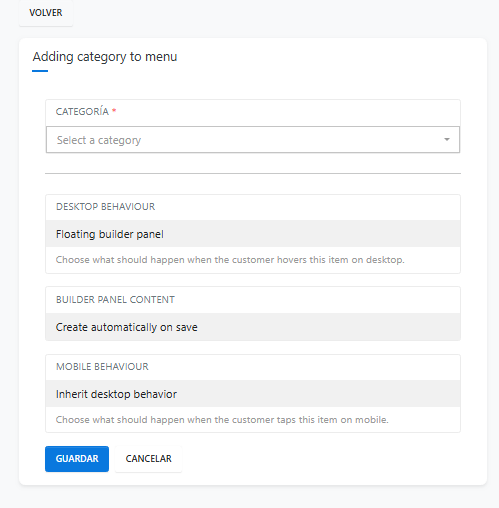
- Menú nueva interfaz
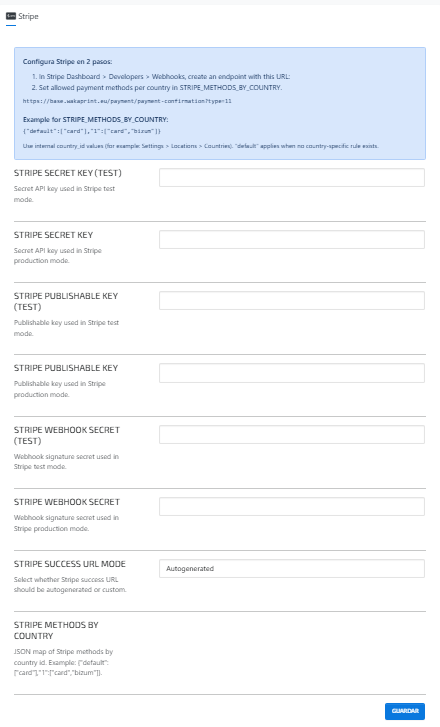
- Forma de pago nueva Stripe
- Ajustes generales novedades
- Tema ajustes generales nuevos
- Técnico novedades
- Pedidos
Productos backend
Crear producto nuevo interfaz
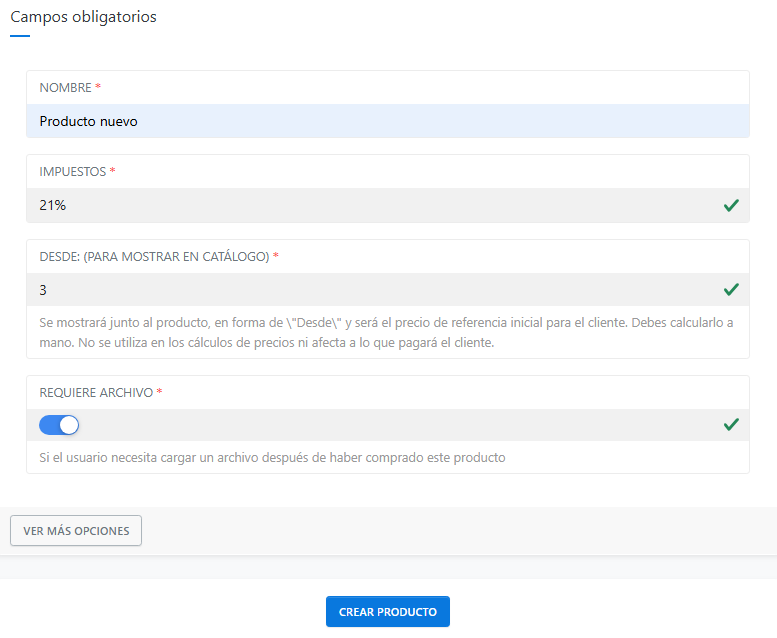
1.Interfaz de crear producto nuevo ajustes requeridos
Apartado destinado a la configuración de los datos básicos y obligatorios necesarios para crear un nuevo producto en la tienda online.
Desde esta interfaz se definen elementos esenciales como el nombre del producto, los impuestos aplicables, el precio de referencia mostrado en el catálogo y la configuración relacionada con la subida de archivos por parte del cliente.
Estos ajustes constituyen la información mínima requerida para que el producto pueda ser creado, identificado correctamente dentro de la tienda y mostrado de forma adecuada en el catálogo y en el proceso de compra.
| Elemento |
Explicación |
|---|---|
| Nombre * | Nombre del producto que se mostrará en la tienda y en el catálogo. |
| Impuestos * | Tipo de IVA o impuesto aplicado al producto. En este caso, 21 %. |
| Desde: (para mostrar en catálogo) * | Precio orientativo inicial que aparecerá junto al producto con el texto “Desde”. Solo es informativo y no afecta al cálculo final del pedido. |
| Requiere archivo * | Opción para indicar si el cliente deberá subir un archivo después de realizar la compra. |
| Ver más opciones | Despliega configuraciones adicionales del producto. Se explica en el punto 2. |
| Crear producto | Guarda la configuración y crea el nuevo producto en la tienda. |
2.Interfaz de crear producto nuevo ajustes avanzados
Sección que agrupa las configuraciones avanzadas del producto y permite personalizar diferentes aspectos relacionados con su presentación, organización y funcionamiento dentro de la tienda online.
Desde este apartado es posible gestionar información ampliada del producto, configuraciones de posicionamiento SEO para buscadores, asociaciones con categorías, marcas y proveedores, así como parámetros logísticos como dimensiones y peso.
También incluye opciones relacionadas con la visibilidad del producto en el catálogo, reglas adicionales de configuración y herramientas complementarias que permiten adaptar el producto a necesidades específicas de venta, gestión y experiencia de usuario.
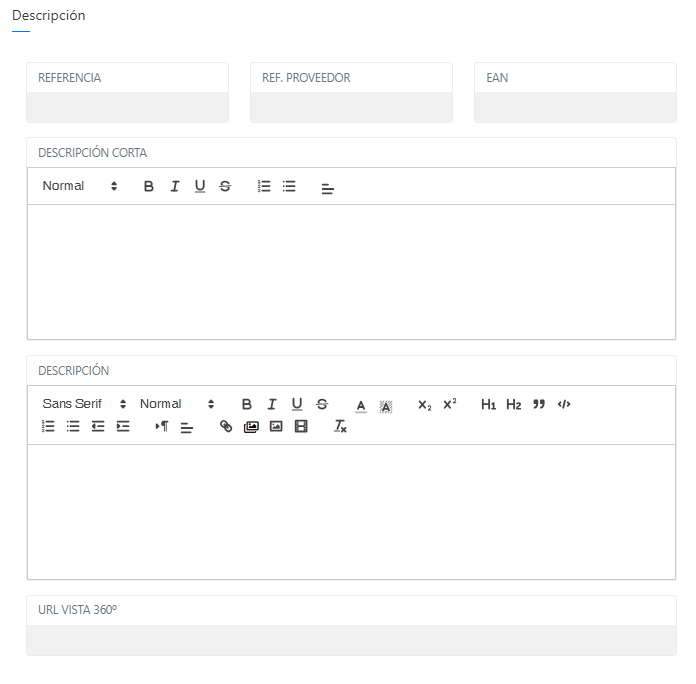
2.1 Sección "Descripción" en ajustes avanzados de creación de producto
Área destinada a introducir la información descriptiva del producto, incluyendo descripciones cortas y completas, referencias internas y contenido enriquecido para los clientes.
| Elemento |
Explicación |
|---|---|
| Referencia | Código interno del producto para identificación y gestión en la tienda. |
| Ref. proveedor | Referencia o código asignado por el proveedor del producto. |
| EAN | Código de barras estándar internacional del producto (European Article Number). |
| Descripción corta | Texto breve que resume las características principales del producto. Suele mostrarse en listados o vistas rápidas. |
| Editor de descripción corta | Herramientas de formato para personalizar el texto: negrita, cursiva, subrayado, listas, alineación, etc. |
| Descripción | Descripción completa y detallada del producto. Puede incluir información técnica, características, instrucciones o contenido comercial. |
| Editor de descripción | Editor avanzado con opciones de formato, encabezados, enlaces, imágenes, tablas y otros elementos visuales. |
| URL Vista 360º | Enlace a una visualización 360º del producto para mostrarlo de forma interactiva. |
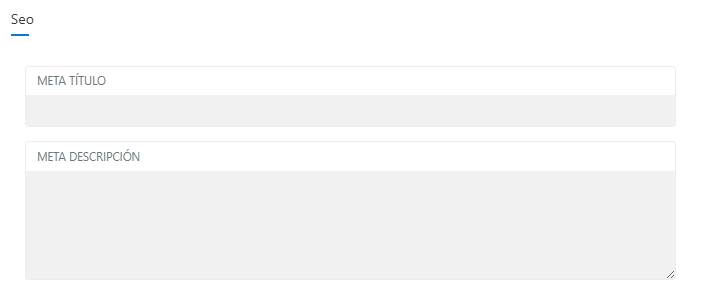
2.2 Sección "SEO" en ajustes avanzados de creación de producto
Configuración de metadatos SEO del producto, como meta título y meta descripción, para optimizar su aparición en motores de búsqueda.
| Elemento |
Explicación |
|---|---|
| Meta título | Título SEO que aparecerá en los resultados de búsqueda de Google y en la pestaña del navegador. Debe describir el producto de forma clara y atractiva. |
| Meta descripción | Descripción SEO breve que Google puede mostrar debajo del título en los resultados de búsqueda. Se utiliza para resumir el contenido de la página y mejorar el porcentaje de clics. |
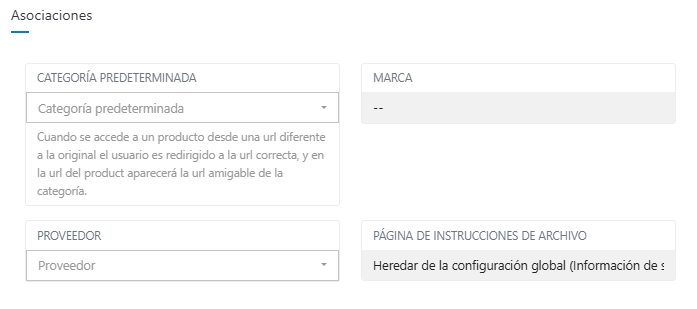
2.3 Sección "Asociaciones" en ajustes avanzados de creación de producto
Apartado para vincular el producto con categorías, marcas, proveedores y configuraciones relacionadas dentro de la tienda.
| Elemento |
Explicación |
|---|---|
| Categoría predeterminada | Categoría principal a la que pertenecerá el producto. También define la URL amigable que se mostrará al acceder al producto desde distintas categorías. |
| Marca | Marca asociada al producto. Permite organizar y filtrar productos por fabricante o marca comercial. |
| Proveedor | Proveedor vinculado al producto para fines de gestión interna y control de inventario o compras. |
| Página de instrucciones de archivo | Configuración de la página que mostrará instrucciones al cliente para preparar o subir archivos relacionados con el producto. Puede heredarse de la configuración global de la tienda. |
2.4 Sección "Atributos de tamaño" en ajustes avanzados de creación de producto
Configuración de dimensiones y peso del producto utilizadas para cálculos logísticos, transporte y costes de envío.
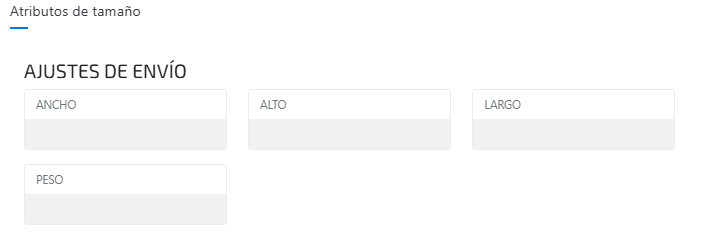
| Elemento |
Explicación |
|---|---|
| Ancho | Medida del ancho del producto utilizada para cálculos de envío y logística. |
| Alto | Medida de la altura del producto para la gestión de transporte y empaquetado. |
| Largo | Medida de la profundidad o longitud del producto utilizada en cálculos de envío. |
| Peso | Peso del producto empleado para calcular costes de transporte y condiciones de envío. |
2.5 Sección "Precio" en ajustes avanzados de creación de producto
Área donde se establecen reglas relacionadas con cantidades mínimas de compra y otras configuraciones de precio del producto.
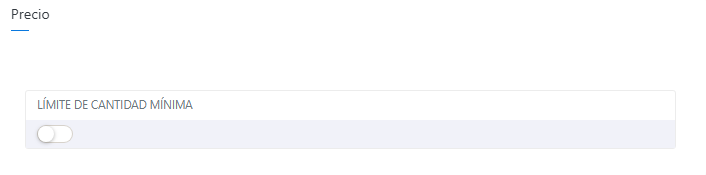
| Elemento |
Explicación |
|---|---|
| Límite de cantidad mínima |
Permite establecer una cantidad mínima obligatoria de compra para el producto. Al activarlo, el cliente deberá adquirir al menos la cantidad definida para poder realizar el pedido. |
2.6 Sección "Visibilidad" en ajustes avanzados de creación de producto
Configuración que permite controlar si el producto estará visible y disponible en el catálogo de la tienda.
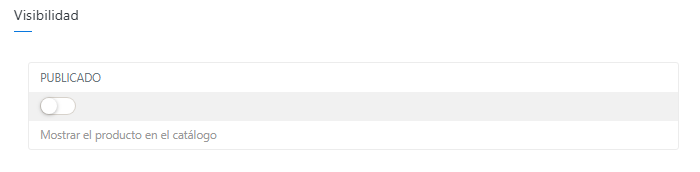
| Elemento |
Explicación |
|---|---|
| Publicado | Permite activar o desactivar la visibilidad del producto en la tienda. Si está activado, el producto se mostrará en el catálogo; si está desactivado, permanecerá oculto para los clientes. |
2.7 Sección "Otros" en ajustes avanzados de creación de producto
Apartado con configuraciones adicionales del producto, como URL amigable, cantidad por caja y habilitación de herramientas de personalización.
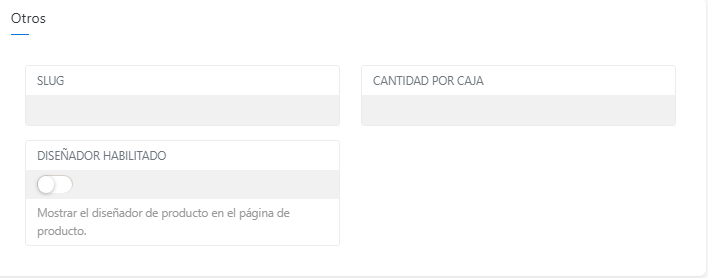
| Elemento |
Explicación |
|---|---|
| Slug | Texto utilizado para generar la URL amigable del producto. Ayuda a mejorar la legibilidad y el posicionamiento SEO. |
| Cantidad por caja | Número de unidades incluidas en cada caja o paquete del producto. Se utiliza para gestión logística y de stock. |
| Diseñador habilitado | Permite mostrar el diseñador de producto en la página del producto para que el cliente pueda personalizarlo antes de comprarlo. |
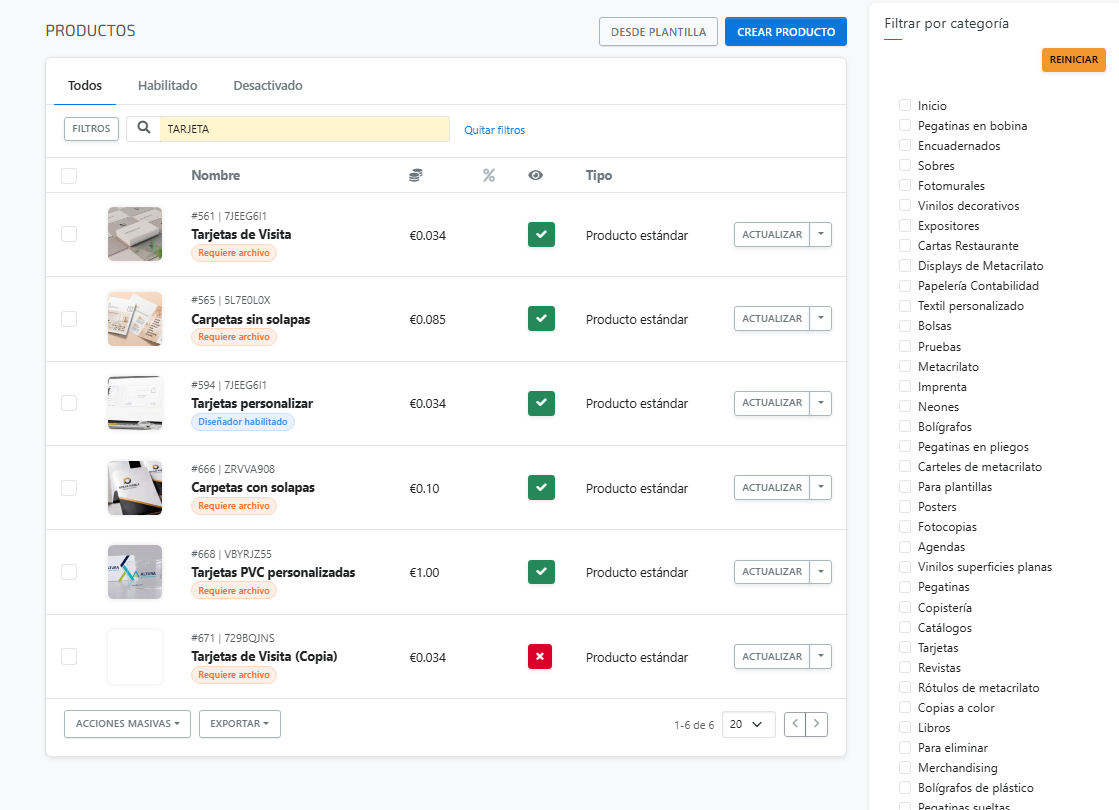
Listado de productos
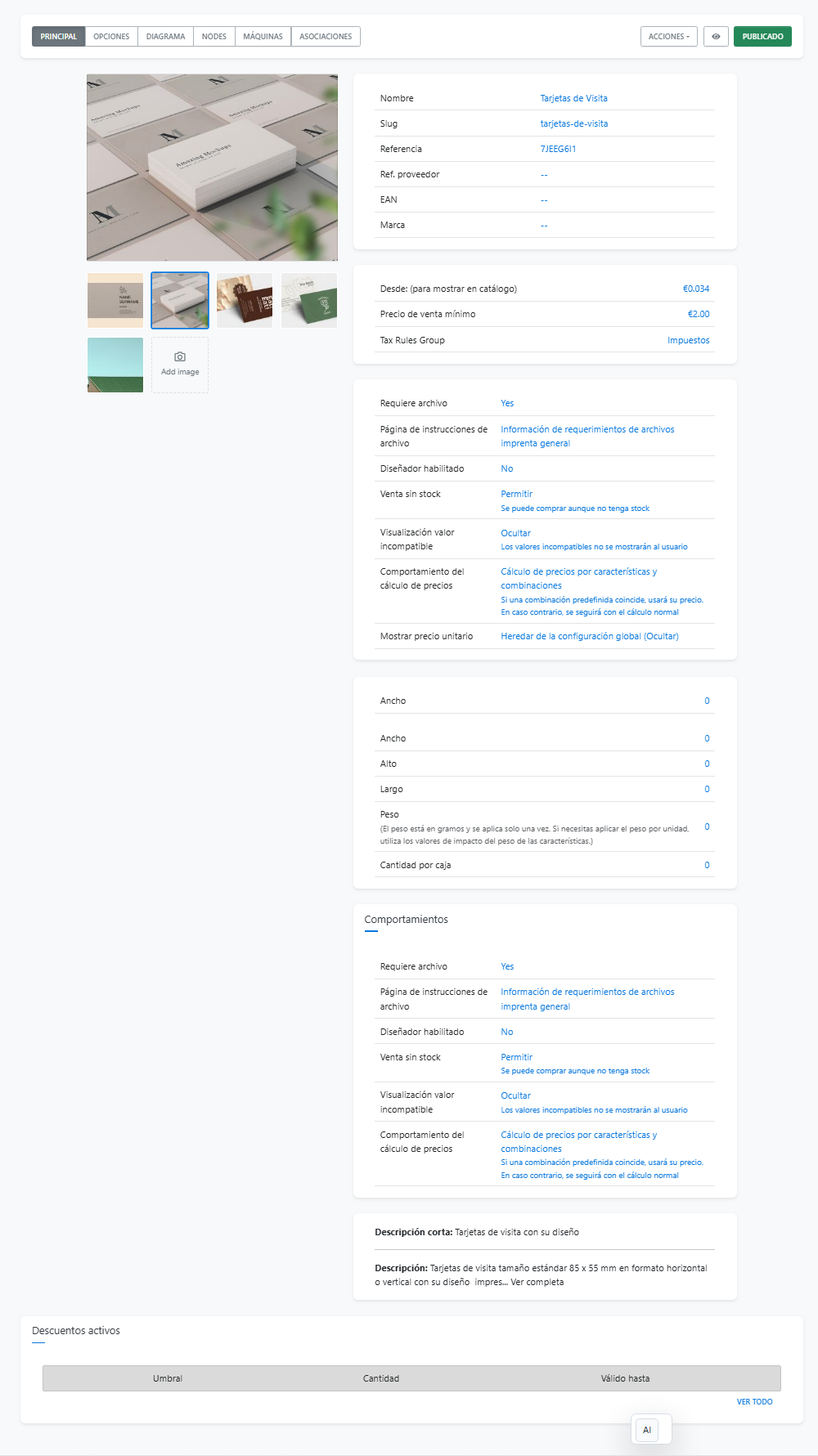
Ficha de producto > Principal
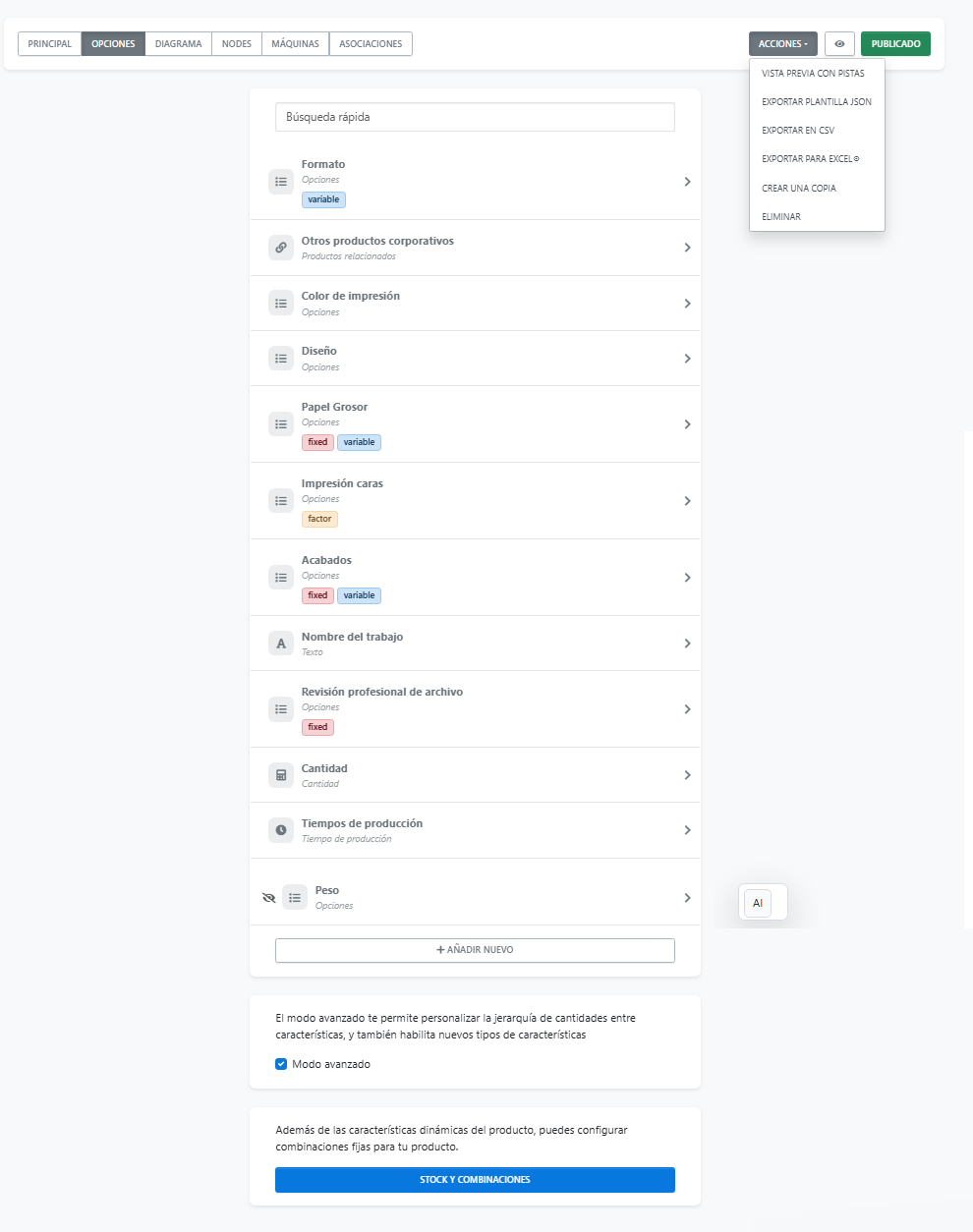
Ficha de producto >Opciones
Ficha de producto > Diagrama

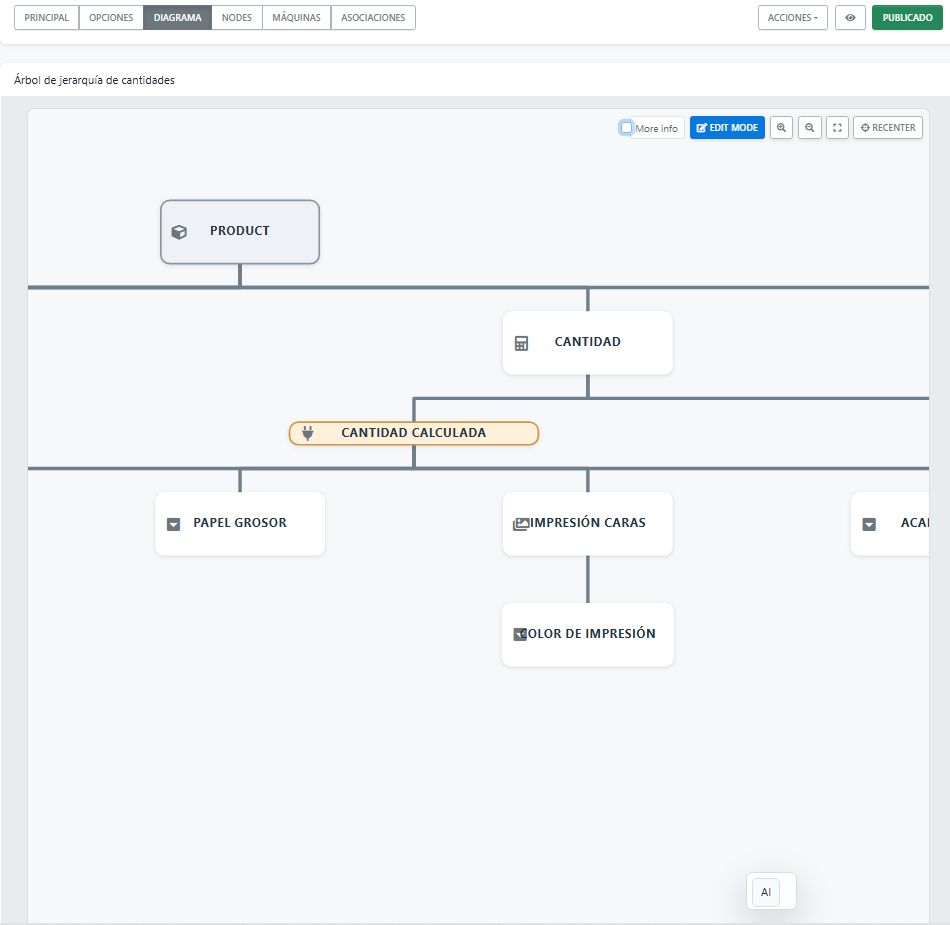
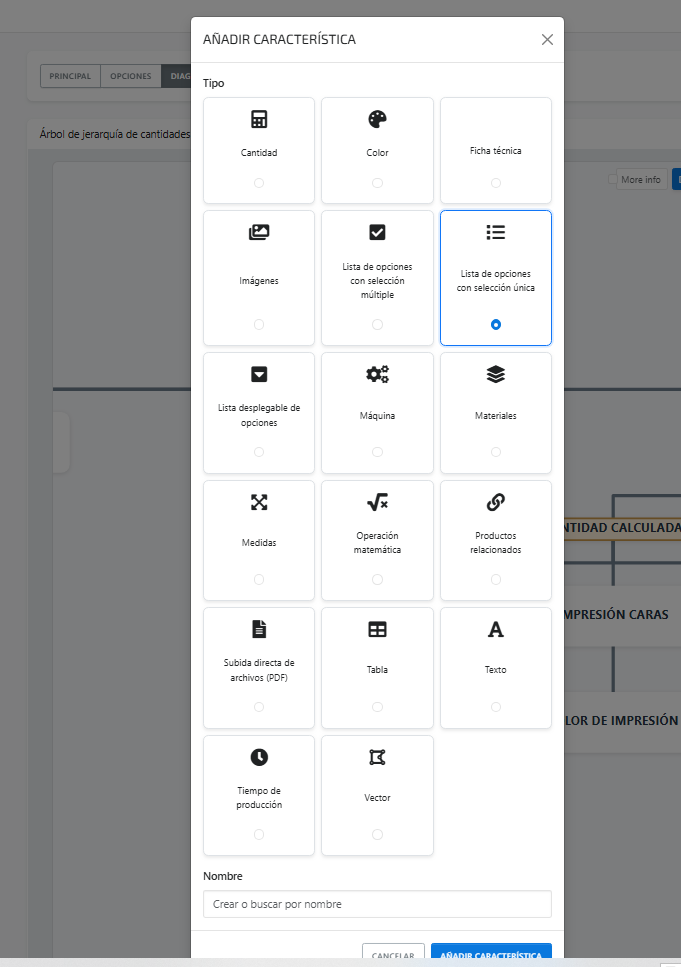
Añadir características desde diagrama
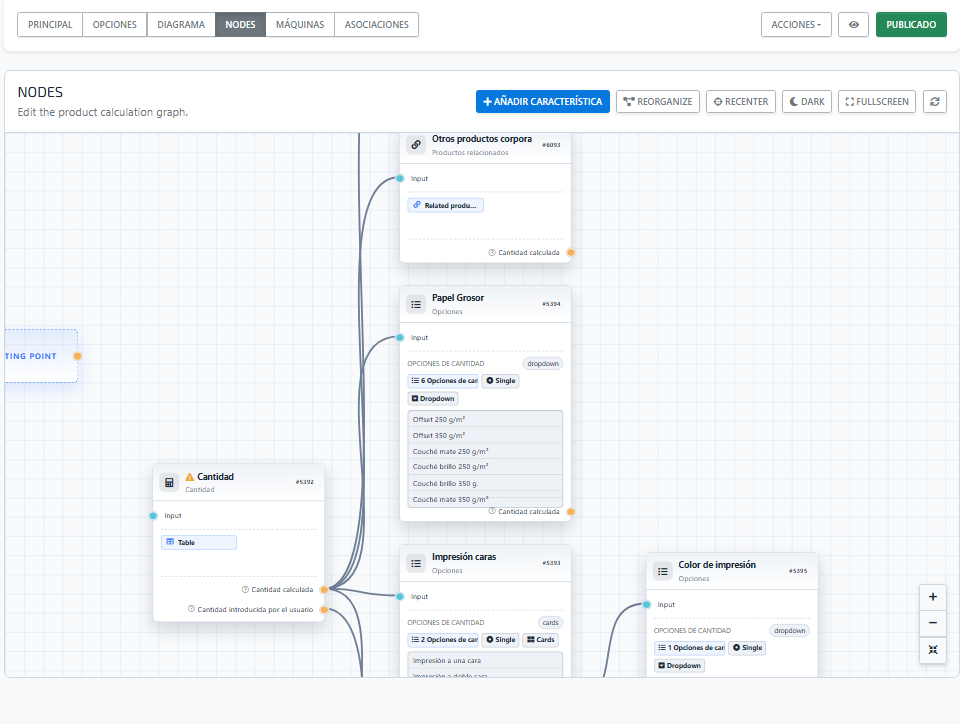
Ficha de producto > Nodos
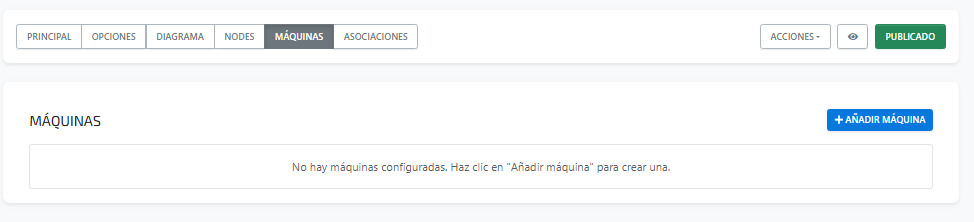
Ficha de producto > Máquinas
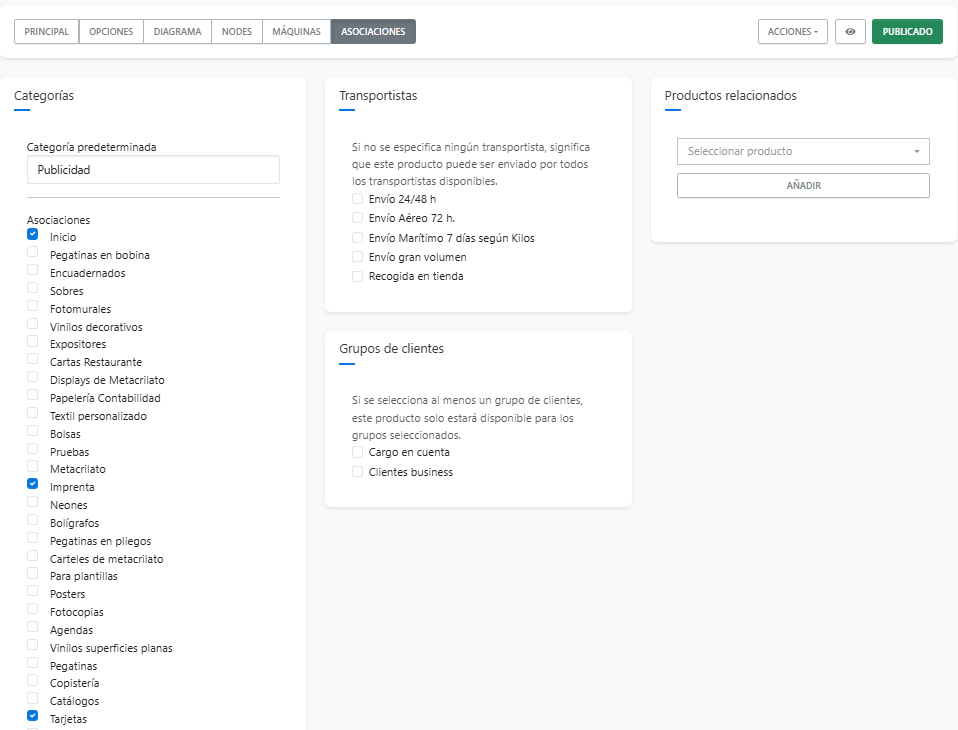
Ficha de producto > Asociaciones
Ficha de producto > Características
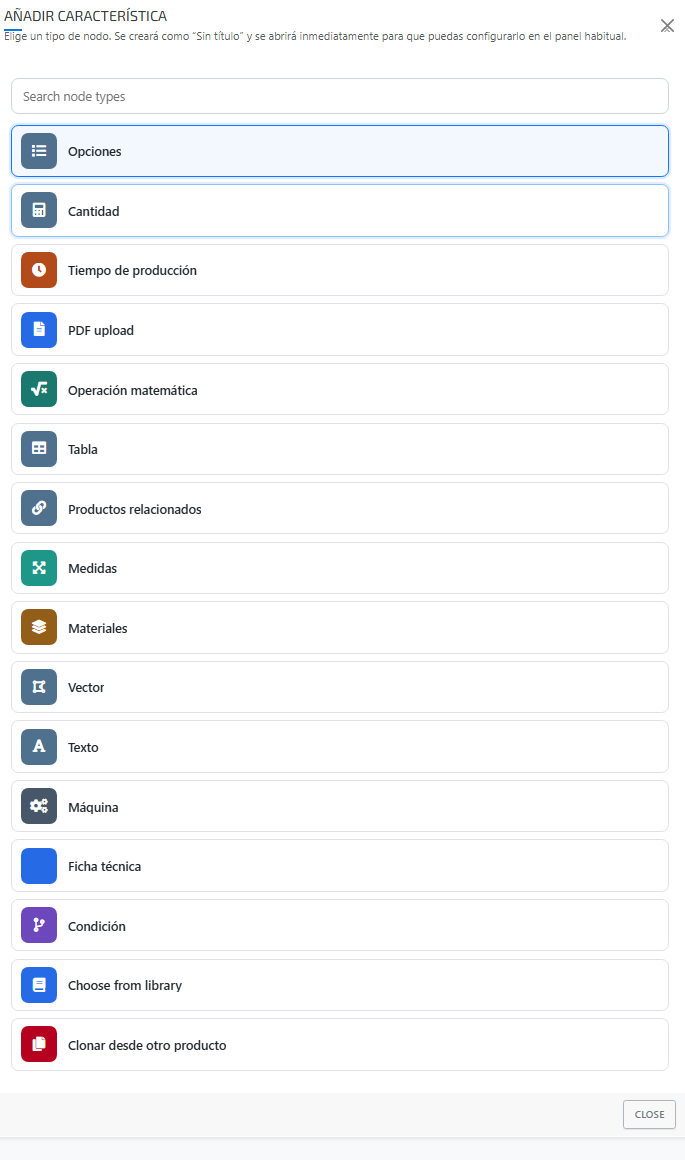
| Características tipos |
|---|
| Opciones |
| Cantidad |
| Tiempo de producción |
| Carga de PDF |
| Operación matemática |
| Tabla |
| Productos relacionados |
| Medidas |
| Materiales |
| Vector |
| Texto |
| Máquina |
| Ficha técnica |
| Condición |
| Seleccionar desde la biblioteca |
| Clonar desde otro producto |
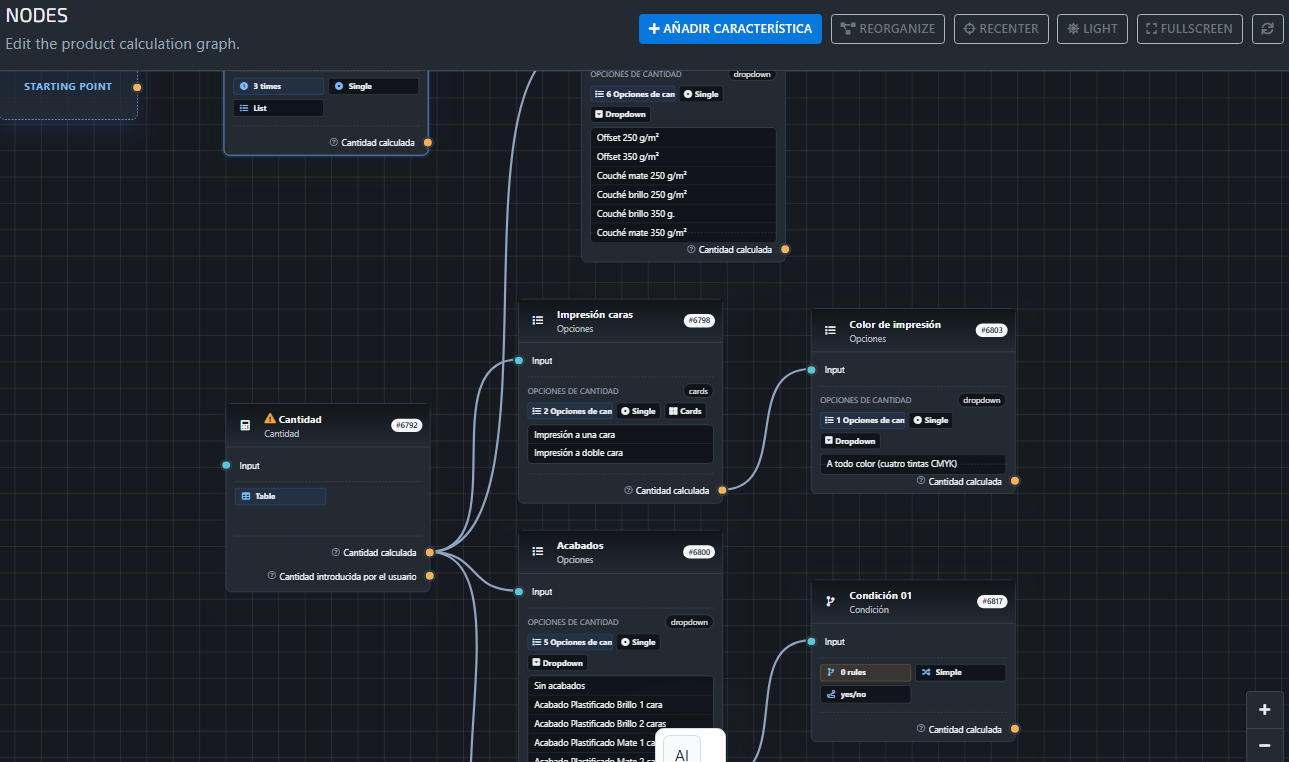
Ficha de producto > Nodos

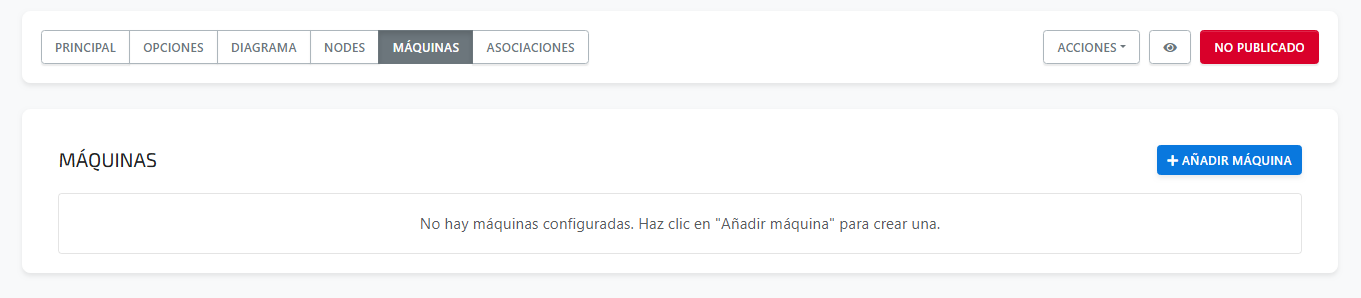
Ficha de producto > Máquinas
Categorías
Reparar árbol de categorías

Si se nota que algunas subcategorías no aparecen o el árbol se visualiza incompleto, puede reconstruir la jerarquía para corregir posibles inconsistencias. Esta acción recalcula el árbol a partir de la relación padre/hijo y el orden de cada categoría.
Explicación detallada. Al hacer clic en el botón "REPARAR ÁRBOL" El sistema “reconstruye” el árbol de categorías usando la información guardada de qué categoría depende de cuál.
Por ejemplo:
- “Tarjetas” puede ser hija de “Impresión”.
- “Flyers” puede ser hija de “Publicidad”.
Si por algún error visual o interno el árbol aparece mal ordenado o faltan categorías, el sistema vuelve a calcular esa estructura usando:
- qué categorías son principales (padre),
- cuáles dependen de otras (hijas),
- y el orden en que deben mostrarse.
Esta acción reorganiza automáticamente las categorías y subcategorías según la estructura y el orden configurados en la tienda.
Descuentos
Interfaz de descuentos
La interfaz “Descuentos” permite gestionar los descuentos configurados en el sistema. Desde esta pantalla es posible visualizar, buscar, crear y consultar descuentos existentes, así como acceder a posibles conflictos relacionados con su configuración.
En la parte superior derecha se encuentran los botones “Nuevo descuento” y “Conflictos”. El botón “Nuevo descuento” permite crear un nuevo descuento, mientras que el botón “Conflictos” da acceso a incidencias o incompatibilidades detectadas entre descuentos.
Debajo de los botones superiores se muestra una barra de herramientas compuesta por el botón “Filtros” y un campo de búsqueda identificado con el texto “Buscar descuentos”. El botón “Filtros” permite aplicar criterios de filtrado sobre el listado de descuentos, mientras que el buscador facilita localizar descuentos concretos mediante texto.
La zona central de la interfaz contiene una tabla de resultados con las siguientes columnas:
- Id: identificador único del descuento.
- Nombre: nombre asignado al descuento.
- Contexto: ámbito o contexto en el que se aplica el descuento.
- Porcentaje: porcentaje de descuento aplicado.
- Prioridad: nivel de prioridad del descuento respecto a otros descuentos.
- Fechas: periodo de vigencia del descuento.
En el estado mostrado, la tabla no contiene registros y presenta el mensaje “No se encontraron resultados”.
En la parte inferior derecha de la tabla se encuentran los controles de paginación, junto con el indicador de registros mostrados.
Finalmente, en la parte inferior de la interfaz se muestra una leyenda de estados identificados mediante colores:
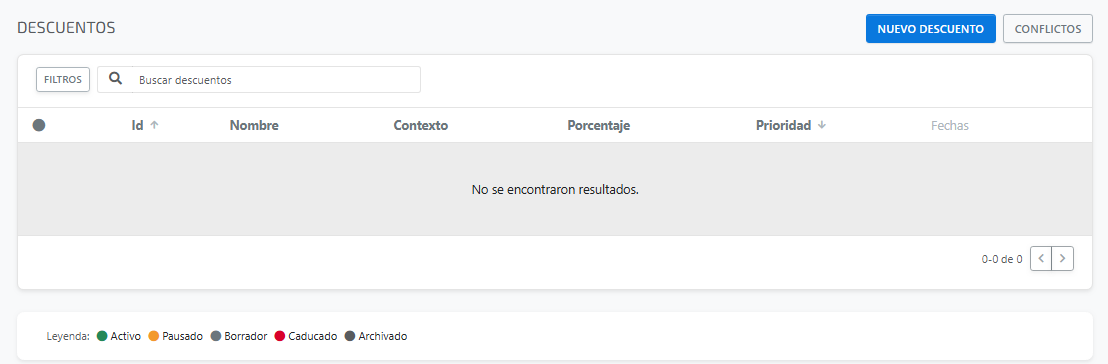
| Elemento |
Descripción |
|---|---|
| Nuevo descuento | Permite crear un nuevo descuento en el sistema. |
| Conflictos | Accede a la gestión o consulta de conflictos entre descuentos. |
| Filtros | Permite aplicar filtros al listado de descuentos. |
| Buscar descuentos | Campo de búsqueda para localizar descuentos existentes. |
| Tabla de descuentos | Muestra el listado de descuentos registrados. |
| Columna Id | Muestra el identificador del descuento. |
| Columna Nombre | Muestra el nombre del descuento. |
| Columna Contexto | Indica el ámbito de aplicación del descuento. |
| Columna Porcentaje | Indica el porcentaje aplicado al descuento. |
| Columna Prioridad | Define la prioridad del descuento. |
| Columna Fechas | Muestra las fechas de vigencia del descuento. |
| Mensaje “No se encontraron resultados” | Indica que no existen descuentos que coincidan con la búsqueda o filtros aplicados. |
| Controles de paginación | Permiten navegar entre páginas de resultados. |
| Leyenda de estados | Muestra los distintos estados posibles de los descuentos mediante colores identificativos. |
1. Interfaz de "NUEVO DESCUENTO"
La interfaz “Crear descuento” permite configurar y registrar nuevos descuentos en el sistema. La pantalla está dividida en dos bloques principales: configuración general del descuento y condiciones de aplicación.
En la parte superior derecha se encuentran los botones “Cancelar” y “Guardar”, utilizados para descartar o almacenar la configuración realizada.
La columna izquierda contiene los datos principales del descuento, como porcentaje, tipo de contexto, productos asociados, nombre, estado y grupo.
La columna derecha permite activar distintas condiciones y restricciones mediante interruptores, como validez, cupones, importes mínimos, grupos de clientes o límites de uso. En la parte inferior se incluyen los límites de utilización global, por cliente y por pedido.
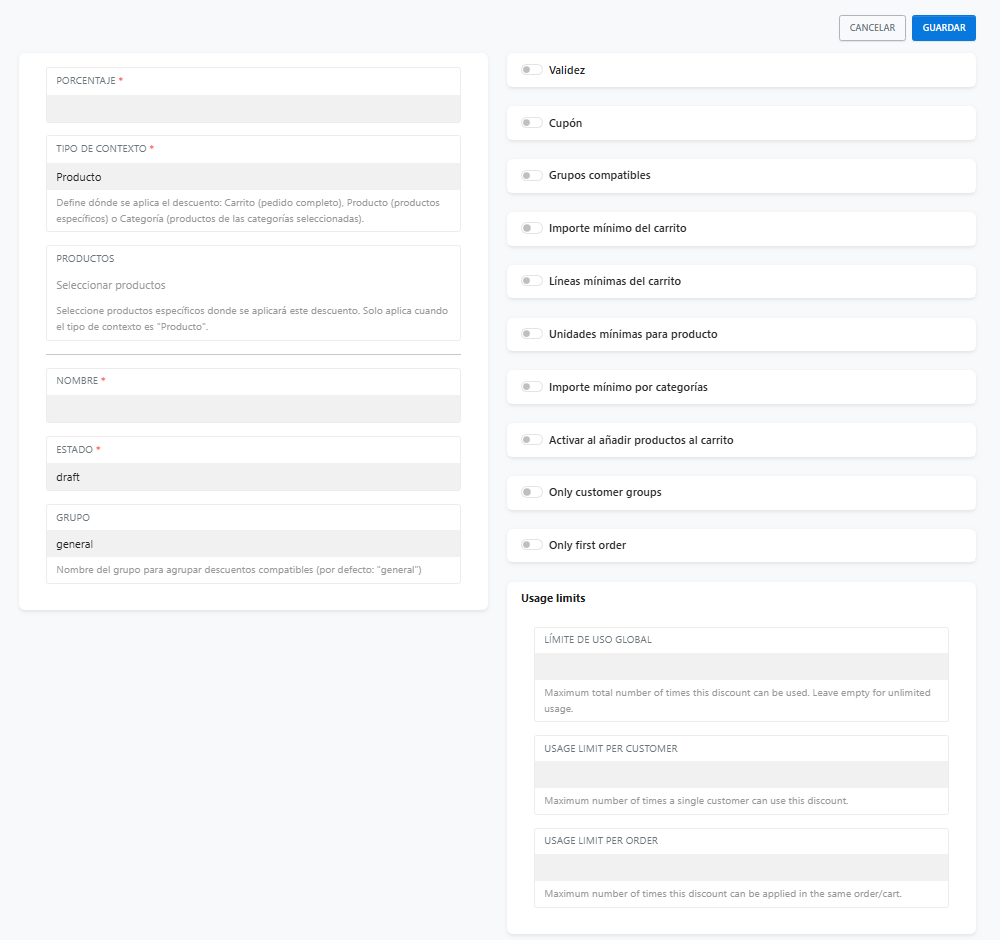
| Elemento |
Descripción |
|---|---|
| Cancelar | Descarta los cambios realizados. |
| Guardar | Guarda el nuevo descuento configurado. |
| Porcentaje | Define el porcentaje de descuento a aplicar. |
| Tipo de contexto |
Indica el ámbito de aplicación del descuento. Define dónde se aplica el descuento. Tres opciones a seleccionar:
|
| Productos | Permite buscar y seleccionar los afectados por el descuento. Seleccionar productos específicos donde se aplicará este descuento. Solo procede cuando el tipo de contexto es "Producto". |
| Nombre | Campo para introducir el nombre del descuento. |
| Estado |
Define el estado actual del descuento. Cinco estados posibles para seleccionar uno.
|
| Grupo | Permite asociar el descuento a un grupo determinado. |
| Validez | Activa o desactiva el periodo de validez del descuento. Permite seleccionar fecha de inicio y fecha de fin de validez del descuento. |
| Cupón | Permite configurar el descuento mediante cupón. Requiere especificar el código del cupón. Permite: |
| Grupos compatibles |
Dejarlo vacío para impedir acumulación con otros descuentos. Los descuentos del mismo grupo siempre son compatibles. |
| Importe mínimo del carrito | Permite establecer un importe mínimo para aplicar el descuento. Especificar el Importe total mínimo del carrito necesario para que este descuento se aplique. |
| Líneas mínimas del carrito | Permite definir una cantidad mínima de productos diferentes en el carrito para que este descuento se aplique. Dejarlo vacío para no exigir mínimo. |
| Unidades mínimas para producto | Permite establecer una cantidad mínima de unidades requeridas en el carrito de un producto. Funciona con dos ajustes:
|
| Importe mínimo por categorías |
Permite definir importes mínimos según categorías. Seleccionar categorías donde el importe combinado de productos debe alcanzar un mínimo. Funciona con dos ajustes:
|
| Activar al añadir productos al carrito | Cuando los clientes añadan cualquiera de estos productos al carrito, este descuento se activará automáticamente. En la página del producto aparecerá una insignia de oferta especial mostrando los beneficios del descuento. Se ajusta con el campo buscador selector de productos. |
| Only customer groups | Limita el descuento a determinados grupos de clientes. Se ajusta con el campo buscador selector de grupos de clientes. |
| Only first order | Restringe el descuento únicamente al primer pedido. |
| Usage limits |
Permite especificar límites de uso del descuento. Presenta tres tipos de ajustes de límites:
|
|
|
|
En la siguiente página se explican los pasos para crear un descuento.
Pasos para crear un descuento
- Acceder al módulo Descuentos desde el panel de administración.
- Pulsar el botón “Nuevo descuento”.
- Introducir el porcentaje de descuento que se desea aplicar.
- Seleccionar el tipo de contexto del descuento:
- Producto
- Categoría
- Carrito
- En caso necesario, seleccionar los productos o categorías sobre los que se aplicará el descuento.
- Introducir un nombre identificativo para el descuento.
- Definir el estado del descuento (por ejemplo: draft, activo, pausado, etc.).
- Asignar un grupo si se desea agrupar descuentos compatibles.
- Configurar las condiciones opcionales del descuento mediante los interruptores disponibles:
- Validez
- Cupón
- Importe mínimo del carrito
- Líneas mínimas del carrito
- Unidades mínimas por producto
- Grupos de clientes
- Primer pedido
- Otras restricciones disponibles
- Configurar, si procede, los límites de uso:
- Límite global
- Límite por cliente
- Límite por pedido
- Revisar la configuración realizada.
- Pulsar el botón “Guardar” para crear el descuento.
Páginas (CMS)
Interfaz de páginas
Descripción de la interfaz “Páginas (CMS)”
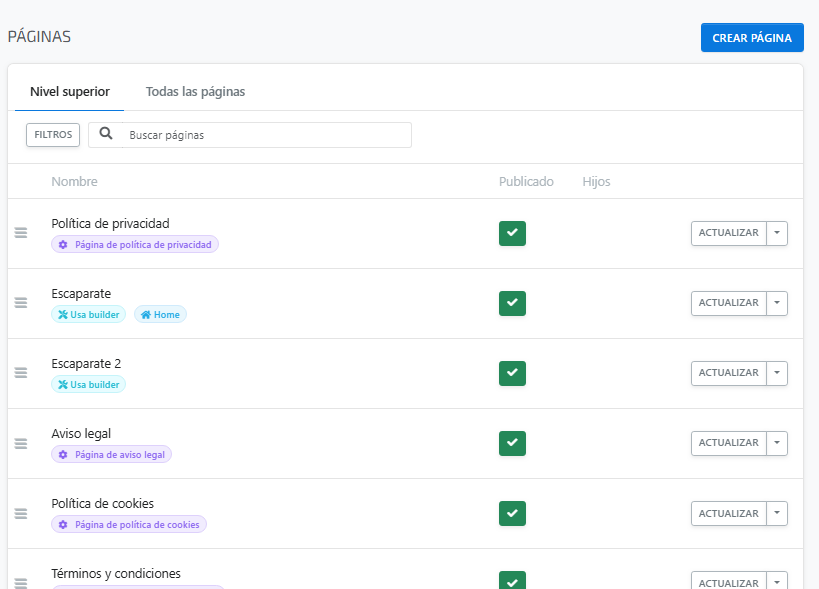
La sección Páginas (CMS) permite gestionar las páginas informativas y de contenido de la tienda online, como páginas legales, escaparates, ayudas o landing pages personalizadas.
Desde esta interfaz es posible crear nuevas páginas, buscar contenido existente, reorganizar el orden de visualización y actualizar la configuración de cada página.
La pantalla se divide en dos áreas principales:
- Panel informativo lateral izquierdo: muestra información de ayuda sobre el funcionamiento de las páginas y permite acceder a los ajustes de textos legales mediante el botón “Ajustes de textos legales”.
- Listado principal de páginas: muestra todas las páginas registradas en el sistema.
En la parte superior derecha se encuentra el botón “Crear página”, utilizado para añadir nuevas páginas al CMS.
Debajo se muestran las pestañas:
- Nivel superior
- Todas las páginas
Estas opciones permiten filtrar la visualización según la estructura jerárquica de las páginas.
La interfaz también dispone de:
- Botón “Filtros” para aplicar filtros al listado.
- Campo “Buscar páginas” para localizar páginas concretas.
La tabla principal incluye las columnas:
- Nombre
- Publicado
- Hijos
Cada fila representa una página del CMS y muestra información adicional mediante etiquetas identificativas, como:
- Página de política de privacidad
- Página de aviso legal
- Página de política de cookies
- Usa builder
En la columna “Publicado” se indica si la página está visible en la tienda.
Cada página dispone del botón “Actualizar”, desde el cual es posible editar o gestionar la página seleccionada.
Además, las páginas pueden reorganizarse manualmente mediante el icono de desplazamiento situado al inicio de cada fila, permitiendo modificar el orden de visualización dentro del CMS.
2. Elementos de la interfaz “Páginas (CMS)”
| Elemento |
Descripción |
|---|---|
| Crear página | Permite crear una nueva página dentro del CMS. |
| Nivel superior | Muestra únicamente las páginas principales de primer nivel. |
| Todas las páginas | Muestra el listado completo de páginas registradas. |
| Filtros | Permite aplicar filtros sobre el listado de páginas. |
| Buscar páginas | Campo de búsqueda para localizar páginas existentes. |
| Nombre | Muestra el nombre de la página. |
| Publicado | Indica si la página está publicada y visible en la tienda. |
| Hijos | Indica si la página contiene subpáginas asociadas. |
| Actualizar | Permite editar o gestionar la página seleccionada. |
| Icono flecha |
Presente en el botón de "ACTUALIZAR". Abre un menú de acciones. Se explica con más detalle en esta misma página en la sección 2.1 . Las acciones disponibles son:
|
| Icono de reposicionamiento | Permite reorganizar manualmente el orden de las páginas mediante arrastrar y soltar. |
| Etiqueta “Usa builder” | Indica que la página utiliza el editor visual o constructor de páginas. |
| Etiquetas de páginas legales | Identifican páginas legales como política de privacidad, aviso legal o política de cookies. |
| Ajustes de textos legales | Accede a la configuración de textos legales de la tienda. |
| Panel informativo lateral | Muestra información y ayuda sobre el funcionamiento del gestor de páginas. |
| Listado de páginas | Área principal donde se muestran todas las páginas registradas en el CMS. |
2.1 Menú desplegable presente a la izquierda del botón "Actualizar"
Cada página del listado CMS dispone de un menú de acciones accesible desde el botón “Actualizar” y el icono de flecha situado a su derecha.
Para desplegar este menú, es necesario hacer clic sobre el icono de flecha. Una vez abierto, se muestran distintas acciones disponibles para la página seleccionada.
|
Elemento |
Descripción |
|---|---|
| Icono de flecha | Despliega el menú de acciones de la página CMS. |
| Ver | Permite visualizar la página seleccionada. |
| Definir como página de inicio | Establece la página como página principal de la tienda. |
| Duplicar | Crea una copia de la página seleccionada. |
| Eliminar | Elimina la página seleccionada del CMS. |
En la página siguiente se indican los pasos para crear una página de contenido también llamada CMS.
Pasos para crear una página CMS
- Acceder a la sección Páginas (CMS) desde el panel de administración.
- Pulsar el botón “Crear página” situado en la parte superior derecha.
- Introducir el nombre o título de la página.
- Configurar el contenido de la página mediante el editor disponible o el builder visual, si corresponde.
- Definir la estructura o jerarquía de la página, en caso de que deba depender de otra página.
- Configurar las opciones de publicación:
- Publicada
- Borrador
- Visible o no visible en la tienda
- Añadir, si procede, elementos adicionales como:
- Imágenes
- Texto
- Enlaces
- Bloques de contenido
- Guardar la configuración realizada.
- Verificar que la nueva página aparece correctamente en el listado de páginas.
- Si es necesario, reorganizar la posición de la página mediante la opción de arrastrar y soltar disponible en el listado CMS.
Transportistas nueva funcionalidad
Nueva funcionalidad de integración mediante API
Se incorpora una nueva funcionalidad de integración con empresas de transporte mediante API, que permite automatizar la comunicación entre la plataforma y el proveedor logístico. Gracias a esta mejora, es posible configurar conexiones externas para gestionar procesos de envío de forma más eficiente y centralizada.
| Función | Descripción |
|---|---|
| Enable API Integration | Permite activar o desactivar la integración automática mediante API con la empresa de transporte seleccionada. |
| Integration Type | Permite seleccionar el tipo de integración disponible según el proveedor logístico o el servicio configurado. |
| Integration Configuration (JSON) | Área destinada a introducir la configuración técnica de la integración en formato JSON, incluyendo credenciales y parámetros necesarios para la conexión con la API. |
Interfaz de creación y actualización de transportista completa
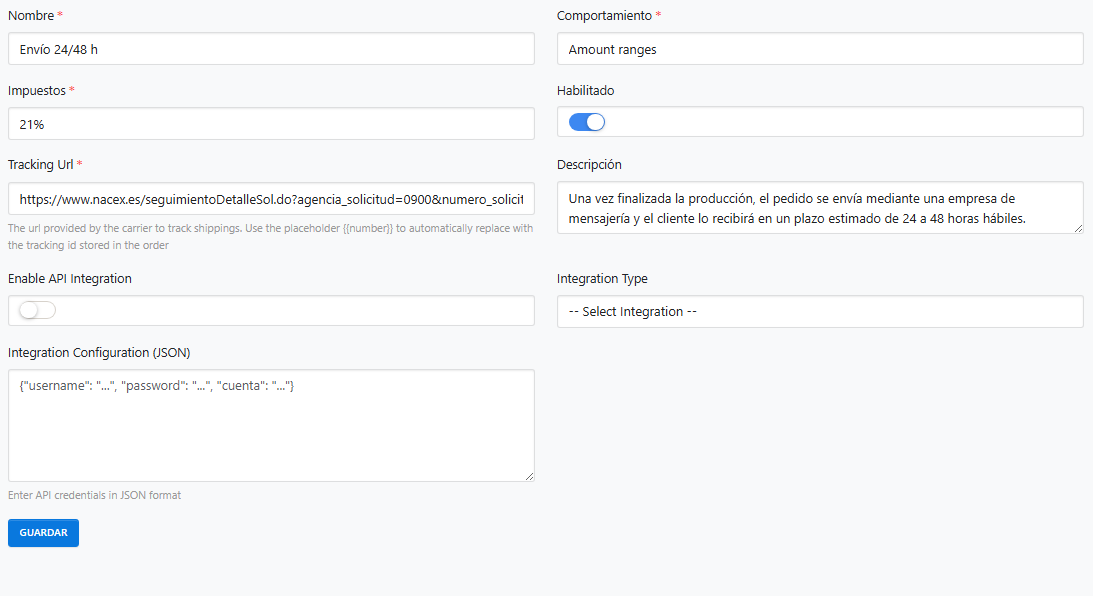
Esta interfaz permite configurar un método de envío dentro del sistema. Desde este formulario es posible definir el nombre del método, el comportamiento de cálculo, los impuestos aplicados, la URL de seguimiento del pedido y la descripción visible para el cliente.
Además, incluye opciones para habilitar la integración mediante API con una empresa de transporte, seleccionar el tipo de integración y añadir la configuración en formato JSON con las credenciales necesarias. Finalmente, los cambios pueden guardarse mediante el botón Guardar.
|
Campo / Elemento |
Descripción |
|---|---|
| Nombre |
Permite introducir el nombre identificativo del método de envío. |
| Comportamiento |
Define el comportamiento o lógica utilizada para calcular el coste del envío. |
| Impuestos |
Permite establecer el porcentaje de impuestos aplicado al método de envío. |
| Habilitado |
Activa o desactiva la disponibilidad del método de envío en la tienda. |
| Tracking URL |
URL proporcionada por la empresa de transporte para realizar el seguimiento de los envíos. |
| Descripción |
Texto descriptivo que se mostrará al cliente con información sobre el envío. |
| Enable API Integration |
Permite activar la integración automática mediante API con la empresa de transporte. |
| Integration Type |
Selector para elegir el tipo de integración disponible. |
| Integration Configuration (JSON) |
Área para introducir las credenciales y parámetros de integración en formato JSON. |
| Guardar |
Guarda los cambios realizados en la configuración del método de envío. |
Materiales novedades
Novedades de crear materiales también en bobina.
Menú nueva interfaz
Forma de pago nueva Stripe
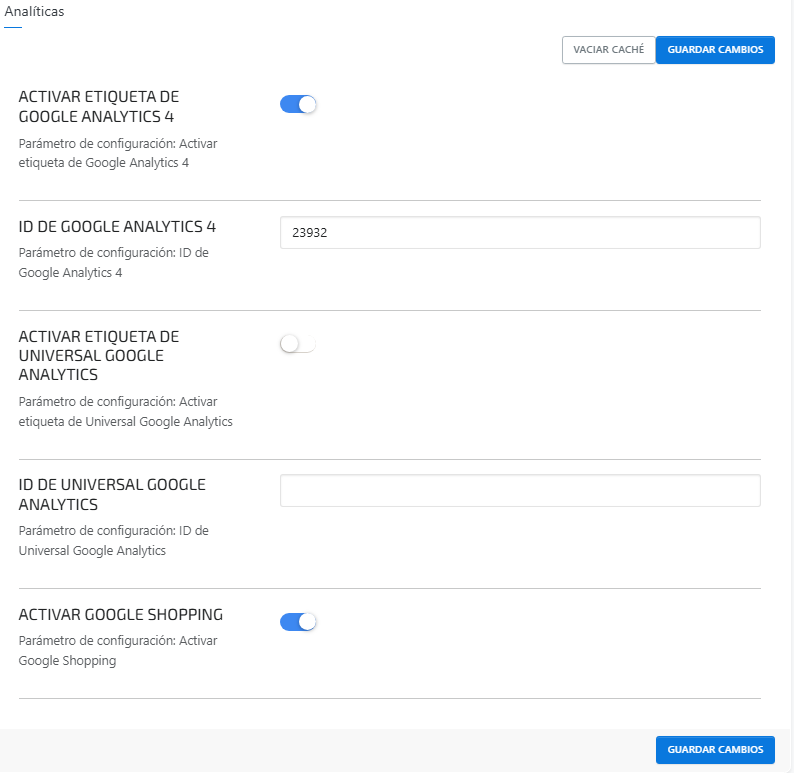
Ajustes generales novedades
1.Analíticas < Ajustes Generales
Nuevos ajustes.
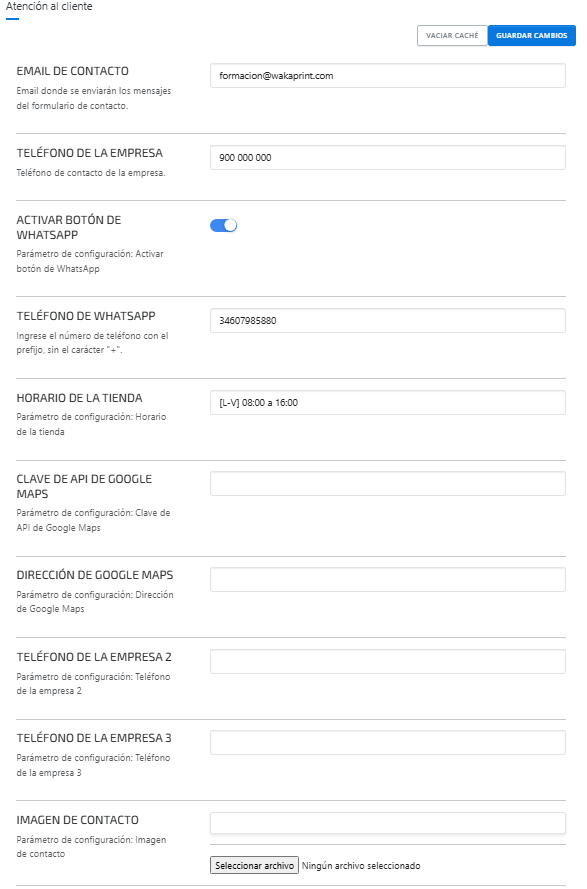
2.Atención al cliente < Ajustes Generales
Nueva interfaz
1.General < Ajustes Generales
Nuevos ajustes
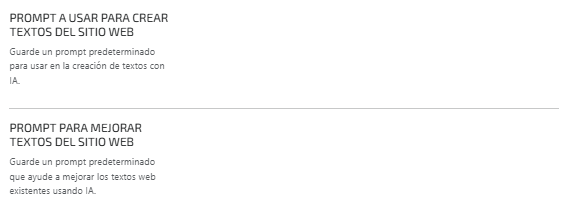
Tema ajustes generales nuevos
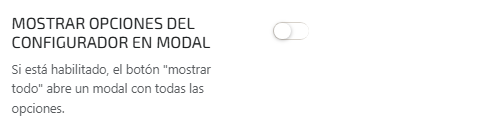
1. Mostrar opciones del configurador en modal
Si está habilitado, el botón "mostrar todo" abre un modal con todas las opciones.
2.Mobile menu width
Controla si el menú móvil ocupa todo el ancho de la pantalla o se muestra como un panel más estrecho.

3. Storefront theme
Ese campo hace referencia al tema visual que utiliza una tienda o storefront dentro de la plataforma.
- Storefront = la parte pública de la tienda que ven los clientes.
- Theme (tema) = el conjunto de diseños, estilos y vistas que determinan cómo se muestra esa tienda: colores, estructura, cabecera, menús, páginas, etc.
- Tenant = cada tienda o cliente independiente dentro del sistema.
Por tanto, el campo Storefront Theme sirve para indicar qué tema concreto está utilizando actualmente esa tienda.
Y el texto "Theme code used by the storefront for the current tenant." significa que ahí se almacena el código identificador del tema asignado a la tienda actual.
Por ejemplo:
- una tienda podría usar el tema
modern-blue - otra el tema
classic-store - y otra un tema personalizado.
Ese código permite al sistema saber qué diseño y qué vistas cargar para esa tienda concreta.

Técnico novedades
1. OpenAI API token
API token used by the AI assistant integrations.

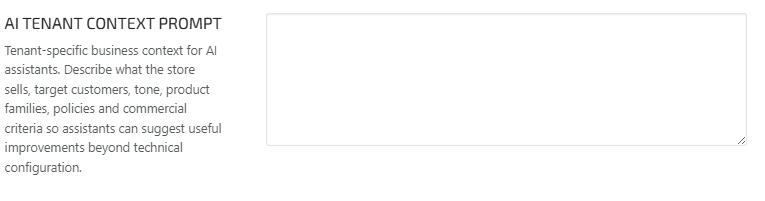
2. AI tenant context prompt
Tenant-specific business context for AI assistants. Describe what the store sells, target customers, tone, product families, policies and commercial criteria so assistants can suggest useful improvements beyond technical configuration.
2. AI customer instructions
Tenant-provided customer instructions for AI chats. They are included as customer context and must never override system instructions.
3. THEME_PAGE_SIZE
4. THEME_HEADER_OPTION
5. THEME_FOOTER_OPTION
6. THEME_PRODUCT_PAGE
7. MENU_CONTENT
8. THEME_HEADER_WIDTH_MODE
9. THEME_CONTENT_WIDTH_MODE
10. THEME_FOOTER_WIDTH_MODE
11. THEME_SHOW_CATEGORY_IMAGE
12. THEME_BODY_BG_COLOR
13. THEME_HEADINGS_STYLE
14.THEME_SUBCATEGORIES_AS_CARDS
15. THEME_PROD_2COL_SIDE_SIZE
16. THEME_PROD_2COL_DIRECTION
17. THEME_SHOW_FLOATING_ADD_TO_CART_BTN
18. THEME_PROD_2COL_USE_CAROUSEL
19. THEME_GLOBAL_BORDER_RADIUS
20. THEME_SUBCATEGORIES_COLLAPSED_MOBILE
21. THEME_PROD_2COL_RESUME_POSITION