2.1 Pedidos< Navegador lateral
- 2.1.1 Pedidos introducción
- 2.1.2 Ficha de pedido > Pedidos
- 2.1.3 Añadir concepto manualmente < Pedidos
- 2.1.4 Descargar y gestionar los archivos < Pedidos
- 2.1.5 Revisión de archivos < Pedidos
- 2.1.6 Localizador de seguimiento < Pedidos
2.1.1 Pedidos introducción

1. Introducción
- Cuando un cliente tramita un pedido se queda registrado en esta sección.
- El pedido puede estar pagado o no. Depende del método de pago de los disponibles que ha seleccionado el cliente.
- Cuando en un pedido se confirma el pago automáticamente el sistema crea y envía correo con la factura en PDF al cliente, salvo que se ajuste para que no la genere.
- Además de la factura genera el documento PDF de la orden de producción. Ambos documentos están disponibles para ser descargados por el administrador.
- Es posible ajustar un estado de pedido para que genere el documento PDF del alabarán y que se lo envíe al cliente. O crear un estado de pedido que genere el albarán pero no lo envíe al cliente pero esté disponible para descarga del administrador de la tienda.
- En el panel de pedidos podemos ver los pedidos en lista y acceder a la información detallada de los mismos.
- Los archivos que sube el cliente están disponibles en el pedido para ser descargados por el administrador para producción.
- En el modo lista podemos hacer acciones masivas para cambiar el estado a los pedidos seleccionados. A partir de la V 3.10. con acciones masivas también se podrán descargar facturas de múltiples pedidos en una sola descarga.
- En los pedidos podemos consultar y realizar operaciones diversas como por ejemplo:
- Ver referencia del pedido, fecha y hora de realización.
- Ver comentarios del pedido redactados por el cliente.
- Cambiar el estado del pedido (explicado con detalle posteriormente en esta sección del manual).
- Ver los datos del pago.
- Ver los datos del cliente y acceder a su ficha.
- Ver los detalles de los productos solicitados
- Cambiar estados de productos para control interno.
- Descargar y gestionar los archivos.
- Ver reclamaciones.
- Acceder a la ficha del cliente.
- Enviar correo al cliente.
- Añadir url de seguimiento del envío.
- Ver referencia del pedido, fecha y hora de realización.
2. Interfaz de pedidos en lista
En esta sección se permite visualizar y filtrar los pedidos según su estado mediante pestañas superiores. Estas opciones facilitan la gestión y seguimiento del flujo de pedidos dentro del sistema.
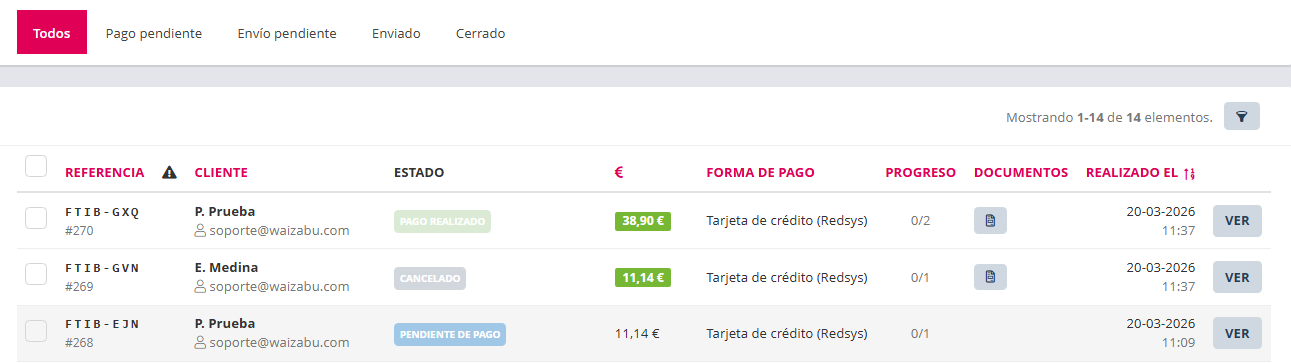
Elemento |
Utilidad |
|
Pestañas |
Para filtrado especial de pedidos. Se explica con más detalle en el punto 2.1 en esta página del manual.
|
|
Mostrando |
Cantidad de pedidos que se están mostrando en la lista en la página, y cantidad total de pedidos. |
|
|
Abre interfaz de filtrar, buscar y ordenar. |
|
|
Quitar filtros aplicados. Se muestra cuando se ha accedido a la interfaz de filtros. |
|
|
Casilla para marcar (seleccionar) todos los pedidos mostrados en la lista. |
|
|
Casilla para marcar (seleccionar) un pedido en la lista de pedidos. |
|
Referencia |
Referencia alfabética única del pedido. |
|
Id |
Identificador numérico único del pedido. Ejemplo; #249. |
|
|
Columna de avisos en pedidos. |
|
Cliente |
Columna de nombre y cuenta de correo del cliente. Inicial del nombre y primer apellido. |
|
Estado |
Columna de estado del pedido. |
|
€ |
Columna importe bruto del pedido. |
|
Forma de pago |
Columna que informa de la forma de pago del pedido. |
|
Progreso |
Columna que informa del estado de progreso del pedido. |
|
Documentos |
Columna que informa y permite descargar los documentos generados del pedido. |
|
Realizado el |
Fecha de tramitación del pedido. |
|
|
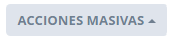
Botón para abrir menú de acciones masivas con pedidos. Requiere tener al menos un pedido marcado (seleccionado).
Para acciones masivas los pedidos se pueden seleccionar todos, o múltiples pedidos de forma individual, de los mostrados. |
|
|
Botón para acceder a la ficha de pedido. |
|
|
Botón para descarga de archivo, .xls, de todos los pedidos. |







2.1 Lógica de filtrado de pestañas
A tener en cuenta que las pestañas filtran los pedidos según:
las acciones que tenga activadas o desactivadas el estado del pedido que tiene asignado éste.
Recomendamos consultar la sección del gestor de Wakaprint > Ajustes > Ventas > Estados el pedido, para entender la lógica y considerar la necesidad de crear o modificar estados de pedido.

| Pestaña |
Acciones activadas en el estado del pedido | Acciones no activadas en el estado del pedido |
|---|---|---|
| Todos |
— | Cerrado |
| Pago pendiente |
— | Pagado, Cerrado |
| Envío pendiente |
Pagado | Enviado, Cerrado |
| Enviado |
Enviado | Cerrado |
| Cerrado |
Cerrado | — |
- Ejemplo 1
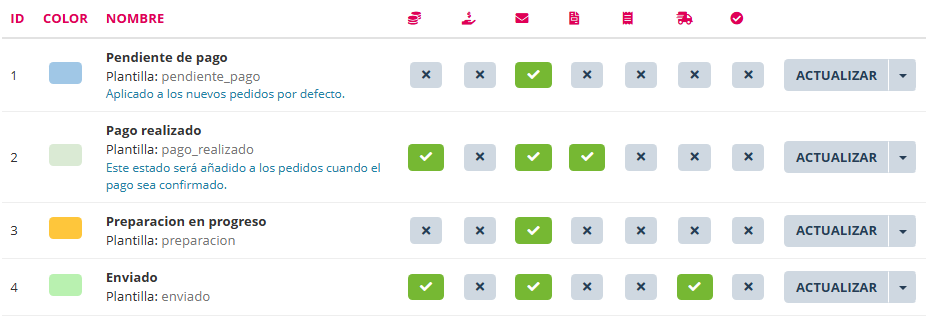
En la pestaña "Todos" se muestran todos los pedidos que tengan un estado de pedido que no esté configurado con la opción de "Cerrado" activada.
Ejemplo de algunos estados que cumplen la regla.
En este ejemplo todos los pedidos que tengan estos estados serán mostrados en la pestaña "Todos".
- Ejemplo 2
En la pestaña "Cerrados" se muestran todos los pedidos que tengan un estado de pedido que esté configurado con la opción de "Cerrado" activado.
Ejemplo de estado que cumple la regla.
Todos los pedidos que tengan este estado serán mostrados en la pestaña "Cerrados".Ejemplo 3
En la pestaña "Pago pendiente" se mostrarán todos los pedidos que tengan un estado de pedido que no esté configurado con las opciones "Pagado" y "Cerrado" marcadas.Ejemplos de estados que cumplen esta regla. Puede haber más que la cumplan.
Todos los pedidos que tengan estos estados serán mostrados en la pestaña "Pago pendiente".
Ejemplo 4
En la pestaña "Envío pendiente" se mostrarán todos los pedidos que tengan un estado de pedido que esté configurado con la opción de "Pagado" y sin marcar las opciones de "Cerrado" y "Enviado".
Ejemplo de estado que cumple esta regla
Todos los pedidos que tengan este estado serán mostrados en la pestaña "Envío pendiente".




2.1.2 Ficha de pedido > Pedidos
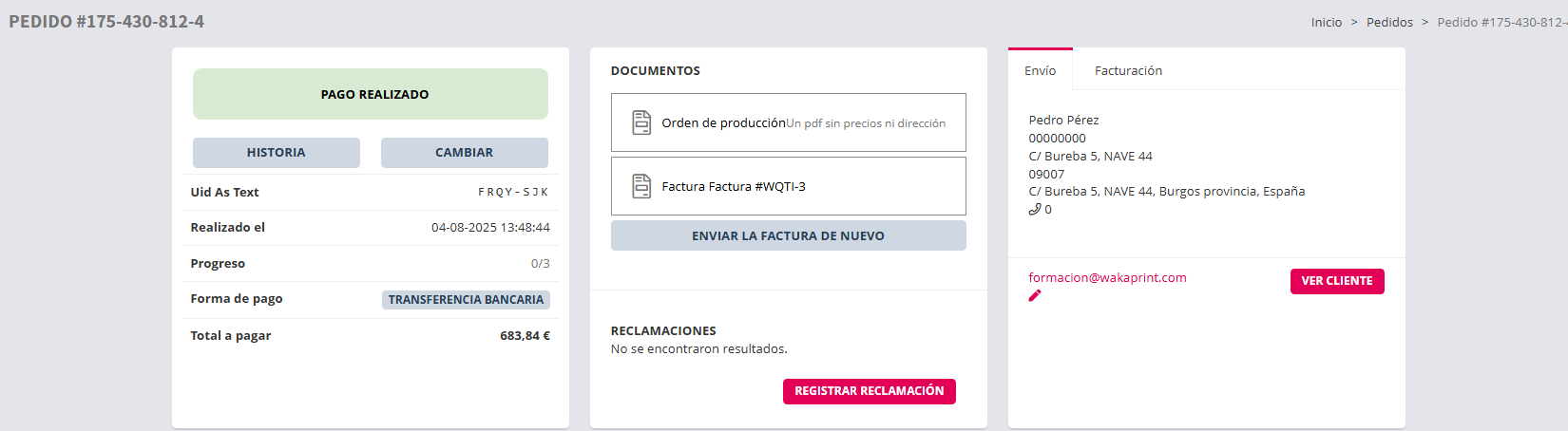
1. Al hacer clic en un pedido en la lista el administrador accede a la ficha del pedido. A efectos del manual dividimos la ficha de producto en 4 sectores naturales.
Sector I de página ficha de producto
Elemento |
Utilidad |
|
|
Referencia interna del pedido. No visible por el cliente. |
|
|
Información y botón de situación y cambio de estado de pedido respectivamente. |
|
|
Botón para cambiar de estado el pedido. |
|
|
Botón para acceder a consultar el histórico de cambios de estado de pedido. |
|
|
Referencia del pedido para el cliente. |
|
|
Fecha y hora de tramitación del pedido. |
|
Progreso |
Situación de progreso de producción del pedido |
| Forma de pago |
Información de forma de pago del pedido. |
|
Total |
Importe total del pedido. |
|
Documentos |
Visualización y botones de descarga de los documentos PDF generados. |
|
Enviar factura de nuevo |
Al hacer clic en él envía por correo la factura al cliente, de nuevo. |
|
Reclamaciones |
Zona de visualización de las reclamaciones del pedido registradas |
|
|
Botón para que el administrador acceda a la interfaz de registro de reclamación. |
|
Envío |
Pestaña que muestra datos de envío del pedido |
|
Facturación |
Pestaña que muestra datos de facturación del pedido. |
|
Cuenta de correo del cliente |
Muestra la cuenta del correo del cliente que actúa como botón para enviar correo al cliente mediante la aplicación de gestión de correo del dispositivo que está usando el usuario administrador. |
|
|
Botón tipo icono para actualizar la cuenta de correo del cliente. |
|
|
Botón de acceso directo a la ficha del cliente |
|
|
Botón para descarga de archivo, .xls, de todos los pedidos. |








Sector II de página ficha de producto

Elemento |
Utilidad |
|
Comentario del pedido |
Muestra los comentarios sobre el pedido que el cliente a anotado en el carrito al tramitarlo |
Sector III de página ficha de producto
Elemento |
Utilidad |
|
|
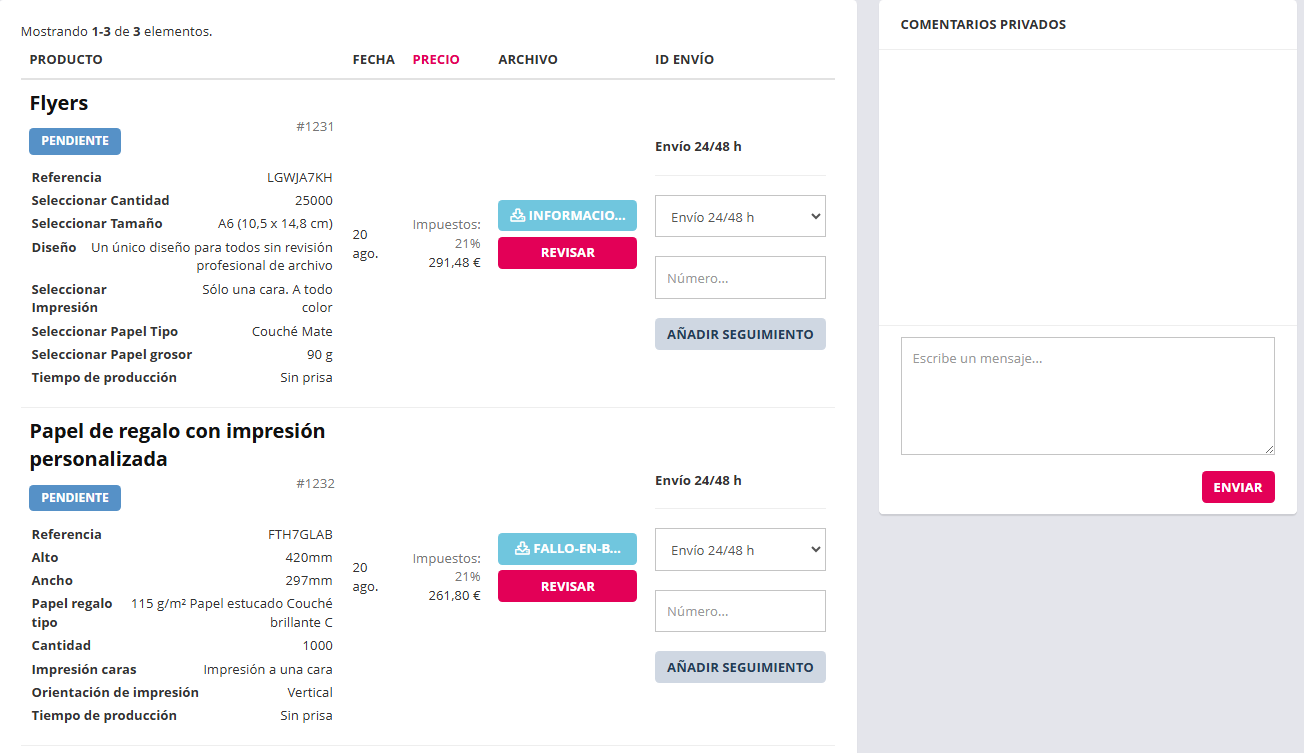
Cantidad de producto que se están mostrando en la lista en la página, y cantidad total de productos del pedido. |
| Listado de productos del pedido |
Nombre referencia, cantidad y detalles del producto |
|
Nombre |
Nombre y detalles del concepto. |
|
Id del concepto |
Precedido de #tres identificador numérico único del producto |
|
|
Estado del producto. Clic en el botón para cambiar de estado al producto. Se pueden crear tantos estados de producto como se necesiten. Necesarios para uso de la herramienta de producción Kanban: |
|
|
Botón para eliminar producto del pedido. Requiere confirmación antes de eliminarlo. |
|
|
Fecha de tiempo de producción seleccionada por el cliente. |
|
|
Importe neto del producto y tipo de impuesto a aplicar. |
|
|
Botón para descargar el archivo subido por el cliente. |
|
|
Botón para actualizar estado de revisión. Opciones posibles:
|
| ID Envío del concepto |
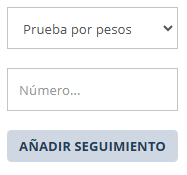
Columna que muestra en cada producto el método de envío seleccionado por el cliente. Muestra además un selector para definir el método de envío por el que se ha enviado el producto y otro campo para añadir el número de seguimiento.
El cliente recibirá un correo de la tienda con la url de seguimiento del pedido concreto siempre y cuando se cumpla :
|
| Comentarios privados |
Editor de texto para anotar comentarios para consulta de los administradores |



Sector IV de página ficha de producto
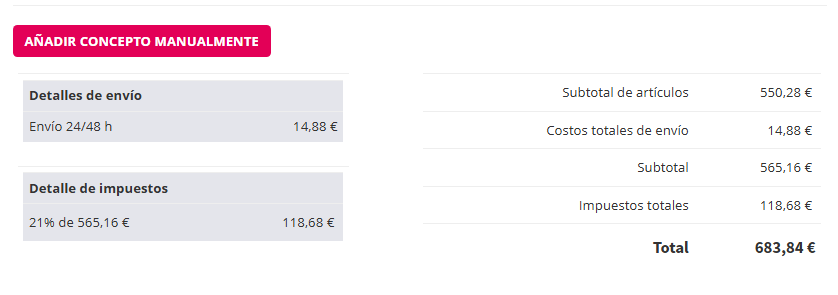
Elemento |
Utilidad |
|
|
Botón para añadir concepto manualmente a un pedido ya tramitado. A continuación se explica la interfaz de añadir concepto manualmente. |
|
Detalles del envío |
Importe del envío del pedido sin impuestos. |
|
Detalles de impuestos |
Tipo de impuesto e importe resultante a aplicar. |
|
Subtotal de artículos |
Importe sin impuestos ni gastos de envío del pedido. |
|
Costos de envío |
Importe de los gastos de envío sin impuestos. |
|
Subtotal |
Suma de importe del pedido y gastos de envío sin impuesto. |
|
Impuestos totales |
Importe del total de impuestos a aplicar. |
|
Total |
Importe del pedido con gastos de envío e importe de impuesto aplicado. |

2.1.3 Añadir concepto manualmente < Pedidos
1. Añadir concepto manualmente introducción
- Permite al administrador añadir conceptos con importes positivos o negativos a un pedido ya tramitado.
- El sistema permite al administrador añadir conceptos con importes positivos o negativos a un pedido ya tramitado.
El pedido puede encontrarse tanto pagado como pendiente de pago. - En caso de que el pedido ya tenga documentos generados (orden de pedido, albarán o factura), los nuevos conceptos añadidos manualmente se incorporarán a dichos documentos.
- Cuando el pedido ya está pagado y se modifican los importes, pueden darse dos supuestos:
-
-
-
- El importe final resulta mayor al ya pagado
El cliente deberá abonar la diferencia. Este importe adicional no podrá ser pagado mediante los métodos de pago directos disponibles en la tienda, por lo que el administrador deberá gestionar el cobro por otra vía. - El importe final resulta menor al pagado.
Se genera un saldo a favor del cliente. La devolución de dicho importe deberá ser gestionada por el administrador de forma manual, fuera del sistema de pagos automáticos de la tienda.
- El importe final resulta mayor al ya pagado
-
-
2. Añadir concepto manualmente interfaz
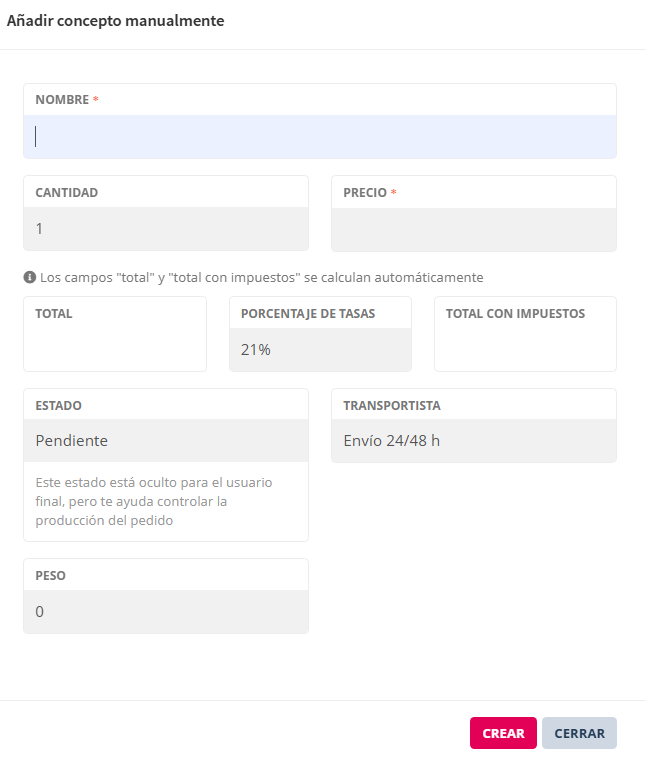
Elemento |
Utilidad |
|
Nombre del concepto |
Nombre y detalles del producto. |
|
Cantidad |
Unidades del producto. |
|
Precio |
Importe del producto por unidad. |
|
Total |
Importe resultante de multiplicar el precio por las unidades del producto. |
|
Porcentaje de tasas |
Selector de tipo de impuesto a aplicar. |
|
Total con impuestos |
Suma de importe del total y el importe del impuesto. |
|
Estado |
Selector de estado del concepto. Para control del pago o de la producción del producto. Oculto para el cliente. |
|
Transportista |
Selector de método de envío para el concepto |
|
Peso |
Campo para especificar el peso en gramos del producto para transportistas con rangos de peso. |
3. Concepto añadido manualmente creado en pedido
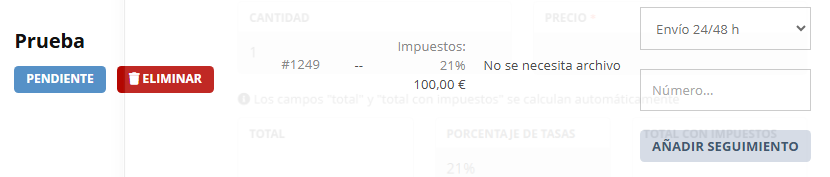
Elemento |
Utilidad |
|
Nombre |
Nombre y detalles del producto. |
|
|
Botón de estado del pedido. |
|
|
Botón de eliminar concepto. |
|
Id del concepto |
Precedido de #tres identificador numérico único del producto. |
|
Porcentaje de tasas |
Selector de tipo de impuesto a aplicar. |
|
Total con impuestos |
Suma de importe del total y el importe del impuesto. |
|
Estado |
Selector de estado del concepto. Para control del pago o de la producción del producto. Oculto para el cliente. |
|
Transportista |
Selector de método de envío para el concepto |
|
Peso |
Campo para especificar el peso en gramos del producto para transportistas con rangos de peso. |

2.1.4 Descargar y gestionar los archivos < Pedidos
Introducción de gestión de archivos
Los tipos de archivos permitidos son mostrados en la ayuda de la sección de carga de archivos en la vista pública.
Este dato está accesible también para el administrador desde Ajustes Generales->General-> Información carga de archivos.
Desde Ajustes Generales->Productos->Cargas individuales-> Se establece si se permite la carga de archivos individualmente o la carga de múltiples archivos.
Desde Ajustes Generales->Productos->Información carga de archivos-> Se edita la información de ayuda al cliente general sobre carga de archivos.
Desde el pedido en el gestor el administrador puede descargar los archivos y también se pueden descargar y eliminar los archivos desde la sección del menú lateral del gestor llamada "Archivos de clientes".
¡Atención! No eliminar ni reemplazar lo que viene redactado por defecto en el editor de texto llamado "Información carga de archivos" . El texto redactado por defecto presenta datos dinámicos ajustados por
los técnicos. Sólo añadir texto debajo del ya existente.
Desde la ficha del pedido se pueden descargar y gestionar los archivos adjuntos en cada uno de los productos. Los archivos pueden ser cargados por el cliente según los 4 siguientes supuestos:
1. Supuesto pedido tramitado con una cuenta de usuario registrado con Requiere archivo

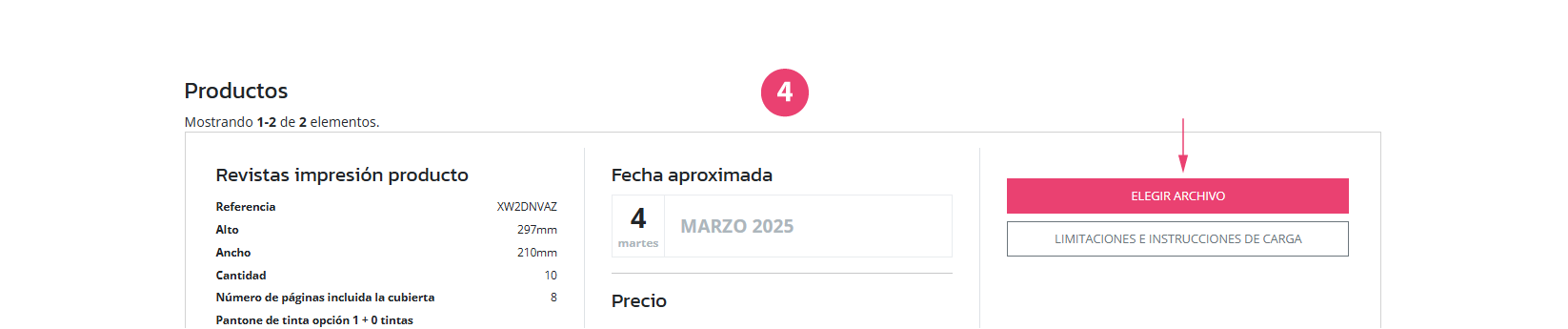
- El archivo lo sube una vez tramitado el pedido.
- Requiere que el producto tenga activado "Requiere archivo: Sí"
- Cuando un cliente registrado inicia sesión, podrá subir el archivo asociado a su pedido siguiendo estos pasos:
-
-
- Dentro del detalle del pedido, el cliente debe pulsar el botón “ELEGIR ARCHIVO”.
-
El cliente dispone por defecto de un plazo máximo de 15 minutos para reemplazar el archivo.
-
Transcurrido este tiempo, el botón de elegir archivo desaparecerá automáticamente.
- Mostrará solo el nombre del archivo subido.
-
Si el archivo es rechazado por no ser apto, el botón elegir archivo volverá a mostrarse, permitiendo al cliente subir un nuevo archivo.
- Dentro del detalle del pedido, el cliente debe pulsar el botón “ELEGIR ARCHIVO”.
-
2. Supuesto pedido tramitado sin una cuenta de usuario registrado con Requiere archivo

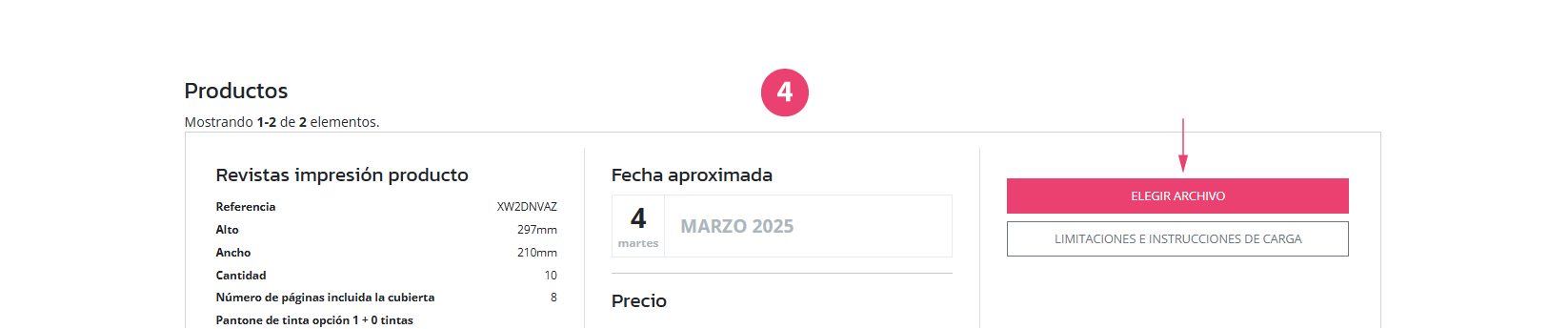
- El archivo lo sube una vez tramitado el pedido.
- Requiere que el producto tenga activado "Requiere archivo: Sí"
- Accede a seguimiento de su pedido y podrá subir el archivo asociado a su pedido siguiendo estos pasos:
-
-
-
-
-
Accede a la sección “Seguimiento de pedido” desde el enlace correspondiente.
-
Rellena los campos solicitados y hace clic en “Enviar”.
-
Mostrará el pedido asociado a la referencia indicada.
-
Dentro del pedido, pulsa el botón “ELEGIR ARCHIVO”.
-
El cliente dispone de un plazo máximo por defecto de 15 minutos para reemplazar el archivo.
-
Transcurrido este tiempo, el botón elegir archivo desaparecerá automáticamente.
- Mostrará solo el nombre del archivo subido.
-
Si el archivo es rechazado por no ser apto, el botón volverá a mostrarse el botón elegir archivo, permitiendo subir un nuevo archivo.
-
-
-
-
Existe un ajuste para que el administrador pueda especificar el tiempo máximo que le da al cliente para reemplazar el archivo en el tipo de subida de requiere archivo. Por defecto está ajustado en el mínimo tiempo disponible. 15 minutos.
Los archivos subidos por el cliente en todos los supuestos de método de subida estarán disponibles en el pedido para descargar por el administrador pasado el tiempo definido en el ajuste general llamado "Segundos para cambiar el archivo".
Aclarar que el tiempo se especifica en minutos.
3. Subida del archivo requerido para poder configurar y comprar el producto

En ciertos productos el cliente puede encontrar sistemas de carga de archivos desde el propio producto. Como por ejemplo; en , productos con la característica "Sube tu vector" y "Sube tu PDF" (disponible con el módulo copistería).
- El producto requiere que se suba al menos un archivo para poder configurarlo y añadir al carrito.
- Aclarar que no es el mismo que el sistema de carga de archivo desde el pedido tramitado.
- En estos productos en caso de que el cliente quiera cambiar el archivo ha de hacerlo antes de añadir el producto al carrito. Si lo quiere hacer después elimina el que tiene en el carrito y lo añade de nuevo.
- En el supuesto de que se rechace el archivo subido con este sistema, a criterio del administrador se puede activar que el producto tenga además del diseñador activado, "Requiere archivo: Sí".
4. Subida del archivo con el diseñador en línea
El diseñador en línea es una herramienta que permite al cliente personalizar su producto directamente desde la página del producto. Allí puede subir sus imágenes, logotipos, añadir textos, entre otras funciones. Puede organizarlos sobre el lienzo y adaptarlos a su gusto. Una vez terminado el diseño, el sistema lo guarda automáticamente y lo vincula al producto, de modo que al tramitar el pedido se añade el administrador tendrá disponible la personalización para descargar y producir.

- El archivo lo sube mediante los lienzos del diseñador en línea creados en el producto. Esto te permitirá, dependiendo de los lienzos creados en el producto, además de subir el archivo ver una vista previa de cómo va a quedar su diseño en el producto y/o además añadir texto, cambiar, color, entre otras opciones posibles.
- En el supuesto de que se rechace el archivo subido con el diseñador, a criterio del administrador se puede activar que el producto tenga además del diseñador activado, "Requiere archivo: Sí".
- Las instrucciones de subida con el diseñador en línea son variables ya que dependen de los lienzos y sus ajustes creados por el administrador. Se recomienda especificar las instrucciones bien en la descripción larga del producto, en página de instrucciones de archivo o añadiendo un lienzo con texto no editable por el cliente.
A tener en cuenta que tanto en la descripción larga del producto como en páginas de contenido se pueden mostrar videos con las instrucciones.
2.1.5 Revisión de archivos < Pedidos
1. Introducción de revisión de archivos subidos por el cliente
Una vez transcurrido el tiempo ajustado para permitir al cliente cambiar el archivo, en el gestor, en el pedido estarán disponibles los archivos para descargar.
En los productos subidos con diseñador habrá dos archivos disponibles para descargar. Uno con la previsualización de la personalización y otro con todos los elementos separados en capas, del lienzo personalizado por el cliente. En el resto de métodos de subida de archivo el pedido presentará un botón de descarga de archivo en color turquesa.
En subida de archivos con método Requiere archivo, el cliente puede subir carpetas comprimidas con varios archivos.
Bajo el botón de descarga de archivos en los productos del pedido se muestra el botón magenta llamado "Revisar". Uno por producto.
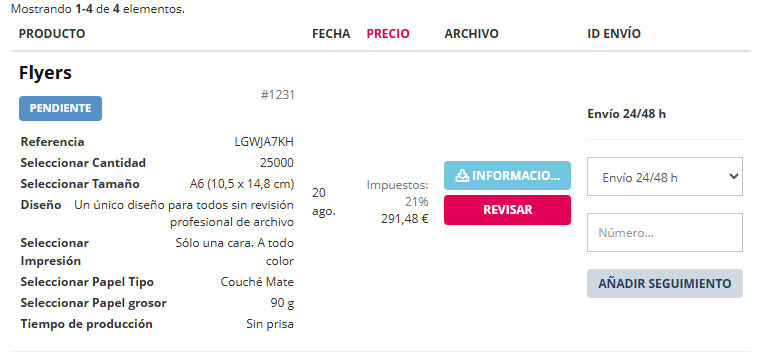
2. Revisar archivos subidos por el cliente
Una vez descargado y revisado el archivo subido por el cliente, el administrador dispone de la interfaz de Revisar.
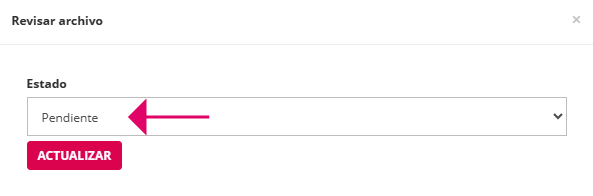
Al hacer clic en el botón de Revisar se abre el selector de estados de revisión del archivo. Por defecto está ajustado como pendiente. Al hacer clic en campo del estado por defecto se muestra el listado de estados posibles.
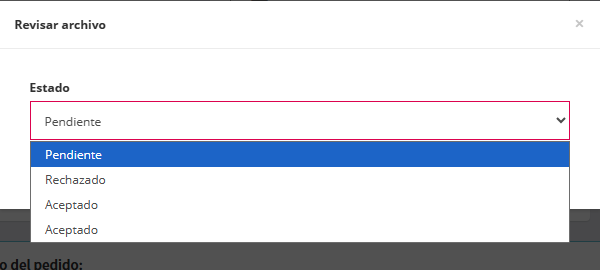
Hay tres estados de revisión de archivo disponibles:
- Pendiente. Estado por defecto. Quiere decir que no se ha revisado aún el archivo.
- Aceptado. Para cuando se ha revisado el archivo y es correcto.
- Rechazado. Para cuando el archivo se ha revisado y el archivo no es correcto.
Los cambios de estado de revisión de archivo requieren guardado con el botón "Actualizar"
3. Archivo rechazado
Cuando se selecciona la opción de rechazado la interfaz muestra campo llamado "Errores" para que el administrador escriba los motivos del rechazo.
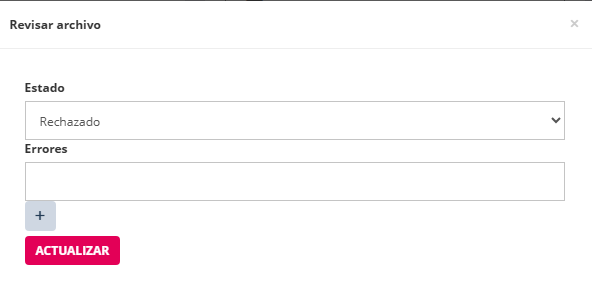
Se pueden añadir más motivos haciendo clic en el icono "+" tantos como se requieran.
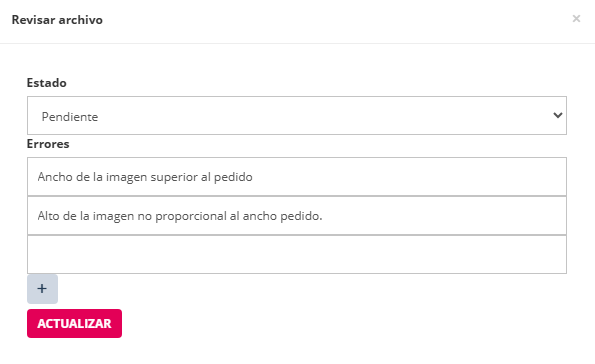
Al hacer clic en botón "Actualizar" al estado de revisión "Rechazado" el sistema de la tienda procede a:
- Enviará un correo al cliente para informarle del estado de revisión del archivo.
- En el correo se incluyen los motivos del rechazo.
- En el seguimiento del pedido el cliente también verá el estado y motivos del rechazo del archivo.
- Si el producto tiene activo "Requiere archivo en Sí. Desde el seguimiento del pedido el cliente podrá subir el archivo y estará disponible para ser descargado por el administrador pasado el tiempo de reemplazo ajustado.
Se recomienda en productos con sistemas de subida de archivos por lienzo del Diseñador en línea, característica tipo Vector y característica tipo Sube tu PDF ajustar además Requiere archivo en Sí.
2.1.6 Localizador de seguimiento < Pedidos
1. Añadir localizador de envío
En cada producto del pedido se muestra la columna llamada "ID de envío". En la intersección de la fila del producto y ésta columna está la interfaz de reflejar número de seguimiento del envío y ajustes de tipo de envío.
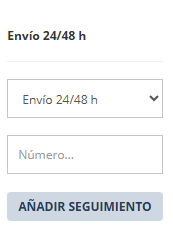
En el campo de "Número..." se escribe el número de seguimiento del envío. Para guardar el cambio hacer clic en el botón "Añadir seguimiento. Cambiará a esta apariencia. Mostrando el botón de editar y el de eliminar.
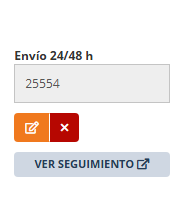
Botón editar

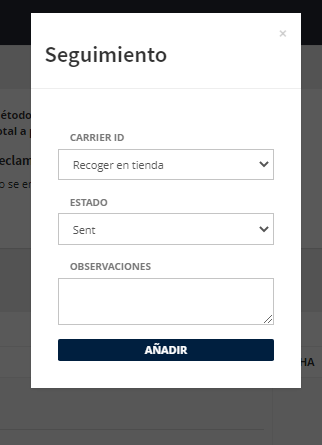
Accediendo al modo editar mostrará esta interfaz que permite:
- Cambiar el método de envío
- Cambiar el estado de Enviado (Sent), a Entregado (Delivered).
- Campo para anotar observaciones.
Botón eliminar número de seguimiento

Botón que lleva a seguimiento del pedido.
Para que el administrador pueda acceder al enlace al seguimiento del envío han de cumplirse estos tres requisitos de ajustes:
1. Que el transportista tenga reflejada la url de seguimiento con variable configurada.
2. Que el número de tracking del envío esté añadido en el producto del pedido.
3. Clic en el botón del pedido "Ver seguimiento". La url de seguimiento que muestra en el navegador se puede copiar y enviar al cliente por correo u otro medio de comunicación escrita.

Para que el cliente disponga del enlace al seguimiento del envío han de cumplirse estos tres requisitos de ajustes:
1. Que el transportista tenga reflejada la url de seguimiento con variable configurada.
2. Que el número de tracking del envío esté añadido en el producto del pedido.
3. Cambiar el pedido al estado "Enviado", para que le envíe un correo notificando el estado y url de acceso al seguimiento del pedido.