2.4 Descuentos < Navegador lateral
- 2.4.1 Descuentos Introducción
- 2.4.2 Descuentos de producto < Descuentos
- 2.4.3 Descuentos de pedido < Descuentos
2.4.1 Descuentos Introducción
Desde la sección del gestor del menú lateral llamada "Descuentos" se accede a un submenú que presenta dos opciones:
1. Descuento de producto.
- Para crear descuentos que se apliquen a los productos.
En la vista del cliente los productos con descuento se verán destacados. 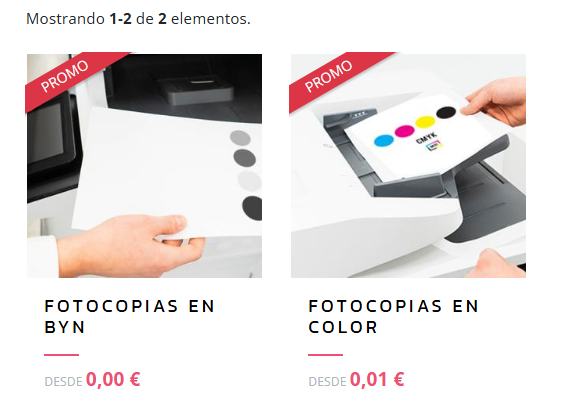
2. Descuento de pedido
- Para aplicar descuentos de pedido.
- Se aplica un descuento por carrito.
- Los descuentos de pedido son aplicados antes del cálculo de impuestos y solo sobre el importe de los productos.
- No son acumulables. Si el carrito tiene aplicado un descuento automático, pero el cliente introduce un código descuento, el primero se eliminará del carrito para emplear el segundo.
Si hay más de uno activo, se seleccionará el primero según el orden de la lista. Se puede cambiar el orden de los descuentos con solo arrastrar desde el icono de la columna posición. Para poder ordenar los elementos, debe asegurarse que la tabla está ordenada por posición y en orden ascendente. - Los descuentos de productos sí se acumulan con los del pedido.
- Pueden ser limitados a aplicarse con o sin código descuento.
- Disponen de ajuste para fecha de inicio y fecha de finalización de aplicación.
Al comprobar un descuento en el pedido como cliente, se notará que la página tarda un poco más de lo habitual en cargar; es normal. Se ha diseñado para reducir las posibilidades de que un robot intente extraer los cupones mediante ataques de fuerza bruta.
2.4.2 Descuentos de producto < Descuentos
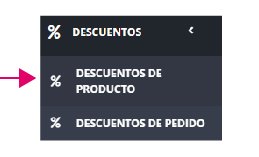
Desde el elemento del navegador lateral llamado "Descuentos" se abre el submenú con la opción "Descuentos de producto".
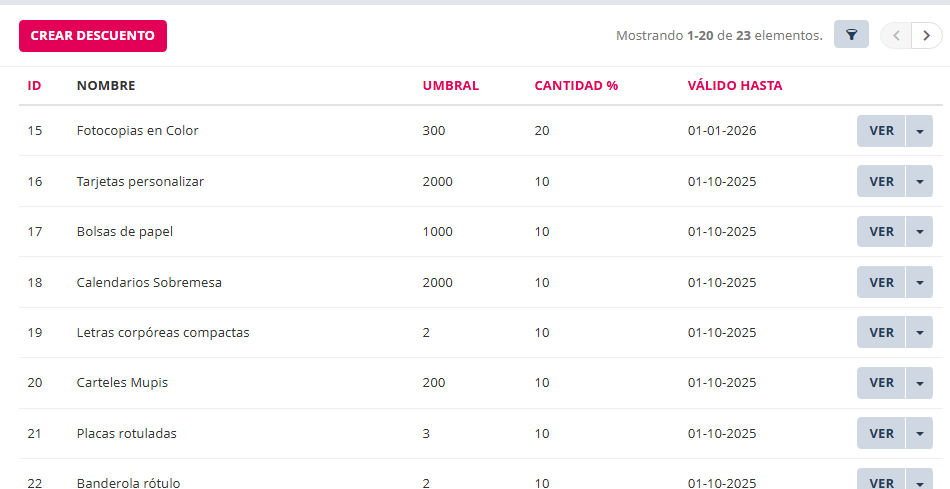
Aquí se crean descuentos para los productos. Uno por producto. Vista de descuentos de producto en modo lista.
1. Interfaz en lista de crear un descuento de producto
| Elemento | Función |
| Botón "Crear descuento" | Abre la interfaz de creación de descuento de producto. |
| Paginación
|
Previamente muestra número de descuentos existentes por página y totales. Flechas para avanzar o retroceder página en la vista lista de descuentos de productos. |
| Icono filtros
|
Muestra las opciones de filtrado y búsqueda. |
| ID | Identificador único del descuento. |
| Nombre | Nombre dado al descuento. |
| Umbral | Cantidad de unidades a partir de la cual se aplica el descuento. |
| Cantidad % | Porcentaje de descuento a aplicar al producto. |
| Válido hasta | Fecha tope de validez del descuento. |
| Botón "Ver" | Acceder a consultar la configuración del descuento. |
| Flecha botón "Ver" | Abre el menú de las acciones disponibles.
|


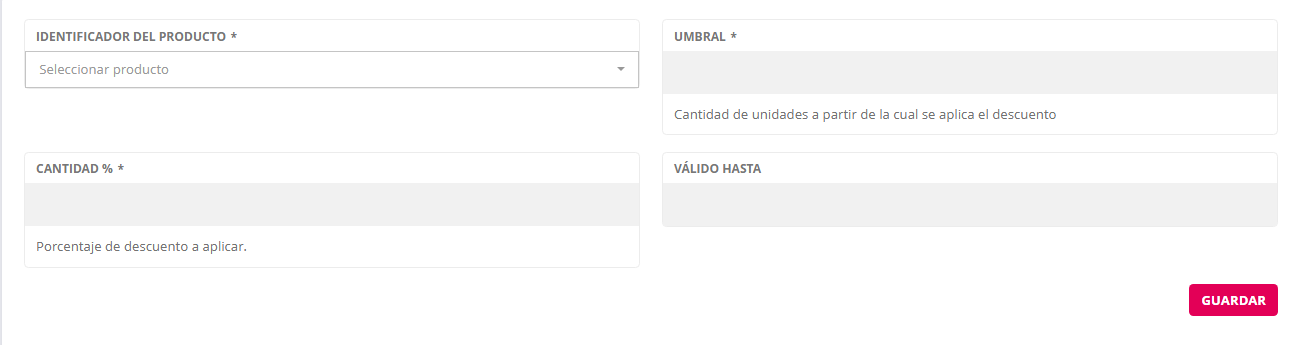
2. Interfaz de crear un descuento de producto
| Elemento | Función |
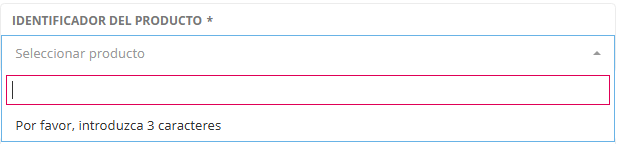
| Identificador del producto | Buscador y selector del nombre del producto a aplicar el descuento. Requerido. |
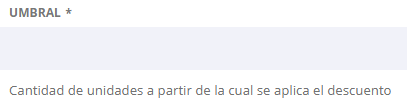
| Umbral | Cantidad de unidades a partir de la cual se aplica el descuento. Opcional. |
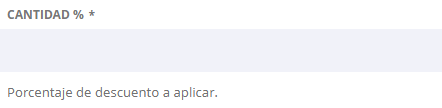
| Cantidad % | Porcentaje de descuento a aplicar al producto. Solo cantidad de porcentaje. Sin símbolo de %. Requerido. |
| Válido hasta | Establecer fecha límite hasta la que se aplicará el descuento. Abre un calendario para selección de año, mes y día. Una vez pasada la fecha establecida el descuento no se aplicará. Requerido. |
| Guardar botón | Guardar el descuento creado. Requerido. |
3. Pasos para crear un descuento de producto
- Clic en Descuentos > Descuentos de producto.
- Clic en botón CREAR.
- Buscar y seleccionar el producto al que aplicar el descuento. La búsqueda se hace escribiendo al menos 4 caracteres del nombre del producto. Requerido.

- Opcional. Especificar en el campo UMBRAL, las unidades de compra mínima para que se aplique el descuento.

- Especificar porcentaje de descuento a aplicar. Requerido.

- En el campo VÁLIDO HASTA, el día incluido hasta el que el descuento estará activo. Requerido.

- Hacer clic en botón GUARDAR. Requerido.

4. A tener en cuenta
- Los descuentos son aplicados sobre el importe de los productos. Antes del cálculo y suma del impuesto.
- Los descuentos de productos sí se acumulan con los del pedido.
2.4.3 Descuentos de pedido < Descuentos
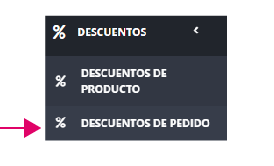
Desde el elemento del navegador lateral llamado "Descuentos" se abre el submenú con la opción "Descuentos de pedido".
1. Interfaz en lista de descuentos de pedido

| Elemento |
Función |
|---|---|
| Botón “CREAR DESCUENTO” |
Abre el formulario para crear un nuevo descuento de pedido. |
| Texto “Mostrando 1-1 de 1 elemento” |
Indica cuántos registros se están mostrando y el total disponible en la página de la lista. |
| Icono de filtro (embudo) |
Permite aplicar filtros para buscar y ordenar los descuentos mostrados. |
| Columna “CÓDIGO” |
Muestra el código identificador del descuento (por ejemplo, MENOS10). |
| Indicador de color (cuadro rojo) |
Señal visual del estado o prioridad del descuento (según configuración del sistema). |
| Icono de mover/posición (cruz de flechas) |
Permite cambiar el orden o posición del descuento en la lista (clic arrastrar y soltar en nueva posición). |
| Columna “POSICIÓN” |
Define el orden en que aparece en la vista pública el descuento respecto a otros. |
| Columna “NOMBRE” |
Nombre descriptivo de la promoción o descuento. |
|
Columna “FECHA DE INICIO” |
Fecha a partir de la cual el descuento es válido. |
|
Columna “FECHA DE FIN” |
Fecha en la que deja de ser válido el descuento. |
|
Columna “IMPORTE” |
Valor del descuento aplicado (porcentaje). |
| Columna “IMPORTE MÍNIMO” |
Compra mínima requerida para que el descuento sea aplicable. |
| Columna “ACTIVO” (check verde) | Indica si el descuento está activo. El check verde significa que está habilitado. |
| Botón “VER” | Abre el detalle del descuento. En el detalle del descuento presenta botón de ACTUALIZAR y ELIMINAR. El botón dispone de un icono de flecha que abre el menú de acciones de eliminar y actualizar el descuento de pedido. |
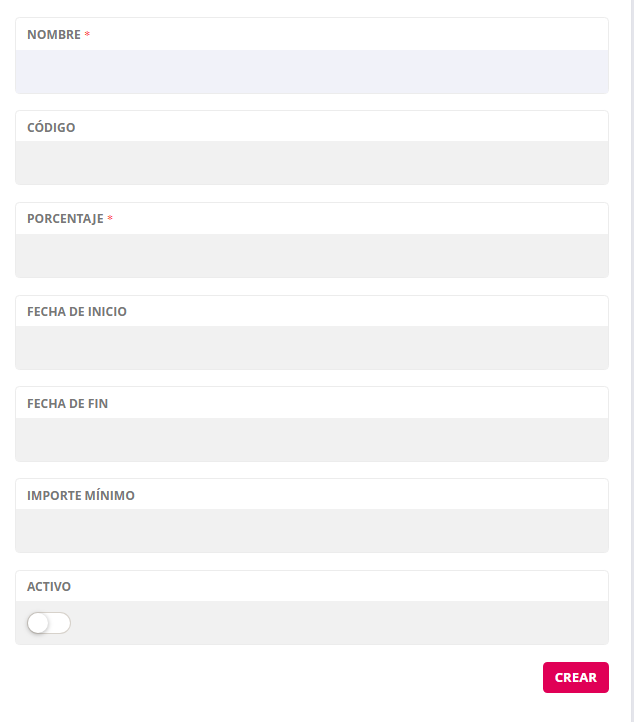
2. Interfaz creación descuentos de pedido
|
Elemento |
Función |
|---|---|
|
NOMBRE * |
Campo obligatorio para introducir el nombre del descuento o promoción. Requerido. |
| CÓDIGO | Campo para definir el código del cupón que usarán los clientes (por ejemplo, MENOS10). Puede usarse para aplicar el descuento manualmente. Opcional. |
| PORCENTAJE * | Campo obligatorio donde se indica el porcentaje de descuento a aplicar. Requerido. |
| FECHA DE INICIO | Define desde qué fecha el descuento estará disponible. Requerido. |
| FECHA DE FIN | Define hasta qué fecha será válido el descuento. Requerido. |
| IMPORTE MÍNIMO | Permite establecer una compra mínima necesaria para aplicar el descuento. Opcional. |
| ACTIVO (interruptor) | Permite activar o desactivar el descuento. Si está activado, el descuento puede aplicarse. Opcional. |
| Botón “CREAR” | Guarda la configuración y crea el nuevo descuento con los datos introducidos. Requerido. |
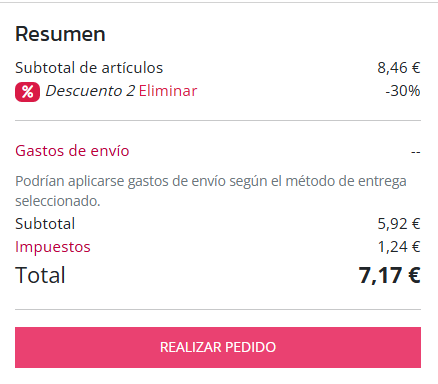
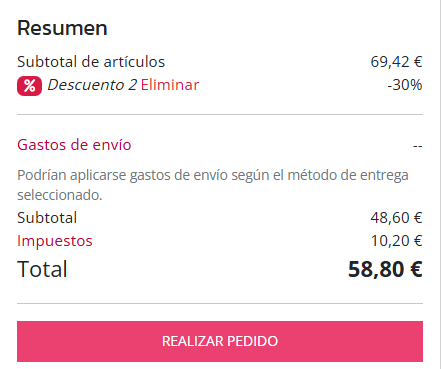
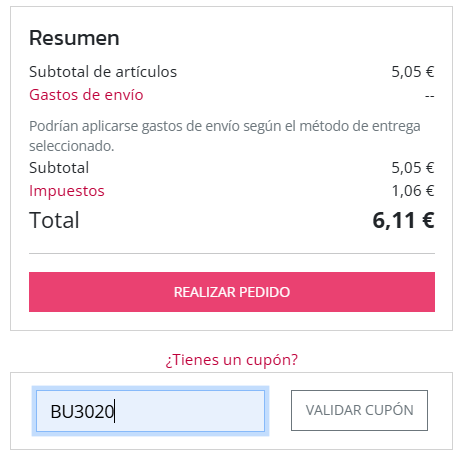
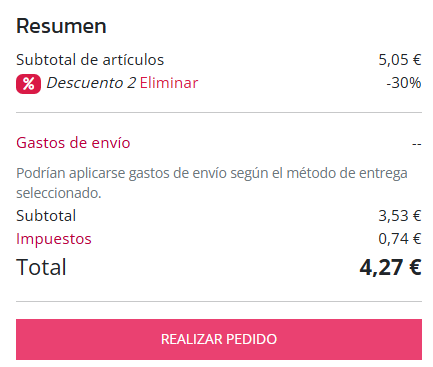
Vistas pública de ejemplos de aplicación del descuento de pedido en el carrito.
A - Sin CÓDIGO y sin IMPORTE MÍNIMO
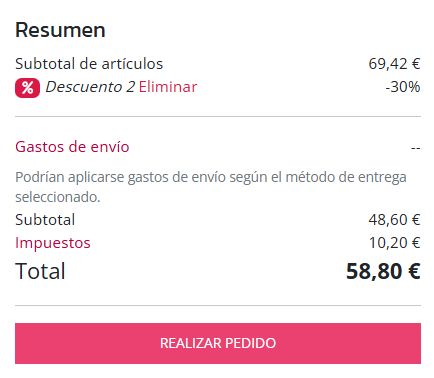
B- Sin CÓDIGO y con IMPORTE MÍNIMO de 50 €.
Se entiende como IMPORTE MÍNIMO la cantidad sumatoria del pedido en moneda, sin incluir impuestos, ni gastos de envío.
69,42×0,30=20,826
69,42−20,826=48,60
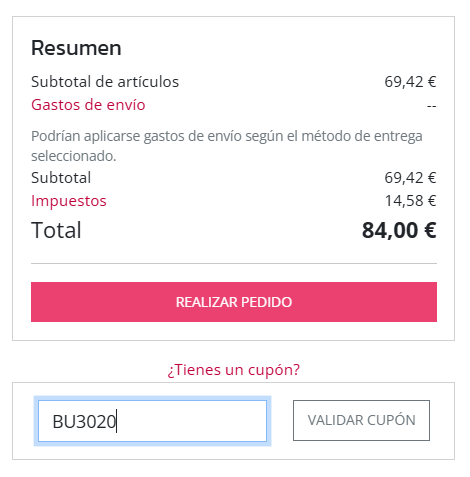
C- Con CÓDIGO y sin IMPORTE MÍNIMO
D - Con CÓDIGO y con IMPORTE MÍNIMO de 50 €.
3. Pasos para crear un descuento de pedido
- Acceder a Descuentos > Descuentos de pedido.
- Clic en botón CREAR DESCUENTO".

- Asignar un nombre al descuento de pedido (requerido).
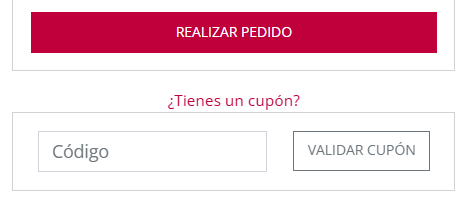
- Opcional. Establecer un código de descuento. El cliente que disponga de éste código lo escribirá en el carro de la compra en el apartado correspondiente y le aplicará el descuento al hacer clic en el botón validar cupón.

- Especificar el importe en porcentaje de descuento a aplicar.
- Establecer fecha de inicio de validez del descuento.
- Establecer fecha de fin de validez del descuento.
- Importe mínimo a establecer (opcional).
- Botón de activar o desactivar descuento de pedido.
- Botón CREAR para guardar el descuento.


El descuento de pedido se aplicará en el rango del tiempo establecido en fechas especificadas en fecha de inicio y fecha final, inclusive el día de inicio y de finalización.
4. A tener en cuenta
- Solo se aplica un descuento por carrito. Si hay más de uno activo, se seleccionará el primero según el orden de la lista en el gestor> Descuentos > Descuentos de producto > Interfaz en lista. Se puede cambiar el orden de los descuentos con solo arrastrar desde el icono de la columna posición. Para poder ordenar los elementos, debe asegurarse que la tabla está ordenada por posición y en orden ascendente.
- Los descuentos son aplicados antes del cálculo de impuestos y solo sobre el importe de los productos.
- No son acumulables. Si el carrito tiene aplicado un descuento automático, pero el cliente introduce un código descuento, el primero se eliminará del carrito para emplear el segundo.
- Los descuentos de productos sí se acumulan con los del pedido.
- Al comprobar un descuento en el pedido como cliente, notará que la página tarda un poco más de lo habitual en cargar; es normal. Se ha diseñado para reducir las posibilidades de que un robot intente extraer los cupones mediante ataques de fuerza bruta.