2.5 Páginas < Navegador lateral
2.5.1 Páginas introducción - Navegador lateral
1. Introducción
Desde el elemento del navegador lateral llamado "Páginas" se accede a la interfaz de creación de páginas de contenido (CMS).
Una página de contenido en una tienda online es una página informativa cuyo objetivo es aportar información útil al usuario, más allá de mostrar productos.
Estas páginas se utilizan para resolver dudas, explicar servicios o procesos y mejorar la confianza del cliente (por ejemplo: Envíos y devoluciones, Preguntas frecuentes, Guías de compra, Sobre nosotros). Además, ayudan a mejorar el posicionamiento orgánico (SEO) al incluir contenido relevante relacionado con el negocio.
Las páginas de contenido son para dar información de interés a los clientes o para crear atractivas Langing Pages con las que destacar familias de productos, presentar promociones o campañas en internet. También se pueden crear guías de usuario. Todo ello gracias al sistema interactivo del maquetador llamado Builder que dispone Wakaprint.
Algunos ajustes de la aplicación requieren indicar una página, como por ejemplo; las Condiciones de Compra.
En la vista en lista de las páginas creadas se distingue esta condición con una etiqueta con texto.
Se puede establecer una página de contenido como página de inicio.
2.Tipologías de páginas (clasificación del potencial)
1) Landing Page
Objetivo principal: conversión (solicitud de presupuesto, demo, registro, contacto).
Impacto en SEO: Alto, especialmente para búsquedas específicas.
Estructura recomendada:
-
-
-
H1 con la propuesta principal (incluyendo palabra clave).
-
Introducción breve (beneficio + para quién es).
-
Bloque de ventajas (3–6 puntos claros).
-
Qué incluye / cómo funciona (pasos o módulos).
-
Casos de uso o sectores.
-
Prueba social (testimonios, clientes, logos si aplica).
-
FAQ (3–6 preguntas reales).
-
CTA principal repetido 2–3 veces en la página.
-
-
Contenido mínimo recomendado:
-
-
-
500–800 palabras (más si el tema es competitivo).
-
1 objetivo claro (evitar mezclar demasiadas cosas en una misma landing).
-
-
Buenas prácticas:
-
-
-
Evitar contenido duplicado entre landings.
-
Enlazar a páginas relevantes (producto, categoría o contacto).
-
Título y meta descripción específicos (no genéricos).
-
En móvil: CTA visible y lectura fácil.
-
-
2) Instrucciones de preparación de archivo
Objetivo principal: informar y reducir errores en producción (menos incidencias).
Impacto en SEO: Medio–Alto, muy útil para captar búsquedas informativas y soporte.
Estructura recomendada:
-
-
-
H1: “Cómo preparar tu archivo para [producto/impresión]”.
-
Requisitos básicos (resumen rápido).
-
Especificaciones técnicas:
-
Formato recomendado (PDF, JPG, PNG…)
-
Resolución (dpi)
-
Tamaño y proporciones
-
Sangrado y margen de seguridad
-
Tipografía (convertir a curvas / incrustar fuentes)
-
Color (RGB/CMYK, perfil si aplica)
-
-
Errores frecuentes y cómo evitarlos.
-
Checklist final descargable o en lista.
-
FAQ técnica (muy recomendable).
-
-
Contenido mínimo recomendado:
-
-
-
400–900 palabras, según complejidad del producto.
-
Uso de listas y subtítulos para que sea escaneable.
-
-
Buenas prácticas:
-
-
-
Usar lenguaje directo y ejemplos claros.
-
Incluir imágenes de apoyo (con texto ALT).
-
Evitar que el contenido crítico esté solo en imágenes.
-
Mantener consistencia entre productos (mismo estilo y criterios).
-
-
3) Página de inicio (Home)
-
-
- Objetivo principal: presentar la marca y guiar la navegación.
- Impacto en SEO: Medio, pero es clave para autoridad, marca y enlaces internos.
- Objetivo principal: presentar la marca y guiar la navegación.
-
Estructura recomendada:
-
-
-
H1 claro (qué haces + para quién).
-
Resumen de servicios/productos principales (con enlaces).
-
Categorías o accesos clave (los más importantes para el negocio).
-
Beneficios diferenciales (por qué elegirte).
-
Proceso (cómo funciona en 3–5 pasos).
-
Clientes / confianza (sellos, casos, testimonios).
-
Contenido destacado (si hay blog o recursos).
-
CTA a acciones clave (ver productos, solicitar demo, contacto).
-
-
Contenido mínimo recomendado:
-
-
-
No necesita ser larga, pero sí clara: 200–500 palabras bien estructuradas suelen ser suficientes.
-
Lo más importante es la estructura y los enlaces.
-
-
Buenas prácticas:
-
-
-
Evitar textos genéricos tipo “Bienvenido a nuestra web”.
-
Priorizar enlaces a categorías, soluciones o productos estratégicos.
-
Asegurar velocidad de carga (imágenes optimizadas).
-
Mantener navegación simple: pocos caminos pero bien elegidos.
-
-
Recomendación general para las tres
-
-
-
Usar títulos claros (H1, H2, H3) y contenido escaneable.
-
Evitar duplicar textos entre páginas.
-
Cuidar el enlazado interno (menú + enlaces dentro del contenido).
-
Añadir FAQs cuando haya dudas típicas del usuario.
-
Asegurar que el contenido importante esté en texto HTML (no solo en imágenes).
-
-
2.5.1 Crear páginas< Páginas
En este capítulo se explica la creación de páginas de contenido en lista y su edición con herramienta editor de texto avanzado.
En el capítulo de este manual llamado "Builder" se explica la maquetación de páginas mediante esta herramienta.
3.1 Interfaz en modo lista de "Páginas"
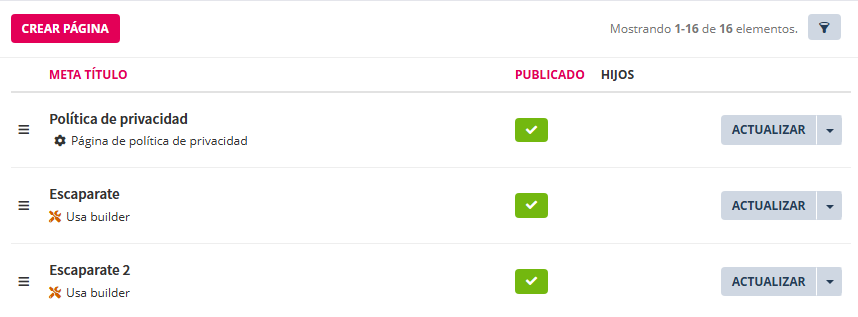
| Elemento |
Función |
|
|
Botón para crear nueva página. |
|
|
Elementos de la lista mostrados en la página y totales. |
|
|
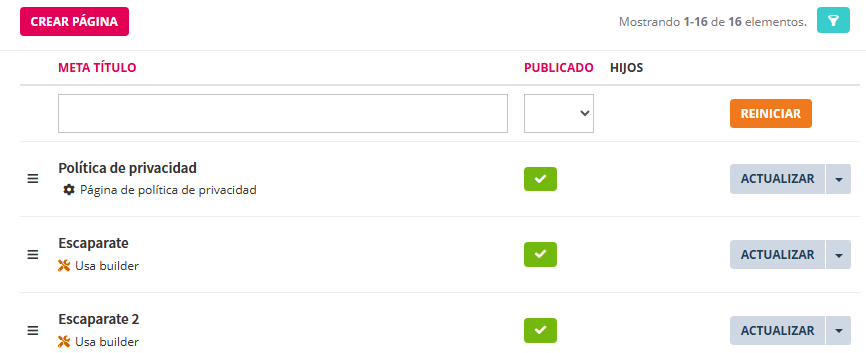
Filtros. Para buscar y filtrar los elementos del listado. |
|
|
Icono para cambiar de posición en el listado las páginas. Hacer clic en él, mantener y arrastrar hasta nueva posición. Soltar clic para que el cambio se produzca. |
|
|
Columna de dato meta título. En las páginas de contenido el nombre dado a la página es el meta título de la página. |
|
En esta columna además se muestran iconos que indican:
|
|
|
|
Columna para consultar rápidamente si está o no activada la página. Si no está activada no se verá en la vista pública. |
|
|
Las páginas de contenido se pueden anidar en otras. En esta columna se muestra información relativa al anidamiento de los hijos. |
|
|
Botón para acceder a actualizar la página. |
|
|
Flecha del botón "ACTUALIZAR" . Para acceder al menú de acciones disponibles.
|




Para crear una página de contenido acceder al menú "Páginas" del gestor y hacer clic en botón "Crear página".
Muestra las páginas creadas en una lista con modo filtro disponible.
En el capítulo de este manual llamado "Builder" se explica con detalle la interfaz y manejo de Builder.
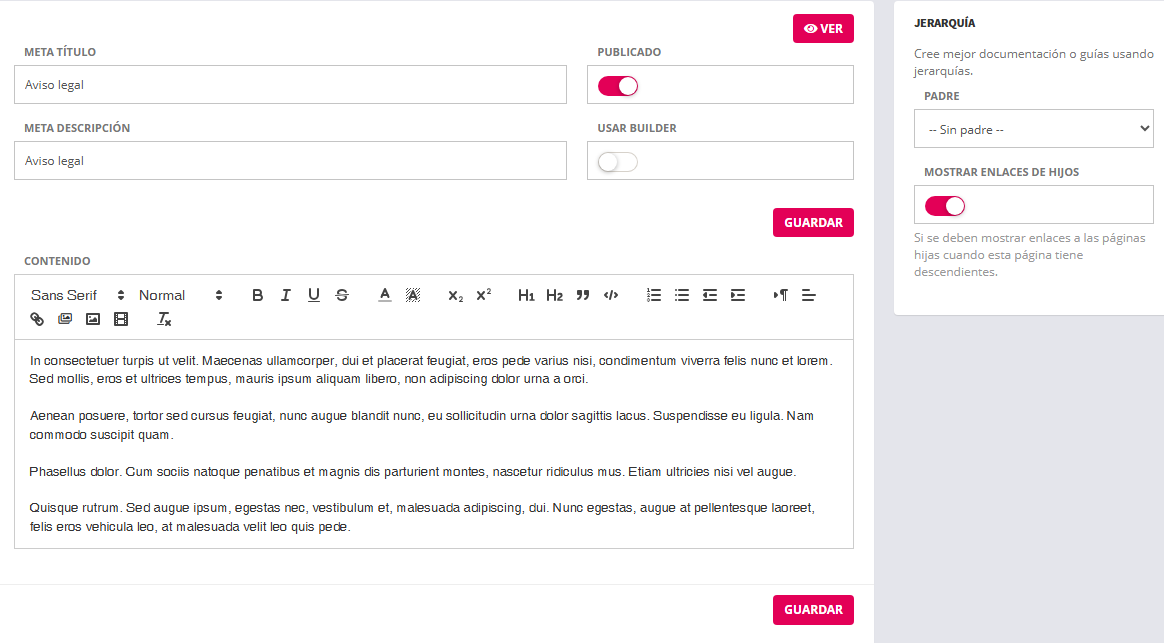
Al hacer clic en el botón "ACTUALIZAR" en una página en la vista en lista lleva a la interfaz de creación de páginas de contenido por defecto. Mediante editor de texto avanzado.
Interfaz de edición de página por defecto.
| Elemento |
Función |
|
|
Botón para ver la página en la vista pública. |
|
|
Campo para especificar el título/meta título de la página. |
|
|
Campo para especificar la descripción/meta descripción de la página. |
|
|
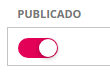
Botón para publicar (en color magenta) o no publicar (en color blanco) la página de contenido. |
|
|
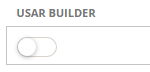
Botón para activar (en color magenta) o desactivar (en color blanco) el maquetador "Builder" en la página de contenido. |
|
|
Botón para guardar cambios. Requerido. |
|
CONTENIDO |
Editor de texto avanzado para añadir el contenido a mostrar en la página. |
|
|
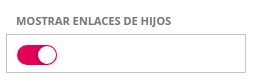
Ajuste para establecer la página como hija de otra. Dispone de un botón para ajustar si se deben mostrar o no enlaces a las páginas hijas cuando esta página tiene descendientes. En color magenta o blanco respectivamente.
|




A tener en cuenta. Las urls que se ponen en las páginas de contenido son absolutas. Al cambiar el dominio las urls serán reescritas para que sigan funcionando.