2.8 Ajustes < Navegador lateral
2.8.1 Ajustes Introducción
En la sección Ajustes se accede a un menú para acceso a las subsecciones de este menú.
Además de las opciones del submenú, dispone de un buscador de opciones presentes en el submenú Ajustes.
Los elementos del submenú de ajustes son por orden de aparición
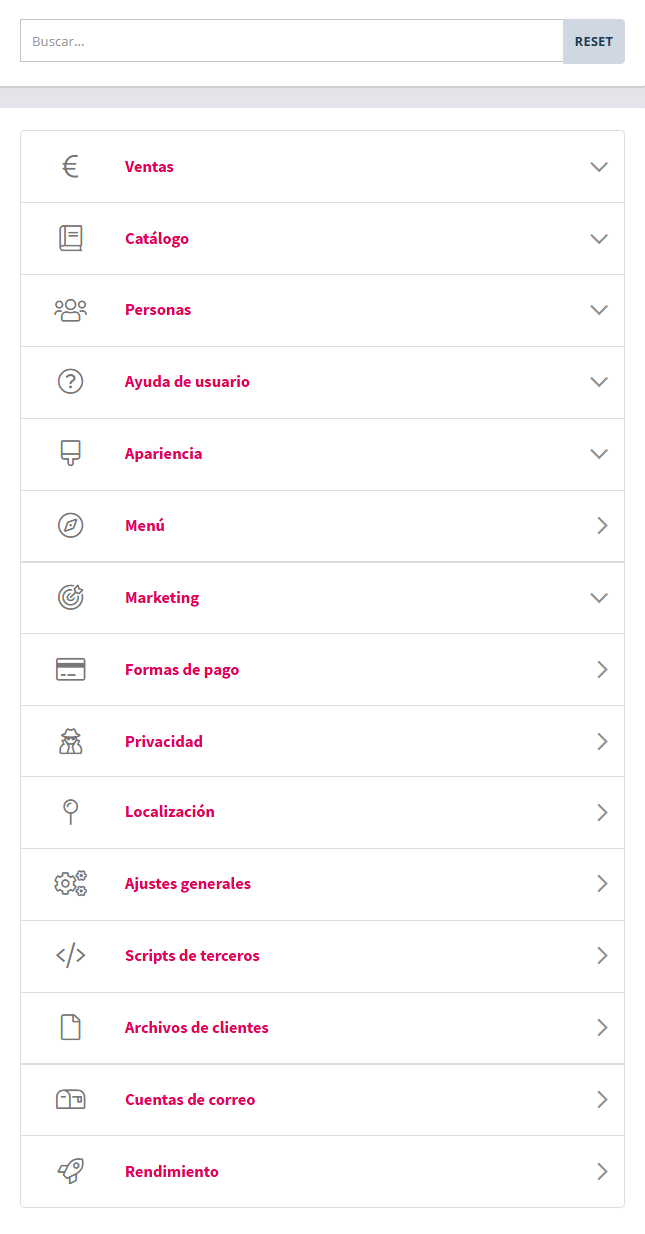
2.8.2 Ajustes listado
1. Listado completo de elementos dentro del navegador lateral "Ajustes" y sus submenús.
VENTAS
-
-
-
-
- Estados de pedido
- Estados de producto en el pedido
- Carritos
- Reclamaciones
- Transportistas
- Días laborables
- Impuestos
-
-
-
CATÁLOGO
-
-
-
-
- Características
- Valores
- Categorías
- Marcas
- Proveedores
- Materiales
- Platillas de productos
- Biblioteca de colores
- Actualización masiva de precios
- Fuentes para el diseñador
-
-
-
PERSONAS
-
-
-
-
- Clientes
- Grupos de clientes
- Usuarios
-
-
-
AYUDA DE USUARIO
-
-
-
-
- Preguntas frecuentes
- Reclamaciones
- Grupos de razones
- Razones
-
-
-
APARIENCIA
-
-
-
-
- Estructura
- Textos
- Logos
- Tamaños de las imágenes
- Slider
- Menú
-
-
-
MENÚ
MARKETING
-
-
-
-
- Boletín de noticias
- Exportar Feed de Google
- Social
-
-
-
FORMAS DE PAGO
PRIVACIDAD
LOCALIZACIÓN
-
-
-
-
- Países
- Estados/Provincias
- Zonas
-
-
-
AJUSTES GENERALES
-
-
-
-
- Analíticas
- Atención al cliente
- Comunicaciones
- General
- Imágenes
- Pagos
- Pedidos
- Productos
- Productos relacionados
- Seo
- Social
- Stock
- Tema
- Textos legales
- Técnico
- Usuarios
- Ventas cruzadas
- Enviar correo electrónico de prueba
-
-
-
SCRIPTS DE TERCEROS
ARCHIVOS DE CLIENTES
CUENTAS DE CORREO
RENDIMIENTO
2. Buscador de Ajustes

2.8.3 Ajustes buscador Ctrl + K
Buscador en el gestor de Wakaprint
Disponible a partir de la V3.30.0
Mediante este atajo se abre una ventana modal del buscador en el gestor. Se pueden buscar todo tipo de datos, ajustes, clientes, páginas de contenido, entre otros.
Para cerrar el buscador hacer clic fuera de él, o salir de la página en la que está abierto.
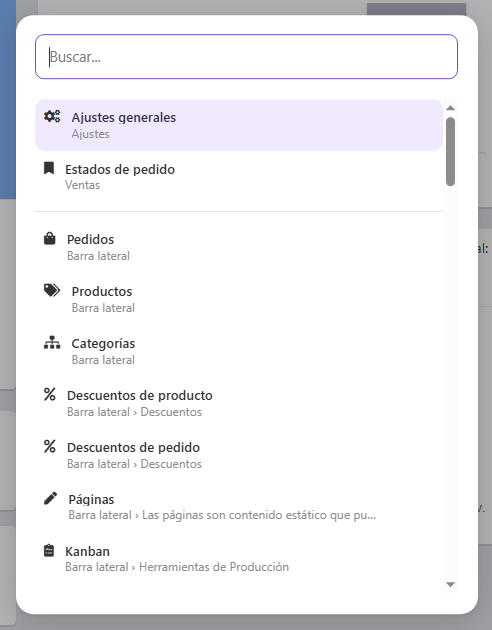
Ejemplos de funcionamiento del buscador Ctrl + K
Ejemplo 1
Buscando el cliente, formación@wakaprint.com.
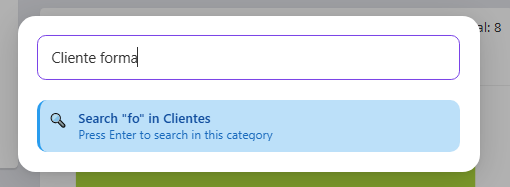
Escribir en el campo Cliente forma.
La interfaz cambia. Pide que presiones la tecla "ENTRAR" para iniciar la búsqueda.
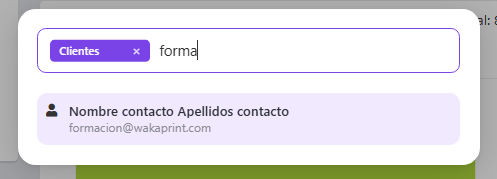
Al hacer clic en la tecla "ENTRAR" mostrará el resultado coincidente. La palabra "Cliente" se presenta como etiqueta de filtro de búsqueda. Lo que permite seguir buscando con el filtro clientes.
Al hacer clic en el resultado lleva directamente a la ficha del cliente
Ejemplo 2
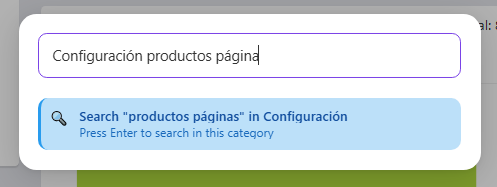
Buscando con filtro palabra "Configuración".
Escribir en el campo "Configuración productos página".
La interfaz cambia. Pide que presiones la tecla "ENTRAR" para iniciar la búsqueda.
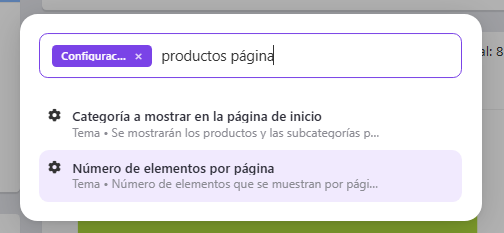
Al hacer clic en la tecla "ENTRAR" mostrará el resultado coincidente. La palabra "Configuración" se presenta como etiqueta de filtro de búsqueda. Lo que permite seguir buscando con el filtro Configuración.
En este ejemplo ha encontrado dos resultados coincidentes con la búsqueda hecha.
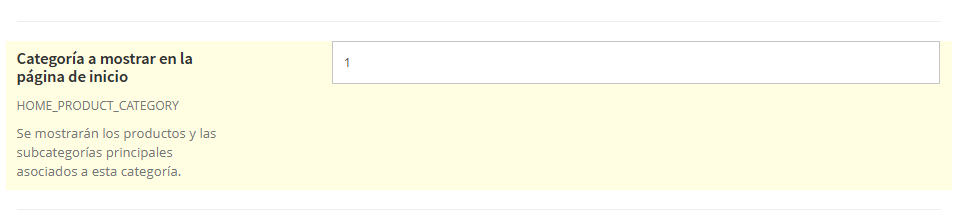
Al hacer clic en el resultado que procede. En este ejemplo; el resultado "Categoría a mostrar en la página de inico", lleva directamente a la página en la que está el ajuste, concretamente al ajuste, y lo destaca.