2.8.1 Ventas < Ajustes
- 2.8.1.1 Estados de Pedido < Ventas
- 2.8.1.2 Estados de producto en el pedido < Ventas
- 2.8.1.3 Carritos < Ventas
- 2.8.1.4.1 Carrito vista del cliente
- 2.8.1.5 Reclamaciones Introducción < Ventas
- 2.8.1.5.1 Crear y responder Reclamaciones
- 2.8.1.7 Transportistas Introducción < Ventas
- 2.8.1.7.1 Transportistas interfaz
- 2.8.1.7.2 Ajuste para el seguimiento del envío - Transportistas
- 2.8.1.7.3 Rangos introducción - Transportistas
- 2.8.1.7.4 Rangos por importe de compra - Transportistas
- 2.8.1.7.5 Rangos por peso - Transportistas
- 2.8.1.8 Días no laborables < Ventas
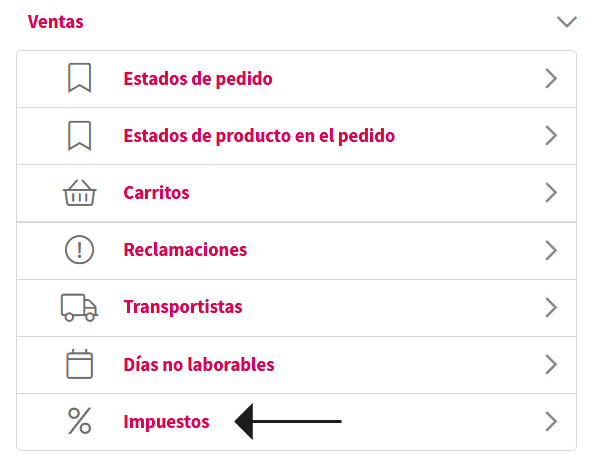
- 2.8.1.9 Impuestos < Ventas
2.8.1.1 Estados de Pedido < Ventas
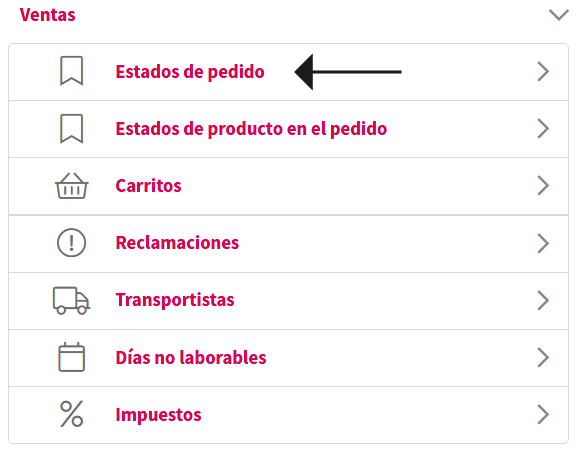
En la sección "Ajuste" del menú lateral del gestor se encuentra la sección "Ventas". Al acceder a "Ventas" se muestra el siguiente submenú. Aquí encontramos el acceso a "Estados de producto en el pedido"
1. Estados del pedido introducción
Los estados de pedido representan las distintas fases por las que atraviesa un pedido dentro del sistema, desde que se recibe hasta que se completa o cancela.
Un pedido puede estar en un único estado de pedido. Se puede cambiar por otro desde el pedido.
Pedidos dispone de acciones masivas para en una sola acción cambiar de estado a múltiples pedidos.
Cada estado indica la situación actual del pedido y permite gestionar y controlar el proceso de forma organizada. Algunos estados habituales pueden incluir:
-
Pendiente: Pedido recibido pero aún no confirmado o pagado.
-
En proceso: Pedido aprobado y en preparación o producción.
-
Enviado: Pedido despachado al cliente.
-
Completado: Pedido finalizado y entregado.
-
Cancelado: Pedido anulado y fuera de proceso.
Monitorear y actualizar los estados permite al administrador asegurar un seguimiento preciso y optimizar la gestión de pedidos, mejorando la satisfacción del cliente y la eficiencia operativa.
Desde el menú Ventas > Estados de Pedido, se puede consultar, configurar y crear los distintos estados disponibles para los pedidos, así como gestionar las acciones asociadas a cada uno de ellos.
La interfaz, en formato de lista, ofrece las funcionalidades habituales de este tipo de vistas y facilita un reconocimiento rápido del comportamiento y estado de cada pedido.
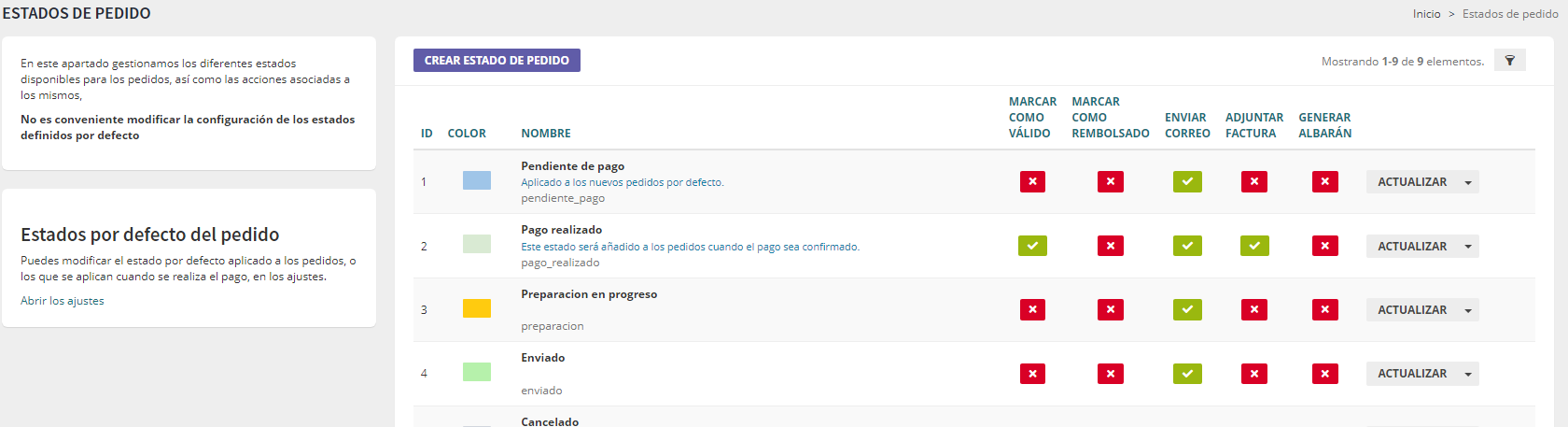
- El sistema incluye estados de pedido predefinidos, como el envío automático del correo de “pedido tramitado” con información sobre la situación del pago.
- Además, el administrador puede crear y configurar estados personalizados según sus necesidades para optimizar la comunicación tanto entre administradores como con los clientes. Por ejemplo, se puede crear un estado que cree automáticamente el albarán y lo envíe directamente al cliente.
Los estados que muestran un texto en color azul son los que usa el sistema y no se debe ni se puede modificar el contenido del correo.
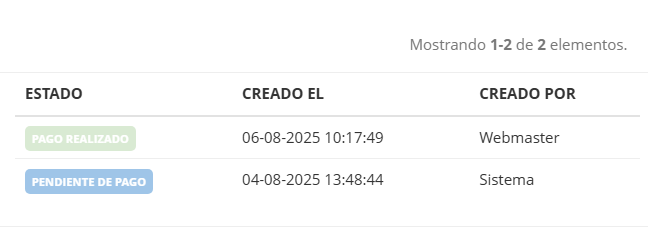
En los pedidos desde el administrador se puede ver el histórico de cambios de estado. Día, hora y usuario que hizo el cambio.
2. Interfaz de Estados de pedido lista
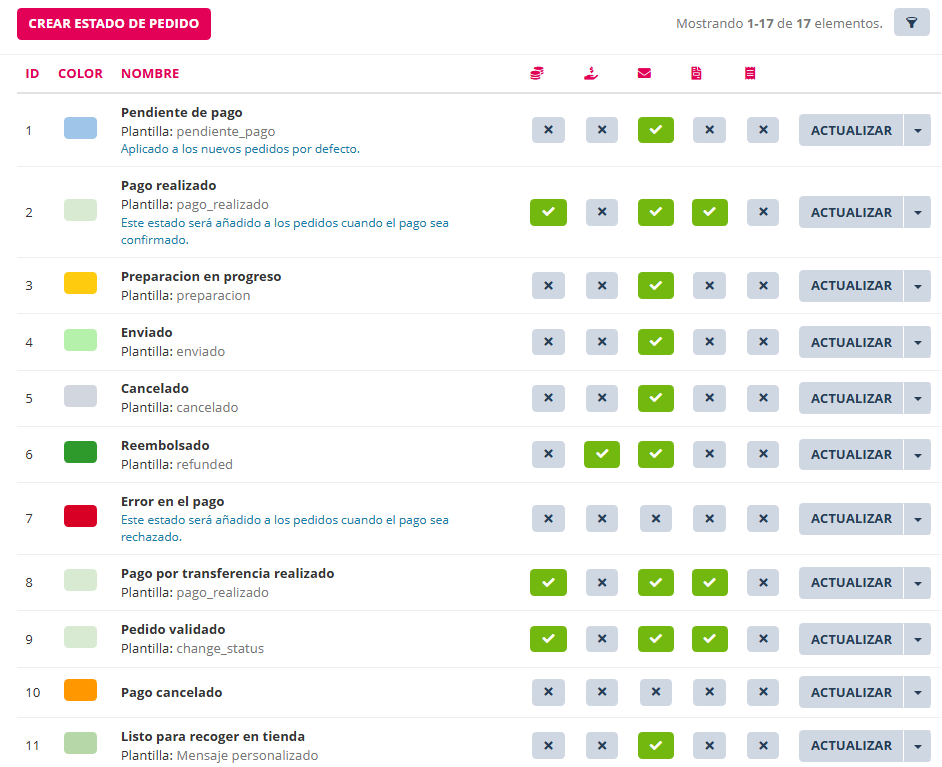
| Ajuste | Función |
| Crear estado de pedido botón | Acceso a interfaz de crear nuevo estado de pedido |
| Icono filtro | Permite buscar y filtrar los estados de pedido. |
| Reiniciar botón | Para quitar los filtros aplicados |
|
ID |
Identificador único del estado de pedido |
|
Color |
Color asignado al estado de pedido |
| Nombre | Nombre asignado al estado de pedido |
| Plantilla | Muestra nombre de plantilla seleccionada |
| Actualizar botón | Acceder a interfaz de actualizar estado de pedido |
| Flecha de Actualizar botón - Vista previa | Acceder a ver la vista previa de la plantilla de correo |
| Flecha de Actualizar botón - Eliminar | Eliminar el estado de pedido |
| Casilla para marcar | Función. Reconocer, activar y desactivar ciertos comportamientos de los estados de los pedidos. |
|
En los estados de pedido que está en color verde el comportamiento de marcar como pagado está activo. |
|
|
En los estados de pedido que está en color verde el comportamiento de marcar como pagado está activo. |
|
|
En los estados de pedido que está en color verde el comportamiento de enviar corre está activo. |
|
|
En los estados de pedido que está en color verde el comportamiento de enviar factura está activo. |
|
|
En los estados de pedido que está en color verde el comportamiento de generar albarán está activo. |


3. Crear estado de pedido
La interfaz de actualizar y crear un pedido comparten los mismos campos y ajustes de configuración.
Vista de la interfaz desde crear nuevo estado de pedido.
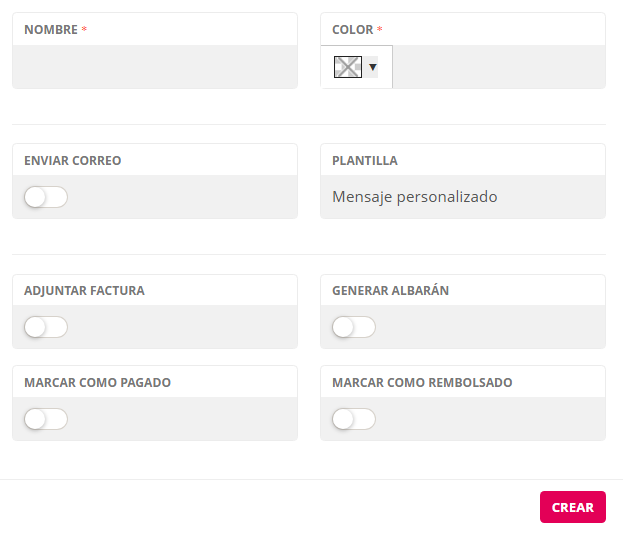
| Ajuste | Función |
| Nombre | Nombre del estado de pedido |
| Color | Selector para asignar un color al estado de pedido |
|
Enviar correo |
Botón para activar envío de correo al cambiar el pedido a este estado |
|
Mensaje personalizado |
Selector de plantilla. Se puede personalizar el texto del correo si se selecciona "Mensaje personalizado" |
| Marcar como pagado botón | Generará los documentos del pedido que se crean cuando se confirma el pago. Factura y Orden de producción |
| Adjuntar factura botón | Envía la factura como adjunto en el correo |
| Generar albarán botón | Genera y envía el albarán como adjunto en el correo |
| Marcar como reembolsado botón | Al aplicar un estado con este botón activo el pedido pasará a estado reembolsado |
| Crear botón | Para guardar el nuevo estado creado |
4. Actualización de estados de pedido
Vista de la interfaz desde actualizar estado de pedido.
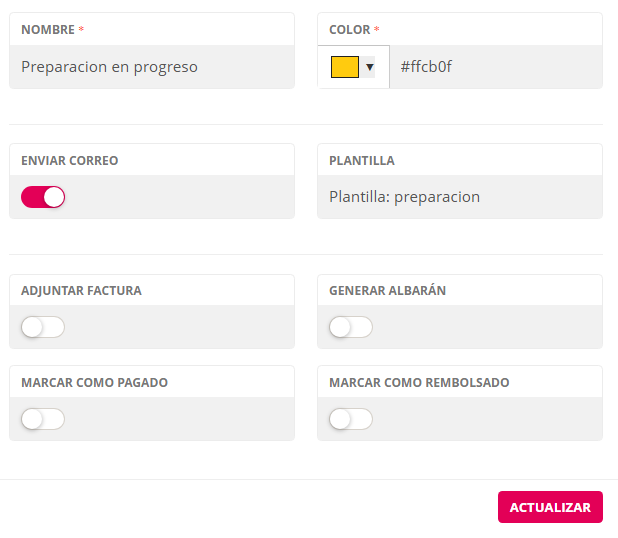
| Ajuste | Función |
| Nombre | Actualizar nombre del estado de pedido |
| Color |
Actualizar color del estado de pedido |
|
Enviar correo |
Activar o desactivar que envío de correo al cambiar el pedido a este estado |
|
Mensaje personalizado |
Actualizar el texto del correo si está selecciona "Mensaje personalizado" |
| Marcar como pagado botón | Activar o desactivar marcar como pagado |
| Adjuntar factura botón | Activar o desactivar adjuntar factura |
| Generar albarán botón | Activar o desactivar crear albarán con opción de adjuntarlo o no en el correo |
| Marcar como reembolsado botón | Activar o desactivar como reembolsado |
| Actualizar botón | Para guardar los cambios del estado |
En la columna derecha presenta un enlace para acceder a Ajustes-Ajustes Generales->Pedidos->Id estado por defecto (Pedidos).

5. Crear mensajes de correo en estado de pedido
Aunque las plantillas están diseñadas para enviar correos electrónicos automáticamente, el administrador de la página tiene la capacidad de activar o desactivar que se envíe ese correo. Esto ofrece flexibilidad en la comunicación con los clientes, permitiendo que el administrador controle qué correos se envían y cuándo.
En resumen, los estados de pedido funcionan como una hoja de ruta para la comunicación automatizada con los clientes durante el proceso de pedido.
Se pueden crear nuevos estados del pedido y editar un mensaje para que se le envíe al cliente mediante un correo de forma automática al cambiar el pedido a ese estado.
Al crear un nuevo estado de pedido se puede ajustar entre otros si el cambio de estado del pedido enviará un correo al cliente y editar el mensaje del correo. Para acceder al editor del mensaje del correo vinculado al estado del pedido hacer clic en botón "Enviar correo" y seleccionar como plantilla "Mensaje personalizado".
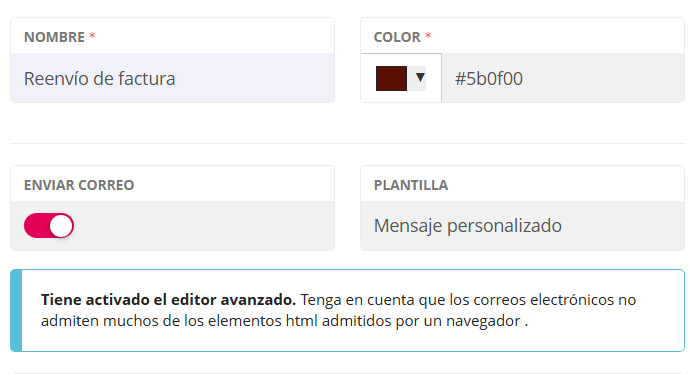
El editor de texto dispone de una interfaz avanzada. Permite añadir imágenes, videos, galería de imágenes, enlaces y más. Pero es importante tener en cuenta la información de aviso que se muestra en destacada con borde azul.
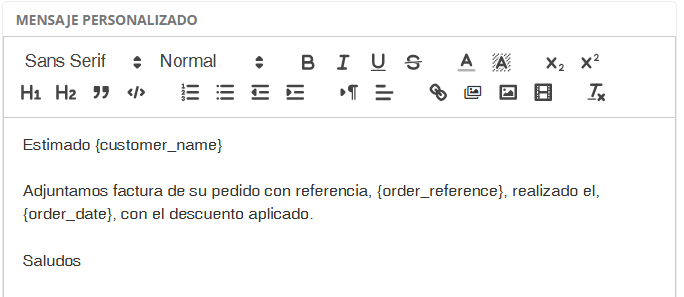
Además de textos se pueden añadir datos dinámicos a través de las variables disponibles. Para añadirlos hacer clic en el icono + en el lugar del texto del mensaje que se quiere mostrar.
Variables disponibles para añadir |
|
| Añadir | Dato en modo variable |
| Importe del pedido total con impuesto | {order_total} |
| Importe del pedido total sin separadores de miles o millas |
{order_total_plain} |
|
Referencia del pedido |
{order_reference} |
|
Fecha de realización del pedido |
{order_date} |
| Forma de pago del pedido | {payment_method} |
| Nombre del cliente | {customer_name} |
2.8.1.2 Estados de producto en el pedido < Ventas
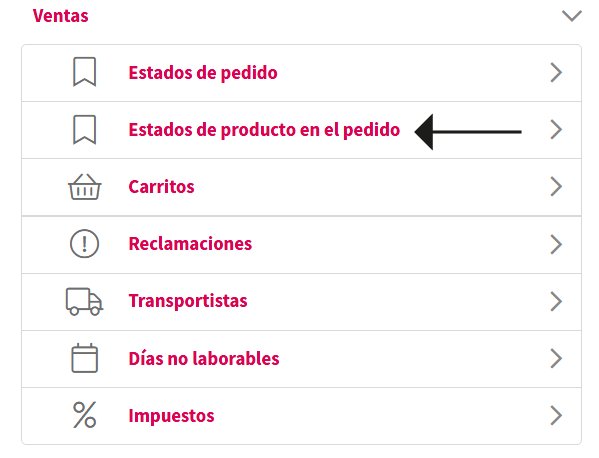
En la sección "Ajuste" del menú lateral del gestor se encuentra la sección "Ventas". Al acceder a "Ventas" se muestra el siguiente submenú. En él se encuentra el acceso a "Estados de producto en el pedido"
1. Estados del producto en el pedido introducción
Desde este apartado se crean los estados que estarán disponibles para asignar a los productos de los pedidos y así facilitar el proceso de preparación del pedido.
Cuando llega un pedido, cada producto en él, muestra un estado de producto por defecto.
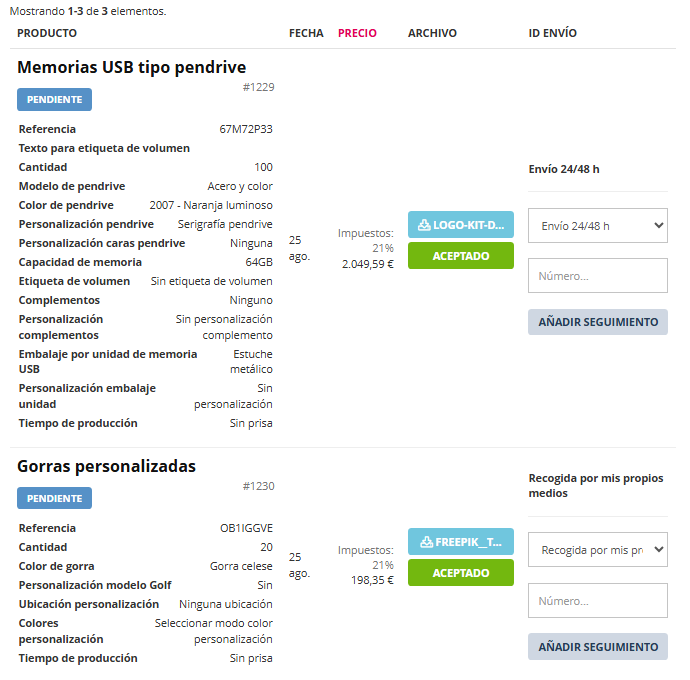
Los estados de pedido junto con los estados de producto en el pedido son necesarios para el uso de la herramienta Kanban que permite controlar la producción. Se recomienda consultar las páginas relativas a Kanban de este capítulo.
2. Interfaz lista de Estados del producto en el pedido
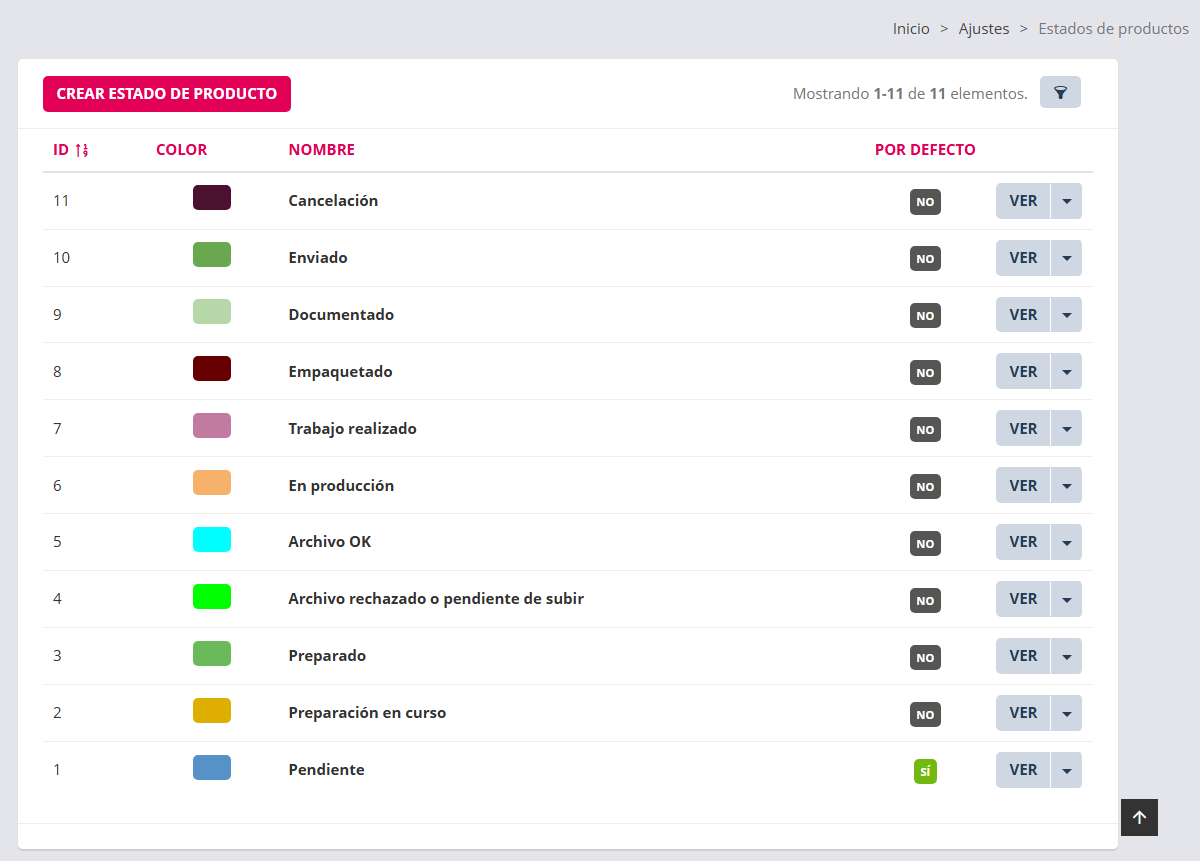
| Ajuste | Utilidad |
| Crear estado de producto botón | Para acceder a la interfaz de crear un nuevo estado de producto |
| Filtro | Permite, buscar, filtrar y ordenar los estados de pedido que están creados |
| Reiniciar botón | Borrar filtros aplicados |
| ID | Identificador del estado de producto |
| Color | Color asignado al estado de producto |
| Nombre | Nombre del estado de producto |
| Por defecto | Estado por defecto que se añade automáticamente al producto al tramitarse el pedido |
| Ver botón | Para consultar los detalles del estado de producto |
| Ver botón - Flecha - Actualizar | Para acceder a la interfaz de edición del estado de producto |
| Ver botón - Flecha - Eliminar | Para eliminar el estado del producto |
3. Interfaz de creación y actualización de estado de producto
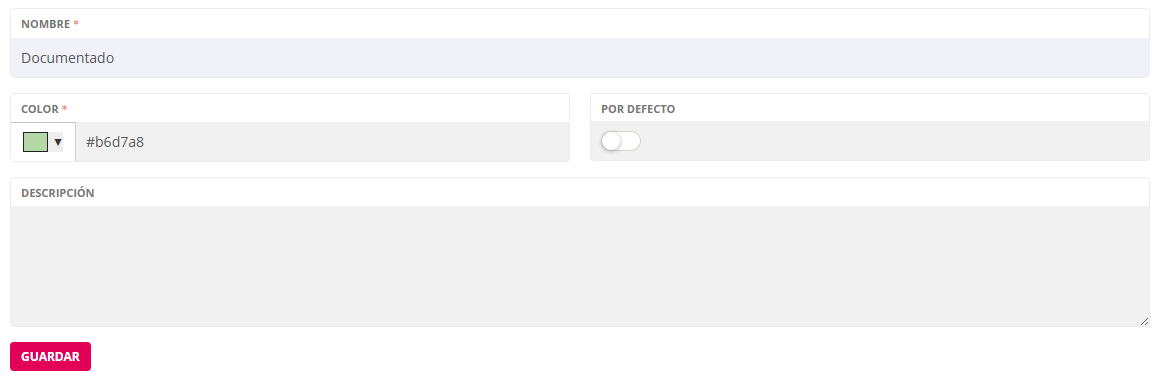
Para crear un estado de producto acceder a Ajustes->Ventas->Estados de producto en el pedido
| Ajuste | Utilidad |
| Nombre | Nombre del estado de producto |
| Color | Selector de color para el reconocimiento rápido del estado de producto |
| Nombre | Nombre del estado de producto |
| Por defecto botón | Para definir el estado como por defecto. El que se añade automáticamente al producto al tramitarse el pedido. |
| Descripción | Campo para escribir información de interés para otros administradores de la tienda |
| Guardar botón | Para guardar el nuevo estado de producto o los cambios realizados |
4. Actualización de configuración de estado de producto
Para modificar la configuración de un estado de producto acceder a botón Ver->Flecha->Actualizar
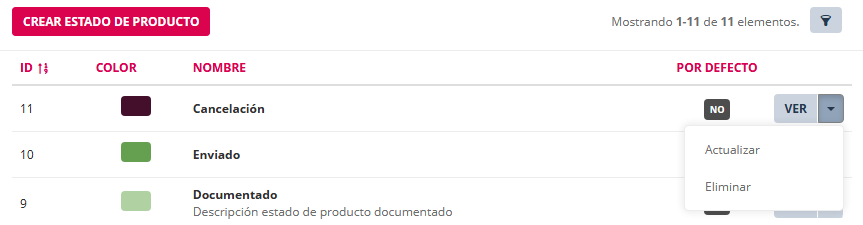
4. Cambiar estados de los productos en el pedido.
- Hacer clic sobre la etiqueta del estado para acceder al selector de estado de producto.
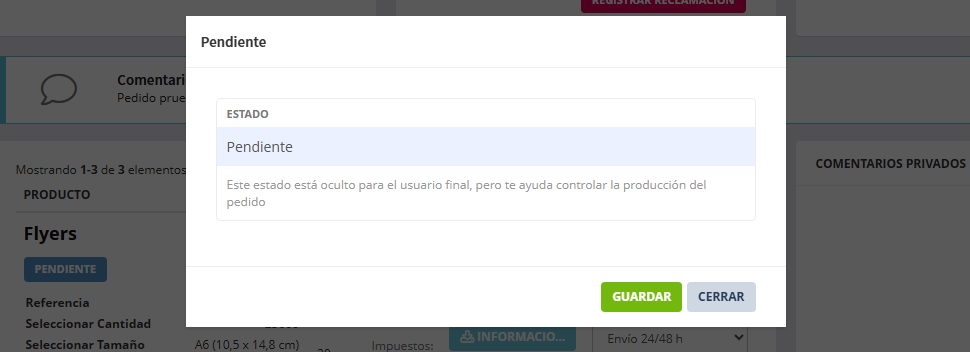
- Hacer clic en el campo "Estado para que muestre los estados de producto creados.
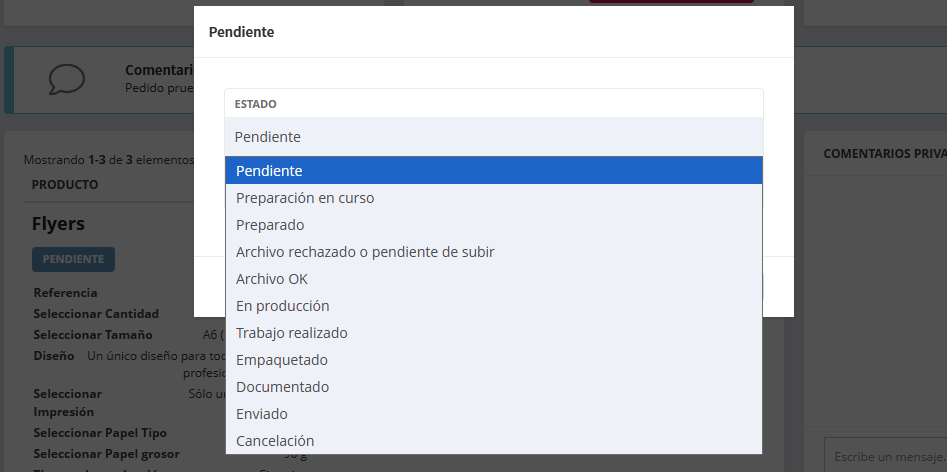
- Seleccionar el que corresponda.. Se puede localizar un estado de producto en el pedido escribiendo mínimo uno o más caracteres.
- Botón verde para guardar cambio y botón gris para salir sin guardar.
2.8.1.3 Carritos < Ventas
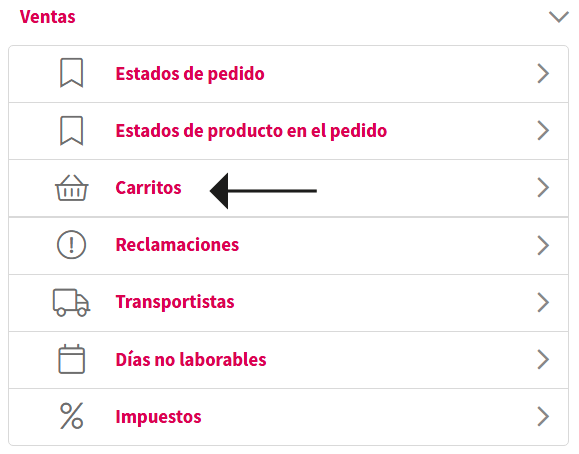
En la sección "Ajuste" del menú lateral del gestor se encuentra la sección "Ventas". Al acceder a "Ventas" se muestra el siguiente submenú. En él se encuentra el acceso a "Carritos"
1. Carritos introducción
Desde este apartado se accede a un listado de los carritos, tanto convertidos a pedidos como abandonados. Además se podrá acceder a una vista con los detalles de cada uno de ellos.
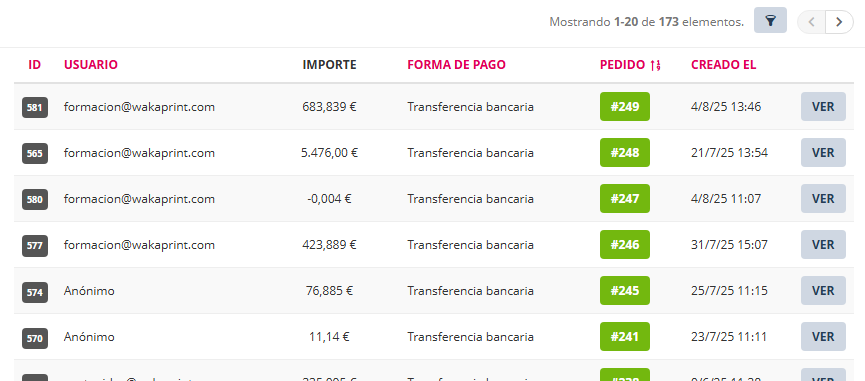
Si el carrito finalmente se convierte en pedido, la columna "importe" mostrará el total con impuestos del pedido. Si por el contrario, el carrito se abandonó sin finalizar el pedido, se mostrará la suma total de los productos sin impuestos.

2. Interfaz de Carritos en lista
Ajuste |
Utilidad |
| Filtro | Buscar, filtrar y ordenar carritos |
| Reiniciar botón | Quitar los filtros aplicados |
| ID | Identificador único de carrito |
| Usuario | Cuenta de correo si el usuario es registrado. Si no mostrará "Anónimo. |
| Importe | Importe total del carrito sin sumatorio ni impuestos |
| Forma de pago | Forma de pago si el usuario ha llegado al paso en dónde se especifica |
| Pedido | Referencia del pedido en el que se ha convertido el carrito |
| Creado el | Fecha de creación |
| Botón de descarga en excel | Descarga de todos los carritos en archivo .xls |
| Paginación | Selector de carritos a ver en página |
3. Carrito convertido en pedido
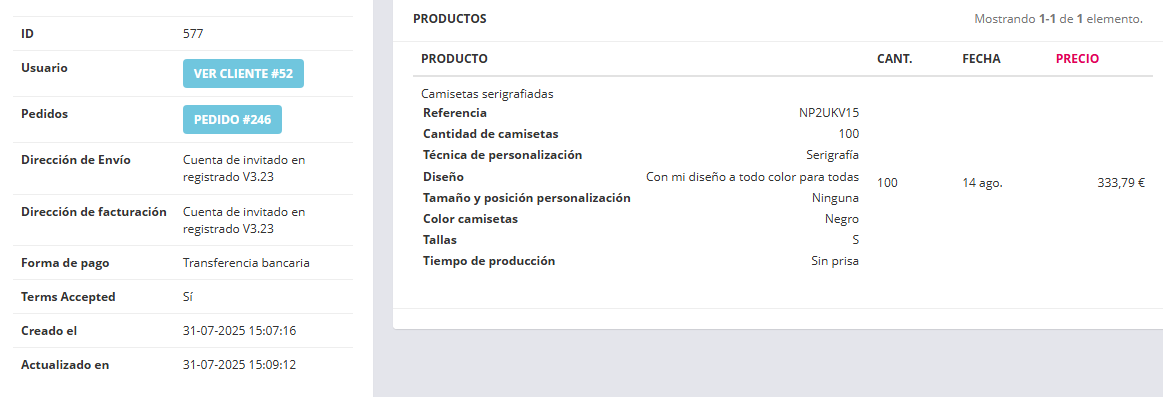
Al acceder a ver un carrito convertido en pedido llevará a la página donde se muestran detalles de la cuenta, de los productos, enlace al pedido y enlace al cliente, entre otros.
4. Carrito anónimo no convertido a pedido
Al acceder a ver un carrito anónimo llevará a la página donde se muestran detalles del carrito, cuenta de correo del usuario y productos, entre otros.
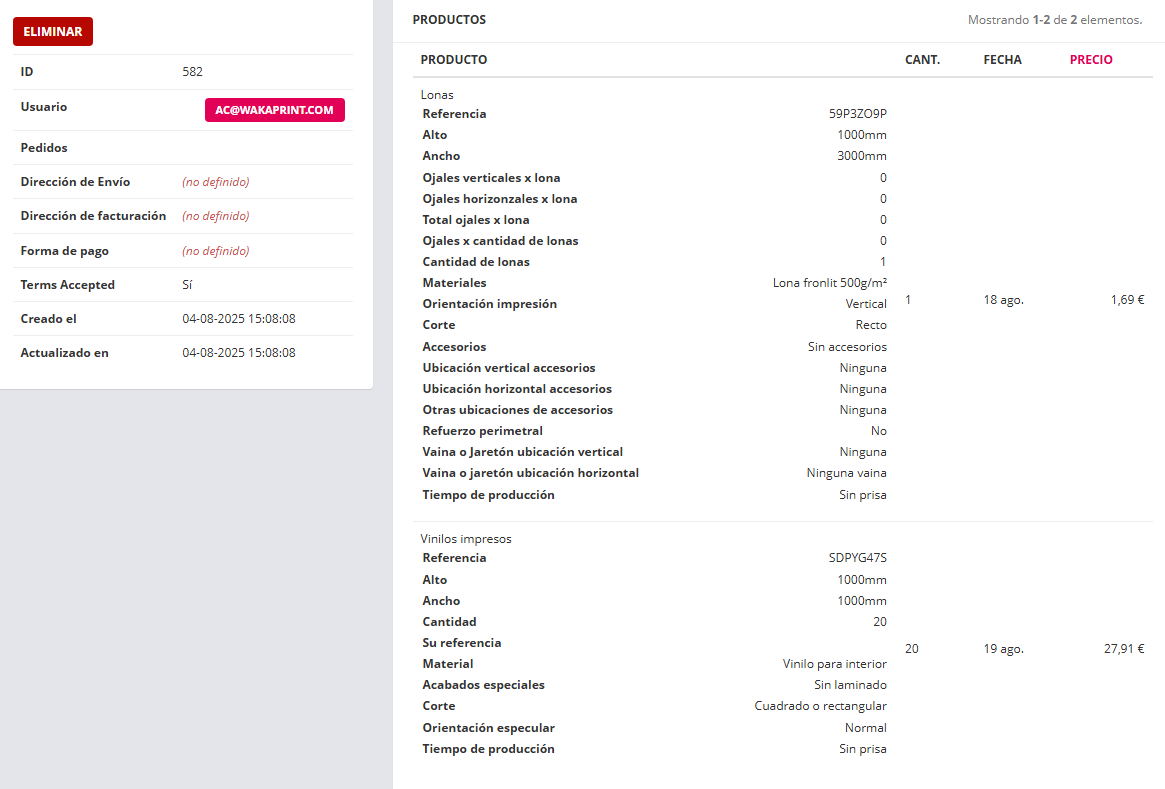
5. Descarga de presupuesto relación con carritos
Cuando un cliente descarga un presupuesto desde el carrito se queda guardado en Carritos con todos los detalles. Lo que permite hacer comprobaciones de presupuestos descargados.
Desde el carrito se puede descargar el presupuesto en el paso 0 y desde el paso 3 del carrito .
Pueden darse estos supuestos:
- Si el usuario tanto sí tiene o no iniciada sesión y se descarga el presupuesto en el paso 0 del carrito, el documento PDF y el carrito creado no tendrá datos del cliente, ni gastos de envío, ni forma de pago.
- Si el usuario no tiene iniciada sesión y se descarga el presupuesto en el paso 3 del carrito. El documento PDF y el carrito creado no tendrá datos del cliente, y sí tendrá gastos de envío y forma de pago.
- Si el usuario sí tiene iniciada sesión y se descarga el presupuesto en el paso 3 del carrito, el documento PDF y el carrito creado sí tendrá datos del cliente, gastos de envío y forma de pago.
6. Conexión de Wakaprint con ERP ENICO
En Wakaprint V3.26, los carritos se envían automáticamente al ERP ENICO, desarrollado por la misma empresa que ha creado Wakaprint.

Esta conexión agiliza la creación de presupuestos y pedidos a partir de los carritos en el ERP. Los productos se cotizan en Wakaprint y pueden convertirse en presupuestos, pedidos u otros tipos de documentos dentro del ERP.
Asimismo, los pedidos generados en Wakaprint se envían al ERP ENICO, donde, si se considera oportuno, pueden transformarse en documentos como facturas, órdenes de producción u otros.

Para más información sobre el ERP ENICO y su conexión con Wakaprint, contacte con Atención al Cliente de Waizabú llamando al (+34) 947 057 907 o enviando un correo a fabiola@waizabu.com.
2.8.1.4.1 Carrito vista del cliente
Recordar que el carrito en versiones anteriores se presentaba al cliente en una sola página. En versiones actuales se presenta en varias páginas o también llamados pasos.
Para avanzar de página del carrito hacer clic en botón "Realizar pedido"
A partir de la página 2 del carrito todas disponen de un botón para volver a la página anterior.
0 - Página Carrito
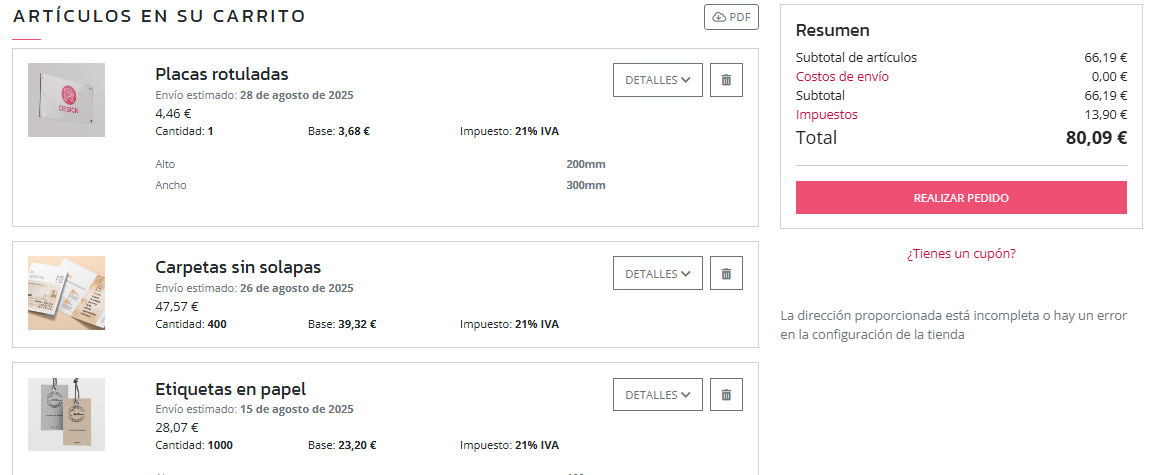
Elemento |
Descripción |
| Artículos en su carrito | Productos añadidos al carrito de compra |
| Botón "Detalles" | Despliega el producto para mostrar los detalles ampliados del producto |
| Icono cubo de basura | Para eliminar producto del carrito |
| Resumen | Desglose de importes. Los gastos de envío se muestran en 0 €. En la página 3 es dónde se seleccionan y contabilizan. |
| Botón "Realizar pedido" | Botón para avanzar a la siguiente página del carrito |
| Texto enlace "¿Tienes un cupón?" | Para abrir el campo de escribir cupón de descuento y acceder al botón validar cupón. |
| "Vaciar carrito" botón tipo texto | Quita todos los productos del carrito. Muestra antes alerta y pide confirmación. |
1 - Información personal
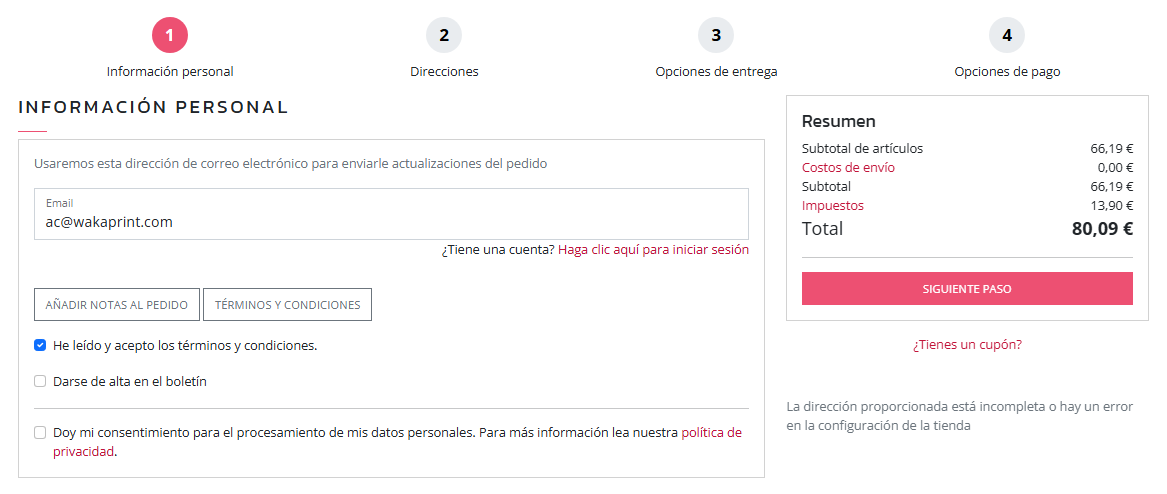
|
|
Descripción |
| Campo para Email | Se usará esta dirección de correo electrónico para enviarle actualizaciones del pedido |
| Texto enlace "¿Tiene una cuenta? Haga clic aquí para iniciar sesión" | Para acceder a la página de inicio de sesión entre otras opciones. Página "Inicio de sesión" |
| Icono cubo de basura | Para eliminar producto del carrito |
| Botón "Añadir notas al pedido" | Abre un editor de texto para que el cliente pueda poner observaciones en su pedido y se tramite con la observación. |
| Botón "Términos y Condiciones" | Para que el cliente acceda a la página de términos y condiciones de compra |
| Casilla para marcar 1 (Requerida) | Para tramitar el pedido el cliente ha de marcar la casilla para reconocer que ha leído y acepta los términos y condiciones. |
| Casilla para marcar 2 (Opcional) | Si el cliente quiere darse de alta en el boletín de noticias |
| Casilla para marcar 3 (Requerida) | Para tramitar el pedido el cliente ha de marcar la casilla para reconocer su consentimiento para el procesamiento de sus datos personales. |
| "Enlace" tipo texto | Para que el cliente pueda acceder a ver la política de privacidad |
| Resumen | Se mantiene como en la página 0 |
1.1 Inicio de sesión
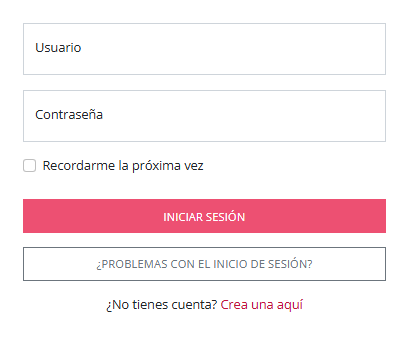
|
|
Descripción |
| Usuario | Con el que se creo la cuenta de cliente registrado |
| Contraseña | La que el cliente registrado ha definido |
| Botón "Recordarme la próxima vez" | Para que el navegador guarde los credenciales y el cliente no tenga que ponerlos cada vez que inicia sesión |
| Botón "Iniciar Sesión" | Validar la autentificación para iniciar sesión |
| Botón "Problemas con el Inicio de Sesión" | Para que el cliente acceda a los botones de acceso a las páginas ¿No ha recibido el mensaje de confirmación? y No recuerdo mi contraseña |
| Enlace tipo texto "¿No tienes cuenta? Crear una cuenta aquí | Para que el cliente acceda a la página de crear cuenta de usuario registrado |
1.2 ¿Problemas con el inicio de Sesión?
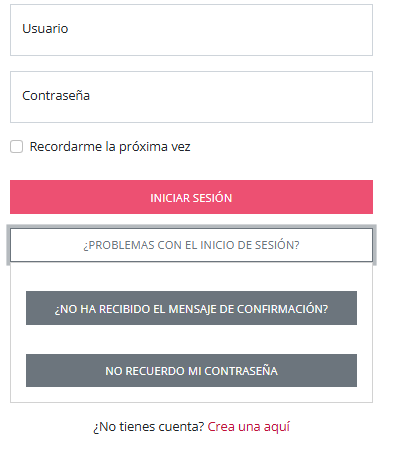
|
|
Descripción |
| Botón "¿No ha recibido el mensaje de confirmación?" | Acceso a página "Verifica tu dirección de correo electrónico" |
| Botón "No recuerdo la contraseña" | Página para modificar contraseña de usuario registrado |
1.3 Verifica tu correo electrónico

|
|
Descripción |
| Campo para escribir cuenta de correo | Para verificar la cuenta de correo |
| Botón "Continuar" | Para iniciar la acción de envío de correo de verificación de cuenta de usuario |
| Botón "¿Ya está registrado? Iniciar sesión" | Para volver a la página de inicio de sesión |
1.4 Recuperar la contraseña
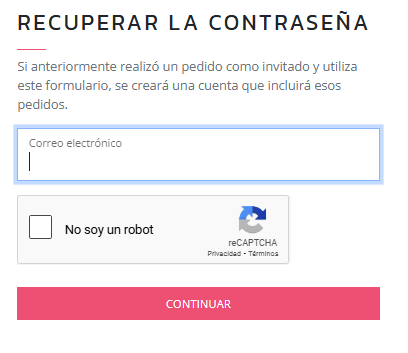
|
|
Descripción |
| Campo para escribir cuenta de correo |
Si anteriormente realizó un pedido como invitado y utiliza este formulario, se creará una cuenta que incluirá esos pedidos. |
| Verificación reCaptcha |
A ajustar por el administrador este servicio en Ajustes-> Ajustes Generales-> Usuarios. |
| Botón "Continuar" |
Para iniciar la acción de cambiar contraseña |
⚠ Importante:
Activar reCAPTCHA en el registro de cuentas evita registros falsos y protege la tienda contra bots. Esta medida mejora la seguridad y mantiene la base de datos de clientes libre de cuentas no válidas.
En preguntas frecuentes de este manual se informa de cómo configurarlo.
2 - Direcciones
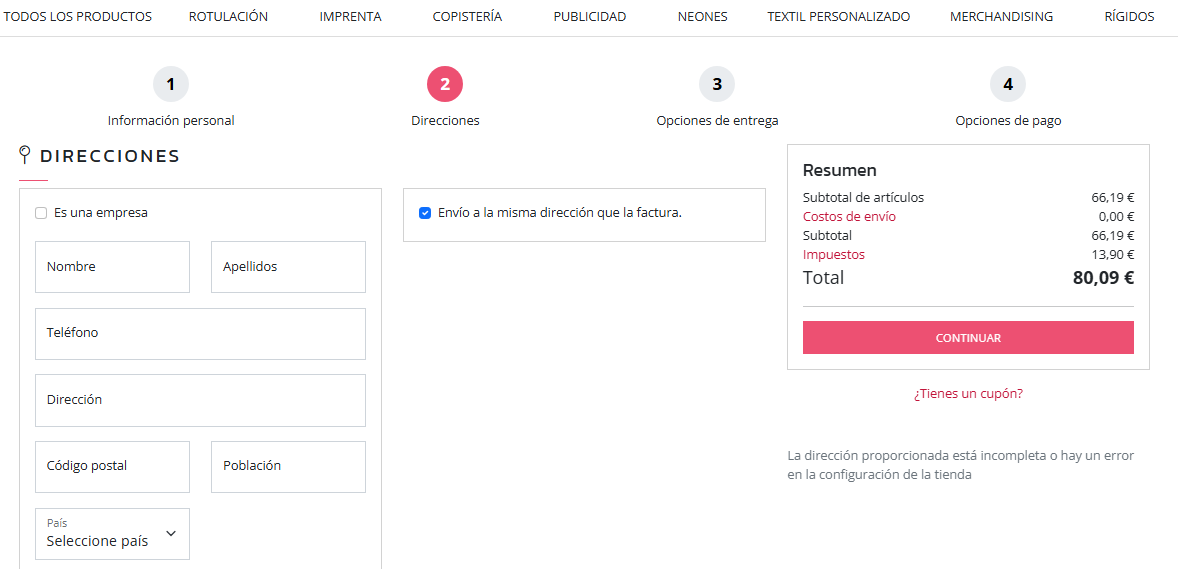
|
|
Descripción |
| Casilla para marcar "Es una empresa" | Para que la factura sea emitida a nombre de una empresa. Abre un campo para escribir nombre de la empresa. El nombre y el apellido se entenderán como la persona responsable del pedido. En el campo llamado DNI/NIF se escribirá el que corresponda si es empresa o particular. |
| Información de ayuda | La factura se emitirá a nombre de la empresa indicada en el campo superior. El nombre y el apellido se entenderán como la persona responsable del pedido. |
| Formulario de misma dirección para envío y facturación | Dispone de selectos de país. Al seleccionar el país, se muestra un selector de provincias. El cliente ha de cumplimentar este formulario para poder operar en la página 3 del carrito. |
| Formulario para cuando la dirección de envío sea diferente de la de facturación |
Desactivar casilla marcada "Envío a la misma dirección que la factura" para acceder al formulario de dirección de envío diferente a la de facturación. El formulario es como el primero. |
| Información de privacidad | *La información de la dirección puede almacenarse de manera segura en nuestros sistemas durante 5 minutos para usarla al confirmar el pedido. En lace a Política de privacidad. |
| Resumen | Se mantiene como en la página 0 |
3 - Métodos de envío
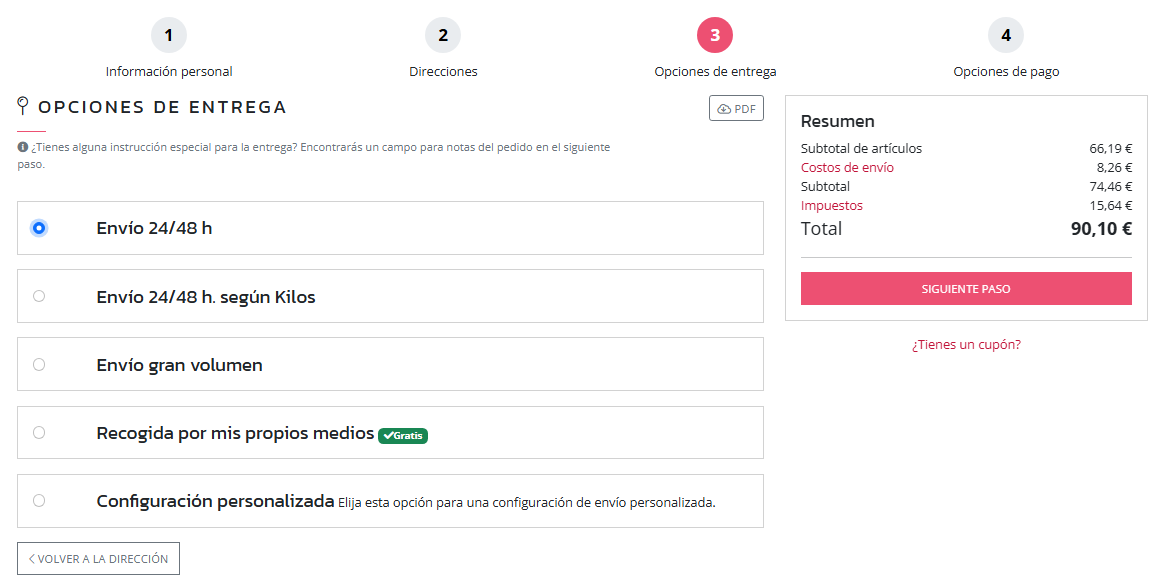
|
|
Descripción |
| Casillas para marcar | Selector de método de envío |
| Resumen | Se actualiza el importe de "Costos de envío", en función de la selección del cliente y la configuración de los transportistas. |
Los métodos de envío disponibles para elegir por el cliente dependerán de que se cumplan las siguientes tres variables:
- Que están creados y activos
- Que están disponibles para la localización de destino
- Que están disponibles en el producto
3.1 Configuración personalizada
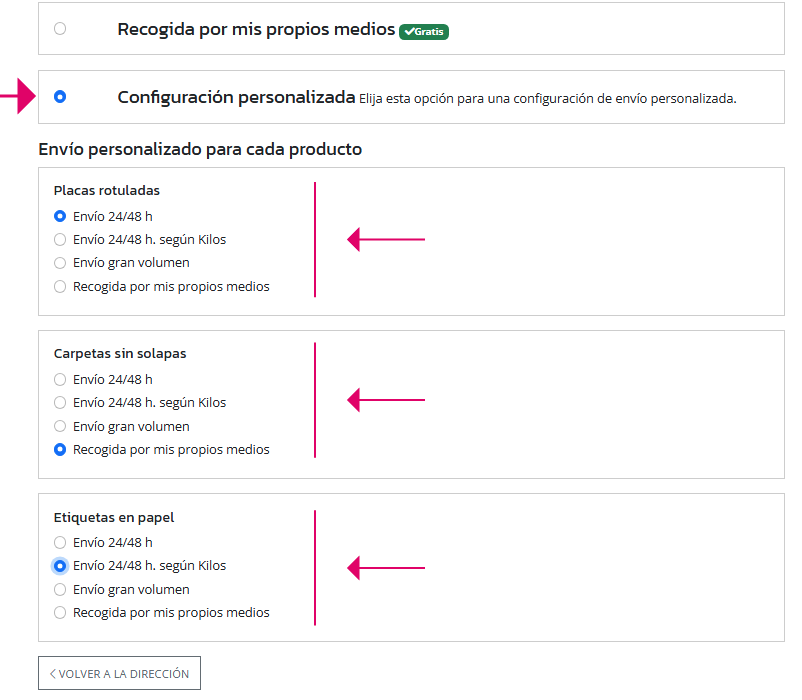
Mediante la opción de envío llamada "Configuración personalizada" el cliente puede hasta seleccionar un método de envío para cada producto del carrito, siempre y cuando se cumplan las tres variables descritas anteriormente.
4 - Formas de pago
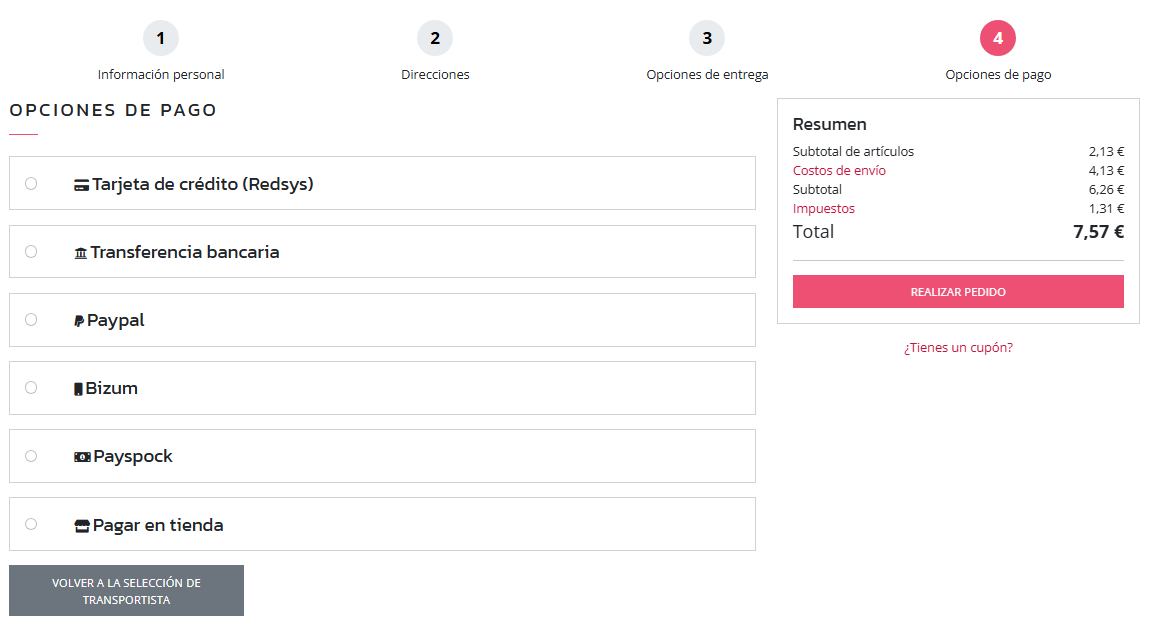
|
|
Descripción |
| Casillas para marcar | Selector de método de pago. Ver página de métodos de pago de este capítulo del manual. |
| Botón "Volver a la sección de Transportista" | La factura se emitirá a nombre de la empresa indicada en el campo superior. El nombre y el apellido se entenderán como la persona responsable del pedido. |
2.8.1.5 Reclamaciones Introducción < Ventas
En la sección "Ajuste" del menú lateral del gestor se encuentra la sección "Ventas". Al acceder a "Ventas" se muestra el siguiente submenú. En él se encuentra el acceso a "Reclamaciones"
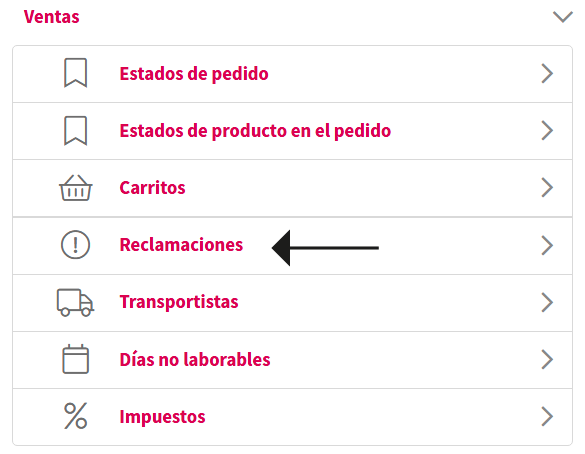
Reclamaciones introducción
Desde este apartado accedemos a las reclamaciones realizadas por los clientes. Se puede cambiar el estado de las mismas y responder al cliente. También se puede crear una nueva reclamación y responder desde el pedido. Ver página de "Pedidos" de este capítulo.
Para ver el funcionamiento del lado del cliente consultar la página de este capítulo llamada "Ayuda al Usuario"
1. Grupos de razones y razones para reclamaciones introducción
En el sistema, las razones para reclamaciones son los motivos que un cliente o administrador puede seleccionar para justificar una incidencia, devolución o solicitud de revisión de un pedido.
Para organizarlas mejor, las razones se agrupan en grupos de razones. Estos grupos permiten clasificar los motivos por categorías generales, facilitando la gestión y el análisis de las reclamaciones.
Ejemplo:
-
Grupo de razones: Problemas con el producto
-
Razones: Producto defectuoso, Tamaño incorrecto, Color diferente al solicitado.
-
-
Grupo de razones: Problemas con el envío
-
Razones: Retraso en la entrega, Paquete dañado, Dirección incorrecta.
-
Esta estructura ayuda al administrador a:
-
Mantener un registro ordenado de las reclamaciones.
-
Analizar con rapidez los motivos más frecuentes.
-
Definir acciones correctivas para mejorar el servicio.
2. Crear Grupos de Razones
Los grupos de razones son categorías que agrupan las distintas razones de una reclamación para facilitar su organización y análisis.
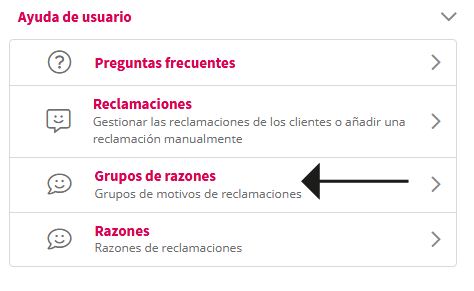
Para crearlas acceder a la interfaz de crear razones desde ajustes-> Ayuda de usuario->Grupos de razones.
3. Interfaz de grupos de razones en lista
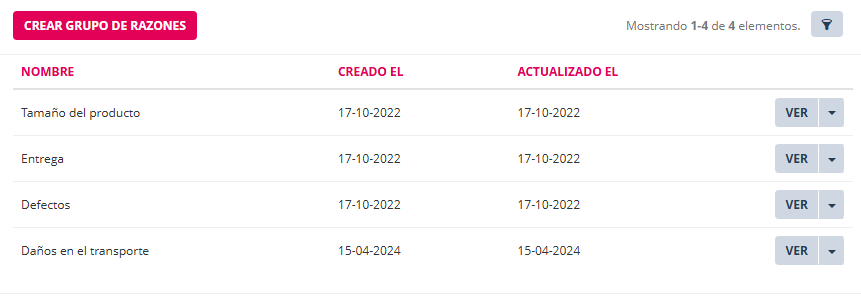
Ajuste |
Utilidad |
| Crear grupo de razones botón | Acceso a la interfaz de crear grupo de razones |
| Filtros | Buscar, filtrar y ordenar |
| Reiniciar botón | Quitar los filtros aplicados |
| Nombre | Nombre a dar al grupo de razones |
| Creado el | Fecha de creación del grupo |
| Actualizada | Fecha de la última acción |
| "Ver" botón | Acceder a consultar grupo de razones y cambiar nombre |
| "Ver" botón - Flecha - Actualizar | Acceder a interfaz de editar grupo de razones |
| "Ver" botón - Flecha - Eliminar | Eliminar grupo de razones |
4. Pasos para crear grupo de razones


- Clic en botón Crear nuevo grupo de razones.
- Asignarle un nombre.
- Clic en botón crear.
5. Crear Razones
Las razones son los motivos específicos que describen la causa de la reclamación dentro de un grupo, como “producto defectuoso” o “retraso en la entrega”.
Para crearlas acceder a la interfaz de crear razones desde ajustes-> Ayuda de usuario->Razones.
6. Interfaz de razones en lista
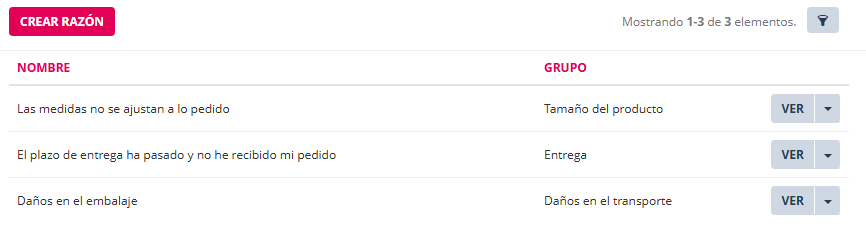
Ajuste |
Utilidad |
| Crear grupo de razón botón | Acceso a la interfaz de crear razón |
| Filtros | Buscar, filtrar y ordenar |
| Reiniciar botón | Quitar los filtros aplicados |
| Nombre | Nombre a dar a la razón |
| Grupo | Grupo de razones en el que se agrupa la razón |
| "Ver" botón | Acceder a consultar razón y cambiar su nombre |
| "Ver" botón - Flecha - Actualizar | Acceder a interfaz de editar razón. |
| "Ver" botón - Flecha - Eliminar | Eliminar razón |
7. Interfaz de crear y editar razones
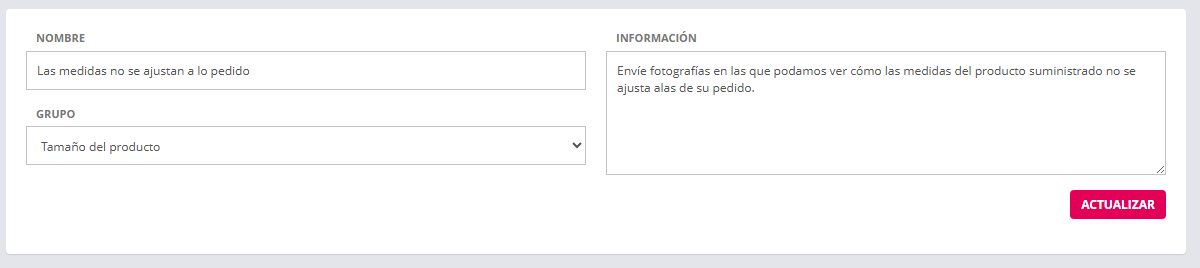
Ajuste |
Utilidad |
| Nombre | Motivo de la reclamación |
| Grupo | Selector para definir el grupo de razones en el que se incluye la razón |
| Información | Editor de texto para solicitar la información que ha de facilitar el cliente para valorar el motivo de la reclamación |
2.8.1.5.1 Crear y responder Reclamaciones
Crear reclamación
1. Reclamaciones interfaz en lista
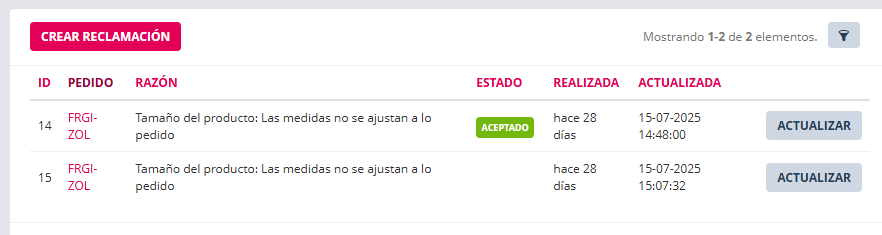
Ajuste |
Utilidad |
| Crear reclamación botón | Acceso a la interfaz de crear reclamación |
| Filtros | Buscar, filtrar y ordenar |
| Reiniciar botón | Quitar los filtros aplicados |
| ID | Identificador único de carrito |
| Pedido | Referencia del pedido. Texto enlazado a pedido. |
| Razón | Razón de la reclamación. Se deben crear las razones para luego seleccionar una. |
| Estado | Estado de la reclamación |
| Realizada el | Fecha de creación de la reclamación |
| Actualizada | Fecha de la última acción |
| Actualizar botón | Acceso a responder y cambiar estado de reclamación |
2. Interfaz de crear reclamación
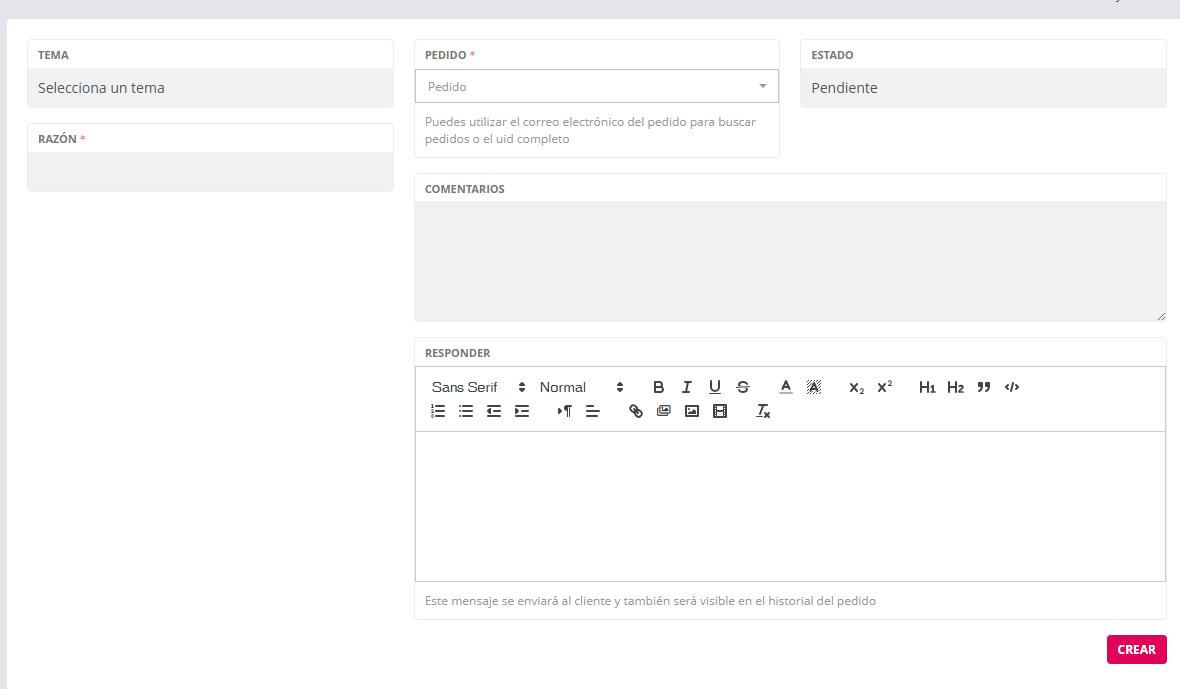
Ajuste |
Utilidad |
| Tema | Selector de Grupo de razones |
| Razón | Selector de razón. Requerido. |
| Pedido | Buscador de pedido objeto de la reclamación. Requerido. |
| Estado | Selector de estado de la reclamación. Cuatro estados disponibles. |
| Comentarios | Editor de texto para informar sobre la reclamación. El cliente puede verla. |
| Responder | Editor de texto avanzado para responder al cliente. |
| "Crear" botón | Guarda reclamación. |
*9277
En pedidos, la ficha de pedido dispone de enlace tipo botón llamado "Registrar Reclamación" que lleva a crear reclamación en la sección Ajustes->Ventas->Reclamaciones
El pedido dispone de registro de reclamaciones. Al hacer clic en ellas conduce a la actualización de la reclamación en la sección Ajustes->Ventas->Reclamaciones->Reclamación correspondiente. Desde aquí se puede responder a la reclamación. El cliente recibirá correo con la respuesta.
En una reclamación ya registrada se podrá modificar únicamente el estado de la misma y redactar tantas respuestas como sean necesarias.
Desde el botón "Historia" se puede consultar el registro de cambios de estado, de respuestas de la reclamación.
En el historial se registra el nombre del perfil del usuario que ha hecho el cambio.
3. Pasos para crear reclamación
a. Acceder a "Reclamaciones" bien desde el pedido o desde Ajustes->Ventas->Reclamaciones
a. Clic en botón "Crear reclamación".
b. Seleccionar un tema (Grupo de razones).
c. Seleccionar una razón
d. Seleccionar uno de los cuatro estados para la reclamación. El que proceda.
e. Añadir comentarios. A tener en cuenta que los puede leer el cliente.
f. Clic en botón "Crear" para guardar la reclamación.
3. Pasos para responder reclamación
a. Acceder a "Reclamaciones" bien desde el pedido o desde Ajustes->Ventas->Reclamaciones.
b. Supuestos:
- Si se accede desde Ajustes->Ventas->Reclamaciones, localizar en el listado la reclamación, por la referencia el pedido.
- Si se accede desde el pedido, se llega directamente a la interfaz de actualizar la reclamación específica.
c. En el editor de texto avanzado escribir la respuesta.
d. Si es necesario cambiar el estado de la reclamación.
e. Clic en botón "Actualizar" para enviar al cliente y registrar respuesta a la reclamación.
⚠ Importante:
Mantener actualizados los Términos y Condiciones y demás avisos legales (política de privacidad, devoluciones, cookies, etc.) es clave para proteger legalmente la tienda, dar transparencia a los clientes y facilitar la gestión de reclamaciones. Estos textos son la referencia principal para resolver cualquier incidencia.
2.8.1.7 Transportistas Introducción < Ventas
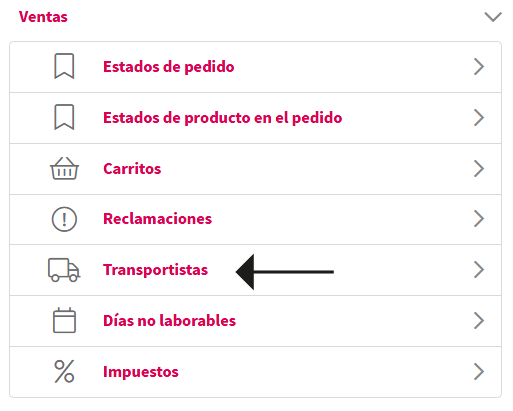
En la sección "Ajuste" del menú lateral del gestor se encuentra la sección "Ventas".
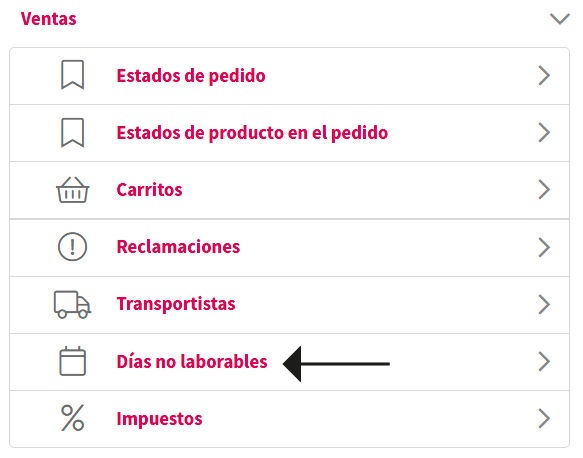
Al acceder a "Ventas" se muestra el siguiente submenú. En él se encuentra el acceso a "Transportistas"
En esta sección se especifican los gastos de envío en función de métodos de envío y zonas
Antes de configurar los transportistas se requiere configurar "Localización". Consultar la página "Localización" de este capítulo.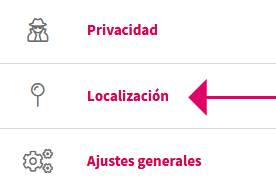
1. Tipos de comportamientos de trasportistas
En la aplicación se pueden establecer y ofrecer múltiples transportistas. Cada uno de ellos pueden tener su configuración para aplicación de gastos de envío con opciones de tres modos de comportamiento.
- Gratis. No requiere crear rangos. Sí requiere zona.
- Por rangos de peso . Requiere crear rangos por peso de los productos según zona y transportista.
- Por rangos de importe. Requiere crear rangos por importe de compra según zona y transportista.
Para establecer los transportistas han de estar configurados los territorios, Países, Estados o provincias y Zonas.
La creación, actualización, comportamientos y rangos de importes de gastos de envío se realizan desde la sección del menú del gestor Ajustes->Ventas->Transportistas
Ejemplo de posibles usos de múltiples transportistas:
- Recogida en tienda (comportamiento gratis).
- Envío a España península (con comportamiento por rangos de precios o rangos de peso localización provincias de España peninsular).
- Envío a España Islas Baleares (con con comportamiento por rangos de precios o rangos de peso)
- Envío a España Islas Canarias (con con comportamiento por rangos de precios o rangos de peso y diferente impuesto)
Todos los transportistas de este ejemplo tendrán previamente ajustados condicionantes de localización que evitarán que el cliente pueda seleccionar un transportista indebido para la dirección de envío indicada. En este ejemplo, con los ajustes de localización que se han realizado, el cliente no podrá tramitar el pedido con envío a un domicilio en una provincia de Islas Canarias con el envío a España Península, ni con el envío a España Islas Baleares.
2. Transportistas en carrito vista del cliente - Página 3 del carrito
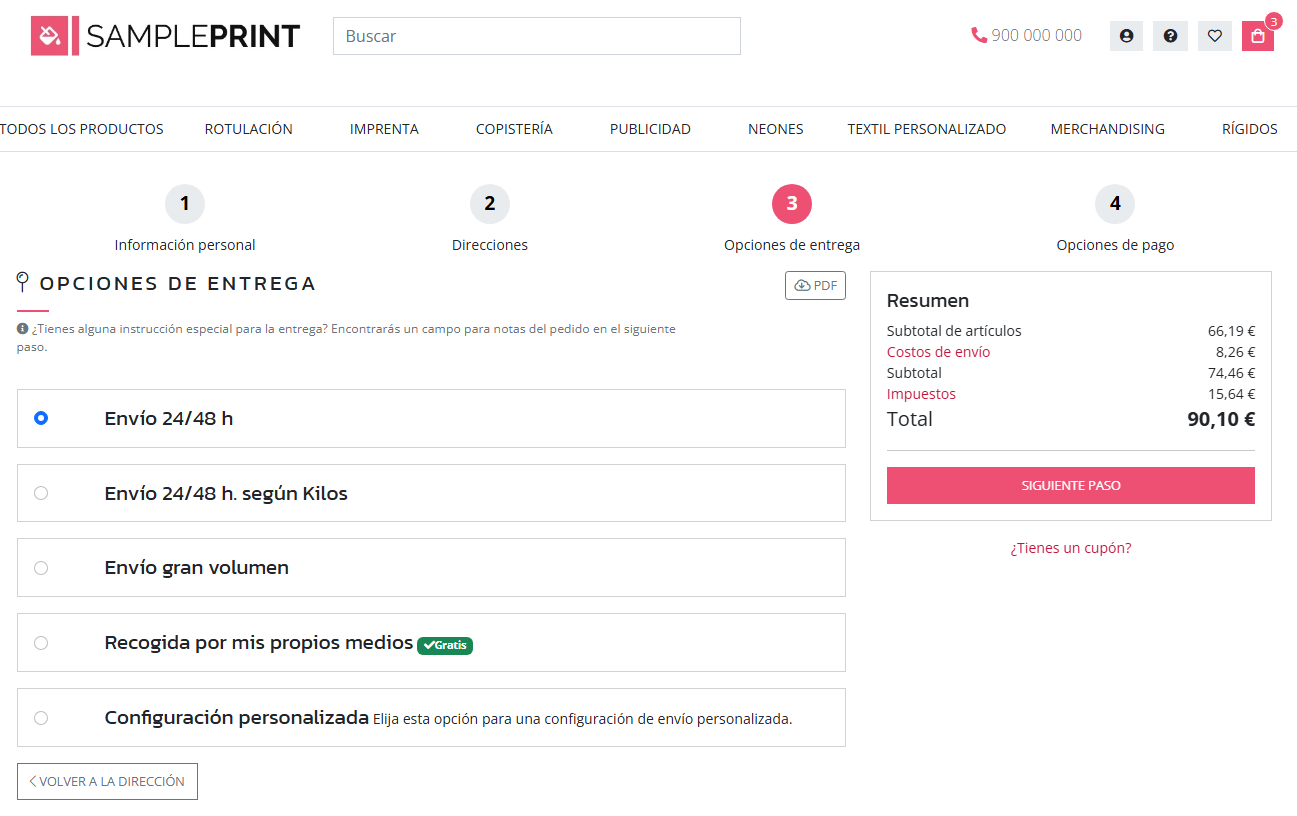
Para acceder a la página 3 del carrito el sistema requiere al cliente completar el formulario de la página 2
En Wakaprint el cliente puede tener disponibles varios transportistas para elegir.
La opción de "Configuración personalizada" permite al cliente seleccionar un transportista por producto. Si está opción no se marca el cliente podrá elegir un único transportista para todos los productos de su pedido.
Recordar que el carrito en versiones anteriores se presentaba al cliente en una sola página. En versiones actuales se presenta en varias páginas o también llamados pasos.
3. Configurar transportista Recogida en tienda
1. Ir a opción del menú lateral del gestor a la opción Ajustes -> Catálogo-> Transportistas.
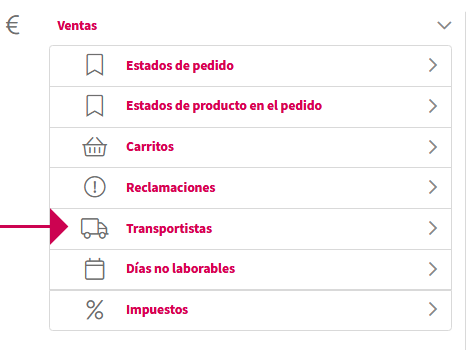
2. Crear un nuevo transportista con comportamiento "Gratis".
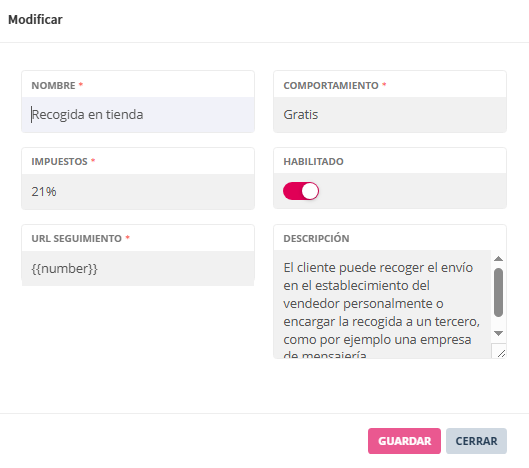
3. Llamarlo "Recoger en tienda".
4. Seleccionar tipo de impuesto aplicar a los gastos de envío.
5. Opcional. Añadir un descripción como información para administradores de la tienda.
6. Clic en botón "Habilitado" para que el transportista esté disponible en el carrito. Activo si está en rojo.
7. Clic en botón "Guardar".
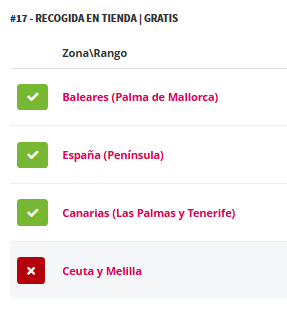
8. Asignar al menos una zona en al transportista.

9. Marcar las zonas en las que está disponible este transportista. En verde activas. En rojo no activas.
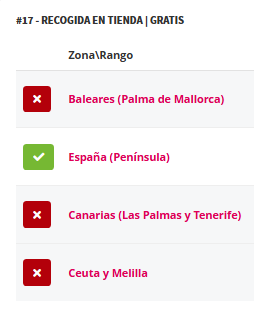
10. El transportista puede estar activo en múltiples y todas las zonas.
4. Excluir transportistas en productos
La aplicación permite ajustar por producto los transportistas con los que se puede enviar. Es decir un producto puede tener disponible el envío con todos, uno, ninguno o varios transportistas concretos.
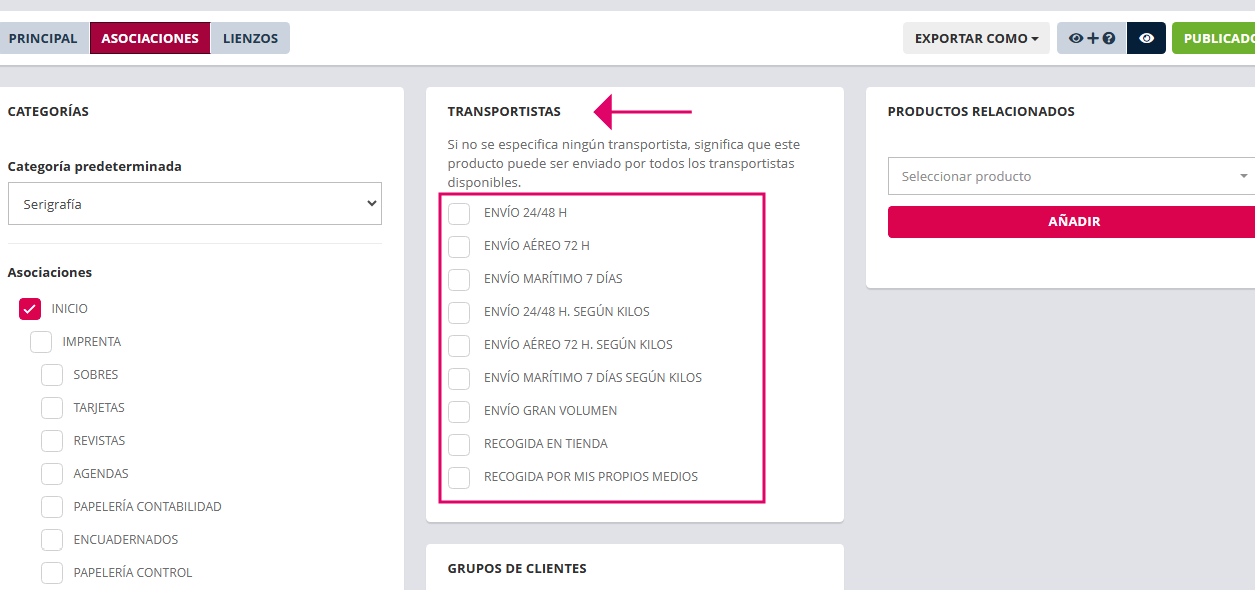
En el gestor de productos en cada ficha de producto se muestra una lista con todos los transportistas creados con una casilla para marcar cada uno.
- Si no se marca ninguno el producto podrá ser enviado con todos los transportistas creados. Al crear un producto nuevo la configuración de transportistas está así por defecto.
- Si se marca uno o varios se estará limitando el envío del producto a esos transportistas (los marcados).
Los métodos de envío disponibles para elegir por el cliente dependerán de que se cumplan las siguientes tres variables:
1. Que están creados y activos
2. Que están disponibles para la localización de destino
3. Que están disponibles en el producto
2.8.1.7.1 Transportistas interfaz
1. Interfaz General transportistas
Se muestran todos los transportistas creados en modo lista.
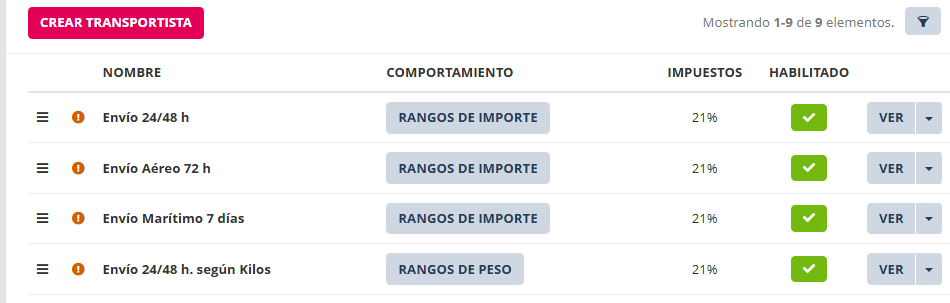
Elemento |
Utilidad |
|
Crear transportista |
Botón para acceder a interfaz de crear un nuevo transportista |
|
|
Icono filtros. Buscar y filtrar |
|
Paginación |
Cantidad de filas que se ven por página y total de filas |
|
Reiniciar |
Botón para quitar los filtros aplicados |
|
|
Icono para cambiar el orden de los elementos en filas, con clic y mover. El orden actual define la prioridad para que un transportista sea seleccionado |
|
|
Icono que da información de cantidad de zonas en las que está configurado el transportista. |
|
Nombre |
Nombre dado al transportista. Visible para el cliente en el selector de gastos de envío. |
|
Comportamiento |
Botón para acceder a configuración de comportamiento del transportista. Indica además el comportamiento que tiene configurado. |
|
Impuestos |
Información del porcentaje de impuestos que está aplicando el transportista en los gastos de envío. |
|
Habilitar Botón |
Botón para habilitar o deshabilitar transportista |
|
"Ver" botón |
Para consulta de la configuración del transportista |
|
"Ver" botón flecha |
Abre menú para acceder a, Rangos, Modificar y Eliminar |


2. Crear o modificar transportista Interfaz
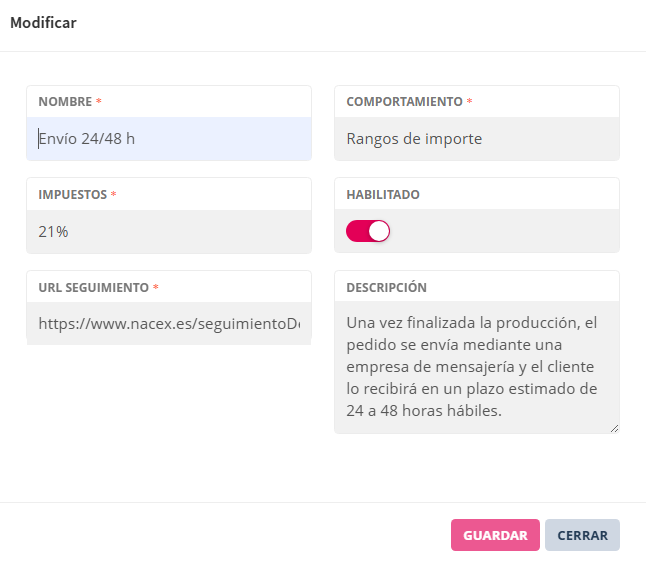
Elemento |
Utilidad |
|
Nombre |
Campo para definir el nombre del transportista. El cliente lo verá en el selector de gastos de envío. |
|
Impuestos |
Selector para definir el porcentaje de impuestos que aplica el transportista en los gastos de envío. |
|
URL Seguimiento |
Para especificar la url genérica al seguimiento del pedido del transportista. Más adelante se explica cómo se obtiene la URL. Ver página siguiente. |
|
Comportamiento |
Selector para definir el comportamiento del cálculo de los gastos de envío. Dispone de tres comportamientos. Rangos de peso, Rangos de importe (de compra) y Gratis. |
|
Botón "Habilitado" |
Botón para habilitar o deshabilitar transportista. En rojo está habilitado. |
|
Descripción |
Editor de texto para informar al cliente sobre el transportista. |
|
"Guardar" botón |
Para guardar nuevo transportista o cambios realizados. |
|
"Cerrar" botón |
Para cerrar sin guardar. |
2.8.1.7.2 Ajuste para el seguimiento del envío - Transportistas
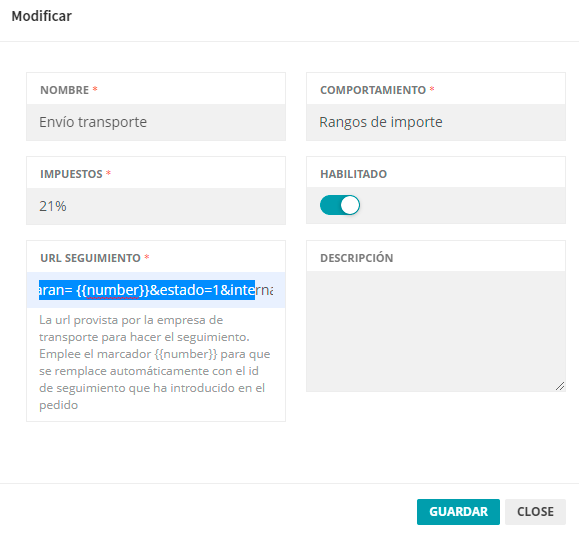
Este ajuste en el transportista permite que, al poner el número de seguimiento en el producto del pedido, y cambiar el estado de pedido a "Enviado", el cliente recibe un correo con la url que le lleva a la página del transportista, concretamente, a la página de seguimiento del pedido.
Pasos para ajustar la url de seguimiento de un transportista
1. Acceder a ver un seguimiento real del transportista.
2. Copiar la url en la que se refleja el número de tracking y pegar en el campo titulado "Url de seguimiento".
3. A continuación sustituir en la url pegada el número de tracking por la variable {{number}}
Ejemplo de url copiada
https://www.nacex.es/seguimientoDetalle.do?agencia_origen=0900&numero_albaran=10864016&estado=1&internacional=0&externo=N&usr=null&pas=null
Ejemplo de url modificada para seguimiento desde transportista creado
https://www.nacex.es/seguimientoDetalle.do?agencia_origen=0900&numero_albaran={{number}}&estado=1&internacional=0&externo=N&usr=null&pas=null
A tener en cuenta: Este ajuste trabaja junto con el número de referencia de seguimiento que el administrador ha escrito en el correspondiente campo en cada producto en el pedido.
2.8.1.7.3 Rangos introducción - Transportistas
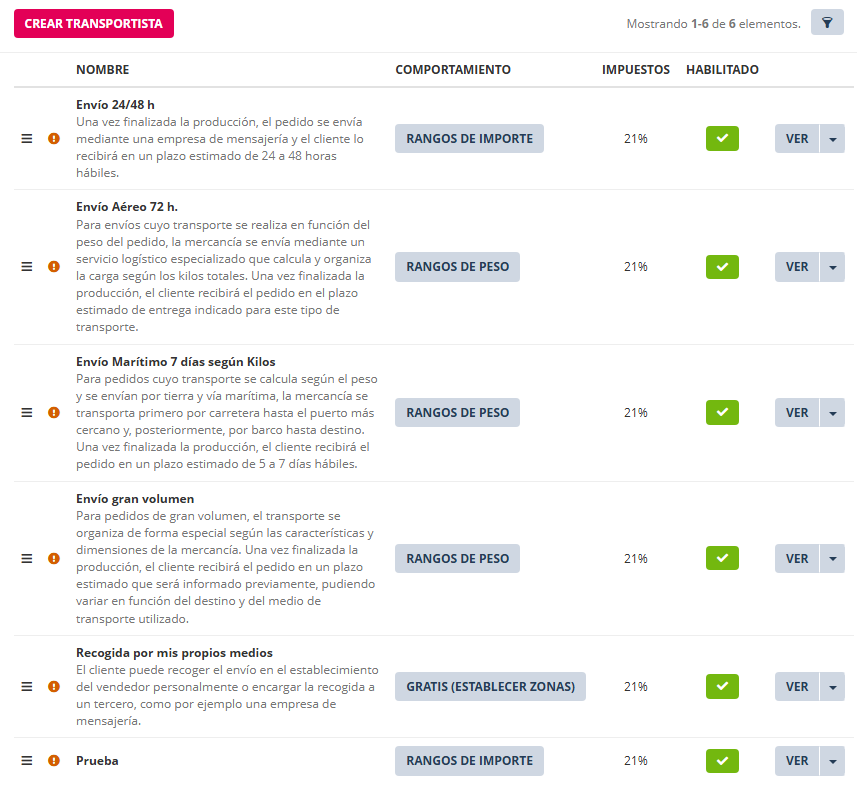
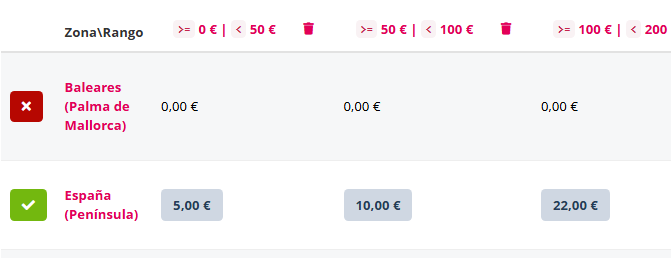
Desde la lista del transportista, botón derecho desplegar acciones directas para acceder a la opción "Rango ". Al acceder muestra la siguiente interfaz . Las siguiente imagen muestra diferentes transportistas creados con diferente comportamiento para cálculo de gastos de envío.
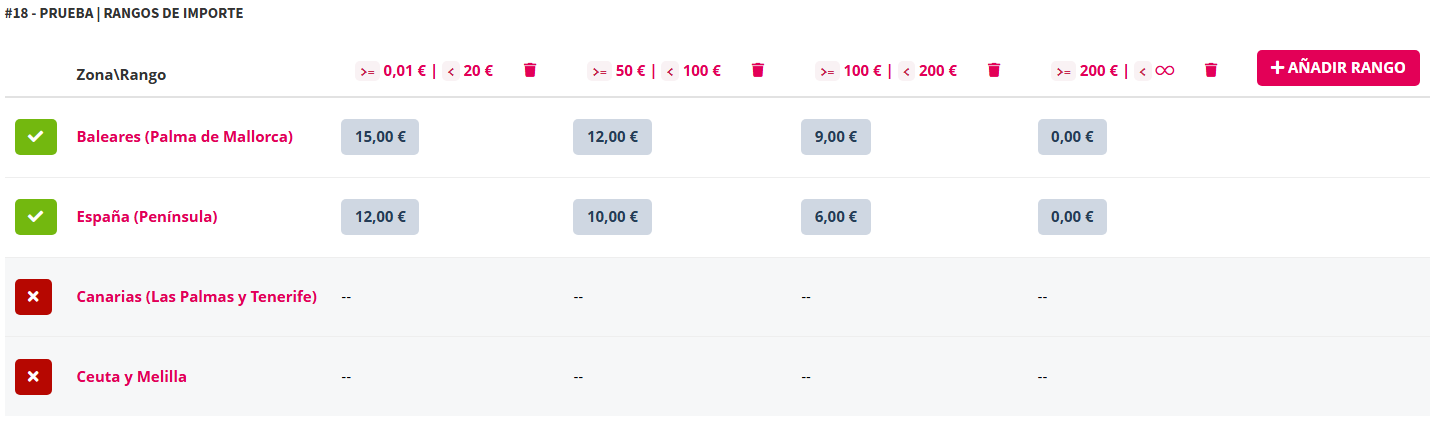
- En la interfaz de rangos se muestran todas las zonas que están creadas en Localización. La siguiente imagen es de un transportista por rango de importe de compra
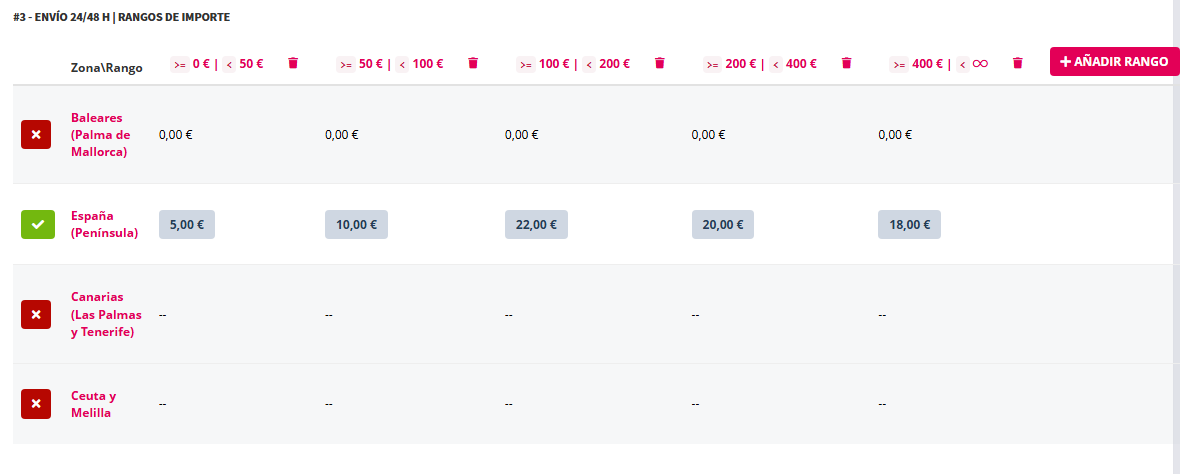
- Los rangos se aplican a las zonas según decisión del administrador y de su estrategia de envíos habilitando o deshabilitando las zonas en la interfaz de rangos del transportista.
Si se habilita o deshabilita una zona en Rangos, la acción no afecta a la zona en la sección de Localización.
Si se deshabilita un zona en la sección de Localización, no aparecerá en la interfaz de Rangos.
- El comportamiento definido en el transportista determinará el tipo de rangos que se pueden crear en él. No se pueden crear rangos por importe de compra en un transportista que tiene definido un comportamiento por rangos de peso y viceversa.
- Los rangos de un transportista pueden ser utilizados para diferentes zonas. Para que se apliquen las zonas han de estar habilitadas en la interfaz de Rangos.
- Se pueden crear tantos rangos como se necesiten.
- Para cada rango se puede especificar un importe de gastos de envío sin IVA único en cada zona en el mismo transportista.
- El comportamiento Gratis no requiere rangos pero sí requiere que se le asigne una zona.

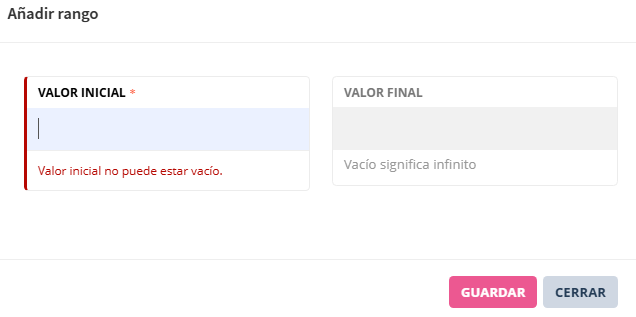
- Los rangos se crean según estos criterios:
- Valor inicial del rango, (>=) mayor o igual que el anterior especificado.
- Valor final del rango, (<) menor que el especificado.
- Si no se establece valor final en el rango, (∞) el sistema lo interpreta como hasta el infinito.
- Valor inicial del rango, (>=) mayor o igual que el anterior especificado.
- Los rangos por importe de compra se crean con importes en la moneda de uso por la tienda.
- Los rangos de peso aplicarán un importe de gastos de envío según los rangos de peso. El peso se especifica en el producto, en los valores de las características, en gramos.
- Los rangos en la intersección con las filas de las zonas habilitadas presentan un campo para especificar el importe de gasto de envío a aplicar cuando se cumpla la lógica de valor mínimo y valor máximo del rango.
2.8.1.7.4 Rangos por importe de compra - Transportistas
Crear rangos con comportamiento de importe de compra
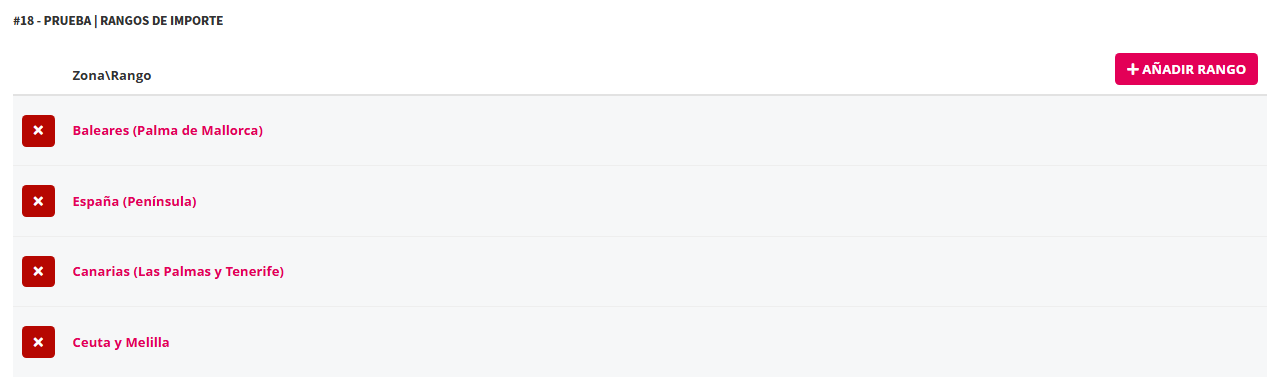
3.1 Comprobar que tipo de comportamiento tiene ajustado el transportista. Ha de tener "Rangos por importe"
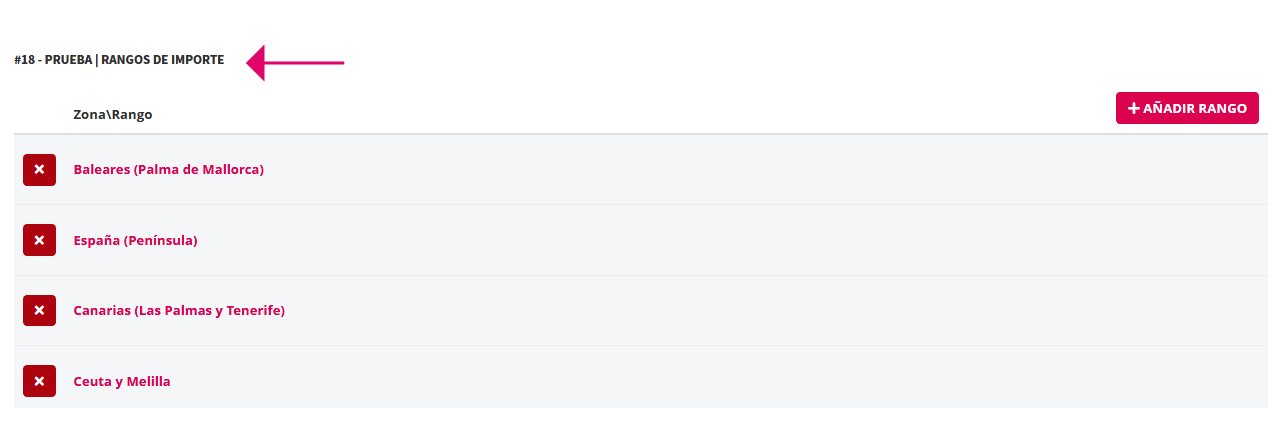
3.2 Clic en botón "Añadir Rango"
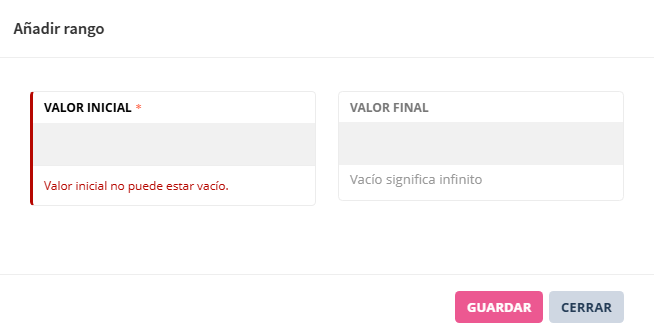
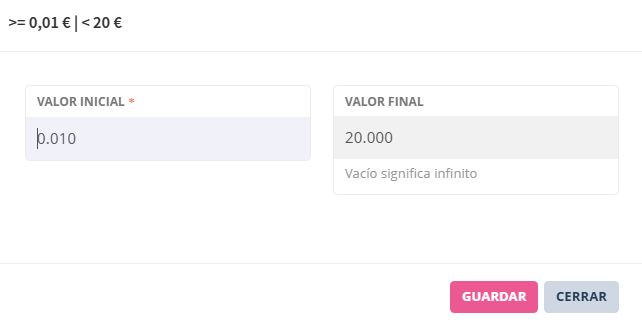
3.3 Escribir valor inicial y valor final del rango. En este ejemplo, importes de compra. Moneda.
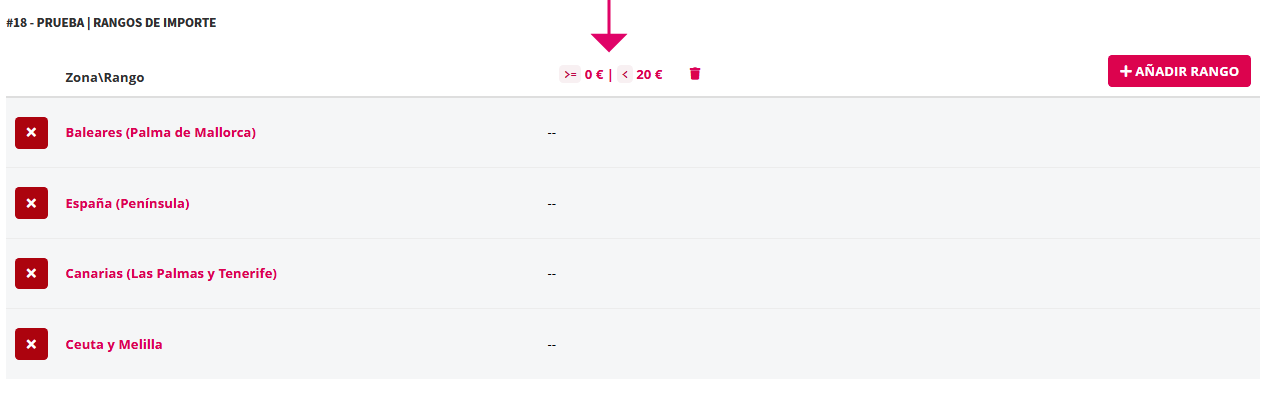
3.4 Clic en botón guardar. El rango se muestra en la Coordenada Y de la interfaz Zona/Rango.
3.5 Seguir añadiendo los rangos que se consideren.
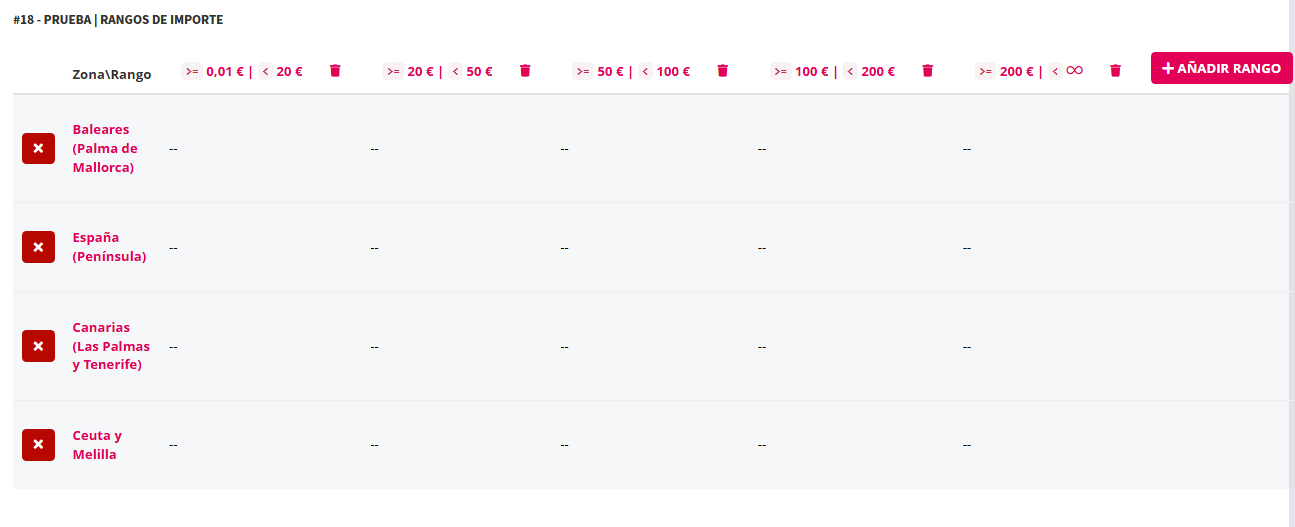
3.6 Modificar los rangos si es necesario haciendo clic en la visualización el valor mínimo o en el valor máximo para abrir la interfaz de edición del rango.
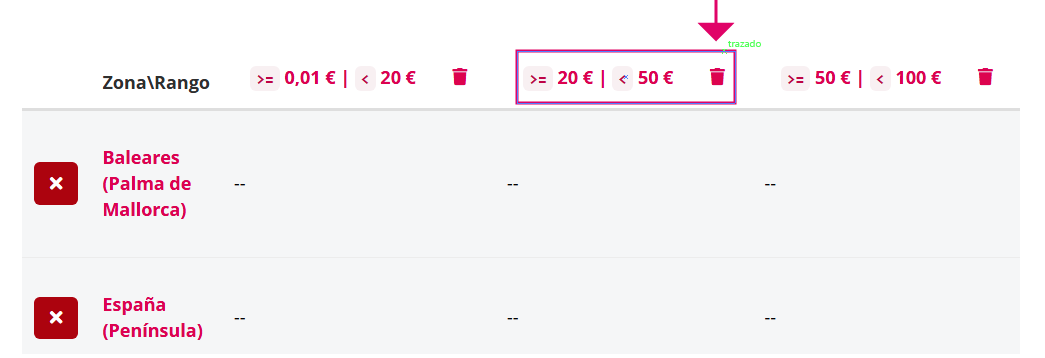
3.6 Eliminar el rango si es necesario haciendo clic en el icono de cubo de basura que se muestra seguido del rango en la coordenada X. Esta acción requiere confirmación antes de que el sistema elimine el rango.
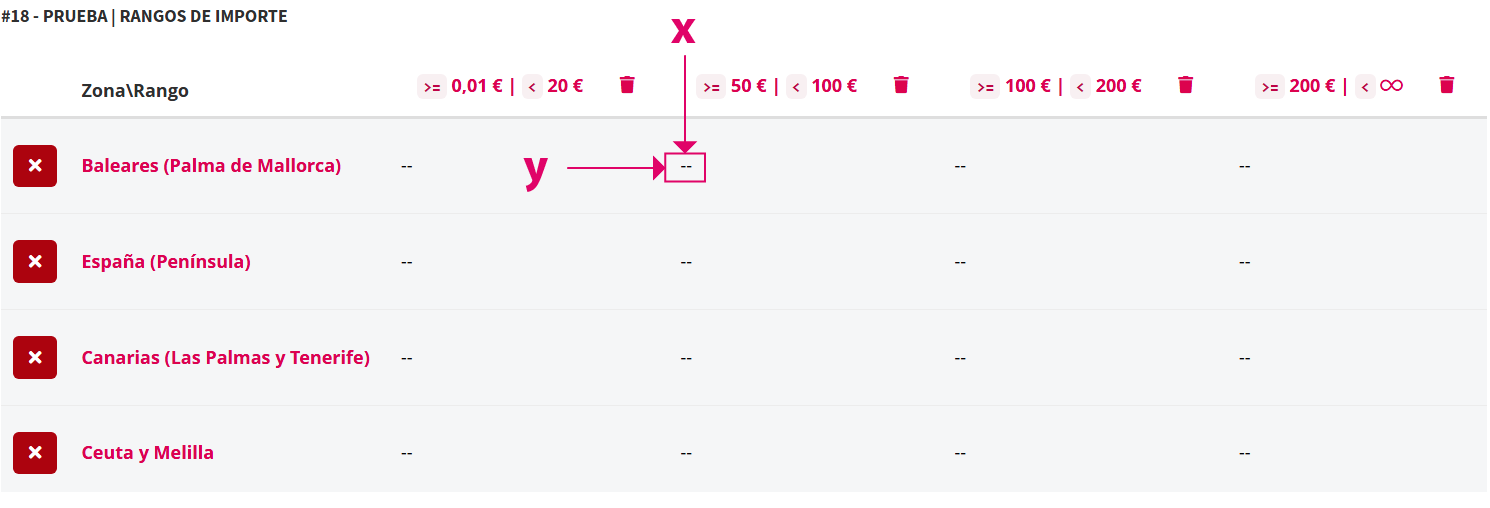
3.7 En la intersección entre el rango (coordenada X) y la zona (coordenada Y) se visualiza una corta línea con guiones.
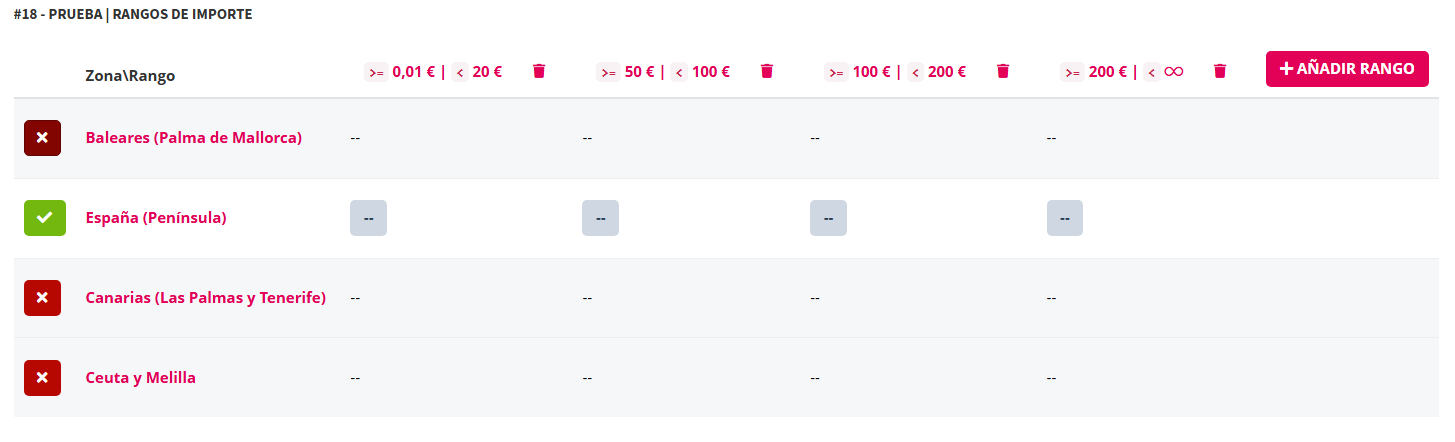
3.8 Clic en botón para habilitar la zona que en la que se quiere especificar el importe de gastos de envío a cobrar por rango.

3.9 Al hacerlo el botón cambiará de apariencia lo que indica que la zona está activada. En verde.
La línea de la intersección entre rango y zona se convierte en un campo para escribir un importe.
3.10 Clic en el campo de la intersección para escribir los gastos de envío que se quiere cobrar para los pedidos que tengan un importe sin IVA , igual o superior a 0,01 €, y menor que 20 €.
En el carrito los gastos de envío no se contabilizan como importe de compra.
3.11 Especificar el importe con o sin IVA y clic botón guardar.
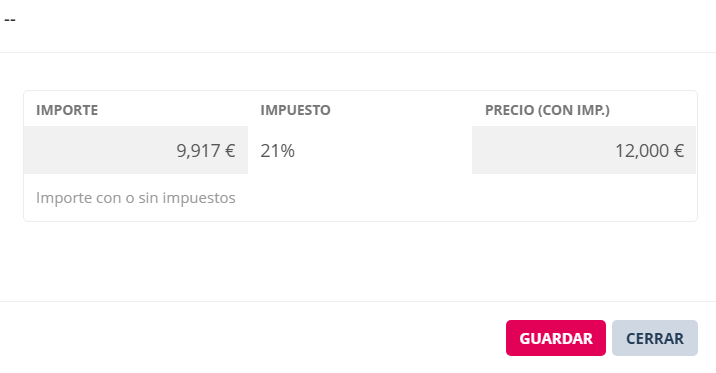
3.12 Repetir la acción con cada rango de la zona. Y los gastos de envío del transportista ya están configurados para una zona concreta
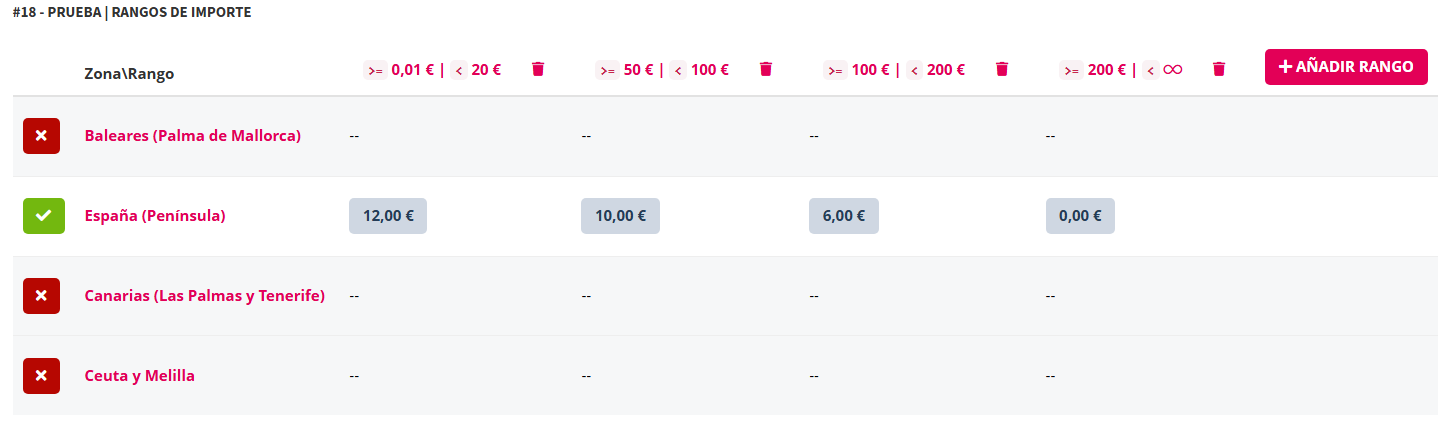
3.13. Es posible configurar un mismo transportista para diferentes zonas y asignarle a cada zona/rango un importe único de gastos de envío a cobrar.
2.8.1.7.5 Rangos por peso - Transportistas
En los transportistas ajustados por rangos de peso los rangos se configuran en gramos.
El peso ha de estar reflejado en el producto para que puedan contabilizarse en el carrito y calcular el importe de gasto de envío.
Crear rangos con comportamiento de peso
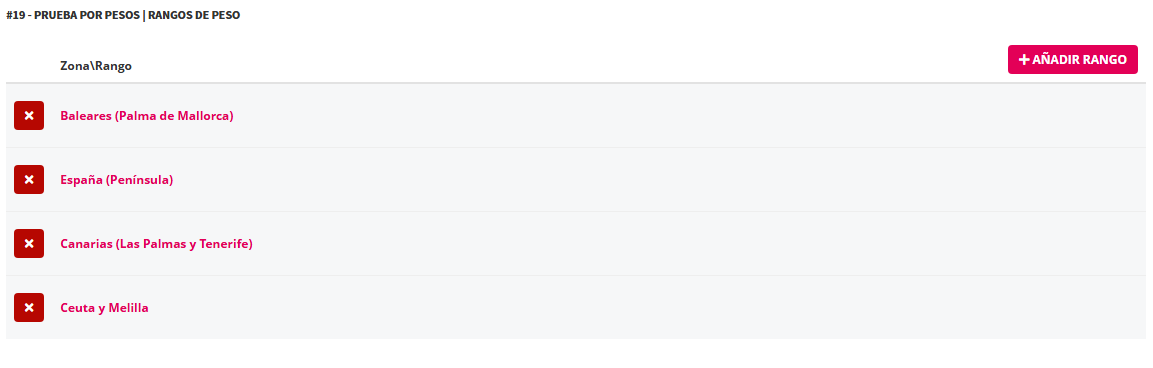
3.1 Comprobar que tipo de comportamiento tiene ajustado el transportista. Ha de tener "Rangos por peso"
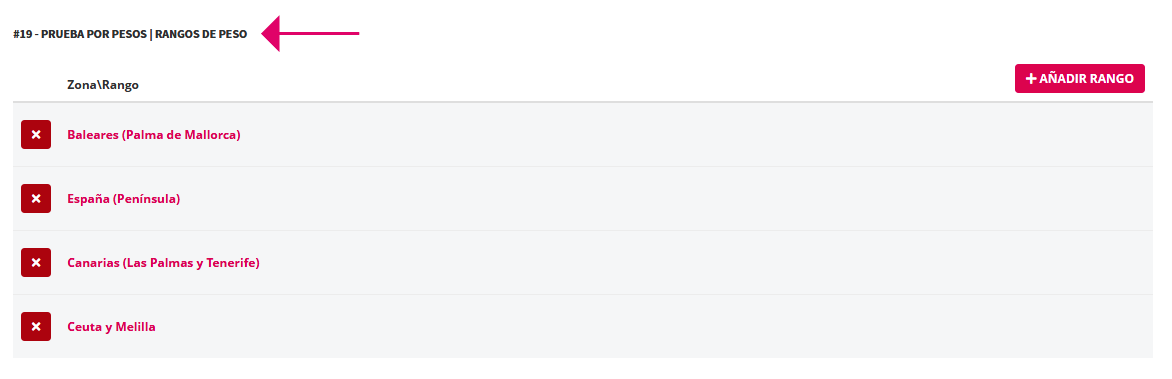
3.2 Clic en botón "Añadir Rango"
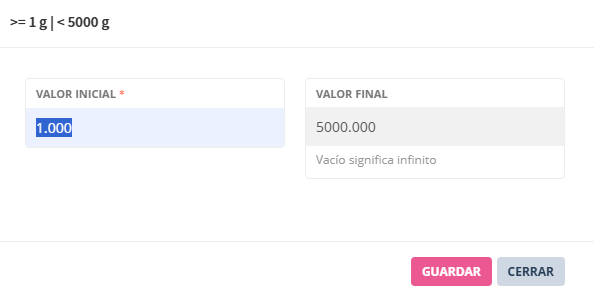
3.3 Escribir valor inicial y valor final del rango. En este ejemplo, pesos en gramos.
3.4 Clic en botón guardar. El rango se muestra en la Coordenada Y de la interfaz Zona/Rango.
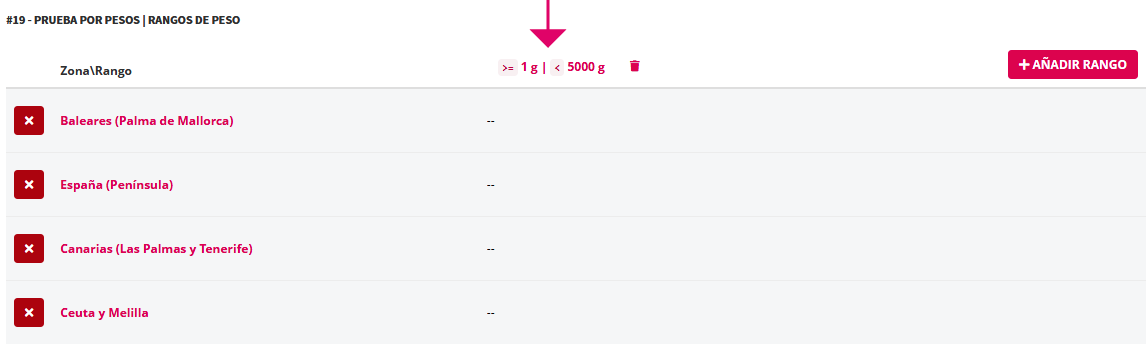
3.5 Seguir añadiendo los rangos que se consideren.
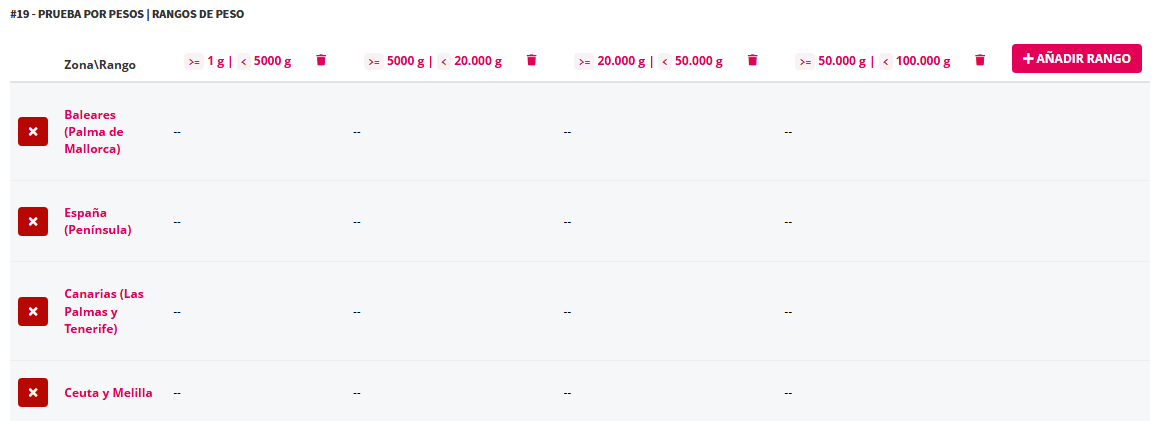
3.6 Modificar los rangos si es necesario haciendo clic en la visualización el valor mínimo o en el valor máximo para abrir la interfaz de edición del rango.
3.6 Eliminar el rango si es necesario haciendo clic en el icono de cubo de basura que se muestra seguido del rango en la coordenada X. Esta acción requiere confirmación antes de que el sistema elimine el rango.
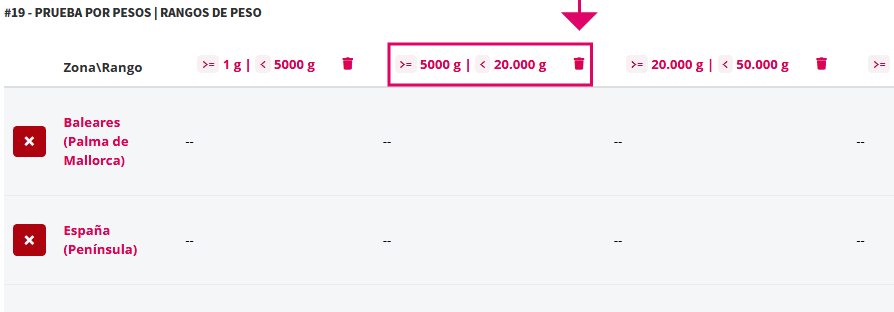
3.7 En la intersección entre el rango (coordenada X) y la zona (coordenada Y) se visualiza una corta línea con guiones.
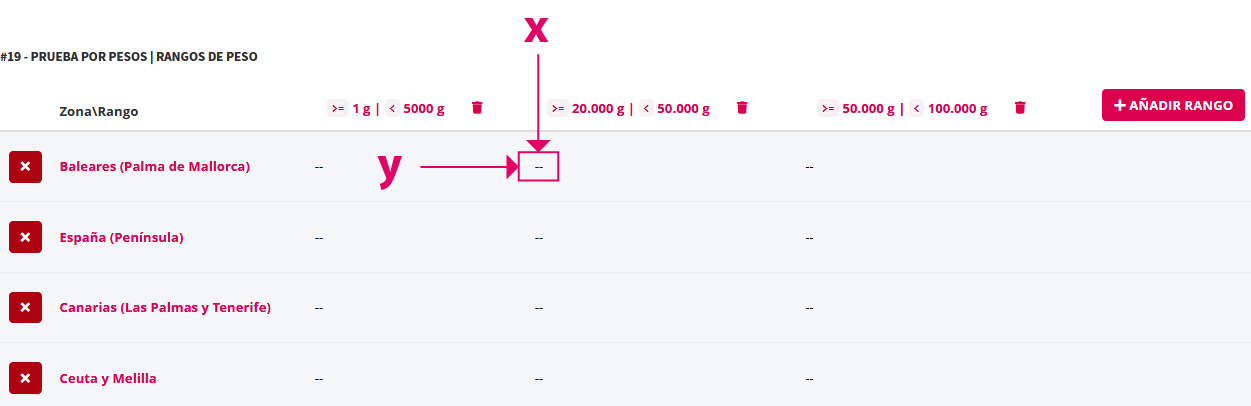
3.8 Clic en botón para habilitar la zona que en la que se quiere especificar el importe de gastos de envío a cobrar por rango.
3.9 Al hacerlo el botón cambiará de apariencia lo que indica que la zona está activada. En verde.
La línea de la intersección entre rango y zona se convierte en un campo para escribir un importe.
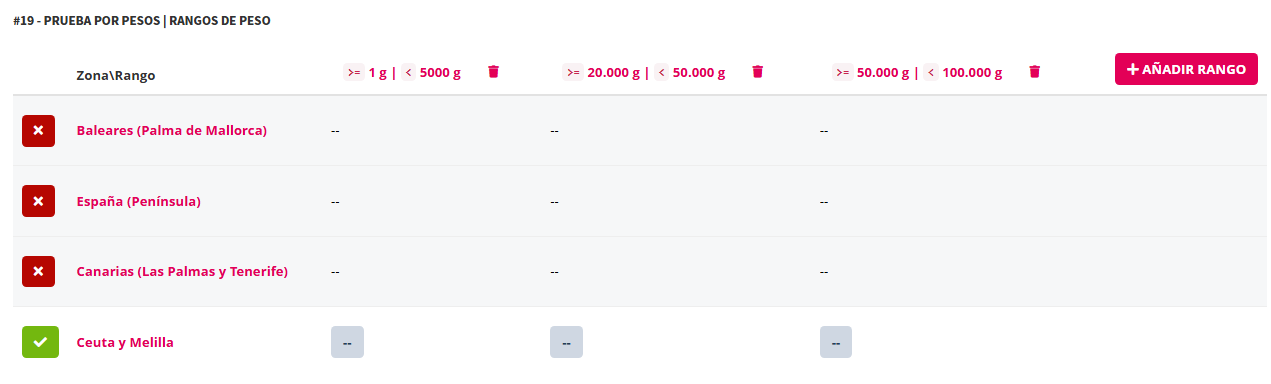
3.10 Clic en el campo de la intersección para escribir los gastos de envío que se quiere cobrar para los pedidos que tengan un importe sin IVA , igual o superior a 1 gramo, y menor que 5000 gramos.
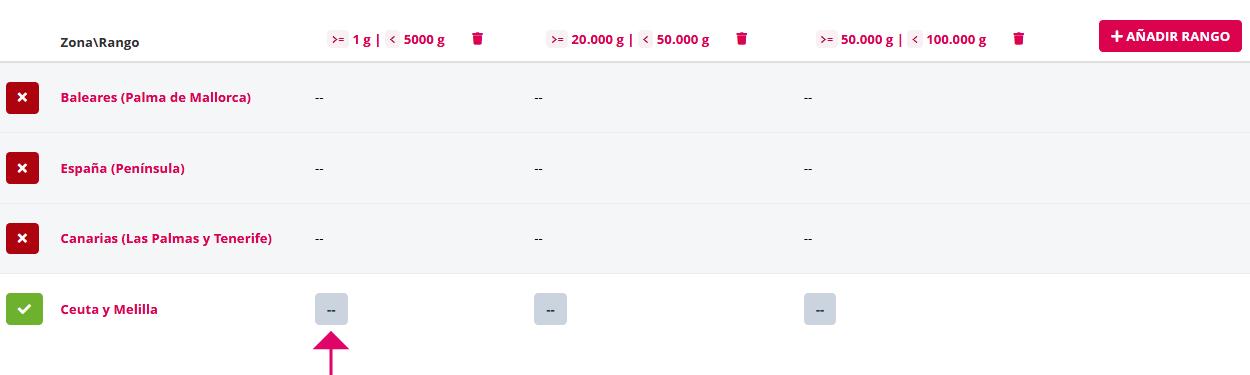
En el carrito los gastos de envío no se contabilizan como importe de compra.
3.11 Especificar el importe con o sin IVA y clic botón guardar.
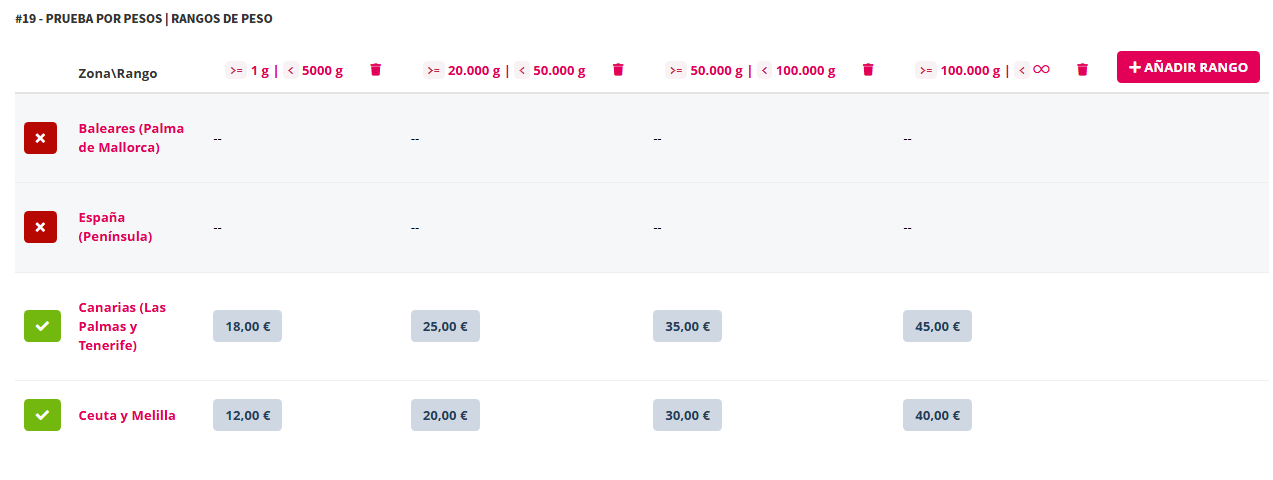
3.12 Repetir la acción con cada rango de la zona. Y los gastos de envío del transportista ya están configurados para una zona concreta. En este ejemplo para la zona Ceuta y Melilla.
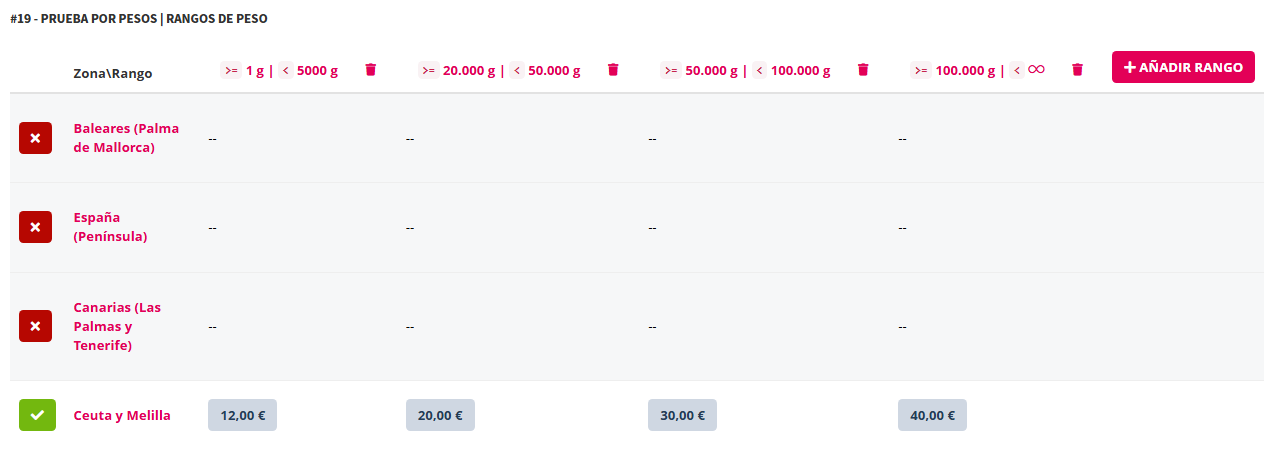
3.13. Es posible configurar un mismo transportista para diferentes zonas y asignarle a cada zona/rango un importe único de gastos de envío a cobrar.
2.8.1.8 Días no laborables < Ventas
1. Introducción
En Días laborables se añaden los días festivos o los días que la empresa no está disponible.
- Los fines de semana están ya añadidos en el sistema. Al cambiar de año también los reconoce.
- Los días laborables se pueden ajustar de forma individual o por intervalo.
- Los días no laborables afectan a los tiempos de producción. La fecha que muestre tendrá en cuenta los días no laborables.
- En Ajustes- Ajustes Generales ->Productos existe, un ajuste para que el administrador pueda especificar a partir de qué hora al pedido que entre se contabilice un día laboral más en la fecha de producción.
2. Interfaz de Días no laborables
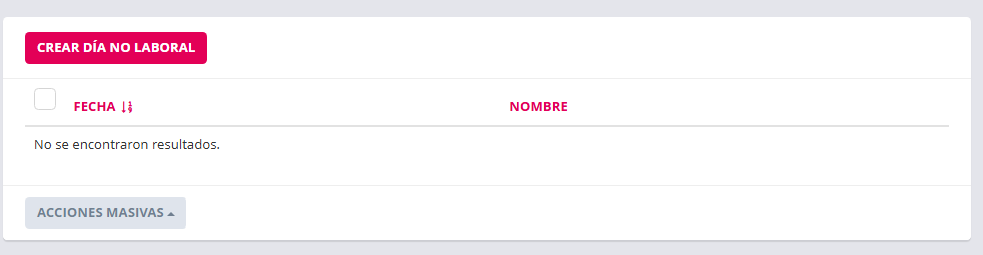
Elemento |
Utilidad |
|
Botón "Crear día no laboral" |
Botón para acceder a interfaz de crear un nuevo día no laboral. |
|
Paginación |
Cantidad de días no laborables que se ven por página y total de días no laborables añadidos. |
|
|
Ordenación de días no laborables por fecha. De más próxima a más lejana y viceversa. |
|
|
Botón acciones masivas. Para eliminar masivamente días no laborables creados. Requiere marcar al menos la casilla de un día no laborable. |
|
|
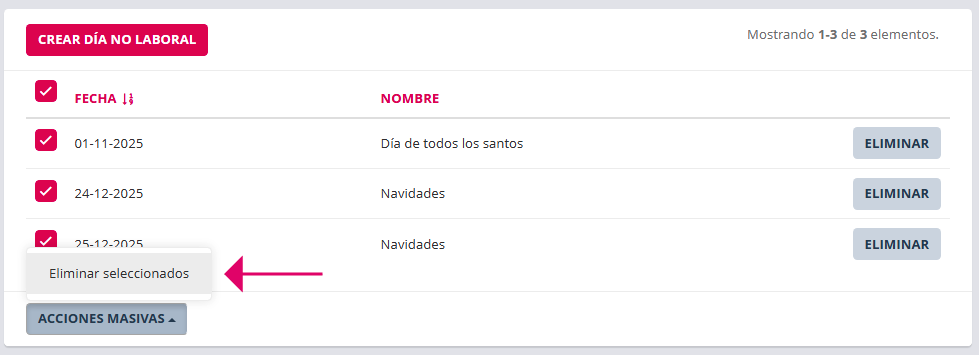
Casilla para marcar todos los días laborable que se están visualizando en la lista de la página. Para eliminar días no laborables específicos en masa marcar las casillas que preceden a los nombres de los días en la lista. y hacer clic en flecha del botón "Acciones masivas-> Eliminar seleccionados" |
|
|
Botón para eliminar día no laborable. |


3. Crear día no laborable interfaz
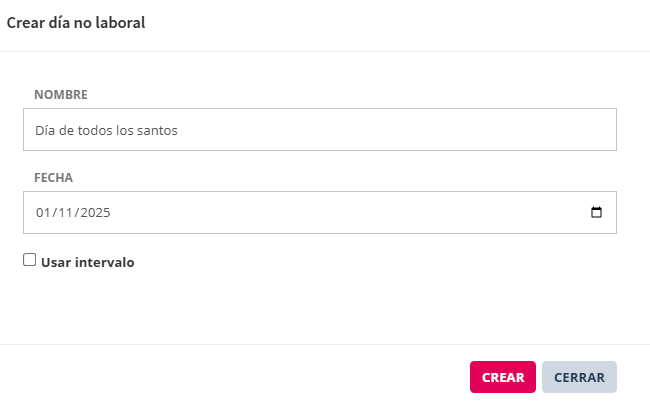
Elemento |
Utilidad |
|
Nombre |
Campo para escribir el nombre del día o intervalo |
|
Fecha |
Campo para añadir la fecha del día no laborable. Se puede escribir la fecha o seleccionar del calendario. |
|
|
Botón tipo icono para acceder a seleccionar fecha en el calendario |
|
|
Ordenación de días no laborables por fecha. De más próxima a más lejana y viceversa. |
|
|
Casilla para marcar. Cambia la interfaz crear día no laboral al modo de crear intervalo de días no laborables. |
|
|
Botón para guardar día creado. |
|
|
Botón para salir de la interfaz sin guardar día. |



4. Pasos para crear un día no laborable
4.1 Clic en botón "Crear día no laborable"
4.2 Escribir, o hacer clic en el icono de acceso al calendario para añadir la fecha.
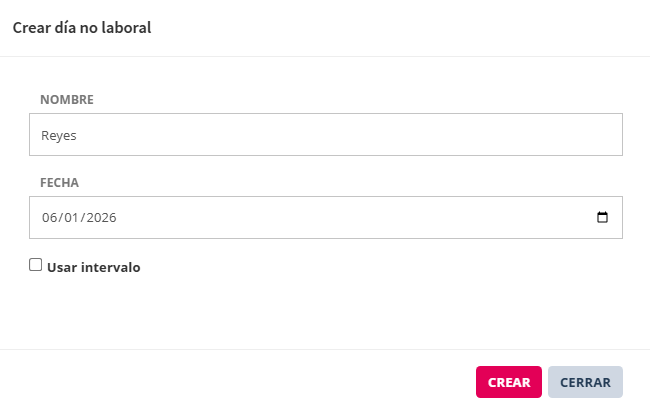
4.3 Clic en botón "Crear"

5. Pasos para crear un intervalo de días no laborables
4.1 Clic en botón "Crear día no laborable".
4.2 Marcar la casilla de "Usar intervalo".
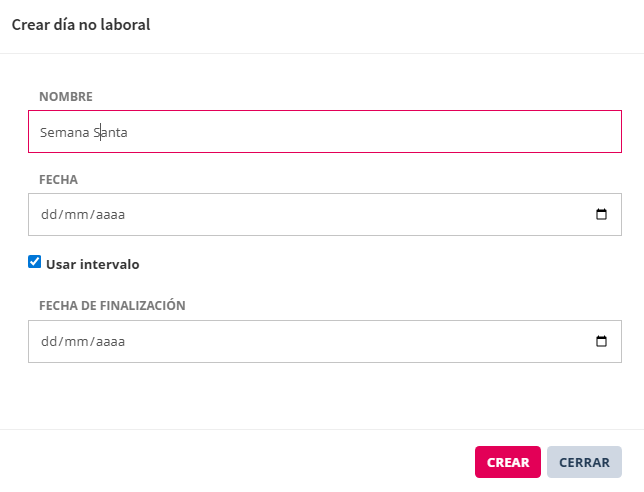
4.3 Escribir, o hacer clic en el icono de acceso al calendario para añadir la fecha de inicio y final del intervalo.
4.3 Clic en botón "Crear"
7. Añadir fecha con calendario

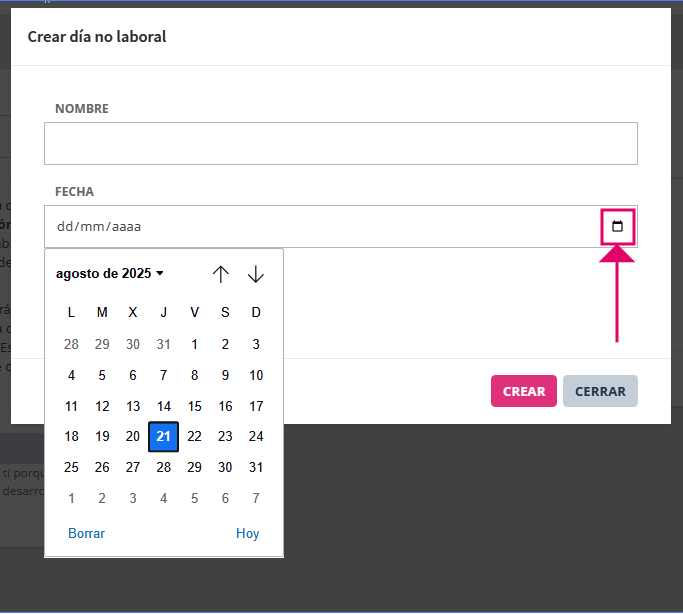
7.1 Clic en el icono de calendario para abrirlo.
7.2 Localizar fecha, (año, mes, día).
7.3 Clic en el día en el calendario para añadir la fecha.
8. Pasos para eliminar un día no laborable
6.1 En la vista en lista de días laborables creados hacer clic en botón "Eliminar" del día no laborable que se quiere eliminar. Requiere confirmación antes de eliminarlo.
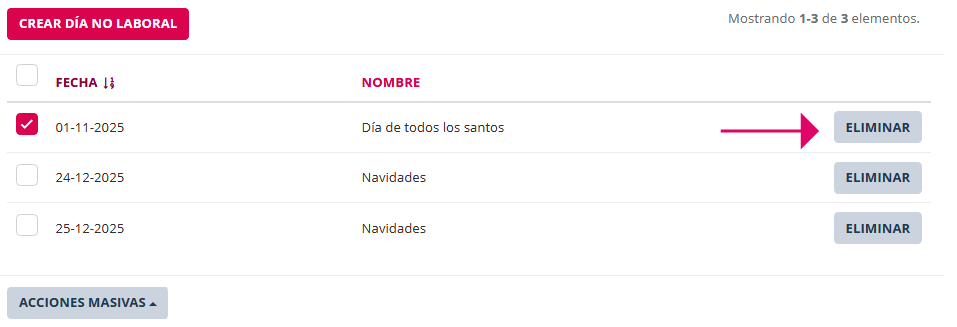
9. Pasos para eliminar múltiples días no laborables
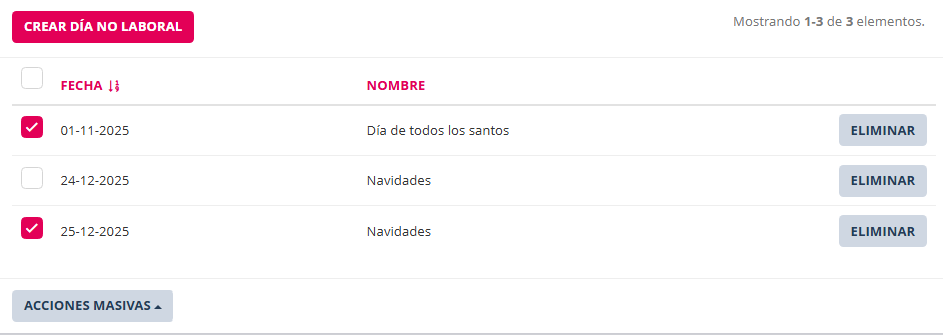
9.1 Clic en casilla para marcar de los días a eliminar. Imagen primera.
O clic en casilla de fila "Fecha" para marcar todos los que se están visualizando. Imagen segunda.
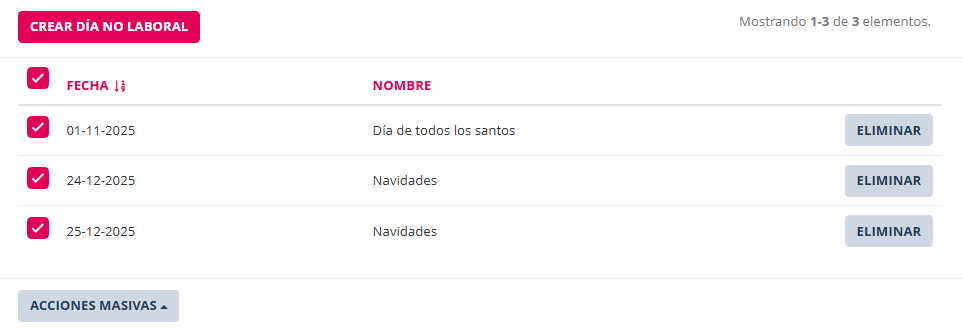
9.1 Clic en flecha botón "Acciones masivas -> Eliminar". Requiere confirmación antes de eliminarlos.
2.8.1.9 Impuestos < Ventas
1. Introducción
- Desde esta sección de ajustes se crean los tipos de impuestos a usar en los productos y en los gastos de envío.
- Una vez creados estarán disponibles para ser seleccionados dónde proceda.
2. Interfaz general de Impuestos en lista
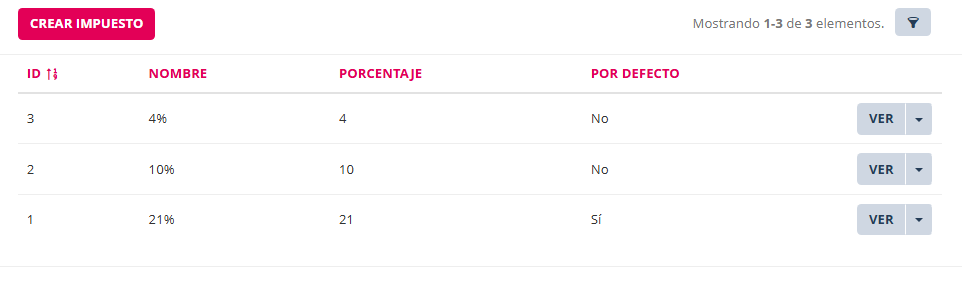
Elemento |
Utilidad |
|
Crear impuesto |
Botón para acceder a interfaz de crear un nuevo impuesto. |
|
|
Icono filtros. Buscar y filtrar |
|
Paginación |
Cantidad de filas que se ven por página y total de filas |
|
Reiniciar |
Botón para quitar los filtros aplicados |
|
ID |
Identificador único del impuesto |
|
Nombre |
Nombre dado al impuesto. Visible para el cliente. |
|
Porcentaje |
Porcentaje de impuesto a aplicar a la base del importe neto. El importe neto es la cantidad de ,moneda después de aplicar descuentos o de quitar impuestos/deducciones. |
|
Por defecto |
Información de que porcentaje se aplicará por defecto al crear un nuevo producto. |
|
"Ver" botón |
Para consulta de la configuración del transportista |
|
"Ver" botón flecha |
Abre menú para acceder a botones "Actualizar" y "Eliminar" |
3. Pasos para crear impuestos
3.1 Clic en crear impuesto
3.2 Interfaz de creación de impuesto

Elemento |
Utilidad |
|
Nombre |
Nombre para el impuesto. Visible para el cliente. |
|
Porcentaje |
Especificar porcentaje del impuesto a aplicar a la base del importe neto. |
|
|
Casilla para marcar impuesto por defecto. |
|
"Guardar" botón |
Para guardar el nuevo impuesto. |
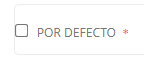
3.3 Especificar nombre y porcentaje. En estado por defecto puede estar un único impuesto de los creados.

3.4 Clic en botón "Guardar"
3.5 Se pueden crear tantos impuestos como se necesiten
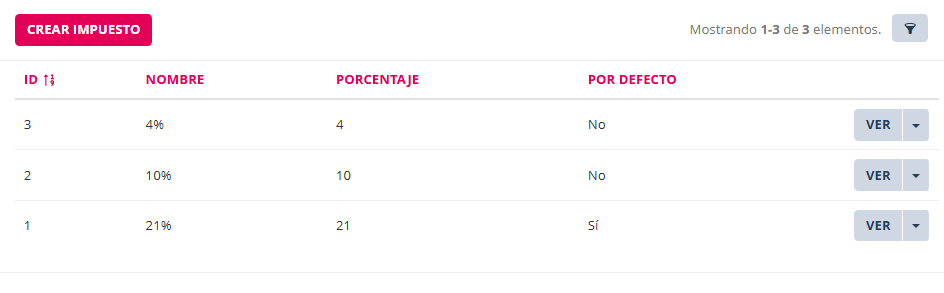
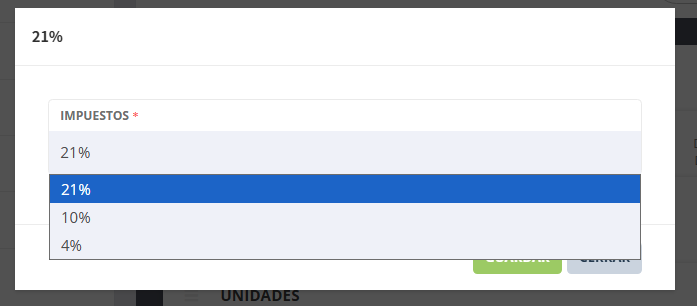
3.6 Los impuestos creados estarán disponibles para seleccionar uno de ellos en las interfaces del gestor de la tienda en los selectores de impuestos.
3.7 Los impuestos creados pueden actualizarse.