2.8.10 Localización < Ajustes
- 2.8.10.1 Localización introducción
- 2.8.10.2 Localización Interfaz
- 2.8.10.3 Localización - Filtros
- 2.8.10.4 Localización - Creación y actualización
2.8.10.1 Localización introducción
Cómo funcionan las zonas, países y provincias/estados
La gestión de envíos se organiza mediante un sistema de zonas que permite calcular los precios de manera eficiente. A continuación, se detalla cómo funciona esta configuración:
- Zonas: Representan áreas geográficas específicas en las que los transportistas realizan entregas. Estas zonas son fundamentales para establecer los precios de envío.
- Asociación de países a zonas: Cada país está asociado a una única zona. Esta asociación es crucial para determinar el coste base de envío al país en cuestión, pero se debe tener en cuenta que si el país tiene estados, ya no se calculará por la zona asociada al país, sino por la delos estados o provincias.
- Estados y provincias: En los países que se dividen en estados o provincias, cada división puede estar vinculada a una zona distinta de la asignada al país completo. Esto permite una mayor flexibilidad y precisión en el cálculo de los precios de envío, adaptándose a las características específicas de cada provincia o estado.
Por ejemplo, un país con varias provincias puede tener cada una de estas provincias asociadas a zonas diferentes, permitiendo así la aplicación de tarifas de envío diferenciadas según la localización exacta dentro del país.
Esta configuración asegura que el sistema pueda ajustar los costes de envío de forma precisa, reflejando las variaciones geográficas y las políticas de los transportistas.
A continuación se ilustra con un ejemplo práctico cómo se configuran las zonas de envío para España, enfocándonos en las Islas Baleares y las Islas Canarias, para dejar claro cómo se organiza este sistema:
Ejemplo de posible configuración de zonas de envío para país España
Tenemos el país España con todas sus provincias en la sección Estados/Provincias.
Podemos crear las siguientes zonas:
España Península
Incluye todas las provincias de la península.
Islas Canarias
Provincias incluidas:
Las Palmas (GC) → Gran Canaria, Fuerteventura, Lanzarote y La Graciosa
Santa Cruz de Tenerife (TF) → Tenerife, La Palma, La Gomera y El Hierro
País: España
Zona: “Islas Canarias”
Islas Baleares
Provincia incluida: Mallorca
País: España
Zona: “Islas Baleares”
Ceuta y Melilla
Provincias incluidas: Ceuta y Melilla
País: España
Zona: “Ceuta y Melilla”
Las provincias tienen asignadas las zonas correspondientes a la delimitación territorial especificada
Para cada zona se puede crear un transportista con diferentes gastos de envío, incluso con diferentes Impuestos a aplicar a los gastos de envío. De esta manera, se consigue una estimación de precios más precisa y ajustada a la realidad de cada zona.
En resumen
- Cada país ha de tener sus provincias en la sección Estados/provincias.
- En estados/ provincias han de estar los estados y/o provincias de cada país.
- Las zonas sirven para configurar los transportistas. Las zonas se pueden definir para agrupar estados o provincias.
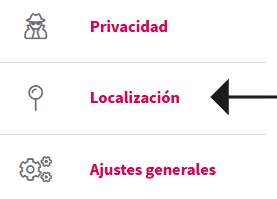
¡Importante! Para establecer los gastos de envío (trasportistas) han de definir en primer lugar los territorios, Países, Estados o provincias y Zonas. Estos ajustes se hacen desde la sección del menú de gestor Ajustes->Localización.
2.8.10.2 Localización Interfaz
1. Interfaz General de Localización
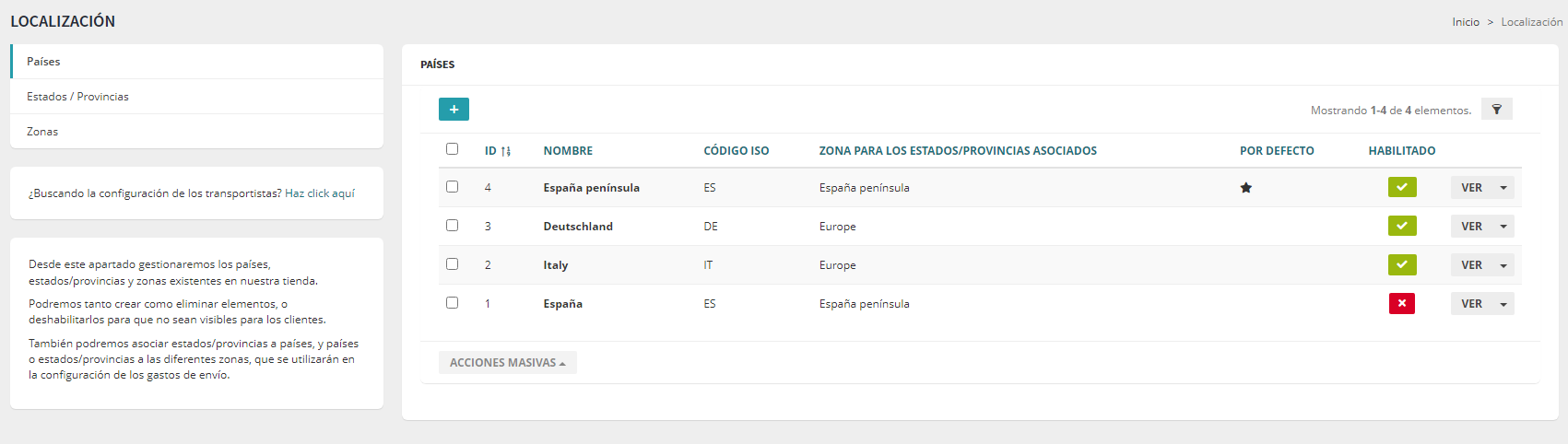
Elemento |
Utilidad |
|
Menú lateral |
Para acceder a las páginas de configuración de Territorios para envíos |
|
Bloque tipo lista |
Para consultar y configurar cada tipo de territorio. |
1.1 Interfaz de Localización - Menú izquierdo
La interfaz de "Localización" dispone de un menú lateral para acceder a la configuración de cada tipo de territorio.
Desde este apartado se configuran los países, estados/provincias y zonas existentes a los que la tienda realiza envíos.
Elemento |
Utilidad |
|
Países |
Cambia la lista del bloque para consulta y configuración de países |
| Estados y Provincias |
Cambia la lista del bloque para consulta y configuración de estados/provincias |
|
Zonas |
Cambia la lista del bloque para consulta y configuración de zonas |
Cada país ha de tener sus provincias en la sección Estados/provincias.
En estados/ provincias han de estar los estados y/o provincias de cada país.
Las zonas sirven para configurar los transportistas. Las zonas se pueden definir para agrupar estados y provincias.
Wakaprint se instala con la mayoría de países del mundo con sus provincias en Localización. A excepción del país España el resto están instalados pero deshabilitados.
1.2 Interfaz de Localización - Bloque lista - General
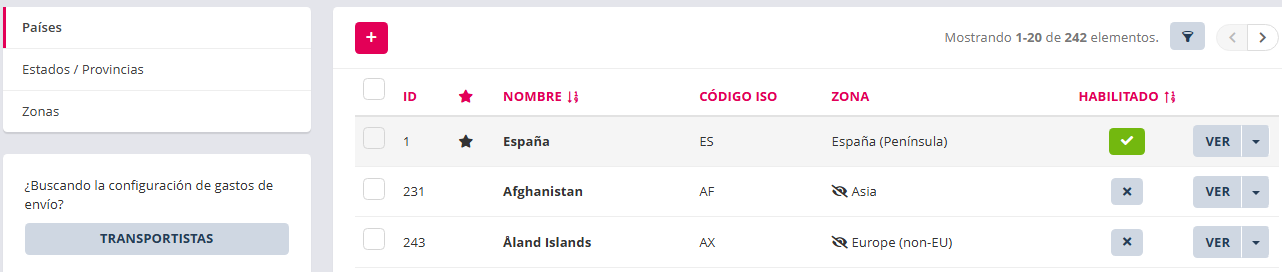
La interfaz general del bloque lista comparte los siguientes elementos.
Elemento |
Utilidad |
|
|
Botón para añadir un territorio. |
|
|
Filtras, buscar y ordenar las filas de la lista. |
|
|
Ir a siguiente página de lista. |
|
|
|
|
|
|
|
|
|
|
|
|


1.3 Interfaz de Localización - Bloque lista - Específicos de la sección País
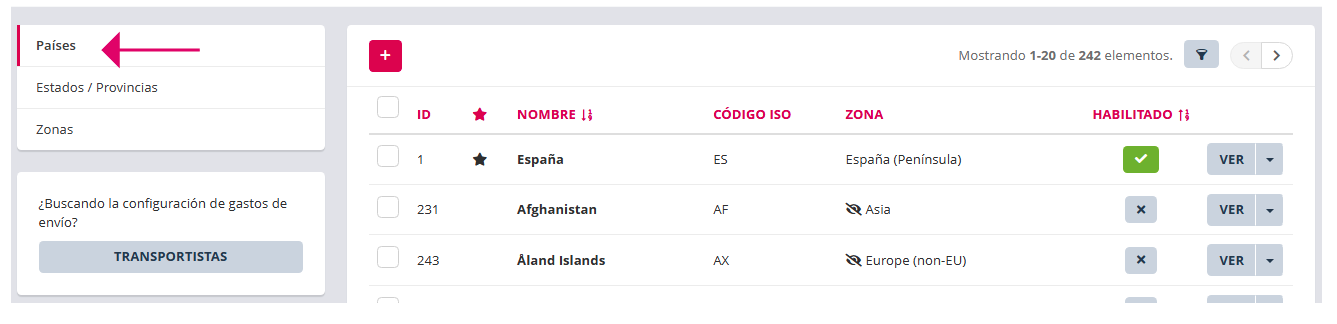
Elemento |
Utilidad |
|
ID |
Identificador numérico único de país |
|
|
Indicador de país por defecto. |
|
Nombre |
Nombre del país |
|
ISO |
Código ISO del país |
|
Zona |
Para buscar zonas de países |
|
"Ver Botón" Flecha |
Abre menú con botones para definir país por defecto, actualizar y para eliminar el país. |

1.4 Interfaz de Localización - Bloque lista - Específicos de la sección Estados/Provincias
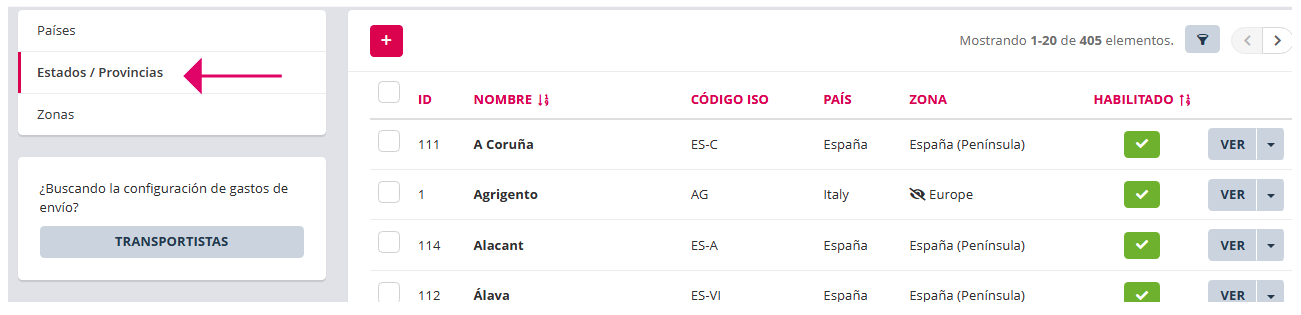
Elemento |
Utilidad |
|
ID |
Identificador numérico único de Estado o Provincia |
|
Nombre |
Nombre de estado o provincia |
|
Código ISO |
Código ISO del país |
|
País |
País al que pertenece el estado o provincia |
|
Zona |
Zona en la que está el estado o provincia. |
|
"Ver Botón" Flecha |
Abre menú con botones para actualizar y para eliminar el estado o provincia |
Una vez creados los países y las provincias correspondientes se crean las zonas. Las zonas disponen de interfaz para especificar los gastos de envío.
1.5 Interfaz de Localización - Bloque lista - Específicos de la sección Zonas
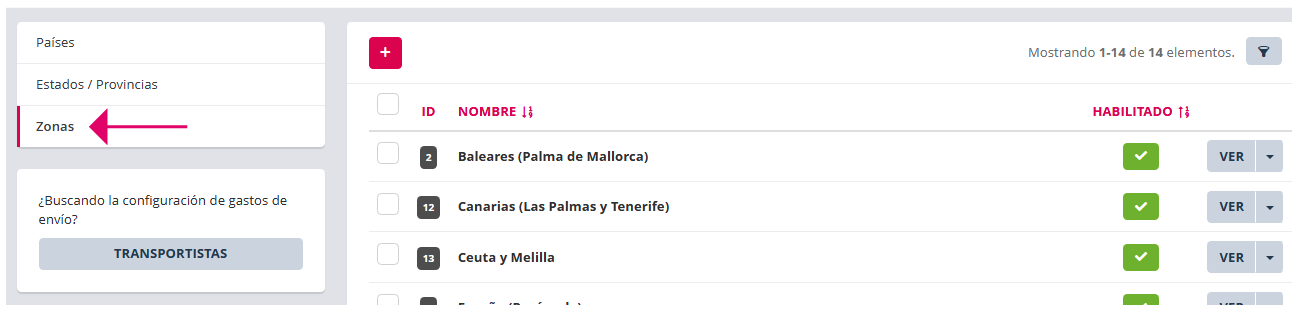
Elemento |
Utilidad |
|
ID |
Identificador numérico único de Zona |
|
Nombre |
Nombre de la Zona |
|
"Ver Botón" Flecha |
Abre menú con botones para actualizar y para eliminar la zona |
2.8.10.3 Localización - Filtros
Para la consulta y actualización de localizaciones las secciones, Países, Estados/Provincias, y Zonas, disponen de filtros de búsqueda que facilita la labor.
1. Filtro de sección Países búsqueda por zonas.
1.1 Botón abrir filtros
1.2 Clic en campo "Zona". Se abre un selector.
1.3 Teclear mínimo los tres primeros caracteres de la zona a localizar.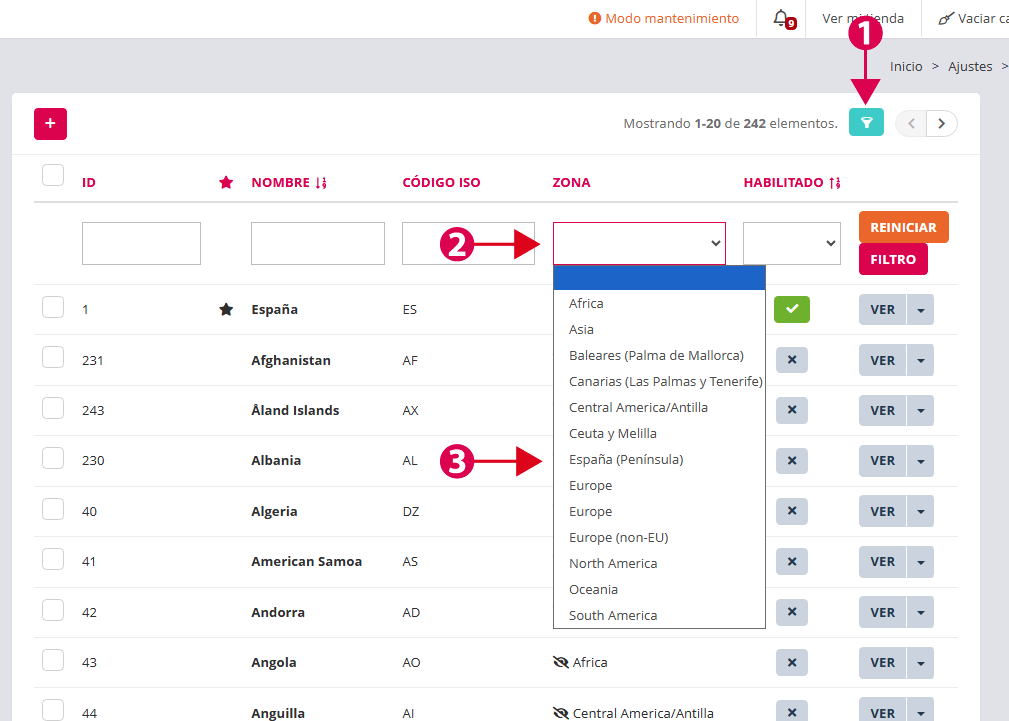
1.4 Llevará a las zonas con nombre coincidente con los caracteres reflejados.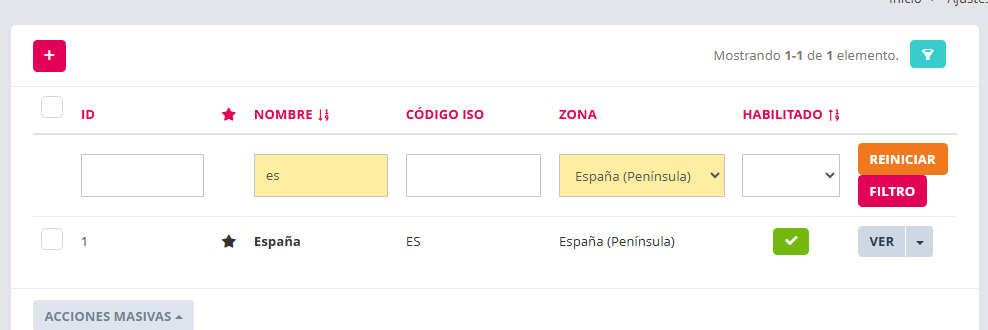
1.5 Hacer clic en Botón "Ver" para consultar los ajustes del país .
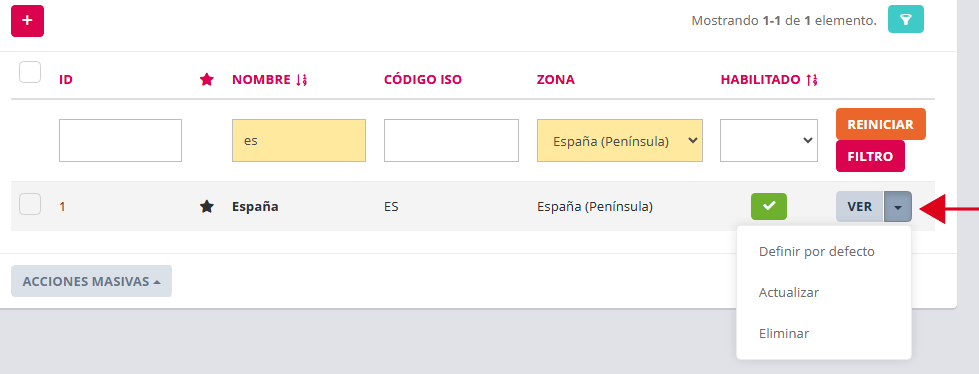
1.6 Hacer clic en flecha del botón "Ver" para abrir el menú de acciones.
-
-
- Definir por defecto

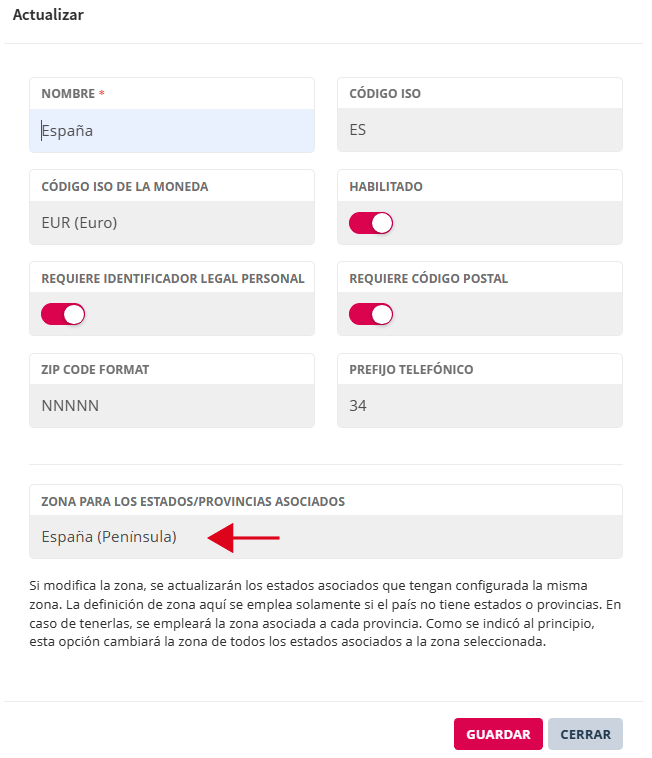
- Actualizar. Clic aquí para actualizar datos del país.
La interfaz de actualización de país presenta entre otros ajustes el de tipo selector para poder cambiar la Zona para los Estados /Provincias asociados.
A tener en cuenta. La selección una zona diferente en este ajuste, cambiará la zona en todos los Estados/Provincias asociados a la zona seleccionada. Los cambios requieren guardado.
- Eliminar. Para eliminar un país. A tener en cuenta. Los estados y provincias tienen que pertenecer a un país.
- Definir por defecto
-
Si se elimina el país se eliminan los estados/provincias que están en el país.
2. Filtro de sección Estados/Provincias búsqueda por de zonas.
Al abrir los filtros en esta sección se puede consultar;
2.1 Qué estados y provincias están asociados a un país.
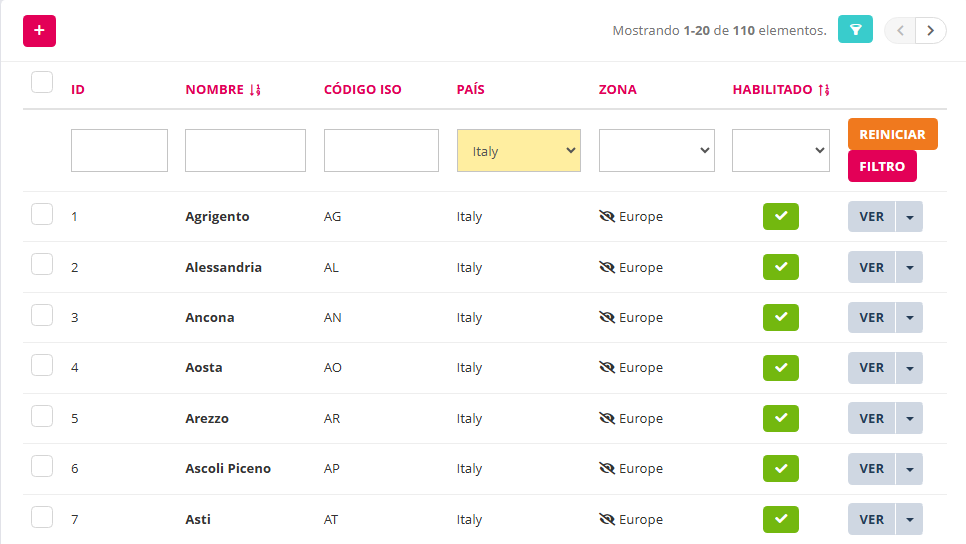
2.2 Qué estados y provincias están asociados a una zona.
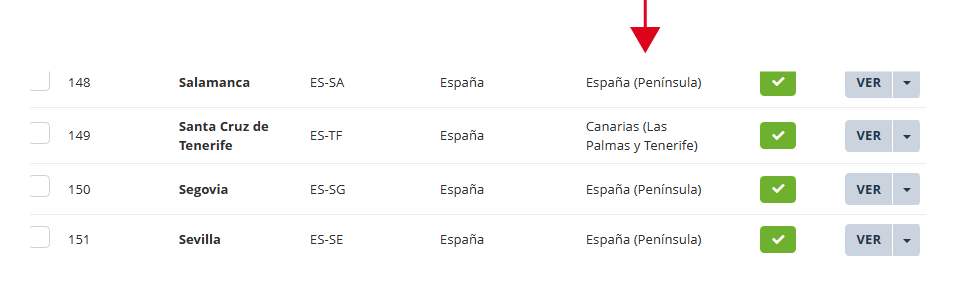
2.3 Qué Estados/Provincias están activados o desactivados.
2.4 Qué Zonas están creadas y asociadas a un Estado/Provincia pero están desactivadas.
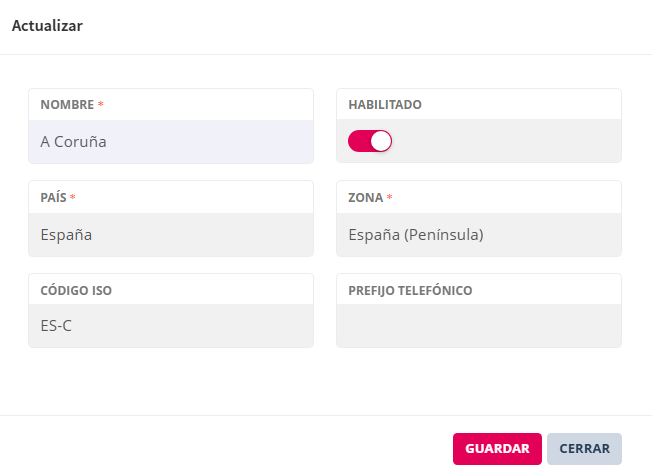
3. Filtro de sección Estados/Provincias para actualización.
Al hacer clic en el la flecha del botón "Ver" se abre el menú de opciones de acciones.
La opción, "Actualizar", abre la interfaz para editar los datos y ajustes del Estado/Provincia. Desde el ajuste tipo selector, se asocia la provincia a la zona que se considere. Requiere guardar cambios
4. Filtro de sección Zonas
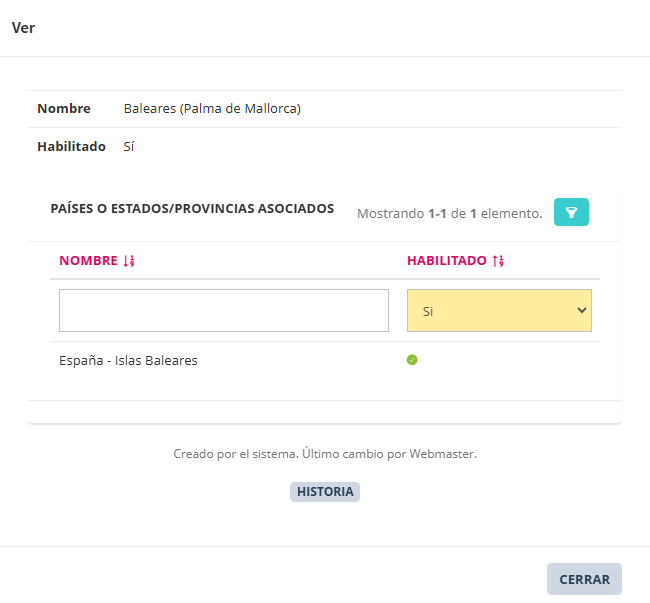
Desde esta sección se puede:
4.1 Consultar y localizar las zonas, y ver/cambiar su estado desactivado, activado.
4.2 Con el botón "Ver" consultar los ajustes de la zona y ver qué Estados/Provincias están en la zona pudiendo filtrarlas por habilitadas o deshabilitadas
4.3 Con la flecha del botón "Ver" , acción "Actualizar" se accede a la interfaz de editar ajustes de zona.
2.8.10.4 Localización - Creación y actualización
1. Creación y actualización de países
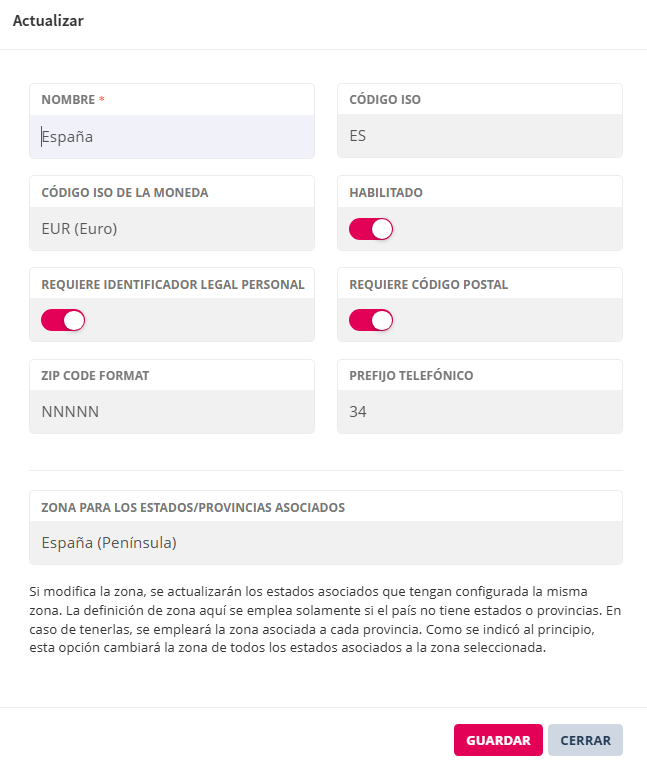
Elemento |
Utilidad |
|
Nombre |
Requerido el nombre del país |
| Código ISO |
El código ISO de un país es un identificador estándar de dos letras (ISO 3166) que sirve para reconocer cada país de forma única. Está disponible en internet. |
|
Código ISO de la moneda |
El código ISO de la moneda es un identificador estándar de tres letras (ISO 4217) que representa la moneda oficial de cada país. Está disponible en internet. Ejemplo: Euro → EUR , Dólar estadounidense → USD, Libra esterlina → GBP |
|
Habilitado botón |
Para habilitar o deshabilitar el país. En rojo, habilitado. |
|
Requiere identificador legal personal |
Para habilitar o deshabilitar que, al hacer un pedido, el sistema pedirá al cliente un documento de identificación válido según la normativa del país. En rojo, habilitado. Se aplica tanto para clientes registrados como para quienes compran como invitados. |
|
Requiere Código Postal |
Para habilitar o deshabilitar que, al hacer un pedido, el sistema pedirá al cliente un documento de identificación válido según la normativa del país. En rojo, habilitado. Se aplica tanto para clientes registrados como para quienes compran como invitados. |
|
Zip Code Format |
Para definir cómo deben escribirse los códigos postales al introducir direcciones, de modo que el sistema pueda validarlos correctamente según la norma local. Está disponible en internet. Ejemplos: España → 5 dígitos (ej. 28013), Francia → 5 dígitos (ej. 75001), EE. UU. → 5 dígitos o 9 con guion (ej. 90210 o 90210-1234). |
|
Zona para los estados/provincias asociados |
Selector de zona para los estados o provincias asociados al país. Si modifica la zona, se actualizarán los estados o provincias asociados que tengan configurada la misma zona. Esta opción cambiará la zona de todos los estados o provincias asociados a la zona seleccionada. La definición de zona aquí se emplea solamente si el país no tiene estados o provincias. En caso de tenerlas, se empleará la zona asociada a cada provincia. |
|
Guardar Botón |
Para guardar cambios |
|
Cerrar Botón |
Para cerrar sin guardar cambios |
Si se modifica la zona en un país, se actualizarán los estados/provincias asociados que tengan asignada la misma zona.
2. Creación y actualización de Estados/Provincias
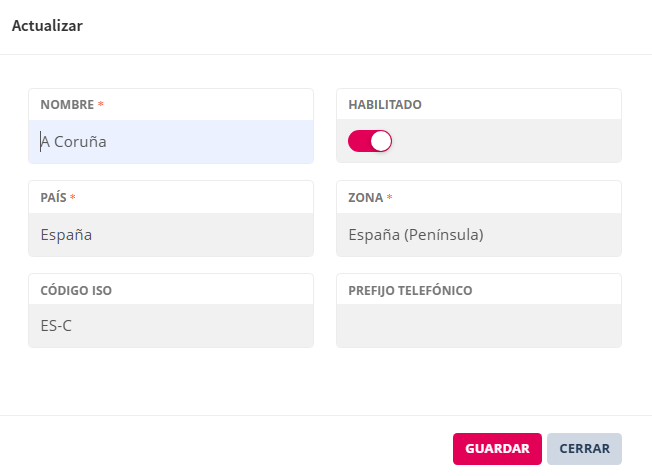
Elemento |
Utilidad |
|
Nombre |
Requerido el nombre del estado o provincia. |
|
País |
Requerido país al que pertenece el estado o provincia. |
| Código ISO |
El código ISO de un estado o provincia es un identificador estandarizado (ISO 3166-2) que combina el código del país y el de la subdivisión. Sirve para reconocer de forma única regiones como provincias, estados o departamentos dentro de cada país. Está disponible en internet. |
|
Habilitado botón |
Para habilitar o deshabilitar el estado o provincia. En rojo, habilitado. |
|
Zona |
Selector de zona para el estado o provincia. Requerido |
|
Prefijo telefónico |
Opcional |
|
Guardar Botón |
Para guardar cambios. |
|
Cerrar Botón |
Para cerrar sin guardar cambios |
Para añadir provincias de forma masiva consultar con Atención al Cliente.
3. Creación y actualización de Zonas
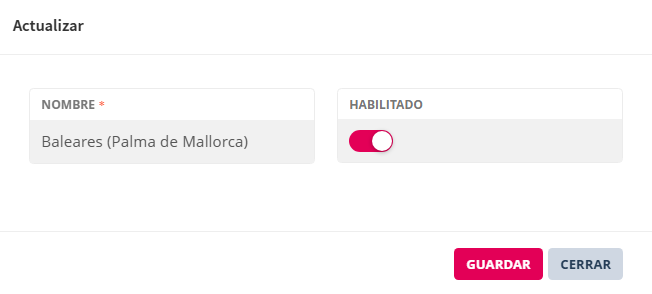
Elemento |
Utilidad |
|
Nombre |
Requerido el nombre para la zona. |
|
Habilitado botón |
Para habilitar o deshabilitar la zona. En rojo, habilitado. |
|
Guardar Botón |
Para guardar cambios. |
|
Cerrar Botón |
Para cerrar sin guardar cambios |
Una vez configurados los países, los estados/provincias y zonas acceder a configurar los transportistas (gastos de envío).
Desde Ajustes-> Ventas-> Transportas se accede a la sección de creación y configuración de "Transportistas".
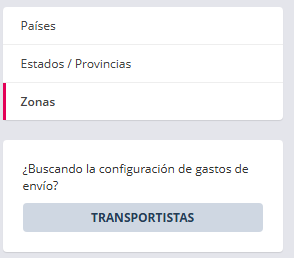
También se puede acceder desde el botón "Transportistas" que está disponible en la sección de Localización.