2.8.11 Ajustes Generales < Ajustes
- 2.8.11.1 Ajustes Generales introducción < Ajustes
- 2.8.11.2 Analíticas < Ajustes Generales
- 2.8.11.3 Atención al Cliente < Ajustes Generales
- 2.8.11.4 Comunicaciones < Ajustes Generales
- 2.8.11.5 General < Ajustes Generales
- 2.8.11.6 Imágenes < Ajustes Generales
- 2.8.11.7 Pagos < Ajustes Generales
- 2.8.11.8 Pedidos < Ajustes Generales
- 2.8.11.9 Productos < Ajustes Generales
- 2.8.11.10 Productos relacionados < Ajustes Generales
- 2.8.11.11 Seo < Ajustes Generales
- 2.8.11.12 Social < Ajustes Generales
- 2.8.11.13 Stock < Ajustes Generales
- 2.8.11.14.1 Tema < Ajustes Generales
- 2.8.11.14.2 Tema - Cambios visuales < Ajustes Generales
- 2.8.11.15 Textos legales < Ajustes Generales
- 2.8.11.16.1 Técnico < Ajustes Generales
- 2.8.11.16.2 Técnico - Ver la tienda pública en modo mantenimiento < Ajustes Generales
- 2.8.11.17 Usuarios < Ajustes Generales
- 2.8.11.17.1 Usuarios - Confirmación direcciones de email < Ajustes Generales
- 2.8.11.17.2 Usuarios - Tienda abierta solo para clientes registrados por el administrador (B2B) < Ajustes Generales
- 2.8.11.17.3 Usuarios - Habilitar Captcha < Ajustes generales
- 2.8.11.18 Ventas Cruzadas < Ajustes generales
- 2.9.11.4 Ajustar cuentas de correo entrada pedidos < General
- Página nueva
2.8.11.1 Ajustes Generales introducción < Ajustes
Desde esta sección se realizan los ajustes generales de la aplicación, los cuales afectan a toda la tienda online.
La sección está dividida en diferentes apartados, accesibles desde el submenú lateral que se muestra en pantalla. Además, dispone de un buscador que permite localizar rápidamente un ajuste concreto.
Para facilitar la usabilidad algunos de estos ajustes se han presentado o replicado en Navegador lateral > Ajustes menú.
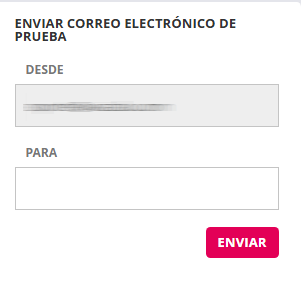
En esta sección, tras el submenú lateral, se muestra la interfaz para el envío de correos de prueba, que permite verificar el correcto funcionamiento de la configuración de correo.
En las siguientes páginas de este capítulo se explican los ajustes presentes en las secciones del menú de Ajustes Generales.
📊 Analíticas
| Ajuste |
Detalles |
|---|---|
| Habilitar Google Analytics etiqueta 4 | Botón para activar/desactivar Google Analytics etiqueta 4. En magenta activado. En blanco desactivado. |
| Id Google Analytics 4 |
Campo para especificar ID de Google Analytics 4 |
| Habilitar Google Shopping | Botón para activar/desactivar Google Shopping. En magenta activado. En blanco desactivado. |
| Botón "GUARDAR CAMBIOS" | Requerido para guardar cambios. |
| Botón "VACIAR CACHÉ" |
En ocasiones puede ser necesario. |
👤 Atención al cliente
| Ajuste |
Detalles |
|---|---|
| Email de contacto |
Cuenta de correo para Atención al cliente general. |
| Teléfono de la empresa |
Teléfono de contacto para Atención al cliente general. |
| Teléfono de la empresa 2 |
Teléfono 2 de contacto para Atención al cliente general. |
| Teléfono de la empresa 3 |
Teléfono 3 de contacto para Atención al cliente general. |
| Habilitar botón WhatsApp |
Botón para habilitar WhatsApp. En magenta activado. En blanco desactivado. |
| Teléfono WhatsApp |
Campo para especificar el número de la línea. Se debe reflejar el teléfono sin separación entre los números y con el prefijo del país sin el caracter "+" |
| Horario de la tienda |
Campo para especificar horario del establecimiento físico y/o servicio de Atención al cliente. |
| Api Key de GoogleMaps |
Para mostrar mapa de ubicación en página de Atención al Cliente. Consultar pregunta frecuente ¿Cómo mostrar la ubicación en el mapa de GoogleMaps? |
| Dirección de GoogleMaps |
|
| Imagen que aparecerá en la pantalla de contacto (logotipo) |
Imagen que se mostrará en la página de Atención al Cliente. |
| Botón "GUARDAR CAMBIOS" | Requerido para guardar cambios. |
| Botón "VACIAR CACHÉ" |
En ocasiones puede ser necesario. |
Buscar
No operativo – Destinado a desaparecer
✉️ Comunicaciones
| Ajuste |
Detalles |
|---|---|
| Cuenta de correo principal | Selector de la cuenta de correo a usar por la tienda. Previamente requiere haber sido configurada en Ajustes>Cuentas de correo. |
| Simular envío de correo electrónico |
Testeo. Permite simular el envío de un correo electrónico por el sistema de la tienda. |
| Botón "GUARDAR CAMBIOS" | Requerido para guardar cambios. |
| Botón "VACIAR CACHÉ" |
Permite limpiar la caché de la aplicación para que los cambios se reflejen correctamente en la tienda cuando sea necesario. |
⚙️ General
| Ajuste |
Detalles |
|---|---|
| Nombre de la empresa | Campo para reflejar el nombre fiscal de la empresa. Vendedor. El dato es recogido por el sistema en la generación de documentos. |
| Dirección de la empresa | Campo para reflejar la dirección fiscal de la empresa. Vendedor. El dato es recogido por el sistema en la generación de documentos. |
| CIF de la empresa | Campo para reflejar el CIF fiscal de la empresa. Vendedor. El dato es recogido por el sistema en la generación de documentos. |
| Nombre de la tienda | Nombre dado a la tienda. Ejemplo; sampleprint.com |
| Multilenguaje | (no disponible por el momento) |
| Id de la categoría de inicio | No operativo. |
| Información carga de archivos | Editor de texto. Su contenido se presenta en la vista pública cuando el cliente está en la página de consulta de su pedido. El administrador no puede eliminar el texto editado en Información de carga de archivos. Puede añadir más texto después del que ya está reflejado. |
| Habilitar favoritos | Botón para activar en la vista pública añadir a favoritos. En magenta activado. En blanco desactivado. |
| Habilitar presupuestos | Botón para activar en la vista pública descarga de presupuestos. En magenta activado. En blanco desactivado. |
| Tipo de barra de herramientas disponible en los editores de texto | Con este ajuste es posible cambiar las opciones que nos ofrece el editor de textos. |
| Idioma de la tienda | Ajuste tipo selector para definir el idioma en el que se visualizará la tienda pública. Disponibles los idiomas que pueden ser seleccionados aquí. |
| Idioma del panel de administración (BETA) | Ajuste tipo selector para definir el idioma en el que se se visualizará el panel de administración. Disponibles los idiomas que pueden ser seleccionados aquí. |
| Emails notificación de pedidos | Ajuste para especificar qué cuenta/as de correo recibirán notificaciones de la entrada de pedidos por correo. El envío lo hace el sistema de la tienda por el sistema. Aquí se especifican las las cuentas de correo separadas por el signo de coma ",". Cuando entra un pedido en la tienda estas cuentas de correo reciben una notificación. |
| Mostrar precio unitario en el resumen de producto | Botón para activar en la vista pública mostrar precio unitario en el resumen del producto. En magenta activado. En blanco desactivado. |
| Mostrar stock disponible en el resumen de producto | Botón para activar en la vista pública para mostrar el stock disponible de la combinación actual en el resumen del producto en el frontal. |
| Botón "GUARDAR CAMBIOS" | Requerido para guardar cambios. |
| Botón "VACIAR CACHÉ" |
Permite limpiar la caché de la aplicación para que los cambios se reflejen correctamente en la tienda cuando sea necesario. |
🖼️ Imágenes
| Ajuste |
Detalles |
|---|---|
| Sufijo imagen original |
⚠Ajuste para uso exclusivo por soporte técnico de Wakaprint. Su cambio por una persona ajena a este departamento puede generar errores en la visualización de las imágenes. |
| Archivo de marca de agua | Para configurar la marca de agua solicitar a Soporte técnico de Wakaprint. Necesario facilitar la marca de agua en imagen en formato PNG con fondo transparente. |
| Habilitar imágenes PNG | Botón para activar/desactivar permitir la subida de imágenes PNG. Botón activado en color magenta. Botón desactivado en color blanco. |
| Botón "GUARDAR CAMBIOS" | Requerido para guardar cambios. |
| Botón "VACIAR CACHÉ" |
Permite limpiar la caché de la aplicación para que los cambios se reflejen correctamente en la tienda cuando sea necesario. |
💳 Pagos
| Ajustes |
Detalles |
|---|---|
| Cuenta bancaria |
Pago mediante transferencia bancaria. No cambia el estado del pedido a pagado de forma automática. |
| Entidad bancaria |
|
| Habilitar tarjeta de crédito | Botón para habilitar/deshabilitar el método de pago con tarjeta de crédito. |
| Habilitar PayPal | Botón para habilitar/deshabilitar el método de pago Paypal. |
| Habilitar transferencia bancaria | Botón para habilitar/deshabilitar el método de pago con transferencia bancaria. |
| Email PayPal | Email para configurar Paypal. |
| Clave Redsys | Clave para pago con tarjeta de crédito pasarela tipo Redsys. |
| Comercio Redsys | Comercio para pago con tarjeta de crédito pasarela tipo Redsys. |
| Terminal Redsys | Terminal para pago con tarjeta de crédito pasarela tipo Redsys. |
| Moneda Redsys | Moneda para pago con tarjeta de crédito pasarela tipo Redsys. |
| Tipo transacción Redsys | Tipo transacción para pago con tarjeta de crédito pasarela tipo Redsys. |
| Clave Redsys (TEST) | Clave (TEST) para pago con tarjeta de crédito pasarela tipo Redsys. |
| Nombre de usuario PayPal (TEST) | Nombre de usuario PayPal (TEST) para pago con Paypal. |
| Contraseña PayPal (TEST) | Contraseña PayPal (TEST) para pago con Paypal. |
| Firma PayPal (TEST) | Firma PayPal (TEST) para pago con Paypal. |
| Modo de firma Redsys | Modo de firma para pago con tarjeta de crédito pasarela tipo Redsys. |
| Nombre de usuario PayPal | Nombre de usuario PayPal para pago con Paypal. |
| Contraseña PayPal | Contraseña PayPal para pago con Paypal. |
| Firma PayPal | Firma PayPal para pago con Paypal. |
| Habilitar log pagos | Botón para habilitar/deshabilitar el log pagos. |
| Modo test pagos | Botón para habilitar/deshabilitar el modo test de pagos. |
| Estado de pago aceptado | Estado que se asignará automáticamente a los pedidos cuando el pago haya sido indicado como válido por la pasarela de pago. |
| Moneda PayPal | Tipo de moneda para pago con Paypal. |
| Activar Bizum | Botón para habilitar/deshabilitar pago con Bizum a través de la plataforma Redsys. |
| Forma de pago personalizada | Ajuste para presentar forma de pago personalizada. |
| Etiqueta de la forma de pago personalizada | Etiqueta que se mostrará en el formulario de pago. |
| Texto de la forma de pago personalizada | Texto que se mostrará en el formulario de pago. Puede emplear variables en el texto que se sustituirán por los valores correspondientes al pedido. Las variables disponibles son: {order_reference} y {order_total}. |
| Estado de pago cancelado | Estado que se asignará automáticamente a los pedidos cuando el pago haya sido indicado como cancelado por el usuario. |
| Beneficiario | El beneficiario que deben indicar los clientes al usar el pago por transferencia |
| Código SWIFT | El código SWIFT de la cuenta bancaria. No es necesario para transferencias nacionales |
| Instrucciones para el pago en tienda | Editor de texto para presentar indicaciones al cliente, junto con la información del pedido cuando seleccione el método de pago "Pagar en tienda". |
| Activar el método de pago "Pagar en tienda" | Botón para habilitar/deshabilitar pago con "Pagar en tienda". |
| Instrucciones para el cargo a cuenta | Editor de texto para presentar indicaciones al cliente, junto con la información del pedido cuando seleccione el método de pago "Cargo a cuenta". |
| Activar el método de pago "Cargar en cuenta" | Botón para habilitar/deshabilitar pago con "Cargar en cuenta". |
| Habilitar pago con tarjeta a través de la plataforma CECA | Botón para habilitar/deshabilitar pago con tarjeta a través de la plataforma CECA. |
| Id de terminal de CECA | Id de terminal de CECA. para pago con tarjeta a través de la plataforma CECA. |
| Id de comercio de CECA | Id de comercio de CECA para pago con tarjeta a través de la plataforma CECA. |
| BIN de adquirente de CECA | BIN de adquirente de CECA para pago con tarjeta a través de la plataforma CECA. |
| Clave de encriptación de CECA | Clave de encriptación de CECA para pago con tarjeta a través de la plataforma CECA. |
| Clave de encriptación de CECA (test) | Clave de encriptación de CECA (test) para pago con tarjeta a través de la plataforma CECA. |
| Habilitar pago con Bizum a través de la plataforma CECA |
Botón para habilitar/deshabilitar pago con Bizum a través de la plataforma CECA. |
| Botón "GUARDAR CAMBIOS" | Requerido para guardar cambios. |
| Botón "VACIAR CACHÉ" |
Permite limpiar la caché de la aplicación para que los cambios se reflejen correctamente en la tienda cuando sea necesario. |
📦 Pedidos
| Ajuste |
Detalles |
|---|---|
| Prefijo de las facturas | Especificar prefijo para las facturas. |
| Información adicional de pedido | Editor de texto para presentar información relativa al pedido. Se muestra en la vista pública en la ficha del pedido. |
| Id estado por defecto (Pedidos) | Ajuste para establecer el estado de pedidos por defecto. |
| Mostrar texto de condiciones legal en los documentos PDF |
Botón para activar/desactivar mostrar texto de condiciones legal en los documentos PDF. En color magenta activado. En color blanco desactivado. |
| Texto de documento legal |
Texto que se muestra en el pie de página de los documentos PDF. Por ejemplo; Registro Mercantíl : nº x- Tomo x Folio x |
| Nombre del documento legal | Campo para especificar el nombre del documento legal factura. Por defecto usa el nombre "Factura". |
| Id estado reembolsado (Pedidos) | Ajuste para determinar el estado para pedidos reembolsados. |
| Id estado error en el pago (Pedidos) | Ajuste para determinar el estado para pedidos con error en el pago. |
| Id estado cancelado (Pedidos) | Ajuste para determinar el estado para pedidos cancelados. |
| Estado de producto finalizado | En la vista de pedidos se mostrará un resumen e incluso una etiqueta de pedido completado cuando todos los productos tengan asociada esta etiqueta. |
| Habilitar verificación de edad | Botón para activar/desactivar mostrar en la vista pública la verificación de edad. En color magenta activado. En color blanco desactivado. |
| Texto verificación de edad | Editor de texto para presentar información relativa a verificación de edad. |
| Página que contiene la ayuda sobre el transporte | Ajuste para determinar la página de contenido para la ayuda sobre transportista. Se muestra en la vista pública en el paso del carrito en el que el cliente selecciona método/os de envío. |
| Días válidos para presupuestos |
Ajuste para especificar los días de validez de los presupuestos que se descargan. Se muestra en el documento PDF. |
| Habilitar facturas | Botón para activar/desactivar que el sistema genere facturas automáticamente. En color magenta activado. En color blanco desactivado. |
| Archivos aceptados en la tienda | Permite seleccionar los tipos de archivos que se aceptan en la tienda. Salvo que sea necesario. |
| Importe mínimo de pedido | Permite ajustar un importe mínimo de pedido para que se pueda realizar una compra. En caso de ser 0, no se aplicará importe mínimo. No se tienen en cuenta los gastos de envío si hubiera |
| Tener en cuenta el importe con impuestos para el importe mínimo | Botón para activar/desactivar para aplicar importe mínimo de pedido al total del carrito con impuestos o sin impuestos. En color magenta activado, aplica importe mínimo de pedido al total del carrito con impuestos En color blanco desactivado aplica el importe mínimo de pedido al total del carrito sin impuestos incluidos. |
| Botón "GUARDAR CAMBIOS" | Requerido para guardar cambios. |
| Botón "VACIAR CACHÉ" |
Permite limpiar la caché de la aplicación para que los cambios se reflejen correctamente en la tienda cuando sea necesario. |
🛒 Productos
| Ajuste |
Detalles |
|---|---|
| Cargas individuales |
Botón para habilitar/deshabilitar la subida de archivos por el cliente desde el pedido de forma individual (uno por producto) o múltiples (varios por producto). Habilitado (en color magenta) fuerza la carga de archivos individualmente. Deshabilitado (en color blanco) permite la carga múltiple de archivos. |
| Segundos para cambiar archivo |
Permite ajustar el tiempo en segundos que tiene el cliente para realizar la carga de un archivo tras realizar el pedido. Pasado este tiempo el o los archivos estarán disponibles en el pedido en el gestor. |
| Ordenar por (Ordenador de productos) |
Permite seleccionar como se muestran los productos ordenados por defecto en la vista pública. |
| Orden de ordenar por (Ordenador de productos) |
Permite seleccionar el modo de ordenación en la que muestran los productos ordenados por defecto en la vista pública. |
| Hora límite |
Permite ajustar la hora límite desde la que se calcularán los tiempos de producción a partir del día siguiente. |
| Habilitar referencia automática |
Botón para habilitar/deshabilitar añadir la referencia del producto de forma automática. Habilitado en color magenta. Deshabilitado en color blanco. |
| Longitud de referencia automática |
Permite especificar los caracteres de la referencia automática del producto. |
| Comportamiento visualización valor incompatible |
Permite determinar a nivel general el comportamiento por defecto para la visualización de valores incompatibles en la vista pública. |
| Habilitar el campo de descripción corta |
Botón para habilitar/deshabilitar la descripción corta en la vista pública de la ficha de producto. Habilitado en color magenta. Deshabilitado en color blanco. |
| Número de caracteres límite para la descripción corta |
Permite especificar el número de caracteres máximos para la descripción corta en la vista pública del producto |
| Página de instrucciones de archivo por defecto |
Permite seleccionar la página de contenido por defecto que debe contener la información que se proporciona a los clientes sobre preparación y subida de archivos. General. |
| Botón "GUARDAR CAMBIOS" | Requerido para guardar cambios. |
| Botón "VACIAR CACHÉ" |
Permite limpiar la caché de la aplicación para que los cambios se reflejen correctamente en la tienda cuando sea necesario. |
🔗 Productos relacionados
| Ajuste |
Detalles |
|---|---|
| Habilitar productos relacionados aleatorios | Botón para habilitar/deshabilitar que se muestren productos relacionados aleatorios. Habilitado en color magenta. Deshabilitado en color blanco. |
| Número de productos relacionados | Permite especificar la cantidad de productos relacionados que se mostrarán por página de producto. |
| Número mínimo de productos relacionados | Permite especificar la cantidad mínima de productos relacionados que se mostrarán por página de producto. |
| Botón "GUARDAR CAMBIOS" | Requerido para guardar cambios. |
| Botón "VACIAR CACHÉ" |
Permite limpiar la caché de la aplicación para que los cambios se reflejen correctamente en la tienda cuando sea necesario. |
🔎 SEO
| Ajuste |
Detalles |
|---|---|
| Meta título página de inicio |
A tener en cuenta que se muestra en resultados de buscadores como título del resultado de la página de inicio. |
| Meta descripción página de inicio |
A tener en cuenta que se muestra en resultados de buscadores como descripción del resultado de la página de inicio. |
| Meta título página de contacto |
A tener en cuenta que se muestra en resultados de buscadores como título del resultado de la página de contacto. Importante para posicionamiento por búsquedas de contacto. |
| Meta descripción página de contacto |
A tener en cuenta que se muestra en resultados de buscadores como descripción del resultado de la página de contacto. |
| Meta descripción página de marcas |
A tener en cuenta que se muestra en resultados de buscadores como descripción de resultado de las marcas. |
| Habilitar indexación por buscadores |
Botón para activar/desactivar la indexación por buscadores en la red internet. En color magenta activado. En color blanco desactivado. |
| Botón "GUARDAR CAMBIOS" | Requerido para guardar cambios. |
| Botón "VACIAR CACHÉ" |
Permite limpiar la caché de la aplicación para que los cambios se reflejen correctamente en la tienda cuando sea necesario. |
🌐 Social
| Ajuste |
Detalles |
|---|---|
| Enlace de Facebook | Permite especificar la URL pública del perfil o página oficial de la tienda en Facebook. |
| Enlace de Twitter | Permite especificar la URL pública del perfil oficial de la tienda en Twitter (X). |
| Enlace de Instagram | Permite especificar la URL pública del perfil oficial de la tienda en Instagram. |
| Enlace de Youtube | Permite especificar la URL pública del canal oficial de la tienda en YouTube. |
| Enlace de Pinterest | Permite especificar la URL pública del perfil o tablero oficial de la tienda en Pinterest. |
| Enlace a TikTok | Permite especificar la URL pública del perfil oficial de la tienda en TikTok. |
| Enlace LinkedIn | Permite especificar la URL pública del perfil o página de empresa de la tienda en LinkedIn. |
| Botón "GUARDAR CAMBIOS" | Requerido para guardar y aplicar los cambios realizados en los enlaces sociales. |
| Botón "VACIAR CACHÉ" | Permite limpiar la caché de la aplicación para que los cambios se reflejen correctamente en la tienda cuando sea necesario. |
📦 Stock
| Ajuste |
Detalles |
|---|---|
| Estrategia de stock | Permite definir si la tienda autoriza la compra de productos sin stock disponible (permitir, botón en color magenta ) o si bloquea la compra cuando no hay stock (denegar, botón en color blanco). Ajuste por defecto cuando se crea un nuevo producto. En cada producto se presenta un ajuste para cambiarlo. |
| Botón "GUARDAR CAMBIOS" |
Requerido para guardar y aplicar los cambios realizados en la configuración de stock. |
| Botón "VACIAR CACHÉ" |
Permite limpiar la caché de la aplicación para que los cambios se reflejen correctamente en la tienda cuando sea necesario. |
🎨 Tema
|
Ajuste |
Detalles de Tema |
|---|---|
| Firma en el footer |
Texto que se mostrará como firma en el pie de página de la tienda. |
| Descripción de la empresa en el footer |
Texto descriptivo de la empresa que se mostrará en el pie de página. |
| Texto de la página de inicio |
Contenido textual que se mostrará en la página principal de la tienda. |
| Número de elementos por página |
Define cuántos elementos se muestran por página en los listados. |
| Ver precios con impuestos |
Indica si los precios se muestran con impuestos incluidos. |
| Categoría a mostrar en la página de inicio |
Categoría que se mostrará por defecto en la página principal. |
| Habilitar mostrar color en filtro (Búsqueda por facetas) |
Permite mostrar colores como opción de filtrado en la búsqueda por facetas. |
| Tipos de elementos del menú |
Define los tipos de elementos que se pueden mostrar en el desplegable de los elementos tipo categoría añadidos al menú principal de navegación. |
| Tipo de encabezado para la web |
Selecciona el diseño o estilo del encabezado de la tienda. |
| Tipo de pie de página para la web |
Selecciona el diseño o estilo del pie de página de la tienda. |
| Ancho del slider |
Define el ancho del slider principal de la web. |
| Id de la categoría de la columna lateral |
Identificador de la categoría que se mostrará en la columna lateral. |
| Estilo de los encabezados de texto |
Define el estilo visual de los encabezados de texto. |
| Radio de los ángulos |
Controla el redondeo de los ángulos de los elementos visuales. |
| Sensibilidad para abrir el menú |
Ajusta la sensibilidad del menú al interactuar con él. |
| Elementos por fila en configurador (escritorio) |
Número de elementos que se muestran por fila en el configurador en vista de escritorio. |
| Elementos por fila en configurador (móvil) |
Número de elementos que se muestran por fila en el configurador en dispositivos móviles. |
| Elementos por fila en configurador (vista extendida) |
Número de elementos que se muestran por fila en el configurador en vista extendida. |
| Mostrar opciones del configurador en modal |
Indica si las opciones del configurador se muestran en una ventana modal. |
| Botón "GUARDAR CAMBIOS" |
Requerido para guardar y aplicar los cambios realizados en la configuración del tema. |
| Botón "VACIAR CACHÉ" | Permite limpiar la caché de la aplicación para que los cambios visuales se reflejen correctamente. |
⚖️ Textos legales
|
Ajuste |
Detalles |
|---|---|
| Página de política de privacidad | Permite seleccionar la página del CMS que contiene la política de privacidad de la tienda. |
| Página de política de cookies | Permite seleccionar la página del CMS que contiene la política de cookies. |
| Página de términos y condiciones | Permite seleccionar la página del CMS que contiene los términos y condiciones de uso y compra. |
| Página para el aviso legal | Permite seleccionar la página del CMS que contiene el aviso legal de la tienda. |
| Botón "GUARDAR CAMBIOS" | Requerido para guardar y aplicar los cambios realizados en los textos legales. |
| Botón "VACIAR CACHÉ" | Permite limpiar la caché de la aplicación para que los cambios se reflejen correctamente en la tienda. |
🛠️ Técnico
| Ajuste | Detalles |
|---|---|
| Modo mantenimiento |
Botón que permite activar o desactivar el modo mantenimiento de la tienda. Cuando está activo, los visitantes no pueden acceder al contenido y se muestra un mensaje informativo. En color magenta activado. En color blanco desactivado. |
| Mensaje modo mantenimiento |
Texto que se muestra a los visitantes mientras la tienda está en mantenimiento. Puede personalizarse para informar del estado, duración estimada o cualquier otra indicación relevante. |
| IP mantenimiento |
Lista de direcciones IP que tienen acceso completo a la tienda aunque el modo mantenimiento esté activo. Las IP deben introducirse separadas por comas. |
| Añadir mi IP |
Añade automáticamente la dirección IP desde la que se está accediendo al panel de administración a la lista de IPs permitidas. |
| Limpiar IPs |
Elimina todas las direcciones IP configuradas en el acceso de mantenimiento. |
| Zona horaria |
Define la zona horaria utilizada por el sistema para mostrar fechas y horas. Afecta a registros, pedidos y otros procesos internos. |
| Vaciar caché |
Borra la caché del sistema para asegurar que los cambios realizados se apliquen correctamente. |
| Guardar cambios | Guarda y aplica todas las modificaciones realizadas en la sección Técnico. |
👥 Usuarios
| Ajuste |
Detalles |
|---|---|
| Requiere registro | Botón para determinar si es obligatorio que el usuario esté registrado para poder realizar un pedido. Si está desactivado, se permiten pedidos como invitado. |
| Consentimiento explícito GDPR | Requiere que el usuario indique de forma expresa su consentimiento para el tratamiento de datos personales, cuando dicho tratamiento no se base en un interés legítimo. |
| Habilitar newsletter |
Permite activar la opción de suscripción a la newsletter para los usuarios. |
| Confirmar direcciones de email | Envía un correo electrónico al usuario durante el registro para validar su dirección de email. Ayuda a prevenir registros automáticos o fraudulentos. |
| Solo usuarios registrados | Restringe el acceso a la tienda únicamente a usuarios registrados cuando está activo. |
| Permitir a los usuarios registrarse | Permite que los usuarios creen una cuenta en la tienda. Si se desactiva, no será posible el registro de nuevos usuarios. |
| Habilitar captcha para registro | Muestra un CAPTCHA en el formulario de registro para evitar la creación de cuentas por parte de robots. |
| Habilitar captcha para login | Muestra un CAPTCHA en el formulario de inicio de sesión para prevenir accesos automatizados. |
| Habilitar captcha para recuperación de contraseña | Muestra un CAPTCHA en el formulario de recuperación de contraseña para evitar solicitudes automatizadas. |
| Clave del sitio de captcha | Campo para especificar la clave pública proporcionada por el servicio de CAPTCHA (por ejemplo, Google reCAPTCHA), necesaria para su funcionamiento. |
| Clave secreta de captcha | Campo para especificar la clave privada proporcionada por el servicio de CAPTCHA, utilizada para la validación del CAPTCHA en el servidor. |
| Botón "GUARDAR CAMBIOS" | Guarda y aplica las modificaciones realizadas en la sección Usuarios. |
| Botón "VACIAR CACHÉ" | Borra la caché del sistema para asegurar que los cambios realizados se apliquen correctamente. |
🔁 Ventas cruzadas
| Ajuste |
Detalles |
|---|---|
| Habilitar venta cruzada al añadir al carrito | Botón para activar/desactivar en la vista pública la visualización de productos adicionales en la página de resumen del carrito. En magenta activado. En blanco desactivado. |
| Habilitar venta cruzada en resumen del carrito | Botón para activar/desactivar en la vista pública la visualización de productos adicionales cuando el usuario añade un producto al carrito. En magenta activado. En blanco desactivado. Activa |
| Número de productos en venta cruzada al añadir al carrito |
Permite definir la cantidad de productos que se muestran como venta cruzada al añadir un producto al carrito. |
| Número de productos en venta cruzada en resumen del carrito | Permite definir la cantidad de productos que se muestran como venta cruzada en el resumen del carrito. |
| Botón "GUARDAR CAMBIOS" |
Guarda y aplica las modificaciones realizadas en la sección Ventas cruzadas. |
| Botón "VACIAR CACHÉ" | Borra la caché del sistema para asegurar que los cambios realizados se apliquen correctamente. |
2.8.11.2 Analíticas < Ajustes Generales
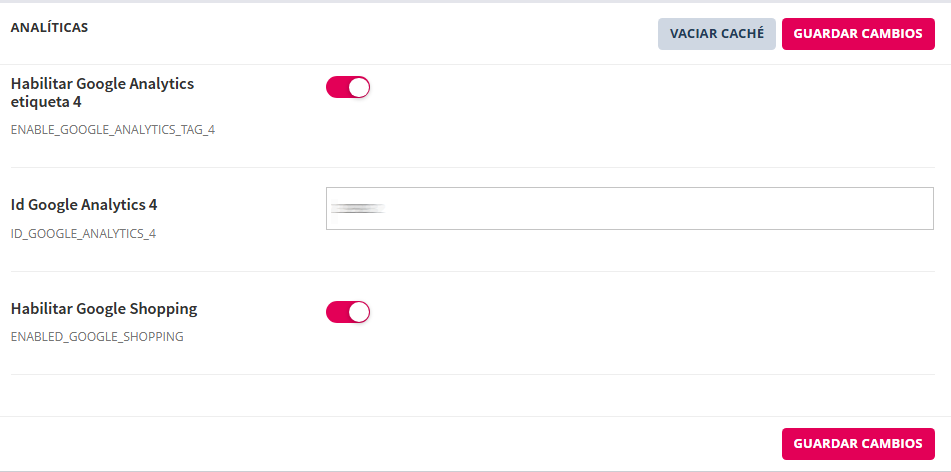
En la página de Ajustes generales denominada Analíticas se presentan los ajustes en los que se configuran las herramientas de analítica y seguimiento de la tienda online.
Estos ajustes permiten integrar servicios externos como Google Analytics 4 y Google Shopping, con el objetivo de medir el tráfico, analizar el comportamiento de los usuarios y optimizar el rendimiento comercial de la tienda.
La correcta configuración de estos parámetros es fundamental para obtener datos fiables y para el seguimiento de campañas de
marketing y ventas.
📊 Analíticas
| Ajuste |
Detalles de Analíticas |
|---|---|
| Habilitar Google Analytics etiqueta 4 | Botón para activar/desactivar Google Analytics etiqueta 4. En magenta activado. En blanco desactivado. |
| Id Google Analytics 4 |
Campo para especificar ID de Google Analytics 4 |
| Habilitar Google Shopping | Botón para activar/desactivar Google Shopping. En magenta activado. En blanco desactivado. |
| Botón "GUARDAR CAMBIOS" | Requerido para guardar cambios. |
| Botón "VACIAR CACHÉ" |
En ocasiones puede ser necesario. |
2.8.11.3 Atención al Cliente < Ajustes Generales
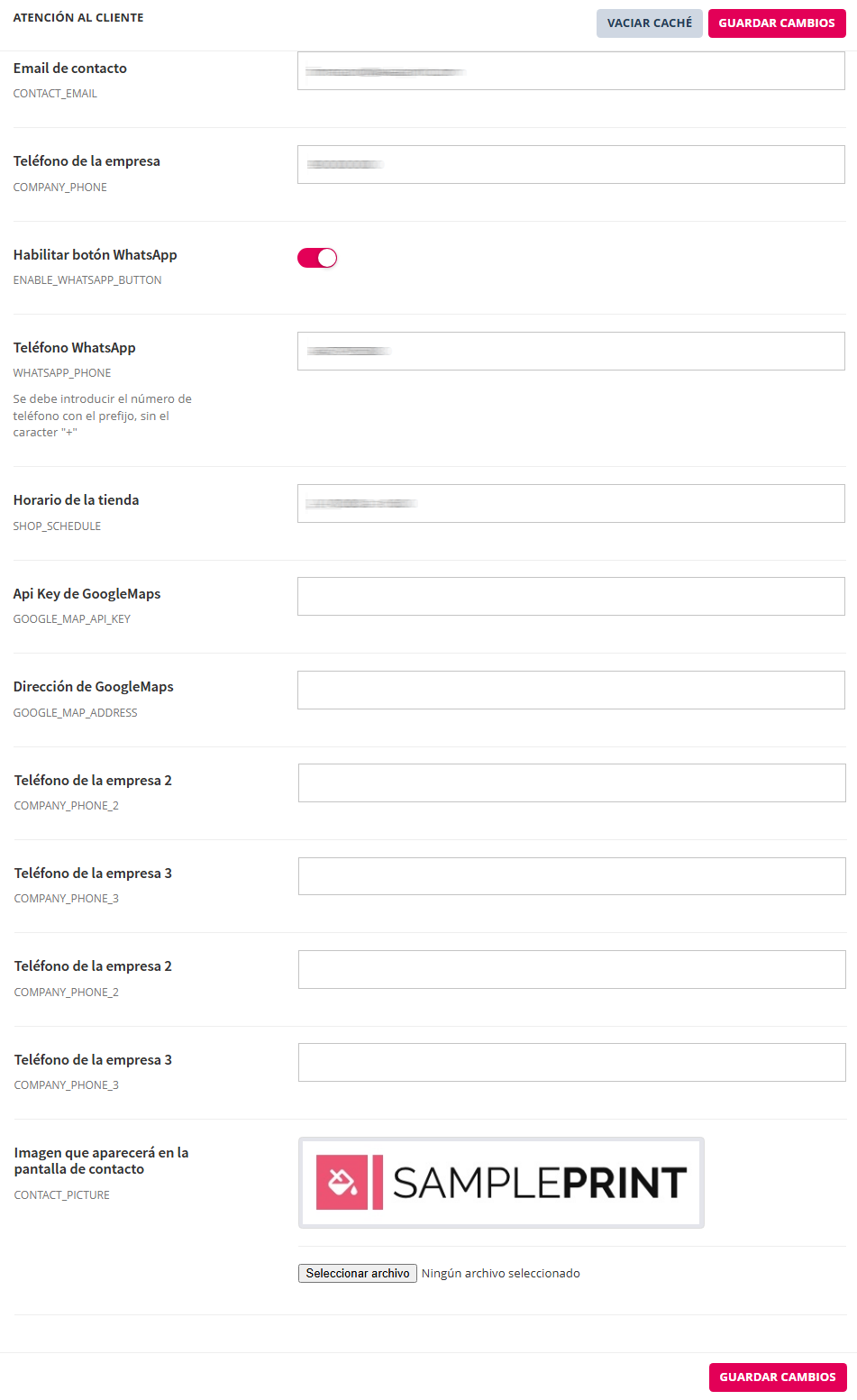
En la página de Ajustes generales denominada Atención al cliente se configuran los datos de contacto e información visible para los clientes en la tienda online.
Estos ajustes permiten definir los canales de comunicación disponibles, como correo electrónico, teléfonos de contacto y WhatsApp, así como la información de localización y horario de la empresa.
La correcta configuración de este apartado garantiza que los clientes puedan contactar fácilmente con la tienda y acceder a información actualizada y coherente en la página de contacto.
👤 Atención al cliente
| Ajuste |
Detalles de Atención al cliente |
|---|---|
| Email de contacto |
Cuenta de correo para Atención al cliente general. |
| Teléfono de la empresa |
Teléfono de contacto para Atención al cliente general. |
| Teléfono de la empresa 2 |
Teléfono 2 de contacto para Atención al cliente general. |
| Teléfono de la empresa 3 |
Teléfono 3 de contacto para Atención al cliente general. |
| Habilitar botón WhatsApp |
Botón para habilitar WhatsApp. En magenta activado. En blanco desactivado. |
| Teléfono WhatsApp |
Campo para especificar el número de la línea. Se debe reflejar el teléfono sin separación entre los números y con el prefijo del país sin el caracter "+" |
| Horario de la tienda |
Campo para especificar horario del establecimiento físico y/o servicio de Atención al cliente. |
| Api Key de GoogleMaps |
Para mostrar mapa de ubicación en página de Atención al Cliente. Consultar pregunta frecuente ¿Cómo mostrar la ubicación en el mapa de GoogleMaps? |
| Dirección de GoogleMaps |
|
| Imagen que aparecerá en la pantalla de contacto (logotipo) |
Imagen que se mostrará en la página de Atención al Cliente. |
| Botón "GUARDAR CAMBIOS" | Requerido para guardar cambios. |
| Botón "VACIAR CACHÉ" |
En ocasiones puede ser necesario. |
2.8.11.4 Comunicaciones < Ajustes Generales
En la página de Ajustes generales denominada Comunicaciones se configuran los parámetros relacionados con el envío de correos electrónicos desde la tienda online.
Desde este apartado se define la cuenta de correo principal utilizada por la aplicación y se puede activar el modo de simulación para realizar pruebas de envío sin que los correos lleguen a los destinatarios.
La correcta configuración de estos ajustes es fundamental para garantizar el correcto funcionamiento de las comunicaciones externas de la tienda online.
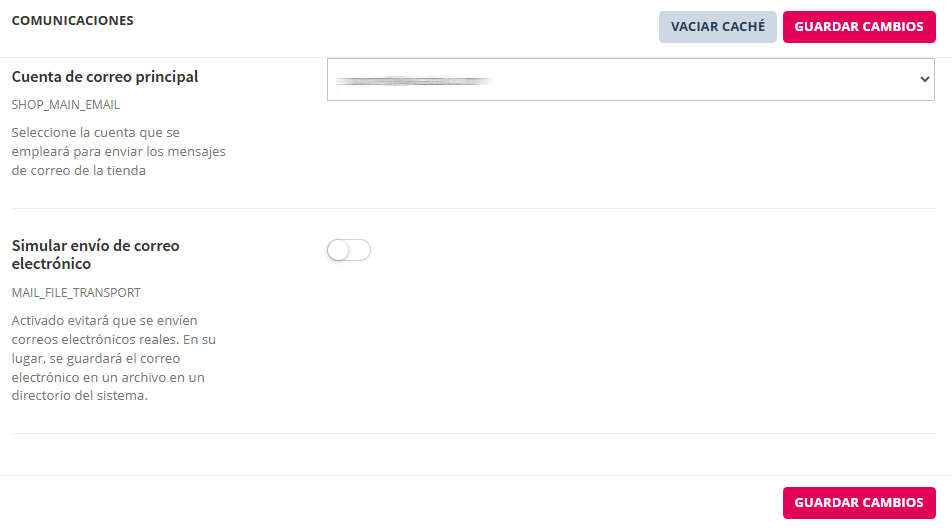
✉️ Comunicaciones
| Ajuste |
Detalles |
|---|---|
| Cuenta de correo principal | Selector de la cuenta de correo a usar por la tienda. Previamente requiere haber sido configurada en Ajustes>Cuentas de correo. |
| Simular envío de correo electrónico |
Testeo. Permite simular el envío de un correo electrónico por el sistema de la tienda. |
| Botón "GUARDAR CAMBIOS" | Requerido para guardar cambios. |
| Botón "VACIAR CACHÉ" |
En ocasiones puede ser necesario. |
2.8.11.5 General < Ajustes Generales
En esta sección estos ajustes son para uso por Soporte Técnico:
En la página de Ajustes generales denominada General se configuran los parámetros básicos y globales de la tienda online, que afectan tanto a la información corporativa como al comportamiento general de la aplicación.
Desde este apartado se definen los datos identificativos de la empresa y de la tienda, los idiomas de uso, así como diversas opciones funcionales relacionadas con productos, pedidos y la experiencia del usuario.
La correcta configuración de estos ajustes es esencial para garantizar un funcionamiento coherente de la tienda, una correcta presentación de la información y una experiencia adecuada tanto para clientes como para administradores.
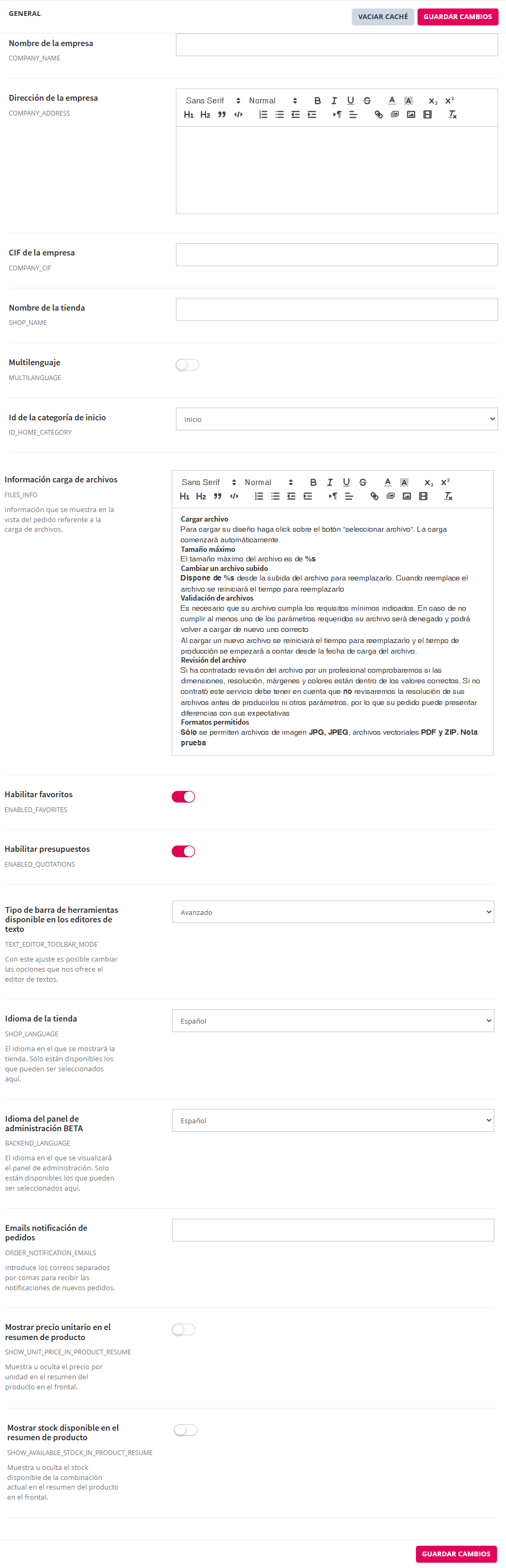
⚙️ General
| Ajuste |
Detalles |
|---|---|
| Nombre de la empresa | Campo para reflejar el nombre fiscal de la empresa. Vendedor. El dato es recogido por el sistema en la generación de documentos. |
| Dirección de la empresa | Campo para reflejar la dirección fiscal de la empresa. Vendedor. El dato es recogido por el sistema en la generación de documentos. |
| CIF de la empresa | Campo para reflejar el CIF fiscal de la empresa. Vendedor. El dato es recogido por el sistema en la generación de documentos. |
| Nombre de la tienda | Nombre dado a la tienda. Ejemplo; sampleprint.com |
| Multilenguaje | (no disponible por el momento) |
| Id de la categoría de inicio | No operativo. |
| Información carga de archivos | Editor de texto. Su contenido se presenta en la vista pública cuando el cliente está en la página de consulta de su pedido. El administrador no puede eliminar el texto editado en Información de carga de archivos. Puede añadir más texto después del que ya está reflejado. |
| Habilitar favoritos | Botón para activar en la vista pública añadir a favoritos. En magenta activado. En blanco desactivado. |
| Habilitar presupuestos | Botón para activar en la vista pública descarga de presupuestos. En magenta activado. En blanco desactivado. |
| Tipo de barra de herramientas disponible en los editores de texto | Con este ajuste es posible cambiar las opciones que nos ofrece el editor de textos. |
| Idioma de la tienda | Ajuste tipo selector para definir el idioma en el que se visualizará la tienda pública. Disponibles los idiomas que pueden ser seleccionados aquí. |
| Idioma del panel de administración (BETA) | Ajuste tipo selector para definir el idioma en el que se se visualizará el panel de administración. Disponibles los idiomas que pueden ser seleccionados aquí. |
| Emails notificación de pedidos | Ajuste para especificar qué cuenta/as de correo recibirán notificaciones de la entrada de pedidos por correo. El envío lo hace el sistema de la tienda por el sistema. Aquí se especifican las las cuentas de correo separadas por el signo de coma ",". Cuando entra un pedido en la tienda estas cuentas de correo reciben una notificación. |
| Mostrar precio unitario en el resumen de producto | Botón para activar en la vista pública mostrar precio unitario en el resumen del producto. En magenta activado. En blanco desactivado. |
| Mostrar stock disponible en el resumen de producto | Botón para activar en la vista pública para mostrar el stock disponible de la combinación actual en el resumen del producto en el frontal. |
| Botón "GUARDAR CAMBIOS" | Requerido para guardar cambios. |
| Botón "VACIAR CACHÉ" |
En ocasiones puede ser necesario. |
2.8.11.6 Imágenes < Ajustes Generales
En la página de Ajustes generales denominada Imágenes se configuran los parámetros relacionados con la gestión de las imágenes utilizadas en la tienda online.
Desde este apartado se pueden definir opciones como el sufijo de la imagen original, la aplicación de una marca de agua y la habilitación del formato PNG, con el objetivo de mantener una presentación visual homogénea y acorde a las necesidades de la tienda.
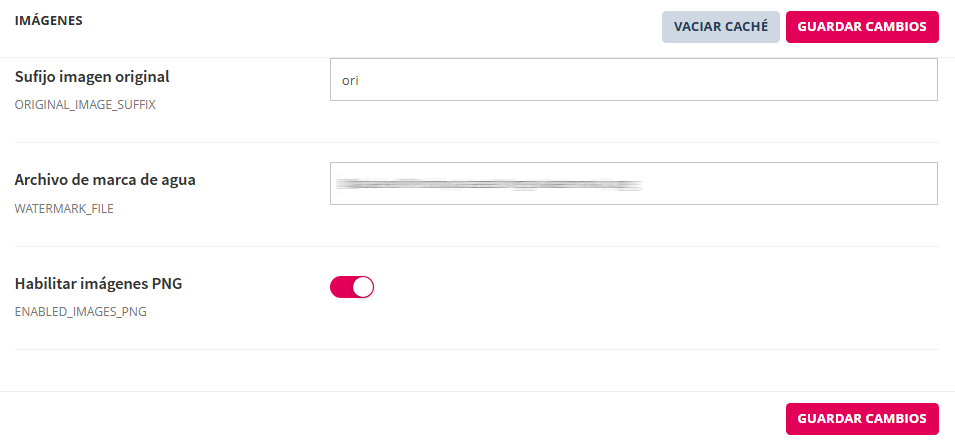
🖼️ Imágenes
| Ajuste |
Detalles de Imágenes |
|---|---|
| Sufijo imagen original |
⚠Ajuste para uso exclusivo por soporte técnico de Wakaprint. Su cambio por una persona ajena a este departamento puede generar errores en la visualización de las imágenes. |
| Archivo de marca de agua | Para configurar la marca de agua solicitar a Soporte técnico de Wakaprint. Necesario facilitar la marca de agua en imagen en formato PNG con fondo transparente. |
| Habilitar imágenes PNG | Botón para activar/desactivar permitir la subida de imágenes PNG. Botón activado en color magenta. Botón desactivado en color blanco. |
| Botón "GUARDAR CAMBIOS" | Requerido para guardar cambios. |
| Botón "VACIAR CACHÉ" |
En ocasiones puede ser necesario. |
2.8.11.7 Pagos < Ajustes Generales
En la página de Ajustes generales denominada Pagos se configuran todos los parámetros relacionados con los métodos de pago disponibles en la tienda online y con la gestión de las transacciones.
Estos ajustes se presentan de forma clasificada en la página del gestor de la aplicación, a la que se accede desde el navegador lateral > Ajustes > Formas de pago. Desde este apartado se definen los datos bancarios, se habilitan o deshabilitan los distintos métodos de pago (tarjeta, PayPal, transferencia, Bizum, entre otros) y se configuran las plataformas de pago externas como Redsys, PayPal o CECA, tanto en entorno de producción como de pruebas.
El administrador puede decidir cuáles formas de pago ofrece a todos los clientes y cuáles solo clientes que están dentro de grupos de clientes.
Los detalles específicos de la configuración de cada forma de pago se pueden consultar en este mismo manual, en el capítulo Formas de pago < Ajustes.
La correcta configuración de estos parámetros es fundamental para garantizar un proceso de pago seguro, el correcto registro del estado de los pedidos y una experiencia de compra fiable para el cliente.

| Ajustes |
Detalles |
|---|---|
| Cuenta bancaria | Pago mediante transferencia bancaria. No cambia el estado del pedido a pagado de forma automática. |
| Entidad bancaria | |
| Habilitar tarjeta de crédito | Botón para habilitar/deshabilitar el método de pago con tarjeta de crédito. |
| Habilitar PayPal | Botón para habilitar/deshabilitar el método de pago Paypal. |
| Habilitar transferencia bancaria | Botón para habilitar/deshabilitar el método de pago con transferencia bancaria. |
| Email PayPal | Email para configurar Paypal. |
| Clave Redsys | Clave para pago con tarjeta de crédito pasarela tipo Redsys. |
| Comercio Redsys | Comercio para pago con tarjeta de crédito pasarela tipo Redsys. |
| Terminal Redsys | Terminal para pago con tarjeta de crédito pasarela tipo Redsys. |
| Moneda Redsys | Moneda para pago con tarjeta de crédito pasarela tipo Redsys. |
| Tipo transacción Redsys | Tipo transacción para pago con tarjeta de crédito pasarela tipo Redsys. |
| Clave Redsys (TEST) | Clave (TEST) para pago con tarjeta de crédito pasarela tipo Redsys. |
| Nombre de usuario PayPal (TEST) | Nombre de usuario PayPal (TEST) para pago con Paypal. |
| Contraseña PayPal (TEST) | Contraseña PayPal (TEST) para pago con Paypal. |
| Firma PayPal (TEST) | Firma PayPal (TEST) para pago con Paypal. |
| Modo de firma Redsys | Modo de firma para pago con tarjeta de crédito pasarela tipo Redsys. |
| Nombre de usuario PayPal | Nombre de usuario PayPal para pago con Paypal. |
| Contraseña PayPal | Contraseña PayPal para pago con Paypal. |
| Firma PayPal | Firma PayPal para pago con Paypal. |
| Habilitar log pagos | Botón para habilitar/deshabilitar el log pagos. |
| Modo test pagos | Botón para habilitar/deshabilitar el modo test de pagos. |
| Estado de pago aceptado | Estado que se asignará automáticamente a los pedidos cuando el pago haya sido indicado como válido por la pasarela de pago. |
| Moneda PayPal | Tipo de moneda para pago con Paypal. |
| Activar Bizum | Botón para habilitar/deshabilitar pago con Bizum a través de la plataforma Redsys. |
| Forma de pago personalizada | Ajuste para presentar forma de pago personalizada. |
| Etiqueta de la forma de pago personalizada | Etiqueta que se mostrará en el formulario de pago. |
| Texto de la forma de pago personalizada | Texto que se mostrará en el formulario de pago. Puede emplear variables en el texto que se sustituirán por los valores correspondientes al pedido. Las variables disponibles son: {order_reference} y {order_total}. |
| Estado de pago cancelado | Estado que se asignará automáticamente a los pedidos cuando el pago haya sido indicado como cancelado por el usuario. |
| Beneficiario | El beneficiario que deben indicar los clientes al usar el pago por transferencia |
| Código SWIFT | El código SWIFT de la cuenta bancaria. No es necesario para transferencias nacionales |
| Instrucciones para el pago en tienda | Editor de texto para presentar indicaciones al cliente, junto con la información del pedido cuando seleccione el método de pago "Pagar en tienda". |
| Activar el método de pago "Pagar en tienda" | Botón para habilitar/deshabilitar pago con "Pagar en tienda". |
| Instrucciones para el cargo a cuenta | Editor de texto para presentar indicaciones al cliente, junto con la información del pedido cuando seleccione el método de pago "Cargo a cuenta". |
| Activar el método de pago "Cargar en cuenta" | Botón para habilitar/deshabilitar pago con "Cargar en cuenta". |
| Habilitar pago con tarjeta a través de la plataforma CECA | Botón para habilitar/deshabilitar pago con tarjeta a través de la plataforma CECA. |
| Id de terminal de CECA | Id de terminal de CECA. para pago con tarjeta a través de la plataforma CECA. |
| Id de comercio de CECA | Id de comercio de CECA para pago con tarjeta a través de la plataforma CECA. |
| BIN de adquirente de CECA | BIN de adquirente de CECA para pago con tarjeta a través de la plataforma CECA. |
| Clave de encriptación de CECA | Clave de encriptación de CECA para pago con tarjeta a través de la plataforma CECA. |
| Clave de encriptación de CECA (test) | Clave de encriptación de CECA (test) para pago con tarjeta a través de la plataforma CECA. |
| Habilitar pago con Bizum a través de la plataforma CECA |
Botón para habilitar/deshabilitar pago con Bizum a través de la plataforma CECA. |
| Botón "GUARDAR CAMBIOS" | Requerido para guardar cambios. |
| Botón "VACIAR CACHÉ" |
En ocasiones puede ser necesario. |
2.8.11.8 Pedidos < Ajustes Generales
En la página de Ajustes generales denominada Pedidos se configuran los parámetros relacionados con la gestión de los pedidos, la facturación, los estados del pedido y diversas reglas que afectan al proceso de compra.
Desde este apartado se definen opciones como el prefijo de las facturas, la información adicional del pedido, los estados que se asignan automáticamente según el resultado del pago, así como configuraciones legales y operativas que influyen en la validación de pedidos, el importe mínimo de compra y la generación de documentos PDF.
Asimismo, en esta sección se incluyen los controles necesarios para guardar los cambios realizados y, cuando sea necesario, vaciar la caché para que las modificaciones tengan efecto en la tienda online.
La correcta configuración de estos ajustes es fundamental para asegurar un flujo de pedidos coherente, el cumplimiento de requisitos legales y una correcta experiencia tanto para el cliente como para la gestión interna.
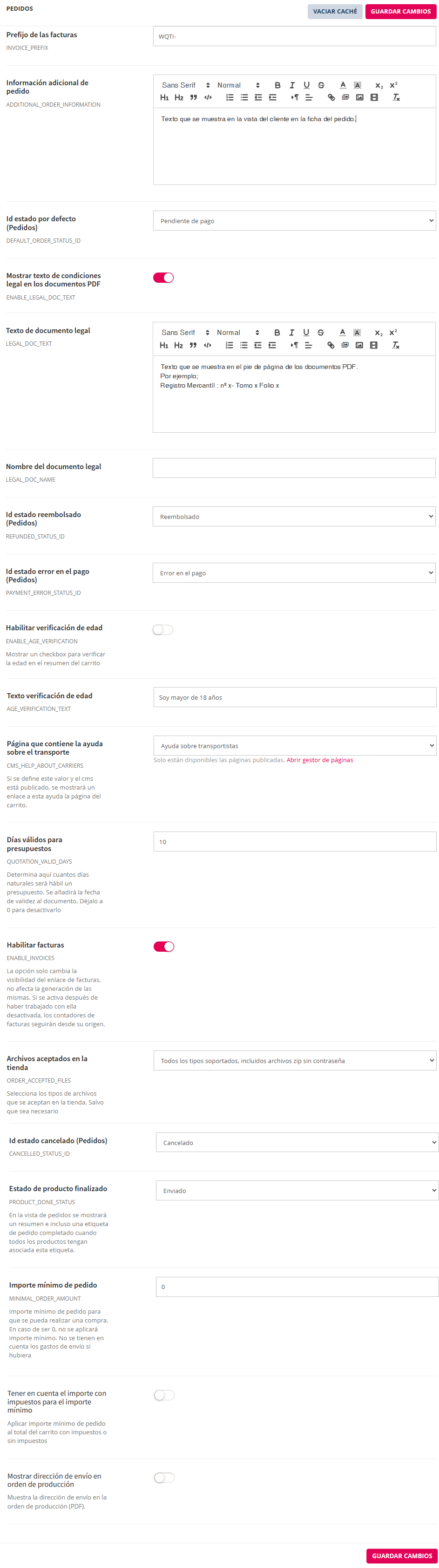
| Ajuste |
Detalles |
|---|---|
| Prefijo de las facturas |
Permite definir el prefijo que se aplicará a la numeración de las facturas. Se recomienda, antes de comenzar a facturar con Wakaprint, definir un prefijo distinto al de otras series de facturación que la entidad fiscal utilice o haya utilizado previamente, con el fin de evitar duplicidades y garantizar una correcta correlación. |
| Información adicional de pedido | Editor de texto para presentar información relativa al pedido. Se muestra en la vista pública en la ficha del pedido. |
| Id estado por defecto (Pedidos) |
Ajuste para establecer el estado de pedidos por defecto. |
| Mostrar texto de condiciones legal en los documentos PDF |
Botón para activar/desactivar mostrar texto de condiciones legal en los documentos PDF. En color magenta activado. En color blanco desactivado. |
| Texto de documento legal |
Texto que se muestra en el pie de página de los documentos PDF. Por ejemplo; Registro Mercantíl : nº x- Tomo x Folio x |
| Nombre del documento legal | Campo para especificar el nombre del documento legal factura. Por defecto usa el nombre "Factura". |
| Id estado reembolsado (Pedidos) | Ajuste para determinar el estado para pedidos reembolsados. |
| Id estado error en el pago (Pedidos) | Ajuste para determinar el estado para pedidos con error en el pago. |
| Id estado cancelado (Pedidos) | Ajuste para determinar el estado para pedidos cancelados. |
| Estado de producto finalizado | En la vista de pedidos se mostrará un resumen e incluso una etiqueta de pedido completado cuando todos los productos tengan asociada esta etiqueta. |
| Habilitar verificación de edad | Botón para activar/desactivar mostrar en la vista pública la verificación de edad. En color magenta activado. En color blanco desactivado. |
| Texto verificación de edad | Editor de texto para presentar información relativa a verificación de edad. |
| Página que contiene la ayuda sobre el transporte | Ajuste para determinar la página de contenido para la ayuda sobre transportista. Se muestra en la vista pública en el paso del carrito en el que el cliente selecciona método/os de envío. |
| Días válidos para presupuestos |
Ajuste para especificar los días de validez de los presupuestos que se descargan. Se muestra en el documento PDF. |
| Habilitar facturas | Botón para activar/desactivar que el sistema genere facturas automáticamente. En color magenta activado. En color blanco desactivado. |
| Archivos aceptados en la tienda | Permite seleccionar los tipos de archivos que se aceptan en la tienda. Salvo que sea necesario. |
| Importe mínimo de pedido | Permite ajustar un importe mínimo de pedido para que se pueda realizar una compra. En caso de ser 0, no se aplicará importe mínimo. No se tienen en cuenta los gastos de envío si hubiera |
| Tener en cuenta el importe con impuestos para el importe mínimo | Botón para activar/desactivar para aplicar importe mínimo de pedido al total del carrito con impuestos o sin impuestos. En color magenta activado, aplica importe mínimo de pedido al total del carrito con impuestos En color blanco desactivado aplica el importe mínimo de pedido al total del carrito sin impuestos incluidos. |
| Mostrar dirección de envío en orden de producción |
Activado (en color magenta) muestra la dirección de envío en la orden de producción. Desactivado (en color blanco) no la muestra. |
| Botón "GUARDAR CAMBIOS" | Requerido para guardar cambios. |
| Botón "VACIAR CACHÉ" |
En ocasiones puede ser necesario. |
2.8.11.9 Productos < Ajustes Generales
En la página de Ajustes generales denominada Pedidos se configuran los parámetros que controlan el comportamiento de los pedidos en la tienda online, incluyendo la facturación, los estados del pedido, los textos legales asociados y diversas reglas que afectan al proceso de compra.
Desde este apartado se definen opciones como el prefijo de las facturas, la información adicional del pedido, los estados automáticos que se asignan según el resultado del pago, así como configuraciones relacionadas con la verificación de edad, el importe mínimo de pedido, los archivos aceptados y la generación de documentos PDF.
En esta sección también se encuentran los controles necesarios para guardar los cambios realizados mediante el botón “Guardar cambios” y, cuando sea necesario, vaciar la caché para que las modificaciones se apliquen correctamente en la tienda online.
La correcta configuración de estos ajustes garantiza un flujo de pedidos consistente, el cumplimiento de los requisitos legales y una correcta gestión operativa de la tienda.
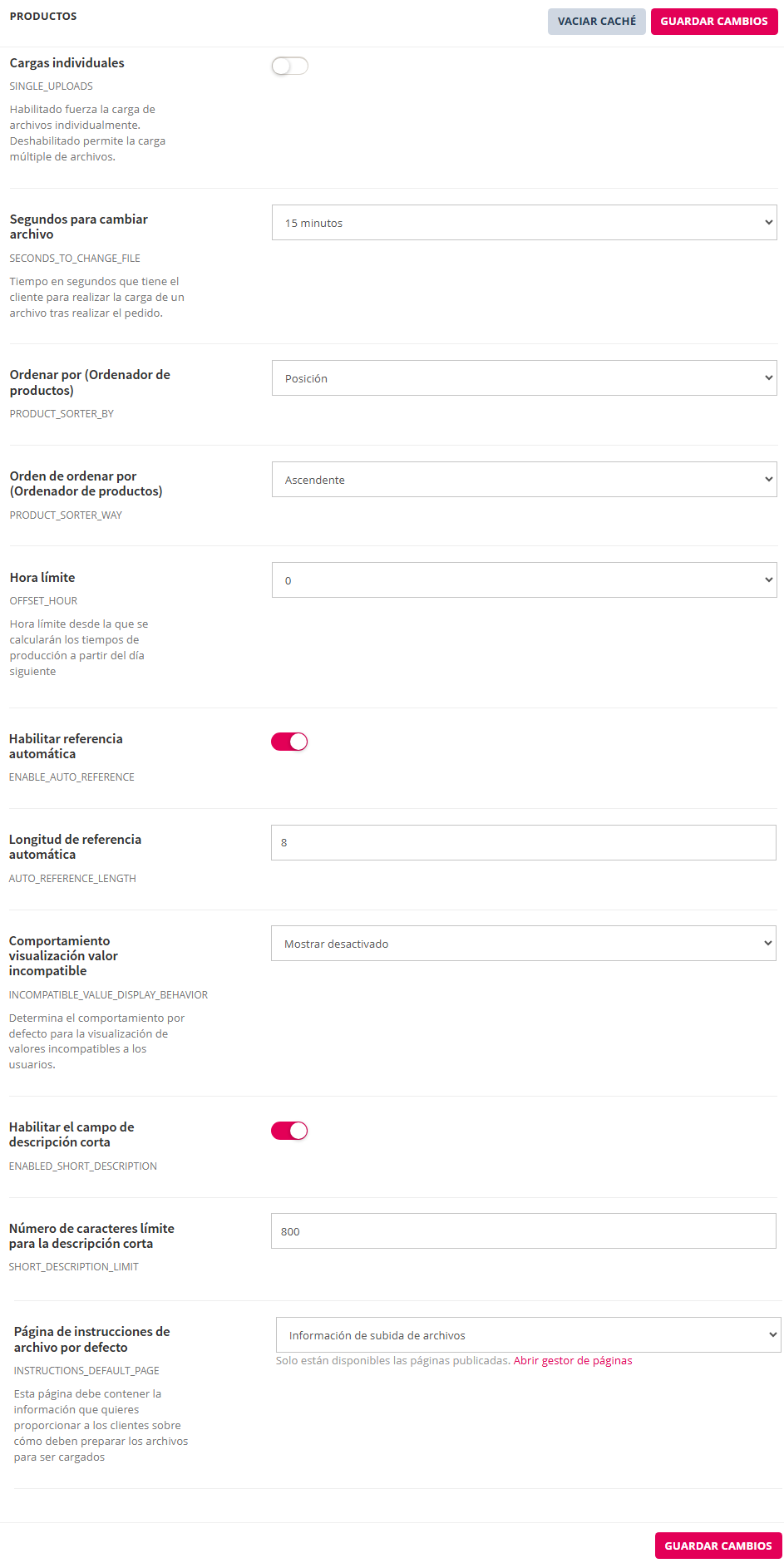
| Ajuste |
Detalles |
|---|---|
| Cargas individuales |
Botón para habilitar/deshabilitar la subida de archivos por el cliente desde el pedido de forma individual (uno por producto) o múltiples (varios por producto). Habilitado (en color magenta) fuerza la carga de archivos individualmente. Deshabilitado (en color blanco) permite la carga múltiple de archivos. |
| Segundos para cambiar archivo |
Permite ajustar el tiempo en segundos que tiene el cliente para realizar la carga de un archivo tras realizar el pedido. Pasado este tiempo el o los archivos estarán disponibles en el pedido en el gestor. |
| Ordenar por (Ordenador de productos) |
Permite seleccionar como se muestran los productos ordenados por defecto en la vista pública. |
| Orden de ordenar por (Ordenador de productos) |
Permite seleccionar el modo de ordenación en la que muestran los productos ordenados por defecto en la vista pública. |
| Hora límite |
Permite ajustar la hora límite desde la que se calcularán los tiempos de producción a partir del día siguiente. |
| Habilitar referencia automática |
Botón para habilitar/deshabilitar añadir la referencia del producto de forma automática. Habilitado en color magenta. Deshabilitado en color blanco. |
| Longitud de referencia automática |
Permite especificar los caracteres de la referencia automática del producto. |
| Comportamiento visualización valor incompatible |
Permite determinar a nivel general el comportamiento por defecto para la visualización de valores incompatibles en la vista pública. |
| Habilitar el campo de descripción corta |
Botón para habilitar/deshabilitar la descripción corta en la vista pública de la ficha de producto. Habilitado en color magenta. Deshabilitado en color blanco. |
| Número de caracteres límite para la descripción corta |
Permite especificar el número de caracteres máximos para la descripción corta en la vista pública del producto |
| Página de instrucciones de archivo por defecto |
Permite seleccionar la página de contenido por defecto que debe contener la información que se proporciona a los clientes sobre preparación y subida de archivos. General. |
| Botón "GUARDAR CAMBIOS" | Requerido para guardar cambios. |
| Botón "VACIAR CACHÉ" |
En ocasiones puede ser necesario. |
2.8.11.10 Productos relacionados < Ajustes Generales
En la página de Ajustes generales denominada Productos relacionados se configuran los parámetros que controlan la visualización y el comportamiento de los productos relacionados en la tienda online.
Desde este apartado es posible definir si los productos relacionados se muestran de forma aleatoria, así como establecer la cantidad de productos relacionados que se presentan al cliente. Estos ajustes influyen directamente en la experiencia de navegación y en la forma en que se muestran productos complementarios dentro de la tienda.
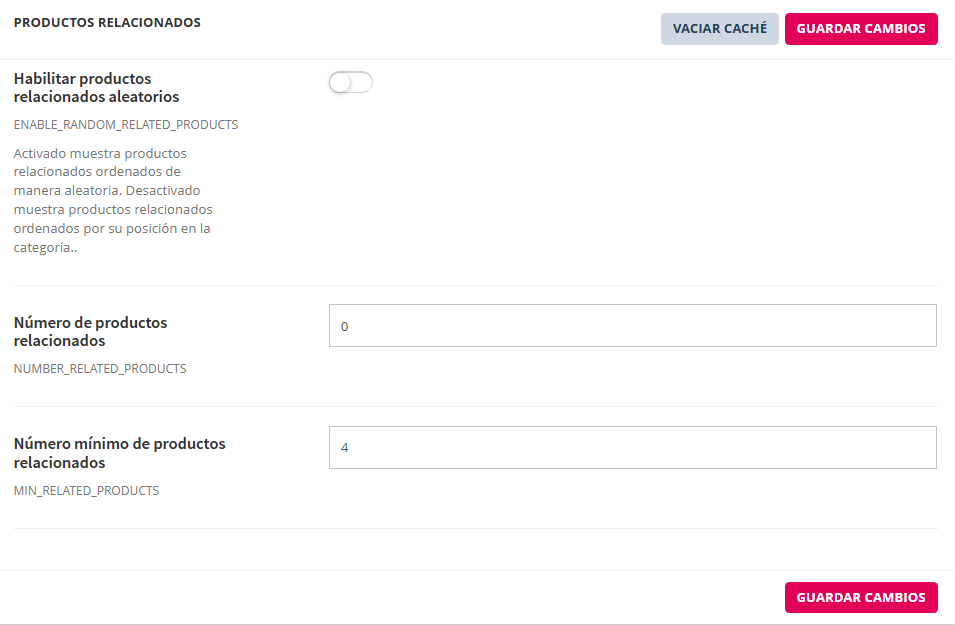
| Ajuste |
Detalles |
|---|---|
| Habilitar productos relacionados aleatorios | Botón para habilitar/deshabilitar que se muestren productos relacionados aleatorios. Habilitado en color magenta. Deshabilitado en color blanco. |
| Número de productos relacionados | Permite especificar la cantidad de productos relacionados que se mostrarán por página de producto. |
| Número mínimo de productos relacionados | Permite especificar la cantidad mínima de productos relacionados que se mostrarán por página de producto. |
| Botón "GUARDAR CAMBIOS" | Requerido para guardar cambios. |
| Botón "VACIAR CACHÉ" |
En ocasiones puede ser necesario. |
2.8.11.11 Seo < Ajustes Generales
En la página de Ajustes generales denominada SEO se configuran los parámetros relacionados con la optimización para motores de búsqueda de las principales páginas de la tienda online.
Desde este apartado es posible definir los metadatos (títulos y descripciones) de páginas como la página de inicio, la página de contacto y la página de marcas, así como controlar si la tienda permite o no la indexación por parte de los buscadores.
La correcta configuración de estos ajustes es fundamental para mejorar la visibilidad de la tienda en los resultados de búsqueda, optimizar la presentación de las páginas y facilitar el posicionamiento orgánico.
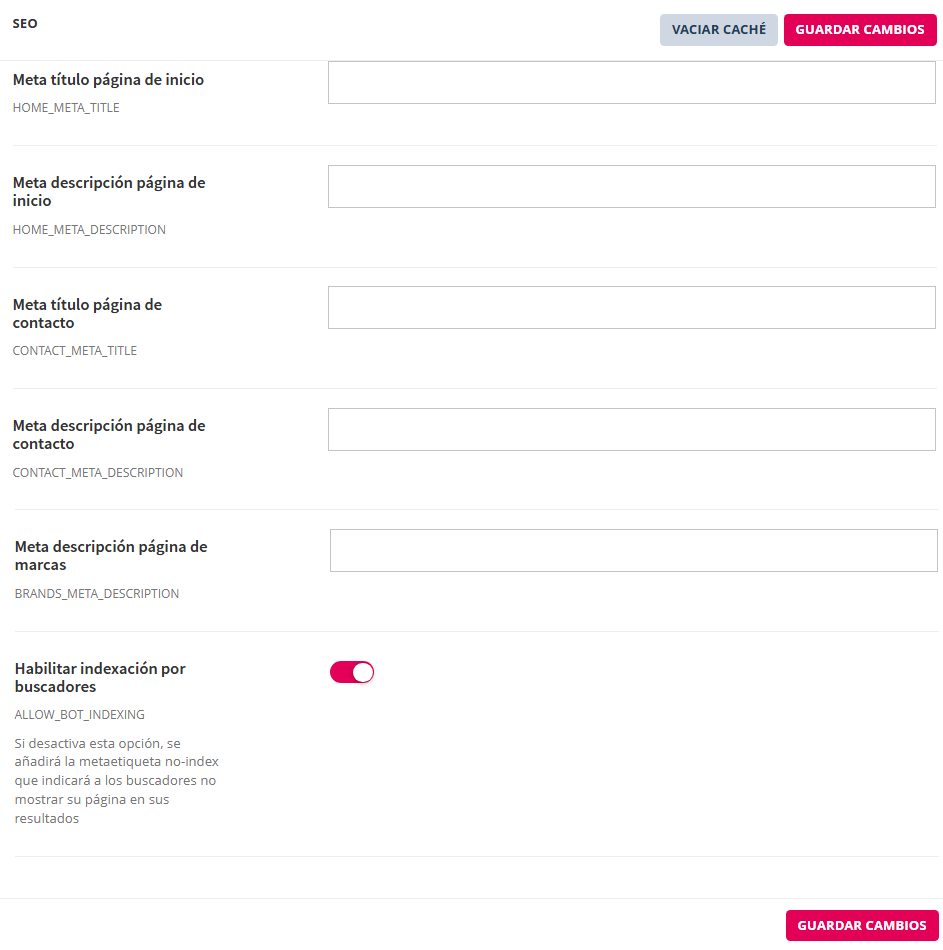
| Ajuste |
Detalles |
|---|---|
| Meta título página de inicio |
A tener en cuenta que se muestra en resultados de buscadores como título del resultado de la página de inicio. |
| Meta descripción página de inicio |
A tener en cuenta que se muestra en resultados de buscadores como descripción del resultado de la página de inicio. |
| Meta título página de contacto |
A tener en cuenta que se muestra en resultados de buscadores como título del resultado de la página de contacto. Importante para posicionamiento por búsquedas de contacto. |
| Meta descripción página de contacto |
A tener en cuenta que se muestra en resultados de buscadores como descripción del resultado de la página de contacto. |
| Meta descripción página de marcas |
A tener en cuenta que se muestra en resultados de buscadores como descripción de resultado de las marcas. |
| Habilitar indexación por buscadores |
Botón para activar/desactivar la indexación por buscadores en la red internet. En color magenta activado. En color blanco desactivado. |
| Botón "GUARDAR CAMBIOS" | Requerido para guardar cambios. |
| Botón "VACIAR CACHÉ" |
En ocasiones puede ser necesario. |
2.8.11.12 Social < Ajustes Generales
En la página de Ajustes generales denominada Social se configuran los enlaces a las redes sociales asociadas a la tienda online.
Desde este apartado es posible definir las direcciones de los perfiles oficiales en plataformas como Facebook, Twitter, Instagram, YouTube, Pinterest, TikTok y LinkedIn, que podrán mostrarse en las distintas secciones de la tienda.
En esta sección también se encuentra el botón “Guardar cambios”, necesario para aplicar y conservar las modificaciones realizadas.
La correcta configuración de estos enlaces facilita la conexión con los clientes a través de redes sociales y refuerza la presencia digital de la tienda.
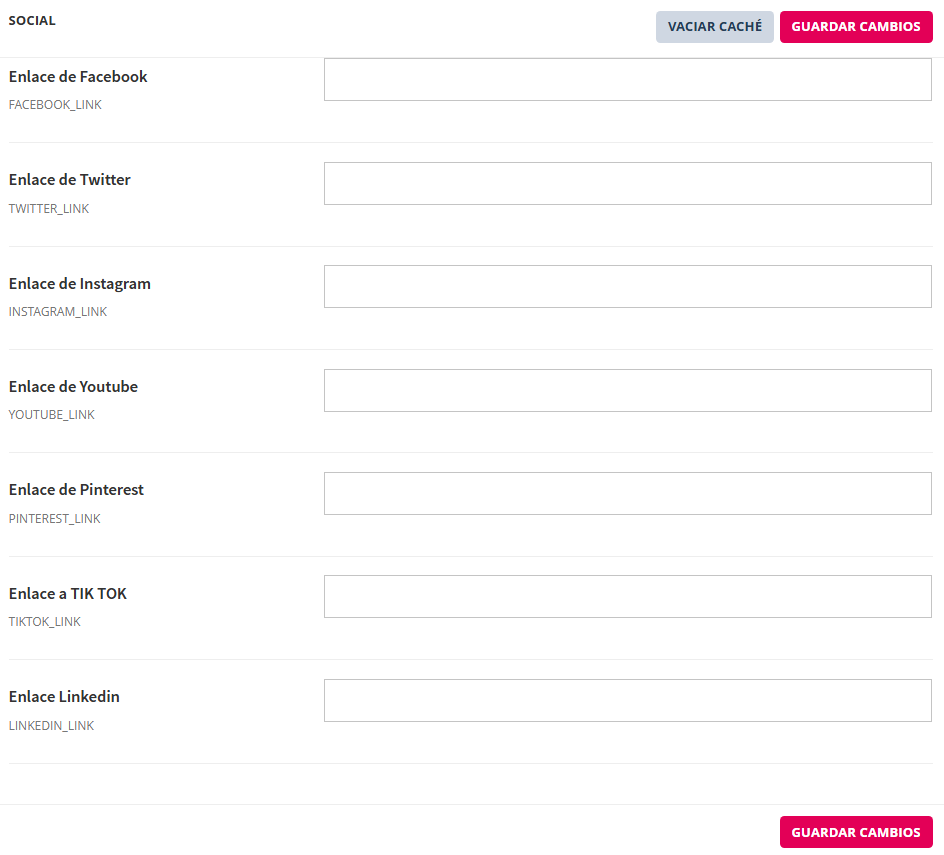
| Ajuste |
Detalles |
|---|---|
| Enlace de Facebook | Permite especificar la URL pública del perfil o página oficial de la tienda en Facebook. |
| Enlace de Twitter | Permite especificar la URL pública del perfil oficial de la tienda en Twitter (X). |
| Enlace de Instagram | Permite especificar la URL pública del perfil oficial de la tienda en Instagram. |
| Enlace de Youtube | Permite especificar la URL pública del canal oficial de la tienda en YouTube. |
| Enlace de Pinterest | Permite especificar la URL pública del perfil o tablero oficial de la tienda en Pinterest. |
| Enlace a TikTok | Permite especificar la URL pública del perfil oficial de la tienda en TikTok. |
| Enlace LinkedIn | Permite especificar la URL pública del perfil o página de empresa de la tienda en LinkedIn. |
| Botón "GUARDAR CAMBIOS" | Requerido para guardar y aplicar los cambios realizados en los enlaces sociales. |
| Botón "VACIAR CACHÉ" | Permite limpiar la caché de la aplicación para que los cambios se reflejen correctamente en la tienda cuando sea necesario. |
2.8.11.13 Stock < Ajustes Generales
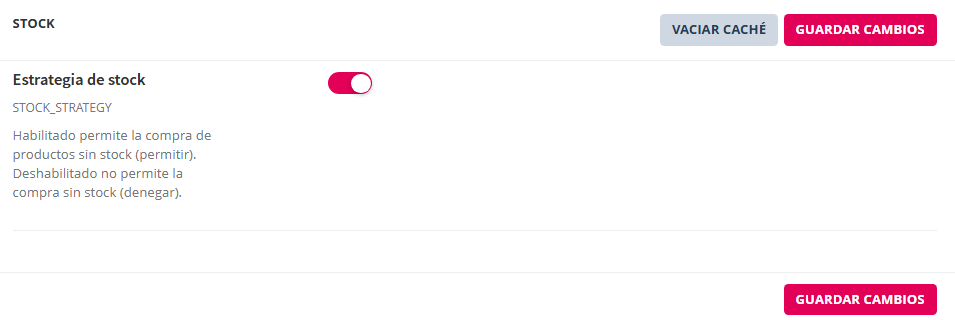
En la página de Ajustes generales denominada Stock se configuran los parámetros que controlan el comportamiento de la tienda en relación con la disponibilidad de productos.
Desde este apartado se define la estrategia que determina si los clientes pueden o no realizar compras de productos que no disponen de stock en el momento del pedido. General. Esta configuración influye directamente en el proceso de compra y en la gestión comercial de la tienda.
La correcta definición de estos ajustes permite adaptar el funcionamiento de la tienda a la política de stock establecida por la empresa.
| Ajuste |
Detalles |
|---|---|
| Estrategia de stock | Permite definir si la tienda autoriza la compra de productos sin stock disponible (permitir, botón en color magenta ) o si bloquea la compra cuando no hay stock (denegar, botón en color blanco). Ajuste por defecto cuando se crea un nuevo producto. En cada producto se presenta un ajuste para cambiarlo. |
| Botón "GUARDAR CAMBIOS" |
Requerido para guardar y aplicar los cambios realizados en la configuración de stock. |
| Botón "VACIAR CACHÉ" |
Permite limpiar la caché de la aplicación para que los cambios se reflejen correctamente en la tienda cuando sea necesario. |
2.8.11.14.1 Tema < Ajustes Generales
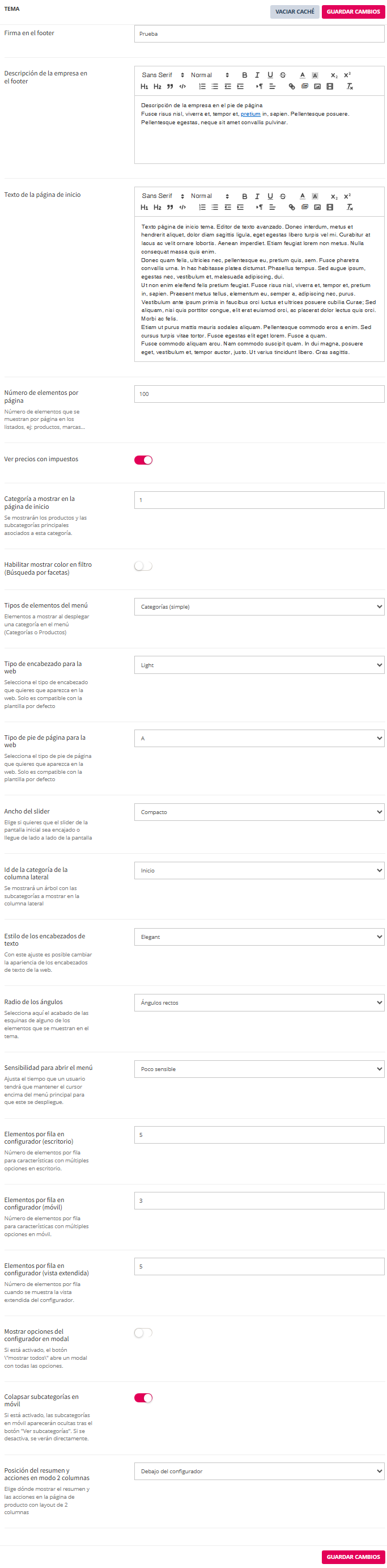
En la página de Ajustes generales denominada Tema se configuran los parámetros relacionados con la apariencia visual, la estructura del contenido y determinados aspectos de la experiencia de navegación de la tienda online.
Desde este apartado es posible definir opciones que afectan al diseño general de la web, como el encabezado, el pie de página, el menú, el comportamiento de los filtros y del configurador de productos, así como diversos elementos de presentación que influyen directamente en cómo se muestra la tienda a los clientes.
La correcta configuración de estos ajustes permite adaptar la tienda a la imagen corporativa, mejorar la usabilidad y optimizar la experiencia del usuario en distintos dispositivos.
|
Ajuste |
Detalles de Tema |
|---|---|
| Firma en el footer |
Texto que se mostrará como firma en el pie de página de la tienda. |
| Descripción de la empresa en el footer |
Texto descriptivo de la empresa que se mostrará en el pie de página. |
| Texto de la página de inicio |
Contenido textual que se mostrará en la página principal de la tienda. |
| Número de elementos por página |
Define cuántos elementos se muestran por página en los listados. |
| Ver precios con impuestos |
Indica si los precios se muestran con impuestos incluidos. |
| Categoría a mostrar en la página de inicio |
Categoría que se mostrará por defecto en la página principal. |
| Habilitar mostrar color en filtro (Búsqueda por facetas) |
Permite mostrar colores como opción de filtrado en la búsqueda por facetas. |
| Tipos de elementos del menú |
Define los tipos de elementos que se pueden mostrar en el desplegable de los elementos tipo categoría añadidos al menú principal de navegación. |
| Tipo de encabezado para la web |
Selecciona el diseño o estilo del encabezado de la tienda. |
| Tipo de pie de página para la web |
Selecciona el diseño o estilo del pie de página de la tienda. |
| Ancho del slider |
Define el ancho del slider principal de la web. |
| Id de la categoría de la columna lateral |
Identificador de la categoría que se mostrará en la columna lateral. |
| Estilo de los encabezados de texto |
Define el estilo visual de los encabezados de texto. |
| Radio de los ángulos |
Controla el redondeo de los ángulos de los elementos visuales. |
| Sensibilidad para abrir el menú |
Ajusta la sensibilidad del menú al interactuar con él. |
| Elementos por fila en configurador (escritorio) |
Número de elementos que se muestran por fila en el configurador en vista de escritorio. |
| Elementos por fila en configurador (móvil) |
Número de elementos que se muestran por fila en el configurador en dispositivos móviles. |
| Elementos por fila en configurador (vista extendida) |
Número de elementos que se muestran por fila en el configurador en vista extendida. |
| Mostrar opciones del configurador en modal |
Indica si las opciones del configurador se muestran en una ventana modal. |
| Colapsar subcategorías en móvil |
Si está activado, las subcategorías en dispositivos móviles se mostrarán ocultas y el usuario deberá pulsar el botón “Ver subcategorías” para desplegarlas. Si está desactivado, las subcategorías se mostrarán visibles directamente. |
| Posición del resumen y acciones en modo 2 columnas |
Permite definir la ubicación del bloque de resumen y acciones (precio, botón de compra, etc.) en páginas de producto con diseño de dos columnas. Por ejemplo, la opción “Debajo del configurador” sitúa este contenido debajo del área de configuración del producto. |
| Botón "GUARDAR CAMBIOS" |
Requerido para guardar y aplicar los cambios realizados en la configuración del tema. |
| Botón "VACIAR CACHÉ" | Permite limpiar la caché de la aplicación para que los cambios visuales se reflejen correctamente. |
En la siguiente página se muestran algunos resultados de los cambios del tema con estos ajustes.
2.8.11.14.2 Tema - Cambios visuales < Ajustes Generales
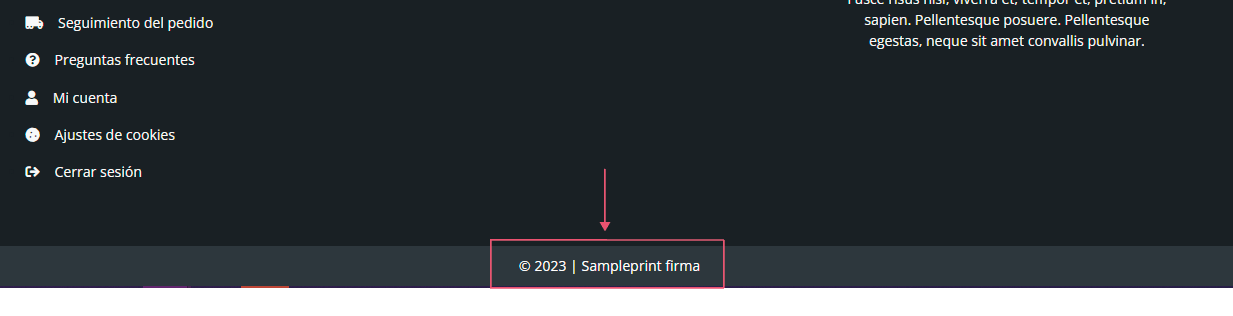
1. Firma en el footer
Este ajuste añade texto a la firma tipo copyright del final de la página en la vista pública de la tienda. El año y el nombre de la tienda lo toma de forma dinámica.
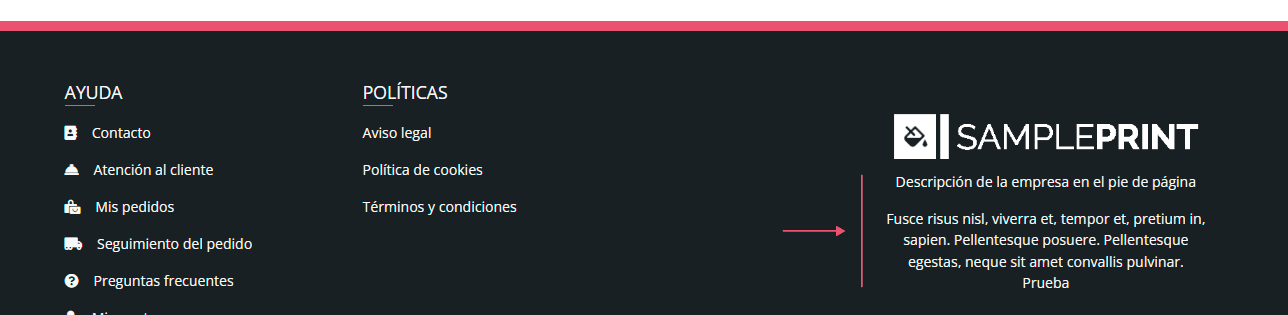
2. Descripción de la empresa en el footer
Editor de texto para mostrar breve descripción de la empresa
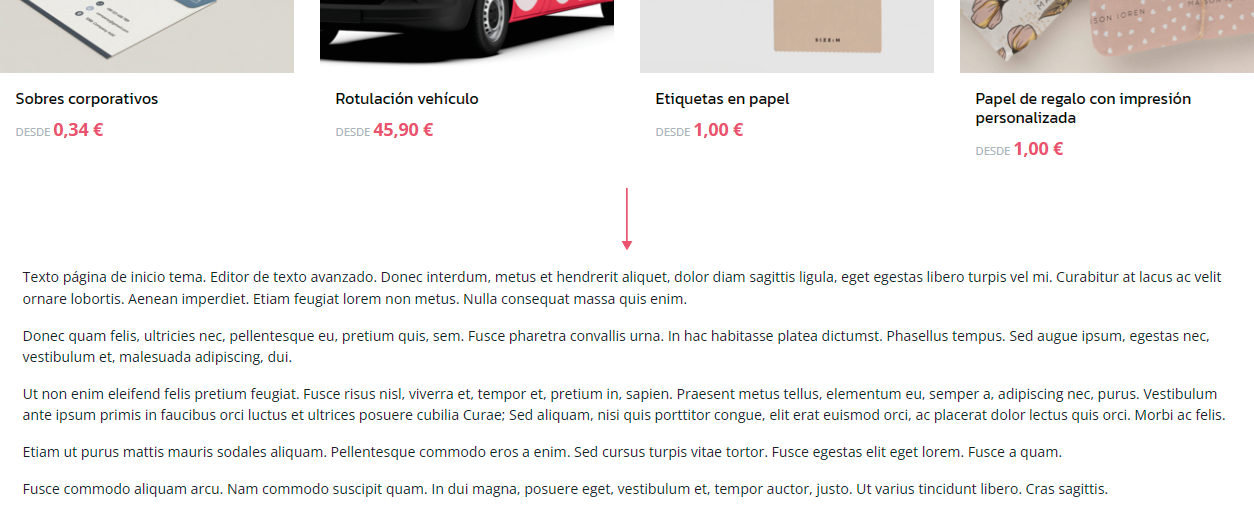
3. Texto de la página de inicio
Editor de texto avanzado para presentar contenido en la página de inicio. Los cambios se muestran después de la vista de categorías y productos que están en la página de inicio. Justo antes del pie de página.
4. Número de elementos por página
Número de elementos que se muestran por página en los listados, ej: productos, marcas... Ver siguiente ejemplo de la vista pública de la página de inicio con ajuste en 12 y ajuste en 20.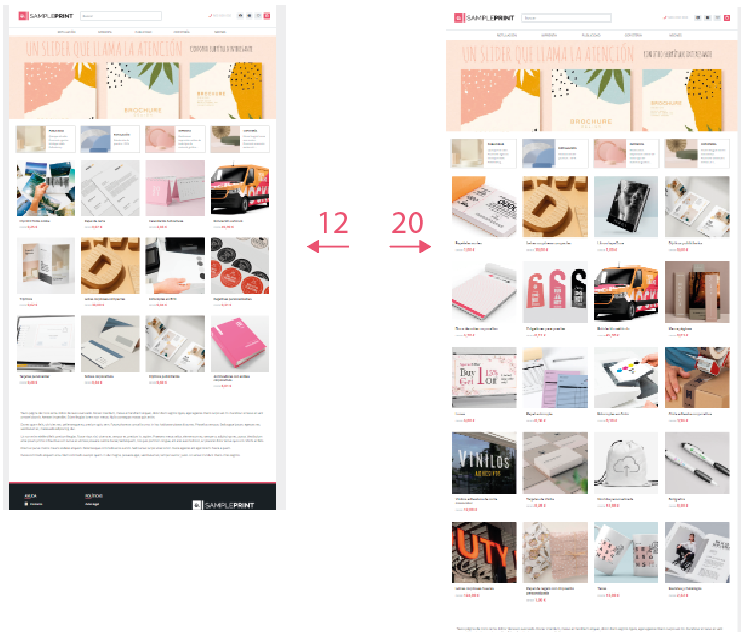
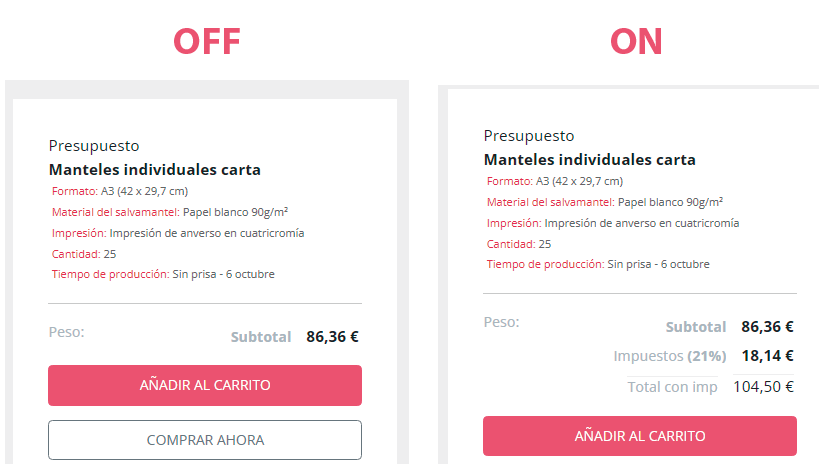
5. Ver precios con impuestos
Botón para activar mostrar los precios con impuestos en la vista pública. Por defecto activado. Ver siguiente ejemplo de la vista pública de la página apagado y encendido.
6. Categoría a mostrar en la página de Inicio
La página de Inicio en la vista pública es aquella que se carga cuando escribes en el navegador el dominio en el que está alojada. También se accede a ella haciendo clic en el logotipo del encabezado de la tienda, y desde el gestor con el botón "Ver mi tienda".
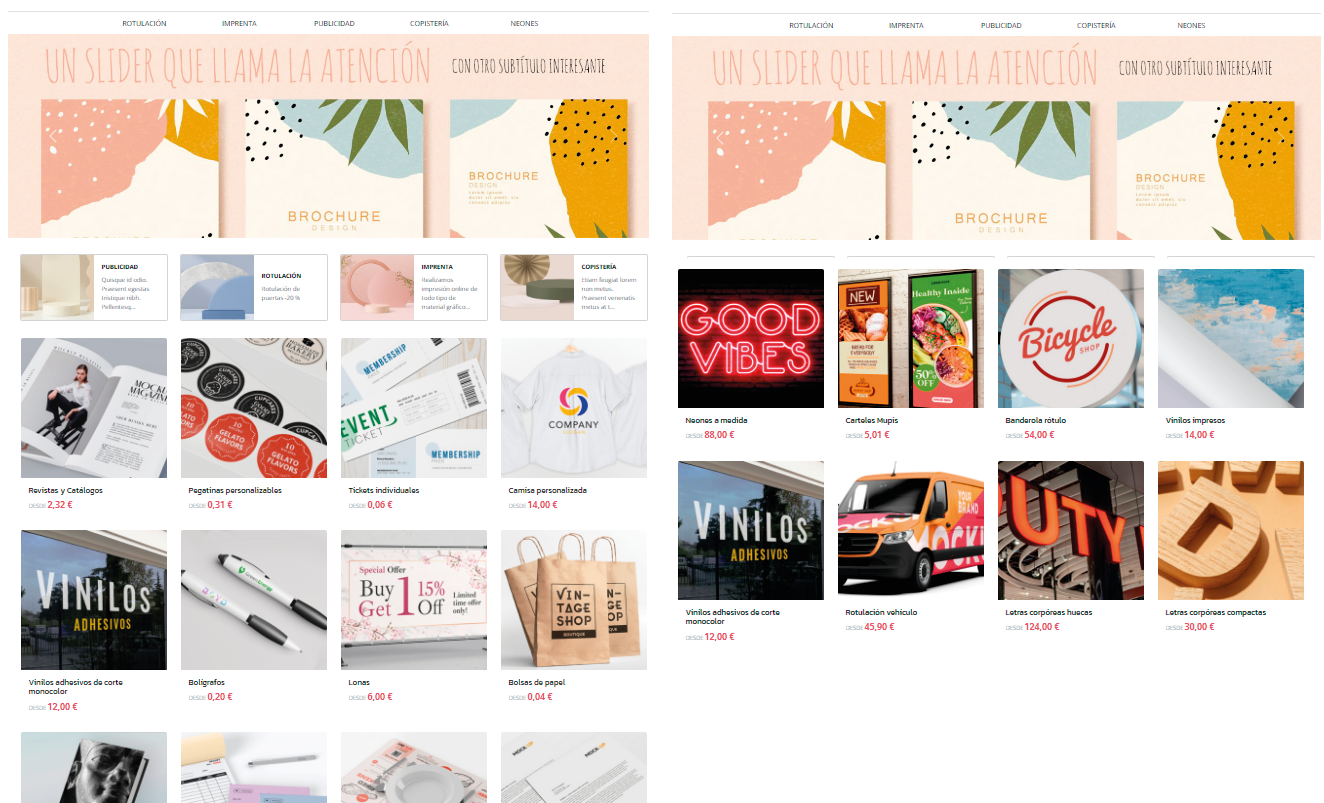
Este ajuste permite definir que categoría y subcategorías se mostrarán en el cuerpo de la página de Incio. Por defecto está en ID 1 significando que es la categoría creada por el sistema como categoría "Inicio".
Al cambiar el ajuste a un ID de otra categoría creada se mostrarán en el cuerpo de la página de inicio los productos y las subcategorías principales asociados a la categoría especificada.
Para ver el id de las categorías acceder a Ajustes-> Catálogo-> Categorías. Previo al nombre de la categoría muestra el id.

Ver en siguiente imagen ejemplo de cambio de categoría en la página de inicio. En este ejemplo categoría que se muestra en la página de inicio no tiene subcategorías (imagen izquierda). Si las tuviera se mostrarán en modo tarjetas como ocurre en el ajuste de página de inicio por defecto ID 1 (imagen derecha).
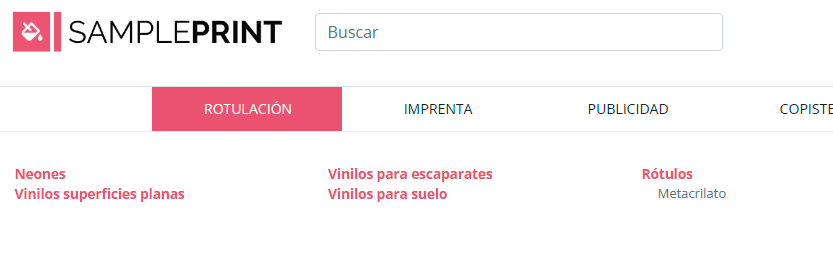
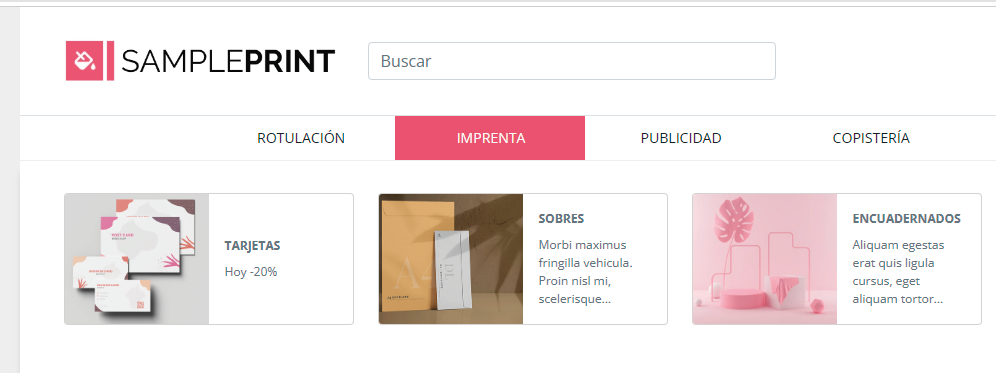
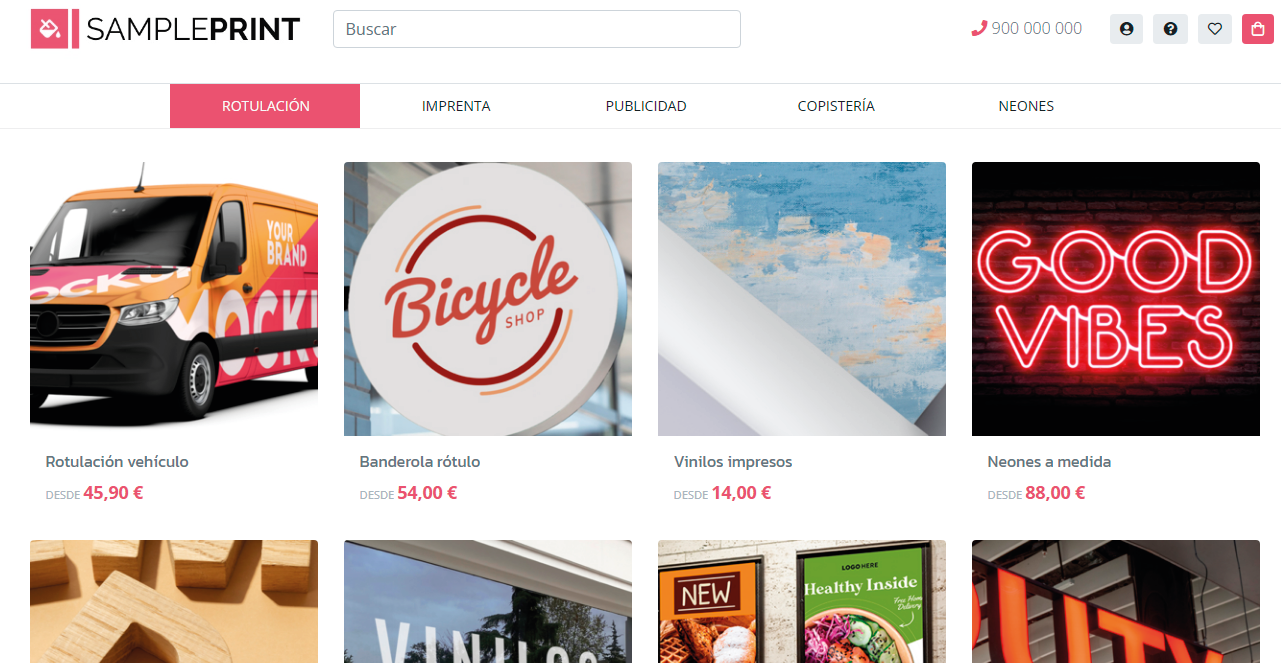
7. Tipo de elementos del menú
Elementos a mostrar en el desplegable de un elemento en el menú de tipo categoría en la vista pública. Presenta tres ajustes de contenido a mostrar.
7.1 Categorías (simple). Muestra las subcategorías descendientes en modo texto y jerarquía.
7.2 Categorías (tarjetas). Muestra las categorías hijas en modo tarjeta.
7.3 Productos. Muestra los productos que están en la categoría.
Además de estos ajustes el desplegable de los elementos del menú pueden ser maquetados con el editor de contenidos Builder. Para crearlos y editarlos se realiza desde Menú-> Elementos del menú->Elemento añadido en menú->Configurar.
Los elementos del menú tipo Páginas, tipo Enlace y tipo Producto mostrarán el desplegable al activar el Builder en ellos. Se mostrará en blanco hasta que se añada el contenido.
8. Tipo de encabezado para la web
Ajuste para seleccionar el tipo de encabezado de la web. Solo es compatible con la plantilla del tema por defecto. Presenta tres modos de ajustes para el encabezado.
8.1 Light (Ajuste por defecto)

8.2 Dark

8.3 Minimal

9.4 Centered

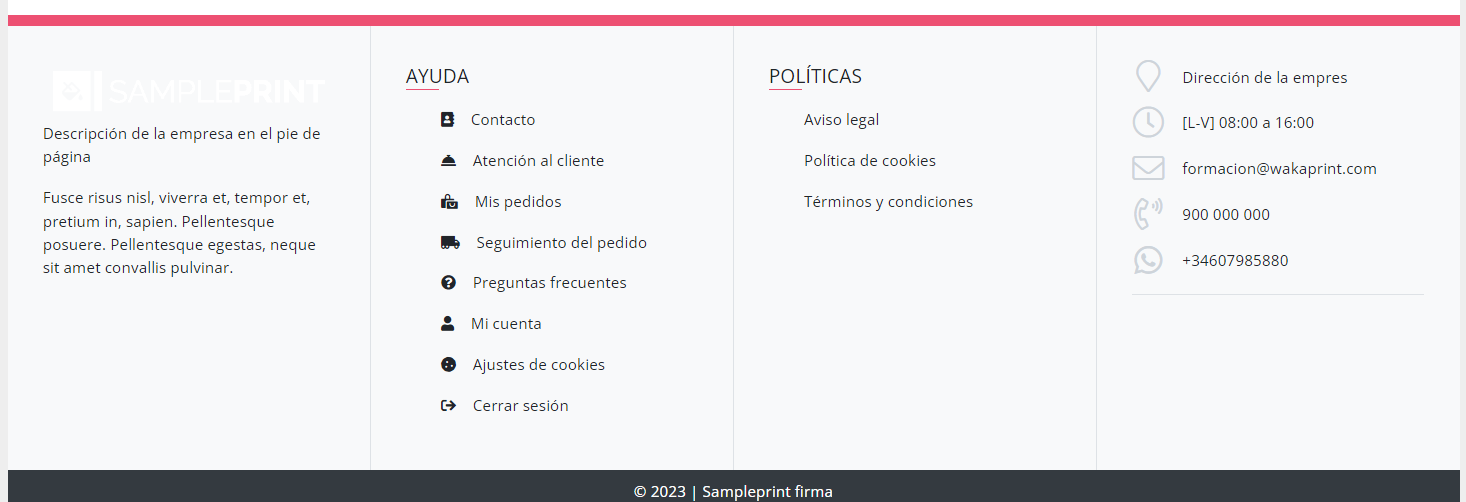
9. Tipo de pie de página para la web
Ajuste para seleccionar el tipo de pie de página de la web. Solo es compatible con la plantilla por defecto. Permite ajustar dos vistas del pie de página.
A Por defecto
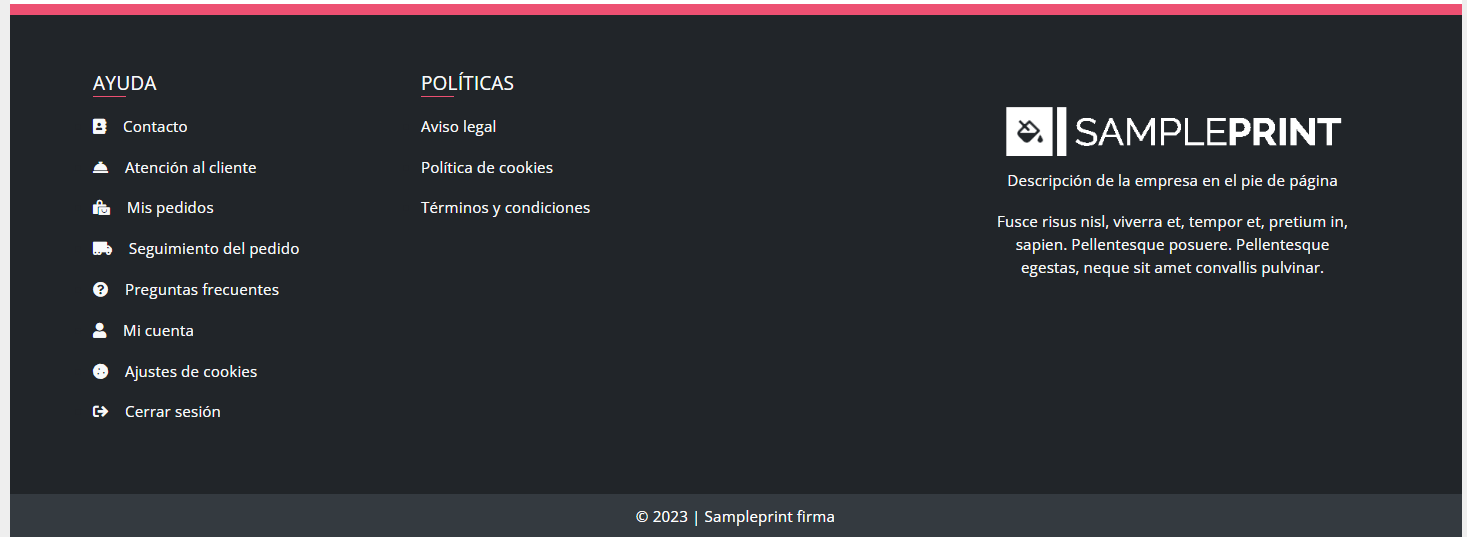
B
10. Ancho del slider
Ajuste para que la vista del slider de la pantalla de inicio sea encajado o llegue de lado a lado de la pantalla. Presenta dos ajustes.
Compacto (por defecto) o Ancho de la pantalla.
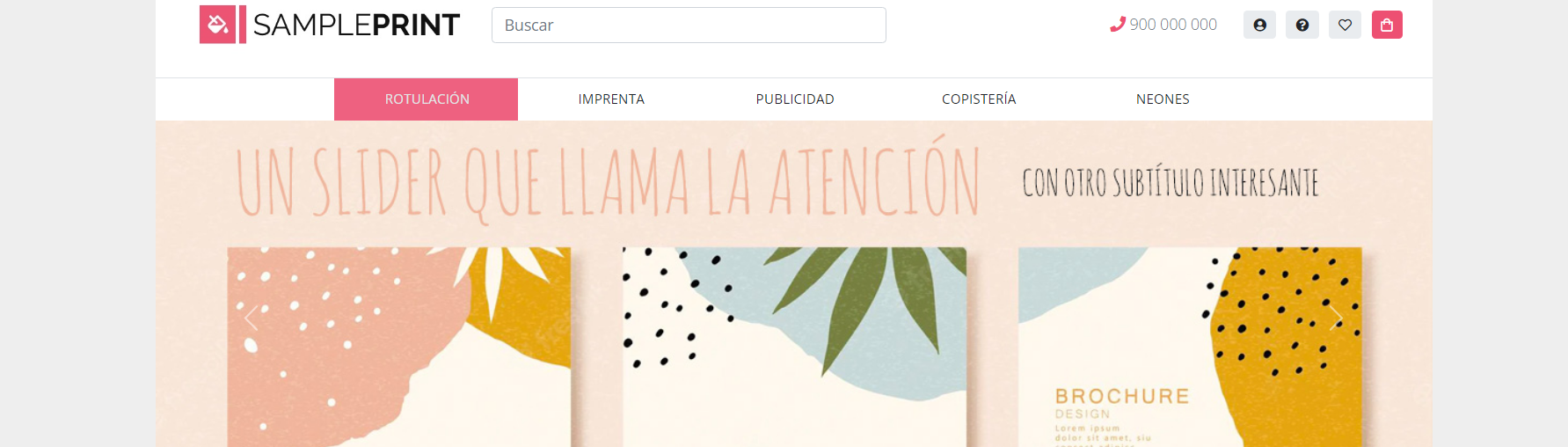
Ancho de pantalla
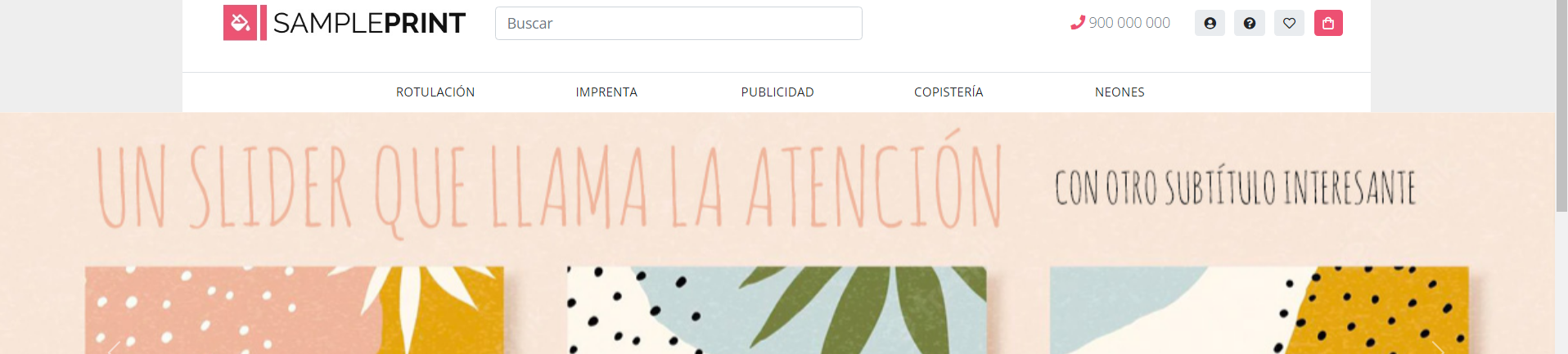
Los ajustes en Apariencia ->Tamaños de imágenes-> "Slider" no afectan los cambios al slider de la página de inicio por defecto.
11. Id de la categoría de la columna lateral
Ajuste para seleccionar la categoría a mostrar en en menú lateral de navegación la columna lateral con subcategorías.
Previamente ha de activarse el ajuste "Mostrar el menú de navegación lateral" en Ajustes->Apariencia->Estructura
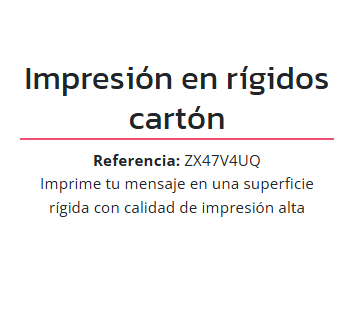
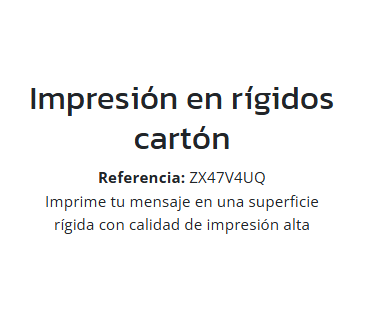
12. Estilo de los encabezados de texto
Ajuste que permite cambiar la apariencia de los encabezados de texto de la web.
Elegant (por defecto)
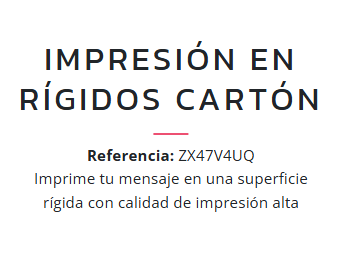
Simple
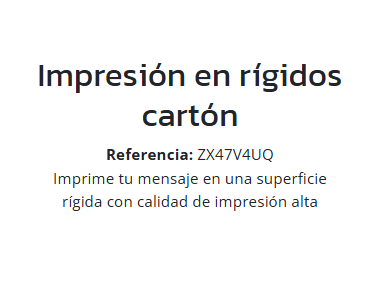
Separator
Highlighted
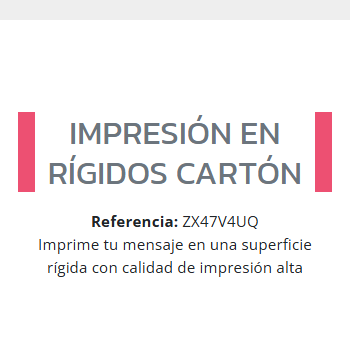
Bordered
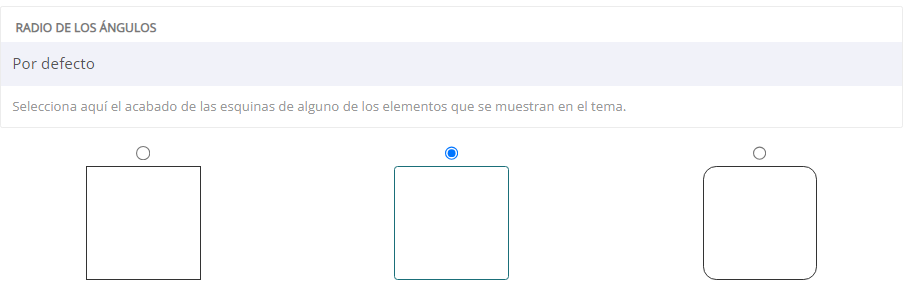
13. Radio de los ángulos
Ajuste para el acabado de las esquinas de alguno de los elementos que se muestran en el tema.
También disponible desde Ajustes->Estructura->Apariencia.
Presenta tres tipos de ajustes.
2.8.11.15 Textos legales < Ajustes Generales
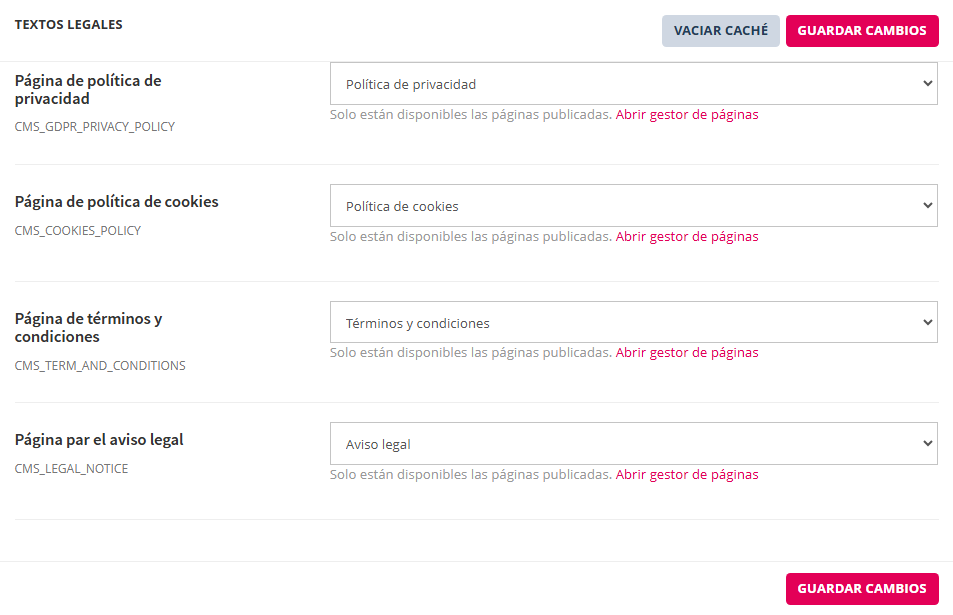
En la página de Ajustes generales denominada Textos legales se configuran las páginas que contienen la información legal obligatoria de la tienda online.
Desde este apartado se asocian las distintas páginas legales creadas en el gestor de contenidos (CMS) con sus correspondientes funciones dentro de la tienda, como la política de privacidad, la política de cookies, los términos y condiciones y el aviso legal.
Estas páginas se muestran a los usuarios en los puntos correspondientes de la tienda y son esenciales para el cumplimiento de la normativa legal vigente.
Solo pueden seleccionarse páginas publicadas, y en caso necesario se puede acceder al gestor de páginas para crear o editar los contenidos legales.
La correcta configuración y el contenido de los textos legales son responsabilidad exclusiva del titular de la tienda online. Una configuración incorrecta, incompleta o desactualizada puede derivar en incumplimientos legales y posibles sanciones.
Antes de publicar la tienda o realizar cambios en este apartado, se recomienda revisar y validar los textos legales con un asesor jurídico, asegurando que se ajustan a la normativa vigente y al funcionamiento real de la tienda.
|
Ajuste |
Detalles |
|---|---|
| Página de política de privacidad | Permite seleccionar la página del CMS que contiene la política de privacidad de la tienda. |
| Página de política de cookies | Permite seleccionar la página del CMS que contiene la política de cookies. |
| Página de términos y condiciones | Permite seleccionar la página del CMS que contiene los términos y condiciones de uso y compra. |
| Página para el aviso legal | Permite seleccionar la página del CMS que contiene el aviso legal de la tienda. |
| Botón "GUARDAR CAMBIOS" | Requerido para guardar y aplicar los cambios realizados en los textos legales. |
| Botón "VACIAR CACHÉ" | Permite limpiar la caché de la aplicación para que los cambios se reflejen correctamente en la tienda. |
2.8.11.16.1 Técnico < Ajustes Generales
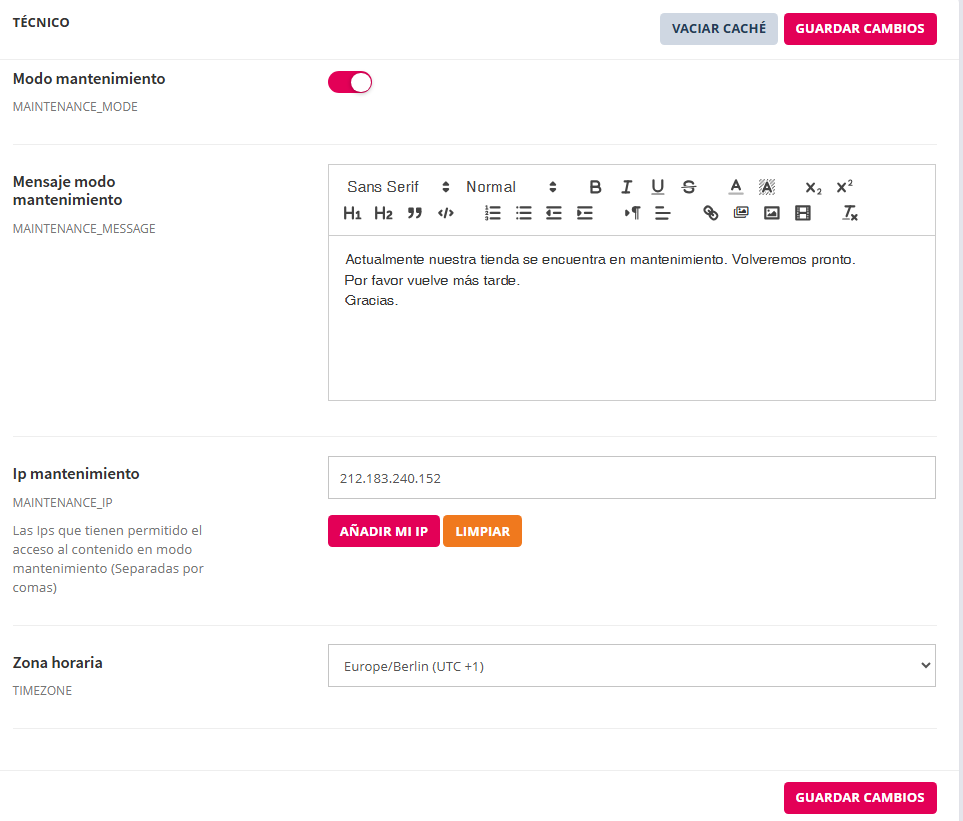
La sección Técnico reúne los ajustes relacionados con el estado operativo de la tienda. Desde este apartado se puede activar o desactivar el modo mantenimiento, definir el mensaje que se muestra a los visitantes durante este estado, gestionar las direcciones IP con acceso permitido y establecer la zona horaria del sistema.
Estos ajustes afectan a la disponibilidad de la tienda.
| Ajuste |
Detalles |
|---|---|
| Modo mantenimiento |
Botón que permite activar o desactivar el modo mantenimiento de la tienda. Cuando está activo, los visitantes no pueden acceder al contenido y se muestra un mensaje informativo. En color magenta activado. En color blanco desactivado. |
| Mensaje modo mantenimiento |
Texto que se muestra a los visitantes mientras la tienda está en mantenimiento. Puede personalizarse para informar del estado, duración estimada o cualquier otra indicación relevante. |
| IP mantenimiento |
Lista de direcciones IP que tienen acceso completo a la tienda aunque el modo mantenimiento esté activo. Las IP deben introducirse separadas por comas. |
| Añadir mi IP |
Añade automáticamente la dirección IP desde la que se está accediendo al panel de administración a la lista de IPs permitidas. |
| Limpiar IPs |
Elimina todas las direcciones IP configuradas en el acceso de mantenimiento. |
| Zona horaria |
Define la zona horaria utilizada por el sistema para mostrar fechas y horas. Afecta a registros, pedidos y otros procesos internos. |
| Vaciar caché |
Borra la caché del sistema para asegurar que los cambios realizados se apliquen correctamente. |
| Guardar cambios | Guarda y aplica todas las modificaciones realizadas en la sección Técnico. |
2.8.11.16.2 Técnico - Ver la tienda pública en modo mantenimiento < Ajustes Generales
Wakaprint dispone de un ajuste para cambiar el estado de la tienda pública. Si este ajuste es activado por el administrador, la tienda se cierra al público y muestra únicamente una página con un mensaje que incluye la dirección IP desde la que accede el usuario.
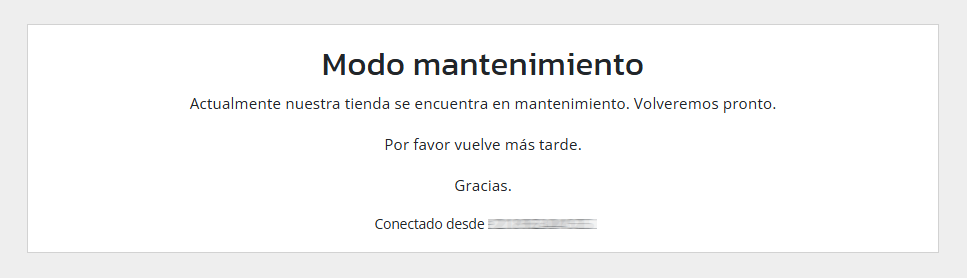
El ajuste de ver la tienda pública cuando está en modo mantenimiento está en el gestor > Navegador lateral > Ajustes > Ajustes Generales > Técnico
Únicamente los usuarios con rol de administrador pueden acceder a estos ajustes.
En este apartado pueden añadirse tantas direcciones IP como se necesiten.
- Cualquier administrador cuya IP esté registrada podrá acceder a la tienda pública aun cuando se encuentre en modo mantenimiento.
- Las IPs también pueden añadirse manualmente. En ese caso, deben introducirse separadas por comas sin espacios en blanco (por ejemplo:
192.168.1.1,192.168.1.2). - Tras realizar cambios, es necesario guardar la configuración. En algunos casos, puede ser necesario pulsar el botón “VACIAR CACHÉ” disponible en la misma página para que los ajustes surtan efecto.
- Con el botón "LIMPIAR" borran todas las Ips añadidas. Requiere guardar el cambio.
1. Interfaz de Técnico
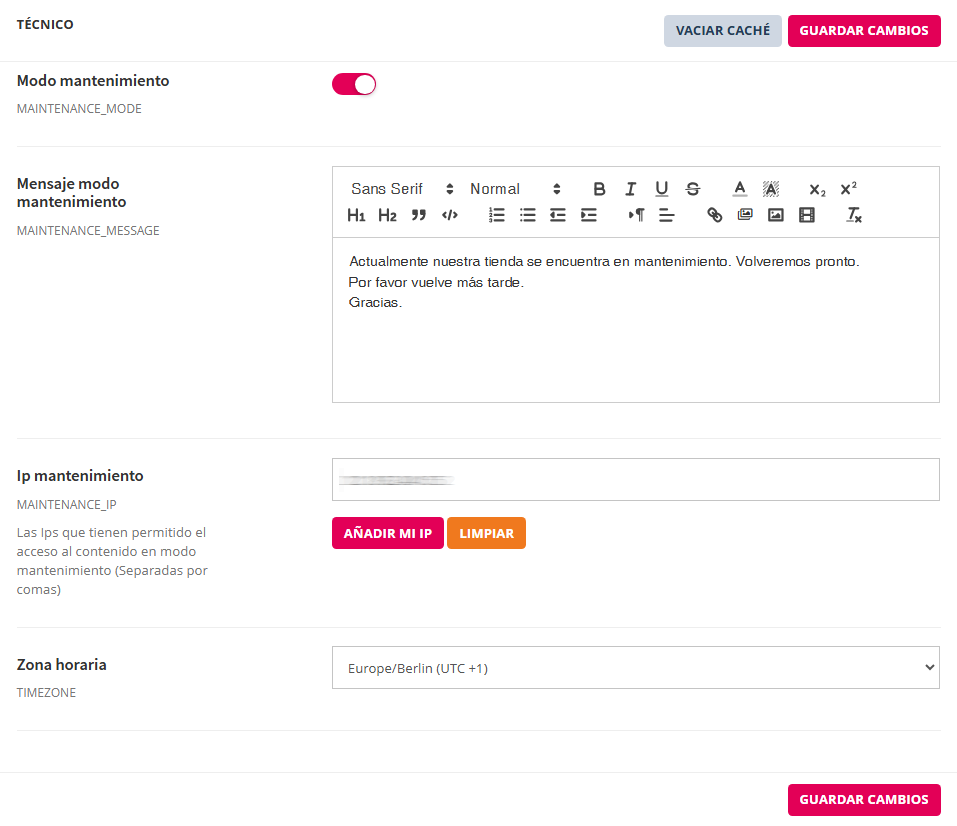
| Elemento | Función |
| Botón "Modo mantenimiento" | Activar/desactivar el modo mantenimiento. En magenta o en blanco respectivamente. |
| Botón "VACIAR CACHÉ" | Vacía la caché del gestor. |
| Botón "GUARDAR CAMBIOS" |
Requerido para guardar los cambios en los ajustes generales de "Técnico". |
| Mensaje modo mantenimiento |
Editor de texto para redactar el mensaje que se presentará en la vista pública cuando la tienda esté en modo mantenimiento. Requiere guardar. |
| Ip mantenimiento |
Las Ips que tienen permitido el acceso al contenido de la tienda pública en modo mantenimiento (Separadas por comas). |
| Botón "AÑADIR MI IP" |
Añade automáticamente la IP desde la que se está accediendo. Requiere guardar. |
| Botón "LIMPIAR" | Borra todas las IPs añadidas. Requiere guardar. |
2. Acceso directo al ajuste cuando la tienda está en modo mantenimiento

Mediante el enlace de la alerta de tienda en modo mantenimiento se accede directamente a este ajuste. Este enlace está accesible desde todas las páginas del gestor. En la barra de navegación superior.
2.1 Clic en texto de alerta de estado de la tienda en "Modo mantenimiento"
2.2 Clic en botón "AÑADIR MI IP". Se añadirá la IP automáticamente.
2.3 Clic en botón "GUARDAR".
2.4 En el supuesto de que siga viéndose la tienda pública en modo mantenimiento proceder a revisar si la IP está bien añadida y/o hacer clic en botón "VACIAR CACHÉ".
3. Acceso a Técnico cuando la tienda no está en modo mantenimiento
3.1 Clic en "Ajustes" del menú navegador lateral del gestor.
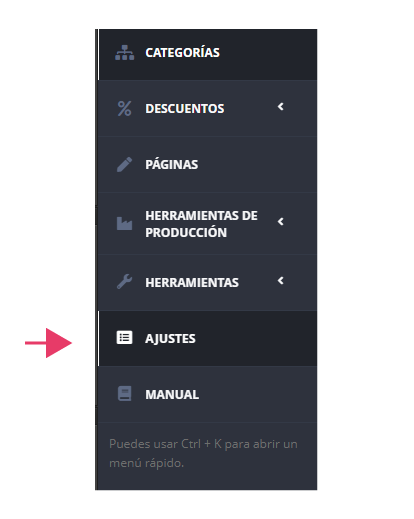
3.2 en el menú que se muestra en el cuerpo de la página hacer clic en "Ajustes generales"
3.3 En el menú que se muestra dentro de Ajustes generales hacer clic en "Técnico"
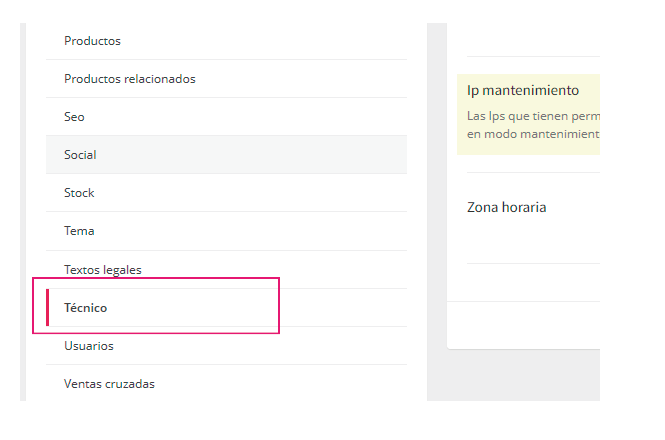
3.4 Proceder poner la tienda en modo mantenimiento.
3.5. Añadir la IP como se ha indicado anteriormente.
2.8.11.17 Usuarios < Ajustes Generales
La sección Usuarios en Ajustes Generales agrupa los ajustes relacionados con el registro, acceso y gestión de usuarios en la tienda. Desde este apartado se definen las condiciones de registro y compra, los requisitos de consentimiento, las opciones de seguridad en formularios y el uso de sistemas de verificación como CAPTCHA.
Estos ajustes influyen en la forma en que los usuarios interactúan con la tienda y en las medidas de control y protección frente a accesos no deseados.
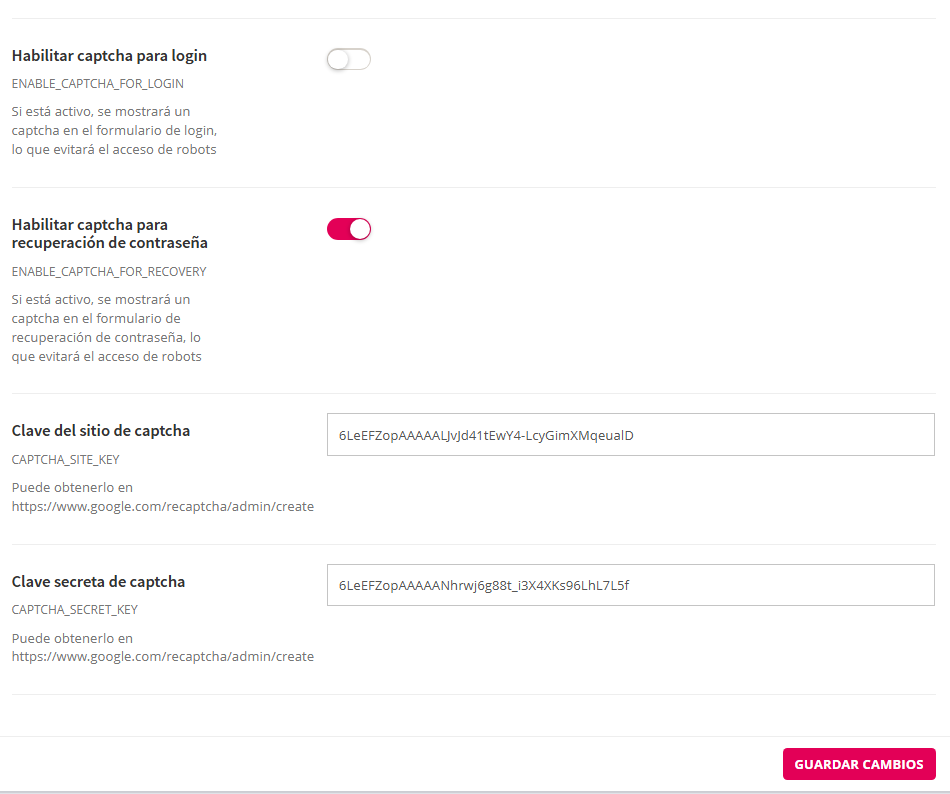
| Ajuste |
Detalles |
|---|---|
| Requiere registro | Botón para determinar si es obligatorio que el usuario esté registrado para poder realizar un pedido. Si está desactivado, se permiten pedidos como invitado. |
| Consentimiento explícito GDPR | Requiere que el usuario indique de forma expresa su consentimiento para el tratamiento de datos personales, cuando dicho tratamiento no se base en un interés legítimo. |
| Habilitar newsletter |
Permite activar la opción de suscripción a la newsletter para los usuarios. |
| Confirmar direcciones de email | Envía un correo electrónico al usuario durante el registro para validar su dirección de email. Ayuda a prevenir registros automáticos o fraudulentos. |
| Solo usuarios registrados | Restringe el acceso a la tienda únicamente a usuarios registrados cuando está activo. |
| Permitir a los usuarios registrarse | Permite que los usuarios creen una cuenta en la tienda. Si se desactiva, no será posible el registro de nuevos usuarios. |
| Habilitar captcha para registro | Muestra un CAPTCHA en el formulario de registro para evitar la creación de cuentas por parte de robots. |
| Habilitar captcha para login | Muestra un CAPTCHA en el formulario de inicio de sesión para prevenir accesos automatizados. |
| Habilitar captcha para recuperación de contraseña | Muestra un CAPTCHA en el formulario de recuperación de contraseña para evitar solicitudes automatizadas. |
| Clave del sitio de captcha | Campo para especificar la clave pública proporcionada por el servicio de CAPTCHA (por ejemplo, Google reCAPTCHA), necesaria para su funcionamiento. |
| Clave secreta de captcha | Campo para especificar la clave privada proporcionada por el servicio de CAPTCHA, utilizada para la validación del CAPTCHA en el servidor. |
| Botón "GUARDAR CAMBIOS" | Guarda y aplica las modificaciones realizadas en la sección Usuarios. |
| Botón "VACIAR CACHÉ" | Borra la caché del sistema para asegurar que los cambios realizados se apliquen correctamente. |
2.8.11.17.1 Usuarios - Confirmación direcciones de email < Ajustes Generales
En versiones recientes en la sección del gestor, Ajustes -> Ajustes Generales -> Usuarios , se presenta ajuste "Confirmar direcciones de email " Al activarlo, cuando se crea una cuenta de cliente envía un correo electrónico al usuario en el momento del registro para validar su email.
La cuenta de cliente se crea pero no permite al usuario iniciar sesión hasta que no verifique el correo. Ayuda a prevenir el registro de cuentas por parte de robots.

Las cuentas de usuarios que no tienen pedidos pueden ser eliminadas por el administrador desde la sección del gestor Personas -> Usuarios
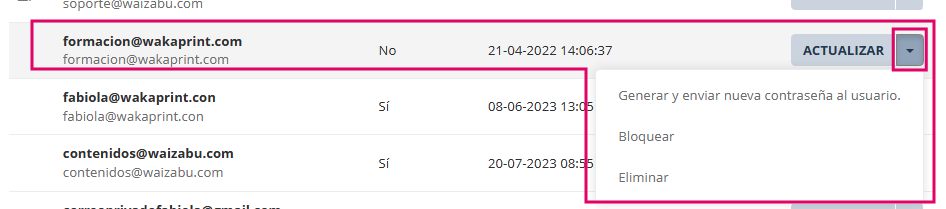
2.8.11.17.2 Usuarios - Tienda abierta solo para clientes registrados por el administrador (B2B) < Ajustes Generales
En versiones recientes en la sección del gestor, Ajustes -> Ajustes Generales -> Usuarios , se presenta ajuste para permitir el acceso a ver la tienda solo a usuario registrados.
Se añade también el ajuste "Permitir a los usuarios registrase"
- Si está activo, los usuarios podrán crear una cuenta en la tienda.
- Si está desactivado el administrador ha de crear los usuarios y facilitarles los credenciales de acceso.
Para limitar el acceso a la tienda pública solo a usuarios autorizados por el administrador se requiere, tener activo el ajuste "Solo usuarios registrados", y desactivado el ajuste, "Permitir a los usuarios registrarse.
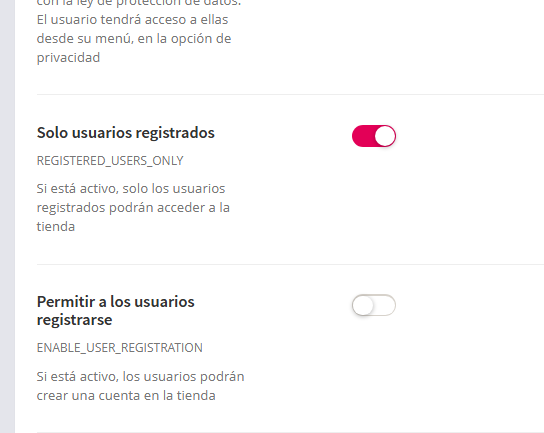
2.8.11.17.3 Usuarios - Habilitar Captcha < Ajustes generales
En en versiones recientes en la sección del gestor de Wakaprint ->Ajustes -> Ajustes generales -> Usuarios, se presentan ajustes para configurar y activar la verificación por Captcha para evitar el acceso de robots maliciosos.
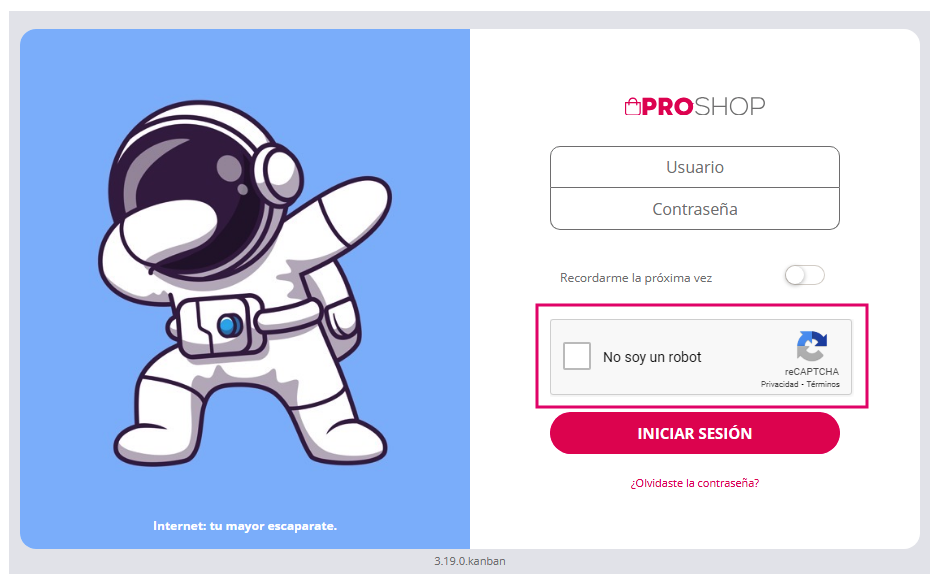
Las opciones disponibles son:
- Habilitar captcha para registro.
Si está activo, se mostrará un captcha en el formulario de registro, lo que evitará la creación de cuentas por parte de robots. - Habilitar captcha para login.
Si está activo, se mostrará un captcha en el formulario de login (inicio de sesión tanto para el cliente como para el administrador), lo que evitará el acceso de robots. - Habilitar captcha para recuperación de contraseña
Si está activo, se mostrará un captcha en el formulario de recuperación de contraseña, lo que evitará el acceso de robots.
Configurar en primer lugar el captcha para registro. Una vez se compruebe que está bien configurado y operativo, se pueden activar el resto de opciones de uso de captcha.
Para configurar la verificación por Captcha se presentan dos ajustes en los que se debe reflejar:
- Clave del sitio de captcha
- Clave del sitio de captcha
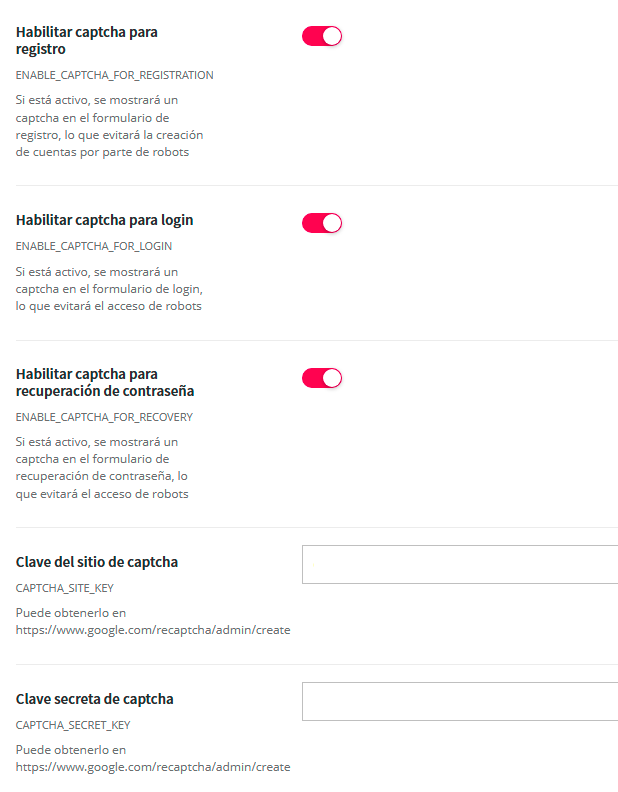
Para obtener las dos claves de Captcha proceder según instrucciones reflejadas en preguntas frecuentes de este manual. Concretamente en la pregunta 35. ¿Cómo puedo evitar que se registren usuarios de cuentas falsas?
2.8.11.18 Ventas Cruzadas < Ajustes generales
Las ventas cruzadas es una técnica de marketing que consiste en mostrar en la página del carrito y/o en el resumen productos con el fin de invitar al comprador a añadir más productos al pedido.
La sección Ventas cruzadas agrupa los ajustes relacionados con la visualización de productos adicionales durante el proceso de compra. Desde este apartado se puede activar o desactivar la venta cruzada en distintos momentos del carrito y definir el número de productos que se muestran como recomendación.
Estos ajustes influyen en la presentación de productos complementarios durante la compra.

| Ajuste |
Detalles |
|---|---|
| Habilitar venta cruzada al añadir al carrito | Botón para activar/desactivar en la vista pública la visualización de productos adicionales en la página de resumen del carrito. En magenta activado. En blanco desactivado. |
| Habilitar venta cruzada en resumen del carrito | Botón para activar/desactivar en la vista pública la visualización de productos adicionales cuando el usuario añade un producto al carrito. En magenta activado. En blanco desactivado. Activa |
| Número de productos en venta cruzada al añadir al carrito |
Permite definir la cantidad de productos que se muestran como venta cruzada al añadir un producto al carrito. |
| Número de productos en venta cruzada en resumen del carrito | Permite definir la cantidad de productos que se muestran como venta cruzada en el resumen del carrito. |
| Botón "GUARDAR CAMBIOS" |
Guarda y aplica las modificaciones realizadas en la sección Ventas cruzadas. |
| Botón "VACIAR CACHÉ" | Borra la caché del sistema para asegurar que los cambios realizados se apliquen correctamente. |
2.9.11.4 Ajustar cuentas de correo entrada pedidos < General
En la página de Ajustes generales denominada Comunicaciones se configuran los parámetros relacionados con el envío de correos electrónicos desde la tienda online.
Desde este apartado se define la cuenta de correo principal utilizada por la aplicación y se puede activar el modo de simulación para realizar pruebas de envío sin que los correos lleguen a los destinatarios.
Además, desde los ajustes generales, es posible configurar las direcciones de correo de notificación de pedidos, que permiten indicar uno o varios correos de administrador que recibirán un aviso cada vez que un cliente complete una compra en la tienda.
La correcta configuración de estos ajustes es fundamental para garantizar el correcto funcionamiento de las comunicaciones internas y externas de la tienda online.
Este ajuste permite indicar una o varias direcciones de correo electrónico de administrador que recibirán una notificación cada vez que un cliente complete una compra en la tienda online.
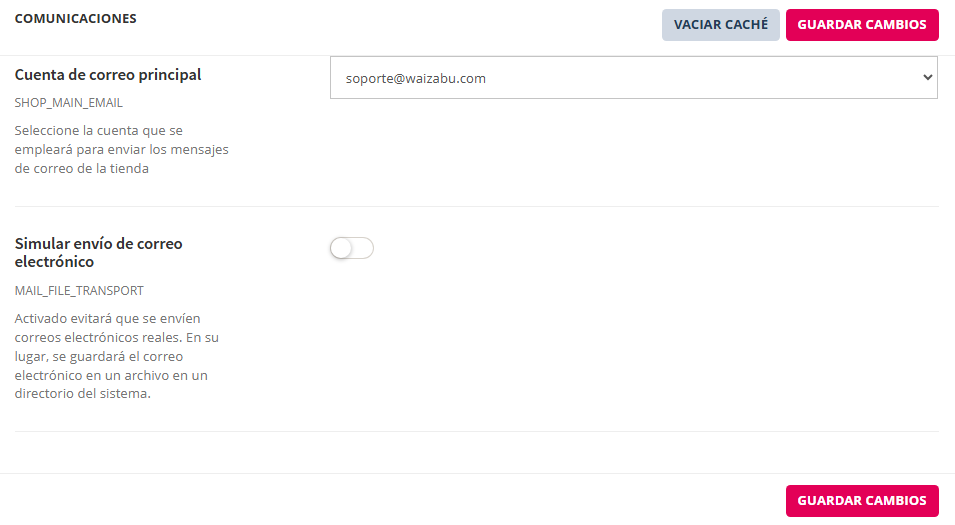
✉️ Comunicaciones
| Ajuste | Detalles de Comunicaciones |
|---|---|
| Cuenta de correo principal | |
| Simular envío de correo electrónico |
Configuración de múltiples destinatarios
- Desde el gestor > Ajustes > Ajustes generales > General se acceder al ajuste llamado "Emails notificación de pedidos.
- La plataforma permite indicar uno o varios correos de administrador que recibirán la notificación cada vez que un cliente complete una compra.
- En caso de configurar más de un destinatario, deben separarse por comas.
Ejemplo:
[nombrecuenta]@[dominio],[nombrecuenta]@[dominio],[nombrecuenta]@[dominio]
Cuando se registre un nuevo pedido, todos los correos indicados recibirán la notificación de entrada.
Estos destinatarios pueden corresponder a:
Usuarios administradores.
Miembros de distintos departamentos de la empresa, como producción, ventas u otros.
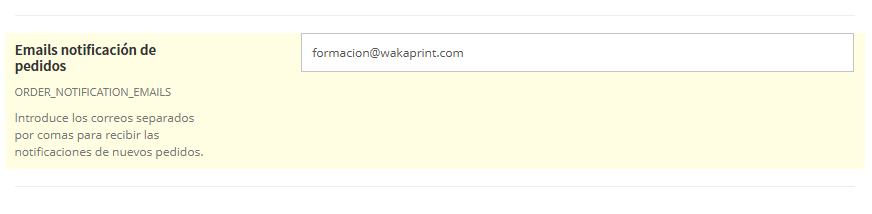
¡Atención! Estas cuentas de correo no son para notificar a los clientes.
Página nueva
|
Ajuste |
Detalles de Tema |
|---|---|
| Firma en el footer |
Texto que se mostrará como firma en el pie de página de la tienda. |
| Descripción de la empresa en el footer |
Texto descriptivo de la empresa que se mostrará en el pie de página. |
| Texto de la página de inicio |
Contenido textual que se mostrará en la página principal de la tienda. |
| Número de elementos por página |
Define cuántos elementos se muestran por página en los listados. |
| Ver precios con impuestos |
Indica si los precios se muestran con impuestos incluidos. |
| Categoría a mostrar en la página de inicio |
Categoría que se mostrará por defecto en la página principal. |
| Habilitar mostrar color en filtro (Búsqueda por facetas) |
Permite mostrar colores como opción de filtrado en la búsqueda por facetas. |
| Tipos de elementos del menú |
Define los tipos de elementos que se pueden mostrar en el desplegable de los elementos tipo categoría añadidos al menú principal de navegación. |
| Tipo de encabezado para la web |
Selecciona el diseño o estilo del encabezado de la tienda. |
| Tipo de pie de página para la web |
Selecciona el diseño o estilo del pie de página de la tienda. |
| Ancho del slider |
Define el ancho del slider principal de la web. |
| Id de la categoría de la columna lateral |
Identificador de la categoría que se mostrará en la columna lateral. |
| Estilo de los encabezados de texto |
Define el estilo visual de los encabezados de texto. |
| Radio de los ángulos |
Controla el redondeo de los ángulos de los elementos visuales. |
| Sensibilidad para abrir el menú |
Ajusta la sensibilidad del menú al interactuar con él. |
| Elementos por fila en configurador (escritorio) |
Número de elementos que se muestran por fila en el configurador en vista de escritorio. |
| Elementos por fila en configurador (móvil) |
Número de elementos que se muestran por fila en el configurador en dispositivos móviles. |
| Elementos por fila en configurador (vista extendida) |
Número de elementos que se muestran por fila en el configurador en vista extendida. |
| Mostrar opciones del configurador en modal |
Indica si las opciones del configurador se muestran en una ventana modal. |
| Colapsar subcategorías en móvil |
Si está activado, las subcategorías en dispositivos móviles se mostrarán ocultas y el usuario deberá pulsar el botón “Ver subcategorías” para desplegarlas. Si está desactivado, las subcategorías se mostrarán visibles directamente. |
| Posición del resumen y acciones en modo 2 columnas |
Permite definir la ubicación del bloque de resumen y acciones (precio, botón de compra, etc.) en páginas de producto con diseño de dos columnas. Por ejemplo, la opción “Debajo del configurador” sitúa este contenido debajo del área de configuración del producto. |
| Botón "GUARDAR CAMBIOS" |
Requerido para guardar y aplicar los cambios realizados en la configuración del tema. |
| Botón "VACIAR CACHÉ" | Permite limpiar la caché de la aplicación para que los cambios visuales se reflejen correctamente. |