# 2.8.14 Cuentas de correo < Ajustes
# 2.8.14.1 Ajustar cuentas de correo introducción < Ajustes
[](https://kb.wakaprint.com/uploads/images/gallery/2025-12/utBimage.png)
Para el correcto funcionamiento de las notificaciones y comunicaciones relacionadas con la tienda online Wakaprint, es necesario configurar correctamente las cuentas de correo electrónico del sistema.
Existen tres tipos de comunicaciones por correo, cada una con una finalidad específica.
##### **1. Comunicaciones mediante correo visible para los usuarios (Contacto)**
Este correo electrónico es el que se muestra públicamente en la sección de contacto de la web y es utilizado por los usuarios para enviar consultas, solicitudes de información o incidencias relacionadas con la tienda.
**1.1 Pasos para ajustarlo**
1. 1. 1. Acceder al gestor de administración.
2. Ir a Ajustes > Ajustes Generales > Atención al cliente.
3. Introducir la cuenta de correo en el campo “Email de contacto”.
4. Guardar los cambios. Para que los cambios sean visibles en la parte pública de la web, puede ser necesario hacer clic en el botón “Vaciar caché”.
> Consideraciones de seguridad
>
> Dado que esta cuenta de correo es pública, puede ser susceptible de recibir correo no deseado (spam).
> Se recomienda utilizar una cuenta específica para contacto (por ejemplo, `contacto@dominio.com`).
##### **2. Correo utilizado para el envío de notificaciones a los clientes**
Esta cuenta de correo se utiliza exclusivamente para el envío automático de notificaciones a los clientes desde la tienda online Wakaprint.
Entre estas comunicaciones se incluyen, entre otras:
- Confirmaciones de pedido
- Avisos sobre el estado de la compra
- Notificaciones relacionadas con pagos, envíos o incidencias.
Este correo no es visible públicamente en la web y su finalidad es únicamente operativa.
**2.1 Datos necesarios para su configuración**
Para su correcto funcionamiento, es necesario configurar los siguientes parámetros:
- - - Dirección de correo electrónico
- Usuario
- Contraseña
- Servidor SMTP
- Puertos correspondientes
Esta configuración es independiente del correo de contacto definido en el apartado de Atención al cliente.
La forma de realizar este ajuste se explica en la siguiente página de este manual.
#####
##### **3. Correos que reciben los administradores de la tienda**
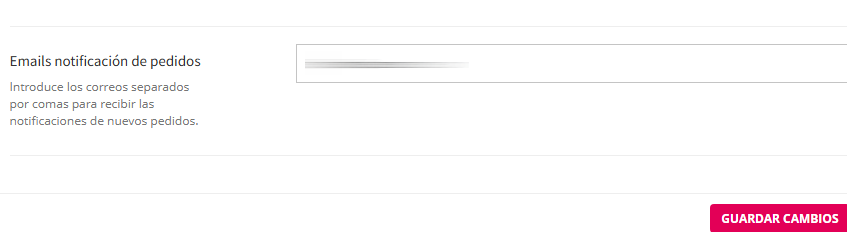
La plataforma Wakaprint permite configurar una o varias direcciones de correo electrónico de administrador que recibirán una notificación cada vez que un cliente complete una compra en la tienda online.
Estas notificaciones están destinadas al seguimiento interno de los pedidos y no son visibles para los clientes.
Es posible definir múltiples direcciones de correo, lo que permite que distintos responsables (administración, ventas, producción, etc.) reciban el aviso de forma simultánea.
El ajuste ese encuentra en **Ajustes > Ajustes generales > General > Emails notificación de pedidos**
[](https://kb.wakaprint.com/uploads/images/gallery/2026-04/0zeimage.png)
##### Resumen de configuraciones necesarias
- Correo público de contacto (visible para los clientes).
- Correo de notificaciones al cliente (utilizado por la tienda).
- Correos de administrador (para avisos internos de pedidos).
# 2.8.14.2 Añadir cuentas de Correo - Cuentas de correo < Ajustes
La aplicación permite configurar una o varias cuentas de correo electrónico desde esta sección de ajustes, pero solo una de ellas puede definirse como cuenta de correo principal, que será la utilizada por el sistema de la tienda para el envío de correos electrónicos.
La selección de la cuenta de correo principal se realiza desde el apartado Ajustes > Ajustes generales > Comunicaciones > Cuenta de correo principal. Este ajuste es requerido para que la tienda pueda enviar correos.
Para configurar las cuentas de correo electrónico, se deben seguir los siguientes pasos:
1. Acceder a Ajustes > Cuentas de correo.
2. Crear y configurar una o varias cuentas de correo electrónico, introduciendo los datos necesarios para su correcta configuración.
3. Utilizar la opción Probar SMTP disponible en la pantalla de edición para verificar la configuración antes de guardar los cambios. La herramienta de prueba permite comprobar que la conexión con el servidor SMTP y el envío de correos funcionan correctamente, ayudando a evitar incidencias en las comunicaciones de la tienda.
4. Ir a Ajustes > Ajustes Generales > Comunicaciones > En ajustes llamado "Cuenta de correo principal" seleccionar una para que la use la aplicación para envío de correos.
Se recomienda revisar periódicamente la configuración de las cuentas de correo electrónico para asegurar que la cuenta configurada como principal se encuentra operativa.
En caso de problemas con el envío de correos, es aconsejable revisar esta configuración y, si fuera necesario, contactar con el equipo de soporte técnico de la aplicación.
Esta sección es fundamental para el funcionamiento de notificaciones como confirmaciones de pedido, correos de soporte, avisos al cliente y otras comunicaciones automáticas.
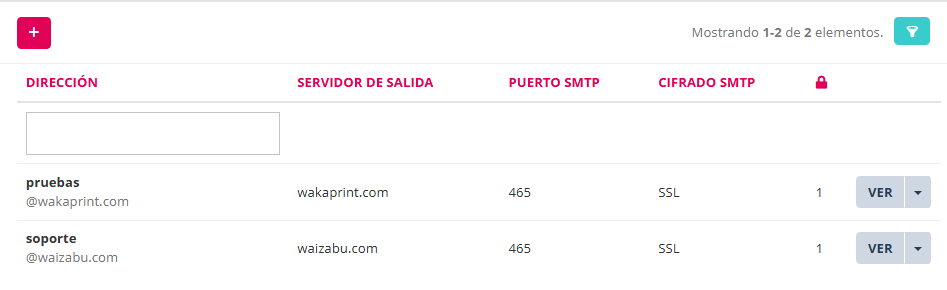
#### **1. Interfaz en modo lista**
[](https://kb.wakaprint.com/uploads/images/gallery/2025-12/qyximage.png)
| Elemento | Detalles
|
|---|
| Dirección | Dirección de correo electrónico configurada como cuenta de salida.
|
| Servidor de salida | Dominio o servidor SMTP utilizado para el envío de correos.
|
| Puerto SMTP | Puerto de conexión utilizado por el servidor SMTP (por ejemplo, 465).
|
| Cifrado SMTP | Tipo de cifrado utilizado en la conexión SMTP (por ejemplo, SSL).
|
| Estado | Indica si la cuenta de correo está activa.
|
| Ver | Permite acceder al detalle y configuración de la cuenta de correo seleccionada.
|
| Añadir cuenta | Permite crear una nueva cuenta de correo de salida.
|
| Filtros | Permite filtrar el listado de cuentas de correo.
|
#### **2. Configuración de cuenta de correo**
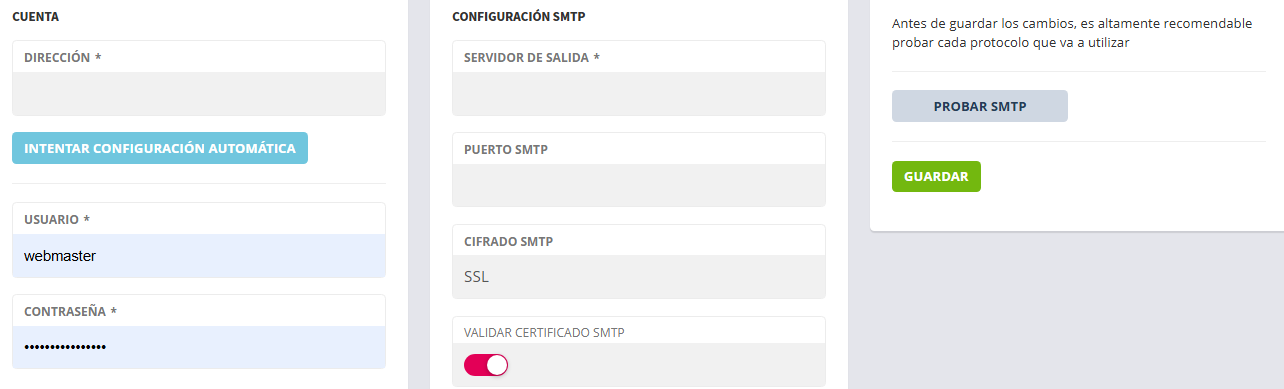
Permite definir los datos necesarios para que la tienda pueda enviar correos electrónicos a través de un servidor SMTP. Desde este apartado se configuran la dirección de correo, las credenciales de acceso y los parámetros de conexión, así como la validación y prueba del envío antes de guardar los cambios.
Una configuración correcta es esencial para garantizar el envío de notificaciones, confirmaciones y comunicaciones del sistema.
[](https://kb.wakaprint.com/uploads/images/gallery/2025-12/Srmimage.png)
##### **2.1 Datos de la cuenta interfaz**
| Ajuste | Detalles
|
|---|
| Dirección | Dirección de correo electrónico que se utilizará como remitente. Es un campo obligatorio.
|
| Intentar configuración automática | Intenta configurar automáticamente los datos SMTP a partir de la dirección de correo indicada.
|
| Usuario | Usuario de autenticación para el servidor SMTP. Normalmente coincide con la dirección de correo o el nombre de usuario asignado por el proveedor.
|
| Contraseña | Contraseña asociada al usuario del servidor SMTP.
|
##### **2.2 Configuración SMTP**
| Ajuste | Detalles
|
|---|
| Servidor de salida
| Dirección del servidor SMTP utilizado para el envío de correos. |
| Puerto SMTP
| Puerto utilizado para la conexión con el servidor SMTP. |
| Cifrado SMTP
| Tipo de cifrado utilizado en la conexión (por ejemplo, SSL). |
| Validar certificado SMTP
| Activa o desactiva la validación del certificado del servidor SMTP durante la conexión. |
##### **2.3 Acciones disponibles**
| **Acción** | **Detalles** |
|---|
| Probar SMTP | Permite comprobar la configuración SMTP antes de guardar los cambios, verificando que la conexión y el envío funcionan correctamente.
|
| Guardar | Guarda la configuración de la cuenta de correo.
|
# 2.8.14.3 Ajustar cuenta de correo comunicaciones de la tienda
En primer lugar, es necesario diferenciar entre la cuenta de correo utilizada por la aplicación para el envío de correos y la cuenta de correo que se muestra en la página de contacto.
Esta última tiene un carácter únicamente informativo para el cliente, pudiendo configurarse una dirección distinta de la utilizada por la aplicación para el envío de notificaciones.
Para comenzar a ajustar la cuenta de correo que utilizará la aplicación, se debe acceder a la sección del Navegador lateral > Ajustes > Cuentas de correo.
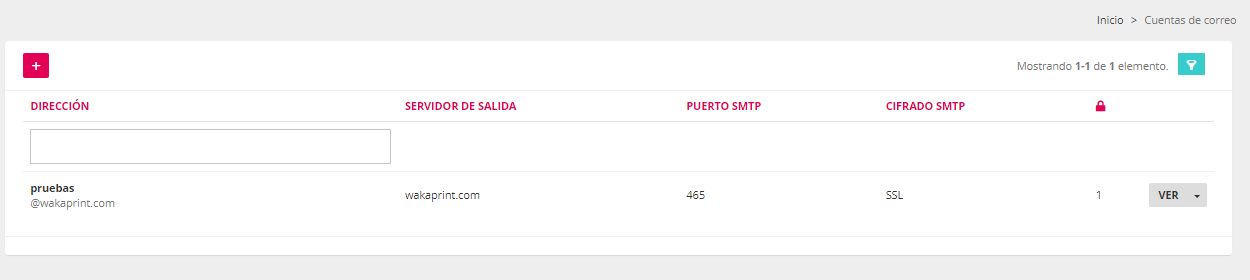
Una vez dentro, se mostrará la biblioteca de cuentas de correo, desde la cual es posible configurar una o varias cuentas de correo.
No obstante, solo una de ellas será utilizada por la tienda para el envío de las comunicaciones.
[](https://kb.wakaprint.com/uploads/images/gallery/2023-03/6mYimage.png)
#####
**1. Configurar una cuenta de correo para su uso por la tienda 1ª Parte**
1. Hacer clic en el icono “+” para crear una nueva cuenta de correo.
2. Introducir la dirección de correo electrónico en el campo correspondiente.
3. Introducir el usuario y la contraseña de la cuenta de correo en los campos correspondientes.
4. Hacer clic en el botón “Intentar configuración automática”.
> Puede darse el caso de que la configuración automática no se complete correctamente.
> En este supuesto, será necesario rellenar manualmente los datos requeridos en los campos disponibles (servidor SMTP, puerto, tipo de cifrado, etc.).
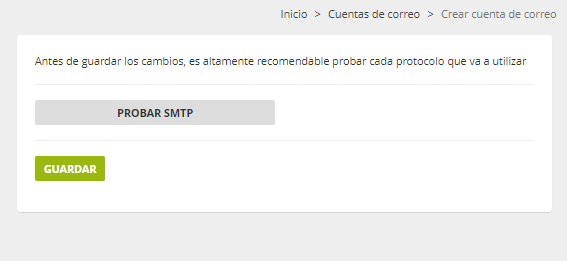
5. Hacer clic en el botón “Probar SMTP”.
[](https://kb.wakaprint.com/uploads/images/gallery/2023-03/AYnimage.png)
6. Si la cuenta se ha configurado correctamente, la prueba indicará que la conexión es válida.
Para guardar la cuenta, hacer clic en el botón “Guardar”.
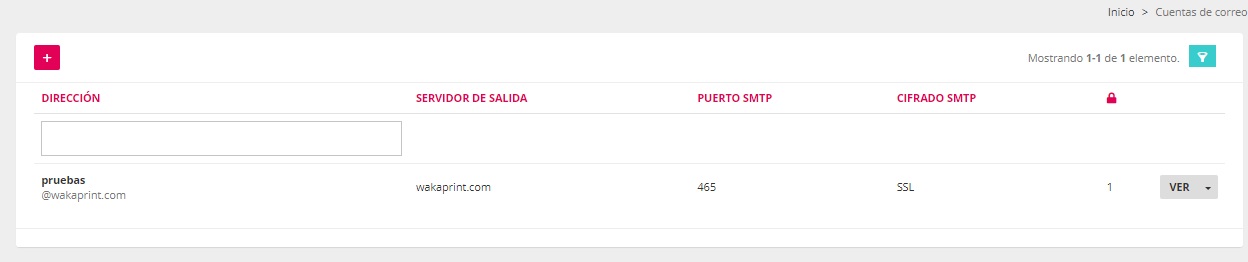
Una vez guardada, la cuenta de correo se mostrará en el listado de la biblioteca de cuentas de correo.
[](https://kb.wakaprint.com/uploads/images/gallery/2023-03/zVYimage.png)
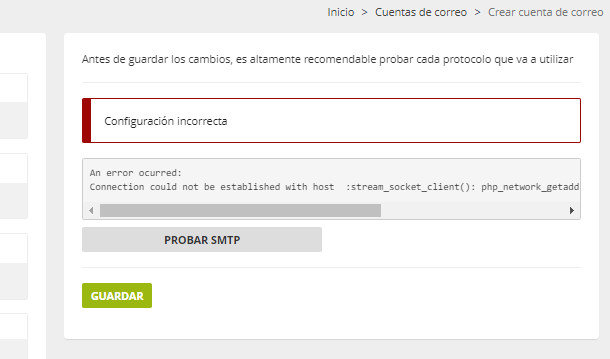
En caso contrario, si la configuración no es correcta, el sistema mostrará un mensaje de error. Será necesario analizar y corregir el dato o problema indicado antes de poder guardar la cuenta.
[](https://kb.wakaprint.com/uploads/images/gallery/2023-03/Yplimage.png)
Una vez guardada la cuenta de correo se mostrará en el listado de la biblioteca de cuentas de correo.
**Desde el listado de la biblioteca de cuentas de correo, es posible:**
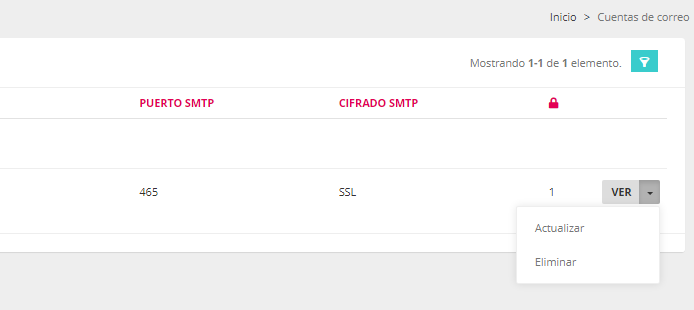
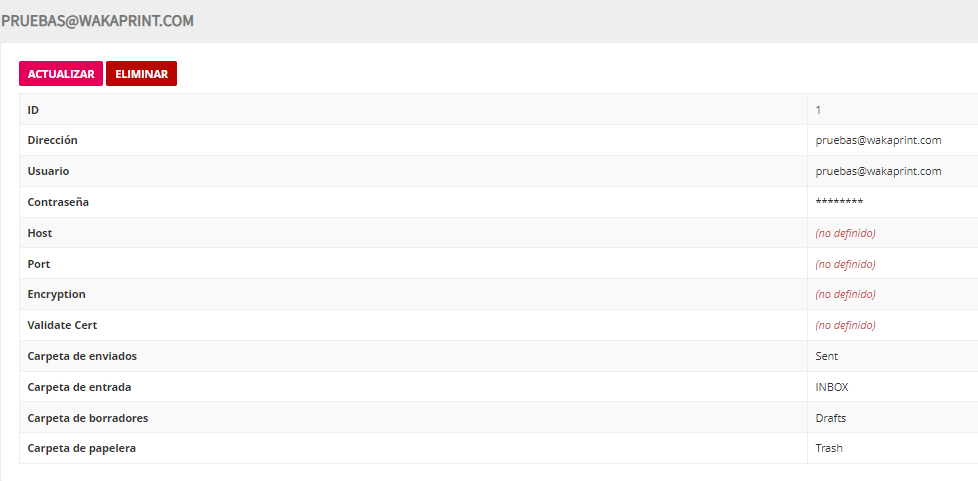
Hacer clic en botón "Ver" o en sus accesos rápidos para consultar una ya creada, para actualizarla o eliminarla.
[](https://kb.wakaprint.com/uploads/images/gallery/2023-03/TX2image.png)
[](https://kb.wakaprint.com/uploads/images/gallery/2023-03/9KMimage.png)
##### **2. Selección de la cuenta de correo activa**
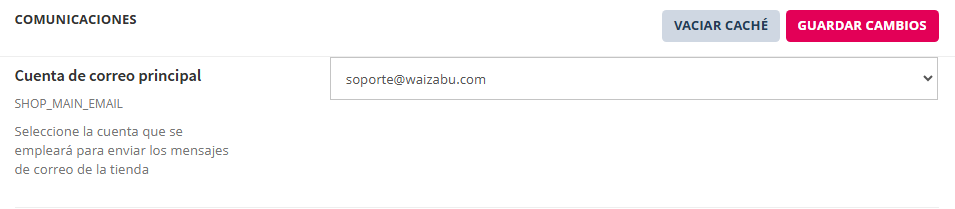
Una vez creada la cuenta de correo, se debe acceder a Ajustes > Ajustes generales > Comunicaciones, y seleccionar la cuenta de correo que se desea utilizar para el envío de comunicaciones de la tienda.
[](https://kb.wakaprint.com/uploads/images/gallery/2025-12/tLVimage.png)
Solo una cuenta puede estar activa entre las configuradas en la biblioteca de correos.
Tras realizar la selección:
1. Guardar los cambios.
2. Vaciar la caché para que la configuración tenga efecto.
##### **3. Estado de simulación de envío de correos**
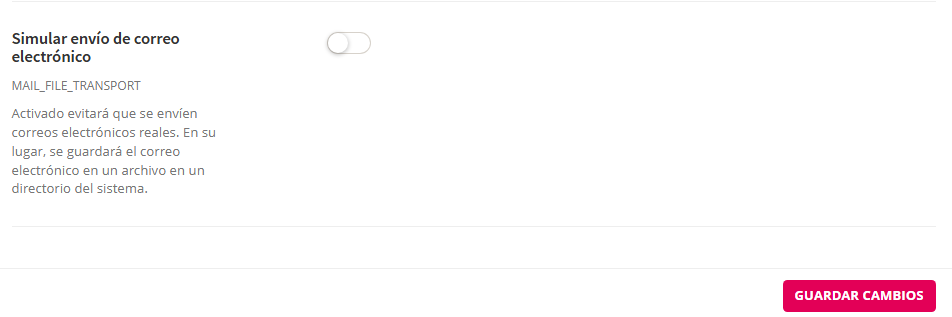
En el apartado Comunicaciones existe un botón que permite activar o desactivar el estado de simulación del envío de correos electrónicos de prueba.
[](https://kb.wakaprint.com/uploads/images/gallery/2025-12/AZEimage.png)
- Simulación activada (en color magenta):
Permite verificar el envío de correos de prueba desde la aplicación utilizando la cuenta configurada, pero el correo se queda en el servidor y no llega al destinatario.
- Simulación desactivada (en color blanco):
Los correos de prueba se envían realmente y llegan al destinatario indicado.