2.8.2 Catálogo < Ajustes
- 2.8.2.1 Catálogo introduccción
- 2.8.2.2 Características
- 2.8.2.3 Valores
- 2.8.2.4 Categorías
- 2.8.2.5 Marcas
- 2.8.2.6 Proveedores
- 2.8.2.7 Materiales
- 2.8.2.8 Plantillas de productos (Crear plantillas)
- 2.8.2.9 Biblioteca de colores
- 2.8.2.10 Actualización masiva de precios
- 2.8.2.11 Fuentes para el diseñador
2.8.2.1 Catálogo introduccción
Desde Gestor>Navegador lateral>Ajustes>Catálogo>se accede al menú de ajustes relacionados con el catálogo de productos.
Al hacer clic en la opción del menú lateral "Catalogo" mostrará el menú siguiente:
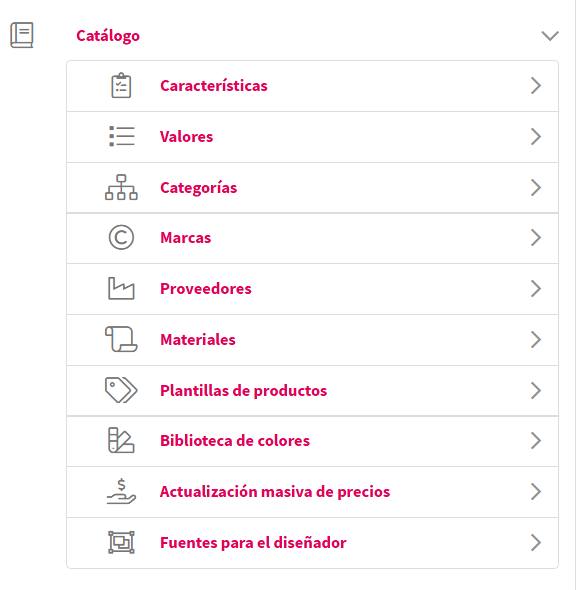
En las siguientes páginas se explican el funcionamiento de estos grupos de ajustes de catálogo.
2.8.2.2 Características
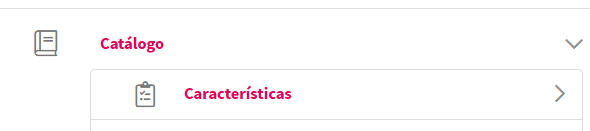
Al hacer clic en Características lleva a la vista en lista de todas las características que están creadas.
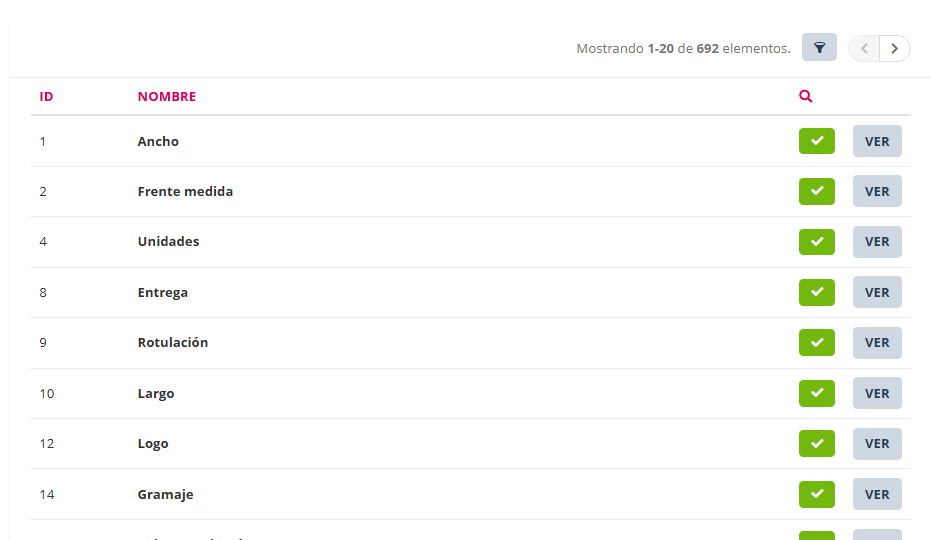
Los cambios que se hagan en esta sección son generales. Afectan a todos los productos de la tienda que tengan la característica actualizada.
Interfaz en modo lista
| Paginación | Informa sobre características que muestra por página y totales creadas. Dispone de botones de flechas para pasar o retroceder páginas. |
| Icono filtro | Activar filtro de búsqueda y ordenación |
| ID | Identificador único para cada característica. Dispone de filtro. |
| Nombre | Nombre dado a la característica. Dispone de filtro. |
| Botón "VER" | Para acceder a la interfaz de consulta de la característica. |
Al hacer clic en el botón "VER" en una fila de una característica muestra la siguiente interfaz. Excepto la acción e clic en el botón "Actualizar", el resto de datos no son editables en esta interfaz. Son para consulta.

Al hacer clic en botón "Actualizar" lleva a la interfaz de edición general de la característica.

En esta interfaz se puede actualizar el nombre de la característica. La actualización afectará a todos los nombres de la característica en todos los productos que se está usando.
Mediante el botón llamado " Mostrar en búsqueda por facetas" se puede ajustar:
- Activo, en magenta que se muestre la característica en como filtros en la vista del cliente.
- Desactivado, en blanco que no se muestre la característica en como filtros en la vista del cliente.
Cuando se crea una característica se guarda en esta librería el nombre vinculado a un ID único. Para corregir errores tipográficos en el nombre de una característica se ha de acceder a esta sección para actualizarla.
2.8.2.3 Valores

Al hacer clic en Valores lleva a la vista en lista de todos los valores que están creados.
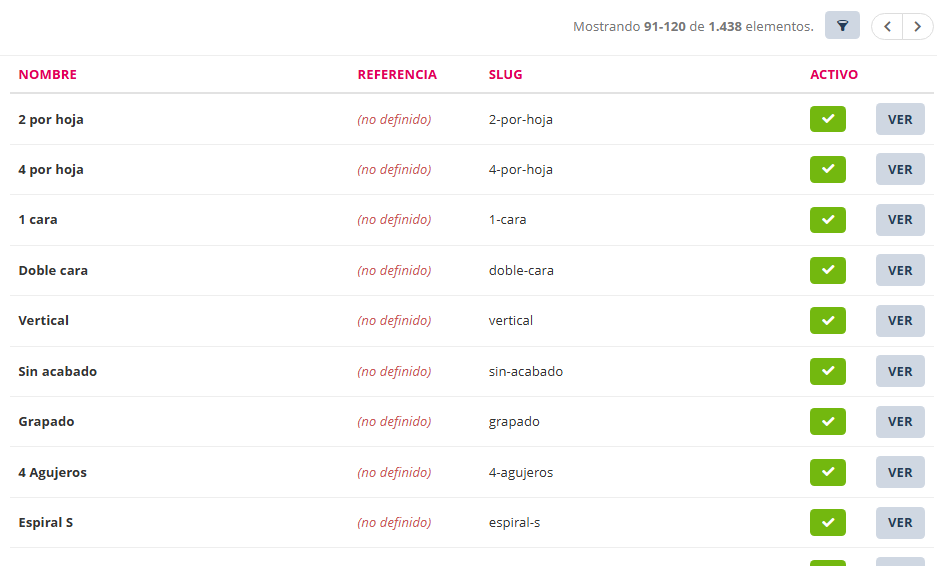
Los cambios que se hagan en esta sección son generales. Afectan a todos los productos de la tienda que tengan la característica actualizada.
Interfaz en modo lista
| Paginación | Informa sobre valores que se muestran por página y totales creados. Dispone de botones de flechas para pasar o retroceder páginas. |
| Icono filtro | Activar filtro de búsqueda y ordenación |
| Nombre | Nombre dado al valor. Dispone de filtro. |
| Botón "VER" | Para acceder a la interfaz de consulta del valor |
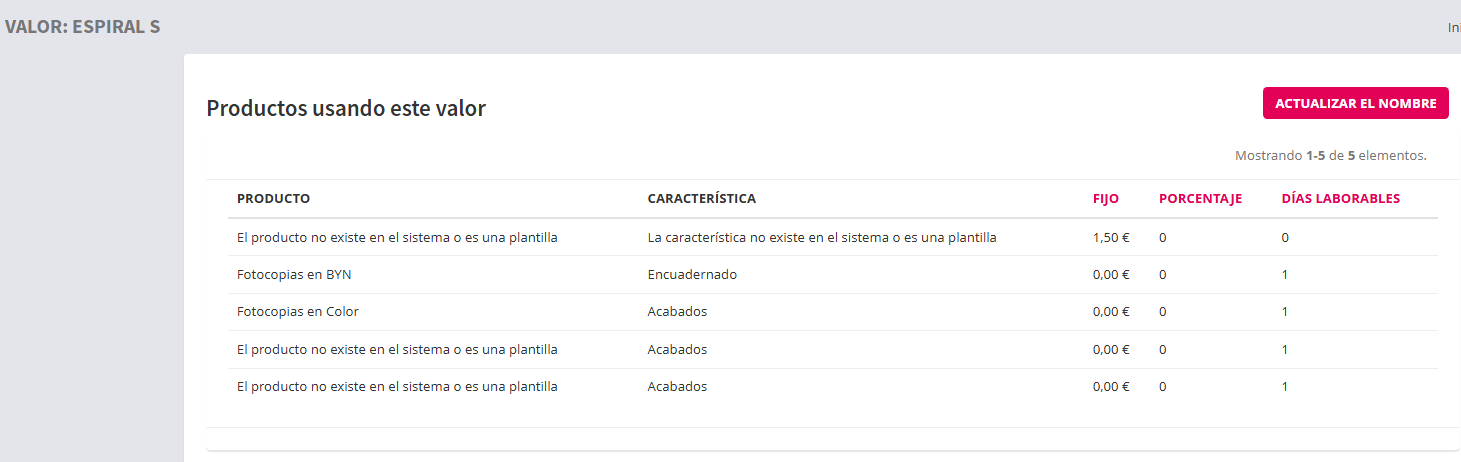
Al hacer clic en el botón "VER" en una fila de un valor muestra la siguiente interfaz de consulta que presenta el botón "Actualizar" para acceder a la interfaz de actualización .
Para consulta muestra los productos, incluidas plantillas de productos en los que está siendo usado el valor.
Al hacer clic en el botón actualizar se accede a esta interfaz, en la que se puede modificar el nombre y la referencia del valor.
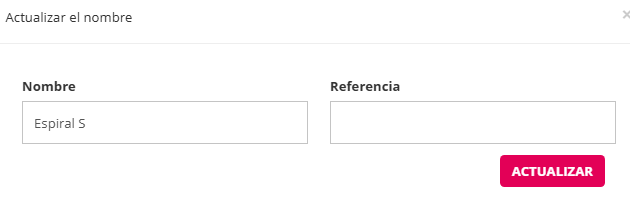
En esta interfaz se puede actualizar el nombre del valor. La actualización afectará a todos los nombres de los valores en todos los productos que lo están usando.
Cuando se crea un valor se guarda en esta librería el nombre. Para corregir errores tipográficos en el nombre de un valor editado en una característica, en un producto, se ha de acceder a esta sección para su corrección.
2.8.2.4 Categorías
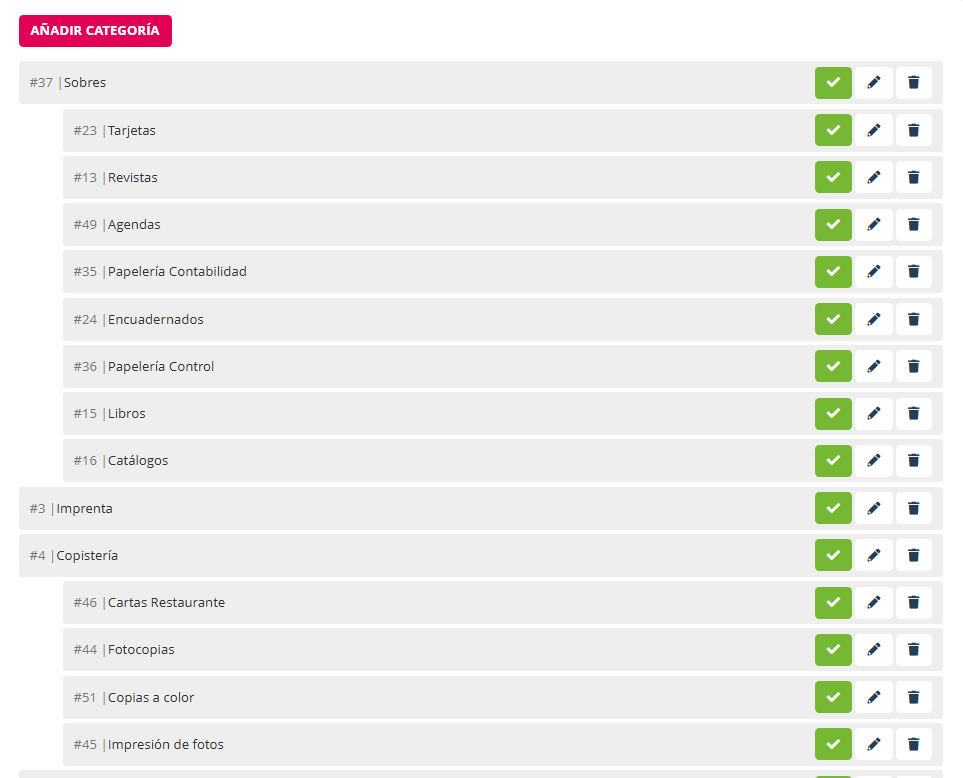
Desde Gestor>Navegador lateral>Ajustes>Catálogo, se presenta un acceso a la misma interfaz del navegador lateral Categorías<Navegador lateral< Panel del Gestor de Wakaprint. Explicado en el capítulo de este manual llamado,
2.3 Categorías < Panel del Gestor de Wakaprint.
2.8.2.5 Marcas

- Desde el elemento del Gestor>Navegador lateral>Ajustes>Catálogo>Marcas se accede a la interfaz de creación de marcas vista en modo lista.
- La ficha de producto presenta un selector para definir marca del producto. Opcional.
- El maquetador, Builder, permite crear bloque de slider de marcas.

1. Interfaz vista de "Marcas" en lista
- Dispone de filtros de búsqueda y ordenación para consultar por marcas activadas o desactivadas.
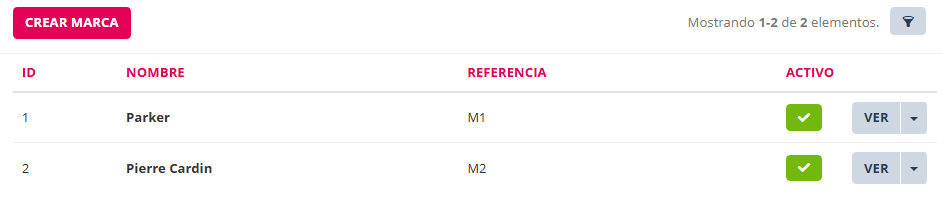
| Elemento | Función |
| Icono embudo | Botón activar filtros. |
| ID | Identificador único de marca. |
| Nombre | Nombre de la marca. |
| Referencia | Referencia dada a la marca. |
| Activo | Botón de identificador y cambio de marca activar o desactivar. |
| Botón "VER" |
1. Acceder a consultar;
2. Presenta botón llamado "Actualizar" para acceder a la interfaz de edición de marca. |
| Flecha Botón "VER" |
Para acceder al menú de acciones de;
|
2. Interfaz de creación y actualización de marca
La diferencia entre crear y actualizar marca consiste en;
- Cuando se crea una marca hay que hacer clic en el botón "Crear marca".
- Cuando se crea una marca hay que guardarla para que esté disponible la interfaz de subida de imagen de la marca.
- Cuando se actualiza una marca hay que hacer clic en el botón "Actualizar"
- Cuando se actualiza una marca el sistema de subida de imagen de la marca ya está disponible.
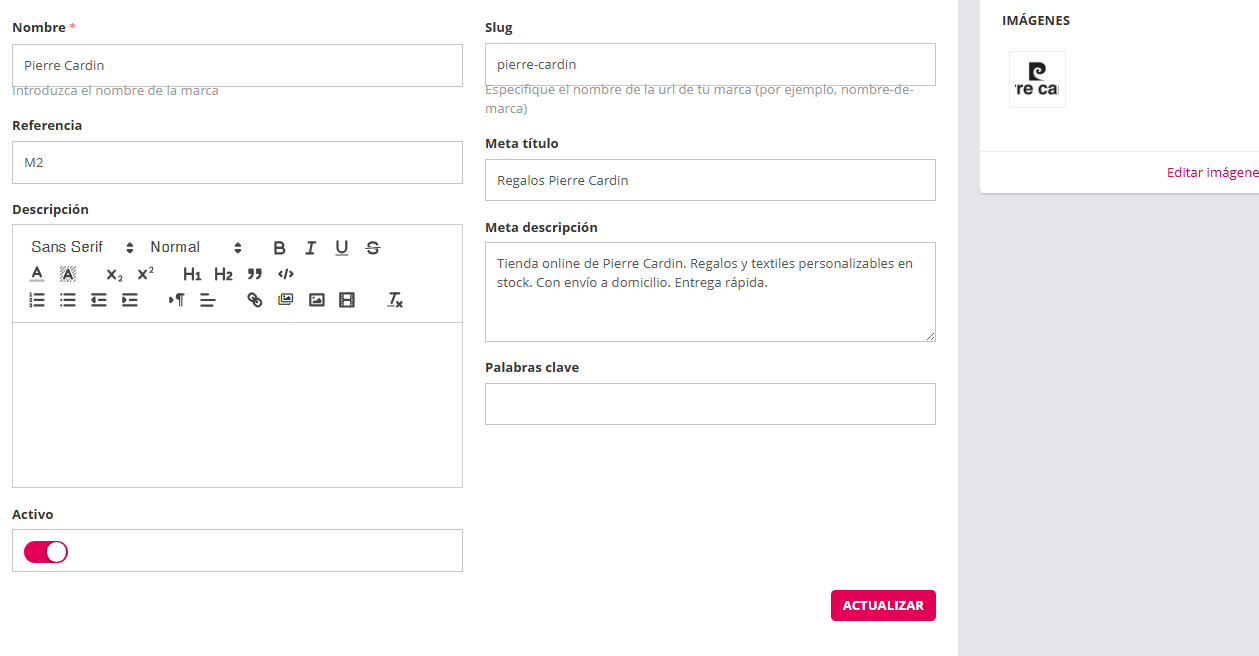
| Elemento | Función |
| Nombre | Nombre de la marca. |
| Slug | Url amigable de la marca. Importante para SEO. |
| Referencia | Referencia de la marca. |
| Meta título | Meta título de la marca. Importante para resultados de búsqueda en navegadores. |
| Descripción |
Descripción de la marca. Importante para SEO. |
| Meta descripción | Meta descripción de la marca. Importante para resultados de búsqueda en navegadores. |
| Activo | Botón de activar o desactivar marca. En magenta activa. En blanco desactivada. |
| Botón texto "Editar imágenes" |
Acceder a subir imagen de la marca. Misma interfaz que la de subida de imágenes en producto. |
| Botón "Actualizar" |
Guardar cambios. |
2.8.2.6 Proveedores

- Desde el elemento del Gestor>Navegador lateral>Ajustes>Catálogo>Proveedores se accede a la interfaz de creación de proveedores vista en modo lista.
- La ficha de producto presenta un selector para definir proveedor del producto. Opcional. Es público.
1. Interfaz vista en lista de "Proveedores"

| Elemento | Función |
| Icono embudo | Botón activar filtros. |
| ID | Identificador único de proveedor. |
| Nombre | Nombre de la proveedor. |
| Referencia | Referencia dada a la proveedor. |
| Activo | Botón de identificador y cambio de proveedor activar o desactivar. |
| Botón "VER" |
1. Acceder a consultar;
2. Presenta botón llamado "Actualizar" para acceder a la interfaz de edición de proveedor. |
| Flecha Botón "VER" |
Para acceder al menú de acciones de;
|
2. Interfaz de creación y actualización de proveedores
La diferencia entre crear y actualizar proveedor consiste en;
- Cuando se crea un proveedor hay que hacer clic en el botón "Crear proveedor".
- Cuando se crea un proveedor hay que guardarlo para que esté disponible la interfaz de subida de imagen en el proveedor.
- Cuando se actualiza un proveedor hay que hacer clic en el botón "Actualizar"
- Cuando se actualiza un proveedor el sistema de subida de imagen de la marca ya está disponible.
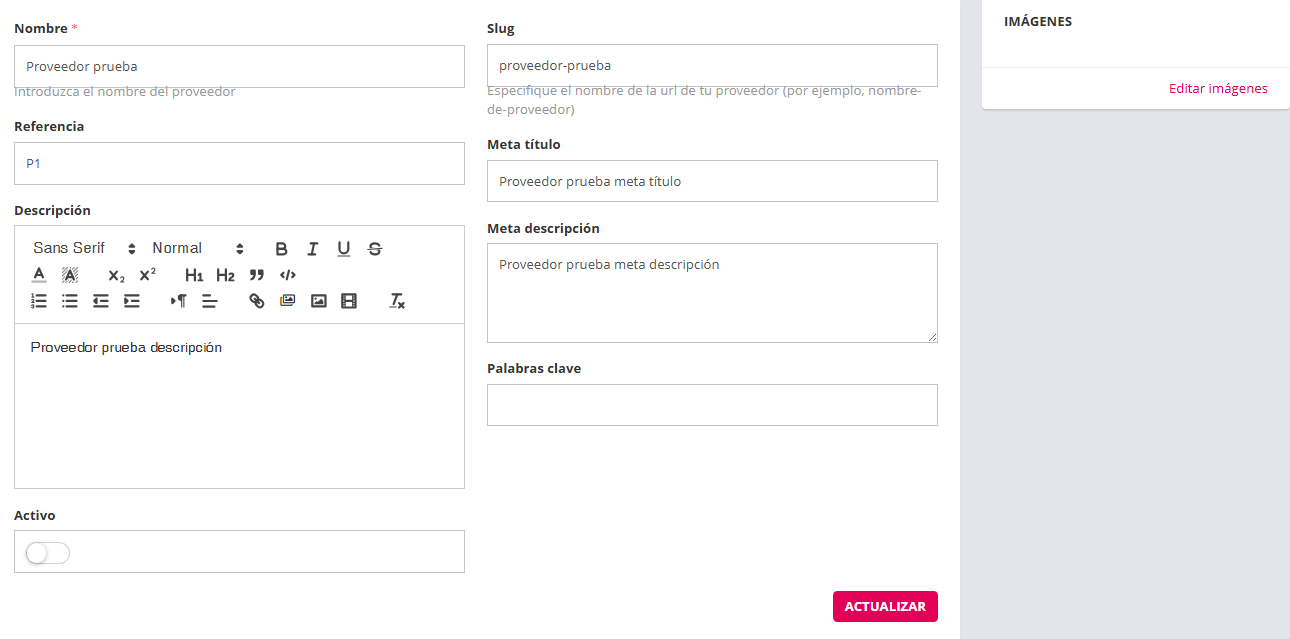
| Elemento | Función |
| Nombre | Nombre de la proveedor. |
| Slug | Url amigable de la proveedor. Importante para SEO. |
| Referencia | Referencia de la proveedor. |
| Meta título | Meta título de la proveedor. Importante para resultados de búsqueda en navegadores. |
| Descripción |
Descripción de la proveedor. Importante para SEO. |
| Meta descripción | Meta descripción de la proveedor. Importante para resultados de búsqueda en navegadores. |
| Activo | Botón de activar o desactivar proveedor. En magenta activa. En blanco desactivada. |
| Botón texto "Editar imágenes" |
Acceder a subir imagen de la proveedor. Misma interfaz que la de subida de imágenes en producto. |
| Botón "Actualizar" |
Guardar cambios. |
2.8.2.7 Materiales

Desde el elemento del Gestor>Navegador lateral>Ajustes>Catálogo>Materiales se accede a la interfaz de materiales.
- Es una librería de materiales con la que trabaja la característica de tipo Materiales.
En esta librería se crean los materiales, (pliegos o resmas) y pueden ser seleccionados para presentarlos como opciones en la característica de tipo "Materiales. Consultar en este manual funcionamiento de esta característica. - A tener en cuenta que el tamaño que se refleja es el útil. Es decir, el imprimible.
- Si desactiva uno o varios materiales en esta librería, los productos que tengan la característica de tipo "materiales" con el material o materiales seleccionados para presentar como opción, serán desactivados automáticamente.
Si la característica de tipo "Materiales" en un producto no tiene ningún material seleccionado activo el producto será desactivado automáticamente. - Se recomienda que al nombrar un material en la librería se añada un carácter que permita identificar y diferenciar desde la vista del cliente que el material es de la librería de materiales.
También para indicar si el tipo de material tiene el mismo nombre que otro pero el tamaño es diferente.
Por ejemplo;
90 g/m² Offset LS
115 g/m² Papel estucado couché mate LM
250 g/m² Papel estucado couché mate LM
1. Interfaz vista en lista de "Materiales < Catálogo"
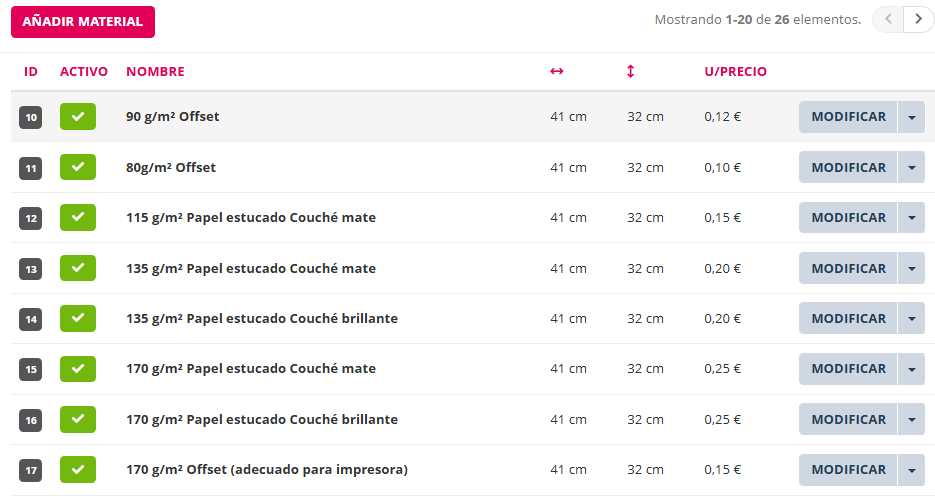
| Elemento | Función |
| Activo | Botón de identificador y cambio de material activar o desactivar. |
| ID | Identificador único del material. |
| Nombre | Nombre asignado al material. |
| Ancho | Ancho imprimible de unidad del material. Se muestra en centímetros. |
| Alto | Alto imprimible de unidad del material. Se muestra en centímetros. |
| U/Precio |
Importe sin IVA de la unidad de material. Servirá para impactar el precio del papel que seleccione el cliente en "la característica de tipo Materiales". Consultar funcionalidades de esta característica para conocer más al respecto. |
| Botón "MODIFICAR" |
Acceder a la interfaz de actualización del material |
| Flecha Botón "MODIFICAR" |
Acceder a la acción de eliminar material. |
1. Interfaz de creación y actualización de material en la librería Materiales de Catálogo
La diferencia entre crear y actualizar material consiste en;
- Cuando se crea un material hay que hacer clic en el botón "Añadir material".
- Cuando se actualiza un material hay que hacer clic en el botón "Modificar" en la fila correspondiente en la vista en lista".
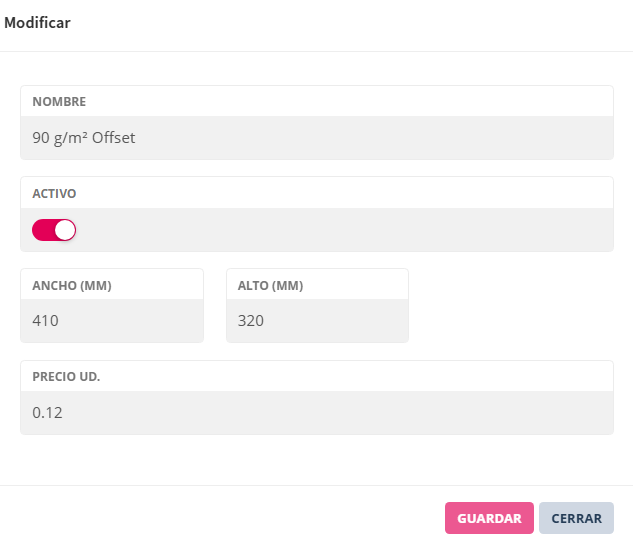
| Elemento | Función |
| Nombre | Nombre del material. A tener en cuenta que su objetivo es presentarlo como opción en la vista del cliente en los productos con característica materiales que se considere. |
| Ancho | Ancho imprimible de unidad del material. Se especifica en milímetros. No se muestra al cliente. |
| Alto | Alto imprimible de unidad del material. Se especifica en milímetros. No se muestra al cliente. |
| U/Precio |
Importe sin impuesto por cada unidad de material. Consultar funcionalidades de "la característica tipo Materiales" para conocer más al respecto. |
| Botón "GUARDAR" |
Guardar cambios. |
| Botón "CERRAR" |
Salir sin guardar cambios. |
2.8.2.8 Plantillas de productos (Crear plantillas)

Mediante este ajuste se accede a la misma interfaz de productos > Desde plantilla botón.
Para conocer la información de su funcionamiento consultar la página de este manual llamada, "Crear producto desde plantilla".
2.8.2.9 Biblioteca de colores

En esta página se explica el funcionamiento de la Biblioteca de colores
Desde el elemento del Gestor>Navegador lateral>Ajustes>Catálogo>Biblioteca de colores se accede a la interfaz de plantillas la librería de colores. Su propósito es el de facilitar la inserción de colores en productos en característica de tipo "Color" en los productos.
Cuando se cree una característica de color en un producto, ésta tiene la interfaz para insertar los colores de alguna de estas colecciones masivamente por serie, o individualmente. Se explica como añadir colores desde la biblioteca de materiales a una característica de tipo color en un producto, en la página llamada, V.13. Características Tipos - Color, de este manual.
Permite añadir tantas series de colores como se necesiten.
Incluye cartas de colores de los principales fabricantes de vinilos adhesivos y colores de carta RAL (213).
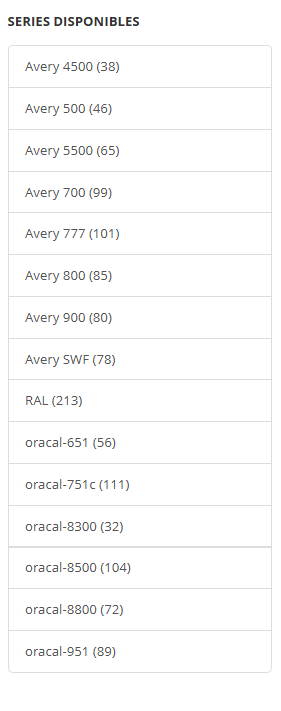
IMPORTANTE: La representación de los colores es aproximada. No hay garantías sobre la fidelidad del color. La información ha sido recogida de la información pública por los proveedores.
Los colores vistos en pantalla dependen de los ajustes de contraste y brillo entre otros, que tenga.
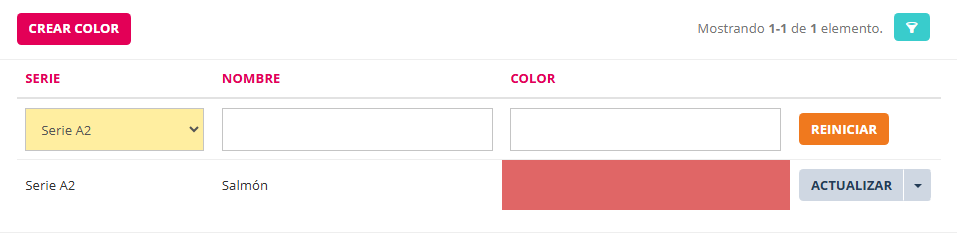
1. Interfaz en lista de colores en biblioteca de colores
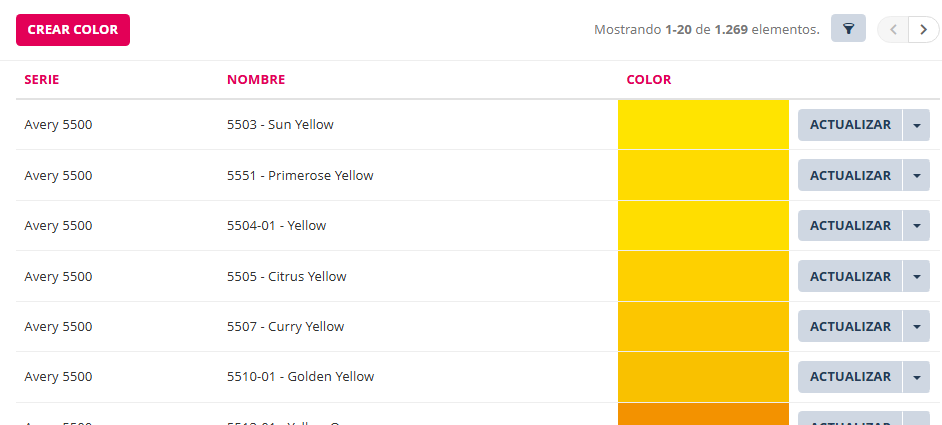
| Elemento | Función |
| Botón "CREAR COLOR" | Acceder a interfaz de crear un nuevo color en la biblioteca |
| Icono embudo | Botón activar filtros |
| Paginación |
Número de elementos de la lista vistos por página y totales existentes. Botones avanzar página o retroceder página del listado. |
| Serie | Nombre dado a la serie (grupo de colores). |
| Nombre | Nombre del color. |
| Color | Visualización del color en pantalla. |
| Botón "ACTUALIZAR" |
1. Acceder a consultar y actualizar el color. |
| Flecha Botón "ACTUALIZAR" |
Para acceder al menú de acción de eliminar color |
1. Creación de color en biblioteca de colores
Al hacer clic en botón "CREAR COLOR" se abre esta interfaz.
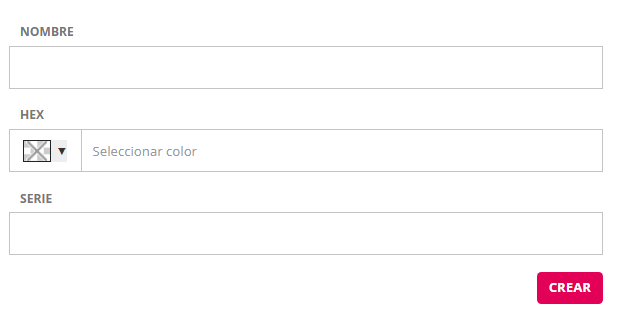
| Elemento | Función |
| Nombre | Nombre del color. |
| Seleccionar color | Dos opciones: HEX. Abrir selector de color y elegir. Escribir la referencia hexadecimal. |
| Paginación |
Número de elementos de la lista vistos por página y totales existentes. Botones avanzar página o retroceder página del listado. |
| Serie | Definir serie. Puede ser definida una nueva. El nombre de la serie solo puede contener letras y números. Ejemplo; Serie A2. |
| Botón "CREAR COLOR" | Requerido para guardar el nuevo color |
Ejemplo de selector de color.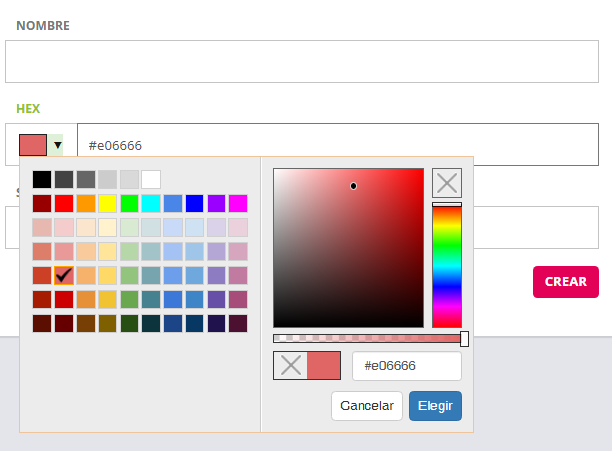
Ejemplo de color añadido con una nueva serie.
2. Actualización de color ya creado
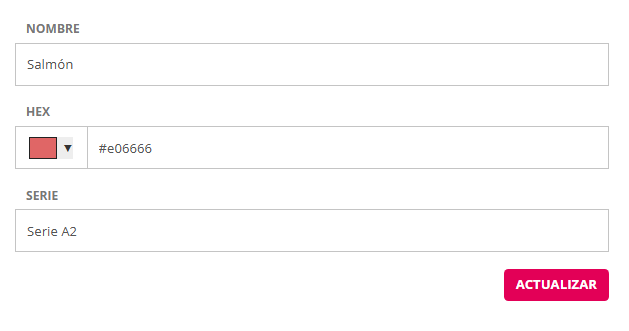
La interfaz de actualización es igual que la de creación, salvo que en la actualización ya hay datos del color y serie. El botón de guardar cambios es, "ACTUALIZAR".
2.8.2.10 Actualización masiva de precios

Desde el elemento del Gestor>Navegador lateral>Ajustes>Catálogo>Biblioteca de colores se accede a la interfaz de actualización masiva de precios. Su propósito es el de facilitar la subida o bajada masiva de precios Permite aplicar un porcentaje al alza o a la baja de los precios de los productos de forma masiva. Permite:
Tres acciones, aumentar ,rebajar y revertir.
Aplicar a todo el catálogo de productos o aplicar solo a categoría seleccionada.
Se puede especificar a qué tipo de importe de los valores se aplica el porcentaje.
Dispone de un historial de actualizaciones de precio realizadas.
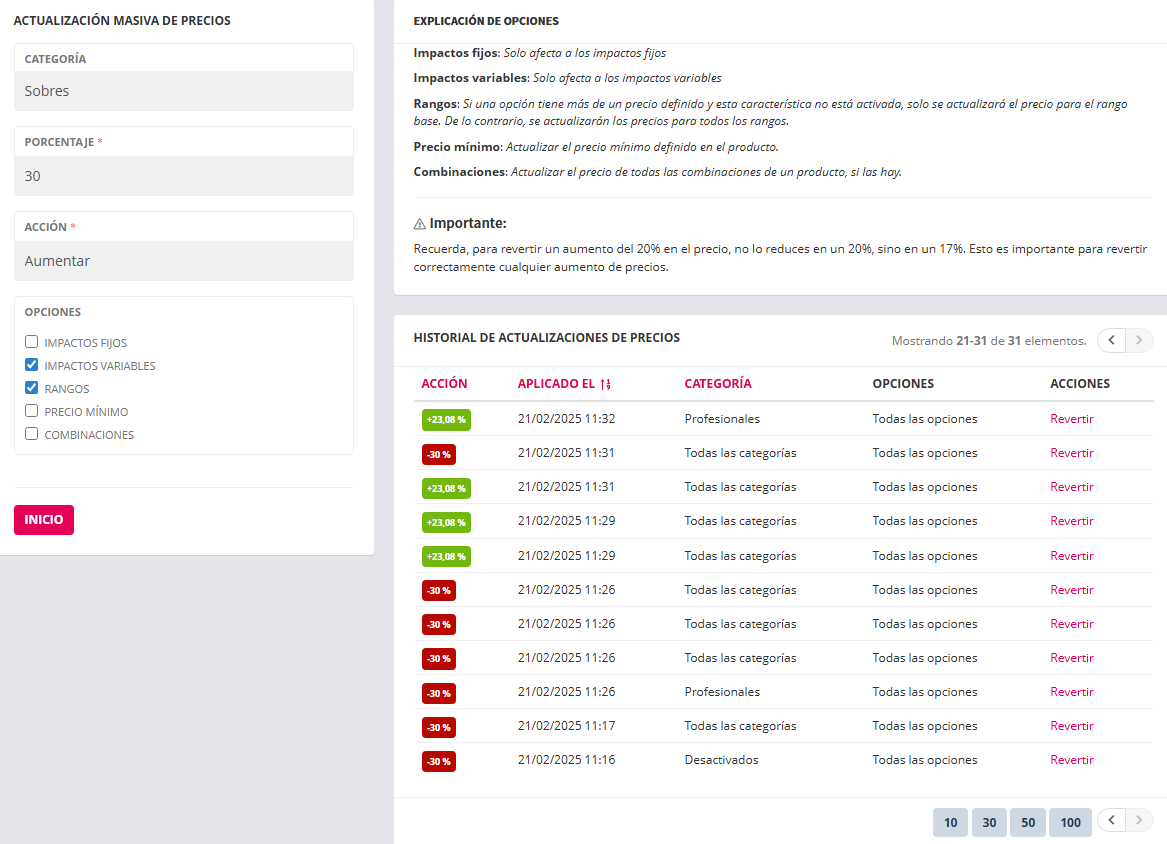
INTERFAZ
| Ajuste | Función | |
| Categoría |
Selector de categoría para aplicar a una categoría el cambio de precios. La selección de "Todo el catálogo" el cambió afectará a todo el catálogo de productos. |
|
| Porcentaje |
Cantidad de porcentaje a aplicar. Solo números. |
|
| Acción |
Aumentar o Reducir precios |
|
| Opciones. Se pueden marcar una o varias |
Impactos fijos |
Casilla marcada para aplicar a los impactos fijos |
| Impactos variables | Casilla marcada para aplicar a los impactos variables | |
| Rangos | Si una opción tiene más de un precio definido y esta casilla no está activada, solo se actualizará el precio para el rango base. De lo contrario, se actualizarán los precios para todos los rangos. | |
| Precio mínimo | Casilla marcada para aplicar al precio mínimo definido en el producto. | |
| Combinaciones | Casilla marcada para aplicar a todas las combinaciones de un producto, si las tiene. | |
| Historial de actualizaciones |
Vista de historial en modo lista. Con paginación. | |
Importante:
Para revertir un aumento del 20% en el precio, no se reduce en un 20%, sino en un 17%. Esto es importante para revertir correctamente cualquier aumento de precios.
2.8.2.11 Fuentes para el diseñador

Disponible en aplicaciones con módulo Diseñador contratado.
Desde el elemento del Gestor>Navegador lateral>Ajustes>Catálogo>Fuentes para el diseñado, se accede a la interfaz de "Fuentes para diseñador".
Aquí se añaden las tipografías que se van a permitir usar al cliente en el módulo diseñador en línea.
Se pueden añadir diferentes tipos:
- Fuentes genéricas : que ya están integradas en los navegadores por defecto como son Arial, Times New Roman o Helvetica.
- Fuentes de google: En caso de incluir una fuente de Google Fonts se deberá respetar el nombre otorgado por google y como url poner ‘google’.
- Fuentes personalizadas: En caso de querer incluir una fuente externa, debemos conocer la url del archivo de la fuente, la cual deberá indicarse en el campo ‘url’.
1. Interfaz en lista de fuentes para el diseñador
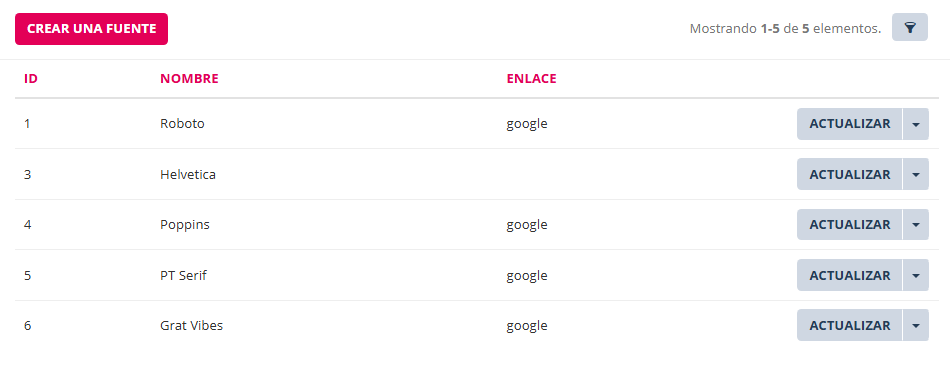
| Elemento | Función |
| Botón "CREAR FUENTE" | Acceder a la interfaz de añadir tipografía. |
| Icono embudo | Botón activar filtros. |
| ID | Identificador único de tipografía. |
| Nombre | Nombre de la tipografía. Se verá en la vista pública en el selector de fuentes del diseñador. |
| Enlace | Enlace a la fuente o palabra google si es una fuente de Google Fonts. |
| Activo | Botón de identificador y cambio de proveedor activar o desactivar. |
| Botón "ACTUALIZAR" |
Acceder a actualizar fuente ya añadida. |
| Flecha Botón "VER" |
Para acceder al menú de acción de eliminar fuente. |
1. Interfaz de añadir fuente para el diseñador

| Elemento | Función |
| Nombre | Si la fuente es de Google Fonts, se debe respetar el nombre original. |
| Enlace | Enlace a la fuente. Si la fuente es de Google Fonts, la url es "google". |
| Botón "CREAR" |
Guardar cambios y salir de la la interfaz de añadir fuente. |
| Flecha Botón "CREAR Y AÑADIR MÁS" |
Guardar cambios y seguir añadiendo más fuentes. |