2.8.3 Personas < Ajustes
- 2.8.3.1 Personas Introducción
- 2.8.3.2 Clientes<Personas - Introducción
- 2.8.3.3 Clientes panel izquierdo<Personas
- 2.8.3.4 Clientes panel derecho<Personas
- 2.8.3.5 Grupos de clientes < Personas
- 2.8.3.6 Usuarios < Personas
- 2.8.3.7 Crear usuario administrador - Personas
2.8.3.1 Personas Introducción
Desde el elemento del Gestor>Navegador lateral>Ajustes>Personas se accede al menú de ajustes relacionados con los usuarios y clientes. Al acceder a Personas muestra los accesos a:
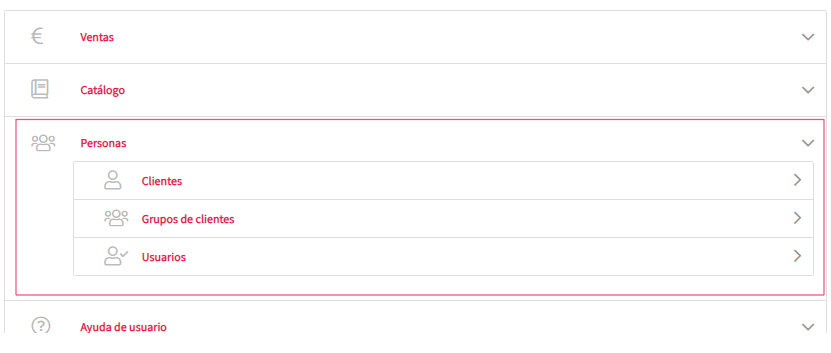
Desde esta sección se accede a las interfaces de:
- Clientes
- Grupos de cliente
- Usuarios
En las algunas imágenes de ejemplo se han ocultado datos privados
2.8.3.2 Clientes<Personas - Introducción
Introducción interfaz clientes
Desde el elemento del Gestor>Navegador lateral>Ajustes>Personas>Clientes se accede al listado de clientes con indicaciones que permiten reconocer si es un usuario registrado o invitado, el número de pedidos realizados entre otros.
Cada fila de cliente dispone de un botón llamado "Ver" para acceder a la ficha del cliente.
1. Interfaz de clientes en modo lista
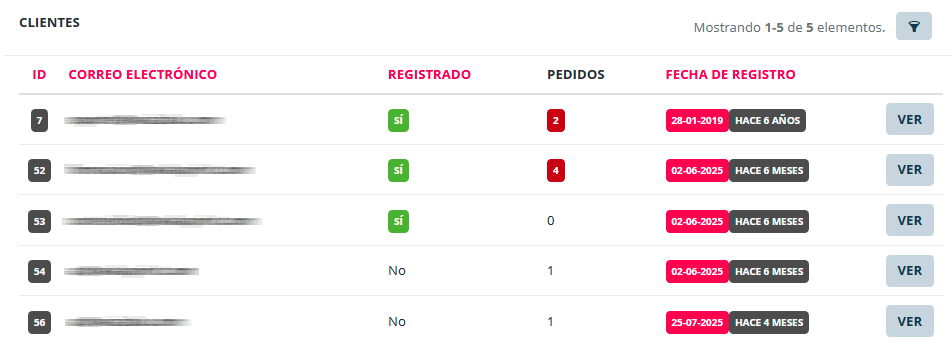
| Elemento | Función |
| Icono embudo | Botón activar filtros. |
| Paginación | Elementos de la lista mostrados por página y totales. botones avanzar o retroceder página. También disponible al final del listado en cada página. |
| ID | Identificador único de cliente. |
| Correo electrónico | Cuenta de correo del cliente. Cada cliente ha de estar vinculado a una cuenta de correo única. |
| Registrado | Indicador de si el cliente es registrado o no. |
| Pedidos | Número de pedidos tramitados por el cliente. |
| Fecha de registro | Día del registro. En cliente invitado, día de primera compra. Plazo de tiempo transcurrido desde su registro o primera compra. |
| Botón "VER" |
Acceder a la ficha del cliente. |
2. Ficha de cliente vista general
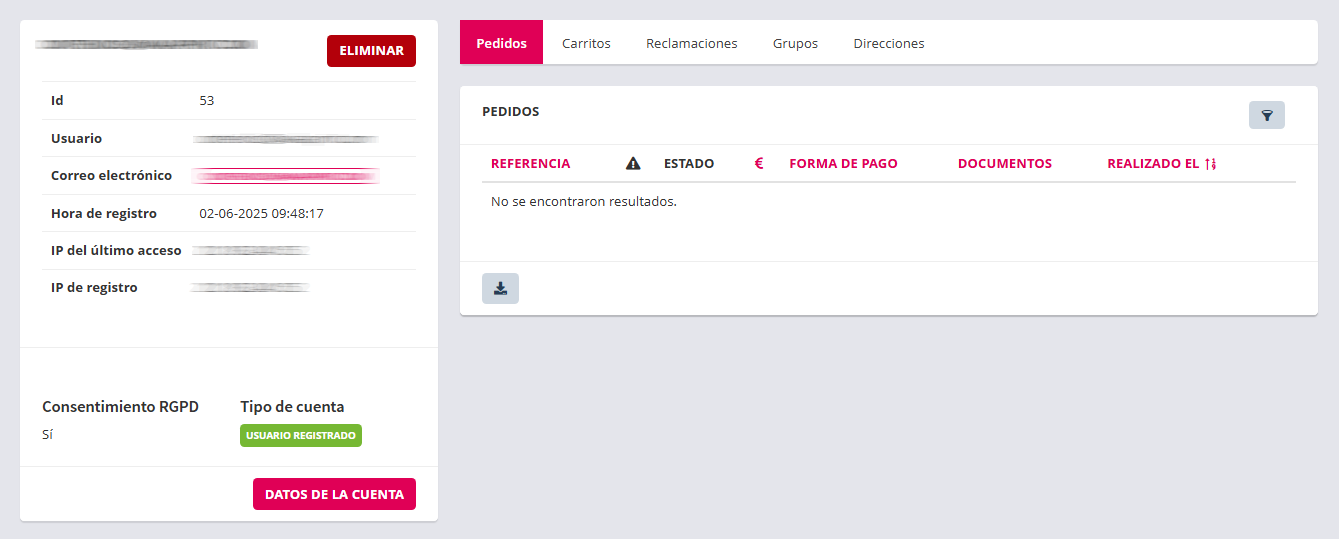
La ficha de cliente muestra la información completa del usuario seleccionado, con pestañas para consultar pedidos, carritos, reclamaciones, grupos y direcciones.
2A Panel izquierdo interfaz vista general
Al existir 3 tipos de clientes / usuarios, se explica esta sección teniendo en cuenta las posibles variaciones de la interfaz según los tres supuestos.
2A-A Panel izquierdo interfaz cliente invitado - Ficha de cliente vista general
Vista general de la interfaz de ficha de cliente, del panel izquierdo, de un usuario invitado.
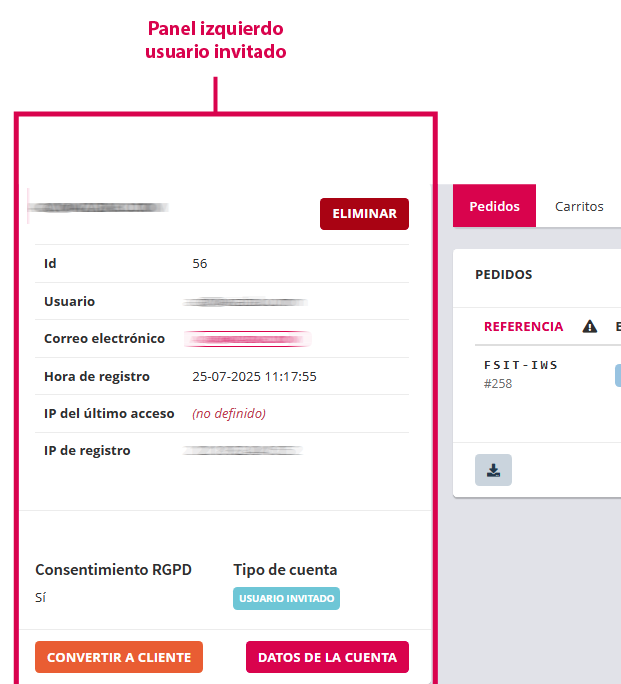
| Elemento | Descripción |
| Correo electrónico | Dirección de correo del cliente. |
| Botón "ELIMINAR" | Acción de eliminar usuario. En este supuesto, invitado. |
| Id | Identificador único del cliente. |
| Usuario | Nombre de usuario. Mismo que cuenta de correo al ser cliente invitado. |
| Hora de registro | En este supuesto de cliente invitado, fecha y hora en la que el cliente realizó el pedido. |
| IP del último acceso | En este supuesto de cliente invitado, no puede haber registro de posible acceso del cliente posterior a la fecha de compra. |
| IP de registro | En este supuesto de cliente invitado, la dirección IP utilizada por el cliente para la tramitación del pedido. |
| Consentimiento RGPD | Muestra si el cliente aceptó el consentimiento de datos (Sí/No). Para tramitar un pedido se requiere al cliente aceptar el consentimiento de RGPD. |
| Tipo de cuenta | En este supuesto de cliente invitado, "Usuario invitado". |
| Botón "CONVERTIR A CLIENTE" | Acción de convertir al usuario invitado en usuario registrado. A tener en cuenta la necesidad de obtener el consentimiento fehaciente del cliente antes de aplicar esta acción. |
| Botón "DATOS DE LA CUENTA" | Acceso al cliente en la sección "Usuarios". |
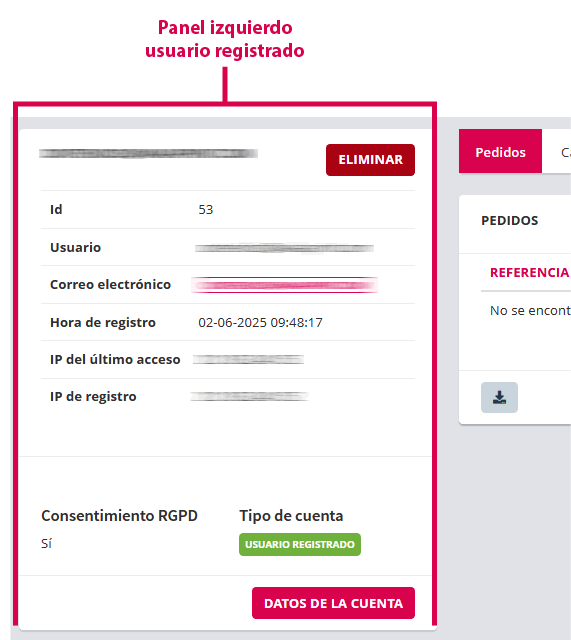
2A-B Panel izquierdo interfaz cliente registrado - Ficha de cliente vista general
En el tipo de cliente registrado las diferencias respecto al cliente que compra como invitado son;
-
-
-
-
- El usuario puede ser diferente de la cuenta de correo electrónica del cliente.
- IP de acceso desde la que accedió la última vez.
- El resto de interfaz se mantiene igual.
- La etiqueta de tipo de cuenta ahora es en verde con el texto "USUARIO REGISTRADO".
- El usuario puede ser diferente de la cuenta de correo electrónica del cliente.
-
-
-
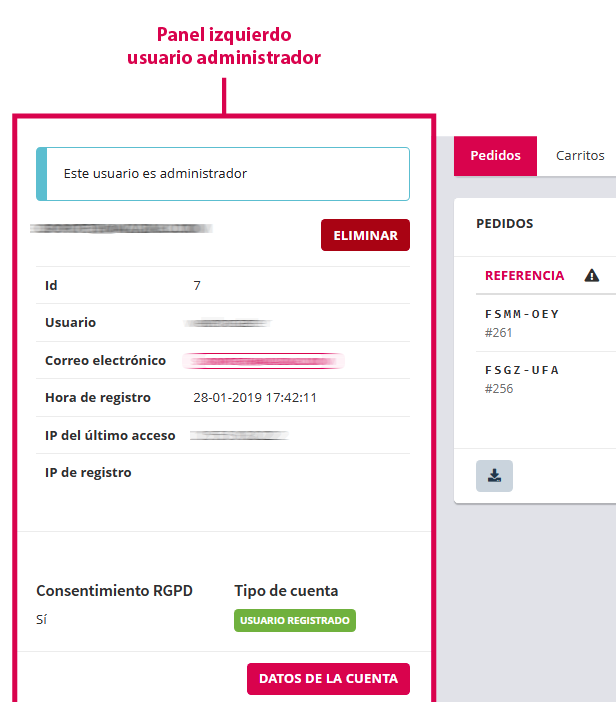
2A-C Panel izquierdo interfaz usuario administrador - Ficha de cliente vista general
En el tipo de usuario administrador la diferencia respecto a los otros dos tipos de usuarios es recuadro informativo que se muestra al principio de la interfaz. En él se indica que el cliente/usuario tiene permisos de administrador. Es decir que tiene acceso al gestor de la tienda.
2.B Panel derecho interfaz vista general
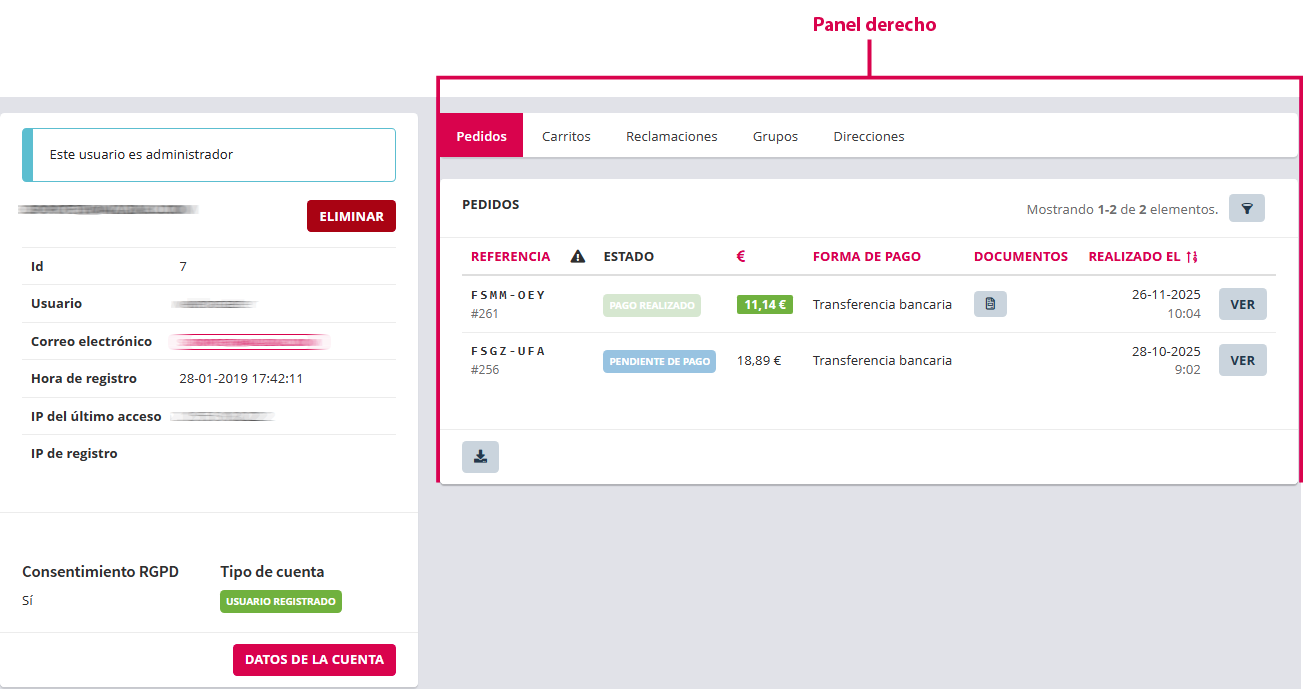
El panel derecho de la ficha de cliente en vista general presenta un menú horizontal para acceder entre otros a consultar detalles relacionados con el cliente. Por orden de presentación de izquierda a derecha:
-
- Pedidos. Consultar y descargar pedidos del cliente
- Carritos. Consultar y descargar carritos del cliente
- Reclamaciones. Consultar y responder reclamaciones del cliente
- Grupos. Asignar al cliente a grupo/grupos. Consultar en qué grupos está el cliente.
- Direcciones. Consultar, actualizar y eliminar direcciones del cliente.
2B-1 Pedidos < Panel Derecho < Ficha de cliente vista general
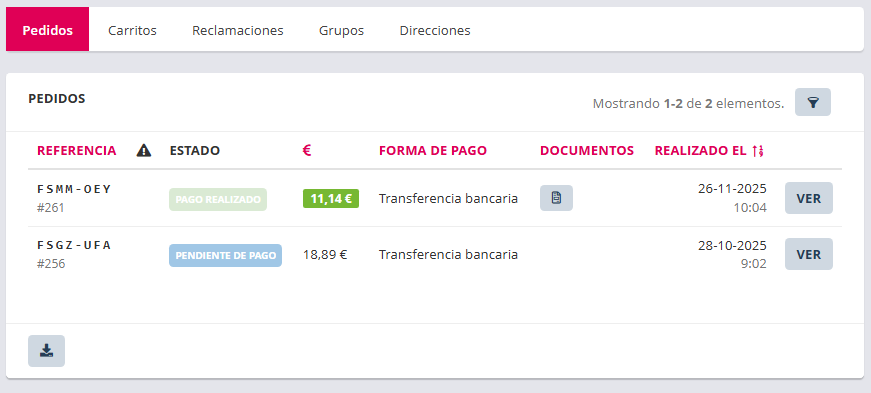
| Elemento | Descripción |
| Icono embudo y paginación | Activar filtros y avanzar o retroceder página del listado de pedidos tramitados por el cliente. |
| Referencia | Referencia del pedido (lo ve el cliente), e ID (solo lo ven los usuarios administradores). |
| Avisos
|
Informa sobre si hay alguna reclamación hecha por el cliente mediante el sistema de reclamaciones de la aplicación. |
| Estado del pedido (procesando, enviado, cancelado, etc.). | Número de pedido (si existiera). |
| € | Importe del pedido con gastos de envío e impuestos incluidos. |
| Forma de pago | Método utilizado para pagar el pedido. |
| Documentos | Enlaces a descarga de documentos del pedido generados. |
| Realizado el | Fecha y hora de tramitación del pedido. |
|
Botón de descarga
|
Exportación de los resultados en archivo hoja de cálculo extensión, .xls. |
| Botón "VER", en fila de pedido, en ficha de cliente, en interfaz del menú "Pedidos" | Enlace ver el pedido en la sección de Pedidos del navegador lateral del gestor. Ficha del pedido. |


2.5 Carritos < Panel Derecho vista en lista - Ficha del cliente
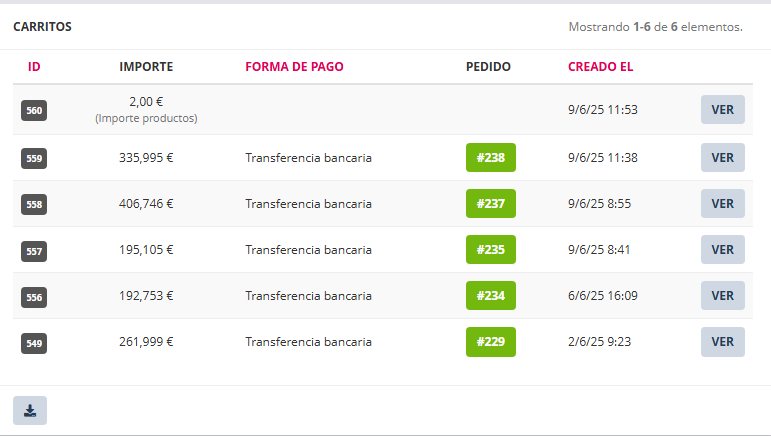
| Elemento | Descripción |
|---|---|
| Icono embudo y paginación | Activar filtros y avanzar o retroceder página del listado de pedidos tramitados por el cliente. |
| ID | Identificador único del carrito generado por el cliente. |
| Importe | Monto total del carrito en euros. Puede incluir nota de tipo de importe. |
| Forma de pago | Método de pago seleccionado por el cliente en el momento de realizar el carrito. |
| Pedido | Columna que, solo si el carrito se ha convertido a pedido, presenta un botón verde con el id del pedido asociado al carrito. Clic en el botón para acceder al pedido en la sección de Pedidos del navegador lateral del gestor. Ficha del pedido. |
| Creado el | Fecha y hora en que el carrito fue creado. |
| Botón "VER" | Botón lateral que lleva al carrito concreto en la sección de Carritos<Ventas<Ajustes<Navegador lateral del gestor. Permite visualizar el detalle completo del carrito. Ficha del carrito. |
En este capítulo de este manual se explica la interfaz de Carritos<Ventas<Ajustes<Navegador lateral del gestor.
https://kb.wakaprint.com/books/manual-proshop/chapter/281-ventas-ajustes
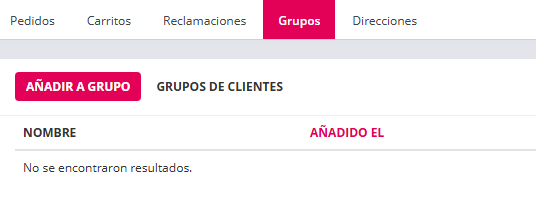
2.6 Pestaña Grupos - Ficha de Cliente
Desde la pestaña, "Grupos" de la ficha de cliente presenta botón de añadir cliente a un grupo de clientes.
También presenta los grupos de clientes en los que está el cliente incluido.
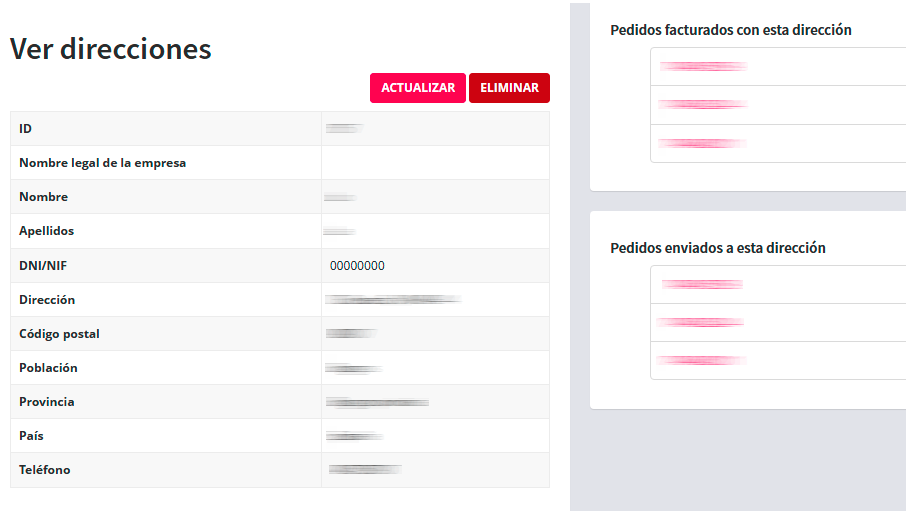
2.7 Ficha de Cliente - Pestaña Direcciones
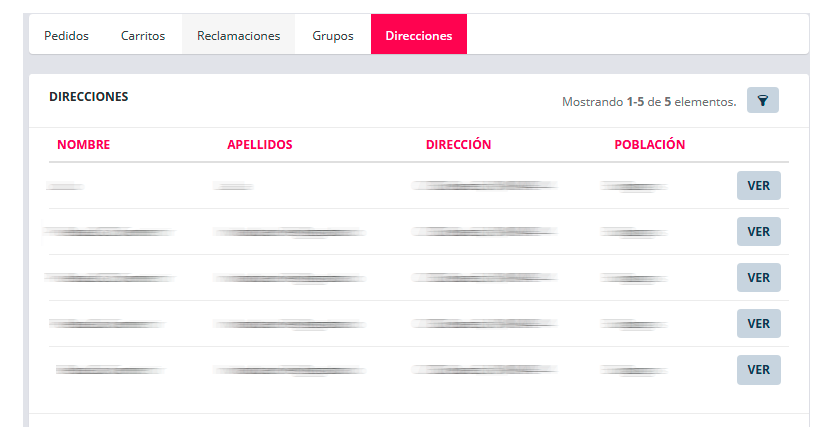
Desde la ficha de cliente en la pestaña, "Direcciones" se consultan, editan o eliminan las direcciones que ha utilizado el cliente.
2.8.3.3 Clientes panel izquierdo<Personas
Al existir 3 tipos de clientes / usuarios, se explica esta sección teniendo en cuenta las posibles variaciones de la interfaz según los tres supuestos.
1. Panel izquierdo interfaz cliente invitado - Ficha de cliente vista general
Vista general de la interfaz de ficha de cliente, del panel izquierdo, de un usuario invitado.
| Elemento | Descripción |
| Correo electrónico | Dirección de correo del cliente. |
| Botón "ELIMINAR" | Acción de eliminar usuario. En este supuesto, invitado. |
| Id | Identificador único del cliente. |
| Usuario | Nombre de usuario. Mismo que cuenta de correo al ser cliente invitado. |
| Hora de registro | En este supuesto de cliente invitado, fecha y hora en la que el cliente realizó el pedido. |
| IP del último acceso | En este supuesto de cliente invitado, no puede haber registro de posible acceso del cliente posterior a la fecha de compra. |
| IP de registro | En este supuesto de cliente invitado, la dirección IP utilizada por el cliente para la tramitación del pedido. |
| Consentimiento RGPD | Muestra si el cliente aceptó el consentimiento de datos (Sí/No). Para tramitar un pedido se requiere al cliente aceptar el consentimiento de RGPD. |
| Tipo de cuenta | En este supuesto de cliente invitado, "Usuario invitado". |
| Botón "CONVERTIR A CLIENTE" | Acción de convertir al usuario invitado en usuario registrado. A tener en cuenta la necesidad de obtener el consentimiento fehaciente del cliente antes de aplicar esta acción. |
| Botón "DATOS DE LA CUENTA" | Acceso al cliente en la sección "Usuarios". |
2. Panel izquierdo interfaz cliente registrado - Ficha de cliente vista general
En el tipo de cliente registrado las diferencias respecto al cliente que compra como invitado son;
- El usuario puede ser diferente de la cuenta de correo electrónica del cliente.
- IP de acceso desde la que accedió la última vez.
- El resto de interfaz se mantiene igual.
- La etiqueta de tipo de cuenta ahora es en verde con el texto "USUARIO REGISTRADO".
3. Panel izquierdo interfaz usuario administrador - Ficha de cliente vista general
En el tipo de usuario administrador la diferencia respecto a los otros dos tipos de usuarios es recuadro informativo que se muestra al principio de la interfaz. En él se indica que el cliente/usuario tiene permisos de administrador. Es decir que tiene acceso al gestor de la tienda.
2.8.3.4 Clientes panel derecho<Personas
1. Panel derecho interfaz vista general
El panel derecho de la ficha de cliente en vista general presenta un menú horizontal para acceder entre otros a consultar detalles relacionados con el cliente. Por orden de presentación de izquierda a derecha:
-
- Pedidos. Consultar y descargar pedidos del cliente
- Carritos. Consultar y descargar carritos del cliente
- Reclamaciones. Consultar y responder reclamaciones del cliente
- Grupos. Asignar al cliente a grupo/grupos. Consultar en qué grupos está el cliente.
- Direcciones. Consultar, actualizar y eliminar direcciones del cliente.
1.1 Pedidos < Panel Derecho < Ficha de cliente vista general
| Elemento | Descripción |
| Icono embudo y paginación | Activar filtros y avanzar o retroceder página del listado de pedidos tramitados por el cliente. |
| Referencia | Referencia del pedido (lo ve el cliente), e ID (solo lo ven los usuarios administradores). |
| Avisos
|
Informa sobre si hay alguna reclamación hecha por el cliente mediante el sistema de reclamaciones de la aplicación. |
| Estado del pedido (procesando, enviado, cancelado, etc.). | Número de pedido (si existiera). |
| € | Importe del pedido con gastos de envío e impuestos incluidos. |
| Forma de pago | Método utilizado para pagar el pedido. |
| Documentos | Enlaces a descarga de documentos del pedido generados. |
| Realizado el | Fecha y hora de tramitación del pedido. |
|
Botón de descarga
|
Exportación de los resultados en archivo hoja de cálculo extensión, .xls. |
| Botón "VER", en fila de pedido, en ficha de cliente, en interfaz del menú "Pedidos" | Enlace ver el pedido en la sección de Pedidos del navegador lateral del gestor. Ficha del pedido. |
1.2 Carritos < Panel Derecho vista en lista - Ficha del cliente
| Elemento | Descripción |
|---|---|
| Icono embudo y paginación | Activar filtros y avanzar o retroceder página del listado de pedidos tramitados por el cliente. |
| ID | Identificador único del carrito generado por el cliente. |
| Importe | Monto total del carrito en euros. Puede incluir nota de tipo de importe. |
| Forma de pago | Método de pago seleccionado por el cliente en el momento de realizar el carrito. |
| Pedido | Columna que, solo si el carrito se ha convertido a pedido, presenta un botón verde con el id del pedido asociado al carrito. Clic en el botón para acceder al pedido en la sección de Pedidos del navegador lateral del gestor. Ficha del pedido. |
| Creado el | Fecha y hora en que el carrito fue creado. |
| Botón "VER" | Botón lateral que lleva al carrito concreto en la sección de Carritos<Ventas<Ajustes<Navegador lateral del gestor. Permite visualizar el detalle completo del carrito. Ficha del carrito. |
En este capítulo de este manual se explica la interfaz de Carritos<Ventas<Ajustes<Navegador lateral del gestor.
https://kb.wakaprint.com/books/manual-proshop/chapter/281-ventas-ajustes
1.3 Grupos < Panel Derecho vista en lista - Ficha del cliente
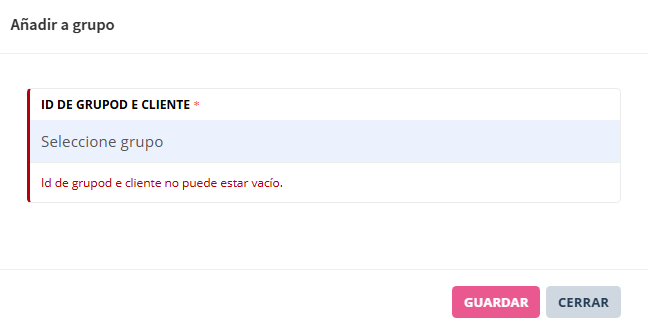
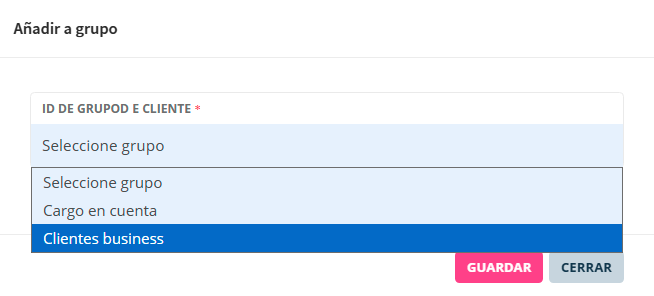
Desde la pestaña, "Grupos" de la ficha de cliente presenta botón de añadir cliente a un grupo de clientes.
También presenta los grupos de clientes en los que está el cliente incluido.
Al hacer clic en el botón "AÑADIR A GRUPO" se abre una ventana modal para seleccionar el grupo en el que se quiere incluir al cliente. Requiere guardar cambios.
1.4 Pestaña Direcciones < Panel Derecho vista en lista - Ficha del cliente
Desde la ficha de cliente en la pestaña, "Direcciones" se consultan, editan o eliminan las direcciones que ha utilizado el cliente.
Para más información consultar la página correspondiente de este capítulo. Llamada "Clientes>Personas".
2.8.3.5 Grupos de clientes < Personas
Desde el navegador lateral del gestor > Ajustes > Personas > Grupos de clientes, se pueden crear grupos de usuarios. Se pueden crear tantos grupos de usuarios como se necesiten. Desde este panel podemos gestionar los grupos de clientes disponibles en la tienda, que luego serán asociados a los diferentes clientes a través del apartado "Grupos" de su ficha de cliente.
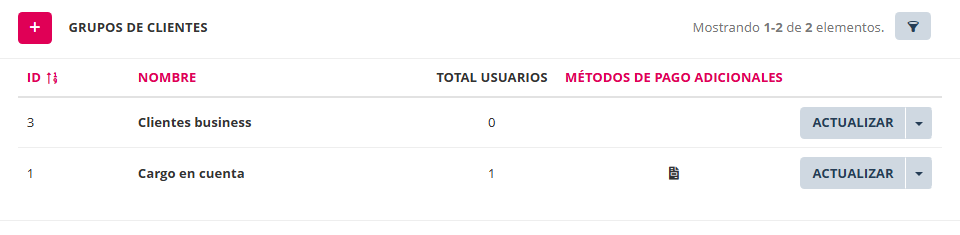
1. Interfaz en modo lista de grupos de clientes
Desde Personas > Grupos de clientes, se crean los grupos de clientes.
| Elemento | Función |
| Icono embudo y Paginación | Botón activar filtros. Paginación con elementos de la lista mostrados por página y totales. |
| Icono
|
Botón para abrir interfaz de crear un nuevo grupo de personas. |
| ID | Identificador único de grupo de personas creado. |
| Nombre | Nombre asignado al grupo de personas. |
| Total usuarios | Cantidad de usuarios que están en el grupo. |
| Métodos de pago adicionales |
Icono que muestra si el grupo afecta ofrece privilegios para ver ciertas formas de pago. |
| Botón "ACTUALIZAR" | Acceder a la interfaz de actualización del grupo de personas. |
| Flecha botón "ACTUALIZAR" |
Acceder a la acción "ELIMINAR" para eliminar el grupo de personas. |

2. Interfaz de creación de un grupo de personas
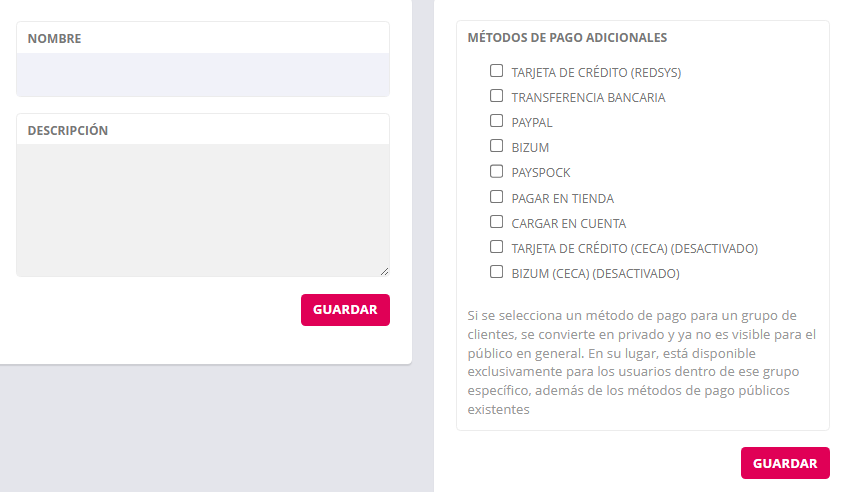
| Elemento | Función |
| Nombre (bloque izquierdo) | Nombre a dar al grupo de personas. |
|
Descripción (bloque izquierdo) |
Para uso interno por los administradores. |
| Botón "GUARDAR" (bloque izquierdo) |
Para guardar el grupo de personas. |
| Selector de formas de pago (bloque derecho) | Para marcar las casillas de las formas de pago que solo podrán ver los usuarios que estén dentro de el grupo. |
| Botón "GUARDAR" (bloque derecho) | Para guardar en el grupo los privilegios de acceso a formas de pago. |
Se pueden crear un grupos de personas sin asignar privilegios para ver una formas de pago. Como por ejemplo; para que los privilegios se otorguen para ver productos. Ajuste que se realiza desde cada producto.
En la ficha del cliente se presenta la interfaz para añadir a un cliente a uno o varios grupos. Los grupos que están creados se muestran en esta interfaz para ser seleccionados. Para más información consultar las páginas relativas a, clientes de este capítulo del manual.
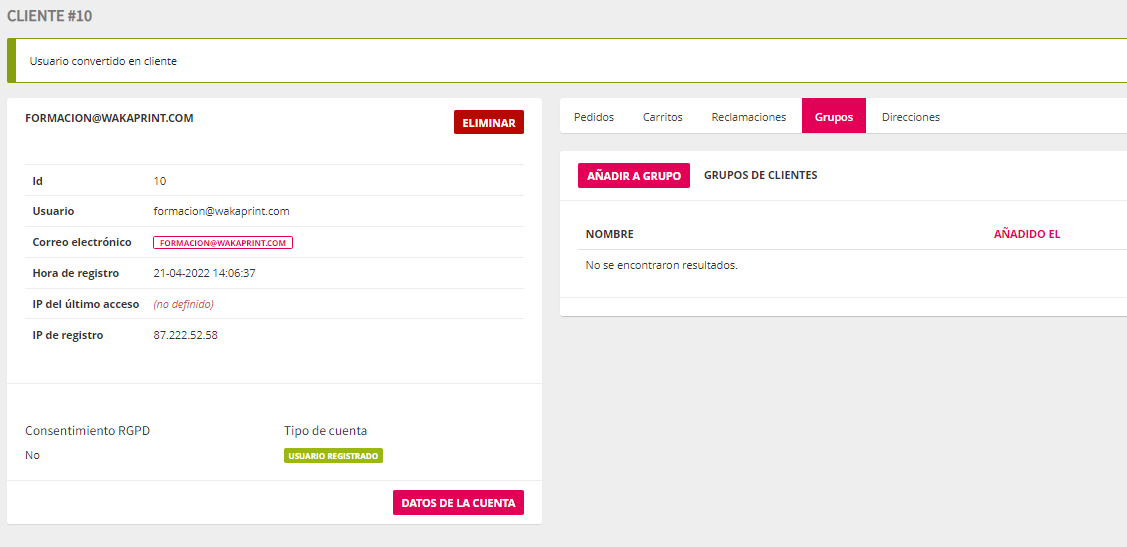
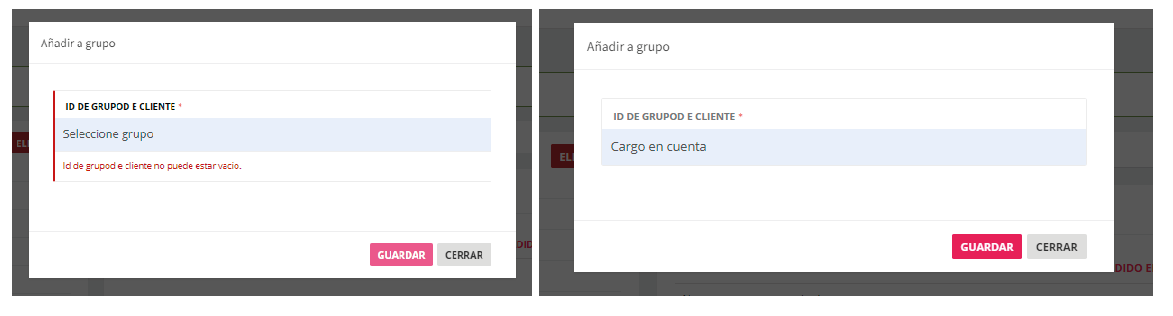
Un mismo cliente puede estar en varios grupos de clientes.
2. Actualmente se pueden hacer dos usos con los grupos de clientes.
2.1 Para mostrar formas de pago no disponibles para el público en general.
Se puede seleccionar en cada grupo de cliente uno o varios métodos de pago. Si se selecciona un método de pago para un grupo de clientes, se convierte en privado y ya no es visible para el público en general.
Cuando se selecciona un método de pago para un grupo de clientes, además de los métodos de pago existentes, ese método en particular se vuelve privado y ya no se muestra al público en general . En cambio, solo se muestra a los usuarios en los grupos que tienen habilitado ese método de pago específico.
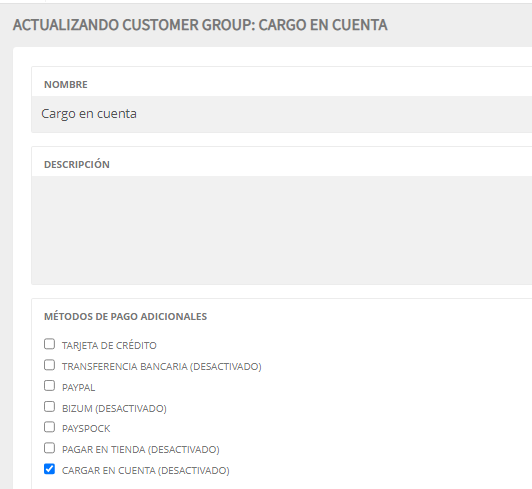
Por ejemplo;
Consideremos una tienda online que ofrece los métodos de pago de Tarjeta de crédito, Transferencia bancaria, PayPal y Cargo en cuenta.
Se ha creado un grupo de clientes el cual se ha marcado el método de pago de "Cargo en cuenta".
En este supuesto, cuando los clientes fuera del grupo acceden a la tienda, verán sólo tres de los cuatro métodos de pago, Transferencia bancaria, Tarjeta de crédito, y PayPal. "Cargo en cuenta", se ha vuelto privado y solo se muestra a los clientes que están en el grupo de clientes que lo tiene habilitado.
Los clientes pertenecientes a éste grupo específico podrán ver y utilizar los cuatro métodos de pago: Transferencia bancaria, Tarjeta de crédito, PayPal y Cargo en cuenta. En este ejemplo la configuración permite que los clientes en el grupo designado tengan acceso a un método de pago adicional (Cargo en cuenta) además de los métodos de pago públicos (los tres restantes).
2.2 Mostrar productos no visibles para el público en general.
Desde la ficha del producto en la capa llamada "Asociaciones" presenta un ajuste para definir qué grupo o grupos de clientes podrán ver el producto. Previamente se crean los grupos.
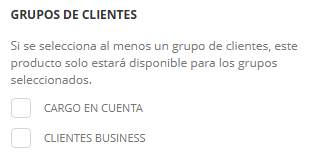
Por ejemplo;
Aquellos productos que sean marcados a uno o varios grupos en la ficha de producto, capa "Asociaciones", sección "Grupos de clientes", solo serán visibles por los clientes que estén dentro del grupo o grupos marcados.
2.8.3.6 Usuarios < Personas
1. Introducción interfaz usuarios
Desde el elemento del Gestor>Navegador lateral>Ajustes>Personas>Usuarios, se accede a la interfaz en modo listado de usuarios, tanto empleados/administradores como clientes (invitados y registrados).
Una vez el usuario está creado se puede actualizar como por ejemplo; para cambiar contraseña o dar permisos especiales al usuario entre otros.
Desde usuarios vista general se puede consultar:
- Registrar nuevos usuarios
- Bloquear usuarios
- Convertir usuario en administrador
- Convertir invitado en cliente registrado
- Impersonalizar: Iniciar sesión como otro usuario
- Modificar los datos de su cuenta
- Eliminar usuarios que no tengan pedidos realizados o que sean administradores (sin pedidos).
Los usuarios se muestran en una interfaz en modo lista con acciones de filtrado por ordenación.
Cada fila del listado presenta botón para bloquear y, acciones directas como acceder al usuario, actualizar y eliminar accesibles desde el desplegable que se muestra al hacer clic en la flecha.
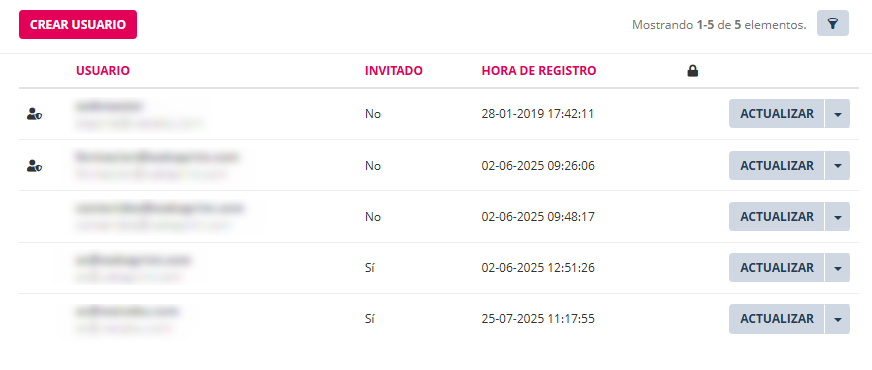
|
Elemento |
Descripción |
|---|---|
| Usuario | Nombre y cuenta de correo |
| Invitado | Si el usuario ha realizado pedido como invitado o registrado |
| Hora de registro | Día y hora en el que el usuario se creo |
| Filtro botón | Permite buscar, filtrar y ordenar los usuarios en el listado. |
| Crear usuario botón |
Para acceder a la interfaz de crear un usuario |
| Actualizar botón |
Para acceder a la interfaz de editar un usuario ya creado |
| Flecha botón actualizar | Acceso a opciones de generar y enviar nueva contraseña, de bloquear, y la opción de eliminar usuario |
| Actualizado en | Fecha de última modificación |
2. Cuenta de usuario
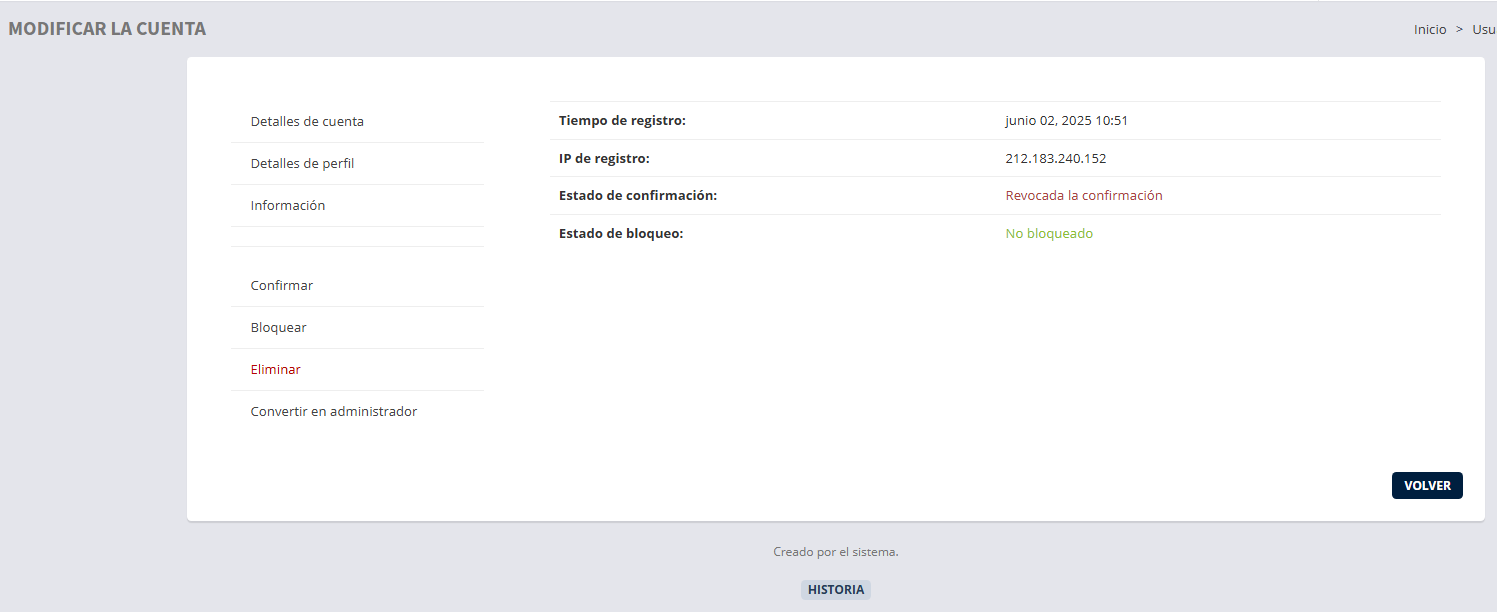
La interfaz general de crear o modificar usuario dispone de los siguientes botones:
|
Botón |
Función |
|---|---|
| Volver | Lleva a la página de usuarios. |
| Guardar | Requerido para guardar los cambios. |
| Historial | Registro de cambios y usuario que los ha realizado |
2.1 Sector lateral derecho elemento del menú, "Detalles de la cuenta"
Por defecto la página de crear o modificar cuenta de usuario muestra la interfaz del elemento del menú llamado "Detalles de la cuenta". Presenta una interfaz de menú en el sector izquierdo y una interfaz de configuración en el sector derecho.
|
Elemento |
Descripción |
|---|---|
| Correo electrónico | Todo usuario ha de estar vinculado a cuenta de correo única. |
| Usuario | Texto para que el campo, "Usuario" de inicio de sesión. |
| Contraseña | Contraseña segura para el campo, "Contraseña" de inicio de sesión. |
| Guardar botón | Para guardado de los cambios |
2.1.2 Detalles del perfil
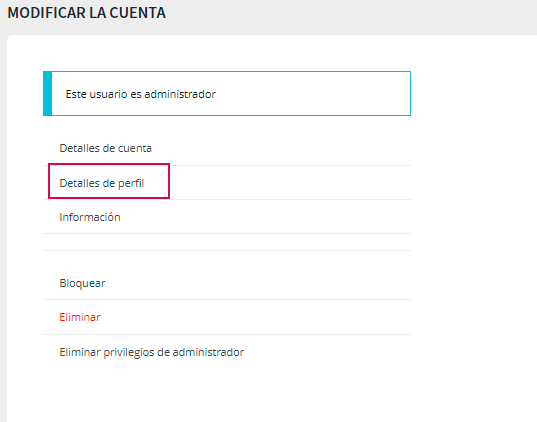
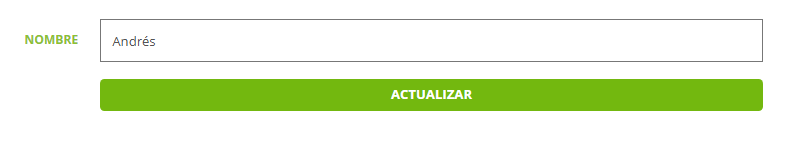
Aquí presenta un campo para escribir el nombre del perfil de usuario y un botón para guardarlo. Recomendado para cuando hay varios usuarios con permiso de administrador.
2.1.3 Información
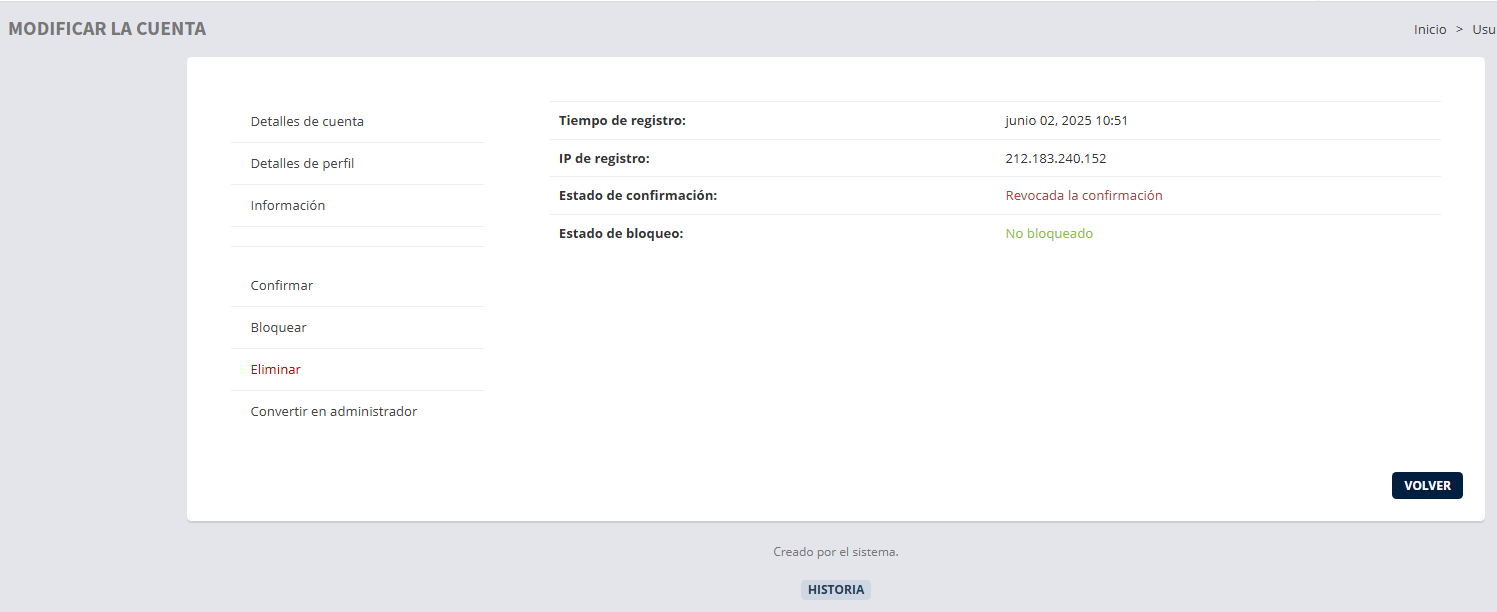
Aquí se puede consultar:
|
Dato |
Descripción |
|---|---|
| Tiempo de registro | Fecha en la que se creo el usuario |
| IP de registro | IP desde la que se creo el usuario |
| Estado de confirmación | Si está o no revocada la confirmación |
| Estado de bloqueo | Si está o no está bloqueado el usuario |
2.1.4 Acciones directas
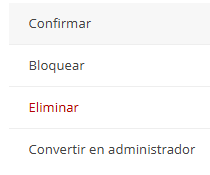
|
|
|
|---|---|
| Confirmar | Para que el administrador pueda confirmar una cuenta de un usuario |
| Bloquear | Para bloquear o desbloquear un usuario |
| Eliminar | Para eliminar un usuario. El administrador puede eliminar usuarios que no tengan pedidos tramitados. |
| Convertir en administrador | Asignar o revocar al usuario el permiso de administrador |
El el siguiente tema de este manual se explica cómo convertir a un usuario en administrador.
3. Cambiar contraseña
- Para cambiar la contraseña de un usuario acceder a Ajustes-> Usuarios-> Clic en botón de Actualizar del usuario correspondiente.
- Escribir en el campo contraseña una nueva y anotarla en lugar seguro o recordarla.
- Clic en botón actualizar.
Para cambiar la contraseña de un usuario cliente se recomienda tener la autorización de este. El usuario cliente dispone de la interfaz "No recuerdo mi contraseña".
Se recomienda configurar y activar reCaptcha para iniciar sesión como cliente para evitar que los bots creen cuentas falsas. Consultar en este manual cómo se activa.
2.8.3.7 Crear usuario administrador - Personas
Para crear usuario con permisos de administrador acceder al menú lateral del gestor, Ajustes >Personas >Usuarios
1. Crear usuario
Al hacer clic en el botón "Crear usuario". Se accede a la interfaz de creación de usuario.
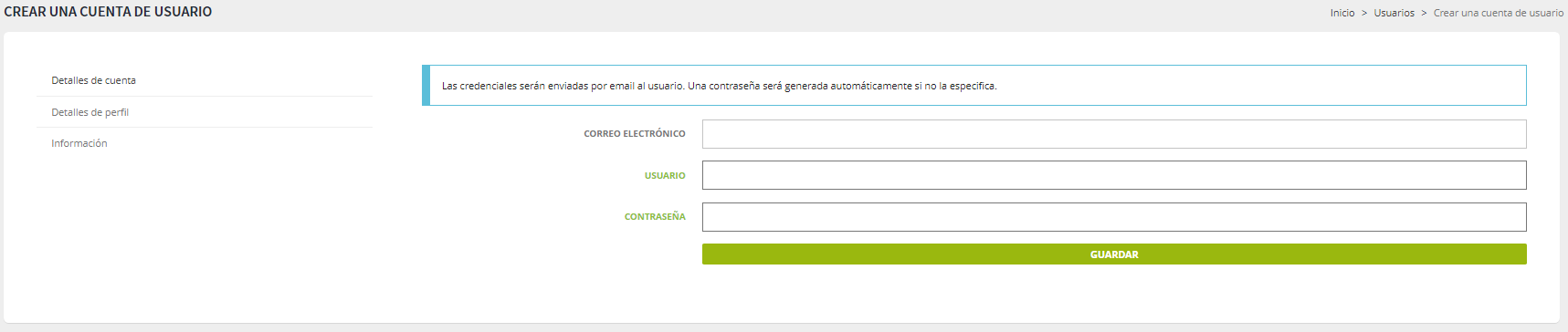
Rellenar los campos:
-
- Correo electrónico: Es requerido. Un usuario siempre ha de estar vinculado a una cuenta de correo electrónico.
- Usuario: La misma cuenta de correo que en el campo anterior.
- Contraseña: Crear una contraseña. Se recomienda más de 9 caracteres y combinar letras en minúscula, mayúscula y números.
Por último guardar cambio. El usuario ha sido creado. Lo muestra en el listado en la última fila.
2. Actualizando usuario

Sólo un usuario con permiso de administrador puede acceder al gestor (Backend) del e-commerce.
3. Convertir usuario en administrador
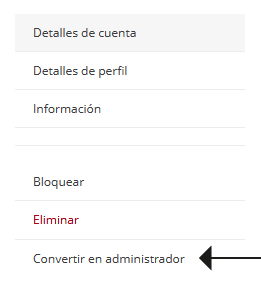
Hacer clic en texto "Convertir en administrador". El usuario a partir de ahora tiene permisos de administrador.
4. Retirar permisos de administrador
Hacer clic en el texto "Eliminar privilegios de administrador".
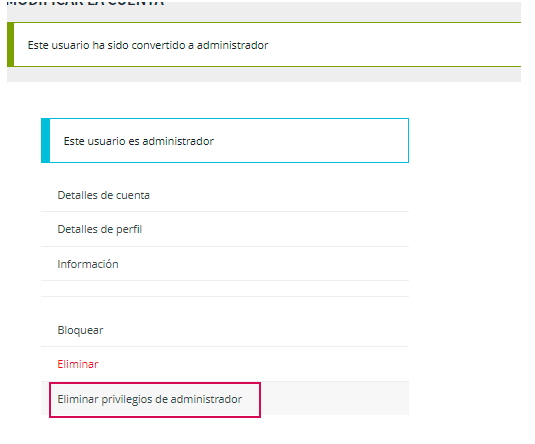
Para asignarle un nombre al usuario administrador acceda a "Detalles de perfil". Y escriba en el campo "Nombre" el nombre que permitirá identificar al usuario administrador.
Guardar los cambios haciendo clic en botón "Actualizar"