2.8.4 Ayuda de Usuario < Ajustes < Panel del Gestor de Wakaprint
- 2.8.1 Ayuda de Usuario introducción
- 2.9.2 Ayuda de Usuario - Preguntas frecuentes
- 2.9.3 Ayuda de Usuario - Seguimiento introducción
- 2.9.4 Ayuda de Usuario - Seguimiento del lado del cliente funcionamiento
- 2.9.5 Ayuda de Usuario - Seguimiento subida de archivos
- 2.9.6 Ayuda de Usuario - Reclamaciones funcionamiento introducción
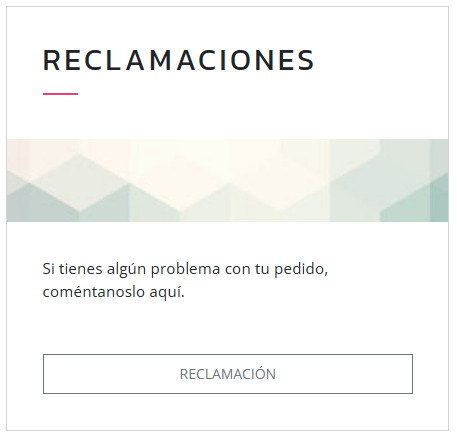
- 2.9.7 Ayuda de Usuario - Reclamaciones funcionamiento del lado del cliente
- 2.9.8 Ayuda de Usuario - Reclamaciones funcionamiento del lado del administrador
2.8.1 Ayuda de Usuario introducción
Desde el gestor ->Ajustes-> Ayuda de usuario se accede al menú de gestión de la sección pública para este fin.

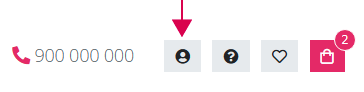
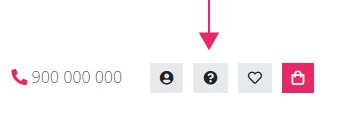
Sección de Ayuda al usuario acceso y vista desde el cliente. Acceso desde el segundo botón a la izquierda en el encabezado de la página.
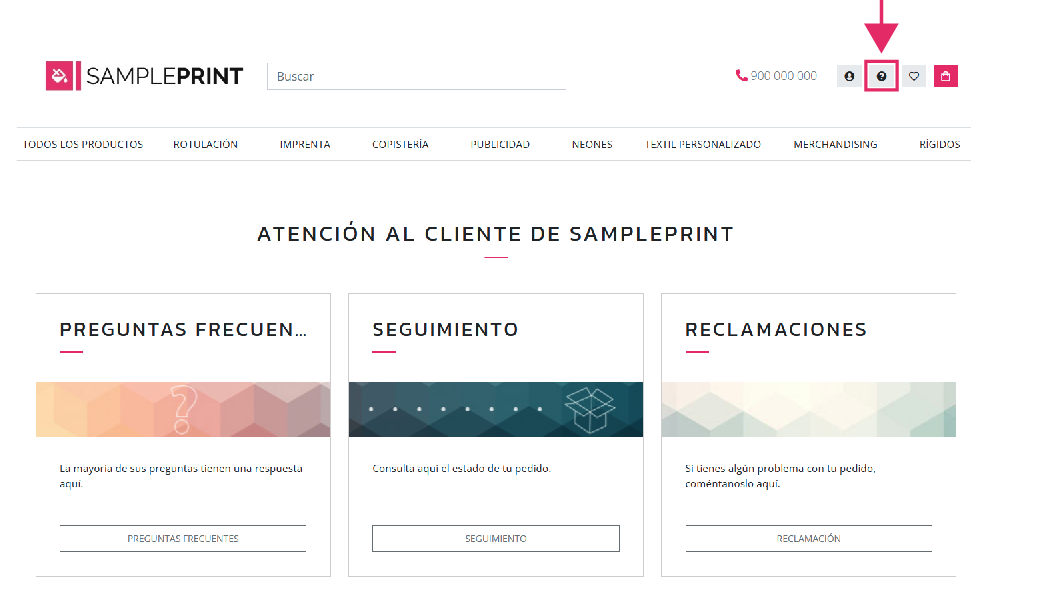
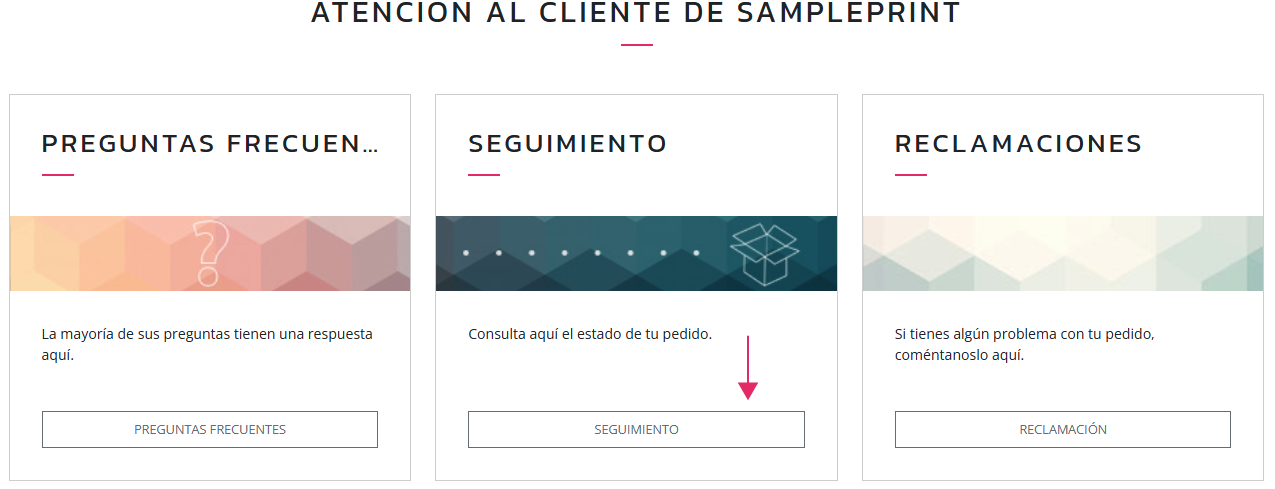
Desde esta sección el cliente puede acceder a tres zonas :
1. Preguntas frecuentes. Permite al cliente acceder a la sección de preguntas frecuentes y sus respuestas.
2. Seguimiento. Permite al cliente consultar el pedido tanto si se ha tramitado como usuario invitado.
3. Reclamaciones. Interfaz para que el cliente pueda abrir una reclamación de algún producto de su pedido. Tanto si es usuario registrado como invitado.
Más adelante, en páginas siguientes, se explica con detalle estas utilidades de la aplicación.
2.9.2 Ayuda de Usuario - Preguntas frecuentes
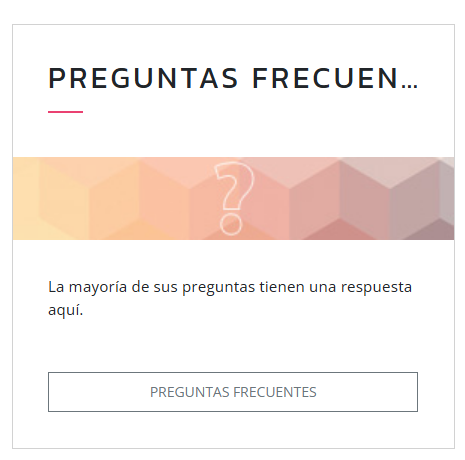
1. Crear y actualizar preguntas frecuentes
Sección para redactar desde el gestor ->Ajustes->Ayuda al cliente-> Preguntas frecuentes.
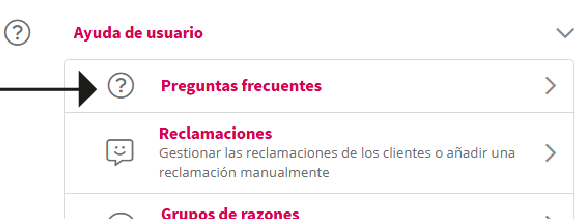
1.1 Interfaz general creación y actualización preguntas frecuentes
Aquí se muestran las preguntas frecuentes creadas en modo lista con botón de actualizar con acciones directas en el botón, y botón de activar o desactivar pregunta en cada lista.
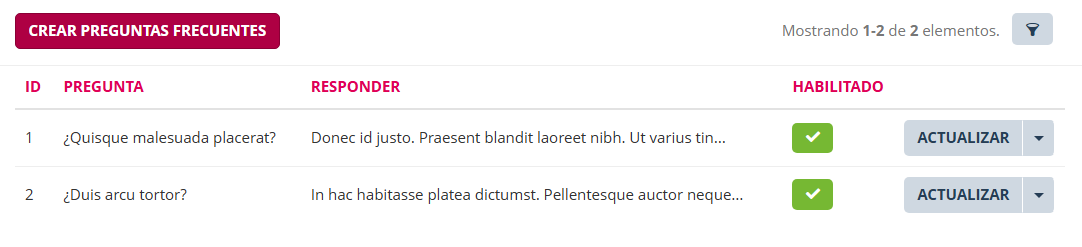
| Elemento | Funcionalidad |
|
Botón Crear preguntas frecuentes. Abre la interfaz de creación de preguntas frecuentes. |
|
|
Botón para activar filtros de búsqueda y ordenación. |
|
ID |
Previsualización del identificador único de pregunta frecuente. |
|
Pregunta |
Previsualización del enunciado de la pregunta. |
|
Responder |
Previsualización del enunciado de la respuesta. |
|
Habilitado |
Botón para activar/desactivar pregunta. |
|
|
Botón para acceder a la interfaz de modificar pregunta y respuesta |
|
|
Acceso a acción de eliminar pregunta y repuesta. |



1.2 Interfaz edición y actualización pregunta frecuente
Al crear una pregunta frecuente o actualizarla se accede a la siguiente interfaz.
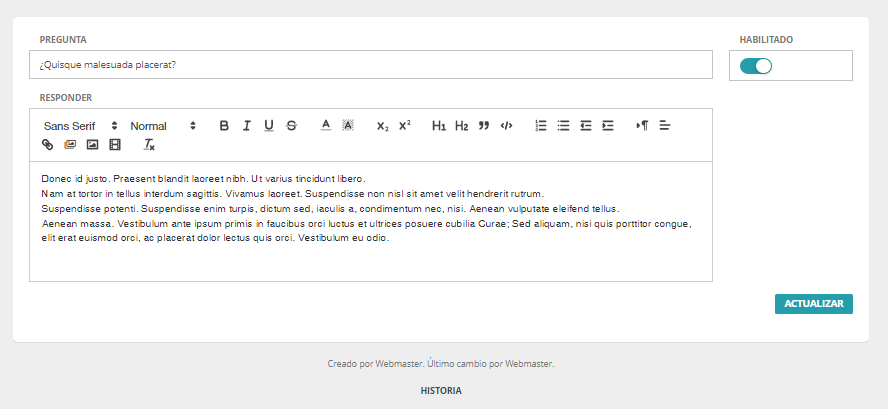
| Elemento | Funcionalidad |
| Campo de texto para pregunta | Se escribe en él la pregunta |
|
Editor de texto para la respuesta |
Se escribe en él la respuesta. |
|
|
Botón para activar/desactivar pregunta. |
|
|
Botón para guardar los cambios. |
|
|
Botón de acceso a los registros de cambios en las preguntas frecuentes |


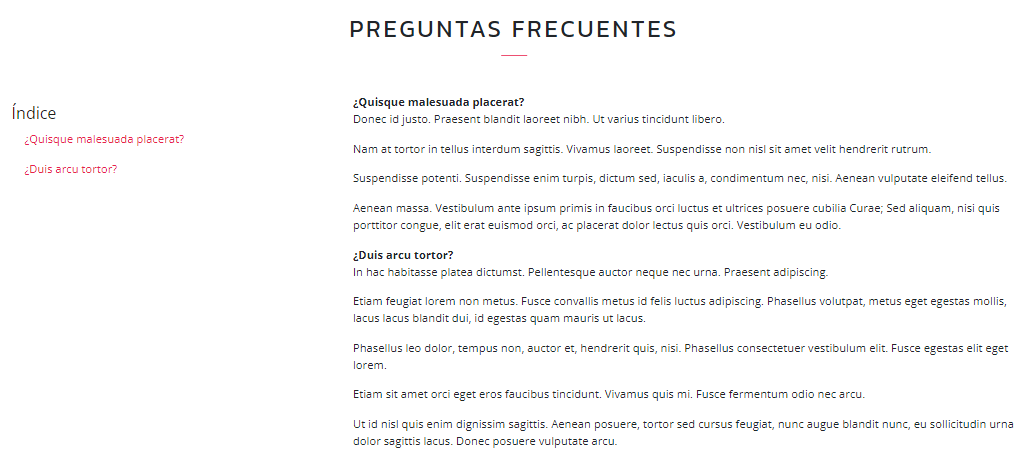
1.3 Interfaz vista cliente consulta de preguntas frecuentes
En la vista pública las preguntas se muestran en una lista tipo menú de navegación en columna izquierda y las respuestas en la columna derecha.
2.9.3 Ayuda de Usuario - Seguimiento introducción
Introducción seguimiento
En Wakaprint puedes decidir y ajustar si permites o no la compra como invitado. Para tomar la decisión más conveniente.
A continuación se muestran las diferencias.
1. Compra como usuario registrado
- Requiere crear una cuenta y hacer login antes de comprar.
- Permite guardar datos personales para facilitar futuras compras (direcciones, métodos de pago, etc.).
- Ofrece acceso al historial completo de pedidos y al estado de cada uno.
- Posibilita gestionar reclamaciones desde el sistema integrado de reclamaciones.
- Permite aprovechar promociones exclusivas y programas de fidelidad.
- Facilita la gestión personalizada y un proceso de compra más rápido en futuras ocasiones
2. Pedidos como usuario registrado
Para hacer un pedido como usuario registrado, el cliente debe crear una cuenta previamente, indicando una dirección de correo electrónico y una contraseña. Una vez creada la cuenta, podrá introducir sus datos personales y finalizar el pedido.
Si el pedido se ha hecho como usuario registrado desde esta sección el cliente puede acceder la información de su pedido y subir el archivo.
Pedidos como usuario registrado
Para hacer un pedido como usuario registrado, el cliente debe crear una cuenta previamente, indicando una dirección de correo electrónico y una contraseña. Una vez creada la cuenta, podrá introducir sus datos personales y finalizar el pedido.
3. Compra como invitado
-
No requiere crear una cuenta ni iniciar sesión.
-
Permite realizar una compra rápida y sencilla sin necesidad de registro previo.
-
El usuario ingresa sus datos solo para esa compra (dirección, contacto, etc.).
-
Permite hacer seguimiento individual de cada pedido mediante un acceso específico para ese pedido.
-
No permite gestionar reclamaciones desde el sistema integrado de reclamaciones.
-
No se guarda un historial centralizado de pedidos ni información personal para futuras compras.
4. Pedidos como invitado
Si se permite hacer pedidos como invitado, el cliente no necesita crear una cuenta previamente. Simplemente introduce los datos necesarios para realizar el pedido (nombre, dirección, etc.) y completa la compra.
No obstante, internamente la plataforma genera igualmente un usuario con los datos del pedido, para poder gestionar adecuadamente la información. Este usuario se crea con una contraseña aleatoria y se marca como “invitado”. El cliente no recibe ningún aviso de que se ha creado una cuenta.
Este sistema permite, por ejemplo, que el cliente pueda hacer varios pedidos como invitado usando el mismo correo electrónico, siempre que no haya creado una cuenta con ese mismo correo.
5. Convertir un cliente invitado en cliente registrado sin necesidad de que intervenga el administrador
A partir de la V3.23 si un cliente que ha hecho pedidos como invitado si usa la opción “He olvidado mi contraseña”, el sistema detectará que ya existe un usuario asociado a ese correo electrónico (aunque sea un usuario marcado como invitado).
En ese caso, el sistema activa un mecanismo especial:
-
Se elimina la condición de “invitado” de ese usuario.
- Se le envía al cliente un correo de recuperación de contraseña, permitiéndole establecer una nueva clave.
A partir de ese momento, ese usuario pasa a ser un usuario registrado a todos los efectos, pudiendo acceder al historial de pedidos hechos también como invitado, modificar sus datos, etc.
Este enfoque tiene dos ventajas principales:
-
Por un lado, permite hacer pedidos de forma sencilla sin registrarse, si así se desea.
-
Por otro, facilita que el cliente pueda recuperar su cuenta en el futuro, si decide registrarse formalmente usando el mismo correo que uso para comprar como invitado.
6. Pasos a hacer por un cliente que ha comprado como invitado para comprar como usuario registrado.
1. Acceder a la interfaz de iniciar sesión como usuario registrado.
2. En la interfaz que se abre hacer clic en botón "PROBLEMAS PARA INICIAR SESIÓN".
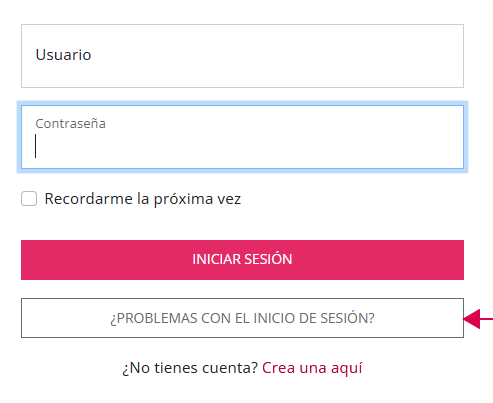
3. Se expande el sector mostrando dos nuevos botones. Hacer clic en botón "NO RECUERDO MI CONTRASEÑA".
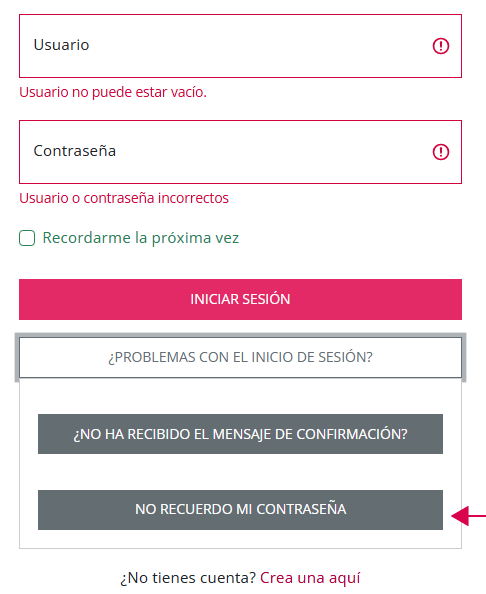
3. Hacer clic en botón "NO RECUERDO MI CONTRASEÑA".
4. Al hacer clic lleva a la página de recuperación de contraseña.
5. El cliente escribe la cuenta de correo con la que tramitó pedidos como invitado. Si se tiene activada a verificación por captcha (recomendable) tendrá que marcar la casilla correspondiente para poder continuar.
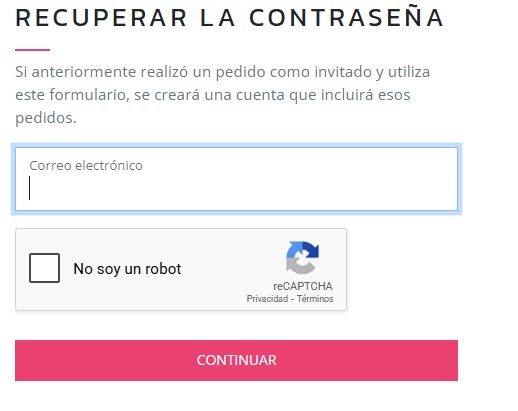
6. En pantalla se le muestran estas alertas.

7. El cliente recibe un correo de recuperación de contraseña, permitiéndole establecer una contraseña.
2.9.4 Ayuda de Usuario - Seguimiento del lado del cliente funcionamiento
1. Seguimiento como usuario invitado
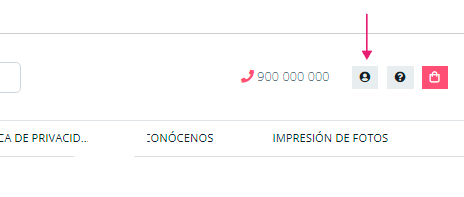
1.1 Acceder a Ayuda al usuario. Clic en icono destacado con flecha en la siguiente imagen.
1.2 En la siguiente página hacer clic en "Seguimiento".
1.3 En la siguiente página escribir cuenta de correo con la que se tramitó el pedido y referencia del pedido. En cada campo correspondiente.
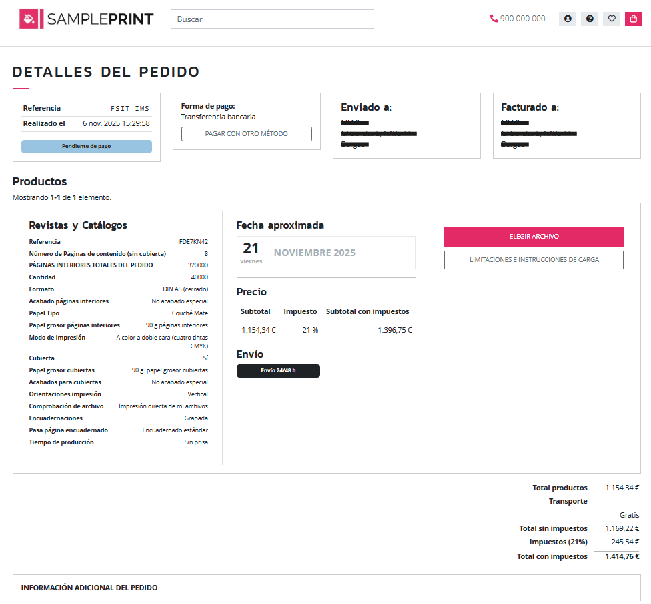
1.4 Clic en buscar pedido para que la aplicación abra la página del pedido concreto que he buscado. No existe panel de acciones ya que es un pedido hecho sin registrarse. El comprador no tiene cuenta de usuario registrado.
Un cliente que ha comprado como invitado puede convertirse en usuario registrado. Ver página anterior
2. Seguimiento como usuario registrado
2.1 Para crear o acceder a la cuenta de usuario registrado se presenta en la vista pública el botón con icono perfil persona.
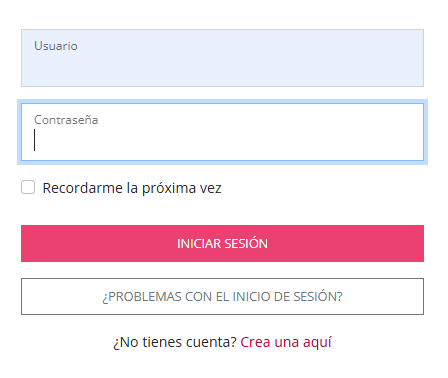
2.2 Escribir usuario y contraseña de la cuenta en cada campo correspondiente.
2.3 Al acceder a la cuenta de usuario registrado el cliente verá la interfaz de acciones disponibles.
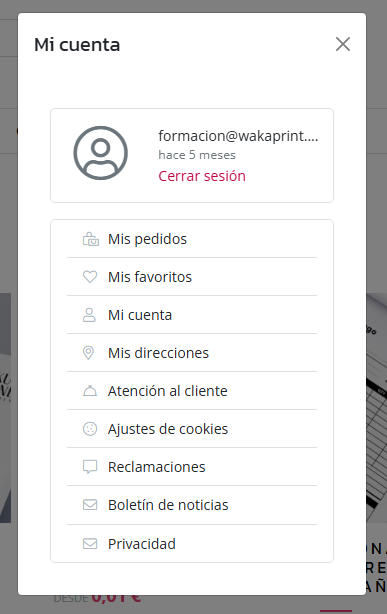
| Elemento del menú | Funcionalidad |
| Mis pedidos | Acceder a ver pedidos tramitados |
|
Mis favoritos |
Acceder a ver productos añadidos a favoritos |
|
Mi cuenta |
Acceder a ver datos de la cuenta |
|
Mis direcciones |
Acceder a consultar, crear o actualizar direcciones de la cuenta. |
|
Atención al cliente |
Acceder a Ayuda al usuario |
|
Ajustes de cookies |
Acceder a ajustes de cookies |
|
Reclamaciones |
Acceder a crear y consultar reclamaciones |
|
Boletín de noticias |
Acceder a cambiar estado de suscriptor al boletín de noticias |
|
Privacidad |
Acceder a ajustes de privacidad |
3. Vista de un pedido realizado desde la vista el cliente.
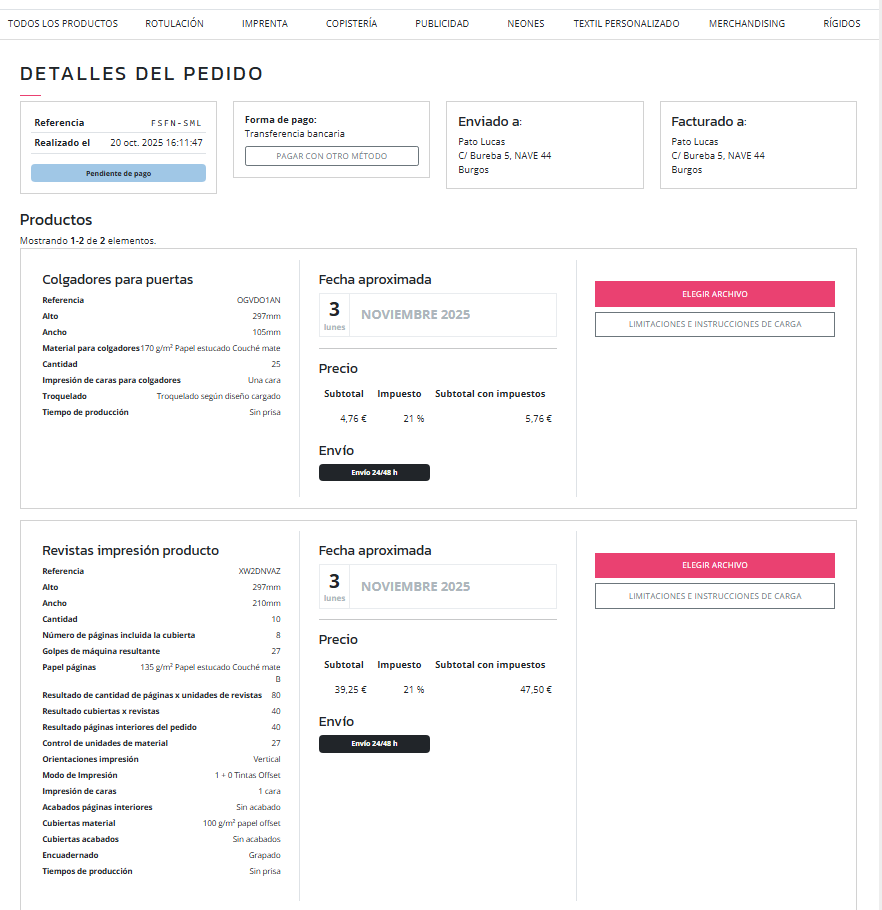
Contiene información variada como por ejemplo:
- Datos del pedido, como referencia del pedido, datos de envío y facturación, forma de pago y estado del pedido.
- Productos comprados con detalles.
- Archivo cargado si ya se ha subido. Si no se ha subido se verá el botón para subirlo.
- Dispone de un botón para que el cliente acceda a la ayuda sobre carga de archivos
- La ayuda se puede editar desde la sección del gestor Ajustes Generales->Generales campo tipo editor de texto llamado "Información carga de archivos" entre otros.
2.9.5 Ayuda de Usuario - Seguimiento subida de archivos
Subida de archivos desde seguimiento introducción
En el seguimiento del pedido se le presenta al cliente una interfaz para subir archivo, en cada producto en el que el ajuste "Requiere archivo" está en modo "Sí".
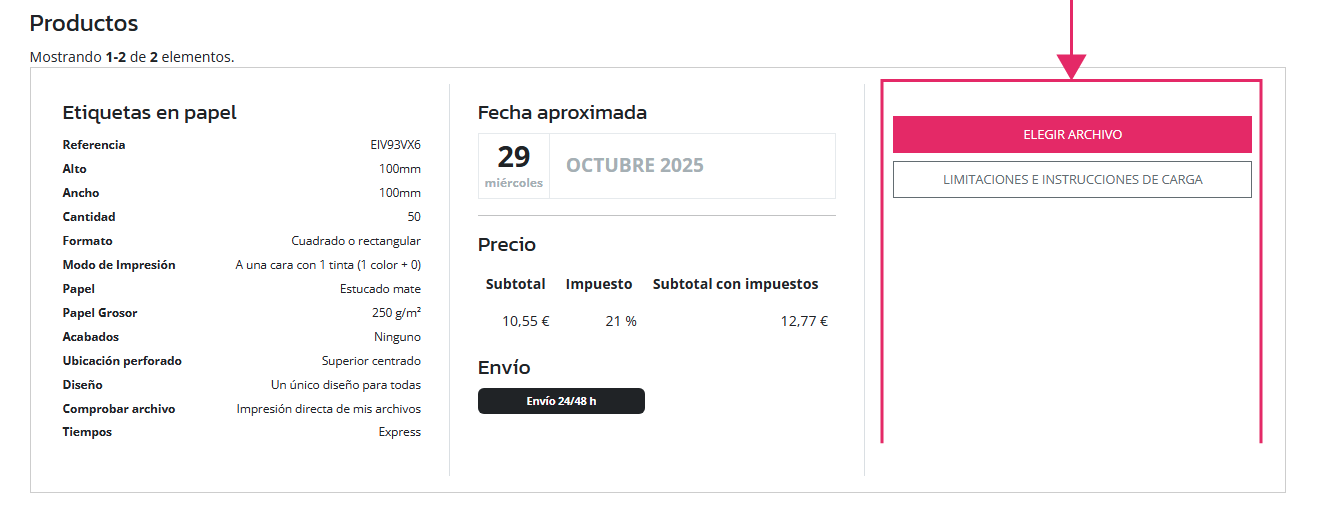
- Tipo de formatos de archivos disponibles para cargar en seguimiento de pedido:
-
-
- Archivos de imagen JPG, JPEG
- Archivos vectoriales PDF y ZIP.
-
- Ajustes generales para subida de archivos desde seguimiento del pedido
Desde la sección del menú del gestor Ajustes generales->Pedidos puede habilitar la carga de un único archivo por pedido. Deshabilitado permite la carga de múltiples archivos.
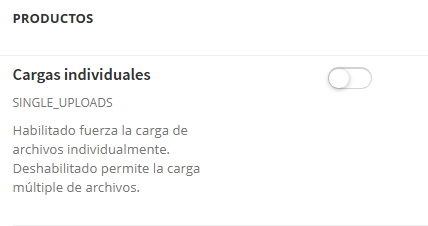
- Ajustes generales para definir tiempo máximo para cambiar el archivo subido por el cliente.
Desde la sección del menú del gestor Ajustes>Ajustes generales>Productos>Segundos para cambiar archivo el administrador puede ajustar el tiempo. Mínimo 15 minutos. Pasado el tiempo ajustado para que el cliente pueda reemplazar el archivo subido cambian dos cosas.
-
- El botón de "Elegir archivo" en el producto, en seguimiento del pedido desaparece.
- El o los archivos estarán disponibles para descarga en el producto, en el pedido , en el gestor.
- El botón de "Elegir archivo" en el producto, en seguimiento del pedido desaparece.
-
En el supuesto de que el archivo sea rechazado por el administrador en el producto, en seguimiento del pedido cambian dos cosas.
-
-
- Muestra el motivo o motivos del rechazo del archivo.
- El botón de "Elegir archivo" en el producto, en seguimiento vuelve a estar presente.
-

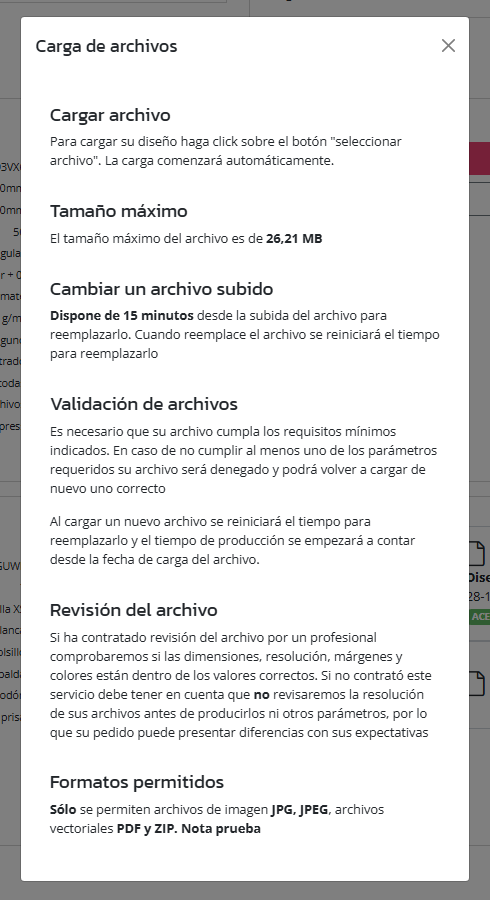
- Ajustes generales para editar o actualizar la información a presentar al cliente en el botón "Limitaciones e instrucciones de carga"
En la sección del menú del gestor Ajustes>Ajustes generales>Información carga de archivos presenta editor de texto para actualizar o añadir más información, con una salvedad.
El administrador puede modificar y añadir lo que considere de interés para el cliente, salvo dos párrafos que toman del sistema datos de forma dinámica.
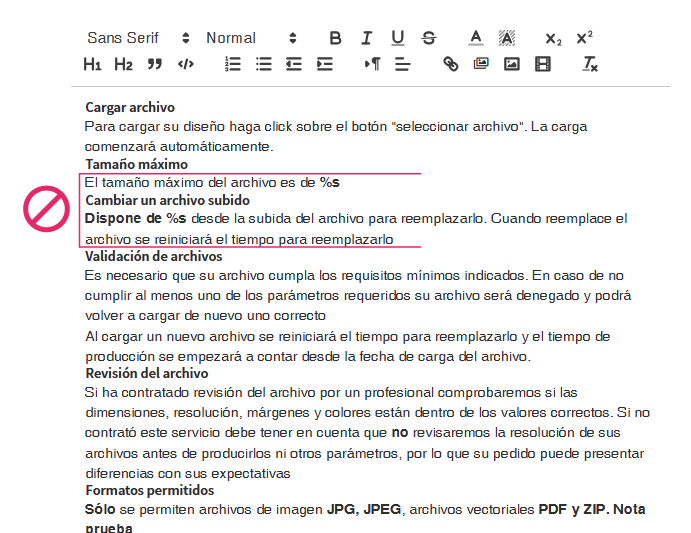
1. Subida de archivos desde seguimiento de pedido funcionamiento
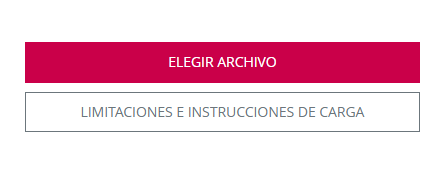
- Botón "Elegir archivo "
Para que el cliente suba archivo/os para producción del producto.

- Botón "Limitaciones e instrucciones de carga".
Información relativa a la carga.
Vista desde el botón de "Limitaciones e instrucciones de carga"
2.9.6 Ayuda de Usuario - Reclamaciones funcionamiento introducción
Reclamaciones funcionamiento introducción
- Para que el cliente abra una reclamación el funcionamiento difiere en parte de si el cliente ha tramitado el pedido como invitado o como cliente registrado.
- Para que el cliente pueda abrir una reclamación el administrador ha de haber creado previamente desde el gestor, los Grupos de razones, y las Razones.
- Para crear grupos de razones acceder en el gestor a Ajustes>Ayuda al usuario>Grupos de Razones.
En la vista del cliente se llama "Tema". - Para crear razones acceder en el gestor a Ajustes>Ayuda al usuario>Razones.
En la vista del cliente se llama "Razón". - Para consultar y responder reclamaciones el administrador puede hacerlo desde la sección del gestor Ajustes>Ayuda al usuario>Reclamaciones.
- También el administrador puede abrir una reclamación desde el botón que se presenta en el pedido en el gestor.
- El administrador puede responder al cliente a las reclamaciones desde la sección de reclamaciones del gestor. Tanto las reclamaciones como las respuestas quedan registradas en histórico de cada reclamación.
2.9.7 Ayuda de Usuario - Reclamaciones funcionamiento del lado del cliente
1. Abrir reclamación como cliente invitado
Un cliente que quiere abrir una reclamación de un pedido que ha tramitado como usuario invitado ha de seguir los siguientes pasos:
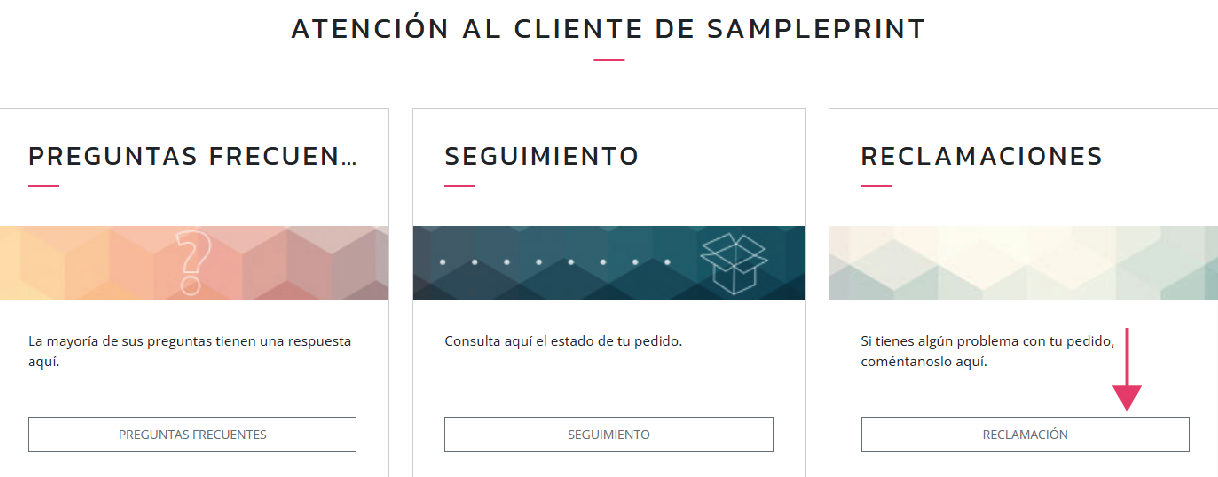
1.1 El cliente accede a la página reclamaciones de la sección de Ayuda al usuario disponible en la vista pública.
1.2 En la página que se abre especifica la cuenta de correo con la que hizo su pedido y la referencia de éste.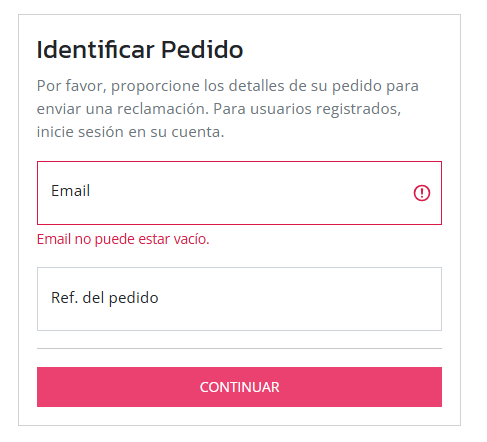
1.3 Al hacer clic en botón "Continuar" el cliente invitado accede a la página de abrir reclamación del pedido.
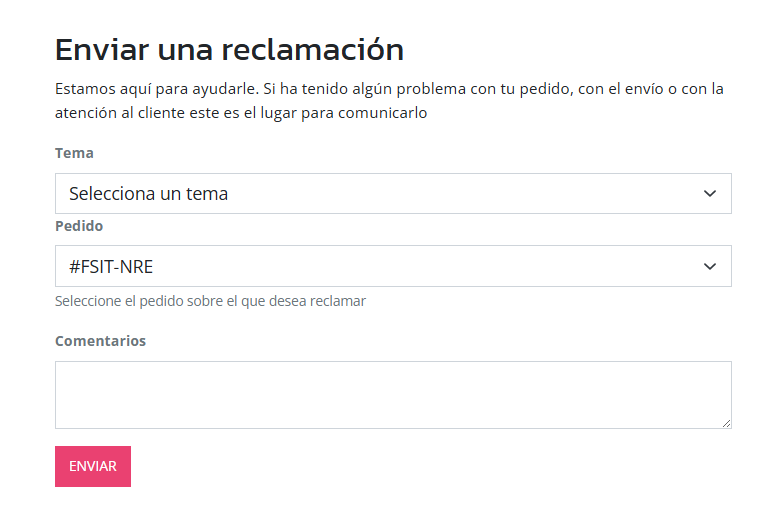
1.4 Selecciona un tema de los que están disponibles (Grupos de razones creadas por el administrador).
Al seleccionar un tema se producen los siguientes cambios;
-
-
- Se selecciona automáticamente la razón primera que está creada en razones y que forma parte del grupo de razones (Tema) que ha seleccionado el cliente.
- Se muestra la información que ha especificado el administrador al crear esa razón.
- Se selecciona automáticamente la razón primera que está creada en razones y que forma parte del grupo de razones (Tema) que ha seleccionado el cliente.
-
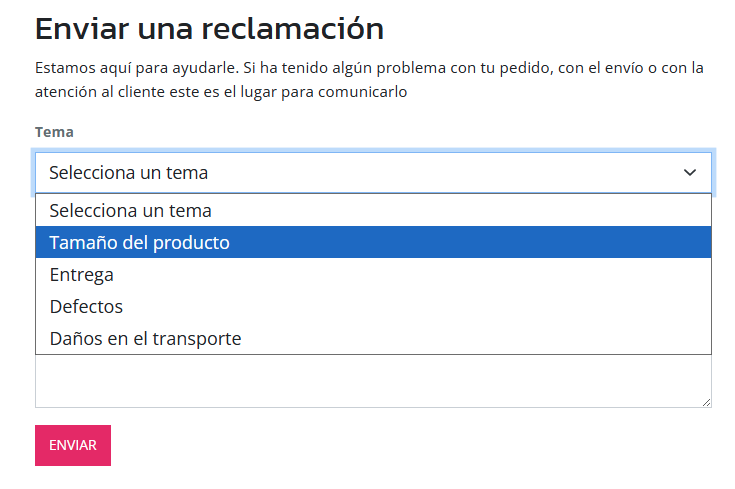
1.5 Selecciona una razón de las que están disponibles (Razones creadas por el administrador).
-
-
- En función de la razón que seleccione el cliente le mostrará la información que corresponde a esa razón.
-
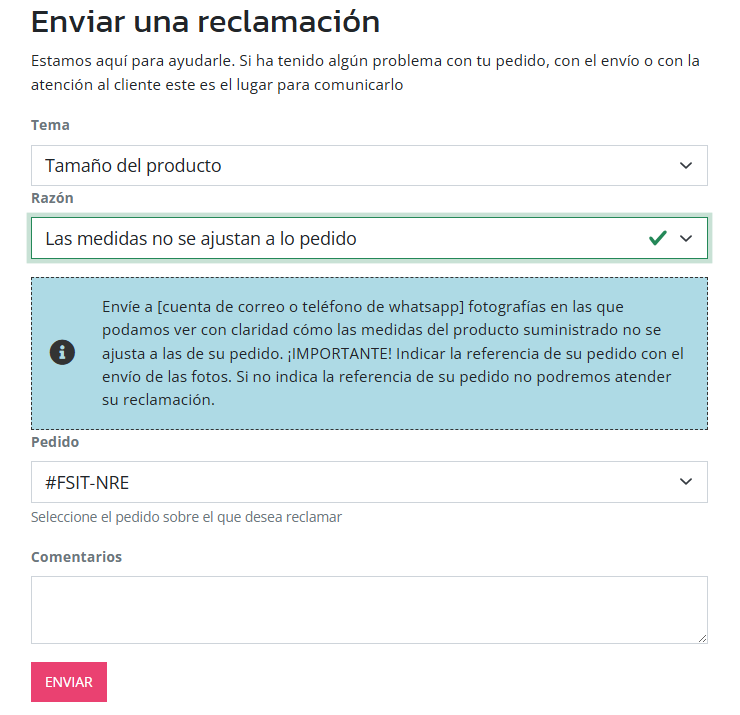
1.6 El cliente opcionalmente puede añadir comentarios en su reclamación.
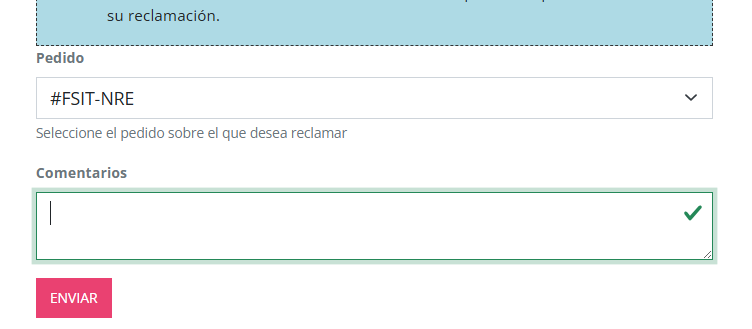
1.7 El cliente hace clic en botón enviar para registrar la reclamación.
1.8 Wakaprint envía un correo al cliente comunicando la apertura de la reclamación.
1.9 Si el administrador abre una reclamación directamente, el cliente no recibe correo de notificación de la reclamación abierta.
1.10 Si el administrador responde a una reclamación el sistema de Wakaprint envía automáticamente un correo al cliente.
2.9.8 Ayuda de Usuario - Reclamaciones funcionamiento del lado del administrador
Introducción reclamaciones funcionamiento del lado del administrador
- Para que el cliente pueda abrir una reclamación el administrador ha de haber creado previamente desde el gestor, los Grupos de razones, y las Razones.
- Para crear grupos de razones acceder en el gestor a Ajustes>Ayuda al usuario>Grupos de Razones.
En la vista del cliente se llama "Tema". - Para crear razones acceder en el gestor a Ajustes>Ayuda al usuario>Razones.
En la vista del cliente se llama "Razón". - Para consultar y responder reclamaciones el administrador puede hacerlo desde la sección del gestor Ajustes>Ayuda al usuario>Reclamaciones.
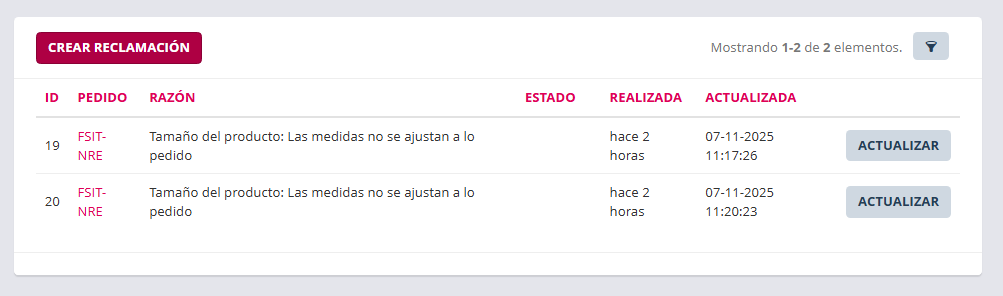
1. Crear Grupos de razones
1.1 Desde Ajustes>Ayuda al usuario>Razones en el gestor se accede a la Interfaz en modo lista.
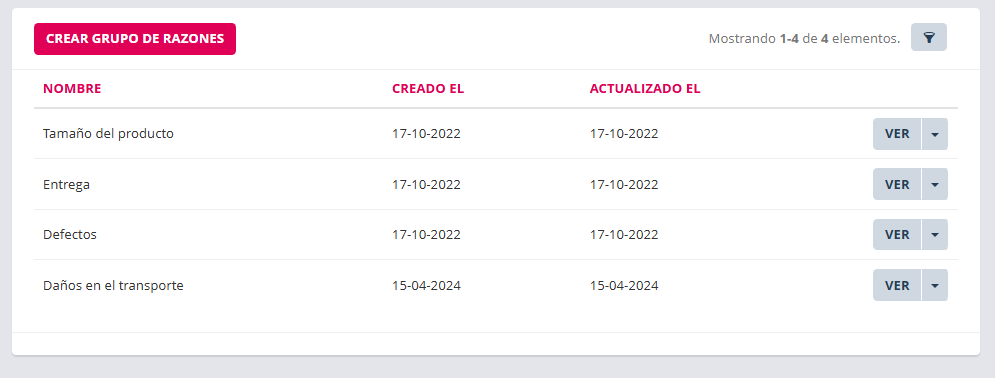
| Elemento | Función |
|
Botón "Crear grupo de razones" |
Acceder a la interfaz de crear grupo de razones. |
|
Mostrando |
Total de grupos de razones creadas y cantidad de ellas que se ven por página |
|
|
Abrir filtro de búsqueda en grupos de razones |
|
Nombre |
Nombre asignado al grupo de razones. Seleccionable por el cliente desde el selector "Tema" |
|
Creado el |
Fecha de creación |
|
Actualizado el |
Fecha de actualización |
|
|
Botón para acceder a consultar detalles del grupo de razones y botón de acceso a actualizar. |
|
Flecha del botón Ver |
Abre menú de opciones de Actualizar o eliminar grupo de razones. |


1.2 Crear nuevo grupo de razones
1.2.1 Clic en botón "Crear grupo de razones".
1.2.2 En la página que se abre escribir nombre para el grupo de razones y clic en botón crear.

.
1.2.3 El botón crear lleva a la página de la interfaz de grupo de razones enlista. El nuevo grupo se mostrará en la última fila.
1.2.4. Acceder al menú que se abre haciendo clic en la flecha del botón del nuevo grupo creado.
1.2.5 Hacer clic en la opción del menú "Actualizar" para acceder modificar el nombre del grupo de razones ya opción "Eliminar" para suprimirla.
2. Crear razones
2.1 Una vez creados los grupos de razones acceder a la sección de Ajustes>Ayuda al usuario>Razones, para crearlas.
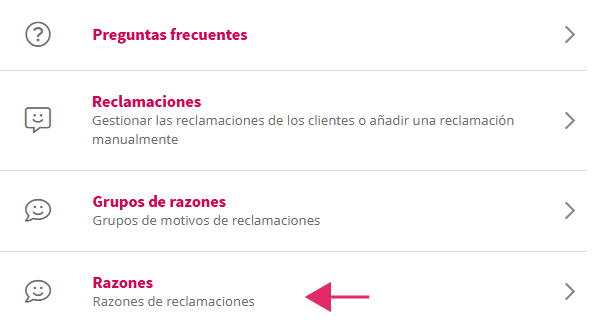
2.2 Llevará a la página de interfaz en filas de crear razón.
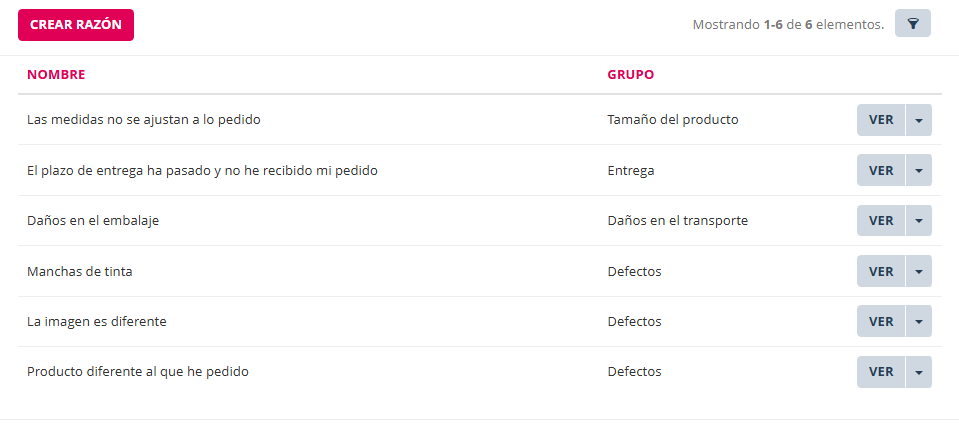
| Elemento | Función |
|
Botón "Crear razón" |
Acceder a la interfaz de crear razón. |
|
Mostrando |
Total de de razones creadas y cantidad de ellas que se ven por página. |
|
|
Abrir filtro de búsqueda en razones |
|
Nombre |
Nombre asignado a la razón. Seleccionable por el cliente desde el selector "Razón" |
|
Grupo |
Grupo de razones en el que está cada razón. |
|
|
Botón para acceder a consultar detalles del grupo de la razón y botón de acceso a actualizar. |
|
Flecha del botón Ver |
Abre menú de opciones de Actualizar o eliminar razón. |
2.3 Pasos para crear razón.
2.3.1 Al hacer clic en el botón actualizar se accede a la interfaz de creación de razón.

2.3.2 Escribir el nombre de la razón en el campo "Nombre".
2.3.3 Seleccionar el grupo de razones en que se mostrará al cliente en el selector de razones.
2.3.4 Escribir la información a presentar al cliente cuando seleccione la razón.
2.3.5 Clic en el botón "Crear" para guardar la creación de la razón nueva.

2.3 Para actualizar razón hacer clic en el botón actualizar de una razón en la vista en filas y se abrirá la interfaz de actualización.
3. Consulta y respuesta de reclamaciones
Para consultar todas las reclamaciones está disponible la sección de reclamaciones.
Se muestran;
- En interfaz en fila en orden cronológico. La primera fila la más reciente la última fila la más antigua.
- Se muestran tanto las abiertas por el cliente como las abiertas por el administrador.
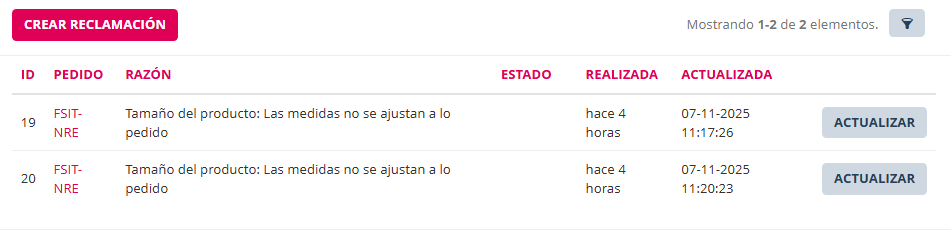
3.1 Su interfaz permite:
3.1.2 Filtrar reclamaciones.
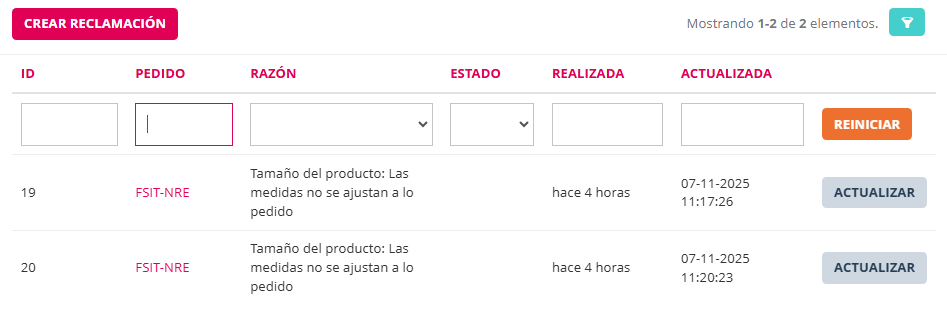
3.1.3 Crear una reclamación nueva
3.1.4 Ver la referencia del pedido y acceder a él al hacer clic en la referencia.
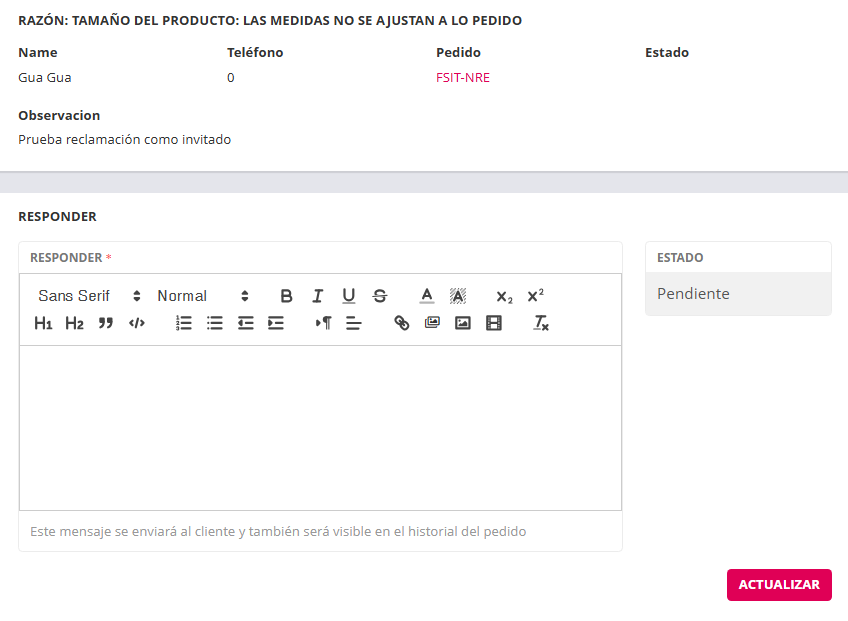
3.1.5 Al acceder a actualizar una reclamación se abre la interfaz de responder a reclamación.
3.1.6 Acceder a ver detalles de reclamación y responder.
4. Respuesta a reclamaciones
Desde la sección de atención al cliente "Reclamaciones" cuando el cliente abre una reclamación ésta se queda registrada en el pedido en el gestor, y envía automáticamente un correo al cliente. La reclamación también queda registrada en la sección de reclamaciones del gestor.
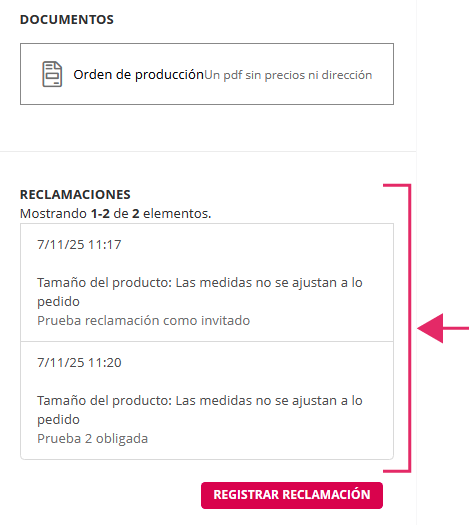
La respuesta del vendedor a la reclamación se puede hacer desde el pedido o desde la reclamación en la sección de reclamaciones del gestor.
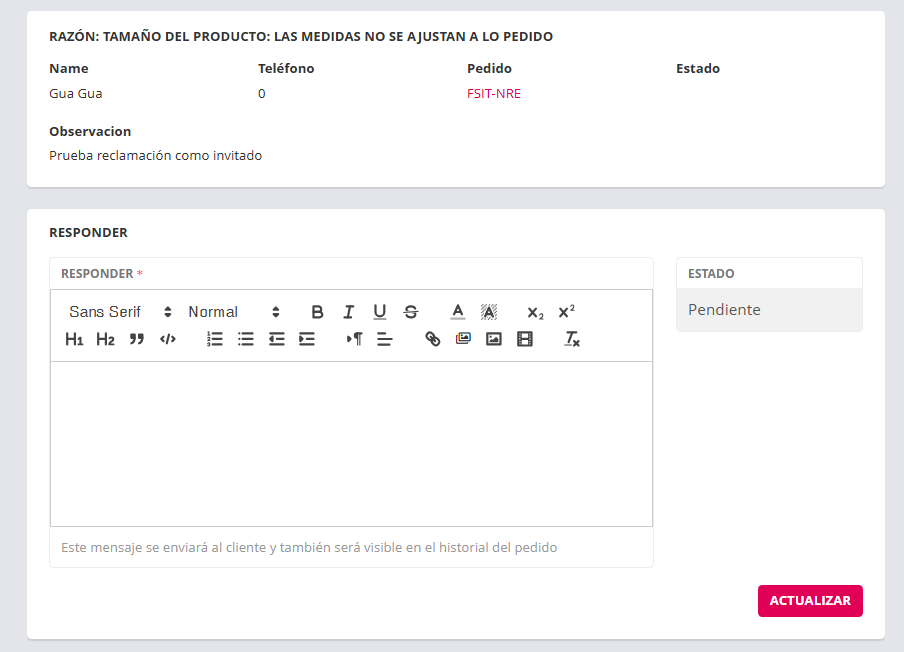
4.1 Interfaz de respuesta a reclamación
Dispone de un editor de texto para escribir la respuesta y de cuatro estados posibles.
- Pendiente
- En proceso
- Aceptado
- Rechazado
Al actualizar la respuesta se envía automáticamente un correo al cliente con la información escrita al respecto y el estado de la reclamación.
El histórico de reclamaciones y respuestas está disponible para consulta tanto desde el pedido en el gestor como desde el pedido del lado del cliente.
Se recomienda crear estados de pedido y estados de producto para utilizar y reconocer los pedidos o productos que están reclamados. También crear un estado de pedido y o de producto para hacer constar y reconocer en qué pedidos y productos se ha aceptado y como se va a proceder. Por ejemplo, estados:
- Reposición por error nuestro
- Reposición por daños en el transporte
- Cancelación del pedido
- Devolución del importe del producto