2.8.7 Marketing < Ajustes
- 2.8.7.1 Marketing - Boletín de Noticias
- 2.8.7.2 Marketing - Exportar Feed de Google
- 2.8.7.3 Social < Marketing
2.8.7.1 Marketing - Boletín de Noticias
1. Newsletter del lado del gestor
Para poder hacer uso del boletín de noticias, el primer paso es habilitarlo. Para ello, ir a a la opción del menú del navegador lateral del gestor > Ajustes >Ajustes generales > Usuarios >botón "Habilitar Newsletter".
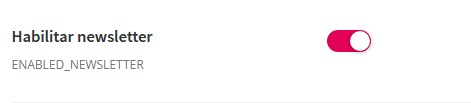
Es importante tener en cuenta que la aplicación no cuenta con herramientas de envío de correo masivo; sino que cuenta con herramientas que permiten a la gente suscribirse a una lista y que después deben ser empleados otros servicios externos para enviar los mensajes.
Todos los usuarios que se hayan registrado en el sistema de boletín de noticias, aparecerán en el listado del gestor Ajustes> Marketing> Boletín de noticias.

Una vez realizado esto, ir al navegador lateral del gestor y acceder a Ajustes > Marketing > Boletín de noticias, para ver, gestionar y descargar en un archivo el listado de clientes suscritos al Boletín de noticias.

Muestra el nombre de las personas que se han suscrito al boletín de noticias, el correo electrónico y el enlace de baja. Toda esta información se puede exportar pulsando el botón que aparece en la parte inferior izquierda de la tabla y emplearla en cualquiera de las herramientas disponibles en el mercado para envío de correo masivo.
2. Boletín de noticias del lado del cliente
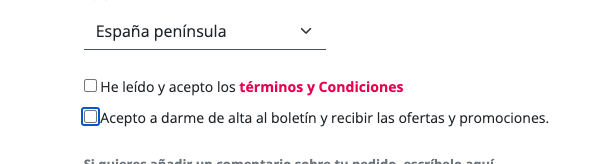
Cuando se activa la Newsletter, aparece en el carrito de la compra o en el formulario de suscripción un botón para que el cliente se de de alta para recibir las comunicaciones del boletín de noticias.
2.8.7.2 Marketing - Exportar Feed de Google
Para exportar el Feed de Google.
Dispone de dos capas accesibles dese un menú lateral dentro de la interfaz.
Capa 1 "Documentación
Presenta indicaciones para de Exportar el Feed de Google.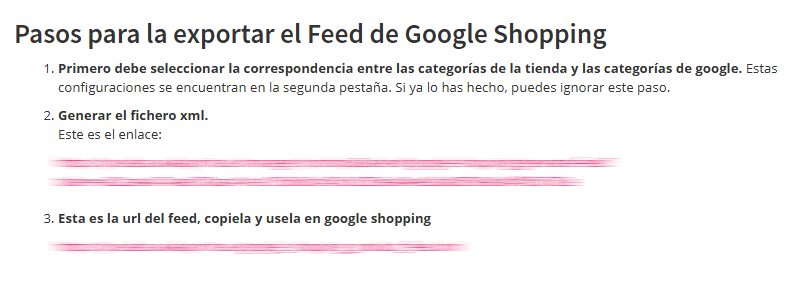
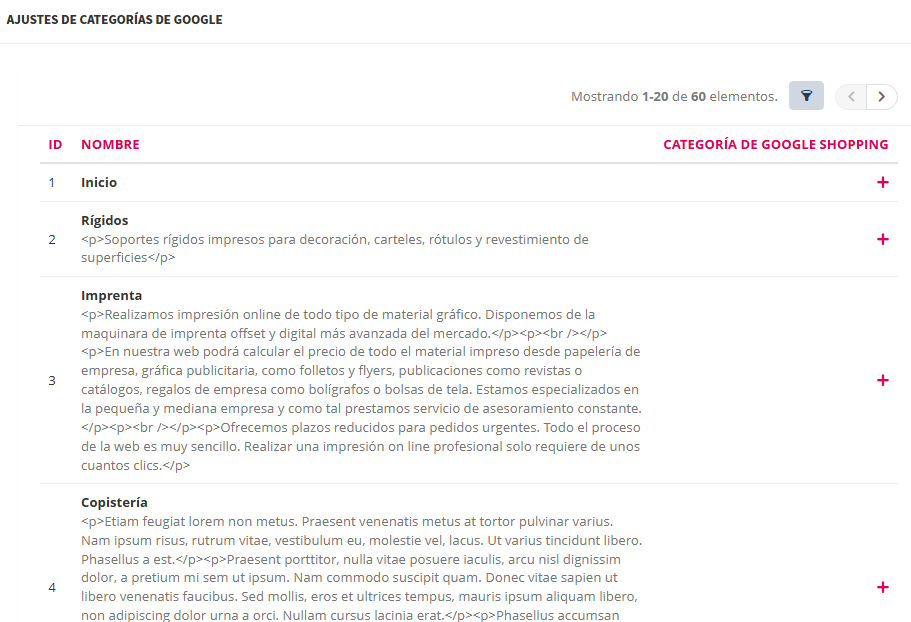
Capa 2 "Ajuste de categorías de Google"
Interfaz para ajustes de categorías para creación del Feed.
2.8.7.3 Social < Marketing
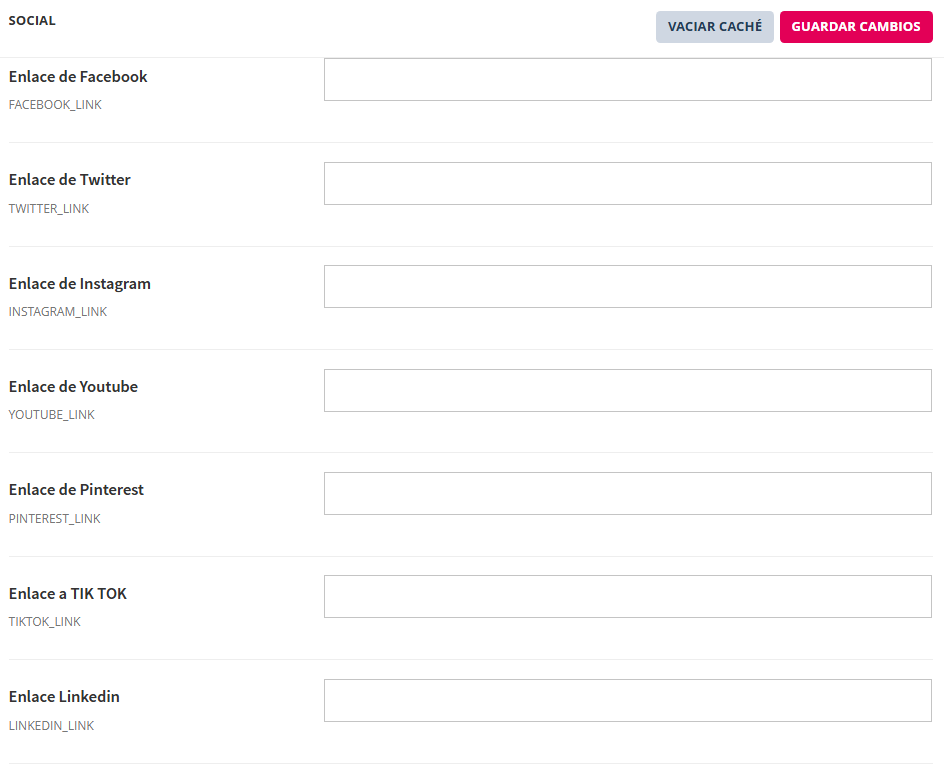
Acceso al menú de ajustes de las redes sociales corporativas a mostrar en la tienda. Para mostrar los enlaces a las redes pegar la url pública en le campo correspondiente.
Requiere guardar cambios.
En la vista del cliente se mostrará el enlace con el icono de la red.