A. Características
- A1. Características Introducción
- A2. Creación de características interfaz - Características
- A3. Creando los valores de las características - Características
- A4. Lista de opciones con selección única - Tipos - Características
- A5. Lista de desplegable de opciones - Tipos - Características
- A6. Lista de opciones con selección múltiple - Tipos - Características
- A6.1 Producto creado con características tipo "Lista de opciones con selección múltiple" - Tipos - Características
- A7. Cantidad introduccción - Tipos - Características
- A7.1 Cantidad - Modo libre - Tipos - Características
- A7.2 Cantidad - Modo Preajustes - Tipos - Características
- A7.3 Cantidad modos Preajustes + Libre - Tipos - Características
- A7.4 Cantidad vista en tabla - Tipos - Características
- A8. Imágenes - Tipos - Características
- A9. Color introducción - Tipos - Características
- A9.1 Añadir color - Color - Tipos - Características
- A10. Tiempo de producción - Tipos - Características
- A11. Subida directa de archivos (PDF) - Tipos - Características
- A12. Operación matemática - Tipos - Características
- A13. Tabla - Tipos - Características
- A14. Productos Relacionados - Tipos - Características
- A15. Medidas - Tipos - Características
- A16. Materiales - Tipos - Características
- A17. Vector - Tipos - Características
- A18. Texto - Tipos - Características
A1. Características Introducción
Mediante añadir características de diferentes o iguales tipos, según sus funcionalidades y según los condicionamientos del producto a ofrecer, se crean las variaciones de compra posible del producto y se configura la llamada calculadora del precio del producto.
Por ejemplo, un producto que ofrece diferentes acabados puede tener una característica llamada “Acabado”, cuyos valores serían opciones como laminado, laminado mate, barnizado, etc. De este modo, el cliente selecciona el acabado que desea al configurar el producto, y en función de la selección que hace, el precio del producto se actualiza.
El objetivo principal de las características es presentar estas opciones al cliente de forma clara y calcular el precio del producto en función de las selecciones realizadas, ya sea por tipo de opción o por cantidad. Cada cambio realizado por el cliente se refleja de forma inmediata en la vista del producto y en el precio final. Las variaciones del producto configuradas por el cliente están disponibles para que descarga el presupuesto o realice la compra. En este último supuesto, en el carrito, comunicaciones, pedido, orden de producción, albarán y factura, quedan registradas y consultables las variaciones configuradas por el cliente tanto por parte del cliente como por parte del administrador.
Para cubrir distintas necesidades —operativas, de usabilidad, de cálculo de precios y de diseño— existen diferentes tipos de características, cada una con un comportamiento específico.
Algunos tipos de características pueden utilizarse varias veces dentro de un mismo producto, mientras que otros, debido a sus funcionalidades especiales, solo pueden utilizarse una vez por producto. Por ejemplo, la característica de tipo “Materiales” requiere que el producto tenga previamente definida una característica de tipo “Tamaño” para poder funcionar correctamente.
1. Tipos de características existentes
-
Cantidad
-
Color
-
Imágenes
-
Lista de opciones con selección múltiple
-
Lista de opciones con selección única
-
Lista desplegable de opciones
-
Materiales
-
Medidas
-
Operación matemática
-
Productos relacionados
-
Subida directa de archivos (PDF) (Disponible con módulo de copistería)
-
Tabla
-
Texto
-
Tiempo de producción
-
Vector
2. Modo avanzado y modo normal
Se puede trabajar con características en modo normal o avanzado.
Para poder activar el modo avanzado el producto ha de tener al menos dos características creadas.
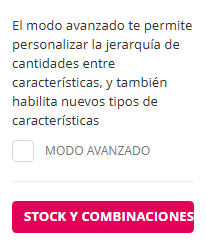
Vista parcial de una característica con el modo avanzado desactivado

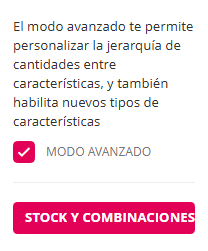
Vista parcial de una característica con el modo avanzado activado.
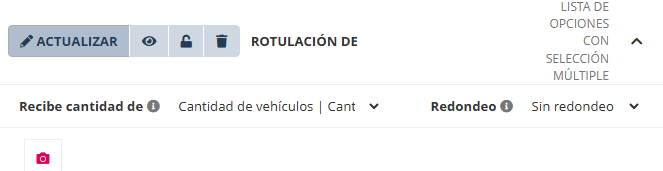
3. El modo avanzado ofrece estos nuevos ajustes en la interfaz de las características:
| Ajuste | Función |
|---|---|
| Recibir cantidad de | Define la cantidad utilizada para calcular el precio variable especificado en cada valor de la característica. Si se selecciona Ninguno, el precio variable se multiplica por una unidad. Al crear un producto, se añade automáticamente una característica de tipo Cantidad con este ajuste en Ninguno, que actúa como la entrada de unidades que desea comprar el cliente. |
| Redondeo | Establece el tipo de redondeo que se aplicará a la cantidad recibida antes de multiplicarla por el precio variable definido en el valor de la característica. |
| Oculto | La característica cumple su función pero si está activado, la característica no será visible para el cliente en la vista pública. |
| Bloqueado | Si está activado, el cliente no podrá modificar la selección y el valor establecido como por defecto se presentará como valor único en la vista del cliente. En la de tipo cantidad no se podrá escribir ni modificar la cantidad. |
4. Tipos de características en modo normal
El sistema dispone de distintos tipos de características, cada uno diseñado para cubrir necesidades específicas de configuración, cálculo y presentación del producto.
-
Cantidad
-
Color
-
Imágenes
-
Lista de opciones con selección múltiple
-
Lista de opciones con selección única
-
Lista desplegable de opciones
-
Productos relacionados
-
Subida directa de archivos (PDF) (Disponible con módulo de copistería)
-
Tabla
-
Texto
-
Tiempo de producción
5. Tipos de características presentes solo en modo avanzado
7. Materiales
8. Medidas
9. Operación matemática
10. Vector
6. Características con funcionalidad común
Las características de tipo Radio, Seleccionar e Imágenes comparten la misma funcionalidad interna, diferenciándose únicamente en la forma en que los valores se muestran al cliente en la vista pública.
7. Características con funcionalidad especial
El resto de tipos de características cuentan con comportamientos específicos, tanto a nivel de cálculo como de interacción, y en la mayoría de los casos también se representan de forma distinta en la vista del cliente.
8. Cuando se crea un producto desde el botón "Crear Producto"
Se añade automáticamente una característica de tipo Cantidad con el valor Recibir cantidad de: Ninguno. Esta característica actúa como la entrada de unidades que el cliente desea comprar. Principal.
9. Similitudes entre ciertos tipos de características
Las siguientes características solo cambian el modo en el que se visualizan los valores en la vista pública pero comparten la misma funcionalidad.
-
Imágenes
-
Lista de opciones con selección única
-
Lista desplegable de opciones
El resto de características tienen funcionalidades especiales y la mayoría de ellas también se visualizan de forma especial en la vista del cliente.
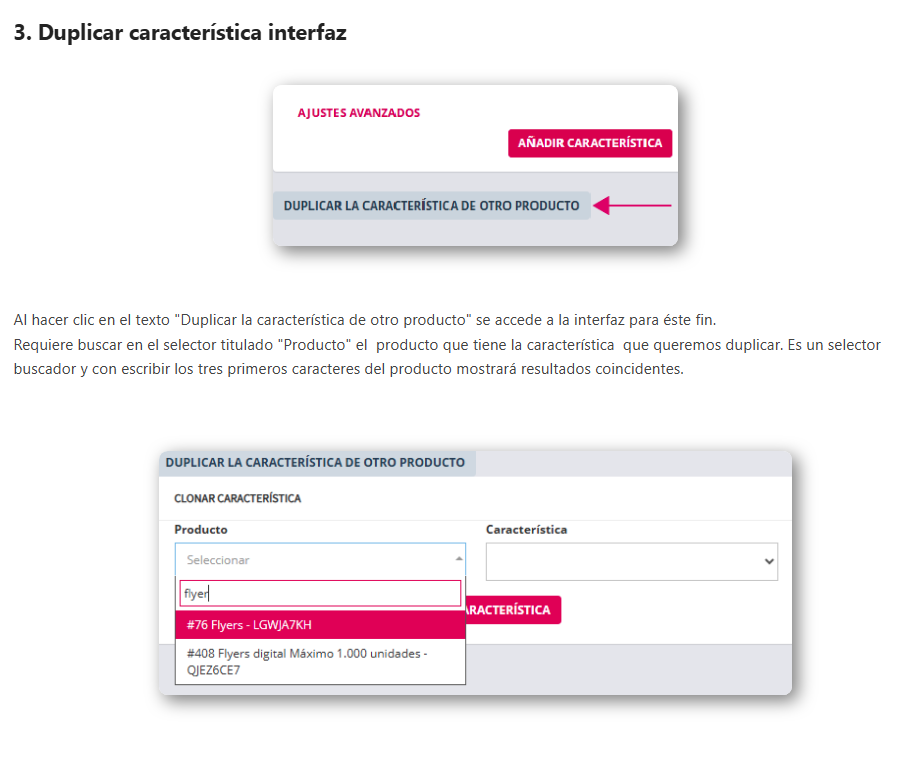
10. Duplicar características de otros productos.
Para conocer más sobre añadir características a un producto mediante duplicarlas de otro consultar en este manual la página:
2.2.1.8 Gestión general de características < Productos interfaz< Panel del Gestor de Wakaprint
11. Características Incompatibilidades
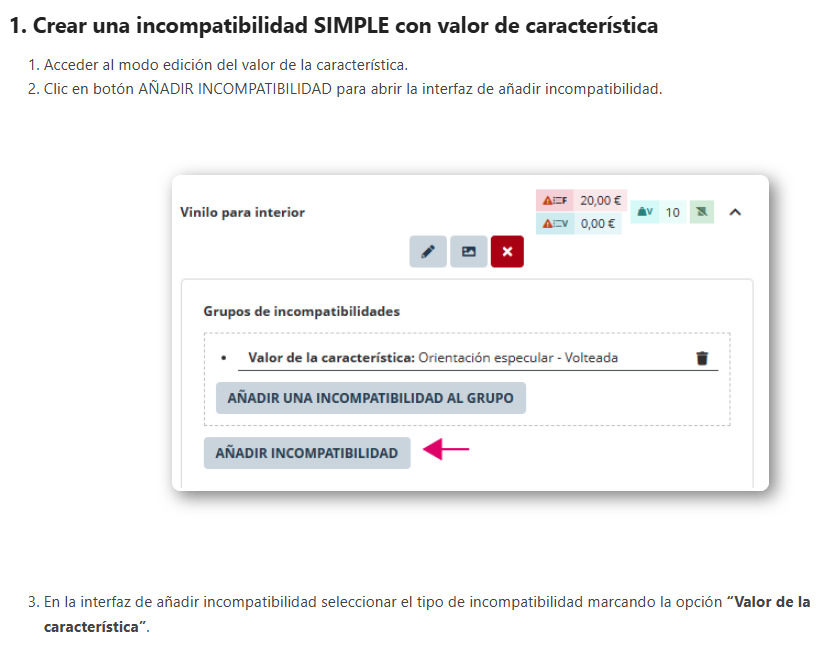
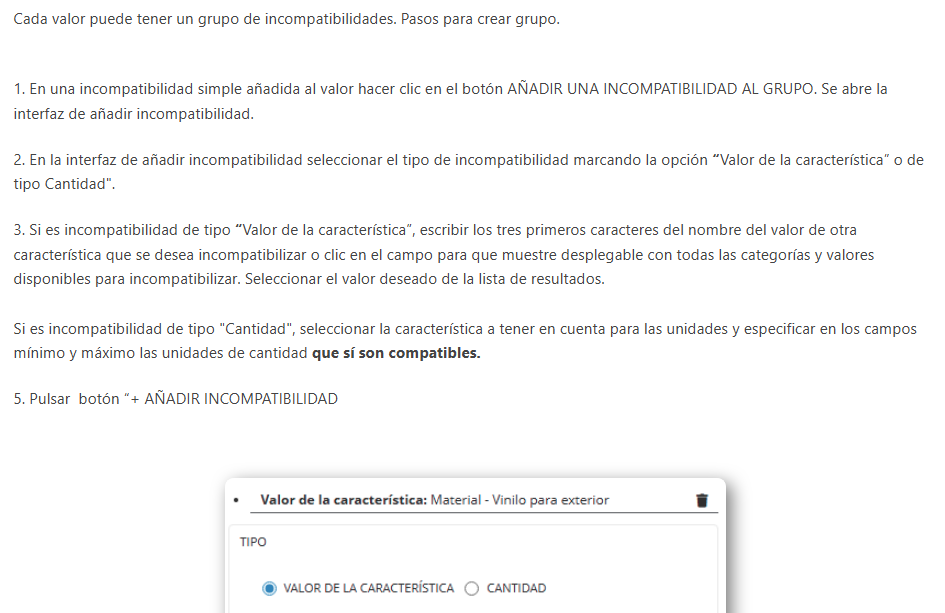
Para conocer más sobre incompatibilidades consultar en este manual las páginas:
2.2.1.12 Incompatibilidades introducción - Productos interfaz < Panel del Gestor de Wakaprint"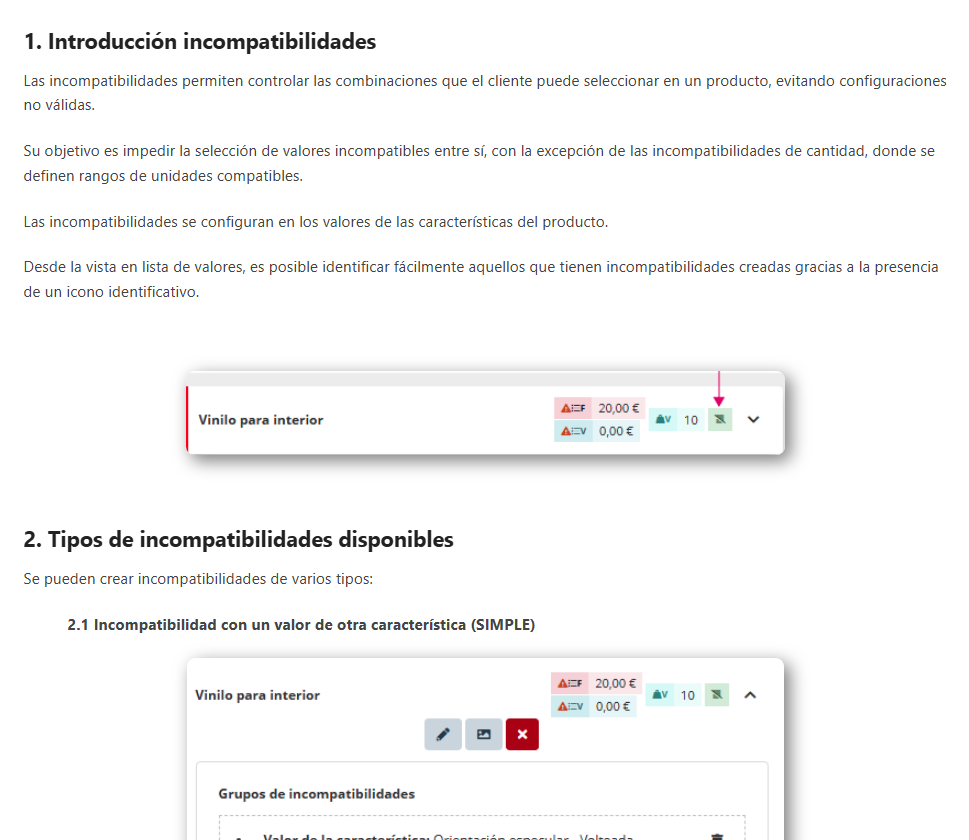
2.2.1.13 Crear incompatibilidad - Productos interfaz < Panel del Gestor de Wakaprint
2.2.1.14 Crear grupos de incompatibilidades - Productos interfaz < Panel del Gestor de Wakaprint
En las siguientes páginas se describe su interfaz, cómo se añaden, como se crean valores (opciones) y los tipos de características.
A2. Creación de características interfaz - Características
1. Introducción
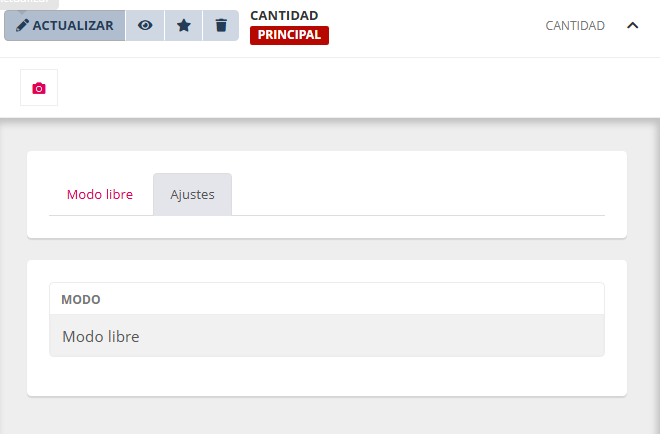
Cuando se crea un nuevo producto cumplimentando los campos requeridos y pertinentes y se guardan, se crea automáticamente con una característica de tipo cantidad con el nombre de "Cantidad ", que presenta el icono de estrella destacado en rojo y la etiqueta "PRINCIPAL".
Es decir, el sistema añade la característica imprescindible que tiene que tener un producto. La de cantidad de unidades de producto que quiera comprar el cliente.
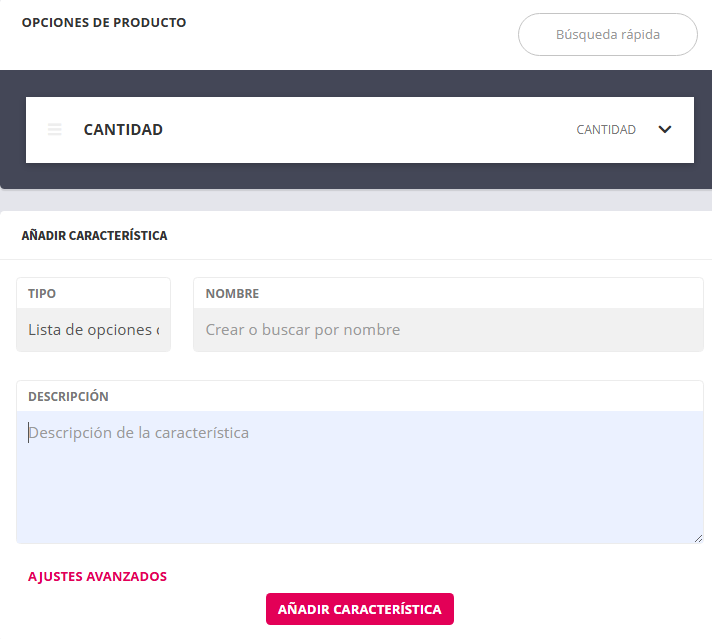
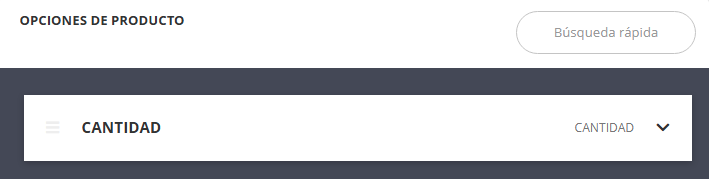
Las características añadidas se muestran en modo interfaz recogida. Mediante el icono de flecha se despliega o se recoge la interfaz. 
- Vista de la característica recogida.
- Vista de la característica abierta.
2. Añadir características interfaz
Debajo de la última característica de presenta la interfaz de AÑADIR CARACTERÍSTICA y botón de DUPLICAR CARACTERÍSTICA DE OTRO PRODUCTO.
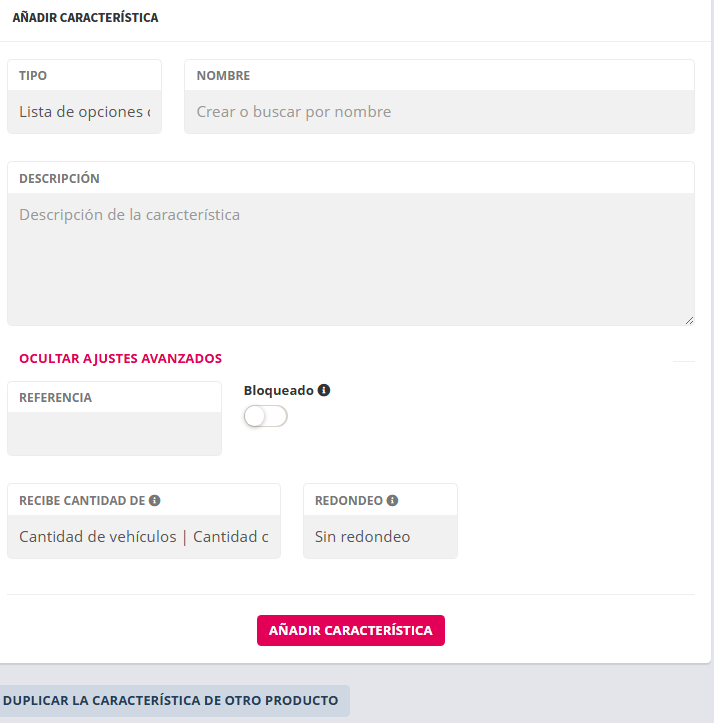
| Elemento de la interfaz |
Función |
|---|---|
| Tipo | Permite seleccionar el tipo de característica que se va a añadir al producto. El tipo determina el comportamiento, la forma de visualización y los cálculos de precio asociados. |
| Nombre | Campo para definir el nombre de la característica. Este nombre se utiliza tanto en la gestión interna como en la vista pública del producto para identificar la opción que el cliente va a configurar. |
| Descripción | Permite añadir una descripción de la característica. Puede utilizarse para documentar su función o para mostrar información adicional al cliente, según la configuración del producto. |
| Ocultar ajustes avanzados / Mostrar ajustes avanzados |
Permite mostrar u ocultar los ajustes adicionales avanzados disponible spara añadir la característica. |
| Referencia | Campo destinado a introducir una referencia interna de la característica. Se utiliza con fines de identificación, integración o gestión interna y no se muestra al cliente. |
| Bloqueado | Si se activa, el cliente no podrá modificar la selección de la característica. El valor configurado por defecto se tomará como fijo en la vista del cliente. |
| Recibe cantidad de | Define la cantidad que se utilizará para calcular el precio variable de la característica. Permite vincular el cálculo a otra característica de tipo cantidad o dejarlo en “Ninguno” para multiplicar por una unidad. |
| Redondeo | Permite seleccionar el tipo de redondeo que se aplicará a la cantidad recibida antes de realizar el cálculo del precio variable. |
| Añadir característica | Guarda la configuración y añade la característica al producto. |
| Duplicar la característica de otro producto | Permite copiar una característica ya existente desde otro producto, agilizando la configuración y manteniendo coherencia entre productos similares. |
3. Pasos para añadir característica en modo normal
2.1 Acceder al producto
Entrar en el panel de administración y acceder al producto en el que se quiere añadir la característica.
2.2 Acceder a la sección de características
Dentro del producto, ir a la sección destinada a la gestión de características.
2.3 Seleccionar el tipo de característica. En el campo "Tipo", seleccionar el tipo de característica que se desea añadir.
El tipo define el comportamiento, la visualización y el cálculo del precio de la característica.
2.4 Escribir el nombre de la característica. En el campo "Nombre", escribir el nombre con el que se identificará la característica. Este nombre se mostrará en la vista del cliente.
2.5 Añadir una descripción (opcional). En el campo "Descripción", se puede incluir información adicional sobre la característica para facilitar su comprensión o uso.
2.6 Configurar los ajustes disponibles en modo normal. Revisar y configurar los ajustes básicos que estén disponibles para el tipo de característica seleccionado. En modo normal solo se muestran las opciones esenciales.
2.7 + Pasos para añadir la característica con ajustes de la interfaz de añadir característica avanzada:
2. 7. 1. Mostrar los ajustes avanzados.
2. 7.2 En el formulario de creación, utilizar la opción "Mostrar ajustes avanzados" para acceder a los campos adicionales disponibles.
2. 7.3. Configurar de los ajustes avanzados. Configurar los campos disponibles en los ajustes avanzados:
-
-
-
Referencia. Permite asignar una referencia interna a la característica.
-
Bloqueado. Si se activa, el cliente no podrá modificar la selección de la característica.
-
Recibe cantidad de. Define la cantidad que se utilizará para calcular el precio variable de la característica.
-
Redondeo. Define el tipo de redondeo que se aplicará a las unidades recibidas antes del cálculo del precio.
-
-
2. 8. Pasos finales para añadir la característica:
2.8.1. Añadir la característica al producto. Pulsar el botón AÑADIR CARACTERÍSTICA para guardar la configuración y añadir la característica al producto.
2.8.2. Comprobar la característica creada. Verificar que la característica aparece correctamente en el listado de características del producto y se muestra de forma adecuada en la vista pública.
2.8.3. Comprobar que la característica se ha añadido correctamente y que su comportamiento es el esperado
4. Modo avanzado de características
En la ficha de producto capa principal, columna izquierda se presenta una casilla para marcar la activación del modo avanzado de características. Esto permite acceder a más tipos de características para añadir y, a excepción de la de tipo "Tabla" y de tipo "Productos relacionados", añade a la interfaz de las características, a la interfaz de la ficha de producto y a la interfaz de añadir característica, más ajustes.
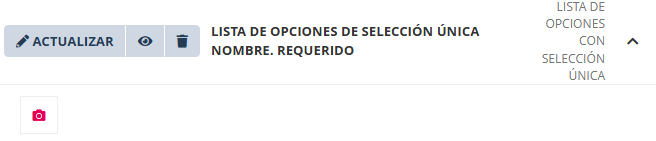
- Interfaz característica tipo "Lista de opciones con selección única", en modo normal.

Elemento Función
Icono de lápiz botón ACTUALIZAR Permite editar o actualizar la configuración de la lista de opciones. Icono de ojo Botón de acción. Permite ocultar la característica en la vista del cliente. Icono de papelera Botón para eliminar la característica. Nombre Indica el nombre dado a la característica. Es obligatorio. Es mostrado en a vista del cliente. Icono de cámara Permite añadir imágenes a la característica. Área de opciones Zona de contenido. Muestra el acceso a la interfaz de crear valores en la característica y de los valores que ya se han añadido. Etiqueta lateral Indica el tipo de característica. En este ejemplo de tipo "Lista de opciones con selección única" Icono de flecha Botón desplegar/plegar. Permite mostrar u ocultar el detalle de los valores incluidos en la característica. - Interfaz característica tipo "Lista de opciones con selección única", con botón "Avanzado" Activado.

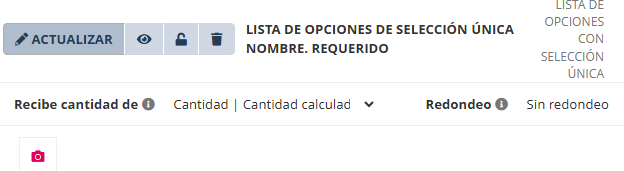
Los nuevos ajustes en modo avanzado son:
| Elemento |
Función |
|---|---|
| Recibe cantidad de |
Selector de origen de cantidad. Permite definir de dónde se obtiene la cantidad de unidades que utilizará el sistema para los cálculos de importes y pesos variables del producto. Dos herramientas para facilitar el ajuste del Flujo de cantidades.
Nueva herramienta en modo avanzado "Índice de características". Se encuentra a continuación del botón de acceso al MAPA. Muestra un menú de todas las características añadidas al producto ordenadas alfabéticamente y que además funciona como navegación para acceder a las características.
|
| Recibir de | Desplegable de selección. Icono de flecha. Permite cambiar entre las opciones de cantidad disponibles .Al hacer clic en este campo se muestran todas las características y valores que pueden ser seleccionadas para recibir la cantidad de unidades que sacan. Llamado técnicamente "Flujo de cantidades". |
| Redondeo | Opción de configuración. Permite definir si se aplicará un redondeo a la cantidad de unidades utilizada en los cálculos. Presenta cuatro modos de redondeo a elegir:
|
| Icono de información | Indicador de ayuda. Muestra información adicional sobre el funcionamiento de la opción “Recibe cantidad de”.
|
| Añadir característica | En "Añadir característica" en modo avanzado, los nuevos ajustes de "Ajustes Avanzados" son:
|



En las siguientes páginas se explica la interfaz de cada tipo de característica clasificadas por aquellas que permiten especificar importes fijos y variable y las que no.
A3. Creando los valores de las características - Características
1. Introducción
Una vez está creada la característica se crean los valores (opciones).
Hacer clic en botón + para abrir la interfaz de añadir un valor.
No todos los tipos de características presentan este panel. Consultar capítulo de tipos de características para más información.

1. 1 Valores añadidos a una característica vista desde el gestor. Recogidos.
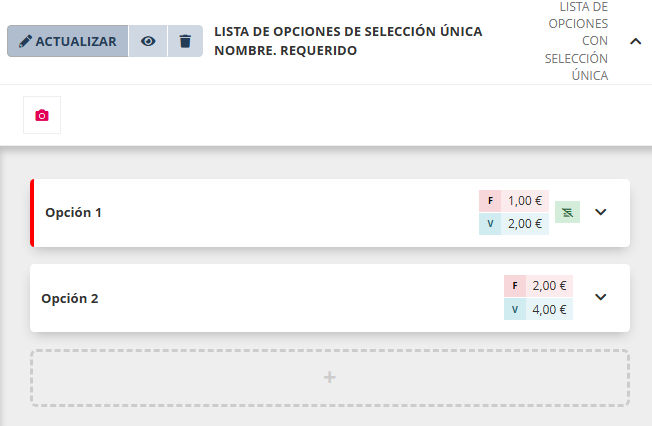
La posición de los valores en el gestor será la misma que en la vista pública. Para ordenar los valores, desde el gestor
proceder poniendo el ratón encima de uno de ellos, hacer clic, mantener y mover a la nueva posición.
Cada valor se muestra en una fila. Cada fila dispone de un icono de flecha para desplegar el menú de su interfaz de configuración. Para cambiar a la vista en modo lista hacer clic de nuevo en el icono de la flecha.
1. 2 Valores añadidos a una característica vista desde el gestor. Desplegados.
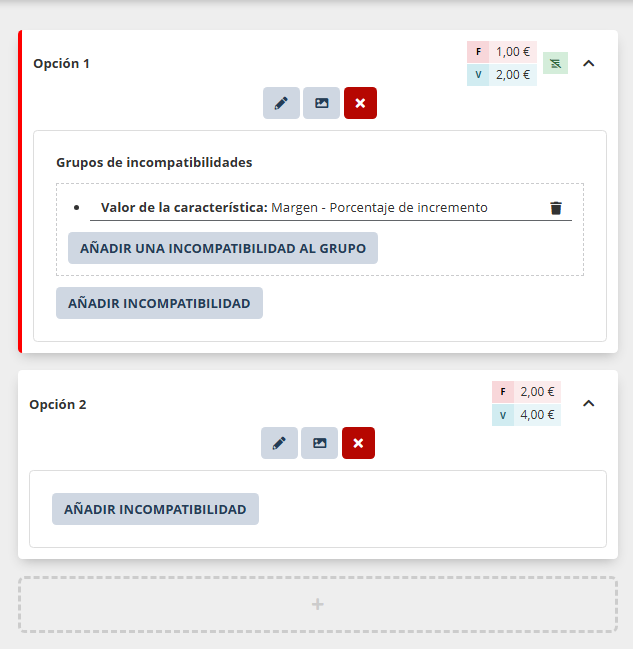
La interfaz de valor presenta dos opciones de MODO DE CÁLCULO. Dependiendo del modo seleccionado la interfaz y modo cambian.
No es requerido impactar precio en un valor. Es opcional y dependerá de la estrategia decidida para el cálculo el precio del producto según las características creadas y los valores que se ofrezcan para seleccionar por el cliente.
2. Interfaz de valor en modo de cálculo "Fijo + variable"
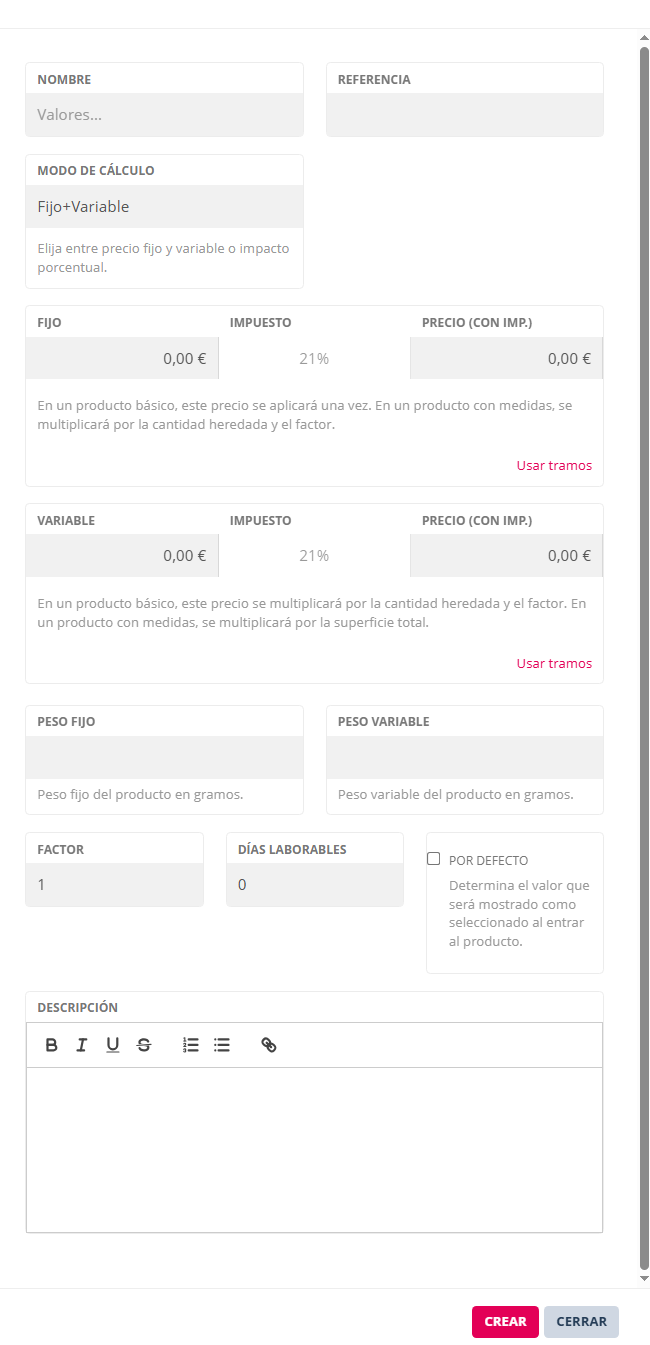
|
Elemento |
Función |
|---|---|
| Nombre | Campo de texto. Permite introducir el nombre del valor que se está creando. Es el texto que se mostrará en la configuración del producto en la vista del cliente. Requerido. |
| Referencia | Campo de texto. Código interno de referencia para identificar el valor dentro del sistema. |
| Modo de cálculo | Selector de opción. Permite definir cómo se calculará el precio: precio fijo + variable o impacto porcentual. En este caso ha de estar en precio fijo + variable |
| Texto de ayuda (modo de cálculo) | Texto informativo. Explica las opciones disponibles y cómo se aplicará el cálculo seleccionado. |
| Fijo | Campo de moneda. Define un importe fijo que se aplicará al producto en el supuesto de que el cliente seleccione este valor. El importe fijo no multiplica por las unidades que recibe la característica en la que se encuentra el valor. El importe fijo se suma. El importe fijo para el cálculo del precio ignora las unidades recibidas. Se puede especificar el importe variable en uno de estos dos campos:
Si un valor solo tiene ajuste de impacto de precio en el campo fijo no necesita recibir cantidad de unidades de la característica. Ha de recibir la unidad mínima que es la opción "Ninguno" y es igual a 1. |
| Impuesto (fijo) | Campo informativo. Muestra el porcentaje de impuesto aplicado al precio fijo. Es el que se ha especificado en el editor de propiedades del producto. |
| Precio (con imp.) – fijo | Campo informativo. Muestra el precio final con impuestos incluidos correspondiente al importe fijo. |
| Usar tramos (fijo) | Enlace de acción. Permite abrir la interfaz para definir importes fijos por tramos de cantidad de unidades. Tiene en cuenta los tramos de unidades para aplicar la suma del importe correspondiente especificado en el tramo. Ignora las unidades recibidas. |
| Variable | Campo de precio. Define el importe variable que se aplicará en función de las unidades que reciba la característica en la que está el valor y del factor. Es decir, multiplica por las unidades después de que éstas hayan sido multiplicadas por el factor. El campo numérico de factor en el valor por defecto, está en 1. Se puede especificar el importe variable en uno de estos dos campos:
|
| Impuesto (variable) | Campo informativo. Muestra el porcentaje de impuesto aplicado al precio variable. |
| Usar tramos (variable) | Enlace de acción. Permite abrir la interfaz para definir importes variables por tramos de cantidad de unidades recibidas. Tiene en cuenta los tramos de unidades para aplicar la multiplicación del importe correspondiente especificado en el tramo. |
| Peso fijo | Campo numérico. Define el peso fijo del producto en gramos. El peso fijo ignora la cantidad de unidades recibidas. |
| Peso variable |
Campo numérico. El peso variable se comporta como el importe variable respecto a multiplicación por unidades para el cálculo del peso. |
| Crear | Botón de acción. Guarda el valor con toda la configuración de precio y peso definida. |
| Cerrar | Botón de acción. Cierra la interfaz sin guardar los cambios realizados. |
| Factor | Campo numérico. Define el factor de multiplicación que se aplicará a las unidades recibidas antes de ser multiplicadas por los variables importe y peso. Se puede especificar en números positivos, enteros y decimales.
|
| Días laborables | Campo numérico. Indica el número de días laborables adicionales que este valor añade a los días especificados en los valores de característica de tipo "Tiempo de producción" del producto. Por defecto está en en 0. |
| Por defecto | Casilla de verificación. Determina si este valor se mostrará seleccionado por defecto cuando el cliente acceda al producto. A tener en cuenta que el ajuste de Apariencia > Estructura > llamado "Ignorar valores por defecto en el configurador", ha de estar desactivado. El ajuste "Por defecto" no está relacionado con el orden de posición del valor en la característica. |
| Texto informativo (por defecto) | Texto de ayuda. Explica que el valor marcado como “por defecto” será el que aparezca seleccionado al cargarse en la vista pública el producto. A tener en cuenta que el ajuste de Apariencia > Estructura > llamado "Ignorar valores por defecto en el configurador", ha de estar desactivado. |
| Descripción | Campo de texto enriquecido. Permite añadir una descripción detallada del valor. En la vista pública esta información se presenta mediante un botón de acción tipo icono de información con fondo azul. El cliente al hacer clic en él verá todas las descripciones reflejadas en cada valor con el título del nombre dado al valor. |
| Barra de formato | Herramientas de edición. Permite aplicar formato al texto de la descripción (negrita, cursiva, subrayado, listas, enlaces, etc.). |
2.1 Interfaz de tramos en fijo y variable
Se pueden añadir tramos tanto en el importe fijo como en el variable. En uno, en otro, o en los dos.
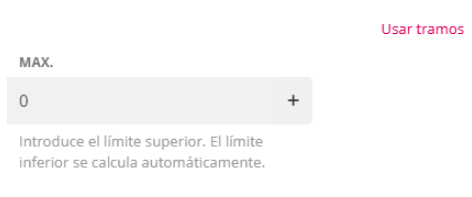
| Elemento |
Función |
|---|---|
| Usar tramos | Enlace de acción. Activa la configuración de precios por tramos para el importe fijo y/o variable del valor de la característica. |
| Tramo | Bloque de configuración. Representa un rango de cantidades al que se aplicará un importe específico. |
| MAX. | Campo numérico. Define el límite superior de unidades del tramo. A especificar unidades en números enteros. El límite inferior se calcula automáticamente según el tramo anterior. |
| Texto de ayuda (MAX.) | Texto informativo. Indica que el valor introducido corresponde al límite superior del tramo y que el límite inferior se asigna de forma automática. |
| Botón añadir (+) |
Botón de acción. Añade un nuevo tramo con el límite máximo especificado. |
| Lista de tramos | Zona de visualización. Muestra los tramos creados de forma ordenada, indicando los rangos aplicables. |
| Importe fijo por tramo | Campo de precio. Permite definir el importe fijo que se aplicará dentro del rango de cantidades del tramo. |
| Importe variable por tramo | Campo de precio. Permite definir el importe variable que se aplicará dentro del rango de cantidades del tramo. |
2.1.1 Interfaz al añadir tramo
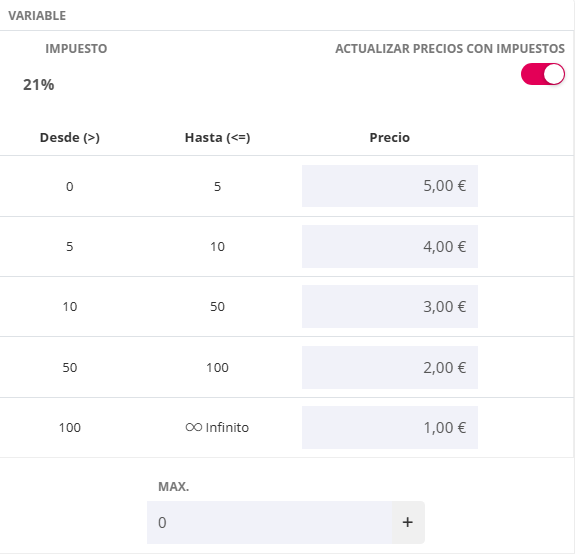
| Elemento | Función |
|---|---|
| Variable | Título de la sección. Indica que los tramos configurados corresponden al importe variable del valor de la característica. |
| Impuesto | Indicador fiscal. Muestra el porcentaje de impuesto aplicado a los precios definidos en los tramos (por ejemplo, 21 %). |
| Actualizar precios con impuestos | Interruptor. Permite activar o desactivar la actualización automática de los precios teniendo en cuenta el impuesto configurado. |
| Desde (>) | Límite inferior del tramo. Define la cantidad mínima a partir de la cual se aplica el precio del tramo. Mayor que que las unidades anteriores especificadas. |
| Hasta (<=) | Límite superior del tramo. Define la cantidad de unidades máxima hasta la cual se aplica el precio del tramo. Menor o igual que las unidades anteriores especificadas. |
| Precio | Campo de importe. Indica el importe, en este caso, variable que se aplicará cuando la cantidad de unidades esté dentro del rango del tramo. |
| Icono eliminar | Botón de acción. Permite eliminar un tramo concreto de la lista. Si se añade un tramo no correlativo a los existentes, se posicionará automáticamente en el orden correspondiente. |
| Tramo infinito (∞) | Límite abierto. Indica que el tramo se aplica a cualquier cantidad igual o superior. |
| MAX. | Campo de nuevo tramo. Permite introducir el límite de unidades máximo para crear un nuevo tramo adicional. |
| Botón añadir (+) | Botón de acción. Añade un nuevo tramo con el límite máximo indicado. |
3. Interfaz de valor en modo de cálculo "Porcentaje"
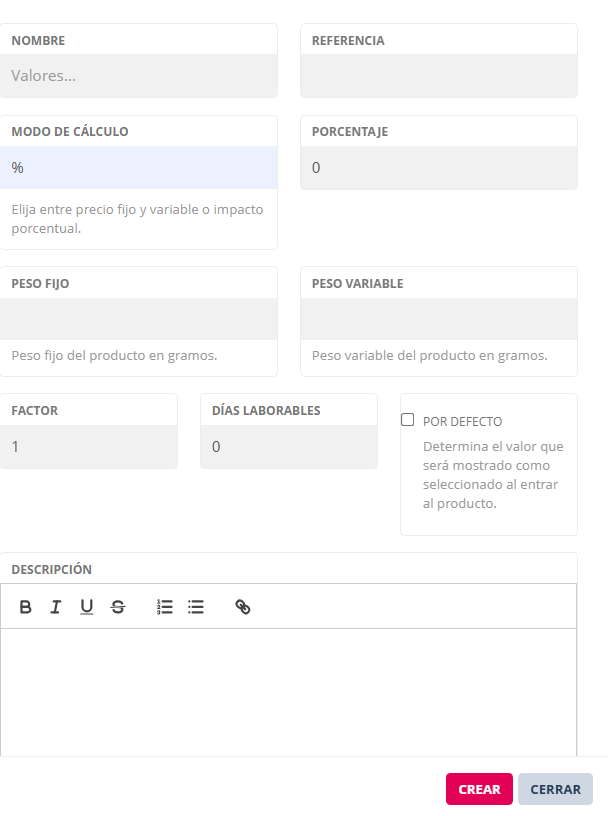
Diferencias a tener en cuenta en la interfaz de valor al seleccionar el modo de cálculo en "Porcentaje" respecto a la interfaz en modo fijo + variable.
| Elemento |
Función |
|---|---|
| Modo de cálculo | Selector de opción . Define cómo afecta este valor al precio del producto. En este caso, impacto porcentual (%). En este modo no hay ajuste de importe fijo ni variable. Ver la página de esta manual llamada, "Propiedades del producto que afectan al cálculo". |
| Porcentaje | Campo numérico. Indica el porcentaje de incremento que se aplicará sobre el precio base del producto. Consultar la base de porcentaje en la página de este manual llamada "Propiedades del producto que afectan al cálculo". |
| Factor | Campo numérico. Define el factor de multiplicación que se aplicará a las unidades recibidas antes de ser multiplicadas en este caso, solo por el peso variable. |
A4. Lista de opciones con selección única - Tipos - Características
La característica de tipo "Lista de opciones con selección única", presenta los valores en lista. Cada fila inicia con una casilla. El cliente para seleccionar la opción ha de marcar la casilla correspondiente.
En un producto se pueden tener tantas características de tipo "Lista de opciones con selección única" como se necesiten.
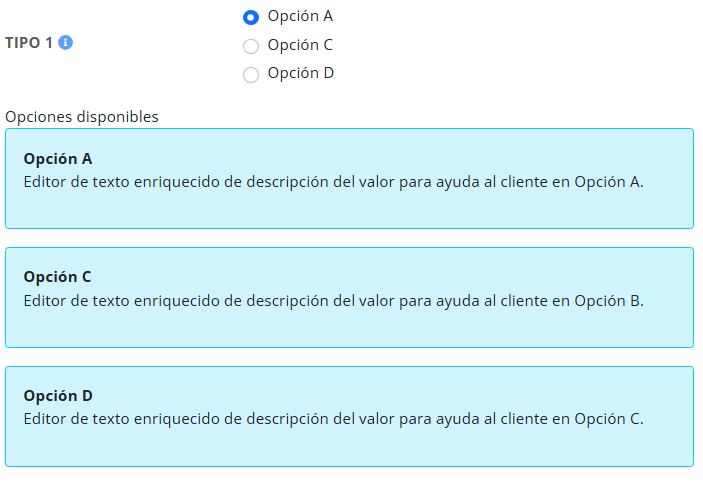
- Vista desde el cliente de una característica de tipo "Lista de opciones con selección única", con tres valores con descripción en cada uno.
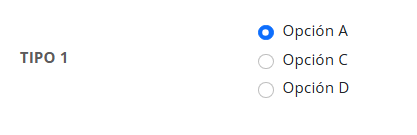
- Vista de descripciones de valores (al hacer clic en el icono de información).
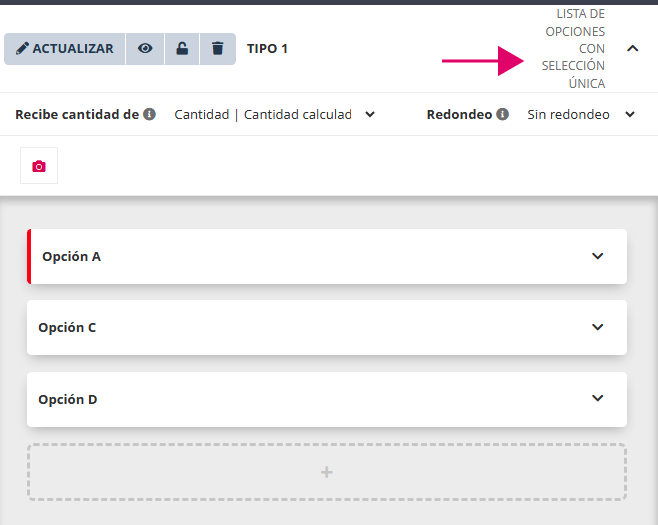
- Vista desde el gestor una característica de tipo "Lista de opciones con selección única", con tres valores en lista recogida.
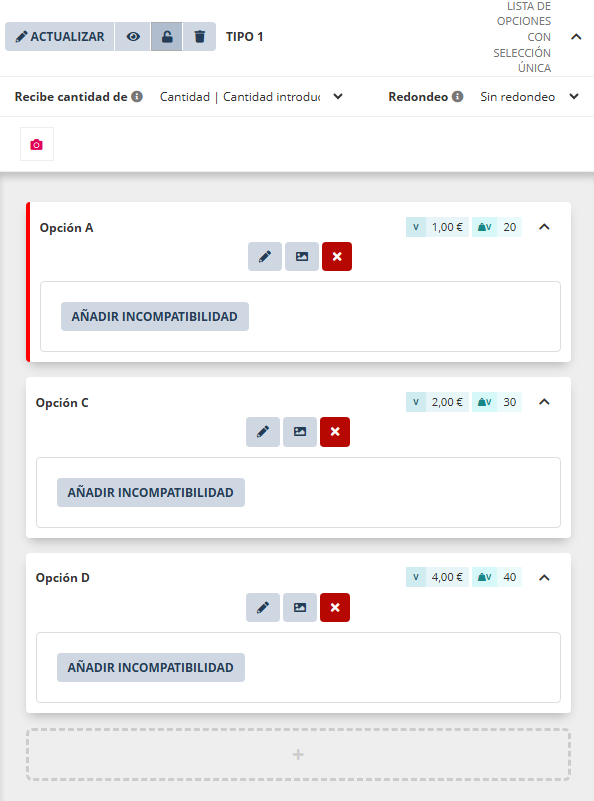
- Vista desde el gestor de una característica de tipo "Lista de opciones con selección única", con "Modo avanzado", activado, con tres valores en modo extendidas, con importes y pesos variables.
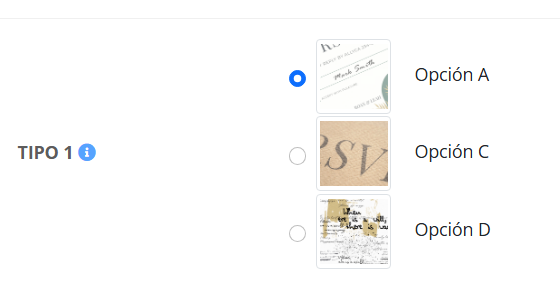
- Vista desde el cliente de una característica de tipo "Lista de opciones con selección única", con tres valores con descripción en cada uno y con imágenes .
La interfaz común de características y valores es explicada en las páginas anteriores de este capítulo.
A5. Lista de desplegable de opciones - Tipos - Características
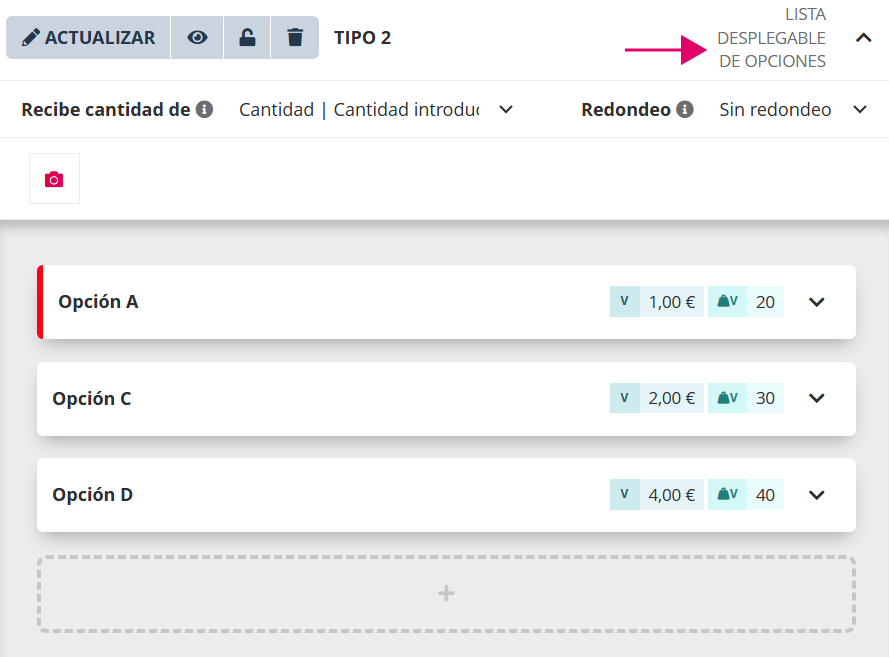
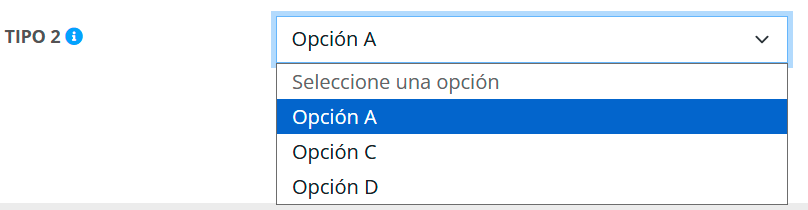
La característica de tipo "Lista desplegable de opciones", se presenta en la vista del cliente como un campo de texto con flecha a la izquierda. Al hacer clic en el espacio interior del campo se despliega para mostrar todas las opciones (valores) disponibles para selección de una por parte del cliente.
En un producto se pueden tener tantas características de tipo "Lista desplegable de opciones" como se necesiten.
- Vista de la característica de tipo "Lista desplegable de opciones", desde la vista del cliente recogida.

- Vista desde el cliente extendida.
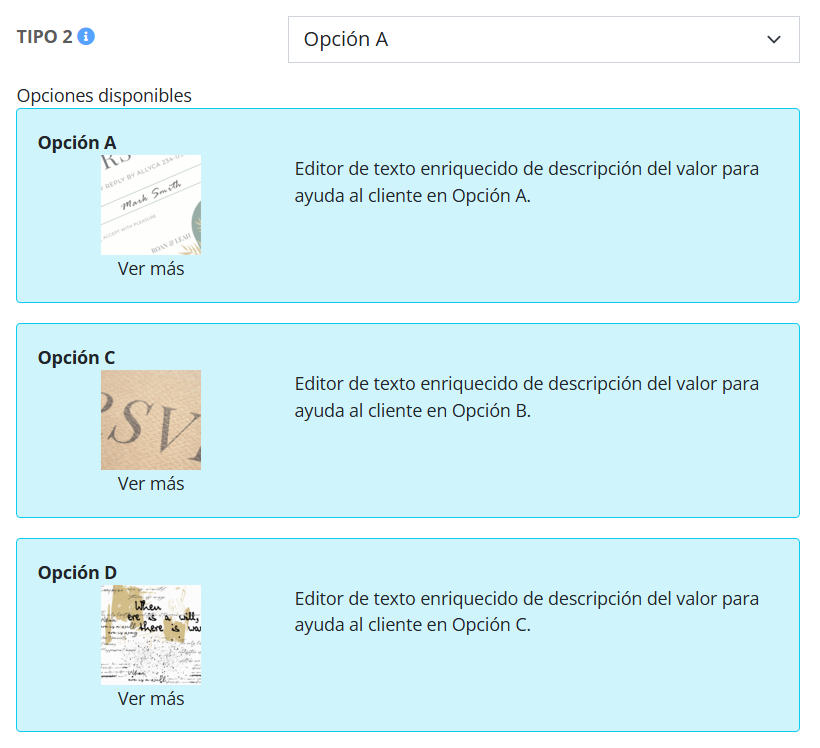
- Vista desde el cliente con ayudas (descripción de valores)
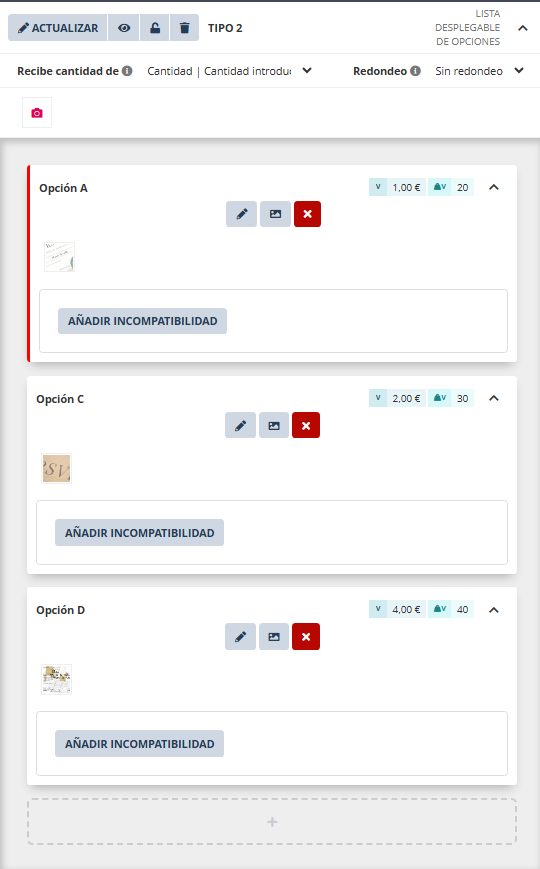
- Vista desde el gestor de una característica de tipo "Lista desplegable de opciones", con tres valores en lista recogida. En modo avanzado.
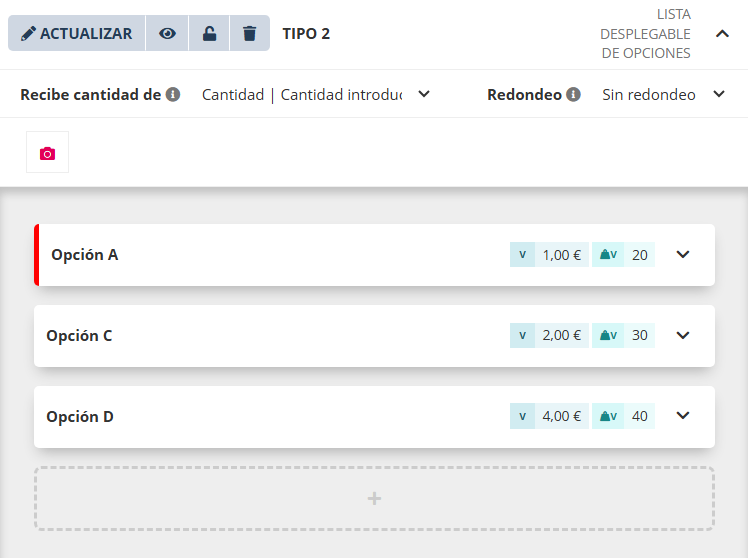
- Vista desde el gestor de una característica de tipo "Lista desplegable de opciones", con tres valores en lista extendida. En modo avanzado.
La interfaz común de características y valores es explicada en las páginas anteriores de este capítulo.
A6. Lista de opciones con selección múltiple - Tipos - Características
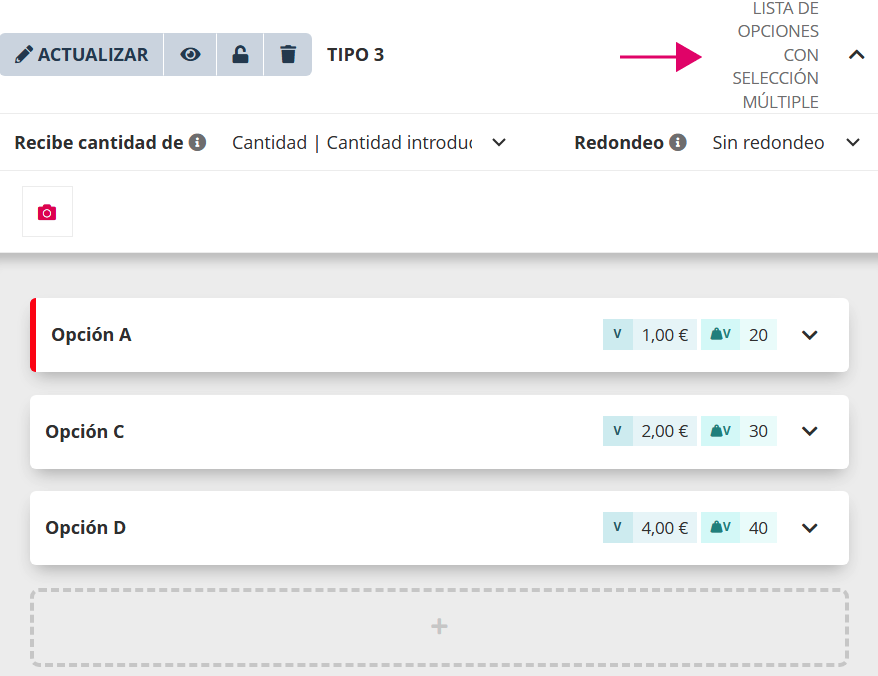
La característica de tipo "Lista de opciones con selección múltiple", permite seleccionar múltiples valores. En la vista del cliente se presentan los valores en lista. Cada fila inicia con una casilla. El cliente podrá seleccionar múltiples opciones. Incluso todas.
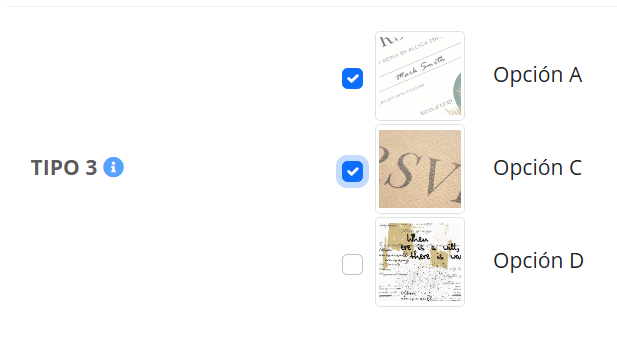
- Vista desde el cliente de una característica de tipo "Lista de opciones con selección múltiple", con tres valores, con descripción en cada uno. Dos de ellos seleccionados.
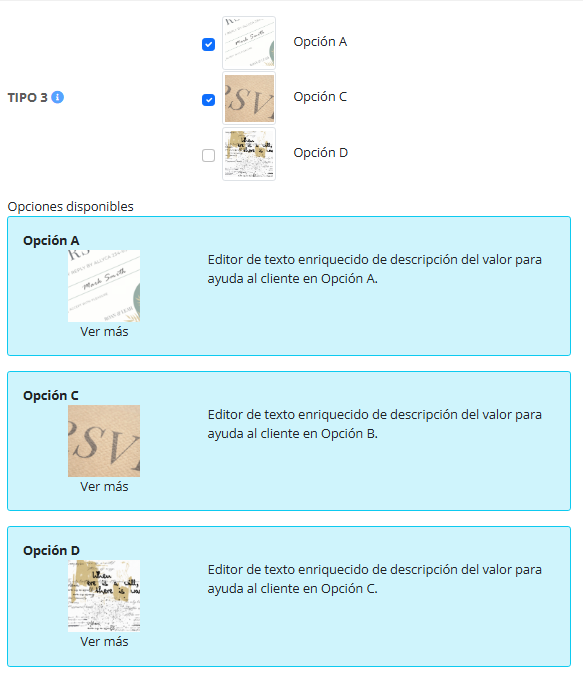
- Vista desde el cliente al hacer clic en el icono de información. desde el cliente de una característica de tipo "Lista de opciones con selección múltiple", con tres valores, con descripción en cada uno.

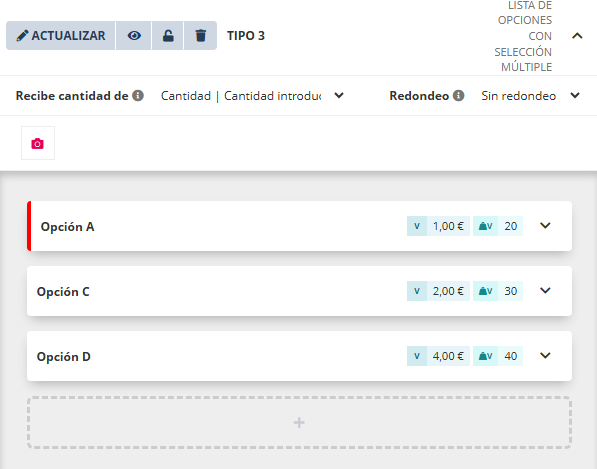
- Vista desde el gestor de una característica de tipo "Lista de opciones con selección múltiple", con tres valores en lista recogida, con "Modo avanzado activado".
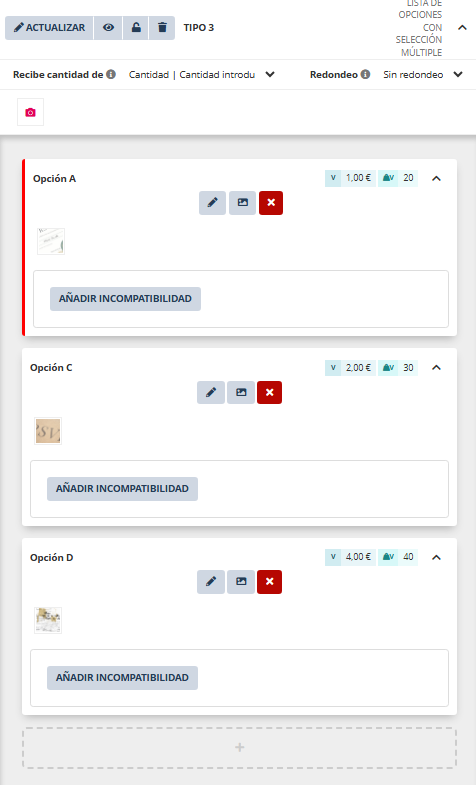
- Vista desde el gestor una característica con tres valores en lista extendida.
La interfaz común de características y valores es explicada en las páginas anteriores de este capítulo.
A6.1 Producto creado con características tipo "Lista de opciones con selección múltiple" - Tipos - Características
Propuesta de producto
Permitiendo tramitar con un solo producto un pedido de camisetas personalizadas, con diferentes tallas, colores, cantidades, y aplicando importes de tramos de cantidad por la cantidad total de camisetas pedidas.
A tener en cuenta que en esta propuesta la lógica del cálculo requiere que el importe de venta no varíe en función de la talla o color.
- Con características tipo " Lista de opciones de selección múltiple" presentar la característica con valores de color de la camiseta y presentarla característica con valores de tallas. El cliente podrá seleccionar múltiples opciones de tallas y de colores.
- Añadir característica de tipo "Texto" en modo "Textarea" y "Requerido" para que el cliente escriba las unidades por color y talla.
- Añadir una característica que permita añadir valor como por ejemplo; tipo "Lista desplegable de opciones" para definir en un único valor los precios variables por tramos.
La característica ha de recibir cantidad de la característica de unidades de producto en donde el cliente especifica las unidades de camisetas totales que quiere comprar. - Ocultar la característica de tipo "Lista de "Lista desplegable de opciones".
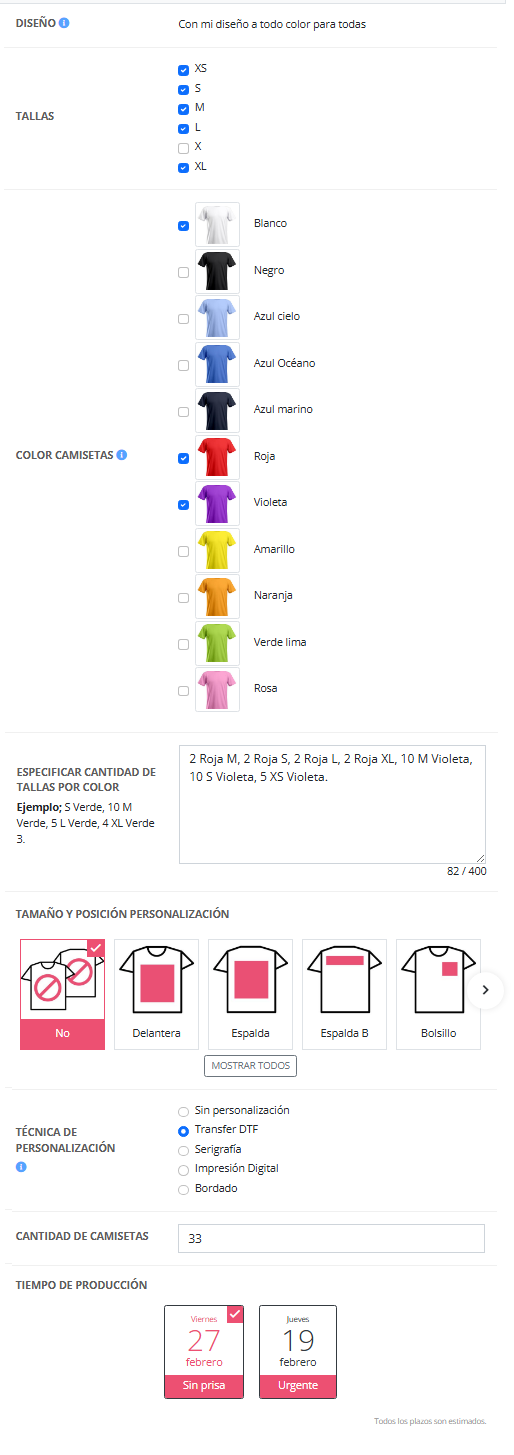
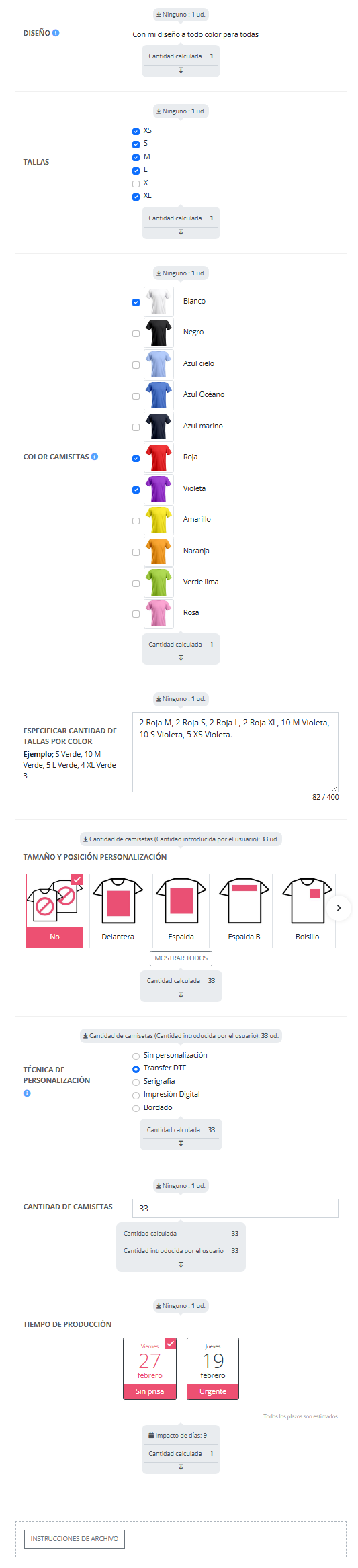
- Ejemplo configuración del cliente del producto
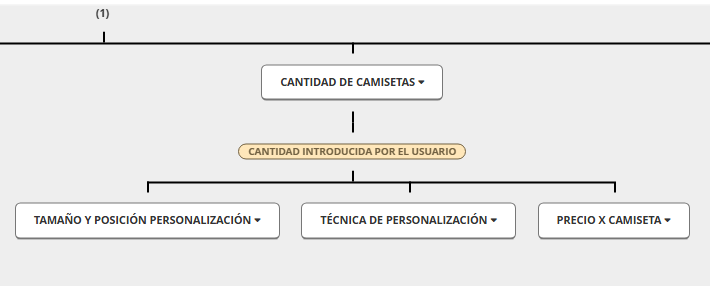
- Vista del MAPA de flujo de cantidades del producto.
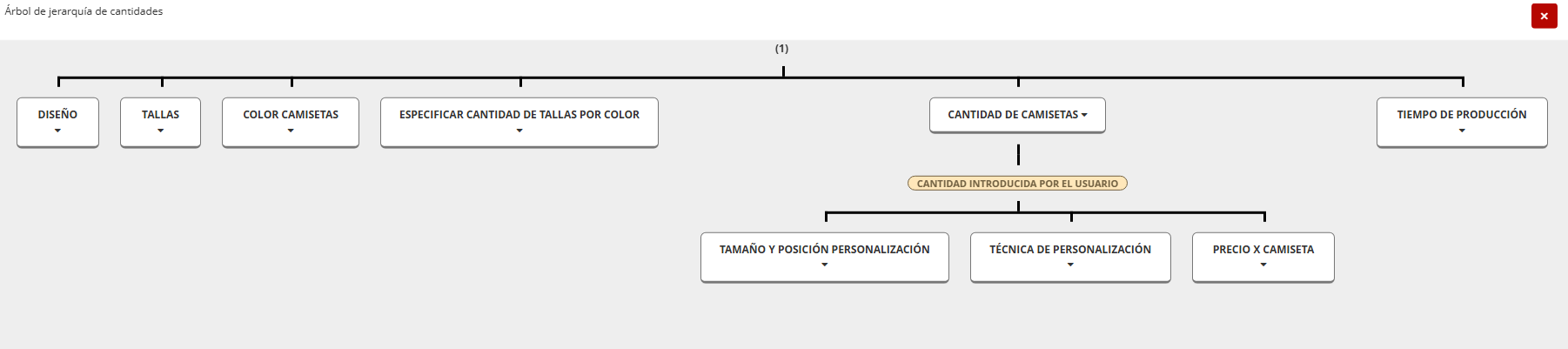
En el mapa se percibe que las características "Tamaño y posición personalización " "Técnica de Personalización", y "Precio x camiseta", están recibiendo cantidad de de unidades de la característica "Cantidad de camisetas". Los importes variables especificados en estas características serán multiplicados por las unidades de camisetas que el cliente escriba.
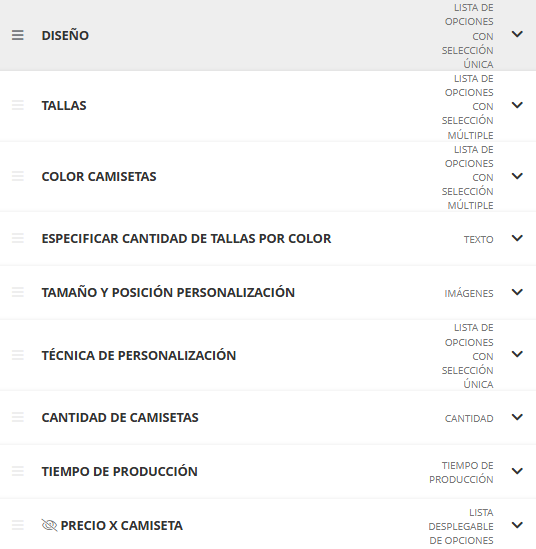
- Vista desde el gestor de las características, con interfaz replegada, presentes del producto.
- Vista con pistas del producto con configuración como cliente de ejemplo.
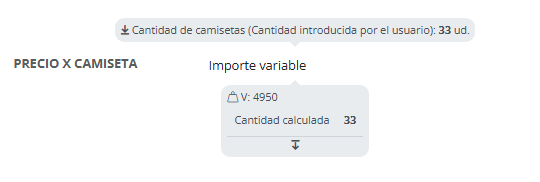
- La característica llamada "Precio x camiseta" con un único valor llamado "Importe variable", no se ve en la vista pública porque está oculta. En el valor se han especificado importes variables por tramos de cantidad y pero variable.
Si se desactiva el botón de ocultarla se puede ver la cantidad de unidades que recibe y el peso del producto variable multiplicado por las unidades.
A7. Cantidad introduccción - Tipos - Características
1. Introducción característica tipo "Cantidad"
- Cuando se crea un producto nuevo la aplicación lo crea con una característica de tipo cantidad en modo libre. Se crea para que sea la característica de cantidad de producto que quiera comprar el cliente.
- Al cliente le muestra un campo de formulario donde puede introducir el número de unidades del producto que quiere. Puede haber más de una característica de tipo cantidad.
- En un producto se pueden tener tantas características de tipo "Cantidad" como se necesiten.
Por ejemplo; cantidad de revistas y de páginas. - Desde la pestaña de la característica llamada "Ajustes" se puede seleccionar entre tres modos de presentación de cantidad de unidades. Se puede cambiar de modo en cualquier momento.
-
- En "Modo libre"
- En modo "Preajustes"
- En "Modo libre y preajustes"
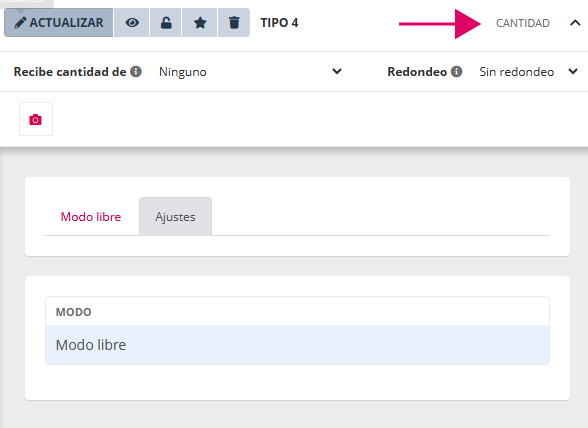
En las siguientes páginas se explican los diferentes modos de la característica de tipo "Cantidad".
La interfaz común de características y valores es explicada en las páginas anteriores de este capítulo.
A7.1 Cantidad - Modo libre - Tipos - Características
1. Intoducción de característica "Cantidad" en "Modo libre"
- Desde la pestaña de la característica llamada "Ajustes" se puede seleccionar entre tres modos de presentación de cantidad de unidades.
- En el modo libre es el modo por defecto en el que se añade la característica.
- Este modo permite:
1.1 Que el cliente pueda escribir las unidades.
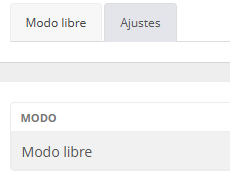
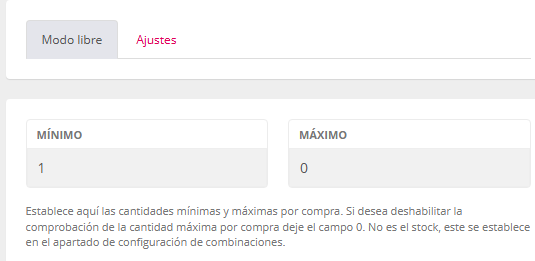
1.2 Ajustar la cantidad mínima y la cantidad máxima de unidades.
Desde la pestaña "Modo libre" de la característica se puede ajustar , la cantidad mínima de unidades y la cantidad máxima que puede escribir el cliente. La unidad mínima es 1.
-
-
- Vista desde el gestor sección de ajustes del modo libre de la característica de tipo cantidad con límite de cantidad mínima y máxima por defecto.
- Vista desde el gestor sección de ajustes del modo libre de la característica de tipo cantidad con límite de cantidad mínima y máxima por defecto.
-
-
-
- Vista desde el cliente
- Vista desde el cliente
-

En las siguientes páginas se explican el resto de modos de la característica de tipo "Cantidad".
La interfaz común de características y valores es explicada en las páginas anteriores de este capítulo.
A7.2 Cantidad - Modo Preajustes - Tipos - Características
1. Introducción característica "Cantidad" en "Modo Preajustes"
- Se pueden añadir tantas opciones de cantidad como sea necesario.
- Además del botón tipo enlace de "Borrar todos", cada cantidad añadida dispone de su icono de papelera para eliminarla de forma individual, y el sistema mantiene siempre las opciones ordenadas automáticamente.
- Ordenación automática. Comportamiento del sistema. Las cantidades añadidas, tanto manualmente como mediante el generador, se ordenan automáticamente de menor a mayor.
- Se puede cambiar del modo "Preajustes" al modo libre.
- Si se vuelve desde otro modo al modo "Preajustes", las opciones de cantidad que estaban añadidas seguirán estando.
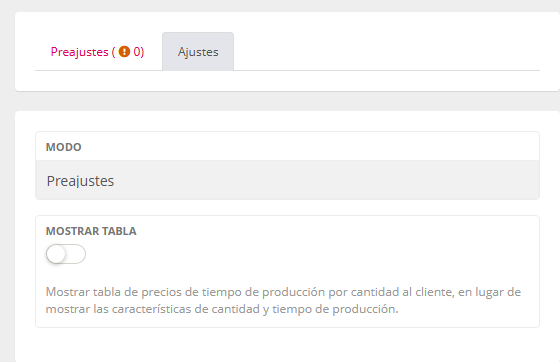
En el modo "Preajustes", la pestaña izquierda cambia y presenta una interfaz para añadir opciones de cantidad. La pestaña ajustes presenta el interruptor "Tabla" desactivado.
2. Interfaz de modo "Preajustes"

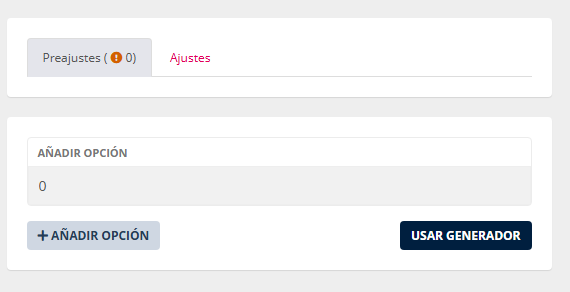
| Elemento |
Función |
|---|---|
| Preajustes | Pestaña de navegación. Accede a la configuración de preajustes de opciones para la característica de "Cantidad". |
| Indicador de preajustes | Icono con contador. Muestra avisos o información relevante asociada a los preajustes configurados. |
| Ajustes | Pestaña de navegación. Permite acceder a la interfaz de Ajustes de la característica, en el modo en el que está seleccionado. Permite cambiar el modo seleccionando otro de los disponibles. |
| Añadir opción | Campo de entrada de valor numérico. Permite introducir manualmente la cantidad de unidades que se desean añadir como opciones de cantidad a elegir por el cliente. |
| Añadir opción | Botón de acción. Añade una nueva opción de forma manual a la lista de preajustes. |
| Usar generador | Botón de acción. Accede al generador automático de opciones, que permite crear múltiples opciones de forma rápida y asistida. |
2.1 Interfaz del Generador
El generador de preajustes permite crear de forma rápida múltiples opciones de cantidad sin necesidad de añadirlas una a una.
El sistema generará automáticamente todas las cantidades comprendidas entre Inicio y Final, aplicando el Paso indicado.
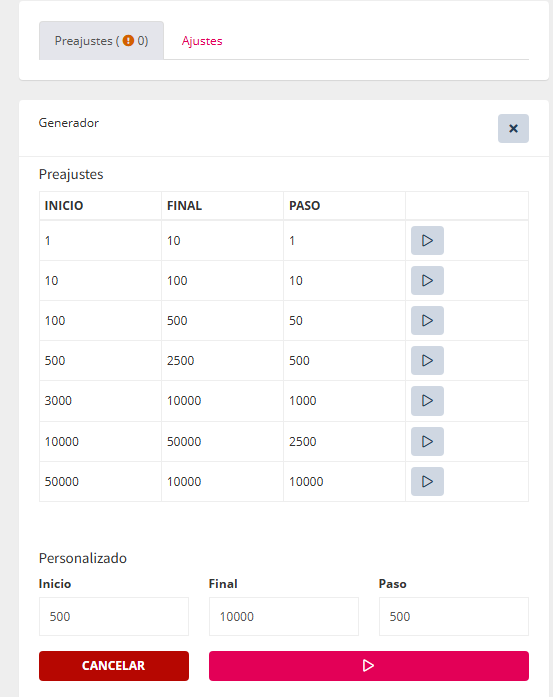
| Elemento |
Función |
|---|---|
| Preajustes | Pestaña activa. Indica que se está trabajando en el modo de generación automática de cantidades predefinidas. |
| Ajustes | Pestaña de navegación. Permite acceder a la configuración manual de la característica de cantidad. |
| Generador | Encabezado de la ventana. Identifica la herramienta que permite generar automáticamente opciones de cantidad. |
| Botón cerrar (X) | Botón de acción. Cierra el generador sin aplicar cambios. |
| Preajustes (tabla) | Tabla de rangos predefinidos. Muestra distintos rangos de cantidades habituales con sus valores de inicio, fin y paso para añadir. |
| Inicio | Columna numérica. Define el valor inicial del rango de cantidades. |
| Final | Columna numérica. Define el valor final del rango de cantidades. |
| Paso | Columna numérica. Indica el incremento entre una cantidad y la siguiente dentro del rango. |
| Botón aplicar (▶) | Botón de acción por fila. Genera automáticamente las opciones de cantidad correspondientes al rango seleccionado. |
| Personalizado | Sección de configuración manual. Permite definir un rango de cantidades personalizado distinto de los preajustes predeterminados. |
| Inicio (personalizado) |
Campo numérico. Valor inicial del rango de cantidades personalizado. |
| Final (personalizado) |
Campo numérico. Valor final del rango de cantidades personalizado. |
| Paso (personalizado) |
Campo numérico. Incremento entre cantidades en el rango personalizado. |
| Cancelar | Botón de acción. Cancela la operación y cierra el generador sin crear opciones. |
| Generar (▶) | Botón de acción principal. Genera las opciones de cantidad según los valores personalizados definidos. |
2.2 Interfaz después de añadir cantidades en los preajustes
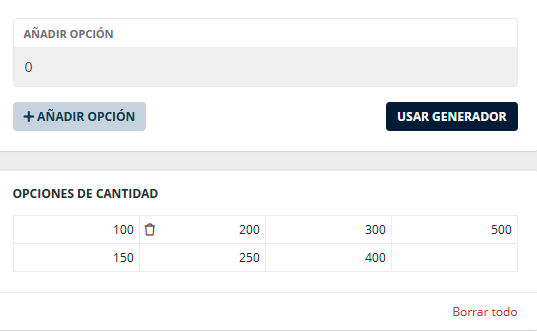
| Elemento |
Función |
|---|---|
| Añadir opción | Campo numérico. Permite introducir manualmente una nueva cantidad de unidades. |
| Valor numérico | Campo de entrada. Indicar la cantidad que se desea añadir como nueva opción. |
| Añadir opción | Botón de acción. Añade la cantidad introducida manualmente a la lista de opciones de cantidad. |
| Usar generador | Botón de acción. Accede al generador de preajustes para añadir múltiples cantidades de forma automática. |
| Opciones de cantidad | Área de visualización. Muestra todas las cantidades de unidades disponibles para el cliente. |
| Cantidad | Valor numérico mostrado. Representa una opción de cantidad concreta que el cliente podrá seleccionar. |
| Icono eliminar (papelera) | Al poner el cursor sobre una opción de cantidad añadida. Botón de acción. Permite eliminar una opción de cantidad concreta de la lista. |
| Nota informativa | |
| Borrar todo | Enlace de acción. Elimina todas las opciones de cantidad añadidas en la característica. |
Vista del cliente de la característica de tipo cantidad con ejemplo de opciones de cantidad.
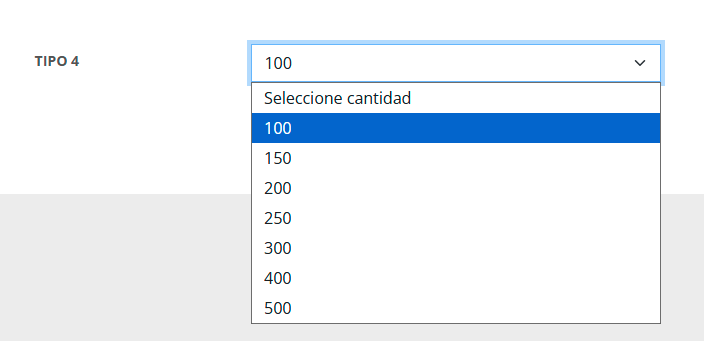
En las siguientes páginas se explican el resto de modos de la característica de tipo "Cantidad".
La interfaz común de características y valores es explicada en las páginas anteriores de este capítulo.
A7.3 Cantidad modos Preajustes + Libre - Tipos - Características
1.Característica de Cantidad en "Modo libre y preajustes"
Desde la pestaña de la interfaz de la característica en el gestor se puede seleccionar este modo. Permite presentar en el producto las opciones de cantidad en modo libre y en modo opciones de cantidad a seleccionar.
Con esta opción seleccionada se muestran las pestañas de Preajustes, Modo libre y Ajustes.
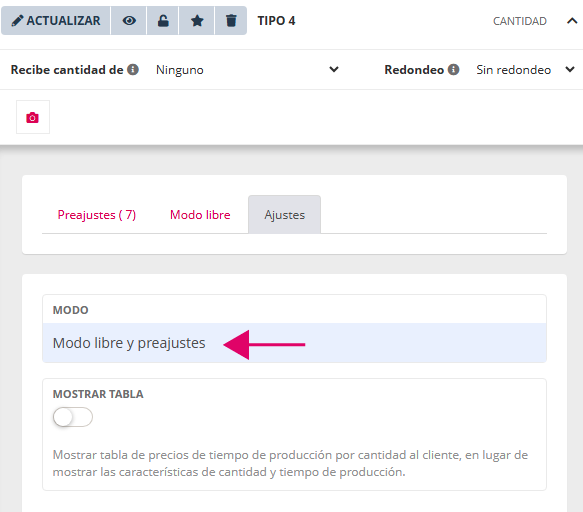
- Vista de la característica de tipo Cantidad en modo Preajustes y modo libre desde el lado del cliente.
- En este modo en la vista pública, el selector muestra la opción de "Personalizado".
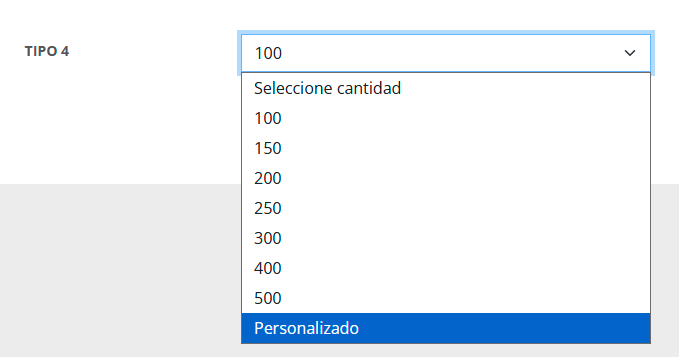
- Al hacer clic en esta opción se presenta un nuevo campo para que el cliente escriba las unidades de cantidad.
Este campo por defecto refleja la opción de cantidad de unidades mínima añadida en "Preajustes".

En la siguiente página se explica el ajuste de visualización de las cantidades con el ajuste de "Mostrar Tabla" activado.
La interfaz común de características y valores es explicada en las páginas anteriores de este capítulo.
A7.4 Cantidad vista en tabla - Tipos - Características
1. Característica de Cantidad con tabla activada"
Cuando en un mismo producto hay una característica de tipo "Cantidad" en modo "Preajustes" o en modo, "Preajustes y modo libre", y hay una característica de tipo "Tiempo de producción" la interfaz de las característica de tipo "Cantidad" presenta en su interfaz en el gestor, un interruptor llamado "Mostrar tabla".
Al activarlo (en color magenta) , la vista de plazos habitual desaparece y en su lugar se muestra una tabla cruzando plazos y cantidades.
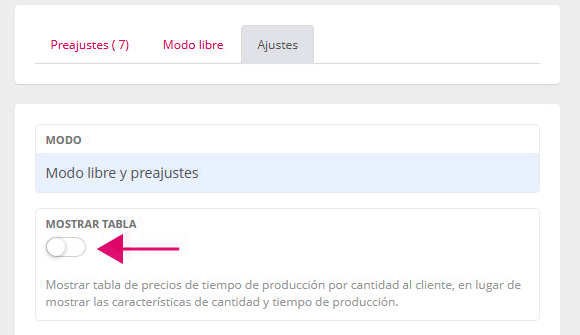
- Al activarlo (en color magenta) se muestran las dos tipos de características, "Cantidad" y "Tiempo de producción" como una sola.
- Desde la vista del cliente en modo tabla el cliente podrá ver precios por cantidad, precio por unidad y precios con o sin impuestos.
- Vista del cliente en modo "Preajustes" con interruptor "mostrar tabla activado.

- Vista del cliente en modo "Preajustes y modo libre" con interruptor "mostrar tabla activado.
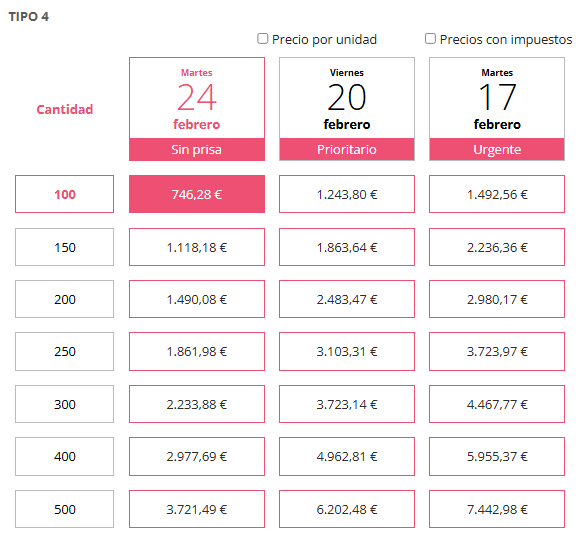
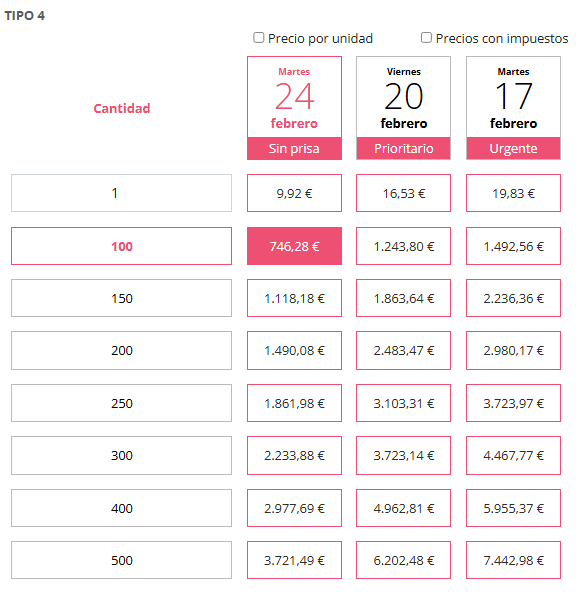
2. Interfaz pública: Selección de cantidad y plazo de entrega
| Elemento |
Función |
|---|---|
| Tipo | Nombre de la característica de tipo cantidad. Indica el tipo de configuración de precios y plazos que se está mostrando al cliente. |
| Precio por unidad | Casilla de selección. Permite visualizar los precios de la cantidad seleccionada por unidad en lugar de precios totales. |
| Precios con impuestos |
Casilla de selección. Permite mostrar los precios con impuestos incluidos. |
| Cantidad | Columna izquierda. Muestra las distintas opciones de cantidades disponibles que el cliente puede seleccionar. |
| Campo de cantidad libre | Campo editable. En el modo "Preajustes y modo libre" en la primera casilla el cliente puede escribir la cantidad de unidades. |
| Cantidad resaltada |
Fila destacada. Indica la cantidad actualmente seleccionada por el cliente. |
| Plazo de entrega | Cabecera de columna. Representa las distintas opciones de fecha de entrega disponibles. |
| Fecha de entrega |
Fecha visible. Indica el día estimado en el que se entregará el pedido según el plazo seleccionado. |
| Etiqueta de plazo | Indicador visual. Clasifica del plazo como Sin prisa, Prioritario o Urgente. |
| Precio por cantidad y plazo |
Celda de precio. Muestra el precio total correspondiente a una cantidad concreta y un plazo de entrega específico. |
| Precio resaltado | Celda destacada. Indica la opción de precio actualmente seleccionada. |
La interfaz común de características y valores es explicada en las páginas anteriores de este capítulo.
A8. Imágenes - Tipos - Características
Con la característica de tipo Imágenes se presentan los valores en la vista del cliente en imagen y texto. Al hacer clic en la imagen el cliente selecciona la opción. Si los valores exceden el contenedor se convierte en slider con flecha a la derecha e izquierda para navegación.
- Vista de la característica de tipo Imágenes desde el cliente recogida.
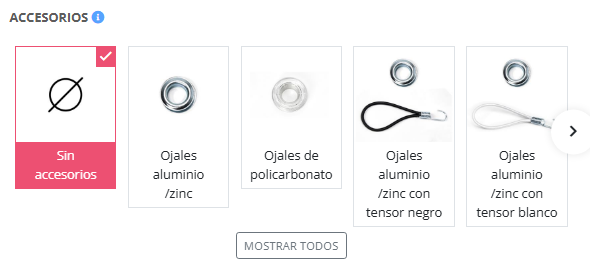
- Además presenta un botón activar o desactivar la vista de todas las opciones.
- Vista desde el cliente con la característica desplegada.
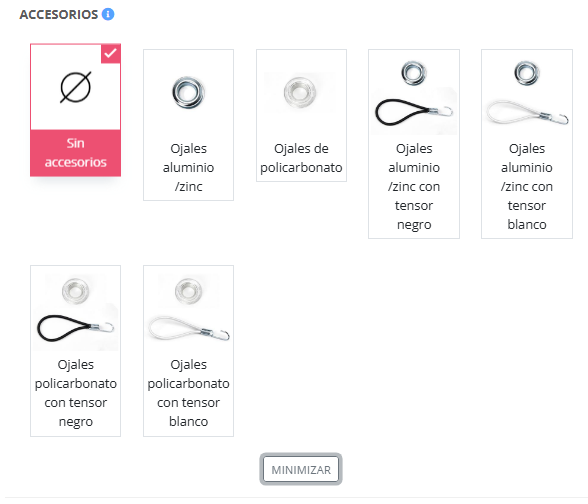
- La vista desplegada presenta el botón MINIMIZAR, para volver a la vista por defecto.
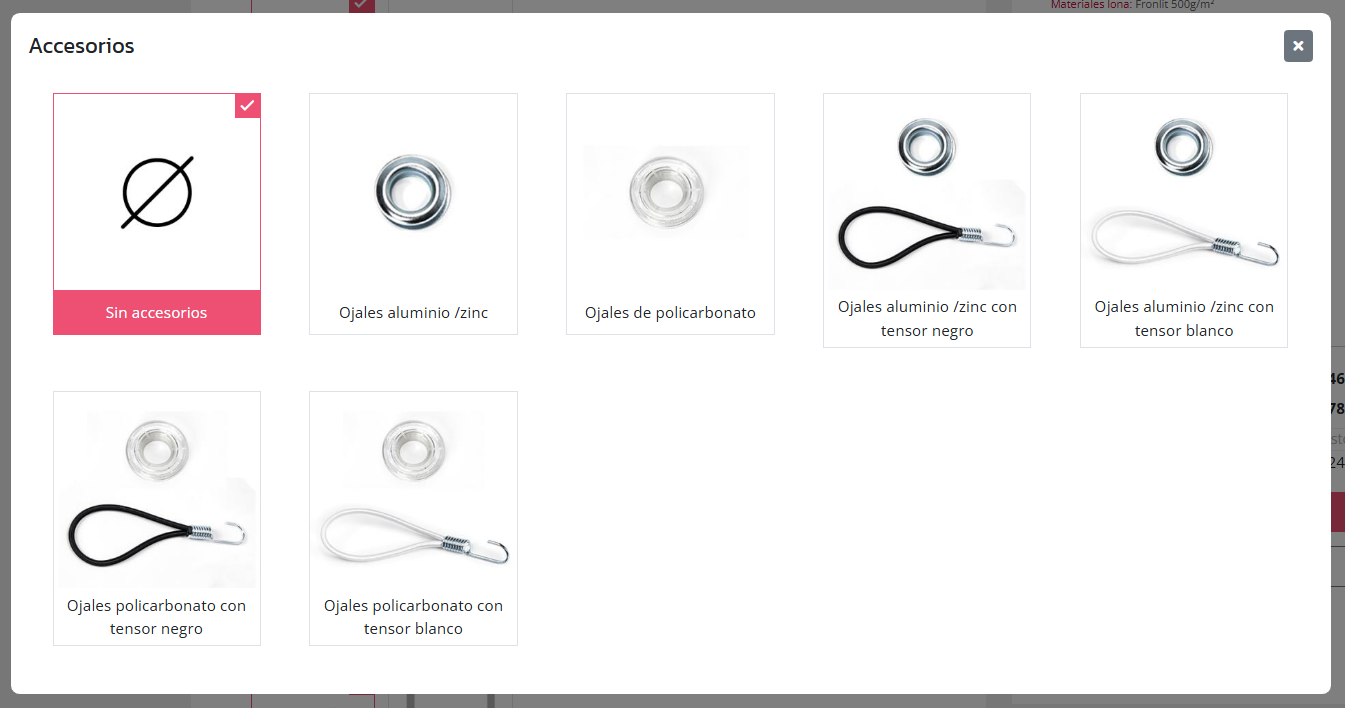
- Desde Ajustes > Apariencia > Estructura se presenta el ajuste " Mostrar opciones del configurador en modal", para que al hacer clic en el botón MOSTRAR TODOS, ver las opciones en ventana modal. Con este ajuste las imágenes de los valores de la característica se ven mayores.
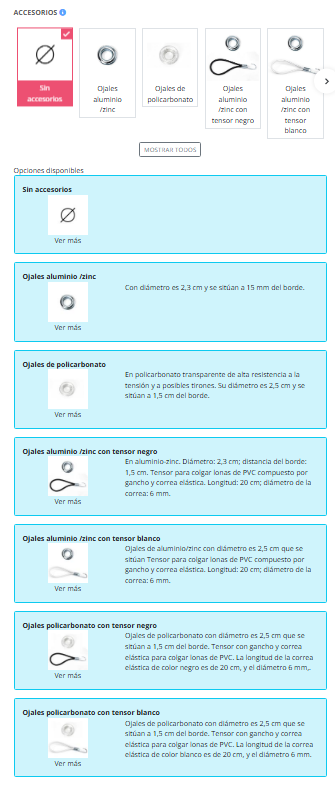
- Vista desde el cliente con ayudas (descripción de valores).
- Vista desde el gestor de una característica de tipo Seleccionar con cinco valores en lista recogida. Con interruptor de "Modo Avanzado" activado.
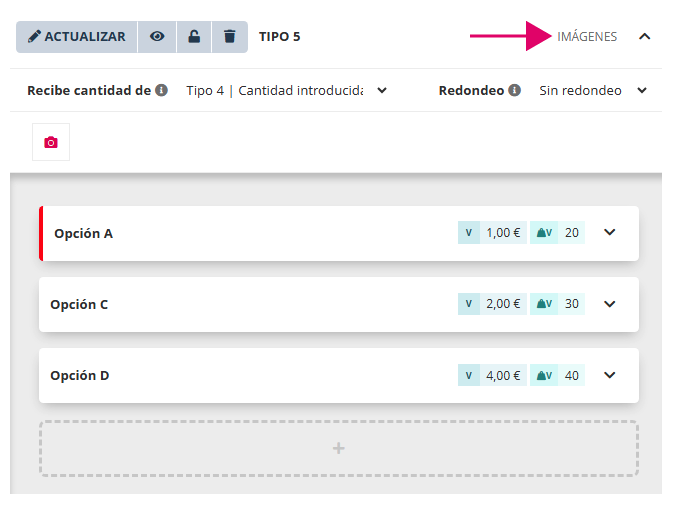
- Vista desde el gestor de una característica tipo "Imágenes" con tres valores en lista extendida.
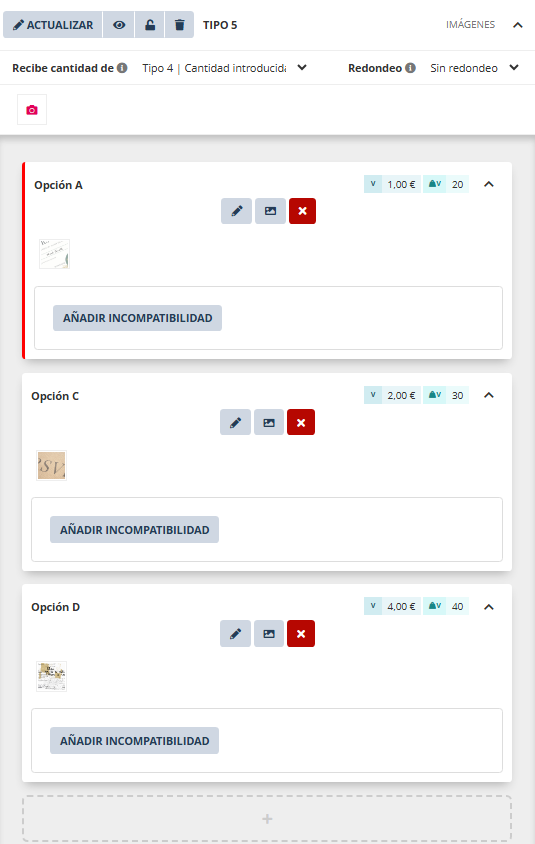
La interfaz común de características y valores es explicada en las páginas anteriores de este capítulo.
A9. Color introducción - Tipos - Características
1. Introducción Característica de tipo "COLOR"
Permite presentar en la vista del cliente opciones de color.
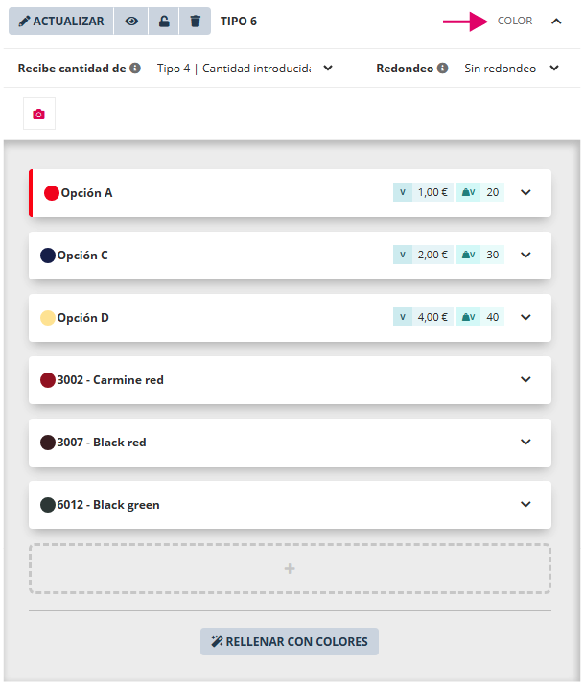
- Vista de la característica desde el gestor.

- La característica presenta un botón específico llamado RELLENAR COLOR, para la creación de valores de color a partir de la Biblioteca de colores. Para conocer más sobre esta biblioteca consultar la página de este manual llamada "Biblioteca de colores"
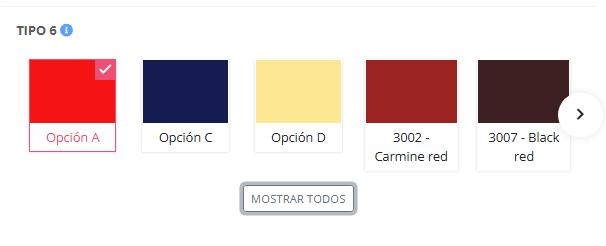
- Vista del cliente de la característica.
- Vista de la interfaz de valor en característica de tipo "Color".
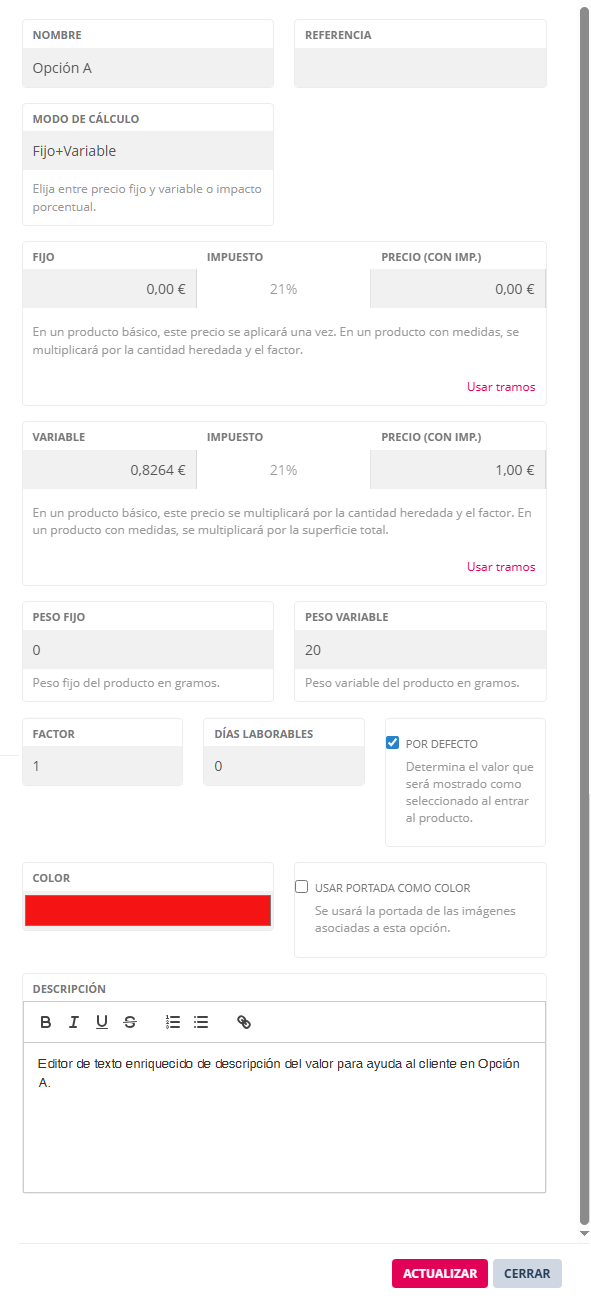
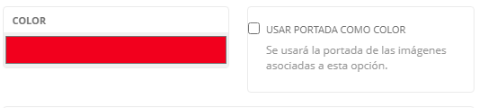
- En este tipo de característica en los valores presenta dos ajustes específicos para añadir color.
- Color
- Casilla "Usar portada como color"
- Color
2. La característica de tipo color permite añadir opciones de color mediante tres herramientas.
2.1 Botón de la característica llamado RELLENAR CON COLORES. Presente solo en la interfaz de la característica tipo, "Color".
2.2 Selector de color presente solo en la interfaz de valor de la característica tipo, "Color".
2.3 Casilla USAR PORTADA COMO COLOR presente solo en la interfaz de valor de la característica tipo, "Color".
En la página siguiente se explica cada herramienta para añadir opciones de color.
La interfaz común de características y valores es explicada en las páginas anteriores de este capítulo.
A9.1 Añadir color - Color - Tipos - Características
1. Herramienta selector de color llamado "Color"
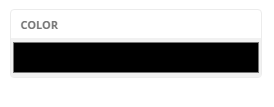
El campo COLOR presente en la interfaz de valor de la característica permite seleccionar el color que se quiere ofrecer al cliente.
Por cada valor un color.
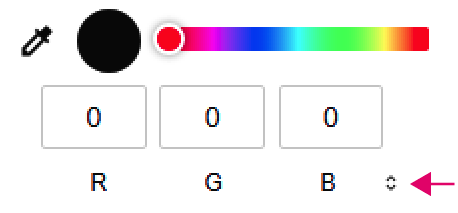
Al hacer clic en el campo de color, que se presenta por defecto en color negro, se despliega el selector del color.
En la interfaz para seleccionar el color se puede definir:
1.1 Visualmente. Permite seleccionar el color al hacer clic en el selector de color.
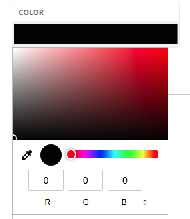
1.2 Permite definir el color con cuentagotas.
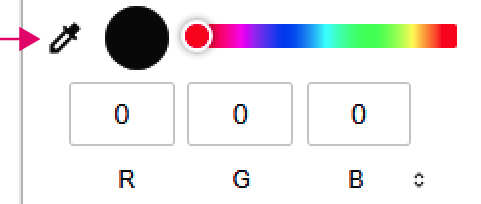
1.3 Permite definir el color especificando datos de color en modo, RGB, HSL y hexadecimal. Con las flechas se cambia el ajuste de modo de color.
2. Añadir color con "Usar portada como color"
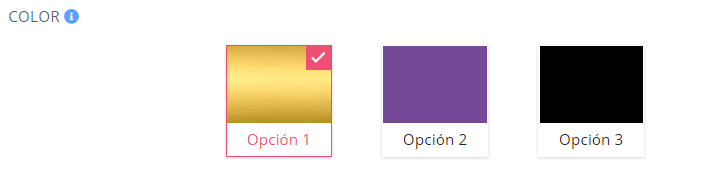
Al marcar la casilla "Usar portada como color" en la vista del cliente se muestra como color la imagen que se ha cargado en el editor de imágenes del valor. De esta forma se pueden presentar colores especiales, texturas y patrones.
Vista desde el cliente de la característica de tipo Color con 3 valores añadidos y uno de ellos con "Usar portada como color" activado para presentar como opción el color dorado.
3. Añadir color con "Rellenar con colores"
En la interfaz de creación de los valores de esta característica, además de los ajustes ya conocidos presenta el
botón RELLENAR CON COLORES.
Permite crear valores con colores de los disponibles en la Biblioteca de colores que se encuentra en Ajustes>Catálogo.
La librería de colores se explica en la página "Biblioteca de colores" de este manual.
Se pueden añadir en una característica valores de color añadidos manualmente y más valores con colores desde la Biblioteca de colores.
Para añadir en la característica los colores desde la Biblioteca de colores.
3.1 Clic en botón "RELLENAR CON COLORES"
3.2 Al hacer clic lleva a la interfaz de añadir colores de la biblioteca al producto presenta la siguiente interfaz.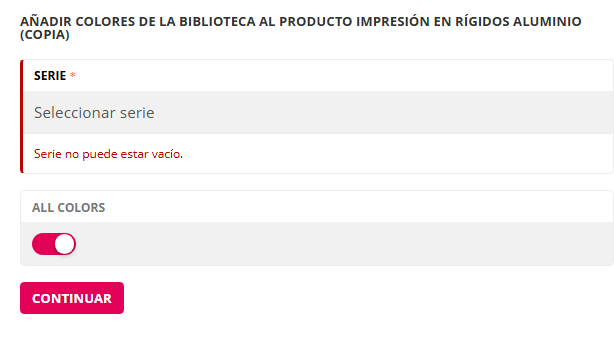
| Elemento | Función |
| Serie | selector de serie de las disponibles en la biblioteca. Requerido. |
| Botón "ALL COLORS" activo |
En color magenta, creará como valores todos los colores que están en la serie. |
| Botón "ALL COLORS" desactivado | En color blanco, abrirá la interfaz de seleccionar colores de la serie para presentar como valores de la característica de tipo color |
| Botón "CONTINUAR" |
|
3.3 Con botón "ALL COLORS" desactivado presenta una interfaz de selección de color en serie.
3.4 Una vez seleccionada la serie mostrará la interfaz de selección de colores de la serie.
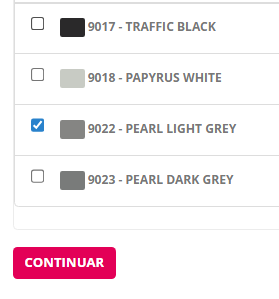
3.5 la selección de color de la serie se realiza marcando la casilla de cada color a añadir. Se pueden añadir en una sola acción múltiples valores de colores desde la biblioteca marcando sus casillas.
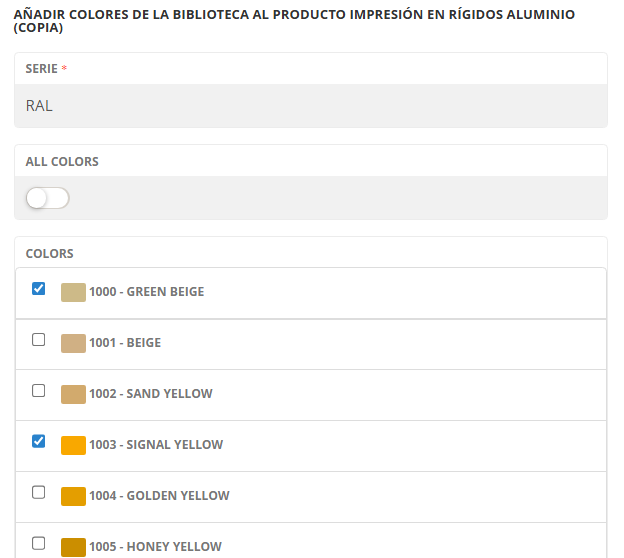
El botón de "ALL COLORS", es por si se quiere cambiar a crear valores con todos los colores de la serie.
3.6 Bajo el último color de la lista se presenta el botón llamado "CONTINUAR", que confirma la acción de añadir los colores como opciones.
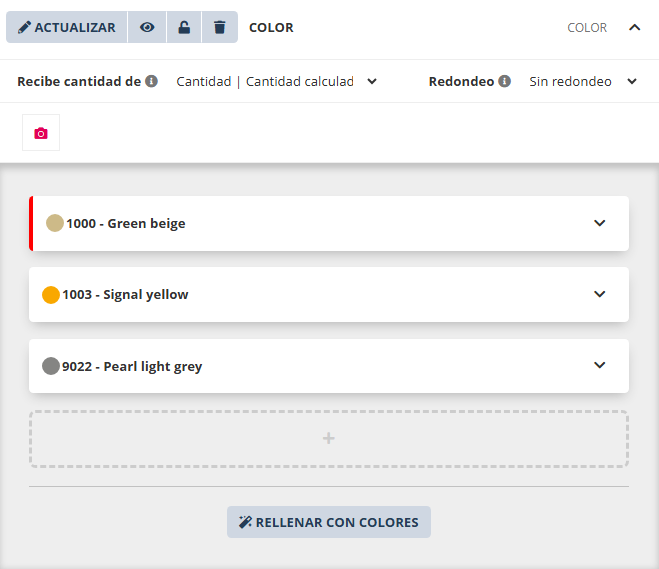
3.7 los colores se han añadido como opciones. Con su referencia y su nombre.
3.8 Es posible añadir más colores desde la biblioteca de colores a la característica en cualquier momento. De la misma o diferente serie o mediante el selector de color que presenta el valor o mediante la casilla de "Usar portada como color".
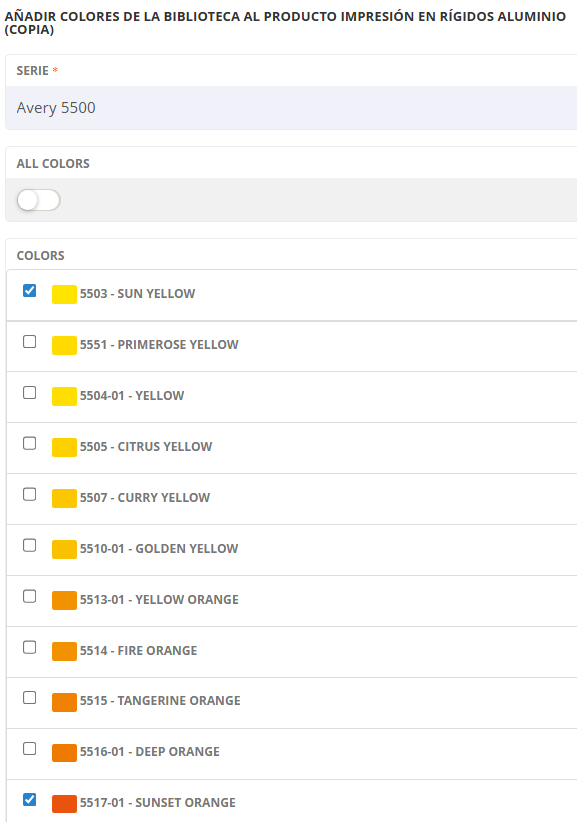
3.9 También es posible añadir colores que no son de la biblioteca de colores.
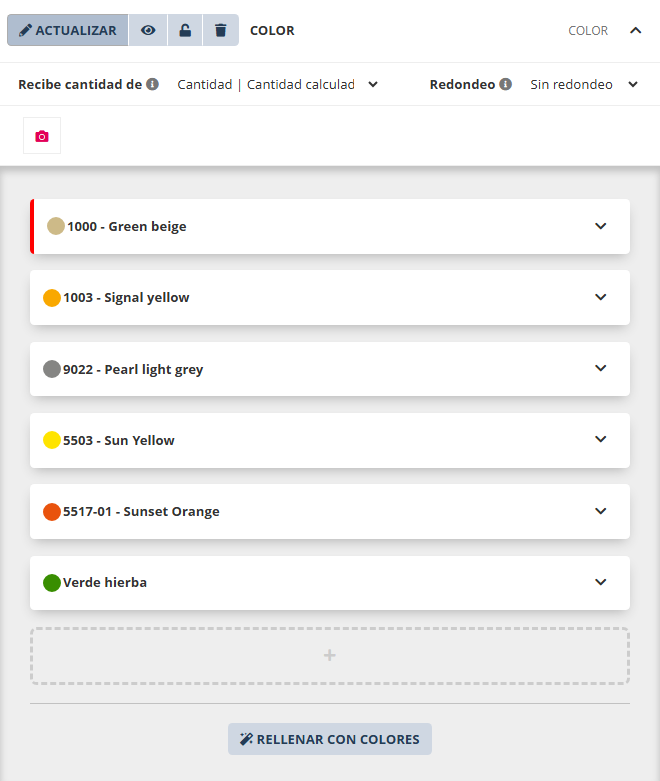
3.10 A tener en cuenta que para la eliminación de los valores de la característica se hace eliminando cada valor. En el supuesto de querer eliminar demasiados lo más rápido es eliminar toda la característica y volver a crearla añadiendo los colores desde la biblioteca seleccionando los que interese previamente.
La interfaz común de características y valores es explicada en las páginas anteriores de este capítulo.
A10. Tiempo de producción - Tipos - Características
La característica de tipo "Tiempo de producción", permite establecer precios para que el cliente pueda seleccionar entre un periodo más corto o más económico de producción del producto. Está ideada para ajustar el precio por plazos de producción. En la práctica se ajusta un precio mayor para un plazo de producción más corto.
Ejemplo de característica de tiempo de producción en vista del cliente. En este ejemplo se ofrecen 3 opciones (valores).
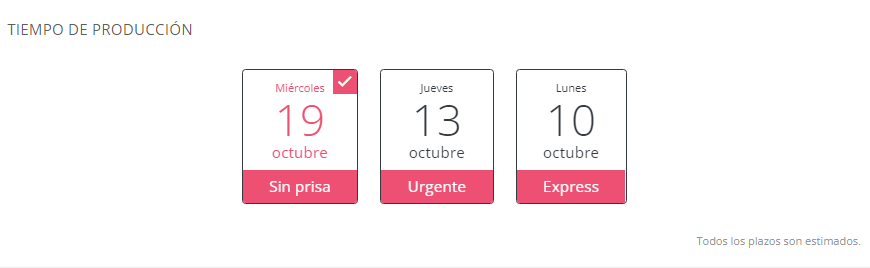
La característica presenta en la vista del cliente la fecha concreta en cada opción pero especifica el texto en margen inferior derecho "Todos los plazos son estimados".
Vista de la característica de tipo "Tiempo de producción" desde el gestor. Con interruptor de "Modo Avanzado" activado. Con tres valores (plazos) añadidos. Con impacto de precio en modo porcentaje en el plazo llamado "Prioritario" y "Urgente".
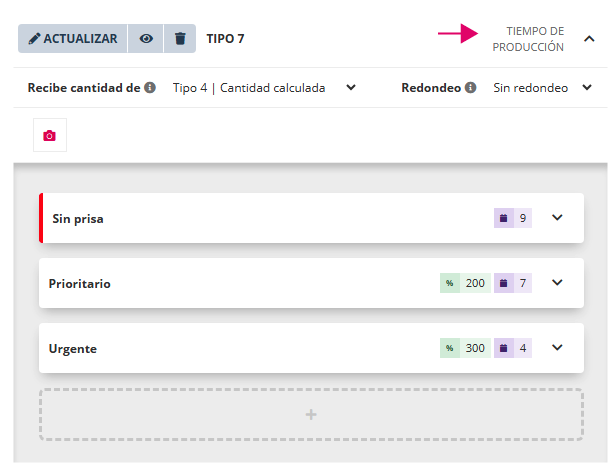
También en la vista de los valores recogidos se ven los días laborables ajustados para cada tiempo de producción y en este ejemplo se ha ajustado el impacto de precio en modo porcentaje en dos de los tres valores.
Las unidades en color morado son los días laborables que llevará producir el producto. En verde los porcentajes que incrementan el precio del producto.
Conclusión. A la hora de crear los valores, se especifican los días laborables. La aplicación a partir de este dato consulta los días no laborables configurados en el sistema, y presenta al cliente una fecha. A la vez aplica el porcentaje a la base del precio del producto en cada valor que sea seleccionado y tenga un porcentaje especificado.
Vista de la característica con los valores desplegados.
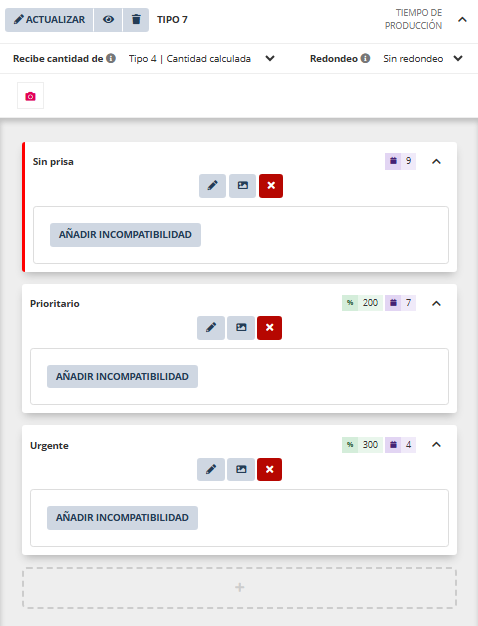
Vista del campo a especificar en valores que interese en este tipo de características para que presente una fecha de tiempo de producción.
A tener en cuenta
- Se pueden añadir más días laborables a los tiempos de producción cuando el cliente seleccione un valor de otra característica del producto.
Para ello especificar en el campo numérico del valor de la característica que aumenta el tiempo de producción, los días laborables a sumar a los que estén en los valores de la de tipo de "Tiempo de producción". - Desde el gestor > Ajustes > Ajustes generales > Productos, se presenta el ajuste llamado, "Hora límite". La hora especificada en este campo numérico de horas será tenida en cuenta en los valores de la característica de tipo "Tiempo de producción". Las fechas que mostrarán los productos a partir de la hora especificada sumarán un día laborable más en la fecha del plazo de producción.
- En un producto con la característica de tipo "Cantidad" de producto ajustada en modo "Preajustes" o en modo "Libre y Preajustes" se puede activar en ella la tabla para que muestre los precios según las opciones de cantidad y tiempos de producción.
Vista desde el cliente de la característica en modo tabla
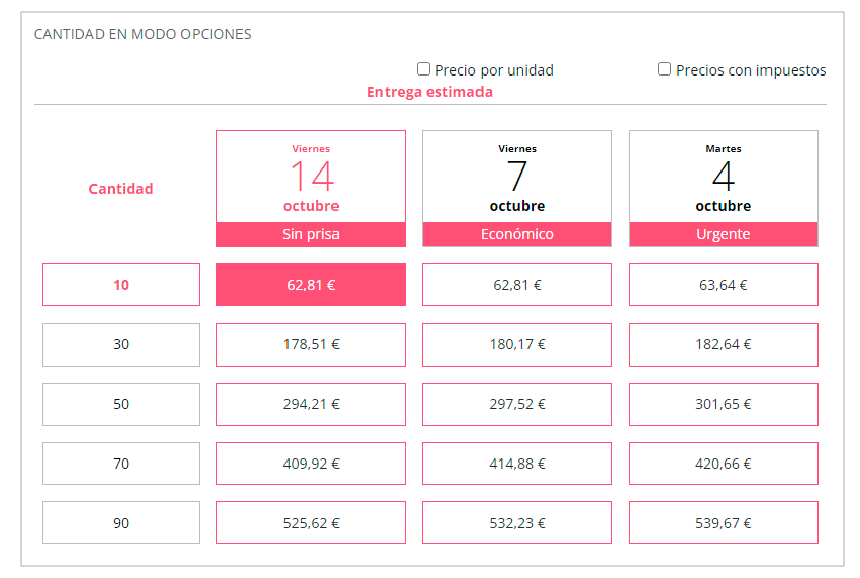
- Con las incompatibilidades de cantidad se pueden hacer incompatibles la compra de cantidades en las opciones de tiempo de producción que interese.
Ejemplo;
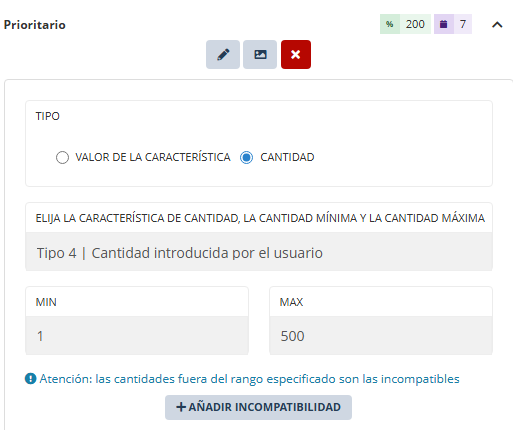
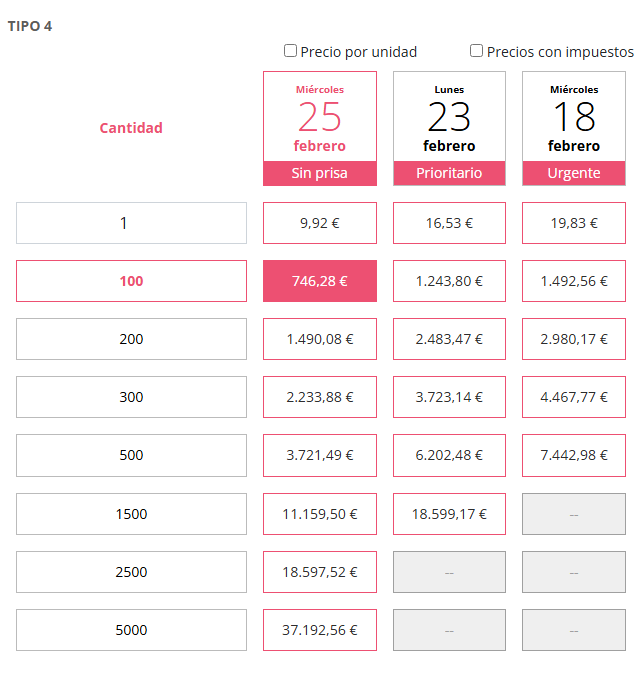
En las opciones llamadas Prioritario y Urgente, se añade incompatibilidad de tipo cantidad.
Se especifica la característica en la que el cliente puede seleccionar o escribir la cantidad de producto que quiere comprar.
Se especifica en los campos "Mínimo" y "Máximo", las unidades que sí puede comprar el cliente en el valor llamado "Prioritario".
Se añade la incompatibilidad con el botón +AÑADIR INCOMPATIBILIDAD.
Se repite el mismo proceso en el valor llamado "Urgente" pero se especifican diferentes unidades en el campo "Máximo".La unidades fuera del rango especificado no estarán disponibles para ser seleccionadas por el cliente.
Para mas información ver las página de este capítulo llamada, Incompatibilidades de cantidad .

La interfaz común de características y valores es explicada en las páginas anteriores de este capítulo.
A11. Subida directa de archivos (PDF) - Tipos - Características
1. Introducción característica tipo Subida directa de archivos directa PDF
- La característica "Subida directa de archivos directa PDF" está disponible en la aplicación con el módulo copistería contratado.
Para poder configurar las opciones del producto y comprarlo el cliente tiene que subir los archivos tipo PDF en la interfaz de carga de archivos que presenta esta característica en la vista del cliente. - Al tramitar el pedido los archivos estarán disponibles en el gestor para ser revisados, descargados para producir o ser rechazados. La presencia de los archivos en el pedido en el gestor dependerá del ajuste de tiempo establecido en Ajustes > Ajustes generales > Productos > Segundos para cambiar archivo".
- Aunque en este tipo de producto el cliente suba los archivos antes de tramitar el pedido, se puede activar en el producto también el sistema de «Requiere archivo: Sí». Para más información, consultar el capítulo de este manual llamado "Subida de archivos por el cliente".
- Vista de la característica desde el gestor. No dispone de la interfaz de crear valores.
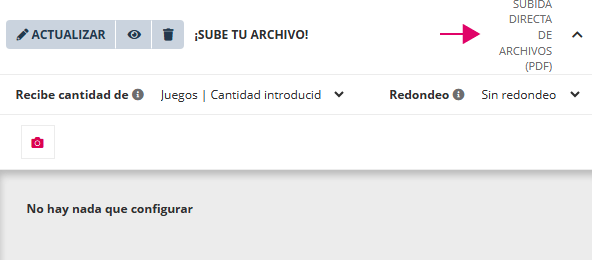
- Vista del cliente de la característica de tipo "Archivo PDF para contar las páginas".
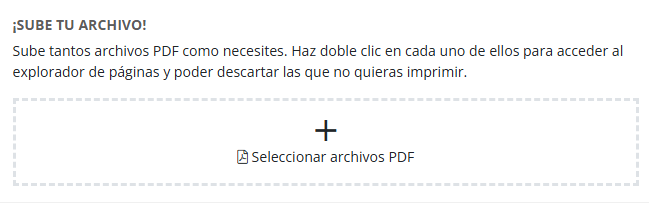
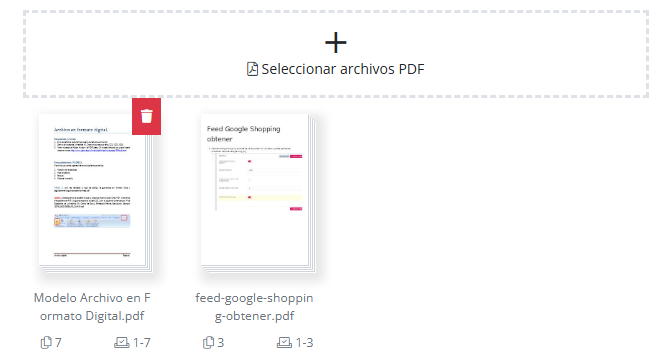
Este tipo de característica requiere al cliente cargar al menos un archivo de tipo PDF a través del botón correspondiente. Permite cargar múltiples archivos PDF.
- El cliente hace clic en el espacio llamado "seleccionar archivos PDF" para cargar un PDF. Un clic para cargar cada PDF.
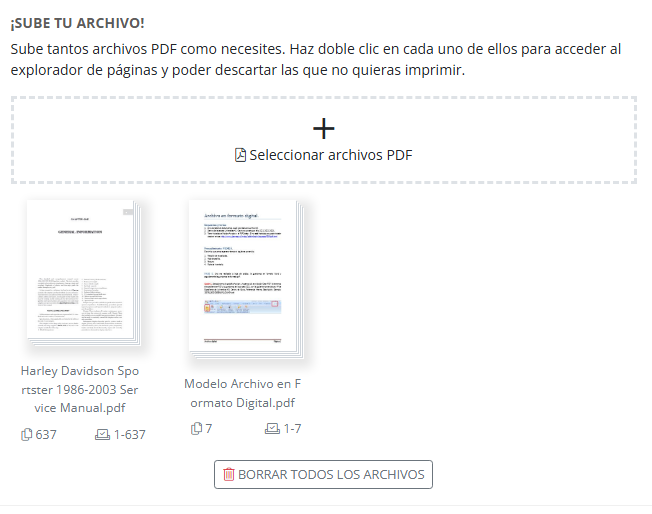
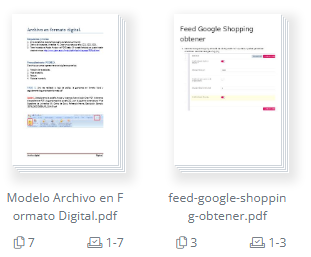
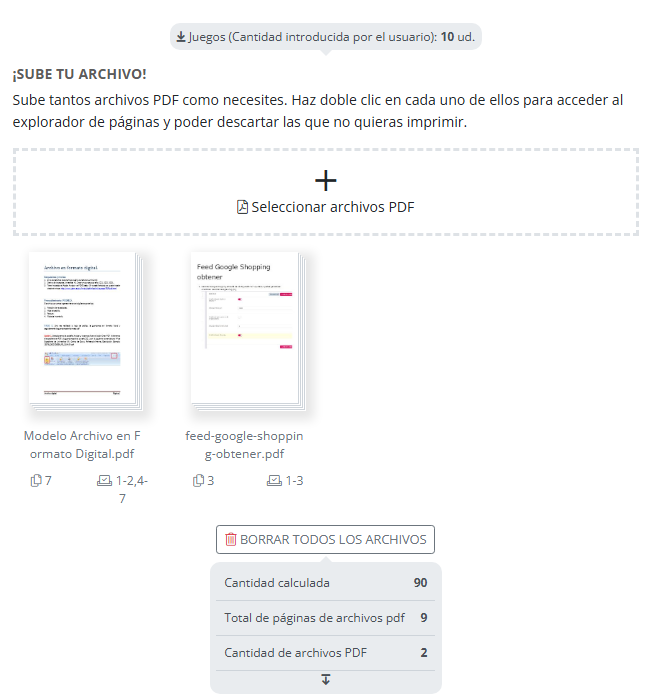
Una vez cargado el archivo/os la característica muestra esta interfaz al cliente.
|
Elemento |
Funcionalidad |
|---|---|
| ¡SUBE TU ARCHIVO! | Título de sección. Encabezado principal de la interfaz. Indica al usuario que debe cargar los archivos PDF. |
| Texto descriptivo | Texto informativo.Explica cómo funciona la carga de archivos y la gestión de páginas. “Sube tantos archivos PDF como necesites. Haz doble clic en cada uno de ellos para acceder al explorador de páginas y poder descartar las que no quieras imprimir.” |
| Seleccionar archivos PDF | Botón principal. Botón con icono “+” centrado dentro de un recuadro punteado. Permite abrir el explorador del sistema para cargar uno o varios archivos PDF. |
| Miniatura del archivo | Vista previa. Representación visual del PDF o de los PDF cargado/os. Permite identificar el documento subido. |
| Nombre del archivo | Texto identificativo. Nombre completo del PDF cargado. Ayuda a reconocer cada documento. |
| Indicador de páginas totales | Contador. Número total de páginas del documento (ej. 637, 7). Muestra cuántas páginas contiene el archivo. |
| Rango de páginas activas | Selector informativo. Rango de páginas no descartadas (ej. 1–637, 1–7). Indica las páginas actualmente configuradas para impresión. |
| BORRAR TODOS LOS ARCHIVOS | Botón secundario (acción destructiva). Botón con icono de papelera en la parte inferior. Elimina todos los archivos cargados en la sesión. |
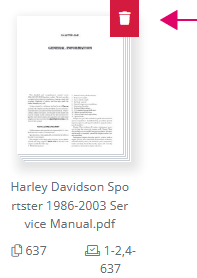
- En la previsualización del PDF, al poner el cursor sobre él, se muestra el icono de papelera. Permite eliminar el PDF subido.
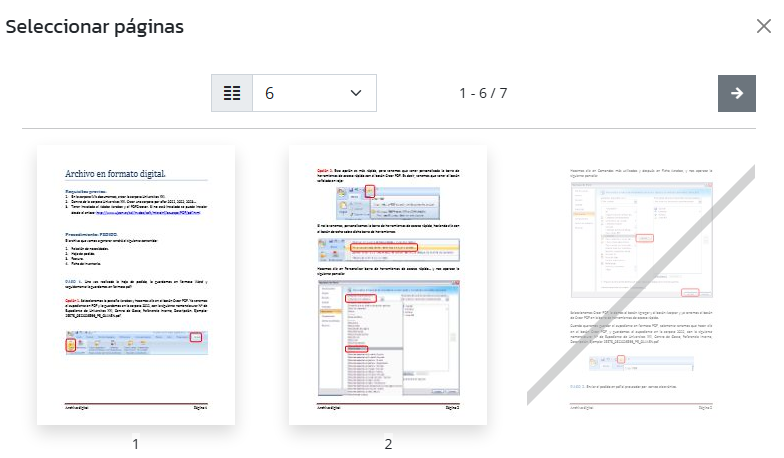
- Al hacer clic en la previsualización de un PDF se accede al EXPLORADOR DE PÁGINAS.
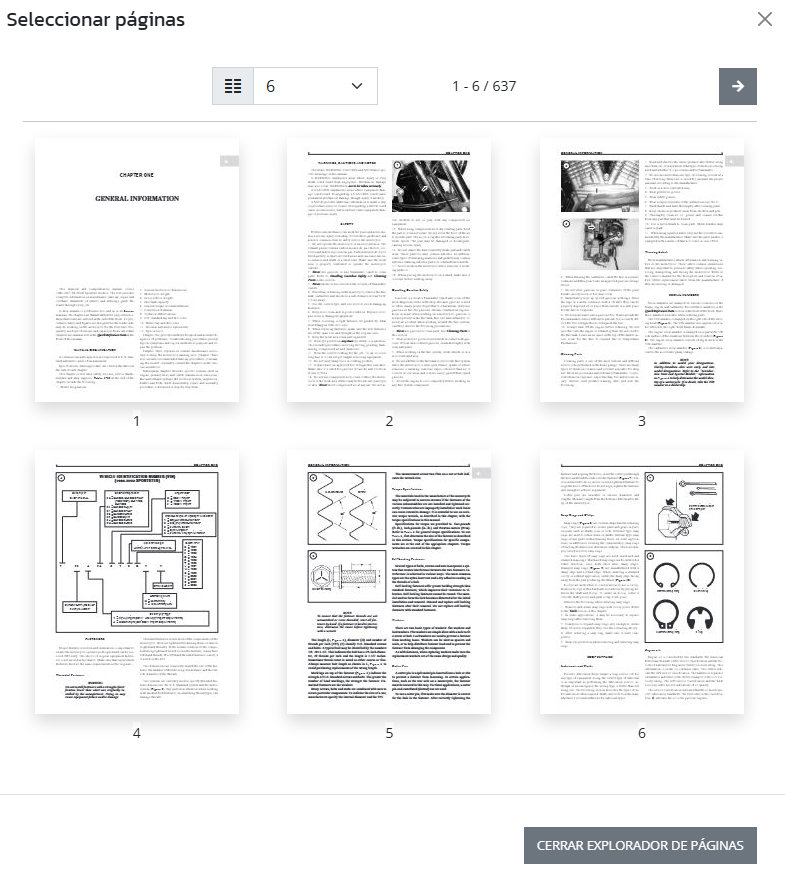
|
Elemento |
Funcionalidad |
|---|---|
| Seleccionar páginas | Título de ventana. Encabezado superior del modal o ventana emergente. Indica que el usuario está en el entorno de gestión de páginas del PDF. |
| Icono de cierre (X) | Botón de cierre. Icono situado en la esquina superior derecha. Cierra el explorador y vuelve a la pantalla anterior sin aplicar cambios adicionales. |
| Selector de cantidad de páginas visibles |
Desplegable. Campo con valor numérico (ej. “6”) y flecha desplegable. Permite elegir cuántas páginas se muestran simultáneamente en pantalla. |
| Indicador de rango visible | Texto informativo. Texto tipo “1 - 6 / 637”. Muestra las páginas actualmente visibles y el total del documento. |
| Botón de navegación | Botón de avance. Botón con icono de flecha hacia la derecha. Permite avanzar al siguiente bloque de páginas. |
| Miniaturas de páginas | Vista previa interactiva. Representación visual individual de cada página del PDF. Permite visualizar el contenido de cada página para su revisión. |
| Numeración de página | Texto identificativo. Número situado bajo cada miniatura (1, 2, 3, etc.). Identifica cada página dentro del documento. |
| Cerrar explorador de páginas | Botón principal secundario situado en la parte inferior derecha.Cierra el explorador y regresa a la pantalla de carga de archivos |
2. Descartar páginas del PDF subido
En el EXPLORADOR DE PÁGINAS hacer clic en una página para descartarla para impresión.
Clic en una página descartada para volver a incluirla para impresión. Las descartadas se muestran con una raya en diagonal.
Las páginas descartadas se muestran así en el Explorador. 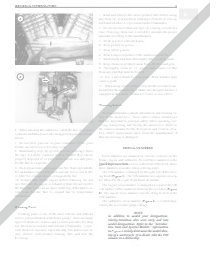
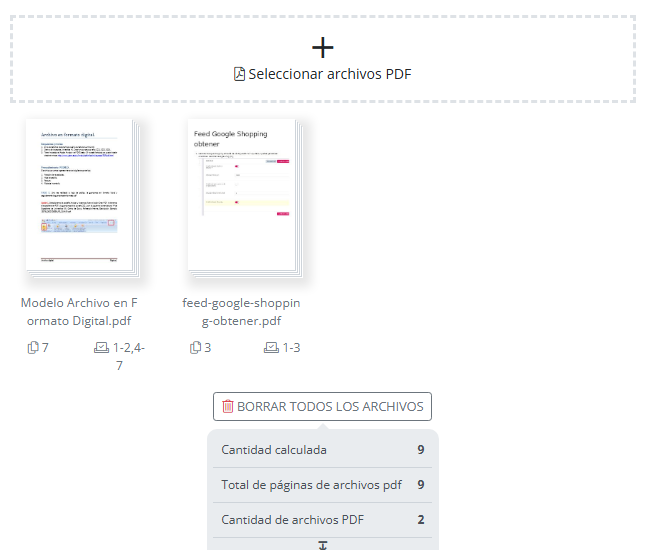
Al cerrar el explorador se mostrará a la izquierda las páginas que tiene el PDF y a la derecha, las que no han sido descartadas.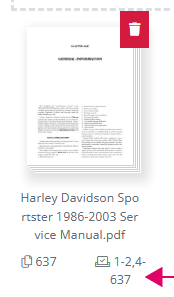
3. Para el cálculo de precio
Vista de la característica en modo cliente con ayuda mediante el botón presente en la ficha del producto en el gestor. Accesible solo para usuarios con permiso de administrador.
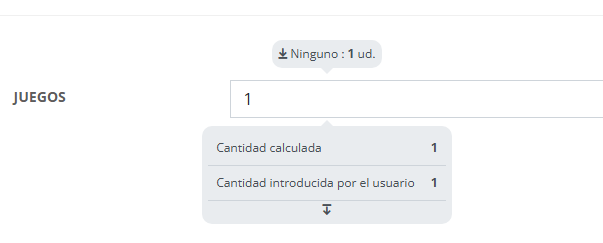
Muestra los tipos de cantidad de unidades que da salida y la cantidad de unidades correspondientes.
Esta característica da salida a la cantidad de páginas de los documentos PDF cargados en dos tipos:
- Cantidad de páginas. Son las que tienen no descartadas los archivos cargados (suma de páginas de todos los PDF).
- Cantidad de páginas calculada. Son las explicadas en el punto anterior multiplicadas por la cantidad de unidades de producto (juegos) que quiere pedir el cliente.
Estas cantidades pueden ser recibidas por otras características en "Recibir cantidad de:"
Ejemplo:
Subida de dos PDF.
Cantidad de Juegos (unidades de producto) en 1.
Total páginas de ambos PDF: 10
Descarte de una página del primer PDF subido.
Total páginas de ambos PDF: 9Cantidad de Juegos (unidades de producto) en 1.
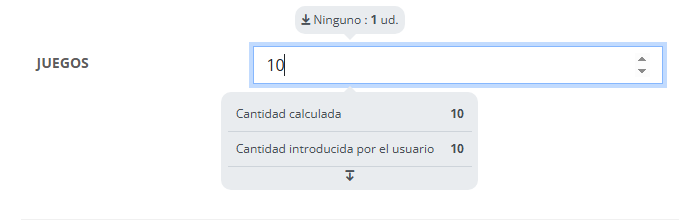
Vista de cantidad de unidades que da salida la característica con cantidad de unidades de producto (juegos en 1).
Cantidad de Juegos (unidades de producto) en 10.
Vista de cantidad de unidades que da salida la característica con cantidad de unidades de producto (juegos en 10)
A tener en cuenta
Hay dos características que para el cálculo ofrecen 4 tipos de unidades de cantidad:
1. Sube tu archivo | Cantidad calculada. Multiplica las unidades de producto por las páginas totales de la suma de los PDF subidos.
2. Sube tu archivo | Total de paginas de archivos PDF.
3. Sube tu archivo | Cantidad de archivos PDF.
4. Juegos | Cantidad introducida por el usuario.
Todas pueden ser usadas para impactar importes de variables en otras características. Supuestos a continuación./// Para que "Sube tu PDF" pueda multiplicar las páginas por los juegos ha de recibir la cantidad de Juegos | Cantidad introducida por el usuario. Así calcula "Sube tu archivo" la "Cantidad calculada".
/// Cuando los impactos de precio variable dependan del número de páginas totales del producto se ajustará en la característica que tiene los importes variables correspondientes, que reciba cantidad de, "Sube tu archivo | Cantidad calculada".
/// Cuando los impactos de precio variable dependan la cantidad de juegos se ajustará en la característica que tiene los importes variables correspondientes, que reciba cantidad de "Juegos | Cantidad introducida por el usuario".

Resumen de la característica de tipo "Subida directa de archivos directa PDF "
Se pueden cargar múltiples PDF, visualizar y descartar aquellas páginas que no se quiere imprimir en cada uno de los PDF.
Los datos de páginas para flujo de cantidad de unidades serán la suma de las páginas de todos los PDF subidos. Es decir cada copia será la impresión de todos las páginas de los PDF subidos (a excepción de las páginas descartadas por el cliente desde el Explorador de páginas).
La interfaz común de características y valores es explicada en las páginas anteriores de este capítulo.
A12. Operación matemática - Tipos - Características
- La característica de tipo "Operación matemática" está ideada para poder hacer operaciones matemáticas con la cantidad de unidades.
- No dispone de editor de imágenes, ni se pueden crear valores. No se muestra en la vista del cliente por lo que no dispone del botón de ocultar ni de bloquear.
Está disponible en el modo avanzado y es una característica no pública.
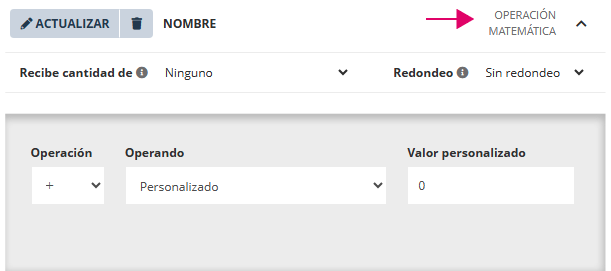
Las operaciones matemáticas disponibles son: suma, resta, multiplicación y división.
- La operación matemática se hace con las unidades recibidas en la característica como primer operando.
El segundo operando se puede especificar de dos modos:
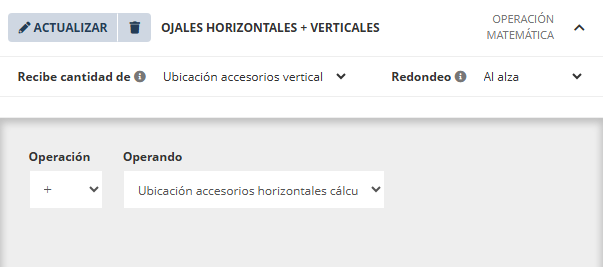
a) Puede ser la cantidad de unidades que saca otra característica.
Al hacer clic en la flecha del campo llamado Operando se desplegarán todas las unidades que salen de las características presentes en el producto. Se selecciona una para definirla como segundo operando.
b) Con el modo personalizado se puede hacer la operación matemática con el primer operando (Recibir cantidad de: Tipo de cantidad) y como segundo operando una cifra. La cifra se escribe en el campo llamado "Valor personalizado".
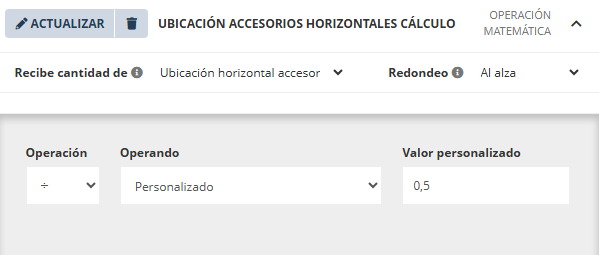
- La cantidad de unidades que da salida podrá ser recibida por otras características.
- Al ser una característica no pública en la vista con pistas no se pueden ver las unidades que entran y las que salen.
- Para poder ver las unidades que salen proponemos usar este método:
Ejemplo del método
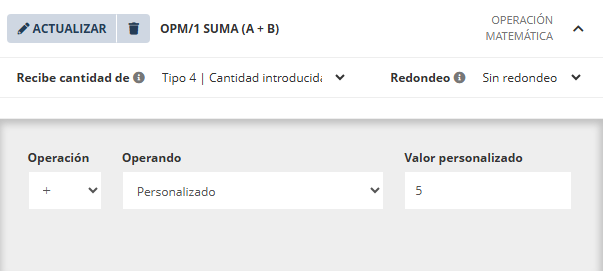
Suponiendo que se ha añadido la característica de tipo operación matemática cuyo nombre comienza con "OPM/1".
Suma ("Operación" seleccionado en + ), a la cantidad recibida (primer operando), una cantidad de unidades personalizada, concretamente 5 unidades (segundo operando).
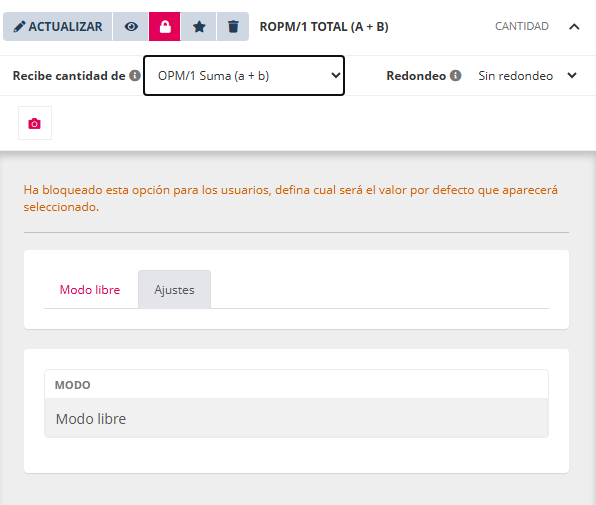
Para poder ver en la vista con pistas las unidades que salen , añadir una característica de tipo cantidad cuyo nombre comience por "ROPM/1".
Es decir, la primera en el nombre indica que es una OPM (Operación matemática) y el dígito es muy útil si se tienen varias características de tipo "Operación matemática" en un producto.
La segunda indica en el nombre que es el resultado (ROPM) de la OPM, el dígito permite reconocer el vínculo del resultado con la característica de operación matemática en el supuesto de que haya más características de este tipo.
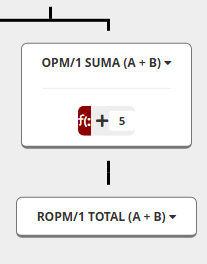
Para que la característica llamada ROPM/1 muestre el resultado de la OPM/1, ha de recibir cantidad de la característica que realiza la operación matemática. Ver imagen de las características en el MAPA.
El redondeo en este tipo de característica afecta a la cantidad de salida.
La interfaz común de características y valores es explicada en las páginas anteriores de este capítulo.
A13. Tabla - Tipos - Características
La característica tipo "Tabla" oculta la visualización individual de las características seleccionadas, así como la de tipo cantidad principal. Pasarán a visualizarse en una tabla con los valores de las características configuradas en sus correspondientes ejes, y la cantidad principal como valor de la intersección.
- Vista de la característica desde el gestor. Es una característica con función especial. No permite añadir valores. No dispone del ajuste recibir cantidad de. No se puede bloquear ni ocultar.
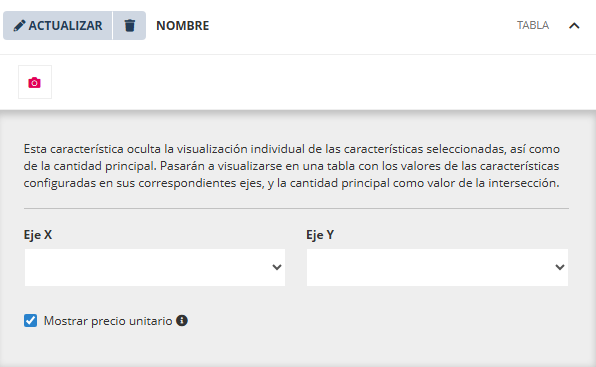
Para configurarla
1. Se especifica la característica que se quiere mostrar en el eje X y la característica que se quiere mostrar en el eje Y.
2. Hacer clic en cada campo para seleccionar las características del producto a establecer en cada eje.
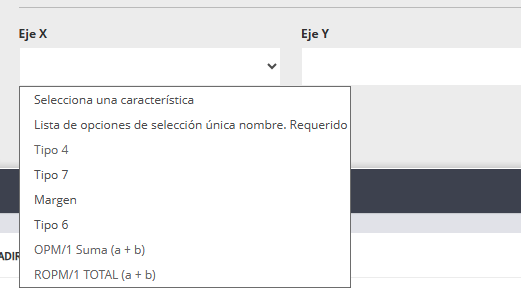
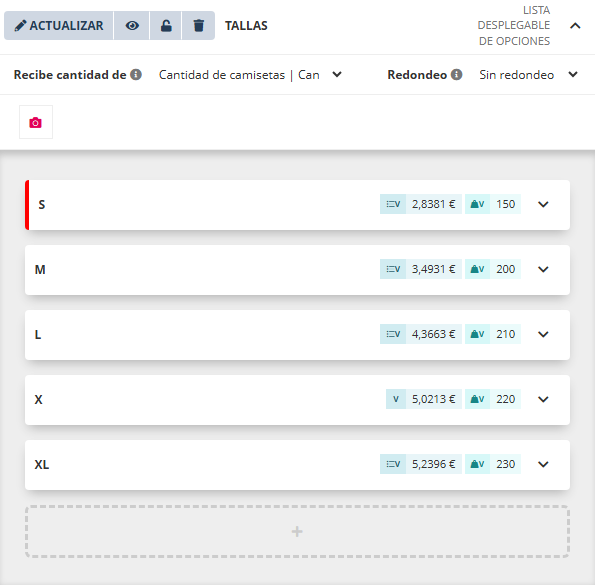
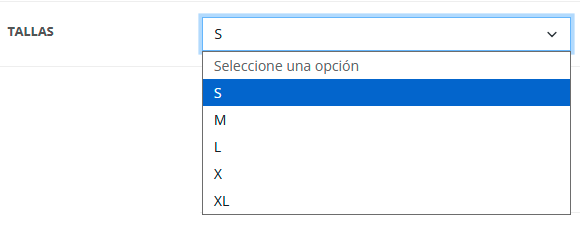
3. En el eje X se ha especificado que muestre del producto, la característica llamada "Tallas". Es de tipo "Lista desplegable de opciones" y tiene valores para seleccionar talla.
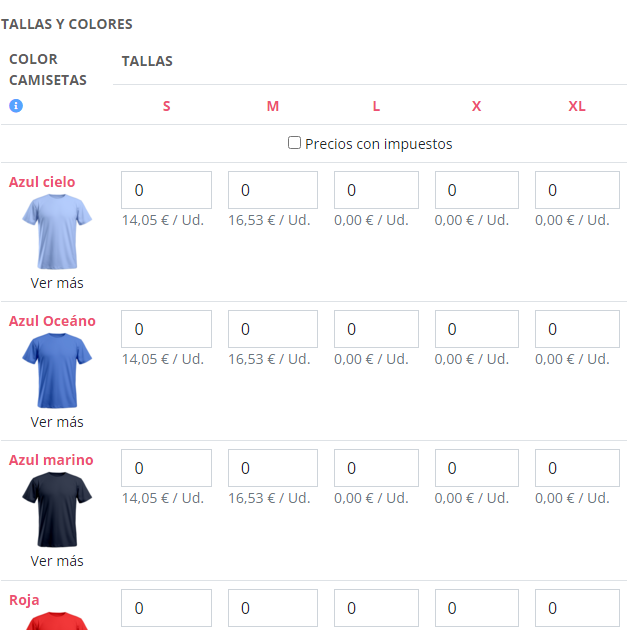
- Imagen de ejemplo de uso de la característica tipo "Tabla" vista desde el cliente.
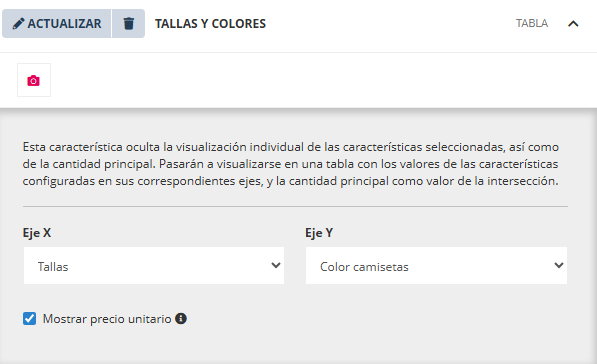
- Vista de la característica tablas desde el gestor con el ajuste indicado en el anterior párrafo.
- Vista de la característica de tipo "Lista desplegable de opciones" llamada "Tallas" que se presentará en la vista del cliente en el eje X.
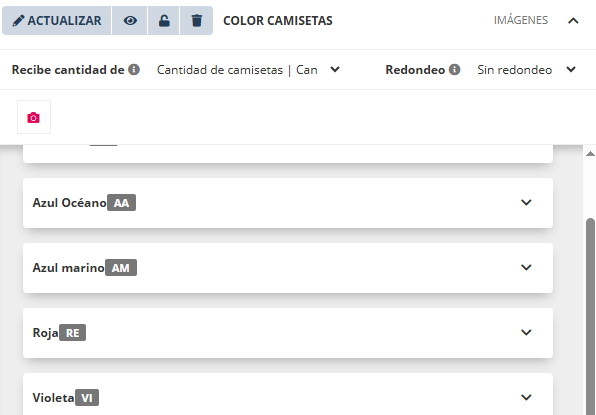
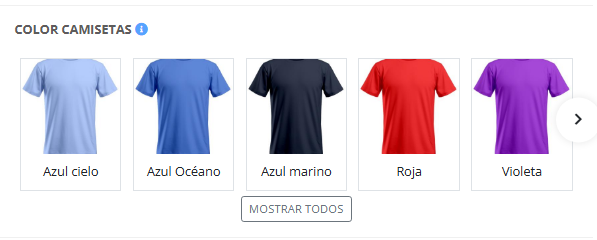
4. En el eje Y se ha especificado que muestre del producto, la característica llamada "Color camisetas". Es de tipo "Imágenes". Y tiene valores para seleccionar color de camiseta.
- Vista de la característica de tipo "Imágenes" llamada "Color de camisetas" que se presentará en la vista del cliente en el eje Y.
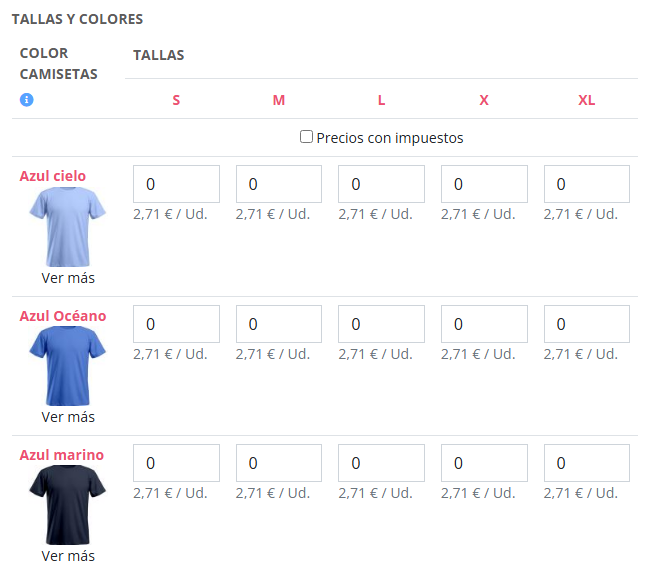
- Vista de parte de la característica de tipo "Tabla" con "Tallas" en X y "Colores de camisetas" en Y.
5. La característica tipo "Tabla" afecta solo a la visualización en la vista del cliente.
6. Para el cálculo del precio del producto en los valores de cada característica que se presentan en ella opera igual que si no estuvieran presentadas en la característica de tipo "Tabla".
7. Cuando se añade al carrito se añade un producto por cada cantidad de unidades, valor diferente de color y talla.
8. El precio que se muestra debajo de cada campo de entrada de unidades se corresponde a las unidades de camisetas que el cliente ha especificado.
Por defecto los campo de cantidad de unidades por talla y color de camiseta se muestran en 0. En este estado el precio que muestra es el de la unidad.
9. Cuando el cliente especifica una cantidad de unidades diferente a 0 se muestra en la vista del cliente a la derecha el precio por unidad de camiseta y destacado en magenta el importe total de la cantidad, color y talla.
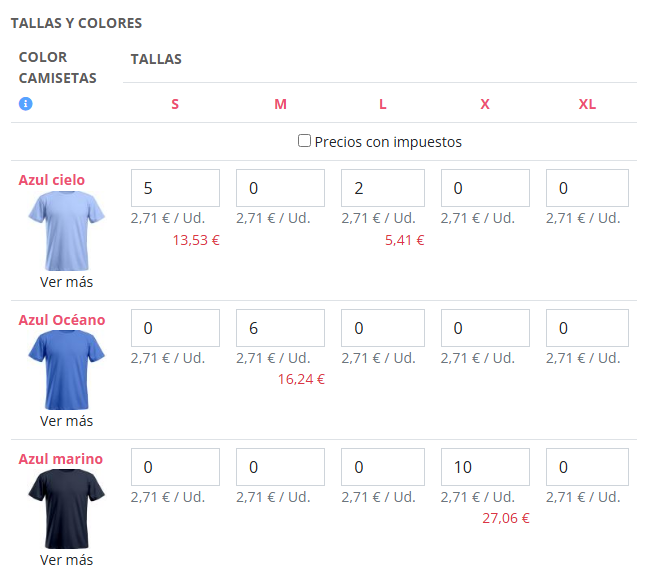
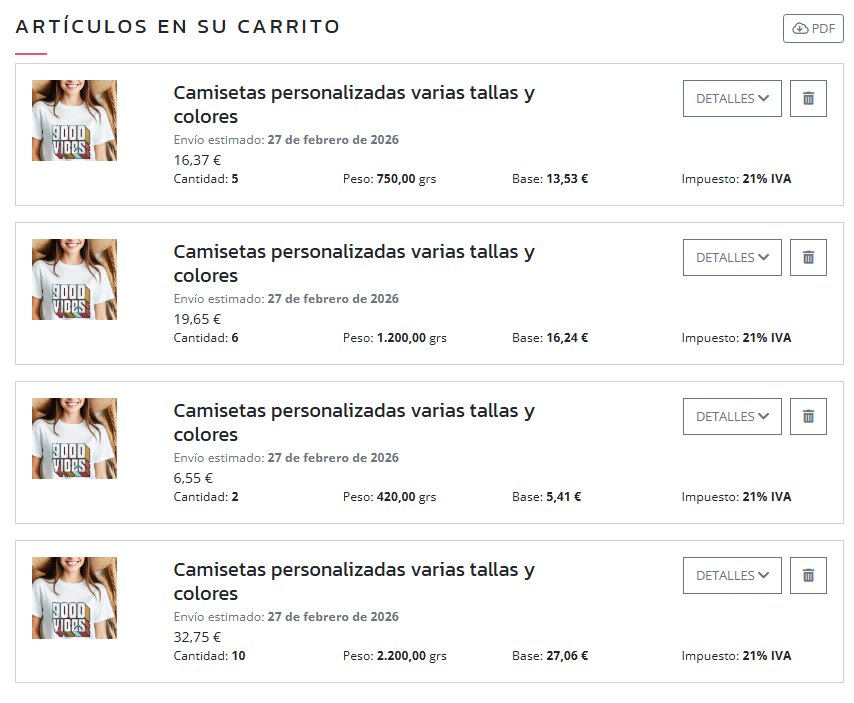
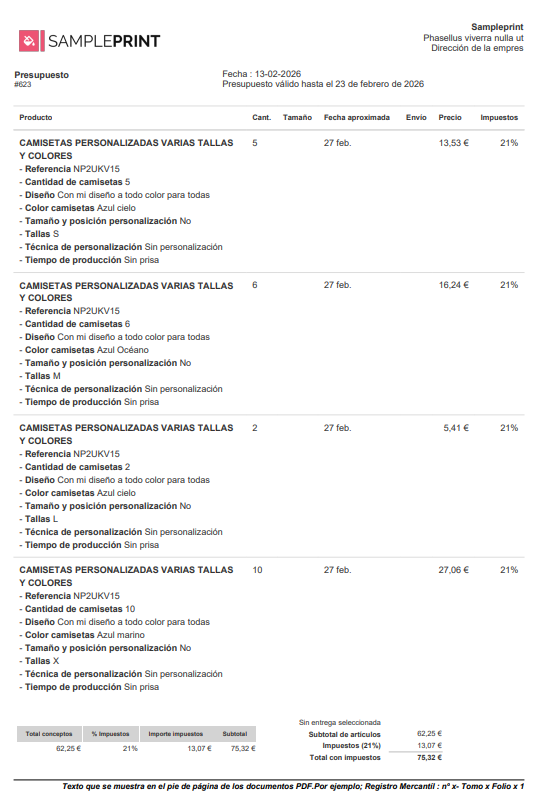
10. Con la configuración como cliente de la imagen anterior de ejemplo, en el carrito se verán 5 productos. Uno por cada color, talla y cantidad de unidades especificadas por el cliente.
- Vista del ejemplo del producto añadido al añadir al carrito.
- Vista del presupuesto descargado desde el carrito.
A tener en cuenta:
- Se pueden aplicar tramos de precio por cantidad de producto de la misma forma que si no se utilizará la característica de tipo tabla. Los tramos tendrán en cuenta las unidades que reciba cada característica presentada en la tabla y el factor especificado en sus valores.
- La característica "Tabla" no recibe ni pone a disposición cantidad de unidades ya que lo que hace es visualizar tres características en una. La de tipo "Cantidad" principal, siempre, y dos más a ajustar por el administrador de la tienda.
En este ejemplo estas tres:



Para conocer más sobre productos de venta de camisetas personalizadas consultar la página llamada, Producto creado con características tipo "Lista de opciones con selección múltiple", de este capítulo del manual.
La interfaz común de características y valores es explicada en las primeras páginas de este capítulo.
A14. Productos Relacionados - Tipos - Características
La característica de tipo "Productos Relacionados", permite ofrecer en modo opciones productos relacionados.
Es otra forma de presentar productos relacionados. Como una característica con sus valores en imagen.
Anteriormente se ha explicado en este manual otra forma para presentar productos relacionados desde la ficha de producto.
- Vista desde el gestor de la interfaz de la característica.
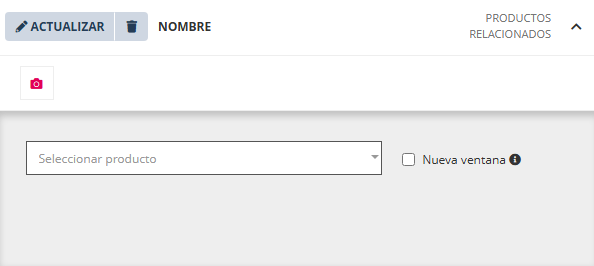
No dispone de ajuste de recibir cantidad de, ni de botón de ocultar , bloquear o redondeo.
La interfaz de añadir opciones es un selector / buscador.
Presenta un ajusta para definir el comportamiento cuando el cliente haga clic en el producto relacionado respecto a si se muestra en nueva ventana del navegador o en la misma.
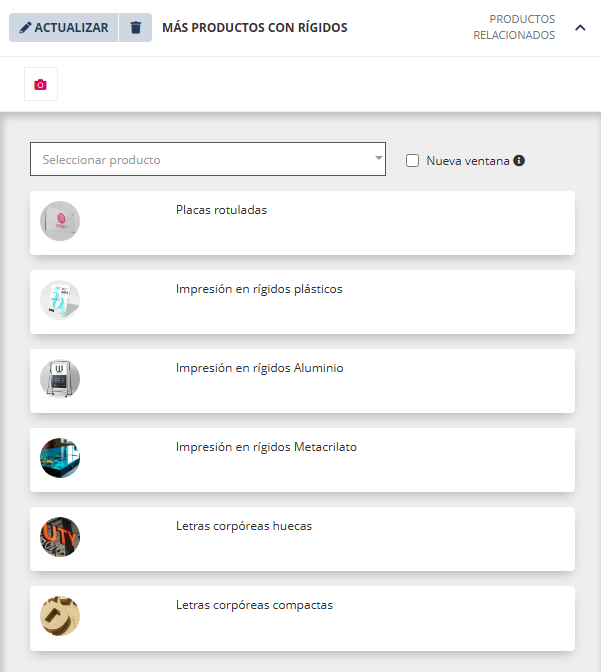
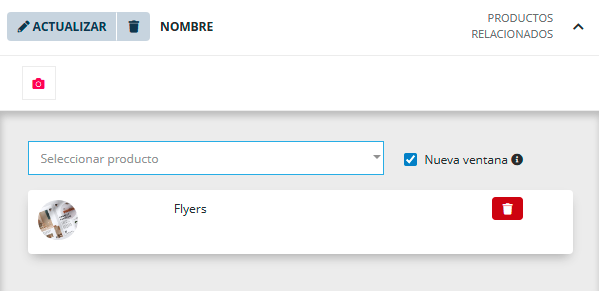
- Vista de la interfaz de la característica de tipo "Productos relacionados" , con productos añadidos.
- Vista desde el cliente.
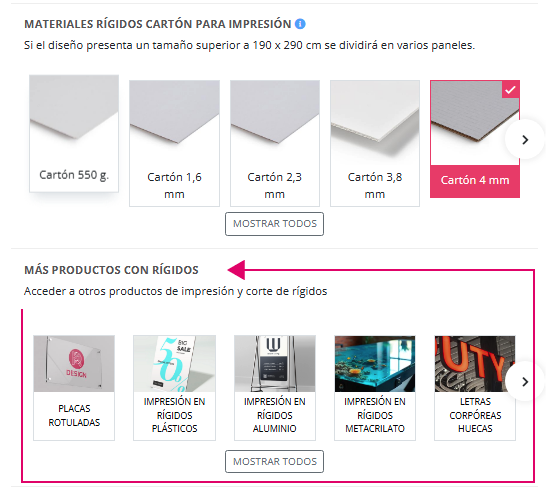
Cuando el cliente hace clic en uno de los productos que se presentan en la característica de tipo "Productos relacionados", la aplicación le llevará a la ficha de ese producto.
Para añadir un producto relacionado esta característica presenta en al zona de los valores un campo con la leyenda "Seleccionar un producto". Escribir los tres primeros caracteres del nombre del producto que se quiere añadir y mostrará los resultados coincidentes. Seleccionar uno para añadir.
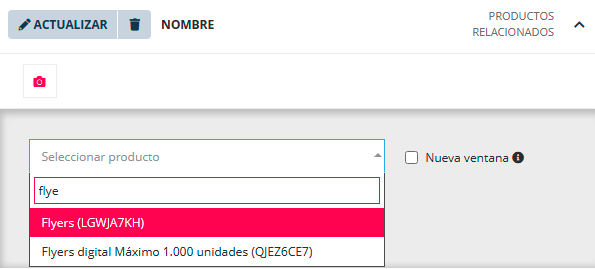
La característica de tipo "Productos Relacionados" presenta un casilla para marcar con la leyenda "Nueva ventana".
Al marcarla se establece que los enlaces a los productos relacionados añadidos se abran en en la vista del cliente en una nueva ventana del navegador.
Eliminar un producto añadido a la característica de tipo "Productos relacionados"
Desde el gestor, poner el cursor en el producto añadido en la características. Al hacerlo mostrará un icono de papalera. Clic en el icono para eliminar.
La interfaz común de características y valores es explicada en las primeras páginas de este capítulo.
A15. Medidas - Tipos - Características
La característica de tipo "Medidas" permite ofrecer al cliente la compra de productos por medidas. Es una característica con funciones especiales.
Además de compartir la interfaz común de las característica desde el gestor, tiene una interfaz dividida en dos secciones. Una para la creación de los llamados "Presets" y otra para los ajustes.
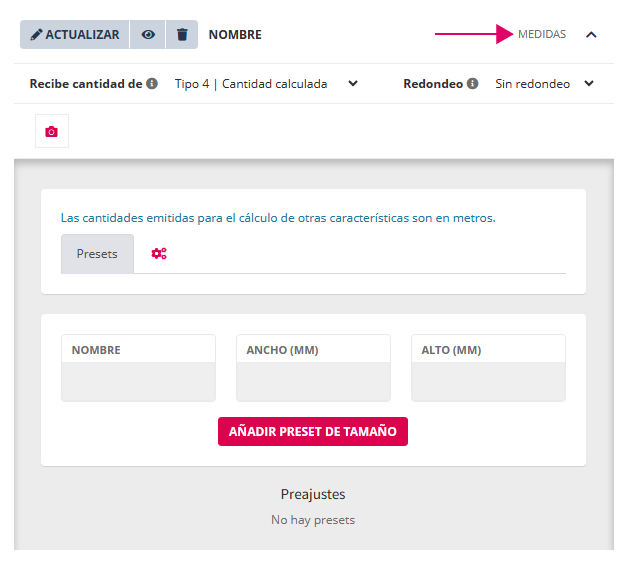
1. Presets
Permite añadir opciones de medidas cerradas. Su interfaz presenta tres campos para definir:
1.1 Nombre del preset.
1.2 Ancho en mm.
1.3 Alto en mm.
1.4 Además presenta el botón de acción AÑADIR PRESET DE TAMAÑO.
- Vista del cliente de ejemplo de presets creados.
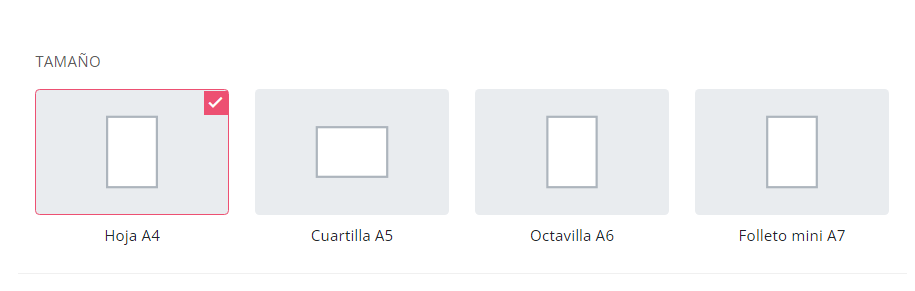
La imagen presenta 4 presets añadidos como ejemplo. Hoja A4, Cuartilla A5, Octavilla A6, Folleto mini A7. Se han nombrado los presets con estos mismos nombres.
Al cargarse el producto se verá con el primer preset seleccionado.
La aplicación crea una imagen con el formato proporcional, con el nombre asignado al preset en el pie de la imagen. Una por cada preset creado. El cliente selecciona el tamaño que quiere viendo la proporción y el dato de nombre.
2. Ajustes de la característica de tipo "Medidas" interfaz con opciones de medidas
- Vista de interfaz de ajustes
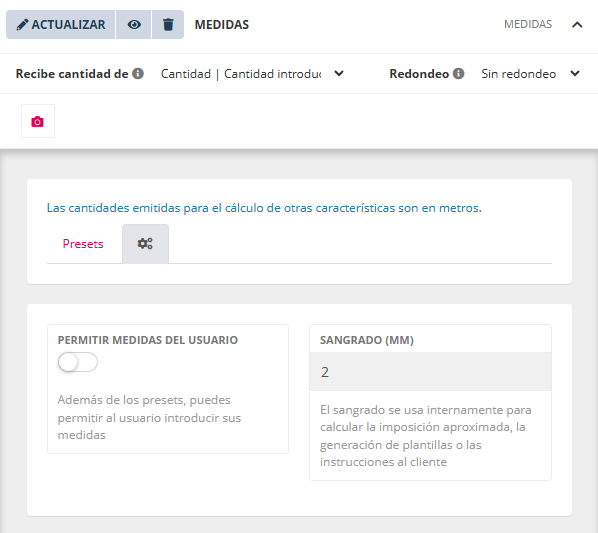
| Elemento |
Función |
|---|---|
| Permitir medidas del usuario | Interruptor para activar que el cliente pueda escribir medidas en un campo de dimensión de ancho y otro de alto. Si el interruptor está en color magenta, la entrada de medidas libres está disponible para el cliente. Al activarlo la interfaz de ajustes presenta nuevos elementos en su interfaz. Es posible presentar al cliente seleccionar entre opciones de medidas cerradas (presets), y escribir medidas. |
| Sangrado (mm) | El sangrado se utiliza internamente para calcular la imposición en la característica de tipo "Materiales". |
3. Ajustes de la característica de tipo "Medidas" interfaz con opciones de medidas
Para ofrecer al cliente solo la posibilidad de poner medidas de forma libre, sin presets. No añadir presets o eliminar los que estén añadidos. Si el interruptor PERMITIR MEDIDAS DEL USUARIO está desactivado solo permitirá al cliente seleccionar medidas cerradas y los ajustes de medidas libres no se mostrarán en la interfaz de la característica en el gestor.
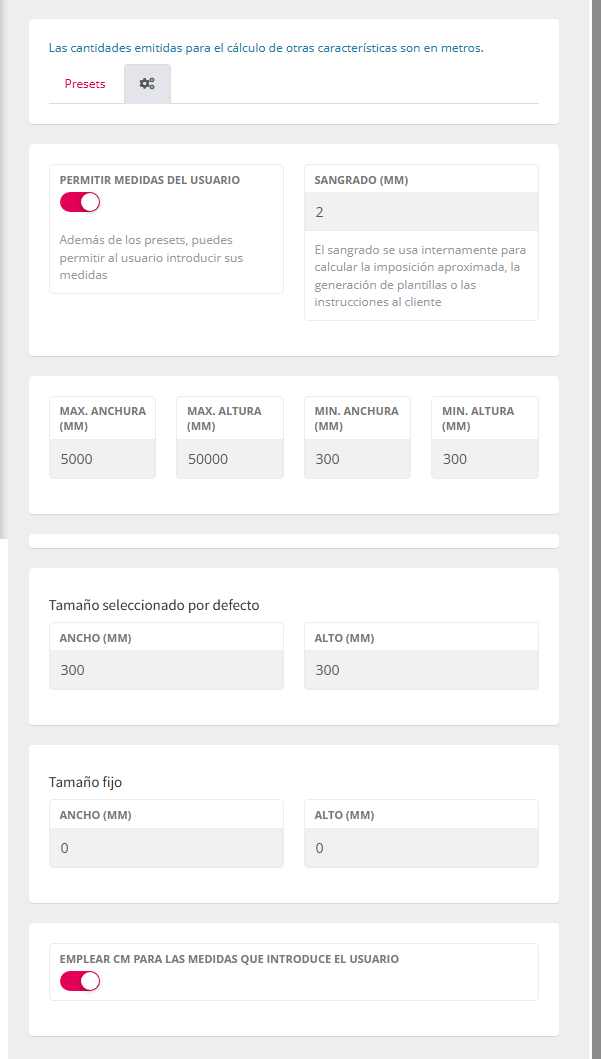
| Elemento |
Función |
|---|---|
| Permitir medidas del usuario | Interruptor. Permite ajustar que el usuario introduzca manualmente sus propias medidas, además de poder seleccionar tamaños predefinidos (presets). |
| Sangrado (mm) | Campo numérico para definir el valor de sangrado utilizado internamente para el cálculo de la imposición con la característica de tipo "Materiales". |
| Max. anchura (mm) |
Campo numérico para establecer la anchura máxima que el usuario puede introducir para el producto. |
| Max. altura (mm) |
Campo numérico para establecer la altura máxima que el usuario puede introducir para el producto. |
| Min. anchura (mm) | Campo numérico para establecer la anchura mínima que el usuario puede introducir para el producto. |
| Min. altura (mm) | Campo numérico para establecer la altura mínima que el usuario puede introducir para el producto. |
| Tamaño seleccionado por defecto – Ancho (mm) | Campo numérico para establecer el valor de anchura que aparecerá por defecto al cargar el producto. |
| Tamaño seleccionado por defecto – Alto (mm) | Campo numérico para establecer el valor de altura que aparecerá por defecto al cargar el producto. |
| Tamaño fijo – Ancho (mm) | Campo numérico para establecer una anchura fija para el producto. Si se establece, el usuario no podrá modificar este valor. |
| Tamaño fijo – Alto (mm) | Campo numérico para establecer una altura fija para el producto. Si se establece, el usuario no podrá modificar este valor. |
| Emplear cm para las medidas que introduce el usuario | Permite que el usuario introduzca las medidas en centímetros en lugar de milímetros. Al activarlo (en color magenta) cambia a cm, en la vista del cliente las unidades de medidas de los campos de ancho y alto. |
3. Ajuste de la característica de tipo "Medidas" con interfaz de medidas libres y con opciones de medidas
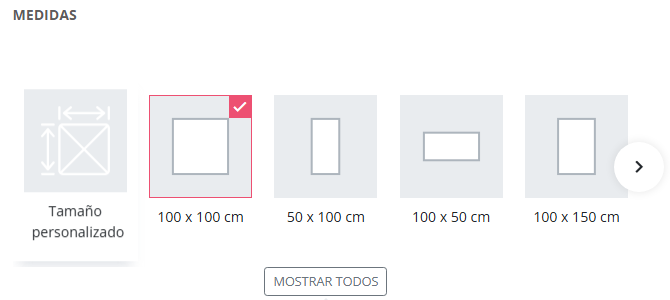
Para presentar los dos modos de especificar las medidas, crear Prests, y desde la pestaña Ajustes activar el interruptor de PERMITIR MEDIDAS DEL USUARIO.
- Vista desde el el cliente.
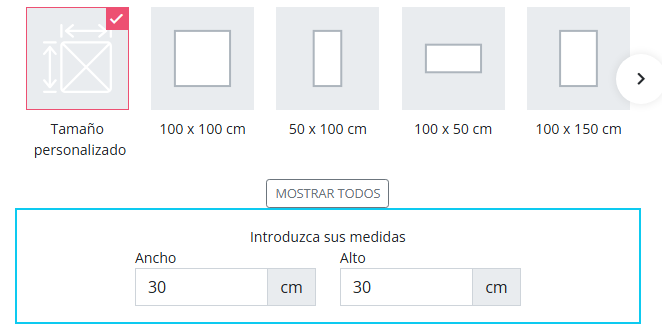
- Al hacer clic en "Tamaño personalizado al cliente se le presentan los campos de entrada de dimensión de ancho y de alto.
4. Flujo de cantidades característica de tipo "Medidas"
La característica de tipo "Medidas" da salida a varios tipos de cantidad de unidades que pueden ser recibidos por otras características.
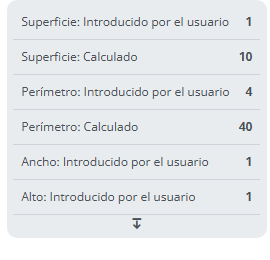
1. Superficie. Unidades que son m².
2. Superficie Calculado. Es el resultado de multiplicar la superficie introducida por el usuario por las unidades del producto. Para que pueda calcularla la característica ha de recibir cantidad de unidades de producto. Unidades que son m².
-
-
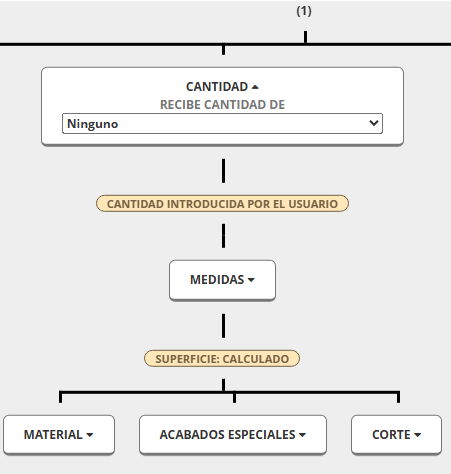
- Ver imagen de ejemplo de Mapa de flujo de cantidades.
- Ver imagen de ejemplo de Mapa de flujo de cantidades.
-
3. Perímetro introducido por el usuario. Unidades que son metros.
4. Perímetro Calculado. Es el resultado de multiplicar el perímetro introducido por el usuario por las unidades del producto. Unidades que son metros.
5. Ancho introducido por el usuario. Unidades que son metros.
6. Alto introducido por el usuario. Unidades que son metros.
Estas unidades de salida dependen del tamaño definido por el cliente del preset seleccionado o de las medidas libres
especificadas . La característica a partir de las medidas que selecciona el cliente hace los cálculos y obtiene las unidades de medida. A partir de este resultado y de la cantidad de unidades que recibe obtiene las unidades calculadas.
Las unidades obtenidas por la característica pueden ser recibidas por otras características para multiplicar los variables de importe y de peso.
A tener en cuenta que antes de multiplicar las unidades que recibe la característica por los variables presentes en los valores, las multiplica por el ajuste del valor llamado "Factor". Para más información al respecto consultar los capítulos o páginas de este manual que explican cómo funciona el cálculo del precio del producto e interfaz común de características y valores.
La interfaz común de características y valores es explicada en las primeras páginas de este capítulo.
A16. Materiales - Tipos - Características
Con la característica de tipo "Materiales el impacto de precio del material se calcula automáticamente.
La característica de tipo "Materiales" recibe el ancho y alto seleccionado o escrito por el cliente, hace la imposición de ese tamaño en la superficie del material teniendo en cuenta el valor de sangrado especificado en la característica de tipo "Medidas" .
Calcula las unidades de material requeridas y las multiplica por el precio de unidad de material especificado en la sección de "Librería de materiales".
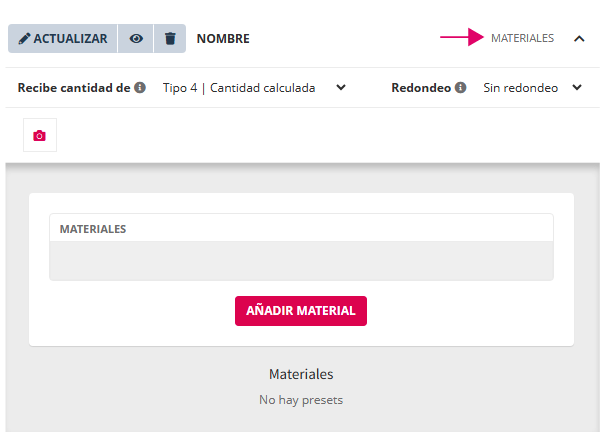
La característica de tipo Materiales permite aplicar precios a partir de los materiales creados en la sección del menú del gestor, Ajustes > Catálogo >Materiales. Se accede a la librería de materiales.
Si se elimina o desactiva uno o varios materiales. Los productos que no dispongan de ningún material activo, en la característica de tipo "Materiales" no cargarán ninguna característica.
Los precios reflejados en la librería de materiales son impuestos no incluidos. En la vista del cliente se añadirá el porcentaje del impuesto que esté ajustado en el producto de forma automática.
Para poder usar la característica de tipo "Materiales" en un producto además de requerir tener creados materiales en la sección de Ajustes > Catálogo >Materiales, es requerido que el producto tenga una característica de tipo "Medidas".
1. Librería de materiales interfaz en modo lista.
Acceder a la sección Materiales desde el gestor Ajustes > Catálogo >Materiales.
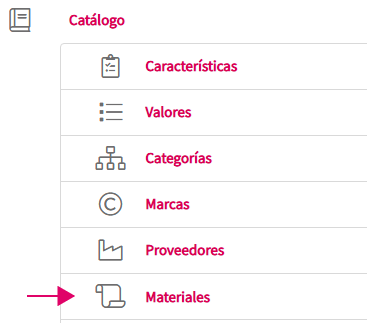
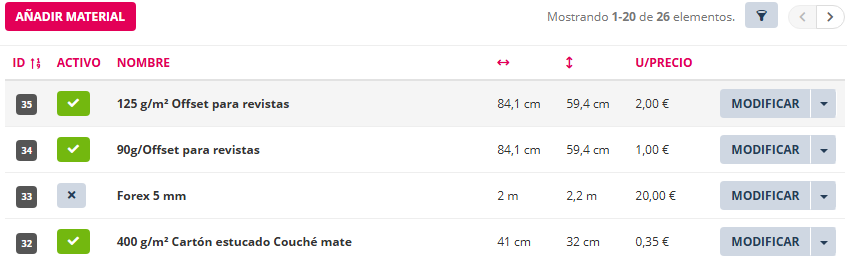
| Elemento |
Función |
|---|---|
| Botón “AÑADIR MATERIAL” | Abre el formulario de configuración del material. Permite crear un nuevo material y añadirlo a la librería. |
| Columna “ID” | Muestra el identificador único del material. Sirve para diferenciarlo internamente dentro del sistema. |
| Columna “ACTIVO” | Indica si el material está disponible para su uso. El icono verde con ✓ significa activo; el icono con X indica que está desactivado. ⚠️ Los materiales desactivados no se podrán seleccionar en la característica de tipo "Materiales" en los productos. |
| Columna “NOMBRE” | Muestra el nombre descriptivo del material, normalmente incluyendo tipo y características (por ejemplo, gramaje o composición). |
| Columnas de dimensiones (↔ y ↕) | Indican el ancho y el alto del material. Estas dimensiones definen el tamaño base disponible para su uso en producción. |
| Columna “U/PRECIO” | Muestra el precio por unidad del material. Este valor se utiliza para calcular el impacto de precio por material en el producto. |
| Botón “MODIFICAR” | Permite editar la configuración del material seleccionado, como nombre, dimensiones, precio o estado. |
| Menú desplegable junto a “MODIFICAR” | Proporciona acciones adicionales relacionadas con el material en esta lista, "Eliminar". ⚠️Los materiales eliminados dejarán de estar presentes en la característica de tipo "Materiales" en los productos. |
| Iconos de ordenación en cabecera. |
Permiten ordenar la lista de materiales según la columna seleccionada (por ejemplo, por ID, nombre o precio). |
| Icono de filtro (embudo) | Permite aplicar filtros para mostrar solo determinados materiales según criterios específicos. |
| Indicador “Mostrando X-X de X elementos” | Informa del número de materiales visibles actualmente y el total disponible en la librería. |
| Controles de paginación (flechas) | Permiten navegar entre las diferentes páginas de materiales cuando hay más elementos de los que caben en una sola pantalla. |
Información adicional
- La vista en modo lista está diseñada para ofrecer una visión rápida y organizada de todos los materiales disponibles.
- El estado Activo/Inactivo es especialmente importante, ya que permite mantener materiales en la base de datos sin que estén disponibles para su uso operativo.
- La ordenación y filtrado facilitan la localización de materiales cuando la librería contiene muchos elementos.
- Se recomienda mantener nombres claros y descriptivos para facilitar la identificación rápida por parte de los usuarios y administrador.
2. Creación de materiales interfaz
Clic en el botón AÑADIR MATERIAL, presente en la vista de la librería de materiales en modo lista. Se accede a la interfaz de creación de material.
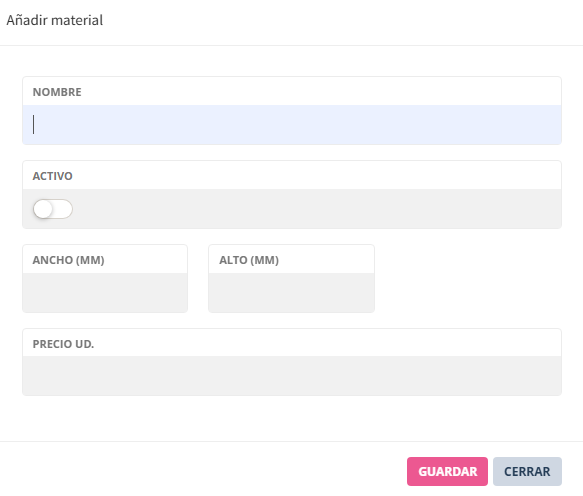
| Elemento |
Función |
|---|---|
| Título “Añadir material” |
Indica que la ventana está en modo de creación de un nuevo material. Permite introducir los datos necesarios para registrarlo en la librería. |
| Campo “NOMBRE” | Permite introducir el nombre descriptivo del material. Este nombre se utilizará para identificarlo en la librería y en la orden de producción. |
| Interruptor “ACTIVO” | Permite definir si el material estará disponible para su uso. Si está activado, el material podrá seleccionarse en el sistema; si está desactivado, permanecerá guardado pero no disponible. ⚠️Los materiales desactivados o eliminados dejarán de estar presentes en la característica de tipo "Materiales" en los productos. |
| Campo “ANCHO (MM)” | Permite especificar el ancho del material en milímetros. Este valor define una de las dimensiones físicas del material. ℹ️ A tener en cuenta que ha de ser el ancho imprimible útil. |
| Campo “ALTO (MM)” | Permite especificar el alto del material en milímetros. Este valor completa la dimensión del material junto con el ancho. ℹ️ A tener en cuenta que ha de ser el ancho imprimible útil. |
| Campo “PRECIO UD.” | Permite introducir el precio por unidad del material sin impuesto. Este valor se utilizará para el cálculo de costes y presupuestos. ℹ️ El impuesto será aplicado en el sumatorio del precio total del producto. |
| Botón “GUARDAR” | Guarda el nuevo material con los datos introducidos y lo añade a la librería de materiales. |
| Botón “CERRAR” | Cierra la ventana sin guardar los cambios introducidos. |
Información adicional
- Todos los campos son necesarios para asegurar el correcto uso del material en cálculos y producción.
- Se recomienda utilizar nombres claros y dimensiones exactas para evitar errores.
- El material podrá modificarse posteriormente desde la librería de materiales.
2. Interfaz específica de la característica de tipo "Materiales" desde el gestor
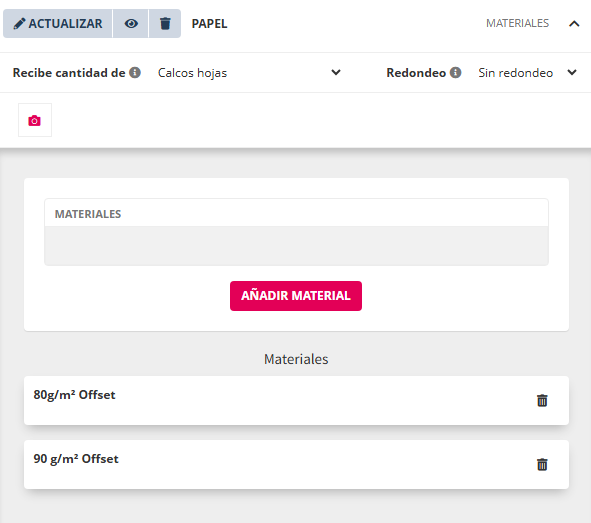
| Elemento |
Función |
|---|---|
| Sección “MATERIALES” |
Área donde se gestionan los materiales que se presentarán como opciones al cliente. |
| Botón “AÑADIR MATERIAL” | Permite añadir un nuevo material desde la librería de materiales a esta característica. |
| Listado de materiales añadidos |
Muestra los materiales de la librería de materiales añadidos a la característica. |
| Nombre del material |
Indica el tipo específico de material añadido (por ejemplo, gramaje y tipo de papel). |
| Icono de eliminación de material (papelera) |
Permite eliminar un material concreto de la lista de materiales asociados a esta característica. |
Información adicional
- En esta característica se presentan como opciones materiales previamente definidos en la biblioteca de materiales.
- Es posible añadir varios materiales, lo que permite que el cliente seleccione el material.
- La eliminación de un material desde esta interfaz solo lo desasocia del producto, pero no lo elimina de la librería de materiales.
- Vista desde el cliente de la característica de tipo "Materiales" extendida.
3. Funcionamiento de la característica de tipo "Materiales" con la característica de tipo "Medidas".
Vista de parte del árbol de flujo de cantidades de un producto que usa la característica de tipo "Medidas.
1. Formato. Es la característica de tipo "Medidas" que tiene el producto. Requerida para usar en un producto la de tipo "Materiales".
2. Papel. Es la característica de tipo "Materiales". Es en dónde el cliente selecciona el material. Uno de los que han sido creados por el administrador en la librería de materiales y que ha seleccionado y añadido a la característica del producto para ofrecerlo como opción al cliente.
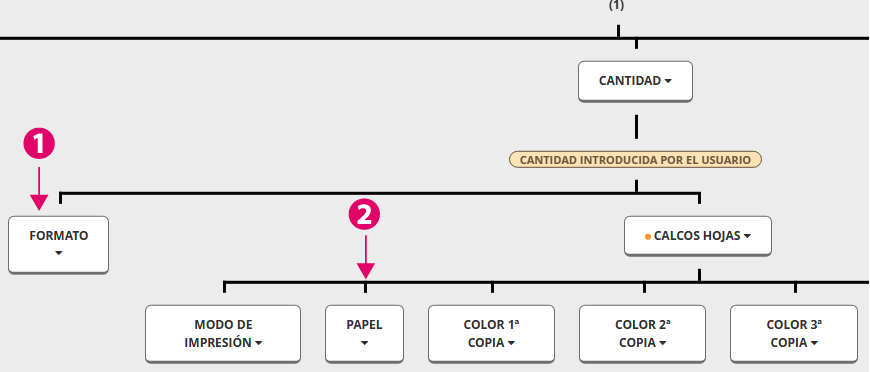
Internamente, la característica de tipo medidas envía a la característica de tipo "Materiales" la medidas definidas por el cliente para el producto y el margen de sangrado. La característica de tipo" "Materiales" hace la imposición sobre el tamaño del material, añade el importe de las unidades de material necesarias, y pone a disposición unidades para ser recibidas por otras características.
- Vista con pistas de un producto de ejemplo de la característica de tipo "Medidas" nombrada "Formato".
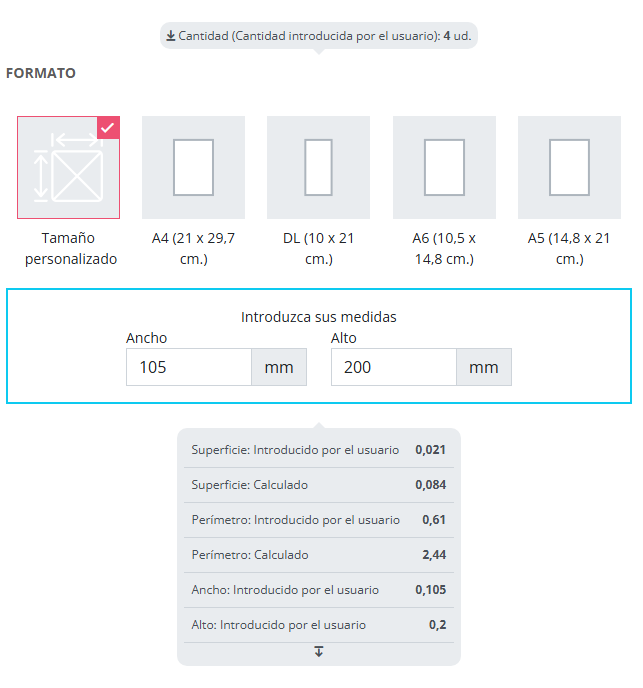
- Vista con pistas del mismo producto de ejemplo de la característica de tipo "Materiales" nombrada "Papel".
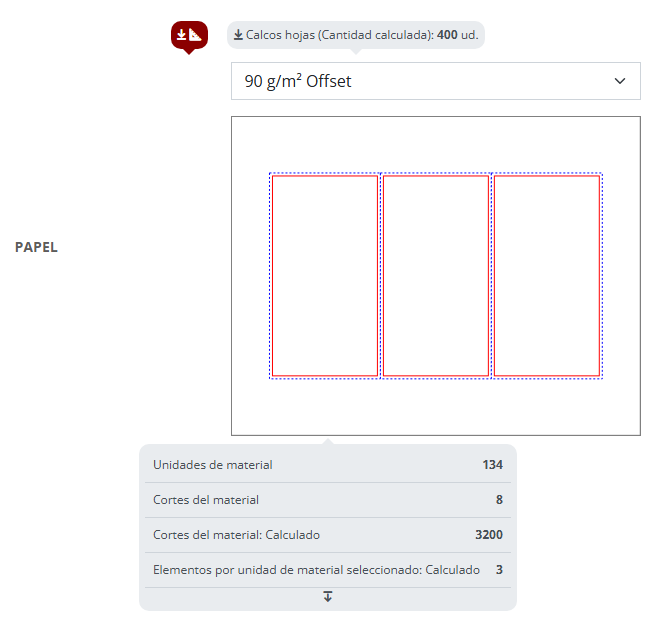
3.1 Interfaz de la vista con pistas del producto de la característica de tipo "Materiales".
| Elemento |
Función |
|---|---|
|
|
Indicador “Calcos hojas (Cantidad calculada)”. Informa de las unidades que está recibiendo la características para hacer la imposición en el material seleccionado por el cliente., e impactar el importe de las unidades de material necesarias para producción. Muestra la cantidad total de hojas calculadas automáticamente en función de la configuración del producto y el material seleccionado. En este ejemplo hojas totales de los talonarios con calco copia. |
| Selector de material | Permite seleccionar el material que se utilizará en el producto (por ejemplo, tipo de papel y gramaje). Al cambiarlo, el sistema recalcula automáticamente en base a ala imposición. |
| Área de visualización de imposición | Muestra una representación gráfica de cómo se distribuyen los elementos del producto sobre la hoja del material seleccionado. Permite visualizar el aprovechamiento del material. Tiene en cuenta la medida que ha especificado o seleccionado el cliente en la característica de tipo "Medidas", y el margen de sangrado que el administrador ha especificado en los ajustes en este mismo tipo de característica ("Medidas"). ℹ️ Wakaprint para realizar la imposición valora previamente cuál es la orientación más óptima para obtener el máximo aprovechamiento del material. |
| Contorno de hoja de material | Representa el tamaño proporcional de la hoja del material seleccionado. Define el área total disponible. |
| Rectángulos de elementos | Representan las unidades del producto colocadas sobre la hoja. Proporcionales. Permiten visualizar cuántos elementos caben por hoja. |
| Líneas de corte | Indican las zonas donde se realizarán los cortes del material para obtener las unidades finales del producto. Permite ver el margen de sangrado. |
| Sección “Unidades de material” | Muestra la cantidad total de material necesarias para producir el producto según el cálculo automático. |
| Sección “Cortes del material” | Indica el número de cortes necesarios por cada hoja de material. |
| Sección “Cortes del material: Calculado” |
Muestra el número total de cortes necesarios (cotes por total de material) , calculado automáticamente en función de la cantidad de material |
| Sección “Elementos por unidad de material seleccionado: Calculado” | Indica cuántas unidades del producto se obtienen de cada hoja de material. Por el momento estas unidades no pueden ser recibidas por otras características. Son informativas. |
| Indicador de sección “PAPEL” | Nombre de la característica de tipo "Materiales". Presenta un selector de materiales. |

Información adicional
- Esta interfaz permite visualizar y calcular automáticamente el consumo de material necesario para fabricar el producto.
- Los valores mostrados se actualizan automáticamente al cambiar el material o las características del producto.
- La representación gráfica facilita optimizar el uso del material y reducir desperdicios.
La interfaz común de características y valores es explicada en las primeras páginas de este capítulo.
A17. Vector - Tipos - Características
La característica de tipo "Vector" ofrece un sistema de carga de archivo SVG. Al usar esta característica en un producto el archivo se subirá a través de ella.
El primer paso para comprar productos con esta característica es subir el archivo SVG.
1. Interfaz específica de la característica de tipo "Vector" desde el gestor
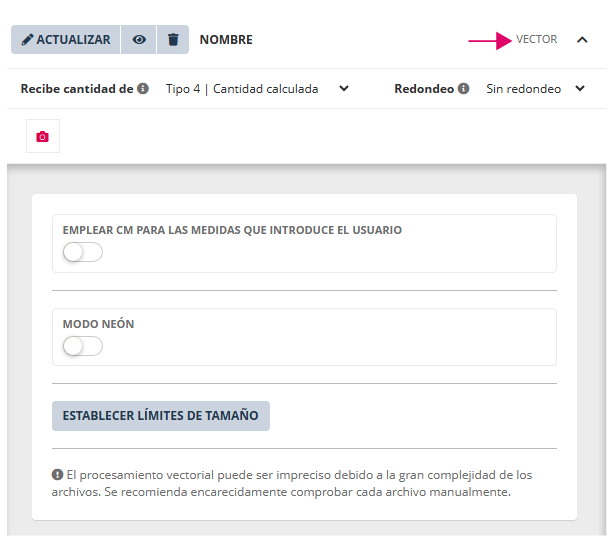
| Elemento |
Función |
|---|---|
| Interruptor de activación (EMPLEAR CM) | Permite activar o desactivar el uso de centímetros como unidad de entrada. Cuando está activado (en color magenta), todas las medidas introducidas por el usuario se interpretan en centímetros. |
| Interruptor de activación (MODO NEÓN) | Permite habilitar o deshabilitar el modo neón. Cuando está activado (en color magenta), el sistema aplicará el comportamiento correspondiente a este modo. |
| Botón “ESTABLECER LÍMITES DE TAMAÑO” | Permite definir restricciones de tamaño mínimo y máximo permitidos para las dimensiones de los archivos. . Abre la interfaz de configuración de límites. |
| Icono de información | Indica que el texto asociado es una advertencia o recomendación importante relacionada con el procesamiento de archivos. |
| Mensaje de advertencia | Informa que el procesamiento vectorial puede ser impreciso debido a la complejidad de los archivos y recomienda verificar manualmente cada archivo para garantizar la precisión. |
Información adicional
- Al subir el archivo la interfaz pública de la característica cambia.
- Muestra visualización del SVG subido, en ésta imagen de ejemplo en modo contornos.
- Muestra dos campos de entrada de dimensiones de ancho y alto con las medidas proporcionales obtenidas automáticamente a partir del tamaño del vector subido.
- Estas medidas pueden ser modificadas por el comprador pero siempre mantienen la proporción. Es decir, el cliente puede cambiar cualquiera de las dos dimensiones, pero una se adaptará proporcionalmente a la otra y viceversa.
2. Interfaz específica de la característica de tipo "Vector" desde la vista del cliente.
Cuando el producto que tiene la característica carga ésta se muestra con esta interfaz.
Cuando el cliente sube el archivo SVG la interfaz que muestra varía la previsualización;
a) con modo neón desactivado. Configuración de la característica por defecto.
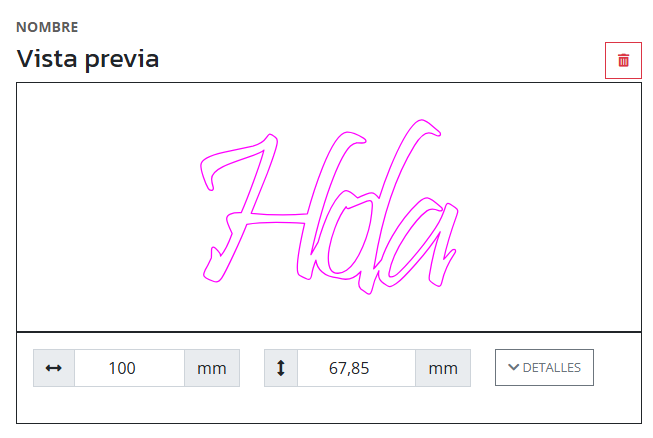
b) Con modo neón activado.
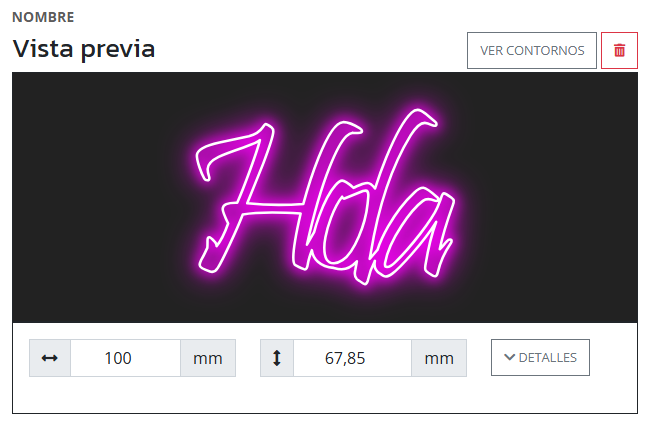
3. Interfaz pública común de la característica tipo "Vector" en los dos modos
| Elemento |
Función |
|---|---|
| Título “Vista previa” | Indica la sección donde se muestra la visualización del archivo vectorial cargado por el usuario. Permite al cliente comprobar el resultado antes añadir el producto al carrito. Al tramitar el pedido el archivo SVG subido por el cliente, llegará con el pedido y estará disponible para descargar por el administrador una vez pasado el tiempo establecido en "Ajustes generales." Para más información consultar las páginas y capítulos de este manual sobre subida de archivos y pedidos. |
| Área de vista previa vectorial | Muestra el diseño vectorial procesado. Representa las líneas vectoriales detectadas en el archivo. Estas líneas definen el recorrido que se utilizará para el corte, grabado u otro proceso. |
| Icono de eliminación (papelera) |
Permite eliminar el archivo vectorial cargado y reiniciar el proceso para cargar uno nuevo. |
| Campo de ancho | Permite visualizar y modificar el ancho del diseño vectorial. El valor se ajusta y se puede modificar proporcionalmente en función del alto. |
| Selector de unidad “mm” (ancho) |
Indica que la unidad utilizada para el ancho es milímetros. |
| Icono de proporción horizontal |
Indica que el campo corresponde a la dimensión horizontal (ancho) del diseño. |
| Campo de alto | Permite visualizar y modificar el alto del diseño vectorial. El valor se ajusta y se puede modificar proporcionalmente en función del ancho. |
| Selector de unidad “mm” (alto) | Indica que la unidad utilizada para el alto es milímetros. |
| Icono de proporción vertical | Indica que el campo corresponde a la dimensión vertical (alto) del diseño. |
| Botón “DETALLES” | Permite mostrar información técnica adicional sobre el archivo vectorial u otros datos relevantes. |
3.1 Información adicional
- La vista previa permite al cliente verificar que el archivo vectorial se ha procesado y subido correctamente antes de tramitar el pedido.
- La modificación de las dimensiones mantiene la proporción. Al cambiar una dimensión la otra se cambia automáticamente a la medida proporcional y viceversa.
- La modificación de las dimensiones escala el diseño manteniendo la calidad, ya que se trata de un formato vectorial
3.2 Información adicional sobre el modo Neón
- Además de la interfaz pública común a los dos modos, en este presenta un nuevo botón justo al icono de papelera. Para ver el archivo en curvas o en modo neón.
- Si el producto tiene característica de tipo color se puede ajustar en el modo neón que en la vista la visualización del neón cambie al color seleccionado.
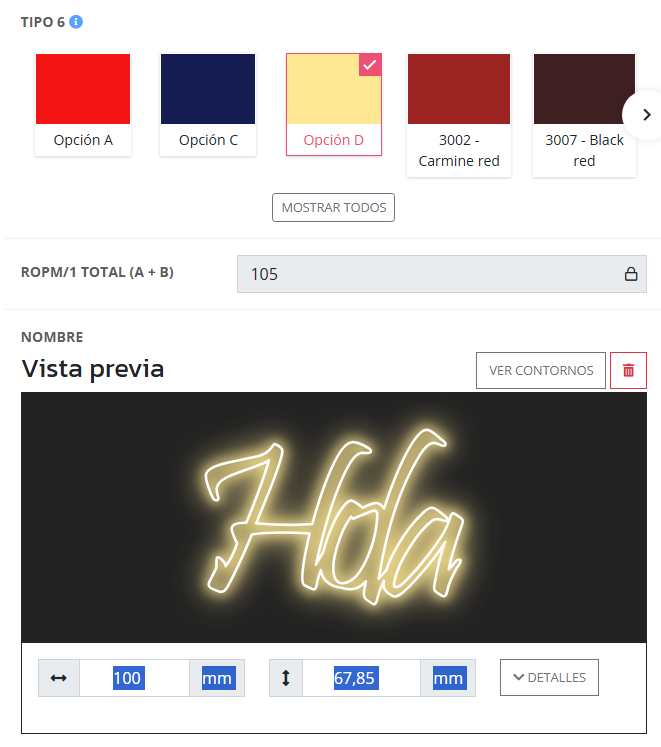
3.3 Botón "Detalles"
Se despliega el panel de información sobre el SVG subido. Líneas, curvas, y complejidad se visualizan tanto para el vector completo como por trazos cerrados que presenta a título informativo.
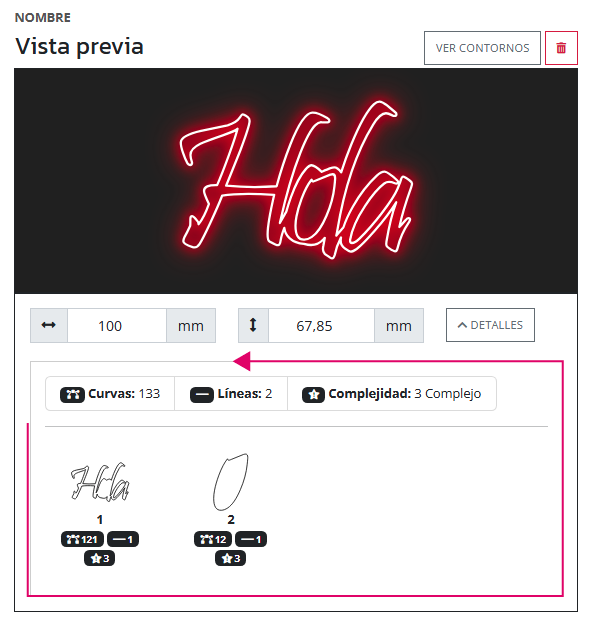
4. Flujo de unidades de la característica de tipo "Vector"
La característica dispone de la interfaz común de la características. Puede recibir y da salida a cantidad de unidades.
- Vista con pistas (flujo de cantidad de unidades)
1 . Unidades que recibe la característica
2. Unidades de obtiene y pone a disposición para que puedan ser recibidas por otras características para impacto de importes y pesos variables.
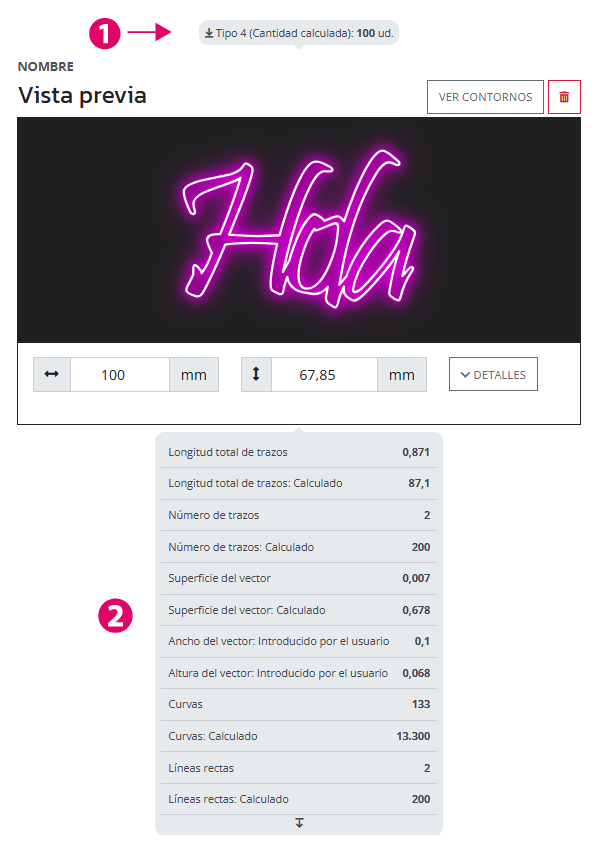
|
Unidades |
Explicación |
|---|---|
| Longitud total de trazos | Muestra la longitud total de todos los trazos del vector ajustada según el tamaño final del vector. Representa la suma real de todos los recorridos vectoriales. Son dimensiones de longitud. Metros. |
| Longitud total de trazos: Calculado |
Muestra la longitud total de todos los trazos del vector ajustada según el tamaño final del vector multiplicada por la cantidad de unidades de producto que pide el cliente. Son dimensiones de longitud. Metros. |
| Número de trazos | Muestra la cantidad real de trazos vectoriales detectados en el archivo original. Cada trazo representa un recorrido independiente. Son unidades de trazos cerrados que presenta el archivo. |
| Número de trazos: Calculado | Indica el número de trazos ajustado al tamaño y configuración final del vector. Son unidades de trazos cerrados que presenta el archivo multiplicados por la cantidad de unidades de producto que pide el cliente. |
| Superficie del vector | Indica el área del vector ajustada al tamaño final aplicado en el producto. Son m². |
| Superficie del vector: Calculado | Indica el área del vector ajustada al tamaño final aplicado en el producto multiplicada por la cantidad de unidades de producto que pide el cliente. |
| Ancho del vector: Introducido por el usuario | Muestra el ancho definido por el cliente. Este valor determina la escala horizontal del vector. |
| Altura del vector: Introducido por el usuario | Muestra la altura definida manualmente por el cliente. Este valor determina la escala vertical del vector. |
| Curvas | Indica el número de segmentos curvos detectados en el vector original. Con este dato un algoritmo calcula y refleja orientativamente la complejidad del diseño. |
| Curvas: Calculado | Indica el número de segmentos curvos cerrados detectados ajustado al tamaño final del vector multiplicados por la cantidad de unidades de producto que pide el cliente. |
| Líneas rectas | Muestra el número de líneas rectas cerradas ajustado al tamaño final del vector. |
| Líneas rectas: Calculado | Muestra el número de líneas rectas cerradas ajustado al tamaño final del vector multiplicadas por la cantidad de unidades de producto que pide el cliente. |
| Icono de cierre de sección | Permite contraer u ocultar la sección de detalles del vector. |
Ejemplo de las unidades obtenidas al subir un vector (imágenes anteriores), con medidas de ancho de 100 y alto de 100 cm. Ver en imagen siguiente comparativa de compra de una unidad de producto y compra de dos unidades de producto de las unidades obtenidas (en vista de producto con flujo de cantidad) .
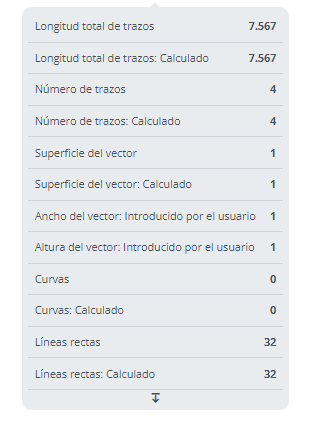
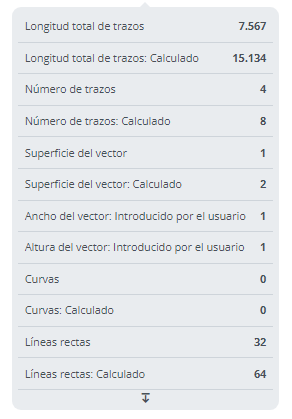
5. Interfaz de la característica "Vector" desde el gestor
Además de la interfaz común de las características presenta una interfaz específica.
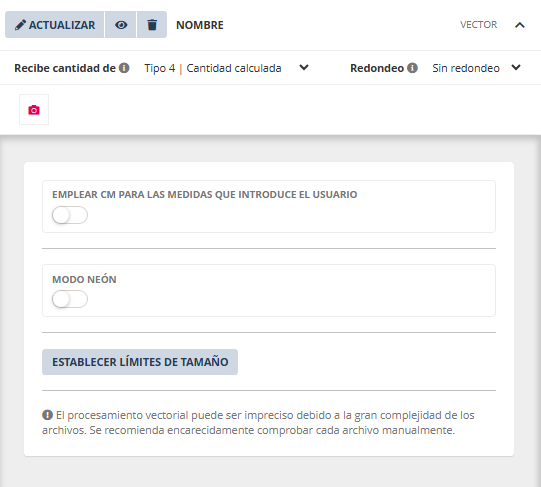
|
Elemento |
Función |
|---|---|
| Interruptor de activación (EMPLEAR CM) | Permite activar o desactivar el uso de centímetros como unidad de medida para la entrada del usuario. Cuando está activado, el sistema interpreta las medidas introducidas en cm. |
| Interruptor “MODO NEÓN” | Permite activar el modo de visualización en modo neón. Ver la vista del cliente de la característica. En estado activado, en color magenta. |
| Botón “ESTABLECER LÍMITES DE TAMAÑO” | Permite definir los valores mínimos y máximos de tamaño permitidos para los archivos vectoriales o las dimensiones introducidas por el usuario. Abre la configuración de límites de tamaño. |
| Icono de información | Informa que el procesamiento vectorial puede ser impreciso debido a la complejidad de algunos archivos y recomienda verificar manualmente cada archivo para asegurar su correcta interpretación. |
5.1 Interfaz de ESTABLECER LÍMITES DE TAMAÑO
| Elemento |
Función |
|---|---|
| Título “Límites” | Indica la sección donde se definen las restricciones de tamaño permitidas para los archivos vectoriales. |
| Texto informativo “Defínalo a 0 para desactivar. Los límites están en mm” | Informa que cualquier valor establecido en 0 desactiva ese límite específico y que todas las medidas se expresan en milímetros. |
| “MIN. ANCHURA” | Permite definir el ancho mínimo permitido para el vector. Si el diseño es menos ancho que este valor, mostrará alerta informativa al cliente y no podrá pedirlo. |
| “MAX. ANCHURA” | Permite definir el ancho máximo permitido para el vector. Limita el tamaño máximo horizontal que el usuario puede establecer. Si el diseño es más ancho que este valor, mostrará alerta informativa al cliente y no podrá pedirlo. |
| “MIN. ALTURA” | Permite definir el alto mínimo permitido para el vector. Limita el tamaño mínimo horizontal que el usuario puede establecer. Si el diseño es menos alto que este valor, mostrará alerta informativa al cliente y no podrá pedirlo. |
| “MAX. ALTURA” | Permite definir el alto máximo permitido para el vector. Limita el tamaño máximo vertical que el usuario puede establecer. Si el diseño es más alto que este valor, mostrará alerta informativa al cliente y no podrá pedirlo. |
| “LONGITUD MÍNIMA DEL TRAZO” | Permite establecer la longitud mínima permitida para los trazos del vector. Se utiliza para evitar trazos demasiado pequeños que puedan causar problemas en la producción. |
| Valor “0” (en campos de límite) |
Indica que el límite correspondiente está desactivado y no se aplicará ninguna restricción en ese parámetro. |
5.2 Botón "Modo Neón"
- Al activar el interruptor, en la vista del cliente se puede visualizar en dos modos a decidir por el cliente. Neón o contornos.
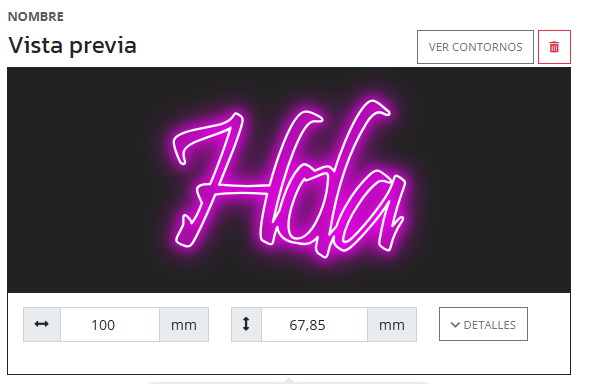
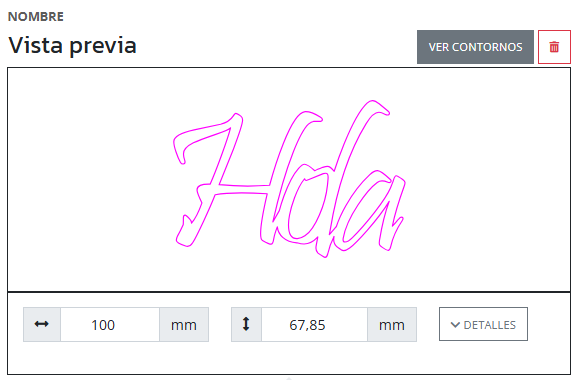
- La interfaz de la característica tipo "Vector" en el gestor mostrará un ajuste nuevo llamado "Atributo de color". Permite seleccionar una característica de tipo color y utilizarla para que la visualización del neón se vea en el color seleccionado. La característica de color ha de haber sido creada previamente en el producto o duplicada de otro producto. En este ejemplo la característica de color seleccionada para cambiar el color del neón se ha llamado "Tipo 6".
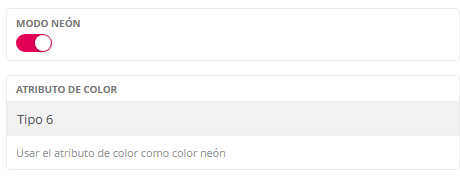
La interfaz común de características y valores es explicada en las primeras páginas de este capítulo.
A18. Texto - Tipos - Características
Su función es la de permitir al cliente escribir un texto corto o amplio. Como por ejemplo; referencia de su pedido a proveedor, o texto de personalización entre otros.
Es posible añadir tantas como sea necesario en el producto.
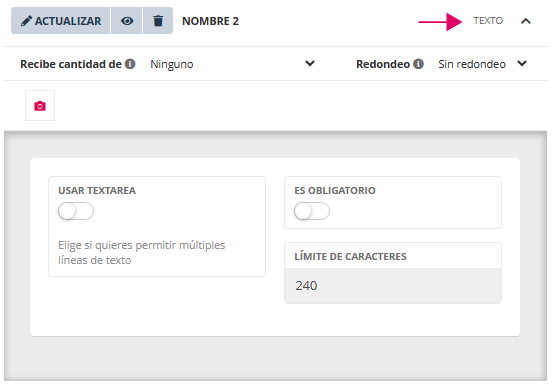
Dispone de varios ajustes como limitar el número de caracteres, utilizar campo de entrada corto o área de texto, y marcar como requerido. Si se ajusta en requerido el cliente no podrá se desbloquear las características del producto para su configuración y compra hasta que el cliente escriba en el campo de texto.
1. Interfaz desde el gestor de la característica de tipo "Texto"
Además de la interfaz pública común presenta una interfaz específica.
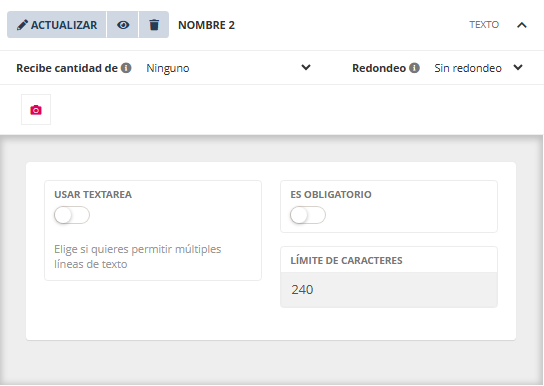
| Elemento |
Función |
|---|---|
|
Interruptor de activación (USAR TEXTAREA)” |
Permite activar o desactivar el uso de un área de texto multilínea. Cuando está desactivado, el usuario solo podrá introducir una única línea de texto. |
| Interruptor de activación (ES OBLIGATORIO) | Permite habilitar o deshabilitar el carácter obligatorio de esta característica. Cuando está activado, el sistema exigirá un valor antes de continuar. |
| Campo “LÍMITE DE CARACTERES” | Permite establecer el número máximo de caracteres que el usuario puede introducir. Esto ayuda a controlar la longitud del texto. |
2. Vista desde el cliente de la característica de tipo "Texto"
2.1 Con interruptor "Textarea" desactivado.

2. 2 Con interruptor "Textarea" activado (en color magenta).
La interfaz común de características y valores es explicada en las primeras páginas de este capítulo.