Se puede tener activo en los productos el tipo de subida de archivo A con uno de los tipos B,C o D.
##### ¿Cómo y dónde se reciben los archivos subidos por el cliente?Los archivos subidos por el cliente estarán disponibles para ser descargados por el administrador en cada producto del pedido, y en la página de Ajustes>Archivos de clientes en el gestor de la tienda, una vez transcurrido el tiempo ajustado para que el cliente pueda reemplazarlo.
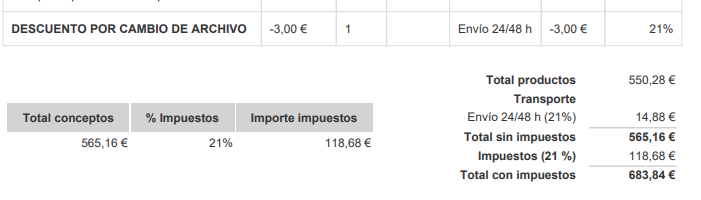
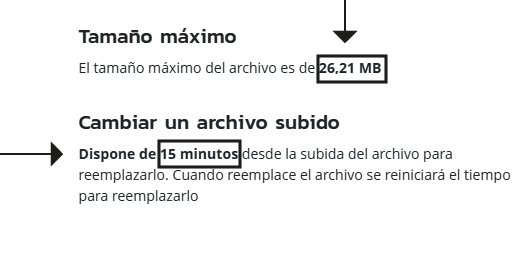
El plazo de tiempo que se le da al cliente para poder cambiar el archivo subido por otro es un ajuste tipo selector de tiempo que está disponible en el gestor-> Ajustes-> Ajustes Generales->Segundos para cambiar archivo: El tiempo mínimo que se puede ajustar es de 15 minutos. Los archivos subidos por el cliente no son redimensionados por la aplicación. Será el mismo que ha subido el cliente. Está regla se aplica de forma general pero con particularidades añadidas en algunos sistemas de subida de archivo. #### **Revisión de archivos** Además del botón de descarga del archivo muestra un botón de revisión de archivo para uso por el administrador. ##### ¿Para qué sirve el botón de revisión de archivos? - Una vez descargado comprobar y registrar si el archivo es aceptado. Mientras el administrador no cambie el estado de revisión del archivo, el cliente verá en el seguimiento de su pedido verá el nombre del archivo subido y el estado de "Pendiente". Lo que quiere decir es que está pendiente de revisar. - Una vez descargado el archivo comprobar y registrar si el archivo es rechazado o aceptado. - Una vez descargado y rechazado informar al cliente de la circunstancia. - Una vez descargado y rechazado informar al cliente de los motivos por los que se ha rechazado.Al rechazarse un archivo el cliente recibe un correo informando de la situación del archivo y motivos por los que se ha rechazado (si se han reflejado por el administrador). También en el seguimiento del pedido el cliente ve la situación del archivo y los motivos del rechazo (si se han reflejado por el administrador). El sistema de carga de archivo desde el seguimiento del pedido se vuelve a mostrar para que el cliente suba el archivo correcto. En el supuesto de que el importe del producto después del cambio del archivo sea diferente al cobrado, a tener en cuenta que se pueden añadir conceptos manualmente a un pedido pendiente de pago o ya pagado con importes de incremento o negativos. A tener en cuenta el régimen fiscal del país o zona territorial. Al añadir un concepto manualmente todos los documentos relacionados se actualizan. Aunque ya estén creados y enviados al cliente por el sistema.
[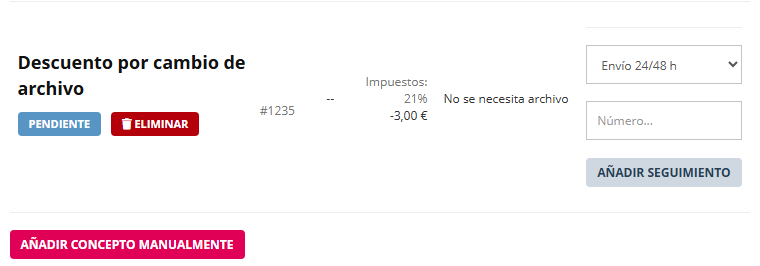](https://kb.wakaprint.com/uploads/images/gallery/2025-08/HpHimage.png)**La factura, albarán y orden de pedido, se modifican automáticamente.** La factura modificada ha de ser enviada de nuevo al cliente. Se recomienda crear un estado de pedido que envíe la factura modificada con el mensaje del correo personalizado informando al cliente de el motivo.
[](https://kb.wakaprint.com/uploads/images/gallery/2025-08/zwOimage.png)**¿Para qué activar el método , "A - Requiere archivo", en un producto con los métodos de subida de archivo de tipo, B, C ó D ?** Aunque se pueden poner información de ayuda para la subida y requerimientos de archivos en diferentes editores de texto que se muestran en el producto, categorías y opciones. Puede ser útil de cara al cliente activar requiere archivo. Permitirá que muestre el enlace tipo texto y el de tipo botón y se pueda llevar al cliente a la página de instrucciones de subida y requerimientos de archivo concretas para el tipo de producto. Otra ventaja es para que el cliente pueda volver a subirlos desde el seguimiento de su pedido, en el supuesto de que alguno/algunos archivo/archivos sean rechazados, o el cliente se haya equivocado al subirlo.
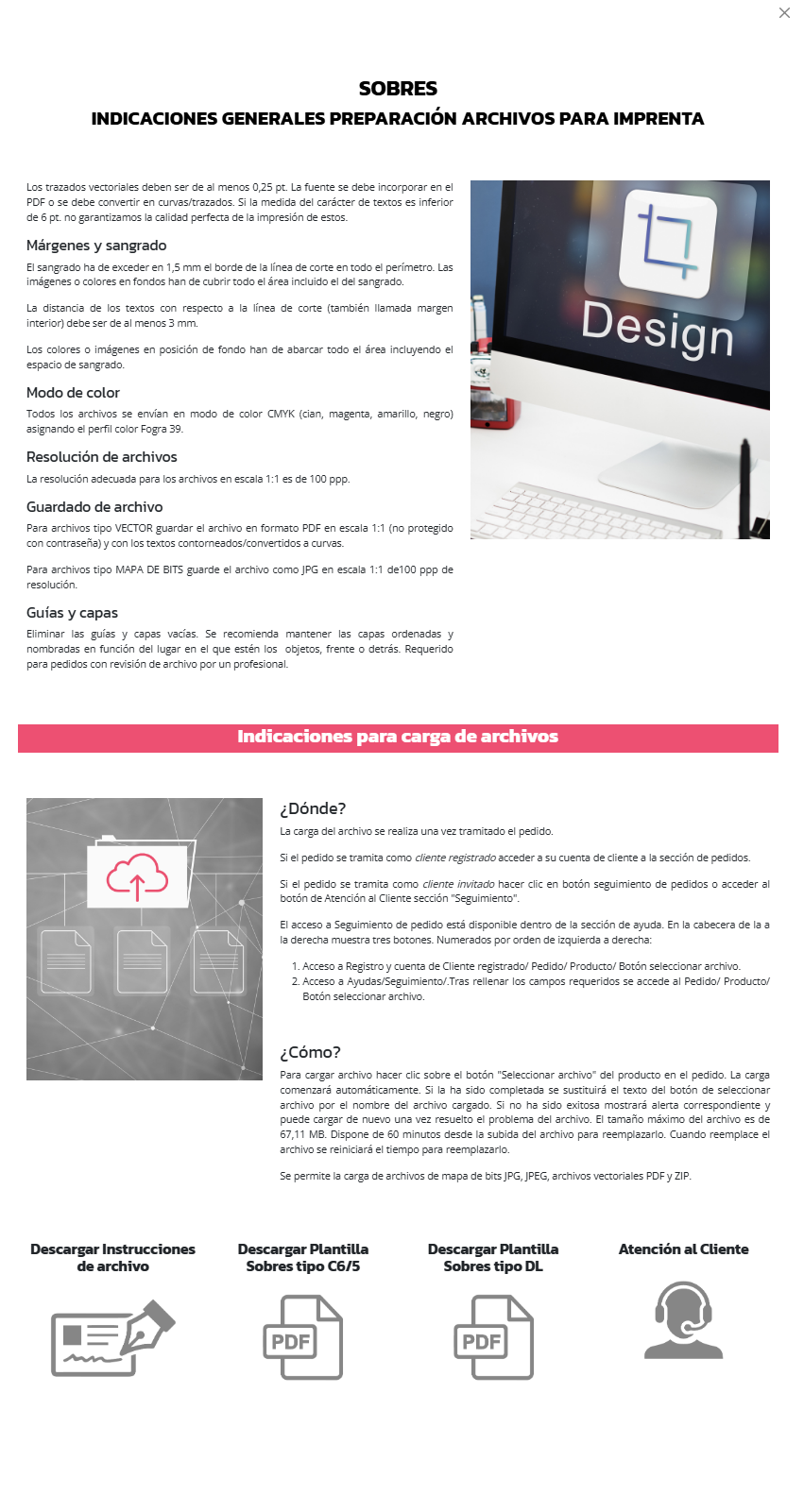
# E2. Requiere archivo - Tipo - Subida de archivos por el cliente ##### ##### **1. Qué es la función "Requiere archivo"** Es una funcionalidad que permite al cliente subir archivos (imagen, diseño, etc.) necesarios para la personalización de los productos de **su pedido**. Está disponible en todos los productos. ##### **2. Dónde se activa** Se puede opcionalmente modificar el ajuste "Requiere archivo: Sí" desde el editor de propiedades de producto tanto desde su interfaz abierta como su interfaz de accesos directos. [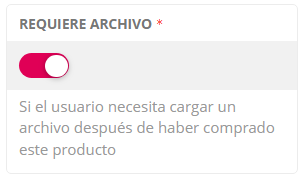](https://kb.wakaprint.com/uploads/images/gallery/2025-08/CtTimage.png) [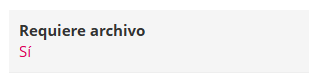](https://kb.wakaprint.com/uploads/images/gallery/2025-08/ynvimage.png) ##### ##### **3. Qué ocurre al activar "Requiere archivo"** 1. Cuando esta opción está activada, se muestran en la vista del cliente dos enlaces informativos que explican cómo subir correctamente un archivo. 2. En el seguimiento del pedido tramitado, al cliente se le presenta un botón de subida de archivo en cada producto de su pedido. 3. Los archivos que puede subir el cliente en cada producto son archivos de imagen JPG, JPEG, archivos vectoriales PDF y ZIP. 4. En ajustes generales el gestor dispone de un ajuste para permitir definir si los clientes pueden subir un único o múltiples archivos por producto. ##### ##### **4. Qué se muestra al cliente al activarlo** Una vez activada la opción, el cliente verá en el producto: **4.1 Enlace tipo texto** - - - Ubicación: Previo a inicio de las características del producto. - Apariencia: Texto en color magenta (actúa como enlace) - [](https://kb.wakaprint.com/uploads/images/gallery/2025-08/e0vimage.png) **4.2 Enlace tipo botón** - - - Ubicación: Al final de la descripción larga del producto. [](https://kb.wakaprint.com/uploads/images/gallery/2025-08/kLiimage.png)Al crearse un nuevo producto, y marcar "Requiere archivo en él" se crea con los botones de instrucciones por defecto vinculados a una página de instrucciones general. Desde el ajuste de la ficha de producto llamado "**Página de instrucciones de archivo"** se presenta un selector para poder definir la página de contenido con instrucciones de archivo que interesa que se muestre cuando el cliente haga clic en los botones.
[](https://kb.wakaprint.com/uploads/images/gallery/2026-01/lWBimage.png) **4.3. Botón de subida de archivo.** En el seguimiento del pedido tramitado, al cliente se le presenta un botón de subida de archivo en cada producto de su pedido. [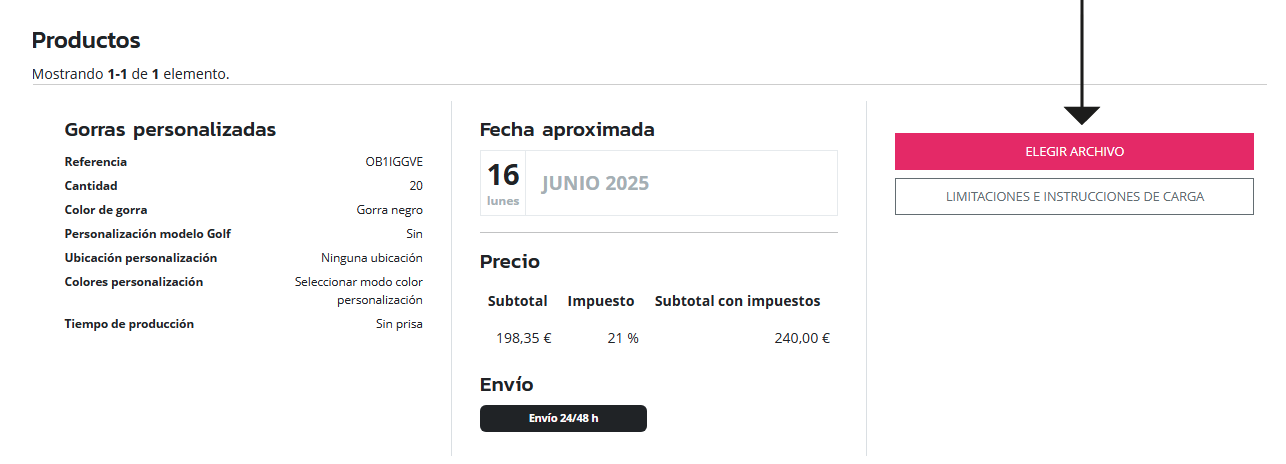](https://kb.wakaprint.com/uploads/images/gallery/2025-08/ZQUimage.png) En el seguimiento del pedido, debajo del botón llamado "ELEGIR ARCHIVO" para subida de archivo del producto se muestra un botón llamado, "LIMITACIONES E INSTRUCCIONES DE CARGA". Este botón lleva al contenido del editor de texto que está en Ajustes->Ajustes Generales->General->Información carga de archivos. [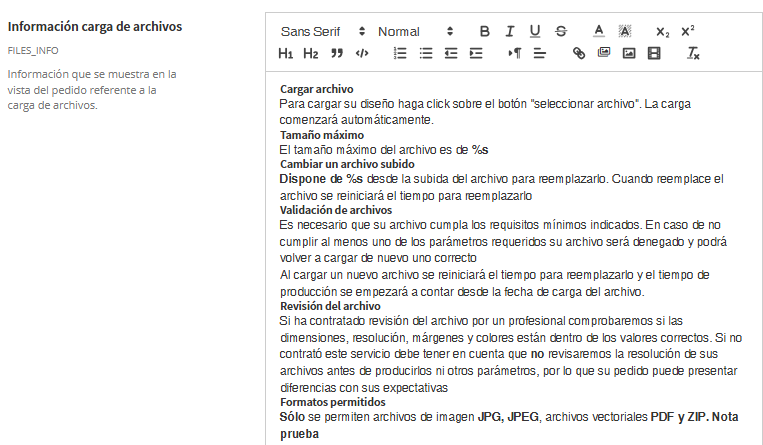](https://kb.wakaprint.com/uploads/images/gallery/2026-01/69limage.png)En este editor de texto se puede modificar y añadir contenido **pero no se pueden modificar los datos que el sistema toma dinámicamente.**
[](https://kb.wakaprint.com/uploads/images/gallery/2025-08/Q4fimage.png) ##### ##### **5. Asociar a cada producto a una página de instrucciones concreta** El sistema de "Requiere archivo" permite asociar a cada producto una página de contenido personalizada, que actúa como guía específica para la subida de archivos. Captura del ajuste desde interfaz de editor de propiedades de producto abierto. [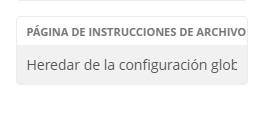](https://kb.wakaprint.com/uploads/images/gallery/2025-08/ihPimage.png) Captura del ajuste desde interfaz de editor de propiedades accesos directos. [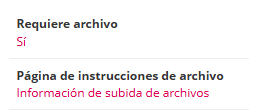](https://kb.wakaprint.com/uploads/images/gallery/2025-08/aWdimage.png) **5.1 Personalizar la página de instrucciones de subida y archivo** Por defecto, ambos enlaces están configurados para llevar a una página genérica con instrucciones estándar de carga. Sin embargo, puedes personalizar esto para cada producto. [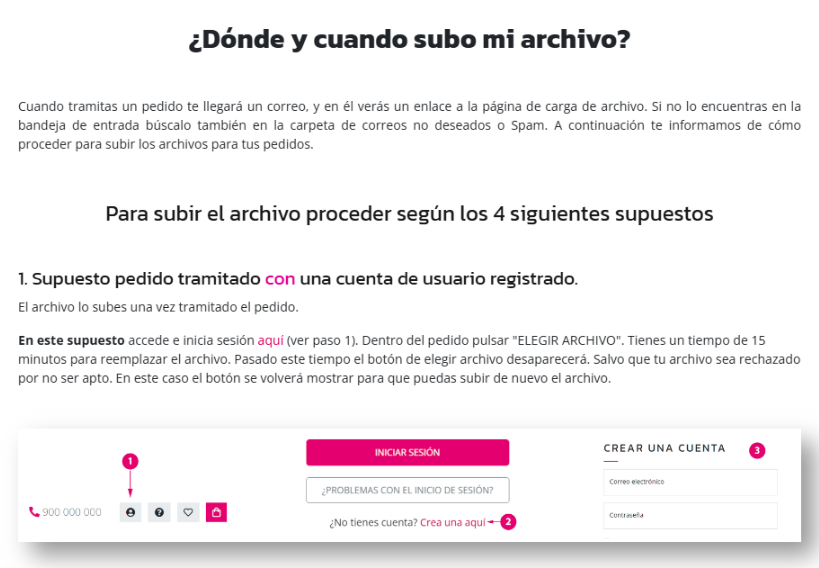](https://kb.wakaprint.com/uploads/images/gallery/2025-08/sNaimage.png)El administrador puede personalizar esta página de contenido en cada producto. Para ello, en el editor de propiedades, en la ficha de producto, dispone del ajuste, "Página de instrucciones de archivo". Este selector permite elegir cualquiera de las páginas de contenido previamente creadas, de forma que el cliente pueda ver las instrucciones específicas que correspondan al producto. Se pueden localizar rápidamente escribiendo entre 1 y 3 caracteres. La página que se ha seleccionado será la que muestre el producto tanto si el cliente hace clic en el enlace de tipo texto como en el enlace de tipo botón.
La funcionalidad ha sido diseñada para ofrecer: **Al cliente** - - - - Instrucciones visibles antes y durante el proceso de compra. - Instrucciones claras y accesibles sobre cómo subir su archivo correctamente. - Mayor confianza al personalizar productos, al saber exactamente qué tipo de archivo se necesita y cómo subirlo. - Experiencia de compra más fluida, al recibir orientación desde distintos puntos del producto (texto y botón). - Recibir instrucciones claras y visibles desde el principio según tipo de producto. - Aumenta su confianza durante el proceso de personalización. - Mejora su experiencia de compra con orientación útil y contextual. - Disminuye la probabilidad de errores o rechazos de archivo. **Al propietario de la tienda** - - - - Flexibilidad para enlazar distintas páginas de contenido según las necesidades de cada producto. - Definir qué tipo de información necesita el cliente en función del producto. - Proporcionar instrucciones específicas por producto. - Reducción de errores de carga, gracias a instrucciones claras y adaptadas por producto. - Mejorar la calidad de los archivos recibidos. - Ahorrar tiempo en correcciones o aclaraciones postventa. - Mejorar la gestión de pedidos personalizados, al recibir archivos bien preparados desde el inicio. # E3. Vector - Tipo - Subida de archivos por el cliente ##### ##### **1. Qué es la la subida de archivo tipo característica "Vector"** Es una característica que permite y requiere al cliente subir un archivo SVG necesario para la personalización y cotización del producto. Como por ejemplo para la venta de productos con trazado de corte y neones.Si el cliente no sube el archivo no puede configurar el producto.
##### **2. Cómo se activa** Se añade como característica al producto. Está disponible en el modo avanzado de características.Esta característica se puede añadir una única vez por producto.
##### **3. Configuración de la característica "Vector"** Ofrece un sistema de carga de archivo SVG. Al usar esta característica en un producto el archivo se subirá a través de ella y estará disponible para descargar desde el pedido y desde Archivos de clientes. Por tanto el primer paso para comprar productos con esta característica es subir el archivo SVG. [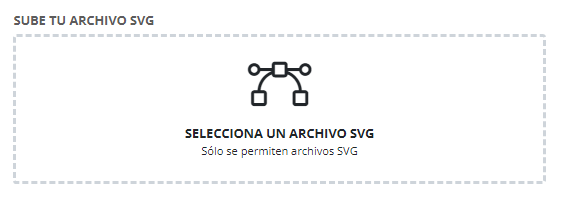](https://kb.wakaprint.com/uploads/images/gallery/2024-02/yGUimage.png) **3.1 Al subir el archivo la interfaz pública de la característica cambia.** Muestra visualización del SVG subido, en ésta imagen de ejemplo en modo contornos. Muestra dos campos de entrada de dimensiones de ancho y alto con las medidas obtenidas automáticamente según el tamaño del vector subido. Estas medidas pueden ser modificadas por el comprador pero siempre mantienen la proporción. Es decir, el cliente puede cambiar cualquiera de las dos dimensiones, pero una se adaptará proporcionalmente a la otra y viceversa. [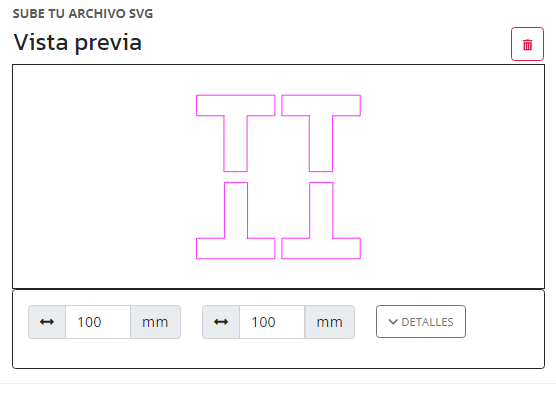](https://kb.wakaprint.com/uploads/images/gallery/2024-02/RQpimage.png) Mediante el botón "Detalles" se despliega el panel de información sobre el SVG subido. Líneas, curvas, y complejidad se visualizan tanto para el vector completo como por trazos cerrados que presenta a título informativo. [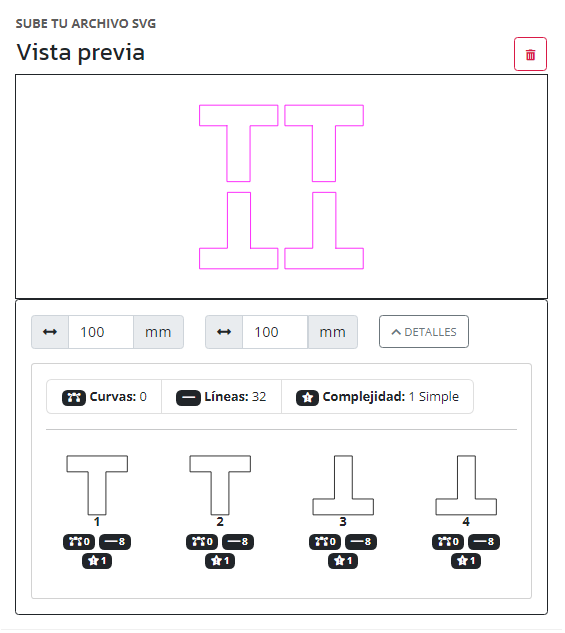](https://kb.wakaprint.com/uploads/images/gallery/2024-02/Gb7image.png) ##### ##### **4. Unidades que obtiene para impactar precios variables** El primer Ajuste de limites de ancho y alto mínimo y máximo. Los ajustes aquí reflejados de medidas impedirán la compra del producto en medidas superiores o inferiores a las establecidas. Además dispone de un ajuste para definir la longitud mínima del trazo. Todas las unidades de medida se ajustan en mm. [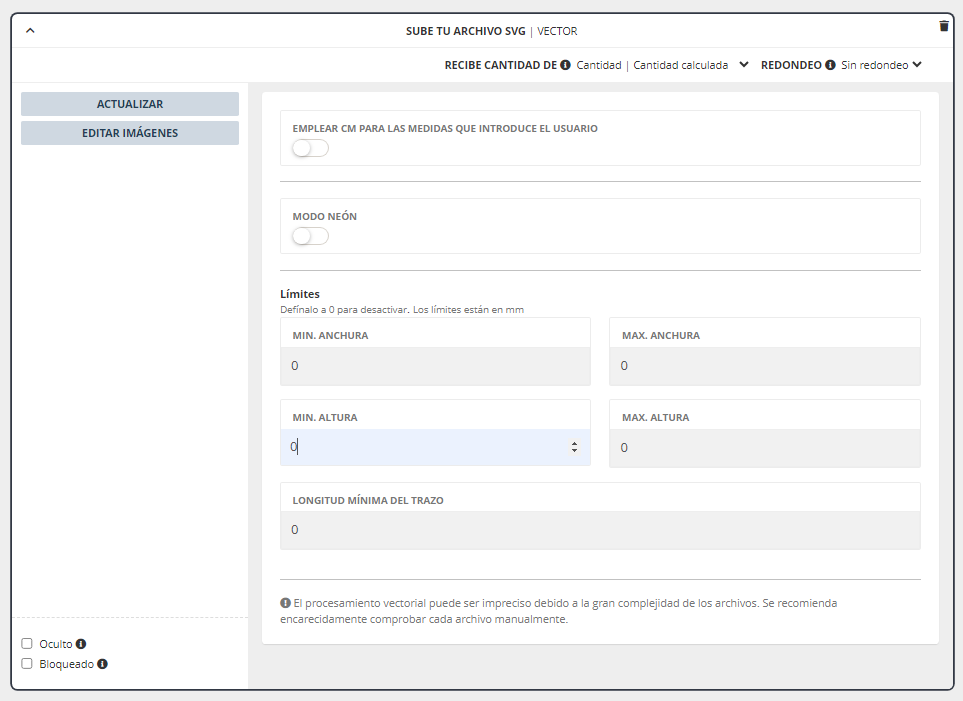](https://kb.wakaprint.com/uploads/images/gallery/2024-02/6mhimage.png) ##### ##### ##### **5. Botón Modo Neón** Al activar este botón la interfaz pública de la característica cambia. [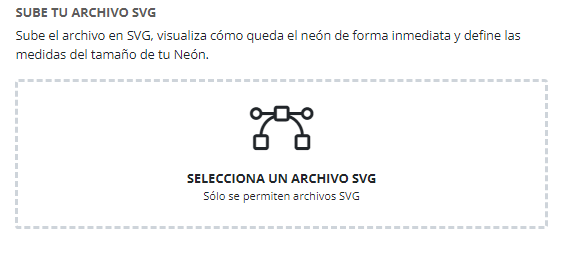](https://kb.wakaprint.com/uploads/images/gallery/2024-02/3Irimage.png) Cuando se sube un archivo SVG se visualiza en dos modos a decidir por el cliente. Neón o contornos. [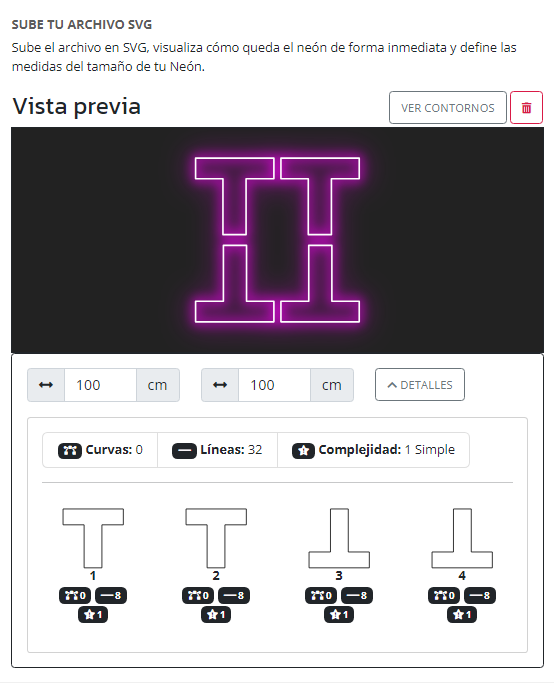](https://kb.wakaprint.com/uploads/images/gallery/2024-02/KEFimage.png) En el gestor la interfaz de la característica tipo Vector mostrará un ajuste nuevo. El llamado "Atributo de color" que permite seleccionar una característica de tipo color y, utilizarla para que la visualización del neón se vea en el color seleccionado. La característica de color ha de haber sido creada previamente en el producto o duplicada de otro producto. En este ejemplo la característica de color seleccionada para cambiar el color del neón se ha llamado "Color neón". [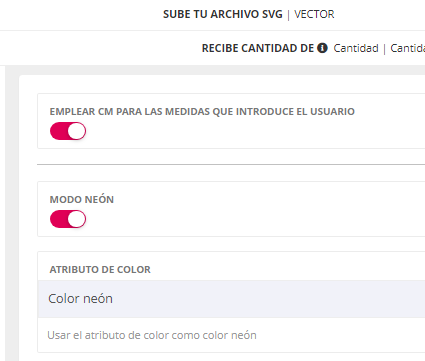](https://kb.wakaprint.com/uploads/images/gallery/2024-02/ZfAimage.png) [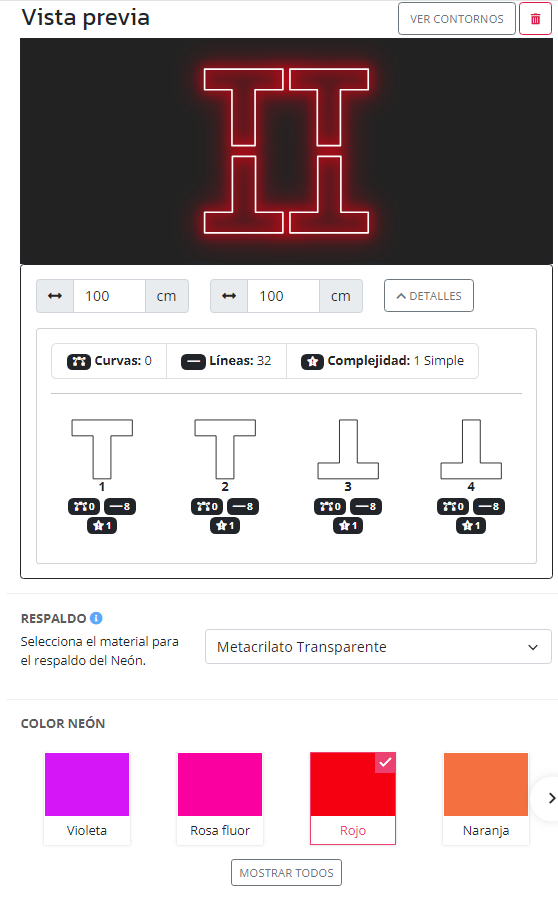](https://kb.wakaprint.com/uploads/images/gallery/2024-02/Y3rimage.png) **5.1 Las unidades que obtiene la característica de tipo Vector** y que pueden ser recogidas por otras para multiplicar el impacto de precio variable según valor (opción a elegir) son las siguientes: - - - Longitud total de los trazos - Longitud de los trazos: Calculado - Número de trazos - Superficie del vector - Superficie del vector: Calculado - Ancho del vector : Introducido por el usuario. - Altura del vector : Introducido por el usuario. - Curvas - Curvas: Calculado - Líneas rectas - Líneas rectas: Calculado Ejemplo de las unidades obtenidas al subir un vector (imágenes anteriores), con medidas de ancho de 100 y alto de 100 cm. Ver en imagen siguiente comparativa de compra de una unidad de producto y compra de dos unidades de producto de las unidades obtenidas (en vista de producto con flujo de cantidad) . [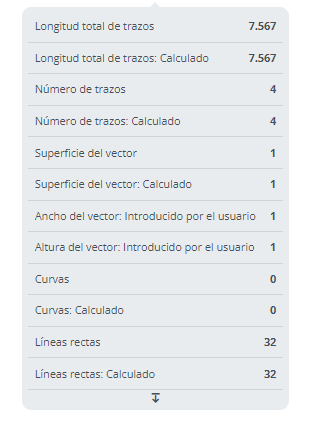](https://kb.wakaprint.com/uploads/images/gallery/2024-02/QKbimage.png)[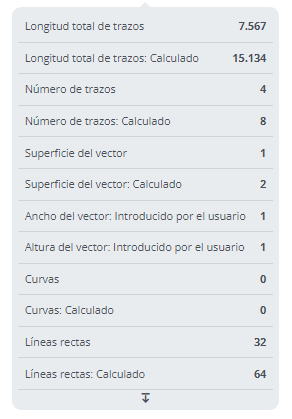](https://kb.wakaprint.com/uploads/images/gallery/2024-02/ssuimage.png)Se puede tener en un producto con característica tipo VECTOR, y tener activado, REQUIERE ARCHIVO. Con esta configuración el cliente está obligado a subir el archivo en la característica tipo VECTOR para poder configurar el producto, pero en el supuesto de que el archivo sea revisado por el administrador y no cumpla con lo pedido o con algo que no permita utilizarlo. El administrador puede usar la herramienta de revisión de archivo del producto, y rechazarlo. Para conocer más sobre como funciona esta herramienta disponible en productos añadidos al carrito que tienen activado REQUIERE ARCHIVO consultar la página de este capítulo llamada, "Subida de archivos por el cliente Introducción". Concretamente la sección llamada "revisión de archivos.
# E4. Subida directa de archivos PDF - Tipo - Subida de archivos por el cliente ##### ##### **1. Qué es la la subida de archivo tipo característica "Subida directa de archivos PDF"** Es una característica exclusiva del módulo copistería que permite y requiere al cliente subir al menos un archivo PDF necesario para la personalización y cotización del producto. ##### **2. Cómo se activa** Se requiere tener instalado el módulo de copistería. Se añade como característica al producto. Está disponible en el modo avanzado de características.Esta característica se puede añadir una única vez por producto.
#### ##### **3. Configuración de la característica "Subida directa de archivos PDF"** Vista de la característica desde el gestor. No dispone de la interfaz de crear valores. [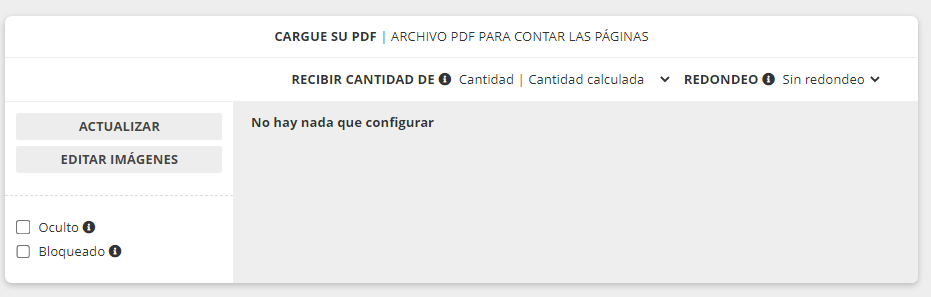](https://kb.wakaprint.com/uploads/images/gallery/2022-10/image-1665053541851.png) Vista del cliente de la característica de tipo "Subida directa d archivos PDF ". [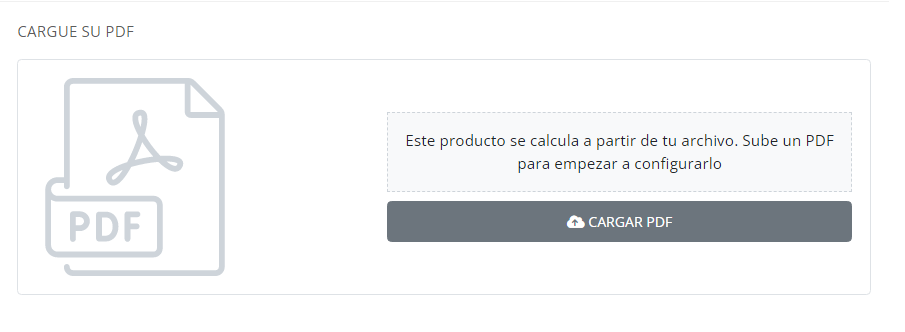](https://kb.wakaprint.com/uploads/images/gallery/2022-10/image-1665053781418.png)Este tipo de característica requiere al cliente cargar al menos un archivo de tipo PDF a través del botón correspondiente para poder configurar el producto.
Una vez cargado el PDF la característica muestra esta interfaz al cliente: El cliente visualiza la información de nombre del archivo subido, número total de páginas del PDF, y los botones "Seleccionar páginas y eliminar PDF cargado. [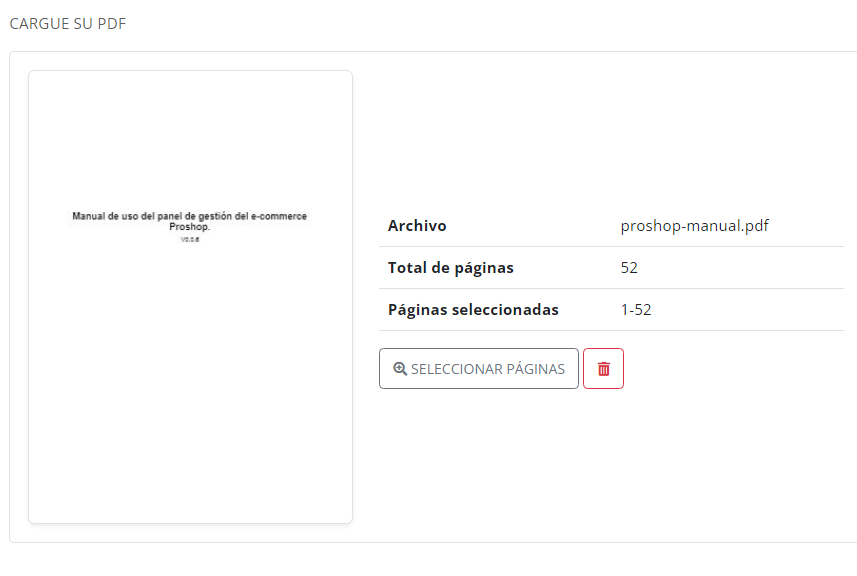](https://kb.wakaprint.com/uploads/images/gallery/2022-10/image-1665053900511.png)Con el botón Seleccionar páginas el cliente puede visualizar cada una de las páginas del PDF y decidir cuál de ellas no quiere imprimir.
Al hacer clic en el botón se despliega la interfaz correspondiente. Con sólo hacer clic en la página la descarta o la vuelve a incluir. Las descartadas se muestran con una raya en diagonal. [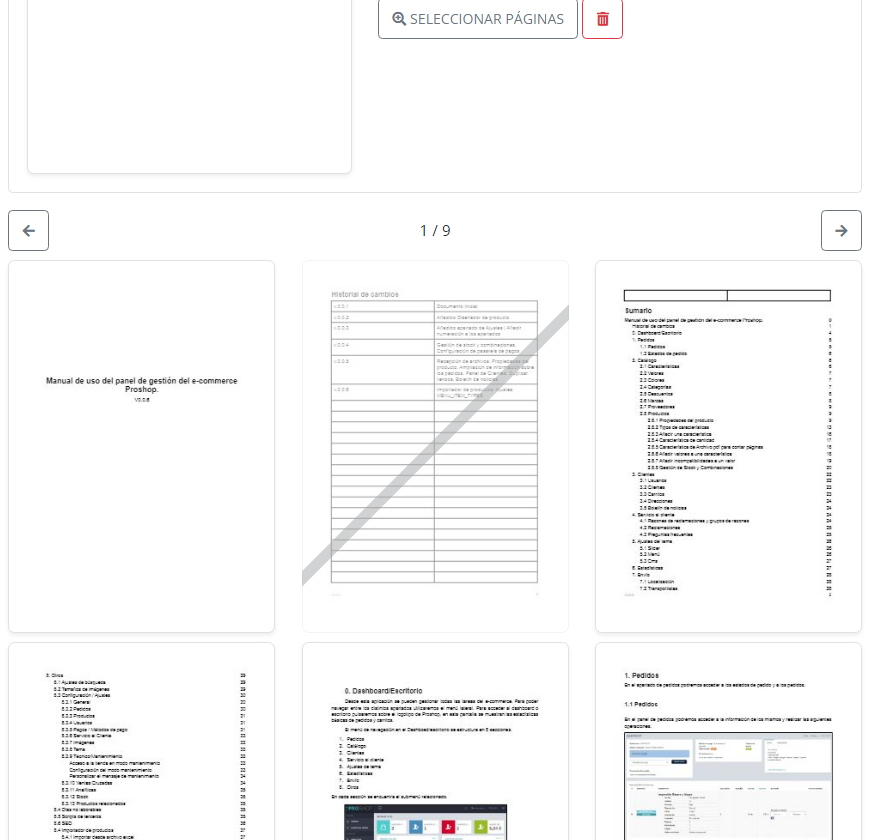](https://kb.wakaprint.com/uploads/images/gallery/2022-10/image-1665054252516.png) Vista de la característica en modo cliente con ayudad para administrador. Muestra los tipos de cantidad de unidades que da salida y la cantidad de unidades correspondientes. Da salida a la cantidad de páginas del documento o la suma de páginas de varios documentos cargados. En dos tipos: Las páginas que tiene el / los PDF cargado/os y que el cliente no haya descartado. La cantidad de páginas calculada. Las páginas que tiene el / los PDF cargado/os y que el cliente no haya descartado multiplicadas por la cantidad que especifica el cliente en la característica de tipo cantidad de unidades de producto (Juegos). Estas cantidades pueden ser recibidas por otras características para que multipliquen con los importes variables en "Recibir cantidad de:" [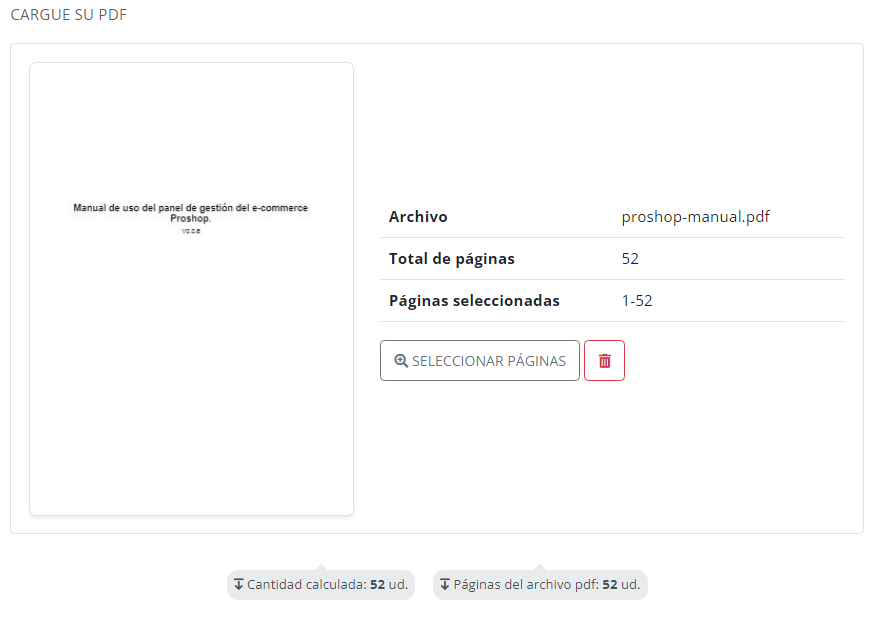](https://kb.wakaprint.com/uploads/images/gallery/2022-10/image-1665054419323.png)**Se pueden cargar múltiples PDF, visualizar y descartar aquellas páginas que no se quiere imprimir en cada uno de los PDF.** Los datos de páginas para flujo de cantidad de unidades serán la suma de las páginas de todos los PDF subidos. Es decir cada copia será la impresión de todos las páginas de los PDF subidos (a excepción de las páginas descartadas por el cliente desde el explorador disponible para este fin).
Para facilitar la creación del producto copistería, y como ejemplo, la aplicación se instala con dos productos de fotocopias ya creados. Fotocopias en Blanco y Negro y Fotocopias en color. El administrador puede crear su propio producto para la venta de productos de copistería. El resto de la interfaz es la explicada en el capítulo Característica - general [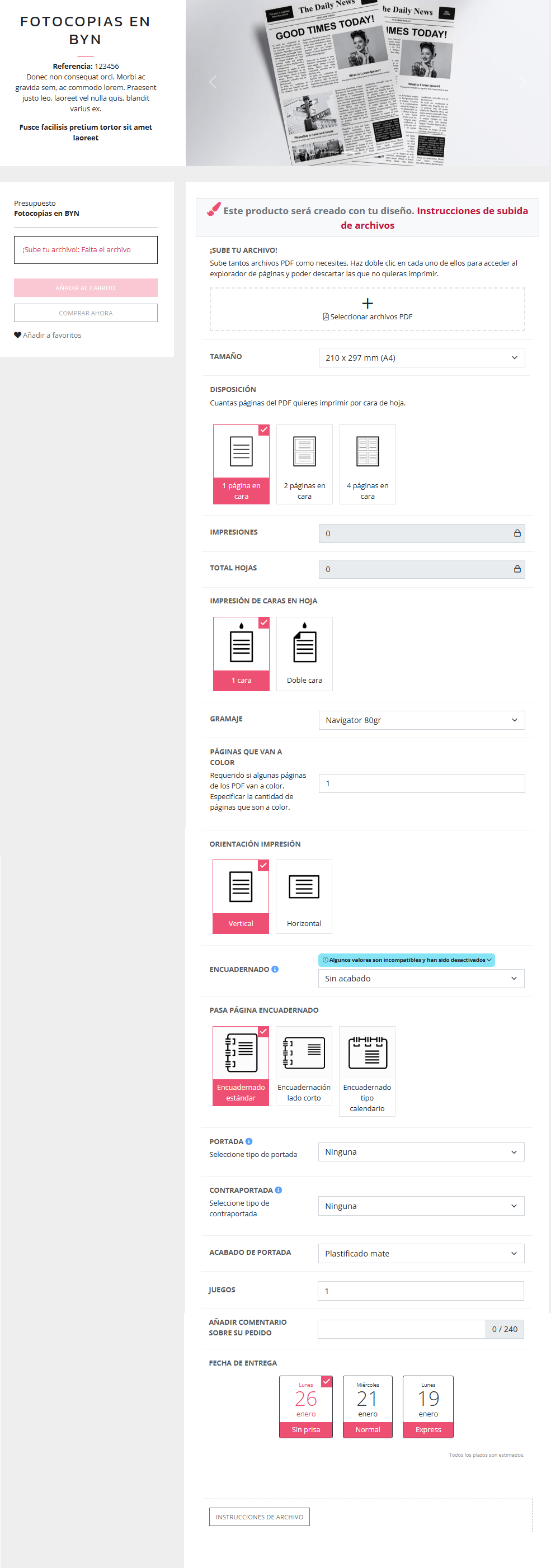](https://kb.wakaprint.com/uploads/images/gallery/2026-01/TIXimage.png) # F5. Diseñador en línea - Tipo - Subida de archivos por el cliente ##### ##### **1. Qué es la la subida desde lienzos del módulo "Diseñador en línea"** Permite al cliente crear un diseño personalizado directamente en la tienda (usando una interfaz tipo editor gráfico) y luego guardar o enviar ese diseño como archivo junto a su pedido.La tienda tiene que tener instalado el módulo "Diseñador en línea". Una vez instalado, el sistema de subida de archivos del cliente estará disponible en todos los productos para su uso opcional.
##### ##### **2. Por qué es útil el diseñador en línea** 2.1 Para el cliente: - - - No necesita usar software externo (como Photoshop o Ilustrator) - Tiene una experiencia directa y visual - Puede ver cómo quedará su diseño sobre el producto real 2.2 Para el administrador: - - - Recibe un archivo y la personalización del cliente - Minimiza errores de carga de archivos por parte del cliente - Mejora la automatización y la experiencia de personalización y compra [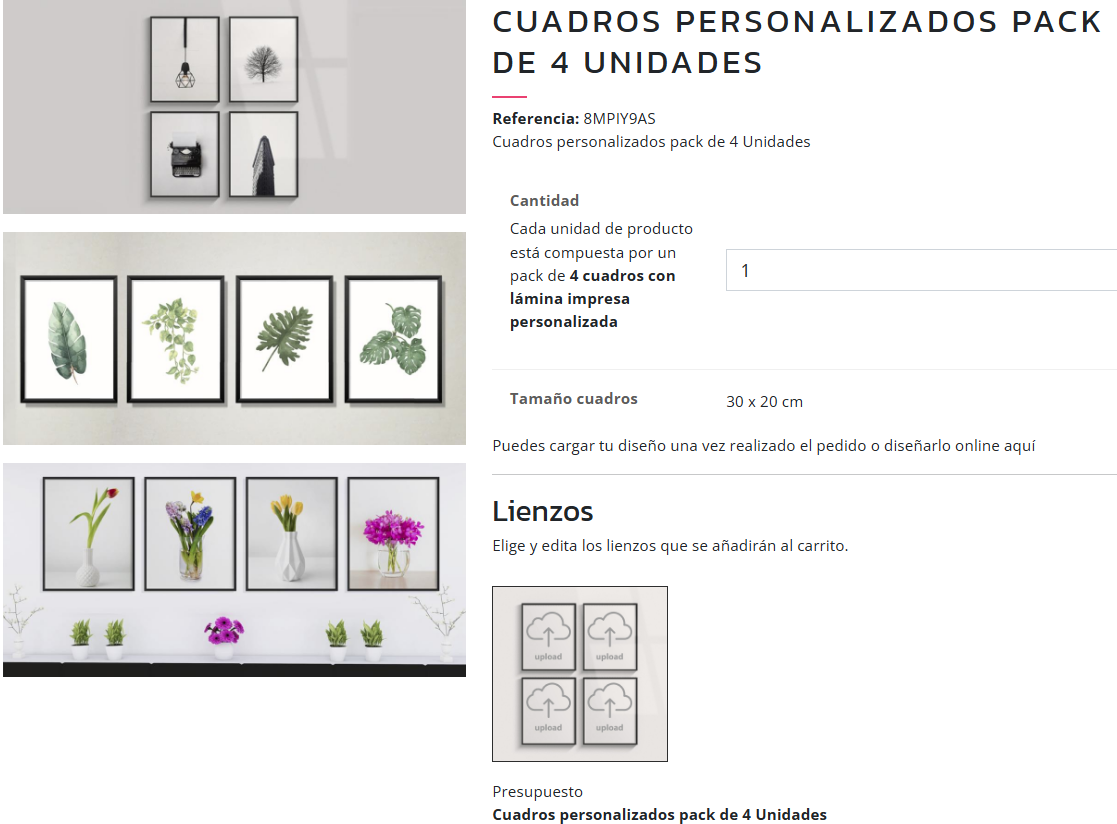](https://kb.wakaprint.com/uploads/images/gallery/2025-08/bSEimage.png) > Ejemplo de uso: > > Producto “Cuadros personalizados – Pack de cuatro” > Permite al cliente diseñar las cuatro láminas del conjunto utilizando el módulo Diseñador en línea, todo desde un solo lienzo interactivo. > > - Al acceder a la ficha del producto, el cliente puede hacer clic en el botón "Diseñar en línea". > - Esto abre el módulo Diseñador en línea, especialmente configurado para este tipo de producto. > - En pantalla se muestra: Un lienzo principal que representa los cuatro cuadros colocados en cuadrícula. > - Cada cuadro contiene un área de reemplazo, que delimita de forma visual la zona exacta donde se colocará la lámina personalizada. Estas áreas de reemplazo actúan como zonas editables independientes, donde el cliente puede insertar y editar: Fotografías Ilustraciones, Frases o tipografías, Fondos o colores. El cliente puede trabajar en cada cuadro por separado. > - Una vez finalizado el diseño y agregado el producto al carrito: el sistema guarda provisionalmente los archivos. > - Tramitado el pedido el administrador tendrá disponible los archivos podrá descargar directamente desde el panel de pedidos. > > **Ver ejemplos explicados paso a paso en el capítulo de este manual llamado, Diseñador en línea.** ##### **3. Dónde se activa** Puedes opcionalmente cambiar el ajuste la opción "Diseñador habilitado: Sí" desde el editor de propiedades de producto tanto desde su interfaz abierta como su interfaz de accesos directos. [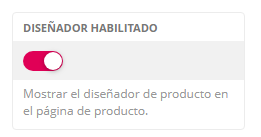](https://kb.wakaprint.com/uploads/images/gallery/2025-08/yZgimage.png) [](https://kb.wakaprint.com/uploads/images/gallery/2025-08/jLvimage.png) ##### **4. Qué ocurre y muestra al administrador en el producto al activarlo** 4.1 En el gestor de la tienda, en la ficha de producto, muestra una pestaña nueva llamada, "Lienzos" [](https://kb.wakaprint.com/uploads/images/gallery/2025-08/KXuimage.png) 4.2 En esta pestaña se encuentra el creador de lienzos del diseñador en línea. [](https://kb.wakaprint.com/uploads/images/gallery/2025-08/FEOimage.png) 4.3 El administrador puede crear tantos lienzos como quiera para que el cliente personalice el producto con el diseñador. En los valores de las características aparece un nuevo botón en su interfaz. Mediante este botón se vincula uno o varios lienzos a una opción. [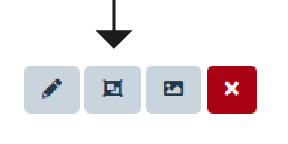](https://kb.wakaprint.com/uploads/images/gallery/2025-08/bm8image.png)Para conocer cómo se crean lienzos, tipos de ajustes de creación, cómo lo ve y personaliza el cliente y más, consultar el capítulo de este manual llamado, **Diseñador en línea.**
# E6. Transferencia directa de archivos - Tipo - Subida de archivos por el cliente ##### ##### **1. Qué es la herramienta "Transferencia directa de archivos"** Permite a usuarios anónimos enviarte archivos grandes sin necesidad de usar plataformas de terceros o envío por correo electrónico. Para regular el acceso y evitar subidas no deseadas, los enlaces públicos de acceso a esta herramienta son únicos, y debes crearlos para que esté operativo. Para ello, haz clic en el botón inferior de "Enlaces de acceso" y crea uno. En la misma pantalla podrás ver una herramienta para obtener un QR que podrás imprimir y colocar en tu local para que los usuarios lo escaneen con su móvil y así facilitarte archivos.**Importante!** A tener en cuenta que estos archivos no pasan ningún antivirus, por lo que debes comprobar que el archivo a abrir ha sido enviado por una fuente de confianza.
[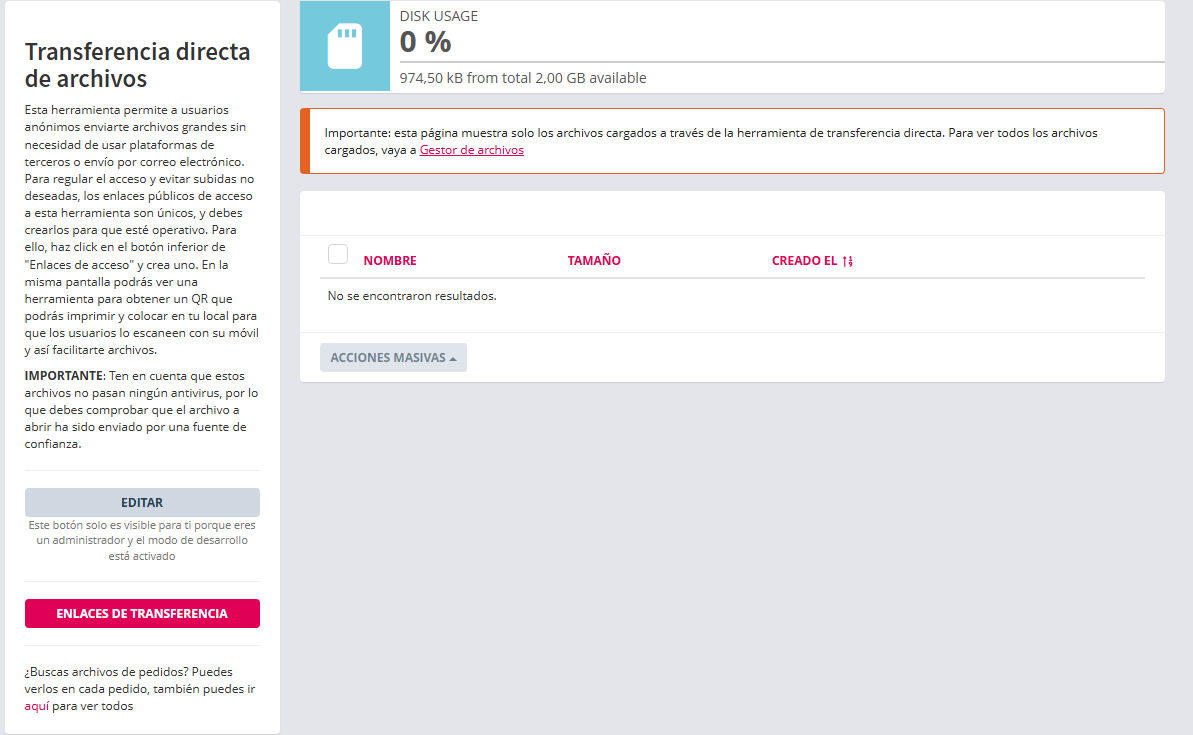](https://kb.wakaprint.com/uploads/images/gallery/2025-08/piyimage.png) La herramienta ha sido diseñada para ofrecer: - **Al cliente** - Centralización del contenido recibido. Todos los archivos enviados por clientes se almacenan directamente en la plataforma, evitando el uso de múltiples canales como email o WhatsApp. - Mayor control del acceso. Solo se reciben archivos a través de enlaces únicos generados por el administrador, lo que reduce el riesgo de envíos no deseados o spam. - Facilidad de recepción en tienda física. Gracias al QR impreso, los clientes pueden escanearlo directamente en el local y subir sus archivos, lo cual reduce tiempos de espera y mejora la atención. - Automatización del flujo de trabajo. Al recibir los archivos directamente desde la herramienta, se eliminan pasos manuales como descargar desde emails o reenviar documentos, acelerando el proceso de producción. - Mejor trazabilidad y organización. Al tener todos los archivos vinculados a enlaces únicos, puedes llevar un mejor seguimiento de qué cliente envió qué archivo y para qué pedido. - **Al propietario de la tienda** - Envío fácil y directo desde el móvil o PC. No necesita registrarse, instalar apps ni enviar correos: simplemente escanea un QR o accede a un enlace y sube el archivo. - Proceso más rápido y cómodo. Especialmente útil para clientes que acuden a la tienda física: pueden enviar archivos en el momento, sin depender del personal. - Mayor privacidad y seguridad. Al no tener que compartir archivos a través de email o apps de mensajería, el cliente tiene más control sobre su información. - Mejor experiencia de usuario. Un proceso ágil y moderno transmite confianza y profesionalismo por parte de Wakaprint, lo que puede aumentar la fidelización. - Ideal para archivos grandes. Muchos servicios de correo limitan el tamaño de los archivos, pero esta herramienta permite enviar archivos pesados sin complicaciones. ##### **2. Cómo se accede el administrador a la herramienta** Desde el gestor->Herramientas->Transferencia de archivos ##### **3. Cómo se acceden los clientes a la herramienta** Con lectura del QR activo creado por el administrador para este tipo de subida de archivos. [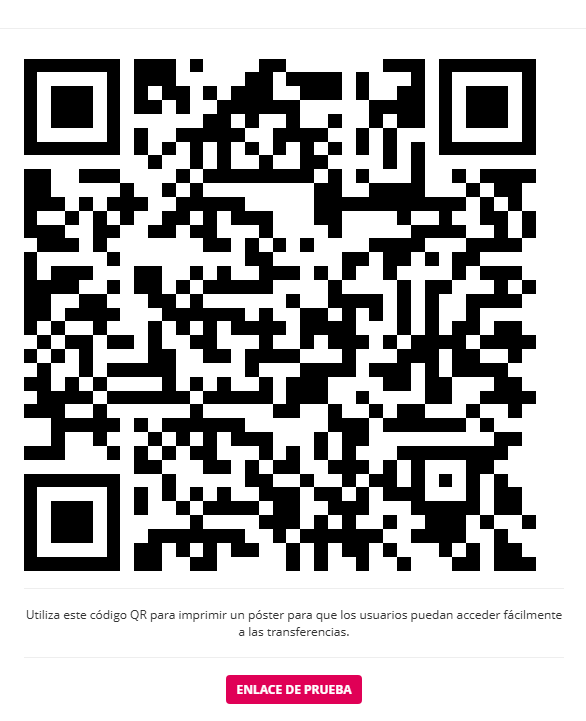](https://kb.wakaprint.com/uploads/images/gallery/2025-08/NH3image.png) ##### **4. Dónde se guardan los archivos** Los archivos subidos por el cliente mediante este método se guardan en la misma página de la herramienta.**Importante!** Esta página muestra solo los archivos cargados a través de la herramienta de transferencia directa. Para ver todos los archivos cargados, acceder en el Gestor a Ajustes->Archivos de clientes. [](https://kb.wakaprint.com/uploads/images/gallery/2025-08/FaEimage.png)
# E7. Tamaño máximo del archivo subido por el cliente - Subida de archivos por el cliente Por defecto, el tamaño máximo de subida de archivos por parte del cliente es de **16 MB**. El soporte técnico de Wakaprint, a petición del propietario de la licencia, puede aumentar este límite hasta **1 GB**. ##### **Consideraciones antes de aumentar a 1 GB** Antes de solicitar la ampliación del límite, es importante tener en cuenta lo siguiente: 1. **Impacto en el servidor** - Archivos grandes pueden consumir más recursos de CPU y memoria durante la subida. - Las transferencias de hasta 1 GB requieren mayor ancho de banda, lo que puede afectar al rendimiento de otros usuarios concurrentes. - El almacenamiento del servidor se llenará más rápido, lo que podría requerir ampliar la capacidad de disco. 2. **Buenas prácticas de gestión de archivos** - Evaluar si es realmente necesario permitir archivos tan grandes. - Establecer políticas de eliminación o archivado para los archivos antiguos. - Utilizar compresión de archivos (ZIP, RAR) cuando sea posible. - Considerar el uso de almacenamiento externo (ej. servicios en la nube) si se prevé un uso intensivo. 3. **Procedimiento recomendado** - Contactar con soporte técnico de **Wakaprint** para solicitar la ampliación del límite. - Monitorizar periódicamente el espacio en disco del servidor. - Definir con anticipación un plan de ampliación de capacidad si el crecimiento de archivos es constante.