G. Información adicional
- G1. Nueva presentación de tramitación de pedido - Información adicional
- G2. Asistencia en el arranque (servicio incluido con la contratación de licencia Wakaprint) - Información adicional
- G3. Formación incluida con la contratación de licencia Wakaprint - Información adicional
- G4. Ayudas y recomendaciones - Información adicional
- G5. Subir archivos de pedidos con productos que tienen requiere archivo activado - Información adicional
- G6. Servicio de creación de contenidos - Información adicional
- G7. Otros softwares relacionados disponibles para contratación - Información adicional
- G8. Tabla medidas camisetas imagen - Información adicional
- G9. Plantilla envío correo solicitud de publicación de Wakaprint en tu dominio - Información adicional
- G10. Cómo interpretar los avisos de conexión segura en tu navegador - Información adicional
- G11. Sobre Spam en cuentas de correo - Información adicional
- G12. Textos legales y cumplimiento normativo información año 2026 - Información adicional
- G13. Territorios e Impuestos en España
- G14. Gestión de incidencias visuales en móvil derivadas de caché o entorno
- G15. Para garantizar una experiencia de compra correcta y evitar posibles errores visuales...
- G16. A tener en cuenta como usuario de un dispositivo móvil para navegación por internet
- G17. Módulo Wakaprint en ERP
- G18. Gestión general contable de ventas online y en establecimiento (Información orientativa)
- G19. Consideraciones fiscales en España según territorio (Información orientativa)
- G20. Numeración de facturas cuando existe un único NIF y varias marcas o canales de venta (Información orientativa)
- G21. Rectificación de facturas emitidas en España (Información orientativa)
- G22. Sobre forma de pago Paypal
- G23. Sobre pago con tarjeta de crédito bancaria.
- G24. Configuración de una forma de pago con confirmación inmediata
G1. Nueva presentación de tramitación de pedido - Información adicional
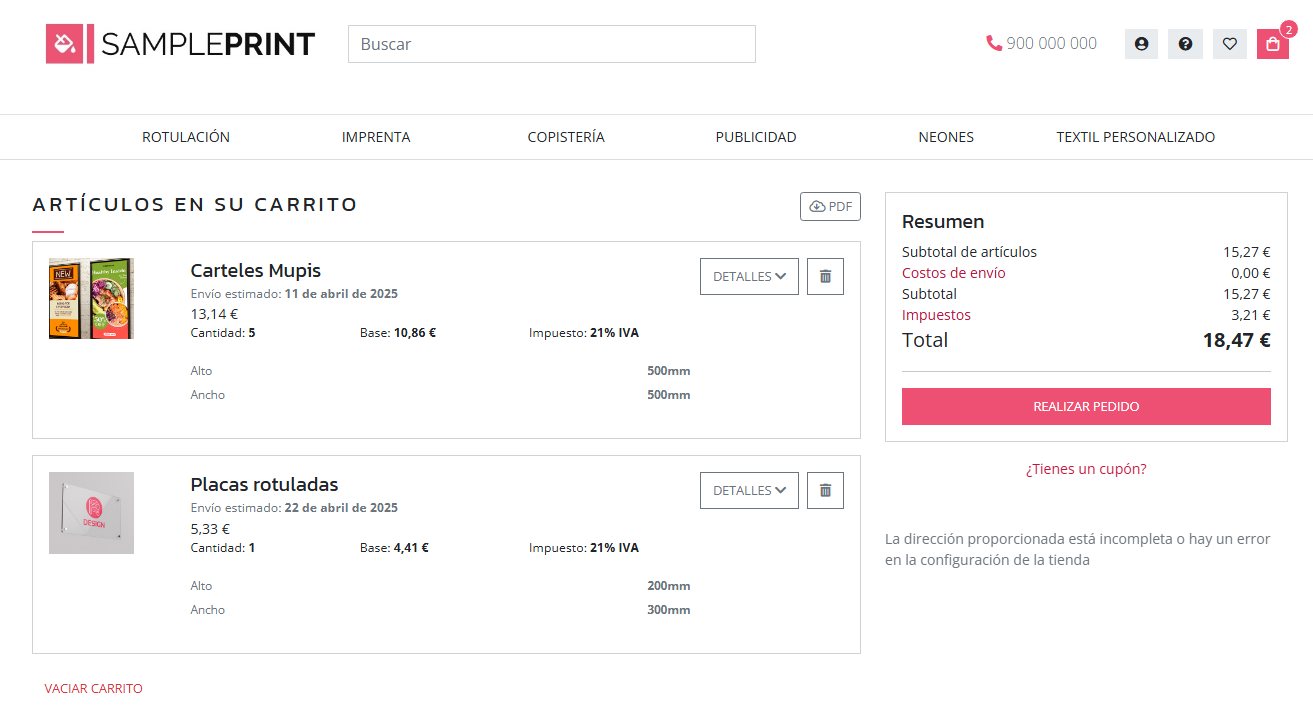
Nueva vista del carrito por defecto
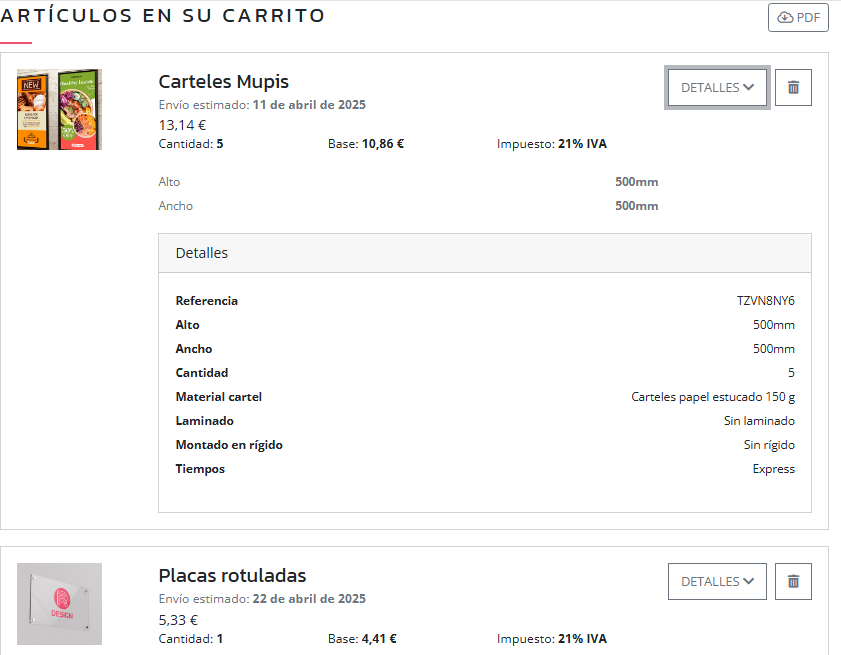
Nueva vista del carrito con detalles de producto desplegados
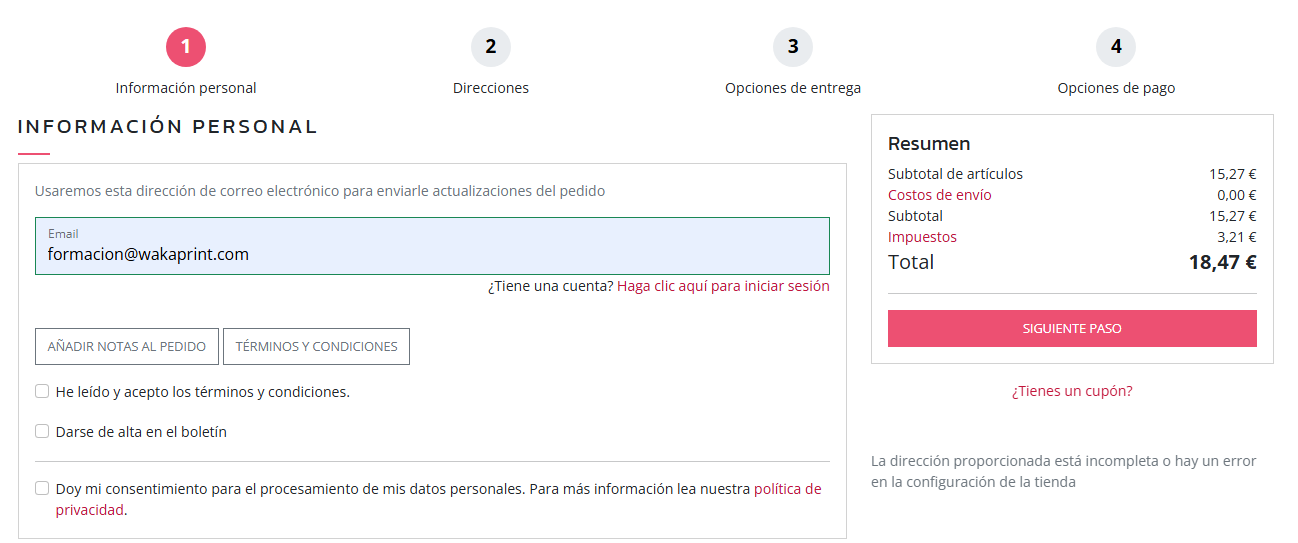
Proceso de tramitación de pedido Paso 1
Vista permitiendo compra como usuario invitado
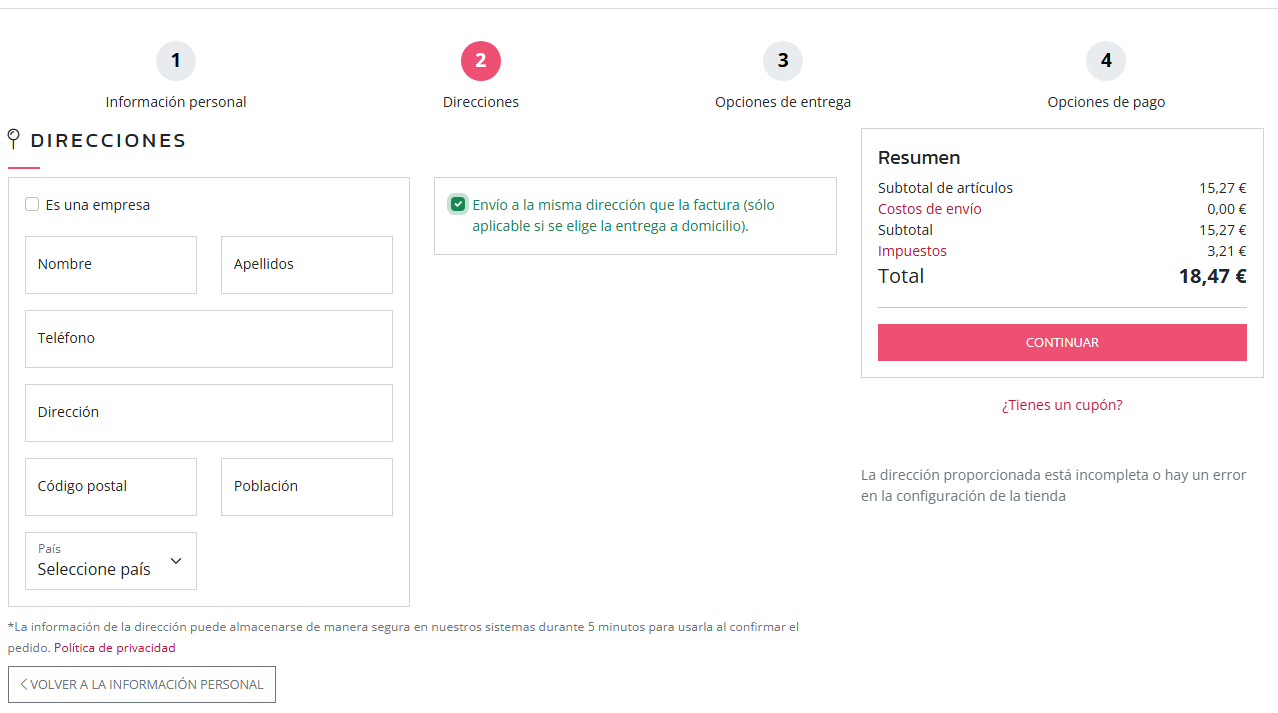
Proceso de tramitación de pedido Paso 2.1
Vista permitiendo compra como usuario invitado misma dirección de facturación y envío
Proceso de tramitación de pedido Paso 2.2
Vista permitiendo compra como usuario invitado con diferentes direcciones para facturación y para envío
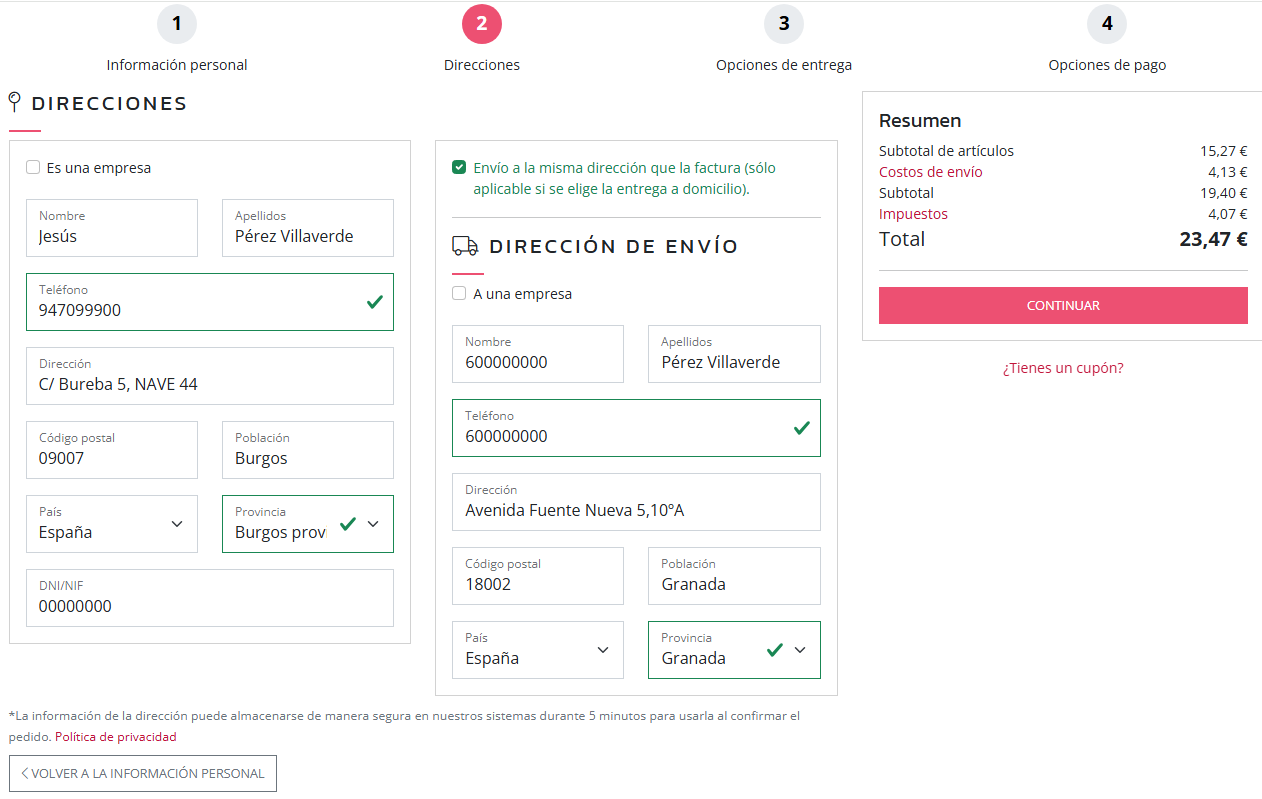
Proceso de tramitación de pedido Paso 3
Vista permitiendo compra como usuario invitado
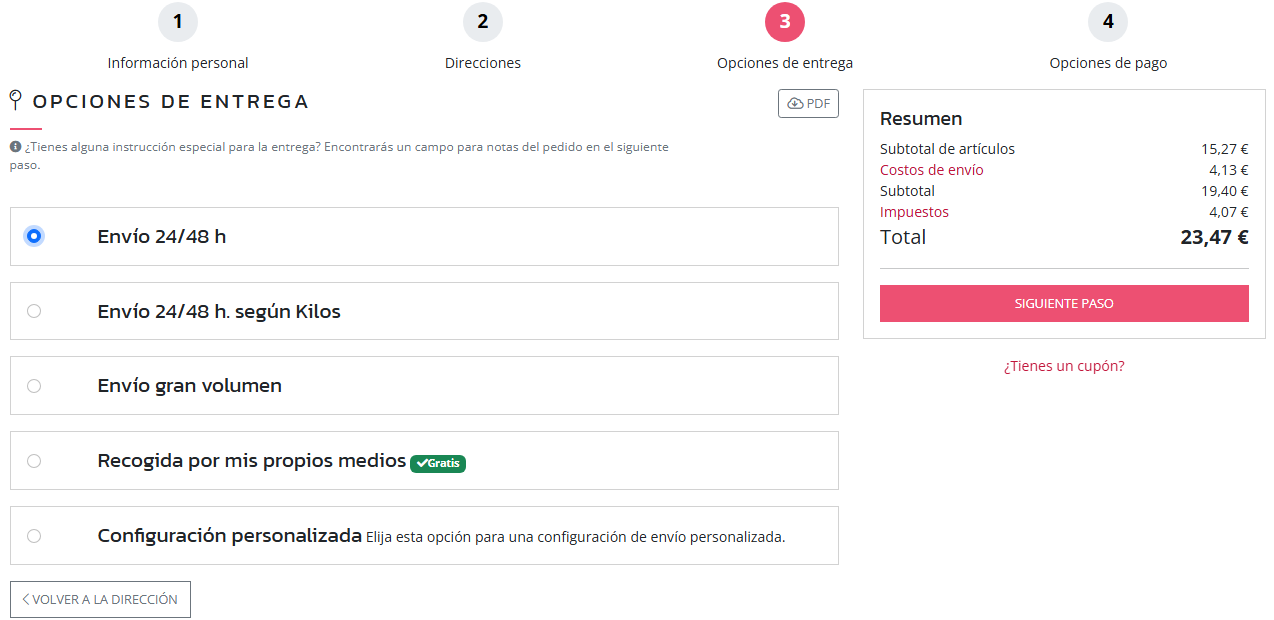
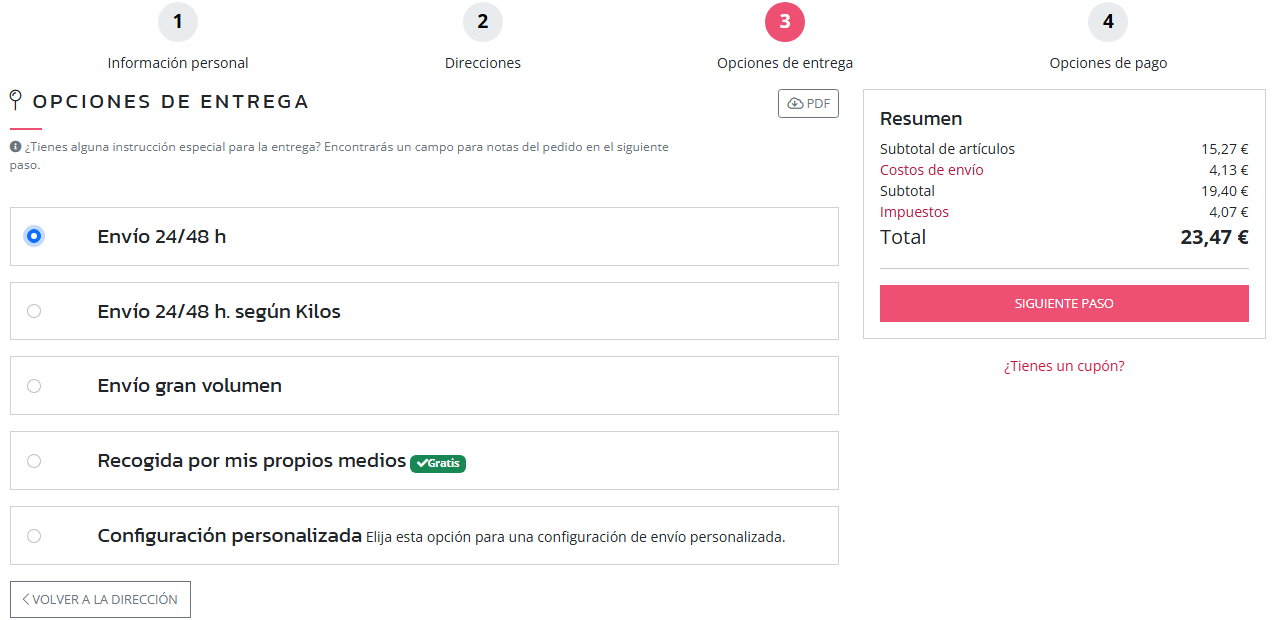
Proceso de tramitación de pedido Paso 4.1
Vista permitiendo compra como usuario invitado con mismo envío para todos los productos
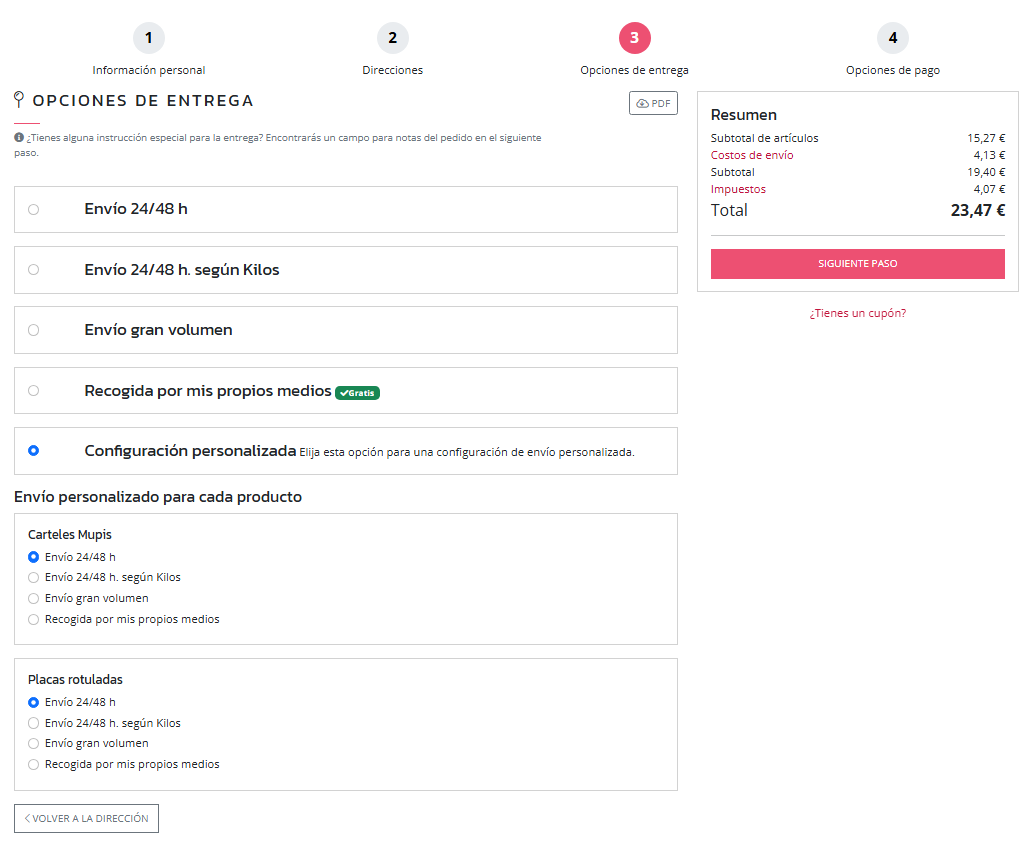
Proceso de tramitación de pedido Paso 4.2
Vista permitiendo compra como usuario invitado con diferentes envíos por producto
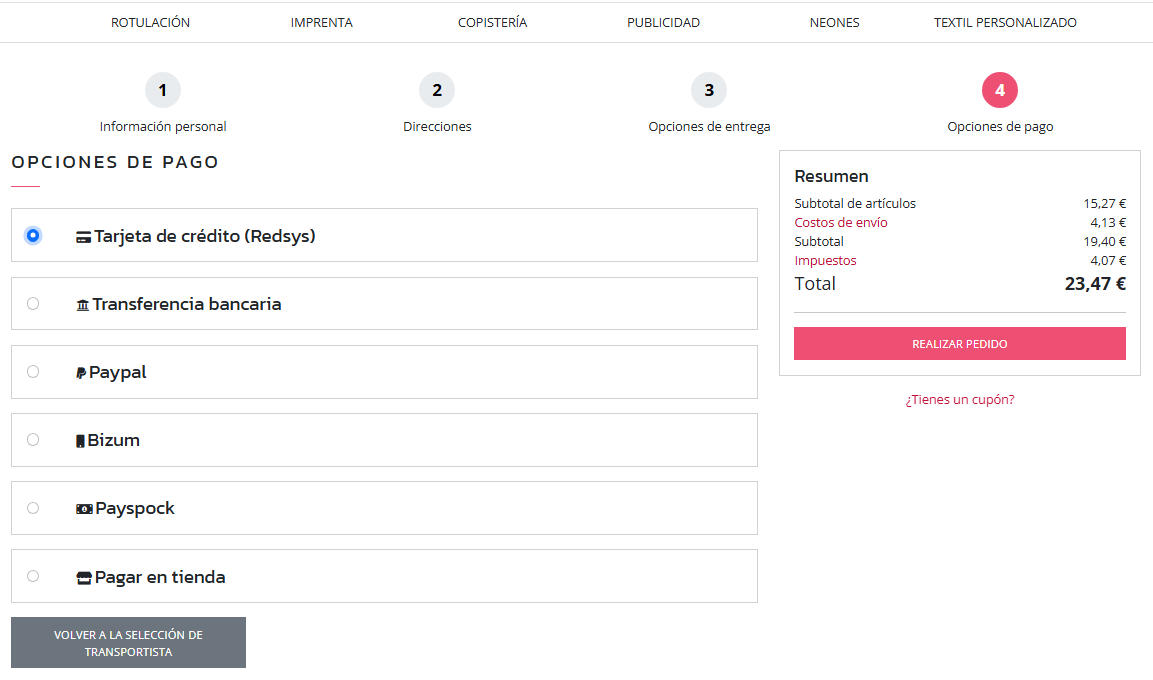
Proceso de tramitación de pedido Paso 4-Pago
Vista permitiendo compra como usuario invitado con diferentes envíos por producto
G2. Asistencia en el arranque (servicio incluido con la contratación de licencia Wakaprint) - Información adicional
La contratación de la licencia incluye servicio de asistencia para el arranque para subir contenidos, publicación de la tienda en el dominio del cliente y ajustar forma de pago mediante tarjeta de crédito entre otros.
A continuación reflejamos tabla de los contenidos y ajustes a facilitar por el cliente para la prestación del servicio.
|
Plantilla |
Estado |
Observaciones |
|
Dominio |
|
(*)Las cuentas de correo nuevas serán creadas por soporte técnico y tendrán el nombre del dominio después de la @. El prefijo (antes de la @) será el que vosotros decidáis. Por ejemplo; ac@dominio.com, info@dominio.com o tienda@dominio.com entre otros. |
|
Nombre de dominio y DNS |
|
|
|
Logotipos de la marca de la tienda en archivo y tamaño correcto |
|
|
|
Color corporativo en hexadecimal |
|
|
|
Tipografía |
|
|
|
Nombre fiscal |
|
|
|
Nombre comercial |
|
|
|
Número de identificación fiscal |
|
|
|
Términos y Condiciones |
|
|
|
Aviso legal |
|
|
|
Política de privacidad |
|
|
|
Política de cookies |
|
|
|
Firma copyright |
|
|
|
Eslogan en el pie de página |
|
|
|
Descripción página de inicio |
|
|
|
Atención al Cliente |
|
|
|
Cuenta de correo para uso por la tienda (clientes) * |
|
|
|
Cuenta de correo para el público en general* |
|
|
|
Ubicación (domicilio o establecimiento) |
|
|
|
Horario de atención al cliente |
|
|
|
Teléfono de contacto público |
|
|
|
Whatsapp (opcional) |
|
|
|
Google Maps API KEY (opcional) |
|
|
|
IBAN cuenta corriente, entidad y beneficiario |
|
|
|
Pago con tarjeta de crédito (Documentación bancaria) |
|
|
|
Bizum (opcional con TPV pago por tarjeta de crédito) |
|
|
|
Paypal (opcional) |
|
|
|
Redes Sociales (enlaces públicos) |
|
Observaciones:
- Gestionamos la contratación de un nuevo dominio a nombre del cliente si fuera necesario.
- Creamos las cuentas de correo siempre y cuando tengamos accesos para hacerlo.
- Prestamos asistencia telefónica técnica para configuración de forma de pago Paypal en el supuesto de que el cliente no consiga ajustarlo con éxito.
- La asistencia técnica y de funcionamiento para la licencia de Wakaprint PREMIUM es mediante solicitudes y consultas telefónicas, por correo y tickets.
- La asistencia técnica y de funcionamiento para la licencia de Wakaprint LITE es mediante solicitudes y consultas por correo y tickets.
Al formalizar la contratación de Wakaprint un gestor de cuentas inicia el contacto y envío de esta información entre otras como por ejemplo; para acordar la primera hora de formación de las 5 que se imparten en directo con cada cliente individualmente.
G3. Formación incluida con la contratación de licencia Wakaprint - Información adicional
En la contratación de la licencia Wakaprint se incluye la formación
Modo de realización:
En directo con el cliente.
Horas de formación:
Se compone de 5 horas.
Se imparte la formación:
1 hora al día previo acuerdo de fecha/hora entre el experto y el cliente. Es recomendable distanciar los días de formación lo suficiente para que el cliente pueda practicar con la aplicación entre una formación y otra.
Por medio:
Se hace mediante reunión con la aplicación Google Meet.
Inicia la reunión el experto enviando al cliente invitación a unirse, a la cuenta de correo facilitada.
Con equipo necesario:
- Requiere un ordenador conectado a la red www.
- Entrada y salida de audio. (Auricular con micrófono).
Incidencias posibles:
La reunión a través de Google Meet permite la comunicación mediante el chat en caso de que se presente alguna incidencia con el audio. Además, el cliente cuenta con el teléfono de contacto para comunicarse con el experto, y viceversa.
Asistencia para resolución de dudas
Una vez agotadas las 5 horas de formación, el cliente dispone de 1 año para plantear consultas sobre funcionamiento de la aplicación.
G4. Ayudas y recomendaciones - Información adicional
- Se recomienda que cualquier usuario que vaya a acceder a datos personales (en particular los considerados sensibles) lo haga en estricto cumplimiento de la normativa vigente en materia de protección de datos (Reglamento (UE) 2016/679 – RGPD – y Ley Orgánica 3/2018, de 5 de diciembre, de Protección de Datos Personales y garantía de los derechos digitales). Cuando el acceso se realice a instancia directa del titular de los datos, esta autorización deberá otorgarse por escrito e incorporar expresamente una cláusula de confidencialidad que garantice la no divulgación ni el uso indebido de la información.
- La aplicación dispone de las herramientas necesarias para crear una tienda en la que el cliente obtenga la información que necesita de forma intuitiva, inspirando confianza, despertando el interés y el deseo de compra. Todo ello con el objetivo de que el potencial cliente formalice la compra.
- La aplicación ofrece ayudas para el administrador. Puede mostrarlas en un campo de texto, mediante un icono de información que al poner el cursor sobre él muestra la ayuda, o en un texto fuera y debajo de los campos a rellenar o ajustar.
- Para ver el nombre completo de los valores sin acceder a su edición poner el cursor encima del texto y mostrará el texto completo.
- El índice de las características es útil como menú de navegación en la ficha del producto.
Al hacer clic sobre una característica en la lista del índice se accede a la posición en la que está la característica.
Estando en la zona inferior de la ficha de producto se accede acceder a la zona superior de la ficha de producto rápidamente al hacer clic en la primera característica del índice de característica.
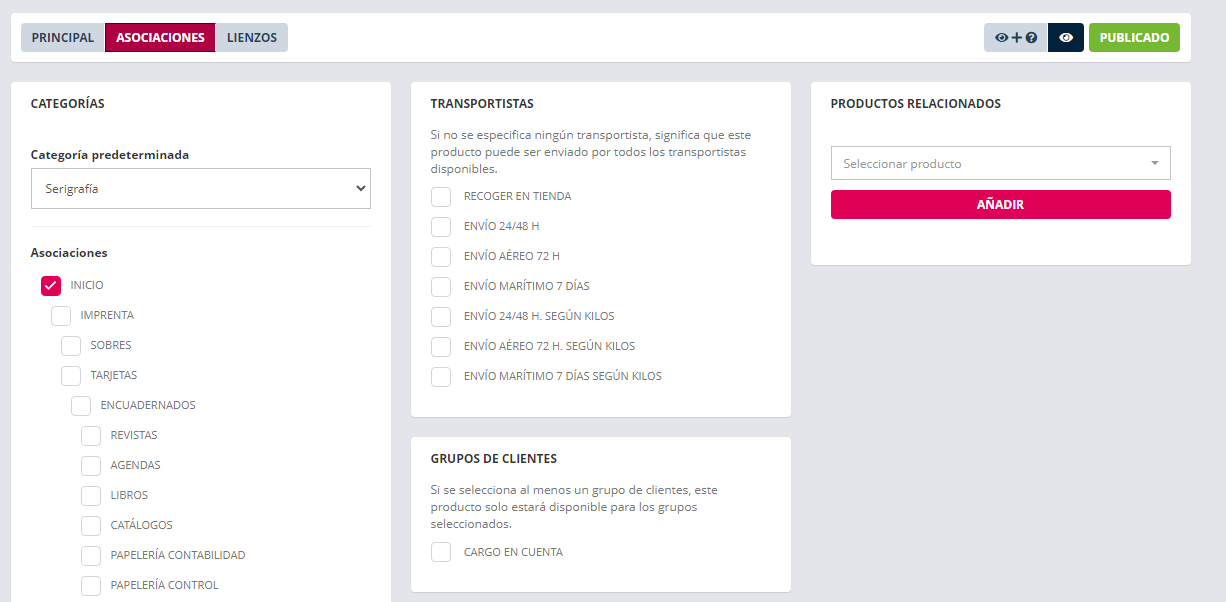
También puede usar las teclas del teclado de inicio y fin para acceder rápidamente al inicio o final de la página respectivamente. - En la versión 3.15.0 se modifica la apariencia de la ficha de producto desde el administrador. Se añade un buscador de características. La interfaz se muestra en navegación de tres pestañas: principal, asociaciones, lienzos.
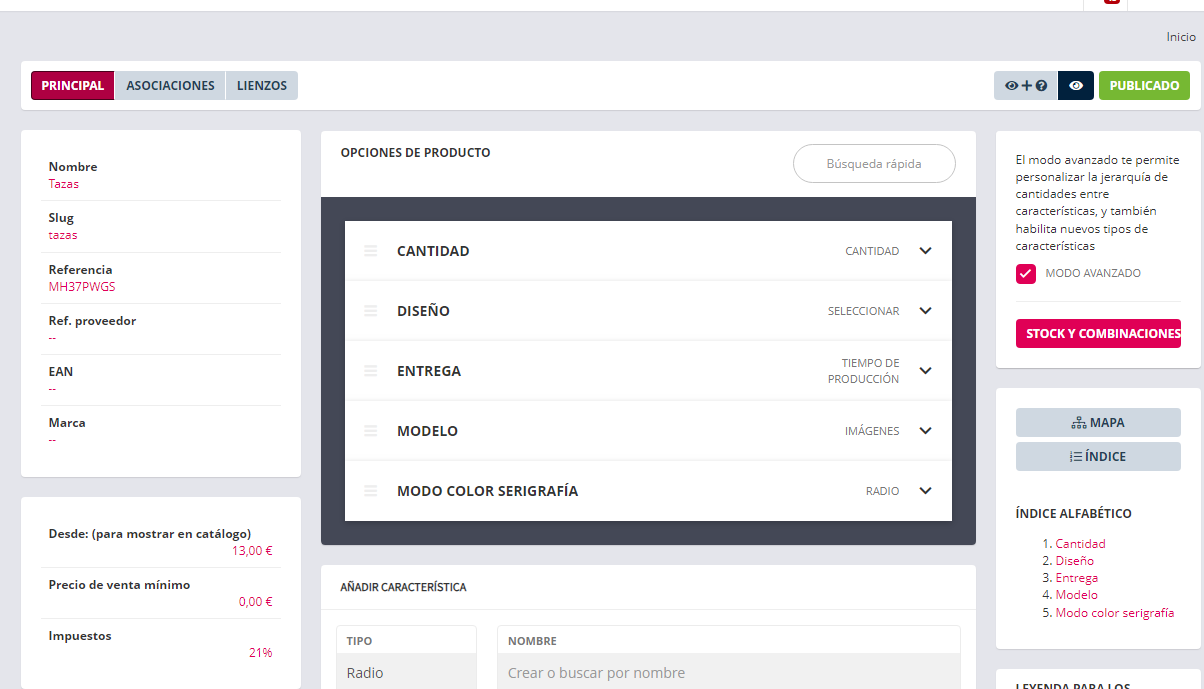
En la pestaña Asociaciones se muestran las relativas a categorías, transportistas, y grupos de clientes.
- Buscar productos en el listado de productos por el id del producto es muy rápido y al ser único por producto evita cometer errores.
- Los impactos de precio por tramos generan una gráfica con un diente de sierra en un punto medio. Es debido a que matemáticamente los rangos tienen esa consecuencia. En una cantidad concreta se produce un salto cuantitativo mayor que en el resto de tramos. Sin embargo las gráficas de los impactos de precio aplicando un variable más un fijo crean tramos sin el efecto de diente de sierra en la gráfica.
- Breadcrumbs (migas de pan).
Para facilitar la navegación la aplicación presenta la ruta que muestra las secciones por las que se ha llegado a la sección y permite hacer clic en ellas para volver a secciones recorridas.

- El texto de la imagen llamado Alt se escribe en escritura normal sin guiones.
- El peso en editor de propiedades de producto es por unidad de producto. Los gastos de envíos por rangos de peso tienen en cuenta la cantidad de unidades que compra el cliente. Multiplican el precio establecido en el campo de peso por las unidades que compra el cliente.
-
El dato de cantidad por caja no repercute en el precio. Es una medida informativa para saber cuántos vienen por caja.
- La altura de las vistas públicas de las tarjetas de las categorías que se muestran en la página de inicio es definida para toda la fila afectando a la altura de todas las tarjetas de categorías que están en la fila. La altura la define la categoría que está en la fila que más texto tiene en la descripción corta.
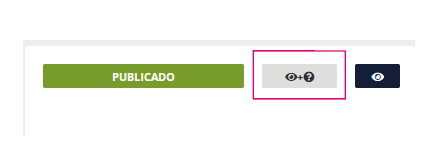
- Para consultar y comprender el flujo de cantidades que tiene el producto configuradas recomendamos usar la vista del producto con las ayudas de flujo de cantidad.

Este botón le permitirá como administrador ver el producto como lo ve el cliente pero con las cantidades de unidades que reciben las características y las cantidades de unidades que obtienen o reservan para poder ser recibidas por otras características. Para diferenciarlas tener en cuenta su posición. Si se muestran justo antes de la característica es la cantidad de unidades que esta recibiendo. Si está inmediatamente después de la característica es la cantidad de unidades que puede estar o no estar recibiendo otra característica de ella.
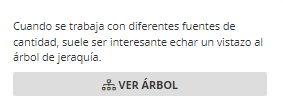
Para ver el flujo de cantidades de forma jerárquica. Es decir, en el orden en el que se transfieren la características las cantidades de unidades está el árbol. El árbol además de permitirnos ver el flujo de cantidades ordenado nos permite modificar las cantidades recibidas y ver los cambios en él de forma dinámica.
Recomendación. Antes de modificar el árbol haga una captura de pantalla de él para comparar los cambios y poder tener una referencia en el supuesto de querer volver al estado anterior a los cambios del árbol. - Al regenerar el tamaño de las imágenes en algunos casos los productos pueden mostrar en la vista del gestor la imagen pero no en la vista pública. Esto es debido a lo que se explica en la sección llamada "Funcionamiento de las imágenes" del capítulo llamado "Imágenes" de este manual.
... Si por alguna razón faltase la imagen original en el sistema, es posible que se sigan visualizando en nuestras imágenes generadas, pero tan pronto como se vuelva a solicitar la regeneración de las tamaño de imagen esta se perderán, ya que no tienen ninguna foto de origen desde donde poder copiarse.
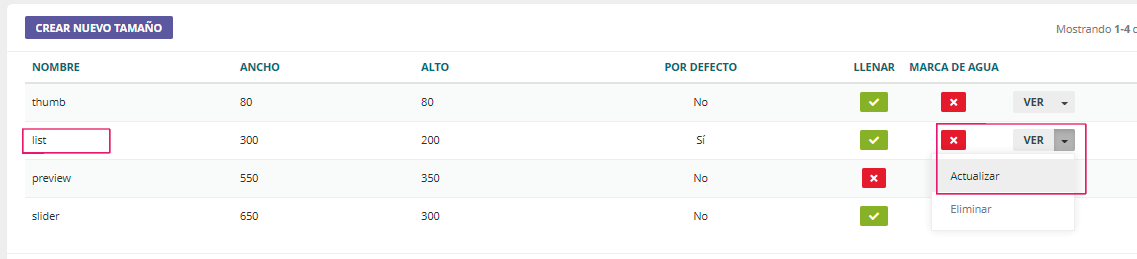
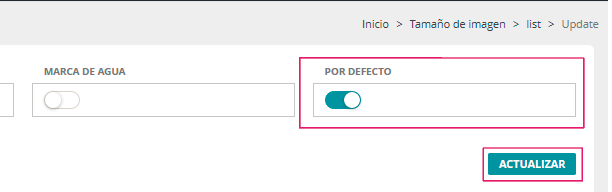
Después de regenerar las imágenes revisar las imágenes públicas de los productos y si alguna no se muestra volver a subirlas. Antes de subirlas verifique si la imagen de tipo "list" está definida como por defecto. Si no lo está actuar según indicaciones siguientes.
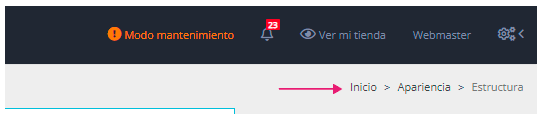
Ir a Apariencia->Tamaños de Imágenes y actualice la de tipo "list". Marcarla como por defecto. Sólo hacerlo con la de tipo "list". Comprobar si se ven las imágenes.


- Para facilitar la navegación entre las opciones de un producto, desde el gestor con los botones de página atrás/adelante del navegador se pueden recorrer una a una las características a las que se ha accedido anteriormente.
Inspeccionando dimensiones de imágenes
Intrinsic size se corresponde al tamaño del ajuste de la imagen fijado en Apariencia.
Rendered size es el tamaño en el que se está mostrando la imagen.
El tamaño de la imagen que se ha subido no se puede ver en la inspección de la web ya que las redimensiona al tamaño de Intrinsic size
G5. Subir archivos de pedidos con productos que tienen requiere archivo activado - Información adicional
En los productos que tienen activado "Requiere archivo" hace que desde la vista del pedido del lado del cliente se muestre el botón de carga de archivo, tanto si la compra es como cliente registrado o como cliente invitado.
A tener en cuenta:
- Cuando el pedido ha sido tramitado, Wakaprint envía de forma automática un correo de confirmación de pedido al cliente con los detalles del producto, forma de pago, fecha de entrega y referencia entre otros.
- El administrador puede ajustar que solo esté permitida la compra a clientes registrados.
- A criterio del administrador en un producto se puede tener activado "Requiere archivo" y una característica que requiera subir el archivo para el cálculo del precio (vector, sube tu PDF).
- A criterio del administrador en un producto se puede tener activado "Requiere archivo" y el diseñador.
- Wakaprint ofrece diversos editores de texto para ayudas, descripción larga en el producto (con posibilidad de insertar videos) así como botón para enlazar a página de instrucciones de archivo. Con estas herramientas el administrador puede informar claramente al cliente de cómo ha de cargar el archivo, cómo reemplazarlo y cómo volverlo a subir en el supuesto de ser rechazado incluso.
Los usuarios registrados acceden a su cuenta con usuario y contraseña y verán en su panel de gestión de cuenta los pedidos que hayan tramitado con esa cuenta. Para iniciar sesión hacen clic en ese icono.
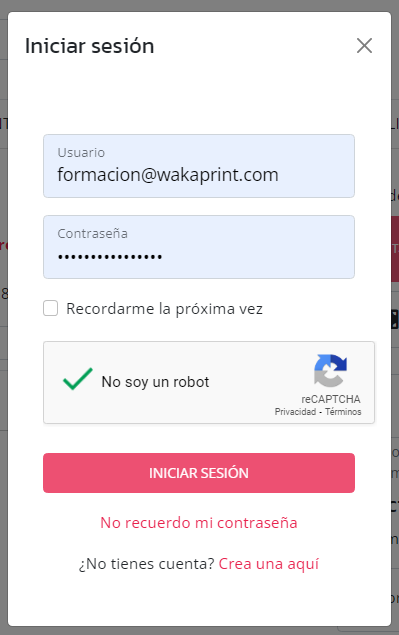
Al hacer clic muestra el formulario de acceso a cuenta de usuario registrado.
En esta imagen se ve como el cliente tiene iniciada la sesión de su cuenta de usuario registrado. Se reconoce porque aparece la inicial del nombre del usuario registrado junto al icono.
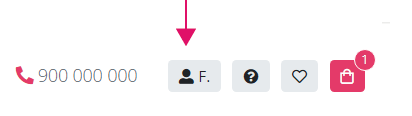
Al hacer clic de nuevo en el icono se accede al menú de la cuenta de usuario registrado.
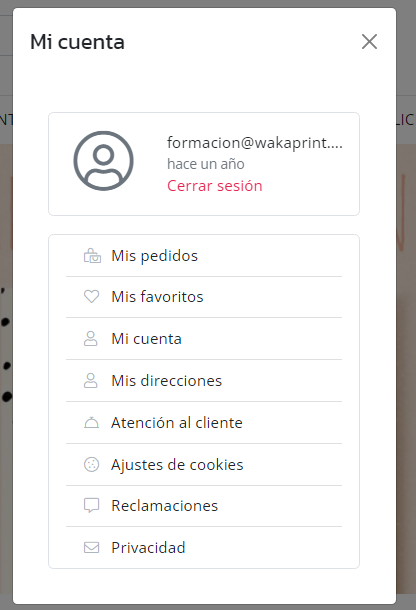
El cliente accede a la opción del menú "Mis Pedidos". Se mostrarán todos los pedidos que haya tramitado.
Al acceder a un pedido mostrará en el producto que tiene requiere archivo el botón de subir archivo con la leyenda "Elegir archivo". Además muestra un botón para acceder a la información sobre subida de archivos llamado "Limitaciones de instrucciones de carga . Ésta información comunica entre otros el tamaño de archivo máximo a subir (dato obtenido de forma automática de las limitaciones ajustadas en el servidor), y el tiempo disponible para cambiar el archivo (según lo ajustado por el administrador de la tienda, siendo el tiempo mínimo de 15 minutos) .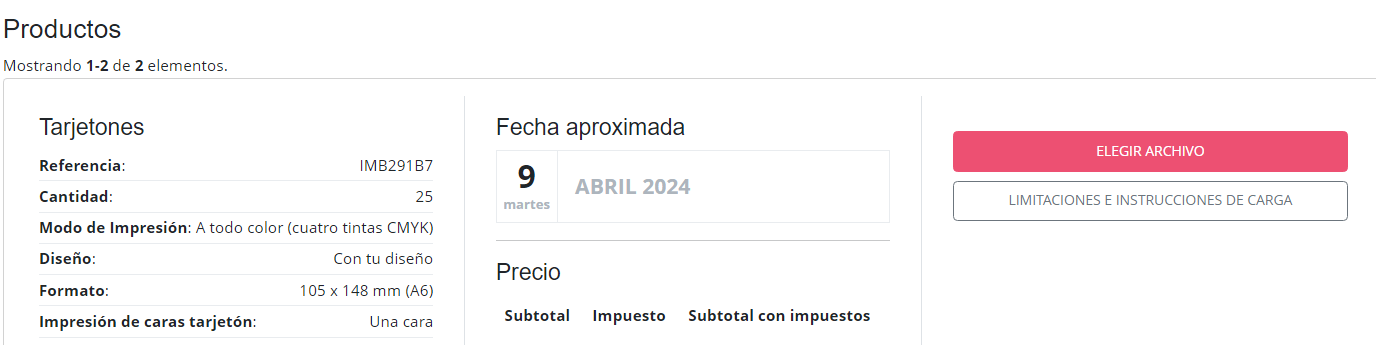
Una vez transcurrido el tiempo ajustado para permitir al cliente cambiar el archivo, éste estará disponible para su descarga en el pedido en la vista del administrador de la tienda.
Los clientes que compran como invitados acceden a su pedido desde la sección de "Seguimiento" de la vista titulada "Atención al Cliente". Para acceder a esta vista hacer clic en el siguiente icono y después en el botón "Seguimiento".
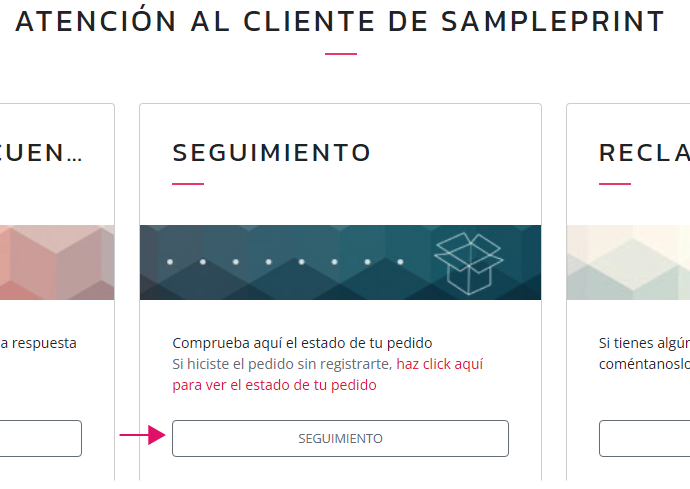
El cliente invitado escribe en el formulario el email con el que hizo el pedido y la referencia de éste. Al hacer clic en el botón buscar pedido y mostrará el pedido como al usuario registrado.
G6. Servicio de creación de contenidos - Información adicional
El equipo de Wakaprint pone a disposición del cliente la opción de contratar bolsa de horas para creación de contenido y subida de productos.
Previa entrevista con el cliente sobre tipo de contenidos a subir y productos a crear se hace una estimación de las horas requeridas para llevarlo a cabo. El cliente puede contratar un mínimo de 20 horas y un máximo de 60 horas de bolsa de horas de llave en mano.
Las horas contratadas pueden ser ampliadas con contratación de más horas y pueden ser consumidas en un máximo de tiempo de 1 año.

G7. Otros softwares relacionados disponibles para contratación - Información adicional
- Módulo diseñador en línea para Wakaprint. Para que el cliente suba el archivo en el mockup del producto.
- Módulo para vender fotocopias on line en Wakaprint. Sistema que permite subir uno o varios PDF, cuenta las páginas y ajusta el precio en función de opciones como gramaje de papel, tamaño del papel, disposición de páginas en cara, impresión de caras, juegos, cubiertas y encuadernados en función de páginas por juego resultantes. Dispone de explorador para visualizar las páginas de los PDF y descartar páginas.
- ERP ENICO
A destacar sus múltiples funcionalidades para emisión y envío de documentos de ventas, control de la producción, llavero para contraseñas, comunicación mediante tickets, creación de documentos agrupados en proyecto, factura digital, gestión de peticiones de trabajadores, CRM, compartir archivos, pedidos a proveedores, control de permisos de usuarios, entre otros.
El ERP ENICO y Wakaprint están conectados para añadir rápidamente conceptos de productos especificados con precios calculados a documentos del ERP. Lo que permite no tener que hacer cálculos manuales para cada concepto al crear presupuestos o pedidos en el ERP.
El ERP ENICO es publicado en un dominio del cliente y alojado en un hosting lo que permite acceder a él desde cualquier dispositivo conectado a la red www.
El cliente puede solicitar una demo guiada con un experto para conocer mejor estos softwares y resolver sus dudas.

Es posible contratar el El ERP ENICO con forma de pago mediante Bono del Kit digital.
G8. Tabla medidas camisetas imagen - Información adicional
| Talla | Pecho (cm) | Cintura (cm) | Cadera (cm) |
|---|---|---|---|
| XS | 81-86 | 66-71 | 84-89 |
| S | 86-91 | 71-76 | 89-94 |
| M | 91-97 | 76-81 | 94-99 |
| L | 97-102 | 81-86 | 99-104 |
| XL | 102-107 | 86-91 | 104-109 |
| XXL | 107-112 | 91-96 | 109-114 |
| XXXL | 112-117 | 96-101 | 114-119 |
G9. Plantilla envío correo solicitud de publicación de Wakaprint en tu dominio - Información adicional
Asunto: Publicación de tienda y gestión de cuentas de correo
Destinatario: contenidos@wakaprint.com
Hola,
Soy [Nombre del cliente o empresa] y estoy en proceso de publicar mi tienda con Wakaprint. A continuación, detallo la información necesaria para avanzar con la publicación del dominio y la gestión de las cuentas de correo:
1. Dominio
¿Tienes ya registrado el dominio?
[ ] Sí
[ ] No
Gestión del registro del dominio:
[ ] Yo me encargaré del registro y la gestión del dominio
[ ] Deseo que el equipo de Wakaprint se encargue del registro
Nombre del dominio: [ejemplo: midominio.com]
Situación actual del dominio: [ejemplo: registrado y activo / en proceso de transferencia / aún sin registrar]
¿El dominio tiene actualmente contenido publicado?
[ ] Sí
[ ] No
(Si la respuesta es sí, por favor, detallar qué hay publicado actualmente y qué se desea hacer con ese contenido:)
[Texto libre: por ejemplo, "Actualmente el dominio muestra un sitio informativo antiguo. Deseamos reemplazarlo completamente con la nueva tienda."]
2. Cuentas de correo
¿Existen cuentas de correo actualmente?
[ ] Sí
[ ] No
(Si existen cuentas:)
¿Desea migrar el contenido de los buzones?
Recomendado conservar y usar un servidor básico para el contenido de los buzones de las cuentas de correo.
Cuentas de correo nuevas a crear (si se necesita):
-
[ejemplo: contacto@midominio.com]
-
[ejemplo: info@midominio.com]
Saludos
[Nombre]
G10. Cómo interpretar los avisos de conexión segura en tu navegador - Información adicional
Diagnóstico rápido de avisos de conexión
| Síntoma en el navegador | Posible causa | Qué hacer |
|---|---|---|
| URL tachada o candado roto, mensaje “La conexión no es privada” / “No seguro” | Certificado SSL/TLS caducado, inválido o mal configurado | Revisar certificado del sitio (online: SSL Labs), no depender de red; todos los usuarios verán el mismo error |
| Mensaje: “Este sitio web no puede proporcionar una conexión segura” / “Prueba Diagnóstico de red de Windows” | Problema de red o nodo intermedio (firewall, CDN, proxy) | Probar desde otra red o dispositivo, limpiar caché DNS, esperar resolución del servidor o nodo regional |
| Solo ocurre en ciertas ubicaciones o provincias | Nodo de CDN o ruta de red específica con fallo | Confirmar desde otra ubicación; problema temporal del proveedor de hosting/CDN |
| Opción “Avanzado / Continuar bajo su propio riesgo” disponible | Problema de certificado |
Solo continuar si confías en el sitio; de lo contrario no arriesgar datos |
| No hay opción de continuar | Problema de conexión segura bloqueada | Revisar firewall, antivirus o red; normalmente temporal o regional |
Consecuencias de usar sistemas operativos o navegadores desactualizados
Mayor riesgo de seguridad: Los navegadores antiguos pueden no soportar protocolos HTTPS modernos, exponiéndote a ataques de interceptación de datos.
Mensajes frecuentes de error: Podrías recibir alertas de conexión segura aunque el sitio funcione correctamente.
Incompatibilidad con certificados nuevos: Muchos sitios usan certificados y protocolos TLS recientes que los navegadores desactualizados no reconocen.
Limitación de funciones web: Algunas páginas podrían no cargarse correctamente o bloquearse por medidas de seguridad.
✅ Recomendaciones
- Mantener siempre el sistema operativo y navegador actualizados para garantizar seguridad, compatibilidad y acceso sin interrupciones.
-
Siempre verificar fecha y hora del dispositivo.
-
Limpiar caché de navegador y DNS si el problema parece intermitente.
-
Si es un problema de certificado, todos los usuarios lo verán.
-
Si solo ocurre en una zona, suele ser CDN o ruta de red.
G11. Sobre Spam en cuentas de correo - Información adicional
Las cuentas de correo electrónico asociadas al dominio pueden utilizarse de forma básica para la comunicación habitual de la tienda. Para un funcionamiento más avanzado —por ejemplo, con filtros automáticos de spam, mayor capacidad de almacenamiento o herramientas colaborativas— se recomienda valorar el uso de servidores especializados en correo electrónico.
En este sentido, se han analizado distintas soluciones:
- Servidor de listas negras: permite bloquear remitentes identificados internacionalmente como emisores de spam. Aunque contribuye a reducir mensajes no deseados, se recomienda complementarlo con otras medidas más avanzadas. Solución aplicada.
- Google Workspace: ofrece la posibilidad de gestionar las cuentas de correo de su propio dominio desde la plataforma de Google, utilizando la aplicación Gmail y beneficiándose de sus potentes filtros antispam y herramientas adicionales. Acción a realizar por el administrador.
- Servidores externos especializados: existen proveedores dedicados exclusivamente a la gestión de correo electrónico que incluyen sistemas avanzados de protección y filtrado, ofreciendo un nivel superior de seguridad y control en la recepción de mensajes. Requiere migración de la cuenta de correo.
En conclusión, aunque ningún sistema garantiza la eliminación total del spam, tanto la opción de Google Workspace como la de un servidor externo especializado ofrecen un nivel de protección mucho más completo y fiable que el filtro actual basado únicamente en listas negras.
El Hosting Avanzado para Wakaprint se centra en garantizar el máximo rendimiento de la tienda online, mientras que la gestión del correo electrónico puede optimizarse mediante soluciones diseñadas específicamente para ese propósito.
G12. Textos legales y cumplimiento normativo información año 2026 - Información adicional
1. Introducción
La plataforma Wakaprint permite la gestión de datos personales y la realización de transacciones electrónicas en el contexto de la actividad de comercio electrónico. El titular del sitio web debe cumplir con la normativa vigente en materia de protección de datos, comercio electrónico y defensa de los consumidores.
Para ello, el sitio web debe disponer de los textos legales obligatorios, incluyendo el Aviso legal, la Política de privacidad y los Términos y condiciones.
2. Aviso legal
El Aviso legal es el documento que identifica al titular del sitio web e informa sobre las condiciones generales de acceso y uso.
Su finalidad es garantizar la transparencia y proporcionar al usuario información sobre la entidad responsable del sitio web.
El Aviso legal debe incluir, como mínimo, la siguiente información:
Este documento debe estar accesible de forma permanente desde el sitio web.
3. Política de privacidad
La Política de privacidad informa al usuario sobre el tratamiento de sus datos personales.
Es obligatorio disponer de este documento cuando el sitio web recoge datos personales mediante funcionalidades como:
La Política de privacidad debe indicar:
No es obligatorio registrar los ficheros de datos personales ante la Agencia Española de Protección de Datos. No obstante, el responsable del sitio web debe mantener un registro interno del tratamiento de datos y aplicar las medidas de seguridad correspondientes.
4. Términos y condiciones
Los Términos y condiciones regulan la relación contractual entre el titular del sitio web y el cliente durante el proceso de compra.
Este documento debe definir las condiciones aplicables a la contratación, incluyendo:
La plataforma Wakaprint requiere la aceptación expresa por parte del cliente de los Términos y condiciones y de la Política de privacidad para completar un pedido.
Durante el proceso de compra, el sistema muestra las casillas de verificación correspondientes. El cliente debe marcar dichas casillas para poder finalizar el pedido.
El sistema no permite completar el pedido sin esta aceptación. Esta validación permite garantizar el consentimiento expreso del cliente y la validez legal de la transacción.
La aceptación queda registrada como parte de la información del pedido.
5. Consentimiento del usuario
Cuando el sitio web recoge datos personales o permite la realización de pedidos, debe obtenerse el consentimiento expreso del usuario.
La plataforma Wakaprint incorpora mecanismos que garantizan que este consentimiento se obtiene de forma válida mediante la aceptación de los textos legales correspondientes.
6. Uso de cookies
Si el sitio web utiliza cookies, el titular debe informar al usuario mediante una política de cookies y, cuando sea necesario, obtener su consentimiento antes de su uso.
7. Responsabilidad del titular del sitio web
El titular del sitio web es responsable de redactar, publicar y mantener actualizados los textos legales obligatorios.
La plataforma Wakaprint proporciona las herramientas necesarias para su integración y visualización, si bien la responsabilidad legal del cumplimiento normativo corresponde al titular del sitio web.
8 Formulario de desistimiento
En la mayoría de tiendas online es obligatorio poner a disposición del cliente un formulario de desistimiento, según la normativa de consumidores de la Unión Europea.
El desistimiento permite al cliente:
8.1 Obligación legal
El titular del sitio web debe:
-
-
- Informar al cliente sobre el derecho de desistimiento
- Proporcionar un medio para ejercerlo
- Poner a disposición un formulario de desistimiento (modelo estándar o equivalente)
-
Este formulario puede:
-
-
- Publicarse en una página del sitio web, o
- Incluirse en los Términos y condiciones, o
- Facilitarse junto con el pedido
-
8.2 Excepción importante
El derecho de desistimiento no se aplica a productos personalizados, lo cual es muy relevante en el caso de Wakaprint.
En ese caso, debe indicarse expresamente en los Términos y condiciones que:
No se admite el derecho de desistimiento en productos personalizados, conforme a la normativa vigente.
G13. Territorios e Impuestos en España
A fecha del 20 de febrero de 2026
1. Territorios de España
Provincias en España península
1.1 Provincias de España Peninsular — Códigos ISO y prefijos postales
Notas técnicas:
-
-
El prefijo postal corresponde a los dos primeros dígitos del código postal.
-
El código ISO sigue el estándar ISO 3166-2:ES.
-
Esta clasificación es útil para configurar impuestos, envíos y validaciones en Wakaprint.
-
1.2 Provincias de España Peninsular ordenadas por Comunidad Autónoma
| Comunidad Autónoma | Provincia | Código ISO | Prefijo postal |
|---|---|---|---|
| Andalucía | Almería | ES-AL | 04 |
| Andalucía | Cádiz | ES-CA | 11 |
| Andalucía | Córdoba | ES-CO | 14 |
| Andalucía | Granada | ES-GR | 18 |
| Andalucía | Huelva | ES-H | 21 |
| Andalucía | Jaén | ES-J | 23 |
| Andalucía | Málaga | ES-MA | 29 |
| Andalucía | Sevilla | ES-SE | 41 |
| Aragón | Huesca | ES-HU | 22 |
| Aragón | Teruel | ES-TE | 44 |
| Aragón | Zaragoza | ES-Z | 50 |
| Asturias | Asturias | ES-O | 33 |
| Cantabria | Cantabria | ES-S | 39 |
| Castilla-La Mancha | Albacete | ES-AB | 02 |
| Castilla-La Mancha | Ciudad Real | ES-CR | 13 |
| Castilla-La Mancha | Cuenca | ES-CU | 16 |
| Castilla-La Mancha | Guadalajara | ES-GU | 19 |
| Castilla-La Mancha | Toledo | ES-TO | 45 |
| Castilla y León | Ávila | ES-AV | 05 |
| Castilla y León | Burgos | ES-BU | 09 |
| Castilla y León | León | ES-LE | 24 |
| Castilla y León | Palencia | ES-P | 34 |
| Castilla y León | Salamanca | ES-SA | 37 |
| Castilla y León | Segovia | ES-SG | 40 |
| Castilla y León | Soria | ES-SO | 42 |
| Castilla y León | Valladolid | ES-VA | 47 |
| Castilla y León | Zamora | ES-ZA | 49 |
| Cataluña | Barcelona | ES-B | 08 |
| Cataluña | Girona | ES-GI | 17 |
| Cataluña | Lleida | ES-L | 25 |
| Cataluña | Tarragona | ES-T | 43 |
| Comunidad de Madrid | Madrid | ES-M | 28 |
| Comunidad Valenciana | Alicante | ES-A | 03 |
| Comunidad Valenciana | Castellón | ES-CS | 12 |
| Comunidad Valenciana | Valencia | ES-V | 46 |
| Extremadura | Badajoz | ES-BA | 06 |
| Extremadura | Cáceres | ES-CC | 10 |
| Galicia | A Coruña | ES-C | 15 |
| Galicia | Lugo | ES-LU | 27 |
| Galicia | Ourense | ES-OR | 32 |
| Galicia | Pontevedra | ES-PO | 36 |
| La Rioja | La Rioja | ES-LO | 26 |
| Navarra | Navarra | ES-NA | 31 |
| País Vasco | Álava | ES-VI | 01 |
| País Vasco | Bizkaia | ES-BI | 48 |
| País Vasco | Gipuzkoa | ES-SS | 20 |
| Región de Murcia | Murcia | ES-MU | 30 |
1.3 Provincias y territorios especiales de España — Baleares, Canarias, Ceuta y Melilla
| Comunidad Autónoma | Provincia / Ciudad Autónoma | Código ISO | Prefijo postal | Impuesto aplicable |
|---|---|---|---|---|
| Islas Baleares | Illes Balears | ES-PM | 07 | IVA |
| Islas Canarias | Las Palmas | ES-GC | 35 | IGIC |
| Islas Canarias | Santa Cruz de Tenerife | ES-TF | 38 | IGIC |
| Ceuta | Ceuta | ES-CE | 51 | IPSI |
| Melilla | Melilla | ES-ML | 52 | IPSI |
Notas técnicas:
-
Illes Balears aplica IVA, igual que la Península.
-
Islas Canarias aplican IGIC (Impuesto General Indirecto Canario), no IVA.
-
Ceuta y Melilla aplican IPSI (Impuesto sobre la Producción, los Servicios y la Importación).
-
Los prefijos postales corresponden a los dos primeros dígitos del código postal.
-
Esta clasificación es necesaria para configurar correctamente los impuestos y envíos en Wakaprint.
2. Territorios en España y tipos de impuestos indirectos
España dispone de distintos sistemas de imposición indirecta según el territorio. A continuación se detallan los impuestos aplicables y sus tipos principales:
| Territorio | Impuesto | General | Reducido | Superreducido |
Otros tipos |
|---|---|---|---|---|---|
| Península | IVA | 21% | 10% | 4% | 0% (exportaciones, exenciones) |
| Baleares | IVA | 21% | 10% | 4% | 0% (exportaciones, exenciones) |
| Canarias | IGIC | 7% | 3% | 0% | 9,5%, 13,5%, 15%, 20% (especiales) |
| Ceuta | IPSI | Variable | Variable | Variable | Depende del tipo de producto o servicio |
| Melilla | IPSI | Variable | Variable | Variable | Depende del tipo de producto o servicio |
2.1 Descripción de los tipos:
IVA (Península y Baleares)
-
General (21%): aplicable a la mayoría de productos y servicios.
-
Reducido (10%): transporte, hostelería, algunos productos sanitarios.
-
Superreducido (4%): libros, alimentos básicos, medicamentos.
-
Exento (0%): exportaciones, envíos a Canarias, Ceuta y Melilla.
IGIC (Canarias)
-
General (7%): tipo más habitual.
-
Reducido (3%): determinados productos específicos.
-
Cero (0%): productos básicos.
-
Incrementados (9,5%, 13,5%, 15%, 20%): productos específicos.
IPSI (Ceuta y Melilla)
-
Los tipos varían según el producto o servicio.
-
Generalmente inferiores al IVA.
-
Establecidos por cada ciudad autónoma.
Importante para Wakaprint:
Los pedidos enviados desde Península o Baleares a Canarias, Ceuta o Melilla deben facturarse sin IVA, aplicándose el impuesto correspondiente en destino.
3. Facturación en territorios especiales de España (Canarias, Ceuta y Melilla)
Canarias, Ceuta y Melilla son territorios españoles con un régimen fiscal especial y están fuera del ámbito de aplicación del Impuesto sobre el Valor Añadido (IVA). Por este motivo, las operaciones de venta de bienes desde la Península o Baleares hacia estos territorios deben facturarse sin IVA.
Normativa aplicable:
Ley 37/1992 del IVA, artículo 3 y artículo 21.
3.1 Cómo emitir la factura
Cuando el destinatario se encuentre en Canarias, Ceuta o Melilla:
-
Los productos deben facturarse sin IVA.
-
Los gastos de envío deben facturarse sin IVA, incluso si el proveedor de transporte ha facturado dichos gastos con IVA al remitente.
-
La base imponible total (productos y envío) se mostrará sin aplicación de IVA.
-
Se recomienda incluir una mención de exención fiscal.
Ejemplo de concepto en factura:Operación exenta de IVA según Ley 37/1992 del IVA, por tratarse de un envío a territorio fuera del ámbito de aplicación del impuesto.
3.2 Tratamiento de los gastos de envío
El proveedor de transporte puede facturar el servicio de envío con IVA al remitente cuando este se encuentre en la Península o Baleares. Este IVA es deducible para el remitente según la normativa vigente.
Sin embargo, cuando dichos gastos de envío se repercuten al cliente en Canarias, Ceuta o Melilla, deben incluirse en la factura sin IVA, al formar parte de una operación exenta.
3.3 Impuesto aplicable en destino
El cliente deberá abonar el impuesto correspondiente en su territorio:
| Territorio | Impuesto aplicable |
|---|---|
| Islas Canarias | IGIC (Impuesto General Indirecto Canario) |
| Ceuta | IPSI (Impuesto sobre la Producción, los Servicios y la Importación) |
| Melilla | IPSI (Impuesto sobre la Producción, los Servicios y la Importación) |
Este impuesto es gestionado por las autoridades fiscales del territorio correspondiente y normalmente es liquidado por el transportista en el momento de la entrega, junto con los posibles gastos de gestión aduanera.
Importante
-
El proveedor en Península o Baleares no debe aplicar IVA en la factura al cliente.
-
Los gastos de envío deben facturarse sin IVA cuando el destino sea Canarias, Ceuta o Melilla.
-
El IVA soportado en los servicios de transporte facturados al remitente es deducible.
-
Estas operaciones se consideran exportaciones a efectos fiscales, aunque el destino sea territorio español.
-
El cliente deberá abonar el impuesto local correspondiente (IGIC o IPSI) y, en su caso, los gastos de gestión aduanera.
Esta configuración debe aplicarse correctamente en Wakaprint para garantizar el cumplimiento de la normativa fiscal vigente.
G14. Gestión de incidencias visuales en móvil derivadas de caché o entorno
1. Descripción general del problema
En entornos móviles pueden reportarse anomalías visuales puntuales relacionadas con la presentación de la interfaz, tales como:
-
Superposición aparente entre bloques
-
Desalineaciones visuales
-
Elementos que no se muestran
-
Comportamientos responsive inconsistentes
Estas incidencias pueden manifestarse únicamente en determinados dispositivos, versiones de sistema operativo o navegadores, sin que exista necesariamente un error estructural en el código actual desplegado en producción.
Es importante diferenciar entre:
-
Error real de maquetación (layout bug)
-
Problema derivado del entorno del usuario (caché, renderizado, configuración)
2. Causa general más frecuente
La causa más habitual en estos casos es el uso de recursos cacheados en el navegador móvil.
-
Hojas de estilo CSS
-
Archivos JavaScript
-
Recursos minificados
-
Assets estáticos
Cuando se realizan cambios en producción, el dispositivo puede seguir utilizando versiones anteriores almacenadas en caché, generando discrepancias visuales entre:
-
Entorno limpio
-
Modo incógnito
-
Navegador con caché persistente
Esto puede producir conflictos aparentes que ya no existen en el código actual.
3. Indicadores de incidencia por caché
Una incidencia puede clasificarse como derivada de caché cuando:
-
No se reproduce en modo incógnito.
-
No se reproduce en otro dispositivo limpio.
-
No se detectan conflictos reales en DevTools.
-
No existe error estructural en el CSS actual.
Comparar modo normal vs modo incógnito
Si, en modo incógnito funciona y en modo normal falla. El CSS cargado no es el mismo → problema de caché.
-
El comportamiento es inconsistente según navegador o sesión.
El modo incógnito actúa como entorno aislado sin uso de caché previa.
4. Consideraciones técnicas relevantes
Por este motivo, una incidencia visual aislada no debe clasificarse automáticamente como bug activo.
5. Procedimiento de verificación
Ante una incidencia visual en móvil:
-
Reproducir en modo incógnito.
-
Reproducir en otro dispositivo.
-
Verificar ausencia de conflicto real en CSS.
-
Revisar cabeceras de caché (cache-control, versionado de assets).
-
Solicitar limpieza de caché al usuario si procede.
6. Clasificación de la incidencia
Si se dan estos supuestos:
-
El comportamiento no se reproduce en entorno limpio.
-
No existe error estructural.
-
Se confirma dependencia de sesión o navegador.
La incidencia debe clasificarse como:
Problema derivado de caché o entorno del usuario, no bug activo en producción.
G15. Para garantizar una experiencia de compra correcta y evitar posibles errores visuales...
Para garantizar una experiencia de compra correcta y evitar posibles errores visuales o de funcionamiento, se recomienda a los usuarios seguir estas buenas prácticas al comprar desde un dispositivo móvil.
1. Mantener el navegador actualizado
Es importante utilizar la versión más reciente del navegador (Safari, Chrome, etc.), ya que las versiones antiguas pueden:
-
Mostrar errores visuales
-
No interpretar correctamente estilos actualizados
-
Generar comportamientos inesperados
2. Actualizar la página si se detecta un comportamiento extraño
Si se observa:
-
Elementos superpuestos
-
Botones que no aparecen
-
Diseño desordenado
Se recomienda:
-
Recargar la página.
-
Cerrar la pestaña y volver a abrirla.
-
Probar en modo incógnito.
3. Borrar la caché del navegador si el problema persiste
Si la página no se visualiza correctamente:
-
Borrar los datos del sitio web desde ajustes del navegador.
-
Volver a cargar la página tras limpiar caché.
Esto suele resolver incidencias visuales puntuales.
4. Evitar niveles de zoom o configuraciones extremas de accesibilidad
Configuraciones como:
-
Zoom de pantalla activado
-
Tamaño de texto muy ampliado
Pueden alterar la visualización de algunos elementos en páginas web.
Si se detectan problemas visuales, se recomienda probar temporalmente con la configuración estándar.
5. Probar en otro navegador si fuera necesario
Si un problema persiste en Safari, puede probarse en Chrome o viceversa.
Esto ayuda a determinar si se trata de un problema específico del navegador.
6. Comprobar conexión a internet estable
Conexiones inestables pueden provocar:
-
Carga parcial de estilos
-
Elementos incompletos
-
Botones que no responden
Se recomienda utilizar conexión estable (WiFi o datos móviles con buena cobertura).
Conclusión
La mayoría de incidencias visuales puntuales en móvil se deben a:
-
Caché almacenada en el navegador.
-
Configuraciones del dispositivo.
-
Versiones antiguas del navegador.
-
Problemas temporales de conexión.
Siguiendo estas buenas prácticas, la experiencia de compra suele resolverse correctamente sin necesidad de intervención técnica.
G16. A tener en cuenta como usuario de un dispositivo móvil para navegación por internet
Si recientemente se ha actualizado la web, tu navegador puede seguir utilizando una versión anterior almacenada, lo que puede provocar que algunos elementos no se muestren correctamente.
Limpiar la caché obliga al navegador a cargar la versión más reciente.
Si al intentar comprar desde tu móvil ves que:
-
El botón “Añadir al carrito” no aparece.
-
La página se ve desordenada.
-
Hay elementos que se superponen.
-
No puedes pulsar correctamente un botón.
Es posible que tu navegador esté mostrando una versión antigua almacenada en caché.
Esto es algo que puede ocurrir ocasionalmente cuando se han realizado mejoras recientes en la web.
A continuación te indicamos cómo solucionarlo rápidamente. Si el problema continúa, pasa al siguiente paso.
1. Recargar la página
Primero prueba a:
-
Cerrar la pestaña.
-
Volver a entrar en la página.
-
Recargar manualmente.
2. Probar en modo incógnito
Abrir la página en modo incógnito (o navegación privada).
En muchos casos, el problema desaparece al cargar la versión actualizada de la web.
3. Alternativa rápida
Si prefieres, puedes:
-
Abrir la página en otro navegador (por ejemplo, Chrome).
-
Probar desde otro dispositivo.
4. Borrado de caché
Paso 1: Borrar la caché del navegador (iPhone – Safari)
-
Ir a Ajustes
-
Entrar en Safari
-
Pulsar Avanzado
-
Entrar en Datos de sitios web
-
Buscar el nombre de la web
-
Eliminar los datos de ese sitio
Después vuelve a acceder normalmente.
Cómo borrar la caché de Chrome en iPhone (iOS)
-
Abrir Chrome
-
Pulsar los tres puntos (⋯) abajo a la derecha
-
Entrar en Configuración
-
Pulsar Privacidad
-
Seleccionar Borrar datos de navegación
-
Marcar “Imágenes y archivos almacenados en caché”
-
Confirmar
Si solo se marca esa opción:
- Se borra la caché
- No se borran contraseñas
- No se borran datos guardados (si no se seleccionan)
Si después de estos pasos el problema continúa, por favor contacta con nosotros indicando:
-
Modelo de tu móvil.
-
Navegador que estás utilizando.
-
Una captura de pantalla del problema.
Te ayudaremos lo antes posible.
G17. Módulo Wakaprint en ERP
1. Descripción general
El módulo Wakaprint en ERP ENICO permite la integración operativa entre el comercio online Wakaprint y el sistema de gestión empresarial ENICO.
Wakaprint es una plataforma de comercio electrónico para la venta de productos personalizables que genera:
El módulo en ENICO permite importar esta información para su gestión administrativa, contable y productiva dentro del ERP.
“La integración entre Wakaprint y ENICO nos ha permitido reducir drásticamente el tiempo dedicado a la gestión de presupuestos y pedidos. Ahora calculamos presupuestos en cuestión de segundos, sin duplicar tareas ni realizar complejos cálculos por variaciones.Además, la comunicación interna entre producción, administración y contabilidad es mucho más fluida, ya que todo el proceso queda centralizado en un único sistema. La relación con el cliente también es más ágil, ya que enviamos y convertimos los documentos rápidamente desde el ERP.
Hemos optimizado recursos, eliminado errores y ganado una agilidad operativa que antes era imposible.”
Director de Operaciones
2. Objetivo del módulo
El objetivo principal del módulo es:
Esto permite centralizar la gestión administrativa y productiva dentro de ENICO.
Presupuestar con los productos en Wakprint añadirlos al carrito , importarlo en el ERP y gestionar desde éste el presupuesto.
Importar pedidos con pago "Cargo en cuenta" para facturarlos cuando proceda desde EL ERP.
Importar pedido tramitado en Wakaprint en orden de producción en el ERP para control de la producción.
4. Gestión de Carritos
La sección Carritos – Wakaprint muestra:
Los carritos pueden importarse para su conversión en documentos internos si se requiere gestión manual o recuperación de ventas.
Los productos del carrito se convierten en conceptos al ser importados.
5. Gestión de Pedidos
La sección Pedidos – Wakaprint muestra:
Desde esta pantalla es posible:
6. Importación manual
La importación se realiza manualmente mediante el botón IMPORTAR.
Durante la importación:
Una vez importado, el sistema marca el registro para evitar doble importación.
7. Ventajas operativas
8. Consideraciones importantes
9. Diagrama de Flujo general - Integración Wakaprint - ERP ENICO
9.1 Pedidos
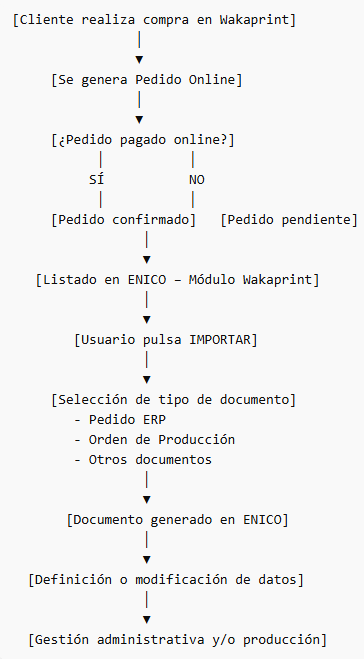
Explicación del flujo 9.1 Pedidos
1. Compra en Wakaprint
El cliente realiza un pedido en la tienda online.
2. Generación del pedido
El pedido se crea en Wakaprint con estado pagado o pendiente de pago.
3. Visualización en ENICO
El pedido aparece en el módulo Wakaprint dentro del ERP.
4. Importación manual
El usuario pulsa IMPORTAR para integrar el pedido.
5. Conversión en documento interno
El pedido se transforma en el documento correspondiente (Pedido ERP, Orden de Producción u otro).
6. Definición o modificación de datos
Se revisan y ajustan los datos necesarios antes de continuar el proceso.
7. Gestión interna
El documento pasa a gestionarse íntegramente dentro de ENICO.
9.2 Flujo alternativo – Carritos
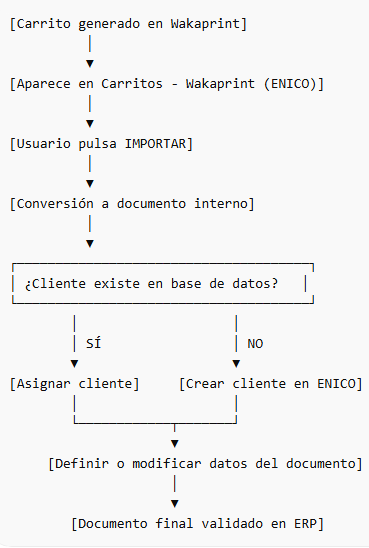
Explicación del flujo 9.2 Carritos
-
-
-
-
-
Carrito generado en Wakaprint.
-
Visualización en ENICO.
-
Importación manual.
-
Conversión a documento interno.
-
Validación o creación de cliente.
-
Definición o modificación de datos.
-
Documento listo para circuito ERP (facturación / producción).
-
-
-
-
Para más información solicitar una demo
Horario de Atención al Cliente

+34 947 057 907



ac@wakaprint.com

El horario de atención al cliente es en días laborables de 9:00 a 14:00 h.
Se entienden como días laborables aquellos que no son fin de semana, festivo nacional, autonómico y local.
G18. Gestión general contable de ventas online y en establecimiento (Información orientativa)
Aviso. La información y los procedimientos descritos deberán aplicarse conforme al criterio del asesor fiscal o gestor responsable de la empresa, cuyo criterio prevalecerá en materia contable y tributaria.
El contenido de esta página tiene carácter meramente informativo y orientativo, no constituyendo asesoramiento fiscal ni contable.
Introducción
- La información incluida en este apartado tiene carácter general y meramente informativo. No está adaptada a la normativa fiscal española ni a ninguna jurisdicción específica, por lo que deberá contrastarse con la legislación aplicable en cada caso.
- La interpretación normativa, la llevanza contable y la presentación de declaraciones tributarias deben realizarse conforme al criterio del gestor, asesor fiscal o profesional responsable de la contabilidad de la empresa, cuya indicación prevalecerá en todo caso.
Cuando la empresa realiza ventas tanto a través del comercio electrónico como en establecimiento físico, no es obligatorio llevar dos contabilidades independientes. No obstante, es recomendable diferenciar las operaciones según el canal de venta para facilitar el control y la gestión interna.
1. Contabilidad
Se puede mantener una única contabilidad general, diferenciando las ventas por canal mediante:
-
Subcuentas contables específicas (ej. Ventas tienda / Ventas online).
-
Centros de coste.
-
Etiquetas o categorías internas del software contable.
Esta separación permite:
-
Analizar la rentabilidad por canal.
-
Facilitar la conciliación bancaria (TPV, pasarelas de pago, efectivo).
-
Mejorar el control financiero interno.
2. Facturación
Las ventas online suelen generar factura automática en el momento del pago.
Las ventas en establecimiento pueden generar:
-
Ticket simplificado.
-
Factura completa (cuando el cliente la solicite).
Es recomendable utilizar series de numeración diferenciadas para cada canal (por ejemplo, una serie para tienda y otra para ecommerce), aunque no es obligatorio siempre que se mantenga la correlatividad exigida por la normativa fiscal vigente.
3. Declaración de IVA
A efectos fiscales, las ventas online y físicas se declaran conjuntamente en los modelos tributarios correspondientes. Lo relevante es:
-
El tipo impositivo aplicado.
-
La localización del cliente (especialmente en ventas internacionales).
4. Recomendación
Aunque no es obligatorio disponer de dos líneas contables separadas, se recomienda estructurar la contabilidad de forma que permita identificar claramente el origen de cada venta, facilitando así el control financiero y el cumplimiento de las obligaciones fiscales.
G19. Consideraciones fiscales en España según territorio (Información orientativa)
Aviso. La información y los procedimientos descritos deberán aplicarse conforme al criterio del asesor fiscal o gestor responsable de la empresa, cuyo criterio prevalecerá en materia contable y tributaria.
El contenido de esta página tiene carácter meramente informativo y orientativo, no constituyendo asesoramiento fiscal ni contable.
Introducción
La presente información se ofrece con carácter orientativo. La aplicación concreta de la normativa fiscal en España debe realizarse
Cuando la empresa realiza ventas tanto a través del comercio electrónico como en establecimiento físico dentro de España, debe tener en cuenta que el régimen fiscal aplicable puede variar en función del territorio donde esté establecida o donde se realicen las operaciones.
1. Territorio Peninsular y Baleares (IVA)
En la Península y las Islas Baleares se aplica el Impuesto sobre el Valor Añadido (IVA).
-
Las ventas online y físicas tributan bajo el régimen general de IVA.
-
Debe mantenerse numeración correlativa de facturas.
-
Puede utilizarse series diferenciadas por canal (recomendable).
-
Las operaciones se declaran en los modelos tributarios correspondientes (ej. modelo 303).
Si la empresa está incluida en el SII (Suministro Inmediato de Información), deberá cumplir además con el envío electrónico de los registros de facturación.
2. Canarias (IGIC)
En Canarias no se aplica IVA, sino el Impuesto General Indirecto Canario (IGIC).
-
Las facturas deben reflejar el tipo de IGIC correspondiente.
-
Las obligaciones formales son similares al IVA, pero con normativa propia.
-
Las declaraciones se presentan ante la Agencia Tributaria Canaria.
Es importante que el sistema de facturación permita configurar correctamente el impuesto según territorio.
3. Ceuta y Melilla (IPSI)
En Ceuta y Melilla no se aplica IVA ni IGIC, sino el Impuesto sobre la Producción, los Servicios y la Importación (IPSI).
-
La tributación depende de la normativa local.
-
Las obligaciones formales y tipos impositivos son diferentes al IVA peninsular.
4. Ventas entre territorios
Cuando se realizan ventas entre territorios (por ejemplo, Península → Canarias):
-
Pueden considerarse operaciones exentas de IVA.
-
Pueden generar obligaciones aduaneras o de importación.
-
Debe analizarse el tratamiento fiscal específico de cada operación.
Recomendación
Aunque la gestión contable pueda mantenerse unificada, es fundamental que el sistema permita:
-
Configurar correctamente el tipo de impuesto (IVA, IGIC o IPSI).
-
Aplicar el tratamiento fiscal adecuado según territorio.
-
Diferenciar las operaciones para facilitar la correcta declaración tributaria. conforme al criterio del asesor fiscal o gestor responsable de la contabilidad y las declaraciones tributarias de la empresa.
G20. Numeración de facturas cuando existe un único NIF y varias marcas o canales de venta (Información orientativa)
Aviso. La información y los procedimientos descritos deberán aplicarse conforme al criterio del asesor fiscal o gestor responsable de la empresa, cuyo criterio prevalecerá en materia contable y tributaria.
El contenido de esta página tiene carácter meramente informativo y orientativo, no constituyendo asesoramiento fiscal ni contable.
Cuando la empresa dispone de un único NIF, existe una única entidad fiscal.
Esto implica que:
-
Todas las facturas deben emitirse por ese mismo NIF.
-
Todas se integran en una única contabilidad.
-
Todas se declaran conjuntamente en IVA e IRPF/IS.
Sin embargo, la normativa española no obliga a utilizar una única serie de numeración para todas las facturas.
Lo que exige la normativa es que las facturas tengan numeración correlativa dentro de cada serie.
¿Cómo se organiza la numeración correctamente?
Cuando existen varias marcas, establecimientos o canales de venta, pueden utilizarse series diferenciadas.
Por ejemplo:
-
Serie A → Marca A
-
Serie B → Marca B
-
Serie WEB → Ecommerce
-
Serie TDA → Tienda física
Cada serie debe:
-
Mantener numeración correlativa.
-
No presentar saltos injustificados.
-
Estar correctamente registrada en la contabilidad única de la entidad.
Ejemplo prácticoEntidad fiscal: Comercial XYZ, S.L. – NIF B12345678
Marca A:
A-001
A-002
A-003Marca B:
B-001
B-002Ecommerce:
WEB-001
WEB-002Todas las facturas son válidas porque:
Pertenecen al mismo NIF.
Cada serie es correlativa.
Se integran en la misma contabilidad.
Se declaran conjuntamente en el modelo de IVA.
¿Y las facturas rectificativas y de abono?
También pueden tener:
-
La misma serie que la original (si el sistema lo permite).
-
O una serie propia recomendada.
Ejemplo:
RA-001 → Rectificativa de A-002
RB-001 → Rectificativa de B-001
Lo importante es mantener la trazabilidad con la factura original.
Principio clave
Puede haber múltiples series de facturación bajo un mismo NIF.
Lo obligatorio es:
-
Correlatividad dentro de cada serie.
-
Integración en una única contabilidad.
-
Declaración conjunta en los modelos fiscales correspondientes.
Las marcas pueden cambiar.
Las series pueden ser distintas.
El NIF es único y es el que determina la obligación fiscal.
G21. Rectificación de facturas emitidas en España (Información orientativa)
Aviso. La información y los procedimientos descritos deberán aplicarse conforme al criterio del asesor fiscal o gestor responsable de la empresa, cuyo criterio prevalecerá en materia contable y tributaria.
El contenido de esta página tiene carácter meramente informativo y orientativo, no constituyendo asesoramiento fiscal ni contable.
Introducción
En España, una vez emitida una factura, no puede modificarse ni eliminarse.
Cualquier error en los datos (por ejemplo, datos fiscales incorrectos) debe corregirse mediante la emisión de una factura rectificativa, conforme al Reglamento de Facturación (RD 1619/2012).
Si Wakaprint está configurado para emitir factura automáticamente cuando el pedido se marca como pagado, el procedimiento a seguir en caso de rectificación de factura o cancelación parcial o total de un pedido tramitado es el siguiente.
A- Resumen de supuestos de rectificación (España)
Supuesto |
¿Cancela el pedido? |
¿Modifica la factura original? |
¿Qué documento se emite? |
¿Devolución de dinero? |
Efecto en IVA |
|---|---|---|---|---|---|
| Error en datos fiscales |
No | No | Rectificativa total + Nueva factura correcta | No | Se anula y se vuelve a declarar correctamente |
| Cancelación total |
Sí | No | Rectificativa total | Sí (importe completo) | Se anula completamente el IVA |
| Cancelación parcial |
⚠ Parcial | No | Rectificativa parcial | Sí (solo parte cancelada) | Se ajusta proporcionalmente |
Esquema simplificado de decisión
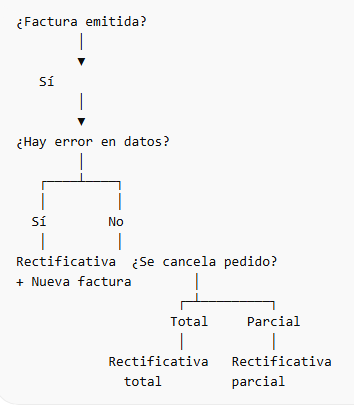
Qué no se debe hacer
D.1 Declararse en IVA la factura web y la del ERP.
D.2 Generarse facturas nuevas en ERP sin vincularlas a la original.
D.3 Eliminar facturas ya emitidas.
Con los procedimientos indicados a continuación en cada supuesto
E.1 Existe una única factura fiscal válida.
E.2 No se duplica el ingreso.
E.3 No se duplica el IVA.
E.4 Se mantiene correlatividad.
E.5 Se garantiza trazabilidad.
Independientemente del motivo (error o cancelación), la solución siempre pasa por emitir una factura rectificativa desde el sistema oficial de facturación, garantizando el correcto tratamiento contable y fiscal.
Supuesto 1 : Error en los datos fiscales (sin cancelar el pedido)
El pedido es correcto y está pagado.
La factura se ha emitido automáticamente desde Wakaprint.
El cliente detecta un error en sus datos fiscales (por ejemplo, NIF incorrecto o razón social mal escrita).
En España, una factura emitida no puede modificarse.
Debe corregirse mediante factura rectificativa.
Ejemplo pedido:
Base imponible: 100 €
IVA (21%): 21 €
Total: 121 €
Factura emitida por Wakaprint: Nº WEB-4587
Cliente: “Juan Pérez SL”
NIF incorrecto
S1.1 Procedimiento paso a paso:
S1.1.1 Registrar la factura en el ERP
Si aún no existe en el ERP:
-
-
-
-
-
Crear factura con numeración oficial del ERP
-
-
-
-
Ejemplo:Factura ERP: F-2024-125
Observación: “Correspondiente a factura WEB-4587”
S1.1.2 Emitir factura rectificativa (total).
Emitir una factura rectificativa desde el ERP que anule la anterior.
Ejemplo:
Nº Rectificativa: R-2024-015
Base imponible: −100 €
IVA: −21 €
Motivo: “Rectificación de datos fiscales”
Contablemente se revierte el ingreso y el IVA.
S1.1.3 Emitir nueva factura correcta.
Emitir una nueva factura con los datos correctos.
Ejemplo:Nº ERP: F-2024-126
Base imponible: 100 €
IVA: 21 €
Cliente con NIF correcto
Se vuelve a registrar el ingreso correctamente.
Esquema visual del proceso del ejemplo
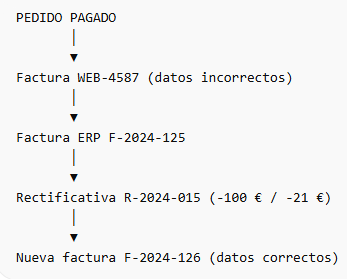
S1.1.4 Referencias cruzadas que deben mantenerse.
Ejemplo:
WEB-4587 → Factura generada por Wakaprint
F-2024-125 → Factura registrada en ERP
R-2024-015 → Rectificativa
F-2024-126 → Nueva factura correcta
S1.2 Resultado final
-
-
-
El pedido no se cancela.
-
No se devuelve el dinero.
-
El efecto económico es neutro.
-
El IVA queda correctamente declarado.
-
Se cumple la normativa española de facturación.
-
-
Supuesto 2: Cancelación total del pedido
En España, la factura ya emitida no puede eliminarse ni modificarse.
Debe anularse mediante factura rectificativa.
El pedido ha sido pagado y facturado automáticamente desde Wakaprint.
Posteriormente, el pedido se cancela.
Ejemplo pedido cancelado;
- Pedido:
Base imponible: 200 €
IVA (21%): 42 €
Total: 242 €- Factura emitida por Wakaprint:
Nº WEB-4620
Total: 242 €
S2.1 Procedimiento:
S2.1.1 Registrar la factura en el ERP.
Si no estuviera ya registrada: Crear factura en el ERP con numeración oficial.
Ejemplo:
- Factura ERP: F-2024-130
- Observación: “Correspondiente a WEB-4620”
-
-
- S2.1.2 Emitir factura rectificativa por el total
- Emitir desde el ERP una factura rectificativa que anule completamente la operación.
-
Ejemplo:
- Nº Rectificativa: R-2024-018
- Base imponible: −200 €
- IVA: −42 €
- Motivo: “Cancelación total de pedido”
Contablemente:
Se revierte el ingreso.
Se revierte el IVA repercutido.
S2.1.3 Devolver el importe al cliente.
Ejemplo:
- Registrar la devolución del pago (242 €).
- Reflejar el movimiento en banco o pasarela de pago.
S2.1.4 Marcar el pedido como cancelado
-
-
-
-
-
El pedido puede marcarse como cancelado en Wakaprint.
-
La factura original no debe eliminarse.
-
-
-
-
Esquema visual del proceso
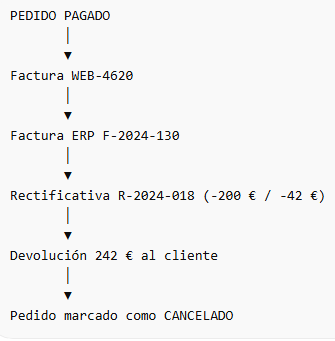
S2.2 Resultado final
-
-
- La factura original permanece registrada.
- Se emite una rectificativa por el total.
- Se devuelve el dinero al cliente.
- El ingreso y el IVA quedan correctamente anulados.
- Se cumple la normativa española de facturación.
-
Supuesto 3: Cancelación parcial del pedido
En España, la factura original no puede modificarse ni eliminarse.
La corrección debe realizarse mediante una factura rectificativa parcial.
El pedido ha sido pagado y facturado automáticamente.
Posteriormente, se cancela o devuelve solo una parte del pedido (por ejemplo, uno de los productos).
Si un pedido ya pagado y facturado se cancela parcialmente (por ejemplo, se devuelve uno de los productos), la factura original no puede modificarse ni eliminarse.
Ejemplo pedido cancelado parcialmente;Pedido original:
- Producto A → 100 €
- Producto B → 50 €
- Base imponible total → 150 €
- IVA (21%) → 31,50 €
- Total factura → 181,50 €
- Factura emitida por Wakaprint:
- Nº WEB-4702
- El cliente devuelve el Producto B (50 €).
S3.1 Procedimiento
S3.1.1 Registrar internamente la devolución o cancelación parcial.
S3.1.2 Emitir una factura rectificativa únicamente por la parte cancelada.
Ejemplo;
Nº Rectificativa: R-2024-022
Base imponible: −50 €
IVA (21%): −10,50 €
Total rectificativa: −60,50 €
Motivo: “Rectificación por devolución parcial de mercancía”
La factura original sigue siendo válida por el resto del importe.
S3.1.2 Registrar contablemente.
Ejemplo;
Disminución del ingreso en 50 €
Disminución del IVA repercutido en 10,50 €
Registro de la devolución de 60,50 € al cliente (si procede)
Esquema visual del proceso
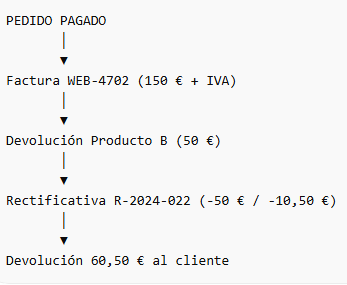
S3.2 Resultado final
-
-
-
La factura original no se modifica.
-
Solo se rectifica la parte afectada.
-
El ingreso y el IVA se ajustan proporcionalmente.
-
El pedido queda parcialmente válido.
-
Se cumple la normativa española de facturación.
-
-
S3.3 Idea clave
En cancelaciones parciales:
-
-
-
No se emite nueva factura completa.
-
No se elimina la original.
-
Solo se corrige la parte afectada mediante rectificativa.
-
-
G22. Sobre forma de pago Paypal
1. Intermediario de pago (no banco ni emisor de tarjeta)
PayPal no es un banco ni una entidad emisora de tarjetas de crédito. Actúa como pasarela o procesador de pagos.
Cuando se vincula una tarjeta (de crédito o débito) a una cuenta PayPal, la plataforma utiliza dicha tarjeta para financiar las compras, sin que el comercio reciba directamente los datos de la tarjeta.
2. Funcionamiento en la práctica
- Se realiza un pago desde una cuenta PayPal.
- PayPal carga el importe a la tarjeta asociada (en caso de no haber saldo disponible).
- El comercio recibe el dinero desde PayPal, no directamente desde la tarjeta.
Por tanto, PayPal actúa como procesador de pagos, no como entidad emisora o adquirente.
3. Regulación
- Unión Europea:
PayPal (Europe) S.à r.l. et Cie, S.C.A. dispone de licencia como entidad de dinero electrónico en Luxemburgo y está supervisada por la CSSF. - América Latina (por ejemplo, México):
Opera como institución de fondos de pago electrónico autorizada por la autoridad financiera correspondiente. - Otros países:
Puede operar bajo diferentes marcos regulatorios, pero siempre como intermediario de pagos.
4. Conclusión
- PayPal permite realizar pagos con tarjeta de crédito, actuando como intermediario.
- Desde el punto de vista del comercio, PayPal es quien procesa y liquida el pago.
5. Qué es la pasarela de pago de PayPal
La pasarela de pago de PayPal (también denominada PayPal Checkout o PayPal Payments) permite a un comercio:
- Aceptar tarjetas de crédito o débito (Visa, MasterCard, American Express, etc.).
- Aceptar pagos con cuenta PayPal.
- Gestionar pagos sin exponer directamente los datos de la tarjeta al comercio.
En este modelo, PayPal actúa como procesador de pagos, y el comercio recibe confirmaciones seguras.
6. Funcionamiento del proceso de pago
Paso 1: Selección del método de pago
En la página de checkout se muestran opciones como:
-
-
- “Pagar con PayPal”
- “Pagar con tarjeta” (también gestionado por PayPal)
-
Paso 2: Conexión segura
-
-
- Si se elige tarjeta, se muestran los campos correspondientes.
- Si se elige PayPal, se inicia la autenticación de la cuenta.
-
Los datos de la tarjeta no pasan por el servidor del comercio.
Paso 3: Autorización y verificación
PayPal se comunica con la red de tarjetas o con el banco del cliente para:
-
-
- Verificar fondos
- Evaluar riesgo y fraude
- Autorizar o rechazar la transacción
-
Paso 4: Confirmación
-
-
- PayPal notifica al comercio mediante webhook o API.
- El comercio confirma el pedido y muestra la página de éxito.
-
7. Opciones de integración
- PayPal Checkout (Smart Buttons)
Integración mediante script (HTML + JavaScript). Nivel: básico. - PayPal REST API (Server-side)
Integración directa con APIs para gestión completa de pagos. Nivel: medio/avanzado. - Plugins oficiales
Para plataformas como Shopify, WooCommerce, PrestaShop, Magento o Wix. Nivel: muy sencillo. - Braintree (propiedad de PayPal)
Permite pagos con tarjeta directamente en el sitio sin redirección. Nivel: avanzado.
8. Seguridad y cumplimiento
- PayPal cumple con el estándar PCI DSS.
- El comercio no gestiona directamente datos de tarjetas, reduciendo riesgos.
- Se ofrece protección tanto al comprador como al vendedor.
9. Flujo financiero resumido
- El cliente paga con tarjeta a través de PayPal.
- PayPal procesa el pago y deduce su comisión.
- El importe se refleja en la cuenta PayPal del comerciante.
- El comerciante puede transferir el saldo a su cuenta bancaria o utilizarlo desde PayPal.
G23. Sobre pago con tarjeta de crédito bancaria.
1. Introducción
El sistema permite configurar diferentes pasarelas de pago para aceptar pagos con tarjeta de crédito y débito.
Las principales integraciones disponibles son:
- Redsys (entorno bancario español)
- CECA (cajas de ahorro)
- Stripe (pasarela internacional)
Todas ellas actúan como procesadores de pago, encargándose de la autorización, validación y liquidación de las transacciones.
2. Redsys
2.1 Descripción
Redsys es una de las pasarelas de pago más utilizadas en España, integrada con la mayoría de entidades bancarias.
Permite realizar pagos mediante tarjeta con autenticación segura (3D Secure).
2.2 Requisitos previos
Para su configuración es necesario:
- Disponer de un TPV virtual Redsys contratado con el banco
- Obtener los siguientes datos:
- Número de comercio (FUC)
- Terminal
- Clave secreta de encriptación
- Acceso al entorno de pruebas y producción
2.3 Datos de configuración
Se deberán introducir los siguientes campos:
- FUC (código de comercio)
- Terminal
- Clave secreta
- Entorno:
- Pruebas
- Producción
2.4 Funcionamiento
- El cliente selecciona pago con tarjeta.
- El sistema redirige a la pasarela de Redsys.
- El cliente introduce los datos de la tarjeta.
- El banco valida la operación (incluyendo 3D Secure).
- Redsys devuelve el resultado al sistema.
- Se confirma o rechaza el pedido.
2.5 Consideraciones
- Requiere redirección externa al banco.
- La configuración depende de la entidad bancaria.
- Es obligatorio realizar pruebas antes de pasar a producción.
3. CECA
3.1 Descripción
CECA es la pasarela utilizada por entidades pertenecientes a la Confederación Española de Cajas de Ahorros.
Su funcionamiento es similar a Redsys, con redirección al entorno bancario.
3.2 Requisitos previos
Es necesario:
- Tener contratado un TPV virtual CECA
- Disponer de:
- Código de comercio
- Clave secreta
- URLs de notificación (OK / KO)
3.3 Datos de configuración
- Código de comercio
- Clave secreta
- URLs de respuesta
- Entorno (pruebas / producción)
3.4 Funcionamiento
- El cliente selecciona pago con tarjeta.
- Se redirige a la pasarela CECA.
- El cliente introduce los datos de la tarjeta.
- La entidad bancaria valida el pago.
- CECA devuelve el resultado al sistema.
- Se actualiza el estado del pedido.
3.5 Consideraciones
- Utiliza redirección externa.
- Requiere configuración de URLs de retorno.
- Puede variar ligeramente según la entidad bancaria.
4. Stripe
4.1 Descripción
Stripe es una pasarela de pago internacional que permite aceptar pagos con tarjeta de forma integrada en el sitio web, sin redirecciones externas.
4.2 Requisitos previos
Para su uso es necesario:
- Disponer de una cuenta en Stripe → https://stripe.com
- Obtener:
- Clave pública (Publishable key)
- Clave secreta (Secret key)
4.3 Datos de configuración
- Clave pública
- Clave secreta
- Entorno:
- Test
- Producción
4.4 Funcionamiento
- El cliente introduce los datos de la tarjeta en el checkout.
- Los datos se envían directamente a Stripe de forma segura.
- Stripe:
- Verifica fondos
- Aplica controles antifraude
- Gestiona autenticación (3D Secure)
- Devuelve el resultado al sistema.
- Se confirma el pedido automáticamente si el pago es correcto.
4.5 Características
- Integración sin redirección
- Compatible con 3D Secure
- Cumplimiento PCI DSS (tokenización)
- Soporte multidivisa
- Alta personalización
4.6 Consideraciones
- Aplica comisiones por transacción.
- Requiere configuración de webhooks.
- Se recomienda probar en entorno test antes de producción.
5. Recomendaciones generales
- Verificar siempre las credenciales antes de activar en producción.
- Realizar pruebas completas de compra.
- Confirmar la correcta recepción de notificaciones de pago.
- Revisar las comisiones aplicadas por cada proveedor.
G24. Configuración de una forma de pago con confirmación inmediata
1. Definición
Una forma de pago con confirmación inmediata es aquella en la que la transacción se valida en tiempo real y el pedido queda automáticamente confirmado sin intervención manual.
Ejemplos: tarjeta (Redsys, CECA, Stripe), PayPal, etc.
2. Requisitos previos
Antes de la configuración, es necesario:
- Disponer de una cuenta activa en la pasarela de pago
- Tener credenciales de acceso (claves, identificadores, tokens, etc.)
- Haber solicitado la activación del entorno de pruebas y/o producción
- Configurar los datos fiscales y bancarios en el proveedor
3. Alta de la forma de pago
En el panel de administración del comercio:
- Acceder a la sección Formas de pago
- Crear una nueva forma de pago
- Seleccionar el tipo:
- Pasarela de pago / pago online
- Asignar un nombre identificativo (ej.: “Tarjeta de crédito”)
4. Configuración de credenciales
Introducir los datos proporcionados por la pasarela:
- Claves públicas y/o privadas
- Identificadores de comercio
- Terminal o cuenta asociada
- Entorno (test o producción)
Es importante verificar que las credenciales correspondan al entorno seleccionado.
5. Configuración de URLs de notificación
La pasarela debe comunicar el resultado del pago al sistema.
Para ello se configuran:
- URL de notificación (webhook/IPN) → confirmación automática del pago
- URL de retorno OK → pago correcto
- URL de retorno KO → pago fallido
Estas URLs permiten actualizar el estado del pedido en tiempo real.
6. Configuración del flujo de pago
Dependiendo de la pasarela:
- Con redirección (Redsys, CECA):
El cliente es redirigido a la pasarela externa - Integrado (Stripe):
El pago se realiza dentro del propio checkout
7. Configuración del estado del pedido
Definir cómo se comporta el sistema tras el pago:
- Pedido confirmado automáticamente si el pago es correcto
- Pedido cancelado o pendiente si el pago falla
- Estados intermedios si la pasarela lo requiere
8. Pruebas en entorno sandbox
Antes de activar en producción:
- Realizar pedidos de prueba
- Validar distintos escenarios:
- Pago correcto
- Pago rechazado
- Cancelación
- Verificar la recepción de notificaciones
9. Activación en producción
Una vez validadas las pruebas:
- Cambiar credenciales a entorno real
- Activar la forma de pago
- Realizar una compra real de verificación
10. Monitorización y mantenimiento
Tras la activación:
- Revisar logs de transacciones
- Controlar posibles errores de notificación
- Verificar conciliación de pagos
- Mantener actualizadas las credenciales y certificados
11. Consideraciones
- La confirmación automática depende de la correcta recepción del webhook
- Problemas en la comunicación pueden generar pedidos no confirmados
- Cada pasarela puede tener requisitos específicos adicionales