H. Preguntas frecuentes
- 1. ¿Cómo poner un precio mínimo por superficie?
- 2. ¿Cómo se escriben las URL amigables (SLUGS)?
- 3. ¿Cómo calcula los días laborables?
- 4. ¿Qué utilidad tiene el campo de días de producción en un valor de una característica que no es de tipo tiempo de producción?
- 5. ¿Cómo se cierra la interfaz de edición de incompatibilidades de un valor de característica cuando no se ha realizado ningún cambio?
- 6. ¿Cómo hacer incompatibilidades de cantidad?
- 7. ¿Se pueden tener más de una característica de cantidad en un producto?
- 8. ¿El cliente puede tramitar un pedido con dirección de envío diferente a la de facturación?
- 9. ¿Puedo colocar el icono de Instagram en una lista de Builder?
- 10. ¿Cómo se ajusta el seguimiento del envío del transportista?
- 11. ¿Cómo ordenar los productos en la categoría?
- 12. ¿Puedo hacer subidas de precios de todos los productos a la vez?
- 13. ¿Cómo inserto el código de verificación de Google?
- 14. ¿Qué url ha de ponerse para enlazar las red social de Instagram?
- 15. ¿Se guardan los presupuestos que se descargan?
- 16. ¿Se puede ajustar qué algunas características no se muestren en los filtros por facetas?
- 17. ¿Por qué al crear producto desde plantilla no se ven las imágenes de los valores de selectores de tipo imagen?
- 18. ¿Cómo se guarda el archivo del cliente ?
- 19. ¿Para qué sirve la interfaz ·"Enviar correo" que está en ajustes generales?
- 20. ¿Al cambiar de año es necesario poner en días no laborables los sábados y domingos?
- 21. ¿La plataforma crea albarán del pedido?
- 22. ¿La plataforma crea orden del pedido sin precios?
- 23. ¿Cuál es el id de la categoría de inicio por defecto?
- 24. ¿Con el diseñador se puede crear un lienzo sin mockup alguno y sin vincular a una opción?
- 25. ¿Qué tipos de archivo puede subir el cliente?
- 26. ¿En dónde se ponen los enlaces a redes sociales?
- 27. ¿Puedo cambiar la apariencia?
- 28. ¿Puedo controlar el stock de productos?
- 29 ¿Puedo en la misma tienda hacer venta B2C y B2B?
- 30. ¿Puedo crear forma de pago personalizada o para clientes B2B?
- 31. ¿Puedo descargarme las facturas de los pedidos?
- 32. ¿Como administrador puedo añadir un concepto a un pedido después de haber sido tramitado?
- 33. ¿Además de la licencia de Wakaprint que otros componentes o servicios necesito para tener un comercio electrónico?
- 34. ¿Cómo mostrar la ubicación en el mapa de GoogleMaps?
- 35. ¿Cómo puedo evitar que se registren usuarios de cuentas falsas?
- 36. ¿Cómo debo actualizar la página en el navegador Chrome para poder ver los cambios?
- 37. ¿Qué cookies usa Wakaprint?
- 38. ¿Por qué no se ve la descripción del slider de la página de inicio por defecto?
- 39. ¿Se puede ajustar el tamaño de visualización del slider de inicio?
- 40. ¿Qué es una API?
- 41. ¿Qué hacer si después de actualizar no se ven algunas imágenes en productos?
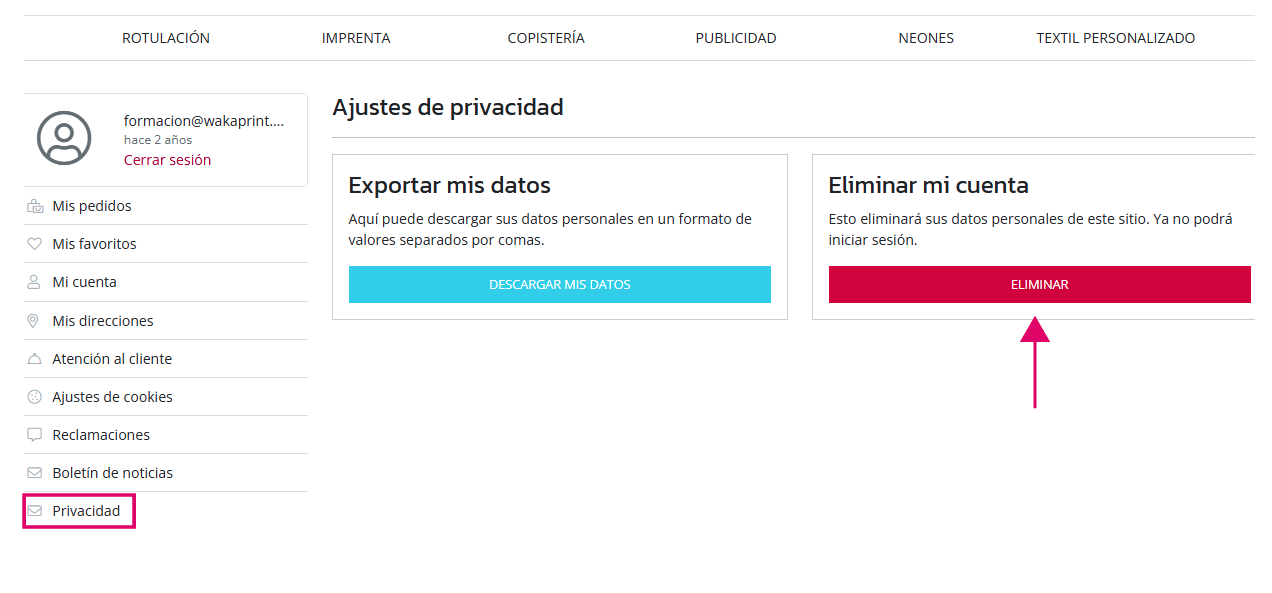
- 42. ¿Se pueden eliminar cuentas de clientes?
- 43. ¿Qué tengo que hacer o facilitar para publicar mi Wakaprint en mi dominio?
- 44. ¿Cómo saber cuando la tienda está lista para abrir al público?
- 45. ¿En qué tamaño tengo que subir la imagen de una categoría?
- 46. ¿Es traducible?
- 47. ¿Se puede instalar Tag Manager?
- 48. ¿Hay un módulo GDPR compatible con Consent Mode v2?
- 49. ¿Hay forma de integrarlo con Mailchimp, Brevo, etc.?
- 50. ¿Hay algún módulo de WhatsApp tipo Joinchat o algún tipo de chatbot?
- 51. ¿Qué métodos de pago son configurables?
- 52. ¿Cómo se gestionan los envíos?
- 53. ¿Cómo funciona el sistema de ofertas?
- 54. ¿La búsqueda superior no funciona en Ajax?
- 55. ¿Se puede usar CSS de forma genérica para customizar lo que se quiera?
- 56. ¿Tiene sistema de facturación para los usuarios?
- 57. Notificaciones de mail: ¿Cuáles hay?
- 58. ¿El administrador recibe correo de notificación de nuevo pedido realizado?
- 59. ¿Por qué me muestra error de configuración captcha?
- 60. ¿Cómo configuro la cuenta que usa la tienda para envío de correos?
- 61. ¿Qué servicios necesito para poder tener Wakaprint?
- 62. ¿Hora límite para que tiempo de producción cuente un día laborable más?
- 63. ¿Qué tengo que hacer antes de abrir la tienda?
- 64. ¿Cómo obtener márgenes de beneficio para calcular precios según coste?
- 65. ¿Cómo calcular unidades de producto tamaños DIN que salen por material según lógica matemática general?
- 66. ¿Cómo calcular automáticamente las unidades de producto imprenta que salen por material con Wakaprit?
- 67. ¿Cómo subir imágenes con calidad desde teléfono móvil?
- 68. ¿Por qué no veo algunos cambios que debería ver después de actualizar la web?
- 69. Rebajar o aumentar un porcentaje el precio de un producto ¿A tener en cuenta?
- 70. ¿Cómo poner enlaces a instrucciones de archivo u otras páginas?
- 71. ¿Por qué las imágenes del producto se ven borrosas?
- 72. ¿Dónde se ve el texto de información adicional del pedido?
- 73. ¿Cómo ajustar la referencia de factura que genera Wakaprint?
- 74. ¿La cuenta de correo de atención al cliente puede ser distinta a la que usa la tienda?
- 75. ¿Qué pasa si necesito modificar una factura ya emitida en Wakaprint?
- 76. ¿Puedo aplicar descuentos a un pedido ya tramitado ?
- 77. ¿Qué diferencias hay entre compra como invitado y compra como usuario registrado?
- 78. ¿El administrador puede convertir un usuario invitado en un usuario registrado ?
- 79. ¿Cómo hago para usar Google Search Console con mi tienda y para qué?
- 80. ¿Cómo insertar etiquetas Meta de terceros?
- 81 .¿Si se tramita un pedido recibo un correo que me informa?
- 82. Facturación digital con VeriFactu
- 83. ¿Se puede deshabilitar la emisión de facturas?
- 84. Configuración de tabla en característica de tipo cantidad (principal)
- 85. ¿Cómo obtengo los datos para configurar Paypal?
- 86. ¿Cómo añadir fuentes para el diseñador?
- 87. ¿Qué se necesita para la configuración de pago con tarjeta de crédito con o sin Bizum?
- 88. ¿Recomendaciones generales y preparación antes de subir las imágenes para contenido en la tienda?
- 89. ¿Cómo especificar el H1 y H2 de la página de inicio de Wakaprint?
1. ¿Cómo poner un precio mínimo por superficie?
1. Información general
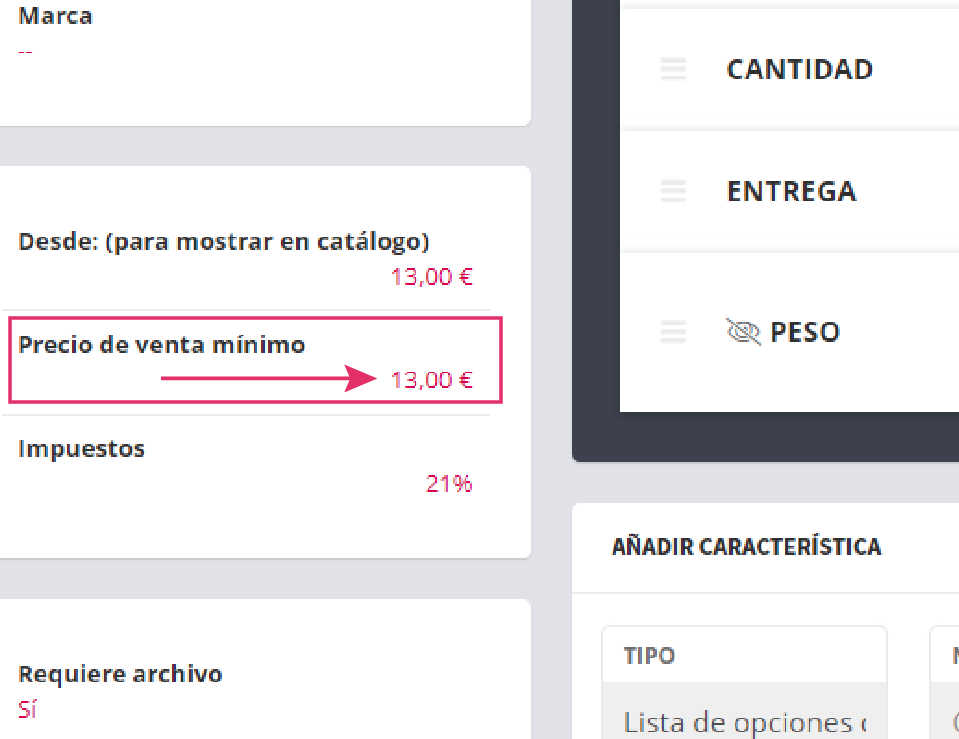
En el editor de propiedades del producto existe un ajuste para establecer un precio mínimo de venta. Éste se aplicará siempre y cuando el resultado del precio del producto configurado por el cliente sea inferior al del precio mínimo determinado. Para aplicar un precio mínimo por superficie en un producto con diferentes opciones de material utiliza las instrucciones del punto 1 de esta respuesta.
1.1 Precio mínimo por superficie instrucciones
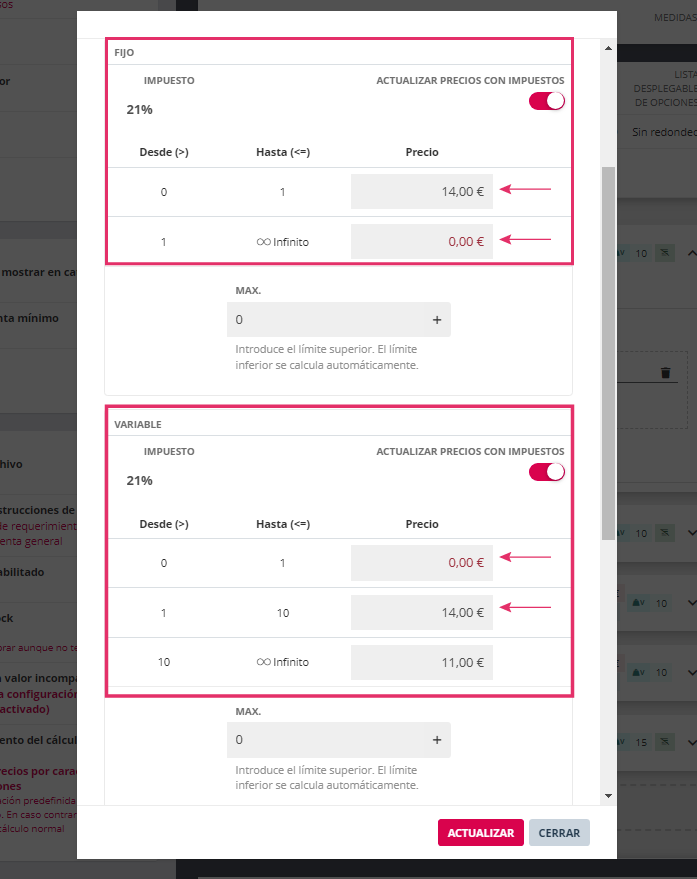
Paso 1. Crear en el valor dos tramos en el fijo. Poner en el primer tramo las unidades a las que se ha de aplicar el precio mínimo y el precio por la superficie mínima.
Tener en cuenta que las superficies o medidas en los cálculos son tratadas como unidades.
Paso 2. En el segundo tramo del fijo dejar lo que se crea por defecto respecto a unidades pero poner como precio 0 €.
Paso 3. En el variable del mismo valor crear los tramos con sus precios correspondientes precios y unidades salvo el el precio del primer tramo que deberá estar con precio 0 € y el mismo tramo de unidades establecido en el primer tramo del fijo (ver paso 1).
Con este ajuste cuando el cliente pida unidades inferiores a las establecidas en el primer tramo del fijo aplicará sólo el precio del fijo. Cuando el cliente pida unidades superiores a las establecidas en el primer tramo del fijo aplicará el precio reflejado en los tramos del variable.
Cuando la característica recibe cantidad de "Superficie calculada" multiplica las unidades recibidas de la característica de tipo Tamaño por las unidades introducidas por el usuario. Por lo que las unidades en este caso son resultado de multiplicar el ancho x el alto x las unidades introducidas por el cliente.
2. ¿Cómo se escriben las URL amigables (SLUGS)?
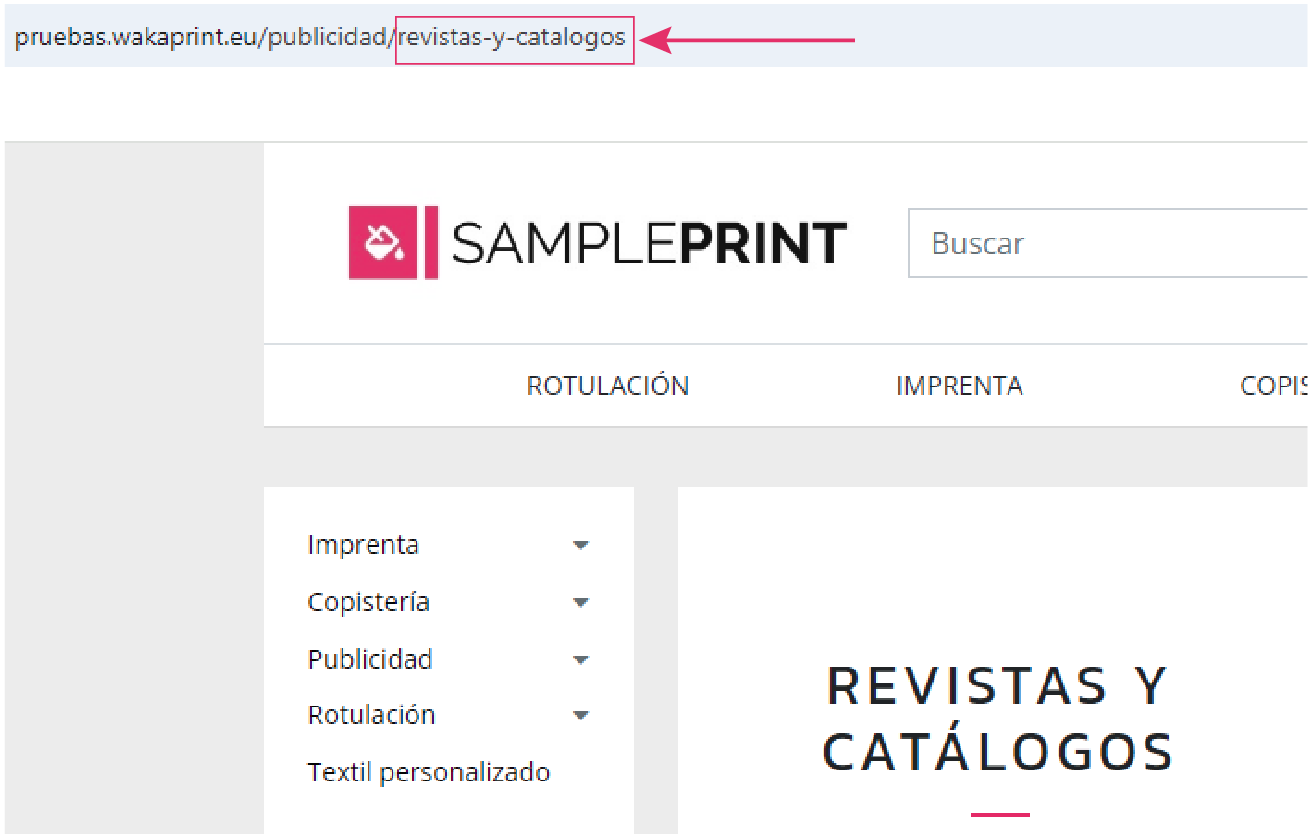
¿Cómo se escriben las URL amigables (SLUGS)?
Palabras separadas con guiones. No escribir caracteres especiales.
3. ¿Cómo calcula los días laborables?
¿Cómo calcula los días laborables?
La aplicación considera laborables todos los días del año que no se hayan especificado como festivos en la sección de ajustes correspondiente. El sistema considera automáticamente sábados y domingos como no laborables. El administrador puede ajustar según su criterio el resto de días no laborables.
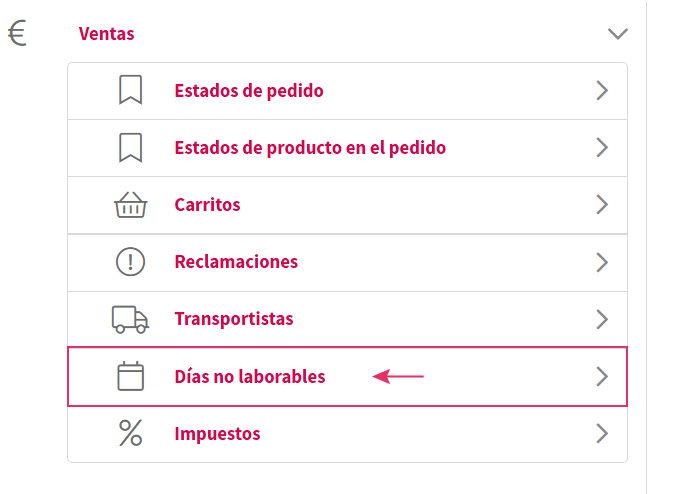
En cada valor creado en característica de tipo "Tiempo de producción" se especifica el número de días no laborables de duración del tiempo de producción.
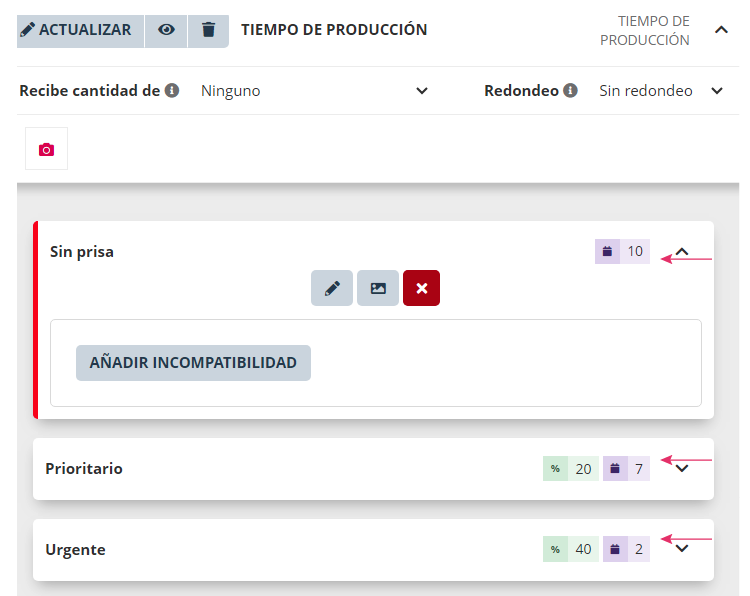
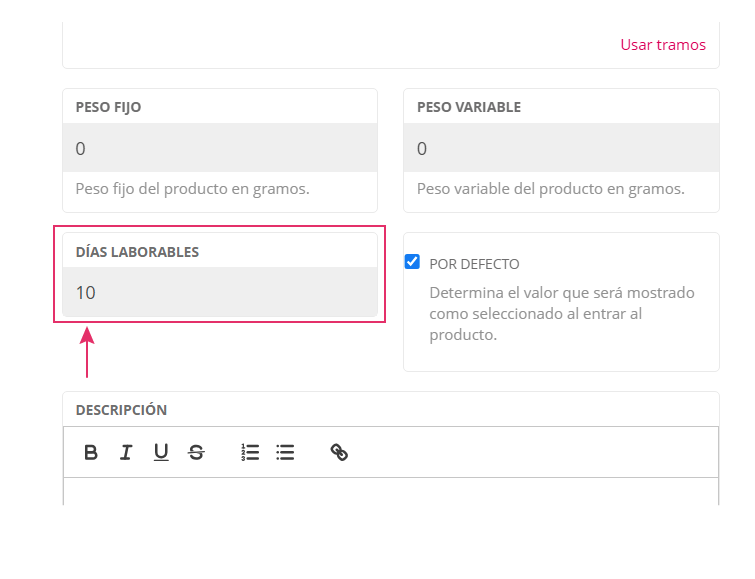
En la vista del cliente la aplicación mostrará en cada plazo una fecha calculada en función de los días no laborables ajustados como no laborables y los días laborables especificados en cada opción de tiempo de producción.
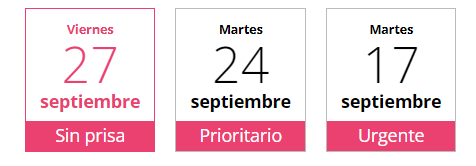
Se pueden crear ninguna, una o varias opciones de plazo en la característica de tipo "Tiempos de producción".
Como la lógica en esta característica es que se incremente el precio del producto, y no depende de unidades, se utiliza para ello el modo de cálculo de porcentaje.
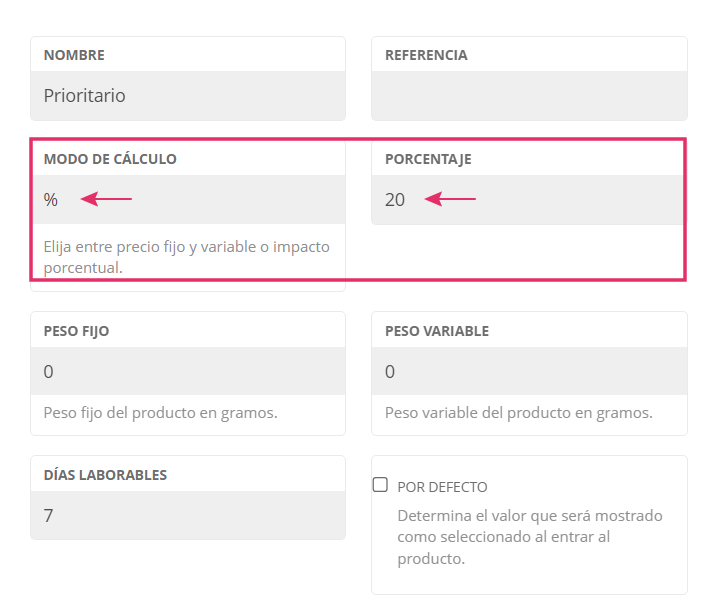
La cantidad de unidades a recibir en cálculo por porcentaje no es relevante por lo que la característica ha de recibir cantidad de "Ninguno"
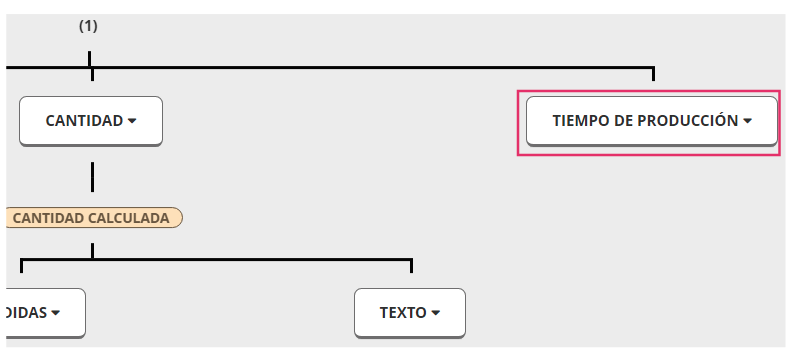
4. ¿Qué utilidad tiene el campo de días de producción en un valor de una característica que no es de tipo tiempo de producción?
Puede darse la circunstancia de que una opción alargue los días especificados en las opciones de la característica de tiempo de producción . La solución es añadir a la opción los días a mayores. Estos se sumarán a los establecidos en los valores de la característica de tiempo de producción.
5. ¿Cómo se cierra la interfaz de edición de incompatibilidades de un valor de característica cuando no se ha realizado ningún cambio?
Se cierra al recoger la interfaz del valor.
6. ¿Cómo hacer incompatibilidades de cantidad?
Las incompatibilidades de cantidad se crean seleccionando primero este tipo de incompatibilidad y seleccionando después el flujo de cantidad de unidades que ha de tener en cuenta.
Después se define el rango de unidades que sí son compatibles.
¡Importante! A diferencia del resto de incompatibilidades, en las de tipo cantidad las unidades compatibles son las que están dentro del rango especificado.
7. ¿Se pueden tener más de una característica de cantidad en un producto?
La característica de tipo cantidad que se añade automáticamente cuando se crea un producto es considerada la principal y actúa por defecto como el multiplicador de cantidad de unidades de producto.
La característica de tipo cantidad principal ha de recibir cantidad de tipo "Ninguno".
Un producto puede tener tantas características de tipo cantidad como lo requiera la lógica de compra y precio. Como por ejemplo; cantidad de revistas y cantidad de páginas.
Un producto con más características de tipo cantidad que la principal va a permitir calcular impactos con diferentes unidades como por ejemplo; Un producto para vender lonas con medidas del cliente, que impacte el precio del material según superficie, a su vez el precio por refuerzo perimetral y todo en función de la cantidad de lonas .
8. ¿El cliente puede tramitar un pedido con dirección de envío diferente a la de facturación?
Sí, los clientes pueden tramitar pedidos con dirección de facturación y de envío diferentes.
9. ¿Puedo colocar el icono de Instagram en una lista de Builder?
Al ser un icono de marca registrado no se puede , ya que no está disponible como icono en Fontawesome.
Se puede incluir como imagen en un bloque y enlazar a Instagam.
10. ¿Cómo se ajusta el seguimiento del envío del transportista?
Para ajustar la url de seguimiento de un transportista, indique mediante {{number}} el lugar donde se debe introducir el número de seguimiento del pedido o producto.
Acceda a ver un seguimiento real del transportista. Copie la url en la que se refleja el número de tracking y péguela en el campo titulado "Url de seguimiento".
A continuación sustituya en la url pegada el número de tracking por el texto {{number}}.
Ejemplo de url copiadahttps://www.nacex.es/seguimientoDetalle.do?agencia_origen=0900&numero_albaran=10864016&estado=1&internacional=0&externo=N&usr=null&pas=null
Ejemplo de url modificada para seguimiento desde transportista creado.
https://www.nacex.es/seguimientoDetalle.do?agencia_origen=0900&numero_albaran= {{number}}&estado=1&internacional=0&externo=N&usr=null&pas=null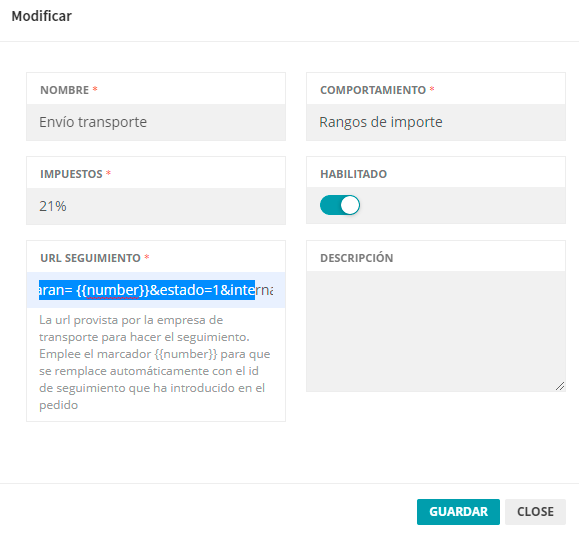
Este ajuste trabaja junto con el número de referencia de seguimiento que el administrador ha escrito en el correspondiente campo en cada producto en el pedido.
11. ¿Cómo ordenar los productos en la categoría?
Desde el gestor->Productos filtra por la categoría que quieres ordenar.
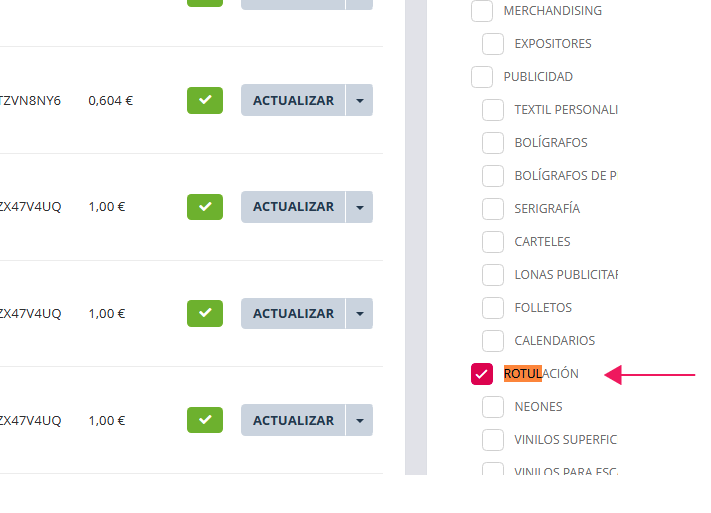
Al aplicar este filtro hacer clic, mover y soltar los productos para cambiarlos de posición (orden).
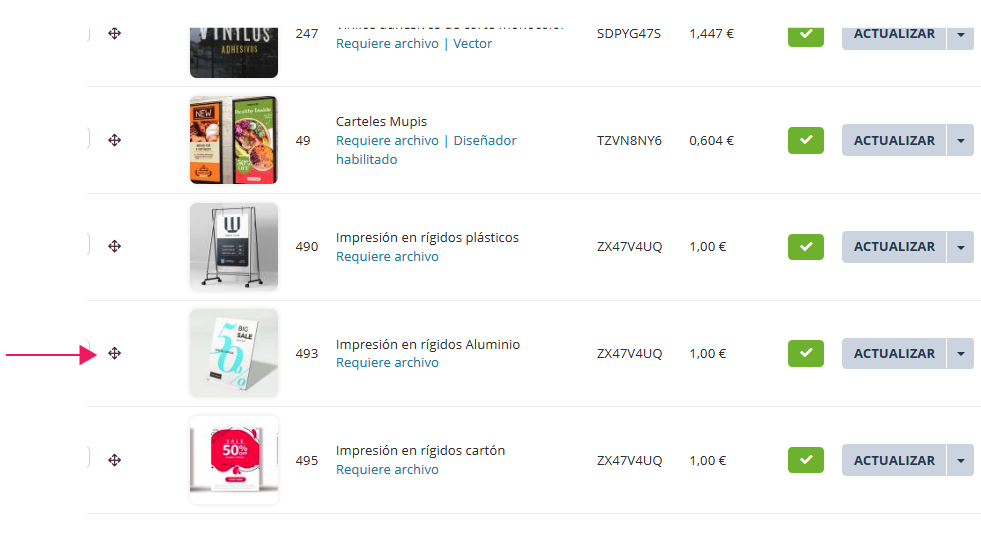
- Si no se ven los cambios hechos en el gestor en la vista del cliente proceder de la siguiente forma y según el orden indicado.
- Comprobar el ajuste de mostrar los productos en Ajustes-> Ajustes generales ->Productos "Ordenar por (Ordenador de productos)" en qué modo está. Se pueden seleccionar varios modos.
A tener en cuenta que del lado del cliente éste dispone de la posibilidad de ordenar los productos según su preferencias.
Si el cliente selecciona la vista la opción, "Por relevancia" los verá en el orden que ha definido el administrador pudiendo decidir si los ve ordenados como el primero el más recientemente o el más antiguo creado.

- Comprobar el ajuste de mostrar los productos en Ajustes-> Ajustes generales ->Productos "Orden de ordenar por (Ordenador de productos)" en qué modo está. Orden ascendente o descendente.

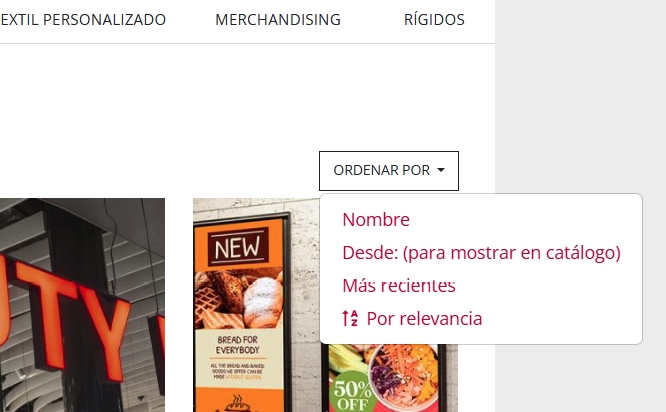
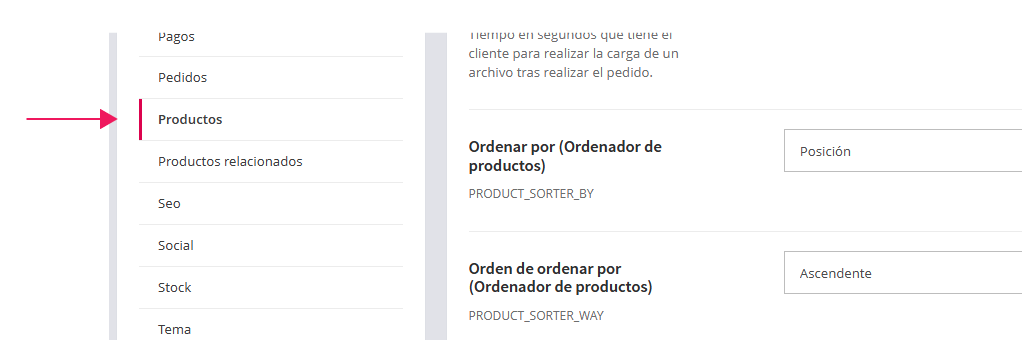
Para ver los cambios de orden de los productos en la vista del cliente:
- Ajustar en la vista del cliente mostrar los productos en el modo "Por relevancia".
- Borrar la caché en Wakaprint
- Borrar las cookies y caché del navegador. Consultar pregunta 36 para ver cómo se hace en Windows o Mac.
- Puede ser necesario cerrar el navegador para que se actualice (todas las pestañas que estén abiertas).
12. ¿Puedo hacer subidas de precios de todos los productos a la vez?
Sí, se puede de dos formas.
Método 1:
En la versión 3.12 se incorpora el ajuste de "Actualización masiva de precios". Ajustes->Catálogo-> Actualización masiva de precios. Permite aplicar un porcentaje al alza o a la baja de los precios de los productos de forma masiva.
Método 2:
Se pueden exportar los productos desde la herramienta Importador en un archivo de Excel. Modificar los precios con o sin tramos en la hoja de cálculo. Guardar el documento de Excel modificado en CSV separado por comas. Importar este archivo en el importador de Wakaprint y los productos se actualizarán.
13. ¿Cómo inserto el código de verificación de Google?
El código de verificación del sitio deben añadirlo en un registro TXT de las DNS del dominio, para prevenir problemas con las actualizaciones futuras de Wakaprint.
Aquí reflejamos unas instrucciones de cómo hacerlo:
- Acceder a tu panel de control de DNS:
Por lo general, esto lo proporciona tu proveedor de hosting o registrador de dominios. Inicia sesión en tu cuenta en el sitio web del proveedor. - Busca la sección de administración de DNS:
Esto puede variar según el proveedor, pero generalmente se encuentra en el área de gestión de dominios o DNS. - Selecciona el dominio y subdominio:
Encuentra la opción para seleccionar el dominio principal al que deseas agregar el registro TXT. Luego, busca la opción para administrar los registros DNS del subdominio específico al que deseas agregar el registro TXT. - Agrega el registro TXT:
Busca la opción para agregar un nuevo registro DNS y selecciona "TXT" como tipo de registro.
Completa los campos obligatorios, que generalmente son "Nombre" o "Host" (ingresa el subdominio) y "Valor" o "Contenido" (ingresa el texto que deseas asociar al registro TXT).
Asegúrate de que el valor del registro TXT esté formateado correctamente. Por ejemplo, si estás configurando un registro SPF (Sender Policy Framework) para correos electrónicos, el valor podría verse así: "v=spf1 include:_spf.example.com ~all". - Guarda los cambios:
Una vez que hayas ingresado la información correcta, guarda los cambios o actualiza la configuración de DNS. - Verificar la configuración:
Puede llevar un tiempo que los cambios en los registros DNS se propaguen por la red. Puedes utilizar herramientas en línea como "nslookup" o "dig" para verificar que el registro TXT esté configurado correctamente. Por ejemplo, puedes ejecutar el siguiente comando en la línea de comandos de tu computadora: nslookup -type=txt subdominio.ejemplo.com.
14. ¿Qué url ha de ponerse para enlazar las red social de Instagram?
Para mostrar el icono y enlazar la red social de Instagram escribir en el campo del ajuste general correspondiente la dirección de Instagram de esta forma:
https://www.instagram.com/nombre_de_usuario_o _cuenta/
15. ¿Se guardan los presupuestos que se descargan?
Supuesto 1
Si se descarga el presupuesto desde el carrito, el presupuesto reflejará el ID del carrito que se ha generado y guardado en la sección del gestor Ajustes->Ventas->Carritos. Permite consultar los presupuestos descargados, sus conceptos y detalles. También permite descargar el listado de carritos en una hoja de cálculo.
Supuesto 2
Si el cliente se ha registrado y ha iniciado sesión. Previa selección de una dirección de envío al descargarse el presupuesto se descargará con los datos del cliente además del ID del carrito que se ha generado.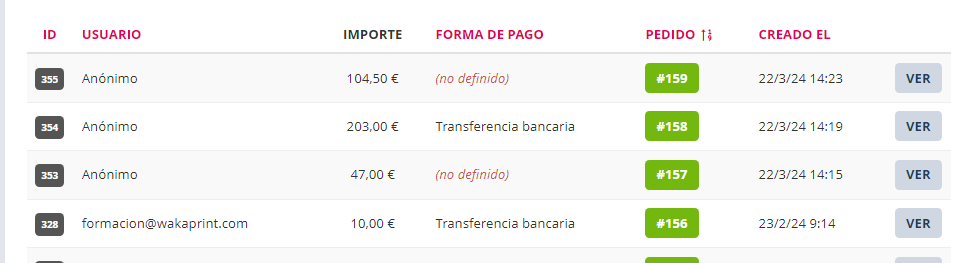
16. ¿Se puede ajustar qué algunas características no se muestren en los filtros por facetas?
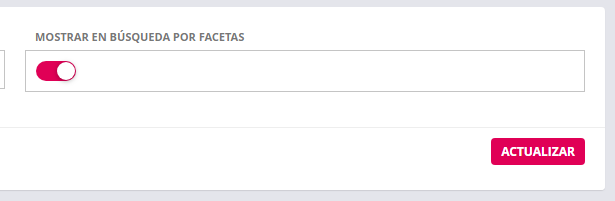
Sí, se puede. Por defecto todas están activadas para mostrarse en los filtros. Para desactivar alguna ir a Ajustes -> Catálogo -> Características. Acceder a ver la característica concreta y hacer clic en botón actualizar. Desactivar el botón y clic en botón actualizar para guardar el cambio. Es posible que se requiera borrar caché para ver los cambios en la vista del cliente.
17. ¿Por qué al crear producto desde plantilla no se ven las imágenes de los valores de selectores de tipo imagen?
Al crear un producto dese plantilla hay que regenerar la imágenes del producto desde el administrador -> Ajuste -> Apariencia. Primero se selecciona el tipo de imagen, después se busca por nombre y selecciona el producto, después se hace clic en botón regenerar imágenes y esperar a que termine de regenerarlas. Es probable que también sea necesario borrar caché en el gestor y en el navegador de la vista del cliente.
Los lienzos del diseñador no se guardan en las plantillas
18. ¿Cómo se guarda el archivo del cliente ?
Todos los archivos subidos por el cliente, tanto desde el pedido como desde el diseñador, o desde las características de tipo "Sube tu PDF"y "Vector" se guardan en el pedido, y en la sección de ajustes llamada "Archivos de Clientes".
Estarán disponibles en el pedido una vez transcurra el tiempo establecido en ajustes generales para que el cliente pueda reemplazarlo. Este tiempo dispone de un ajuste para modificarlo en ajustes generales. El mínimo de tiempo es de 15 minutos.
En los archivo subidos con diseñador estarán disponibles en el pedido dos archivos. Uno de tipo PNG con imagen de la personalización creada por el cliente y un SVG con la personalización creada conservando las capas.
Si en el lienzo se ha incluido un SVG tanto por el administrador como por el cliente, el archivo con las capas tendrá el vector.
Revisión de archivo
Cada archivo en el pedido en el administrador tiene una interfaz para notificar de forma rápida al cliente si el archivo ha sido aceptado o rechazado y motivos del rechazo. Al actualizar el botón a rechazado, automáticamente la aplicación Wakaprint envía al cliente un correo para comunicarle el estado de rechazado y motivos.
Si el producto tiene activado requiere archivo al ser rechazado se volverá a activar el sistema de carga del pedido del lado del cliente. En éste sistema también muestra la incidencia y motivos.
Se recomienda en productos con sistema de carga de archivos con diseñador, o característica que lo requiera, activar en el editor de propiedades del producto el botón de "Requiere archivo". De esta forma si se rechaza el archivo, el cliente podrá volver a subirlo desde su pedido.
19. ¿Para qué sirve la interfaz ·"Enviar correo" que está en ajustes generales?
Para comprobar que la cuenta de correo ajustada para que la aplicación se comunique con el correo del cliente está funcionando correctamente.
20. ¿Al cambiar de año es necesario poner en días no laborables los sábados y domingos?
No es necesario ya que el sistema los reconoce y los ajusta automáticamente.
En el ajuste de días no laborables sí se han de añadir aquellos que no siendo fines de semana el administrador de la tienda consideré. Festivos nacionales, regionales, locales y vacaciones.
21. ¿La plataforma crea albarán del pedido?
Sí, la aplicación crea el albarán y se puede enviar al cliente con el cambio de estado del pedido. También se puede descargar en PDF.
Para enviar el albarán mediante cambio de estado del pedido tiene que existir un estado creado para este fin. Si no lo tienes creado lo puedes crear desde Ajustes->Ventas->Estados e pedido.
22. ¿La plataforma crea orden del pedido sin precios?
Sí, la aplicación crea orden de pedido en PDF descargable cuando el pedido es tramitado
23. ¿Cuál es el id de la categoría de inicio por defecto?
El id de la categoría por defecto es el 1.
24. ¿Con el diseñador se puede crear un lienzo sin mockup alguno y sin vincular a una opción?
Sí, de hecho es el procedimiento para cuando se quiera que el lienzo se dimensione en función de las medidas reflejadas por el cliente en el producto en la característica de tipo "Medidas" (antes llamada "Tamaño).
Para que se adapte a la medidas es requerido que el producto tenga además del diseñador activado ésta característica.
Para que se adapte al tamaño es requerido no vincularlo a ninguna opción, el lienzo no tiene que tener ningún archivo y hay que definir en el lienzo el ajuste de que se adapte a la característica medidas.
25. ¿Qué tipos de archivo puede subir el cliente?
El cliente puede subir estos tipos de archivo:
- Desde el pedido del lado del cliente archivos de imagen de tipo JPEG, JPG, PNG, archivos vectoriales de tipo PDF, y archivos ZIP.
- Desde el diseñador archivos de imagen de tipo JPEG, JPG, PNG, archivos vectoriales de tipo SVG. Se pueden limitar si se permite subir imagen o vector, o ambos.
La opción "Trama" es para permitir solo subida de imágenes. Vector una imagen.
La opción "Vector es para permitir solo subida de vectores tipo SVG.
La opción "Ambos" es para permitir la subida de imágenes y de vectores.
- Desde característica Vector archivos vectoriales de tipo SVG.
- Desde módulo copistería archivos PDF.
26. ¿En dónde se ponen los enlaces a redes sociales?
En el administrador Ajustes -> Marketing -> Social, escribir el enlace público precedido de http://
27. ¿Puedo cambiar la apariencia?
Wakaprint dispone de ajustes y herramientas para hacer cambios de apariencia como por ejemplo; logotipo, los elementos del menú principal, el desplegable de estos elementos, definir el tipo de ficha del producto, productos por fila, elementos del menú, definir una página de contenido como contenido de la página de inico, o una categoría. entre otros muchos más.
Mediante el constructor que incluye la creación de de páginas de contenido y el menú principal puede hacer cambios de la apariencia con o sin conocimientos de diseño web .
Si tienes conocimientos de diseño web también se puede modificar la apariencia mediante el ajuste llamado "Scripts de terceros"
28. ¿Puedo controlar el stock de productos?
Sí, Wakaprint dispone de un ajuste a nivel de producto para decidir si ha de controlarse el stock o no.
Si se selecciona en el ajuste la opción "No permitir la venta si no hay stock" , al no haber unidades disponibles no permite la venta y alerta se la situación al cliente.
Cada producto dispone de un campo en el que definir las unidades en stock que hay. Las unidades vendidas serán descontadas de la cantidad definida. Se pueden volver a añadir más unidades cuando el stock aumente.
29 ¿Puedo en la misma tienda hacer venta B2C y B2B?
Sí con Wakaprint licencia PREMIUM puedes trabajar las dos modalidades de venta.
- Puedes crear grupos de clientes para que vean productos que el resto de clientes no pueden ver.
- Puedes dejar la tienda cerrada para los que no son clientes registrados por ti.
- Puedes asignar un código de descuento de pedido a clientes.
- Puedes crear grupos de clientes para que ellos vean formas de pago como cargo en cuenta que el resto de clientes no pueden ver.
- Puedes descargar el albarán sin totalizar.
- Próximamente podrás utilizar Wakaprint como presupuestador para conceptos del ERP ENICO.
- Puedes conectar con la API con otras bases de datos de proveedores o clientes.
30. ¿Puedo crear forma de pago personalizada o para clientes B2B?
Sí, se puede crear una forma de pago personalizada.
También dispone de la forma de pago cargo en cuenta.
Las formas de pago se pueden limitar y no estar todas disponibles para todo el público y si para únicamente un grupo de clientes.
31. ¿Puedo descargarme las facturas de los pedidos?
Sí, cuando se ha verificado el pago del pedido se cambia al estado del pedido a pagado. Puede ser una confirmación de pago directa como por ejemplo pago con tarjeta de crédito o Paypal . Puede ser una confirmación del pago mediante transferencia.
Con la confirmación del pago bien por medios de pago directos o indirectos el cambio de estado a pagado es automático. En métodos de pago no inmediatos el administrador cambia el estado del pedido. Cuando está confirmado el pago del pedido se genera la factura y es enviada automáticamente al correo del cliente.
Además el documento está disponible para descarga en PDF en el correo enviado al cliente y en el pedido en el gestor de la tienda.
La descarga de las facturas en PDF puede hacerse por cada pedido o descargar masivamente las facturas de múltiples pedidos seleccionados.
También permite descarga masiva en hoja de cálculo tipo Excell de factura de múltiples pedidos seleccionados. Con totalizado de importes pagados entre otros datos.
32. ¿Como administrador puedo añadir un concepto a un pedido después de haber sido tramitado?
Sí, el administrador de la tienda puede añadir un concepto nuevo a un pedido ya tramitado pendiente de pago.
33. ¿Además de la licencia de Wakaprint que otros componentes o servicios necesito para tener un comercio electrónico?
Para la operatividad de una página web se necesita además de un dispositivo conectado a la red www:
- Una página web tipo comercio electrónico. Licencia Wakaprint
- Un dominio. Con él se accede a la la tienda como administrador y como cliente. Servicio suscripción de pago anual. Nombre único.
- Un servicio de hosting o alojamiento. Servidor en el que está alojada toda la información de la tienda.
Para Wakaprint se requieren unos ajustes y mantenimiento especial del servidor.
34. ¿Cómo mostrar la ubicación en el mapa de GoogleMaps?
En primer consigue la APIkey de GoogleMaps.
Una vez la tengas copia y pégala en el campo de la sección del gestor de la tienda, en Ajustes->Ajustes Generales ->Atención al cliente->Api Key de GoogleMaps

En segundo lugar poner la ubicación en el campo de la sección del gestor de la tienda, en Ajustes->Ajustes Generales ->Atención al cliente->Dirección de GoogleMaps

A. Obtener la APIKey de Google Maps
1. Crear un proyecto en Google Cloud
-
-
- Ve a la consola de Google Cloud: Google Cloud Console
- Inicia sesión con tu cuenta de Google.
- Crea un nuevo proyecto o usa uno existente.
- Haz clic en Seleccionar un proyecto > Nuevo proyecto.
- Asigna un nombre y haz clic en Crear.
- Ve a la consola de Google Cloud: Google Cloud Console
-
2. Habilitar la API de Google Maps
-
-
- En la consola de Google Cloud, abre el menú de navegación (☰) y ve a APIs y servicios > Biblioteca.
- Busca Maps JavaScript API y haz clic en Habilitar.
- Repite este paso y habilita también:
- Geocoding API (para convertir direcciones en coordenadas)
- Places API (si necesitas autocompletar direcciones)
-
3. Obtener la API Key
4. Proteger la API Key (Recomendado)
-
-
- En la misma sección de Credenciales, selecciona tu API Key.
- En Restricciones de clave, elige Restricciones de aplicación y selecciona HTTP referrers (sitios web).
- Agrega tu dominio, por ejemplo:
- Guarda los cambios.
-
5. Configurar la API Key en Wakaprint
-
-
- Accede a tu panel de Wakaprint.
- Ve a Ajustes -> Ajustes Generales -> Atención al Cliente -> API Key de Google Maps.
- Pega la clave obtenida y guarda los cambios.
-
B. Especificar dirección de GoogleMaps en Wakaprint
Para completar la configuración pon la Dirección de GoogleMaps.
Simplemente añade la dirección de tu ubicación.
Por ejemplo;
C/ Bureba 5, Nave 44. Naves San Miguel, 09007 Burgos, Burgos
Recuerda que en Ajustes Generales es requerido guardar cambios y posiblemente borrar caché.
35. ¿Cómo puedo evitar que se registren usuarios de cuentas falsas?
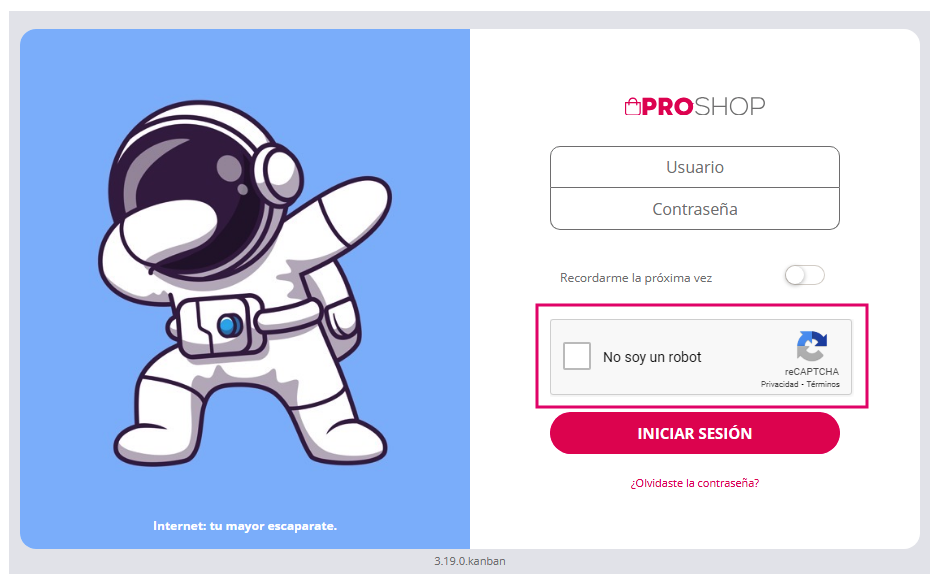
Configurando y activando verificación por Captcha para registro en Wakaprit .
En en versiones recientes en la sección del gestor de Wakaprint ->Ajustes -> Ajustes generales -> Usuarios, se presenta un ajuste llamado Habilitar captcha para registro, para configurar y activar la verificación por Captcha. Con esta herramienta se evita que robots creen cuentas falsas con intenciones maliciosas.
Configurar la verificación por Captcha para registro
Para configurarlo es requerido que la tienda esté publicada en el dominio final.
Requiere obtener las claves del sitio (site key) y la clave secreta (secret key) de Google reCAPTCHA.
Obtener las claves captcha
Seguir estos pasos para poder integrar correctamente Google reCAPTCHA en Wakaprint para protegerla de bots y actividades maliciosas.
Paso 1: Crear una Cuenta de Google reCAPTCHA
1.1 Ir al sitio de [Google reCAPTCHA] https://www.google.com/recaptcha/.
2.1 Haz clic en el botón "Admin Console" en la esquina superior derecha.
3.1 Si no has iniciado sesión en tu cuenta de Google, se te pedirá que lo hagas.
Paso 2: Registrar un Nuevo Sitio
1.2 En la página del "Admin Console", haz clic en el botón "+" (Registrar un nuevo sitio).
2. 2 Llena el formulario con la siguiente información:
Etiqueta: Un nombre para tu sitio (esto es solo para que lo reconozcas).
Tipo de reCAPTCHA: Elige el tipo de reCAPTCHA v2.
Dominios: Agrega el dominio de tu tienda Wakaprint.
Propietarios: Tu correo electrónico se agrega automáticamente, pero puedes
agregar otros si lo deseas.
Condiciones de uso: Acepta los términos y condiciones.
Paso 3: Obtener las Claves
1.3 Después de registrar tu sitio, Google te proporcionará una clave del sitio (site key) y una
clave secreta (secret key).
2.3 Guarda estas claves en un lugar seguro, ya que las necesitarás para la configuración en
Wakaprint.
Paso 4: Configurar reCAPTCHA en Wakaprint
1. Accede al panel de administración de la tienda.
2. Ve a la sección de Ajustes-> Ajustes Generales -> Personas
3. Busca los botones para activar captcha. Tres botones posibles a activar para:
-
-
-
- Habilitar captcha para registro.
- Habilitar captcha para login (iniciar sesión).
- Obtener claves para reCaptcha
- Habilitar captcha para recuperación de contraseña.
-
-
Se recomienda primero configurar el captcha para registro. Una vez comprobado que funciona ya se puede activar también captcha para login y recuperación e contraseña.
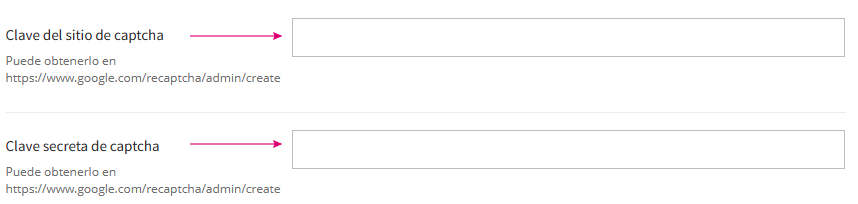
Paso 5. Copia y pega en los campos correspondientes de los ajustes de Wakaprint correspondientes las claves que obtuviste de Google reCAPTCHA:
-
-
- Clave del sitio
- Clave secreta
- Clave del sitio
-
Paso 6. Guarda los cambios, vacía caché y asegúrate de que el captcha se muestra
correctamente en tu tienda (por ejemplo, en el formulario de contacto, registro, etc.).
Se recomienda usar reCAPTCHA v2: Es el tipo más común y puede configurarse como un
checkbox ("No soy un robot").
Activar captcha
Ir al gestor de Wakaprint a Ajustes -> Ajustes Generales ->Usuarios-> Habilitar captcha para registro.
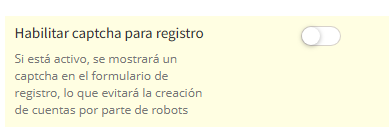
Activarlo haciendo clic en el botón (en rojo está activo)
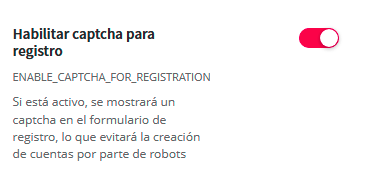
Pegar las siguientes claves del sitio de captcha obtenidas
36. ¿Cómo debo actualizar la página en el navegador Chrome para poder ver los cambios?
Con Windows
1. Clic en tecla F5 – Recarga normal
- Qué hace: Actualiza la página cargando nuevamente el contenido desde la caché del navegador.
- Comportamiento:
- Si hay recursos (como imágenes, scripts o estilos) almacenados en la caché del navegador, Chrome los utiliza en lugar de volver a descargarlos del servidor.
- Es más rápido, pero no garantiza que veas los cambios más recientes en el sitio web si el servidor o la página han sido modificados desde tu última visita.
2. Atajo Ctrl + Mayús + R – Recarga forzada (hard refresh)
- Qué hace: Fuerza a Chrome a ignorar la caché y cargar todos los recursos de la página directamente desde el servidor.
- Comportamiento:
- Descarga todo nuevamente: HTML, CSS, JavaScript, imágenes, etc.
- Es útil si crees que el sitio web ha cambiado, pero esos cambios no se reflejan debido a datos almacenados en la caché.
- Ideal para desarrolladores o usuarios que necesitan asegurarse de estar viendo la versión más actualizada de una página.
Con MAC
1. Recarga normal (equivalente a F5 en Windows)
- Atajo en Mac:
- Command (⌘) + R
- Qué hace:
- Recarga la página utilizando los recursos almacenados en la caché.
- Es el método más rápido, pero puede no mostrar cambios recientes si la página o sus recursos fueron actualizados.
2. Recarga forzada (equivalente a Ctrl + Mayús + R en Windows)
- Atajo en Mac:
- Command (⌘) + Shift (⇧) + R
- Alternativa: Haz clic derecho en la página y selecciona "Recargar sin caché" (Reload Without Cache).
- Qué hace:
- Fuerza al navegador a ignorar la caché y descargar todos los recursos directamente del servidor.
- Garantiza que veas la versión más actualizada del sitio.
3. Tecla de función equivalente a F5
En Mac, los teclados modernos no tienen teclas F5 dedicadas, pero puedes usarlas si están habilitadas:
- Si tienes las teclas de función activadas como estándar:
- F5 equivale a Command + R (recarga normal).
- Si no están activadas, debes presionar Fn + F5 para el mismo resultado.
Para cambiar el comportamiento de las teclas de función:
- Ve a Preferencias del Sistema > Teclado.
- Marca la opción "Usar las teclas F1, F2, etc. como teclas estándar de función".
Resumen rápido:
| Acción | Atajo en Mac |
|---|---|
| Recarga normal | Command (⌘) + R |
| Recarga forzada | Command (⌘) + Shift + R |
| Función F5 (recarga) | Fn + F5 (si las teclas de función no están activadas como estándar). |
37. ¿Qué cookies usa Wakaprint?
Wakaprint utiliza únicamente cookies necesarias para el funcionamiento de su aplicación web de comercio electrónico, de acuerdo con la normativa sobre privacidad y protección de datos de la Unión Europea (Reglamento General de Protección de Datos, GDPR). Estas cookies son esenciales para el correcto funcionamiento de la tienda en línea.
En el supuesto de que se utilicen cookies no esenciales, como las de Google Analytics, se deberá informar claramente sobre ellas en la política de cookies de la tienda. Estas cookies no son esenciales para el funcionamiento básico de la tienda y se pueden configurar o deshabilitar en cualquier momento desde las opciones de privacidad de su navegador."
38. ¿Por qué no se ve la descripción del slider de la página de inicio por defecto?
El Slider de la página de inicio por defecto se utiliza como un atributo sr-only, que sirve para ofrecer una descripción del contenido a los usuarios que utilizan lectores de pantalla. Este atributo garantiza que las personas con discapacidades visuales puedan entender el contenido que se muestra en el slider, incluso si no pueden verlo directamente en la pantalla. El sr-only es un atributo en HTML que oculta el texto para los usuarios que no utilizan lectores de pantalla, pero permite que los lectores de pantalla lo lean, proporcionando así una descripción accesible del contenido visible
39. ¿Se puede ajustar el tamaño de visualización del slider de inicio?
El tamaño de visualización de la imagen del slider de la página de inicio se puede modificar en Ajustes -> Ajustes generales -> Tema -> Ancho del slider. Los ajustes que se pueden hacer son dos:
- Compacto: que el slider de la pantalla inicial sea encajado
- Ancho de pantalla: que el slider de la pantalla inicia llegue de lado a lado de la pantalla.

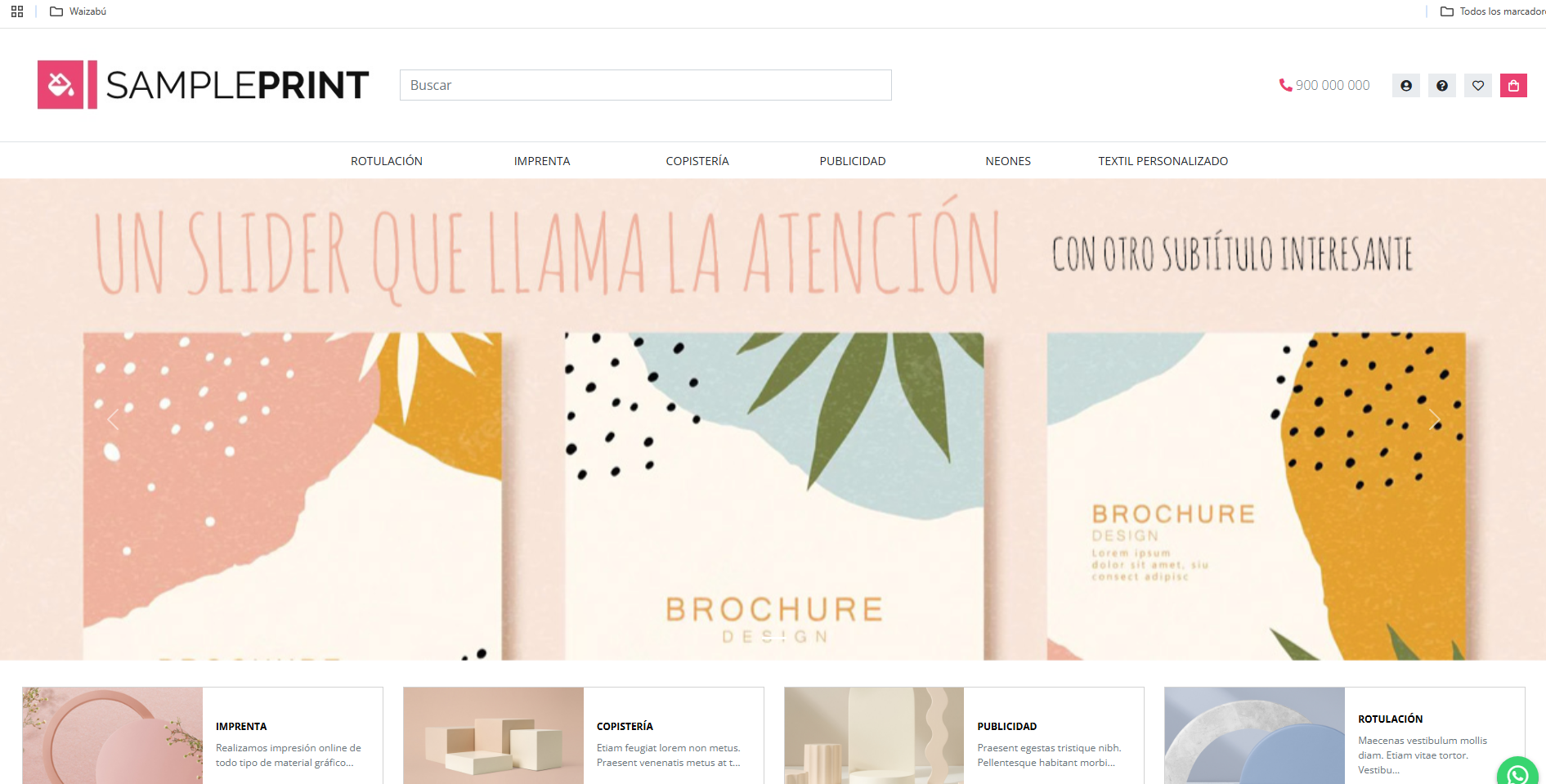
Con este ajuste se puede adecuar el ancho del slider de la página de inicio al ancho de la página definido por el administrador en Apariencia -> Estructura.
Imagen 1. Ejemplo de visualización del slider con estructura de la página en ancho encajado y slider en compacto.
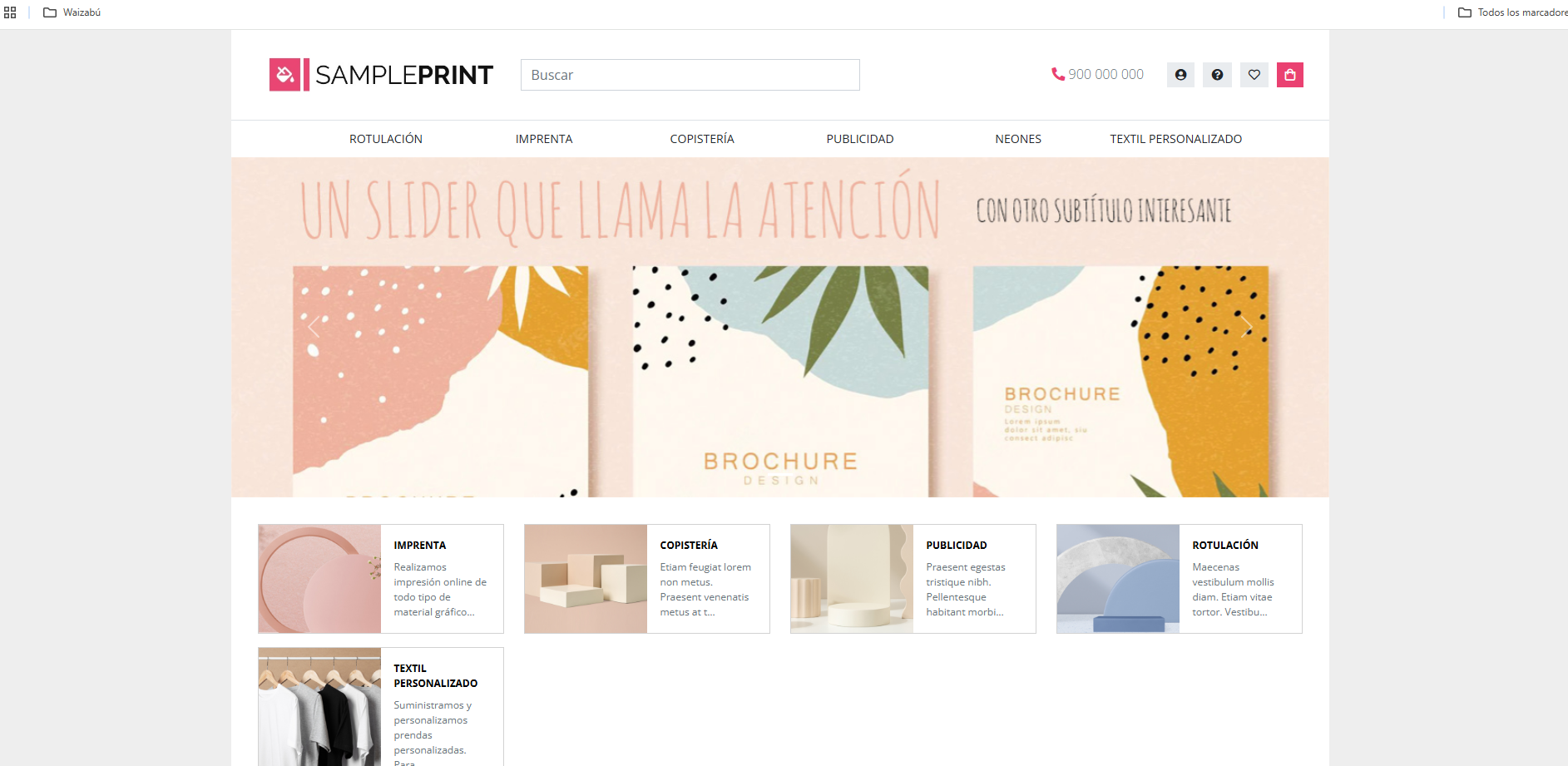
Imagen 2. Ejemplo de visualización del slider con estructura de la página en ancho completo y slider en ancho de la página.
40. ¿Qué es una API?
Definición general: En el contexto de las soluciones tecnológicas, una API open3 es una interfaz de programación de aplicaciones diseñada para integrarse con otros sistemas o bases de datos de manera específica.
Es una solución de API personalizable desarrollada para diferentes usos dentro de un entorno particular.
La API open3 de Wakaprint dispone de una Interfaz totalmente documentada.
-
Propósito y funcionalidad:
- Conectividad y datos: Una API
open3puede facilitar la conexión entre diferentes sistemas o plataformas, permitiendo la transferencia y manipulación de datos entre ellos. Por ejemplo, podría integrarse con bases de datos para traer productos de un proveedor, sincronizar datos de inventario, o actualizar información en tiempo real. - Uso en comercio electrónico: En el caso de un comercio electrónico, la API
open3puede ser utilizada para realizar consultas a bases de datos externas, como las de proveedores de productos, para traer datos como descripciones, precios, stock, y otros detalles relevantes. Esto permite a la tienda en línea ofrecer información actualizada y gestionar inventarios de manera más eficiente.
- Conectividad y datos: Una API
-
Beneficios y ventajas:
- Automatización: Permite la automatización de procesos, eliminando la necesidad de actualizaciones manuales y reduciendo errores humanos.
- Eficiencia y precisión: Asegura que los datos se mantengan consistentes y actualizados en todos los sistemas conectados, lo que mejora la eficiencia operativa y la toma de decisiones basadas en datos precisos.
- Flexibilidad y adaptabilidad: Puede ser fácilmente adaptada a las necesidades de negocio específicas de una organización, permitiendo personalizaciones en las consultas y respuestas para diferentes aplicaciones y casos de uso.
- Automatización: Permite la automatización de procesos, eliminando la necesidad de actualizaciones manuales y reduciendo errores humanos.
-
Ejemplos de uso práctico:
- Consulta de datos de inventario: Una API
open3podría permitir que un sistema de comercio electrónico consulte los niveles de stock y los precios en tiempo real desde un proveedor, de modo que los datos estén siempre actualizados.
- Consulta de datos de inventario: Una API
Requisitos para conectar con la base de datos del proveedor de productos:
-
Formato de datos estandarizado:
- Descripción: Los datos deben estar en un formato estandarizado que facilite la integración con un sistema externo, como un sistema de gestión de inventario en línea. Esto incluye la estructura de las tablas, las claves foráneas y los datos relevantes como ID de producto, nombre, descripción, precio, stock, SKU, entre otros.
- Ejemplo:
- Tabla de productos:
product_id(clave primaria)namedescriptionpricestockskucategorysupplier_id
- Tabla de productos:
- Descripción: Los datos deben estar en un formato estandarizado que facilite la integración con un sistema externo, como un sistema de gestión de inventario en línea. Esto incluye la estructura de las tablas, las claves foráneas y los datos relevantes como ID de producto, nombre, descripción, precio, stock, SKU, entre otros.
-
Campo de identificación único (ID de producto único):
- Descripción: Cada producto en la base de datos debe tener un ID único que permita la identificación precisa del producto en la integración con el sistema del comercio electrónico.
- Ejemplo: Utilizar un campo
product_iden cada registro para identificar de manera única cada producto.
- Descripción: Cada producto en la base de datos debe tener un ID único que permita la identificación precisa del producto en la integración con el sistema del comercio electrónico.
-
Campos de datos relevantes y necesarios:
- Descripción: Asegúrate de que los campos de datos más relevantes como el nombre del producto, descripción, precio, stock disponible, SKU, categoría, y otros datos específicos estén incluidos en la base de datos. Estos campos son necesarios para poder mostrar la información completa del producto en la tienda online.
- Ejemplo:
name: nombre del productodescription: descripción detalladaprice: precio actual del productostock: cantidad disponible en inventariosku: identificador único de stockcategory: categoría del producto
- Descripción: Asegúrate de que los campos de datos más relevantes como el nombre del producto, descripción, precio, stock disponible, SKU, categoría, y otros datos específicos estén incluidos en la base de datos. Estos campos son necesarios para poder mostrar la información completa del producto en la tienda online.
-
Actualización en tiempo real:
- Descripción: Los datos de la base de datos del proveedor deben poder ser actualizados en tiempo real o al menos con cierta frecuencia para que los cambios (como cambios en el precio o el stock) sean reflejados inmediatamente en la tienda en línea.
- Ejemplo: La base de datos debe soportar solicitudes de API para obtener información actualizada, permitiendo consultas regulares para verificar la disponibilidad y los precios.
- Descripción: Los datos de la base de datos del proveedor deben poder ser actualizados en tiempo real o al menos con cierta frecuencia para que los cambios (como cambios en el precio o el stock) sean reflejados inmediatamente en la tienda en línea.
-
Consistencia de datos:
- Descripción: Asegúrate de que los datos en la base de datos sean consistentes y no tengan errores. Esto incluye el uso de datos limpios y bien estructurados sin duplicaciones, inconsistencias de datos, o errores tipográficos.
- Ejemplo: Realizar validaciones en la base de datos para comprobar que los valores de stock no sean negativos y que los precios no contengan caracteres especiales no permitidos.
- Descripción: Asegúrate de que los datos en la base de datos sean consistentes y no tengan errores. Esto incluye el uso de datos limpios y bien estructurados sin duplicaciones, inconsistencias de datos, o errores tipográficos.
-
Conectividad y seguridad de la API:
- Descripción: La base de datos debe estar conectada a través de una API que utilice protocolos seguros (como HTTPS) para proteger la transmisión de datos. Además, debe haber mecanismos de autenticación y autorización adecuados para asegurar que solo las solicitudes autorizadas puedan acceder a los datos.
- Ejemplo: Utilizar tokens de API y credenciales de acceso para proteger las consultas y garantizar que solo los sistemas autorizados puedan interactuar con la base de datos del proveedor.
- Descripción: La base de datos debe estar conectada a través de una API que utilice protocolos seguros (como HTTPS) para proteger la transmisión de datos. Además, debe haber mecanismos de autenticación y autorización adecuados para asegurar que solo las solicitudes autorizadas puedan acceder a los datos.
-
Soporte para la integración de varios orígenes de datos:
- Descripción: A veces, los comercios electrónicos deben integrar datos de diferentes proveedores o bases de datos en un solo sistema. La base de datos del proveedor debe estar diseñada para permitir la integración múltiple y el uso de diversas fuentes de datos.
- Ejemplo: La base de datos debe soportar la inclusión de claves foráneas para relacionar productos con diferentes proveedores y poder consolidar datos de inventario desde diferentes orígenes en un único sistema de gestión.
- Descripción: A veces, los comercios electrónicos deben integrar datos de diferentes proveedores o bases de datos en un solo sistema. La base de datos del proveedor debe estar diseñada para permitir la integración múltiple y el uso de diversas fuentes de datos.
Cumplir con estos requisitos asegurará que los datos se integren correctamente y de manera eficiente desde la base de datos del proveedor al sistema de comercio electrónico, mejorando la precisión y la eficacia en la gestión de inventario y la presentación de productos.
41. ¿Qué hacer si después de actualizar no se ven algunas imágenes en productos?
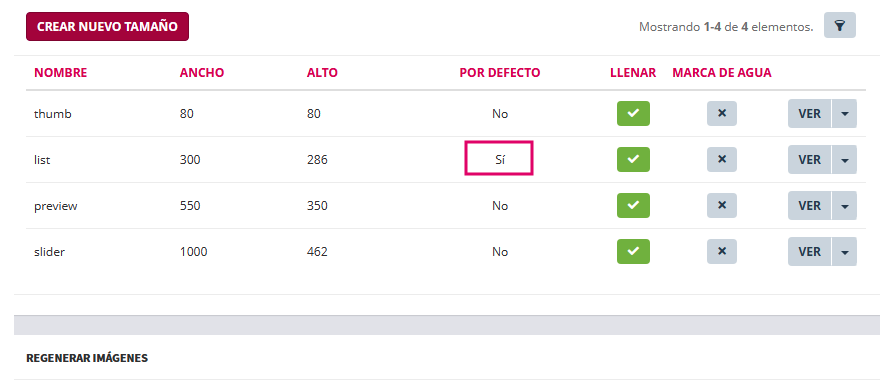
Es posible que en algunas versiones al actualizar la tienda no se muestren algunas imágenes de los productos. Puede ser debido a que en Ajustes -> Apariencia->Tamaños de Imágenes no esté marcada como imagen por defecto la de tipo "list". Si no está establecida como por defecto puede darse el fallo de visualización e imágenes de productos.
42. ¿Se pueden eliminar cuentas de clientes?
Sí, se pueden eliminar cuentas de clientes pero hay que diferenciar en que supuestos puede eliminarlas el administrador, y en qué supuesto puede eliminar su cuenta de usuario el cliente.
- Eliminar cuentas de usuarios con rol del clientes por el administrador.
Dese Ajustes -> Personas -> Usuarios el administrador puede eliminar las cuentas que no tengan pedidos tramitados. - Eliminar cuenta de usuarios con rol de cliente con pedidos tramitados.
El cliente desde su cuenta de usuario puede eliminar su cuenta.
43. ¿Qué tengo que hacer o facilitar para publicar mi Wakaprint en mi dominio?
Introducción
Antes de continuar:
- Se recomienda leer información y supuestos reflejados en este documento
- Es necesario contar con un dominio registrado. Esto es importante porque el método de configuración depende de quién gestiona el dominio y su DNS.
Tienes dos opciones:
-
Contratar tú directamente el dominio desde el proveedor de tu elección. En este caso, te indicaremos cómo configurarlo para que apunte correctamente a nuestro servidor.
-
Delegar en nosotros la contratación y/o la configuración del dominio. Nos encargamos de todo el proceso, incluyendo el alta del dominio y su correcta vinculación con el servidor.
Si ya tienes o contratas tu mismo el dominio
Antes de proceder con la publicación en el dominio del cliente, es necesario que envíes un correo a contenidos@wakaprint.com, indicando claramente:
-
-
- El nombre del dominio y su situación actual (por ejemplo, si ya está registrado, en uso, en proceso de transferencia, etc.).
-
La situación actual de las cuentas de correo y lo que desea hacer con ellas.
-
En caso necesario, el nombre de las cuentas de correo que se han de migrar y/o crear.
-
Ponemos a disposición del cliente modelo de correo para envío de solicitud. Acceder.
A tener en cuenta
En el proceso de publicación de la tienda en el dominio del cliente, existen distintas opciones respecto a las cuentas de correo, según el caso:
-
-
-
Si ya existen cuentas de correo creadas previamente (independientemente de si la suscripción es nueva o no), es posible migrar el contenido de los buzones para conservar los correos antiguos. Esta migración puede ser realizada por el propio cliente o por el equipo de soporte técnico de Wakaprint.
-
Si no existen cuentas de correo creadas, el cliente puede solicitar su creación al proveedor de la aplicación Wakaprint.
-
-
Si prefieres que lo gestionemos nosotros:
Nos encargaremos de registrar el dominio y configurarlo directamente para que apunte a nuestro servidor. Esto incluye toda la gestión DNS y te evitamos tener que hacer cambios manuales.
La publicación en dominio del cliente difiere según los siguientes supuestos:
Objetivo: Publicar tiendas en el dominio del cliente. *Requisitos: Dominio contratado por el cliente. Acceso a la configuración del dominio (panel de control del proveedor). *Pasos:
Subdominio:
Crear un registro A en la zona DNS del dominio. Apuntar el registro A a la IP del servidor de alto rendimiento para Wakaprint Ejemplo: tienda.midominio.com apunta a IP facilitada por el proveedor.
Dominio completo:
Cambiar la zona DNS del dominio al servidor. Todos los subdominios del dominio apuntarán al servidor. Ejemplo: midominio.com y tienda.midominio.com apuntan a IP facilitada por el proveedor.
Mover la web:
Cambiar el registro A del dominio o subdominio a la IP del servidor. El resto de los registros DNS no se modifican. Ejemplo: midominio.com o tienda.midominio.com apuntan a IP facilitada por el proveedor.
Recursos adicionales:
Guía para configurar registros DNS: URL Guía para configurar registros DNS Soporte técnico: URL Soporte técnico
Información importante:
El cambio de la configuración del dominio puede tardar hasta 72 horas en propagarse. Si tiene dudas, contacte con el soporte técnico del proveedor del dominio.
Tabla resumen:
Diferencias entre mover la web y cambiar la zona DNS:
Mover la web:
Se refiere a cambiar el registro A de un dominio o subdominio a la IP de un nuevo servidor. Solo afecta al sitio web asociado a ese registro A. Los demás registros DNS del dominio no se modifican. Es un proceso relativamente sencillo que se puede realizar en pocos minutos. Ejemplo: Si tu web está en midominio.com y decides moverla a un nuevo servidor, solo necesitas cambiar el registro A de midominio.com a la IP del nuevo servidor.
Cambiar la zona DNS:
Se refiere a cambiar la configuración de los servidores DNS que gestionan un dominio. Afecta a todos los subdominios y servicios asociados al dominio. Es un proceso más complejo que puede tardar hasta 72 horas en propagarse. Se recomienda hacerlo solo si estás seguro de lo que estás haciendo. Ejemplo: Si decides cambiar el proveedor de alojamiento web de tu dominio, necesitas cambiar la zona DNS de tu dominio para que apunte a los servidores DNS del nuevo proveedor.
En resumen:
Al publicar la tienda en el dominio del cliente se conserva el contenido de la página de pruebas.
44. ¿Cómo saber cuando la tienda está lista para abrir al público?
Para abrir la tienda al público recomendamos:
- Ajustar la apariencia
- Tener productos creados. No tienen porque estar todos. Puedes seguir añadiendo productos aunque la tienda esté abierta al público ya que puedes decidir si el producto se publica y cuando.
Tener al menos una forma de pago ajustada. - Tener subidos los textos legales:
- Aviso legal
- Política de cookies
- Política de privacidad
- Términos y condiciones
- Aviso legal
- Al menos un método de envío de productos configurado.
- Configurada la cuenta de correo para uso para comunicaciones de Wakaprint.
- Cumplimentados los datos fiscales para la generación automática de las facturas.
- Cumplimentada la sección de atención al cliente. Teléfono de contacto, dirección física, horario, cuenta de correo y opcional ubicación en Google Maps.
- Optimización para buscadores. Todas las páginas en Wakaprint disponen de un campo de texto para escribir la etiqueta metatítulo y metadescripción. Se llama página por ejemplo; a la o las páginas de, inicio, categorías, fichas de producto, páginas de contenido y ficha de producto entre otras. Se puede hacer sin necesidad de acceder a cada producto desde la opción del menú del gestor Herrramientas -> SEO.
- Todas las imágenes subidas con su etiqueta alt.
La etiqueta alt en las imágenes de una página web sirve como una descripción alternativa del contenido de la imagen. Es como un "plan B" para cuando la imagen no se puede mostrar o cargar. También es una herramienta súper útil para que las personas con discapacidades visuales puedan entender lo que hay en la imagen, ya que los lectores de pantalla leen esta descripción en voz alta. Para qué se usa:
Accesibilidad: Si alguien utiliza tecnologías de asistencia, como lectores de pantalla, la etiqueta alt describe lo que está en la imagen para que esa persona pueda comprenderlo.
Ejemplo: Si tienes una foto de un perro jugando en la playa, el alt podría ser algo como "Perro jugando con una pelota en la playa al atardecer".
Carga de la página: Si la imagen no se carga (por problemas de conexión o fallos técnicos), el texto del alt aparece en su lugar, ayudando a los usuarios a saber qué debería estar allí.
SEO (optimización en buscadores): Los motores de búsqueda, como Google, no "ven" imágenes. Usan el texto de la etiqueta alt para entender de qué trata la imagen y poder indexarla mejor. Esto ayuda a que tu página web tenga más visibilidad en las búsquedas.
Ejemplo sencillo:;
Supongamos que en tu web tienes una imagen de un zapato rojo.
El alt podría ser:Zapato deportivo rojo con cordones blancos
Con eso ayudas tanto a las personas como a los motores de búsqueda a entender qué hay en la imagen. - Todas las páginas con sus etiquetas metatítulo y metadescripción. especificadas.
Se pueden consultar y editar todas sin necesidad de entrar a cada página desde la opción del gestor Herramientas -> SEO
Qué es el meta title y para qué sirve?
El meta title es el título que aparece en los resultados de búsqueda de Google (y otros buscadores). Es como el nombre del capítulo que le das a tu página web para que la gente sepa de qué trata antes de entrar.
¿Para qué sirve?
Atraer a los usuarios: Un título claro y atractivo hace que más personas hagan clic en tu página.
SEO: Google usa el meta title para entender el contenido de tu página y decidir cuándo mostrarla en las búsquedas.
Ejemplo sencillo: Supongamos que tienes una tienda de zapatos, y una página sobre zapatillas deportivas. Tu meta title podría ser:
Zapatillas deportivas para hombres y mujeres - Tienda Online
Cuando alguien busca "zapatillas deportivas", verá este título en Google. Si es llamativo y está relacionado con lo que buscan, ¡es más probable que hagan clic!
¿Qué es la meta description y para qué sirve?
La meta description es un resumen cortito que también aparece en los resultados de búsqueda, justo debajo del meta title. Es como el anuncio o tráiler de tu página web.
¿Para qué sirve?
Enganchar a los usuarios: Describe de manera breve y atractiva el contenido de tu página, animando a las personas a hacer clic.
SEO indirecto: Aunque no influye directamente en el posicionamiento, una buena descripción puede aumentar el número de clics, lo que ayuda a mejorar tu ranking en los resultados.
Ejemplo sencillo: Usando el mismo ejemplo de las zapatillas, una meta description podría ser:
Descubre nuestra colección de zapatillas deportivas cómodas y modernas para hombres y mujeres. Envíos gratis en compras mayores a $50
Cuando alguien lea esto en Google, entenderá rápidamente qué puede encontrar en tu página. - Revisar los editores de texto para que no muestren texto, o esté en idioma diferente o en Lorem Ipsum.
- Si tienes algún cliente , o pedidos de prueba comunícalo a tu gestor para eliminarlos antes de abrir la tienda al público. Los archivos que has subido como cliente en los pedidos de prueba los puedes eliminar desde Ajustes/Archivos de clientes.
- Después de que se borren los pedidos, clientes y archivos de clientes de prueba tienes que ajustar la referencia con la que quieres que comience la facturación. Lo haces desde Ajustes/ Ajustes generales/Pedidos/Prefijo de las facturas. No es recomendable ni necesario modificarla al comienzo de cada nuevo ejercicio fiscal.
- Es importante activar el Captcha para registro de clientes. Para que mediante robots puedan crear cuentas de clientes falsas.
- Para abrir la tienda al público vas al texto que pone en rojo tienda en modo mantenimiento, en la barra superior de herramientas del gestor y haces clic en él. Te llevará al ajuste para quitar la tienda en modo mantenimiento. Así ya está abierta al público.
- Es recomendable poco a poco ir completando la sección de preguntas frecuentes y reclamaciones.
45. ¿En qué tamaño tengo que subir la imagen de una categoría?
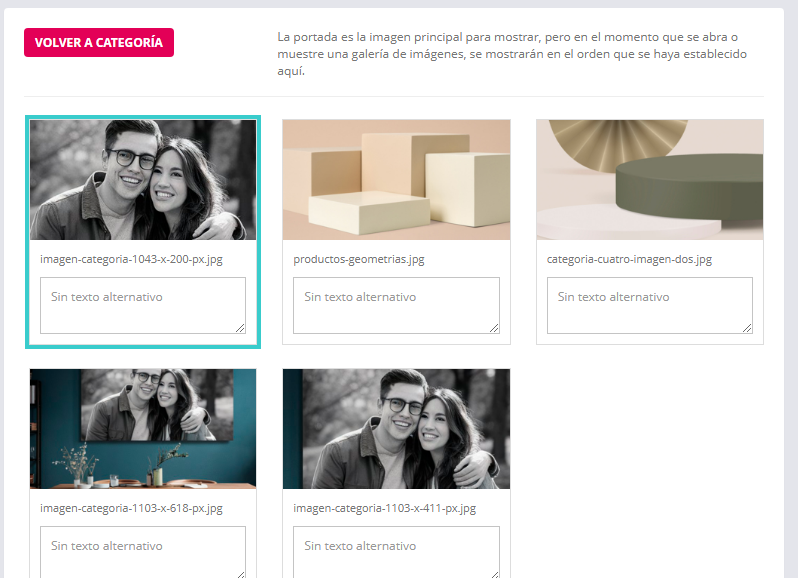
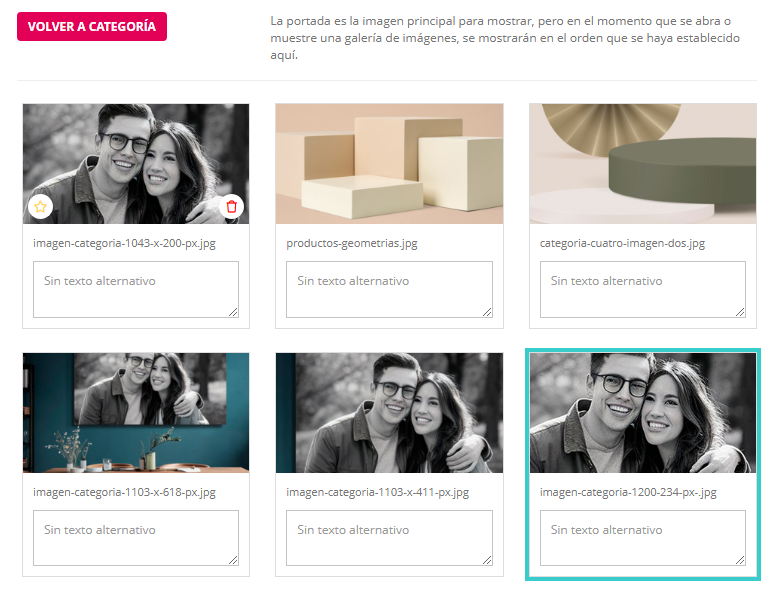
La imagen de las categorías no se puede ajustar en apariencia. No dispone de ningún ajuste. Informamos que se pueden subir mas de una imagen por categoría. A la que hacemos referencia es a la que se muestra por defecto. De moemto s la única que se puede mostrar en la vista pública.
Respecto al tamaño orientativo y proporcional a subir es de 1043 px de ancho x 200 px de alto.
Lo consideramos orientativo ya que dependerá de ajustes como por ejemplo; si se muestra o no el navegador lateral y cuanto espacio de ancho se ha decidido que ocupe, O por ejemplo; si el ancho del contenido de la página está establecido en compacto o en ancho completo.
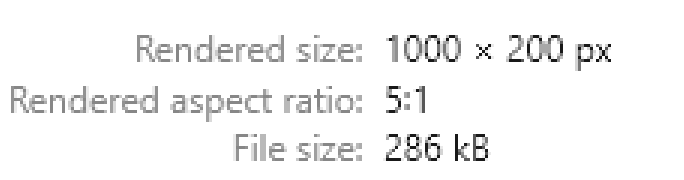
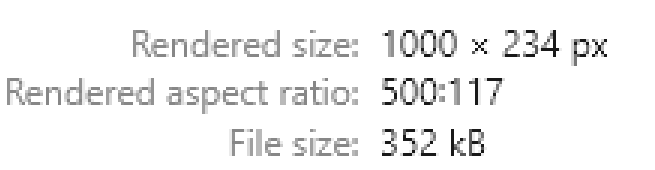
Se recomienda inspeccionar imagen con el inspector de código del navegador para consultar el:
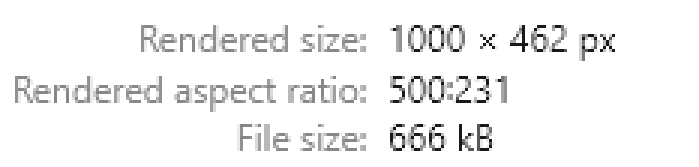
1. Rendered Size (Tamaño renderizado)
-
Qué es:
Es el tamaño en píxeles con el que la imagen se está mostrando en la página web en tu pantalla, después de aplicarle cualquier ajuste de estilo (CSS), resolución de pantalla, y escala de visualización. -
Por qué es importante:
A veces, la imagen original (su tamaño natural) puede ser mucho más grande o más pequeña de lo que se muestra en la página. Esto afecta el rendimiento de la web:- Si la imagen cargada es más grande que el tamaño renderizado, estás gastando ancho de banda innecesariamente.
- Si la imagen es más pequeña que el tamaño renderizado, puede verse pixelada o distorsionada.
-
Ejemplo:
- Tamaño original de la imagen: 1200x800 píxeles.
- Tamaño renderizado: 600x400 píxeles.
Esto significa que la imagen se está mostrando a la mitad de su tamaño real.
2. Rendered Aspect Ratio (Relación de aspecto renderizada)
-
Qué es:
Es la proporción entre el ancho y el alto de la imagen tal y como se muestra en la página web. Representa cómo el navegador ajusta la imagen para que se vea en pantalla. -
Por qué es importante:
El aspecto de la imagen puede cambiar si no se respeta la relación entre ancho y alto originales, lo que puede causar distorsión o que partes de la imagen no se vean:- Si el navegador estira o comprime la imagen para ajustarse a un tamaño diferente, se altera el aspecto visual.
- Mantener la proporción correcta asegura que la imagen se vea como debería, sin deformaciones.
- En Wakaprint no la distorsiona. Si no es proporcional la escalará y no mostrará partes de la imagen.
-
Ejemplo:
- Una imagen original de 1200x800 píxeles tiene una relación de aspecto natural de 3:2.
- Si el navegador la muestra como 900x600 píxeles, la relación de aspecto sigue siendo 3:2 y la imagen se verá bien.
- Pero si el navegador la muestra como 900x700 píxeles, la relación cambia a 9:7, causando que la imagen se distorsione.
¿Dónde ves estos datos en Chrome?
- Haz clic derecho sobre una imagen y selecciona "Inspeccionar".
- Busca la pestaña "Elements" y selecciona el código HTML de la imagen (
<img>). - Verás un tooltip flotante que muestra algo como:
- Natural Size: Tamaño real de la imagen (por ejemplo, 1200x800).
- Rendered Size: Tamaño con el que se está mostrando (por ejemplo, 600x400).
- Rendered Aspect Ratio: Proporción del tamaño mostrado (por ejemplo, 3:2).
Resumen: Por qué son importantes
- Rendered Size es una ayuda para asegurarse de que las imágenes estén optimizadas: que el tamaño de archivo no sea más grande de lo necesario.
- Rendered Aspect Ratio garantiza que la imagen mantenga su proporción original y no se distorsione al ajustarse al diseño de la página.
Ejemplos de imágenes subidas a categoría y visualización en vista pública. La establecida por defecto es la que tiene el marco azul turquesa.
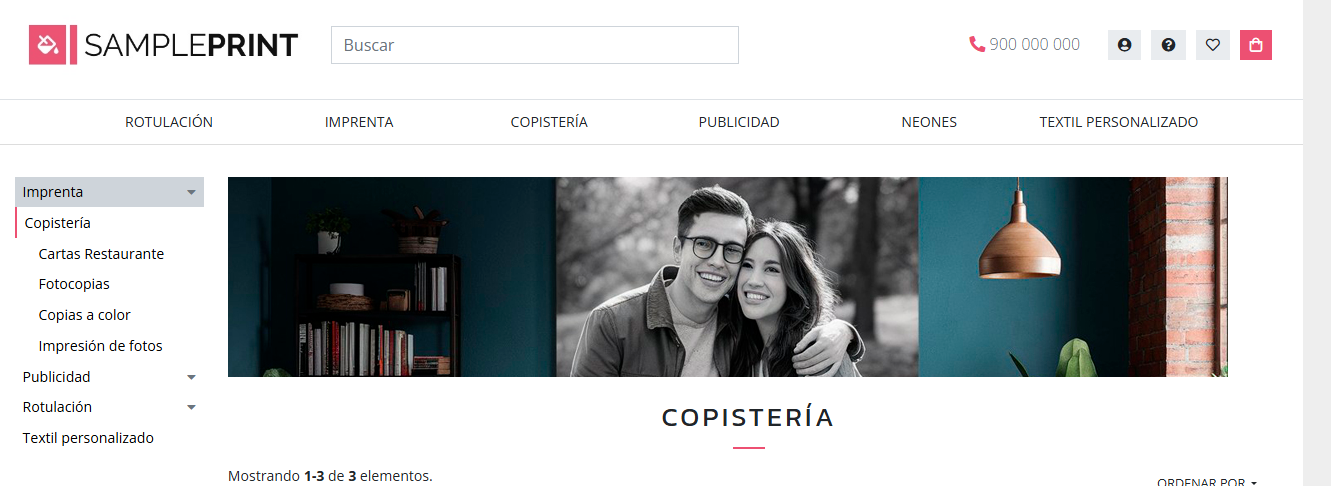
Ejemplo 1. Imagen subida en tamaño 1043 px ancho x 200 px de alto. En 72 ppp de resolución. Calidad alta.

La imagen en tamaño 1043 px ancho x 200 px de alto vista en la categoría del lado del cliente. Con ajuste de contenido de página en modo compacto.
________________________________________________________________
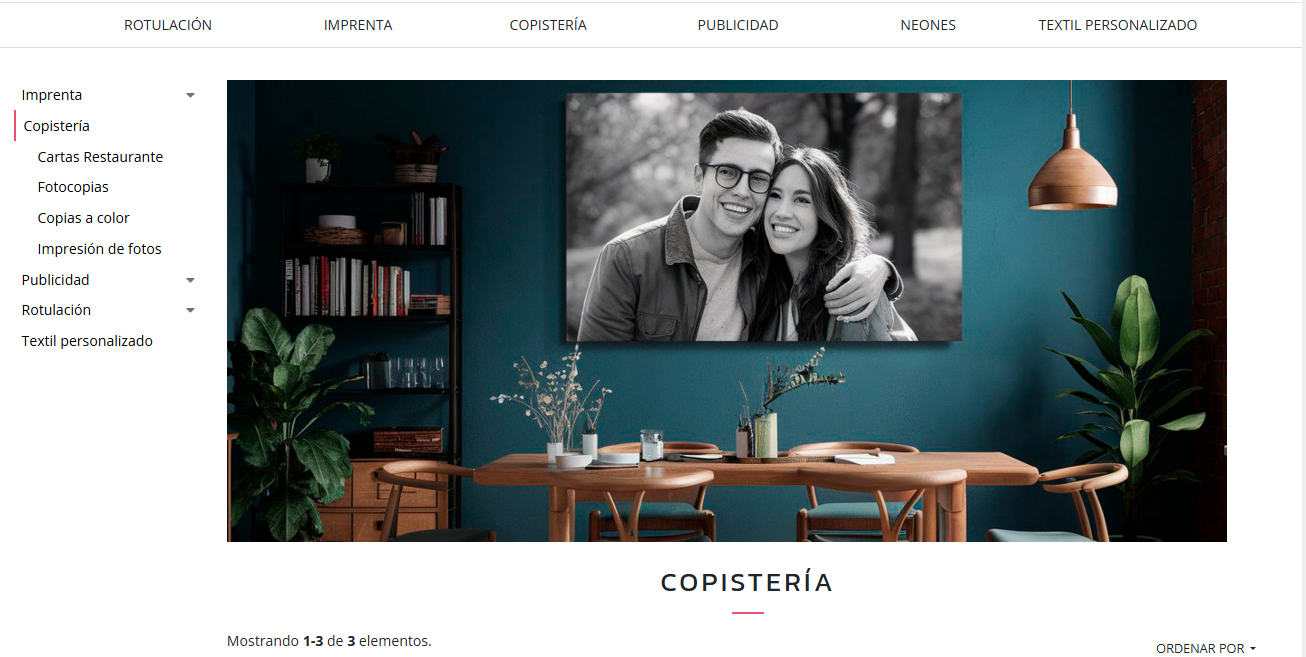
Ejemplo 2. Imagen subida en tamaño 1103 px ancho x 618 px de alto. En 72 ppp de resolución. Calidad alta.
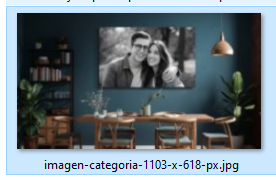
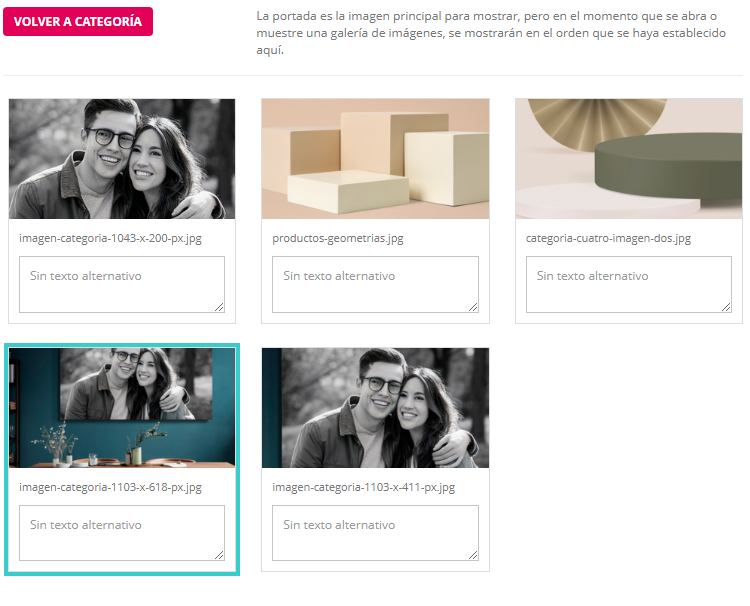
La imagen 1103 px ancho x 618 px de alto vista en la categoría del lado del cliente. Con ajuste de contenido de página en modo compacto.
________________________________________________________________
Ejemplo 3. Imagen subida en tamaño 1103 px ancho x 618 px de alto. En 72 ppp de resolución. Calidad alta.
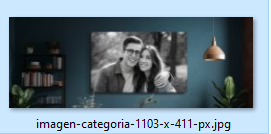
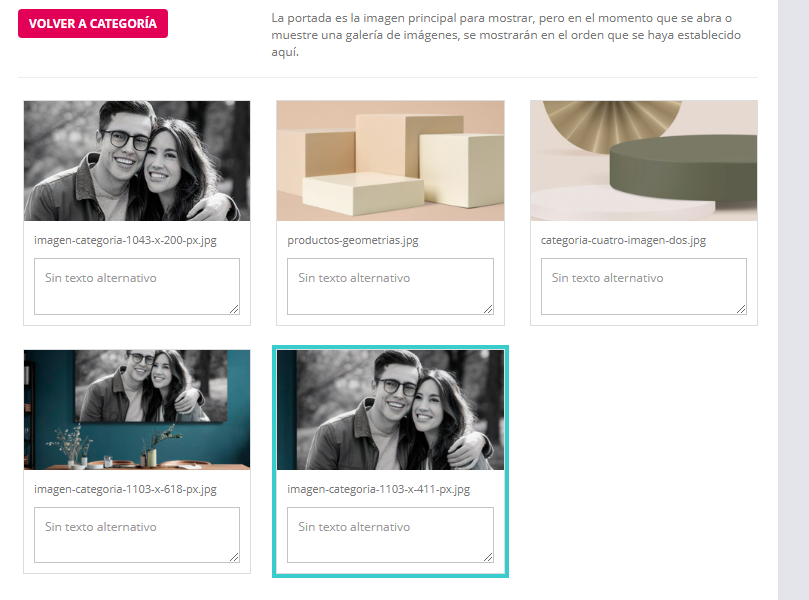
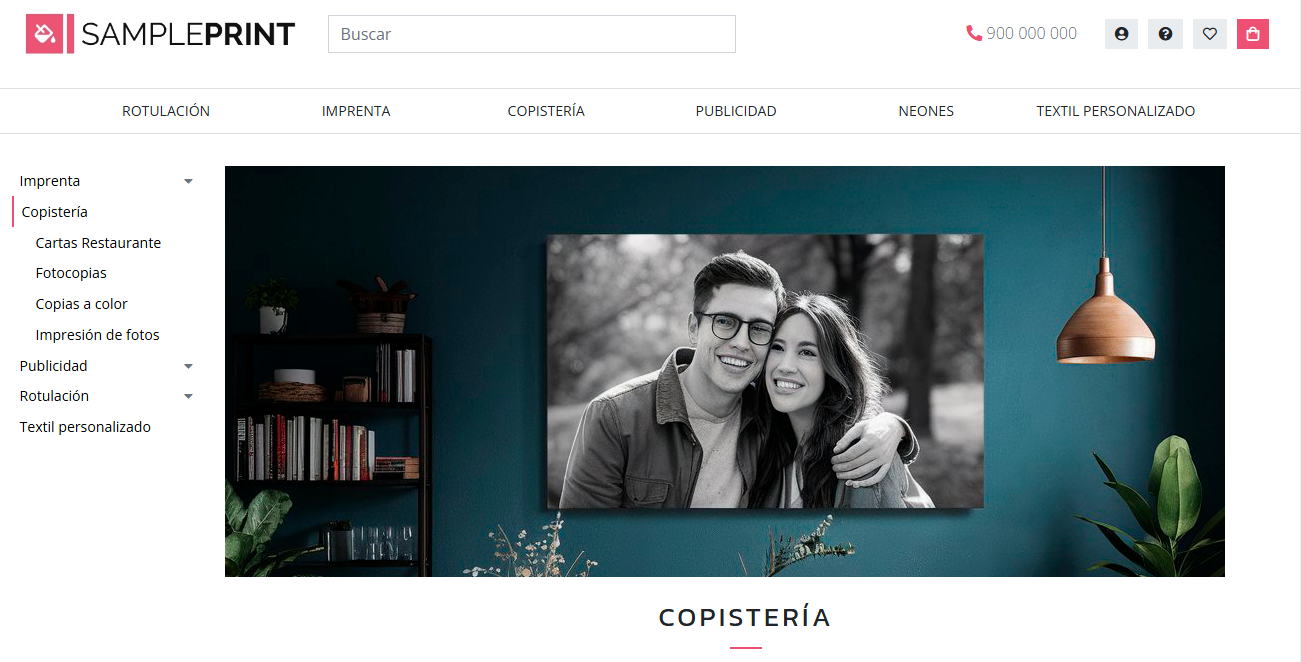
La imagen 1103 px ancho x 411 px de alto vista en la categoría del lado del cliente. Con ajuste de contenido de página en modo compacto.

________________________________________________________________
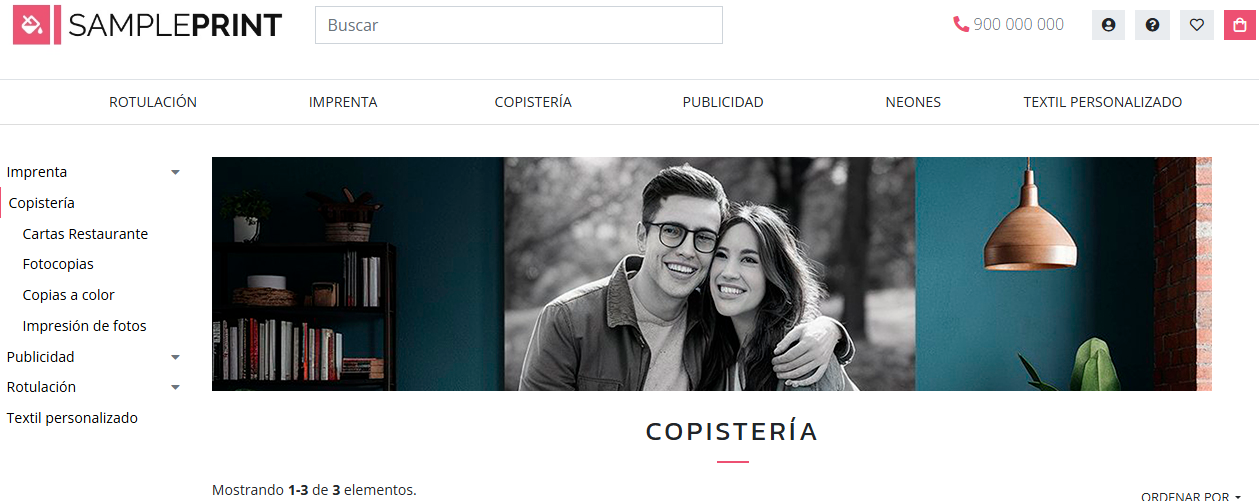
Ejemplo 4. Imagen subida en tamaño 1200 px ancho x 234 px de alto. En 72 ppp de resolución. Calidad alta.
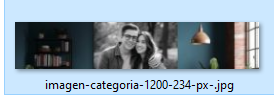
La imagen 1200 px ancho x 234 px de alto vista en la categoría del lado del cliente. Con ajuste de contenido de página en modo compacto.
46. ¿Es traducible?
Wakaprint está traducida al inglés e italiano, pero la aplicación multiidioma está en desarrollo.
Es posible contratar un servicio de traducción automática para los idiomas que requiera el cliente.
47. ¿Se puede instalar Tag Manager?
Sí, Wakaprint permite añadir scripts de terceros, lo que incluye la integración de herramientas como Google Tag Manager (GTM).
48. ¿Hay un módulo GDPR compatible con Consent Mode v2?
Con la posibilidad de añadir scripts de terceros, es factible integrar herramientas externas compatibles con el Consent Mode v2. Es recomendable confirmarlo directamente con el equipo técnico.
49. ¿Hay forma de integrarlo con Mailchimp, Brevo, etc.?
Sí, Wakaprint permite integrar herramientas de marketing por correo electrónico como Mailchimp o Brevo a través de scripts de terceros o integraciones externas.
50. ¿Hay algún módulo de WhatsApp tipo Joinchat o algún tipo de chatbot?
Sí, se pueden integrar soluciones de WhatsApp y chatbots mediante scripts de terceros, como Joinchat, para mejorar la comunicación con los clientes.
51. ¿Qué métodos de pago son configurables?
Wakaprint admite múltiples métodos de pago, incluyendo:
- Transferencia bancaria.
- PayPal.
- TPV CECA
- TPV Redsys
- Cargo en cuenta.
- Bizum
- Pago en establecimiento físico
- Método personalizado mediante enlace.
52. ¿Cómo se gestionan los envíos?
Wakaprint dispone de un sistema completo para la gestión de envíos, con las siguientes opciones:
- Configuración de gastos de envío gratis, por importe de compra o por peso.
- Posibilidad de delimitar los gastos de envío por países, estados, provincias y zonas.
- Opción para añadir un enlace de seguimiento por transportista.
- Permite ofrecer múltiples transportistas, dando al cliente la posibilidad de seleccionar:
- Transportista por producto.
- Un único transportista para todos los productos.
- Restricción por producto sobre qué transportista puede utilizarse.
53. ¿Cómo funciona el sistema de ofertas?
Wakaprint permite crear y gestionar promociones de las siguientes maneras:
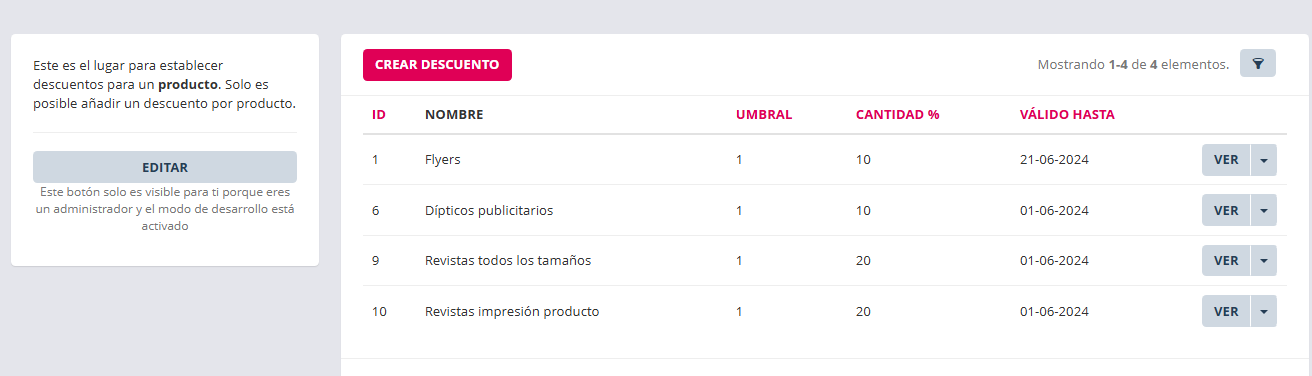
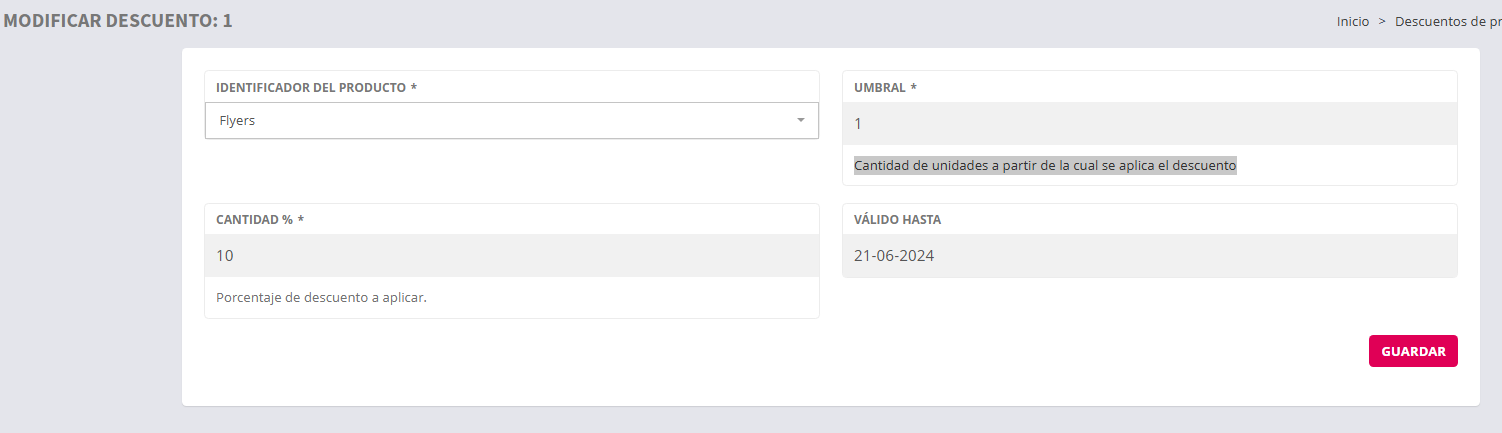
- Descuentos en productos. Con ajuste de porcentaje de descuento, fecha de final de aplicación del descuento, y cantidad de unidades de producto a partir de la cual se aplica el descuento.


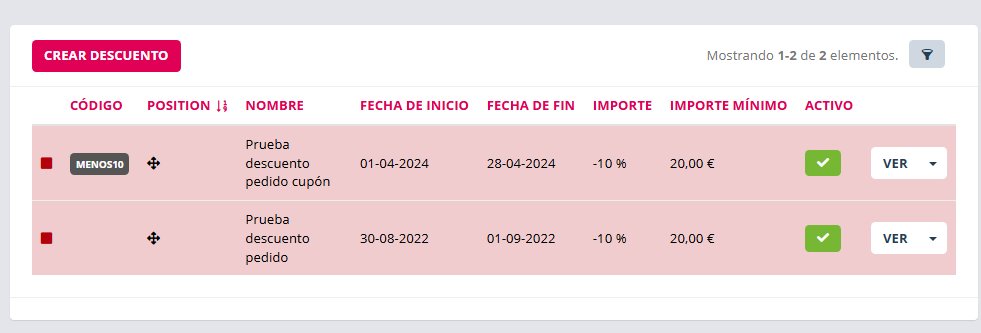
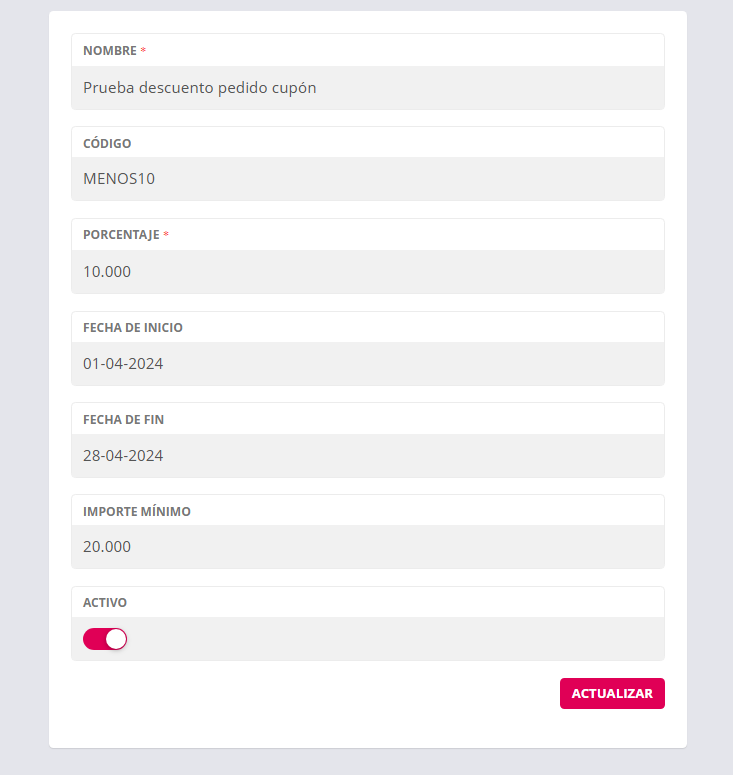
- Descuentos en pedidos, con o sin cupón. Con ajuste de fecha de inicio y fecha de finalización. Con o sin código, porcentaje de descuento a aplicar, fecha de inicio y de final. Con ajuste de Importe mínimo de compra.


- En la licencia Premium también se pueden crear grupos para que los clientes que estén en ellos puedan ver productos que el resto de usuarios no puedan verlos. En la licencia PREMIUM se puede permitir el acceso al comercio electrónico solo a los clientes registrados por el administrador.
54. ¿La búsqueda superior no funciona en Ajax?
La búsqueda superior de Wakaprint en la vista del cliente muestra resultados a alta velocidad. No podemos dar datos de cómo está creada. Lo importante es que funciona de manera optimizada para garantizar rapidez en la experiencia del usuario.
55. ¿Se puede usar CSS de forma genérica para customizar lo que se quiera?
Sí, Wakaprint permite modificar el CSS utilizando el maquetador builder o mediante la inserción directa de estilos personalizados en scripts.
56. ¿Tiene sistema de facturación para los usuarios?
Sí, Wakaprint incluye un sistema de facturación automática o con cambio de estado del pedido que:
- Genera y envía la factura al cliente si el pago está realizado.
Además genera y está disponible para descargar la orden de pedido sin precios, útiles para la producción si el pago del pedido está realizado.
Además se puede crear un estado de pedido personalizado para que envíe al cliente el albarán.
57. Notificaciones de mail: ¿Cuáles hay?
Wakaprint tiene notificaciones configuradas en el sistema para ciertos eventos, como por ejemplo; , comunicar tramitación de pedido, generar y enviar la factura cuando el pago se verifica por métodos directos, entre otros.
Además, permite crear notificaciones personalizadas por correo vinculadas a estados específicos de los pedidos.
58. ¿El administrador recibe correo de notificación de nuevo pedido realizado?
Sí, la aplicación envía un correo a la cuenta de correo que usa la tienda para comunicaciones. Tan solo hay que configurar en la aplicación de gestión de correo electrónico que se usa (Gmail, Thunderbird, Outlook, etc) la cuenta de correo que usa la tienda para enviar correos a los clientes.
A continuación especificamos algunas las aplicaciones de correo electrónico para usar.
Escritorio
-
Microsoft Outlook
- Amplia integración con el ecosistema de Microsoft.
- Funciones avanzadas de calendario y gestión de tareas.
- Compatible con servicios como Gmail, Exchange y más.
-
Mozilla Thunderbird
- Gratuito y de código abierto.
- Soporte para múltiples cuentas y personalización avanzada.
- Funciones como filtros, etiquetas y extensiones.
-
Apple Mail (macOS)
- Cliente nativo para usuarios de macOS.
- Integración fluida con iCloud y otros servicios como Gmail y Outlook.
- Interfaz limpia y sencilla.
-
eM Client
- Ideal para usuarios que buscan un cliente de correo todo en uno.
- Incluye gestión de tareas, calendario y chat.
- Soporte para Gmail, Exchange, iCloud, y más.
-
Mailbird
- Compatible con Windows.
- Enfoque en la productividad, con integración de aplicaciones como WhatsApp, Slack y Google Calendar.
Aplicaciones móviles
-
Gmail (Android/iOS)
- Popular y gratuito.
- Soporte nativo para cuentas de Google y otros servicios.
- Funciones avanzadas como agrupación automática de correos y recordatorios.
-
Outlook Mobile (Android/iOS)
- Versión optimizada para dispositivos móviles.
- Soporte para múltiples cuentas y funciones de calendario integradas.
-
Spark Mail (Android/iOS)
- Famoso por su bandeja inteligente.
- Colaboración en correos y opciones de programación.
- Enfoque en productividad y gestión de equipos.
-
BlueMail (Android/iOS)
- Soporte para múltiples cuentas y servicios.
- Personalización avanzada y notificaciones inteligentes.
-
Apple Mail (iOS)
- Cliente nativo en dispositivos Apple.
- Integración fluida con servicios populares y el ecosistema Apple.
Aplicaciones basadas en la web
-
Gmail
- Amplio ecosistema de Google Workspace.
- Opciones como almacenamiento en la nube (Google Drive) y colaboración en tiempo real.
-
Outlook.com
- Versión web de Microsoft Outlook.
- Funciones robustas de correo y calendario.
-
Yahoo Mail
- Opción clásica, con almacenamiento generoso y funciones de personalización.
-
ProtonMail
- Enfoque en la privacidad y seguridad.
- Cifrado de extremo a extremo.
-
Zoho Mail
- Parte del ecosistema de productividad de Zoho.
- Ideal para pequeñas empresas y usuarios que valoran la colaboración.
59. ¿Por qué me muestra error de configuración captcha?
Porque el proceso de obtener las claves no se ha hecho correctamente.
Para configurar captcha, dado que va vinculado al dominio de la tienda se recomienda no configurarlo hasta que no esté publicada en el dominio del cliente.
No se recomienda configurar captcha cuando la tienda está publicada en pruebas en un subdominio de wakaprint.eu.
Seguir las instrucciones del manual.
https://kb.wakaprint.com/books/manual-proshop/page/habilitar-captcha
Comprobar:
- Si se han configurado la claves del tipo de captcha tipo V2.
- Que en el gestor no esté activado el botón de ajustes generales "Activar captcha para log".
- Si a pesar de cambiar el tipo de captcha sigue sin funcionar, borra el proyecto de google recpatcha y crea uno nuevo siguiendo las instrucciones facilitadas en el manual.
Si detectas que funciona en unas acciones de uso y en otras no comunícalo a soporte técnico.
60. ¿Cómo configuro la cuenta que usa la tienda para envío de correos?
Para que la tienda pueda enviar los correos a clientes como por ejemplo; Pedido tramitado, Pedido en preparación, Envío de pedido, y más hay que configurar la cuenta de correo.
El ajuste se realiza en dos secciones de ajustes del gestor en el siguiente orden.
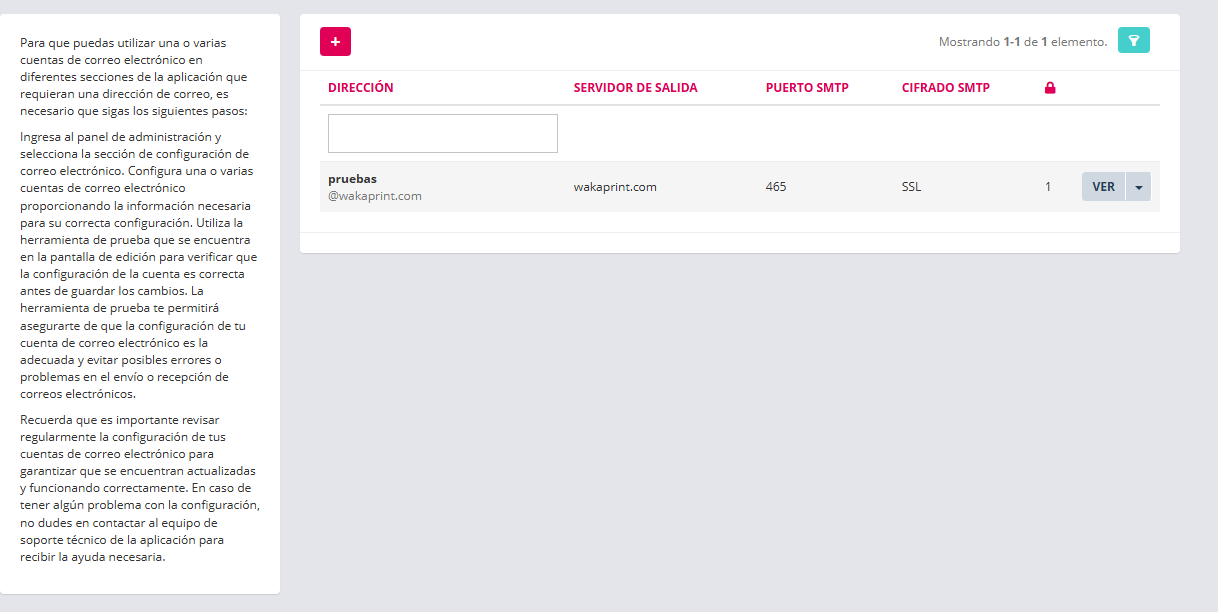
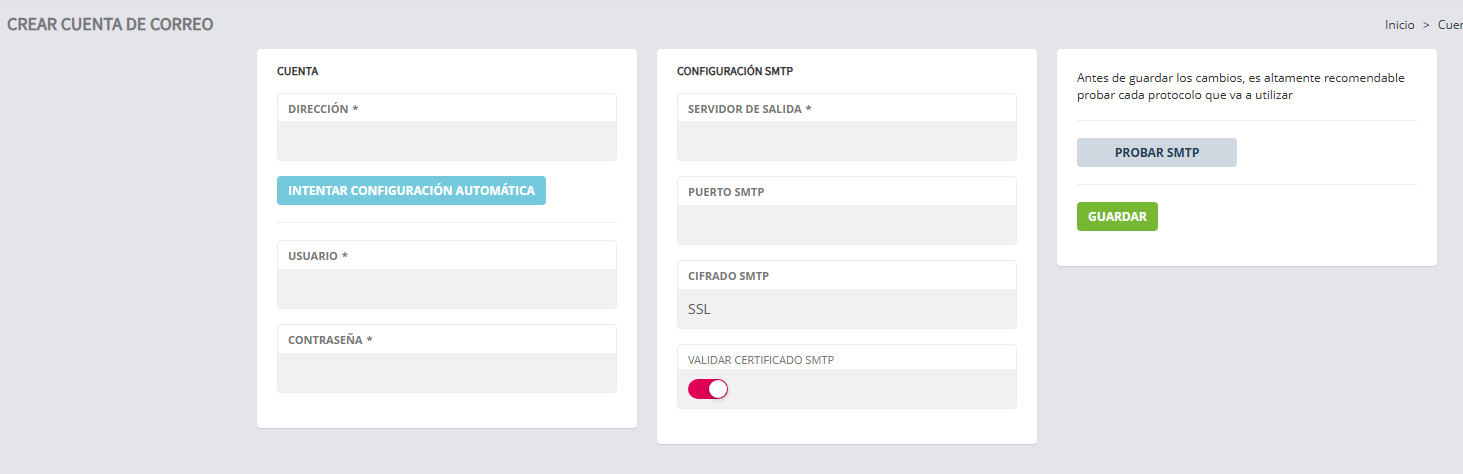
- Paso. Desde Ajustes -> Cuentas de correo

Aquí se crea y configura la cuenta. Se pueden tener varias cuentas configuradas. Así por ejemplo; se puede cambiar a otra cuenta de forma temporal o permanente si es necesario.
Para configurar una cuenta de correo hacer clic en el botón +.
La interfaz de configuración dispone de un botón para probar configuración automática. Es necesario previamente poner el nombre de la cuenta de correo, el usuario (probablemente sea la misma cuenta de correo) y contraseña.
Antes de guardar los cambios, es altamente recomendable probar cada protocolo que se va a utilizar. Para comprobar hacer clic en el botón probar SMTP. Comprobado con éxito. Guardar.
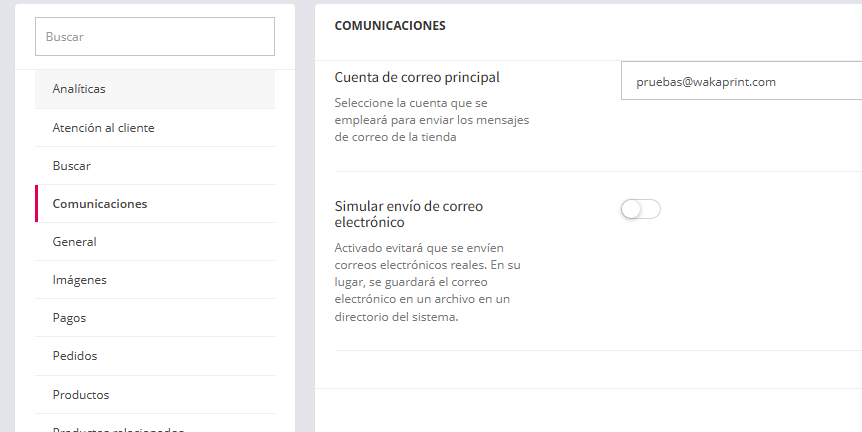
- Paso. Desde Ajustes -> Ajustes Generales
Una vez completado el ajuste de la cuenta de correo que va a usar la tienda acceder a Ajustes-> Ajustes Generales->Comunicaciones y en el ajuste "Cuenta de correo principal" seleccionar la cuenta que se empleará para enviar los mensajes de correo de la tienda.

61. ¿Qué servicios necesito para poder tener Wakaprint?
Además de los derechos de uso de la aplicación de comercio electrónico para productos personalizables o de venta a medida Wakaprint necesitas los siguientes servicios:
Un dominio o subdominio:
Es el nombre único de tu sitio web (ejemplo: www.tusitioweb.com).
Usa plataformas como Arsys para buscar y registrar dominios.
Escoge un nombre fácil de recordar, relacionado con tu marca o contenido que esté disponible.
Es necesario para que los usuarios encuentran tu página (ejemplo: www.misitio.com).
Un dominio personalizado fortalece la imagen de tu marca y genera confianza.
Ofrecemos gratuitamente la contratación del dominio. Nos encargamos de ajustarlo para que sea la url de acceso a tu Wakaprint. Si ya tienes un dominio o quieres usar un subdominio te indicaremos qué ajustes debes hacer en él.
Has de mantener el control de los DNS del dominio para poder configurarlo.
Un Hosting
Un sitio web necesita un lugar para almacenar sus archivos (imágenes, texto, videos, bases de datos). Ofrecen recursos como espacio de almacenamiento, velocidad y seguridad, que son esenciales para una buena experiencia del usuario. Sin hosting, tu página no podría estar en línea.
Wakaprint requiere un servicio de suministro de hosting con unos requerimientos especiales y un servicio para su mantenimiento que es suministrado por el desarrollador de la aplicación que a su vez es el proveedor de la licencia. Incluye en su mantenimiento técnico entre otros.
- Actualizaciones básicas a la aplicación.
- Espacio máximo en disco de 30Gb (ampliable).
- Copias de seguridad completas semanales.
- Copia de seguridad incremental diaria.
Cuentas de correo relacionadas con el dominio (corporativas)
- Una para atención al público en general, que estará visible.
- Una para comunicaciones automáticas o por el personal de la empresa relacionadas para los pedidos de la tienda. Será solo visible en los correos que reciban lo compradores.
Las creación de las cuentas no implica coste alguno de correo ya que están incluidas con los dos servicios.
62. ¿Hora límite para que tiempo de producción cuente un día laborable más?
Desde el gestor -> Ajustes -> Ajustes Generales -> Productos -> en el ajuste "Hora límite" se puede especificar la hora límite en modo 24:00 h. La hora límite especificada provocará que los pedidos que entren después cuenten para días laborables de tiempo de producción a partir del siguiente día laboral.
Previamente han de haber sido especificados los días no laborables que no sean sábado o domingo desde el Gestor -> Ajustes ->Ventas -> Días no laborables
63. ¿Qué tengo que hacer antes de abrir la tienda?
Para abrir la tienda tiene que estar publicada en el dominio de cliente y desmarcar el botón de modo en mantenimiento en el gestor de la tienda.
Contenidos esenciales para fase de asistencia en el arranque
Para la asistencia en la fase de instalación y arranque vamos a necesitar que facilites cierta información y archivos. Es importante tener en cuenta que hay instalaciones como la forma de pago con tarjeta de crédito en la que dependemos de terceros para su configuración y de periodos de tiempo de pruebas. Rogamos facilite en el plazo establecido lo solicitado en el documento de bienvenida en los 10 días posteriores. De no ser así es posible que por acumulación de trabajos el proceso pueda sufrir esperas no deseadas.
|
Dominio |
|
Nombre de dominio * |
|
Apariencia |
|
Logotipos de la marca de la tienda en archivo y tamaño correcto |
|
Color corporativo en hexadecimal |
|
Tipografía |
|
Textos legales |
|
Nombre fiscal |
|
Nombre comercial |
|
Número de identificación fiscal |
|
Términos y Condiciones |
|
Aviso legal |
|
Política de privacidad |
|
Política de cookies |
|
Otros textos |
|
Firma copyright |
|
Eslogan en el pie de página |
|
Descripción página de inicio |
|
Atención al Cliente |
|
Cuenta de correo para uso por la tienda (clientes) ** |
|
Cuenta de correo para el público en general** |
|
Ubicación (domicilio o establecimiento) |
|
Horario de atención al cliente |
|
Teléfono de contacto público |
|
Whatsapp (opcional) |
|
Google Maps API KEY (opcional) |
|
Formas de pago |
|
IBAN cuenta corriente, entidad y beneficiario |
|
Documentación bancaria pago con tarjeta de crédito *** |
|
Bizum (opcional) *** |
|
Paypal (opcional) |
|
Redes Sociales (enlaces públicos) |
(*) Para publicar la tienda puede usarse un dominio o un subdominio. Pueden darse varios supuestos.
Que el cliente ya tenga el dominio contratado o que no. Para el último supuesto informamos que nos encargamos de hacer la gestión de contratación del dominio que decida y esté disponible, en nombre del cliente.
(**) Las cuentas de correo nuevas serán creadas por soporte técnico y tendrán el nombre del dominio después de la @. El prefijo (antes de la @) será el que decidáis. Por ejemplo; ac@dominio.com, info@dominio.com o tienda@dominio.com entre otros.
(***) Para la forma de pago con tarjeta de crédito y pago con Bizum necesitamos que se nos facilite los requerimientos de la entidad bancaria proveedora. Las pasarelas de pago TPV disponibles para ajustar son las de Redsys y CECA.Banco Sabadell intenta que el cliente trabaje con una TPV creada por ellos, llamada Paycomet, para uso único con su entidad. En Wakaprint no está disponible el ajuste para esta TPV. Sin embargo también disponen de la TPV de Redsys por lo que se recomienda que a la entidad bancaria proveedora de la TPV es Banco Sabadell se le informe de que ha de ser Redsys y no Paycomet.
Antes de abrir la tienda al público en general además de los contenidos esenciales, se han de tener configurados:
- La cuenta de correo que va a usar la tienda.
- Transportistas (gastos de envío).
- Captcha para registro de cuenta de cliente si se permite al cliente registrarse y la tienda está abierta al público en general.
Para venta a empresas se puede ajustar para que las cuentas de clientes sean creadas por el administrador, y el acceso a la
tienda pública esté permitido solo para estos clientes.
A tener en cuenta:
- Se han de revisar, y actualizar si es necesario en el gestor, ajustes de tipo editores de texto para que no tengan textos no procedentes o en otro idioma.
Como el de INFORMACIÓN ADICIONAL DEL PEDIDO, que se encuentra en Ajustes>Apariencia>Textos.
Recomendamos ver también pregunta frecuente nº 72 - Borrado de productos, pedidos, archivos, y documentos realizados en pruebas (solicitar a contenidos@wakaprint.com para que lo hagan los técnicos)
- Ajustar prefijo para las facturas. No se recomienda cambiarlo a lo largo de la vida de uso de la aplicación. A nivel contable no es necesario crear una nueva entidad fiscal. Las facturas generadas de los pedidos por la tienda se contabilizan en una línea contable específica para la tienda. Consultar con Gestor para más información sobre líneas contables.
- Comprobar el estado del ajuste de envío de correo de pruebas. Si está activado no enviará correos. Asegúrate de desactivarlo para que sí envíe correos.
64. ¿Cómo obtener márgenes de beneficio para calcular precios según coste?
1. Calcular el Margen de Beneficio sobre el COSTE
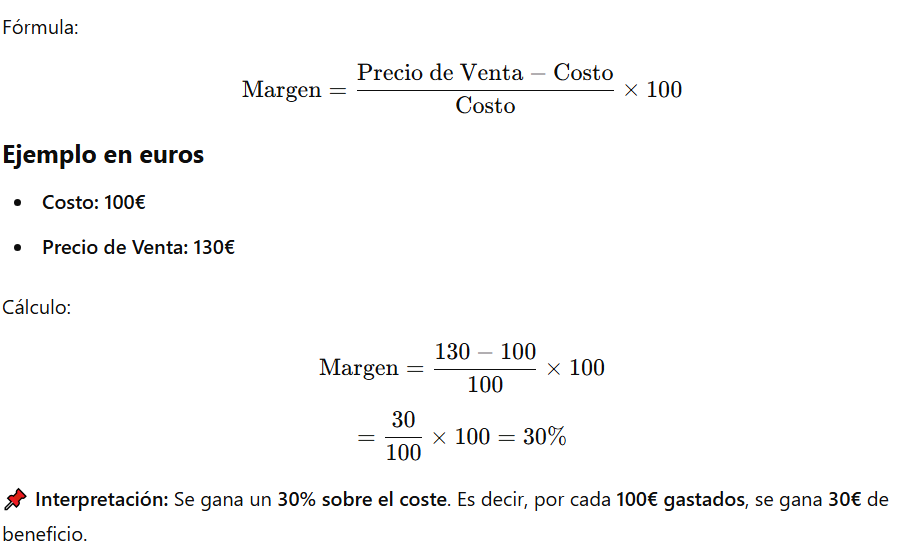
2. Calcular el Margen de Beneficio sobre el PRECIO DE VENTA
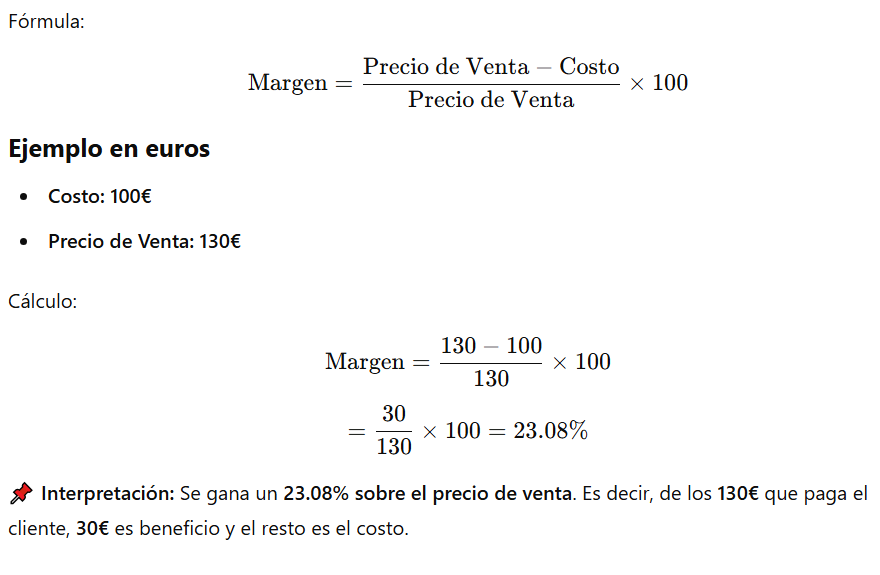
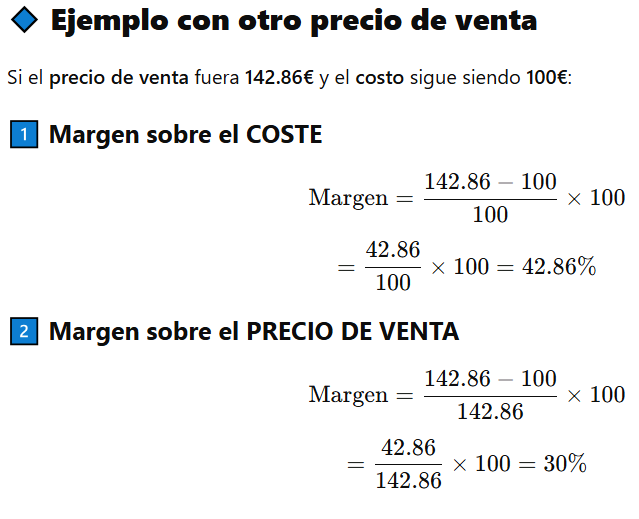
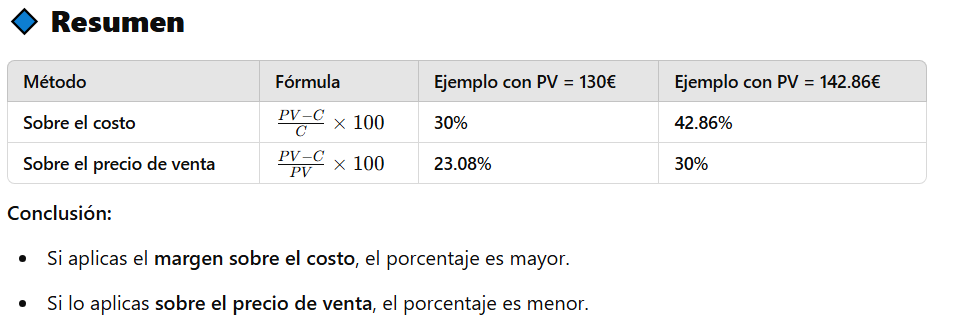
En Excel/Sheets:
1. Calcular el Margen de Beneficio sobre el COSTO
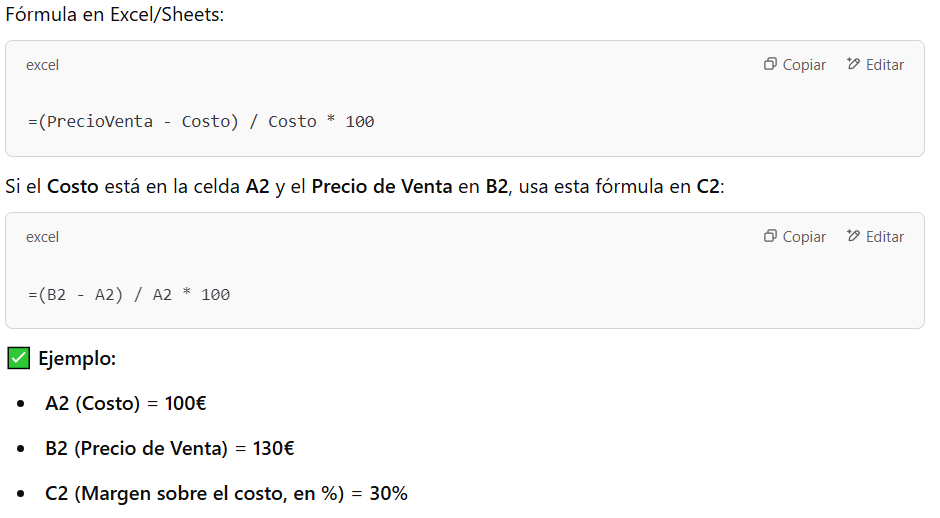
2. Calcular el Margen de Beneficio sobre el PRECIO DE VENTA
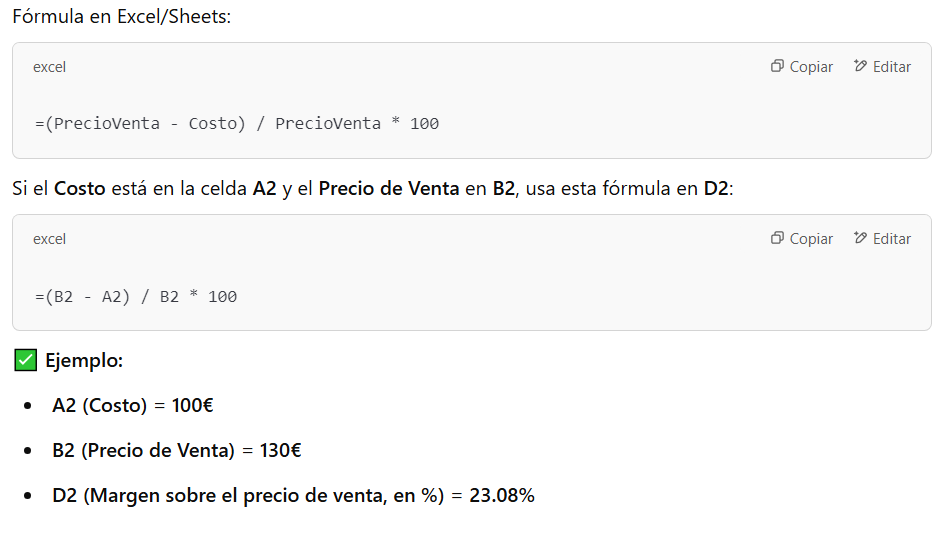
3. Calcular el Precio de Venta desde el COSTO con un Margen (%)
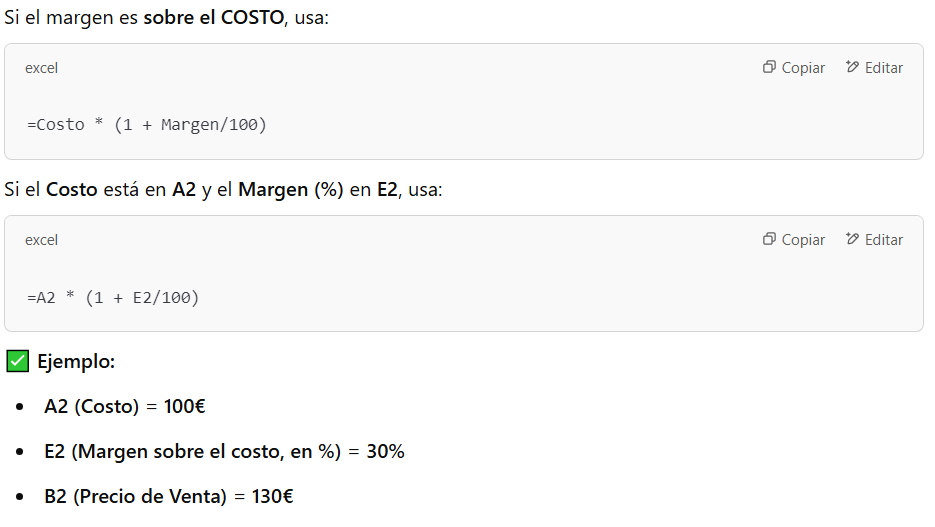
3. Calcular el Precio de Venta desde el COSTO con un Margen sobre el PRECIO DE VENTA (%)
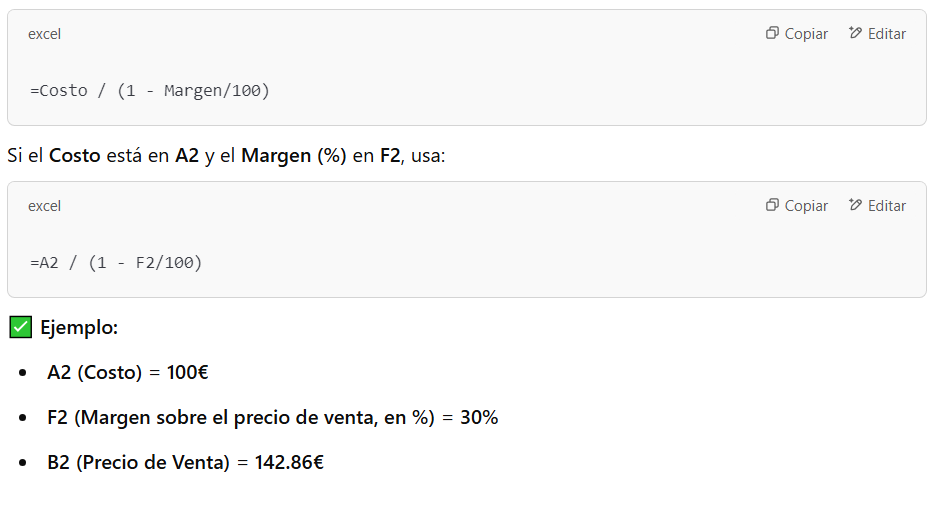
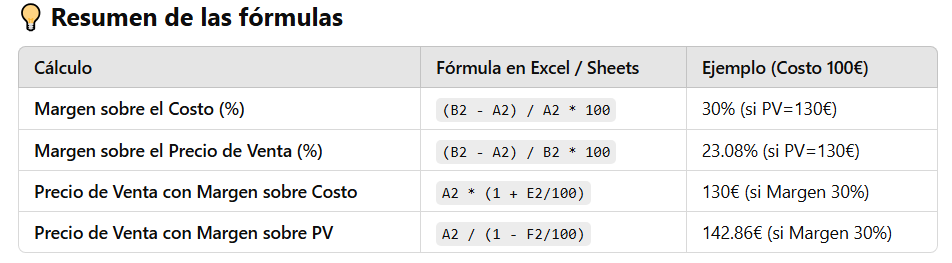
65. ¿Cómo calcular unidades de producto tamaños DIN que salen por material según lógica matemática general?
Para calcular cuántas unidades de producto puedes fabricar a partir de un material, necesitas conocer estos datos:
1. Cantidad total de material disponible.
2. Material necesario por unidad de producto (en la misma unidad de medida que en el punto 1).
Fórmula general:

Ejemplos de productos de imprenta
En imprenta, debemos restar las áreas no imprimibles para obtener la superficie útil.
Ejemplo 1:
Ejemplo 1: Flyers en impresión offset con pliegos DIN A1
Tamaño del pliego DIN A1: 59.4 × 84.1 cm = 0.594 × 0.841 m = 0.499 m²
Superficie útil (descontando 2 cm de pinzas en cada lado): (0.554 × 0.801 m) = 0.444 m²
Cálculo de unidades de flyers por pliego: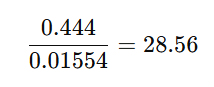
Resultado: Se pueden imprimir 28 flyers DIN A6 por pliego DIN A1.
Si tenemos 500 pliegos, la producción total será:500×28=14,000 flyers
Ejemplo 2: Tarjetas de visita en impresión digital con DIN A3
Tamaño del papel DIN A3: 29.7 × 42 cm = 0.297 × 0.42 m = 0.1247 m²
Superficie útil (restando márgenes de 1 cm en cada lado): (0.277 × 0.40 m) = 0.1108 m²
Tamaño de cada tarjeta: 8.5 × 5.5 cm = 0.085 × 0.055 m = 0.004675 m²
Cálculo de unidades de tarjetas por pliego: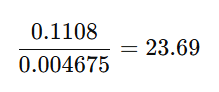
Resultado: Se pueden imprimir 23 tarjetas por hoja DIN A3.
Si tenemos 100 hojas, la producción total será:
100 × 23 = 2,300 tarjetas
66. ¿Cómo calcular automáticamente las unidades de producto imprenta que salen por material con Wakaprit?
Lógica en Wakaprint para calcular unidades de material:
Necesitas tener una Característica de tipo Medidas, materiales creados en librería de materiales y característica de tipo Materiales. Esto no impide que puedes añadir otras características más de otros tipos.
- En Característica Medidas
Ingresar medidas DIN o personalizadas. Wakaprint creará selector de imagen con tamaño proporcional para cada medida que ingreses.
Medidas calcula la superficie de la medida seleccionada por el cliente en m² y permite ajustar el margen de sangrado. - Librería de materiales
Es una sección en la que creas los materiales, especificas la medida útil de ancho y alto del material o pliego.
Opcionalmente el importe a cobrar sin IVA por unidad de material. Se recomienda especificarlo para que automáticamente calcule el impacto de importe del papel a la vez que calcula la unidades de material necesarias.
En la librería de materiales puedes crear tantos materiales como necesites. Si de un mismo tipo de grosor y tipo de material tienes diferentes tamaños diferéncialos al nombrarlos.
La medida útil del material resulta de restar márgenes para pinzas, ajuste de corte u otros factores.
- Característica materiales
Aquí se seleccionan los materiales de la librería de materiales a ofrecer en el producto.
Internamente esta característica toma los datos de la característica de medidas y hace la imposición con orientación más óptima sobre el material. Lo muestra al administrador en la vista con pistas.
Por ejemplo; pone a disposición para ser recibidas por otras características las unidades de material lo que permite impactar precio de impresión por unidades de material.
Ventajas de usar Wakaprint:
- Automatización de cálculos: Con esta herramienta, puedes evitar los cálculos manuales tediosos y tener los resultados rápidamente, lo cual optimiza la producción y la fijación de precios.
- Precios dinámicos: Puedes tener una visión clara de cómo las unidades de material y de producto impactan los precios y hacer ajustes rápidamente.
- Flexibilidad de formatos: Al poder usar tanto formatos DIN como medidas libres, puedes adaptarte a una gran variedad de productos personalizados.
67. ¿Cómo subir imágenes con calidad desde teléfono móvil?
IOS pasos para subir la imagen
- Acceder a la fototeca.
- Clic en opciones.
- En opciones:
Seleccionar en Tamaño la opción "Tamaño completo" o "Grande".
También permite seleccionar el formato de la imagen a compartir. - Clic en aceptar o enviar
Android pasos para subir la imagen
Desde la Galería Nativa de Android (Samsung, Xiaomi, etc.)
- Abre la app de Galería y selecciona la imagen.
- Pulsa el ícono de compartir.
- Aparecerán diferentes opciones, como "Enviar como archivo" o "Compartir como documento".
- Selecciona la opción “Compartir como archivo” si está disponible. Esto mantiene el tamaño y calidad original.
WhatsApp en Android pasos para subir la imagen
- Abre WhatsApp y ve al chat donde quieres enviar la imagen.
- Toca el ícono de clip 📎 en la parte inferior del chat.
- Selecciona “Documento” (no “Galería”).
- Aparecerá el Explorador de archivos. Si no ves la imagen:
- Navega hasta la carpeta DCIM (donde se guardan las fotos de la cámara) o Pictures.
- También puedes buscar en Downloads si la imagen fue descargada.
- Selecciona la imagen que quieres enviar.
- Toca “Enviar”. La imagen se enviará como archivo en tamaño completo, sin compresión.
WhatsApp en IOS pasos para subir la imagen
- Abre WhatsApp y ve al chat donde quieres enviar la imagen.
- Toca el ícono de “+” en la esquina inferior izquierda.
- Selecciona “Documento”.
- En el explorador que aparece:
- Si la imagen está en Fotos, primero guárdala en Archivos.
- Abre la app de Fotos y selecciona la imagen.
- Toca Compartir (ícono de cuadrado con flecha hacia arriba).
- Elige “Guardar en Archivos” y selecciona una carpeta.
- Navega hasta la carpeta donde guardaste la imagen.
- Si la imagen está en Fotos, primero guárdala en Archivos.
- Selecciona la imagen y toca “Abrir”.
- Confirma y toca “Enviar”. La imagen se enviará en tamaño completo, sin compresión.
Información General a tener en cuenta
1. Asegúrate de que el navegador tenga acceso a la fototeca.
- Ve a Ajustes > Aplicaciones > [Nombre del navegador] > Permisos > Archivos y multimedia.
- Activa el permiso para que pueda acceder a tus imágenes.
3. Si Hay Problemas con la Carga:
- Revisa tu conexión a Internet, ya que una conexión lenta puede interrumpir la carga.
Intenta cambiar de navegador si la carga falla o la fototeca no se abre correctamente. - Limpia el caché del navegador desde:
- Ajustes > Aplicaciones > [Navegador] > Almacenamiento > Borrar caché.
Prueba con una imagen de menor tamaño, ya que algunas webs limitan el peso máximo de los archivos.
- Ajustes > Aplicaciones > [Navegador] > Almacenamiento > Borrar caché.
4. Consejos Adicionales:
No cierres el navegador ni bloquees el teléfono mientras la imagen se está cargando, ya que puede interrumpir el proceso.
68. ¿Por qué no veo algunos cambios que debería ver después de actualizar la web?
Haz la siguiente verificación:
Abre la página en una pestaña de incógnito del navegador y comprueba si se ven. Si es así, la causa es debida a la caché y cookies que puede tener guardadas el navegador que estás usando.
En Windows
Al presionar Ctrl + Shift + R en Google Chrome, se hace una recarga forzada (hard refresh) de la página.
🔹 ¿Qué significa esto?
Recarga la página web ignorando la caché almacenada.
Descarga nuevamente todos los archivos desde el servidor.
Útil cuando una web no muestra los cambios recientes o carga incorrectamente.
🔹 Diferencia con Ctrl + R o F5
Ctrl + R o F5 hacen una recarga normal (usan archivos en caché si están disponibles).
Ctrl + Shift + R descarga todo desde cero, sin usar caché.
En Mac
Al presionar Cmd + Shift + R en Google Chrome, se hace una recarga forzada (hard refresh) de la página.
🔹 ¿Qué significa esto?
- Recarga la página web ignorando la caché almacenada.
- Descarga nuevamente todos los archivos desde el servidor.
- Útil cuando una web no muestra los cambios recientes o carga incorrectamente.
🔹 Diferencia con Cmd + R
Cmd + Rhace una recarga normal (usa archivos en caché si están disponibles).Cmd + Shift + Rdescarga todo desde cero, sin usar caché.
Es una buena opción antes de borrar toda la caché si una web no se actualiza correctamente.
Si después hacer lo anterior siguen sin verse los cambios comprueba:
· Si requería guardar cambios y lo has guardado.
· Que la url en la que lo tienes que ver es la correcta.
· Que estás intentando ver los cambios en la página que has actualizado.
Otra información de interés:
Si apagas el ordenador, Google Chrome no borra automáticamente la caché ni las cookies.
🔹 ¿Qué sucede al apagar el PC?
La caché (imágenes, archivos temporales, etc.) sigue almacenada en el navegador.
Las cookies (sesiones, preferencias, inicios de sesión) también permanecen guardadas.
🔹 ¿Cuándo se borran automáticamente?
Si usas una pestaña en modo incógnito, Chrome borra caché y cookies al cerrar la ventana.
Si configuraste Chrome para borrar datos al cerrar, se eliminarán al salir del navegador.
69. Rebajar o aumentar un porcentaje el precio de un producto ¿A tener en cuenta?
Supuesto 1
Aplicando un descuento del precio final del producto
Ejemplo;
Aplicar un descuento del 30% sobre el precio final.
Paso 1: Entender el precio final
Si después del descuento el precio tiene que ser un 30% más barato (es decir, que el precio final sea un 30% menos), eso quiere decir que el precio final será el 70% del precio original.
Esto se debe a que 100% (el precio original) - 30% (descuento) = 70%, por lo que el precio final será el 70% del precio original.
Paso 2: Calcular el porcentaje de descuento
Para aplicar un descuento y hacer que el precio final sea el 70% del precio original, simplemente necesitas aplicar el 30% de descuento al precio original.
Supuesto 2
Obteniendo el precio de venta a partir de precio de coste aplicando un porcentaje
Ejemplo;
- Coste del producto (C): 100 €
- Margen de beneficio deseado sobre el precio final (M): 40%
Paso 1: Calcular el porcentaje de precio final que te queda después del descuento
Si quieres un margen de 40% sobre el precio final, te quedas con el 60% del precio final, ya que:
100%−40%=60%100\% - 40\% = 60\%
En términos decimales, esto es igual a: 60%=0.6060\% = 0.60
Paso 2: Dividir el coste entre este porcentaje
Para obtener el precio de venta P, divide el coste entre 0.60:
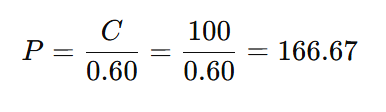
Resultado: El precio de venta necesario para obtener un margen de beneficio del 40% sobre el precio final es 166,67 €.
Explicación: Lo que haces es calcular el porcentaje restante que queda después de aplicar el margen sobre el precio final (en este caso, 60% del precio final), y luego divides el coste entre ese porcentaje para obtener el precio de venta.
Te da el precio correcto para alcanzar el margen de beneficio deseado sobre el precio final.
Supuesto 3
Revertir el descuento aplicado con un porcentaje para volver al precio original.
Ejemplo; SI deseas revertir un descuento y regresar al precio original de 100 €, lo que tienes que hacer es lo siguiente.
Paso 1: Calcular el porcentaje para revertir el descuento
Si el precio después del descuento es 125 €, y deseas volver al precio de 100 €, lo que necesitas es calcular cuánto más deberías aumentar el precio para que vuelva al precio original.
Dado que el precio final es el 80% del original, ahora necesitarás multiplicar por la inversa de 0.80.
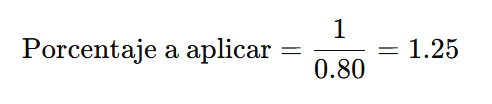
Paso 2: Aplicar el aumento para revertir el descuento
Si el precio con descuento es 125 €, para revertirlo y obtener el precio original de 100 €, debes dividir el precio con descuento entre 1.25
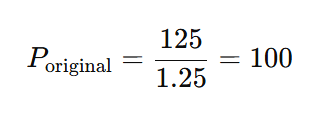
Entonces, para eliminar el descuento y volver al precio original de 100 €, divides el precio con el descuento entre 1.25.
Resumen:
-
-
Aplicar un descuento:
Para aplicar un descuento del 20% sobre el precio final, divides el precio original entre 0.80.
-
Revertir el descuento:
Para eliminar el descuento, divides el precio con descuento entre 1.25.
-


70. ¿Cómo poner enlaces a instrucciones de archivo u otras páginas?
En Wakprint puedes poner enlaces a otras páginas en todos los editores de texto y en ajustes específicos para enlazar, como por ejemplo a página de instrucciones de archivo.
1. Enlace en la descripción del producto.
Enlace en el editor de texto para presentar en la ficha de producto información y ayudas al cliente disponible en características o en valores (opciones). Por ejemplo; Característica nombre, Diseño. Opción/Valor nombre, Descargar plantilla. Ayuda: Enlace a la url dónde tienes el archivo PDF de la plantilla en la nube guardado y que permites verlo a quien tenga el enlace.
2. Crear una página de contenido en Páginas. Maquetada con o sin Builder.
En este caso la página la seleccionas en el editor de propiedades de la ficha del producto desde el gestor para que se abra cuando el cliente haga clic en el texto enlace de instrucciones de archivo y en el botón de instrucciones de archivo que se muestran en el producto cuando tienes activado "Requiere archivo".
Paso 2.1
Paso 2.2
Paso 2.3 (En la nube)
Accede a la nube y comparte el archivo PDF, con cualquier persona que tenga el enlace. Copia el enlace y pégalo en dónde vas a poner el link.
Las imágenes en página de contenido CMS editadas con Builder, también puede enlazarse.
Paso 2.4
Paso 2.5 Enlace hecho pendiente de guardar cambios en editor de propiedades de producto
Envío enlace a producto en la demo en la que el producto sobres está así.
https://demoshop.wakaprint.com/imprenta/sobres-corporativos y capturas de botones con los que se accede a la página
Captura 1
Captura 2
Captura 4 (Vista de la página de instrucciones de archivo vinculada a producto sobres)

También se pueden añadir enlaces como un elemento más del menú principal.
71. ¿Por qué las imágenes del producto se ven borrosas?
Comprueba si estás subiendo las imágenes con proporción igual o superior a lo que tienes establecido en:
Ajustes -> Apariencia -> Tamaños de las imágenes.
La más grande que se muestra en la ficha de producto en la vista del cliente es la de tipo slider. Si está ajustada a un tamaño de 600 x 400 px (ancho y alto respectivamente), rectangular y la subes en un tamaño cuadrado de 400 x 400 px. la estás subiendo más pequeña y no proporcional a lo que tienes ajustado en tamaños de imagen en la de tipo slider. Si procedes como en el ejemplo anterior la aplicación se ve obligada a ampliarla y se verá borrosa la imagen.
También hay que tener en cuenta como has dejado el ajuste de ancho de la página (cuerpo de la página). Si has optado por el ancho de la página de lado a lado de la pantalla (completo) tendrás que subirla en mayor tamaño pero proporcional a lo que tienes ajustado en tamaño de imágenes y probablemente cambiar el tamaño de visualización en los ajustes de la imagen en tamaños de imágenes.
Si haces esto último, cambiar el tamaño de visualización en los ajustes de la imagen en tamaños de imágenes, para que los cambios tengan efecto ha de regenerarse la visualización.
Los cambios van a afectar a todas las imágenes que muestres como tipo slider que tengas en la tienda y que regeneres.
¡Importante! Tamaños de imágenes es un ajuste para las imágenes de los productos. El Slider de la página de inicio por defecto no se ajusta con el tipo de imagen slider. Tiene su propio ajuste en Ajustes Generales.
En resumen para que la aplicación no se vea obligada a ampliar la imagen subida tienes que subir las imágenes en tamaño proporcional al que tienes establecido en tamaños de imágenes, en este ejemplo la de tipo slider. No tienes porque subirla exactamente en esa medida pero si que sea igual o superior y proporcional.
Por otro lado puedes cambiar el tamaño de visualización de todas las imágenes de tipo slider de la tienda regenerándolas después para que tenga efecto. En este supuesto también las imágenes que subas tienen que ser en el mismo tamaño y proporción que la establecida para su visualización.
Por ejemplo;
Si tienes ajustado el tamaño en 400 x 200 px la puedes subir en 1000 x 500 px. pero se mostrará en 400 x 200.
Otra opción es cambiarla en tamaños de imágenes a 1000 x 500 px, y subirlas en ese tamaño, o mayor pero siempre proporcional a lo que has establecido. En este supuesto se mostrará en el tamaño de 1000 x 500 px.
Captura1 (Tamaño de visualización ajustado para la imagen de tipo slider)
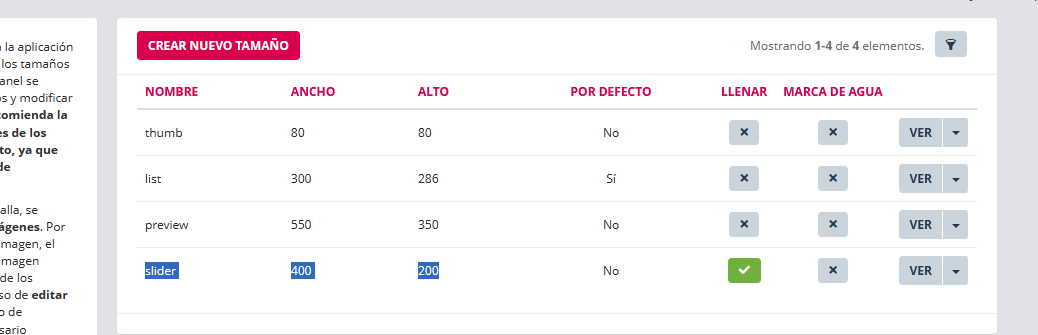
Captura 2 (Tamaño de visualización modificado para la imagen de tipo slider)
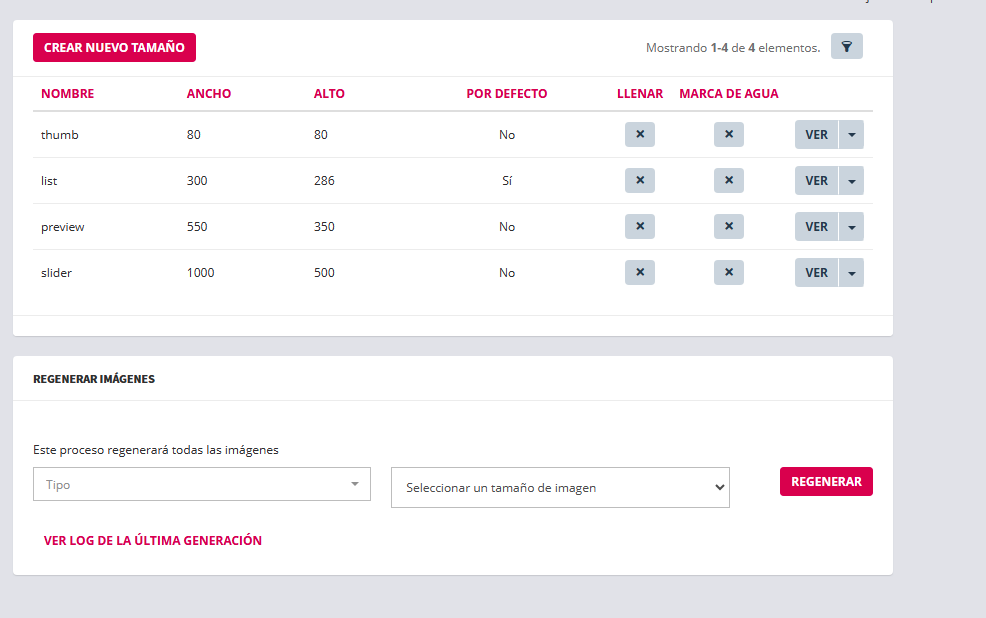
Captura 3 (Visualización de la imagen después de cambiar el tamaño de ajuste en tamaño de imágenes a 1000 x 500 px y después de haberla regenerado)
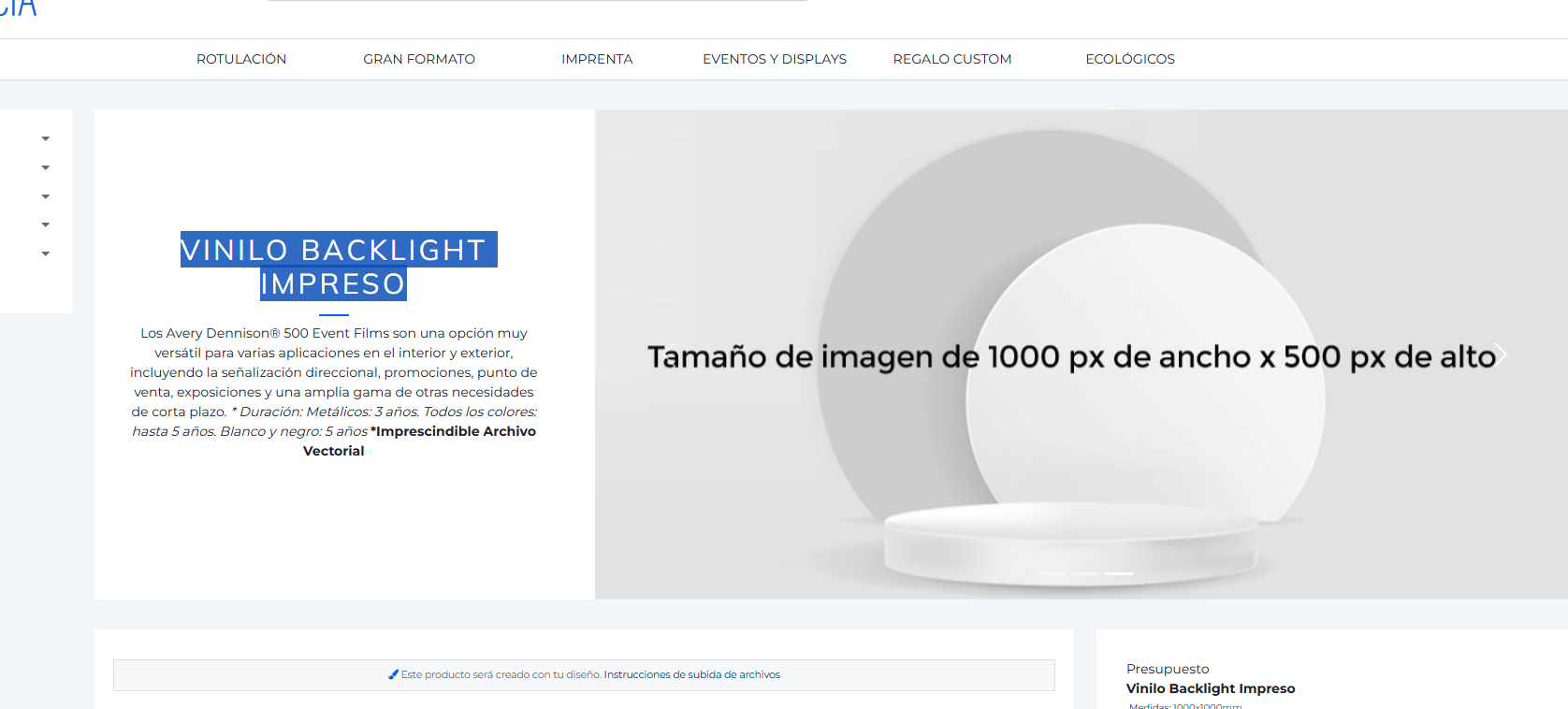
Puedes consultar en el manual información al respecto en estas páginas:
https://kb.wakaprint.com/books/manual-proshop/page/funcionamiento-de-las-imagenes
https://kb.wakaprint.com/books/manual-proshop/page/regeneracion-tamanos-imagenes
https://kb.wakaprint.com/books/manual-proshop/page/39-se-puede-ajustar-el-tamano-de-visualizacion-del-slider-de-inicio
Y en este capítulo https://kb.wakaprint.com/books/manual-proshop/chapter/xi-imagenes
También respecto a imágenes te recomiendo leas estás páginas del manual:
https://kb.wakaprint.com/books/manual-proshop/page/39-se-puede-ajustar-el-tamano-de-visualizacion-del-slider-de-inicio
https://kb.wakaprint.com/books/manual-proshop/page/45en-que-tamano-tengo-que-subir-la-imagen-de-una-categoria
72. ¿Dónde se ve el texto de información adicional del pedido?
El gestor en-> Ajustes -> Apariencia -> Textos está presente el ajuste tipo editor de texto avanzado llamado "Información adicional del pedido".
Este texto se muestra en la vista del cliente cuando accede a consultar su pedido tramitado.
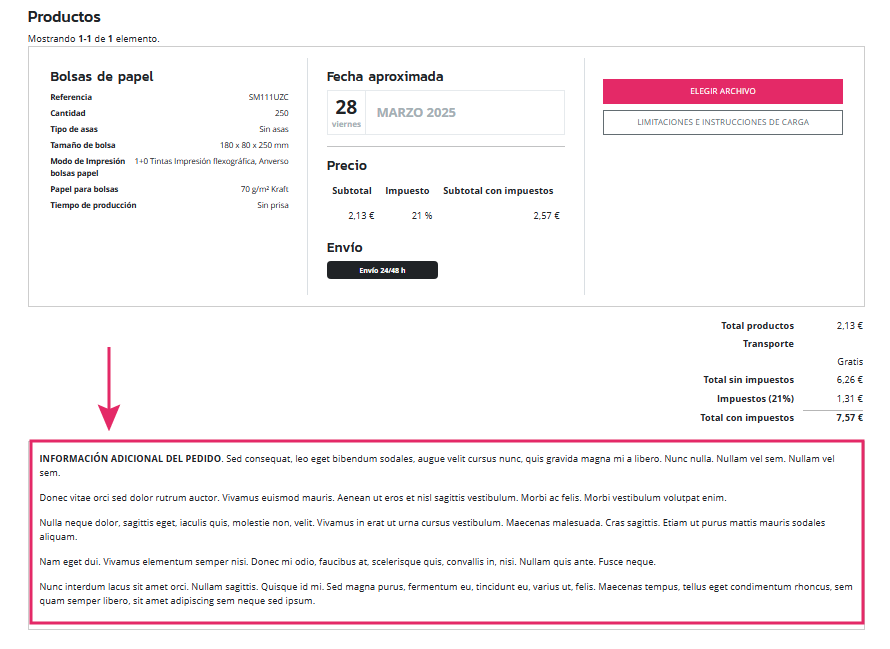
Está creado para que se puedan dar indicaciones al cliente sobre información relativa a su pedido cuando ya lo ha tramitado. Por ejemplo:
- Si has subido un archivo por error, tienes un tiempo máximo de ___ minutos para reemplazarlo desde el seguimiento de tu pedido. Durante este período, el botón para subir un nuevo archivo estará disponible.
Pasado este tiempo, el botón de subida desaparecerá y el archivo original que subiste será el que recibamos para la producción. Asegúrate de revisar bien tu archivo antes de que expire el plazo para cambios.
Si tienes dudas sobre los requisitos del archivo, te recomendamos consultarnos antes de subirlo. ¡Estamos aquí para ayudarte! - Revisión de archivos para la producción de tu pedido
Si has subido archivos para la fabricación de tu pedido, estos serán revisados por nuestro equipo antes de iniciar la producción.
Si tu archivo es correcto, se procesará sin problemas y recibirás correo de notificación de que está en producción.
Si tu archivo no cumple con los requisitos (por ejemplo, tamaño incorrecto, formato no admitido o baja calidad), será rechazado y
recibirás un correo electrónico informándote de los motivos del rechazo.
En el seguimiento de tu pedido verás los detalles del rechazo y aparecerá nuevamente el botón para subir un nuevo archivo corregido.
Cuando un archivo es rechazado, el tiempo de producción se pausa hasta que subas un nuevo archivo y este sea validado y aceptado. Una vez aprobado, se reanudará el proceso de fabricación desde ese momento.
Si tienes dudas sobre los requisitos de los archivos, puedes consultarnos antes de subirlos. ¡Estamos aquí para ayudarte!
- Comunicaciones que recibirá el cliente informándole del estado de su pedido.
- Cómo proceder en el supuesto de que su archivo sea rechazado.
-
Recogida en tienda:
-
Si has seleccionado la opción de recoger tu pedido en tienda, ten en cuenta lo siguiente.
-
El horario de recogida es de [Horario]
-
Tu pedido podrá ser retirado dentro del horario de atención de nuestro establecimiento sito en [Indica aquí la dirección]
-
Notificación de disponibilidad. Te enviaremos un correo electrónico cuando tu pedido esté listo para ser recogido. Por favor, espera esta confirmación antes de acudir a la tienda.
Si tienes alguna duda, no dudes en contactarnos. ¡Gracias por tu compra!
-
-
¡IMPORTANTE! Revisa tu bandeja de spam o correo no deseado.
Queremos asegurarnos de que recibas correctamente todas nuestras comunicaciones, incluyendo confirmaciones de pedido, actualizaciones de envío y facturas. Sin embargo, en ocasiones, nuestros correos pueden acabar en la carpeta de correo no deseado (spam) debido a los siguientes motivos:
-
Dirección de correo no guardada: Si es la primera vez que recibes un mensaje nuestro, tu proveedor de correo podría clasificarlo como no confiable.
-
Palabras clave en los correos: Algunos términos comunes en emails de comercio electrónico (como "factura", "promoción" o "confirmación de pago") pueden activar los filtros de spam.
-
Configuración de seguridad del usuario: Algunas cuentas de correo tienen configuraciones personalizadas que bloquean o desvían correos automáticamente.
¿Qué puedes hacer para asegurarte de recibir nuestros correos?
Agrega nuestra dirección de email a tu lista de contactos o a la lista de remitentes seguros.
Si encuentras nuestro correo en la carpeta de spam, márcalo como "No es spam" para que tu proveedor lo reconozca como confiable en el futuro.
Revisa periódicamente la carpeta de correo no deseado para evitar perder información importante.Si después de seguir estos pasos sigues sin recibir nuestros correos, no dudes en contactarnos. ¡Estamos aquí para ayudarte!
-
- Al recibir tu pedido, te recomendamos revisarlo cuidadosamente. Si detectas alguna incidencia, sigue estos pasos:
- Antes de firmar la entrega: Si el paquete presenta daños visibles, anótalo en el comprobante de entrega del transportista.
- Tras abrir el paquete verifica que todos los productos sean correctos y estén en buen estado.
- Si hay algún problema con tu pedido (producto incorrecto, dañado o incompleto), debes notificárnoslo en un plazo de [indicar el plazo, por ejemplo, 24 o 48 horas] desde la recepción.
- Para reclamar envía un correo a [correo de atención al cliente] con tu número de pedido. Adjunta fotos del producto y del embalaje si el daño es visible.
Explica brevemente el problema para agilizar la gestión de tu reclamación.
Si el pedido lo has tramitado con cuenta de usuario registrado podrás consultar el estado de tu reclamación desde tu cuenta de cliente ->Reclamaciones
- Antes de firmar la entrega: Si el paquete presenta daños visibles, anótalo en el comprobante de entrega del transportista.
Nos comprometemos a revisar tu caso y ofrecerte una solución lo antes posible.
Si tienes dudas, estamos aquí para ayudarte. ¡Gracias por confiar en nosotros!
73. ¿Cómo ajustar la referencia de factura que genera Wakaprint?
Desde el Gestor-> Ajustes -> Ajustes generales ->Pedidos -> Prefijo de las facturas se define la referencia.
La referencia puede tener caracteres alfabéticos y numéricos.
La primera factura se generará con una unidad más a la de la referencia especificada .
Por ejemplo si queremos que las facturas comiencen con la referencia M-1000, en el ajuste hay que poner M-999.
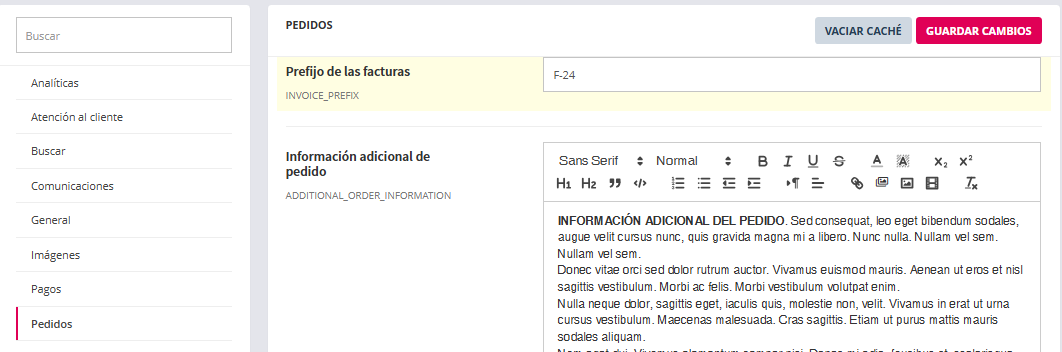
74. ¿La cuenta de correo de atención al cliente puede ser distinta a la que usa la tienda?
Sí las cuentas de correo a configurar en la tienda , pueden ser diferentes pueden ser la misma en ambos ajustes.
Hay que diferenciar entre la cuenta de correo de atención al cliente de la cuenta de corrreo que usa la tienda.
Cuentas de correo tipos:
- Atención al cliente. Se muestra en la misma página que se muestran datos de contacto como; teléfono, dirección, horario y opcionalmente mapa.
Para cambiar la de atención al cliente ir al gestor a Ajustes-> Ajustes generales->Atención al Cliente->Email de contacto. Escribir o sustituir en el campo correspondiente la cuenta de correo. - Cuenta de correo para uso por el sistema de la tienda para el envío de correos al cliente. El sistema no la muestra al público. Sólo se ve cuando el cliente recibe un correo desde esta cuenta.
Para ajustar la cuenta de correo que usa la tienda consultar esta página del manual en el que se explica cómo se hace.
https://kb.wakaprint.com/books/manual-proshop/page/ajustar-cuenta-de-correo-comunicaciones-de-la-tienda
Se recomienda ajustar una cuenta de atención al cliente diferente a la de uso por la tienda. El motivo es que la de Atención al cliente es pública y puede ser registrada para envío de spam.
La de uso por la tienda no es pública, y solo la verán los clientes cuando se le envíen correos desde ella.
75. ¿Qué pasa si necesito modificar una factura ya emitida en Wakaprint?
En Wakaprint, una vez que se ha emitido la factura de un pedido, es posible añadir conceptos manualmente al pedido desde el panel de administración con importes positivos o negativos.
Cuando se añade un nuevo concepto tras la emisión de la factura, el sistema actualiza automáticamente la factura existente para reflejar ese cambio. No es necesario emitir una factura rectificativa manualmente.
¿Qué se puede modificar?
Puedes añadir productos, servicios o cargos adicionales directamente desde el pedido.
El concepto añadido aparecerá automáticamente en la factura ya emitida, junto con el importe actualizado.
¿Y si lo que necesito es corregir un dato erróneo (importe, IVA, cliente, etc.)?
En ese caso, sí será necesario emitir una factura rectificativa, ya que se trata de una corrección fiscal o legal y no simplemente de un añadido.
¿Qué es una factura rectificativa?
Es un tipo de factura que corrige errores en una factura anterior (como un importe incorrecto, errores en el IVA, datos del cliente, etc.).
Pasos para corregir el error:
-
Identificar las facturas incorrectas:
-
Anota los números de las facturas y el error específico (por ejemplo, "importe erróneo").
-
-
Emitir una factura rectificativa por cada una:
-
Incluye una referencia clara a la factura original.
-
Indica el motivo de la rectificación (por ejemplo: "corrección de importe").
-
Muestra el importe correcto (puede ser una corrección total o parcial).
-
-
Enviar la factura rectificativa al cliente:
-
Así dejas constancia y puedes acordar si necesita devolución o ajuste del pago.
-
-
Registrar todo en la contabilidad:
-
Las facturas rectificativas deben aparecer con su propia numeración y fecha.
-
¿Y si ya se ha pagado?
-
Si el cliente ya ha pagado de más o de menos, puedes:
-
Hacer un reembolso (si pagó de más).
-
Solicitar el pago adicional (si pagó de menos).
-
O acordar compensarlo en una próxima compra.
-
Aquí tienes un ejemplo sencillo de factura rectificativa para un caso en el que el importe estaba mal (digamos que la factura original era de 150 €, pero el importe correcto era 120 €):
🧾 Factura Rectificativa
Factura Rectificativa Nº: FR-2025-001
Fecha de emisión: 04/04/2025
Factura original: Nº F-2025-014 (emitida el 01/04/2025)
Motivo de rectificación: Corrección de importe por error en el precio del producto X.
Datos del cliente
Nombre: Juan Pérez
NIF: 12345678A
Dirección: Calle Ejemplo, 123 – Madrid
Detalle de la rectificación
| Concepto | Cantidad | Precio unitario | Importe original | Importe correcto |
|---|---|---|---|---|
| Producto X (corrección importe) | 1 | 120 € | 150 € | 120 € |
Base imponible corregida: 120 €
IVA (21%): 25,20 €
Total corregido: 145,20 €
Diferencia con la factura original: –30 €
Forma de compensación: Reembolso de 30 € vía transferencia bancaria.
Observaciones: Esta factura rectifica la factura original F-2025-014 debido a un error en el precio aplicado. Se procede al reembolso correspondiente.
76. ¿Puedo aplicar descuentos a un pedido ya tramitado ?
Sí, en Wakaprint los administradores tienen la posibilidad de aplicar descuentos manuales a un pedido incluso después de que haya sido tramitado e incluso con la factura ya generada por el sistema.
¿Cómo funciona?
-
Desde el panel de administración, puedes editar el pedido y añadir un nuevo concepto que represente el descuento (por ejemplo, "Descuento aplicado por atención al cliente").
-
Este descuento se puede añadir como una línea negativa en el pedido (–X €), lo cual ajustará automáticamente el total del pedido y su factura correspondiente.
¿La factura se actualiza automáticamente?
Sí. Al añadir el descuento como un nuevo concepto, la factura ya emitida se actualiza automáticamente para reflejar el nuevo importe total, incluyendo el descuento.
Ejemplo de pedido con factura emitida sin añadir concepto de descuento manualmente.
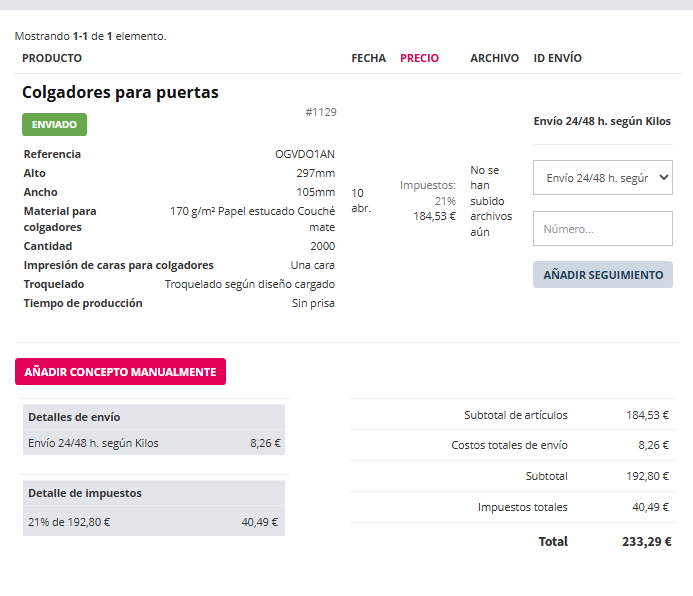
Factura correspondiente:
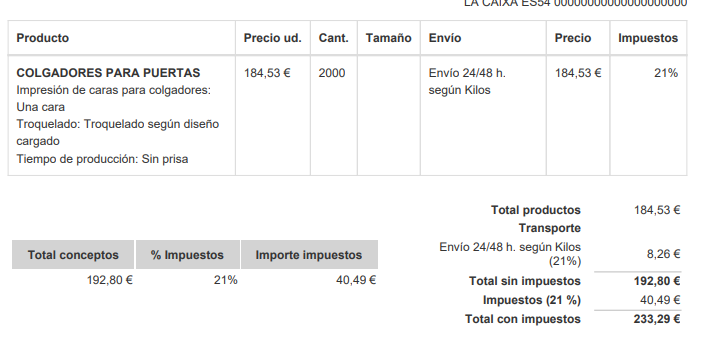
Ejemplo del mismo pedido con un descuento añadido de 10 €.
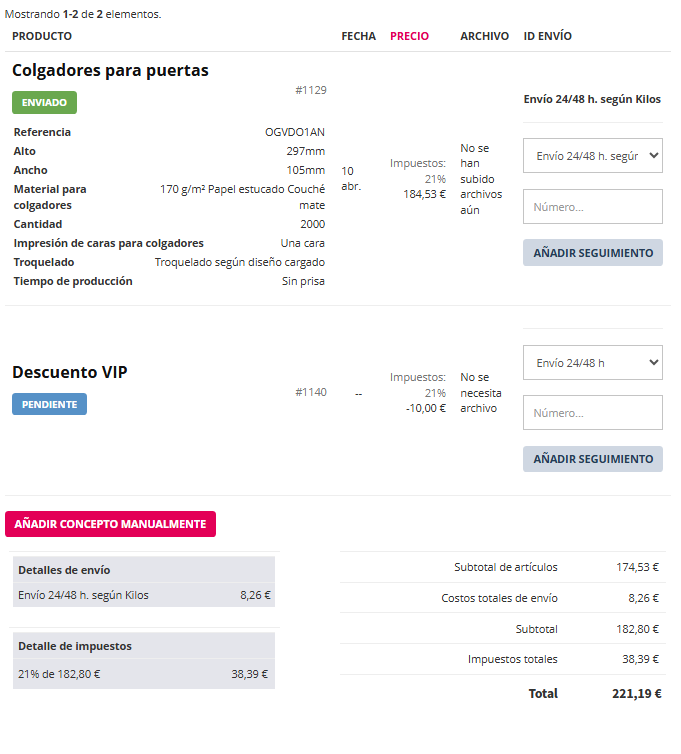
Factura correspondiente
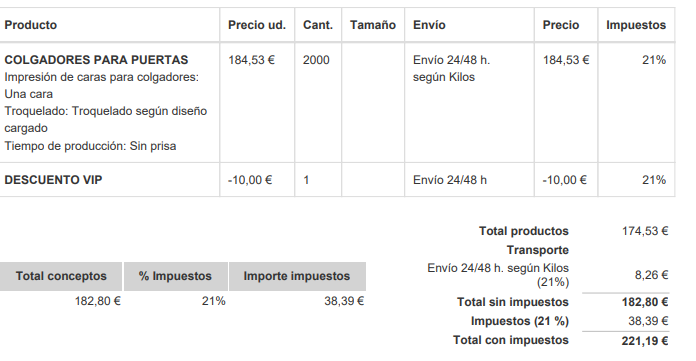
En modificaciones de facturas será necesario enviar de nuevo la factura al cliente. Para hacerlo se recomienda crear un nuevo estado de pedido y marcar en él que envíe la factura. Ver ejemplo imagen 1. Cuando se cambie el pedido a este estado, el sistema de Wakaprint enviará automáticamente un correo al cliente con el, asunto, mensaje y factura adjunta. Ver ejemplo imagen 2
Imagen 1
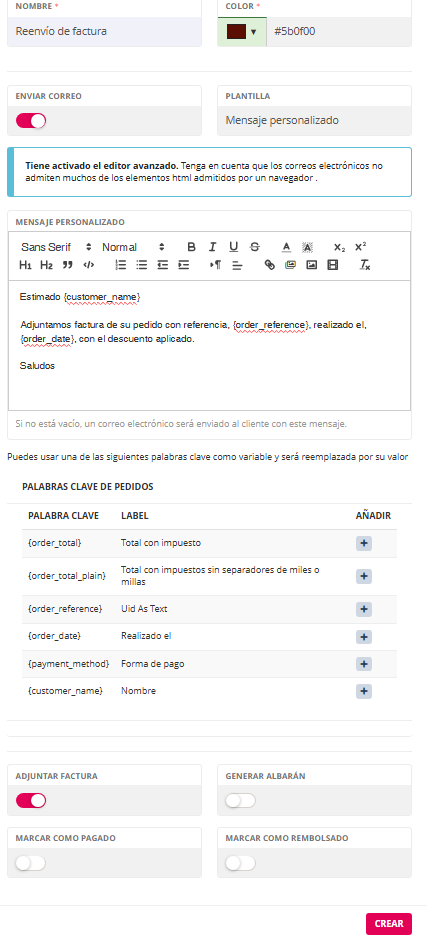
Imagen 2
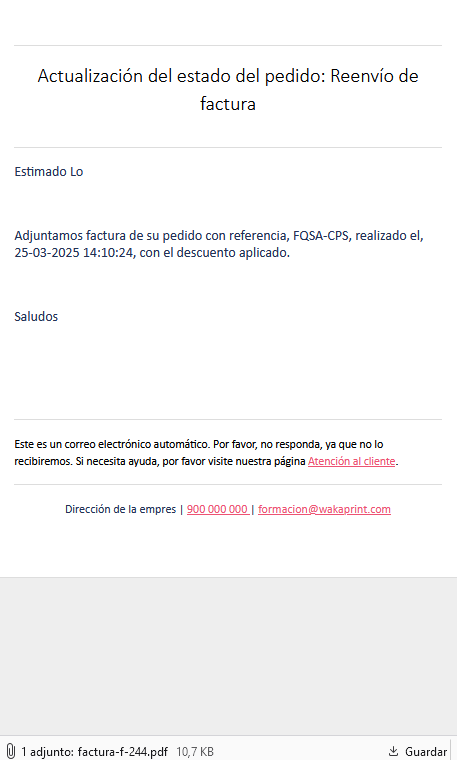
77. ¿Qué diferencias hay entre compra como invitado y compra como usuario registrado?
En Wakaprint puedes decidir y ajustar si permites o no la compra como invitado. Para tomar la decisión más conveniente a continuación se muestran las diferencias.
Compra como invitado:
-
No requiere crear una cuenta ni iniciar sesión.
-
Permite realizar una compra rápida y sencilla sin necesidad de registro previo.
-
El usuario ingresa sus datos solo para esa compra (dirección, contacto, etc.).
-
Permite hacer seguimiento individual de cada pedido mediante un acceso específico para ese pedido.
-
No permite gestionar reclamaciones desde el sistema integrado de reclamaciones.
-
No se guarda un historial centralizado de pedidos ni información personal para futuras compras.
Compra como usuario registrado:
-
Requiere crear una cuenta y hacer login antes de comprar.
-
Permite guardar datos personales para facilitar futuras compras (direcciones, métodos de pago, etc.).
-
Ofrece acceso al historial completo de pedidos y al estado de cada uno.
-
Posibilita gestionar reclamaciones desde el sistema integrado de reclamaciones.
-
Permite aprovechar promociones exclusivas y programas de fidelidad.
-
Facilita la gestión personalizada y un proceso de compra más rápido en futuras ocasiones.
Pedidos como usuario registrado
Para hacer un pedido como usuario registrado, el cliente debe crear una cuenta previamente, indicando una dirección de correo electrónico y una contraseña. Una vez creada la cuenta, podrá introducir sus datos personales y finalizar el pedido.
Pedidos como invitado
Si se permite hacer pedidos como invitado, el cliente no necesita crear una cuenta previamente. Simplemente introduce los datos necesarios para realizar el pedido (nombre, dirección, etc.) y completa la compra.
No obstante, internamente la plataforma genera igualmente un usuario con los datos del pedido, para poder gestionar adecuadamente la información. Este usuario se crea con una contraseña aleatoria y se marca como “invitado”. El cliente no recibe ningún aviso de que se ha creado una cuenta.
Este sistema permite, por ejemplo, que el cliente pueda hacer varios pedidos como invitado usando el mismo correo electrónico, siempre que no haya creado una cuenta con ese mismo correo.
¿Qué ocurre si un invitado intenta recuperar su contraseña?
A partir de la V3.23 si un cliente que ha hecho pedidos como invitado intenta usar la opción “He olvidado mi contraseña”, el sistema detectará que ya existe un usuario asociado a ese correo electrónico (aunque sea un usuario marcado como invitado).
En ese caso, el sistema activa un mecanismo especial:
-
Se elimina la condición de “invitado” de ese usuario.
-
Se le envía al cliente un correo de recuperación de contraseña, permitiéndole establecer una nueva clave.
-
A partir de ese momento, ese usuario pasa a ser un usuario registrado con todos los efectos, pudiendo acceder al historial de pedidos, modificar sus datos, etc.
Este enfoque tiene dos ventajas principales:
-
Por un lado, permite hacer pedidos de forma sencilla sin registrarse, si así se desea.
-
Por otro, facilita que el cliente pueda recuperar su cuenta en el futuro, si decide registrarse formalmente usando el mismo correo.
78. ¿El administrador puede convertir un usuario invitado en un usuario registrado ?
La tienda tiene desactivado en ajustes generales, "Requiere registro".
La tienda tiene activado en ajustes generales, "Confirmar direcciones de email".
Método 1. Administrador convierte a cliente invitado en cliente registrado
El cliente ha de expresar por escrito su voluntad de convertir su cuenta de invitado en cuenta de cliente registrado.
-
- Enviar al cliente el correo para que responda y de consentimiento para convertir su cuenta de invitado a cuenta registrada.
Para comunicarlo fácilmente se recomienda crear un estado de pedido con envío de mensaje de correo personalizado. Al final de este tutorial se presenta un ejemplo de mensaje para que la respuesta con el consentimiento cumpla con los requerimientos legales. - Desde el gestor acceder a Ajustes->Personas

- En personas hacer clic en "Clientes". Se mostrará un listado de los clientes. Se pueden buscar con filtros de búsqueda.


- Acceder con el botón "Ver" a la ficha de cliente. Entre otros datos se muestra en la columna derecha el botón "Convertir a cliente".

- Al hacer clic en el botón "Convertir a cliente" el administrador convierte la cuenta de cliente invitado en cliente registrado.

Al mismo tiempo la tienda envía al cliente esta plantilla de mensaje de correo en el que además de comunicarle la conversión le facilita un enlace para que designe su contraseña mediante el sistema de recuperación de contraseña.
- El enlace lleva a la siguiente página de la tienda. El ejemplo está hecho con el Recaptcha operativo para crear cuenta de cliente registrado.

- El cliente invitado escribe la cuenta de correo con la que tramitó pedido como invitado y marca casilla de Recaptcha. Hace clic en botón "Continuar".

- A continuación le lleva a esta página informativa.

- El cliente recibe un correo que le envía la tienda en el que le facilita enlace para acceder a completar el restablecimiento de la contraseña.

-
El enlace le lleva a la siguiente pantalla. En ella el cliente pone la contraseña de su elección para acceder a iniciar sesión como usuario registrado.

-
Hace clic en botón "Finalizar"

- Muestra pantalla con avisos de confirmación de la acción de cambio de contraseña.

- El cliente hace clic en botón de Inicio de sesión y su usuario y contraseña están reflejadas en los correspondientes campos para inicio de sesión.

- Hace clic en botón de "Inicio de sesión". Como confirmación de tener sesión iniciada la primera letra de su nombre registrado se mostrará en el icono de iniciar sesión. Al hacer clic en icono de sesión iniciada accede a su panel de cliente registrado.

- Enviar al cliente el correo para que responda y de consentimiento para convertir su cuenta de invitado a cuenta registrada.
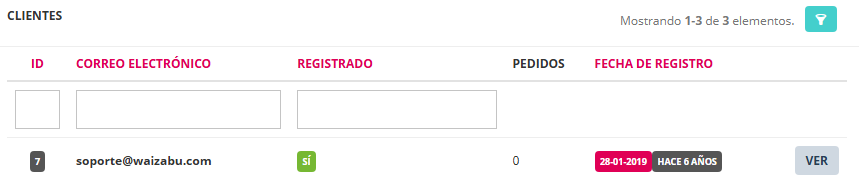
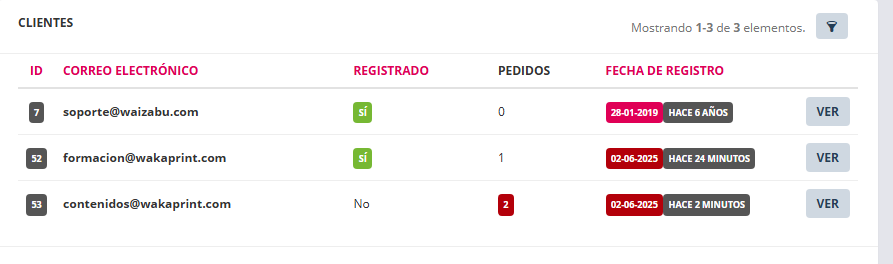
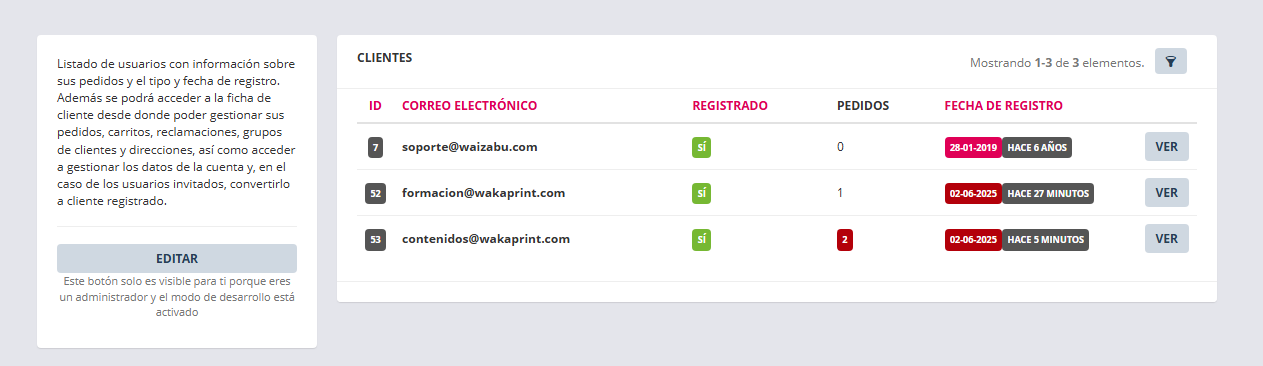
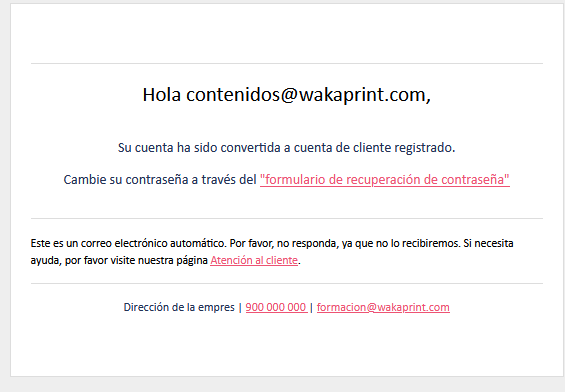
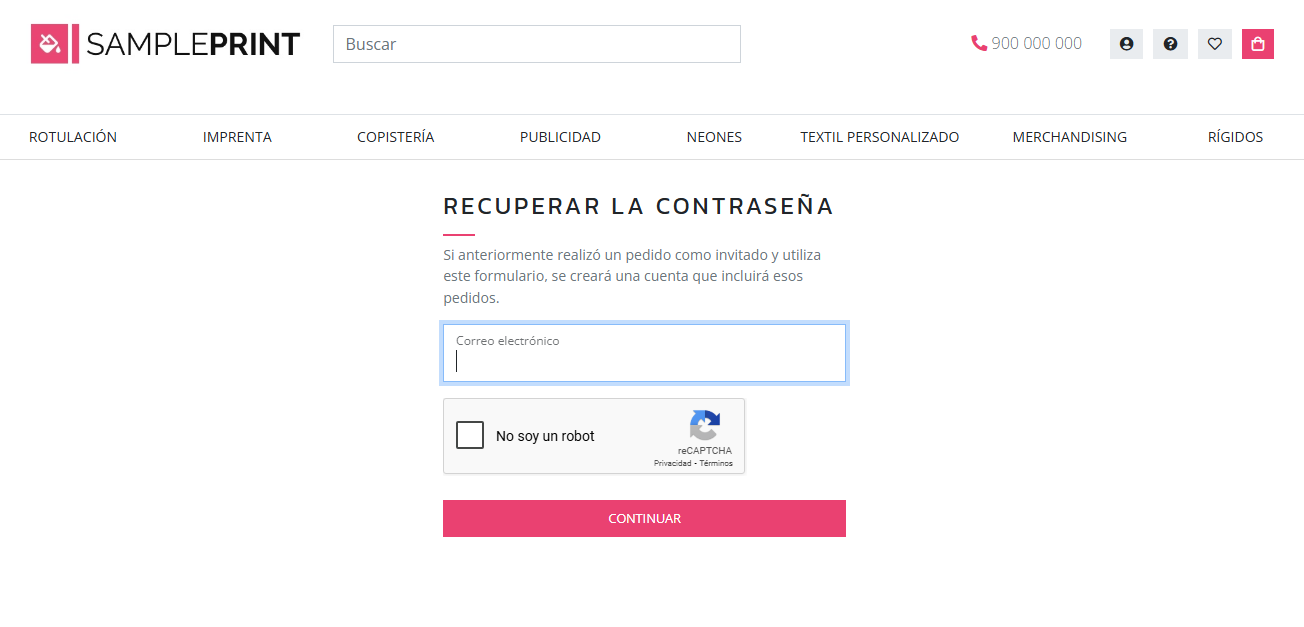
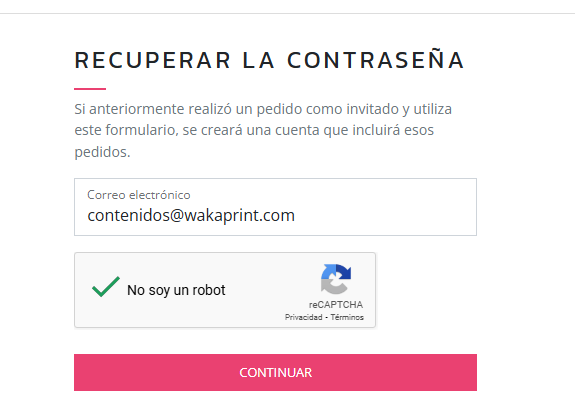

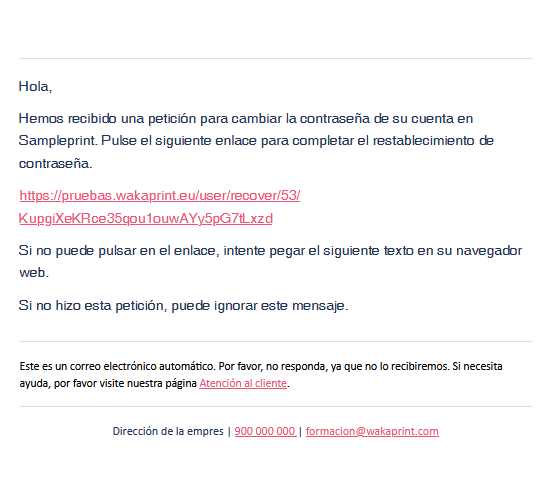
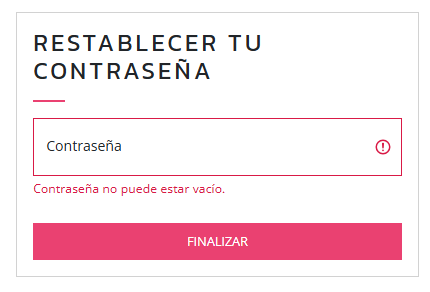
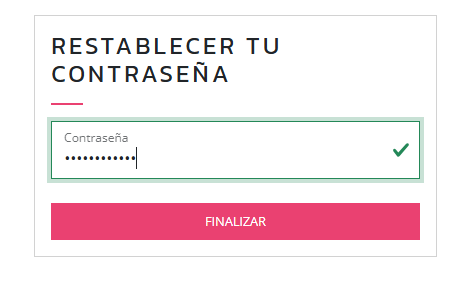
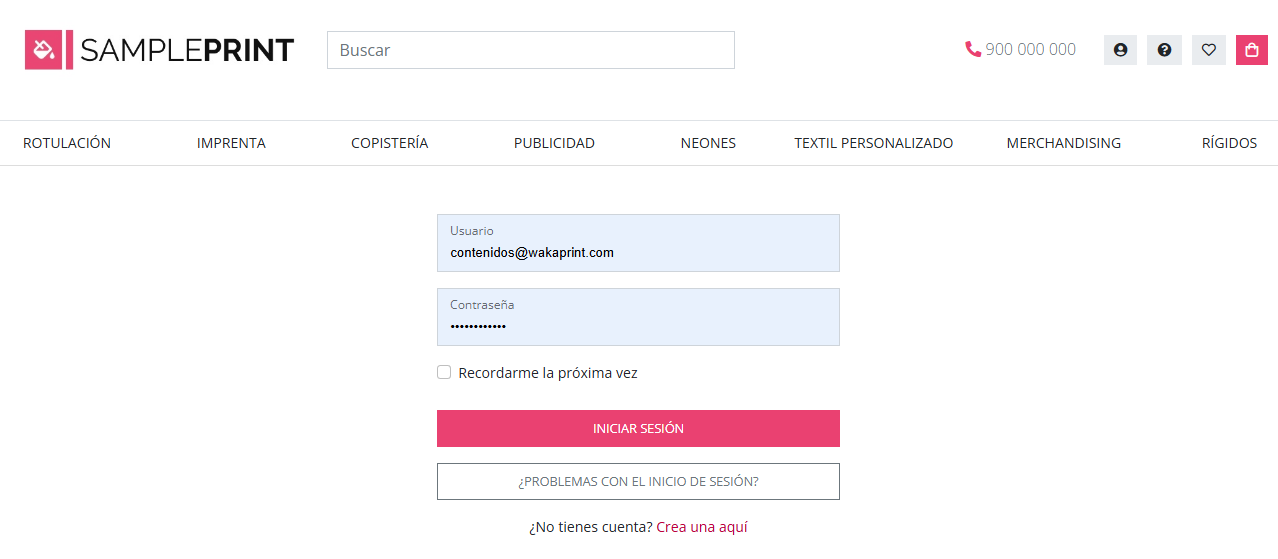
Los pedidos que hasta ahora a hecho como cliente invitado aparecen registrados en la sección pedidos. Los que haga a partir de de ahora con esta cuenta de cliente registrado quedarán también reflejados en el histórico de pedidos de su cuenta.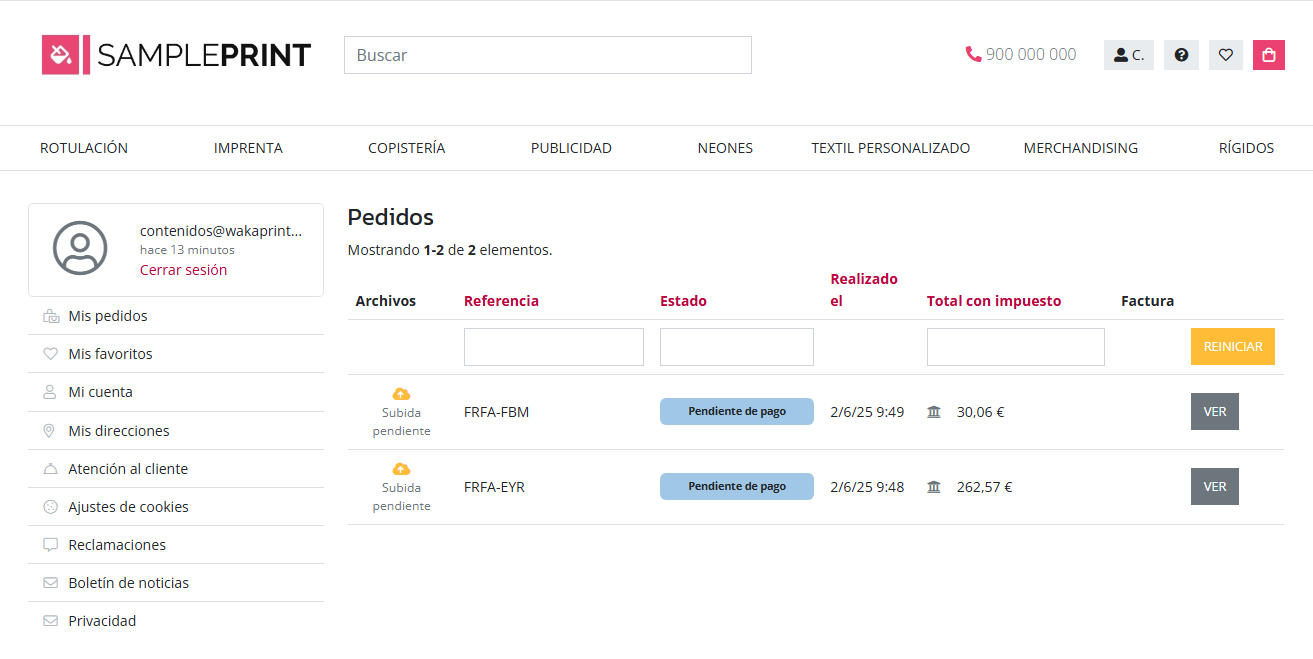
Cuando se convierte a un usuario invitado como usuario registrado la cuenta de correo que ha utilizado se convierte en un usuario registrado. Los usuarios registrados han de ser únicos. Es decir, un usuario no puede tener dos cuentas de cliente con la misma cuenta de correo.
Aclaración. Este método es válido hasta la V3.23. Para versiones posteriores cambia.
- Cuando un cliente que ya ha hecho un pedido como invitado puede hacer un nuevo pedido con la misma cuenta de correo.
Pero el procedimiento reflejado a continuación es provisional y será sustituido en próxima versión.
Para que un cliente pueda hacer un nuevo pedido con una cuenta de correo que ha usado como cliente invitado proceder de la siguiente forma: - Hacer clic en el botón iniciar sesión
- Hacer clic en el botón "Problemas con el inicio de sesión"
- Hacer clic en el botón "¿No ha recibido el mensaje de confirmación? "
- Escribir la cuenta de correo con la que tramitó pedido como invitado.
- Hacer clic en botón "Enviar"
- A la cuenta de correo reflejada llegará un correo de la tienda. En él se presenta un enlace para que verifique la cuenta.
- Hacer clic en el enlace.
- El enlace llevará al cliente a la tienda y tendrá una sesión iniciada.
- Podrá realizar la compra y consultar todos los pedidos tramitados como invitado.
Para conocimiento de los cliente se puede añadir esta información en el editor de texto disponible en Ajustes>Textos>INFORMACIÓN ADICIONAL DEL PEDIDO y en otros espacios informativos.
79. ¿Cómo hago para usar Google Search Console con mi tienda y para qué?
1. Resumen de verificación de sitio mediante dominio en Google Search Console
-
Iniciar sesión en Google Search Console y agregar una nueva propiedad tipo Dominio.
-
Copiar el valor del registro TXT que Google proporciona para la verificación.
-
Acceder al panel DNS del dominio y añadir un registro TXT con ese valor.
-
Guardar los cambios y esperar a que el DNS se propague.
-
Volver a Google Search Console y hacer clic en Verificar.
-
Al confirmar la verificación, el dominio estará registrado y listo para usar en Search Console.
2. Pasos para verificar un sitio web mediante el dominio en Google Search Console
2.1 Acceder a Google Search Console
Ingresar a la página oficial de Google Search Console:
https://search.google.com/search-console
Dentro de Google search Console añadir la url https://[dominio]/sitemap como url de sitemap, ya que es la que utiliza Wakaprint en vez de usar sitemap.xml.
2.1.1 Iniciar sesión
Iniciar sesión con una cuenta de Google válida.
2.1.2 Agregar una nueva propiedad
-
-
- Hacer clic en el botón "Agregar propiedad".
- Seleccionar la opción "Dominio" (no "Prefijo de URL").
- Introducir el nombre del dominio completo (por ejemplo,
ejemplo.com) sinhttps://niwww. - Hacer clic en "Continuar".
-
2.1.3 Obtener el registro TXT para verificación
Google mostrará un valor que debe añadirse al DNS del dominio, con un texto similar a:

2.2.1 Añadir un registro TXT al DNS
-
-
-
Seleccionar la opción para agregar un nuevo registro DNS.
-
Tipo de registro: TXT.
-
Nombre o Host: generalmente se usa
@para el dominio raíz. -
Valor o contenido: pegar el código proporcionado por Google (por ejemplo,
google-site-verification=xxxxxxxxxxxxxxxxxxxxxxxx). -
Guardar los cambios.
-
-
2.2.2 Esperar a la propagación del DNS
La actualización puede tardar desde unos minutos hasta varias horas, dependiendo del proveedor.
2.2.3 Volver a Google Search Console y verificar
-
-
-
En la pantalla de verificación, hacer clic en el botón "Verificar".
-
Google comprobará que el registro TXT está correctamente configurado.
-
-
2.2.4 Verificación exitosa
Una vez verificado correctamente, se tendrá acceso completo a los datos y herramientas de Search Console para ese dominio.
Si la verificación falla, se recomienda revisar la correcta configuración del registro TXT y esperar más tiempo para la propagación DNS antes de volver a intentar.
3. Beneficios de verificar un sitio web mediante dominio en Google Search Console
3.1 Control total del dominio
La verificación por dominio confirma la propiedad completa, incluyendo todas las subdominios y protocolos (http, https, www, sin www).
3.2 Acceso a datos completos de rendimiento
Permite visualizar en detalle cómo aparece el sitio en los resultados de búsqueda de Google, incluyendo clics, impresiones, posiciones y consultas de búsqueda.
3.3 Detección y solución de problemas
Facilita la identificación de errores de rastreo, problemas de indexación, penalizaciones y vulnerabilidades de seguridad.
3.4 Gestión avanzada de sitemaps
Permite enviar y administrar sitemaps para optimizar la indexación de las páginas del sitio.
3.5 Notificaciones y alertas
Recibe avisos automáticos sobre problemas críticos o mejoras sugeridas para el sitio.
3.6 Mejor optimización SEO
Proporciona información valiosa para mejorar el posicionamiento orgánico y la experiencia de usuario.
3.7 Vinculación con otras herramientas de Google
Posibilita la integración con Google Analytics y otros servicios para un análisis más completo.
80. ¿Cómo insertar etiquetas Meta de terceros?
Para Google Analytics 4 (GA4), y Google Shopping
La aplicación dispone de interfaz específica que puedes encontrar en:
Ajustes → Ajustes Generales- Analíticas
Desde aquí puedes configurar tu código de seguimiento fácilmente, sin necesidad de insertar etiquetas manualmente.
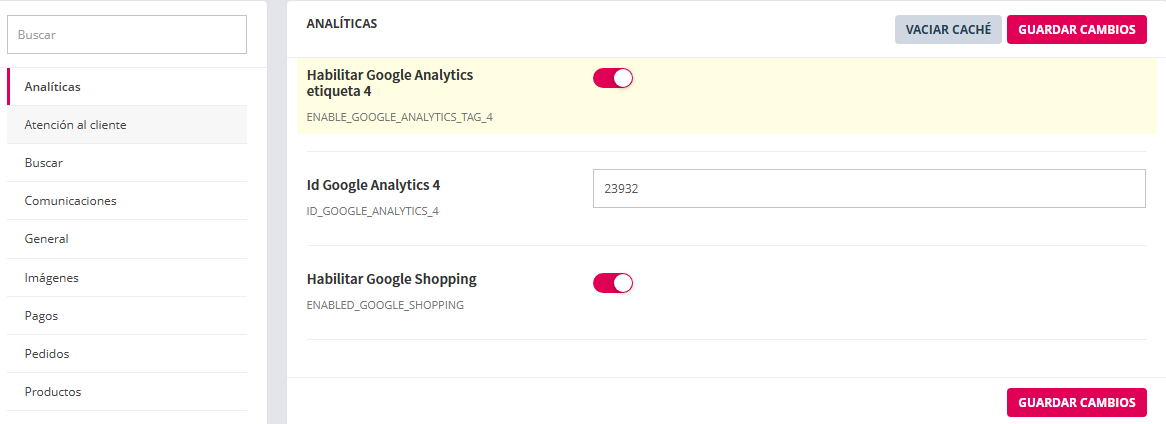
Para el resto de etiquetas meta de terceros
A partir de la V3.23 puedes insertar etiquetas meta directamente desde la funcionalidad "Scripts de terceros", que encontrarás en tu panel de configuración. Esta herramienta te permite agregar etiquetas como la de verificación de Google Search Console, Google Tag Manager, entre otras.
Importante: Al ingresar una etiqueta meta en esta sección, no debes incluir la palabra <meta>. Solo debes escribir los atributos de la etiqueta.
Ejemplo:
name:google-site-verification content:your-verification-code-here
81 .¿Si se tramita un pedido recibo un correo que me informa?
Sí, desde la V23.0, la tienda envía a la cuenta de correo que usa el administrador para iniciar sesión, un correo de notificación.
en la V3.25 se modifica la plantilla del correo para que muestre los detalles del pedido.
82. Facturación digital con VeriFactu
Desarrollada la librería necesaria para integrar VeriFactu en PHP y proceder a incorporarla en todos nuestros productos, incluido Wakaprint. De este modo cumplirá con la normativa vigente en materia de facturación digital en España:
El uso de software adaptado a VeriFactu será obligatorio:
Desde el 1 de enero de 2026 para sociedades mercantiles (SL, SA, etc.).
Desde el 1 de julio de 2026 para autónomos y otras personas físicas
Informaremos en cuanto la integración esté operativa en Wakaprint, de modo que pueda cumplir con estas fechas de forma anticipada, sin interrupciones en los procesos de facturación.
83. ¿Se puede deshabilitar la emisión de facturas?
Sí, se puede deshabilitar que la tienda genere facturas.
Para deshabilitarlo acceder a Ajustes-> Ajustes Generales->Pedidos->Habilitar facturas (botón).
La opción solo cambia la visibilidad del enlace de facturas, no afecta la generación de las mismas. Si se activa después de haber trabajado con ella desactivada, los contadores de facturas seguirán desde su origen.
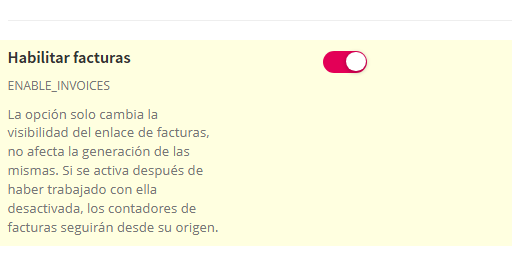
84. Configuración de tabla en característica de tipo cantidad (principal)
Cuando se activa la tabla en la característica de cantidad de producto, el sistema genera automáticamente un encabezado con el nombre “Cantidad” para la columna de opciones de cantidad de producto (tipo cantidad principal).
Si se desea diferenciar, se puede renombrar la característica de tipo cantidad con otro nombre, por ejemplo: “Unidades de producto”, “Unidades de tarjetas”, “Cantidad de impresiones”, etc.
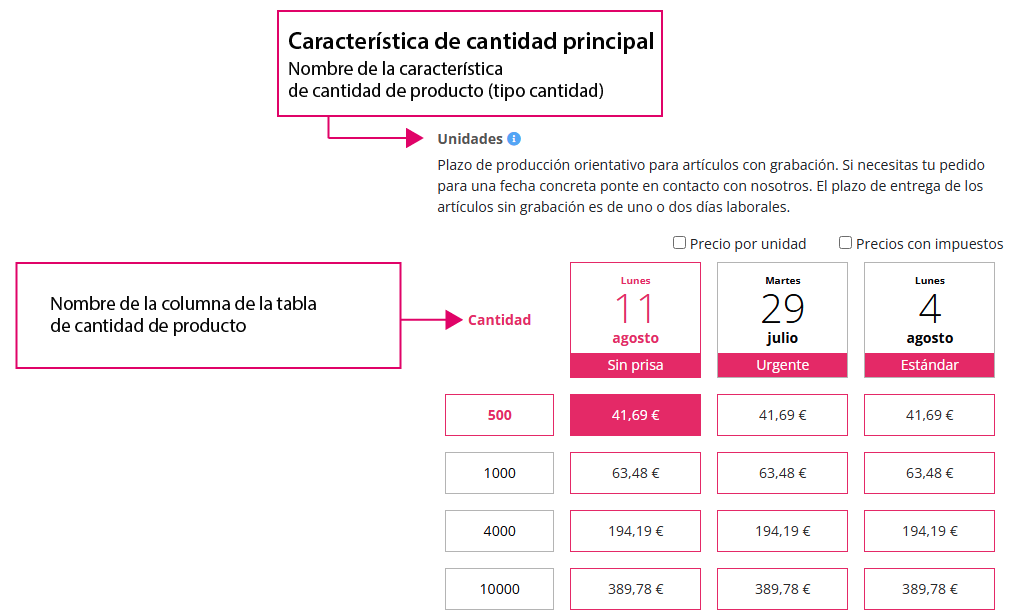
Sobre las ayudas en las características de tabla de cantidad y tiempo de producción:
Se mostrará una sola ayuda en pantalla, independientemente de que se escriba en la característica de cantidad o en la de tiempo de producción, visualizándose en ambos casos el comentario de una de ellas.
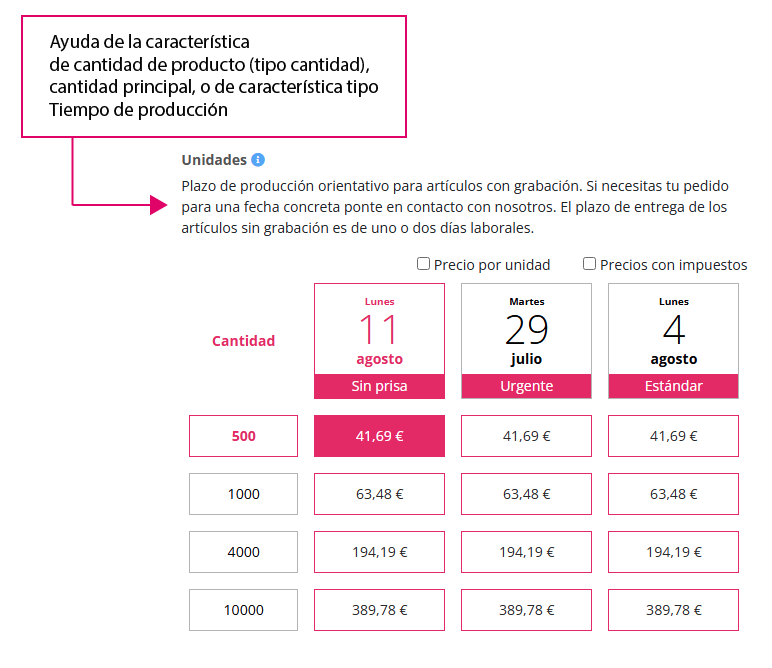
En la tabla únicamente la característica de tipo tiempo de producción tiene opciones con editor de texto para ayuda.
El cliente puede verlas haciendo clic en el icono de información.
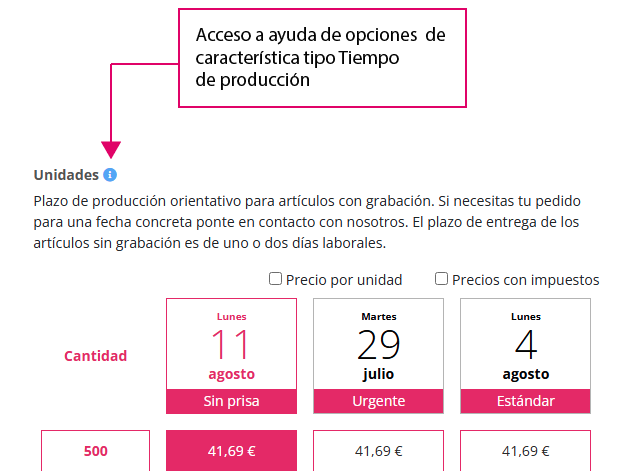
85. ¿Cómo obtengo los datos para configurar Paypal?
En primer lugar tienes que tener una cuenta de Paypal creada.
Para ver como obtener los datos para configurar Paypal en Wakaprint accede a la página de ayuda de la aplicación de cobro.
86. ¿Cómo añadir fuentes para el diseñador?
Desde Ajustes-> Catálogo-> Se accede a Fuentes para el diseñador.
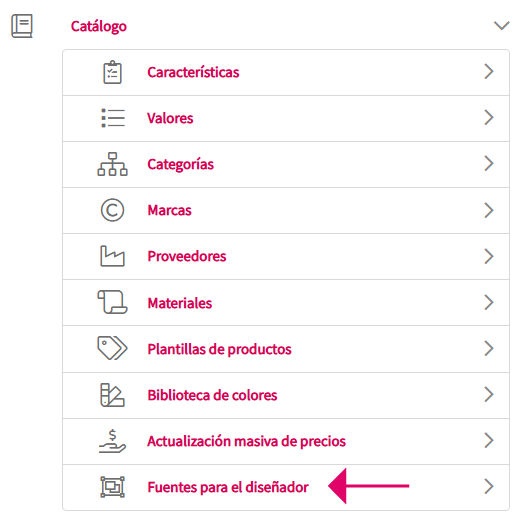
1. Añadir una fuente de Google Fonts para uso con el diseñador en línea.
1.1 Acceder a Ajustes-> Catálogo-> Se accede a Fuentes para el diseñador.
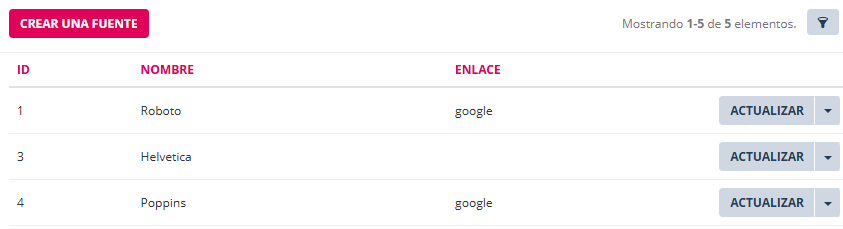
1.2 Clic en botón crear una fuente.
1.3 Añadir en el campo nombre, el nombre oficial de la fuente en Google Fonts.
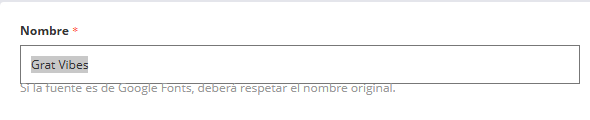
1.4. En el campo enlace poner la palabra, google.

1.5. Dos opciones de guardado.
a. Clic en botón "Crear" para guardar y volver a la vista lista de las fuentes.
b. Clic en botón "Crear y añadir más" para guardar y seguir en la interfaz de añadir fuente.
1.6. Actualizar fuentes añadidas. Clic en botón "Actualizar".

1.7 Eliminar fuentes añadidas. Clic en botón "Actualizar flecha izquierda".
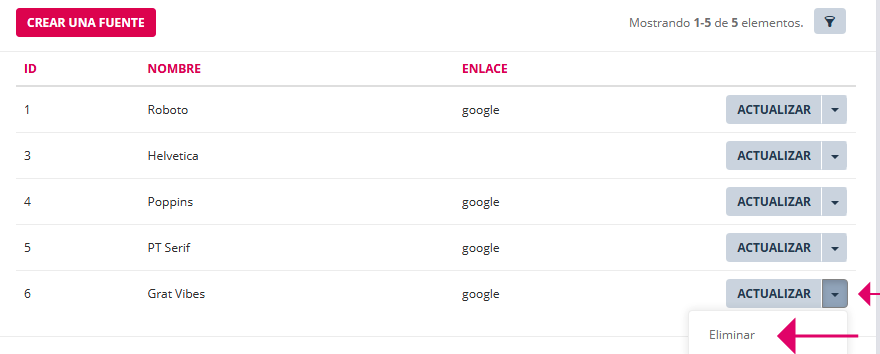
87. ¿Qué se necesita para la configuración de pago con tarjeta de crédito con o sin Bizum?
Es necesario que el titular de la licencia realice previamente ciertas gestiones con su entidad bancaria y proporcione la información requerida para la configuración.
1. Requisitos previos
El usuario deberá contratar con su banco un TPV Virtual (pasarela de pago online).
En caso de querer habilitar Bizum, deberá solicitar específicamente la activación de este método dentro del TPV.
2. Información necesaria
Una vez contratado el servicio, la entidad bancaria proporcionará los datos necesarios. El usuario deberá facilitarnos la siguiente información:
Para Redsys:
-
Número de comercio (FUC)
-
Número de terminal
-
Clave secreta de encriptación (firma SHA-256)
-
Entorno (test o producción)
Para CECA:
-
Identificador de comercio
-
Clave de firma / encriptación
-
Entorno (test o producción)
Para Bizum (opcional):
-
Activación confirmada por el banco
-
Parámetros asociados al TPV (normalmente integrados en Redsys o CECA)
3. Consideraciones importantes
-
El TPV virtual debe estar activo y operativo antes de iniciar la configuración en Wakaprint.
-
Es recomendable realizar pruebas en entorno de test antes de pasar a producción.
-
El banco puede requerir la configuración de URLs de notificación (callback), que deberán ser facilitadas por el equipo técnico de Wakaprint.
-
La correcta configuración depende de que los datos proporcionados por la entidad bancaria sean exactos.
88. ¿Recomendaciones generales y preparación antes de subir las imágenes para contenido en la tienda?
1. Dimensiones recomendadas
-
Imágenes de producto:
Recomendado: 1200 × 1200 px
Máximo aconsejable: 1500 × 1500 px (solo si se utiliza zoom) -
Miniaturas / listados:
Entre 300 × 300 px y 600 × 600 px -
Imágenes en páginas de contenido (textos, secciones, etc.):
Aquí es importante tener en cuenta el diseño de la web:-
Diseño en ancho completo (full width):
Imágenes de entre 1200 px y 1600 px de ancho -
Diseño en ancho compacto (contenido centrado):
Imágenes de entre 800 px y 1200 px de ancho
En ambos casos, no es necesario usar tamaños mayores, ya que no aportan mejora visual y aumentan el peso de la página.
-
-
Banners o cabeceras:
Recomendado: 1200 × 400 px o 1400 × 500 px
Solo en diseños a pantalla completa puede ser necesario mayor ancho, siempre optimizado
2. Resolución
-
72 ppp (dpi) es suficiente para web
-
Valores mayores no mejoran la calidad en pantalla y aumentan innecesariamente el peso
3. Peso del archivo
-
Recomendado: 100–200 KB por imagen
-
Máximo aconsejable: 300 KB en imágenes grandes
4. Formato de imagen
-
WebP (recomendado): mejor calidad con menor peso
-
JPEG (.jpg): adecuado para fotografías
-
PNG (.png): solo cuando se necesite fondo transparente
5. Exportación desde Photoshop (muy importante)
Para optimizar correctamente las imágenes antes de subirlas:
-
Utilizar: Archivo > Exportar > Guardar para Web (Legacy) o Exportar como
-
Ajustes recomendados:
-
Formato: JPEG o WebP
-
Calidad: entre 70% y 80%
-
Convertir a sRGB
-
Activar Optimizado
-
Ajustar previamente las dimensiones al tamaño final necesario
-
-
Comprobar que el peso final esté dentro del rango recomendado (idealmente <200 KB)
6. Buenas prácticas adicionales
-
Evitar subir imágenes originales de cámara (demasiado pesadas)
-
Mantener proporciones uniformes (especialmente en productos)
-
Nombrar archivos de forma descriptiva (ej: producto-color.jpg)
-
Implementar carga diferida (lazy loading) para mejorar el rendimiento
Se recomienda consultar las páginas de el capítulo de este manual llamado C. Imágenes subidas desde el gestor
Siguiendo estas recomendaciones, se consigue un buen equilibrio entre calidad visual y velocidad de carga, lo que mejora la experiencia de usuario y el rendimiento general de la tienda.
89. ¿Cómo especificar el H1 y H2 de la página de inicio de Wakaprint?
1. Recomendaciones de uso de encabezados H1 y H2 (SEO)
Los encabezados (H1, H2, etc.) ayudan a estructurar el contenido y a que Google entienda mejor la página.
- H1: Se recomienda usar un solo H1 por página, que describa el contenido principal e incluya la palabra clave principal.
- H2: Se pueden usar varios H2 para organizar el contenido en secciones y mejorar la legibilidad.
En la página de inicio, el H1 debe reflejar la actividad principal del negocio, mientras que los H2 pueden utilizarse para destacar servicios, productos o propuestas de valor.
1.1 Buenas prácticas:
- Mantener una estructura jerárquica (H1 → H2 → H3)
- Usar textos claros y naturales
- Evitar utilizar encabezados solo con fines visuales
En Wakaprint se presentan dos supuestos en función de si se está utilizando la página de inicio por defecto u otra página como inicio. A continuación, se explica cómo definir los H1 y H2 en ambos casos.
1.2 Supuesto 1. En página de inicio por defecto de Wakaprint
Los encabezados (H1 y H2) de la página de inicio por defecto se gestionan directamente desde el panel de administración, dentro del campo de texto de la descripción de la página de inicio.
Se establecen en:
Ajustes > Ajustes generales > Técnico > Texto de la página de inicio
Pasos para establecer el H1 y H2:
- Escribir el texto en el editor.
- Seleccionar el texto que se desea establecer como H1 o H2.
- Hacer clic en el botón correspondiente (H1 o H2) en la barra de herramientas del editor.
- Hacer clic en el botón “GUARDAR CAMBIOS”.
Ejemplos:
Ejemplo 1. Sin H1 ni H2 definido.
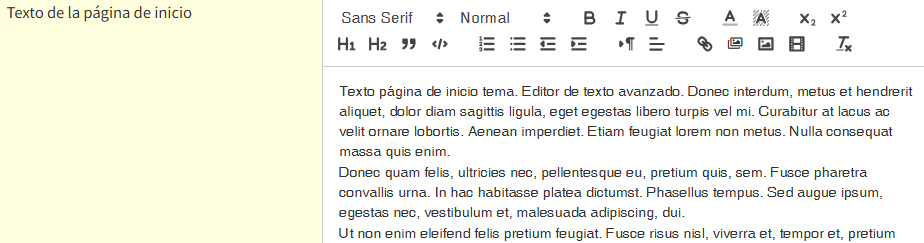
Ejemplo 2. Con H1 definido y H2 sin definir.
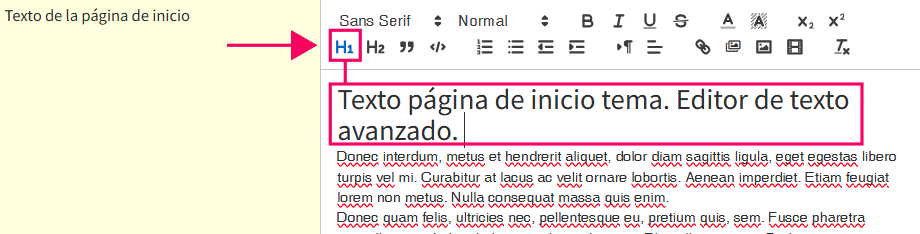
Ejemplo 3. Con H1 y H2 definido.
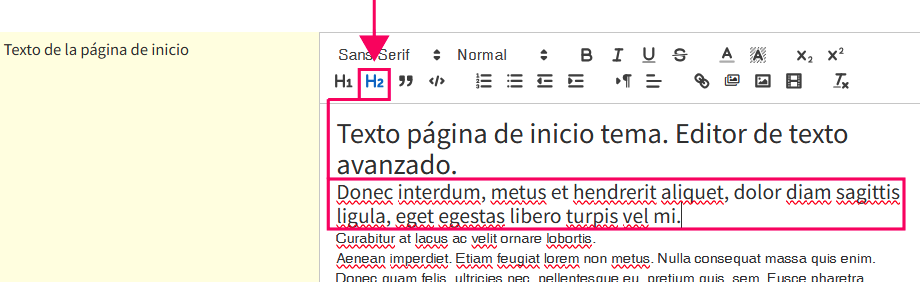
Supuesto 2. En página de contenido definida como página de inicio de Wakaprint
En este caso, los encabezados se definen dentro de un bloque de texto. El editor dispone de un selector desplegable con los distintos niveles de encabezado (de H1 a H6).
Pasos para añadir H1 y H2 en la página de inicio establecida con una página de contenido:
- Acceder desde el gestor a la página de contenido establecida como página de inicio.
- Añadir un bloque de texto o editar uno existente.
- Escribir el contenido (si es un bloque nuevo).
- Seleccionar el texto que se desea establecer como H1 o H2.
- Utilizar el selector desplegable de encabezados del editor y elegir H1 o H2 según corresponda.