# MANUAL PROSHOP

# 🛈 Sobre este manual

Este manual proporciona la información necesaria para la utilización, configuración y administración de la plataforma Wakaprint. Su objetivo es facilitar la comprensión de las funcionalidades disponibles y servir como guía de referencia para la gestión del sistema.
El contenido del manual está estructurado en capítulos y secciones organizados de forma jerárquica, lo que permite localizar fácilmente la información relevante según el área funcional correspondiente.

# Métodos para consulta del manual de Wakaprint

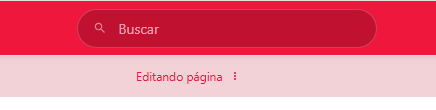
#####  **1. Buscador en el manual** 

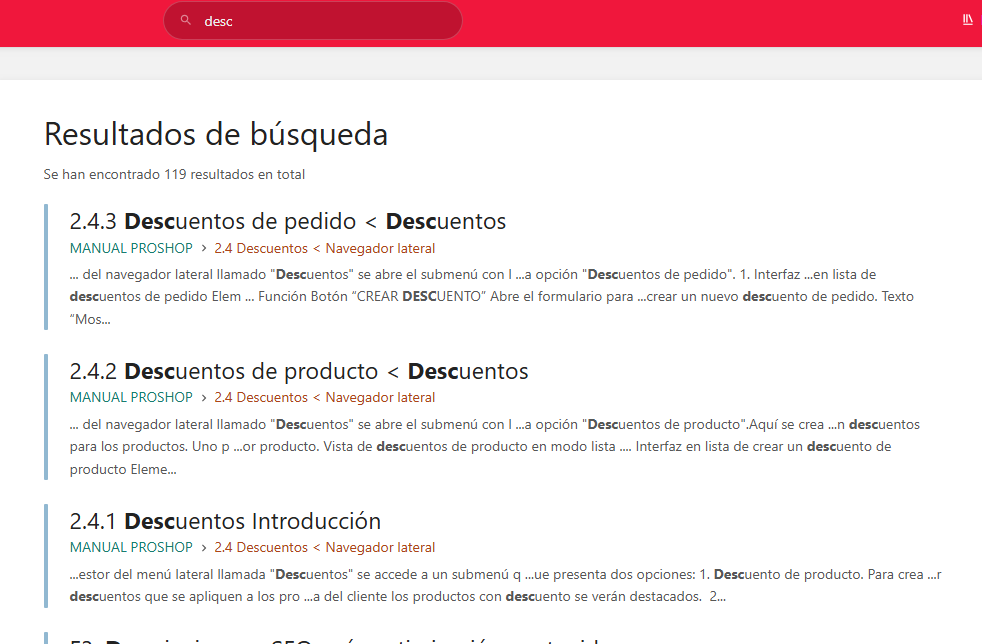
1.1 Escribir en el campo del buscador parte del texto que se quiere encontrar.  
1.2 Clic en tecla Intro (Entrar o Enter) para que muestre resultados coincidentes.  
1.3 Clic en el resultado que interese consultar.

#####   


[![image.png](https://kb.wakaprint.com/uploads/images/gallery/2026-02/scaled-1680-/tJOimage.png)](https://kb.wakaprint.com/uploads/images/gallery/2026-02/tJOimage.png)
[![image.png](https://kb.wakaprint.com/uploads/images/gallery/2026-02/scaled-1680-/078image.png)](https://kb.wakaprint.com/uploads/images/gallery/2026-02/078image.png)
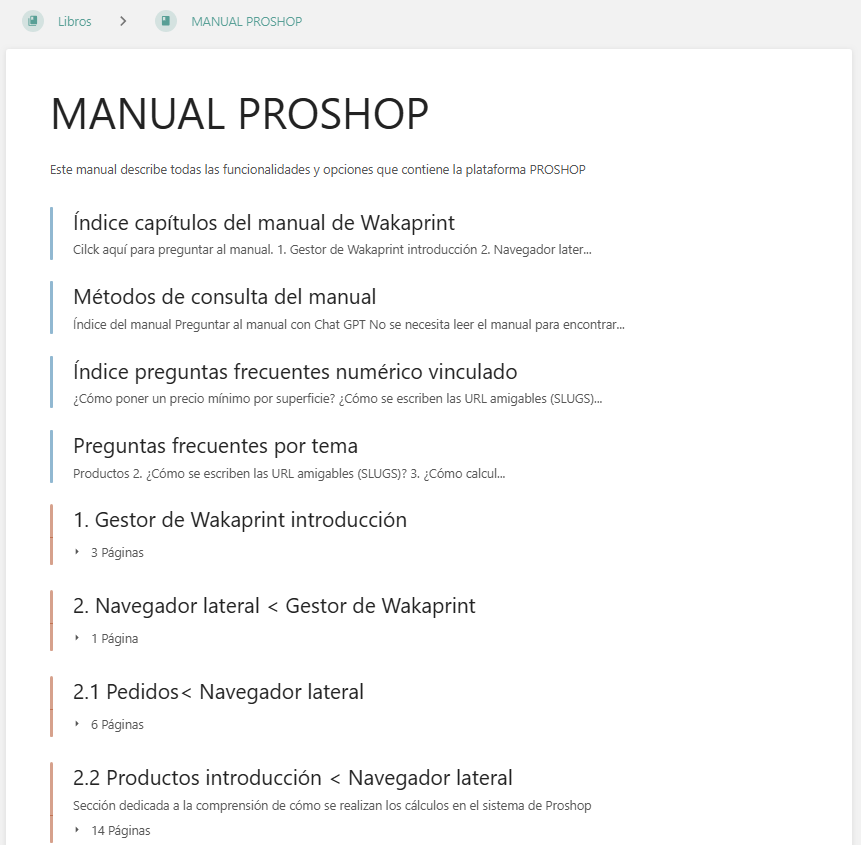
#####  **2. Índice manual Proshop (Wakaprint)** 

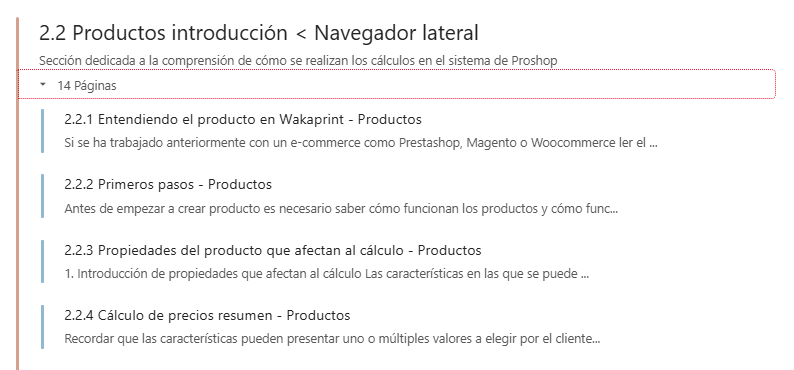
- Es un índice enlazado.
- Muestra los capítulos del manual y las páginas que contiene el capítulo.  
      
    ##### **<span style="color: #206ea7;"><span style="box-shadow: rgba(0, 0, 0, 0.5) 5px 5px 15px;"><u>[![image.png](https://kb.wakaprint.com/uploads/images/gallery/2026-02/scaled-1680-/fMOimage.png)](https://kb.wakaprint.com/uploads/images/gallery/2026-02/fMOimage.png)</u></span></span>**


    **<span style="color: #206ea7;"><span style="box-shadow: rgba(0, 0, 0, 0.5) 5px 5px 15px;">  
    </span></span>**
- Al hacer clic en el texto indicativo de número de páginas del capítulo se abre el explorador de las páginas.  
      
      
    [![image.png](https://kb.wakaprint.com/uploads/images/gallery/2026-04/scaled-1680-/image.png)](https://kb.wakaprint.com/uploads/images/gallery/2026-04/image.png)

- Al hacer clic en la página lleva a ella.

#####   


[![image.png](https://kb.wakaprint.com/uploads/images/gallery/2026-02/scaled-1680-/kfIimage.png)](https://kb.wakaprint.com/uploads/images/gallery/2026-02/kfIimage.png)
**3. Preguntar al manual con Chat GPT**

- No se necesita leer el manual para encontrar una información concreta. Chat GPT lo hará a velocidad computacional y mostrará las respuestas y el enlace al capítulo o página en la que se encuentran. Para uso de Chat GPT se requiere tener cuenta gratuita o de pago creada.
- Los resultados que muestre Chat GPT sobre el manual siempre mostrarán enlace al capítulo/os o página/as que ha localizado con información relacionada.
- Si no se cumple esta condición es porque la información no viene del manual. En este supuesto se recomienda replantear la pregunta que se está haciendo.

##### [**<span style="background-color: rgb(224, 62, 45); color: rgb(255, 255, 255);">Acceder a preguntar al manual con Chat GPT</span>**](https://chatgpt.com/g/g-spSL4DDuI-ayuda-de-wakaprint)

##### **4. Capítulo de "Preguntas frecuentes"** 

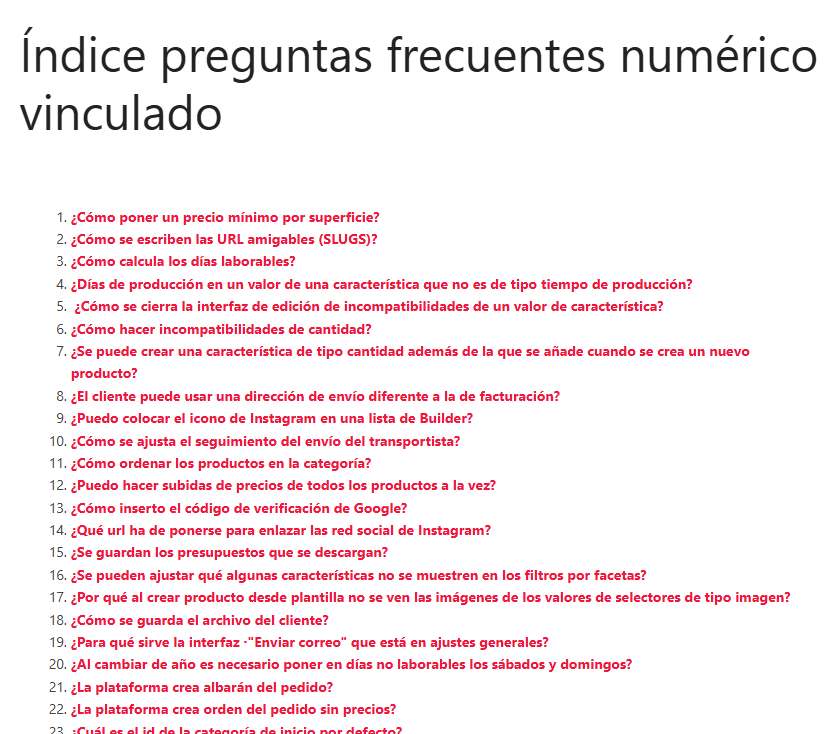
- Dispone de una página con el índice de preguntas frecuentes enlazada a cada página correspondiente con la respuesta .

[![image.png](https://kb.wakaprint.com/uploads/images/gallery/2026-02/scaled-1680-/KTFimage.png)](https://kb.wakaprint.com/uploads/images/gallery/2026-02/KTFimage.png)
##### **5. Índice enlazado de "Preguntas frecuentes por tema"** 

- Esta página recoge el conjunto de preguntas frecuentes (FAQ) organizadas por temática para facilitar la consulta rápida de las funcionalidades más habituales de Wakaprint.
- Cada pregunta está enlazada a su artículo correspondiente dentro del manual, donde se desarrolla la información con mayor detalle.

##### **6. Información adicional** 

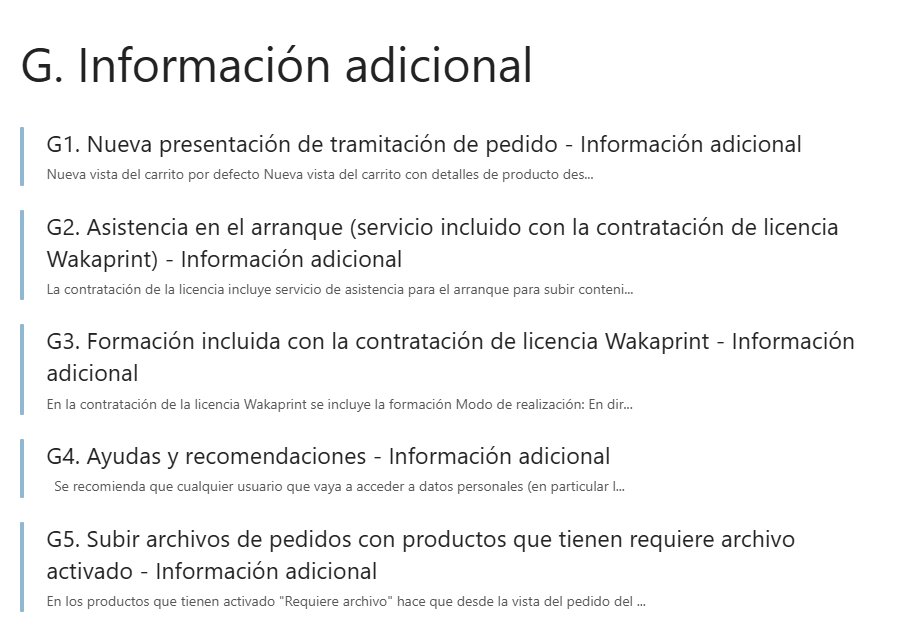
- Además de las instrucciones operativas, el manual incluye una sección de información adicional en la que se describen aspectos complementarios relacionados con el uso de la plataforma, como mejoras funcionales, servicios asociados a la licencia, recomendaciones de uso y procedimientos específicos.
- Esta información adicional permite ampliar el conocimiento sobre el sistema y facilitar su utilización en el entorno de trabajo.
- La consulta de esta sección presenta recomendaciones e información de interés sobre comercio online y temas relacionados.

[![image.png](https://kb.wakaprint.com/uploads/images/gallery/2026-02/scaled-1680-/HGOimage.png)](https://kb.wakaprint.com/uploads/images/gallery/2026-02/HGOimage.png)
##### **7. Histórico de versiones**

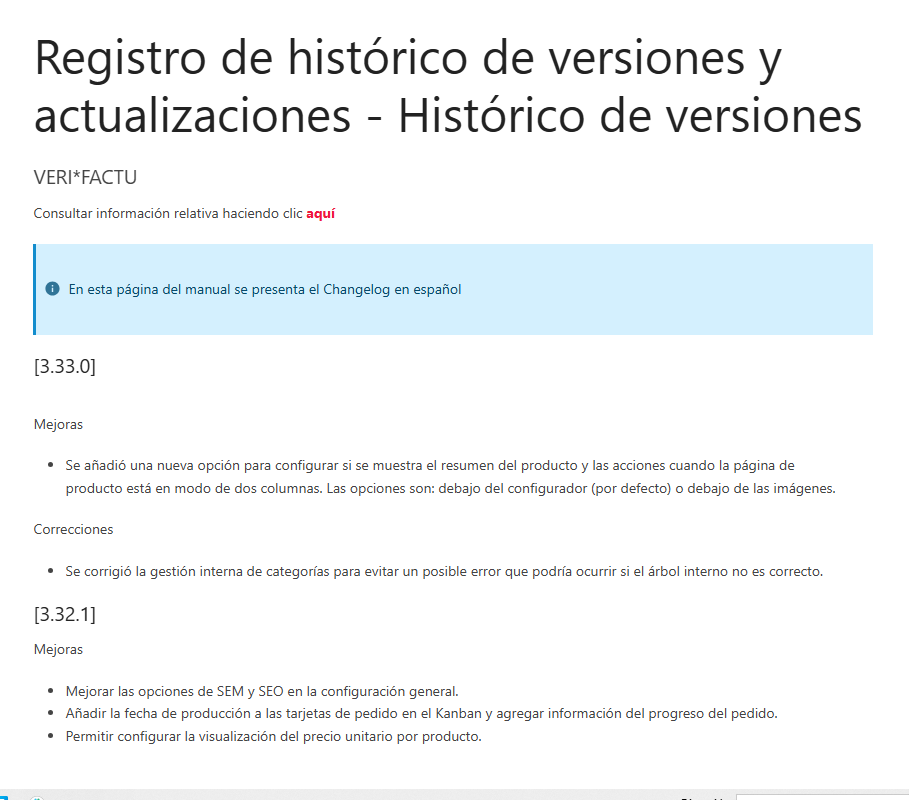
- Esta sección recoge el registro de las diferentes versiones de la aplicación Wakaprint, incluyendo las mejoras, nuevas funcionalidades, correcciones de incidencias y cambios relevantes incorporados en cada actualización.
- Su objetivo es facilitar el seguimiento de la evolución de la aplicación, garantizar la trazabilidad de las modificaciones realizadas y permitir identificar las novedades y el estado de cada versión publicada.

[![image.png](https://kb.wakaprint.com/uploads/images/gallery/2026-02/scaled-1680-/f48image.png)](https://kb.wakaprint.com/uploads/images/gallery/2026-02/f48image.png)
# Consultar el manual mediante Chat GPT

<span style="background-color: rgb(224, 62, 45); color: rgb(255, 255, 255);">  
  
</span>Requiere tener una cuenta de Chat GPT gratuita o de pago


#### **Clic en la imagen para preguntar al manual con IA**

[![ilustracion-ia-para-web.png](https://kb.wakaprint.com/uploads/images/gallery/2026-04/scaled-1680-/ilustracion-ia-para-web.png)](https://chatgpt.com/g/g-spSL4DDuI-ayuda-de-wakaprint)

# Índice numérico de preguntas frecuentes

####   


1. 1. [**¿Cómo poner un precio mínimo por superficie?**](https://kb.wakaprint.com/books/manual-proshop/page/1-como-poner-un-precio-minimo-por-superficie)
    2. [**¿Cómo se escriben las URL amigables (SLUGS)?**](https://kb.wakaprint.com/books/manual-proshop/page/2-como-se-escriben-las-url-amigables-slugs)
    3. [**¿Cómo calcula los días laborables?**](https://kb.wakaprint.com/books/manual-proshop/page/3-como-calcula-los-dias-laborables)
    4. **[¿Días de producción en un valor de una característica que no es de tipo tiempo de producción?](https://kb.wakaprint.com/books/manual-proshop/page/4-que-utilidad-tiene-el-campo-de-dias-de-produccion-en-un-valor-de-una-caracteristica-que-no-es-de-tipo-tiempo-de-produccion)**
    5. **[¿Cómo se cierra la interfaz de edición de incompatibilidades de un valor de característica?](https://kb.wakaprint.com/books/manual-proshop/page/5-como-se-cierra-la-interfaz-de-edicion-de-incompatibilidades-de-un-valor-de-caracteristica-cuando-no-se-ha-realizado-ningun-cambio)**
    6. [**¿Cómo hacer incompatibilidades de cantidad?**](https://kb.wakaprint.com/C%C3%B3mo%20crear%20incompatibilidades%20de%20cantidad)
    7. **[¿Se puede crear una característica de tipo cantidad además de la que se añade cuando se crea un nuevo producto?](https://kb.wakaprint.com/books/manual-proshop/page/7-se-pueden-tener-mas-de-una-caracteristica-de-cantidad-en-un-producto)**
    8. **[¿El cliente puede usar una dirección de envío diferente a la de facturación?](https://chatgpt.com/g/g-spSL4DDuI-ayuda-de-wakaprint/c/675ad705-3b44-8003-996b-061879590170#:~:text=%C2%BFEl%20cliente%20puede%20usar%20una%20direcci%C3%B3n%20de%20env%C3%ADo%20diferente%20a%20la%20de%20facturaci%C3%B3n%3F)**
    9. [**¿Puedo colocar el icono de Instagram en una lista de Builder?**](https://chatgpt.com/g/g-spSL4DDuI-ayuda-de-wakaprint/c/675ad705-3b44-8003-996b-061879590170#:~:text=lista%20de%20Builder%3F-,Colocar%20el%20%C3%ADcono%20de%20Instagram,-%C2%BFC%C3%B3mo%20se%20ajusta)
    10. **[¿Cómo se ajusta el seguimiento del envío del transportista?](https://kb.wakaprint.com/books/manual-proshop/page/10-como-se-ajusta-el-seguimiento-del-envio-del-transportista)**
    11. **[¿Cómo ordenar los productos en la categoría?](https://kb.wakaprint.com/books/manual-proshop/page/11-como-ordenar-los-productos-en-la-categoria)**
    12. [**¿Puedo hacer subidas de precios de todos los productos a la vez?**](https://kb.wakaprint.com/books/manual-proshop/page/12-puedo-hacer-subidas-de-precios-de-todos-los-productos-a-la-vez)
    13. [**¿Cómo inserto el código de verificación de Google?**](https://kb.wakaprint.com/books/manual-proshop/page/13-como-inserto-el-codigo-de-verificacion-de-google)
    14. [**¿Qué url ha de ponerse para enlazar las red social de Instagram?**](https://kb.wakaprint.com/books/manual-proshop/page/14-que-url-ha-de-ponerse-para-enlazar-las-red-social-de-instagram-Ddy)
    15. [**¿Se guardan los presupuestos que se descargan?**](https://kb.wakaprint.com/books/manual-proshop/page/15-se-guardan-los-presupuestos-que-se-descargan)
    16. [**¿Se pueden ajustar qué algunas características no se muestren en los filtros por facetas?**](https://kb.wakaprint.com/books/manual-proshop/page/16-se-pueden-ajustar-que-algunas-caracteristicas-no-se-muestren-en-los-filtros-por-facetas)
    17. [**¿Por qué al crear producto desde plantilla no se ven las imágenes de los valores de selectores de tipo imagen?**](https://kb.wakaprint.com/books/manual-proshop/page/17-por-que-al-crear-producto-desde-plantilla-no-se-ven-las-imagenes-de-los-valores-de-selectores-de-tipo-imagen)
    18. **[¿Cómo se guarda el archivo del cliente?](https://kb.wakaprint.com/books/manual-proshop/page/18-como-se-guarda-el-archivo-del-cliente)**
    19. **[¿Para qué sirve la interfaz ·"Enviar correo" que está en ajustes generales?](https://kb.wakaprint.com/books/manual-proshop/page/19-para-que-sirve-la-interfaz-enviar-correo-que-esta-en-ajustes-generales)**
    20. **[¿Al cambiar de año es necesario poner en días no laborables los sábados y domingos?](https://kb.wakaprint.com/books/manual-proshop/page/20-al-cambiar-de-ano-es-necesario-poner-en-dias-no-laborables-los-sabados-y-domingos)**
    21. [**¿La plataforma crea albarán del pedido?**](https://kb.wakaprint.com/books/manual-proshop/page/21-la-plataforma-crea-albaran-del-pedido)
    22. [**¿La plataforma crea orden del pedido sin precios?**](https://kb.wakaprint.com/books/manual-proshop/page/22-la-plataforma-crea-orden-del-pedido-sin-precios)
    23. [**¿Cuál es el id de la categoría de inicio por defecto?**](https://kb.wakaprint.com/books/manual-proshop/page/23-cual-es-el-id-de-la-categoria-de-inicio-por-defecto)
    24. [**¿Con el diseñador se puede crear un lienzo sin mockup alguno y sin vincular a una opción?**](https://kb.wakaprint.com/books/manual-proshop/page/24-con-el-disenador-se-puede-crear-un-lienzo-sin-mockup-alguno-y-sin-vincular-a-una-opcion)
    25. [**¿Qué tipos de archivo puede subir el cliente?**](https://kb.wakaprint.com/books/manual-proshop/page/25-que-tipos-de-archivo-puede-subir-el-cliente)
    26. **[¿En dónde se ponen los enlaces a redes sociales?](https://kb.wakaprint.com/books/manual-proshop/page/26-en-donde-se-ponen-los-enlaces-a-redes-sociales)**
    27. [**Puedo cambiar la apariencia?**](https://kb.wakaprint.com/books/manual-proshop/page/2851-apariencia-introduccion)
    28. [**¿Puedo controlar el stock de productos?**](https://kb.wakaprint.com/books/manual-proshop/page/28-puedo-controlar-el-stock-de-productos)
    29. [**¿Puedo en la misma tienda hacer venta B2C y B2B?**](https://kb.wakaprint.com/books/manual-proshop/page/29-puedo-en-la-misma-tienda-hacer-venta-b2c-y-b2b)
    30. [**¿Puedo crear forma de pago personalizada o para clientes B2B?**](https://kb.wakaprint.com/books/manual-proshop/page/30-puedo-crear-forma-de-pago-personalizada-o-para-clientes-b2b)
    31. [**¿Puedo descargarme las facturas de los pedidos?**](https://kb.wakaprint.com/books/manual-proshop/page/31-puedo-descargarme-las-facturas-de-los-pedidos)
    32. [**¿Cómo administrador puedo añadir un concepto a un pedido después de haber sido tramitado?**](https://kb.wakaprint.com/books/manual-proshop/page/32-como-administrador-puedo-anadir-un-concepto-a-un-pedido-despues-de-haber-sido-tramitado)
    33. **[¿Además de la licencia de Wakaprint que otros componentes o servicios necesito?](https://kb.wakaprint.com/books/manual-proshop/page/33-ademas-de-la-licencia-de-wakaprint-que-otros-componentes-o-servicios-necesito-para-tener-un-comercio-electronico)**
    34. [**¿Cómo inserto el mapa de GoogleMaps en la página de contacto?**](https://kb.wakaprint.com/books/manual-proshop/page/34-como-mostrar-la-ubicacion-en-el-mapa-de-googlemaps)
    35. [**¿Cómo puedo evitar que se registren usuarios de cuentas falsas?**](https://kb.wakaprint.com/books/manual-proshop/page/35-como-puedo-evitar-que-se-registren-usuarios-de-cuentas-falsas)
    36. [**¿Cómo debo actualizar la página en el navegador Chrome para poder ver los cambios?**](https://kb.wakaprint.com/books/manual-proshop/page/36-como-debo-actualizar-la-pagina-en-el-navegador-chrome-para-poder-ver-los-cambios)
    37. [**¿Qué cookies usa Wakaprint?**](https://kb.wakaprint.com/books/manual-proshop/page/37-que-cookies-usa-wakaprint)
    38. **[¿Por qué no se ve la descripción del slider de la página de inicio por defecto?](https://kb.wakaprint.com/books/manual-proshop/page/38-por-que-no-se-ve-la-descripcion-del-slider-de-la-pagina-de-inicio-por-defecto)**
    39. **[¿Se puede ajustar el tamaño de visualización del slider de inicio?](https://kb.wakaprint.com/books/manual-proshop/page/39-se-puede-ajustar-el-tamano-de-visualizacion-del-slider-de-inicio)**
    40. **[¿Qué es una API?](https://kb.wakaprint.com/books/manual-proshop/page/40-que-es-una-api)**
    41. **[¿Qué hacer si después de actualizar no se ven algunas imágenes en productos?](https://kb.wakaprint.com/books/manual-proshop/page/41-que-hacer-si-despues-de-actualizar-no-se-ven-algunas-imagenes-en-productos)**
    42. [**¿Se puede eliminar cuentas de clientes?**](https://kb.wakaprint.com/books/manual-proshop/page/42-se-pueden-eliminar-cuentas-de-clientes)
    43. [**¿Qué tengo que hacer o facilitar para publicar mi Wakaprint en mi dominio?**](https://kb.wakaprint.com/books/manual-proshop/page/43-que-tengo-que-hacer-o-facilitar-para-publicar-mi-wakaprint-en-mi-dominio)
    44. **[¿Cómo saber cuando la tienda está lista para abrir al público?](https://kb.wakaprint.com/books/manual-proshop/page/44-como-saber-cuando-la-tienda-esta-lista-para-abrir-al-publico)**
    45. [**¿En qué tamaño tengo que subir la imagen de una categoría?**](https://kb.wakaprint.com/books/manual-proshop/page/45-en-que-tamano-tengo-que-subir-la-imagen-de-una-categoria)
    46. [**¿Es traducible?**](https://kb.wakaprint.com/books/manual-proshop/page/46-es-traducible)
    47. [**¿Se puede instalar Tag Manager?**](https://kb.wakaprint.com/books/manual-proshop/page/47-se-puede-instalar-tag-manager)
    48. [**¿Hay un módulo GDPR compatible con Consent Mode v2?**](https://kb.wakaprint.com/books/manual-proshop/page/48-hay-un-modulo-gdpr-compatible-con-consent-mode-v2)
    49. [**¿Hay forma de integrarlo con Mailchimp, Brevo, etc.?**](https://kb.wakaprint.com/books/manual-proshop/page/49-hay-forma-de-integrarlo-con-mailchimp-brevo-etc)
    50. [**¿Hay algún módulo de WhatsApp tipo Joinchat o algún tipo de chatbot?**](https://kb.wakaprint.com/books/manual-proshop/page/50-hay-algun-modulo-de-whatsapp-tipo-joinchat-o-algun-tipo-de-chatbot)
    51. [**¿Qué métodos de pago son configurables?**](https://kb.wakaprint.com/books/manual-proshop/page/51-que-metodos-de-pago-son-configurables)
    52. [**¿Cómo se gestionan los envíos?**](https://kb.wakaprint.com/books/manual-proshop/page/52-como-se-gestionan-los-envios)
    53. [**¿Cómo funciona el sistema de ofertas?**](https://kb.wakaprint.com/books/manual-proshop/page/53-como-funciona-el-sistema-de-ofertas)
    54. **[¿La búsqueda superior no funciona en Ajax?](https://kb.wakaprint.com/books/manual-proshop/page/54-la-busqueda-superior-no-funciona-en-ajax)**
    55. [**¿Se puede usar CSS de forma genérica para customizar lo que se quiera?**](https://kb.wakaprint.com/books/manual-proshop/page/55-se-puede-usar-css-de-forma-generica-para-customizar-lo-que-se-quiera)
    56. [**¿Tiene sistema de facturación para los usuarios?**](https://kb.wakaprint.com/books/manual-proshop/page/56-tiene-sistema-de-facturacion-para-los-usuarios)
    57. [**Notificaciones de mail: ¿Cuáles hay?**](https://kb.wakaprint.com/books/manual-proshop/page/57-notificaciones-de-mail-cuales-hay)
    58. [**¿El administrador recibe correo de notificación de nuevo pedido realizado?**](https://kb.wakaprint.com/books/manual-proshop/page/58-el-administrador-recibe-correo-de-notificacion-de-nuevo-pedido-realizado)
    59. **[¿Por qué me muestra error de configuración captcha?](https://kb.wakaprint.com/books/manual-proshop/page/59-por-que-me-muestra-error-de-configuracion-captcha)**
    60. [**¿Cómo configuro la cuenta que usa la tienda para envío de correos?**](https://kb.wakaprint.com/books/manual-proshop/page/60-como-configuro-la-cuenta-que-usa-la-tienda-para-envio-de-correos)
    61. [**¿Qué servicios necesito para poder tener Wakaprint?**](https://kb.wakaprint.com/books/manual-proshop/page/61-que-servicios-necesito-para-poder-tener-wakaprint)
    62. [**¿Hora límite para que tiempo de producción cuente un día laborable más?**](https://kb.wakaprint.com/books/manual-proshop/page/62-hora-limite-para-que-tiempo-de-produccion-cuente-un-dia-laborable-mas)
    63. [**¿Qué tengo que hacer antes de abrir la tienda?**](https://kb.wakaprint.com/books/manual-proshop/page/63-que-tengo-que-hacer-antes-de-abrir-la-tienda)
    64. [**¿Cómo obtener márgenes de beneficio para calcular precios según coste?**](https://kb.wakaprint.com/books/manual-proshop/page/64-como-obtener-margenes-de-beneficio-para-calcular-precios-segun-coste)
    65. **[¿Calcular unidades de producto DIN que salen por material lógica matemática general?](https://kb.wakaprint.com/books/manual-proshop/page/65-como-calcular-unidades-de-producto-tamanos-din-que-salen-por-material-segun-logica-matematica-general)**
    66. **[¿Cómo calcular automáticamente las unidades de producto imprenta que salen por material?](https://kb.wakaprint.com/books/manual-proshop/page/66-como-calcular-automaticamente-las-unidades-de-producto-imprenta-que-salen-por-material-con-wakaprit)**
    67. [**¿Cómo subir imágenes con calidad desde teléfono móvil?**](https://kb.wakaprint.com/books/manual-proshop/page/67-como-subir-imagenes-con-calidad-desde-telefono-movil)
    68. [**¿Por qué no veo algunos cambios que debería ver después de actualizar la web?**](https://kb.wakaprint.com/books/manual-proshop/page/68-por-que-no-veo-algunos-cambios-que-deberia-ver-despues-de-actualizar-la-web)
    69. [**Rebajar o aumentar un porcentaje el precio de un producto ¿A tener en cuenta?**](https://kb.wakaprint.com/books/manual-proshop/page/69-rebajar-o-aumentar-un-porcentaje-el-precio-de-un-producto-a-tener-en-cuenta)
    70. **[¿Cómo poner enlaces a instrucciones de archivo u otras páginas?](https://kb.wakaprint.com/books/manual-proshop/page/70-como-poner-enlaces-a-instrucciones-de-archivo-u-otras-paginas)**
    71. **[¿Por qué las imágenes del producto se ven borrosas?](https://kb.wakaprint.com/books/manual-proshop/page/72-porque-las-imagenes-del-producto-se-ven-borrosas)**
    72. [**¿Dónde se ve el texto de información adicional del pedido?**](https://kb.wakaprint.com/books/manual-proshop/page/72-donde-se-ve-el-texto-de-informacion-adicional-del-pedido)
    73. **[¿Cómo ajustar la referencia de factura que genera Wakaprint?](https://kb.wakaprint.com/books/manual-proshop/page/73-como-ajustar-la-referencia-de-factura-que-genera-wakaprint)**
    74. [**¿La cuenta de correo de atención al cliente puede ser distinta a la que usa la tienda?**](https://kb.wakaprint.com/books/manual-proshop/page/74-la-cuenta-de-correo-de-atencion-al-cliente-puede-ser-distinta-a-la-que-usa-la-tienda)
    75. [**¿Qué pasa si necesito modificar una factura ya emitida en Wakaprint?**](https://kb.wakaprint.com/books/manual-proshop/page/75-que-pasa-si-necesito-modificar-una-factura-ya-emitida-en-wakaprint)
    76. [**¿Puedo aplicar descuentos a un pedido ya tramitado?**](https://kb.wakaprint.com/books/manual-proshop/page/76-puedo-aplicar-descuentos-a-un-pedido-ya-tramitado)
    77. [**¿Qué diferencias hay entre compra como invitado y compra como usuario registrado**](https://kb.wakaprint.com/books/manual-proshop/page/77-que-diferencias-hay-entre-compra-como-invitado-y-compra-como-usuario-registrado)
    78. **[¿El administrador puede convertir un usuario invitado en un usuario registrado?](https://kb.wakaprint.com/books/manual-proshop/page/78-el-administrador-puede-convertir-un-usuario-invitado-en-un-usuario-registrado)**
    79. **[¿Cómo hago para usar Google Search Console con mi tienda y para qué?](https://kb.wakaprint.com/books/manual-proshop/page/79-como-hago-para-usar-google-search-console-con-mi-tienda-y-para-que)**
    80. [**¿Cómo insertar etiquetas Meta de terceros?**](https://kb.wakaprint.com/books/manual-proshop/page/80-como-insertar-etiquetas-meta-de-terceros)
    81. **[¿Si se tramita un pedido recibo un correo que me informa?](https://kb.wakaprint.com/books/manual-proshop/page/81-si-se-tramita-un-pedido-recibo-un-correo-que-me-informa)**
    82. **[Facturación digital con VeriFactu.](https://kb.wakaprint.com/books/manual-proshop/page/82-facturacion-digital-con-verifactu)**
    83. [**¿Se puede deshabilitar la emisión de facturas?**](https://kb.wakaprint.com/books/manual-proshop/page/83-se-puede-deshabilitar-la-emision-de-facturas)
    84. [**Configuración de tabla en característica de tipo cantidad (principal).**](https://kb.wakaprint.com/books/manual-proshop/page/84-configuracion-de-tabla-en-caracteristica-de-tipo-cantidad-principal)
    85. [**¿Cómo obtengo los datos para configurar Paypal?**](https://kb.wakaprint.com/books/manual-proshop/page/85-como-obtengo-los-datos-para-configurar-paypal)
    86. [**¿Cómo añadir fuentes al diseñador?**](https://kb.wakaprint.com/books/manual-proshop/page/86-como-anadir-fuentes-para-el-disenador)
    87. [**¿Qué se necesita para la configuración de pago con tarjeta de crédito con o sin Bizum?**](https://kb.wakaprint.com/books/manual-proshop/page/87-que-se-necesita-para-la-configuracion-de-pago-con-tarjeta-de-credito-con-o-sin-bizum)
    88. [**¿Recomendaciones generales y preparación antes de subirlas para contenido en la tienda?**](https://kb.wakaprint.com/books/manual-proshop/page/88-recomendaciones-generales-y-preparacion-antes-de-subir-las-imagenes-para-contenido-en-la-tienda)
    89. [**¿Cómo especificar el H1 y H2 de la página de inicio de Wakaprint?** ](https://kb.wakaprint.com/books/manual-proshop/page/89-como-especificar-el-h1-y-h2-de-la-pagina-de-inicio-de-wakaprint)

# Preguntas frecuentes por tema

<table id="bkmrk-n%C3%BAmero-de-pregunta-p" style="width: 100%; border-collapse: collapse;"><tbody><tr><td style="border: 1px solid rgb(204, 204, 204); padding: 10px; text-align: center; width: 15.6932%;">Nº pregunta</td><td style="border: 1px solid rgb(204, 204, 204); padding: 10px; width: 84.3068%;">### Productos, precios y características  


### [![image.png](https://kb.wakaprint.com/uploads/images/gallery/2026-04/scaled-1680-/AqRimage.png)](https://kb.wakaprint.com/uploads/images/gallery/2026-04/AqRimage.png) 

</td></tr><tr><td style="border: 1px solid rgb(204, 204, 204); padding: 10px; text-align: center; width: 15.6932%;">1</td><td style="border: 1px solid rgb(204, 204, 204); padding: 10px; width: 84.3068%;">[**¿Cómo poner un precio mínimo por superficie?**](https://kb.wakaprint.com/books/manual-proshop/page/1-como-poner-un-precio-minimo-por-superficie)</td></tr><tr><td style="border: 1px solid rgb(204, 204, 204); padding: 10px; text-align: center; width: 15.6932%;">5</td><td style="border: 1px solid rgb(204, 204, 204); padding: 10px; width: 84.3068%;">[**¿Cómo se cierra la interfaz de incompatibilidades?**](https://kb.wakaprint.com/books/manual-proshop/page/5-como-se-cierra-la-interfaz-de-edicion-de-incompatibilidades-de-un-valor-de-caracteristica-cuando-no-se-ha-realizado-ningun-cambio)</td></tr><tr><td style="border: 1px solid rgb(204, 204, 204); padding: 10px; text-align: center; width: 15.6932%;">6</td><td style="border: 1px solid rgb(204, 204, 204); padding: 10px; width: 84.3068%;">[**¿Cómo hacer incompatibilidades de cantidad?**](https://kb.wakaprint.com/C%C3%B3mo%20crear%20incompatibilidades%20de%20cantidad)</td></tr><tr><td style="border: 1px solid rgb(204, 204, 204); padding: 10px; text-align: center; width: 15.6932%;">7</td><td style="border: 1px solid rgb(204, 204, 204); padding: 10px; width: 84.3068%;">[**¿Se puede crear una característica de tipo cantidad adicional?**](https://kb.wakaprint.com/books/manual-proshop/page/7-se-pueden-tener-mas-de-una-caracteristica-de-cantidad-en-un-producto)</td></tr><tr><td style="border: 1px solid rgb(204, 204, 204); padding: 10px; text-align: center; width: 15.6932%;">16</td><td style="border: 1px solid rgb(204, 204, 204); padding: 10px; width: 84.3068%;">[**¿Ocultar características en filtros?**](https://kb.wakaprint.com/books/manual-proshop/page/16-se-pueden-ajustar-que-algunas-caracteristicas-no-se-muestren-en-los-filtros-por-facetas)</td></tr><tr><td style="border: 1px solid rgb(204, 204, 204); padding: 10px; text-align: center; width: 15.6932%;">17</td><td style="border: 1px solid rgb(204, 204, 204); padding: 10px; width: 84.3068%;">[**¿Por qué no se ven imágenes en plantilla?**](https://kb.wakaprint.com/books/manual-proshop/page/17-por-que-al-crear-producto-desde-plantilla-no-se-ven-las-imagenes-de-los-valores-de-selectores-de-tipo-imagen)</td></tr><tr><td style="border: 1px solid rgb(204, 204, 204); padding: 10px; text-align: center; width: 15.6932%;">64</td><td style="border: 1px solid rgb(204, 204, 204); padding: 10px; width: 84.3068%;">[**¿Cómo obtener márgenes?**](https://kb.wakaprint.com/books/manual-proshop/page/64-como-obtener-margenes-de-beneficio-para-calcular-precios-segun-coste)</td></tr><tr><td style="border: 1px solid rgb(204, 204, 204); padding: 10px; text-align: center; width: 15.6932%;">69</td><td style="border: 1px solid rgb(204, 204, 204); padding: 10px; width: 84.3068%;">[**¿Rebajar o aumentar precios?**](https://kb.wakaprint.com/books/manual-proshop/page/69-rebajar-o-aumentar-un-porcentaje-el-precio-de-un-producto-a-tener-en-cuenta)</td></tr><tr><td style="border: 1px solid rgb(204, 204, 204); padding: 10px; text-align: center; width: 15.6932%;">84</td><td style="border: 1px solid rgb(204, 204, 204); padding: 10px; width: 84.3068%;">[**Configuración de tabla de cantidad**](https://kb.wakaprint.com/books/manual-proshop/page/84-configuracion-de-tabla-en-caracteristica-de-tipo-cantidad-principal)</td></tr></tbody></table>

<table id="bkmrk-n%C3%BAmero-de-pregunta-p-0" style="width: 100%; border-collapse: collapse;"><tbody><tr><td style="border: 1px solid rgb(204, 204, 204); padding: 10px; text-align: center; width: 15.5754%;">Nº pregunta</td><td style="border: 1px solid rgb(204, 204, 204); padding: 10px; width: 84.4246%;">### Pedidos y gestión[   
  ](https://kb.wakaprint.com/uploads/images/gallery/2026-04/wggimage.png)

[![image.png](https://kb.wakaprint.com/uploads/images/gallery/2026-04/scaled-1680-/wggimage.png)](https://kb.wakaprint.com/uploads/images/gallery/2026-04/wggimage.png)

</td></tr><tr><td style="border: 1px solid rgb(204, 204, 204); padding: 10px; text-align: center; width: 15.5754%;">15</td><td style="border: 1px solid rgb(204, 204, 204); padding: 10px; width: 84.4246%;">[**¿Se guardan los presupuestos?**](https://kb.wakaprint.com/books/manual-proshop/page/15-se-guardan-los-presupuestos-que-se-descargan)</td></tr><tr><td style="border: 1px solid rgb(204, 204, 204); padding: 10px; text-align: center; width: 15.5754%;">21</td><td style="border: 1px solid rgb(204, 204, 204); padding: 10px; width: 84.4246%;">[**¿La plataforma crea albarán?**](https://kb.wakaprint.com/books/manual-proshop/page/21-la-plataforma-crea-albaran-del-pedido)</td></tr><tr><td style="border: 1px solid rgb(204, 204, 204); padding: 10px; text-align: center; width: 15.5754%;">22</td><td style="border: 1px solid rgb(204, 204, 204); padding: 10px; width: 84.4246%;">[**¿Orden sin precios?**](https://kb.wakaprint.com/books/manual-proshop/page/22-la-plataforma-crea-orden-del-pedido-sin-precios)</td></tr><tr><td style="border: 1px solid rgb(204, 204, 204); padding: 10px; text-align: center; width: 15.5754%;">32</td><td style="border: 1px solid rgb(204, 204, 204); padding: 10px; width: 84.4246%;">[**Añadir concepto a pedido**](https://kb.wakaprint.com/books/manual-proshop/page/32-como-administrador-puedo-anadir-un-concepto-a-un-pedido-despues-de-haber-sido-tramitado)</td></tr><tr><td style="border: 1px solid rgb(204, 204, 204); padding: 10px; text-align: center; width: 15.5754%;">72</td><td style="border: 1px solid rgb(204, 204, 204); padding: 10px; width: 84.4246%;">[**Texto adicional del pedido**](https://kb.wakaprint.com/books/manual-proshop/page/72-donde-se-ve-el-texto-de-informacion-adicional-del-pedido)</td></tr><tr><td style="border: 1px solid rgb(204, 204, 204); padding: 10px; text-align: center; width: 15.5754%;">76</td><td style="border: 1px solid rgb(204, 204, 204); padding: 10px; width: 84.4246%;">[**Aplicar descuentos**](https://kb.wakaprint.com/books/manual-proshop/page/76-puedo-aplicar-descuentos-a-un-pedido-ya-tramitado)</td></tr></tbody></table>

<table id="bkmrk-n%C3%BAmero-de-pregunta-c" style="width: 100%; border-collapse: collapse;"><tbody><tr><td style="border: 1px solid rgb(204, 204, 204); padding: 10px; text-align: center; width: 15.6946%;">Nº pregunta</td><td class="align-left" style="border: 1px solid rgb(204, 204, 204); padding: 10px; text-align: left; width: 84.3054%;">### Clientes y usuarios  


### ![image.png](https://kb.wakaprint.com/uploads/images/gallery/2026-04/scaled-1680-/PGFimage.png)


</td></tr><tr><td style="border: 1px solid rgb(204, 204, 204); padding: 10px; text-align: center; width: 15.6946%;">8</td><td style="border: 1px solid rgb(204, 204, 204); padding: 10px; text-align: left; width: 84.3054%;">[**¿El cliente puede usar una dirección de envío diferente a la de facturación?**](https://kb.wakaprint.com/books/manual-proshop/page/8-el-cliente-puede-tramitar-un-pedido-con-direccion-de-envio-diferente-a-la-de-facturacion)</td></tr><tr><td style="border: 1px solid rgb(204, 204, 204); padding: 10px; text-align: center; width: 15.6946%;">42</td><td style="border: 1px solid rgb(204, 204, 204); padding: 10px; text-align: left; width: 84.3054%;">[**¿Se puede eliminar cuentas de clientes?**](https://kb.wakaprint.com/books/manual-proshop/page/42-se-pueden-eliminar-cuentas-de-clientes)</td></tr><tr><td style="border: 1px solid rgb(204, 204, 204); padding: 10px; text-align: center; width: 15.6946%;">35</td><td style="border: 1px solid rgb(204, 204, 204); padding: 10px; text-align: left; width: 84.3054%;">[**¿Cómo puedo evitar que se registren usuarios de cuentas falsas?**](https://kb.wakaprint.com/books/manual-proshop/page/35-como-puedo-evitar-que-se-registren-usuarios-de-cuentas-falsas)</td></tr><tr><td style="border: 1px solid rgb(204, 204, 204); padding: 10px; text-align: center; width: 15.6946%;">77</td><td style="border: 1px solid rgb(204, 204, 204); padding: 10px; text-align: left; width: 84.3054%;">[**¿Qué diferencias hay entre compra como invitado y compra como usuario registrado?**](https://kb.wakaprint.com/books/manual-proshop/page/77-que-diferencias-hay-entre-compra-como-invitado-y-compra-como-usuario-registrado)</td></tr><tr><td style="border: 1px solid rgb(204, 204, 204); padding: 10px; text-align: center; width: 15.6946%;">78</td><td style="border: 1px solid rgb(204, 204, 204); padding: 10px; text-align: left; width: 84.3054%;">[**¿El administrador puede convertir un usuario invitado en un usuario registrado?**](https://kb.wakaprint.com/books/manual-proshop/page/78-el-administrador-puede-convertir-un-usuario-invitado-en-un-usuario-registrado)</td></tr></tbody></table>

<table id="bkmrk-n%C3%BAmero-de-pregunta-p-1" style="width: 100%; border-collapse: collapse;"><tbody><tr><td style="border: 1px solid rgb(204, 204, 204); padding: 10px; text-align: center; width: 15.6946%;">Nº pregunta

</td><td style="border: 1px solid rgb(204, 204, 204); padding: 10px; text-align: left; width: 84.3054%;">### Pagos y facturación  


### [![XVcimage.png](https://kb.wakaprint.com/uploads/images/gallery/2026-04/scaled-1680-/xvcimage.png)](https://kb.wakaprint.com/uploads/images/gallery/2026-04/xvcimage.png)

</td></tr><tr><td style="border: 1px solid rgb(204, 204, 204); padding: 10px; text-align: center; width: 15.6946%;">31</td><td style="border: 1px solid rgb(204, 204, 204); padding: 10px; text-align: left; width: 84.3054%;">[**¿Puedo descargarme las facturas de los pedidos?**](https://kb.wakaprint.com/books/manual-proshop/page/31-puedo-descargarme-las-facturas-de-los-pedidos)</td></tr><tr><td style="border: 1px solid rgb(204, 204, 204); padding: 10px; text-align: center; width: 15.6946%;">56</td><td style="border: 1px solid rgb(204, 204, 204); padding: 10px; text-align: left; width: 84.3054%;">[**¿Tiene sistema de facturación para los usuarios?**](https://kb.wakaprint.com/books/manual-proshop/page/56-tiene-sistema-de-facturacion-para-los-usuarios)</td></tr><tr><td style="border: 1px solid rgb(204, 204, 204); padding: 10px; text-align: center; width: 15.6946%;">73</td><td style="border: 1px solid rgb(204, 204, 204); padding: 10px; text-align: left; width: 84.3054%;">[**¿Cómo ajustar la referencia de factura que genera Wakaprint?**](https://kb.wakaprint.com/books/manual-proshop/page/73-como-ajustar-la-referencia-de-factura-que-genera-wakaprint)</td></tr><tr><td style="border: 1px solid rgb(204, 204, 204); padding: 10px; text-align: center; width: 15.6946%;">75</td><td style="border: 1px solid rgb(204, 204, 204); padding: 10px; text-align: left; width: 84.3054%;">[**¿Qué pasa si necesito modificar una factura ya emitida en Wakaprint?**](https://kb.wakaprint.com/books/manual-proshop/page/75-que-pasa-si-necesito-modificar-una-factura-ya-emitida-en-wakaprint)</td></tr><tr><td style="border: 1px solid rgb(204, 204, 204); padding: 10px; text-align: center; width: 15.6946%;">83</td><td style="border: 1px solid rgb(204, 204, 204); padding: 10px; text-align: left; width: 84.3054%;">[**¿Se puede deshabilitar la emisión de facturas?**](https://kb.wakaprint.com/books/manual-proshop/page/83-se-puede-deshabilitar-la-emision-de-facturas)</td></tr><tr><td style="border: 1px solid rgb(204, 204, 204); padding: 10px; text-align: center; width: 15.6946%;">82</td><td style="border: 1px solid rgb(204, 204, 204); padding: 10px; text-align: left; width: 84.3054%;">[**Facturación digital con VeriFactu**](https://kb.wakaprint.com/books/manual-proshop/page/82-facturacion-digital-con-verifactu)</td></tr><tr><td style="border: 1px solid rgb(204, 204, 204); padding: 10px; text-align: center; width: 15.6946%;">51</td><td style="border: 1px solid rgb(204, 204, 204); padding: 10px; text-align: left; width: 84.3054%;">[**¿Qué métodos de pago son configurables?**](https://kb.wakaprint.com/books/manual-proshop/page/51-que-metodos-de-pago-son-configurables)</td></tr><tr><td style="border: 1px solid rgb(204, 204, 204); padding: 10px; text-align: center; width: 15.6946%;">85</td><td style="border: 1px solid rgb(204, 204, 204); padding: 10px; text-align: left; width: 84.3054%;">[**¿Cómo obtengo los datos para configurar Paypal?**](https://kb.wakaprint.com/books/manual-proshop/page/85-como-obtengo-los-datos-para-configurar-paypal)</td></tr><tr><td style="border: 1px solid rgb(204, 204, 204); padding: 10px; text-align: center; width: 15.6946%;">87</td><td style="border: 1px solid rgb(204, 204, 204); padding: 10px; text-align: left; width: 84.3054%;">[**¿Qué se necesita para la configuración de pago con tarjeta de crédito con o sin Bizum?**](https://kb.wakaprint.com/books/manual-proshop/page/87-que-se-necesita-para-la-configuracion-de-pago-con-tarjeta-de-credito-con-o-sin-bizum)</td></tr><tr><td style="border: 1px solid rgb(204, 204, 204); padding: 10px; text-align: center; width: 15.6946%;">30</td><td style="border: 1px solid rgb(204, 204, 204); padding: 10px; text-align: left; width: 84.3054%;">[**¿Puedo crear forma de pago personalizada o para clientes B2B?**](https://kb.wakaprint.com/books/manual-proshop/page/30-puedo-crear-forma-de-pago-personalizada-o-para-clientes-b2b)</td></tr></tbody></table>

<table id="bkmrk-n%C3%BAmero-de-pregunta-e" style="width: 100%; border-collapse: collapse;"><tbody><tr><td style="border: 1px solid rgb(204, 204, 204); padding: 10px; text-align: center; width: 15.5752%;">Nº pregunta</td><td style="border: 1px solid rgb(204, 204, 204); padding: 10px; text-align: left; width: 84.4248%;">### Envíos y logística  


[![image.png](https://kb.wakaprint.com/uploads/images/gallery/2026-04/scaled-1680-/qv9image.png)](https://kb.wakaprint.com/uploads/images/gallery/2026-04/qv9image.png)

</td></tr><tr><td style="border: 1px solid rgb(204, 204, 204); padding: 10px; text-align: center; width: 15.5752%;">10</td><td style="border: 1px solid rgb(204, 204, 204); padding: 10px; text-align: left; width: 84.4248%;">[ **¿Cómo se ajusta el seguimiento del envío del transportista?** ](https://kb.wakaprint.com/books/manual-proshop/page/10-como-se-ajusta-el-seguimiento-del-envio-del-transportista)</td></tr><tr><td style="border: 1px solid rgb(204, 204, 204); padding: 10px; text-align: center; width: 15.5752%;">52</td><td style="border: 1px solid rgb(204, 204, 204); padding: 10px; text-align: left; width: 84.4248%;">[ **¿Cómo se gestionan los envíos?**](https://kb.wakaprint.com/books/manual-proshop/page/52-como-se-gestionan-los-envios)</td></tr></tbody></table>

<table id="bkmrk-n%C3%BAmero-de-pregunta-c-0" style="width: 100%; border-collapse: collapse;"><tbody><tr><td style="border: 1px solid rgb(204, 204, 204); padding: 10px; text-align: center; width: 15.6914%;">Nº pregunta</td><td style="border: 1px solid rgb(204, 204, 204); padding: 10px; text-align: left; width: 84.3086%;">### Configuración de tienda  
  
[![image.png](https://kb.wakaprint.com/uploads/images/gallery/2026-04/scaled-1680-/CXpimage.png)](https://kb.wakaprint.com/uploads/images/gallery/2026-04/CXpimage.png)  


</td></tr><tr><td style="border: 1px solid rgb(204, 204, 204); padding: 10px; text-align: center; width: 15.6914%;">11</td><td style="border: 1px solid rgb(204, 204, 204); padding: 10px; text-align: left; width: 84.3086%;">[ **¿Cómo ordenar los productos en la categoría?** ](https://kb.wakaprint.com/books/manual-proshop/page/11-como-ordenar-los-productos-en-la-categoria)</td></tr><tr><td style="border: 1px solid rgb(204, 204, 204); padding: 10px; text-align: center; width: 15.6914%;">12</td><td style="border: 1px solid rgb(204, 204, 204); padding: 10px; text-align: left; width: 84.3086%;">[ **¿Puedo hacer subidas de precios de todos los productos a la vez?** ](https://kb.wakaprint.com/books/manual-proshop/page/12-puedo-hacer-subidas-de-precios-de-todos-los-productos-a-la-vez)</td></tr><tr><td style="border: 1px solid rgb(204, 204, 204); padding: 10px; text-align: center; width: 15.6914%;">23</td><td style="border: 1px solid rgb(204, 204, 204); padding: 10px; text-align: left; width: 84.3086%;">[ **¿Cuál es el id de la categoría de inicio por defecto?** ](https://kb.wakaprint.com/books/manual-proshop/page/23-cual-es-el-id-de-la-categoria-de-inicio-por-defecto)</td></tr><tr><td style="border: 1px solid rgb(204, 204, 204); padding: 10px; text-align: center; width: 15.6914%;">28</td><td style="border: 1px solid rgb(204, 204, 204); padding: 10px; text-align: left; width: 84.3086%;">[ **¿Puedo controlar el stock de productos?** ](https://kb.wakaprint.com/books/manual-proshop/page/28-puedo-controlar-el-stock-de-productos)</td></tr><tr><td style="border: 1px solid rgb(204, 204, 204); padding: 10px; text-align: center; width: 15.6914%;">29</td><td style="border: 1px solid rgb(204, 204, 204); padding: 10px; text-align: left; width: 84.3086%;">[ **¿Puedo en la misma tienda hacer venta B2C y B2B?** ](https://kb.wakaprint.com/books/manual-proshop/page/29-puedo-en-la-misma-tienda-hacer-venta-b2c-y-b2b)</td></tr><tr><td style="border: 1px solid rgb(204, 204, 204); padding: 10px; text-align: center; width: 15.6914%;">63</td><td style="border: 1px solid rgb(204, 204, 204); padding: 10px; text-align: left; width: 84.3086%;">[ **¿Qué tengo que hacer antes de abrir la tienda?** ](https://kb.wakaprint.com/books/manual-proshop/page/63-que-tengo-que-hacer-antes-de-abrir-la-tienda)</td></tr><tr><td style="border: 1px solid rgb(204, 204, 204); padding: 10px; text-align: center; width: 15.6914%;">44</td><td style="border: 1px solid rgb(204, 204, 204); padding: 10px; text-align: left; width: 84.3086%;">[ **¿Cómo saber cuando la tienda está lista para abrir al público?**](https://kb.wakaprint.com/books/manual-proshop/page/44-como-saber-cuando-la-tienda-esta-lista-para-abrir-al-publico)</td></tr></tbody></table>

<table id="bkmrk-n%C3%BAmero-de-pregunta-d" style="width: 100%; border-collapse: collapse;"><tbody><tr><td style="border: 1px solid rgb(204, 204, 204); padding: 10px; text-align: center; width: 15.6917%;">Nº pregunta</td><td style="border: 1px solid rgb(204, 204, 204); padding: 10px; text-align: left; width: 84.3083%;">### Diseño y apariencia  
  
[![image.png](https://kb.wakaprint.com/uploads/images/gallery/2026-04/scaled-1680-/5elimage.png)](https://kb.wakaprint.com/uploads/images/gallery/2026-04/5elimage.png)  


</td></tr><tr><td style="border: 1px solid rgb(204, 204, 204); padding: 10px; text-align: center; width: 15.6917%;">27</td><td style="border: 1px solid rgb(204, 204, 204); padding: 10px; text-align: left; width: 84.3083%;">[ **¿Puedo cambiar la apariencia?** ](https://kb.wakaprint.com/books/manual-proshop/page/2851-apariencia-introduccion)</td></tr><tr><td style="border: 1px solid rgb(204, 204, 204); padding: 10px; text-align: center; width: 15.6917%;">55</td><td style="border: 1px solid rgb(204, 204, 204); padding: 10px; text-align: left; width: 84.3083%;">[ **¿Se puede usar CSS de forma genérica para customizar lo que se quiera?** ](https://kb.wakaprint.com/books/manual-proshop/page/55-se-puede-usar-css-de-forma-generica-para-customizar-lo-que-se-quiera)</td></tr><tr><td style="border: 1px solid rgb(204, 204, 204); padding: 10px; text-align: center; width: 15.6917%;">38</td><td style="border: 1px solid rgb(204, 204, 204); padding: 10px; text-align: left; width: 84.3083%;">[ **¿Por qué no se ve la descripción del slider de la página de inicio por defecto?** ](https://kb.wakaprint.com/books/manual-proshop/page/38-por-que-no-se-ve-la-descripcion-del-slider-de-la-pagina-de-inicio-por-defecto)</td></tr><tr><td style="border: 1px solid rgb(204, 204, 204); padding: 10px; text-align: center; width: 15.6917%;">39</td><td style="border: 1px solid rgb(204, 204, 204); padding: 10px; text-align: left; width: 84.3083%;">[ **¿Se puede ajustar el tamaño de visualización del slider de inicio?** ](https://kb.wakaprint.com/books/manual-proshop/page/39-se-puede-ajustar-el-tamano-de-visualizacion-del-slider-de-inicio)</td></tr><tr><td style="border: 1px solid rgb(204, 204, 204); padding: 10px; text-align: center; width: 15.6917%;">45</td><td style="border: 1px solid rgb(204, 204, 204); padding: 10px; text-align: left; width: 84.3083%;">[ **¿En qué tamaño tengo que subir la imagen de una categoría?** ](https://kb.wakaprint.com/books/manual-proshop/page/45-en-que-tamano-tengo-que-subir-la-imagen-de-una-categoria)</td></tr><tr><td style="border: 1px solid rgb(204, 204, 204); padding: 10px; text-align: center; width: 15.6917%;">72</td><td style="border: 1px solid rgb(204, 204, 204); padding: 10px; text-align: left; width: 84.3083%;">[ **¿Por qué las imágenes del producto se ven borrosas?** ](https://kb.wakaprint.com/books/manual-proshop/page/72-porque-las-imagenes-del-producto-se-ven-borrosas)</td></tr><tr><td style="border: 1px solid rgb(204, 204, 204); padding: 10px; text-align: center; width: 15.6917%;">67</td><td style="border: 1px solid rgb(204, 204, 204); padding: 10px; text-align: left; width: 84.3083%;">[ **¿Cómo subir imágenes con calidad desde teléfono móvil?**](https://kb.wakaprint.com/books/manual-proshop/page/67-como-subir-imagenes-con-calidad-desde-telefono-movil)</td></tr></tbody></table>

<table id="bkmrk-n%C3%BAmero-de-pregunta-d-0" style="width: 100%; border-collapse: collapse;"><tbody><tr><td style="border: 1px solid rgb(204, 204, 204); padding: 10px; text-align: center; width: 15.4435%;">Nº pregunta</td><td style="border: 1px solid rgb(204, 204, 204); padding: 10px; text-align: left; width: 84.5565%;">### Diseñador y personalización de producto  


[![image.png](https://kb.wakaprint.com/uploads/images/gallery/2026-04/scaled-1680-/haaimage.png)](https://kb.wakaprint.com/uploads/images/gallery/2026-04/haaimage.png)

</td></tr><tr><td style="border: 1px solid rgb(204, 204, 204); padding: 10px; text-align: center; width: 15.4435%;">24</td><td style="border: 1px solid rgb(204, 204, 204); padding: 10px; text-align: left; width: 84.5565%;">[ **¿Con el diseñador se puede crear un lienzo sin mockup alguno y sin vincular a una opción?** ](https://kb.wakaprint.com/books/manual-proshop/page/24-con-el-disenador-se-puede-crear-un-lienzo-sin-mockup-alguno-y-sin-vincular-a-una-opcion)</td></tr><tr><td style="border: 1px solid rgb(204, 204, 204); padding: 10px; text-align: center; width: 15.4435%;">25</td><td style="border: 1px solid rgb(204, 204, 204); padding: 10px; text-align: left; width: 84.5565%;">[ **¿Qué tipos de archivo puede subir el cliente?** ](https://kb.wakaprint.com/books/manual-proshop/page/25-que-tipos-de-archivo-puede-subir-el-cliente)</td></tr><tr><td style="border: 1px solid rgb(204, 204, 204); padding: 10px; text-align: center; width: 15.4435%;">18</td><td style="border: 1px solid rgb(204, 204, 204); padding: 10px; text-align: left; width: 84.5565%;">[ **¿Cómo se guarda el archivo del cliente?** ](https://kb.wakaprint.com/books/manual-proshop/page/18-como-se-guarda-el-archivo-del-cliente)</td></tr><tr><td style="border: 1px solid rgb(204, 204, 204); padding: 10px; text-align: center; width: 15.4435%;">86</td><td style="border: 1px solid rgb(204, 204, 204); padding: 10px; text-align: left; width: 84.5565%;">[ **¿Cómo añadir fuentes al diseñador?**](https://kb.wakaprint.com/books/manual-proshop/page/86-como-anadir-fuentes-para-el-disenador)</td></tr></tbody></table>

<table id="bkmrk-n%C3%BAmero-de-pregunta-t" style="font-family: -apple-system, BlinkMacSystemFont, 'Segoe UI', Oxygen, Ubuntu, Roboto, Cantarell, 'Fira Sans', 'Droid Sans', 'Helvetica Neue', sans-serif; font-size: 14px; width: 100%;"><tbody><tr><td style="border-style: solid; border-color: rgb(204, 204, 204); padding: 10px; text-align: center; width: 15.4438%;">Nº pregunta</td><td style="border-style: solid; border-color: rgb(204, 204, 204); padding: 10px; width: 84.5562%;">### SEO y marketing  


[![image.png](https://kb.wakaprint.com/uploads/images/gallery/2026-04/scaled-1680-/dDoimage.png)](https://kb.wakaprint.com/uploads/images/gallery/2026-04/dDoimage.png)

</td></tr><tr><td style="border-style: solid; border-color: rgb(204, 204, 204); padding: 10px; text-align: center; width: 15.4438%;">2</td><td style="border-style: solid; border-color: rgb(204, 204, 204); padding: 10px; width: 84.5562%;">[ **¿Cómo se escriben las URL amigables (SLUGS)?** ](https://kb.wakaprint.com/books/manual-proshop/page/2-como-se-escriben-las-url-amigables-slugs)</td></tr><tr><td style="border-style: solid; border-color: rgb(204, 204, 204); padding: 10px; text-align: center; width: 15.4438%;">13</td><td style="border-style: solid; border-color: rgb(204, 204, 204); padding: 10px; width: 84.5562%;">[ **¿Cómo inserto el código de verificación de Google?** ](https://kb.wakaprint.com/books/manual-proshop/page/13-como-inserto-el-codigo-de-verificacion-de-google)</td></tr><tr><td style="border-style: solid; border-color: rgb(204, 204, 204); padding: 10px; text-align: center; width: 15.4438%;">79</td><td style="border-style: solid; border-color: rgb(204, 204, 204); padding: 10px; width: 84.5562%;">[ **¿Cómo hago para usar Google Search Console con mi tienda y para qué?** ](https://kb.wakaprint.com/books/manual-proshop/page/79-como-hago-para-usar-google-search-console-con-mi-tienda-y-para-que)</td></tr><tr><td style="border-style: solid; border-color: rgb(204, 204, 204); padding: 10px; text-align: center; width: 15.4438%;">80</td><td style="border-style: solid; border-color: rgb(204, 204, 204); padding: 10px; width: 84.5562%;">[ **¿Cómo insertar etiquetas Meta de terceros?**](https://kb.wakaprint.com/books/manual-proshop/page/80-como-insertar-etiquetas-meta-de-terceros)</td></tr><tr><td style="border-style: solid; border-color: rgb(204, 204, 204); padding: 10px; text-align: center; width: 15.4438%;">88</td><td style="border-style: solid; border-color: rgb(204, 204, 204); padding: 10px; width: 84.5562%;">**[¿Recomendaciones generales y preparación antes de subir las imágenes para contenido en la tienda?](https://kb.wakaprint.com/books/manual-proshop/page/88-recomendaciones-generales-y-preparacion-antes-de-subir-las-imagenes-para-contenido-en-la-tienda)**</td></tr><tr><td style="border-style: solid; border-color: rgb(204, 204, 204); padding: 10px; text-align: center; width: 15.4438%;">89</td><td style="border-style: solid; border-color: rgb(204, 204, 204); padding: 10px; width: 84.5562%;"> **[¿Cómo especificar el H1 y H2 de la página de inicio de Wakaprint?](https://kb.wakaprint.com/books/manual-proshop/page/89-como-especificar-el-h1-y-h2-de-la-pagina-de-inicio-de-wakaprint)**</td></tr></tbody></table>

<table id="bkmrk-n%C3%BAmero-de-pregunta-i" style="width: 100%; border-collapse: collapse;"><tbody><tr><td style="border: 1px solid rgb(204, 204, 204); padding: 10px; text-align: center; width: 15.4438%;">Nº pregunta</td><td style="border: 1px solid rgb(204, 204, 204); padding: 10px; text-align: left; width: 84.5562%;">### Integraciones y herramientas externas  


[![image.png](https://kb.wakaprint.com/uploads/images/gallery/2026-04/scaled-1680-/0GMimage.png)](https://kb.wakaprint.com/uploads/images/gallery/2026-04/0GMimage.png)

</td></tr><tr><td style="border: 1px solid rgb(204, 204, 204); padding: 10px; text-align: center; width: 15.4438%;">47</td><td style="border: 1px solid rgb(204, 204, 204); padding: 10px; text-align: left; width: 84.5562%;">[ **¿Se puede instalar Tag Manager?** ](https://kb.wakaprint.com/books/manual-proshop/page/47-se-puede-instalar-tag-manager)</td></tr><tr><td style="border: 1px solid rgb(204, 204, 204); padding: 10px; text-align: center; width: 15.4438%;">48</td><td style="border: 1px solid rgb(204, 204, 204); padding: 10px; text-align: left; width: 84.5562%;">[ **¿Hay un módulo GDPR compatible con Consent Mode v2?** ](https://kb.wakaprint.com/books/manual-proshop/page/48-hay-un-modulo-gdpr-compatible-con-consent-mode-v2)</td></tr><tr><td style="border: 1px solid rgb(204, 204, 204); padding: 10px; text-align: center; width: 15.4438%;">49</td><td style="border: 1px solid rgb(204, 204, 204); padding: 10px; text-align: left; width: 84.5562%;">[ **¿Hay forma de integrarlo con Mailchimp, Brevo, etc.?** ](https://kb.wakaprint.com/books/manual-proshop/page/49-hay-forma-de-integrarlo-con-mailchimp-brevo-etc)</td></tr><tr><td style="border: 1px solid rgb(204, 204, 204); padding: 10px; text-align: center; width: 15.4438%;">50</td><td style="border: 1px solid rgb(204, 204, 204); padding: 10px; text-align: left; width: 84.5562%;">[ **¿Hay algún módulo de WhatsApp tipo Joinchat o algún tipo de chatbot?** ](https://kb.wakaprint.com/books/manual-proshop/page/50-hay-algun-modulo-de-whatsapp-tipo-joinchat-o-algun-tipo-de-chatbot)</td></tr><tr><td style="border: 1px solid rgb(204, 204, 204); padding: 10px; text-align: center; width: 15.4438%;">34</td><td style="border: 1px solid rgb(204, 204, 204); padding: 10px; text-align: left; width: 84.5562%;">[ **¿Cómo inserto el mapa de GoogleMaps en la página de contacto?**](https://kb.wakaprint.com/books/manual-proshop/page/34-como-mostrar-la-ubicacion-en-el-mapa-de-googlemaps)</td></tr></tbody></table>

<table id="bkmrk-n%C3%BAmero-de-pregunta-t-0" style="width: 100%; border-collapse: collapse;"><tbody><tr><td style="border: 1px solid rgb(204, 204, 204); padding: 10px; text-align: center; width: 15.4512%;">Nº pregunta</td><td style="border: 1px solid rgb(204, 204, 204); padding: 10px; text-align: left; width: 84.5488%;">### Correos y notificaciones  


[![image.png](https://kb.wakaprint.com/uploads/images/gallery/2026-04/scaled-1680-/LNLimage.png)](https://kb.wakaprint.com/uploads/images/gallery/2026-04/LNLimage.png)

</td></tr><tr><td style="border: 1px solid rgb(204, 204, 204); padding: 10px; text-align: center; width: 15.4512%;">19</td><td style="border: 1px solid rgb(204, 204, 204); padding: 10px; text-align: left; width: 84.5488%;">[ **¿Para qué sirve la interfaz "Enviar correo" que está en ajustes generales?** ](https://kb.wakaprint.com/books/manual-proshop/page/19-para-que-sirve-la-interfaz-enviar-correo-que-esta-en-ajustes-generales)</td></tr><tr><td style="border: 1px solid rgb(204, 204, 204); padding: 10px; text-align: center; width: 15.4512%;">57</td><td style="border: 1px solid rgb(204, 204, 204); padding: 10px; text-align: left; width: 84.5488%;">[ **Notificaciones de mail: ¿Cuáles hay?** ](https://kb.wakaprint.com/books/manual-proshop/page/57-notificaciones-de-mail-cuales-hay)</td></tr><tr><td style="border: 1px solid rgb(204, 204, 204); padding: 10px; text-align: center; width: 15.4512%;">58</td><td style="border: 1px solid rgb(204, 204, 204); padding: 10px; text-align: left; width: 84.5488%;">[ **¿El administrador recibe correo de notificación de nuevo pedido realizado?** ](https://kb.wakaprint.com/books/manual-proshop/page/58-el-administrador-recibe-correo-de-notificacion-de-nuevo-pedido-realizado)</td></tr><tr><td style="border: 1px solid rgb(204, 204, 204); padding: 10px; text-align: center; width: 15.4512%;">81</td><td style="border: 1px solid rgb(204, 204, 204); padding: 10px; text-align: left; width: 84.5488%;">[ **¿Si se tramita un pedido recibo un correo que me informa?** ](https://kb.wakaprint.com/books/manual-proshop/page/81-si-se-tramita-un-pedido-recibo-un-correo-que-me-informa)</td></tr><tr><td style="border: 1px solid rgb(204, 204, 204); padding: 10px; text-align: center; width: 15.4512%;">60</td><td style="border: 1px solid rgb(204, 204, 204); padding: 10px; text-align: left; width: 84.5488%;">[ **¿Cómo configuro la cuenta que usa la tienda para envío de correos?** ](https://kb.wakaprint.com/books/manual-proshop/page/60-como-configuro-la-cuenta-que-usa-la-tienda-para-envio-de-correos)</td></tr><tr><td style="border: 1px solid rgb(204, 204, 204); padding: 10px; text-align: center; width: 15.4512%;">74</td><td style="border: 1px solid rgb(204, 204, 204); padding: 10px; text-align: left; width: 84.5488%;">[ **¿La cuenta de correo de atención al cliente puede ser distinta a la que usa la tienda?**](https://kb.wakaprint.com/books/manual-proshop/page/74-la-cuenta-de-correo-de-atencion-al-cliente-puede-ser-distinta-a-la-que-usa-la-tienda)</td></tr></tbody></table>

<table id="bkmrk-n%C3%BAmero-de-pregunta-t-1" style="font-family: -apple-system, BlinkMacSystemFont, 'Segoe UI', Oxygen, Ubuntu, Roboto, Cantarell, 'Fira Sans', 'Droid Sans', 'Helvetica Neue', sans-serif; font-size: 14px; width: 100%; height: 173.562px;"><tbody><tr><td style="border-style: solid; border-color: rgb(204, 204, 204); padding: 10px; text-align: center; width: 15.4431%;">Nº pregunta</td><td style="border-style: solid; border-color: rgb(204, 204, 204); padding: 10px; width: 84.5569%;">### Producción y tiempos  


[![image.png](https://kb.wakaprint.com/uploads/images/gallery/2026-04/scaled-1680-/Vk5image.png)](https://kb.wakaprint.com/uploads/images/gallery/2026-04/Vk5image.png)

</td></tr><tr style="height: 43.3906px;"><td style="border-style: solid; border-color: rgb(204, 204, 204); padding: 10px; text-align: center; width: 15.4431%; height: 43.3906px;">3</td><td style="border-style: solid; border-color: rgb(204, 204, 204); padding: 10px; width: 84.5569%; height: 43.3906px;">[ **¿Cómo calcula los días laborables?** ](https://kb.wakaprint.com/books/manual-proshop/page/3-como-calcula-los-dias-laborables)</td></tr><tr style="height: 43.3906px;"><td style="border-style: solid; border-color: rgb(204, 204, 204); padding: 10px; text-align: center; width: 15.4431%; height: 43.3906px;">4</td><td style="border-style: solid; border-color: rgb(204, 204, 204); padding: 10px; width: 84.5569%; height: 43.3906px;">[ **¿Días de producción en una característica?** ](https://kb.wakaprint.com/books/manual-proshop/page/4-que-utilidad-tiene-el-campo-de-dias-de-produccion-en-un-valor-de-una-caracteristica-que-no-es-de-tipo-tiempo-de-produccion)</td></tr><tr style="height: 43.3906px;"><td style="border-style: solid; border-color: rgb(204, 204, 204); padding: 10px; text-align: center; width: 15.4431%; height: 43.3906px;">20</td><td style="border-style: solid; border-color: rgb(204, 204, 204); padding: 10px; width: 84.5569%; height: 43.3906px;">[ **¿Al cambiar de año hay que poner sábados y domingos?** ](https://kb.wakaprint.com/books/manual-proshop/page/20-al-cambiar-de-ano-es-necesario-poner-en-dias-no-laborables-los-sabados-y-domingos)</td></tr><tr style="height: 43.3906px;"><td style="border-style: solid; border-color: rgb(204, 204, 204); padding: 10px; text-align: center; width: 15.4431%; height: 43.3906px;">62</td><td style="border-style: solid; border-color: rgb(204, 204, 204); padding: 10px; width: 84.5569%; height: 43.3906px;">[ **¿Hora límite para sumar día de producción?**](https://kb.wakaprint.com/books/manual-proshop/page/62-hora-limite-para-que-tiempo-de-produccion-cuente-un-dia-laborable-mas)</td></tr></tbody></table>

<table id="bkmrk-n%C3%BAmero-de-pregunta-t-2" style="width: 100%; border-collapse: collapse;"><tbody><tr><td style="border: 1px solid rgb(204, 204, 204); padding: 10px; text-align: center; width: 15.3288%;">Nº pregunta</td><td style="border: 1px solid rgb(204, 204, 204); padding: 10px; width: 84.6712%;">### Sistema y requisitos  


**[![image.png](https://kb.wakaprint.com/uploads/images/gallery/2026-04/scaled-1680-/xqtimage.png)](https://kb.wakaprint.com/uploads/images/gallery/2026-04/xqtimage.png)**

</td></tr><tr><td style="border: 1px solid rgb(204, 204, 204); padding: 10px; text-align: center; width: 15.3288%;">33</td><td style="border: 1px solid rgb(204, 204, 204); padding: 10px; width: 84.6712%;">[**¿Además de la licencia de Wakaprint qué otros componentes o servicios necesito?**](https://kb.wakaprint.com/books/manual-proshop/page/33-ademas-de-la-licencia-de-wakaprint-que-otros-componentes-o-servicios-necesito-para-tener-un-comercio-electronico)</td></tr><tr><td style="border: 1px solid rgb(204, 204, 204); padding: 10px; text-align: center; width: 15.3288%;">61</td><td style="border: 1px solid rgb(204, 204, 204); padding: 10px; width: 84.6712%;">[**¿Qué servicios necesito para poder tener Wakaprint?**](https://kb.wakaprint.com/books/manual-proshop/page/61-que-servicios-necesito-para-poder-tener-wakaprint)</td></tr><tr><td style="border: 1px solid rgb(204, 204, 204); padding: 10px; text-align: center; width: 15.3288%;">43</td><td style="border: 1px solid rgb(204, 204, 204); padding: 10px; width: 84.6712%;">[**¿Qué tengo que hacer o facilitar para publicar mi Wakaprint en mi dominio?**](https://kb.wakaprint.com/books/manual-proshop/page/43-que-tengo-que-hacer-o-facilitar-para-publicar-mi-wakaprint-en-mi-dominio)</td></tr><tr><td style="border: 1px solid rgb(204, 204, 204); padding: 10px; text-align: center; width: 15.3288%;">46</td><td style="border: 1px solid rgb(204, 204, 204); padding: 10px; width: 84.6712%;">[**¿Es traducible?**](https://kb.wakaprint.com/books/manual-proshop/page/46-es-traducible)</td></tr><tr><td style="border: 1px solid rgb(204, 204, 204); padding: 10px; text-align: center; width: 15.3288%;">40</td><td style="border: 1px solid rgb(204, 204, 204); padding: 10px; width: 84.6712%;">[**¿Qué es una API?**](https://kb.wakaprint.com/books/manual-proshop/page/40-que-es-una-api)</td></tr></tbody></table>


<table id="bkmrk-n%C3%BAmero-de-pregunta-t-3" style="width: 100%; border-collapse: collapse;"><tbody><tr><td style="border: 1px solid rgb(204, 204, 204); padding: 10px; text-align: center; width: 15.3199%;">Nº pregunta</td><td style="border: 1px solid rgb(204, 204, 204); padding: 10px; width: 84.6801%;">### Problemas técnicos  


**[![image.png](https://kb.wakaprint.com/uploads/images/gallery/2026-04/scaled-1680-/Deyimage.png)](https://kb.wakaprint.com/uploads/images/gallery/2026-04/Deyimage.png)**

</td></tr><tr><td style="border: 1px solid rgb(204, 204, 204); padding: 10px; text-align: center; width: 15.3199%;">36</td><td style="border: 1px solid rgb(204, 204, 204); padding: 10px; width: 84.6801%;">[**¿Cómo actualizar la página en Chrome para ver cambios?**](https://kb.wakaprint.com/books/manual-proshop/page/36-como-debo-actualizar-la-pagina-en-el-navegador-chrome-para-poder-ver-los-cambios)</td></tr><tr><td style="border: 1px solid rgb(204, 204, 204); padding: 10px; text-align: center; width: 15.3199%;">41</td><td style="border: 1px solid rgb(204, 204, 204); padding: 10px; width: 84.6801%;">[**¿Qué hacer si no se ven imágenes tras actualizar?**](https://kb.wakaprint.com/books/manual-proshop/page/41-que-hacer-si-despues-de-actualizar-no-se-ven-algunas-imagenes-en-productos)</td></tr><tr><td style="border: 1px solid rgb(204, 204, 204); padding: 10px; text-align: center; width: 15.3199%;">68</td><td style="border: 1px solid rgb(204, 204, 204); padding: 10px; width: 84.6801%;">[**¿Por qué no veo cambios después de actualizar?**](https://kb.wakaprint.com/books/manual-proshop/page/68-por-que-no-veo-algunos-cambios-que-deberia-ver-despues-de-actualizar-la-web)</td></tr><tr><td style="border: 1px solid rgb(204, 204, 204); padding: 10px; text-align: center; width: 15.3199%;">59</td><td style="border: 1px solid rgb(204, 204, 204); padding: 10px; width: 84.6801%;">[**¿Por qué aparece error de captcha?**](https://kb.wakaprint.com/books/manual-proshop/page/59-por-que-me-muestra-error-de-configuracion-captcha)</td></tr><tr><td style="border: 1px solid rgb(204, 204, 204); padding: 10px; text-align: center; width: 15.3199%;">54</td><td style="border: 1px solid rgb(204, 204, 204); padding: 10px; width: 84.6801%;">[**¿La búsqueda superior no funciona en Ajax?**](https://kb.wakaprint.com/books/manual-proshop/page/54-la-busqueda-superior-no-funciona-en-ajax)</td></tr></tbody></table>

<table id="bkmrk-n%C3%BAmero-de-pregunta-t-4" style="font-family: -apple-system, BlinkMacSystemFont, 'Segoe UI', Oxygen, Ubuntu, Roboto, Cantarell, 'Fira Sans', 'Droid Sans', 'Helvetica Neue', sans-serif; font-size: 14px; width: 100%;"><tbody><tr><td style="border-style: solid; border-color: rgb(204, 204, 204); padding: 10px; text-align: center; width: 15.2008%;">Nº pregunta</td><td style="border-style: solid; border-color: rgb(204, 204, 204); padding: 10px; width: 84.7992%;">### Legal  


**[![image.png](https://kb.wakaprint.com/uploads/images/gallery/2026-04/scaled-1680-/mJWimage.png)](https://kb.wakaprint.com/uploads/images/gallery/2026-04/mJWimage.png)**

</td></tr><tr><td style="border-style: solid; border-color: rgb(204, 204, 204); padding: 10px; text-align: center; width: 15.2008%;">37</td><td style="border-style: solid; border-color: rgb(204, 204, 204); padding: 10px; width: 84.7992%;">[**¿Qué cookies usa Wakaprint?**](https://kb.wakaprint.com/books/manual-proshop/page/37-que-cookies-usa-wakaprint)</td></tr></tbody></table>

<table id="bkmrk-n%C3%BAmero-de-pregunta-t-5" style="width: 100%; border-collapse: collapse;"><tbody><tr><th style="border: 1px solid #ccc; padding: 10px; width: 120px; text-align: center;">Nº pregunta</th><th style="border: 1px solid #ccc; padding: 10px; text-align: left;">### Redes sociales y enlaces  


**[![image.png](https://kb.wakaprint.com/uploads/images/gallery/2026-04/scaled-1680-/r3Gimage.png)](https://kb.wakaprint.com/uploads/images/gallery/2026-04/r3Gimage.png)**

</th></tr><tr><td style="border: 1px solid #ccc; padding: 10px; text-align: center;">9</td><td style="border: 1px solid #ccc; padding: 10px;">[**¿Puedo colocar el icono de Instagram en una lista de Builder?**](https://kb.wakaprint.com/books/manual-proshop/page/9-puedo-colocar-el-icono-de-instagram-en-una-lista-de-builder)</td></tr><tr><td style="border: 1px solid #ccc; padding: 10px; text-align: center;">14</td><td style="border: 1px solid #ccc; padding: 10px;">[**¿Qué URL usar para Instagram?**](https://kb.wakaprint.com/books/manual-proshop/page/14-que-url-ha-de-ponerse-para-enlazar-las-red-social-de-instagram-Ddy)</td></tr><tr><td style="border: 1px solid #ccc; padding: 10px; text-align: center;">26</td><td style="border: 1px solid #ccc; padding: 10px;">[**¿Dónde se ponen los enlaces a redes sociales?**](https://kb.wakaprint.com/books/manual-proshop/page/26-en-donde-se-ponen-los-enlaces-a-redes-sociales)</td></tr><tr><td style="border: 1px solid #ccc; padding: 10px; text-align: center;">70</td><td style="border: 1px solid #ccc; padding: 10px;">[**¿Cómo poner enlaces a otras páginas?**](https://kb.wakaprint.com/books/manual-proshop/page/70-como-poner-enlaces-a-instrucciones-de-archivo-u-otras-paginas)</td></tr></tbody></table>

# Introducción de histórico de versiones y actualizaciones - Histórico de versiones

####   


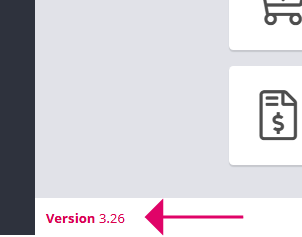
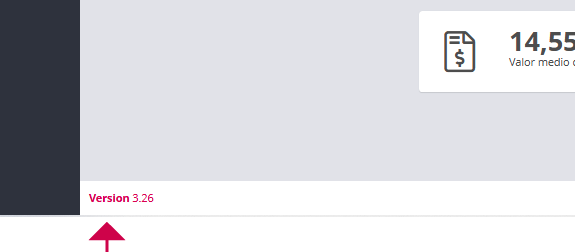
Para ver la versión de la tienda instalada consultar el pie de la página del gestor. Se muestra en todas las páginas.  
Las versiones pueden tener hasta 3 cifras, 3.26.0. Aunque se lame versiones a continuación se explica como han de interpretarse los 3 digitos.

[![image.png](https://kb.wakaprint.com/uploads/images/gallery/2025-09/scaled-1680-/0R1image.png)](https://kb.wakaprint.com/uploads/images/gallery/2025-09/0R1image.png)
#####   
  
Cómo entender versiones de la aplicación

Cuando muestra un número de versión como:

<div class="contain-inline-size rounded-2xl relative bg-token-sidebar-surface-primary" id="bkmrk-3.26.1"><div class="overflow-y-auto p-4" dir="ltr">`3.26.1`</div></div>no es un número cualquiera. Está formado por **tres partes** separadas por puntos y cada parte tiene su significado:

---

1\. Primer número – Cambio grande

Si este número cambia, significa que la aplicación ha tenido una **gran actualización**.

- Puede traer un nuevo diseño, nuevas formas de trabajar o funciones muy importantes.
- A veces puede cambiar la manera en que se usa la aplicación, porque hay mejoras grandes.

> Ejemplo:  
>   
> De `2.5.3` a `3.0.0` → ¡Una versión totalmente renovada!

---

2\. Segundo número – **Novedades y mejoras**

Si cambia el segundo número, quiere decir que se han añadido funciones nuevas o mejoras importantes, pero sin cambiar lo que ya usabas.

- Todo sigue funcionando igual, pero ahora tienes más opciones.

> Ejemplo:  
>   
> De `3.25.0` a `3.26.0` → Igual que antes, pero con más posibilidades.

---

3\. Tercer número – **Correcciones**

Si cambia el último número, significa que se han corregido errores o se ha afinado el funcionamiento.

- No notarás grandes cambios en la apariencia, pero la aplicación funcionará mejor.

> Ejemplo:  
> De `3.26.0` a `3.26.1` → Misma versión, pero más estable.


[![image.png](https://kb.wakaprint.com/uploads/images/gallery/2025-09/scaled-1680-/IKeimage.png)](https://kb.wakaprint.com/uploads/images/gallery/2025-09/IKeimage.png)
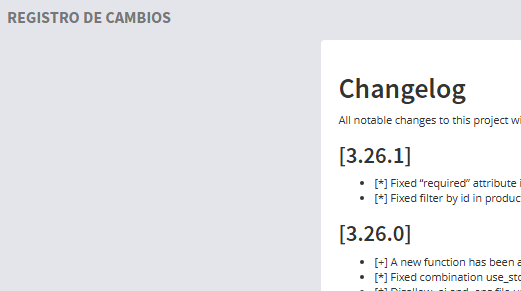
<p class="callout success">  
  
Al hacer clic en el texto que refleja en el gestor la versión instalada lleva a la página de registro Changelog. Es un registro de histórico de cambios de cada versión.  


</p>

# Histórico de versiones - Registro de histórico de versiones y actualizaciones

##### <span style="color: rgb(68, 68, 68);">VERI\*FACTU</span>

Consultar información relativa haciendo clic **[aquí](https://kb.wakaprint.com/books/manual-proshop/page/i2-verifactu-3122025)**

<p class="callout info">  
En esta página del manual se presenta el Changelog en español  
  
</p>

##### \[3.33.0\]

  
Mejoras

- Se añadió una nueva opción para configurar si se muestra el resumen del producto y las acciones cuando la página de producto está en modo de dos columnas. Las opciones son: debajo del configurador (por defecto) o debajo de las imágenes.

Correcciones

- Se corrigió la gestión interna de categorías para evitar un posible error que podría ocurrir si el árbol interno no es correcto.

##### \[3.32.1\]  


Mejoras

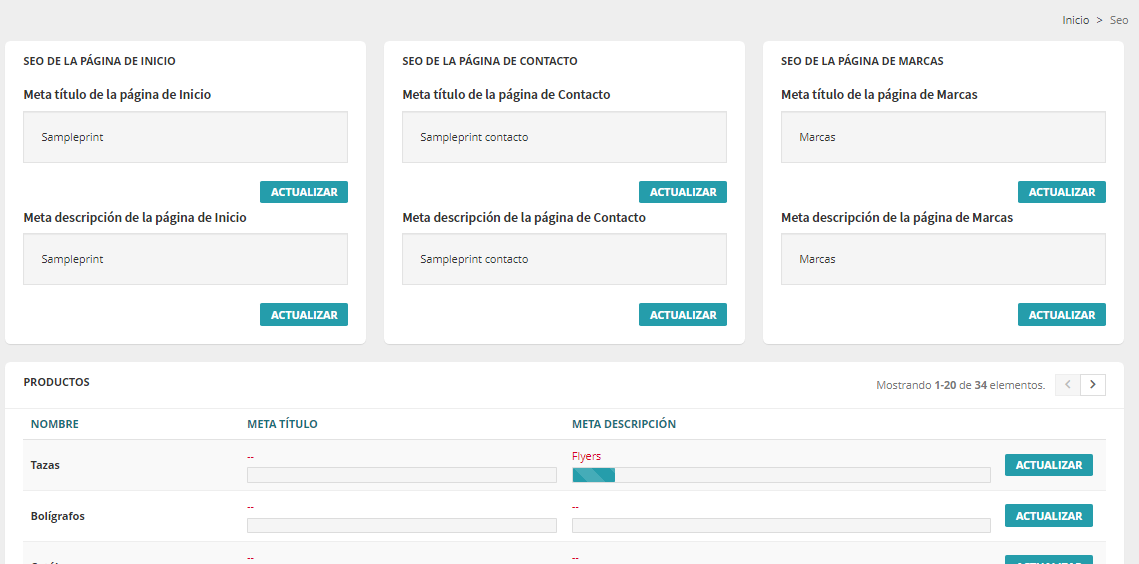
- Mejorar las opciones de SEM y SEO en la configuración general.
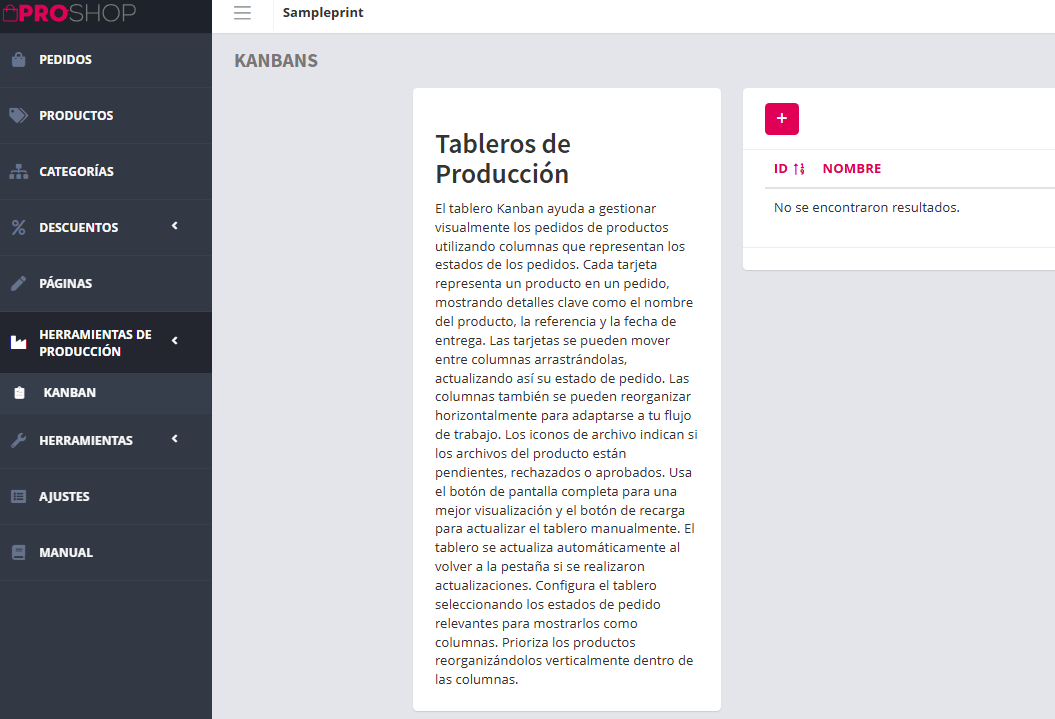
- Añadir la fecha de producción a las tarjetas de pedido en el Kanban y agregar información del progreso del pedido.
- Permitir configurar la visualización del precio unitario por producto.

##### \[3.32.0\]

Mejora **Pedidos**

- Se añaden las opciones **“Marcar como enviado”** y **“Marcar como cerrado”** para una gestión avanzada de pedidos.
- Mejora en la **visualización de pedidos en el panel de administración**, incorporando **enlaces directos** a los estados internos del pedido (*Enviado*, *Pagado*, *Cerrado*).
- Los **pedidos cerrados** ya **no aparecen en la lista de pedidos por defecto**, manteniendo una vista más limpia y operativa.

Mejora **Pagos**

- Añadida la posibilidad de **realizar pagos mediante PayPal como invitado**, sin necesidad de iniciar sesión en una cuenta PayPal.

Corrección **Imágenes**

- Corregido el problema que impedía la **regeneración de imágenes** cuando no se seleccionaba un tamaño específico.

Corrección **Características**

- Corregida la funcionalidad que permite **desactivar valores** para su uso en las características de producto.

Corrección **Productos**

- Solucionado el error en la **importación de plantillas de productos**, garantizando su correcto funcionamiento.

##### \[3.31.0\]

Mejoras

- Nuevo ajuste para activar o desactivar si las subcategorías deben estar colapsadas en la vista móvil. Disponible en Apariencia &gt; Configurador de estructura.\*

##### \[3.30.0\]

Mejoras

- Se añadió una nueva herramienta de paleta de comandos para facilitar la navegación entre páginas. También incluye búsqueda de pedidos, clientes, productos y ajustes de configuración. #
- Nueva funcionalidad para ver el precio unitario y el stock disponible en el resumen del producto solo si está activado en los ajustes de configuración. #

##### \[3.29.1\]

Mejoras

- Se ha añadido soporte para pantalla táctil

#####   


##### \[3.29.0\]

Mejoras

- Nuevo ajuste de Apariencia&gt;Estructura, llamado "Mostrar opciones del configurador en modal". Para características con múltiples elementos que se presentan con el botón “VER TODOS”. Ahora se puede elegir el comportamiento del botón en la vista pública. Dos posibles modos de comportamiento a seleccionar; \*  
      
    a) Mostrarlos dentro del mismo contenedor  
    b) Abrirlos en una ventana modal.
- Parámetro de elementos por página en Apariencia &gt; Configurador de estructura. #
- Nuevas opciones para configurar el número de elementos mostrados en una característica de múltiples ítems. #

Correcciones

- Se oculta la etiqueta de peso en el resumen del producto si el producto no tiene peso.\*

##### \[3.28.2\]

Mejoras

- El sistema de regeneración de imágenes. ahora puede **pausar y continuar** (reanudar) las tareas que se encargan de **regenerar imágenes**. #
- Se añadió la referencia de pedido en la plantilla de correo de archivo rechazado.\*

Correcciones

- Que los scripts de Google Analytics contaminaran el contenido del menú AJAX. #
- El movimiento en Kanban usando pantallas táctiles. \*


##### \[3.28.1\]

Mejoras

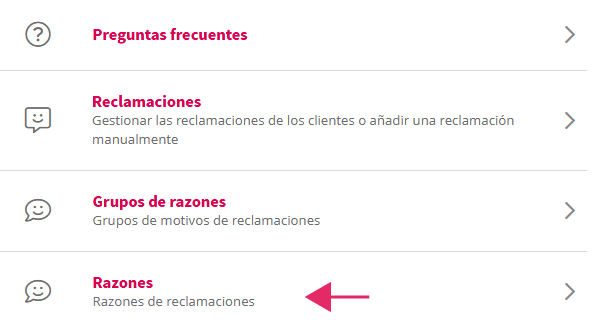
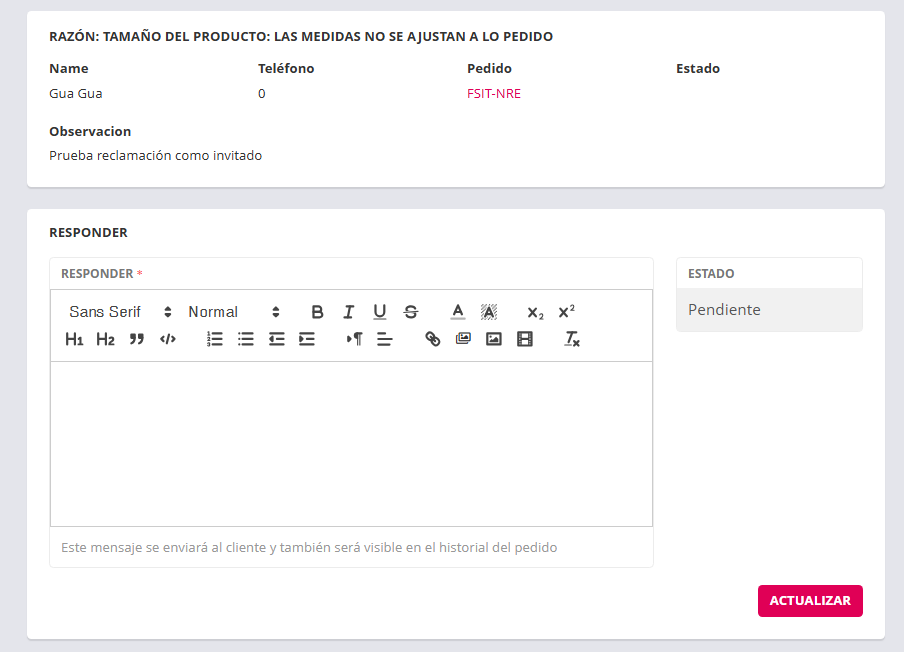
- Se añade el envío de correo de alerta al administrador al crear una reclamación. \*

Correcciones

- Corregido el filtro de fecha en la lista de pedidos (gestor) \*
- Añadir la referencia del producto a la factura. \*
- Corregidos los títulos de productos que aparecían fuera del contenedor.
- Adaptado el rango del campo de tamaño para usar ‘,’ como separador. \*
- La carga de información del producto al usar vista 360.
- Corregida la apertura de reclamaciones para usar únicamente la referencia alfabética.

##### \[3.28.0\]

Mejoras

- Añadida funcionalidad para seleccionar qué cuentas de correo reciben el email de confirmación de pedido.
- Se añadió información de reclamaciones en la vista de pedido y se usa order UidAsText para la búsqueda.
- Se añadieron posibles variables de URL para reemplazar dominios. 9261.
- Se añadió la funcionalidad para seleccionar qué cuentas de correo electrónico reciben el correo de confirmación de pedido.

Correcciones

- Se modificó el correo electrónico que se envía al cliente al realizar un pedido.
- Se mejoró la visualización de direcciones en el pedido dentro del backoffice.
- Se corrigió el error que mostraba un mensaje de alerta en el campo de cantidad cuando la descripción estaba vacía.
- Se corrigió la validación de características de texto para proteger el análisis JSON y los valores faltantes.
- Se corrigió el cálculo del ancho en los elementos que usan el constructor (builder).
- Se corrigió la desactivación del Diseñador de Productos durante la precomputación de tablas para evitar recálculos masivos.

##### \[3.27.1\]

  
Mejoras

- Se mejoró el elemento de categoría en el constructor (builder) para mostrar todos los subniveles de categoría.

Correcciones

- Se corrigió el enlace a los descuentos de producto en la lista de productos (backend).

##### \[3.27.0\]

Mejoras

- Añadida funcionalidad para usar el CMS con padres e hijos. Esto permite crear páginas anidadas.
- Añadida la opción de insertar una URL de YouTube para agregar un iframe con el video solo en la descripción del producto.
- Mejorado el rendimiento de la importación reduciendo la cantidad de consultas *SELECT*.
- Mejorada la búsqueda en el frontend para usar valores numéricos y caracteres como “/” o “+”.

 Correcciones

- Corregido el filtro de meta título del CMS en la lista de CMS (backend) y ordenado por posición.
- Corregido el cambio de posición en la lista del CMS (backend). Ahora se tiene en cuenta la página en la que estamos.
- Corregido el error que ocurría al crear un producto inexistente en el módulo de importación.

##### \[3.26.1\]

  
 Mejoras

- Añadida la búsqueda del filtro de correo a parte del nombre en la versión. 9221
- Añadida búsqueda por *uid\_text* en pedidos anónimos.
- Añadido ícono de información a la función de cantidad usando la configuración de tabla.
- Mejorado el filtro “por página” en la búsqueda del frontend para usar variables globales de los elementos de la página.

Correcciones

- Corregido el atributo “required” en las características de texto con placeholder.
- Corregido el filtro por ID en productDiscount. Se añadió filtro por nombre.
- Corregida la visualización de direcciones de otros usuarios en el frontend cuando se usa un usuario administrador.
- Corregida la vista de lista de estados/provincias al usar filtros.

#####   
\[3.26.0\] 

 Mejoras

- Se ha añadido una nueva función para usar el precio y el stock de forma independiente del producto en la combinación de productos.

 Correcciones

- Se corrigió el uso de `use\_stock` en combinaciones para que no se aplique si no hay producto.
- Se deshabilitó la subida de archivos .ai y .eps.
- Cambiado el orden en la lista de carritos para mostrar primero los más recientes.
- Corregido el cálculo de los totales de los carritos (si no tienen pedido asignado) en la lista de carritos.
- Corregida la detección de categoría a partir de las migas de pan (breadcrumbs).
- Corregida la importación de valores de características para usar valores numéricos: arreglado en el importador de productos mediante csv.
- Corregido el enlace de correo de contacto.

\[3.25.0\]   
  
 Mejoras:

- Mejorada la apariencia del editor del Builder. 9152
- Añadida nueva funcionalidad en Builder: Papelera. Ahora, los bloques eliminados no se eliminan de forma permanente, sino que se mueven a una papelera, desde donde se pueden restaurar o eliminar definitivamente. Puedes ver la papelera en la lista de tipos de bloques. 9152.
- Se envía un correo con los detalles del pedido a todos los administradores cuando un usuario realiza un pedido.
- Añadida herramienta para previsualizar las plantillas de correos de estado. Accesible a través de las acciones en la vista de estado (*status gridview*).
- Mejorada la advertencia sobre archivos requeridos para que sea más visible en el correo de *new\_order*.
- Mejorado el correo de *new\_order*, incluyendo una advertencia visible de que esto no significa un pedido
- Añadida comprobación de dominios URL para contenido de CMS y Builder. Disponible en la herramienta *ShopChecker*.
- Añadida nueva herramienta para reemplazar dominios incorrectos en contenido de CMS y Builder con un solo clic. 9172

 Correcciones:

- Mantener el carrito de invitado después de crear una cuenta, si la verificación de correo electrónico no está activada.
- Ahora se envía un email con los detalles del pedido a todos los administradores cuando un usuario realiza un pedido. 9134
- Problema en el configurador de vectores donde la superficie podía no calcularse correctamente al cambiar las unidades a mm. 9135.
- Corregido el envío de correo a administradores que estaba dirigido al cliente al usar la función de “convertir a usuario”.9139
- Problema que impedía almacenar una dirección de facturación diferente a la de envío en el carrito en ciertos escenarios. 9128

##### \[3.24.0\]

- Permitir que los usuarios invitados creen una reclamación sin iniciar sesión.

##### \[3.23.0\]

- Se añadió soporte para etiquetas meta personalizadas mediante la herramienta de scripts de terceros.
- Se mejora la compra como invitado. [Ver nuevo comportamiento](https://kb.wakaprint.com/books/manual-proshop/page/77-que-diferencias-hay-entre-compra-como-invitado-y-compra-como-usuario-registrado)

##### \[3.22.6\]

- Se corrigieron los tiempos de producción cuando los días son 0.
- Se reorganizó el manejo de padding y margen en el CMS.
- Se corrigió el desbordamiento de texto en la página de SEO y en la sección de solo ver 1 producto.
- Se corrigió la actualización de la página al ordenar en modo invitado.
- Se envía un correo a los administradores cuando un usuario realiza un pedido.

##### \[3.22.5\]

- Se soluciona un problema que afectaba los cálculos de SVG en ciertas condiciones, lo que causaba diferencias entre el precio en el carrito y en el producto.

##### \[3.22.4\]

- Se soluciona un problema con la cotización del producto, donde el total mostrado correspondía al total del carrito del usuario en lugar del producto con impuestos.
- Se agrega la carga máxima de archivos en la función "Subir archivo" mediante un parámetro PHP.
- Se corrige el cálculo de las fechas de entrega del producto al agregarlo al carrito.
- Se corrige el número de columnas en el menú de categorías para dispositivos móviles.
- Se modifica el texto en el paso de la dirección del carrito para evitar confusiones.
- Se agrega la posibilidad de iniciar sesión como invitado en el carrito.

##### \[3.22.3\]

- Se soluciona un problema en el módulo PDF: los archivos subidos con tilde en el nombre, en ciertas posiciones, impedían que el producto se añadiera al carrito.
- Se soluciona un problema tras la actualización anterior: en algunos temas, la imagen de la categoría no se redimensionaba al contenedor.
- Se soluciona la operación al calcular la fecha: el tiempo de producción devuelve NaN en lugar de 0.

##### \[3.22.2\]

- Se mejora la validación de pago de los pasos del carrito para evitar errores como que los usuarios registrados realicen un pedido como invitados.
- Se soluciona la incidencia de que el cliente podía tramitar pedido sin completar formulario de datos.
- Se soluciona un problema con el actualizador de precios masivo al revertir una operación existente
- Se soluciona un problema en el que los grupos de clientes no se mostraban como seleccionados en el formulario de producto
- Se soluciona la eliminación de la categoría raíz en los resultados de búsqueda
- Se soluciona la vista de pedidos en los pedidos de los clientes
- Se soluciona la vista de la plantilla de pedidos si el usuario está conectado
- Se soluciona la vista de la plantilla utilizada para ver el pedido como invitado
- Se modifica la vista de la dirección del pedido para mostrar el código postal.
- Se eliminan las reclamaciones al eliminar el pedido.
- Se cambia la plantilla del carrito para separar el correo electrónico y los términos en el primer paso.

##### \[3.22.1\]

- Se resuelve permitir imágenes en las descripciones de los productos.  
      
      
    [![image.png](https://kb.wakaprint.com/uploads/images/gallery/2025-02/scaled-1680-/8Tpimage.png)](https://kb.wakaprint.com/uploads/images/gallery/2025-02/8Tpimage.png)
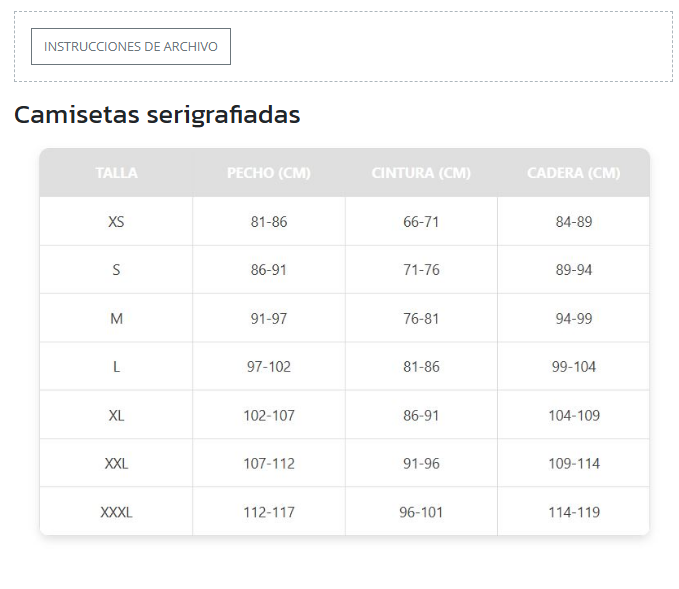
- Número interno agregado visible en la página de pedidos  
      
      
    [![image.png](https://kb.wakaprint.com/uploads/images/gallery/2025-02/scaled-1680-/jPwimage.png)](https://kb.wakaprint.com/uploads/images/gallery/2025-02/jPwimage.png)

- Se solucionó un problema que podía permitir a los usuarios invitados realizar un pedido incluso si era necesario realizar una solicitud.

<p class="callout info">Si está activo el ajuste requiere registro, el seguimiento de pedido se hará siempre con inicio de sesión. </p>

- Se corrigió que los datos de la transferencia bancaria no se mostraran en la factura.  
      
      
    [![image.png](https://kb.wakaprint.com/uploads/images/gallery/2025-02/scaled-1680-/l0eimage.png)](https://kb.wakaprint.com/uploads/images/gallery/2025-02/l0eimage.png)
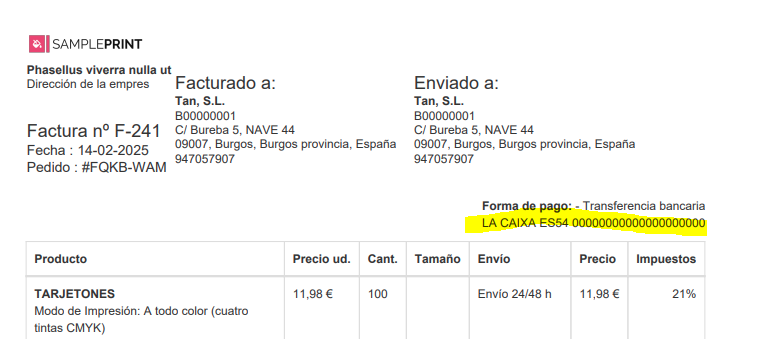
- Se corrigió la fecha albarán que no se muestra correctamente después de la actualización.
- Se corrigió mensaje incorrecto relacionado con problemas para eliminar imágenes al eliminar un producto
- Enlace de seguimiento mejorado en atención al cliente

##### \[3.22.0\]

- Biblioteca de colores agregada con muestras de las marcas de vinilo más populares y RAL de referencia.  
      
      
    [![image.png](https://kb.wakaprint.com/uploads/images/gallery/2025-02/scaled-1680-/iapimage.png)](https://kb.wakaprint.com/uploads/images/gallery/2025-02/iapimage.png)
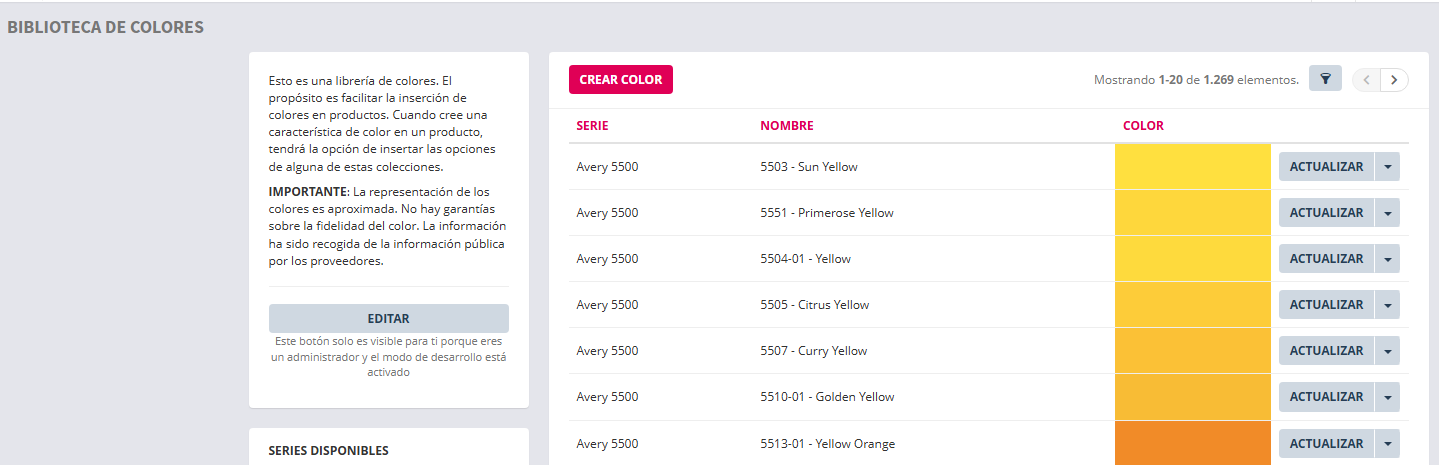
- Se agregó una nueva funcionalidad para establecer un monto mínimo de pedido. Disponible en configuración general &gt; configuración de pedidos.  
      
      
    [![image.png](https://kb.wakaprint.com/uploads/images/gallery/2025-02/scaled-1680-/CZHimage.png)](https://kb.wakaprint.com/uploads/images/gallery/2025-02/CZHimage.png)
- Datos mejorados al exportar pedidos como xls. Ahora incluye la referencia del pedido y el estado del mismo, entre otras mejoras.
- Permitir controles deslizantes de clasificación

##### \[3.21.1\]

- Ordenar el estado de los pedidos por nombre en la vista de pedidos.  
      
    [![image.png](https://kb.wakaprint.com/uploads/images/gallery/2025-02/scaled-1680-/wRLimage.png)](https://kb.wakaprint.com/uploads/images/gallery/2025-02/wRLimage.png)
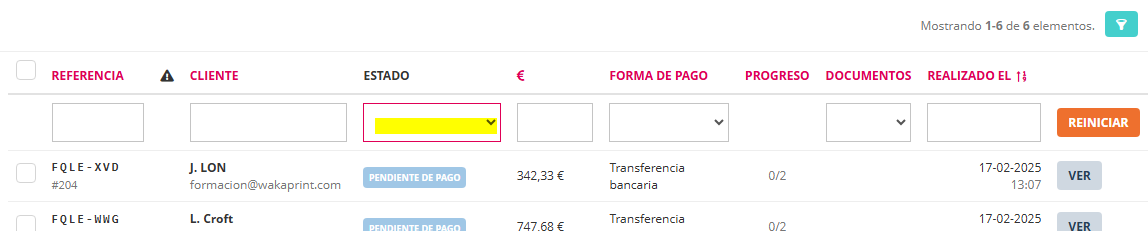
- En el diseñador aumentada el grosor del borde en el área de impresión para hacerla más visible.
- Se solucionó un problema con el registro cuando el captcha estaba habilitado tanto para el inicio de sesión como para el registro.
- Mejora en el uso del captcha: ahora, si el captcha está habilitado para el inicio de sesión, los usuarios del frontend son redirigidos a una pantalla de inicio de sesión específica en lugar de un modal, evitando múltiples solicitudes al proveedor de captcha.
- Se recuperó la opción de añadir notas al pedido en los nuevos pasos de compra.
- Se corrigió la referencia de pedido en el asunto del correo electrónico predefinido.

##### \[3.21.0\]  


- Almacenar la nota de entrega según la fecha de creación del documento.
- Si es una empresa, mostrar solo el nombre de la empresa en la factura.
- Añadir los comentarios del cliente del pedido en la nota de entrega y en el pedido de producción.  
      
    [![image.png](https://kb.wakaprint.com/uploads/images/gallery/2025-02/scaled-1680-/gHaimage.png)](https://kb.wakaprint.com/uploads/images/gallery/2025-02/gHaimage.png)
- Cambiar el texto de los botones del carrito a “siguiente paso”.
- Cambiar la referencia del pedido en todos los correos electrónicos para usar el texto visible en lugar del ID.
- Modificar el tamaño máximo de las imágenes en el diseñador de 3500px a 4472px y el tamaño de 10MB a 20MB.
- Añadir en el modelo del carrito el totalProducts como método, ya que no es un atributo del modelo.
- Añadir un texto informativo si no existe la dirección de la empresa en el pedido.
- Se corrigió la generación de presupuestos y se añadieron botones para descargarlos en los pasos del carrito.
- Se corrigieron los impuestos de PayPal después del pago.
- Se corrigió el uso de números decimales para crear un concepto manual.
- Se corrigió el intervalo en días no laborables.
- Se corrigió la vista del carrito (cambiando “shippingaddress” a “shippingAddress” y “billingaddress” a “billingAddress”).
- Se corrigió la vista de la información del cliente.
- Los archivos en PDF ahora se eliminan automáticamente del configurador del producto cuando se añade éste al carrito e internamente están almacenados para subir automáticamente al pedido en el gestor cuando se tramita el pedido.
- Se añadieron vistas previas de características relevantes en el carrito. Ahora, características como PDF, tamaño o texto serán visibles en el carrito, aunque los detalles no estén expandidos.
- Se eliminó el soporte para Google Universal Analytics, que estaba obsoleto.
- Se aumentó el grosor del borde en el área de impresión del diseñador de productos para evitar que desaparezca en ciertas condiciones.
- [Nueva interfaz de tramitación de pedido](https://kb.wakaprint.com/books/manual-proshop/page/g1-nueva-presentacion-de-tramitacion-de-pedido-informacion-adicional)

##### 3.18.16

- Las versiones 3.18.6 a 3.18.15, ambas incluidas, no existen. Fue un error interno al renombrar versiones.
- Se ha corregido un problema en el que un usuario no podía realizar una compra si usaba una dirección de envío diferente.

##### 3.18.5

Se ha solucionado un problema en el que una imagen PNG obtenía un fondo negro al redimensionarse.  
Corregido un problema interno con herramientas administrativas.

##### 3.18.4

Mejorada la ordenación en la vista de pedidos.  
Asegurado que todos los productos de venta cruzada mostrados estén publicados.  
Corregido un problema en el que los pesos de los productos se mostraban incorrectamente en el carrito.  
Solucionado un problema con estilos, en el que los precios de las tarjetas de productos podían no ser visibles debido a un error en el CSS.

##### 3.18.3

  
Solucionado un problema en el que ciertos clientes no podían realizar un pedido si el IVA no era requerido en el país seleccionado.  
Corregido no se puede realizar un pedido cuando el IVA no es requerido porque sigue solicitándolo.  
Corregido un problema en el que ciertos clientes no podían realizar un pedido si el IVA no era requerido en el país seleccionado.  
Corregido un problema con el importe del pedido al pagar con PayPal  
Añadida la opción de reenviar el correo de confirmación en la pantalla de inicio de sesión.  
Corregido un problema que impedía la descarga masiva de facturas.

##### 3.18.0

Se añade al pedido descarga de PDF de orden de trabajo para producción.  
Se incorpora que el administrador pueda añadir un producto fuera de catálogo a un pedido tramitado.  
Se añade poder escribir comentarios privados a los pedidos en el gestor.  
Se agrega PNG como formato de archivo admitido para archivos de pedidos.

##### 3.17.0

Se agrega una nueva característica de texto.  
Se soluciona un problema con la función de la tabla que impedía que funcionara correctamente.  
Mejorar los correos electrónicos del administrador de reclamaciones.  
Se soluciona un problema con el stock al generar el feed de Google Shopping.  
Se

##### 3.16.10

Se corrige la visualización del logotipo de la empresa en los correos de Gmail.

##### 3.16.8

Se soluciona un problema con los precios de los productos cuando un producto utiliza una combinación de material e imposición vertical.

##### 3.16.1

Se soluciona problema con alineación de imágenes de slider de ficha de producto.

##### 3.16.0 

Se agrega ajuste para visibilidad de productos personalizados según grupos de clientes.  
Ficha de producto refactorizada en el panel de administración.  
Mejorar el rendimiento predeterminado de la estructura de base de datos de almacenamiento en caché de forma predeterminada.  
Se soluciona un problema por el cual el lienzo no se actualizaba automáticamente cuando se cambia el tamaño  
En la versión se ha añadido un sitemap con productos y categorías activos en la tienda. Se accede a través de la url /sitemap.  
Se incorporan ajustes para que solo puedan acceder usuarios registrados por el administrador.

##### 3.15.3

 Revisión: eliminar datos de muestra de la copistería

##### 3.15.2 

Se corrige visualización de campo de búsqueda en móvil.

##### 3.15.1 

Se soluciona un problema con el espaciado en el generador.

##### 3.15.0 

Novedades:

- Soporte añadido para la pasarela de pago de CECA.
- Se agregó una nueva opción en la configuración general para cambiar la sensibilidad del menú flotante
- Mejora del rendimiento bajo las condiciones de [Lighthouse](https://chromewebstore.google.com/detail/lighthouse/blipmdconlkpinefehnmjammfjpmpbjk?hl=es).
- Se soluciona un problema por el cual los usuarios registrados no podían acceder a la tienda bajo ciertas condiciones.

Mejoras y correcciones anteriores:

Desde la versión 3.10.0 hasta la 3.15.0, hemos centrado nuestros esfuerzos en perfeccionar la experiencia de usuario y ampliar las funcionalidades de nuestra plataforma:

- Mejoras significativas en la UI, con la adición de soporte para múltiples archivos en la característica PDF, paneles de supervisión de privacidad, y una gestión de configuración de páginas más intuitiva.
- Añadido el tipo de pago para grupos de clientes y métodos de pago como CARGO A CUENTA y PAGO EN TIENDA, junto con mejoras en los correos electrónicos de pedidos y mensajes de correo electrónico personalizados para el estado de los pedidos.
- Mejoras en la navegación, permitiendo ahora que los botones de atrás y adelante del navegador naveguen a través de la exploración de características de productos.
- Resolución de varios problemas críticos que afectaban tanto la funcionalidad como la accesibilidad de la aplicación, incluidos errores en la configuración del captcha, problemas de visualización en dispositivos móviles, y correcciones en la presentación de productos y características.

Actualizaciones importantes de las versiones 3.7.6 a 3.9.3

- Reparación de problemas menores y mejoras internas, como la corrección de la visualización de archivos de Copyshop y comentarios en pedidos, así como la mejora de la codificación de los países en el apartado localización.

Cambios destacados:

- Entre los cambios más destacados, queremos resaltar la introducción de nuevas herramientas para la transferencia directa de archivos para usuarios anónimos, la actualización de precios de todo el catálogo, y opciones adicionales para mejorar la seguridad y la privacidad de los usuarios en nuestra plataforma.

  
En resumen, estas actualizaciones reflejan nuestro compromiso continuo con la mejora de la experiencia del usuario y la incorporación de funciones demandadas por nuestra comunidad. Como siempre, agradecemos sus comentarios y sugerencias para seguir mejorando. Gracias por su continuo apoyo.

##### 3.14.3

- Interfaz de ficha de producto en el gestor cambia parcialmente la apariencia de columna central y columna izquierda.
- Se titula la columna central con el nombre "Opciones de Producto".

[![image.png](https://kb.wakaprint.com/uploads/images/gallery/2024-03/scaled-1680-/MRnimage.png)](https://kb.wakaprint.com/uploads/images/gallery/2024-03/MRnimage.png)
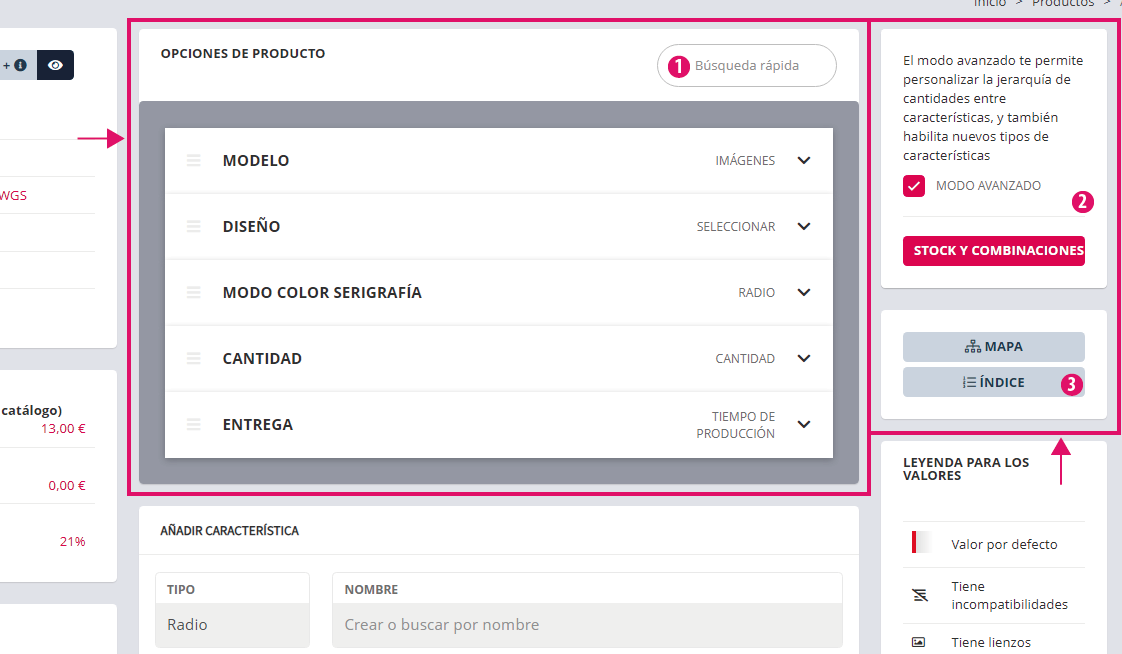
1. Se añade un buscador de características.
2. El botón para activar modo avanzado a partir de esta versión se muestra en la columna izquierda.
3. El índice de las características se muestra al hacer clic en el botón índice y el de acceso a stock y combinaciones.   
    Las características en el índice están ordenadas por orden alfabético. Sigue prestando la función de menú de navegación para acceso y apertura de interfaz de características.   
      
      
    [![image.png](https://kb.wakaprint.com/uploads/images/gallery/2024-03/scaled-1680-/2t0image.png)](https://kb.wakaprint.com/uploads/images/gallery/2024-03/2t0image.png)
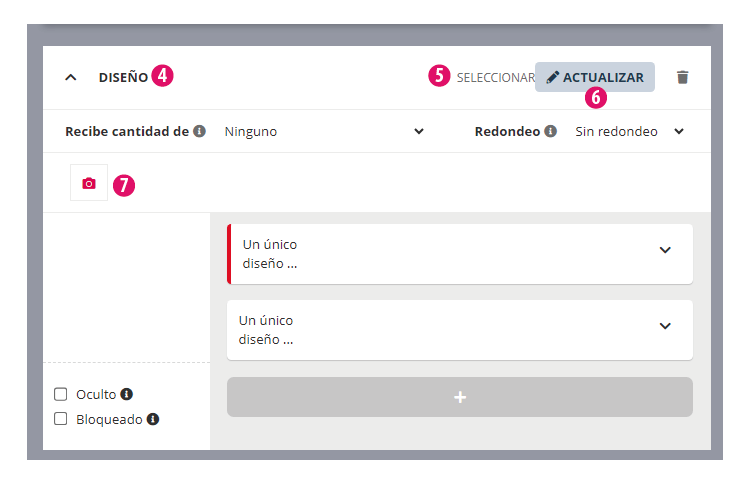
4. Nombre dado a la característica.
5. Tipo de característica.
6. Botón para actualizar característica
7. Botón para subir imagen a la característica  
      
      
    [![image.png](https://kb.wakaprint.com/uploads/images/gallery/2024-03/scaled-1680-/Tn1image.png)](https://kb.wakaprint.com/uploads/images/gallery/2024-03/Tn1image.png)
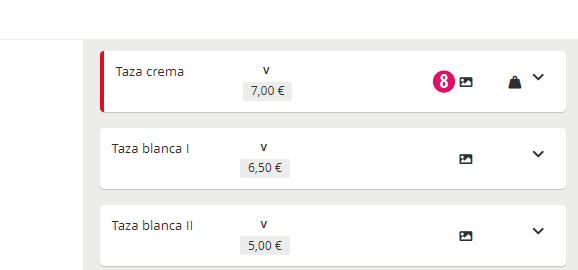
8. Se añade en los valores un icono para reconocer cuál de ellos tiene lienzo vinculado.

##### 3.13.0

- Se solucionó un problema con PayPal que impedía que el pago se procesara en un entorno real.
- Aspecto mejorado de la página de inicio de sesión del panel de administración
- Legibilidad mejorada del menú de administración

##### 3.12.0

- Se pueden ajustar qué características no se muestran en los filtros por facetas. Por defecto todas están activadas para mostrarse en los filtros. Para desactivar alguna ir a Ajustes -&gt; Catálogo -&gt; Características. Acceder a ver la característica concreta y hacer clic en botón actualizar. Desactivar el botón y clic en botón actualizar para guardar el cambio. Es posible que se requiera borrar caché para ver los cambios en la vista del cliente.  
      
      
    [![image.png](https://kb.wakaprint.com/uploads/images/gallery/2024-03/scaled-1680-/SRIimage.png)](https://kb.wakaprint.com/uploads/images/gallery/2024-03/SRIimage.png)
- Confirmar direcciones de email: Enviar un correo electrónico al usuario en el momento del registro para validar su email. Ayuda a prevenir el registro de cuentas por parte de robots. Envía un correo al cliente para que verifique la cuenta de correo. Si no la verifica se crea la cuenta de usuario pero el cliente no puede acceder hasta que verifique el correo.

**Solo usuarios registrados:** Si está activo, sólo los usuarios registrados por el administrador podrán acceder a la tienda.

**Permitir a los usuarios registrarse:**  
Si está activo, los usuarios podrán crear una cuenta en la tienda.  
Si está desactivado sólo los usuarios registrados por administrador podrán realizar compras. El resto de usuarios podrán ver la tienda pero no podrán comprar.

- Enlace de transferencia directa.   
    En la Versión 12.0 de Wakaprint se incorpora un sistema de carga de archivos para clientes de tienda física. Herramientas-&gt; Transferencia archivos.
- Actualización masiva de precios. En la versión 3.12 se incorpora el ajuste de "Actualización masiva de precios". Ajustes-&gt;Catálogo-&gt; Actualización masiva de precios. Permite aplicar un porcentaje al alza o a la baja de los precios de los productos de forma masiva.
- Se añade en valores el ajuste de peso fijo y peso variable en gramos. Se mantiene el peso por producto en gramos en el editor de propiedades del producto. No usar los dos tipos de ajustes de peso.
- Se incorpora botón en el carito para volver enviar la factura.
- Se corrigió que ciertas ramas del árbol de productos desaparecieran al editar un producto.

##### 3.11.0 

- Se agregan nuevos puertos de cantidad a la función Vector: superficie y superficie calculada..
- Corregir la URL del logotipo de la factura incorrecta.
- Se arregla registro de usuario incorrecto.

##### 3.10.0

- Descargar facturas de múltiples pedidos en una sola descarga.
- Añadida característica vector.
- Peso de producto establecido en valor. Como fijo y como variable
- Información mejorada para los clientes. Ahora, cuando un usuario haya realizado un pedido en los últimos cinco minutos y vaya a la página del carrito, mostrará un mensaje con información sobre cómo verificar el pedido reciente.
- Se agrega soporte para múltiples archivos para la característica sube tu pdf.
- Se agrega panel de supervisión de privacidad. Un lugar para revisar la configuración de privacidad del propietario de la tienda.
- Visualización de imagen mejorada.
- Explicación mejorada del grupo de clientes y negocios internos.
- Se corrigió un error con una cantidad mínima de producto.

#### 3.9.2 

- Los pedidos ya no se desvinculan del carrito. En su lugar, el usuario es redirigido a la página de reintento de pago.
- Se corrige que el selector de estado no se actualizara después de la última actualización.
- Se solucionó un problema cuando se agregaba un enlace de CMS al menú.
- Se solucionó un problema cuando el enlace de la red social estaba mal formado.
- Se solucionó un problema al rastrear un pedido sin carrito.

#### 3.9.0

- Mensajes personalizados para los estados. Ahora puedes añadir un mensaje a estos que se enviará a través de correo electrónico al cliente.
- Ya puedes habilitar modos de pago solamente para determinados grupos de clientes. Para ello, accede a ajustes &gt; personas &gt; grupos de clientes.
- Nuevas opciones de pago: Cargo en cuenta y pago en mostrador, que se unen a la opción añadida anteriormente "Personalizado".
- Añadida la opción para definir un precio mínimo permanente a un producto. De esta forma, cuando el importe resultante del cálculo sea menor que el importe mínimo establecido, se cobrará este último al cliente.
- Se han incorporado los campos SWIFT y BENEFICIARIO a la forma de pago por transferencia.
- Añadida navegación a las características de un producto. Ahora, al navegar entre las opciones de un producto, podrás hacer uso del botón de atrás/adelante del navegador.
- Añadido soporte para una dirección de facturación diferente a la de envío.
- El meta título de la página de inicio ya no es usado como h1 para la misma. Debes incluir tus propios encabezados a través del editor correspondiente.
- Varias correcciones internas de usabilidad.  


    \_\_\_\_\_\_\_\_\_\_\_\_\_\_\_\_\_\_\_\_\_\_\_\_\_\_\_\_\_\_\_\_\_\_\_\_\_\_\_\_\_\_\_\_\_\_\_\_\_\_\_\_\_\_\_\_\_\_\_\_\_\_\_\_\_\_\_\_\_\_\_\_\_\_\_\_\_\_\_\_\_\_\_\_\_\_\_\_\_\_\_\_\_\_\_\_\_\_\_\_\_\_\_\_\_\_\_\_\_\_\_\_\_\_\_\_\_\_\_\_\_\_\_\_\_\_\_

# 🛈 Comunicaciones con equipo de Wakaprint


# Protocolo de comunicaciones de Clientes con el equipo de Wakaprint

#####  **1. Objetivo**

Establecer los canales oficiales de comunicación entre los clientes y el equipo de Wakaprint para gestionar consultas, solicitudes, incidencias y formación de forma ordenada y eficiente.

---

##### **2. Canales Oficiales**

- Teléfono: +34 947 057 907
- Correo electrónico: <ac@wakaprint.com>
- Horario: Días laborables dentro del horario de atención establecido.  
    Uso: consultas generales y comunicaciones urgentes.

##### **3. Formulario de solicitudes, consultas e incidencias**

Canal principal para comunicar:

- Solicitudes
- Incidencias
- Consultas técnicas o funcionales

El cliente deberá completar el formulario con información clara y completa para permitir su correcta gestión y seguimiento.

##### **3. Formulario de solicitud de formación**

Canal destinado a solicitar sesiones de formación, que serán programadas según disponibilidad del equipo de Wakaprint.

##### **4. Delegación a terceros**

Las prestaciones del servicio están destinadas al titular de la licencia. En caso de delegación a terceros (gestión de tienda, consultas, formaciones y solicitudes), será obligatorio enviar una comunicación escrita, a la cuenta de correo ac@wakaprint.com, por parte del titular de la licencia indicando:

- Nombre y apellidos de la persona autorizada
- Empresa (si aplica)
- Correo electrónico autorizado
- Alcance de la autorización
- Fecha de inicio de la autorización
- Fecha de fin de la autorización, en el supuesto de que sea revocada.

Wakaprint solo atenderá solicitudes realizadas por el titular de la licencia o por las personas expresamente autorizadas conforme a este procedimiento.

#####   


##### **5. Normas de uso y trazabilidad**

- Utilizar únicamente los canales oficiales.
- Proporcionar información completa en cada solicitud.
- Respetar el horario de atención.
- Cada solicitud o asunto deberá gestionarse desde una única persona y una única cuenta de correo electrónico autorizada.
- Wakaprint responderá a las comunicaciones dirigidas a la misma persona y cuenta de correo desde la que se originó la solicitud.
- No se garantiza la correcta gestión ni trazabilidad cuando intervengan múltiples personas o cuentas en un mismo asunto.

<div contenteditable="false" id="bkmrk--0">---

</div>##### **5. Seguridad, confidencialidad y responsabilidad**

- Wakaprint podrá requerir la validación de identidad del solicitante antes de facilitar información o realizar acciones sobre la cuenta.
- Wakaprint no facilitará información ni realizará cambios a personas no autorizadas o no identificadas adecuadamente.
- El titular de la licencia es responsable de mantener actualizada la relación de personas autorizadas.
- Wakaprint no se responsabiliza de las consecuencias derivadas de autorizaciones otorgadas por el titular de la licencia a terceros.
- Toda la información intercambiada será tratada como confidencial conforme a las condiciones del servicio.

<div contenteditable="false" id="bkmrk--1">---

</div>##### **6. Gestión**

El equipo de Wakaprint gestionará las comunicaciones recibidas y realizará el seguimiento correspondiente conforme a este protocolo.

# Horario de Atención al Cliente

#### **[![image.png](https://kb.wakaprint.com/uploads/images/gallery/2026-02/scaled-1680-/cXqimage.png)](https://kb.wakaprint.com/uploads/images/gallery/2026-02/cXqimage.png)  

  
+34 947 057 907  
  
  
[![image.png](https://kb.wakaprint.com/uploads/images/gallery/2026-02/scaled-1680-/KaGimage.png)](https://kb.wakaprint.com/uploads/images/gallery/2026-02/KaGimage.png)** 

##### **ac@wakaprint.com** [  

![image.png](https://kb.wakaprint.com/uploads/images/gallery/2026-02/scaled-1680-/1Woimage.png)](https://kb.wakaprint.com/uploads/images/gallery/2026-02/1Woimage.png)

##### **El horario de atención al cliente es en días laborables de 9:00 a 14:00 h**.

Se entienden como días laborables aquellos que no son fin de semana, festivo nacional, autonómico y local.

**[![bwink_ppl_05_single_08.jpg](https://kb.wakaprint.com/uploads/images/gallery/2026-02/scaled-1680-/bwink-ppl-05-single-08.jpg)](https://kb.wakaprint.com/uploads/images/gallery/2026-02/bwink-ppl-05-single-08.jpg)**
# Formulario de correo para comunicaciones de tipo solicitud, consulta e incidencias


Para las comunicaciones por correo para solicitudes, reporte de incidencias o consultas se recomienda completar la siguiente información **para facilitar el análisis y agilizar la gestión de la solicitud.** Copiar y pegar en el contenido del correo. Rellenar el formulario. (\*) Campo requerido.  
  
**¡Importante!** Un correo nuevo para cada asunto, consulta , solicitud o incidencia

##### 📋 Información general  


<table border="1" id="bkmrk-tipo-de-solicitud%3A" style="border-collapse: collapse; width: 45%; border-style: solid;" width="45%"><tbody><tr><td style="background-color: rgb(236, 240, 241);">\* Tipo de solicitud:</td></tr><tr><td>  
</td></tr></tbody></table>

<table border="1" id="bkmrk-asunto%3A-%C2%A0" style="border-collapse: collapse; width: 45%; border-style: solid;" width="45%"><tbody><tr><td style="background-color: rgb(236, 240, 241);">\* Asunto:</td></tr><tr><td>  
</td></tr></tbody></table>

<table border="1" id="bkmrk-empresa%3A-%C2%A0" style="border-collapse: collapse; width: 45%; border-style: solid;" width="45%"><tbody><tr><td style="background-color: rgb(236, 240, 241);">\* Empresa:</td></tr><tr><td>  
</td></tr></tbody></table>

<table border="1" id="bkmrk-persona-de-contacto%3A" style="border-collapse: collapse; width: 45%; border-style: solid;" width="45%"><tbody><tr><td style="background-color: rgb(236, 240, 241);">\* Persona de contacto:</td></tr><tr><td>  
</td></tr></tbody></table>

<table border="1" id="bkmrk-tel%C3%A9fono%3A-%C2%A0" style="border-collapse: collapse; width: 45.0617%; border-style: solid;" width="45%"><tbody><tr><td style="background-color: rgb(236, 240, 241); width: 100%;">\* Teléfono:</td></tr><tr><td style="width: 100%;">  
</td></tr></tbody></table>

<table border="1" id="bkmrk-url-de-la-tienda%3A-%C2%A0" style="border-collapse: collapse; width: 45.0617%; border-style: solid;" width="45%"><tbody><tr><td style="background-color: rgb(236, 240, 241); width: 100%;">\* URL de la tienda:</td></tr><tr><td style="width: 100%;">  
</td></tr></tbody></table>

<table border="1" id="bkmrk-versi%C3%B3n-de-wakaprint" style="border-collapse: collapse; width: 45.0617%; border-style: solid;" width="45%"><tbody><tr><td style="background-color: rgb(236, 240, 241); width: 100%;">\* Versión de Wakaprint:</td></tr><tr><td style="width: 100%;">  
</td></tr></tbody></table>

##### 📝 Detalle de la solicitud  


<table border="1" id="bkmrk-descripci%C3%B3n-detallad" style="border-collapse: collapse; width: 100%; border-style: solid;" width="100%"><tbody><tr style="background-color: rgb(236, 240, 241);"><td>Descripción detallada:</td></tr><tr><td></td></tr></tbody></table>

<table border="1" id="bkmrk-resultado-esperado%3A-" style="border-collapse: collapse; width: 100%; border-style: solid;" width="100%"><tbody><tr style="background-color: rgb(236, 240, 241);"><td>Resultado esperado:</td></tr><tr><td></td></tr></tbody></table>

##### ⚠ Información adicional (incidencias). <span style="font-size: 15px; font-weight: bold; color: rgb(68, 68, 68);">Rellenar la o las que proceda.  
  
</span>

<table border="1" id="bkmrk-id-del-producto%3A-%C2%A0" style="border-collapse: collapse; width: 45.0617%; border-style: solid;" width="45%"><tbody><tr><td style="background-color: rgb(236, 240, 241); width: 100%;">ID del producto:</td></tr><tr><td style="width: 100%;">  
</td></tr></tbody></table>

<table border="1" id="bkmrk-url-de-p%C3%A1gina-que-pr" style="border-collapse: collapse; width: 45.0617%; border-style: solid;" width="45%"><tbody><tr><td style="background-color: rgb(236, 240, 241); width: 100%;">Url de página que presenta la incidencia o error</td></tr><tr><td style="width: 100%;">  
</td></tr></tbody></table>

<table border="1" id="bkmrk-mensaje-de-error%3A-%C2%A0" style="border-collapse: collapse; width: 100%; border-style: solid;" width="100%"><tbody><tr style="background-color: rgb(236, 240, 241);"><td style="width: 100%;">Mensaje de error:</td></tr><tr><td style="width: 100%;"></td></tr></tbody></table>

<table border="1" id="bkmrk-archivos-adjuntos%3A-%C2%A0" style="border-collapse: collapse; width: 100%; border-style: solid; height: 199.531px;" width="100%"><tbody><tr style="background-color: rgb(236, 240, 241); height: 29.7969px;"><td style="width: 100%; height: 29.7969px;">Archivos adjuntos:</td></tr><tr style="height: 169.734px;"><td style="width: 100%; height: 169.734px;"></td></tr></tbody></table>

# Formulario para solicitud de hora de formación

🎓 Formulario de programación de sesión de formación

Las sesiones de formación tienen una duración total de cinco (5) horas, distribuidas en cinco sesiones de una hora cada una. La programación se realizará a instancia del cliente, en días laborables de lunes a viernes, en horario comprendido entre las 09:00 y las 14:00 horas.

No se considerarán días laborables los sábados, domingos ni festivos nacionales, autonómicos o locales. La programación estará sujeta a disponibilidad y confirmación previa.

Copiar y pegar en el contenido del correo. Rellenar el formulario. (\*) Campo requerido.

¡Importante! Un correo nuevo para cada solicitud de hora de formación.

<table id="bkmrk-%F0%9F%91%A4-nombre-completo%3A" style="border: 1px solid #c0c0c0; border-collapse: collapse; margin-bottom: 12px;" width="60%"><tbody><tr><td style="background-color: #e9ecef; padding: 6px;">👤 Nombre completo: (de la persona que recibirá la formación)\*</td></tr><tr><td style="padding: 10px;">  
</td></tr></tbody></table>

<table id="bkmrk-%F0%9F%93%9E-tel%C3%A9fono-de-contac" style="border: 1px solid #c0c0c0; border-collapse: collapse; margin-bottom: 12px;" width="60%"><tbody><tr><td style="background-color: #e9ecef; padding: 6px;">📞 Teléfono de contacto \*</td></tr><tr><td style="padding: 10px;">  
</td></tr></tbody></table>

<table id="bkmrk-%F0%9F%93%A7-correo-electr%C3%B3nico" style="border: 1px solid #c0c0c0; border-collapse: collapse; margin-bottom: 12px;" width="60%"><tbody><tr><td style="background-color: #e9ecef; padding: 6px;">📧 Correo electrónico:\*</td></tr><tr><td style="padding: 10px;">  
</td></tr></tbody></table>

<table id="bkmrk-%F0%9F%8C%90-url-de-la-tienda%3A" style="border: 1px solid #c0c0c0; border-collapse: collapse; margin-bottom: 12px;" width="60%"><tbody><tr><td style="background-color: #e9ecef; padding: 6px;">🌐 URL de la tienda:\*</td></tr><tr><td style="padding: 10px;">  
</td></tr></tbody></table>

<table id="bkmrk-%F0%9F%92%BB-sistema-operativo-" style="border: 1px solid #c0c0c0; border-collapse: collapse; margin-bottom: 12px;" width="60%"><tbody><tr><td style="background-color: #e9ecef; padding: 6px;">💻 Sistema operativo utilizado:</td></tr><tr><td style="padding: 10px;">☐ Windows ☐ macOS</td></tr><tr><td style="padding: 6px; font-size: 13px;">Indicar la opción sustituyendo el símbolo ☐ por una X.</td></tr></tbody></table>

<table id="bkmrk-%F0%9F%8E%A7-disponibilidad-de-" style="border: 1px solid #c0c0c0; border-collapse: collapse; margin-bottom: 12px;" width="60%"><tbody><tr><td style="background-color: #e9ecef; padding: 6px;">🎧 Disponibilidad de audio:\*</td></tr><tr><td style="padding: 10px;">☐ Dispongo de micrófono y auriculares.

☐ No dispongo de micrófono y auriculares.

</td></tr><tr><td style="padding: 6px; font-size: 13px;">Indicar la opción sustituyendo el símbolo ☐ por una X.</td></tr></tbody></table>

📅 Programación de sesiones \*

Hora de inicio: sustituir el símbolo ☐ por una X en la hora seleccionada.

<table id="bkmrk-%F0%9F%95%92-sesi%C3%B3n-1-fecha%3A-%E2%98%90-" style="border: 1px solid #c0c0c0; border-collapse: collapse; margin-bottom: 12px;" width="80%"><tbody><tr><td style="background-color: #e9ecef; padding: 6px;">🕒 Sesión 1 \*</td></tr><tr><td style="padding: 6px;">Fecha: (Escribir fecha en formato día/mes/año)</td></tr><tr><td style="padding: 10px;">  
</td></tr><tr><td style="padding: 10px;">☐ 09:00 ☐ 09:30 ☐ 10:00 ☐ 10:30 ☐ 11:00 ☐ 11:30 ☐ 12:00 ☐ 12:30 ☐ 13:00 ☐ 13:30 ☐ 14:00</td></tr><tr><td style="padding: 10px;">Indicar la opción de hora sustituyendo el símbolo ☐ por una X.</td></tr></tbody></table>

✔ Confirmación

<table id="bkmrk-nombre%3A" style="border: 1px solid #c0c0c0; border-collapse: collapse; margin-bottom: 12px;" width="60%"><tbody><tr><td style="background-color: #e9ecef; padding: 6px;">Nombre:</td></tr><tr><td style="padding: 10px;">  
</td></tr></tbody></table>

<table id="bkmrk-fecha%3A" style="border: 1px solid #c0c0c0; border-collapse: collapse; margin-bottom: 12px;" width="60%"><tbody><tr><td style="background-color: #e9ecef; padding: 6px;">Fecha:</td></tr><tr><td style="padding: 10px;">  
</td></tr></tbody></table>

# 1. Gestor de Wakaprint introducción


# 1.1 Interfaz introducción < Gestor Wakaprint

#### **1. Página de inicio**

En la página de inicio del gestor de la tienda presenta un panel central con estadísticas relacionadas con las ventas

[![image.png](https://kb.wakaprint.com/uploads/images/gallery/2025-08/scaled-1680-/4Jgimage.png)](https://kb.wakaprint.com/uploads/images/gallery/2025-08/4Jgimage.png)
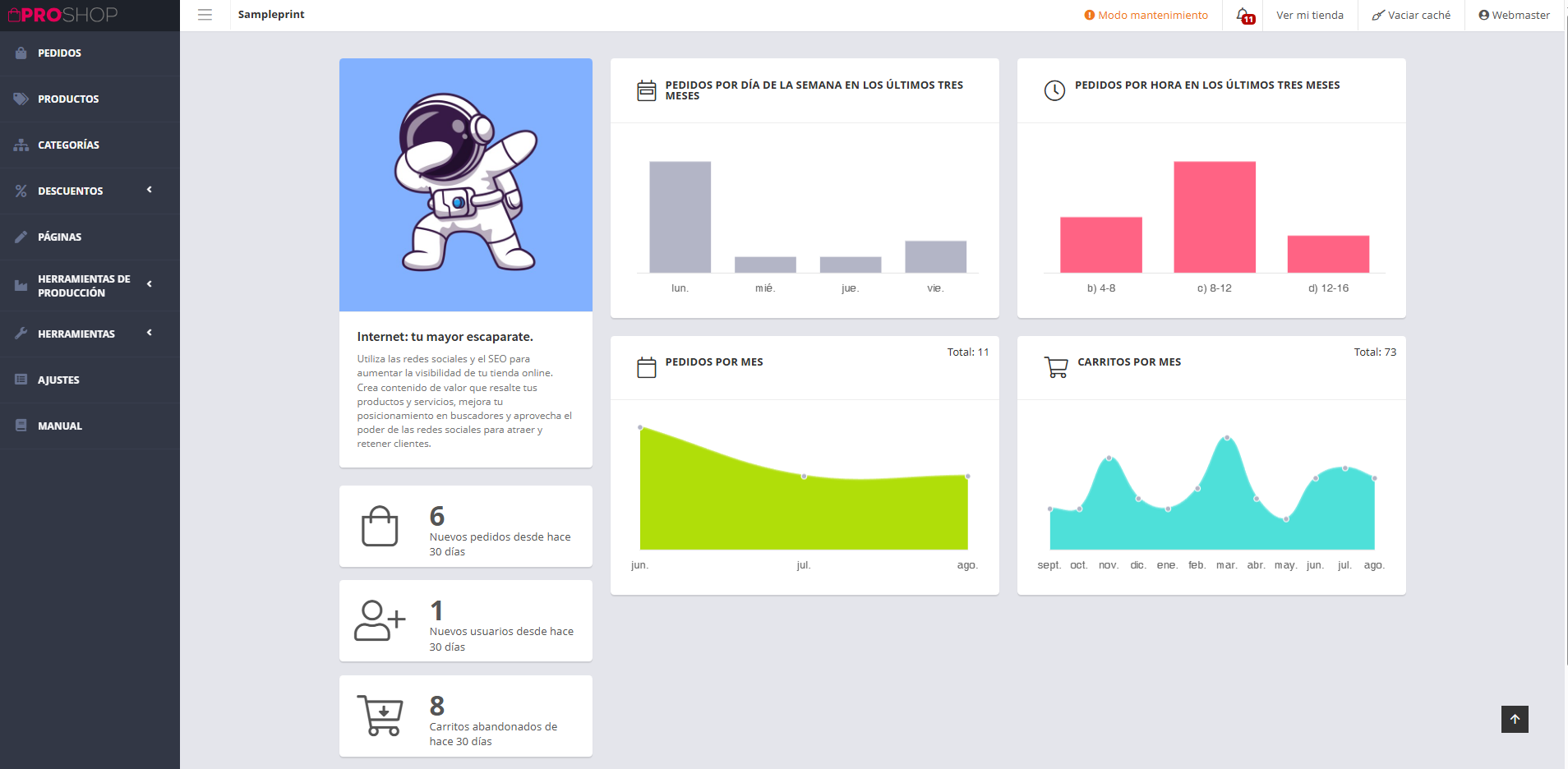
<span style="font-weight: 400;">  
</span>

<table border="1" class="align-center" id="bkmrk-elemento-funcionalid" style="border-collapse: collapse; width: 67.5309%; height: 182.578px; border-width: 1px;"><colgroup><col style="width: 39.3418%;"></col><col style="width: 60.6582%;"></col></colgroup><tbody><tr style="background-color: rgb(236, 240, 241); height: 63.3906px;"><td class="align-left" style="height: 63.3906px; border-width: 1px;"> **Elemento**  
  
</td><td class="align-left" style="height: 63.3906px; border-width: 1px;"> **Funcionalidad**</td></tr><tr style="height: 29.7969px;"><td class="align-left" style="height: 29.7969px; border-width: 1px;">Menú vertical

</td><td class="align-left" style="height: 29.7969px; border-width: 1px;">Presenta los accesos a la clasificación de los ajustes, configuraciones y herramientas.   
  
Accesible desde todas las páginas del gestor.  
  
  
</td></tr><tr style="height: 29.7969px;"><td style="height: 29.7969px; border-width: 1px;">Menú horizontal

</td><td class="align-left" style="height: 29.7969px; border-width: 1px;">Presenta información, y acciones habituales.  
  
Accesible desde todas las páginas del gestor.  
  
  
</td></tr><tr style="height: 29.7969px;"><td style="height: 29.7969px; border-width: 1px;">Versión instalada

</td><td class="align-left" style="height: 29.7969px; border-width: 1px;">Información de la versión instalada.  
  
Accesible desde todas las páginas del gestor.  
  
</td></tr><tr style="height: 29.7969px;"><td class="align-left" style="height: 29.7969px; border-width: 1px;">Contenido central</td><td class="align-left" style="height: 29.7969px; border-width: 1px;">Dinámico. Cambia su contenido en función de los elementos del menú lateral seleccionados entre otros.  
  
  
</td></tr><tr><td style="border-width: 1px;">[![image.png](https://kb.wakaprint.com/uploads/images/gallery/2025-08/scaled-1680-/6FHimage.png)](https://kb.wakaprint.com/uploads/images/gallery/2025-08/6FHimage.png)

</td><td class="align-left" style="border-width: 1px;">Icono botón para subir al inicio de la página  
  
  
Accesible desde todas las páginas del gestor.  
</td></tr></tbody></table>

<span style="font-weight: 400;">  
  
</span>

#### **2. Interfaz general del gestor introducción.**

<span style="font-weight: 400;">  
  
</span>

[![image.png](https://kb.wakaprint.com/uploads/images/gallery/2025-12/scaled-1680-/7awimage.png)](https://kb.wakaprint.com/uploads/images/gallery/2025-12/7awimage.png)

<span style="font-weight: 400;">  
</span>

#### **3. Menú superior general del gestor introducción**

####   


El menú superior está accesible en todas las páginas del gestor de la tienda

[![image.png](https://kb.wakaprint.com/uploads/images/gallery/2025-08/scaled-1680-/J6Ximage.png)](https://kb.wakaprint.com/uploads/images/gallery/2025-08/J6Ximage.png)

<table border="1" class="align-center" id="bkmrk-elemento-funcionalid-0" style="border-collapse: collapse; width: 67.5309%; height: 182.578px; border-width: 1px;"><colgroup><col style="width: 39.3418%;"></col><col style="width: 60.6582%;"></col></colgroup><tbody><tr style="background-color: rgb(236, 240, 241); height: 63.3906px;"><td class="align-left" style="height: 63.3906px; border-width: 1px;"> **Elemento**  
  
</td><td class="align-left" style="height: 63.3906px; border-width: 1px;"> **Funcionalidad**</td></tr><tr style="height: 29.7969px;"><td class="align-left" style="height: 29.7969px; border-width: 1px;">[![image.png](https://kb.wakaprint.com/uploads/images/gallery/2025-08/scaled-1680-/JoXimage.png)](https://kb.wakaprint.com/uploads/images/gallery/2025-08/JoXimage.png)

</td><td class="align-left" style="height: 29.7969px; border-width: 1px;">Botón tipo icono para recoger el menú lateral</td></tr><tr style="height: 29.7969px;"><td style="height: 29.7969px; border-width: 1px;">[![image.png](https://kb.wakaprint.com/uploads/images/gallery/2025-08/scaled-1680-/OUhimage.png)](https://kb.wakaprint.com/uploads/images/gallery/2025-08/OUhimage.png)

</td><td class="align-left" style="height: 29.7969px; border-width: 1px;">Alerta de que la tienda está en modo mantenimiento.  
  
Botón con acceso directo a ajustes de Modo mantenimiento  
  
  
</td></tr><tr style="height: 29.7969px;"><td style="height: 29.7969px; border-width: 1px;">[![image.png](https://kb.wakaprint.com/uploads/images/gallery/2025-08/scaled-1680-/HPwimage.png)](https://kb.wakaprint.com/uploads/images/gallery/2025-08/HPwimage.png)

</td><td class="align-left" style="height: 29.7969px; border-width: 1px;">Información de notificaciones de nuevos pedidos.  
  
Botón abre desplegable histórico de fechas de los nuevos pedidos  
  
</td></tr><tr style="height: 29.7969px;"><td class="align-left" style="height: 29.7969px; border-width: 1px;">Ver mi tienda</td><td class="align-left" style="height: 29.7969px; border-width: 1px;">Enlace tipo texto que actúa como acceso directo a la vista pública de la tienda  
  
  
</td></tr><tr><td style="border-width: 1px;">[![image.png](https://kb.wakaprint.com/uploads/images/gallery/2025-08/scaled-1680-/lB2image.png)](https://kb.wakaprint.com/uploads/images/gallery/2025-08/lB2image.png)

</td><td class="align-left" style="border-width: 1px;">Enlace tipo icono + texto para borrar la caché del gestor de la tienda.</td></tr><tr><td style="border-width: 1px;">[![image.png](https://kb.wakaprint.com/uploads/images/gallery/2025-08/scaled-1680-/gEjimage.png)](https://kb.wakaprint.com/uploads/images/gallery/2025-08/gEjimage.png)

</td><td class="align-left" style="border-width: 1px;">Icono seguido del nombre del perfil del usuario administrador en sesión.</td></tr></tbody></table>

#### **4. Versión de la aplicación.** 

#####   


<p class="callout info"> **La versión de la aplicación se muestra en el lado inferior izquierdo en todas las páginas del gestor de la tienda.  
Actúa como botón de acceso directo al histórico de actualizaciones y versiones.   
  
</p>

[![image.png](https://kb.wakaprint.com/uploads/images/gallery/2025-08/scaled-1680-/kHTimage.png)](https://kb.wakaprint.com/uploads/images/gallery/2025-08/kHTimage.png)

[![image.png](https://kb.wakaprint.com/uploads/images/gallery/2025-08/scaled-1680-/RPnimage.png)](https://kb.wakaprint.com/uploads/images/gallery/2025-08/RPnimage.png)
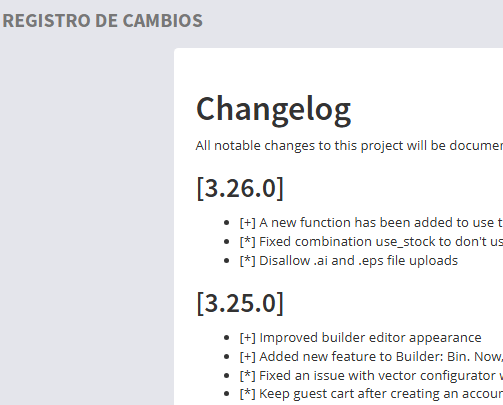
  
A continuación se presentan en el manual temas concretos para cada sección del menú lateral. Para la mejor comprensión se han ordenado de forma diferente al orden en el que se muestran en el menú del Gestor y algunas secciones del menú se presentan en capítulos.

# 1.2 Menú lateral introducción < Gestor de Wakaprint

##### <span style="font-weight: 400;">**Menú lateral de navegación en el Gestor de la tienda**</span>

<span style="font-weight: 400;">El menú lateral está presente en todas las páginas del gestor de la tienda. </span><span style="font-weight: 400;">Se estructura en 9 secciones principales:</span>

<span style="font-weight: 400;">  
</span>

[![image.png](https://kb.wakaprint.com/uploads/images/gallery/2025-12/scaled-1680-/7awimage.png)](https://kb.wakaprint.com/uploads/images/gallery/2025-12/7awimage.png)

<span style="font-weight: 400;">  
</span>

<span style="font-weight: 400;">Las secciones que muestran un icono de punta de flecha hacia la izquierda disponen de submenú relacionado que se despliega al hacer clic en el icono.  
  
</span>

<span style="font-weight: 400;">Cerrado</span>

[![image.png](https://kb.wakaprint.com/uploads/images/gallery/2025-08/scaled-1680-/1Ojimage.png)](https://kb.wakaprint.com/uploads/images/gallery/2025-08/1Ojimage.png)


Abierto

[![image.png](https://kb.wakaprint.com/uploads/images/gallery/2025-08/scaled-1680-/rjMimage.png)](https://kb.wakaprint.com/uploads/images/gallery/2025-08/rjMimage.png)
# 1.3 Buscador < Gestor de Wakaprint

A partir de la V3.30.0 se añade acción de búsqueda en el gestor. Para abrir el buscador se utiliza el atajo del teclado  
**Ctrl + K.** Permite abrir un menú de forma rápida desde cualquier página del gestor.

  
Ejemplo: Acceder desde la página de inicio a "Ajustes Generales".  
  
1\. Usar atajo Ctrl + K desde la página de inicio. Se abre el pop up del buscador.

[![image.png](https://kb.wakaprint.com/uploads/images/gallery/2025-12/scaled-1680-/frpimage.png)](https://kb.wakaprint.com/uploads/images/gallery/2025-12/frpimage.png)
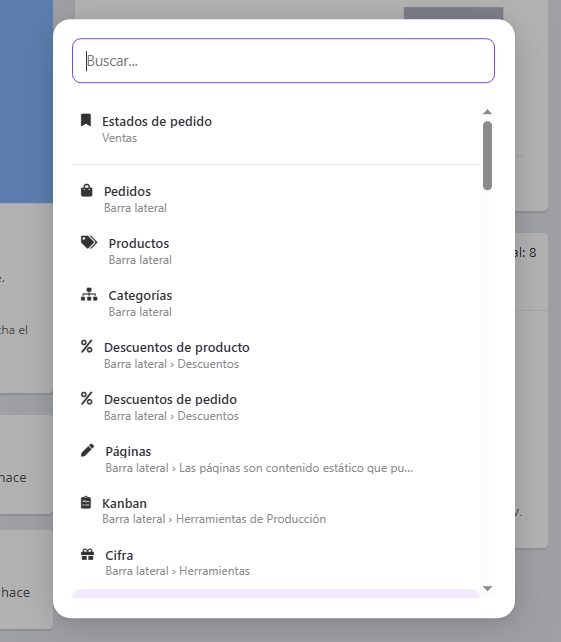
  
  
2\. Escribir el nombre del menú a abrir hasta que muestre resultado coincidente.

[![image.png](https://kb.wakaprint.com/uploads/images/gallery/2025-12/scaled-1680-/6vsimage.png)](https://kb.wakaprint.com/uploads/images/gallery/2025-12/6vsimage.png)
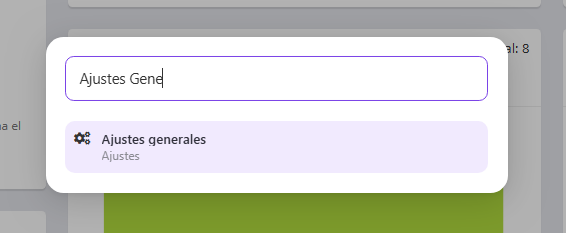


3\. Hacer clic en el resultado. En este ejemplo "Ajustes Generales".   
4\. Al hacer clic se abre la página del menú "Ajustes Generales".

[![image.png](https://kb.wakaprint.com/uploads/images/gallery/2025-12/scaled-1680-/WZGimage.png)](https://kb.wakaprint.com/uploads/images/gallery/2025-12/WZGimage.png)
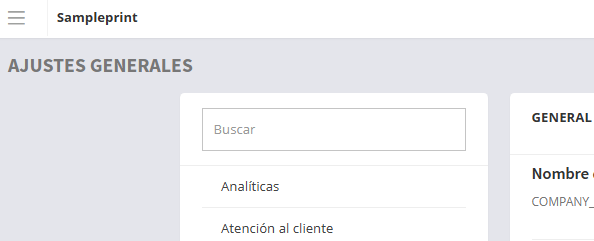
#####

# 2. Navegador lateral < Gestor de Wakaprint


# 2.1 Navegador Lateral introducción

El gestor de Wakaprint presenta un menú de navegación lateral. Accesible desde cualquier página del gestor.

[![image.png](https://kb.wakaprint.com/uploads/images/gallery/2025-12/scaled-1680-/7w3image.png)](https://kb.wakaprint.com/uploads/images/gallery/2025-12/7w3image.png)
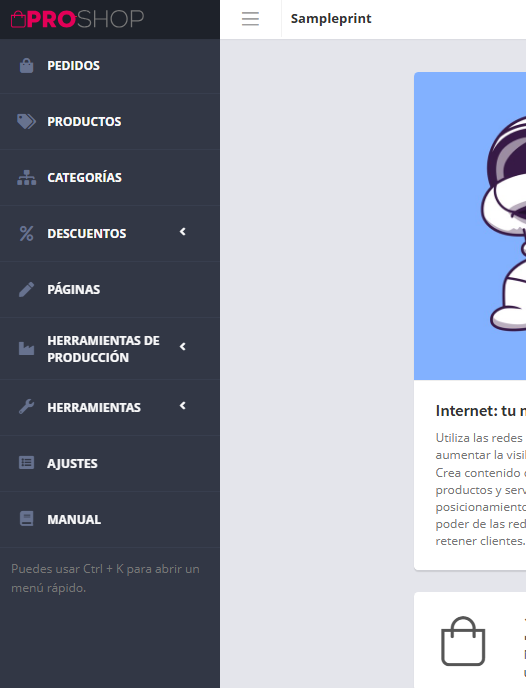
Algunos de los elementos presentes en el navegador lateral pueden tener a su vez un submenú que se abre al hacer clic en el elemento del menú. Son reconocibles a simple vista por que presentan este icono (&lt;).

Vista de elemento "Descuentos" con submenú abierto.

[![image.png](https://kb.wakaprint.com/uploads/images/gallery/2025-11/scaled-1680-/dtpimage.png)](https://kb.wakaprint.com/uploads/images/gallery/2025-11/dtpimage.png)
  
El elemento del navegador lateral llamado "Ajustes" tiene hasta tres niveles de submenú. Ajustes&gt;Ajustes generales&gt;Tercer nivel del menú de este elemento.

<p class="callout info"> **En esta sección del manual se explican los elementos de todos los niveles ordenados por orden de presentación en el gestor.**   
</p>

# 2.1 Pedidos< Navegador lateral


# 2.1.1 Pedidos introducción

[![image.png](https://kb.wakaprint.com/uploads/images/gallery/2025-08/scaled-1680-/hi2image.png)](https://kb.wakaprint.com/uploads/images/gallery/2025-08/hi2image.png)
####   


#### **1. Introducción**

- <span style="font-weight: 400;">Cuando un cliente tramita un pedido se queda registrado en esta sección.  
      
    </span>
- <span style="font-weight: 400;">El pedido puede estar pagado o no. Depende del método de pago de los disponibles que ha seleccionado el cliente.  
      
    </span>
- <span style="font-weight: 400;">Cuando en un pedido se confirma el pago automáticamente el sistema crea y envía correo con la factura en PDF al cliente, salvo que se ajuste para que no la genere.  
      
    </span>
- <span style="font-weight: 400;">Además de la factura genera el documento PDF de la orden de producción. Ambos documentos están disponibles para ser descargados por el administrador.  
      
    </span>
- <span style="font-weight: 400;">Es posible ajustar un estado de pedido para que genere el documento PDF del alabarán y que se lo envíe al cliente. O crear un estado de pedido que genere el albarán pero no lo envíe al cliente pero esté disponible para descarga del administrador de la tienda.  
      
    </span>
- <span style="font-weight: 400;">En el panel de pedidos podemos ver los pedidos en lista y acceder a la información detallada de los mismos.  
      
    </span>
- <span style="font-weight: 400;">Los archivos que sube el cliente están disponibles en el pedido para ser descargados por el administrador para producción.  
      
    </span>
- <span style="font-weight: 400;">En el modo lista podemos hacer acciones masivas para cambiar el estado a los pedidos seleccionados. A partir de la V 3.10. con acciones masivas también se podrán descargar facturas de múltiples pedidos en una sola descarga.  
      
    </span>
- <span style="font-weight: 400;">En los pedidos podemos consultar y realizar operaciones diversas como por ejemplo:  
      
    </span>
    - Ver referencia del pedido, fecha y hora de realización.
    - Ver comentarios del pedido redactados por el cliente.
    - Cambiar el estado<span style="font-weight: 400;"> del pedido (explicado con detalle posteriormente en esta sección del manual).</span>
    - <span style="font-weight: 400;">Ver los </span>datos del pago.
    - <span style="font-weight: 400;">Ver los </span>datos del cliente<span style="font-weight: 400;"> y acceder a su ficha.</span>
    - <span style="font-weight: 400;">Ver los </span>detalles de los productos<span style="font-weight: 400;"> solicitados  
        </span>
    - <span style="font-weight: 400;">Cambiar estados de productos para control interno.  
        </span>
    - <span style="font-weight: 400;">Descargar y gestionar los archivos. </span>
    - <span style="font-weight: 400;">Ver reclamaciones.</span>
    - <span style="font-weight: 400;">Acceder a la ficha del cliente.</span>
    - <span style="font-weight: 400;">Enviar correo al cliente.</span>
    - <span style="font-weight: 400;">Añadir url de seguimiento del envío.</span>

####   


#### **2. Interfaz de pedidos en lista** 

En esta sección se permite visualizar y filtrar los pedidos según su estado mediante pestañas superiores. Estas opciones facilitan la gestión y seguimiento del flujo de pedidos dentro del sistema.

[![image.png](https://kb.wakaprint.com/uploads/images/gallery/2026-03/scaled-1680-/image.png)](https://kb.wakaprint.com/uploads/images/gallery/2026-03/image.png)
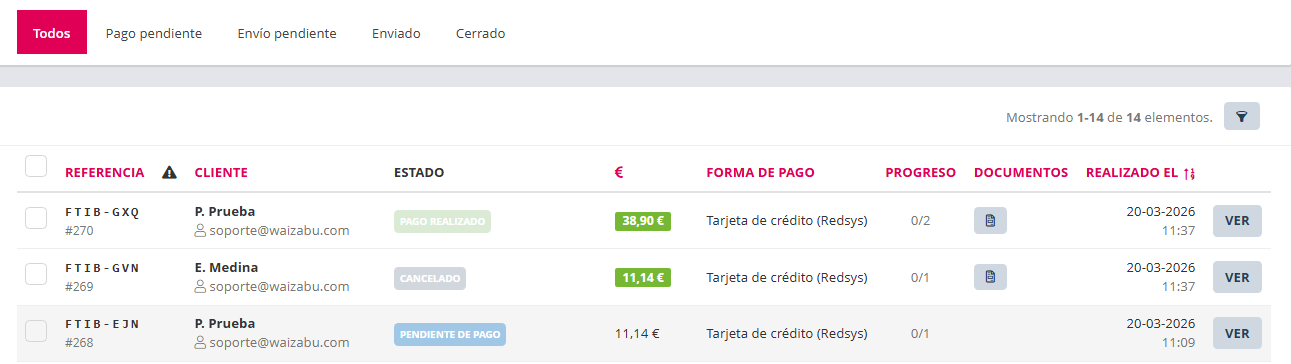
#####   


<table border="1" class="align-center" id="bkmrk-ajuste-utilidad-filt" style="border-collapse: collapse; width: 91.9753%; height: 1355.72px; border-width: 1px;"><tbody><tr style="height: 63.3906px; background-color: rgb(236, 240, 241);"><td class="align-left" style="width: 18.4953%; height: 63.3906px; border-width: 1px;"> **Elemento** </td><td class="align-left" style="width: 81.5047%; height: 63.3906px; border-width: 1px;"> **Utilidad**</td></tr><tr><td style="width: 18.4953%; border-width: 1px;">Pestañas

</td><td class="align-left" style="width: 81.5047%; border-width: 1px;">Para filtrado especial de pedidos. Se explica con más detalle en el punto 2.1 en esta página del manual.

- Todos
- Pago pendiente
- Envío pendiente
- Ebviado
- Cerrado

</td></tr><tr style="height: 66.3906px;"><td class="align-left" style="width: 18.4953%; height: 66.3906px; border-width: 1px;">Mostrando

</td><td class="align-left" style="width: 81.5047%; height: 66.3906px; border-width: 1px;">Cantidad de pedidos que se están mostrando en la lista en la página, y cantidad total de pedidos.  
  
</td></tr><tr style="height: 98.1719px;"><td class="align-left" style="width: 18.4953%; height: 98.1719px; border-width: 1px;">[![image.png](https://kb.wakaprint.com/uploads/images/gallery/2025-08/scaled-1680-/E8Wimage.png)](https://kb.wakaprint.com/uploads/images/gallery/2025-08/E8Wimage.png)

</td><td class="align-left" style="width: 81.5047%; height: 98.1719px; border-width: 1px;">Abre interfaz de filtrar, buscar y ordenar.

</td></tr><tr style="height: 101.078px;"><td style="width: 18.4953%; border-width: 1px; height: 101.078px;">[![image.png](https://kb.wakaprint.com/uploads/images/gallery/2025-08/scaled-1680-/YrWimage.png)](https://kb.wakaprint.com/uploads/images/gallery/2025-08/YrWimage.png)

</td><td style="width: 81.5047%; border-width: 1px; height: 101.078px;">Quitar filtros aplicados. Se muestra cuando se ha accedido a la interfaz de filtros.

</td></tr><tr style="height: 70.3281px;"><td style="width: 18.4953%; border-width: 1px; height: 70.3281px;">[![image.png](https://kb.wakaprint.com/uploads/images/gallery/2025-08/scaled-1680-/bA3image.png)](https://kb.wakaprint.com/uploads/images/gallery/2025-08/bA3image.png)

</td><td style="width: 81.5047%; border-width: 1px; height: 70.3281px;">Casilla para marcar (seleccionar) todos los pedidos mostrados en la lista.

</td></tr><tr style="height: 82.3906px;"><td style="width: 18.4953%; border-width: 1px; height: 82.3906px;">[![image.png](https://kb.wakaprint.com/uploads/images/gallery/2025-08/scaled-1680-/eFXimage.png)](https://kb.wakaprint.com/uploads/images/gallery/2025-08/eFXimage.png)

</td><td style="width: 81.5047%; border-width: 1px; height: 82.3906px;">Casilla para marcar (seleccionar) un pedido en la lista de pedidos.

</td></tr><tr style="height: 57.7812px;"><td class="align-left" style="width: 18.4953%; border-width: 1px; height: 57.7812px;">Referencia

</td><td style="width: 81.5047%; border-width: 1px; height: 57.7812px;">Referencia alfabética única del pedido.

</td></tr><tr style="height: 57.7812px;"><td class="align-left" style="width: 18.4953%; border-width: 1px; height: 57.7812px;">Id

</td><td style="width: 81.5047%; border-width: 1px; height: 57.7812px;">Identificador numérico único del pedido. Ejemplo; #249.

</td></tr><tr style="height: 63px;"><td style="width: 18.4953%; border-width: 1px; height: 63px;">[![image.png](https://kb.wakaprint.com/uploads/images/gallery/2025-08/scaled-1680-/eqnimage.png)](https://kb.wakaprint.com/uploads/images/gallery/2025-08/eqnimage.png)

</td><td style="width: 81.5047%; border-width: 1px; height: 63px;">Columna de avisos en pedidos.

</td></tr><tr style="height: 80.1719px;"><td style="width: 18.4953%; border-width: 1px; height: 80.1719px;">Cliente

</td><td style="width: 81.5047%; border-width: 1px; height: 80.1719px;">Columna de nombre y cuenta de correo del cliente. Inicial del nombre y primer apellido.

</td></tr><tr style="height: 58.1719px;"><td style="width: 18.4953%; border-width: 1px; height: 58.1719px;">Estado

</td><td style="width: 81.5047%; border-width: 1px; height: 58.1719px;">Columna de estado del pedido.

</td></tr><tr style="height: 56.1719px;"><td style="width: 18.4953%; border-width: 1px; height: 56.1719px;">€

</td><td style="width: 81.5047%; border-width: 1px; height: 56.1719px;">Columna importe bruto del pedido.

</td></tr><tr style="height: 59.1719px;"><td style="width: 18.4953%; border-width: 1px; height: 59.1719px;">Forma de pago

</td><td style="width: 81.5047%; border-width: 1px; height: 59.1719px;">Columna que informa de la forma de pago del pedido.

</td></tr><tr style="height: 57.7812px;"><td style="width: 18.4953%; border-width: 1px; height: 57.7812px;">Progreso

</td><td style="width: 81.5047%; border-width: 1px; height: 57.7812px;">Columna que informa del estado de progreso del pedido.

</td></tr><tr style="height: 80.1719px;"><td style="width: 18.4953%; border-width: 1px; height: 80.1719px;">Documentos

</td><td style="width: 81.5047%; border-width: 1px; height: 80.1719px;">Columna que informa y permite descargar los documentos generados del pedido.

</td></tr><tr style="height: 57.7812px;"><td style="width: 18.4953%; border-width: 1px; height: 57.7812px;">Realizado el

</td><td style="width: 81.5047%; border-width: 1px; height: 57.7812px;">Fecha de tramitación del pedido.

</td></tr><tr style="height: 181.984px;"><td style="width: 18.4953%; border-width: 1px; height: 181.984px;">[![image.png](https://kb.wakaprint.com/uploads/images/gallery/2025-08/scaled-1680-/i9Ximage.png)](https://kb.wakaprint.com/uploads/images/gallery/2025-08/i9Ximage.png)

</td><td style="width: 81.5047%; border-width: 1px; height: 181.984px;">Botón para abrir menú de acciones masivas con pedidos. Requiere tener al menos un pedido marcado (seleccionado).   
Acciones masivas posibles:

- Cambiar estado
- Descargar facturas

Para acciones masivas los pedidos se pueden seleccionar todos, o múltiples pedidos de forma individual, de los mostrados.

</td></tr><tr><td style="width: 18.4953%; border-width: 1px;">[![image.png](https://kb.wakaprint.com/uploads/images/gallery/2025-08/scaled-1680-/eJuimage.png)](https://kb.wakaprint.com/uploads/images/gallery/2025-08/eJuimage.png)

</td><td style="width: 81.5047%; border-width: 1px;">Botón para acceder a la ficha de pedido.

</td></tr><tr style="height: 64px;"><td style="width: 18.4953%; border-width: 1px; height: 64px;">[![image.png](https://kb.wakaprint.com/uploads/images/gallery/2025-08/scaled-1680-/TrOimage.png)](https://kb.wakaprint.com/uploads/images/gallery/2025-08/TrOimage.png)

</td><td style="width: 81.5047%; border-width: 1px; height: 64px;">Botón para descarga de archivo, .xls, de todos los pedidos.

</td></tr></tbody></table>


##### **2.1 Lógica de filtrado de pestañas**

A tener en cuenta que las pestañas filtran los pedidos según:  
las acciones que tenga activadas o desactivadas el estado del pedido que tiene asignado éste.  
  
Recomendamos consultar la sección del gestor de Wakaprint &gt; Ajustes &gt; Ventas &gt; Estados el pedido, para entender la lógica y considerar la necesidad de crear o modificar estados de pedido.

[![image.png](https://kb.wakaprint.com/uploads/images/gallery/2026-03/scaled-1680-/KZyimage.png)](https://kb.wakaprint.com/uploads/images/gallery/2026-03/KZyimage.png)

<table border="1" class="align-center" id="bkmrk-pesta%C3%B1a-acciones-act" style="border-collapse: collapse; border-style: solid; width: 90.4938%;"><thead><tr><th class="align-left" style="width: 20.0857%;">**Pestaña** </th><th class="align-left" style="width: 36.4717%;">**Acciones activadas en el estado del pedido**</th><th class="align-left" style="width: 43.4426%;">**Acciones no activadas en el estado del pedido**</th></tr></thead><tbody><tr><td class="align-left" style="width: 20.0857%;">Todos  
  
</td><td class="align-left" style="width: 36.4717%;">—</td><td class="align-left" style="width: 43.4426%;">Cerrado</td></tr><tr><td class="align-left" style="width: 20.0857%;">Pago pendiente  
  
</td><td class="align-left" style="width: 36.4717%;">—</td><td class="align-left" style="width: 43.4426%;">Pagado, Cerrado</td></tr><tr><td class="align-left" style="width: 20.0857%;">Envío pendiente  
  
</td><td class="align-left" style="width: 36.4717%;">Pagado</td><td class="align-left" style="width: 43.4426%;">Enviado, Cerrado</td></tr><tr><td class="align-left" style="width: 20.0857%;">Enviado  
  
</td><td class="align-left" style="width: 36.4717%;">Enviado</td><td class="align-left" style="width: 43.4426%;">Cerrado</td></tr><tr><td class="align-left" style="width: 20.0857%;">Cerrado  
  
</td><td class="align-left" style="width: 36.4717%;">Cerrado</td><td class="align-left" style="width: 43.4426%;">—</td></tr></tbody></table>

> - **Ejemplo 1** En la pestaña "Todos" se muestran todos los pedidos que tengan un estado de pedido **que no esté** configurado con la opción de "Cerrado" activada.  
>       
>     Ejemplo de algunos estados que cumplen la regla.
> 
> [![image.png](https://kb.wakaprint.com/uploads/images/gallery/2026-03/scaled-1680-/HOjimage.png)](https://kb.wakaprint.com/uploads/images/gallery/2026-03/HOjimage.png)
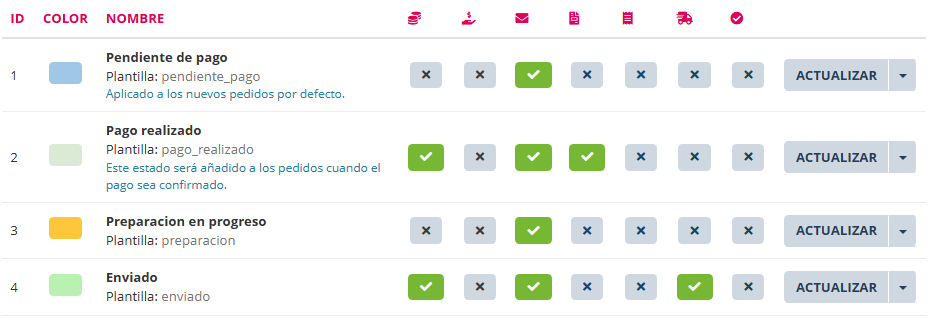
> 
>   
> En este ejemplo todos los pedidos que tengan estos estados serán mostrados en la pestaña "Todos".
> 
> - **Ejemplo 2**   
>     En la pestaña "Cerrados" se muestran todos los pedidos que tengan un estado de pedido **que esté** configurado con la opción de "Cerrado" activado.  
>       
>     Ejemplo de estado que cumple la regla.  
>       
>     [![image.png](https://kb.wakaprint.com/uploads/images/gallery/2026-03/scaled-1680-/hHfimage.png)](https://kb.wakaprint.com/uploads/images/gallery/2026-03/hHfimage.png)  

>     Todos los pedidos que tengan este estado serán mostrados en la pestaña "Cerrados".
> 
> **Ejemplo 3** En la pestaña "Pago pendiente" se mostrarán todos los pedidos que tengan un estado de pedido que no esté configurado con las opciones "Pagado" y "Cerrado" marcadas.
> 
> Ejemplos de estados que cumplen esta regla. Puede haber más que la cumplan.
> 
> [![image.png](https://kb.wakaprint.com/uploads/images/gallery/2026-03/scaled-1680-/0Lfimage.png)](https://kb.wakaprint.com/uploads/images/gallery/2026-03/0Lfimage.png)

> 
> [![image.png](https://kb.wakaprint.com/uploads/images/gallery/2026-03/scaled-1680-/Eqlimage.png)](https://kb.wakaprint.com/uploads/images/gallery/2026-03/Eqlimage.png)

> 
> Todos los pedidos que tengan estos estados serán mostrados en la pestaña "Pago pendiente".
> 
> **Ejemplo 4**
> 
> En la pestaña "Envío pendiente" se mostrarán todos los pedidos que tengan un estado de pedido que esté configurado con la opción de "Pagado" y sin marcar las opciones de "Cerrado" y "Enviado".
> 
> Ejemplo de estado que cumple esta regla
> 
> [![image.png](https://kb.wakaprint.com/uploads/images/gallery/2026-03/scaled-1680-/iDiimage.png)](https://kb.wakaprint.com/uploads/images/gallery/2026-03/iDiimage.png)

> 
> Todos los pedidos que tengan este estado serán mostrados en la pestaña "Envío pendiente".

# 2.1.2 Ficha de pedido > Pedidos

1\. Al hacer clic en un pedido en la lista el administrador accede a la ficha del pedido. A efectos del manual dividimos la ficha de producto en 4 sectores naturales.

####  **Sector I de página ficha de producto**

[![image.png](https://kb.wakaprint.com/uploads/images/gallery/2025-08/scaled-1680-/PvXimage.png)](https://kb.wakaprint.com/uploads/images/gallery/2025-08/PvXimage.png)
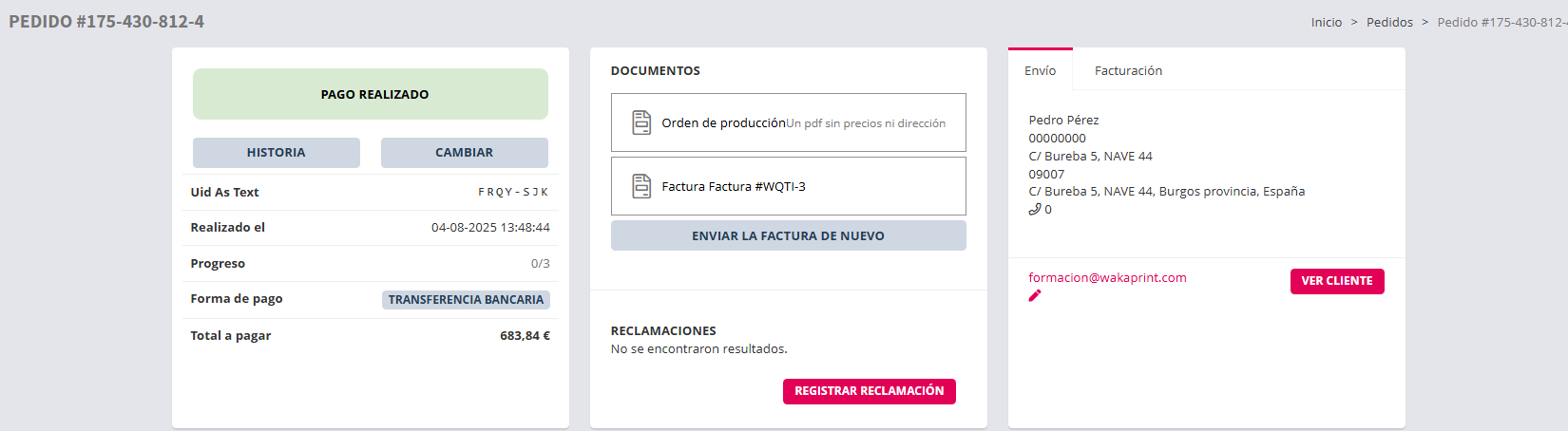
<table border="1" class="align-center" id="bkmrk-elemento-utilidad-%C2%A0-" style="border-collapse: collapse; width: 98.5185%; height: 1421.19px; border-width: 1px;"><tbody><tr style="height: 63.3906px; background-color: rgb(236, 240, 241);"><td class="align-left" style="width: 28.133%; height: 63.3906px; border-width: 1px;"> **Elemento** </td><td class="align-left" style="width: 71.867%; height: 63.3906px; border-width: 1px;"> **Utilidad**</td></tr><tr style="height: 92.8594px;"><td class="align-left" style="width: 28.133%; height: 92.8594px; border-width: 1px;">[![image.png](https://kb.wakaprint.com/uploads/images/gallery/2025-08/scaled-1680-/LGvimage.png)](https://kb.wakaprint.com/uploads/images/gallery/2025-08/LGvimage.png)

</td><td class="align-left" style="width: 71.867%; height: 92.8594px; border-width: 1px;">Referencia interna del pedido. No visible por el cliente.  
  
</td></tr><tr style="height: 98.1719px;"><td class="align-left" style="width: 28.133%; height: 98.1719px; border-width: 1px;">[![image.png](https://kb.wakaprint.com/uploads/images/gallery/2025-08/scaled-1680-/o4Zimage.png)](https://kb.wakaprint.com/uploads/images/gallery/2025-08/o4Zimage.png)

</td><td class="align-left" style="width: 71.867%; height: 98.1719px; border-width: 1px;">Información y botón de situación y cambio de estado de pedido respectivamente.  
Al hacer clic en el botón abre el selector de estados de pedidos que están creados. Para cambiar el estado de pedido. Seleccionar un estado y guardar.

</td></tr><tr style="height: 101.047px;"><td style="width: 28.133%; border-width: 1px; height: 101.047px;">[![image.png](https://kb.wakaprint.com/uploads/images/gallery/2025-08/scaled-1680-/MLwimage.png)](https://kb.wakaprint.com/uploads/images/gallery/2025-08/MLwimage.png)

</td><td style="width: 71.867%; border-width: 1px; height: 101.047px;">Botón para cambiar de estado el pedido.

</td></tr><tr style="height: 83.3906px;"><td style="width: 28.133%; border-width: 1px; height: 83.3906px;">[![image.png](https://kb.wakaprint.com/uploads/images/gallery/2025-08/scaled-1680-/Fbfimage.png)](https://kb.wakaprint.com/uploads/images/gallery/2025-08/Fbfimage.png)

</td><td style="width: 71.867%; border-width: 1px; height: 83.3906px;">Botón para acceder a consultar el histórico de cambios de estado de pedido.

</td></tr><tr style="height: 83.3906px;"><td style="width: 28.133%; border-width: 1px; height: 83.3906px;">[![image.png](https://kb.wakaprint.com/uploads/images/gallery/2025-08/scaled-1680-/G27image.png)](https://kb.wakaprint.com/uploads/images/gallery/2025-08/G27image.png)

</td><td style="width: 71.867%; border-width: 1px; height: 83.3906px;">Referencia del pedido para el cliente.

</td></tr><tr style="height: 70.7812px;"><td class="align-left" style="width: 28.133%; border-width: 1px; height: 70.7812px;">[![image.png](https://kb.wakaprint.com/uploads/images/gallery/2025-08/scaled-1680-/iaEimage.png)](https://kb.wakaprint.com/uploads/images/gallery/2025-08/iaEimage.png)

</td><td style="width: 71.867%; border-width: 1px; height: 70.7812px;">Fecha y hora de tramitación del pedido.

</td></tr><tr style="height: 57.7812px;"><td class="align-left" style="width: 28.133%; border-width: 1px; height: 57.7812px;">Progreso

</td><td style="width: 71.867%; border-width: 1px; height: 57.7812px;">Situación de progreso de producción del pedido

</td></tr><tr style="height: 63px;"><td class="align-left" style="width: 28.133%; border-width: 1px; height: 63px;">Forma de pago  
</td><td style="width: 71.867%; border-width: 1px; height: 63px;">Información de forma de pago del pedido.  
Actúa como botón para acceder al selector de formas de pago disponibles y que el usuario administrador pueda cambiar la forma de pago del pedido.

</td></tr><tr style="height: 80.1719px;"><td style="width: 28.133%; border-width: 1px; height: 80.1719px;">Total

</td><td style="width: 71.867%; border-width: 1px; height: 80.1719px;">Importe total del pedido.

</td></tr><tr style="height: 58.1719px;"><td style="width: 28.133%; border-width: 1px; height: 58.1719px;">Documentos

</td><td style="width: 71.867%; border-width: 1px; height: 58.1719px;">Visualización y botones de descarga de los documentos PDF generados.

</td></tr><tr style="height: 56.1719px;"><td style="width: 28.133%; border-width: 1px; height: 56.1719px;">Enviar factura de nuevo

</td><td class="align-left" style="width: 71.867%; border-width: 1px; height: 56.1719px;">Al hacer clic en él envía por correo la factura al cliente, de nuevo.</td></tr><tr style="height: 59.1719px;"><td style="width: 28.133%; border-width: 1px; height: 59.1719px;">Reclamaciones

</td><td class="align-left" style="width: 71.867%; border-width: 1px; height: 59.1719px;">Zona de visualización de las reclamaciones del pedido registradas</td></tr><tr style="height: 92.3906px;"><td style="width: 28.133%; border-width: 1px; height: 92.3906px;">[![image.png](https://kb.wakaprint.com/uploads/images/gallery/2025-08/scaled-1680-/VPAimage.png)](https://kb.wakaprint.com/uploads/images/gallery/2025-08/VPAimage.png)

</td><td class="align-left" style="width: 71.867%; border-width: 1px; height: 92.3906px;">Botón para que el administrador acceda a la interfaz de registro de reclamación. </td></tr><tr style="height: 80.1719px;"><td style="width: 28.133%; border-width: 1px; height: 80.1719px;">Envío

</td><td style="width: 71.867%; border-width: 1px; height: 80.1719px;">Pestaña que muestra datos de envío del pedido

</td></tr><tr style="height: 57.7812px;"><td style="width: 28.133%; border-width: 1px; height: 57.7812px;">Facturación

</td><td style="width: 71.867%; border-width: 1px; height: 57.7812px;">Pestaña que muestra datos de facturación del pedido.

</td></tr><tr style="height: 97.9688px;"><td style="width: 28.133%; border-width: 1px; height: 97.9688px;">Cuenta de correo del cliente

  
</td><td style="width: 71.867%; border-width: 1px; height: 97.9688px;">Muestra la cuenta del correo del cliente que actúa como botón para enviar correo al cliente mediante la aplicación de gestión de correo del dispositivo que está usando el usuario administrador.

</td></tr><tr style="height: 61.375px;"><td style="width: 28.133%; border-width: 1px; height: 61.375px;">[![image.png](https://kb.wakaprint.com/uploads/images/gallery/2025-08/scaled-1680-/UREimage.png)](https://kb.wakaprint.com/uploads/images/gallery/2025-08/UREimage.png)

</td><td style="width: 71.867%; border-width: 1px; height: 61.375px;">Botón tipo icono para actualizar la cuenta de correo del cliente.

</td></tr><tr><td style="width: 28.133%; border-width: 1px;">[![image.png](https://kb.wakaprint.com/uploads/images/gallery/2025-08/scaled-1680-/uqFimage.png)](https://kb.wakaprint.com/uploads/images/gallery/2025-08/uqFimage.png)

</td><td style="width: 71.867%; border-width: 1px;">Botón de acceso directo a la ficha del cliente

</td></tr><tr style="height: 64px;"><td style="width: 28.133%; border-width: 1px; height: 64px;">[![image.png](https://kb.wakaprint.com/uploads/images/gallery/2025-08/scaled-1680-/TrOimage.png)](https://kb.wakaprint.com/uploads/images/gallery/2025-08/TrOimage.png)

</td><td style="width: 71.867%; border-width: 1px; height: 64px;">Botón para descarga de archivo, .xls, de todos los pedidos.

</td></tr></tbody></table>

####   
  
Sector II de página ficha de producto**

####   


[![image.png](https://kb.wakaprint.com/uploads/images/gallery/2025-08/scaled-1680-/ky6image.png)](https://kb.wakaprint.com/uploads/images/gallery/2025-08/ky6image.png)

<table border="1" class="align-center" id="bkmrk-elemento-utilidad-co" style="border-collapse: collapse; width: 98.5185%; height: 133.25px; border-width: 1px;"><tbody><tr style="height: 63.3906px; background-color: rgb(236, 240, 241);"><td class="align-left" style="width: 28.133%; height: 63.3906px; border-width: 1px;"> **Elemento** </td><td class="align-left" style="width: 71.867%; height: 63.3906px; border-width: 1px;"> **Utilidad**</td></tr><tr style="height: 69.8594px;"><td class="align-left" style="width: 28.133%; height: 69.8594px; border-width: 1px;">Comentario del pedido

</td><td class="align-left" style="width: 71.867%; height: 69.8594px; border-width: 1px;">Muestra los comentarios sobre el pedido que el cliente a anotado en el carrito al tramitarlo  
  
</td></tr></tbody></table>

####   


#### **Sector III de página ficha de producto**


####   


[![image.png](https://kb.wakaprint.com/uploads/images/gallery/2025-08/scaled-1680-/UYbimage.png)](https://kb.wakaprint.com/uploads/images/gallery/2025-08/UYbimage.png)
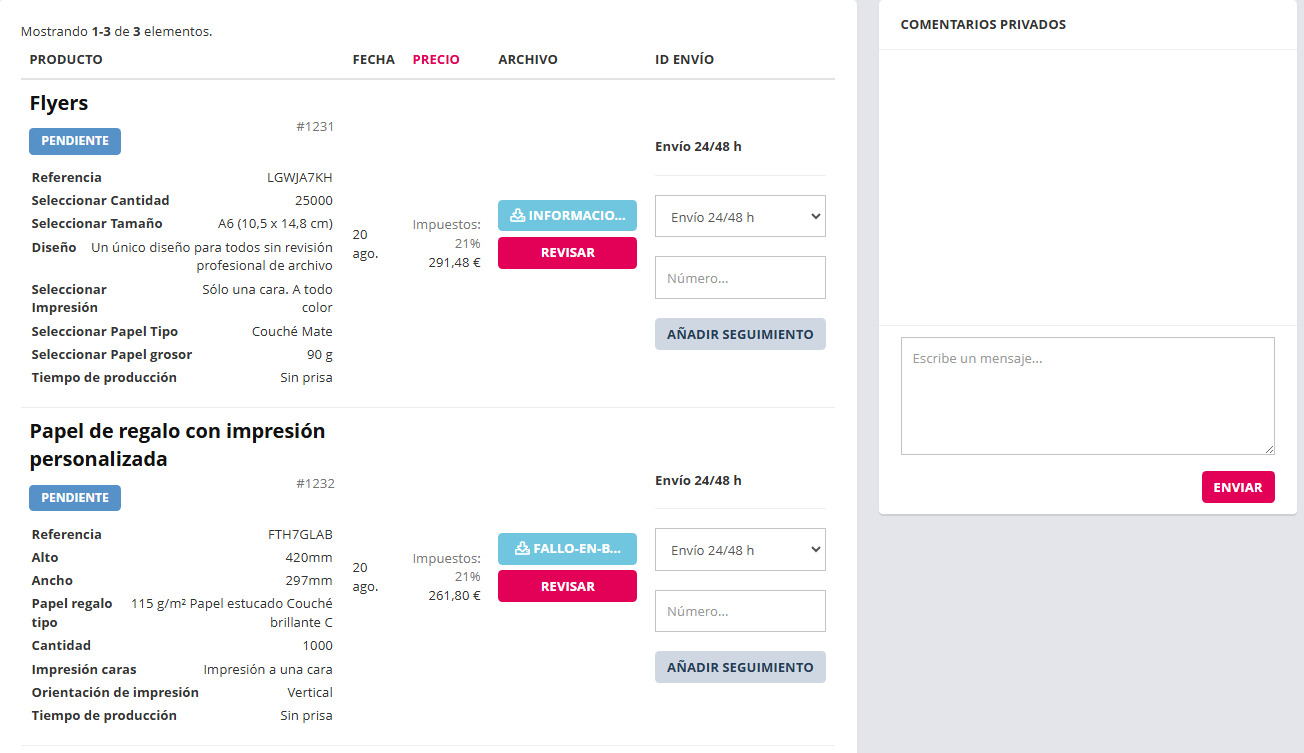
<table border="1" class="align-center" id="bkmrk-elemento-utilidad-re" style="border-collapse: collapse; width: 98.5185%; height: 1509.81px; border-width: 1px;"><tbody><tr style="height: 63.3906px; background-color: rgb(236, 240, 241);"><td class="align-left" style="width: 28.3569%; height: 63.3906px; border-width: 1px;"> **Elemento** </td><td class="align-left" style="width: 71.6451%; height: 63.3906px; border-width: 1px;"> **Utilidad**</td></tr><tr style="height: 92.8594px;"><td class="align-left" style="width: 28.3569%; height: 92.8594px; border-width: 1px;">Mostrando (Productos)  
</td><td class="align-left" style="width: 71.6451%; height: 92.8594px; border-width: 1px;">Cantidad de producto que se están mostrando en la lista en la página, y cantidad total de productos del pedido.  
</td></tr><tr style="height: 63.3906px;"><td class="align-left" style="width: 28.3569%; border-width: 1px; height: 63.3906px;">Listado de productos del pedido  
  
  
</td><td class="align-left" style="width: 71.6451%; border-width: 1px; height: 63.3906px;">Nombre referencia, cantidad y detalles del producto</td></tr><tr style="height: 61.4219px;"><td class="align-left" style="width: 28.3569%; height: 61.4219px; border-width: 1px;">Nombre

</td><td class="align-left" style="width: 71.6451%; height: 61.4219px; border-width: 1px;">Nombre y detalles del concepto.</td></tr><tr style="height: 63.3125px;"><td class="align-left" style="width: 28.3569%; border-width: 1px; height: 63.3125px;">Id del concepto

</td><td style="width: 71.6451%; border-width: 1px; height: 63.3125px;">Precedido de #tres identificador numérico único del producto

</td></tr><tr style="height: 99.9844px;"><td style="width: 28.3569%; border-width: 1px; height: 99.9844px;">[![image.png](https://kb.wakaprint.com/uploads/images/gallery/2025-08/scaled-1680-/pLsimage.png)](https://kb.wakaprint.com/uploads/images/gallery/2025-08/pLsimage.png)

</td><td class="align-left" style="width: 71.6451%; border-width: 1px; height: 99.9844px;">Estado del producto. Clic en el botón para cambiar de estado al producto. Se pueden crear tantos estados de producto como se necesiten.   
  
Necesarios para uso de la herramienta de producción Kanban:  
  
</td></tr><tr style="height: 97.3906px;"><td style="width: 28.3569%; border-width: 1px; height: 97.3906px;">[![image.png](https://kb.wakaprint.com/uploads/images/gallery/2025-08/scaled-1680-/l9ximage.png)](https://kb.wakaprint.com/uploads/images/gallery/2025-08/l9ximage.png)

</td><td class="align-left" style="width: 71.6451%; border-width: 1px; height: 97.3906px;">Botón para eliminar producto del pedido. Requiere confirmación antes de eliminarlo.</td></tr><tr style="height: 98.1719px;"><td class="align-left" style="width: 28.3569%; height: 98.1719px; border-width: 1px;">Fecha del concepto  
</td><td class="align-left" style="width: 71.6451%; height: 98.1719px; border-width: 1px;">Fecha de tiempo de producción seleccionada por el cliente.

</td></tr><tr style="height: 101.047px;"><td class="align-left" style="width: 28.3569%; border-width: 1px; height: 101.047px;">Precio del concepto  
</td><td style="width: 71.6451%; border-width: 1px; height: 101.047px;">Importe neto del producto y tipo de impuesto a aplicar.

</td></tr><tr style="height: 101.391px;"><td style="width: 28.3569%; border-width: 1px; height: 101.391px;">[![image.png](https://kb.wakaprint.com/uploads/images/gallery/2025-08/scaled-1680-/nsuimage.png)](https://kb.wakaprint.com/uploads/images/gallery/2025-08/nsuimage.png)

</td><td style="width: 71.6451%; border-width: 1px; height: 101.391px;">Botón para descargar el archivo subido por el cliente.

</td></tr><tr style="height: 148.406px;"><td style="width: 28.3569%; border-width: 1px; height: 148.406px;">[![image.png](https://kb.wakaprint.com/uploads/images/gallery/2025-08/scaled-1680-/HwYimage.png)](https://kb.wakaprint.com/uploads/images/gallery/2025-08/HwYimage.png)

</td><td style="width: 71.6451%; border-width: 1px; height: 148.406px;">Botón para actualizar estado de revisión. Opciones posibles:

- Aceptado
- Rechazado. Permite añadir motivos y con el botón guardar envía un correo informando al cliente a la vez que activa de nuevo el sistema de subir archivo en el pedido del lado del cliente.

</td></tr><tr style="height: 519.047px;"><td class="align-left" style="width: 28.3569%; border-width: 1px; height: 519.047px;">ID Envío del concepto</td><td style="width: 71.6451%; border-width: 1px; height: 519.047px;">Columna que muestra en cada producto el método de envío seleccionado por el cliente.

Muestra además un selector para definir el método de envío por el que se ha enviado el producto y otro campo para añadir el número de seguimiento.

[![image.png](https://kb.wakaprint.com/uploads/images/gallery/2025-08/scaled-1680-/e1yimage.png)](https://kb.wakaprint.com/uploads/images/gallery/2025-08/e1yimage.png)
  
El cliente recibirá un correo de la tienda con la url de seguimiento del pedido concreto siempre y cuando se cumpla :

- En la creación del transportista se ha añadido la url de seguimiento con referencia variable.
- Si en creación del transportista se ha añadido la url de seguimiento, y se cambia el estado del pedido a enviado,
- Se selecciona en el selector de métodos de envío del producto el transportista con el que se ha enviado el producto.
- Se añade el número de seguimiento en el campo del producto llamado Número
- Se guarda haciendo clic en el botón "Añadir seguimiento" .
- Se cambia el pedido al estado de enviado.

</td></tr><tr><td class="align-left" style="width: 28.3569%; border-width: 1px;">Comentarios privados</td><td style="width: 71.6451%; border-width: 1px;">Editor de texto para anotar comentarios para consulta de los administradores

</td></tr></tbody></table>

#### **Sector IV de página ficha de producto**

#### [  
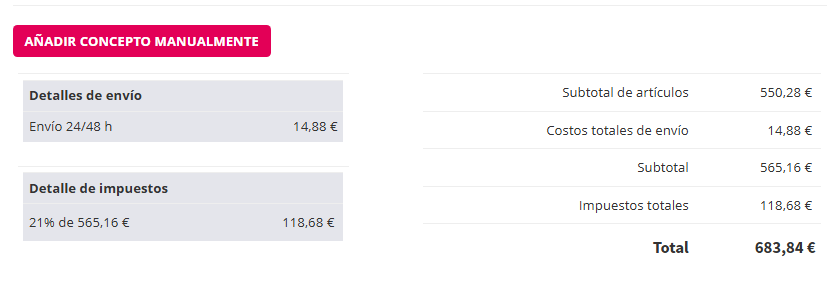
![image.png](https://kb.wakaprint.com/uploads/images/gallery/2025-08/scaled-1680-/BQ6image.png)](https://kb.wakaprint.com/uploads/images/gallery/2025-08/BQ6image.png)

<table border="1" class="align-center" id="bkmrk-elemento-utilidad-bo" style="border-collapse: collapse; width: 91.9753%; height: 426.109px; border-width: 1px;"><tbody><tr style="height: 63.3906px; background-color: rgb(236, 240, 241);"><td class="align-left" style="width: 31.5689%; height: 63.3906px; border-width: 1px;"> **Elemento** </td><td class="align-left" style="width: 68.4332%; height: 63.3906px; border-width: 1px;"> **Utilidad**</td></tr><tr style="height: 84.4219px;"><td class="align-left" style="width: 31.5689%; height: 84.4219px; border-width: 1px;">[![image.png](https://kb.wakaprint.com/uploads/images/gallery/2025-08/scaled-1680-/mw5image.png)](https://kb.wakaprint.com/uploads/images/gallery/2025-08/mw5image.png)

</td><td class="align-left" style="width: 68.4332%; height: 84.4219px; border-width: 1px;">Botón para añadir concepto manualmente a un pedido ya tramitado. A continuación se explica la interfaz de añadir concepto manualmente.</td></tr><tr style="height: 59.1719px;"><td class="align-left" style="width: 31.5689%; height: 59.1719px; border-width: 1px;">Detalles del envío

</td><td class="align-left" style="width: 68.4332%; height: 59.1719px; border-width: 1px;">Importe del envío del pedido sin impuestos.

</td></tr><tr style="height: 59.0469px;"><td class="align-left" style="width: 31.5689%; border-width: 1px; height: 59.0469px;">Detalles de impuestos

</td><td style="width: 68.4332%; border-width: 1px; height: 59.0469px;">Tipo de impuesto e importe resultante a aplicar.

</td></tr><tr style="height: 63.3125px;"><td class="align-left" style="width: 31.5689%; border-width: 1px; height: 63.3125px;">Subtotal de artículos

</td><td style="width: 68.4332%; border-width: 1px; height: 63.3125px;">Importe sin impuestos ni gastos de envío del pedido.

</td></tr><tr style="height: 61.375px;"><td style="width: 31.5689%; border-width: 1px; height: 61.375px;">Costos de envío

  
</td><td style="width: 68.4332%; border-width: 1px; height: 61.375px;">Importe de los gastos de envío sin impuestos.

</td></tr><tr style="height: 35.3906px;"><td style="width: 31.5689%; border-width: 1px; height: 35.3906px;">Subtotal

</td><td style="width: 68.4332%; border-width: 1px; height: 35.3906px;">Suma de importe del pedido y gastos de envío sin impuesto.

</td></tr><tr><td style="width: 31.5689%; border-width: 1px;">Impuestos totales

</td><td style="width: 68.4332%; border-width: 1px;">Importe del total de impuestos a aplicar.

</td></tr><tr><td style="width: 31.5689%; border-width: 1px;">Total

</td><td style="width: 68.4332%; border-width: 1px;">Importe del pedido con gastos de envío e importe de impuesto aplicado.

</td></tr></tbody></table>

####   
  

# 2.1.3 Añadir concepto manualmente < Pedidos

#####   


##### **1. Añadir concepto manualmente introducción** 

[![image.png](https://kb.wakaprint.com/uploads/images/gallery/2025-08/scaled-1680-/nIXimage.png)](https://kb.wakaprint.com/uploads/images/gallery/2025-08/nIXimage.png)
- Permite al administrador añadir conceptos con importes positivos o negativos a un pedido ya tramitado.
- El sistema permite al administrador añadir conceptos con importes positivos o negativos a un pedido ya tramitado.  
    El pedido puede encontrarse tanto pagado como pendiente de pago.
- En caso de que el pedido ya tenga documentos generados (orden de pedido, albarán o factura), los nuevos conceptos añadidos manualmente se incorporarán a dichos documentos.
- Cuando el pedido ya está pagado y se modifican los importes, pueden darse dos supuestos:

1. 1. 1. 1. El importe final resulta mayor al ya pagado  
                El cliente deberá abonar la diferencia. Este importe adicional no podrá ser pagado mediante los métodos de pago directos disponibles en la tienda, por lo que el administrador deberá gestionar el cobro por otra vía.
            2. El importe final resulta menor al pagado.  
                Se genera un saldo a favor del cliente. La devolución de dicho importe deberá ser gestionada por el administrador de forma manual, fuera del sistema de pagos automáticos de la tienda.

##### **2. Añadir concepto manualmente interfaz** 

[![image.png](https://kb.wakaprint.com/uploads/images/gallery/2025-08/scaled-1680-/MJyimage.png)](https://kb.wakaprint.com/uploads/images/gallery/2025-08/MJyimage.png)
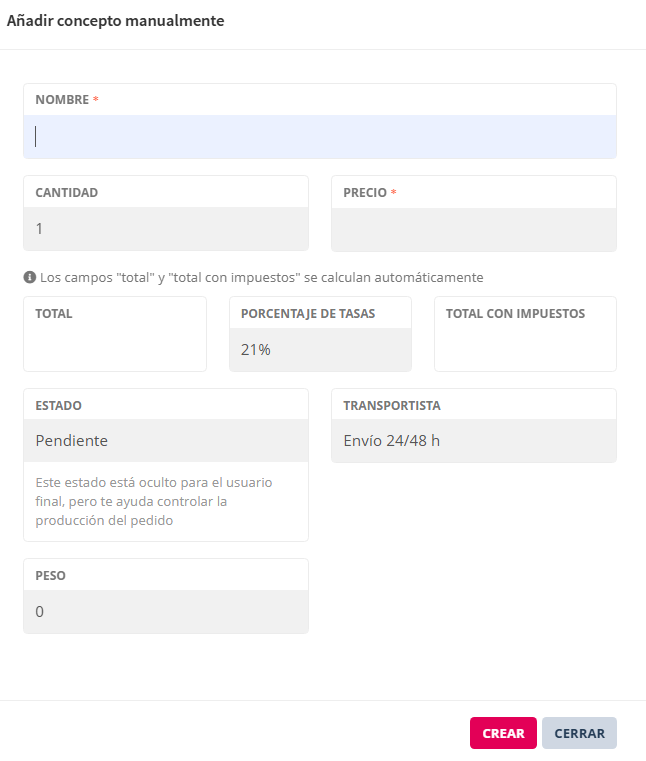
<table border="1" class="align-center" id="bkmrk-elemento-utilidad-no" style="border-collapse: collapse; width: 91.9753%; height: 426.109px; border-width: 1px;"><tbody><tr style="height: 63.3906px; background-color: rgb(236, 240, 241);"><td class="align-left" style="width: 31.5867%; height: 63.3906px; border-width: 1px;"> **Elemento** </td><td class="align-left" style="width: 68.4154%; height: 63.3906px; border-width: 1px;"> **Utilidad**</td></tr><tr style="height: 84.4219px;"><td class="align-left" style="width: 31.5867%; height: 84.4219px; border-width: 1px;">Nombre del concepto

</td><td class="align-left" style="width: 68.4154%; height: 84.4219px; border-width: 1px;">Nombre y detalles del producto.</td></tr><tr style="height: 59.1719px;"><td class="align-left" style="width: 31.5867%; height: 59.1719px; border-width: 1px;">Cantidad

</td><td class="align-left" style="width: 68.4154%; height: 59.1719px; border-width: 1px;">Unidades del producto.

</td></tr><tr style="height: 59.0469px;"><td class="align-left" style="width: 31.5867%; border-width: 1px; height: 59.0469px;">Precio

</td><td style="width: 68.4154%; border-width: 1px; height: 59.0469px;">Importe del producto por unidad.

</td></tr><tr style="height: 63.3125px;"><td class="align-left" style="width: 31.5867%; border-width: 1px; height: 63.3125px;">Total

</td><td style="width: 68.4154%; border-width: 1px; height: 63.3125px;">Importe resultante de multiplicar el precio por las unidades del producto.

</td></tr><tr style="height: 61.375px;"><td style="width: 31.5867%; border-width: 1px; height: 61.375px;">Porcentaje de tasas

  
</td><td style="width: 68.4154%; border-width: 1px; height: 61.375px;">Selector de tipo de impuesto a aplicar.

</td></tr><tr style="height: 35.3906px;"><td style="width: 31.5867%; border-width: 1px; height: 35.3906px;">Total con impuestos

</td><td style="width: 68.4154%; border-width: 1px; height: 35.3906px;">Suma de importe del total y el importe del impuesto.

</td></tr><tr><td style="width: 31.5867%; border-width: 1px;">Estado

</td><td style="width: 68.4154%; border-width: 1px;">Selector de estado del concepto. Para control del pago o de la producción del producto. Oculto para el cliente.

</td></tr><tr><td style="width: 31.5867%; border-width: 1px;">Transportista

</td><td style="width: 68.4154%; border-width: 1px;">Selector de método de envío para el concepto

</td></tr><tr><td style="width: 31.5867%; border-width: 1px;">Peso

</td><td style="width: 68.4154%; border-width: 1px;">Campo para especificar el peso en gramos del producto para transportistas con rangos de peso.

</td></tr></tbody></table>

####   


##### **3. Concepto añadido manualmente creado en pedido** 

[![image.png](https://kb.wakaprint.com/uploads/images/gallery/2025-08/scaled-1680-/zsBimage.png)](https://kb.wakaprint.com/uploads/images/gallery/2025-08/zsBimage.png)

####   


<table border="1" class="align-center" id="bkmrk-elemento-utilidad-no-0" style="border-collapse: collapse; width: 91.9753%; height: 426.109px; border-width: 1px;"><tbody><tr style="height: 63.3906px; background-color: rgb(236, 240, 241);"><td class="align-left" style="width: 31.5867%; height: 63.3906px; border-width: 1px;"> **Elemento** </td><td class="align-left" style="width: 68.4154%; height: 63.3906px; border-width: 1px;"> **Utilidad**</td></tr><tr style="height: 84.4219px;"><td class="align-left" style="width: 31.5867%; height: 84.4219px; border-width: 1px;">Nombre

</td><td class="align-left" style="width: 68.4154%; height: 84.4219px; border-width: 1px;">Nombre y detalles del producto.</td></tr><tr style="height: 59.1719px;"><td class="align-left" style="width: 31.5867%; height: 59.1719px; border-width: 1px;">[![image.png](https://kb.wakaprint.com/uploads/images/gallery/2025-08/scaled-1680-/snTimage.png)](https://kb.wakaprint.com/uploads/images/gallery/2025-08/snTimage.png)

</td><td class="align-left" style="width: 68.4154%; height: 59.1719px; border-width: 1px;">Botón de estado del pedido.

</td></tr><tr style="height: 59.0469px;"><td class="align-left" style="width: 31.5867%; border-width: 1px; height: 59.0469px;">[![image.png](https://kb.wakaprint.com/uploads/images/gallery/2025-08/scaled-1680-/l9ximage.png)](https://kb.wakaprint.com/uploads/images/gallery/2025-08/l9ximage.png)

</td><td style="width: 68.4154%; border-width: 1px; height: 59.0469px;">Botón de eliminar concepto.

</td></tr><tr style="height: 63.3125px;"><td class="align-left" style="width: 31.5867%; border-width: 1px; height: 63.3125px;">Id del concepto

</td><td style="width: 68.4154%; border-width: 1px; height: 63.3125px;">Precedido de #tres identificador numérico único del producto.

</td></tr><tr style="height: 61.375px;"><td style="width: 31.5867%; border-width: 1px; height: 61.375px;">Porcentaje de tasas

  
</td><td style="width: 68.4154%; border-width: 1px; height: 61.375px;">Selector de tipo de impuesto a aplicar.

</td></tr><tr style="height: 35.3906px;"><td style="width: 31.5867%; border-width: 1px; height: 35.3906px;">Total con impuestos

</td><td style="width: 68.4154%; border-width: 1px; height: 35.3906px;">Suma de importe del total y el importe del impuesto.

</td></tr><tr><td style="width: 31.5867%; border-width: 1px;">Estado

</td><td style="width: 68.4154%; border-width: 1px;">Selector de estado del concepto. Para control del pago o de la producción del producto. Oculto para el cliente.

</td></tr><tr><td style="width: 31.5867%; border-width: 1px;">Transportista

</td><td style="width: 68.4154%; border-width: 1px;">Selector de método de envío para el concepto

</td></tr><tr><td style="width: 31.5867%; border-width: 1px;">Peso

</td><td style="width: 68.4154%; border-width: 1px;">Campo para especificar el peso en gramos del producto para transportistas con rangos de peso.

</td></tr></tbody></table>

# 2.1.4 Descargar y gestionar los archivos < Pedidos

####  

####  

#### **Introducción de gestión de archivos**

<span style="font-weight: 400;">Los tipos de archivos permitidos son mostrados en la ayuda de la sección de carga de archivos en la vista pública.  
Este dato está accesible también para el administrador desde Ajustes Generales-&gt;General-&gt; Información carga de archivos.   
  
Desde Ajustes Generales-&gt;Productos-&gt;Cargas individuales-&gt; Se establece si se permite la carga de archivos individualmente o la carga de múltiples archivos.  
</span><span style="font-weight: 400;">  
Desde Ajustes Generales-&gt;Productos-&gt;Información carga de archivos-&gt; Se edita la información de ayuda al cliente general sobre carga de archivos.   
</span>

<span style="font-weight: 400;">Desde el pedido en el gestor el administrador puede descargar los archivos y **también se pueden descargar y eliminar los archivos desde la sección del menú lateral del gestor llamada "Archivos de clientes".** </span>

<p class="callout warning"><span style="font-weight: 400;"> **¡Atención!** No eliminar ni reemplazar lo que viene redactado por defecto en el editor de texto llamado "Información carga de archivos" . El texto redactado por defecto presenta datos dinámicos ajustados por   
los técnicos. Sólo añadir texto debajo del ya existente.  
  
  
</span></p>

Desde la ficha del pedido se pueden descargar y gestionar los archivos<span style="font-weight: 400;"> adjuntos en cada uno de los productos. </span><span style="font-weight: 400;"> Los archivos pueden ser cargados por el cliente según los 4 siguientes supuestos:</span>

##### **1. Supuesto pedido tramitado con una cuenta de usuario registrado con Requiere archivo**  


[![isjimage.png](https://kb.wakaprint.com/uploads/images/gallery/2025-08/scaled-1680-/Zi7isjimage.png)](https://kb.wakaprint.com/uploads/images/gallery/2025-08/Zi7isjimage.png)

[![image.png](https://kb.wakaprint.com/uploads/images/gallery/2025-08/scaled-1680-/fuKimage.png)](https://kb.wakaprint.com/uploads/images/gallery/2025-08/fuKimage.png)
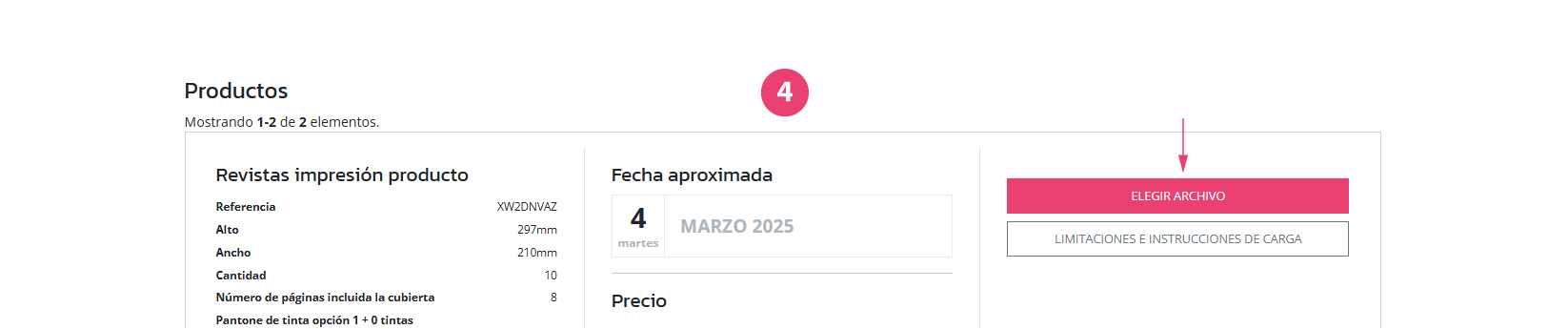
- El archivo lo sube una vez tramitado el pedido.
- Requiere que el producto tenga activado "Requiere archivo: Sí"
- Cuando un cliente registrado inicia sesión, podrá subir el archivo asociado a su pedido siguiendo estos pasos:

1. 1. 1. Dentro del detalle del pedido, el cliente debe pulsar el botón “ELEGIR ARCHIVO”.
        2. El cliente dispone por defecto de un plazo máximo de 15 minutos para reemplazar el archivo.
        3. Transcurrido este tiempo, el botón de elegir archivo desaparecerá automáticamente.
        4. Mostrará solo el nombre del archivo subido.
        5. Si el archivo es rechazado por no ser apto, el botón elegir archivo volverá a mostrarse, permitiendo al cliente subir un nuevo archivo.

##### **2. Supuesto pedido tramitado sin una cuenta de usuario registrado con Requiere archivo** 

[![image.png](https://kb.wakaprint.com/uploads/images/gallery/2025-08/scaled-1680-/7Mrimage.png)](https://kb.wakaprint.com/uploads/images/gallery/2025-08/7Mrimage.png)

[![image.png](https://kb.wakaprint.com/uploads/images/gallery/2025-08/scaled-1680-/L9Kimage.png)](https://kb.wakaprint.com/uploads/images/gallery/2025-08/L9Kimage.png)
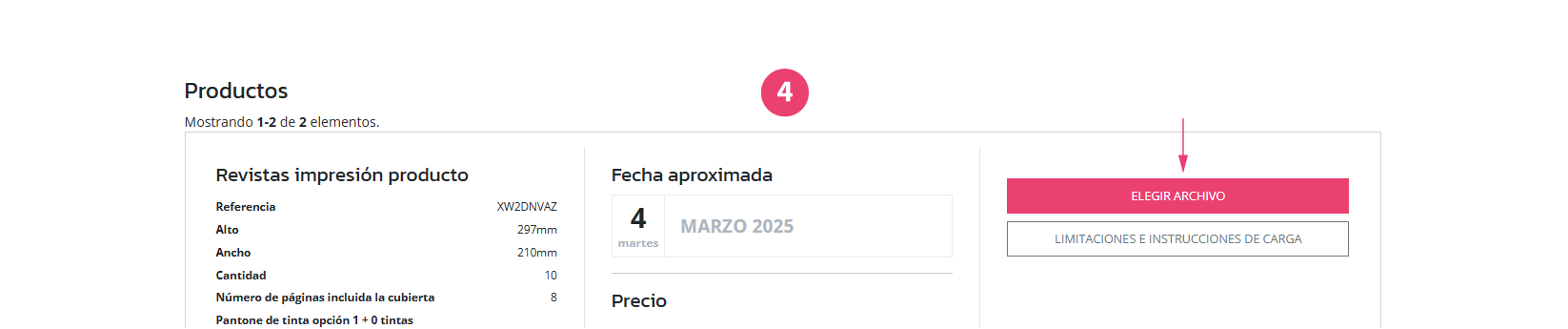
- El archivo lo sube una vez tramitado el pedido.
- Requiere que el producto tenga activado "Requiere archivo: Sí"
- Accede a seguimiento de su pedido y podrá subir el archivo asociado a su pedido siguiendo estos pasos:

1. 1. 1. 1. 1. Accede a la sección “Seguimiento de pedido” desde el enlace correspondiente.
                2. Rellena los campos solicitados y hace clic en “Enviar”.
                3. Mostrará el pedido asociado a la referencia indicada.
                4. Dentro del pedido, pulsa el botón “ELEGIR ARCHIVO”.
                5. El cliente dispone de un plazo máximo por defecto de 15 minutos para reemplazar el archivo.
                6. Transcurrido este tiempo, el botón elegir archivo desaparecerá automáticamente.
                7. Mostrará solo el nombre del archivo subido.
                8. Si el archivo es rechazado por no ser apto, el botón volverá a mostrarse el botón elegir archivo, permitiendo subir un nuevo archivo.

<p class="callout success"><span style="font-weight: 400;">  
  
Existe un ajuste para que el administrador pueda especificar el tiempo máximo que le da al cliente para reemplazar el archivo en el tipo de subida de requiere archivo. Por defecto está ajustado en el mínimo tiempo disponible. 15 minutos.  
Los archivos subidos por el cliente en todos los supuestos de método de subida estarán disponibles en el pedido para descargar por el administrador pasado el tiempo definido en el ajuste general llamado "Segundos para cambiar el archivo".   
Aclarar que el tiempo se especifica en minutos.  
  
  
</span></p>

#####   


##### **3. Subida del archivo requerido para poder configurar y comprar el producto**

[![image.png](https://kb.wakaprint.com/uploads/images/gallery/2025-08/scaled-1680-/CmDimage.png)](https://kb.wakaprint.com/uploads/images/gallery/2025-08/CmDimage.png)

En ciertos productos el cliente puede encontrar sistemas de carga de archivos desde el propio producto. Como por ejemplo; en , productos con la característica "Sube tu vector" y "Sube tu PDF" (disponible con el módulo copistería).

- El producto requiere que se suba al menos un archivo para poder configurarlo y añadir al carrito.
- Aclarar que no es el mismo que el sistema de carga de archivo desde el pedido tramitado.
- En estos productos en caso de que el cliente quiera cambiar el archivo ha de hacerlo antes de añadir el producto al carrito. Si lo quiere hacer después elimina el que tiene en el carrito y lo añade de nuevo.
- En el supuesto de que se rechace el archivo subido con este sistema, a criterio del administrador se puede activar que el producto tenga además del diseñador activado, "Requiere archivo: Sí".
- 

#####   


##### **4. Subida del archivo con el diseñador en línea**

El diseñador en línea es una herramienta que permite al cliente personalizar su producto directamente desde la página del producto. Allí puede subir sus imágenes, logotipos, añadir textos, entre otras funciones. Puede organizarlos sobre el lienzo y adaptarlos a su gusto. Una vez terminado el diseño, el sistema lo guarda automáticamente y lo vincula al producto, de modo que al tramitar el pedido se añade el administrador tendrá disponible la personalización para descargar y producir.

[![image.png](https://kb.wakaprint.com/uploads/images/gallery/2025-08/scaled-1680-/Busimage.png)](https://kb.wakaprint.com/uploads/images/gallery/2025-08/Busimage.png)

- El archivo lo sube mediante los lienzos del diseñador en línea creados en el producto. Esto te permitirá, dependiendo de los lienzos creados en el producto, además de subir el archivo ver una vista previa de cómo va a quedar su diseño en el producto y/o además añadir texto, cambiar, color, entre otras opciones posibles.
- En el supuesto de que se rechace el archivo subido con el diseñador, a criterio del administrador se puede activar que el producto tenga además del diseñador activado, "Requiere archivo: Sí".
- Las instrucciones de subida con el diseñador en línea son variables ya que dependen de los lienzos y sus ajustes creados por el administrador. Se recomienda especificar las instrucciones bien en la descripción larga del producto, en página de instrucciones de archivo o añadiendo un lienzo con texto no editable por el cliente.  
      
      
    <p class="callout info">  
    A tener en cuenta que tanto en la descripción larga del producto como en páginas de contenido se pueden mostrar videos con las instrucciones.  
      
    </p>

# 2.1.5 Revisión de archivos < Pedidos

####   


##### **1. Introducción de revisión de archivos subidos por el cliente**

Una vez transcurrido el tiempo ajustado para permitir al cliente cambiar el archivo, en el gestor, en el pedido estarán disponibles los archivos para descargar. <span style="font-weight: 400;">  
</span>

En los productos subidos con diseñador habrá dos archivos disponibles para descargar. Uno con la previsualización de la personalización y otro con todos los elementos separados en capas, del lienzo personalizado por el cliente. En el resto de métodos de subida de archivo el pedido presentará un botón de descarga de archivo en color turquesa.   
En subida de archivos con método Requiere archivo, el cliente puede subir carpetas comprimidas con varios archivos.

Bajo el botón de descarga de archivos en los productos del pedido se muestra el botón magenta llamado "Revisar". Uno por producto.

[![image.png](https://kb.wakaprint.com/uploads/images/gallery/2025-08/scaled-1680-/0YRimage.png)](https://kb.wakaprint.com/uploads/images/gallery/2025-08/0YRimage.png)
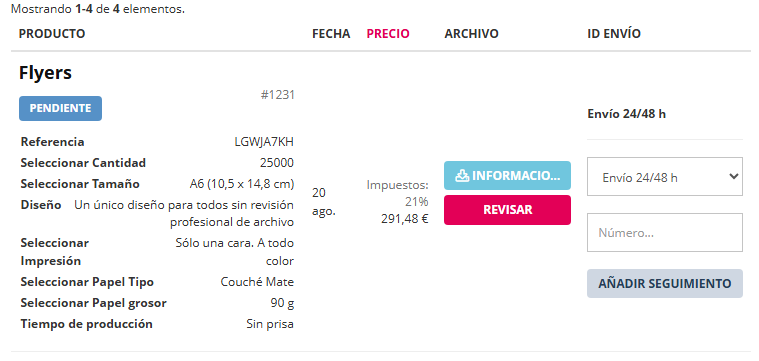
##### **2. Revisar archivos subidos por el cliente**

Una vez descargado y revisado el archivo subido por el cliente, el administrador dispone de la interfaz de Revisar.

[![image.png](https://kb.wakaprint.com/uploads/images/gallery/2025-08/scaled-1680-/XTMimage.png)](https://kb.wakaprint.com/uploads/images/gallery/2025-08/XTMimage.png)
Al hacer clic en el botón de Revisar se abre el selector de estados de revisión del archivo. Por defecto está ajustado como pendiente. Al hacer clic en campo del estado por defecto se muestra el listado de estados posibles.

[![image.png](https://kb.wakaprint.com/uploads/images/gallery/2025-08/scaled-1680-/TPVimage.png)](https://kb.wakaprint.com/uploads/images/gallery/2025-08/TPVimage.png)
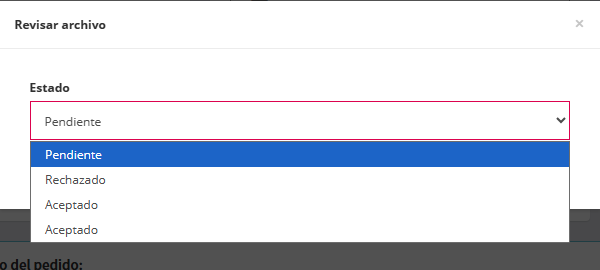
  
Hay tres estados de revisión de archivo disponibles:

- Pendiente. Estado por defecto. Quiere decir que no se ha revisado aún el archivo.
- Aceptado. Para cuando se ha revisado el archivo y es correcto.
- Rechazado. Para cuando el archivo se ha revisado y el archivo no es correcto.

Los cambios de estado de revisión de archivo requieren guardado con el botón "Actualizar"

##### **3. Archivo rechazado**

Cuando se selecciona la opción de rechazado la interfaz muestra campo llamado "Errores" para que el administrador escriba los motivos del rechazo.

[![image.png](https://kb.wakaprint.com/uploads/images/gallery/2025-08/scaled-1680-/lS8image.png)](https://kb.wakaprint.com/uploads/images/gallery/2025-08/lS8image.png)
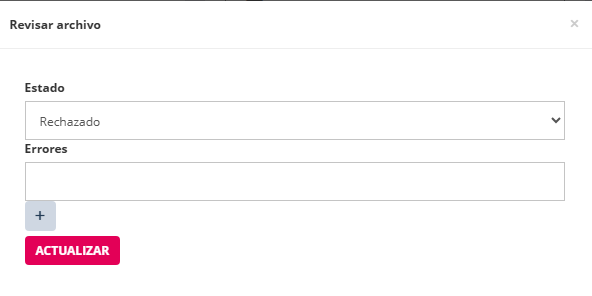
####   


Se pueden añadir más motivos haciendo clic en el icono "+" tantos como se requieran.

[![image.png](https://kb.wakaprint.com/uploads/images/gallery/2025-08/scaled-1680-/bo2image.png)](https://kb.wakaprint.com/uploads/images/gallery/2025-08/bo2image.png)
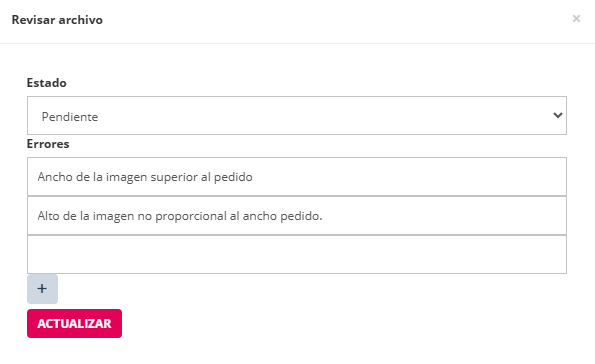
####   


**Al hacer clic en botón "Actualizar" al estado de revisión "Rechazado" el sistema de la tienda procede a:**

1. Enviará un correo al cliente para informarle del estado de revisión del archivo.
2. En el correo se incluyen los motivos del rechazo.
3. En el seguimiento del pedido el cliente también verá el estado y motivos del rechazo del archivo.
4. Si el producto tiene activo "Requiere archivo en Sí. Desde el seguimiento del pedido el cliente podrá subir el archivo y estará disponible para ser descargado por el administrador pasado el tiempo de reemplazo ajustado.

<p class="callout info">  
Se recomienda en productos con sistemas de subida de archivos por lienzo del Diseñador en línea, característica tipo Vector y característica tipo Sube tu PDF ajustar además Requiere archivo en Sí.  
  
</p>

# 2.1.6 Localizador de seguimiento < Pedidos

####   


#### **1. Añadir localizador de envío**

<span style="font-weight: 400;"><span style="font-weight: 400;">En cada producto del pedido se muestra la columna llamada "ID de envío". En la intersección de la fila del producto y ésta columna está la interfaz de reflejar número de seguimiento del envío y ajustes de tipo de envío.   
  
</span></span>

[![image.png](https://kb.wakaprint.com/uploads/images/gallery/2025-08/scaled-1680-/9EUimage.png)](https://kb.wakaprint.com/uploads/images/gallery/2025-08/9EUimage.png)


En el campo de "Número..." se escribe el número de seguimiento del envío. Para guardar el cambio hacer clic en el botón "Añadir seguimiento. Cambiará a esta apariencia. Mostrando el botón de editar y el de eliminar.

[![image.png](https://kb.wakaprint.com/uploads/images/gallery/2025-08/scaled-1680-/4OZimage.png)](https://kb.wakaprint.com/uploads/images/gallery/2025-08/4OZimage.png)
  
  
Botón editar

[![image.png](https://kb.wakaprint.com/uploads/images/gallery/2025-08/scaled-1680-/kx5image.png)](https://kb.wakaprint.com/uploads/images/gallery/2025-08/kx5image.png)

  
Accediendo al modo editar mostrará esta interfaz que permite:

- Cambiar el método de envío
- Cambiar el estado de Enviado (Sent), a Entregado (Delivered).
- Campo para anotar observaciones.

  
[![image.png](https://kb.wakaprint.com/uploads/images/gallery/2022-11/scaled-1680-/KtCimage.png)](https://kb.wakaprint.com/uploads/images/gallery/2022-11/KtCimage.png)
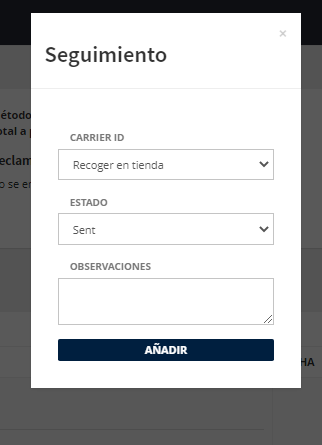
  
Botón eliminar número de seguimiento

[![image.png](https://kb.wakaprint.com/uploads/images/gallery/2025-08/scaled-1680-/0rtimage.png)](https://kb.wakaprint.com/uploads/images/gallery/2025-08/0rtimage.png)


Botón que lleva a seguimiento del pedido.  
  
Para que el administrador pueda acceder al enlace al seguimiento del envío han de cumplirse estos tres requisitos de ajustes:  
  
1\. Que el transportista tenga reflejada la url de seguimiento con variable configurada.  
  
2\. Que el número de tracking del envío esté añadido en el producto del pedido.

3\. Clic en el botón del pedido "Ver seguimiento". La url de seguimiento que muestra en el navegador se puede copiar y enviar al cliente por correo u otro medio de comunicación escrita.

[![image.png](https://kb.wakaprint.com/uploads/images/gallery/2025-08/scaled-1680-/BWyimage.png)](https://kb.wakaprint.com/uploads/images/gallery/2025-08/BWyimage.png)

<p class="callout info">  
  
Para que el cliente disponga del enlace al seguimiento del envío han de cumplirse estos tres requisitos de ajustes:  
  
1. Que el transportista tenga reflejada la url de seguimiento con variable configurada.  
  
2. Que el número de tracking del envío esté añadido en el producto del pedido.  
  
3. Cambiar el pedido al estado "Enviado", para que le envíe un correo notificando el estado y url de acceso al seguimiento del pedido.  
  
  
</p>

# 2.2 Productos introducción < Navegador lateral

Sección dedicada a la comprensión de cómo se realizan los cálculos en el sistema de Proshop

# 2.2.1  Entendiendo el producto en Wakaprint - Productos


Si se ha trabajado anteriormente con un e-commerce como Prestashop, Magento o Woocommerce ler el siguiente párrafo.   
A diferencia de otras plataformas, en Wakaprint un producto no está compuesto por defecto por combinaciones de atributos predefinidas, sino que aquí se definen por las opciones del producto y el cliente configura su selección. Por eso es importante tener claros ciertos conceptos del producto antes de trabajar con él.

Un producto puede tener, **opcionalmente**, características (grupos de opciones) para ser configurado por el cliente. Estas aparecerán como paneles en la página de producto. En el siguiente gráfico se identifica a qué se refiere la palabra «Característica» y a qué se refiere la palabra «Valores».

[![what-is-a-feature.png](https://kb.wakaprint.com/uploads/images/gallery/2022-03/scaled-1680-/what-is-a-feature.png)](https://kb.wakaprint.com/uploads/images/gallery/2022-03/what-is-a-feature.png)
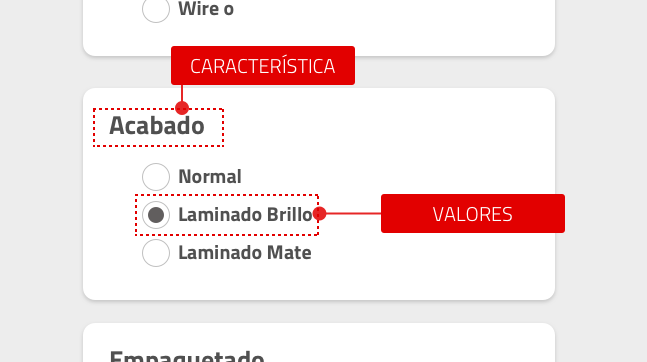
  
Vista del cliente de un ejemplo de producto con Características y Valores

[![image-1664546424592.png](https://kb.wakaprint.com/uploads/images/gallery/2022-09/scaled-1680-/image-1664546424592.png)](https://kb.wakaprint.com/uploads/images/gallery/2022-09/image-1664546424592.png)

# 2.2.2  Primeros pasos - Productos

Antes de empezar a crear producto es necesario saber cómo funcionan los productos y cómo funciona el cálculo de precios en Wakaprint, En este manual, en este capítulo, se presenta información que permite entender la lógica del cálculo.   
Por otro lado se estructura el manual en capítulos con páginas para comprensión del funcionamiento del producto.

- Como se explica en el capítulo Productos. Las opciones que se le ofrecen al cliente para configurar el producto se crean mediante lo que se ha llamado "Características".
- Un producto se puede crear con tantas características como se necesiten a **excepción de las características que por su comportamiento se pueden añadir una por producto.** Como son las de tipo Vector, Sube tu archivo PDF, Materiales y Medidas.
- Existen diferentes tipos de Características. Ver el capítulo correspondiente para conocer cada una al detalle.   
    Una parte de la interfaz de las características se presenta igual para todos los tipos, pero depende del tipo presentará interfaz o vista y comportamiento diferente del lado del administrador y/o del la vista del cliente.
- A las opciones se les ha llamado "Valores". La interfaz de los valores serán diferentes o similares según el tipo de característica en la que se crean.
- Cada tipo de característica tiene parte de la interfaz de modo avanzado igual que el resto. Pero va a diferir en la interfaz de crear valores y de cómo se visualizan del lado del administrador y del lado del cliente.
- En esta página se explicas como afectan en el precio las propiedades que son comunes en las características.

[![image.png](https://kb.wakaprint.com/uploads/images/gallery/2025-08/scaled-1680-/wQkimage.png)](https://kb.wakaprint.com/uploads/images/gallery/2025-08/wQkimage.png)
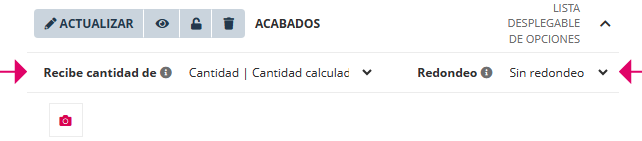
- Y también las de los valores de las características de tipo:  
      
    [![image.png](https://kb.wakaprint.com/uploads/images/gallery/2025-08/scaled-1680-/gyzimage.png)](https://kb.wakaprint.com/uploads/images/gallery/2025-08/gyzimage.png)
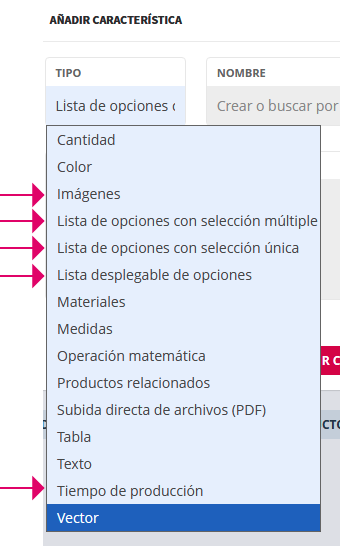
**Modo avanzado activado**

[![image.png](https://kb.wakaprint.com/uploads/images/gallery/2025-08/scaled-1680-/DPoimage.png)](https://kb.wakaprint.com/uploads/images/gallery/2025-08/DPoimage.png)
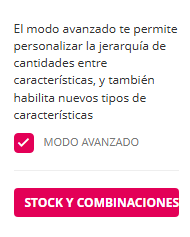
Ejemplo de característica de tipo "LISTA DESPLEGABLE DE OPCIONES" añadida al producto, con valores creados con sus propiedades ajustadas.

[  
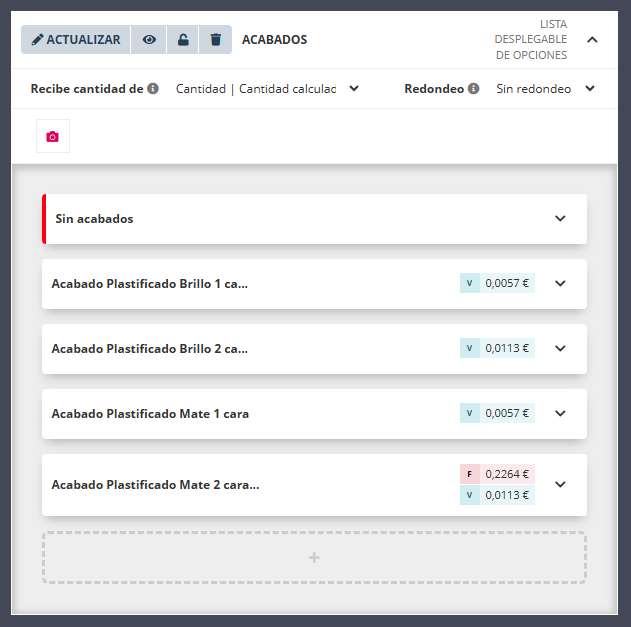
![Pe8image.png](https://kb.wakaprint.com/uploads/images/gallery/2025-08/scaled-1680-/pe8image.png)](https://kb.wakaprint.com/uploads/images/gallery/2025-08/pe8image.png)


Cuando un valor tiene ajustado un importe fijo y/o importe variable se muestra en la lista de los valores de la característica.

[![image.png](https://kb.wakaprint.com/uploads/images/gallery/2025-08/scaled-1680-/bnpimage.png)](https://kb.wakaprint.com/uploads/images/gallery/2025-08/bnpimage.png)

  
También si tiene factor ajustado en número diferente a 1, lo mostrará.

Para añadir un valor en una característica de los tipos que se está explicando hacer clic en este campo. Si no se ven todos los tipos de características en el selector de añadir es porque el modo avanzado no está activado.

[![image.png](https://kb.wakaprint.com/uploads/images/gallery/2025-08/scaled-1680-/zINimage.png)](https://kb.wakaprint.com/uploads/images/gallery/2025-08/zINimage.png)

  
Una vez añadido el valor al hacer clic en el icono de flecha se despliega la 1ª interfaz del valor. En ella se muestran los siguientes elementos.

[![image.png](https://kb.wakaprint.com/uploads/images/gallery/2025-08/scaled-1680-/UCnimage.png)](https://kb.wakaprint.com/uploads/images/gallery/2025-08/UCnimage.png)
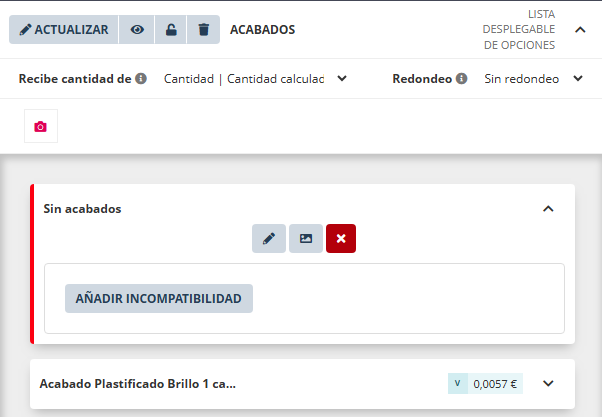
<table border="1" class="align-center" id="bkmrk-elemento-%C2%A0-utilidad-" style="border-collapse: collapse; width: 100%; border-width: 1px;"><colgroup><col style="width: 23.469%;"></col><col style="width: 76.531%;"></col></colgroup><tbody><tr style="background-color: rgb(236, 240, 241);"><td style="border-width: 1px;">Elemento

</td><td class="align-left" style="border-width: 1px;">Utilidad</td></tr><tr><td style="border-width: 1px;">[![image.png](https://kb.wakaprint.com/uploads/images/gallery/2025-08/scaled-1680-/RIZimage.png)](https://kb.wakaprint.com/uploads/images/gallery/2025-08/RIZimage.png)

</td><td class="align-left" style="border-width: 1px;">Nombre dado al valor. Visible para el cliente.</td></tr><tr><td style="border-width: 1px;">[![image.png](https://kb.wakaprint.com/uploads/images/gallery/2025-08/scaled-1680-/BL6image.png)](https://kb.wakaprint.com/uploads/images/gallery/2025-08/BL6image.png)

</td><td class="align-left" style="border-width: 1px;">Desplegar y Recoger 1ª interfaz del valor. </td></tr><tr><td style="border-width: 1px;">[![image.png](https://kb.wakaprint.com/uploads/images/gallery/2025-08/scaled-1680-/hppimage.png)](https://kb.wakaprint.com/uploads/images/gallery/2025-08/hppimage.png)

</td><td class="align-left" style="border-width: 1px;">Botón para acceder a la interfaz de "Propiedades del valor"</td></tr><tr><td style="border-width: 1px;">[![image.png](https://kb.wakaprint.com/uploads/images/gallery/2025-08/scaled-1680-/3esimage.png)](https://kb.wakaprint.com/uploads/images/gallery/2025-08/3esimage.png)

</td><td class="align-left" style="border-width: 1px;">Botón para acceder a la interfaz de subir imágenes al valor</td></tr><tr><td style="border-width: 1px;">[![image.png](https://kb.wakaprint.com/uploads/images/gallery/2025-08/scaled-1680-/O0himage.png)](https://kb.wakaprint.com/uploads/images/gallery/2025-08/O0himage.png)

</td><td class="align-left" style="border-width: 1px;">Botón para eliminar valor</td></tr><tr><td style="border-width: 1px;">[![image.png](https://kb.wakaprint.com/uploads/images/gallery/2025-08/scaled-1680-/YJEimage.png)](https://kb.wakaprint.com/uploads/images/gallery/2025-08/YJEimage.png)

</td><td class="align-left" style="border-width: 1px;">Botón para acceder a la interfaz de crear incompatibilidades.</td></tr></tbody></table>

Al acceder a "Propiedades del valor" presenta esta interfaz. Se explica con detalle en los capítulos de este manual llamado Características General, y Características tipos

[![image.png](https://kb.wakaprint.com/uploads/images/gallery/2025-08/scaled-1680-/U4Kimage.png)](https://kb.wakaprint.com/uploads/images/gallery/2025-08/U4Kimage.png)
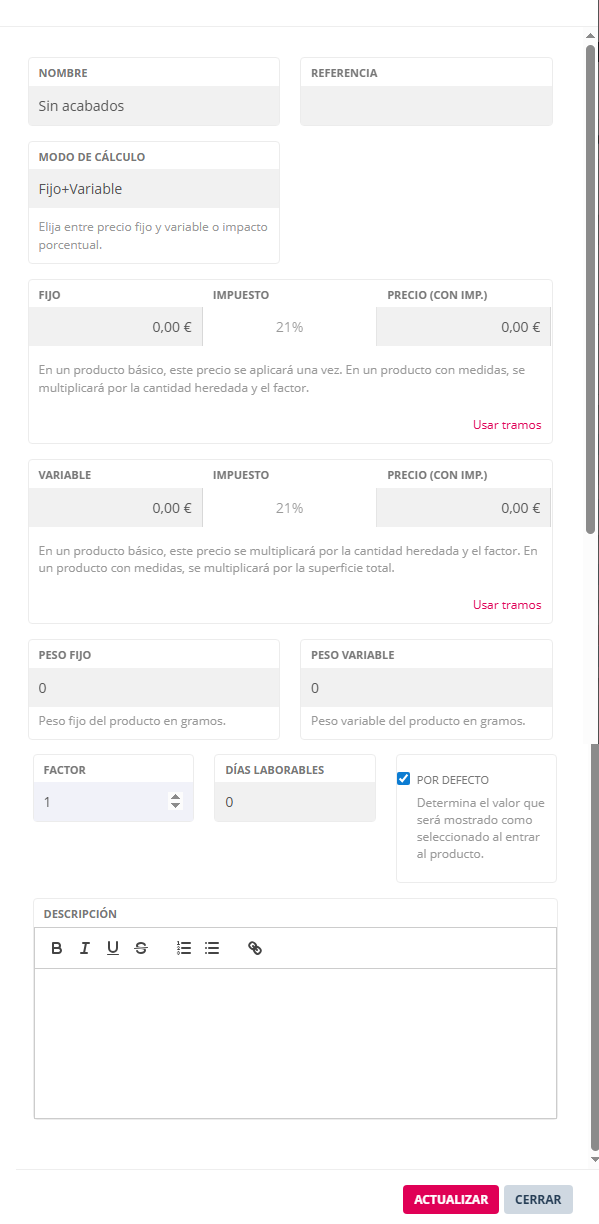

##### **Para entender la lógica del cálculo consultar las páginas de este capítulo llamadas:** 

- Propiedades del producto que afectan al cálculo
- Flujo de cantidad de unidades.
- Flujo de cantidad de unidades - Factor
- Flujo de cantidad de unidades - Observaciones
- Árbol de flujo de cantidad de unidades
- Cálculo de precios del producto
- Precios por tramos

##### **Para entender el funcionamiento de gestión de productos consultar las páginas de los capítulos:** 

- Productos
- Características - General
- Características tipos.

# 2.2.3 Propiedades del producto que afectan al cálculo - Productos

####   


##### **1. Introducción de propiedades que afectan al cálculo**

Las características en las que se puede definir importes o incremento de porcentaje a aplicar en los valores (opciones) son las señaladas con una flecha en la siguiente imagen.

#### [![image.png](https://kb.wakaprint.com/uploads/images/gallery/2025-08/scaled-1680-/gyzimage.png)](https://kb.wakaprint.com/uploads/images/gallery/2025-08/gyzimage.png)  



- La interfaz de las características en general, ya que algunos tipos no lo tienen, disponen de un ajuste para **recibir cantidad** **de** **unidades** y un **ajuste de redondeo**.  
      
    Las unidades recibidas que se pueden ajustar serán de varios tipos, dependiendo de las características que tenga el producto. Por ejemplo; pueden ser unidades de producto, unidades de medida o número de páginas entre otras. Se recomienda consultar capítulo de Características.


[![Details properties.png](https://kb.wakaprint.com/uploads/images/gallery/2022-03/scaled-1680-/details-properties.png)](https://kb.wakaprint.com/uploads/images/gallery/2022-03/details-properties.png)
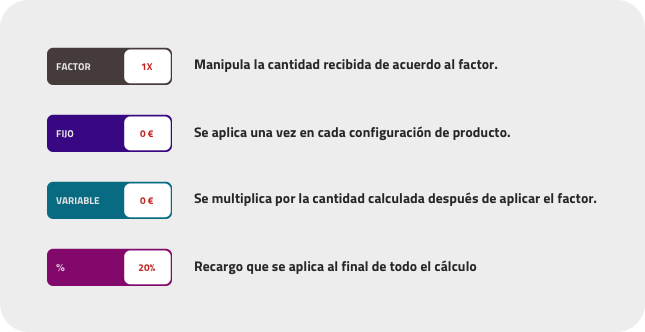
<p class="callout success">  
En la interfaz de los valores de estas características permite especificar si el cálculo se va hacer por dos modos disponibles:  
  
a) Fijo + variable  
b) Porcentaje  
  
</p>

- La interfaz de los valores presenta el ajuste llamado **factor**, que permite que se modifiquen las unidades recibidas cuando el cliente seleccione un valor (opción).   
      
    El factor por defecto está en 1. Por lo que al ser multiplicadas las unidades por el factor da como resultado la misma cantidad. Luego no modifica las unidades.  
      
    Siempre y cuando el cliente seleccione el valor (opción) que tiene el factor diferente a 1 las unidades recibidas serán modificadas.  
    Si el factor se ajusta a un numero diferente a 1, positivo, entero o decimal, las unidades recibidas en la característica se multiplicarán por el factor y modificarán las unidades antes de que sean multiplicadas por el importe variable.

> **Ejemplos:**
> 
> \- Si la opción seleccionada por el cliente tiene el factor en el número 1 (por defecto) . El resultado de multiplicar las unidades por 1 es el mismo, luego no cambia.
> 
> \- Si la opción seleccionada por el cliente tiene el factor ajustado en el número 2 . El resultado de multiplicar las unidades por 2 será el doble de unidades de las que entran.
> 
> \- Si la opción seleccionada por el cliente tiene el factor ajustado en el número 0,5 . El resultado de multiplicar las unidades por 0,5 será la mitad de unidades de las que entran.

- **El importe total del producto será la suma de los resultados de los cálculos que hace cada valor u opción que seleccione el cliente siempre y cuando en el valor esté ajustado algún importe de moneda o porcentaje.**

<p class="callout info">  
El importe **variable** es el único que va a multiplicar **por el factor y por las unidades recibidas**.  
  
</p>

#####   


#####  **2. Modos de cálculo** 

##### 2.1 Fijo + Variable

Permite especificar un importe en moneda. Con o sin tramos.

  
[![image.png](https://kb.wakaprint.com/uploads/images/gallery/2025-08/scaled-1680-/qZCimage.png)](https://kb.wakaprint.com/uploads/images/gallery/2025-08/qZCimage.png)
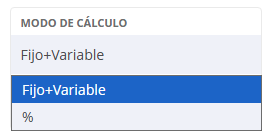
**2.1.1 Ajuste del importe Variable.**   
El ajuste de importe variable se multiplica por el factor en primer lugar, y las unidades recibidas en la característica en la que está el valor . Siempre y cuando sea seleccionado por el cliente.   
Si no recibe unidades la característica en la que está el valor con el importe variable, no podrá hacer el cálculo.

**2.1.1 Ajuste del importe Fijo.**   
El ajuste de importe fijo se suma al importe total del producto. Como por ejemplo; para cobrar el arranque de máquina, fotolito, o revisión de archivo entre otros.  
No necesita conocer cantidad de unidades para hacer el cálculo ya que se suma.  
  
Un valor (opción) puede tener solo un importe fijo, o solo un importe variable o ambos.

Cuando un cliente selecciona un valor (opción) que está en modo fijo + variable y tiene un ajuste en moneda en ambos (fijo y variable) la fórmula de cálculo es la siguiente:

<p class="callout success align-left">  
Fórmula de cálculo de un valor (opción de este tipo de característica) cuando es seleccionado por el cliente: **(Unidades recibidas x Factor x Importe variable) + importe fijo.**   
</p>

> **Ejemplo:**  
>   
> Producto con:  
>   
> <span style="text-decoration: underline;">Característica</span> de tipo "Cantidad" nombrada como "Cantidad de producto". Ajustada en modo libre para que el cliente pueda especificar las unidades de producto que quiere comprar. Recibe cantidad de "Ninguno".  
>   
> <span style="text-decoration: underline;">Característica</span> de tipo "Imágenes" Nombrada como "Modelo de producto". Recibe de "Cantidad de producto | Cantidad introducida por el usuario".   
> Con sólo un valor que informa del modelo modelos disponible del producto. En este valore se ha ajustado el modo de cálculo en Fijo + Variable. En el importe variable el precio por unidad de producto se ha ajustado a 20 € con impuestos incluidos.  
>   
> <span style="text-decoration: underline;">Característica</span> de tipo "Lista desplegable de opciones" Nombrada como "Revisión profesional de archivo":  
> Con dos valores llamados, "Sin revisión profesional de archivo" y "Con revisión profesional de archivo + 10 €" en modo de cálculo Fijo + Variable. Se ha ajustado el importe fijo de la segunda en 10 € con IVA incluido.  
>   
> **Cálculos explicación:  
>   
> \* Supuesto 1.** Si el cliente escribe 10 unidades de producto y selecciona "Sin revisión profesional de archivo".  
>   
> El precio será calculado así  
> 10 Uds. x factor 1 = 10 Uds.  
> 10 Uds. x 20 € del variable =200 € IVA incluido será el precio según la cantidad total de producto y selecciones hechas por el cliente.   
> La unidad de producto tiene un coste de 200€/10 Uds. = 20 €/Ud.   
>   
> **\* Supuesto 2.** Si el cliente escribe 10 unidades de producto y selecciona "Con revisión profesional de archivo + 10 €".  
>   
> El precio será calculado así  
> 10 Uds. x factor 1 = 10 Uds.  
> 10 Uds. x 20 € del variable =200 €   
> 200 € + 10 € de revisión de archivo = 220 € IVA incluido será el precio según la cantidad total de producto y selecciones hechas por el cliente.   
> La unidad de producto tiene un coste de 220 €/10 Uds = 22 €/Ud.   
>   
> **\* Supuesto 3.** Si el cliente escribe 50 unidades de producto y selecciona "Con revisión profesional de archivo + 10 €".  
>   
> El precio será calculado así  
> 50 Uds. x factor 1 = 50 Uds.  
> 50 Uds. x 20 € del variable =1000 €   
> 1000 € + 10 € de revisión de archivo = 1010 € IVA incluido será el precio según la cantidad total de producto y selecciones hechas por el cliente.   
> La unidad de producto en este ejemplo tiene un coste de 1010 €/50Uds = 20,2 €/Ud.

##### 2.2 Modo porcentaje

**La base del porcentaje es el resultado de la suma de los importes variables calculados más los importes fijos que están definidos en cada valor (opción) y son seleccionados por el cliente.**

  
[![image.png](https://kb.wakaprint.com/uploads/images/gallery/2025-08/scaled-1680-/013image.png)](https://kb.wakaprint.com/uploads/images/gallery/2025-08/013image.png)
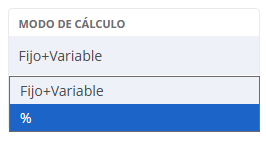
Dado que la base para aplicar el porcentaje es el importe del producto para aplicación de este sistema de cálculo se requiere que el producto tenga como mínimo una característica con al menos un valor en modo de cálculo fijo + variable con importe variable y/o importe fijo. O bien, que tenga un precio en combinaciones.

> **Ejemplo 1;**  
>   
> Importe del producto 100 €  
> <span style="text-decoration: underline;">Característica</span> de tipo "Tiempo de producción" con dos valores "Estándar" y "Urgente"   
>  Ambos valores en modo de cálculo por porcentaje. Incremento de. 0 y 100 % respectivamente.  
>   
> Importe resultante del producto al seleccionar el cliente el plazo de entrega **"Estándar" 100 €**  
> Importe resultante del producto al seleccionar el cliente el plazo de entrega **"Urgente" 200 €.**

> **Ejemplo 2;**   
>   
> Importe del producto 100 €  
> <span style="text-decoration: underline;">Característica </span>de tipo "Tiempo de producción" con dos valores "Estándar" y "Urgente"   
> Ambos valores en modo de cálculo por porcentaje. Incremento de. 0 y 100 % respectivamente.  
> El cliente selecciona el pazo de tiempo de producción "Urgente".  
>   
> <span style="text-decoration: underline;">Característica</span> oculta para el cliente de tipo "Lista desplegable de opciones" con un único valor.   
> En el valor se aplica modo de cálculo por porcentaje con incremento el 20 % (suponer por subida del coste de producción del producto).  
>   
> Base del porcentaje 100 €.  
> Incremento total a calcular por modo de cálculo por porcentaje será 100 % + 20 % =120%  
>   
> Cálculo del importe a añadir al precio del producto. 120 % de 100 € son 120 €  
> Precio del producto resultante **120 €**

##### **3. En interfaz de Característica**   


Para más información ver páginas de Flujo de cantidades de este capítulo.

**3.1 Selector "Recibir cantidad de".**

Para ajustar de que otra característica recibe las unidades disponibles. Dependerá de las características que tenga el producto.  
  
En algunos casos se puede seleccionar la cantidad introducida o la calculada.   
  
En la mayoría de los productos la cantidad calculada es el resultado de multiplicar unas unidades de cantidad con otras.

> Por ejemplo;   
> Superficie introducida por el usuario y Superficie calculada.  
> Si la característica de tipo medidas recibe cantidad de unidades de producto introducida por el usuario será multiplicada por la superficie (variable que también puede modificar el cliente), estarán a disposición de recibir cantidad de, las dos opciones. La superficie introducida por el usuario y la calculada.   
> Lo lógico es cobrar la superficie total de la configuración hecha por el cliente en el producto. Lo que requiere multiplicar el variable por la superficie calculada.

#####   


#####   


**3.2 Selector "Redondeo"**

Para ajustar que tipo de redondeo se quiere que aplique a las unidades posibles que recibe.

[![image.png](https://kb.wakaprint.com/uploads/images/gallery/2025-08/scaled-1680-/NKMimage.png)](https://kb.wakaprint.com/uploads/images/gallery/2025-08/NKMimage.png)
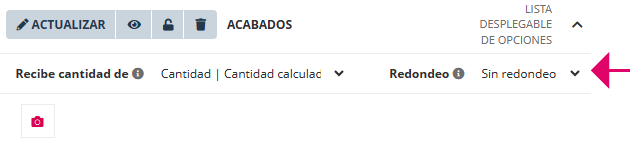
<p class="callout success">  
Los campos de importe fijo y variable se pueden configurar por tramos de unidades enteras.   
El importe fijo permite también crear de forma sencilla tramos naturales.  
  
</p>

# 2.2.4  Cálculo de precios resumen - Productos

<p class="callout info">  
Recordar que las características pueden presentar uno o múltiples valores a elegir por el cliente. Por tanto los precios finales van a depender de los valores /opciones seleccionadas por el cliente y de la cantidad de unidades recibidas por las características.  
  
</p>

#####   
**Cómo hacen las característica el cálculo con valores en modo Fijo + Variable** 

Cada característica hace los cálculos y da salida a un resultado de importe de la siguiente forma:

  
1º. En primer lugar multiplica la cantidad de unidades recibidas por el factor del valor seleccionado, aplica el redondeo y luego multiplica por el importe variable establecido en el valor seleccionado por el cliente.

<p class="callout info">  
Si el factor está en 1 la cantidad de unidades por la que multiplique el importe variable será la misma que recibe la característica.  
Si en el valor seleccionado por el cliente **el factor** está ajustado a una cifra **diferente a 1** modificará la cantidad de unidades que recibe la característica y por tanto multiplicará el importe variable por la cantidad de unidades modificada resultante.   
El factor admite valores positivos iguales, inferiores o superiores a 1 como por ejemplo ; 0.5 o 2.  
  
</p>

##### **Cómo hacen las característica el cálculo con valores en modo Porcentaje**

Los resultados de los cálculos (importes) de cada característica son sumados y también son sumados los importes fijos establecidos en las opciones seleccionadas por el cliente. Se obtiene <span style="font-weight: 400;">la base para el porcentaje.</span>

Los valores que tengan impacto del precio en modo porcentaje son calculados sobre la base del importe resultante en el paso anterior (base de porcentaje.

<p class="callout info">  
El porcentaje en los valores no es válido para decrementos del precio. Es válido para incrementos.  
El resultado del cálculo de aplicación del modo porcentaje incrementa el precio del producto pero **no** el de la base de porcentaje   
  
</p>

> ***Ejemplo de cálculo de porcentaje;*** Supongamos que el Importe resultante del paso nº 2 son 100 €.  
> El cliente ha seleccionado dos valores que tienen el precio impactado en el porcentaje.   
> Un 10% en uno y un 20 % en otro.  
>   
> El cálculo será:   
> 20% + 10 % = 30% Suma de los porcentajes de los valores.   
> 100 x 0,30 = 30 € Aplicando el 30% sobre la base del porcentaje.   
> 100 + 30 = 130 €. Precio final

# 2.2.5 Ejemplos de configuraciones de modo de cálculo Fijo + Variable -Productos

Tres ejemplos de productos diferentes.

- Cálculo por superficie (m²).
- Cálculo por número de páginas/juegos/hojas con factores.
- Cálculo por unidades simples con importes fijos y variables.

### **Ejemplos – Cálculo de precio Fijo + Variable** 

> #####  **Ejemplo 1: Producto por superficie (m²) → Vinilo adhesivo a medida**
> 
> **A. Características configuradas:**
> 
> 1. Medidas (alto × ancho) → *Característica especial “Medidas”*.
>     
>     
>     - Recibe cantidad de: medidas del cliente.
>     - Unidades = m² (alto × ancho).
> 2. Material (Vinilo blanco / Vinilo transparente).
>     
>     
>     - Cada valor configurado con:
>         
>         
>         - Importe variable: 25 €/m² (blanco) y 30 €/m² (transparente).
>         - Importe fijo: 0 €.
> 3. Acabado (Sin laminado / Con laminado).
>     
>     
>     - Valor “Con laminado”:
>         
>         
>         - Importe variable: 10 €/m².
>         - “Sin laminado”: 0 €/m².
> 
> Ejemplo de cálculo (cliente elige Vinilo transparente + laminado, tamaño 2 m × 1,5 m):
> 
> - Unidades (m²) = 2 × 1,5 = 3 m².
> - Vinilo transparente: 3 m² × 30 € = 90 €.
> - Laminado: 3 m² × 10 € = 30 €.
> 
> Precio total = 120 €.
> 
> **B. Tabla de características y valores**
> 
> <table id="bkmrk-caracter%C3%ADstica-valor"><thead><tr><th>Característica</th><th>Valor elegido</th><th>Cálculo</th><th>Importe</th></tr></thead><tbody><tr><td>Medidas</td><td>2 m × 1,5 m</td><td>2 × 1,5 = 3 m²</td><td>-</td></tr><tr><td>Material</td><td>Vinilo transparente</td><td>3 m² × 30 €/m²</td><td>90 €</td></tr><tr><td>Acabado</td><td>Con laminado</td><td>3 m² × 10 €/m²</td><td>30 €</td></tr><tr><td>**TOTAL**</td><td>—</td><td>—</td><td>**120 €**</td></tr></tbody></table>
> 
>  **C. Flujo de cálculo**\[Cliente selecciona Medidas: 2m x 1,5m\]  
>  │  
>  ▼  
>  Unidades = 2 × 1,5 = 3 m²  
>  │  
>  ▼  
>  Material: Vinilo transparente  
>  Importe variable = 3 × 30 € = 90 €  
>  │  
>  ▼  
>  Acabado: Con laminado  
>  Importe variable = 3 × 10 € = 30 €  
>  │  
>  ▼  
>  Precio total = 90 + 30 = 120 €

> #####  **Ejemplo 2: Producto por páginas y juegos → Fotocopias en juegos**
> 
> **A. Características configuradas:**
> 
> 1. **Sube tu archivo (PDF)**.
>     
>     
>     - El sistema cuenta páginas → unidades base.
>     - Ejemplo: el cliente sube un PDF de 20 páginas.
> 2. **Número de juegos** (1, 5, 10 juegos).
>     
>     
>     - Esta característica recibe cantidad de: páginas del archivo.
>     - Factor = número de juegos.
>     - Ejemplo: si el cliente selecciona 5 juegos → unidades = páginas × 5.
> 3. **Impresión por caras** (1 cara / 2 caras).
>     
>     
>     - 1 cara: factor = 1 (se imprimen todas las páginas).
>     - 2 caras: factor = 0,5 (se imprimen la mitad de hojas, porque cada hoja tiene 2 páginas).
> 4. **Disposición en hoja** (1 página por hoja / 2 páginas por hoja).
>     
>     
>     - 1 página por hoja: factor = 1.
>     - 2 páginas por hoja: factor = 0,5 (dos páginas caben en una hoja).
> 
> **B. Ejemplo de cálculo (cliente sube PDF 20 páginas, 5 juegos, impresión a 2 caras, disposición 2 páginas/hoja, precio 0,10 €/unidad):**
> 
> - Unidades iniciales = 20 páginas.
> - Factor juegos = × 5 → 100 páginas.
> - Factor impresión 2 caras = × 0,5 → 50 hojas.
> - Factor disposición 2 páginas/hoja = × 0,5 → 25 hojas.
> - Importe variable: 25 × 0,10 € = **2,50 €**.
> 
>  **Tabla de características y valores**
> 
> <table id="bkmrk-caracter%C3%ADstica-valor-0"><thead><tr><th>Característica</th><th>Valor elegido</th><th>Cálculo de unidades</th><th>Importe</th></tr></thead><tbody><tr><td>Archivo PDF</td><td>20 páginas</td><td>20</td><td>-</td></tr><tr><td>Juegos</td><td>5 juegos</td><td>20 × 5 = 100</td><td>-</td></tr><tr><td>Impresión por caras</td><td>2 caras</td><td>100 × 0,5 = 50 hojas</td><td>-</td></tr><tr><td>Disposición en hoja</td><td>2 páginas/hoja</td><td>50 × 0,5 = 25 hojas</td><td>-</td></tr><tr><td>Precio por unidad</td><td>—</td><td>25 × 0,10 €/hoja</td><td>2,50 €</td></tr><tr><td>**TOTAL**</td><td>—</td><td>—</td><td>**2,50 €**</td></tr></tbody></table>
> 
>  **Flujo de cálculo**
> 
> \[Cliente sube archivo PDF: 20 páginas\]  
>  │  
>  ▼  
>  Número de juegos seleccionado: 5  
>  Unidades = 20 × 5 = 100  
>  │  
>  ▼  
>  Impresión por caras: 2 caras  
>  Unidades = 100 × 0,5 = 50 hojas  
>  │  
>  ▼  
>  Disposición en hoja: 2 páginas/hoja  
>  Unidades = 50 × 0,5 = 25 hojas  
>  │  
>  ▼  
>  Precio por unidad = 0,10 € × 25 = 2,50 €  
>  │  
>  ▼  
>  Precio total = 2,50 €


> #####  **Ejemplo 3: Producto por unidades → Camiseta personalizada**
> 
> **A. Características configuradas:**
> 
> 1. Cantidad de producto (unidades).
>     
>     
>     - El cliente escribe cuántas camisetas quiere (ejemplo: 10).
> 2. Talla (S, M, L, XL).
>     
>     
>     - Todas las tallas con el mismo precio base.
>     - Importe variable: 8 €/unidad.
> 3. Color (blanco, negro, rojo, azul).
>     
>     
>     - Blanco: sin recargo (0 €).
>     - Negro, rojo, azul: Importe fijo = 1 € (recargo por color).
> 4. Estampado (Sin estampado / Con estampado).
>     
>     
>     - Sin estampado: 0 €.
>     - Con estampado: Importe fijo = 15 €.
> 
> **B. Ejemplo de cálculo (cliente pide 10 camisetas negras con estampado):**
> 
> - Cantidad = 10 uds.
> - Precio base = 10 × 8 € = 80 €.
> - Recargo color negro = +1 €.
> - Recargo estampado = +15 €.
> - Precio total = 96 €.
> - Precio unitario = 96 €/10 = 9,6 €/ud
> 
> **Tabla de características y valores**
> 
> <table id="bkmrk-caracter%C3%ADstica-valor-1"><thead><tr><th>Característica</th><th>Valor elegido</th><th>Cálculo</th><th>Importe</th></tr></thead><tbody><tr><td>Cantidad</td><td>10 uds</td><td>10 × 8 €/ud</td><td>80 €</td></tr><tr><td>Talla</td><td>M</td><td>—</td><td>—</td></tr><tr><td>Color</td><td>Negro</td><td>Recargo fijo</td><td>1 €</td></tr><tr><td>Estampado</td><td>Con estampado</td><td>Recargo fijo</td><td>15 €</td></tr><tr><td>**TOTAL**</td><td>—</td><td>—</td><td>**96 €**</td></tr><tr><td>Precio unitario</td><td>—</td><td>96 € ÷ 10 uds</td><td>9,6 €/ud</td></tr></tbody></table>
> 
>  **Flujo de cálculo**
> 
> \[Cliente selecciona cantidad: 10 uds\]  
>  │  
>  ▼  
>  Precio base = 10 × 8 €/ud = 80 €  
>  │  
>  ▼  
>  Color seleccionado: Negro  
>  Recargo fijo = +1 €  
>  │  
>  ▼  
>  Estampado seleccionado: Con estampado  
>  Recargo fijo = +15 €  
>  │  
>  ▼  
>  Precio total = 80 + 1 + 15 = 96 €  
>  │  
>  ▼  
>  Precio unitario = 96 ÷ 10 = 9,6 €/ud

# 2.2.6  Ejemplos de configuraciones de modo de cálculo por Porcentaje - Productos

Tres ejemplos de productos diferentes.

- Cálculo por superficie (m²).
- Cálculo por número de páginas/juegos/hojas con factores.
- Cálculo por unidades simples con importes fijos y variables.

### **Ejemplos – Cálculo de precio por Porcentaje** 

> #####   
> 
> 
> ##### **Ejemplo 1: Carteles publicitarios (m²)**
> 
> **A. Introducción**
> 
> - Base del porcentaje → Característica de superficie en m².
> - Porcentaje → Tiempo de producción.
> 
> **B. Características:**
> 
> 1. <table><thead><tr><th>Paso</th><th>Concepto</th><th>Cálculo</th><th>Resultado</th></tr></thead><tbody><tr><td>1</td><td>Cantidad de producto</td><td>2 carteles</td><td>—</td></tr><tr><td>2</td><td>Medidas de cada cartel</td><td>1 m²</td><td>—</td></tr><tr><td>3</td><td>Precio base por m²</td><td>30 €/m²</td><td>—</td></tr><tr><td>4</td><td>Cálculo precio base</td><td>2 × (1 m² × 30 €)</td><td>**60 €**</td></tr><tr><td>5</td><td>Material elegido</td><td>PVC 10 mm (+10 € fijo)</td><td>60 € + 10 € = **70 €**</td></tr><tr><td>6</td><td>Tiempo de producción</td><td>Exprés (+100 %)</td><td>70 € + (70 € × 100 %) = **140 €**</td></tr></tbody></table>
> 
> **C. Ejemplo del calculo:**
> 
> 1. Cliente selecciona Medidas: 1 m² por cartel  
>      │  
>      ▼  
>     Cantidad de carteles: 2  
>     Unidades totales = 2 × 1 m² = 2 m²  
>      │  
>      ▼  
>     Material: PVC 10 mm  
>     Importe fijo = 10 €  
>     Importe variable = 2 × 30 € = 60 €  
>      │  
>      ▼  
>     Base del cálculo = 60 + 10 = 70 €  
>      │  
>      ▼  
>     Tiempo de producción: Exprés (+100 %)  
>     Porcentaje aplicado sobre base: 70 × 100 % = 70 €  
>      │  
>      ▼  
>     Precio final del producto = 70 + 70 = **140 €**
> 
> #####

> #####   
> 
> 
> ##### **Ejemplo 2: Copias encuadernadas (impresión de páginas PDF)**
> 
> **A. Introducción**
> 
> - Base del porcentaje → Característica de impresión (€/página).
> - Porcentaje → Revisión profesional.
> 
> **B. Características:**
> 
> <table><thead><tr><th>Paso</th><th>Concepto</th><th>Cálculo</th><th>Resultado</th></tr></thead><tbody><tr><td>1</td><td>Cantidad de producto</td><td>2 juegos</td><td>—</td></tr><tr><td>2</td><td>Páginas por archivo PDF</td><td>100 páginas</td><td>—</td></tr><tr><td>3</td><td>Precio unitario impresión</td><td>Color: 0,15 €/pág</td><td>—</td></tr><tr><td>4</td><td>Cálculo importe variable impresión</td><td>100 × 0,15 € × 2 juegos</td><td>30 €</td></tr><tr><td>5</td><td>Encuadernado</td><td>+2 € fijo por juego × 2 juegos</td><td>4 €</td></tr><tr><td>6</td><td>Subtotal base</td><td>30 € + 4 €</td><td>34 €</td></tr><tr><td>7</td><td>Revisión profesional (porcentaje)</td><td>34 € × 20 %</td><td>6,8 €</td></tr><tr><td>8</td><td>Precio final del producto</td><td>34 € + 6,8 €</td><td>**40,8 € IVA incluido**</td></tr></tbody></table>
> 
>  **C. Ejemplo cálculo:**
> 
> Cliente sube archivo PDF: 100 páginas  
>  │  
>  ▼  
> Cantidad de juegos de copias: 2  
> Unidades totales = 100 × 2 = 200 páginas a imprimir  
>  │  
>  ▼  
> Tipo de impresión: Color  
> Importe variable = 200 × 0,15 € = 30 €  
>  │  
>  ▼  
> Encuadernado seleccionado: Sí  
> Importe fijo = 2 € × 2 juegos = 4 €  
>  │  
>  ▼  
> Subtotal base = 30 + 4 = 34 €  
>  │  
>  ▼  
> Revisión profesional: Sí (+20 %)  
> Incremento por porcentaje = 34 × 20 % = 6,8 €  
>  │  
>  ▼  
> Precio final del producto = 34 + 6,8 = **40,8 €**


> #####  **Ejemplo 3: Camisetas personalizadas**
> 
> **A. Introducción**
> 
> - Base del porcentaje → Precio por unidad de camiseta (fijo + variable).
> - Porcentaje → Licencia de uso comercial.
> 
> **B. Características:**
> 
> <table><thead><tr><th>Paso</th><th>Concepto</th><th>Cálculo</th><th>Resultado</th></tr></thead><tbody><tr><td>1</td><td>Cantidad de producto</td><td>10 camisetas</td><td>—</td></tr><tr><td>2</td><td>Modelo / Tipo de camiseta</td><td>Premium: 15 €/ud</td><td>—</td></tr><tr><td>3</td><td>Impresión</td><td>2 caras: 8 €/ud + 15 € fijo (preparación)</td><td>—</td></tr><tr><td>4</td><td>Cálculo importe variable por unidades</td><td>10 × (15 + 8) € = 230 €</td><td>230 €</td></tr><tr><td>5</td><td>Sumar importe fijo preparación</td><td>230 + 15 €</td><td>245 €</td></tr><tr><td>6</td><td>Licencia de uso (porcentaje)</td><td>245 × 30 %</td><td>73,5 €</td></tr><tr><td>7</td><td>Precio final del producto</td><td>245 + 73,5</td><td>**318,5 € IVA incluido**</td></tr></tbody></table>
> 
>  **C. Ejemplo cálculo:**
> 
> Cliente indica: 10 camisetas  
>  │  
>  ▼  
> Modelo seleccionado: Premium  
> Precio base por unidad = 15 €  
>  │  
>  ▼  
> Impresión seleccionada: 2 caras  
> Importe variable = 8 €/ud × 10 uds = 80 €  
> Fijo preparación = 15 €  
>  │  
>  ▼  
> Subtotal base = (10 × 15) + 80 + 15 = 245 €  
>  │  
>  ▼  
> Licencia de uso: Comercial (+30 %)  
> Incremento por porcentaje = 245 × 30 % = 73,5 €  
>  │  
>  ▼  
> Precio final del producto = 245 + 73,5 = **318,5 €**

# 2.2.7  Flujo de cantidad de unidades - Introducción - Productos

**Flujo de cantidad** **de unidades** son las posibles configuraciones que pueden ser necesarias para vender productos personalizables. El flujo de cantidad de unidades es necesario para poder ofrecer productos en los se presentan opciones de cantidad a seleccionar o definir por el cliente de más tipos que las de unidades de producto.

<p class="callout info">  
  
El flujo de cantidad y sus métodos de ajuste son accesibles cuando está activo el modo avanzado en la ficha del producto. Activar el modo avanzado permite además acceder a la creación de tipos de características especiales. Para activarlo se necesita tener al menos dos características añadidas en el producto.  
  
  
[![image.png](https://kb.wakaprint.com/uploads/images/gallery/2025-09/scaled-1680-/braimage.png)](https://kb.wakaprint.com/uploads/images/gallery/2025-09/braimage.png)  
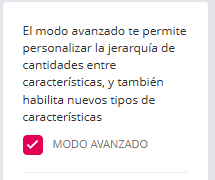
  
</p>

La aplicación dispone en cada producto de varios tipos de ajustes para definir la lógica de flujo de cantidad y ayudas para facilitar el ajuste y la compresión.

1. **Recibir cantidad de** Selector que se muestra en la interfaz de la característica con el modo avanzado activado**.** Al hacer clic en él se despliegan las unidades que se pueden seleccionar.  
      
      
    [![image.png](https://kb.wakaprint.com/uploads/images/gallery/2025-09/scaled-1680-/6Yqimage.png)](https://kb.wakaprint.com/uploads/images/gallery/2025-09/6Yqimage.png)
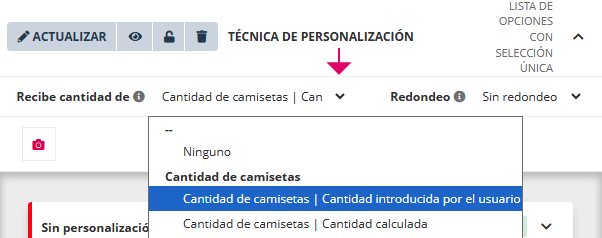
2. **Botón de Mapa**. En la columna derecha de la ficha de producto se encuentra el botón llamado Mapa. Desde este botón se accede a ver el árbol del flujo de cantidades configurado en el producto. Desde el árbol se pueden modificar también el flujo de cantidades. Una herramienta muy útil para mejor comprensión de la lógica del flujo de cantidad de unidades en cada producto.  
      
      
    <p class="callout info">  
    Desde la vista del árbol se pueden ver y cambiar los tipos de cantidad de unidades que reciben las características.  
      
    </p>


    [![AsJimage.png](https://kb.wakaprint.com/uploads/images/gallery/2025-09/scaled-1680-/asjimage.png)](https://kb.wakaprint.com/uploads/images/gallery/2025-09/asjimage.png)  
      
      
    [![image.png](https://kb.wakaprint.com/uploads/images/gallery/2025-09/scaled-1680-/image.png)](https://kb.wakaprint.com/uploads/images/gallery/2025-09/image.png)
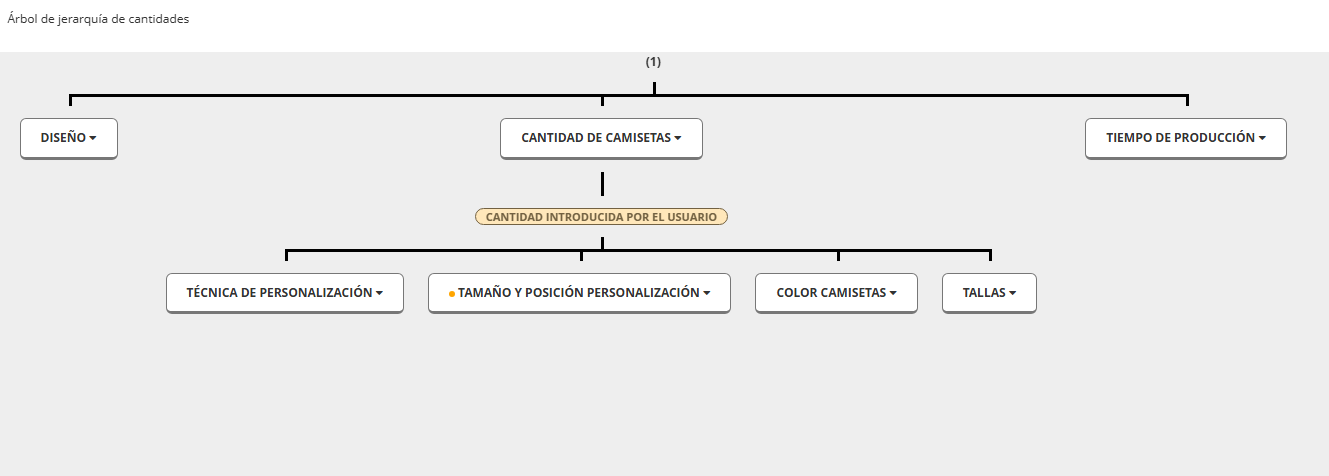
3. **Botón "Vista previa con pistas".** Permite al administrador ver el producto en modo vista del cliente pero pudiendo ver lo que los clientes no pueden ver:  
    Las unidades que se han ajustado por el administrador para ser recibidas por las características.  
    Las unidades que cada característica pone a disposición. Acarar que están disponibles porque el administrador podrá ajustar en qué característica o características son recibidas , o si no han de ser recibidas.   


    [![image.png](https://kb.wakaprint.com/uploads/images/gallery/2025-09/scaled-1680-/NrLimage.png)](https://kb.wakaprint.com/uploads/images/gallery/2025-09/NrLimage.png)  
      
    [![image.png](https://kb.wakaprint.com/uploads/images/gallery/2025-09/scaled-1680-/drIimage.png)](https://kb.wakaprint.com/uploads/images/gallery/2025-09/drIimage.png)  
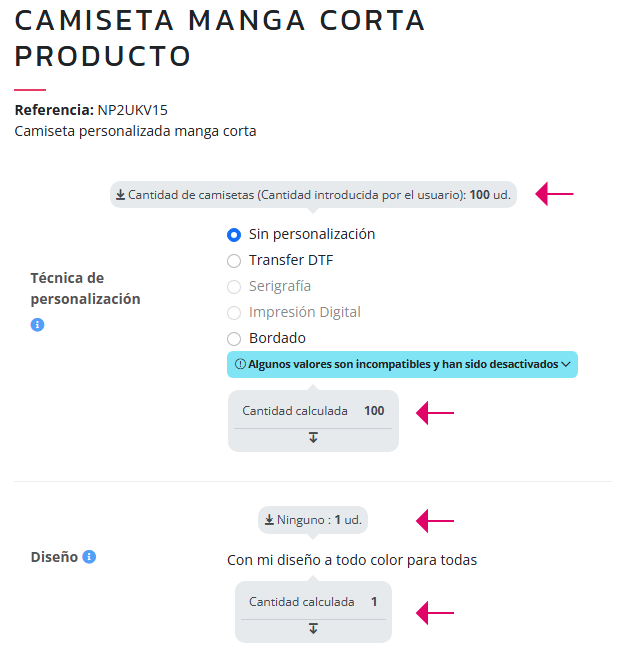


    <p class="callout info">  
      
    En la siguiente imagen de ejemplo se muestran los tipos de cantidad de **unidades que están siendo recibidas por las características.**  
    Por el hecho de cambiar la posición de las características no se cambia el tipo de cantidad que reciben. Para ver el flujo de cantidades en orden acceder a la vista del Mapa.  
      
    *Aclarar que las flechas y polígonos en color magenta no forman parte de la vista con pistas de la aplicación. Son para destacar en este manual la cantidad de unidades que reciben las características.*  
      
      
    </p>


    [![image.png](https://kb.wakaprint.com/uploads/images/gallery/2025-09/scaled-1680-/1MBimage.png)](https://kb.wakaprint.com/uploads/images/gallery/2025-09/1MBimage.png)


    <p class="callout info">  
      
    A continuación se muestra un ejemplo con los tipos de cantidad de unidades que dan salida las características **que pueden ser o no ser recibidas por otras características**.  
      
    *Aclarar que las flechas y polígonos en color azul no forman parte de la vista con pistas de la aplicación. Son para destacar en este manual la cantidad de unidades que reciben las características.*   
      
    </p>


    [![image.png](https://kb.wakaprint.com/uploads/images/gallery/2025-09/scaled-1680-/0OYimage.png)](https://kb.wakaprint.com/uploads/images/gallery/2025-09/0OYimage.png)


    <p class="callout warning">  
    Las características de tipo, Producto relacionado, Texto y Tabla y Texto no disponen de ajuste de recibir cantidad de unidades.  
      
    </p>

# 2.2.8 Ajustes y ayudas para el flujo de cantidades en las características - Productos

En esta página se explican los ajustes y ayudas que se y utilizan para configurar el flujo de cantidades para el cálculo del precio de los producto.  
  
A. Cómo ajustar recibir cantidades de unidades desde "Recibir cantidad de.  
B. Cómo ajustar recibir de desde el árbol del Mapa.  
C. Ayuda del Mapa vista de flujo de cantidades en modo árbol.

##### **A. Cómo ajustar recibir desde Recibir cantidad de:** 

Este campo hace referencia a la cantidad usada para calcular el precio.   
Al hacer clic en el selector mostrará las opciones de posibles cantidad de unidades que se puede recibir en el producto. Seleccionar la que se considere.  
Si la opción ninguno está seleccionada se usará 1 como cantidad. Si esta característica es de tipo cantidad y la opción ninguno está seleccionada, se considerará la cantidad principal.

  
[![image.png](https://kb.wakaprint.com/uploads/images/gallery/2025-09/scaled-1680-/w4Mimage.png)](https://kb.wakaprint.com/uploads/images/gallery/2025-09/w4Mimage.png)
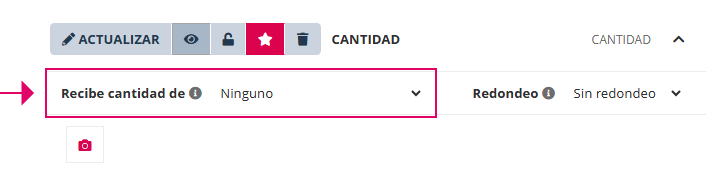
#####   


Dispone de un ajuste para seleccionar un tipo de redondeo a aplicar a la cantidad de unidades que recibe.

  
[![image.png](https://kb.wakaprint.com/uploads/images/gallery/2025-09/scaled-1680-/XqXimage.png)](https://kb.wakaprint.com/uploads/images/gallery/2025-09/XqXimage.png)
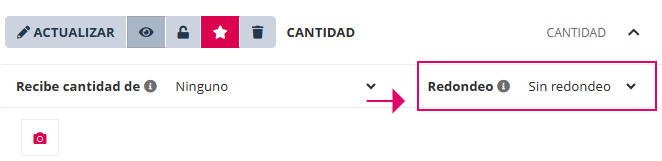
##### **B. Cómo ajustar recibir de desde el árbol del Mapa**  


1\. Hacer clic en botón "Mapa". Se verá cuando en el producto esté el modo avanzado activado.

[![image.png](https://kb.wakaprint.com/uploads/images/gallery/2025-09/scaled-1680-/QDQimage.png)](https://kb.wakaprint.com/uploads/images/gallery/2025-09/QDQimage.png)
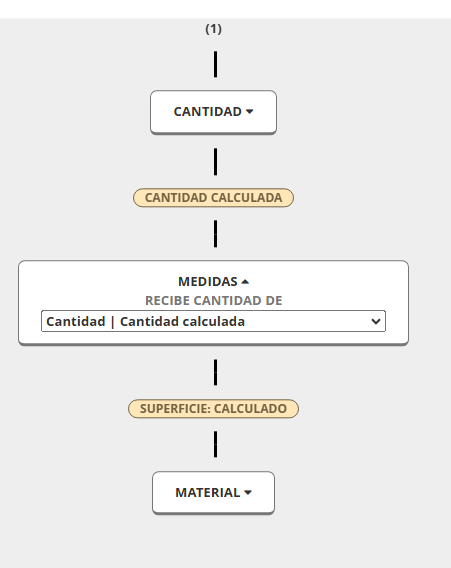


2\. Hacer clic en la característica que en la que se quiere ajustar el flujo de cantidad para que muestre el selector.

3\. Hacer clic en el selector para que muestre las selecciones posibles.

4\. Seleccionar la cantidad de unidades que ha de recibir la característica.

[![image.png](https://kb.wakaprint.com/uploads/images/gallery/2025-09/scaled-1680-/TQcimage.png)](https://kb.wakaprint.com/uploads/images/gallery/2025-09/TQcimage.png)
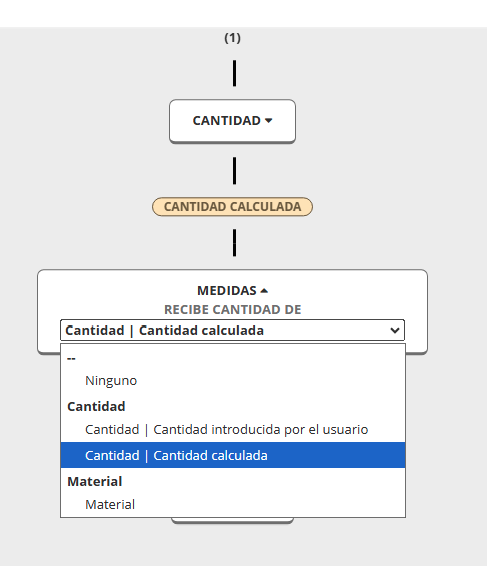
##### **C. Botón de vista del producto con pistas**

Este botón permite al administrador visualizar el producto en **modo cliente**, pero con la ventaja de poder ver información adicional que los clientes no ven, como:

- Las **unidades** que el administrador ha configurado para ser recibidas por las características.
- Las **unidades que cada característica pone a disposición** para otras características.
    
    Estas unidades están disponibles, pero será el administrador quien decida en qué características se reciben, o si no deben recibirse en ninguna.

  
[![image.png](https://kb.wakaprint.com/uploads/images/gallery/2025-09/scaled-1680-/NrLimage.png)](https://kb.wakaprint.com/uploads/images/gallery/2025-09/NrLimage.png)  

  
  
[![image.png](https://kb.wakaprint.com/uploads/images/gallery/2025-09/scaled-1680-/drIimage.png)](https://kb.wakaprint.com/uploads/images/gallery/2025-09/drIimage.png)

<p class="callout warning">  
  
Importante: Las características de tipo **Producto relacionado**, **Texto** y **Tabla** no disponen de ajuste de “recibir cantidad de unidades” ni ponen unidades a disposición para otras características.  
  
  
</p>

#####   


##### C1. Vista con pistas de cantidades que reciben las características

En esta vista se muestran los diferentes tipos de cantidad de unidades que reciben las características dentro del producto.

- - - Cambiar la posición de las características no altera el tipo de cantidad que reciben.
        - Para ver el flujo completo y ordenado de cantidades, se debe acceder a la vista del Mapa.

*Nota: Las flechas y polígonos en color magenta que aparecen en este manual tampoco forman parte de la aplicación. Se utilizan únicamente para destacar las cantidades de unidades recibidas por las características.*

[![image.png](https://kb.wakaprint.com/uploads/images/gallery/2025-09/scaled-1680-/1MBimage.png)](https://kb.wakaprint.com/uploads/images/gallery/2025-09/1MBimage.png)
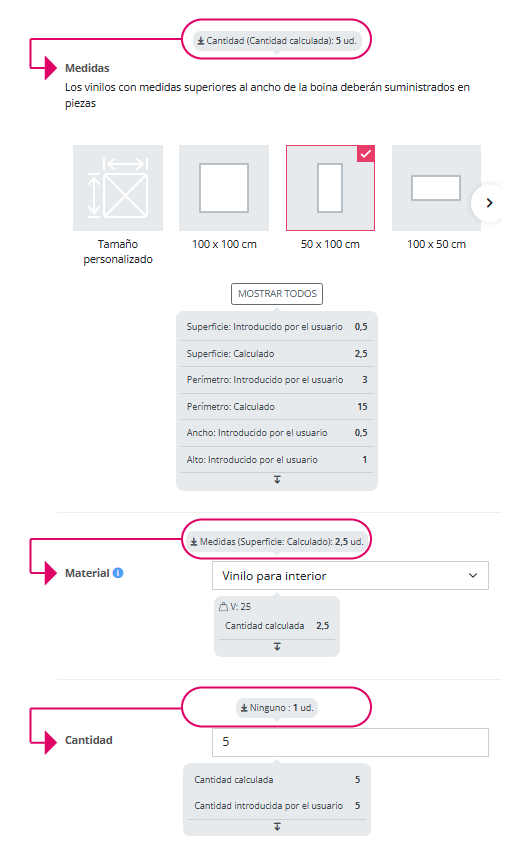
##### C.2 Vista con pistas de cantidades que ponen a disposición para que sean o no recibidas por otras características

En esta vista se muestran los diferentes tipos de cantidad de unidades que ponen a disposición las características y que pueden (o no) ser recibidas por otras.

El administrador ajustará este flujo de cantidades según su criterio y la lógica de cálculo necesaria para obtener el precio correcto del producto.

<p class="callout success">  
Esta lógica no es algo nuevo: está directamente relacionada con los cálculos que el administrador ya realiza habitualmente de forma manual o con hojas de cálculo para elaborar presupuestos.  
Con Wakaprint, una vez configurado el cálculo, ya no será necesario repetir esos planteamientos y cálculos cada vez que se deba generar un presupuesto o variaciones del mismo.  
  
</p>


A continuación se muestra un ejemplo con los tipos de cantidad de unidades que dan salida las características que pueden ser o no ser recibidas por otras características. El flujo de cantidad de unidades se ajustará por el administrador según criterio y lógica para correcto cálculo del precio del producto.

*Nota: Las flechas y polígonos en color azul que aparecen en este manual no forman parte de la vista con pistas de la aplicación. Se incluyen únicamente para destacar las cantidades de unidades que ponen a disposición las características.*

  
[![image.png](https://kb.wakaprint.com/uploads/images/gallery/2025-09/scaled-1680-/0OYimage.png)](https://kb.wakaprint.com/uploads/images/gallery/2025-09/0OYimage.png)
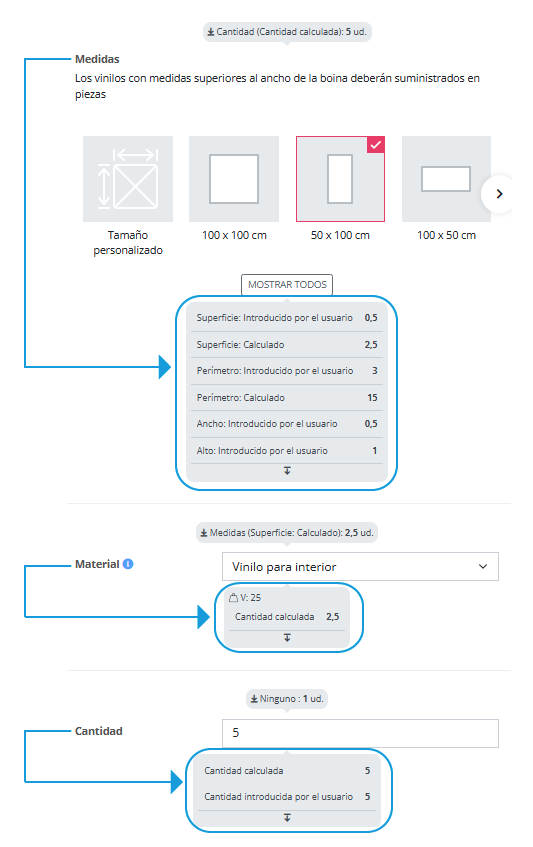
# 2.2.9 Recibir cantidad de "Ninguno"- Productos

**Ajuste de recibir cantidad de "Ninguno"**

  
1\. Este ajuste es para cuando no se quiere que entren en una característica cantidad de unidades de otras características. Las unidad que reciba siempre será la cantidad de 1 unidad.   
 En el mapa del árbol "Ninguno" se verá como el inicio de del árbol. y se reconoce por está gráfico:  
  
  
[![image.png](https://kb.wakaprint.com/uploads/images/gallery/2025-09/scaled-1680-/0vEimage.png)](https://kb.wakaprint.com/uploads/images/gallery/2025-09/0vEimage.png)

<p class="callout info">  
  
La característica principal de tipo cantidad, es en la que el cliente define la cantidad de unidades de producto y siempre ha de recibir cantidad de "Ninguno".  
  
  
</p>

[![image.png](https://kb.wakaprint.com/uploads/images/gallery/2025-09/scaled-1680-/44Vimage.png)](https://kb.wakaprint.com/uploads/images/gallery/2025-09/44Vimage.png)

[![image.png](https://kb.wakaprint.com/uploads/images/gallery/2025-09/scaled-1680-/dAQimage.png)](https://kb.wakaprint.com/uploads/images/gallery/2025-09/dAQimage.png)


En las características que tienen **todos sus valores en modo de cálculo por porcentaje** no necesitan recibir cantidad de unidades, por tanto se ajusta en "Ninguno".

[![image.png](https://kb.wakaprint.com/uploads/images/gallery/2025-09/scaled-1680-/d3Oimage.png)](https://kb.wakaprint.com/uploads/images/gallery/2025-09/d3Oimage.png)
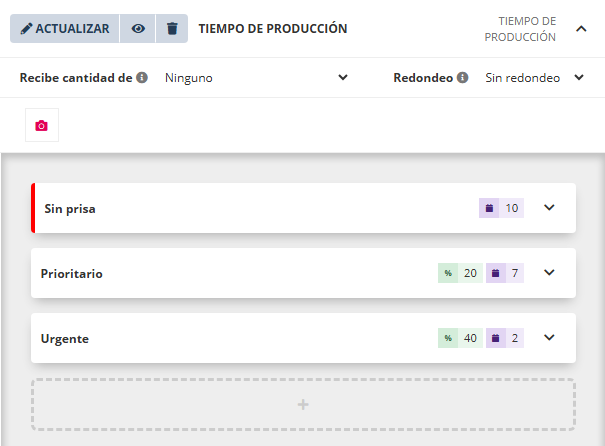


Vista en el árbol características cantidad de producto y tiempo de producción.

[![image.png](https://kb.wakaprint.com/uploads/images/gallery/2025-09/scaled-1680-/jMPimage.png)](https://kb.wakaprint.com/uploads/images/gallery/2025-09/jMPimage.png)

  
  
Más ejemplos de características que o bien por sus funciones o por métodos de calculo también reciben "Ninguno". Vista en el árbol.

[![image.png](https://kb.wakaprint.com/uploads/images/gallery/2025-09/scaled-1680-/Y8Nimage.png)](https://kb.wakaprint.com/uploads/images/gallery/2025-09/Y8Nimage.png)

<p class="callout warning">  
  
En una característica con valores que tengan ajustado el modo de cálculo en Fijo + Variable, tengan Importe variable e Importe fijo superior a 0. Si recibe cantidad de "Ninguno"  **El importe variable se va a multiplicar por solo 1 unidad.** </p>

# 2.2.10 Diferencias entre cantidad introducida y calculada en "Recibe de..." -  Productos


Un producto puede tener varias características de tipo cantidad.

Ejemplos;

- - - Revistas → cantidad de revistas + cantidad de páginas.
        - Productos por superficie → unidades de medida (m²) + cantidad de unidades de producto.
        - Fotocopias → cantidad de páginas + cantidad de juegos.

Algunas características como la de tipo "Cantidad" presentan dos opciones de cantidad de unidades que pueden recibir otras.

A. Cantidad introducida por el usuario.

B. Cantidad calculada.

##### **A. Cantidad calculada**

En el selector \[nombre de la característica\] | Cantidad calculada, se define la cantidad de unidades que resulta de:

- un factor aplicado a la opción seleccionada, o
- la multiplicación por otra cantidad de unidades.

Para comprender mejor este concepto, realiza la siguiente práctica:

**Práctica guiada**

1. 1. 1. Duplicar el producto *Vinilos impresos, sin imágenes*.
            
            
            - Se crea *Vinilos impresos (Copia)* igual que el original, pero sin imágenes.
        2. Eliminar todas las características salvo:
            
            
            - `Medidas` (tipo medidas).
            - `Material` (tipo lista desplegable de opciones).
            - `Cantidad` (tipo cantidad).
        3. Renombrar la característica `Cantidad` → “Cantidad de producto”.
        4. Ajustar en todas las características: Recibir cantidad de = Ninguno.
            
            
            - Si no aparece el ajuste, activar el botón de modo avanzado en la ficha del producto.
        5. Consultar el mapa. Se verá así. Todas las características están recibiendo como cantidad de unidades fijo `1`.
            
            [![image.png](https://kb.wakaprint.com/uploads/images/gallery/2025-09/scaled-1680-/tVmimage.png)](https://kb.wakaprint.com/uploads/images/gallery/2025-09/tVmimage.png)
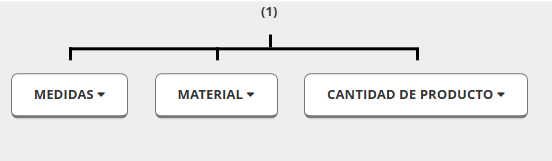
        6. Si vamos a ver el producto en la vista cliente y hacemos cambios de cantidad de unidades, de medidas o de materiales solo cambiará el precio al seleccionar un material ya que está mostrando en el precio el importe fijo establecido en cada valor de de `Material`. No está multiplicando los importes variables por las unidades. El flujo de cantidad no está ajustado aún correctamente.  
              
            Reflexión:  
            En el producto se venden vinilos por superficie, por lo que los importes variables que se han puesto en los valores de `Material` son del precio por unidad de m².
        7. Volver a la ficha del producto → abrir el Mapa para ajustar <span style="font-family: Lucida Console, DejaVu Sans Mono, Ubuntu Mono, Monaco, monospace;"><span style="font-size: 11.76px; white-space-collapse: preserve; background-color: rgb(180, 215, 255);">`Medidas`</span></span>→ Recibir de: Cantidad de producto | Cantidad introducida por el usuario. El árbol del mapa se verá como en la siguiente imagen.
            
            [![image.png](https://kb.wakaprint.com/uploads/images/gallery/2025-09/scaled-1680-/8dKimage.png)](https://kb.wakaprint.com/uploads/images/gallery/2025-09/8dKimage.png)
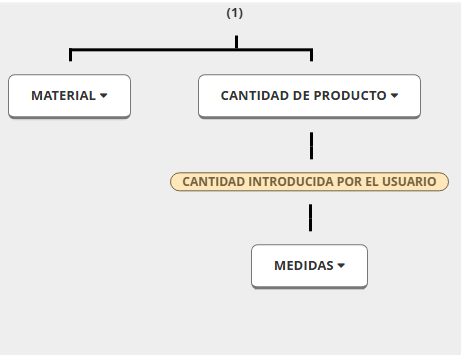
        8. En vista con pistas, comprobar que las unidades que recibe `Medidas` aumentan en la misma cantidad que se incrementan las unidades de producto `Cantidad de producto`. Las unidades que obtiene `Medidas` y pone a disposición para ser recibidas por otras también cambian. Ver imágenes siguientes.
            
            [![image.png](https://kb.wakaprint.com/uploads/images/gallery/2025-09/scaled-1680-/bVhimage.png)](https://kb.wakaprint.com/uploads/images/gallery/2025-09/bVhimage.png)
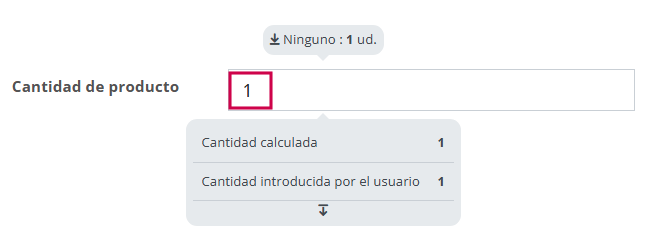
            
            [![image.png](https://kb.wakaprint.com/uploads/images/gallery/2025-09/scaled-1680-/P8himage.png)](https://kb.wakaprint.com/uploads/images/gallery/2025-09/P8himage.png)
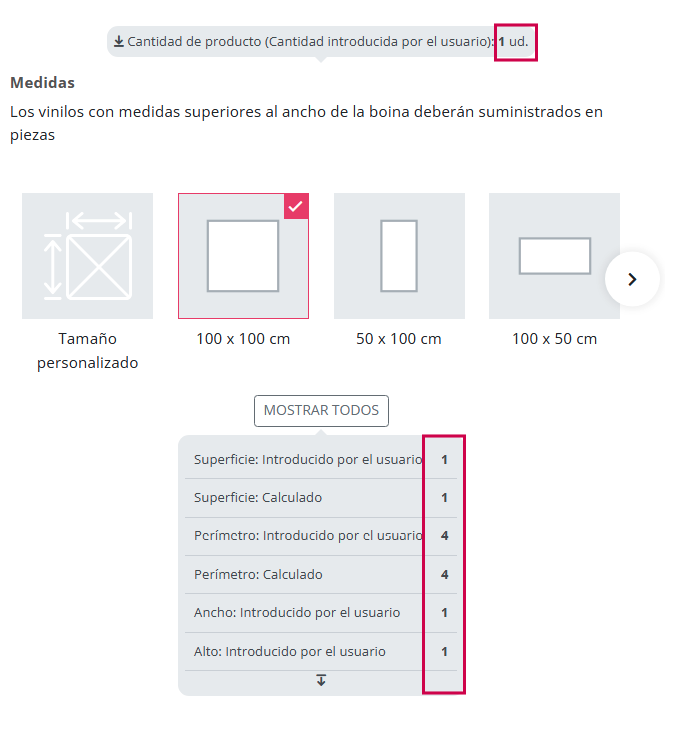
            
            [![image.png](https://kb.wakaprint.com/uploads/images/gallery/2025-09/scaled-1680-/V93image.png)](https://kb.wakaprint.com/uploads/images/gallery/2025-09/V93image.png)
            
            [![image.png](https://kb.wakaprint.com/uploads/images/gallery/2025-09/scaled-1680-/nWHimage.png)](https://kb.wakaprint.com/uploads/images/gallery/2025-09/nWHimage.png)
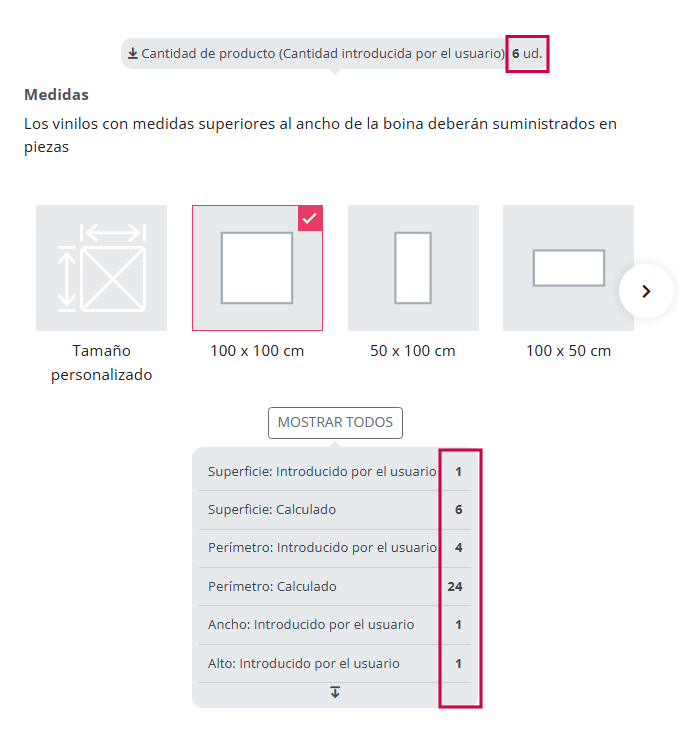
        9. Revisar `Material`: actualmente está en Recibir de: Ninguno, por lo que siempre toma una sola unidad fija.
        10. Cambiar el ajuste de `Material` a Recibir de: Medidas | Superficie calculada, para que multiplique la superficie total del producto por el importe variable. El flujo de cantidades ya está correctamente configurado. Se ve como en la siguiente imagen.  


            [![image.png](https://kb.wakaprint.com/uploads/images/gallery/2025-09/scaled-1680-/sxwimage.png)](https://kb.wakaprint.com/uploads/images/gallery/2025-09/sxwimage.png)
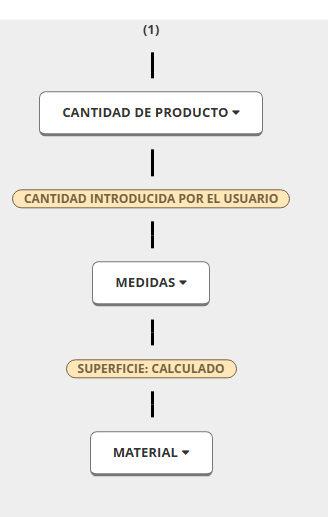
            
            **¿Por qué ha de recibir `Material` superficie calculada y no superficie introducida por el usuario?**
            
            Ver siguientes imágenes.  
              
            *Nota: Para esta parte de la página del manual hemos quitado en el producto de ejemplo las opciones de tamaños preestablecidas de la característica `Material` que tenía creadas.*
            
            [![image.png](https://kb.wakaprint.com/uploads/images/gallery/2025-09/scaled-1680-/mOWimage.png)](https://kb.wakaprint.com/uploads/images/gallery/2025-09/mOWimage.png)
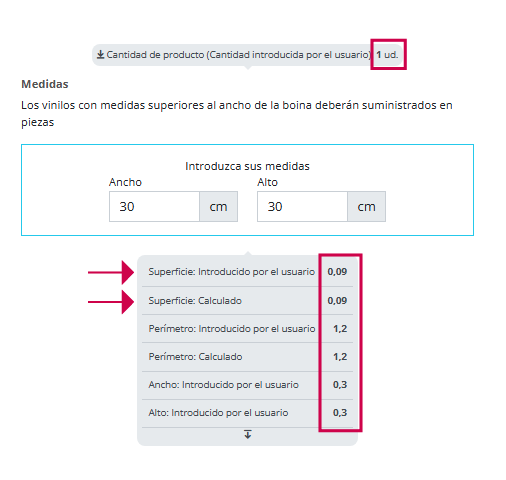
[![image.png](https://kb.wakaprint.com/uploads/images/gallery/2025-09/scaled-1680-/RzNimage.png)](https://kb.wakaprint.com/uploads/images/gallery/2025-09/RzNimage.png)
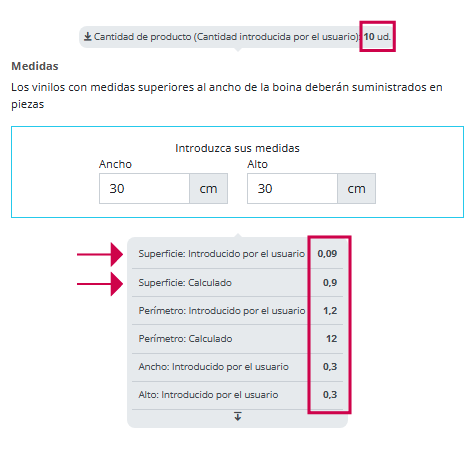
<table border="1" id="bkmrk-tipo-de-unidad-debaj" style="border-collapse: collapse; width: 100%; height: 562.625px;"><colgroup><col style="width: 33.3745%;"></col><col style="width: 33.3745%;"></col><col style="width: 33.3745%;"></col><col style="width: 0.0038627%;"></col></colgroup><tbody><tr><td colspan="3" style="border-width: 1px;"> **Comparación de las unidades de ambos supuestos**   
</td><td>  
</td></tr><tr style="background-color: rgb(236, 240, 241); height: 130.891px;"><td class="align-left" style="height: 130.891px; border-width: 1px;">  
  
Tipo de unidad debajo de `Medidas `  
  
</td><td class="align-center" style="height: 130.891px; border-width: 1px;">  
Cantidad de producto **1 Ud**. en medidas de 30 x 30 cm. Imagen 1.  
  
Cantidad de unidades debajo de `Medidas `  
</td><td class="align-center" style="height: 130.891px; border-width: 1px;">  
Cantidad de producto **10 Uds**. en medidas de 30 x 30 cm. Imagen 2  
  
Cantidad de unidades debajo de `Medidas `  
</td><td style="height: 130.891px;">  
</td></tr><tr style="height: 80.1875px;"><td class="align-left" style="height: 80.1875px; border-width: 1px;">Superficie introducida por usuario  
  
</td><td class="align-right" style="height: 80.1875px; border-width: 1px;">  
0,09</td><td class="align-right" style="height: 80.1875px; border-width: 1px;">  
0,09</td><td style="height: 80.1875px;">  
</td></tr><tr style="height: 81.1875px;"><td style="border-width: 1px; height: 81.1875px;">Superficie calculada  


</td><td class="align-right" style="border-width: 1px; height: 81.1875px;">0,09</td><td class="align-right" style="border-width: 1px; height: 81.1875px;">0,9</td><td style="height: 81.1875px;">  
</td></tr><tr style="height: 80.1875px;"><td class="align-left" style="border-width: 1px; height: 80.1875px;">Perímetro introducido por usuario  


</td><td class="align-right" style="border-width: 1px; height: 80.1875px;">1,2</td><td class="align-right" style="border-width: 1px; height: 80.1875px;">1,2</td><td class="align-right" style="border-width: 1px; height: 80.1875px;">  
</td></tr><tr style="height: 63.3906px;"><td class="align-left" style="border-width: 1px; height: 63.3906px;">Perímetro calculado  
  
  
</td><td class="align-right" style="border-width: 1px; height: 63.3906px;">1,2</td><td class="align-right" style="border-width: 1px; height: 63.3906px;">12</td><td class="align-right" style="border-width: 1px; height: 63.3906px;">  
</td></tr><tr style="height: 63.3906px;"><td class="align-left" style="border-width: 1px; height: 63.3906px;">Ancho introducido por usuario  
  
  
</td><td class="align-right" style="border-width: 1px; height: 63.3906px;">0,3</td><td class="align-right" style="border-width: 1px; height: 63.3906px;">0,3</td><td class="align-right" style="border-width: 1px; height: 63.3906px;">  
</td></tr><tr style="height: 63.3906px;"><td class="align-left" style="border-width: 1px; height: 63.3906px;">Alto introducido por usuario  
  
  
</td><td class="align-right" style="border-width: 1px; height: 63.3906px;">0,3</td><td class="align-right" style="border-width: 1px; height: 63.3906px;">0,3</td><td class="align-right" style="border-width: 1px; height: 63.3906px;">  
</td></tr></tbody></table>

  
**Ajustes del flujo de cantidades correctos en este ejemplo:**  
  
En la característica `Medidas` se ajusta en "Recibir cantidad de: Cantidad | Cantidad introducida por el usuario"  
En la característica `Material` "Recibir de: cantidad de: Medidas | Superficie calculada".

**Ajustes del flujo de cantidades no correctos en este ejemplo:**

Si se ajusta en `Medidas` "Recibir cantidad de: Ninguno", no podría obtener la superficie calculada.  
Si se ajusta en `Material` "Recibir cantidad de: Medidas | Superficie introducida por el usuario", aplicaría el precio de solo una unidad de vinilo aunque el cliente pida más de 1 unidad de producto.   
Si se ajusta en `Material` "Recibir cantidad de: Ninguno", no tendría en cuenta las variaciones de unidades de `Medidas.`

[![image.png](https://kb.wakaprint.com/uploads/images/gallery/2025-09/scaled-1680-/h9Yimage.png)](https://kb.wakaprint.com/uploads/images/gallery/2025-09/h9Yimage.png)
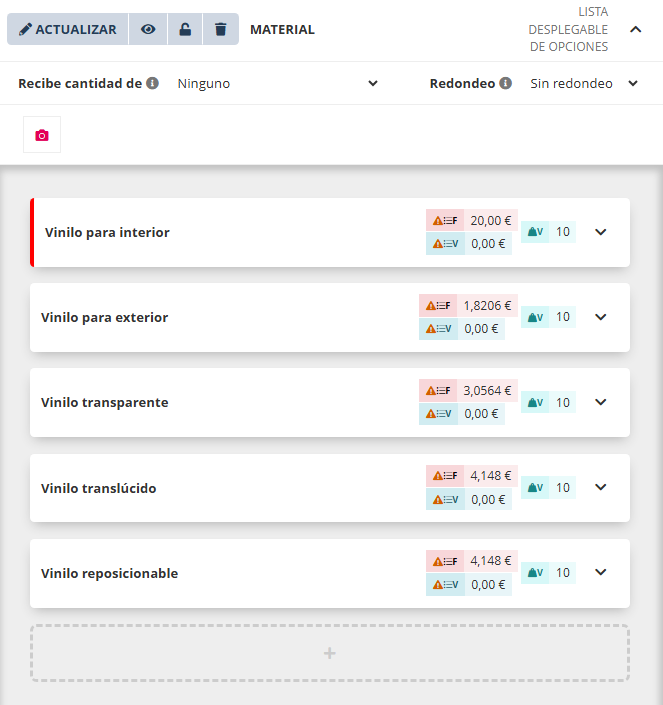
  
[  
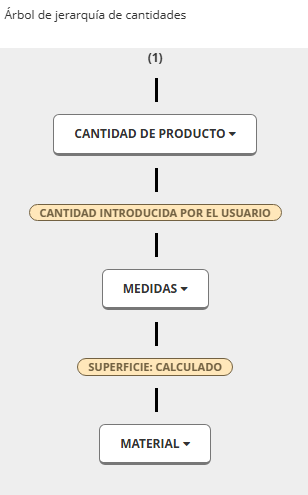
![image.png](https://kb.wakaprint.com/uploads/images/gallery/2025-09/scaled-1680-/gyCimage.png)](https://kb.wakaprint.com/uploads/images/gallery/2025-09/gyCimage.png)

Explicación del mapa de flujo de cantidades correcto de este producto de ejemplo:

- - - El árbol sólo presenta una rama y arranca en (1). Se corresponde con el ajuste de recibir cantidad de "Ninguno" en la característica de tipo cantidad principal, que es en la que el cliente especifica las unidades de producto que quiere comprar. En todos los productos ha de configurarse así.
        - El resto de características están en la misma rama. Lo que quiere decir que están recibiendo cantidad de unidades de la característica inicial del árbol, "Cantidad de producto".
        - La segunda característica de la rama es la característica llamada "Medidas". Está ajustado en Recibe cantidad de: Cantidad de producto | Cantidad Introducida por el usuario. Es decir, recibe de la característica llamada "Cantidad de producto", la "Cantidad Introducida por el usuario.
        - La característica de tipo Medidas es especial, ya que permite al cliente definir un ancho y un alto para el producto.  
            A partir de estas dimensiones, el sistema calcula automáticamente entre otras unidades, la superficie resultante.

[![image.png](https://kb.wakaprint.com/uploads/images/gallery/2025-09/scaled-1680-/N8gimage.png)](https://kb.wakaprint.com/uploads/images/gallery/2025-09/N8gimage.png)
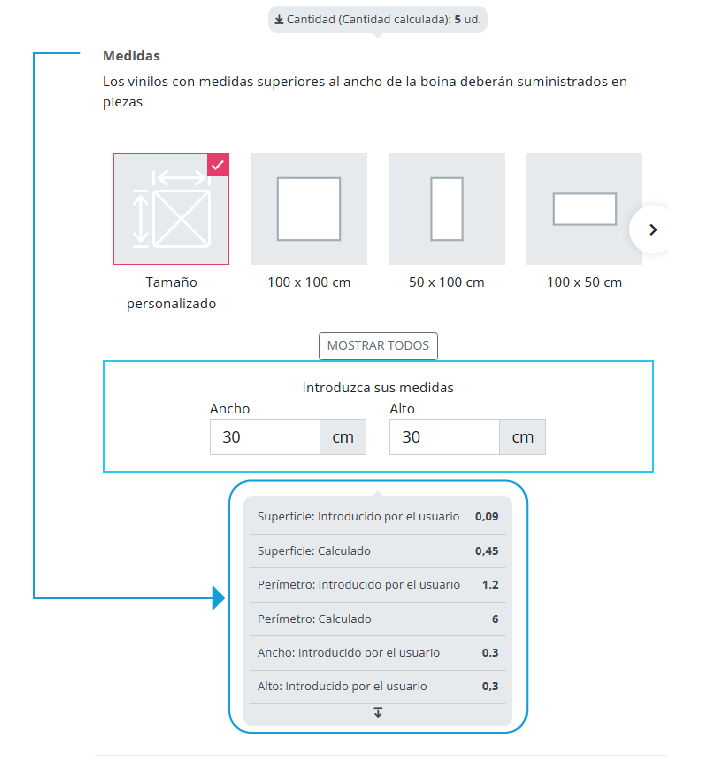
- - - La tercera y última característica de la rama es la característica llamada "Material". Es la que tiene establecidos en sus valores importes de variable superiores a 0. Recibe cantidad de: Medidas | Superficie Calculado. Es decir, recibe las unidades resultantes de multiplicar las unidades de producto por la superficie.

Unidades de producto x superficie calculado = total unidades de m²

Unidades de m² x importe variable del material = importe del producto según las variables a definir o seleccionar por el cliente \[unidades de producto, dimensiones del producto y tipo de material\]

<p class="callout info">  
  
Se pueden tener en un producto diferentes características que reciban cantidades de unidades diferentes de la característica de tipo Medidas. Por ejemplo; una para calcular el precio de opciones en las que la variable de ancho afecte al precio, o la variable de alto, o la de perímetro introducido por el usuario, o calculado. En el producto de lonas que se incluye en la instalación de Wakaprint se puede ver la potencialidad que ofrece el flujo de cantidades.  
  
  
</p>

<p class="callout success">  
A tener en cuenta que las unidades dependiendo de qué tipo de característica vengan pueden ser unidades de producto, o unidades de superficie, o unidades de altura, o de páginas, entre otras.  
  
</p>

> #####   
> 
> 
> #####  **Ejemplos de supuestos en este producto**
> 
> **Supuesto 1**
> 
> - - - - - Medidas del producto: 100 cm x 100 cm -&gt; (1 m × 1 m = 1 m²) -&gt; 1 Unidad de superficie
>                 - Cantidad de producto solicitada por el cliente: 3 unidades
>                 - Factor aplicado: 1
>                 - Importe variable IVA incluido del material seleccionado: 10 € / m²
> 
> Tabla de Cálculo
> 
> <table style="margin-left: 80px;"><thead style="padding-left: 80px;"><tr style="padding-left: 80px;"><th style="padding-left: 80px;">**Concepto**</th><th style="padding-left: 80px;">**Cálculo**</th><th style="padding-left: 80px;">**Resultado**</th></tr></thead><tbody style="padding-left: 80px;"><tr style="padding-left: 80px;"><td style="padding-left: 80px;">Dimensión de la unidad de producto</td><td style="padding-left: 80px;">100 cm x 100 cm</td><td style="padding-left: 80px;">1 m²</td></tr><tr style="padding-left: 80px;"><td style="padding-left: 80px;">Cantidad de unidades de producto solicitadas</td><td style="padding-left: 80px;">3 unidades</td><td style="padding-left: 80px;">3 m² superficie</td></tr><tr style="padding-left: 80px;"><td style="padding-left: 80px;">Superficie calculada</td><td style="padding-left: 80px;">1 m² x 3 unidades</td><td style="padding-left: 80px;">3 m²</td></tr><tr style="padding-left: 80px;"><td style="padding-left: 80px;">Aplicación de factor</td><td style="padding-left: 80px;">3 m² x factor 1</td><td style="padding-left: 80px;">3 m²</td></tr><tr style="padding-left: 80px;"><td style="padding-left: 80px;">Precio unitario del material seleccionado (importe variable)</td><td style="padding-left: 80px;">10 € IVA incluido / m²</td><td style="padding-left: 80px;">—</td></tr><tr style="padding-left: 80px;"><td style="padding-left: 80px;">Cálculo del importe total</td><td style="padding-left: 80px;">3 m² x 10 €</td><td style="padding-left: 80px;">**30 € IVA incl.**</td></tr></tbody></table>
> 
> Flujo del cálculo  
>   
> Cliente indica: 3 Uds. de producto (1 m² cada una)  
>  │  
>  ▼  
> Superficie por unidad = 1 m²  
> 3 Uds. x 1 m² = 3 m² (superficie total)  
>  │  
>  ▼  
> Aplicar factor (en este caso = 1)  
> 3 m² x 1 = 3 m²  
>  │  
>  ▼  
> Precio unitario del material = 10 € / m²  
> 3 m² x 10 € = 30 €  
>  │  
>  ▼  
> Importe final del producto = 30 € IVA incluido
> 
> **Supuesto 2**
> 
> - - - - - Medida del producto: 50 cm x 200 cm -&gt; (0,5 m × 2 m = 1 m²) = 1 m² = -&gt; 1 Unidad de superficie
>                 - Cantidad de producto solicitada por el cliente: 5 unidades
>                 - Factor aplicado: 1,5
>                 - Importe variable del material seleccionado: 12 € / m²
> 
> <table style="margin-left: 80px;"><thead style="padding-left: 80px;"><tr style="padding-left: 80px;"><th style="padding-left: 80px;">Paso</th><th style="padding-left: 80px;">Concepto</th><th style="padding-left: 80px;">Operación</th><th style="padding-left: 80px;">Resultado</th></tr></thead><tbody style="padding-left: 80px;"><tr style="padding-left: 80px;"><td style="padding-left: 80px;">1</td><td style="padding-left: 80px;">Superficie de una unidad de producto</td><td style="padding-left: 80px;">50 cm × 200 cm</td><td style="padding-left: 80px;">1 m²</td></tr><tr style="padding-left: 80px;"><td style="padding-left: 80px;">2</td><td style="padding-left: 80px;">Superficie calculada </td><td style="padding-left: 80px;">1 m² × 5 Uds.</td><td style="padding-left: 80px;">5 m²</td></tr><tr style="padding-left: 80px;"><td style="padding-left: 80px;">3</td><td style="padding-left: 80px;">Aplicar factor</td><td style="padding-left: 80px;">5 m² × 1,5</td><td style="padding-left: 80px;">7,5 m²</td></tr><tr style="padding-left: 80px;"><td style="padding-left: 80px;">4</td><td style="padding-left: 80px;">Precio unitario del material</td><td style="padding-left: 80px;">—</td><td style="padding-left: 80px;">12 €/m²</td></tr><tr style="padding-left: 80px;"><td style="padding-left: 80px;">5</td><td style="padding-left: 80px;">Cálculo del importe</td><td style="padding-left: 80px;">7,5 m² × 12 €/m²</td><td style="padding-left: 80px;">90 €</td></tr></tbody></table>
> 
>   
> Cliente indica: 5 Uds. de producto (50 cm x 200 cm = 1 m² cada una)  
>  │  
>  ▼  
> Superficie por unidad = 1 m²  
> 5 Uds. x 1 m² = 5 m² (superficie total)  
>  │  
>  ▼  
> Aplicar factor = 1,5  
> 5 m² x 1,5 = 7,5 m²  
>  │  
>  ▼  
> Precio unitario del material = 12 €/m²  
> 7,5 m² x 12 € = 90 €  
>  │  
>  ▼  
> Importe final del producto = 90 € IVA incluido

#####   
  
 **B. Cantidad introducida por el usuario**

Es la cantidad de unidades que llega sin ser calculada.   
 **1.** Por defecto al añadir una característica nueva se crea con Recibe cantidad de: Ninguno.

[![image-1665999543179.png](https://kb.wakaprint.com/uploads/images/gallery/2022-10/scaled-1680-/image-1665999543179.png)](https://kb.wakaprint.com/uploads/images/gallery/2022-10/image-1665999543179.png)
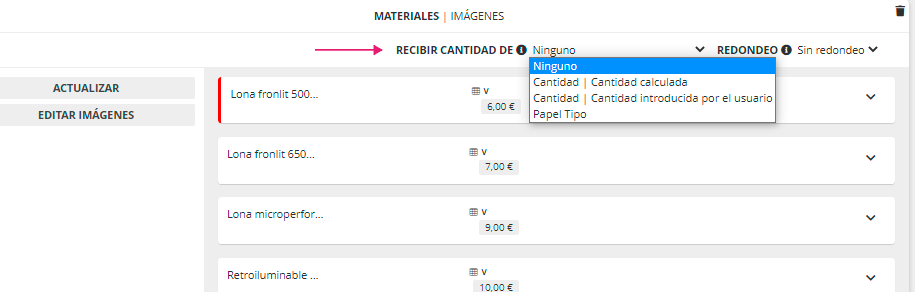
# 2.2.11 Factor -  Productos

#####   
  
Factor de valores

En la configuración de un producto en la tienda, hay que tener en cuenta el flujo de cantidades. En otros sistemas de comercio electrónico solo hay una cantidad a elegir o configurar y que es la que afecta a las unidades que se añaden al carrito. En esta aplicación es diferente ya que cada valor que se añade a una característica del producto tiene en cuenta la cantidad de unidades que recibe la característica distinguiendo entre las introducidas por el usuario y las calculadas. Así en función del valor seleccionado por el cliente determinará la cantidad de unidades con las que se calculará el importe.

<p class="callout info"> **El factor** modifica la cantidad de unidades de producto que utiliza un valor de una característica.   
El valor por defecto es 1. Valor diferente a 1 modificará la cantidad de unidades. El factor multiplica por la cantidad de unidades recibidas en la característica. El valor del factor puede ser 0, y números positivos inferiores o superiores a 1.  
  
</p>

  
Cada característica recibe una cantidad de unidades de entrada. A partir de ahora a efectos de este manual se llamaran como "Cantidad recibida" o "Cantidades recibidas". En la vista con pistas se ven como en la siguiente imagen de ejemplo.

[![image.png](https://kb.wakaprint.com/uploads/images/gallery/2025-09/scaled-1680-/1MBimage.png)](https://kb.wakaprint.com/uploads/images/gallery/2025-09/1MBimage.png)

Y emite una cantidad de unidades que pone a disposición para ser recibidas o no por otras características. A partir de ahora a efectos de este manual se llamaran como "Cantidad de salida" o "Cantidades de salida".  
En la vista con pistas se ven como en la siguiente imagen de ejemplo.

[![image.png](https://kb.wakaprint.com/uploads/images/gallery/2025-09/scaled-1680-/0OYimage.png)](https://kb.wakaprint.com/uploads/images/gallery/2025-09/0OYimage.png)  

  
  
Mediante el uso de la propiedad *factor,* cada valor de la característica puede alterar la cantidad recibida, lo que provocará que, la en la cantidad de salida de la característica, la cantidad de unidades sea la de cantidad de recibida multiplicada por el factor. Ver el siguiente ejemplo gráfico para entenderlo mejor:

[![sample in out qties.png](https://kb.wakaprint.com/uploads/images/gallery/2022-03/scaled-1680-/sample-in-out-qties.png)](https://kb.wakaprint.com/uploads/images/gallery/2022-03/sample-in-out-qties.png)
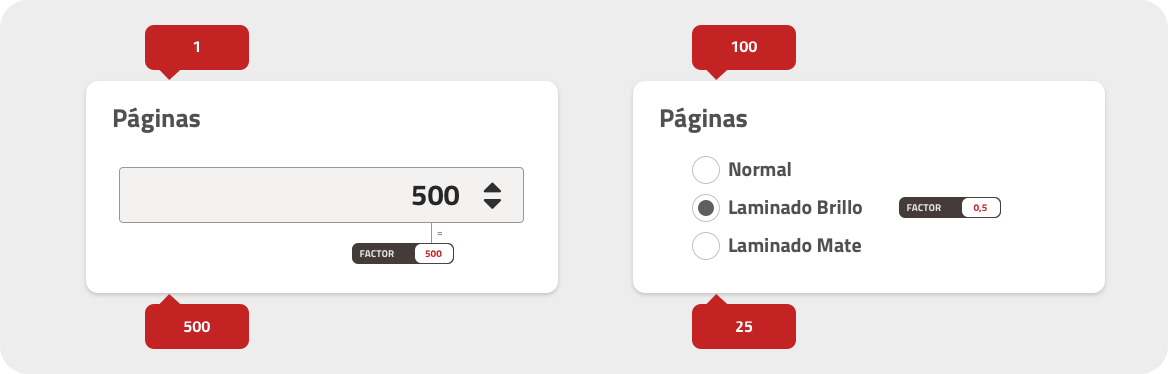


En él ejemplo se presentan dos características diferentes. La primera es de tipo "Cantidad" y la segunda de tipo "Lista de opciones de selección única".  
  
La primera al ser de tipo "Cantidad" toma como factor la cantidad de unidades introducida por el usuario ya que está recibiendo cantidad de tipo "Ninguno"\*.  
  
A partir de ahora, en la explicación de este ejemplo nos referiremos a los valores de las características como "Opciones".  
  
La segunda característica de tipo "Lista de opciones con selección única" en éste ejemplo recibe la cantidad de 100 unidades introducida por el usuario.   
  
Dos de las tres opciones de "Páginas" tienen ajustado el factor en 1, pero la opción "Laminado Brillo" tiene el factor ajustado en 0.5 .  
  
Cuando el cliente seleccione la opción "Laminado Brillo" la cantidad de unidades que recibe la característica será multiplicada por 0.5 provocando que los precios por unidad (Importes variables) los haga en función de la cantidad de unidades resultante. Es decir, en este ejemplo, la mitad de unidades de las que recibe la característica.  
  
Si el cliente selecciona la opción de "Normal" o la de "Laminado mate" la cantidad de unidades que recibe la característica será multiplicada por 1 dando como resultado la misma cantidad de unidades. No se modifica la cantidad recibida.

(\*) Ninguno es el número 1. Las características de tipo cantidad también pueden recibir otros tipos de cantidad de unidades.

<p class="callout info">  
La cantidad de unidades de salida de la característica son fruto de multiplicar las cantidad de entrada por el factor definido en los ajustes de cada opción.   
  
Las unidades de salida de las características pueden ser o no recibidas por otras.   
  
  
</p>

En el siguiente ejemplo se muestra una simulación de un producto y cómo las cantidades de unidades van pasando de característica en característica y se ven afectadas por el factor.

[![explain factor only.png](https://kb.wakaprint.com/uploads/images/gallery/2022-03/scaled-1680-/explain-factor-only.png)](https://kb.wakaprint.com/uploads/images/gallery/2022-03/explain-factor-only.png)
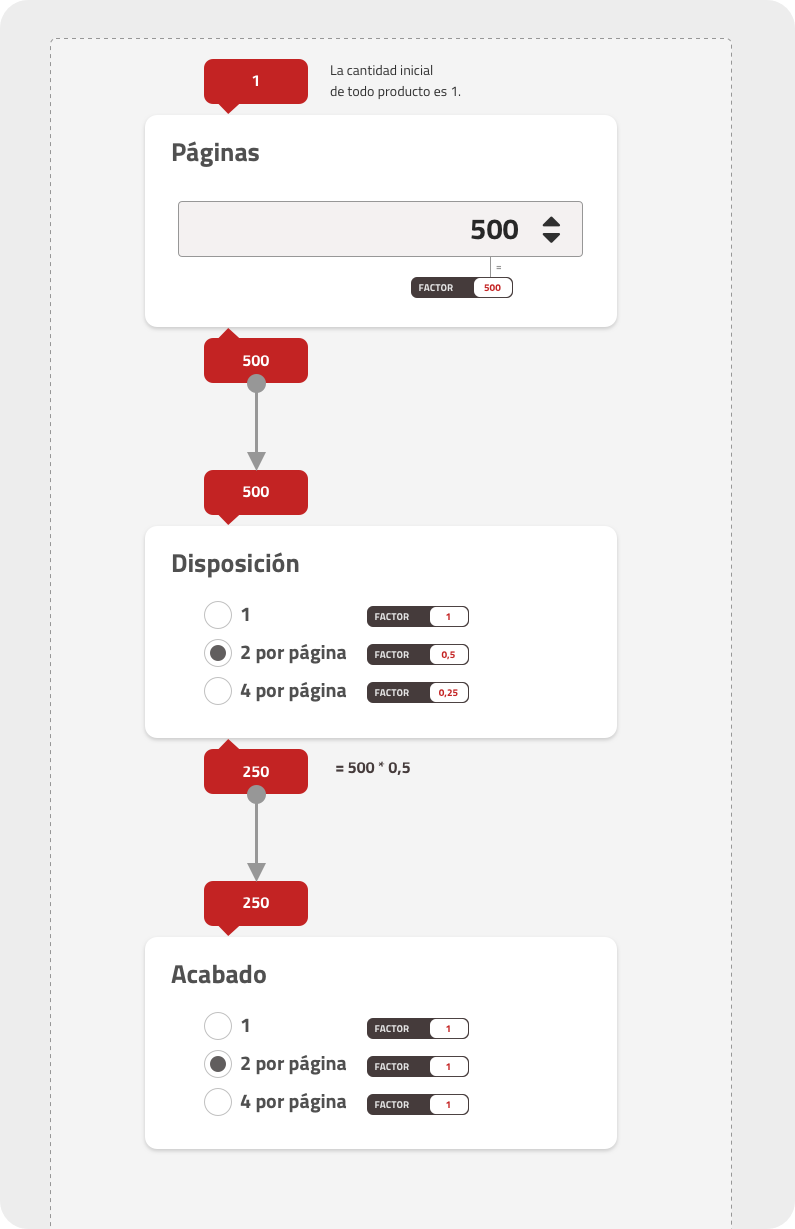


En este ejemplo:

**Páginas** es una característica de tipo cantidad. La cantidad que recibe es "Ninguno". El cliente especifica en ella las unidades de páginas que en esta característica actúan como factor de multiplicación. Se multiplican por la cantidad recibida que es 1 y la cantidad de salida por tanto es la especificada por el cliente.

**Disposición** es una característica de tipo "Lista de opciones de selección única". La cantidad de unidades que recibe son las introducidas por el usuario. Las opciones de 2 por página y 4 por página tienen el factor en 0,5 y 0,25 respectivamente. Cuando el cliente seleccione una de estas dos opciones las unidades recibidas serán modificadas al multiplicarse por el factor que está en un valor diferente a 0. Los importes variables de estas opciones multiplicarán en este ejemplo por la mitad de las que recibe la característica en la opción de 2 por página, y multiplicarán por la cuarta parte de las unidades que recibe la característica en la opción 4 por página.

**Acabados** es una característica de tipo "Lista de opciones de selección única". La cantidad de unidades que recibe es la cantidad de salida de Disposición. En este ejemplo y en esta característica se pueden dar los siguientes supuestos:

1. El cliente ha seleccionado en Disposición la opción de un página por cara. El importe variable de las opciones de Acabados multiplicará por las mismas unidades que ha introducido el cliente. No se modifican porque esta opción tiene el factor en 1.
2. El cliente ha seleccionado en Disposición la opción de dos páginas por cara. Acabados recibirá la cantidad de unidades modificada por el factor. La mitad de las introducidas por el usuario.
3. El cliente ha seleccionado en Disposición la opción de cuatro páginas por cara. Acabados recibirá la cantidad de unidades modificada por el factor. La cuarta parte de las introducidas por el usuario.


Para situaciones más complejas, es posible determinar en cada característica de donde vendrá la cantidad entrante. De esta forma es posible configurar productos que calculen diferentes elementos en base a diferentes cantidades de unidades. Por ejemplo; sería posible configurar un producto para vender libros a medida y hacer que se calcule por una parte el coste de las hojas interiores, por otra el coste de las portadas y por otra el coste del encuadernado.

<p class="callout info">  
Para ver las cantidades de entrada y salida la aplicación dispone para administrador de la vista con pistas del producto.  
  
Para ver y también ajustar el flujo de cantidades la aplicación dispone de la vista en esquema interactivo llamado "Árbol" en cada producto. Se accede a él con el modo avanzado de la ficha de producto activado y haciendo clic en el cotón llamado  
"Mapa". [![image.png](https://kb.wakaprint.com/uploads/images/gallery/2025-09/scaled-1680-/VNiimage.png)](https://kb.wakaprint.com/uploads/images/gallery/2025-09/VNiimage.png)  
</p>

# 2.2.12 Flujo de cantidades de unidades - Observaciones - Productos

- <span style="font-weight: 400;">Las características dan salida a cantidad de unidades pero no necesariamente tienen por que ser recibidas por otras. Dependerá de la decisión del administrador en función de las necesidades del producto, y de la estrategia de impactos de precios entre otras muchas variables que se pueden crear.  
    </span><span style="font-weight: 400;">  
    </span>
- <span style="font-weight: 400;">Algunas características dan salida a diferentes tipos de unidades. Ver sección de tipos de características de este manual.  
      
    </span>
- <span style="font-weight: 400;">Algunos tipos de características como la de tipo cantidad o la de Medidas entre otras dan salida a dos tipos de cantidad de unidades: "Introducida por el Usuario" o "Calculada".  
    </span><span style="font-weight: 400;">  
    </span><span style="font-weight: 400;">  
    </span>> <span style="font-weight: 400;">  
    > **Por ejemplo;**    
    >   
    >   
    > El producto *Lona varios materiale*s creado con la característica de tipo tamaño llamada "Formato" ajustada para que el cliente puede pedir personalizada la superficie con los campos de ancho y alto.  
    >   
    > En el producto se han creado además una característica de tipo cantidad llamada "Cantidad de lonas" y una característica de tipo imágenes llamada "Materiales"*.* En esta última se ofrece al cliente opciones de compra de la lona en diferentes materiales.  
    >   
    > El precio por unidad de superficie se ha definido en los importes variables y fijos de los valores de la característica que permite seleccionar los materiales.   
    >   
    > La característica llamada "Materiales" en este ejemplo recibe cantidad de unidades de "Medidas | Superficie calculada".  
    >   
    > El flujo de cantidades se ha ajustado:  
    >   
    > "Cantidad de lonas" reciba de: Ninguno.   
    > "Format*o"* reciba unidades de "Cantidad de lonas | Introducida por el usuario"   
    > "Materiales reciba de "Medidas | Superficie calculada".  
    > </span><span style="font-weight: 400;">  
    > Conclusión:  
    > El precio del producto que se añadirá al carrito en este ejemplo va a depender de tres variables, de la superficie, del material y de las unidades de lona que pida el cliente. El producto se ha ajustado para que calcule el precio según estas variables que se desconocen hasta que son definidas por el cliente en el producto.  
    >   
    >   
    > [![image.png](https://kb.wakaprint.com/uploads/images/gallery/2022-11/scaled-1680-/ornimage.png)](https://kb.wakaprint.com/uploads/images/gallery/2022-11/ornimage.png)  
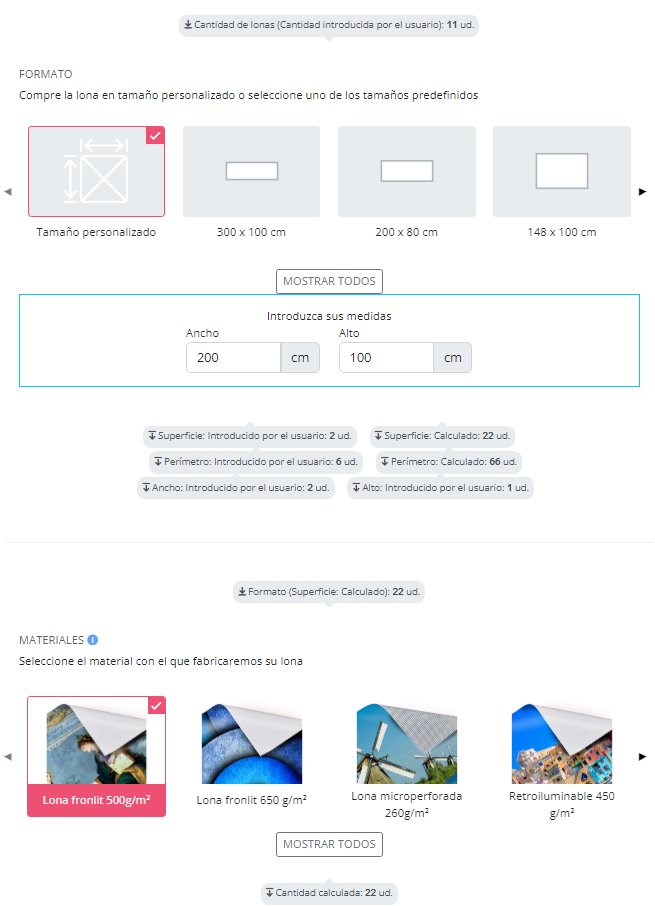
    >   
    > [![image.png](https://kb.wakaprint.com/uploads/images/gallery/2022-11/scaled-1680-/esgimage.png)](https://kb.wakaprint.com/uploads/images/gallery/2022-11/esgimage.png)</span>
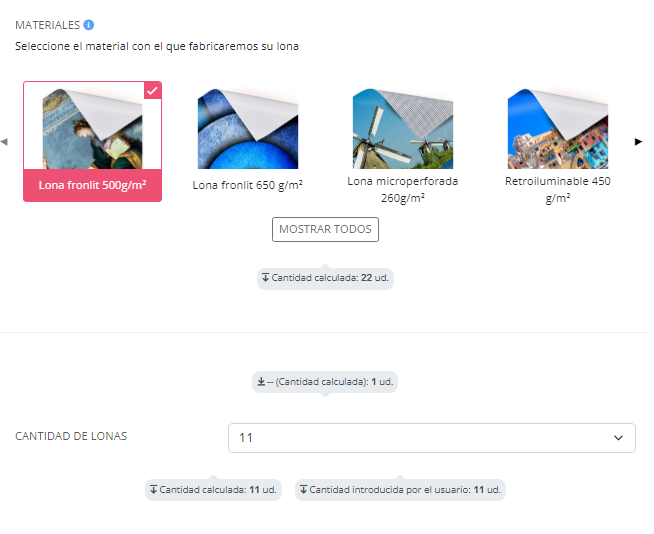
    
    <span style="font-weight: 400;">  


    </span>
- <span style="font-weight: 400;">El tipo "Cantidad Calculada" en un valor con factor 1 no modifica las unidades, ya que todo número multiplicado por 1 da como resultado el mismo número.  
     </span>

- <span style="font-weight: 400;">La característica de tipo Medidas dan salida a unidades que actúan según lógica como unidades de superficie o de dimensiones. Aunque se expresan como unidades se interpretan como metros a excepción de la superficie que se interpreta como m². Además en algunas unidades de dimensiones están disponibles para ser recibidas por otras características en dos tipos, introducida por el usuario o calculada.   
    </span>

> **Ejemplo de tipos de recibir cantidad** de un producto creado  
>   
> ![image-1668169197453.png](https://kb.wakaprint.com/uploads/images/gallery/2022-11/scaled-1680-/image-1668169197453.png)  
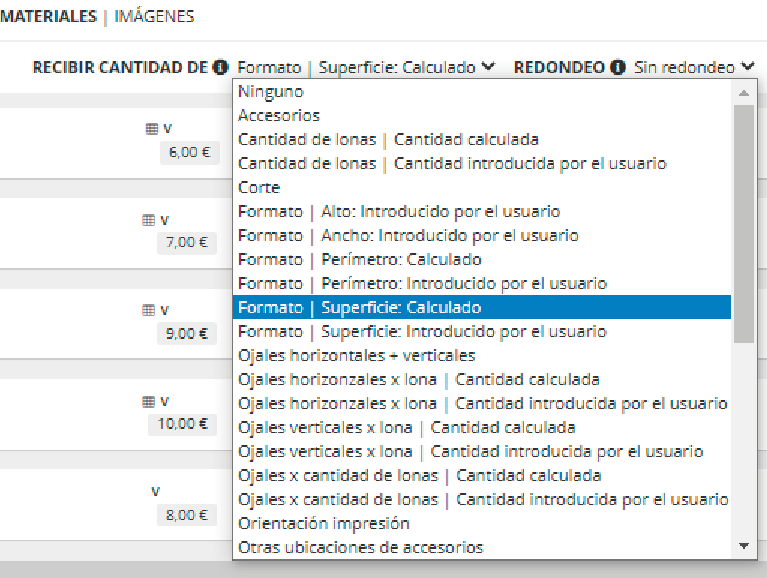
>   
> Es una vista de parte de todas las unidades disponibles para ser recibidas por otras características en un producto con múltiples características. A excepción de "Ninguno", el resto se localizan para ser seleccionadas porque muestran el nombre de la característica en primer lugar y separado con barra vertical el tipo de cantidad de unidades que ofrecen.  
>   
> Ejemplo: Formato | Superficie Calculado

<span style="font-weight: 400;">  
</span>

- <span style="font-weight: 400;">La característica de tipo contar páginas PDF da salida como unidades:  
    el número de páginas del PDF. En el supuesto o de la suma de las páginas de los PDF en el supuesto de que el cliente suba más de uno. o de la sumqlos PDF expresadas como unidades.  
      
    </span>
- <span style="font-weight: 400;">El tipo de recibir cantidad llamado "Ninguno" es cantidad de unidad fija 1.   
    </span><span style="font-weight: 400;">  
    </span>
- <span style="font-weight: 400;">Las características pueden recibir tipos de cantidad como las descritas anteriormente o pueden recibir cantidades de otras características.  
    </span><span style="font-weight: 400;">  
    </span>
- <span style="font-weight: 400;">Existen características para realizar cálculos con el flujo de cantidad y permitir calcular y manejar más tipos de unidades en el flujo de cantidades.  
      
    </span>

> **Ejemplo características** **de tipo operación matemática** de un producto creado  
>   
> ![image-1668169511551.png](https://kb.wakaprint.com/uploads/images/gallery/2022-11/scaled-1680-/image-1668169511551.png)  
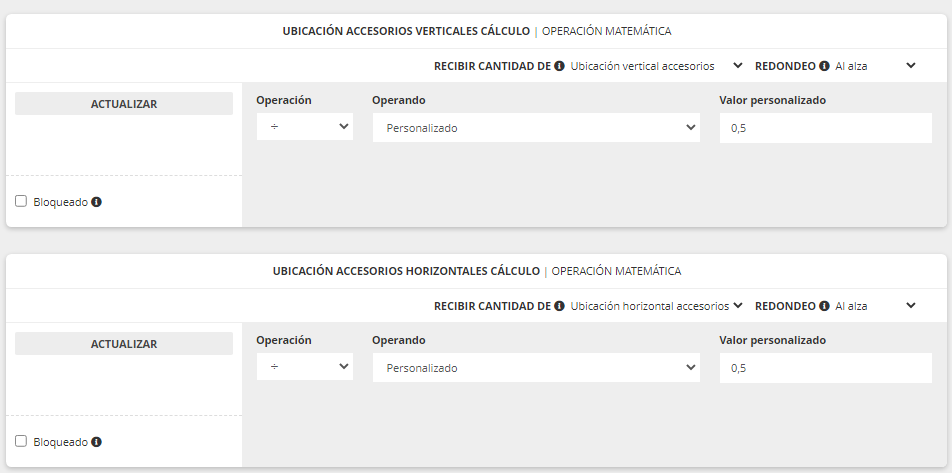
> Vista de las características de tipo operación matemática desde el árbol de flujo de cantidades de un producto creado  
>   
> [![image-1668169837817.png](https://kb.wakaprint.com/uploads/images/gallery/2022-11/scaled-1680-/image-1668169837817.png)](https://kb.wakaprint.com/uploads/images/gallery/2022-11/image-1668169837817.png)
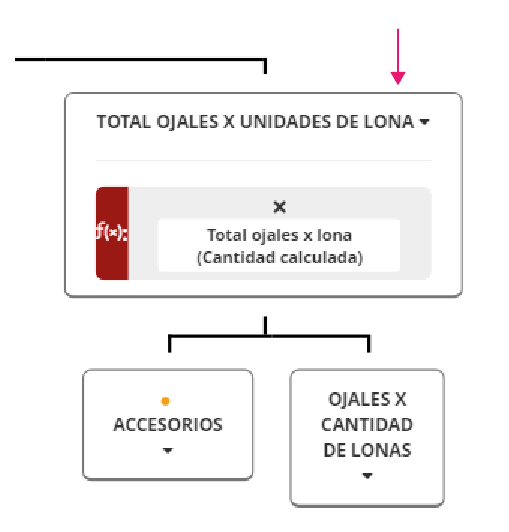
<p class="callout info">  
En un capítulo posterior de este manual se explican con detalle cada una de los tipos de características.  
  
</p>

# 2.2.13 Mapa - Árbol de flujo de cantidades -  Productos


Con el botón llamado "Mapa" presente en columna izquierda de la ficha de producto cuando está el modo avanzado activado, se accede al árbol que representa el flujo de cantidades que tiene configurado el producto, para consulta y modificación del flujo de unidades.

[![image-1668170727117.png](https://kb.wakaprint.com/uploads/images/gallery/2022-11/scaled-1680-/image-1668170727117.png)](https://kb.wakaprint.com/uploads/images/gallery/2022-11/image-1668170727117.png)
  
  
Aclarar que la posición en el que estén ordenadas las características en el producto no tiene relación con el orden que presenta el flujo de cantidades que se ve en el árbol. El orden de las características en el producto es para uso público.

<p class="callout info">  
La jerarquía del árbol es según los tipos de cantidad de unidades que reciben las características.  
El árbol es interactivo ya que permite modificar el tipo de cantidad recibida en cada característica. Los cambios hechos desde el árbol se actualizan en la edición de las características de forma automática.  
  
</p>

  
Ejemplo del árbol con información de cantidad recibida recogida de un producto creado

[![image-1668170132628.png](https://kb.wakaprint.com/uploads/images/gallery/2022-11/scaled-1680-/image-1668170132628.png)](https://kb.wakaprint.com/uploads/images/gallery/2022-11/image-1668170132628.png)
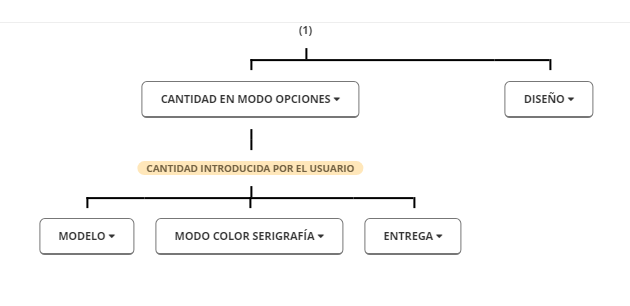


Ejemplo del árbol con información de cantidad recibida con características en modo interactivo IMG01

[![image-1668170990632.png](https://kb.wakaprint.com/uploads/images/gallery/2022-11/scaled-1680-/image-1668170990632.png)](https://kb.wakaprint.com/uploads/images/gallery/2022-11/image-1668170990632.png)
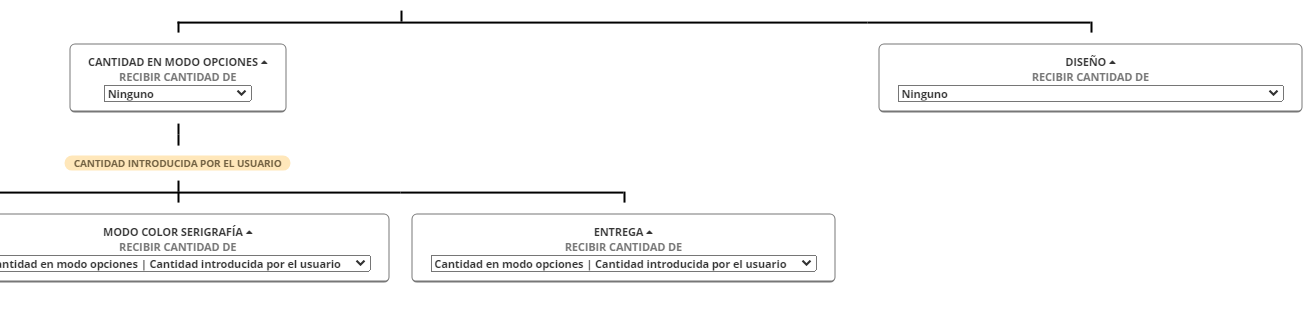


Ejemplo del árbol con información de cantidad recibida con característica en modo interactivo IMG02

[![image-1668171470853.png](https://kb.wakaprint.com/uploads/images/gallery/2022-11/scaled-1680-/image-1668171470853.png)](https://kb.wakaprint.com/uploads/images/gallery/2022-11/image-1668171470853.png)
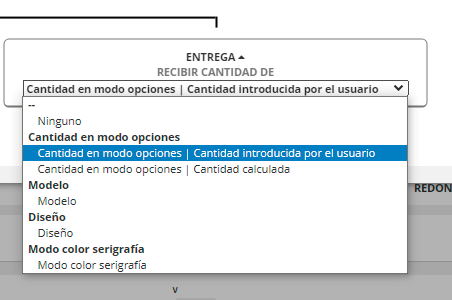
- El árbol siempre inicia en (1). Es la característica principal de tipo cantidad. Es en la que el cliente especifica la cantidad de producto que quiere comprar.
- Las características que reciben cantidad del mismo tipo forman una rama.
- Las características que reciben cantidad de diferentes tipos se separan en ramas.
- Las características que tienen importes variables normalmente se encuentran al final de las ramas.

<p class="callout info">  
Todas los tipos de características añadidas al producto aparecen en el árbol. Pero las de tipo Texto, Productos relacionados y Tabla, no disponen en la interfaz de la característica el ajuste de "Recibir cantidad de:". Pero en la vista del árbol se pueden ajustar para recibir cantidad de "Ninguno". Se recomienda ajustarlas así para mantener el árbol despejado.  
  
</p>

[![image.png](https://kb.wakaprint.com/uploads/images/gallery/2025-09/scaled-1680-/jS9image.png)](https://kb.wakaprint.com/uploads/images/gallery/2025-09/jS9image.png)

# 2.2.14 Precios por tramos - Productos


En los valores de las características es posible impactar los precios del fijo y del variable por tramos de cantidad de unidades enteras.

### **1. Creación de los tramos**

Para crear los tramos hacer clic en el texto "Usar tramos".

[![image-1664955006537.png](https://kb.wakaprint.com/uploads/images/gallery/2022-10/scaled-1680-/image-1664955006537.png)](https://kb.wakaprint.com/uploads/images/gallery/2022-10/image-1664955006537.png)
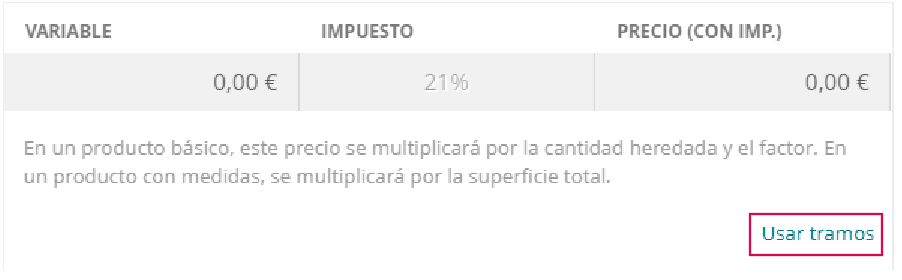
<table border="1" class="align-center" id="bkmrk-elemento-utilidad-va" style="border-collapse: collapse; width: 69.3827%; height: 135.984px; border-width: 1px;"><colgroup><col style="width: 25.7778%;"></col><col style="width: 74.2222%;"></col></colgroup><tbody><tr style="height: 46.5938px; background-color: rgb(236, 240, 241);"><td class="align-left" style="height: 46.5938px; border-width: 1px;">  
Elemento  
  
</td><td class="align-left" style="height: 46.5938px; border-width: 1px;">  
Utilidad</td></tr><tr style="height: 29.7969px;"><td class="align-left" style="height: 29.7969px; border-width: 1px;">Variable  
  
</td><td class="align-left" style="height: 29.7969px; border-width: 1px;">Campo para especificar el importe variable sin Impuesto.</td></tr><tr style="height: 29.7969px;"><td class="align-left" style="height: 29.7969px; border-width: 1px;">Impuesto  
  
</td><td class="align-left" style="height: 29.7969px; border-width: 1px;">Porcentaje de impuesto a aplicar. Ajustado en el producto.</td></tr><tr style="height: 29.7969px;"><td class="align-left" style="height: 29.7969px; border-width: 1px;">Precio (Con Imp.)  
  
</td><td class="align-left" style="height: 29.7969px; border-width: 1px;">Importe variable a especificar con Impuesto.</td></tr><tr><td class="align-left" style="border-width: 1px;">Usar tramos  
  
</td><td class="align-left" style="border-width: 1px;">Botón para abrir la interfaz de crear tramos de importe variable</td></tr></tbody></table>

  
Al hacer clic en "Usar tramos". Se desplegará la interfaz de crear tramos de cantidad.

<p class="callout success">  
Los tramos se pueden crear tanto en el importe fijo como en el importe variable del valor. La interfaz de creación de tramos en ambos es igual.   
  
</p>

####   
   
**1.1 Tramos en importe variable** 

**[![image-1664955180143.png](https://kb.wakaprint.com/uploads/images/gallery/2022-10/scaled-1680-/image-1664955180143.png)](https://kb.wakaprint.com/uploads/images/gallery/2022-10/image-1664955180143.png)**
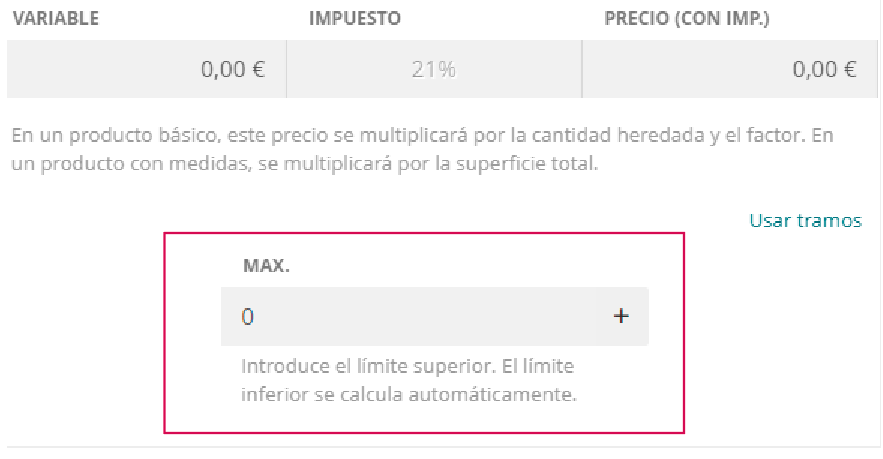
<table border="1" class="align-center" id="bkmrk-elemento-utilidad-va-0" style="border-collapse: collapse; width: 69.3827%; height: 135.984px; border-width: 1px;"><colgroup><col style="width: 25.7778%;"></col><col style="width: 74.2222%;"></col></colgroup><tbody style="padding-left: 40px;"><tr style="height: 46.5938px; background-color: rgb(236, 240, 241); padding-left: 40px;"><td class="align-center" style="height: 46.5938px; border-width: 1px;">  
Elemento  
  
</td><td class="align-center" style="height: 46.5938px; border-width: 1px;">  
Utilidad</td></tr><tr style="height: 29.7969px;"><td class="align-left" style="height: 29.7969px; border-width: 1px;">Variable  
  
</td><td class="align-left" style="height: 29.7969px; border-width: 1px;">Campo para especificar el importe variable sin Impuesto.</td></tr><tr style="height: 29.7969px;"><td class="align-left" style="height: 29.7969px; border-width: 1px;">Impuesto  
  
</td><td class="align-left" style="height: 29.7969px; border-width: 1px;">Porcentaje de impuesto a aplicar. Ajustado en el producto.</td></tr><tr style="height: 29.7969px;"><td class="align-left" style="height: 29.7969px; border-width: 1px;">Precio (Con Imp.)  
  
</td><td class="align-left" style="height: 29.7969px; border-width: 1px;">Importe variable a especificar con Impuesto.</td></tr><tr><td class="align-left" style="border-width: 1px;">Max.  
  
</td><td class="align-left" style="border-width: 1px;">Campo para especificar las unidades máximas del tramo.</td></tr><tr><td class="align-left" style="border-width: 1px;">  
[![image.png](https://kb.wakaprint.com/uploads/images/gallery/2025-09/scaled-1680-/7Q1image.png)](https://kb.wakaprint.com/uploads/images/gallery/2025-09/7Q1image.png)  
</td><td class="align-left" style="border-width: 1px;">Botón para añadir el tramo</td></tr></tbody></table>


#####   
  
  
**1.1.2 Pasos para crear tramos en importe variable** 

1\. Escribir en el campo "Max." el límite superior de cantidad de unidades del tramo.

2\. Para añadir el tramo hacer clic en el icono + .

3\. La interfaz cambia mostrando esta interfaz.

[![image.png](https://kb.wakaprint.com/uploads/images/gallery/2025-09/scaled-1680-/J3Wimage.png)](https://kb.wakaprint.com/uploads/images/gallery/2025-09/J3Wimage.png)
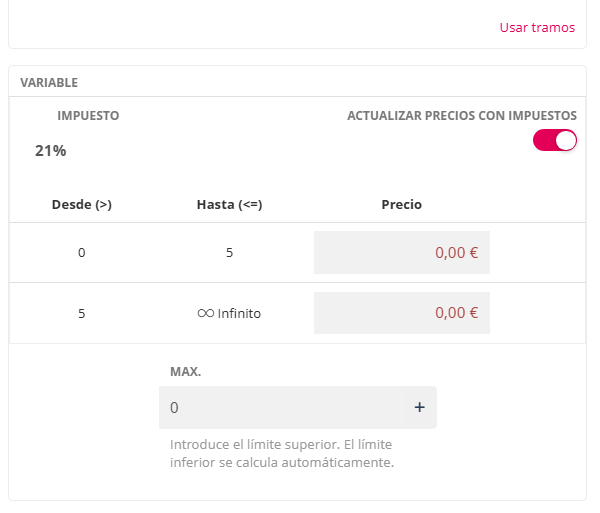
<table border="1" class="align-center" id="bkmrk-elemento-utilidad-im" style="border-collapse: collapse; width: 69.3827%; height: 685.285px; border-width: 1px;"><colgroup><col style="width: 36.5236%;"></col><col style="width: 63.4792%;"></col></colgroup><tbody style="padding-left: 120px;"><tr style="height: 78.3594px; background-color: rgb(236, 240, 241); padding-left: 120px;"><td class="align-left" style="height: 78.3594px; border-width: 1px;">  
Elemento  
  
</td><td class="align-left" style="height: 78.3594px; border-width: 1px;">  
Utilidad</td></tr><tr style="height: 61.5625px; padding-left: 120px;"><td class="align-left" style="height: 61.5625px; border-width: 1px;">Impuesto  
  
</td><td class="align-left" style="height: 61.5625px; border-width: 1px;">Porcentaje de impuesto a aplicar. Ajustado en el producto.</td></tr><tr style="height: 78.3594px; padding-left: 120px;"><td class="align-left" style="height: 78.3594px; border-width: 1px;">Actualizar precios con impuestos  
  
</td><td class="align-left" style="height: 78.3594px; border-width: 1px;">Botón que al activarse (en rojo) muestra los importes de los tramos con impuestos incluidos.</td></tr><tr style="height: 61.5625px; padding-left: 120px;"><td class="align-left" style="height: 61.5625px; border-width: 1px;">Precio (Con Imp.)  
  
</td><td class="align-left" style="height: 61.5625px; border-width: 1px;">Importe variable a especificar con Impuesto.</td></tr><tr style="padding-left: 120px; height: 86.9727px;"><td class="align-left" style="border-width: 1px; height: 86.9727px;">Desde (&gt;)</td><td class="align-left" style="border-width: 1px; height: 86.9727px;">Columna de unidades iniciales del tramo. Las especificadas en el ajuste de "Max", al crear el tramo.  
</td></tr><tr style="padding-left: 120px; height: 84.973px;"><td class="align-left" style="border-width: 1px; height: 84.973px;">Hasta (&lt;=)</td><td class="align-left" style="border-width: 1px; height: 84.973px;">Columna de unidades finales del tramo. Las especificadas en el ajuste de "Max", en el tramo anterior creado.  
  
  
</td></tr><tr style="padding-left: 120px; height: 63.6328px;"><td class="align-left" style="border-width: 1px; height: 63.6328px;">Precio  
  
</td><td class="align-left" style="border-width: 1px; height: 63.6328px;">Columna de los campos de importe variable a especificar por tramo.   
  
  
</td></tr><tr style="padding-left: 120px; height: 63.6328px;"><td class="align-left" style="border-width: 1px; height: 63.6328px;">Max.  
  
  
</td><td class="align-left" style="border-width: 1px; height: 63.6328px;">Campo para especificar las unidades máximas del tramo  
  
  
</td></tr><tr style="padding-left: 120px; height: 106.23px;"><td style="border-width: 1px; height: 106.23px;">  
[![image.png](https://kb.wakaprint.com/uploads/images/gallery/2025-09/scaled-1680-/7Q1image.png)](https://kb.wakaprint.com/uploads/images/gallery/2025-09/7Q1image.png)  
  
</td><td class="align-left" style="border-width: 1px; height: 106.23px;">Botón para añadir el tramo</td></tr></tbody></table>

1. 1. 1. 1. 1. 1. 4. Para añadir otro tramo proceder como en el paso 2.

<p class="callout info">  
  
La creación de tramos se inicia a partir de la unidad mínima de 0 unidades para el primer tramo. En "Max." se especifican las unidades máximas del tramo y las de "Desde" del próximo tramo. Las unidades de "Hasta" son las unidades especificadas en Max. al añadir un tramo.  
  
La regla de aplicación del importe variable en los tramos es:  
  
- Desde (&gt;). Siempre que las unidades recibidas sean mayores que las especificadas en "Desde".  
  
- Hasta (&lt;=). Siempre que las unidades recibidas sean menor o iguales que las especificadas en "Hasta".  
  
</p>

Se pueden añadir tramos intermedios ya que la aplicación ordenará la posición del nuevo tramo de forma automática al crearlo.   
Cada tramo muestra el icono de eliminar cuando se pone el cursor en la derecha de la fila.

  
[![image.png](https://kb.wakaprint.com/uploads/images/gallery/2025-09/scaled-1680-/1zAimage.png)](https://kb.wakaprint.com/uploads/images/gallery/2025-09/1zAimage.png)
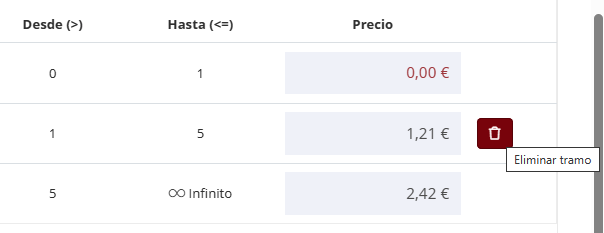
Para actualizar los tramos de unidades eliminar el tramo y añadir uno nuevo.   
El importe variable del tramo se puede actualizar sin eliminar.

#### **1.2 Tramos en importe fijo** 

Recordar que la opción "Usar tramos" está disponible tanto para los importes fijos como para los importes variables.  
Al hacer clic en "Usar tramos" en un importe fijo, se muestra una interfaz que, aunque difiere de la de importes variables, tiene la misma apariencia.

  
**Comportamiento igual**  
Al igual que en la interfaz de tramos de importe variable, en la interfaz de tramos de importe fijo se aplica un importe según los tramos correspondientes y en función de las unidades recibidas por la característica.

**Diferencia**  
En la interfaz **"Usar tramos"** para importe fijo, se aplican los importes establecidos en cada tramo según las unidades recibidas por la característica.  
A diferencia de los importes variables:

- - - - - - - El **importe fijo de cada tramo** **no se multiplica por las unidades**, sino que se **suma directamente al precio del producto**.
                        - Su comportamiento es el habitual del importe fijo, respetando la lógica estándar de acumulación sin afectar la cantidad de unidades.

<p class="callout warning">  
En ningún caso el importe fijo se multiplica por las unidades recibidas.  
  
</p>

> **Ejemplo;**  
>   
> En este ejemplo se ha escribe 10 en el campo de MAX. y se hace clic en añadir (icono +) para crear un nuevo tramo de 6 a 10 unidades.
> 
> [![image.png](https://kb.wakaprint.com/uploads/images/gallery/2025-09/scaled-1680-/I6fimage.png)](https://kb.wakaprint.com/uploads/images/gallery/2025-09/I6fimage.png)
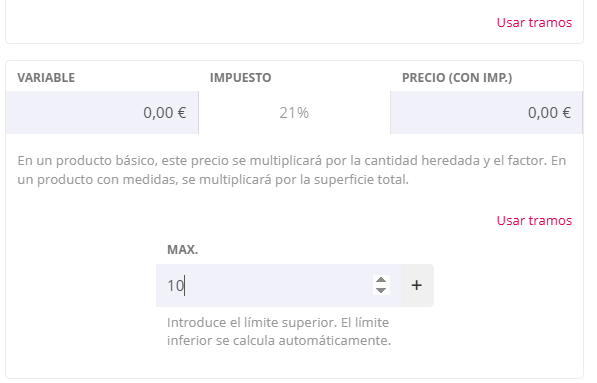
> 
>    
> El tramo final lo crea la aplicación tomando como cantidad mínima la última cantidad máxima creada, y como máximo el infinito.
> 
> [![image.png](https://kb.wakaprint.com/uploads/images/gallery/2025-09/scaled-1680-/143image.png)](https://kb.wakaprint.com/uploads/images/gallery/2025-09/143image.png)
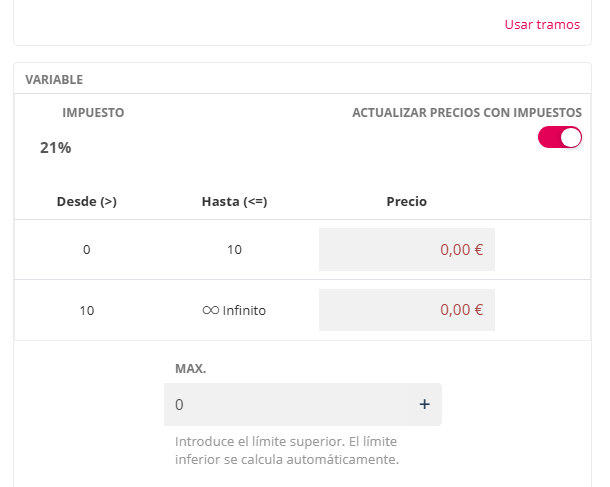
> 
>   
> Se refleja el impacto de precio en cada tramo. Una vez creados los tramos se requiere hacer clic en el botón de "Actualizar" del valor para guardar los cambios
> 
> [![image.png](https://kb.wakaprint.com/uploads/images/gallery/2025-09/scaled-1680-/YQ7image.png)](https://kb.wakaprint.com/uploads/images/gallery/2025-09/YQ7image.png)
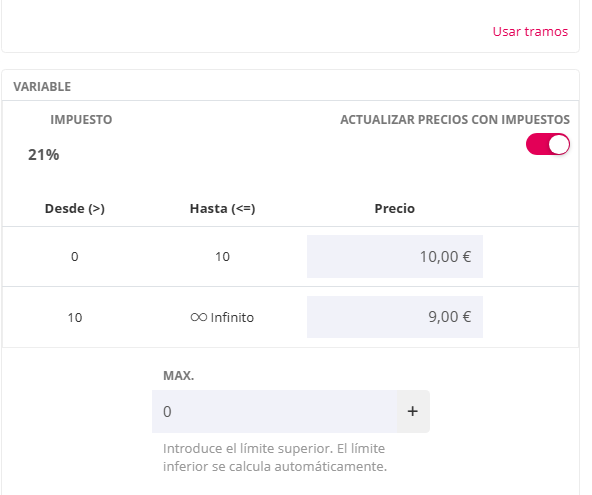
> 
>   
> El precio que se aplicará al seleccionar el valor con tramos será el importe reflejado en el tramo de unidades correspondiente.   
>   
> Si los tramos son en importe fijo ese sumará el importe al precio del producto.  
> Si los tramos son ene el importe variable se multiplicarán por las unidades recibidas.

# 2.2.1 Productos interfaz < Panel del Gestor de Wakaprint

Toda la información relativa a la configuración y uso de los productos

# 2.2.1.1 Listado de productos desde el gestor < Productos Interfaz

####   


#### **1. Introducción**

Una vez creado un producto se accede a su ficha de producto.

Los productos creados se pueden ver accediendo a la sección del menú principal del gestor llamada, **Productos.** Ésta sección muestra los productos en un listado.

#### **2. Interfaz general de la lista** 

##### **2.1 Sin Filtros activados**   


[![image.png](https://kb.wakaprint.com/uploads/images/gallery/2025-09/scaled-1680-/B1Simage.png)](https://kb.wakaprint.com/uploads/images/gallery/2025-09/B1Simage.png)

<table border="1" class="align-center" id="bkmrk-elemento-utilidad-va" style="border-collapse: collapse; width: 89.7531%; height: 250.122px; border-width: 1px;"><colgroup><col style="width: 25.8379%;"></col><col style="width: 74.1758%;"></col></colgroup><tbody><tr style="height: 63.4549px; background-color: rgb(236, 240, 241);"><td class="align-left" style="height: 63.4549px; border-width: 1px;">  
**Elemento**  
  
</td><td class="align-left" style="height: 63.4549px; border-width: 1px;">  
**Utilidad**</td></tr><tr style="height: 46.6667px;"><td class="align-left" style="height: 46.6667px; border-width: 1px;">1\. Crear producto

  
</td><td class="align-left" style="height: 46.6667px; border-width: 1px;">Botón para crear un nuevo producto.</td></tr><tr><td style="border-width: 1px;">2\. Desde plantilla

  
</td><td class="align-left" style="border-width: 1px;">Botón para crear un nuevo producto a partir de una plantilla.</td></tr><tr><td style="border-width: 1px;">3\. Mostrando

  
</td><td class="align-left" style="border-width: 1px;">Indicador de productos que se están mostrando en la página y total de productos existentes.  
  
</td></tr><tr><td style="border-width: 1px;">4\.

[![image.png](https://kb.wakaprint.com/uploads/images/gallery/2025-09/scaled-1680-/iFSimage.png)](https://kb.wakaprint.com/uploads/images/gallery/2025-09/iFSimage.png)

</td><td class="align-left" style="border-width: 1px;">Botón para activar filtros de búsqueda y ordenación para consulta.</td></tr><tr><td style="border-width: 1px;">5\.

[![image.png](https://kb.wakaprint.com/uploads/images/gallery/2025-09/scaled-1680-/LTfimage.png)](https://kb.wakaprint.com/uploads/images/gallery/2025-09/LTfimage.png)

</td><td class="align-left" style="border-width: 1px;">Botones avance y retroceso de página. </td></tr><tr><td style="border-width: 1px;">6\. Filtrar por categoría

</td><td class="align-left" style="border-width: 1px;">Para filtrar productos por una o por varias categorías.</td></tr><tr><td style="border-width: 1px;">7\.

[![image.png](https://kb.wakaprint.com/uploads/images/gallery/2025-09/scaled-1680-/q6Nimage.png)](https://kb.wakaprint.com/uploads/images/gallery/2025-09/q6Nimage.png)

</td><td class="align-left" style="border-width: 1px;">Botón quitar filtros de productos por una o por varias categorías.</td></tr></tbody></table>

#####  **2.2 Con Filtros activados** 

[![image.png](https://kb.wakaprint.com/uploads/images/gallery/2025-09/scaled-1680-/iKbimage.png)](https://kb.wakaprint.com/uploads/images/gallery/2025-09/iKbimage.png)

<p class="callout info">  
Para las búsquedas de términos la aplicación mostrará resultados con sólo escribir los tres primeros caracteres.   
  
Los filtros de búsqueda requieren hacer clic en la tecla de "Enter" para que se apliquen.  
  
Los filtros de ordenación no requieren hacer clic en la tecla de "Enter" para que se apliquen.  
  
</p>

<table border="1" class="align-center" id="bkmrk-elemento-utilidad-1." style="border-collapse: collapse; width: 85.8025%; height: 250.122px; border-width: 1px;"><colgroup><col style="width: 25.8379%;"></col><col style="width: 74.1758%;"></col></colgroup><tbody><tr style="height: 63.4549px; background-color: rgb(236, 240, 241);"><td class="align-left" style="height: 63.4549px; border-width: 1px;">  
**Elemento**  
  
</td><td class="align-left" style="height: 63.4549px; border-width: 1px;">  
**Utilidad**</td></tr><tr style="height: 46.6667px;"><td class="align-left" style="height: 46.6667px; border-width: 1px;">1\. Casilla para marcar

  
</td><td class="align-left" style="height: 46.6667px; border-width: 1px;">Selecciona todos los productos de la lista en la página.</td></tr><tr><td style="border-width: 1px;">2\. ID

  
</td><td class="align-left" style="border-width: 1px;">Buscar u ordenar por ID del producto.</td></tr><tr><td style="border-width: 1px;">3\. Nombre

  
</td><td class="align-left" style="border-width: 1px;">Buscar por nombre del producto. </td></tr><tr><td style="border-width: 1px;">4\.

[![image.png](https://kb.wakaprint.com/uploads/images/gallery/2025-09/scaled-1680-/RMDimage.png)](https://kb.wakaprint.com/uploads/images/gallery/2025-09/RMDimage.png)

</td><td class="align-left" style="border-width: 1px;">Buscar y ordenar por referencia del producto. </td></tr><tr><td style="border-width: 1px;">5\.

[![image.png](https://kb.wakaprint.com/uploads/images/gallery/2025-09/scaled-1680-/1bgimage.png) ](https://kb.wakaprint.com/uploads/images/gallery/2025-09/1bgimage.png)

[![image.png](https://kb.wakaprint.com/uploads/images/gallery/2025-09/scaled-1680-/w4Himage.png)](https://kb.wakaprint.com/uploads/images/gallery/2025-09/w4Himage.png)

</td><td class="align-left" style="border-width: 1px;">Buscar y ordenar por importe "Desde" del producto. </td></tr><tr><td style="border-width: 1px;">6\.

[![image.png](https://kb.wakaprint.com/uploads/images/gallery/2025-09/scaled-1680-/FrTimage.png)](https://kb.wakaprint.com/uploads/images/gallery/2025-09/FrTimage.png)

[![image.png](https://kb.wakaprint.com/uploads/images/gallery/2025-09/scaled-1680-/Yl6image.png)](https://kb.wakaprint.com/uploads/images/gallery/2025-09/Yl6image.png)

</td><td class="align-left" style="border-width: 1px;">Filtrar productos por publicado (habilitado) y no publicado (deshabilitado).</td></tr><tr><td style="border-width: 1px;">7\.

[![image.png](https://kb.wakaprint.com/uploads/images/gallery/2025-09/scaled-1680-/m3himage.png)](https://kb.wakaprint.com/uploads/images/gallery/2025-09/m3himage.png)

  
</td><td class="align-left" style="border-width: 1px;">Botón quitar los filtros aplicados.</td></tr></tbody></table>

#####   


####   
**3. La interfaz en fila de producto**  


[![image.png](https://kb.wakaprint.com/uploads/images/gallery/2025-09/scaled-1680-/qplimage.png)](https://kb.wakaprint.com/uploads/images/gallery/2025-09/qplimage.png)

<table border="1" class="align-center" id="bkmrk-elemento-utilidad-ca" style="border-collapse: collapse; width: 100.247%; height: 250.122px; border-width: 1px;"><colgroup><col style="width: 25.8379%;"></col><col style="width: 74.1758%;"></col></colgroup><tbody><tr style="height: 63.4549px; background-color: rgb(236, 240, 241);"><td class="align-left" style="height: 63.4549px; border-width: 1px;">  
**Elemento**  
  
</td><td class="align-left" style="height: 63.4549px; border-width: 1px;">  
**Utilidad**</td></tr><tr style="height: 46.6667px;"><td class="align-left" style="height: 46.6667px; border-width: 1px;">[![image.png](https://kb.wakaprint.com/uploads/images/gallery/2025-09/scaled-1680-/nsHimage.png)](https://kb.wakaprint.com/uploads/images/gallery/2025-09/nsHimage.png)

</td><td class="align-left" style="height: 46.6667px; border-width: 1px;">Casilla para marcar. Selecciona todos los productos que se visualizan en la página.</td></tr><tr><td style="border-width: 1px;">[![image.png](https://kb.wakaprint.com/uploads/images/gallery/2025-09/scaled-1680-/qiOimage.png)](https://kb.wakaprint.com/uploads/images/gallery/2025-09/qiOimage.png)

</td><td class="align-left" style="border-width: 1px;">Casilla para marcar específicos. Seleccionar solo los marcados.</td></tr><tr><td style="border-width: 1px;">[![image.png](https://kb.wakaprint.com/uploads/images/gallery/2025-09/scaled-1680-/GO8image.png)](https://kb.wakaprint.com/uploads/images/gallery/2025-09/GO8image.png)

</td><td class="align-left" style="border-width: 1px;">Previsualización de la imagen por defecto del producto</td></tr><tr><td style="border-width: 1px;"><span style="text-align: left;">ID</span>

</td><td class="align-left" style="border-width: 1px;">Identificador numérico único del producto  
  
  
</td></tr><tr><td style="border-width: 1px;"><span style="text-align: left;">Nombre</span>

</td><td class="align-left" style="border-width: 1px;">Nombre dado al producto. Debajo del nombre muestra en azul las características especiales o módulos que tiene o se están usando en el producto.  
  
  
</td></tr><tr style="height: 46.6667px;"><td class="align-left" style="height: 46.6667px; border-width: 1px;">Referencia  
  
</td><td class="align-left" style="height: 46.6667px; border-width: 1px;">Referencia asignada al producto.   
  
  
</td></tr><tr style="height: 46.6667px;"><td class="align-left" style="height: 46.6667px; border-width: 1px;">Importe  
  
</td><td class="align-left" style="height: 46.6667px; border-width: 1px;">Importe definido en ajuste "Desde" en la ficha de producto.  
  
  
</td></tr><tr style="height: 46.6667px;"><td class="align-left" style="border-width: 1px; height: 46.6667px;">Descuentos activos  
  
</td><td class="align-left" style="border-width: 1px; height: 46.6667px;">Indicador del descuento de producto activo en el producto.  
  
  
</td></tr><tr><td style="border-width: 1px;">[![image.png](https://kb.wakaprint.com/uploads/images/gallery/2025-09/scaled-1680-/vl3image.png)](https://kb.wakaprint.com/uploads/images/gallery/2025-09/vl3image.png)

</td><td class="align-left" style="border-width: 1px;">Casilla para marcar. Indicador y ajuste de publicar producto (verde) o no publicar (gris) el producto en la tienda.</td></tr><tr><td style="border-width: 1px;">[![image.png](https://kb.wakaprint.com/uploads/images/gallery/2025-09/scaled-1680-/tYWimage.png)](https://kb.wakaprint.com/uploads/images/gallery/2025-09/tYWimage.png)

</td><td style="border-width: 1px;">Botón actualizar. Acceder a la ficha de producto.

</td></tr><tr><td rowspan="7" style="border-width: 1px;">Flecha del botón de actualizar

</td><td style="border-width: 1px;">Despliega la interfaz de las siguientes acciones a hacer con el producto:

</td></tr><tr><td style="border-width: 1px;">- Ver en la tienda . Ir a la vista pública del producto.

</td></tr><tr><td style="border-width: 1px;">- Duplicar. Duplicar el producto. Abre interfaz de selección de elementos a duplicar del producto.

</td></tr><tr><td style="border-width: 1px;">- Exportar en CSV. Descarga archivo .csv del producto.

</td></tr><tr><td style="border-width: 1px;">- Exportar para Excel. Descarga archivo .xlsx del producto.

</td></tr><tr><td style="border-width: 1px;">- Exportar como plantilla. Descarga archivo .ptpl del producto.

</td></tr><tr><td style="border-width: 1px;">- Eliminar. Elimina el producto. Requiere confirmación antes de eliminarlo.

</td></tr></tbody></table>

#####   


#### **4. En la parte inferior la página de productos presenta la siguiente interfaz horizontal**

[![image.png](https://kb.wakaprint.com/uploads/images/gallery/2025-09/scaled-1680-/Q9Wimage.png)](https://kb.wakaprint.com/uploads/images/gallery/2025-09/Q9Wimage.png)

<table border="1" class="align-center" id="bkmrk-elemento-utilidad-ab" style="border-collapse: collapse; width: 100.247%; height: 250.122px; border-width: 1px;"><colgroup><col style="width: 25.8379%;"></col><col style="width: 74.1758%;"></col></colgroup><tbody><tr style="height: 63.4549px; background-color: rgb(236, 240, 241);"><td class="align-left" style="height: 63.4549px; border-width: 1px;">  
**Elemento**  
  
</td><td class="align-left" style="height: 63.4549px; border-width: 1px;">  
**Utilidad**</td></tr><tr style="height: 46.6667px;"><td class="align-left" rowspan="5" style="height: 46.6667px; border-width: 1px;">[![image.png](https://kb.wakaprint.com/uploads/images/gallery/2025-09/scaled-1680-/bq7image.png)](https://kb.wakaprint.com/uploads/images/gallery/2025-09/bq7image.png)


</td><td class="align-left" style="height: 46.6667px; border-width: 1px;">Abre las opciones de acciones masivas que afectan a productos seleccionados. Para que esté operativo requiere tener al menos uno seleccionado.   


</td></tr><tr><td class="align-left" style="border-width: 1px;">- Duplicar el producto. Abre interfaz de selección de elementos a duplicar del producto.

</td></tr><tr><td class="align-left" style="border-width: 1px;">- Activar seleccionados. Publica los productos seleccionados. Aplicable a los que no están publicados.

</td></tr><tr><td class="align-left" style="border-width: 1px;">- Desactivar seleccionados. Deja de publicar los productos seleccionados. Aplicable a los que sí están publicados.

</td></tr><tr><td class="align-left" style="border-width: 1px;">- Eliminar. liminar. Elimina los productos seleccionados. Requiere verificación antes de eliminarlos.

</td></tr><tr><td style="border-width: 1px;">[![image.png](https://kb.wakaprint.com/uploads/images/gallery/2025-09/scaled-1680-/iM1image.png)](https://kb.wakaprint.com/uploads/images/gallery/2025-09/iM1image.png)

</td><td class="align-left" style="border-width: 1px;">Botón para descargar archivo . xlsx de todos los productos</td></tr><tr><td style="border-width: 1px;">[![image.png](https://kb.wakaprint.com/uploads/images/gallery/2025-09/scaled-1680-/Llkimage.png)](https://kb.wakaprint.com/uploads/images/gallery/2025-09/Llkimage.png)

</td><td class="align-left" style="border-width: 1px;">Selector de filas de productos a visualizar por página</td></tr><tr><td style="border-width: 1px;">[![image.png](https://kb.wakaprint.com/uploads/images/gallery/2025-09/scaled-1680-/ayXimage.png)](https://kb.wakaprint.com/uploads/images/gallery/2025-09/ayXimage.png)

</td><td class="align-left" style="border-width: 1px;">Botones para pasar o retroceder página de listado de productos.</td></tr></tbody></table>

- **Duplicar.** Al duplicar un producto se puede decidir qué se quiere duplicar de él. Tan sólo marcando o desmarcando unos botones se establece qué elementos del producto queremos o no duplicar. Activado duplica el elemento. Desactivado no lo duplica.  


    [![image.png](https://kb.wakaprint.com/uploads/images/gallery/2025-09/scaled-1680-/dPuimage.png)](https://kb.wakaprint.com/uploads/images/gallery/2025-09/dPuimage.png)

#####   


#### **5. Ordenar listado de productos**

Los productos se pueden ordenar desde el listado de productos siempre y cuando estén filtrados por una categoría.

[![image.png](https://kb.wakaprint.com/uploads/images/gallery/2025-09/scaled-1680-/07simage.png)](https://kb.wakaprint.com/uploads/images/gallery/2025-09/07simage.png)

<p class="callout info">  
  
En la imagen anterior se ve como al filtrar por una categoría, la columna "Posición" se ha transformado mostrando en cada fila un icono direccional. En este estado podemos modificar la posición de los productos. Hacer clic en una fila de producto manteniendo arrastrar hasta la nueva posición y soltar clic.  
  
**El orden de los productos en el gestor se verá en la vista pública en el mismo orden, siempre y cuando, el cliente seleccione en los filtros de orden de ver los productos en "Por relevancia" de la A a la Z.**  
  
  
</p>

# 2.2.1.2 Ficha de producto introducción < Productos interfaz < Panel del Gestor de Wakaprint

En primer lugar a la izquierda se presenta el ID y nombre del producto.

[![2p8image.png](https://kb.wakaprint.com/uploads/images/gallery/2026-01/scaled-1680-/9Jz2p8image.png)](https://kb.wakaprint.com/uploads/images/gallery/2026-01/9Jz2p8image.png)

A efectos de este manual se clasifica la ficha de producto en los siguientes apartados:

##### **1. Menú horizontal** 

 **[![image.png](https://kb.wakaprint.com/uploads/images/gallery/2026-01/scaled-1680-/D7Aimage.png)](https://kb.wakaprint.com/uploads/images/gallery/2026-01/D7Aimage.png)**

- Botones de acceso a capa, "Asociaciones".
- Botón acceso a capa "Stock y Combinaciones".
- Botón de acceso a Creación de lienzos (con módulo diseñador instalado y activado en producto).
- Información de privilegios ajustados para ver el producto.
- Botón de exportación de producto.
- Botón de ver vista previa de producto con puertos de cantidad de unidades de entrada y salida.
- Botón de ver vista previa de producto.
- Botón de estado y cambio de publicación del producto.

##### **2. Capa principal   


[![image.png](https://kb.wakaprint.com/uploads/images/gallery/2026-01/scaled-1680-/7d6image.png)](https://kb.wakaprint.com/uploads/images/gallery/2026-01/7d6image.png)
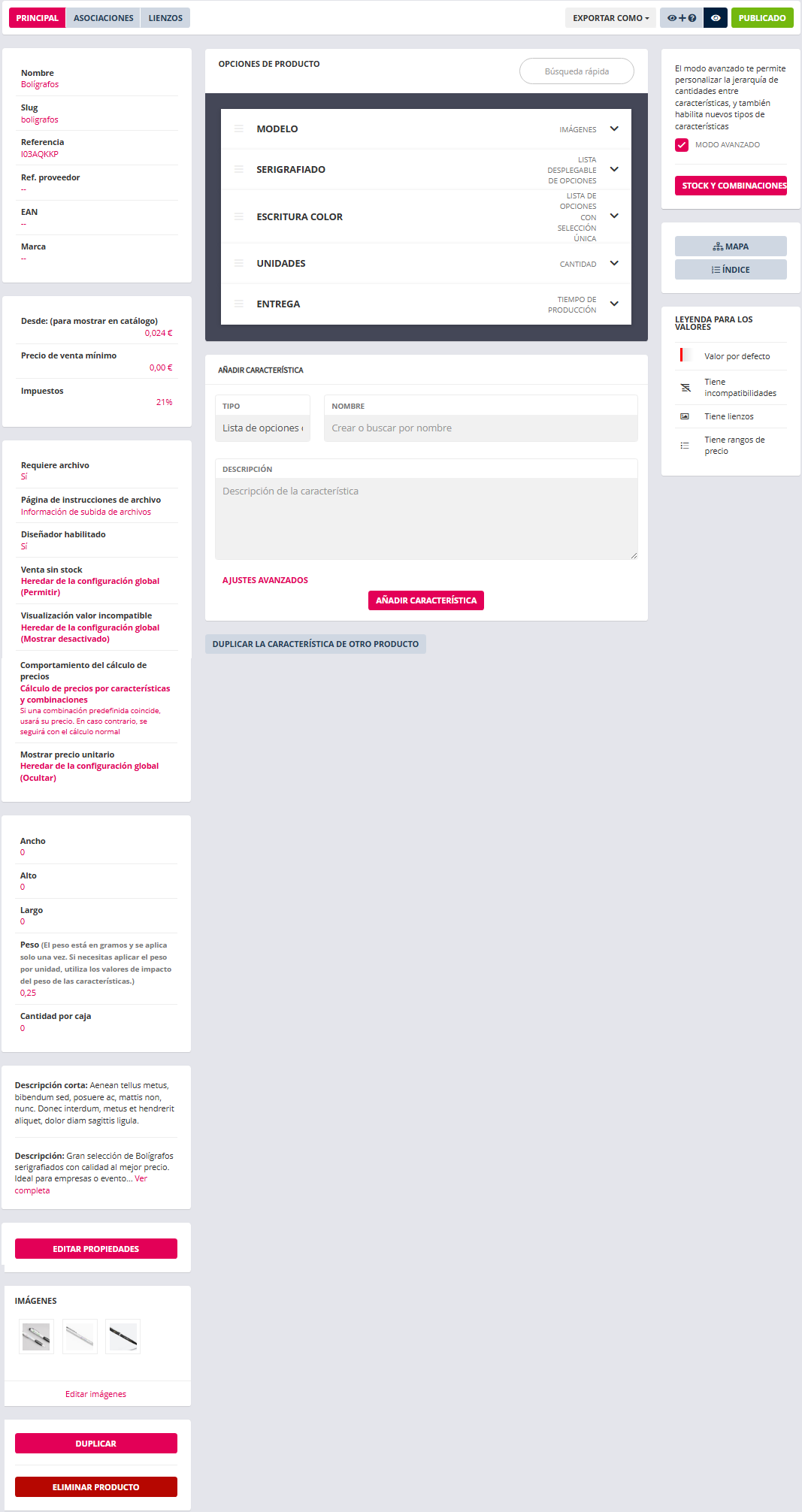
- Editor de propiedades de producto
- Editor de imágenes de producto
- Eliminar producto
- Duplicar producto
- Gestión de características.
- Casilla para activar el modo avanzado de características.
- Mapa de árbol de flujo de cantidades
- Índice por orden alfabético/navegador de/entre características.
- Leyendas para los valores

#####   
 ****3. Capa Asociaciones**** 

[![image.png](https://kb.wakaprint.com/uploads/images/gallery/2026-01/scaled-1680-/78Kimage.png)](https://kb.wakaprint.com/uploads/images/gallery/2026-01/78Kimage.png)
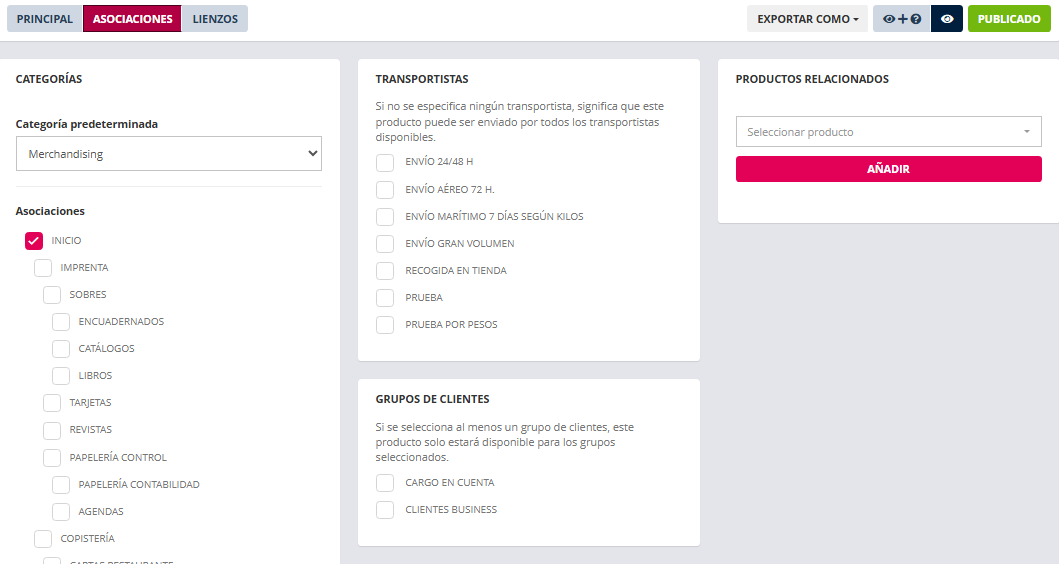
- Asociación de categorías del producto.
- Transportistas disponibles para el producto.
- Definir privilegios para grupos de clientes.
- Definir productos relacionados manualmente.

#####  ****4. Stock y Combinaciones**** 

[![image.png](https://kb.wakaprint.com/uploads/images/gallery/2026-01/scaled-1680-/yofimage.png)](https://kb.wakaprint.com/uploads/images/gallery/2026-01/yofimage.png)
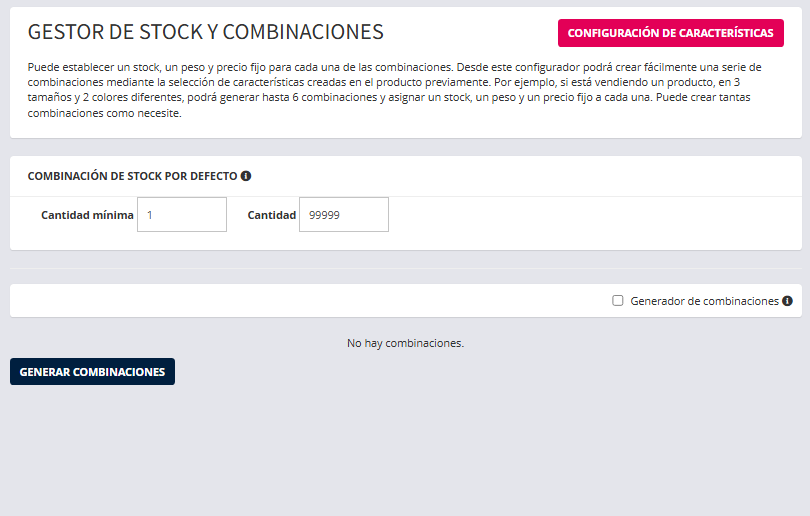
- Control del stock.
- Crear combinaciones de variaciones del producto.

##### **5. Lienzos**

Con diseñador en línea instalado y activado en el producto

[![image.png](https://kb.wakaprint.com/uploads/images/gallery/2024-06/scaled-1680-/btYimage.png)](https://kb.wakaprint.com/uploads/images/gallery/2024-06/btYimage.png)
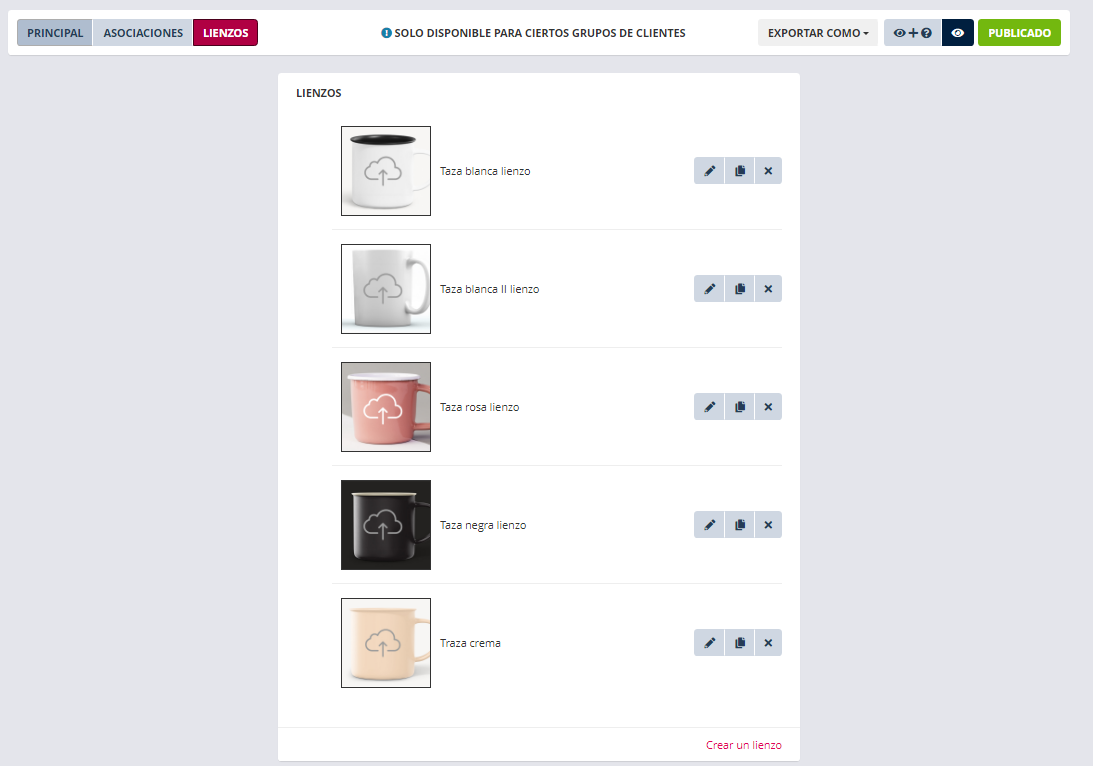
# 2.2.1.3 Editor de propiedades de producto < Productos interfaz < Panel del Gestor de Wakaprint

[![image.png](https://kb.wakaprint.com/uploads/images/gallery/2026-02/scaled-1680-/jxbimage.png)](https://kb.wakaprint.com/uploads/images/gallery/2026-02/jxbimage.png)
<span style="font-weight: 400;">Desde el botón de "Crear producto" se abrirá un formulario donde establecer las </span>**Propiedades del Producto**<span style="font-weight: 400;">, las cuales se explican a continuación.</span>

[![image.png](https://kb.wakaprint.com/uploads/images/gallery/2026-01/scaled-1680-/Gyvimage.png)](https://kb.wakaprint.com/uploads/images/gallery/2026-01/Gyvimage.png)

#### Manual · Edición de producto

##### Índice

1. Información básica del producto
2. Descripciones y contenido
3. SEO y visibilidad en buscadores
4. Asociaciones del producto
5. Comportamiento del producto
6. Atributos físicos y logísticos
7. Precio e impuestos
8. Publicación y estado
9. Opciones avanzadas

##### **1. Información básica del producto** 

<table id="bkmrk-campo-%C2%A0-funcionalida" style="width: 100%;"><thead><tr><th class="align-left" style="width: 18.4229%;">Campo

</th><th class="align-left" style="width: 81.5909%;">Funcionalidad</th></tr></thead><tbody><tr><td style="width: 18.4229%;">Nombre</td><td style="width: 81.5909%;">Nombre comercial del producto. Campo obligatorio para que el producto exista. <span style="color: rgb(224, 62, 45);">Requerido.</span>  
  
</td></tr><tr><td style="width: 18.4229%;">Referencia</td><td style="width: 81.5909%;">Código interno del producto para su identificación en el sistema. <span style="color: rgb(224, 62, 45);">Requerido</span>  
  
<span style="font-weight: 400;">Por defecto si no se especifica una referencia ésta se generará automáticamente. Esta opción se puede deshabilitar y ajustar número de caracteres en la configuración global desde Otros-&gt;Ajustes Generales-&gt;Productos-&gt; botón llamado "Habilitar referencia automática"</span><span style="font-weight: 400;">.  
  
La referencia creada automáticamente se puede editar o actualizar desde este campo.  
  
</span>  
  
</td></tr><tr><td style="width: 18.4229%;">Referencia del proveedor</td><td style="width: 81.5909%;">Código o referencia utilizada por el proveedor. A título informativo para el cliente. <span style="color: rgb(35, 111, 161);">Opcional. </span>  
  
</td></tr><tr><td style="width: 18.4229%;">EAN</td><td style="width: 81.5909%;">Código de barras del producto. Para uso interno.<span style="color: rgb(53, 152, 219);"> Opcional.</span>  
  
</td></tr></tbody></table>

#####   
  
 **2. Descripciones y contenido** 

<table id="bkmrk-campo-funcionalidad-" style="width: 100%; height: 455.173px;"><thead><tr style="height: 57.8472px;"><th class="align-left" style="width: 18.9148%; height: 57.8472px;">Campo</th><th class="align-left" style="width: 81.0989%; height: 57.8472px;">Funcionalidad

</th></tr></thead><tbody><tr style="height: 259.253px;"><td style="width: 18.9148%; height: 259.253px;">Descripción corta</td><td style="width: 81.0989%; height: 259.253px;">Texto breve que resume el producto. Suele mostrarse en listados o vistas rápidas. <span style="color: rgb(22, 145, 121);">Relevante para marketing y optimización SEO.</span>

En "Ajustes generales" está limitada por defecto a 800 caracteres máximo.

Se puede habilitar o deshabilitar en la configuración Otros-&gt;Ajustes Generales-&gt;Productos-&gt; botón llamado "Habilitar el campo de descripción corta".  
  
Si se deshabilita, en la vista pública del producto se mostrará, junto a la imagen, un extracto de la descripción larga, acompañado de un enlace “Leer más” que realiza un *scroll* hasta la sección donde se presenta la descripción completa.

</td></tr><tr style="height: 80.2257px;"><td style="width: 18.9148%; height: 80.2257px;">Descripción</td><td style="width: 81.0989%; height: 80.2257px;">Descripción completa del producto con editor de texto enriquecido (formato, enlaces, imágenes, videos, etc.). <span style="color: rgb(22, 145, 121);">Relevante para marketing y optimización SEO.  
  
</span>

Se muestra en la vista del cliente después de las características.  
El contenido de la descripción larga no tiene límite en el alto.

</td></tr><tr style="height: 57.8472px;"><td style="width: 18.9148%; height: 57.8472px;">URL vista 360º</td><td style="width: 81.0989%; height: 57.8472px;">Enlace a una vista 360º del producto, si se dispone del enlace. <span style="color: rgb(53, 152, 219);">Opcional.</span>

</td></tr></tbody></table>

#####  **3. SEO y visibilidad en buscadores** 

<table id="bkmrk-campo-%C2%A0-funcionalida-0" style="width: 100.37%;"><thead><tr><th class="align-left" style="width: 18.761%;">Campo

</th><th class="align-left" style="width: 81.2543%;">Funcionalidad</th></tr></thead><tbody><tr><td style="width: 18.761%;">Meta título</td><td style="width: 81.2543%;">Título SEO del producto que se muestra en el navegador y resultados de búsqueda. <span style="color: rgb(22, 145, 121);">Relevante para marketing y optimización SEO.</span>

</td></tr><tr><td style="width: 18.761%;">Meta descripción</td><td style="width: 81.2543%;">Descripción SEO del producto utilizada por los motores de búsqueda. <span style="color: rgb(22, 145, 121);">Relevante para marketing y optimización SEO.</span>

</td></tr></tbody></table>

#####  **4. Asociaciones del producto**

<table id="bkmrk-campo-funcionalidad--0" style="width: 100%;"><thead><tr><th class="align-left" style="width: 22.3692%;">Campo</th><th class="align-left" style="width: 77.6308%;">Funcionalidad

</th></tr></thead><tbody><tr><td style="width: 22.3692%;">Marca</td><td style="width: 77.6308%;">Marca asociada al producto. <span style="color: rgb(53, 152, 219);">Opcional..</span>  
  
</td></tr><tr><td style="width: 22.3692%;">Proveedor</td><td style="width: 77.6308%;">Proveedor asignado al producto. <span style="color: rgb(53, 152, 219);">Opcional.</span>  
  
</td></tr><tr><td style="width: 22.3692%;">Página de instrucciones de archivo</td><td style="width: 77.6308%;">Aquí seleccionamos la página de contenido (CMS) de las existentes que se quiere vincular a los enlaces de tipo texto y de tipo botón, mostrados en la ficha del producto en la vista del cliente, llamados "Instrucciones de archivo" .  
  
Permite definir la página relacionado con instrucciones de preparación y subida de archivo. <span style="color: rgb(53, 152, 219);">Opcional y recomendable.  
  
</span>Los enlaces a la página de instrucciones de archivo se muestran en la vista pública únicamente en los productos en los que se ha activado el botón "Requiere archivo" en el "Editor de propiedades" del producto.  
  
Por defecto está ajustado globalmente que la página de contenido que se vincula por defecto al crear el producto. El ajuste general se puede modificar desde <span style="font-weight: 400;">Ajustes &gt;Ajustes Generales &gt;Productos &gt; botón llamado "Página de instrucciones de archivo por defecto"</span><span style="font-weight: 400;">.</span>


</td></tr></tbody></table>

##### **5. Comportamiento del producto** 

<div class="TyagGW_tableContainer" id="bkmrk-campo-%C2%A0-funcionalida-1"><div class="group TyagGW_tableWrapper flex flex-col-reverse w-fit" tabindex="-1"><table style="width: 99.7531%;"><thead><tr><th class="align-left" style="width: 19.2113%;">Campo

</th><th class="align-left" style="width: 80.8042%;">Funcionalidad</th></tr></thead><tbody><tr><td style="width: 19.2113%;">Visualización de valores incompatibles</td><td style="width: 80.8042%;">Controla cómo se muestran al usuario las opciones incompatibles. <span style="color: rgb(22, 145, 121);">Por defecto el ajuste global está en "Mostrar desactivado".</span>

Determina el comportamiento para la visualización de valores incompatibles en la vista del cliente. Muestra tres opciones a seleccionar.

- 1. Ocultar. Oculta los valores incompatibles.
    2. Mostrar desactivado. Muestra el valor pero cambiando su aspecto para identificar que está desactivado.
    3. Heredar de la configuración global. Una de las dos opciones anteriores. Para que cuando se cree un producto se cree con la opción seleccionada por defecto que interese ajustar en el comportamiento a nivel global desde sección del menú Ajustes &gt;Ajustes Generales &gt;Productos &gt;botón llamado "Comportamiento visualización valor incompatible".

</td></tr><tr><td style="width: 19.2113%;">Mostrar precio unitario</td><td style="width: 80.8042%;">Define si se muestra el precio unitario en el resumen del producto. <span style="color: rgb(22, 145, 121);">Por defecto el ajuste global está en modo "Ocultar". </span> Desde este ajuste se puede seleccionar otros modo disponible.  
1. Ocultar. Oculta el precio unitario en el resumen del producto.
2. Mostrar. Muestra el precio unitario en el resumen del producto.
3. Heredar de la configuración global. Una de las dos opciones anteriores. Para que cuando se cree un producto se cree con la opción seleccionada por defecto que interese ajustar en el comportamiento a nivel global.


Para cambiar la configuración global acceder a Ajustes &gt; Ajustes generales y buscar ajuste. Está en la sección llamada "General".  
  
</td></tr><tr><td style="width: 19.2113%;">Comportamiento del cálculo de precios</td><td style="width: 80.8042%;">Permite definir desde el producto el comportamiento del cálculo de precios.

<span style="color: rgb(22, 145, 121);">Por defecto "Cálculo de precios por características y combinaciones".</span>

Muestra dos opciones a seleccionar:

1. 1. 1. Cálculo de precios por características y combinaciones. En este modo los precios establecidos en las combinaciones prevalecen sobre los precios de las opciones, siempre y cuando el cliente seleccione los valores que forman parte de la combinación establecida.
        2. Cálculo de precios sólo por combinaciones.

  
</td></tr><tr><td style="width: 19.2113%;">Venta sin stock</td><td style="width: 80.8042%;">Permite o no la venta del producto cuando no hay stock disponible. <span style="color: rgb(22, 145, 121);">Por defecto "Heredar de la configuración global (Permitir).</span>

Muestra tres opciones a seleccionar:

1. 1. 1. Permitir
        2. Denegar.
        3. Heredar de la configuración global. Una de las dos opciones anteriores. Para que cuando se cree un producto se cree con la opción seleccionada por defecto que interese ajustar en el comportamiento a nivel global desde sección del menú Ajustes &gt;Ajustes Generales &gt;Stock &gt;Estrategia e stock.

</td></tr><tr><td style="width: 19.2113%;">Requiere archivo</td><td style="width: 80.8042%;">Indica si el cliente debe subir un archivo tras realizar la compra. Para conocer más detalles acceder al capítulo llamado, "Subida de archivos por el cliente", de este manual. <span style="color: rgb(53, 152, 219);">Opcional.</span>  
  
</td></tr></tbody></table>

</div></div>##### **6. Atributos físicos y logísticos**

<table id="bkmrk-campo-%C2%A0-funcionalida-2" style="width: 100%;"><thead><tr><th class="align-left" style="width: 19.0513%;">Campo

</th><th class="align-left" style="width: 80.9624%;">Funcionalidad</th></tr></thead><tbody><tr><td style="width: 19.0513%;">Ancho</td><td style="width: 80.9624%;">Dimensión de ancho del producto. <span style="color: rgb(230, 126, 35);">No operativo por el momento.</span>  
  
</td></tr><tr><td style="width: 19.0513%;">Alto</td><td style="width: 80.9624%;">Dimensión de alto del producto. <span style="color: rgb(230, 126, 35);">No operativo por el momento.</span>  
  
</td></tr><tr><td style="width: 19.0513%;">Largo</td><td style="width: 80.9624%;">Dimensión de largo del producto. <span style="color: rgb(230, 126, 35);">No operativo por el momento.</span>  
  
</td></tr><tr><td style="width: 19.0513%;">Peso</td><td style="width: 80.9624%;">Peso del producto, usado para cálculo de envíos. <span style="color: rgb(230, 126, 35);">No usar.   
  
</span>En las últimas versiones el peso se define en gramos en los valores de las características y es multiplicado por las unidades recibidas.   
  
Lo que permite el cálculo del peso por unidades de producto o m² entre otros, e incluso de varios valores.  
  
</td></tr><tr><td style="width: 19.0513%;">Cantidad por caja</td><td style="width: 80.9624%;"><span style="font-weight: 400;">A título informativo para el cliente en el supuesto de venta del producto por packs </span>Número de unidades incluidas por caja. <span style="color: rgb(53, 152, 219);">Opcional.</span>  
  
</td></tr></tbody></table>

##### **7. Precio e impuestos** 

<table id="bkmrk-campo-funcionalidad--1" style="width: 100.123%;"><thead><tr><th class="align-left" style="width: 19.1726%;">Campo</th><th class="align-left" style="width: 80.8411%;">Funcionalidad

</th></tr></thead><tbody><tr><td style="width: 19.1726%;">Impuestos</td><td style="width: 80.8411%;">Tipo de impuesto aplicado al producto (por ejemplo, IVA). <span style="color: rgb(22, 145, 121);">Por defecto 21%.</span>  
<span style="font-weight: 400;"> Aquí se selecciona el tipo de impuesto a aplicar en el producto. Se pueden crear diferentes tipos de impuestos desde la sección Ajustes &gt;Ventas &gt; Impuestos.  
 </span>  
</td></tr><tr><td style="width: 19.1726%;">Desde (precio catálogo)</td><td style="width: 80.8411%;">Precio mínimo del producto mostrado en el catálogo con el prefijo "Desde". No afecta a los cálculos internos finales. <span style="color: rgb(186, 55, 42);">Requerido.</span>  
  
</td></tr><tr><td style="width: 19.1726%;">Límite de cantidad mínima</td><td style="width: 80.8411%;">Permite establecer un importe mínimo del producto. <span style="color: rgb(53, 152, 219);">Opcional.  
</span>En el caso de que el precio calculado durante la configuración del producto sea inferior al valor indicado, se aplicará automáticamente el importe mínimo definido en este campo.

</td></tr></tbody></table>

<div class="group TyagGW_tableWrapper flex flex-col-reverse w-fit" id="bkmrk--2" tabindex="-1">  
</div>##### **8. Publicación y estado**

<table id="bkmrk-campo-%C2%A0-funcionalida-3" style="width: 99.7531%;"><thead><tr><th class="align-left" style="width: 19.7017%;">Campo

</th><th class="align-left" style="width: 80.3138%;">Funcionalidad</th></tr></thead><tbody><tr><td style="width: 19.7017%;">Publicado</td><td style="width: 80.3138%;">Activa o desactiva la visibilidad del producto en el catálogo público. <span style="color: rgb(53, 152, 219);"><span style="color: rgb(53, 152, 219);">Opcional.  
</span></span><span style="font-weight: 400;">Activo (en color verde) muestra el producto. Desactivado (en color rojo) no lo muestra.  
  
Como administrador se pueden ver los productos desactivados en la vista pública con el botón "Ver en la tienda" .  
  
</span>

[![image.png](https://kb.wakaprint.com/uploads/images/gallery/2026-01/scaled-1680-/Wjtimage.png)](https://kb.wakaprint.com/uploads/images/gallery/2026-01/Wjtimage.png)


</td></tr></tbody></table>

##### **9. Opciones avanzadas**

<table id="bkmrk-campo-funcionalidad--2" style="width: 99.6296%;"><thead><tr><th class="align-left" style="width: 19.741%;">Campo</th><th class="align-left" style="width: 80.2732%;">Funcionalidad

</th></tr></thead><tbody><tr><td style="width: 19.741%;">Slug  
  
</td><td style="width: 80.2732%;">Identificador del producto en la URL. <span style="color: rgb(186, 55, 42);">Requerido.   
</span>Url amigable. Copiar y pegar el nombre dado al producto.  
<span style="color: rgb(186, 55, 42);">  
</span></td></tr><tr><td style="width: 19.741%;">Diseñador habilitado  
  
</td><td style="width: 80.2732%;">Activa el diseñador de producto en la página del producto. Disponible con módulo diseñador instalado. Para conocer más ver el capítulo llamado "Diseñador en línea" de este manual. <span style="color: rgb(35, 111, 161);">Módulo y ajuste opcional.</span>  
  
</td></tr></tbody></table>

##### **11. Opciones de guardado y salida**

<table id="bkmrk-bot%C3%B3n-actualizar-pro" style="width: 94.9383%;"><tbody><tr style="background-color: rgb(236, 240, 241);"><th class="align-left" style="width: 20.8466%;">**Campo**</th><th class="align-left" style="width: 79.1688%;">**Funcionalidad**

</th></tr><tr data-end="3153" data-start="3057"><td data-col-size="sm" data-end="3089" data-start="3057" style="width: 20.8466%;">Botón ACTUALIZAR PRODUCTO  
  
</td><td data-col-size="lg" data-end="3153" data-start="3089" style="width: 79.1688%;">Guarda y aplica todos los cambios realizados en el editor de propiedades del producto.  
  
</td></tr><tr><td data-col-size="sm" data-end="3173" data-start="3154" style="width: 20.8466%;">Botón CERRAR</td><td data-col-size="lg" data-end="3230" data-start="3173" style="width: 79.1688%;">Cierra la edición del editor de propiedades del producto sin salir del sistema.  
  
  
</td></tr></tbody></table>

##### **12. A tener en cuenta**

1. **El producto** nuevo se creará con "Inicio" como categoría por defecto. Desde la capa "Asociaciones" se puede cambiar y asignar a otro/o más categorías.<span style="font-weight: 400;">  
    </span><span style="font-weight: 400;"> </span>
2. **Limite de cantidad mínima interfaz. <span style="font-weight: 400;">Botón para activar el ajuste de precio mínimo a cobrar por el producto. Su objetivo es que en el supuesto de que el resultado del importe de la selección de opciones del producto por el cliente sea inferior al fijado en el precio mínimo aplicará este último.  
    </span>**<span style="font-weight: 400;">En este ajuste el precio mínimo se refleja sin IVA. Este precio no multiplica por las unidades.  
    </span>****  
    Si el ajuste global está en "Ignorar selección de valor" mostrará el precio del mínimo en la vista del cliente al cargar el producto.
    
      
    [![image.png](https://kb.wakaprint.com/uploads/images/gallery/2023-10/scaled-1680-/1pOimage.png)](https://kb.wakaprint.com/uploads/images/gallery/2023-10/1pOimage.png)
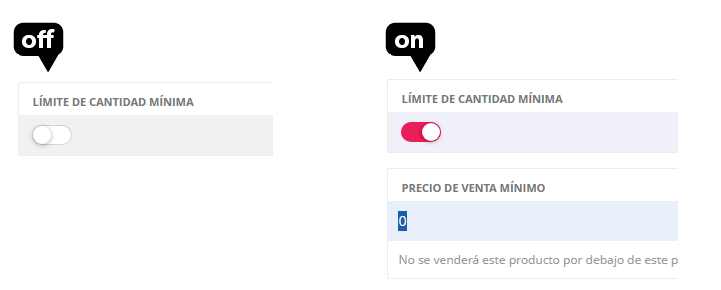
<span style="font-weight: 400;">Una vez creado definidos los ajustes mínimos requeridos y hacer clic en botón, ACTUALIZAR PRODUCTO, la aplicación redirigirá a la pantalla de gestión del mismo llamada, **Ficha de producto**.</span>

[![image.png](https://kb.wakaprint.com/uploads/images/gallery/2026-01/scaled-1680-/bpXimage.png)](https://kb.wakaprint.com/uploads/images/gallery/2026-01/bpXimage.png)

<p class="callout info">  
 **Para actualizar los ajustes del Editor de propiedades se presenta en la ficha de producto accesos rápidos**. Salvo la descripción corta y la descripción que desde la interfaz de acceso rápido permiten su lectura, el resto de ajustes son editables desde esta interfaz no requieren guardado.   
  
  
[![image.png](https://kb.wakaprint.com/uploads/images/gallery/2026-01/scaled-1680-/yahimage.png)](https://kb.wakaprint.com/uploads/images/gallery/2026-01/yahimage.png)  
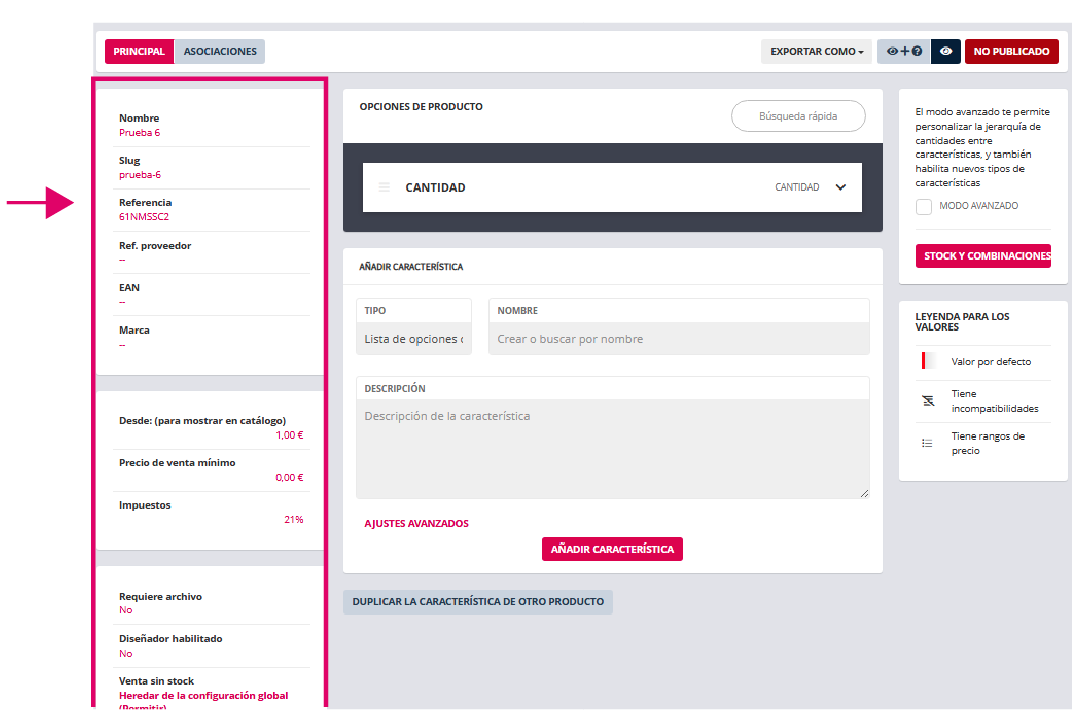
  
  
**Para editar la descripción corta y la descripción abrir el Editor de propiedades del producto con el botón correspondiente.   
  
  
[![image.png](https://kb.wakaprint.com/uploads/images/gallery/2026-01/scaled-1680-/RRGimage.png)](https://kb.wakaprint.com/uploads/images/gallery/2026-01/RRGimage.png)** </p>
# 2.2.1.4 Edición rápida de propiedades de producto - Productos interfaz< Panel del Gestor de Wakaprint

#####   


##### **1. Editor de propiedades del producto en edición rápida**

Columna izquierda de la capa principal. En esta sección se ven los títulos de los campos (en color negro) y los datos y ajustes establecidos en el editor de propiedades (en color rojo). Al hacer clic sobre los textos en rojo se pueden actualizar sin necesidad de abrir el editor de propiedades del producto.

[![image.png](https://kb.wakaprint.com/uploads/images/gallery/2026-02/scaled-1680-/image.png)](https://kb.wakaprint.com/uploads/images/gallery/2026-02/image.png)
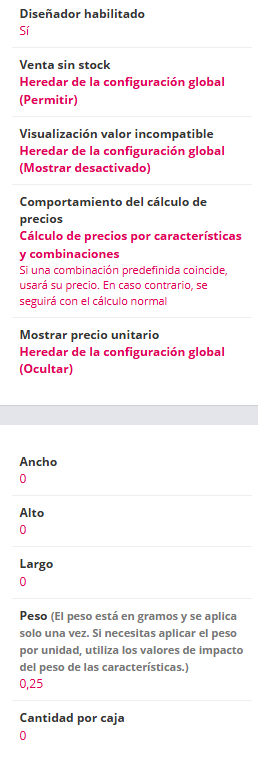
<p class="callout info align-left">  
**Para actualizar la descripción corta y la descripción larga sí es necesario abrir el Editor de propiedades de producto.**   
  
  
[![image.png](https://kb.wakaprint.com/uploads/images/gallery/2026-02/scaled-1680-/z39image.png)](https://kb.wakaprint.com/uploads/images/gallery/2026-02/z39image.png)  
</p>

# 2.2.1.5 Editor de imágenes principales de producto < Productos interfaz < Panel del Gestor de Wakaprint


En la ficha de producto columna izquierda en la capa principal, se presenta la siguiente interfaz llamada "Editar imágenes".

[![image.png](https://kb.wakaprint.com/uploads/images/gallery/2026-02/scaled-1680-/pfrimage.png)](https://kb.wakaprint.com/uploads/images/gallery/2026-02/pfrimage.png)
<table id="bkmrk-elemento-descripci%C3%B3n"><thead><tr><th class="align-left">**Elemento** </th><th class="align-left">**Descripción / Función**</th></tr></thead><tbody><tr><td>Editar propiedades</td><td>Permite acceder al formulario de edición de las propiedades del producto, como características, opciones configurables o datos internos.  
  
</td></tr><tr><td>Imágenes</td><td>Muestra las imágenes actualmente asociadas al producto. Sirve como vista previa del material gráfico disponible.  
  
</td></tr><tr><td>Miniaturas de imágenes</td><td>Permiten visualizar rápidamente las imágenes del producto cargadas en el sistema.  
  
</td></tr><tr><td>Editar imágenes</td><td>Permite añadir nuevas imágenes, eliminar imágenes existentes o modificar el orden de visualización de las mismas.  
  
</td></tr><tr><td>Duplicar</td><td>Crea una copia del producto con las mismas propiedades, imágenes y configuraciones, facilitando la creación de productos similares.  
  
</td></tr><tr><td>Eliminar producto</td><td>Elimina de forma permanente el producto del sistema. Esta acción no es reversible.  
  
</td></tr></tbody></table>

Interfaz de editor de imágenes principales para mostrar en la ficha de producto.

[![image.png](https://kb.wakaprint.com/uploads/images/gallery/2026-02/scaled-1680-/BcSimage.png)](https://kb.wakaprint.com/uploads/images/gallery/2026-02/BcSimage.png)
![image.png](https://kb.wakaprint.com/uploads/images/gallery/2026-02/scaled-1680-/xuwimage.png)

<table id="bkmrk-elemento-%C2%A0-descripci"><thead><tr><th class="align-left">**Elemento**

</th><th class="align-left">**Descripción / Función**</th></tr></thead><tbody><tr><td>Imágenes</td><td>Sección destinada a la gestión de las imágenes asociadas al producto. Permite visualizar y administrar el contenido gráfico del mismo.  
  
</td></tr><tr><td>Miniaturas de imágenes</td><td>Muestran una vista previa de las imágenes actualmente asociadas al producto. Facilitan la identificación rápida del material gráfico cargado.  
  
</td></tr><tr><td>Editar imágenes</td><td>Permite acceder a la gestión de imágenes del producto, donde se pueden añadir nuevas imágenes, eliminar las existentes o modificar su orden de visualización.  
  
</td></tr></tbody></table>

<p class="callout info">  
  
La interfaz de subida de imágenes desde el gestor llamado, **"Editar imágenes"** es igual en todas las secciones de la página, **salvo** en las páginas maquetadas con **Builder**.   
  
Para conocer cómo funciona consultar el capítulo de este manual llamado, **Imágenes subidas desde el gestor**.  
  
  
</p>

# 2.2.1.6 Duplicar y eliminar producto - Productos interfaz < Panel del Gestor de Wakaprint

En la ficha de producto, columna izquierda, en la capa principal debajo de Editar imágenes, se presenta la siguiente interfaz de botones.

[![image.png](https://kb.wakaprint.com/uploads/images/gallery/2026-02/scaled-1680-/zvIimage.png)](https://kb.wakaprint.com/uploads/images/gallery/2026-02/zvIimage.png)
<table id="bkmrk-elemento-descripci%C3%B3n"><thead><tr><th class="align-left">**Elemento** </th><th class="align-left">**Descripción / Función**</th></tr></thead><tbody><tr><td>Duplicar</td><td>Crea una copia del producto con las mismas propiedades, imágenes y configuraciones, facilitando la creación de productos similares.  
  
</td></tr><tr><td>Eliminar producto</td><td>Elimina de forma permanente el producto del sistema. Esta acción no es reversible.  
  
</td></tr></tbody></table>

# 2.2.1.7  Asociaciones capa ficha de producto < Productos interfaz< Panel del Gestor de Wakaprint

[![image.png](https://kb.wakaprint.com/uploads/images/gallery/2026-02/scaled-1680-/scwimage.png)](https://kb.wakaprint.com/uploads/images/gallery/2026-02/scwimage.png)
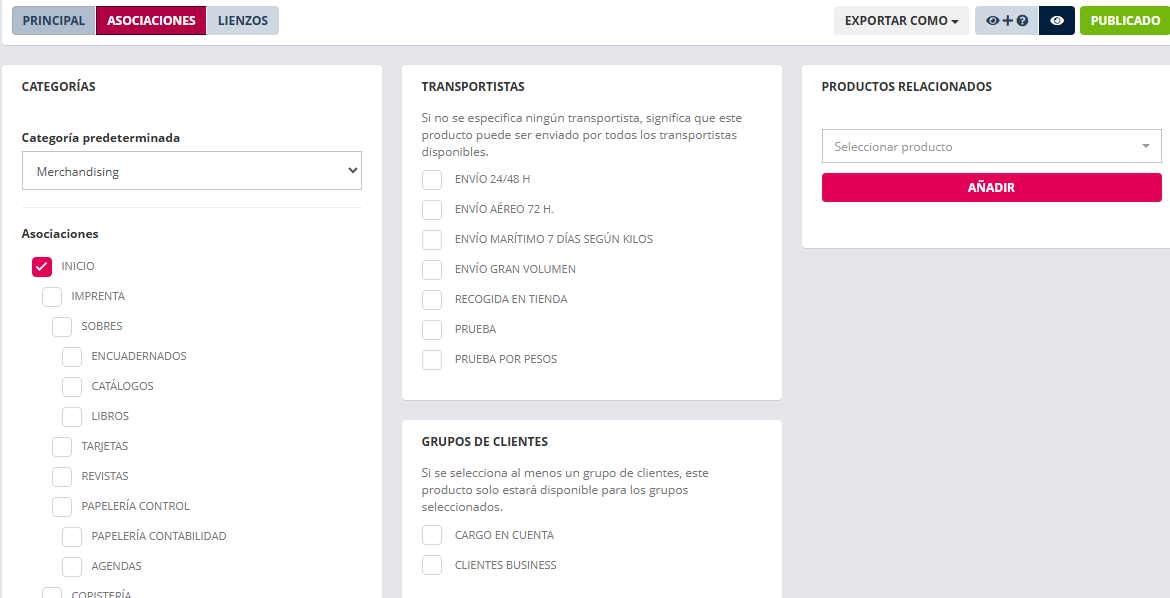
#####  **1. Ajuste para definir categoría predeterminada y categorías en las que se quiere mostrar el producto** 

[![image.png](https://kb.wakaprint.com/uploads/images/gallery/2026-02/scaled-1680-/BSYimage.png)](https://kb.wakaprint.com/uploads/images/gallery/2026-02/BSYimage.png)
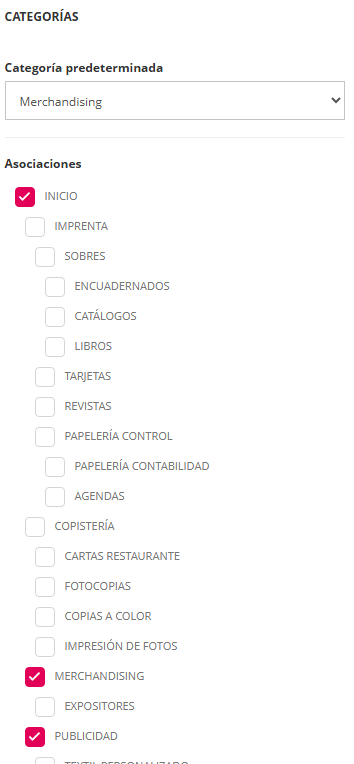
  
  
1.1 Se muestra un árbol jerárquico de categorías con una casilla de chequeado en cada una. Para asignar el producto a una categoría hacer clic en la casilla de la categoría.   
  
1.2 Si se quiere que un producto aparezca en la página de inicio se puede hacer marcando la casilla de la categoría Inicio.  
  
1.3 Para seleccionar una categoría predeterminada diferente hay que tener previamente el producto asignado a la nueva categoría.

<p class="callout info">  
**A tener en cuenta:**  
  
Un producto ha de estar en al menos una categoría.   
Puede estar en varias categorías a la vez.   
Sólo puede tener una categorías como predeterminada.  
La categoría inicio es por defecto la página principal de la tienda en la vista pública.   
  
  
</p>

#####  **2. Ajuste para determinar tipos de envío para el producto** 

[![image.png](https://kb.wakaprint.com/uploads/images/gallery/2026-02/scaled-1680-/EXnimage.png)](https://kb.wakaprint.com/uploads/images/gallery/2026-02/EXnimage.png)
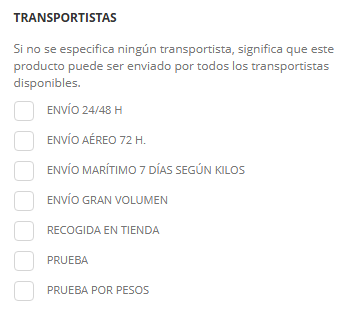
  
Aquí se definen los transportistas con los que se permite el envío del producto. Puede ser enviado por todos los transportistas creados o, limitarlos a uno o unos en concreto.

<p class="callout info">  
Si no se especifica ningún transportista (no hay ninguna casilla de transportista chequeo marcada ) , significa que este producto puede ser enviado por todos los transportistas disponibles.   
Para limitar a uno o varios, se marca la casilla con los que sí se permite el envío del producto.  
  
</p>

[![image.png](https://kb.wakaprint.com/uploads/images/gallery/2026-02/scaled-1680-/iBCimage.png)](https://kb.wakaprint.com/uploads/images/gallery/2026-02/iBCimage.png)

  
Los transportistas se crean en desde el menú Ajustes &gt;Ventas &gt;Transportistas. Los transportistas van relacionados con el menú Ajustes&gt;Localización.   
  
Consultar la sección de este manual en la que se explica con más detalle la configuración de los gastos de envío.

##### **3. Ajuste para determinar qué grupo/os de cliente pueden ver el producto.** 

<span style="color: rgb(68, 68, 68);">  
[![image.png](https://kb.wakaprint.com/uploads/images/gallery/2026-02/scaled-1680-/URmimage.png)](https://kb.wakaprint.com/uploads/images/gallery/2026-02/URmimage.png)  
  
  
Permite limitar el acceso a la vista y compra del producto a todos los clientes **salvo a aquellos que están en alguno de los grupos de clientes que se marquen en esta sección.** </span>

[![image.png](https://kb.wakaprint.com/uploads/images/gallery/2026-02/scaled-1680-/iRVimage.png)](https://kb.wakaprint.com/uploads/images/gallery/2026-02/iRVimage.png)

<span style="color: rgb(68, 68, 68);">  
</span>

##### **4. Ajuste para determinar productos relacionados manualmente** 

[![image.png](https://kb.wakaprint.com/uploads/images/gallery/2026-02/scaled-1680-/J7gimage.png)](https://kb.wakaprint.com/uploads/images/gallery/2026-02/J7gimage.png)
  
  
En esta sección de la columna derecha de la ficha de producto, capa asociaciones, es donde se seleccionan qué productos mostrar al cliente que puedan despertar interés de compra al tener relación con el producto. Es una estrategia de marketing que tiene como objetivo aumentar el volumen compra y el importe del pedido. El cliente verá estos productos después de la descripción larga del producto.

<p class="callout info">  
Se puede ajustar habilitar o deshabilitar la visualización pública desde Ajustes &gt; Ajustes Generales &gt; Productos relacionados &gt; botón "Habilitar productos relacionados aleatorios"  
  
Se puede ajustar cuántos productos relacionados se quieren mostrar como máximo por producto desde Ajustes &gt; Ajustes Generales &gt; Productos relacionados &gt; campo "Número de productos relacionados".  
  
</p>

  
Su interfaz es de tipo buscador. Con escribir los tres primeros caracteres del producto mostrará resultados coincidentes para seleccionar y añadir.

[![image.png](https://kb.wakaprint.com/uploads/images/gallery/2026-02/scaled-1680-/u5timage.png)](https://kb.wakaprint.com/uploads/images/gallery/2026-02/u5timage.png)
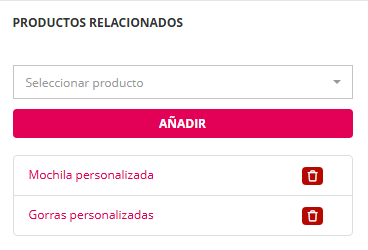
  
  
Para quitar los productos relacionados añadidos, clic en el icono de papelera.

La aplicación dispone de otro modo de presentar productos relacionados. Para más información consultar la sección de este manual dedicada a los tipos de características. Concretamente, característica "Productos relacionados".

# 2.2.1.8 Gestión general de características < Productos interfaz< Panel del Gestor de Wakaprint

#####   
**1. Introducción interfaz de gestión de características** 

En la columna central de la ficha de la capa principal, en la ficha de producto se encuentra la sección de gestión de características del producto.  
Mediante las características se componen las variables del producto para la vista del cliente y para el cálculo del precio del producto. Wakaprint dispone de diferentes tipos de características cada una con sus funciones. Se pueden añadir al producto tantas como se considere teniendo en cuenta las funcionalidades de cada una.

<p class="callout info">  
**Para conocer más sobre tipos de características leer capítulo Características**  
  
</p>


[![image.png](https://kb.wakaprint.com/uploads/images/gallery/2026-02/scaled-1680-/sAVimage.png)](https://kb.wakaprint.com/uploads/images/gallery/2026-02/sAVimage.png)

En la columna izquierda de la capa principal en la ficha de producto, se presenta la siguiente interfaz relacionada con la gestión de características.

[![image.png](https://kb.wakaprint.com/uploads/images/gallery/2026-02/scaled-1680-/dPyimage.png)](https://kb.wakaprint.com/uploads/images/gallery/2026-02/dPyimage.png)
<table border="1" id="bkmrk-elemento-funci%C3%B3n-%C2%A0-m" style="border-collapse: collapse; width: 100%;"><colgroup><col style="width: 17.7161%;"></col><col style="width: 82.4075%;"></col></colgroup><tbody><tr><td>**Elemento**</td><td>**Función**

</td></tr><tr><td>MODO AVANZADO</td><td> Casilla para activar la interfaz avanzada de las características. Para más información ver capítulo de este manual llamado Características.

</td></tr></tbody></table>


![image.png](https://kb.wakaprint.com/uploads/images/gallery/2026-02/scaled-1680-/dkKimage.png)

<table border="1" id="bkmrk-elemento-funci%C3%B3n-map" style="border-collapse: collapse; width: 100%; height: 173.344px;"><colgroup><col style="width: 15.9456%;"></col><col style="width: 84.0544%;"></col></colgroup><tbody><tr style="height: 57.7812px;"><td style="height: 57.7812px;">**Elemento**</td><td style="height: 57.7812px;">**Función**

</td></tr><tr style="height: 57.7812px;"><td style="height: 57.7812px;">MAPA</td><td style="height: 57.7812px;"> Botón para acceder a ver y actualizar el flujo de cantidades entre características.

</td></tr><tr style="height: 57.7812px;"><td style="height: 57.7812px;">ÍNDICE</td><td style="height: 57.7812px;">Botón que abre el índice ordenado alfabéticamente por los nombres de las características añadidas al producto.   
Actúa como navegador para llevar y abrir en la que se hace clic en el índice.   
Cuando se accede al índice la aplicación muestra las características en la columna central de la ficha de producto, capa principal, ordenadas en posición alfabética. Para volver a dejarlas en la posición que tenían actualizar el navegador con los siguientes atajos del teclado.

  
**Actualizar normal:**

- Windows: `Ctrl + R` o `F5`

- Mac: `Cmd ⌘ + R`

**Actualizar forzando caché (hard refresh):**

- Windows: `Ctrl + F5` o `Ctrl + Shift + R`
- Mac: `Cmd ⌘ + Shift + R`

</td></tr></tbody></table>


<p class="callout info">  
  
Cuando se crea un producto la aplicación lo crea con una característica de tipo "Cantidad" destacada como principal por llevar una etiqueta en color rojo con la indicación "principal. **¡No eliminar esta característica!**  


[![tOuimage.png](https://kb.wakaprint.com/uploads/images/gallery/2026-02/scaled-1680-/touimage.png)](https://kb.wakaprint.com/uploads/images/gallery/2026-02/touimage.png)  
  
  
[![image.png](https://kb.wakaprint.com/uploads/images/gallery/2026-02/scaled-1680-/eDAimage.png)](https://kb.wakaprint.com/uploads/images/gallery/2026-02/eDAimage.png)  

  
  
</p>

#####   


##### **2. Interfaz añadir característica**  


[![image.png](https://kb.wakaprint.com/uploads/images/gallery/2026-02/scaled-1680-/xsFimage.png)](https://kb.wakaprint.com/uploads/images/gallery/2026-02/xsFimage.png)

<table border="1" id="bkmrk-elemento-funci%C3%B3n-%C2%A0-a" style="border-collapse: collapse; width: 100%; border-width: 1px;"><thead><tr style="background-color: rgb(236, 240, 241);"><th class="align-left" style="width: 18.9122%; border-width: 1px;">**Elemento**</th><th class="align-left" style="width: 81.0878%; border-width: 1px;">**Función**

</th></tr></thead><tbody><tr><td style="width: 18.9122%; border-width: 1px;">Añadir Característica</td><td style="width: 81.0878%; border-width: 1px;">Muestra al usuario que está en el formulario para añadir una nueva característica al producto.  
  
</td></tr><tr><td style="width: 18.9122%; border-width: 1px;">Tipo</td><td style="width: 81.0878%; border-width: 1px;">Permite elegir el tipo de característica (por ejemplo: lista de opciones, texto, número, etc.). El usuario selecciona la categoría o formato de la característica.  
  
</td></tr><tr><td style="width: 18.9122%; border-width: 1px;">Nombre</td><td style="width: 81.0878%; border-width: 1px;">Campo de texto. Aquí se escribe el nombre de la característica que se quiere crear o buscar previamente si existe.  
  
</td></tr><tr><td style="width: 18.9122%; border-width: 1px;">Descripción</td><td style="width: 81.0878%; border-width: 1px;">Área de texto. Campo donde escribir una **explicación o detalle** sobre esa característica, para que quede claro qué representa o cómo se usará.  
  
</td></tr><tr><td style="width: 18.9122%; border-width: 1px;">Ajustes avanzados</td><td style="width: 81.0878%; border-width: 1px;">Sección expandible. Opcionalmente muestra opciones adicionales para configurar la característica con más detalle.  
  
</td></tr><tr><td style="width: 18.9122%; border-width: 1px;">Botón “Añadir Característica”</td><td style="width: 81.0878%; border-width: 1px;">Botón de acción. Una vez rellenos los campos anteriores, al pulsarlo **guarda o crea** la nueva característica en el sistema.  
  
</td></tr></tbody></table>

<p class="callout info"> **Para añadir una característica es requerido seleccionar un tipo y asignarle un nombre**. Este nombre será el título de un tipo del grupo o interfaz de variaciones. Se mostrará en la vista del cliente.  
  
</p>


El texto **AJUSTES AVANZADOS** es un acceso para crear una característica con la posibilidad de especificar más ajustes antes de ser añadida.

[![image.png](https://kb.wakaprint.com/uploads/images/gallery/2026-02/scaled-1680-/16Ximage.png)](https://kb.wakaprint.com/uploads/images/gallery/2026-02/16Ximage.png)
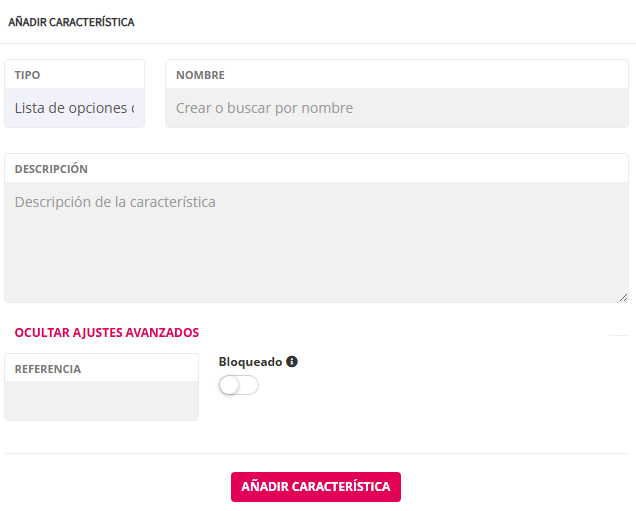
  
La interfaz de AÑADIR CARACTERÍSTICA con AJUSTES AVANZADOS muestra el campo para asignar referencia a la característica (opcional), y el botón de añadirla bloqueada (opcional).

[![image-1665743581608.png](https://kb.wakaprint.com/uploads/images/gallery/2022-10/scaled-1680-/image-1665743581608.png)](https://kb.wakaprint.com/uploads/images/gallery/2022-10/image-1665743581608.png)
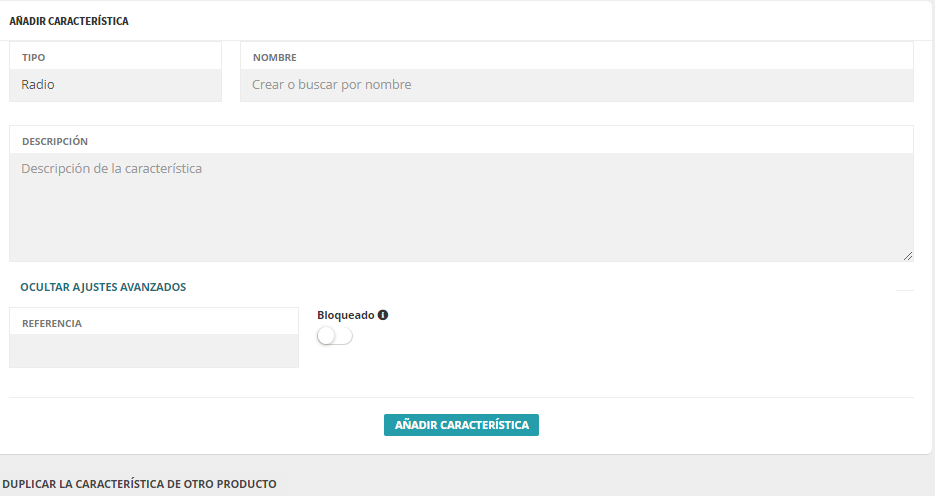
<p class="callout info">  
  
**Las características ya añadidas se pueden modificar, reposicionar, bloquear, ocultar y eliminar.**  
  
  
</p>

##### **3. Duplicar característica interfaz** 

[![image.png](https://kb.wakaprint.com/uploads/images/gallery/2026-02/scaled-1680-/HgBimage.png)](https://kb.wakaprint.com/uploads/images/gallery/2026-02/HgBimage.png)
#####   


Al hacer clic en el texto "Duplicar la característica de otro producto" se accede a la interfaz para éste fin.  
Requiere buscar en el selector titulado "Producto" el producto que tiene la característica que queremos duplicar. Es un selector buscador y con escribir los tres primeros caracteres del producto mostrará resultados coincidentes.

[![image.png](https://kb.wakaprint.com/uploads/images/gallery/2026-02/scaled-1680-/scfimage.png)](https://kb.wakaprint.com/uploads/images/gallery/2026-02/scfimage.png)


Una vez seleccionado el producto el selector con título "Característica" mostrará un selector con las características del producto.  
Seleccionar la que se quiera duplicar.

[![image.png](https://kb.wakaprint.com/uploads/images/gallery/2026-02/scaled-1680-/ChXimage.png)](https://kb.wakaprint.com/uploads/images/gallery/2026-02/ChXimage.png)
  
  
Clic en botón "CLONAR CARACTERÍSTICA" para finalizar la duplicación.

<p class="callout info">  
La característica duplicada será añadida al producto con sus valores, imágenes e impactos de precio. La incompatibilidades no son duplicadas. Para duplicar características con incompatibilidades se ha de duplicar el producto o crearlo a través de la plantilla añadida.   
  
La característica duplicada no está vinculada a la original. Se actualiza de forma independiente.   
**Importante:** No se puede poner el mismo nombre a una característica en un producto ni duplicar una característica que tenga el mismo nombre que una ya añadida.   
  
</p>

#####   


Se recomienda asignar nombres únicos a las características.   
La duplicación de las características permite evitar tener que configurar de forma individual en cada producto las que puedan ser usadas en muchos productos.

**Para actualizar nombres de características a nivel global** (en todos los productos que la tengan añadida) acceder a la edición desde la sección del gestor Ajustes &gt; Catálogo &gt; Características. Igualmente para actualizar globalmente los nombres de lo valores acceder a Ajustes &gt; Catálogo &gt; Valores.

<p class="callout warning"> **¡Atención!** Las actualizaciones de los nombres de las características o valores desde estas secciones afectan a todos los productos en los que esté añadida la característica o esté presente el valor.  
.</p>

# 2.2.1.9 Stock y combinaciones capa ficha de producto < Productos interfaz < Panel del Gestor de Wakaprint


[![image.png](https://kb.wakaprint.com/uploads/images/gallery/2026-02/scaled-1680-/BL8image.png)](https://kb.wakaprint.com/uploads/images/gallery/2026-02/BL8image.png)
Para acceder a la sección de la ficha de productos en la que se controla el stock y se crean las combinaciones hacer clic en el botón Stock y Combinaciones. Está ubicado en la zona superior izquierda de la ficha de producto.

[![image.png](https://kb.wakaprint.com/uploads/images/gallery/2026-02/scaled-1680-/NcVimage.png)](https://kb.wakaprint.com/uploads/images/gallery/2026-02/NcVimage.png)
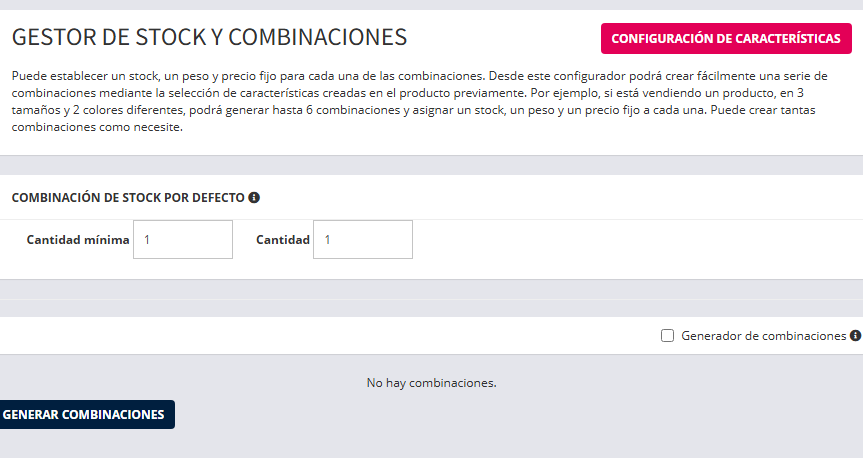
<table border="1" id="bkmrk-elemento-de-la-inter" style="border-collapse: collapse; width: 100%; height: 486.531px; border-style: solid;"><thead><tr style="height: 46.5938px;"><th class="align-left" style="width: 24.0954%; height: 46.5938px;">**Elemento de la interfaz** </th><th class="align-left" style="width: 75.9046%; height: 46.5938px;">**Función**</th></tr></thead><tbody><tr style="height: 63.3906px;"><td style="width: 24.0954%; height: 63.3906px;">Texto descriptivo</td><td style="width: 75.9046%; height: 63.3906px;">Texto informativo bajo el título. Explica que se pueden crear combinaciones a partir de características del producto (por ejemplo, tamaño y color) y asignar valores individuales de stock, peso y precio a cada una.  
  
</td></tr><tr style="height: 63.3906px;"><td style="width: 24.0954%; height: 63.3906px;">Configuración de características</td><td style="width: 75.9046%; height: 63.3906px;">Permite ir a la sección (capa principal) donde se crean o editan las características del producto necesarias para generar combinaciones.</td></tr><tr style="height: 63.3906px;"><td style="width: 24.0954%; height: 63.3906px;">Combinación de stock por defecto</td><td style="width: 75.9046%; height: 63.3906px;">Define los valores de stock que se aplicarán por defecto cuando no existan combinaciones específicas.</td></tr><tr style="height: 46.5938px;"><td style="width: 24.0954%; height: 46.5938px;">Cantidad mínima</td><td style="width: 75.9046%; height: 46.5938px;">Campo numérico. Establece la cantidad mínima que puede comprarse de este producto o combinación.  
  
</td></tr><tr style="height: 46.5938px;"><td style="width: 24.0954%; height: 46.5938px;">Cantidad</td><td style="width: 75.9046%; height: 46.5938px;">Campo numérico. Define la cantidad inicial de stock disponible por defecto.</td></tr><tr style="height: 46.5938px;"><td style="width: 24.0954%; height: 46.5938px;">Generador de combinaciones</td><td style="width: 75.9046%; height: 46.5938px;">Casilla de verificación. Al activarla, permite generar automáticamente combinaciones basadas en las características creadas previamente en el producto.  
  
</td></tr><tr style="height: 63.3906px;"><td style="width: 24.0954%; height: 63.3906px;">Mensaje “No hay combinaciones”</td><td style="width: 75.9046%; height: 63.3906px;">Texto informativo. Indica que todavía no se han generado combinaciones para este producto.</td></tr><tr style="height: 46.5938px;"><td style="width: 24.0954%; height: 46.5938px;">Generar combinaciones</td><td style="width: 75.9046%; height: 46.5938px;">Botón de acción. Crea las combinaciones posibles a partir de las características seleccionadas y habilita la gestión individual de stock, peso y precio.  
  
</td></tr></tbody></table>

#### **1. Combinaciones introducción**

La ficha de producto permite ajustar el comportamiento para el cálculo de precios en dos modos, por combinaciones o por características y combinaciones. Es decir, se pueden crear productos en los que el impacto de precio se hace a través de combinaciones y crear productos en el que se impacta el precio en las combinaciones y en las características.

En el modo de comportamiento combinaciones y características prevalecerá la configuración de impactos de precio de la combinación sobre el impacto de precio de las características siempre y cuando el cliente seleccione todas las opciones que forman la combinación.  
  
Las combinaciones se crean a partir de las características y valores creados en el producto.

#####   


##### **2. Creando combinaciones**

Las combinaciones se crean a partir de las características públicas del producto. Desde "Configuración de Combinaciones y Stock" hacer clic en el botón "Generar Combinaciones". Se accede a la interfaz de configuración de combinaciones.

[![image.png](https://kb.wakaprint.com/uploads/images/gallery/2026-02/scaled-1680-/ZUiimage.png)](https://kb.wakaprint.com/uploads/images/gallery/2026-02/ZUiimage.png)
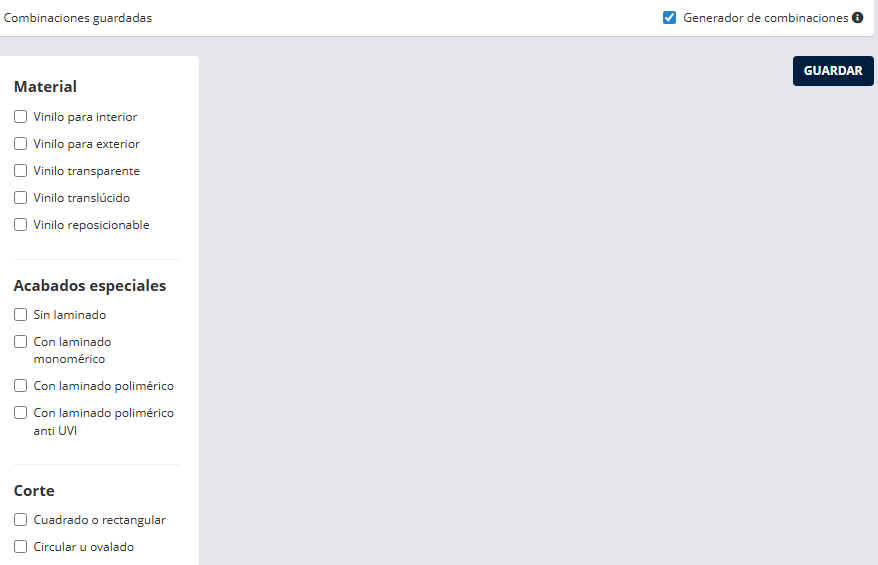
<table border="1" id="bkmrk-elemento-%C2%A0-funci%C3%B3n-c" style="border-collapse: collapse; width: 100%; border-style: solid;"><thead><tr><th class="align-left" style="width: 23.9714%;">**Elemento**

</th><th class="align-left" style="width: 76.0286%;">**Función**</th></tr></thead><tbody><tr><td style="width: 23.9714%;">Combinaciones guardadas</td><td style="width: 76.0286%;">Encabezado de la sección. Indica que se está trabajando con las combinaciones del producto que se pueden generar y guardar.  
  
</td></tr><tr><td style="width: 23.9714%;">Generador de combinaciones</td><td style="width: 76.0286%;">Casilla activada. Al estar marcada, permite seleccionar distintas opciones de características para crear combinaciones automáticamente.  
  
</td></tr><tr><td style="width: 23.9714%;">Grupo de opciones con casillas</td><td style="width: 76.0286%;">Permite seleccionar uno o varias opciones disponibles para el producto (por ejemplo: vinilo interior, exterior, transparente, etc.). Cada selección formará parte de una combinación distinta.  
  
</td></tr><tr><td style="width: 23.9714%;">Botón “Guardar”</td><td style="width: 76.0286%;">Botón de acción. Guarda las combinaciones generadas según las opciones seleccionadas. Una vez guardadas, podrán asignarse stock, precio y otros valores.  
  
</td></tr></tbody></table>


Al generar una combinación muestra en modo árbol las características y los valores. Marcando las casillas de cada valor de característica creamos la combinación.  
Al crear la combinación permite especificar cantidad mínima y máxima de unidades disponibles, el peso a tener en cuenta para transporte por rangos de peso, el precio por unidad a cobrar, asignar referencia a la combinación y referencia del proveedor.

[![image.png](https://kb.wakaprint.com/uploads/images/gallery/2026-02/scaled-1680-/BqVimage.png)](https://kb.wakaprint.com/uploads/images/gallery/2026-02/BqVimage.png)
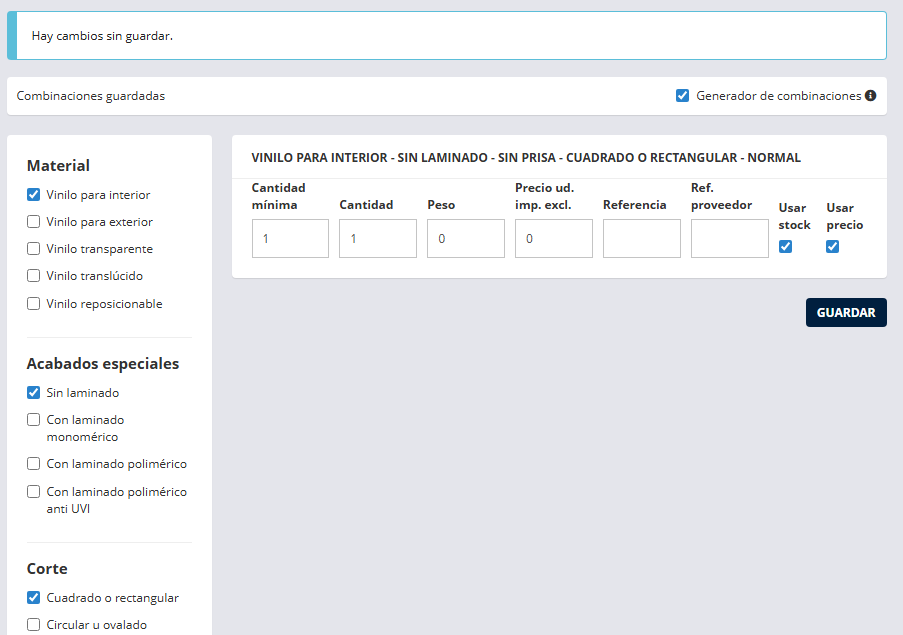
  
  
Para añadir la combinación hacer clic en botón guardar. Las combinaciones creadas se ven en modo lista que se puede actualizar en cualquier momento añadiendo o eliminando más opciones (valores), y datos de todos los campos.

<table border="1" id="bkmrk-elemento-funci%C3%B3n-%C2%A0-c" style="border-collapse: collapse; width: 100%; height: 527.516px; border-style: solid;"><thead><tr style="height: 57.7812px;"><th class="align-left" style="width: 16.44%; height: 57.7812px;">**Elemento**</th><th class="align-left" style="width: 83.56%; height: 57.7812px;">**Función**

</th></tr></thead><tbody><tr style="height: 63.3906px;"><td style="width: 16.44%; height: 63.3906px;">Cantidad mínima</td><td style="width: 83.56%; height: 63.3906px;">Campo numérico. Define la cantidad mínima que debe seleccionar el cliente para poder comprar esta combinación del producto.  
  
</td></tr><tr style="height: 46.5938px;"><td style="width: 16.44%; height: 46.5938px;">Cantidad</td><td style="width: 83.56%; height: 46.5938px;">Campo numérico. Indica el stock disponible para esta combinación concreta.  
  
</td></tr><tr style="height: 46.5938px;"><td style="width: 16.44%; height: 46.5938px;">Peso</td><td style="width: 83.56%; height: 46.5938px;">Campo numérico. Permite asignar un peso específico a la combinación, utilizado normalmente para el cálculo de gastos de envío. En gramos.</td></tr><tr style="height: 46.5938px;"><td style="width: 16.44%; height: 46.5938px;">Precio ud. imp. excl.</td><td style="width: 83.56%; height: 46.5938px;">Campo numérico. Establece el precio unitario de la combinación sin impuestos incluidos.</td></tr><tr style="height: 46.5938px;"><td style="width: 16.44%; height: 46.5938px;">Referencia</td><td style="width: 83.56%; height: 46.5938px;">Campo de texto. Código interno para identificar esta combinación dentro del sistema.  
  
</td></tr><tr style="height: 46.5938px;"><td style="width: 16.44%; height: 46.5938px;">Ref. proveedor</td><td style="width: 83.56%; height: 46.5938px;">Campo de texto. Referencia utilizada por el proveedor o fabricante para esta combinación.  
  
</td></tr><tr style="height: 63.3906px;"><td style="width: 16.44%; height: 63.3906px;">Usar stock</td><td style="width: 83.56%; height: 63.3906px;">Casilla de verificación. Al activarla, el sistema controla y descuenta el stock de esta combinación al realizar una venta.  
  
</td></tr><tr style="height: 63.3906px;"><td style="width: 16.44%; height: 63.3906px;">Usar precio</td><td style="width: 83.56%; height: 63.3906px;">Casilla de verificación. Al activarla, se aplica el precio definido en esta combinación en lugar del precio general del producto.  
  
</td></tr><tr style="height: 46.5938px;"><td style="width: 16.44%; height: 46.5938px;">Icono eliminar</td><td style="width: 83.56%; height: 46.5938px;">Icono de papelera. Permite eliminar esta combinación concreta del producto.  
  
</td></tr></tbody></table>

  
Se pueden generar tantas combinaciones como permitan las características y valores del producto con el botón tipo selector desplegable llamado "Añadir Opción".  


[![AVcimage.png](https://kb.wakaprint.com/uploads/images/gallery/2026-02/scaled-1680-/avcimage.png)](https://kb.wakaprint.com/uploads/images/gallery/2026-02/avcimage.png)
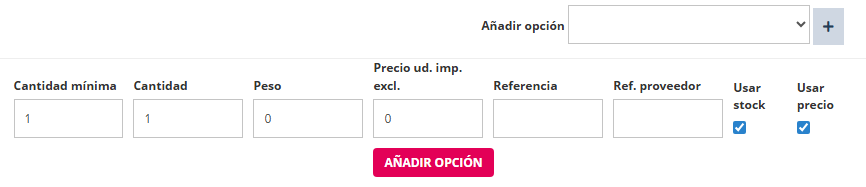
1. Seleccionar las opciones para la nueva combinación a añadir. Seleccionar la opción y hacer clic en el icono de suma para añadir un valor como opción a la combinación.  
      
      
    [![image.png](https://kb.wakaprint.com/uploads/images/gallery/2026-02/scaled-1680-/u4Zimage.png)](https://kb.wakaprint.com/uploads/images/gallery/2026-02/u4Zimage.png)
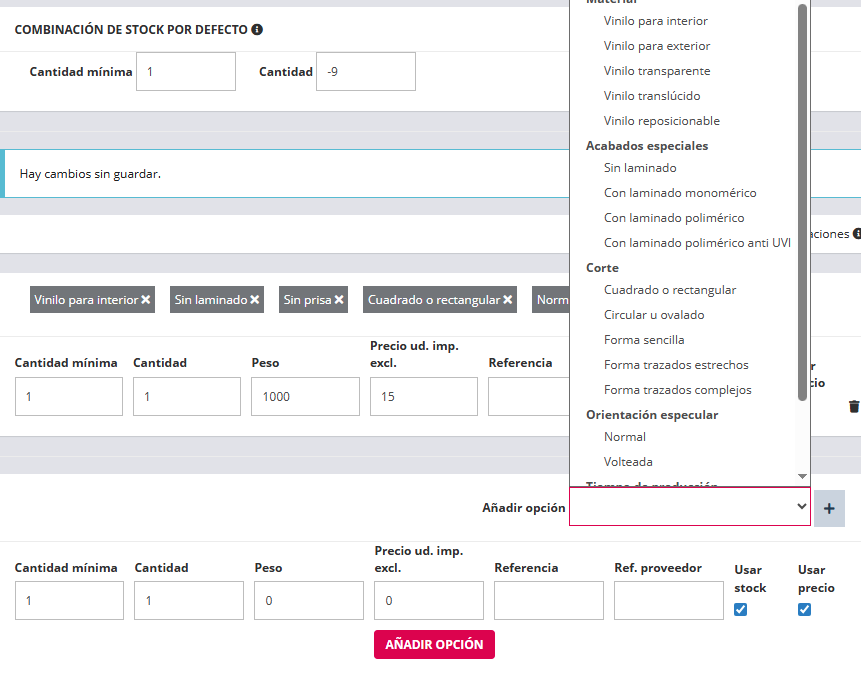


    El valor añadido se mostrará como una etiqueta con botón icono "x" para eliminar el valor de la combinación.
2. Determinar los datos de los campos correspondientes a la combinación que se va añadir.  
      
      
    [![image.png](https://kb.wakaprint.com/uploads/images/gallery/2026-02/scaled-1680-/b4cimage.png)](https://kb.wakaprint.com/uploads/images/gallery/2026-02/b4cimage.png)
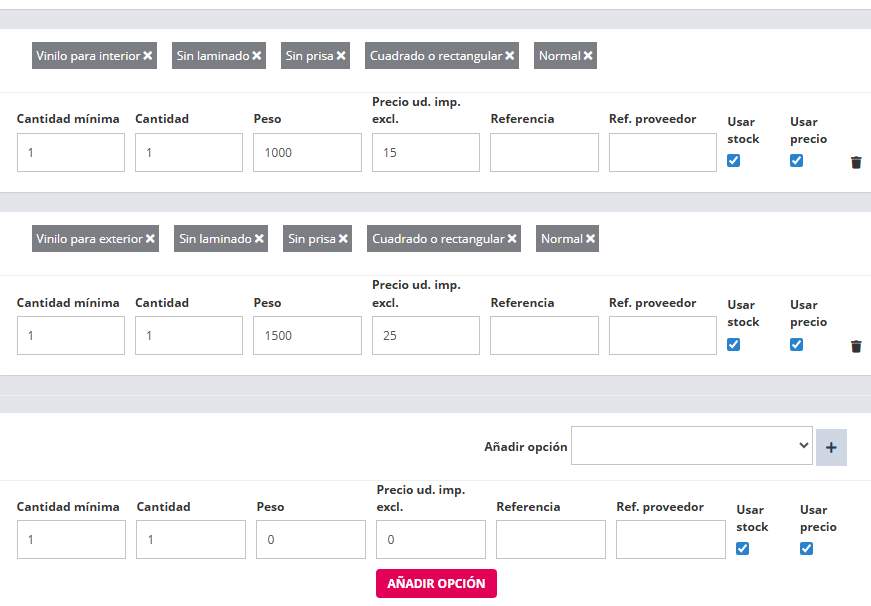
3. Una vez configurada la combinación seguir añadiendo combinaciones y hacer clic en botón "Guardar".

[![image.png](https://kb.wakaprint.com/uploads/images/gallery/2026-02/scaled-1680-/Qdqimage.png)](https://kb.wakaprint.com/uploads/images/gallery/2026-02/Qdqimage.png)
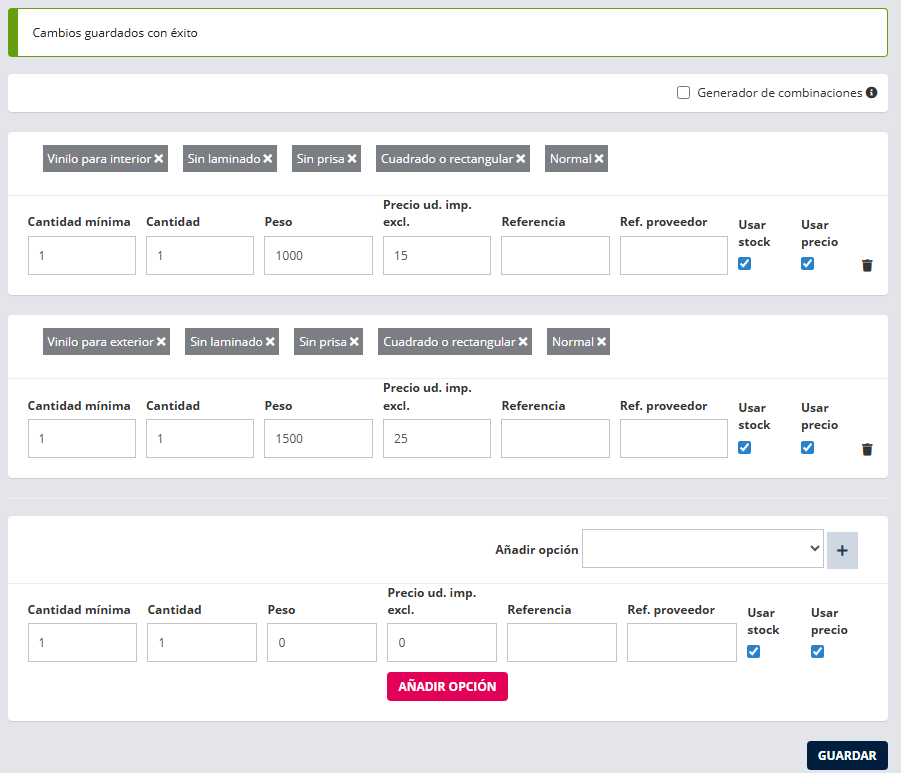
<p class="callout success">  
**Una vez guardado se pueden seguir añadiendo más combinaciones o actualizar fácilmente las guardadas.**  
  
</p>

# 2.2.1.10 Crear producto desde plantilla < Productos interfaz < Panel del Gestor de Wakaprint

#####   
[![image.png](https://kb.wakaprint.com/uploads/images/gallery/2026-02/scaled-1680-/oTQimage.png)](https://kb.wakaprint.com/uploads/images/gallery/2026-02/oTQimage.png)  
  
**1. Introducción**

- La aplicación permite crear productos a partir de plantillas. Las plantillas pueden ser creadas por el equipo de Wakaprint o por el administrador.
- El administrador podrá modificar lo que considere en los productos creados a partir de la plantilla. Los productos creados a partir de plantillas son como los productos duplicados. La edición o cambios realizados en el producto no afectan a la plantilla.
- Se recomienda comprobar si la referencia del producto es única. Debe tener una referencia única. Si no la tiene, modificar para evitar confusiones con productos diferentes con misma referencia.
- Se crean con el mismo nombre, añadido el texto (Copia).
- El producto creado a partir de plantilla no se crea con categoría asociada por lo que requiere que se asocie al menos a una categoría.
- Las plantillas no incluyen imágenes del producto (principales).  
    Sí incluyen imágenes en características y en valores de las características. Para que las imágenes se vean en el producto es requerido regenera las imágenes de tipo "list" desde Ajustas &gt; Apariencia &gt; Tamaños de las imágenes. Solo de el producto concreto.

<p class="callout warning">  
En las plantillas, Soporte técnico puede reflejar indicaciones para la comprensión de los ajustes establecidos o tipo de producto en los campos de, descripción corta, descripción larga, descripciones de características o descripciones de valores. Asegurarse de eliminar estos comentarios o actualizarlos antes de publicar el producto creado a partir de la plantilla.   
  
</p>

  
Para crear un producto a partir de plantilla es necesario disponer de la plantilla.

#####  **2. Añadir plantilla de producto** 

2.1 Desde la vista en lista de los productos mediante el botón ACTUALIZAR en un producto presenta una flecha para abrir la interfaz de acciones.

[![image.png](https://kb.wakaprint.com/uploads/images/gallery/2026-02/scaled-1680-/8JNimage.png)](https://kb.wakaprint.com/uploads/images/gallery/2026-02/8JNimage.png)
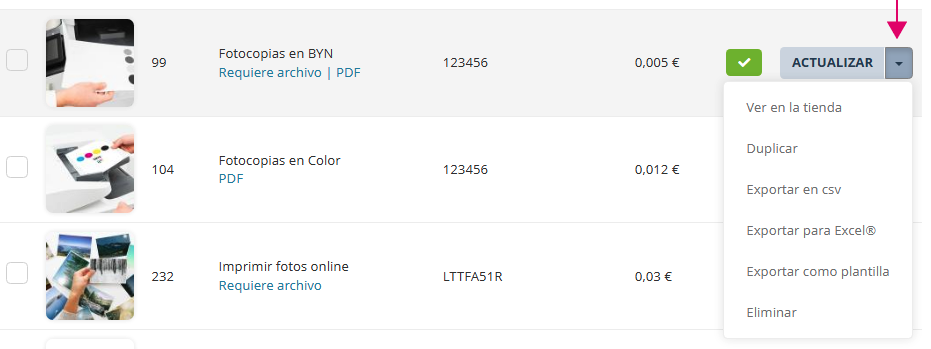
#####   


2.2 Hacer clic en la acción "Exportar como plantilla".

[![image.png](https://kb.wakaprint.com/uploads/images/gallery/2026-02/scaled-1680-/ilNimage.png)](https://kb.wakaprint.com/uploads/images/gallery/2026-02/ilNimage.png)
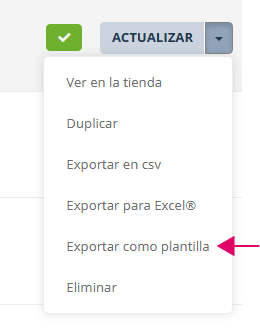
2.3 Se descargará un archivo .ptpl.

2.4 Acceder a la interfaz de plantillas desde el botón "DESDE PLANTILLA"

2.5 Hacer clic en botón IMPORTAR PLANTILLA.

[![image.png](https://kb.wakaprint.com/uploads/images/gallery/2026-02/scaled-1680-/VXaimage.png)](https://kb.wakaprint.com/uploads/images/gallery/2026-02/VXaimage.png)
#####   


2.6 En importar plantilla hacer clic en seleccionar archivo.

2.7 Se abrirá el explorador de archivos del dispositivo.

2.8 Seleccionar el archivo .ptpl descargado.

[![image.png](https://kb.wakaprint.com/uploads/images/gallery/2026-02/scaled-1680-/usjimage.png)](https://kb.wakaprint.com/uploads/images/gallery/2026-02/usjimage.png)


2.9 Clic en botón IMPORTAR para que se cree la plantilla. Al hacerlo mostrará varios avisos. Esto confirma que la acción ha sido realizada con éxito.  
  
  
[![image.png](https://kb.wakaprint.com/uploads/images/gallery/2026-02/scaled-1680-/Kxoimage.png)](https://kb.wakaprint.com/uploads/images/gallery/2026-02/Kxoimage.png)
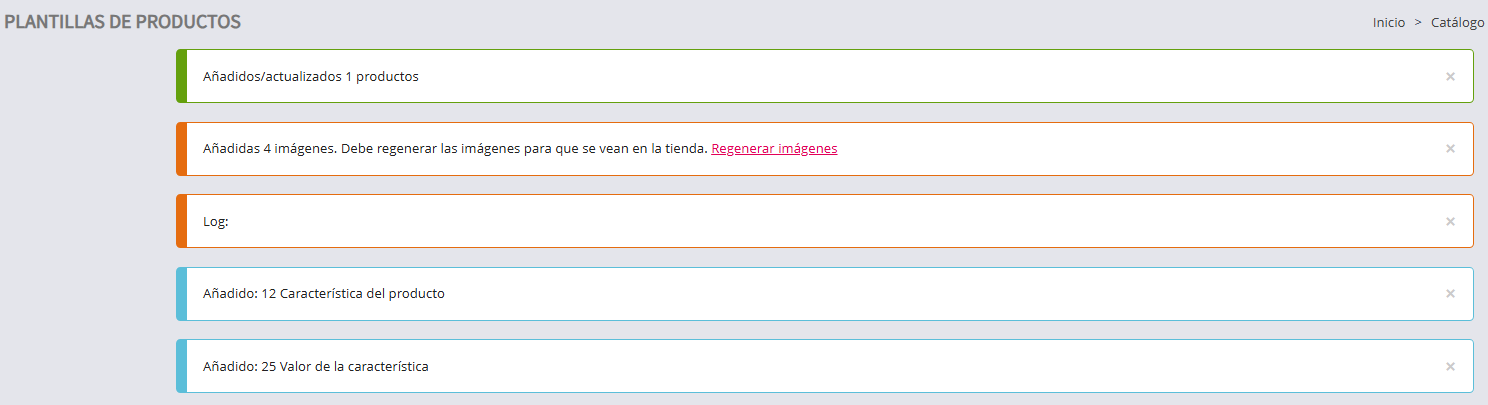
  
  
2.10 La plantilla se mostrará en la zona de visualización de plantillas de la sección "Plantillas de productos" misma interfaz que se acede desde el botón DESDE PLANTILLA.  
En esta sección de mostrarán todas las plantillas añadidas. Se pueden añadir tantas como se considere. La presentación de las plantillas se muestra por orden de creación, siendo la última la recién creada.   
Si no se localiza la plantilla a tener en cuenta la paginación de la sección de plantillas.

2.11 Interfaz de plantilla

[![image.png](https://kb.wakaprint.com/uploads/images/gallery/2026-02/scaled-1680-/V1Simage.png)](https://kb.wakaprint.com/uploads/images/gallery/2026-02/V1Simage.png)
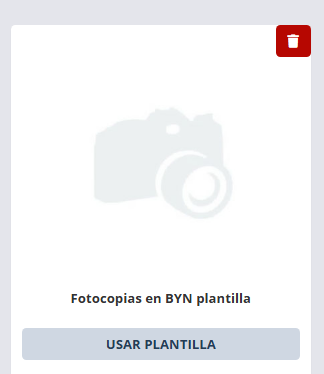
<table border="1" id="bkmrk-elemento%C2%A0-funci%C3%B3n-%C2%A0-" style="border-collapse: collapse; border-style: solid;"><thead><tr><th class="align-left">**Elemento** </th><th class="align-left">**Función**

</th></tr></thead><tbody><tr><td>Imagen de la plantilla</td><td>Vista previa de la plantilla. No operativo ya que no se exporta en la plantilla las imágenes principales del producto.  
  
</td></tr><tr><td>Botón con icono de papelera  
  
</td><td>Permite eliminar la plantilla del sistema o desvincularla del producto, según la configuración.</td></tr><tr><td>Nombre de la plantilla  
  
</td><td>Indica el nombre de la plantilla para facilitar su identificación (por ejemplo: *Fotocopias en BYN plantilla*).  
  
</td></tr><tr><td>Usar plantilla</td><td>Botón de acción. Crea el producto.  
  
</td></tr></tbody></table>

#####  **3. Crear un producto a partir de plantilla.**

1\. Acceder haciendo clic en el elemento del navegador lateral llamado "Productos".

2\. Al acceder a la vista en lista de los productos, hacer clic en botón "Desde plantilla".

[  
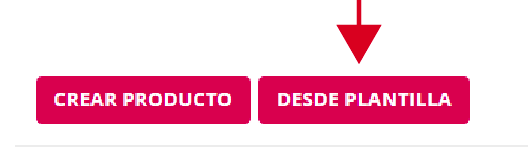
![image.png](https://kb.wakaprint.com/uploads/images/gallery/2026-02/scaled-1680-/fUHimage.png)](https://kb.wakaprint.com/uploads/images/gallery/2026-02/fUHimage.png)

3\. Se accede a la sección de plantillas. A tener en cuenta que la sección de plantillas tiene paginación.

[![image.png](https://kb.wakaprint.com/uploads/images/gallery/2025-11/scaled-1680-/61timage.png)](https://kb.wakaprint.com/uploads/images/gallery/2025-11/61timage.png)
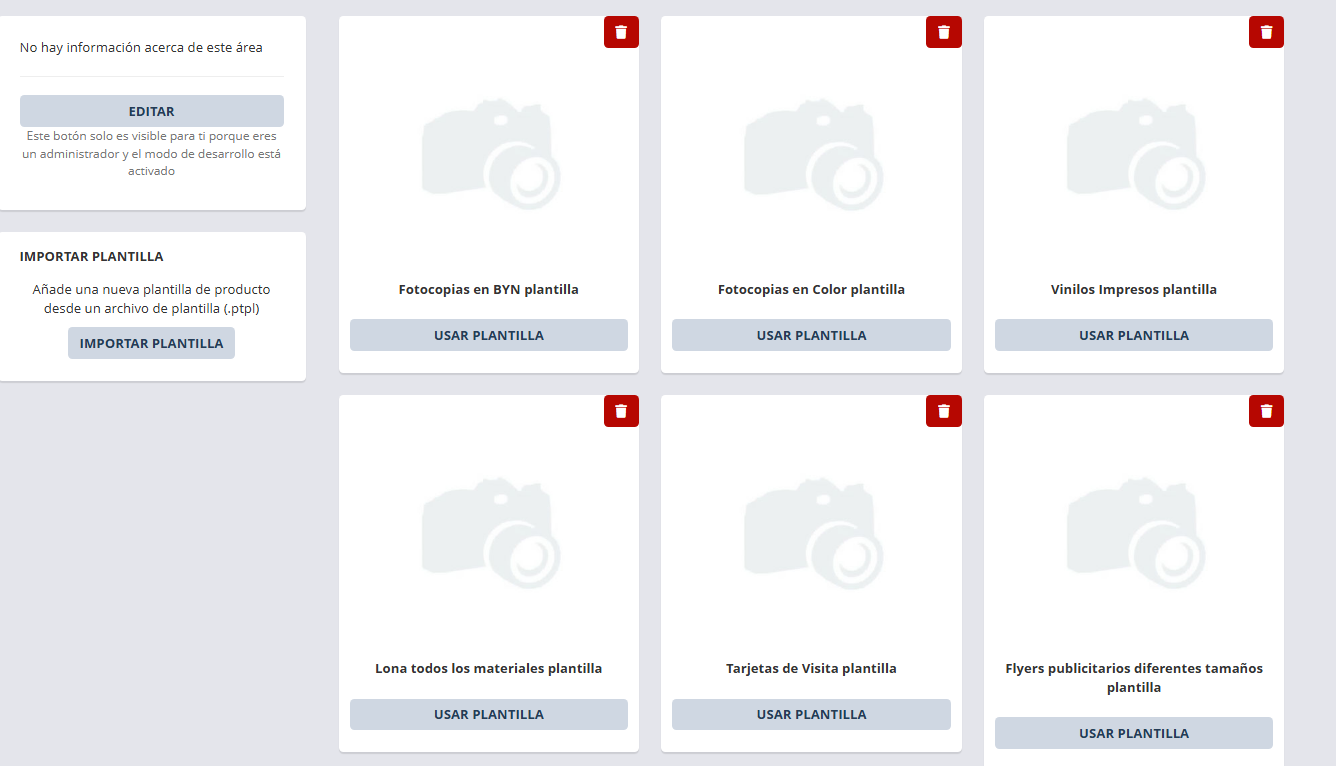
4\. Hacer clic en el botón "USAR PLANTILLA" en la plantilla a partir de la que se quiere crear el producto. Mostrará una ventana emergente de confirmación de la acción. Hacer clic en botón "Aceptar" para continuar.

[![image.png](https://kb.wakaprint.com/uploads/images/gallery/2026-02/scaled-1680-/5eYimage.png)](https://kb.wakaprint.com/uploads/images/gallery/2026-02/5eYimage.png)
5\. El sistema abrirá la página de la ficha del producto creado a partir de la plantilla.

[![image.png](https://kb.wakaprint.com/uploads/images/gallery/2026-02/scaled-1680-/K6Dimage.png)](https://kb.wakaprint.com/uploads/images/gallery/2026-02/K6Dimage.png)
  
La primera vez que se crea un producto a partir de plantilla es necesario regenerar las imágenes tipo "list" del producto desde Ajustes&gt;Apariencia&gt;Tamaños de las imágenes. Las de los valores. Una vez regeneradas se verán en el producto.   
  
Para ver los cambios en la vista del cliente es posible que se tenga que borrar la caché del navegador si se ha cargado en la vista del cliente el producto antes de regenerar las imágenes.

<p class="callout success">  
Para conocer cómo crear plantillas consultar en este manual la página llamada "Plantillas de productos (Crear plantillas)"  
  
</p>

# 2.2.1.11 Pesos del producto - Productos interfaz < Panel del Gestor de Wakaprint

El peso se utiliza para el calculo de precio en los envíos, en el caso de seleccionar un tipo de envío con configuración por rangos de peso.

Existen 4 pesos configurables en el producto.

- peso de producto
- peso fijo en el valor de una característica
- peso variable en el valor de una característica
- peso dentro de una combinación

En el supuesto de existir una combinación que tenga un peso específico, este es el que se utiliza.

En el supuesto de que la combinación tenga un peso de 0 o no tener combinación relacionada, se tienen en cuenta el resto de ajustes de tipos de peso.

<p class="callout info">  
El peso en combinación es dominante y excluye lo ajustado en el resto de tipos de pesos en el producto cuando se cumple la condición de que el cliente selecciona todas las opciones de variación del producto presentes en la combinación.   
  
</p>

  
Sobre el resto de los tipos de ajustes de peso en un producto a tener en cuenta los siguientes ejemplos.

> Ejemplos:
> 
> 1. Si un producto tiene el peso de 100gr y en los valores de las característica está ajustado el peso fijo y el peso variable en 0, el resultado del peso final del producto será 100 gr.
> 2. Si un producto tiene el peso de 100gr y en un valor de la característica, está ajustado 10gr, de peso fijo, el resultado del peso final del producto suma estos dos, por lo que sería 110gr.
> 3. Si el producto tiene una combinación y esta tiene un peso de 140gr, ese va a ser el peso final.   
>     Condición: Para que se aplique se ha de cumplir la condición de que el cliente seleccione todos los valores que están presentes en la combinación.   
>     El peso en una combinación es dominante, prevalece sobre el peso del producto y el del valor de la característica si se cumple la condición.
> 4. Si un producto tiene el peso de 0 y en un valor de la característica, por ejemplo una impresión añade 10gr, de peso variable, y el flujo de cantidad de la característica recibe 5 unidades, el resultado del peso calculado es 50 gr. El peso calculado se sumará al resto de tipos de peso para obtener el peso final del producto.

<p class="callout info">  
En todos los ajustes el peso se especifica en gramos.  
  
</p>

##### **2. Peso en valor de característica**

En este ajuste el peso se especifica en los valores de las características. Se puede especificar en los valores de una característica, en los valores de varias características y también en el editor de propiedades.

La interfaz de peso en valores dispone de dos ajustes. Peso **fijo** en gramos y peso **variabl**e en gramos.  
  
El peso fijo **no** multiplicará por las unidades que reciba la característica.   
  
El peso variable **sí** se multiplicará por las unidades que reciba la característica por ejemplo; unidades de producto, m², metros y páginas, entre otros.

<p class="callout info">  
Todos los resultados del cálculo de los pesos variables y la suma de los pesos fijos de los especificados en los valores del producto, serán tenidos en cuenta. El peso del producto mostrado en el carrito será la suma total.  
  
</p>

[![image.png](https://kb.wakaprint.com/uploads/images/gallery/2026-02/scaled-1680-/kHYimage.png)](https://kb.wakaprint.com/uploads/images/gallery/2026-02/kHYimage.png)

  
Los valores que tienen peso especificado se reconocen en la previsualización de los valores con el icono de una pesa y se muestra el tipo de peso "V", peso variable, "F", peso fijo con la cantidad en gramos especificada.

[![image.png](https://kb.wakaprint.com/uploads/images/gallery/2026-02/scaled-1680-/Z1simage.png)](https://kb.wakaprint.com/uploads/images/gallery/2026-02/Z1simage.png)
> **Ejemplo 1**  
>   
> Vista de valor replegado en el que se puede previsualizar el importe de moneda especificado en el fijo y en el variable, y el peso variable.
> 
> [![image.png](https://kb.wakaprint.com/uploads/images/gallery/2026-02/scaled-1680-/YQvimage.png)](https://kb.wakaprint.com/uploads/images/gallery/2026-02/YQvimage.png)
> 
> **Ejemplo 2**   
>   
> Vista de valor replegado en el que se puede previsualizar el importe de moneda especificado en el fijo y en el variable.   
> Y el peso variable y fijo especificado.
> 
> [![image.png](https://kb.wakaprint.com/uploads/images/gallery/2026-02/scaled-1680-/hqIimage.png)](https://kb.wakaprint.com/uploads/images/gallery/2026-02/hqIimage.png)
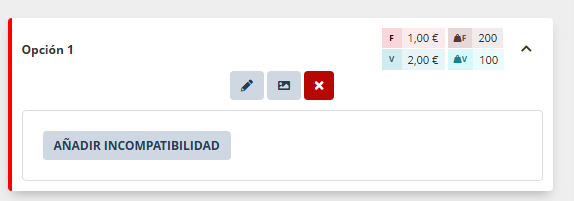
##### **2. Peso en el Editor de propiedades del producto**

  
El peso en este ajuste no multiplica por las unidades de producto. Este peso se aplica solo una vez. Si se necesita aplicar peso por unidades utilizar el campo de peso variable presente en los valores en las características.

[![image.png](https://kb.wakaprint.com/uploads/images/gallery/2026-02/scaled-1680-/DkMimage.png)](https://kb.wakaprint.com/uploads/images/gallery/2026-02/DkMimage.png)
#####  **3. Peso en combinaciones**

En la capa "Stock y combinaciones" en la ficha de producto se puede especificar peso a cada combinación.   
  
El peso en este ajuste no multiplica por las unidades de producto. Este peso se aplica solo una vez. Si se necesita aplicar peso por unidades utilizar el campo de peso variable presente en los valores en las características.

[![image.png](https://kb.wakaprint.com/uploads/images/gallery/2026-02/scaled-1680-/68wimage.png)](https://kb.wakaprint.com/uploads/images/gallery/2026-02/68wimage.png)
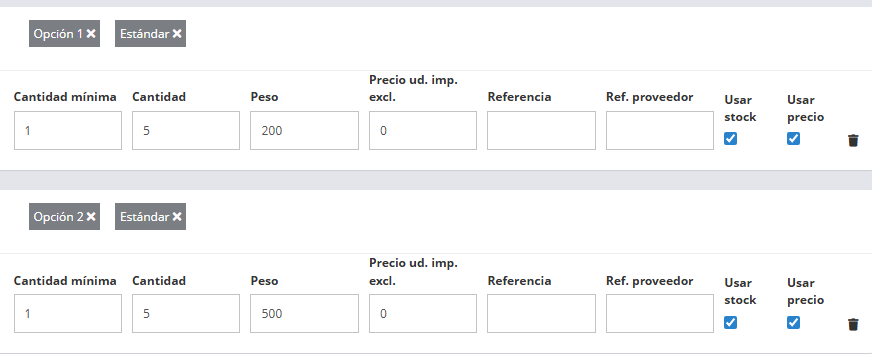
# 2.2.1.12 Incompatibilidades introducción - Productos interfaz < Panel del Gestor de Wakaprint

##### **1. Introducción incompatibilidades**

Las incompatibilidades permiten controlar las combinaciones que el cliente puede seleccionar en un producto, evitando configuraciones no válidas.

Su objetivo es impedir la selección de valores incompatibles entre sí, con la excepción de las incompatibilidades de cantidad, donde se definen rangos de unidades compatibles.

Las incompatibilidades se configuran en los valores de las características del producto.

Desde la vista en lista de valores, es posible identificar fácilmente aquellos que tienen incompatibilidades creadas gracias a la presencia de un icono identificativo.

[![image.png](https://kb.wakaprint.com/uploads/images/gallery/2026-02/scaled-1680-/EHFimage.png)](https://kb.wakaprint.com/uploads/images/gallery/2026-02/EHFimage.png)

##### **2. Tipos de incompatibilidades disponibles**

Se pueden crear incompatibilidades de varios tipos:

**2.1 Incompatibilidad con un valor de otra característica (SIMPLE)**

**![](https://kb.wakaprint.com/uploads/images/gallery/2026-02/EYPimage.png)**
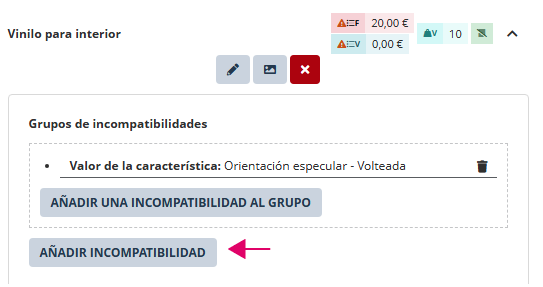
Este tipo impide que el cliente seleccione determinados valores de otra característica del producto cuando ya ha elegido este valor.

**2.2 Grupos de incompatibilidades**

[![image.png](https://kb.wakaprint.com/uploads/images/gallery/2026-02/scaled-1680-/IRlimage.png)](https://kb.wakaprint.com/uploads/images/gallery/2026-02/IRlimage.png)
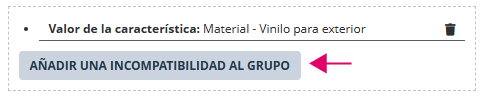
  
Los grupos de incompatibilidades se utilizan cuando la incompatibilidad solo debe activarse si el cliente selecciona simultáneamente varios valores incompatibles.

La diferencia entre una incompatibilidad simple y una de grupo es que:

- - - En una incompatibilidad simple, basta con seleccionar un valor para que se produzca la incompatibilidad.
        - En un grupo de incompatibilidades, la incompatibilidad solo se aplica cuando todos los valores del grupo han sido seleccionados por el cliente.

Para este caso, se utiliza el botón: AÑADIR UNA INCOMPATIBILIDAD AL GRUPO presente en una incompatibilidad simple creada.  
Se abre la interfaz de grupos de incompatibilidades de grupo.

##### **3. Interfaz añadir incompatibilidad**   


Al hacer clic en botón AÑADIR INCOMPATIBILIDAD o con el botón + AÑADIR INCOMPATIBILIDAD (presente al hacer clic en AÑADIR GRUPO DE INCOMPATIBILIDADES) se muestra esta interfaz.

[![image.png](https://kb.wakaprint.com/uploads/images/gallery/2026-02/scaled-1680-/7cXimage.png)](https://kb.wakaprint.com/uploads/images/gallery/2026-02/7cXimage.png)
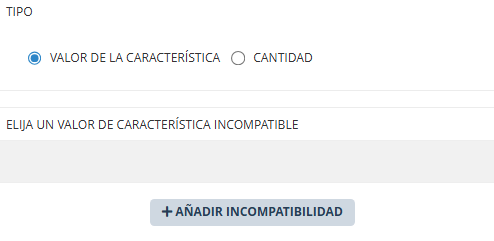
<table border="1" id="bkmrk-elemento-funci%C3%B3n-%C2%A0-t" style="border-collapse: collapse; border-style: solid; width: 100%;"><thead><tr><th class="align-left" style="width: 26.8176%;">**Elemento**</th><th class="align-left" style="width: 73.1824%;">**Función**

</th></tr></thead><tbody><tr><td style="width: 26.8176%;">Tipo</td><td style="width: 73.1824%;">Selector de tipo de incompatibilidad. Permite elegir el tipo de incompatibilidad que se va a crear.  
  
</td></tr><tr><td style="width: 26.8176%;">Valor de la característica</td><td style="width: 73.1824%;">Opción seleccionable única. Se utiliza para crear una i**ncompatibilidad con un valor de otra característica del producto.**  
  
</td></tr><tr><td style="width: 26.8176%;">Cantidad</td><td style="width: 73.1824%;">Opción seleccionable única. Se utiliza para definir rangos de cantidad de unidades compatibles para el valor actual.  
  
</td></tr><tr><td style="width: 26.8176%;">Elija un valor de característica incompatible</td><td style="width: 73.1824%;">Campo de búsqueda. Permite buscar y seleccionar el valor de otra característica que será incompatible. Para localizarlo, basta con escribir los 4 primeros caracteres de su nombre.  
  
</td></tr><tr><td style="width: 26.8176%;">Lista de resultados</td><td style="width: 73.1824%;">Zona de selección. Muestra los valores de características que coinciden con el texto introducido y que pueden seleccionarse como incompatibles.  
  
</td></tr><tr><td style="width: 26.8176%;">Añadir incompatibilidad</td><td style="width: 73.1824%;">Botón de acción. Crea la incompatibilidad según el tipo seleccionado y la añade a la lista de incompatibilidades del valor.  
  
</td></tr></tbody></table>

<p class="callout info">  
  
El contenido mostrado en esta interfaz variará en función del **tipo de incompatibilidad seleccionado**.  
Si se elige **Cantidad**, el sistema mostrará los campos necesarios para definir el rango de unidades compatibles.  
  
  
</p>

  
[![image.png](https://kb.wakaprint.com/uploads/images/gallery/2026-02/scaled-1680-/krNimage.png)](https://kb.wakaprint.com/uploads/images/gallery/2026-02/krNimage.png)

<table id="bkmrk-elemento-funci%C3%B3n-%C2%A0-t-0" style="width: 100%; height: 383.938px;"><thead><tr style="height: 57.7812px;"><th class="align-left" style="width: 22.7441%; height: 57.7812px;">**Elemento**</th><th class="align-left" style="width: 77.2559%; height: 57.7812px;">**Función**

</th></tr></thead><tbody><tr style="height: 46.5938px;"><td style="width: 22.7441%; height: 46.5938px;">Tipo</td><td style="width: 77.2559%; height: 46.5938px;">Selector de tipo de incompatibilidad. Permite seleccionar el tipo de incompatibilidad a aplicar. En este caso, **Cantidad**.  
  
</td></tr><tr style="height: 46.5938px;"><td style="width: 22.7441%; height: 46.5938px;">Cantidad</td><td style="width: 77.2559%; height: 46.5938px;">Opción seleccionada. Activa la creación de una incompatibilidad basada en la cantidad de unidades del producto.  
  
</td></tr><tr style="height: 46.5938px;"><td style="width: 22.7441%; height: 46.5938px;">Elija la característica de cantidad</td><td style="width: 77.2559%; height: 46.5938px;">Campo de selección. Permite seleccionar la característica del producto que define la cantidad de unidades a tener en cuenta para la incompatibilidad.  
  
</td></tr><tr style="height: 46.5938px;"><td style="width: 22.7441%; height: 46.5938px;">Cantidad mínima (Min)</td><td style="width: 77.2559%; height: 46.5938px;">Campo numérico. Define el valor mínimo del rango de **cantidades compatibles.**  
  
</td></tr><tr style="height: 46.5938px;"><td style="width: 22.7441%; height: 46.5938px;">Cantidad máxima (Max)</td><td style="width: 77.2559%; height: 46.5938px;">Campo numérico. Define el valor máximo del rango **de cantidades compatibles.**  
  
</td></tr><tr style="height: 46.5938px;"><td style="width: 22.7441%; height: 46.5938px;">Mensaje de advertencia</td><td style="width: 77.2559%; height: 46.5938px;">Texto informativo. Indica que las cantidades que queden fuera del rango definido serán consideradas incompatibles.  
  
</td></tr><tr style="height: 46.5938px;"><td style="width: 22.7441%; height: 46.5938px;">Añadir incompatibilidad</td><td style="width: 77.2559%; height: 46.5938px;">Botón de acción. Guarda la incompatibilidad de cantidad con el rango especificado y la aplica al valor de la característica.  
  
</td></tr></tbody></table>

##### **4. Cómo crear una incompatibilidad SIMPLE con valor de característica**

1. Acceder al modo edición del valor de la característica.
2. Clic en botón AÑADIR INCOMPATIBILIDAD para abrir la interfaz de añadir incompatibilidad.  
      
    [![image.png](https://kb.wakaprint.com/uploads/images/gallery/2026-02/scaled-1680-/CLmimage.png)](https://kb.wakaprint.com/uploads/images/gallery/2026-02/CLmimage.png)
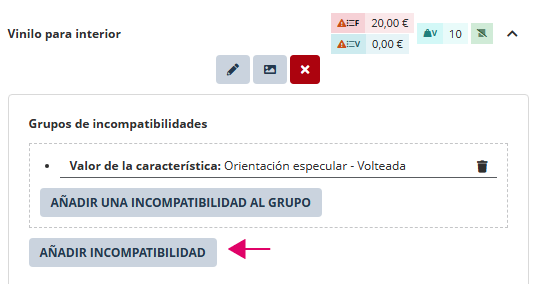
3. En la interfaz de añadir incompatibilidad seleccionar el tipo de incompatibilidad marcando la opción **“Valor de la característica”**.
    
    [![image.png](https://kb.wakaprint.com/uploads/images/gallery/2026-02/scaled-1680-/s4Uimage.png)](https://kb.wakaprint.com/uploads/images/gallery/2026-02/s4Uimage.png)
4. Escribir los tres primeros caracteres del nombre del valor de otra característica que se desea incompatibilizar o clic en el campo para que muestre desplegable con todas las categorías y valores disponibles para incompatibilizar.
    
    [![image.png](https://kb.wakaprint.com/uploads/images/gallery/2026-02/scaled-1680-/Zthimage.png)](https://kb.wakaprint.com/uploads/images/gallery/2026-02/Zthimage.png)
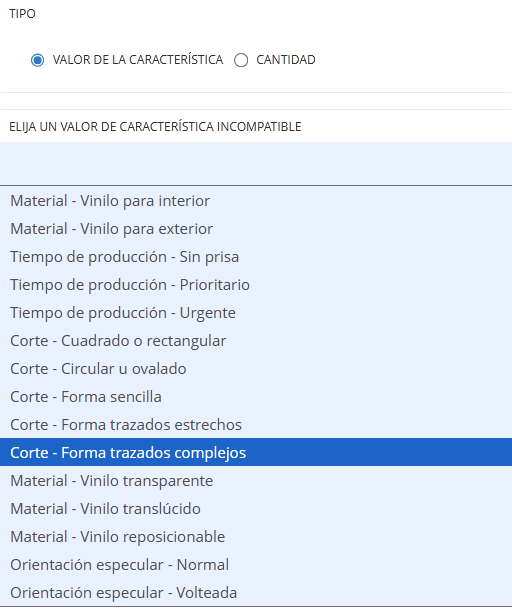
5. Seleccionar el valor deseado de la lista de resultados.
6. Pulsar “+ AÑADIR INCOMPATIBILIDAD.
    
    [![image.png](https://kb.wakaprint.com/uploads/images/gallery/2026-02/scaled-1680-/Z3Dimage.png)](https://kb.wakaprint.com/uploads/images/gallery/2026-02/Z3Dimage.png)
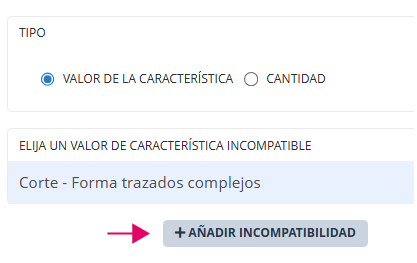
<p class="callout info">  
La interfaz del valor sigue presentando el botón AÑADIR INCOMPATIBILIDAD para añadir otro valor incompatible simple.  NO EN GRUPO.   
  
</p>

[![image.png](https://kb.wakaprint.com/uploads/images/gallery/2026-02/scaled-1680-/Rrvimage.png)](https://kb.wakaprint.com/uploads/images/gallery/2026-02/Rrvimage.png)

<p class="callout info">  
Es posible añadir más de una incompatibilidad a un mismo valor con el botón AÑADIR INCOMPATIBILIDAD.  
  
</p>

##### **5. Cómo crear una incompatibilidad SIMPLE de tipo cantidad** 

1. Acceder al modo edición del valor de la característica.
2. Clic en botón AÑADIR INCOMPATIBILIDAD para abrir la interfaz de añadir incompatibilidad.  
      
    [![image.png](https://kb.wakaprint.com/uploads/images/gallery/2026-02/scaled-1680-/CLmimage.png)](https://kb.wakaprint.com/uploads/images/gallery/2026-02/CLmimage.png)

3. En la interfaz de añadir incompatibilidad seleccionar el tipo de incompatibilidad marcando la opción **“Cantidad”**.
4. Elegir la característica de cantidad de unidades a tener en cuenta.
    
    [![image.png](https://kb.wakaprint.com/uploads/images/gallery/2026-02/scaled-1680-/2vNimage.png)](https://kb.wakaprint.com/uploads/images/gallery/2026-02/2vNimage.png)
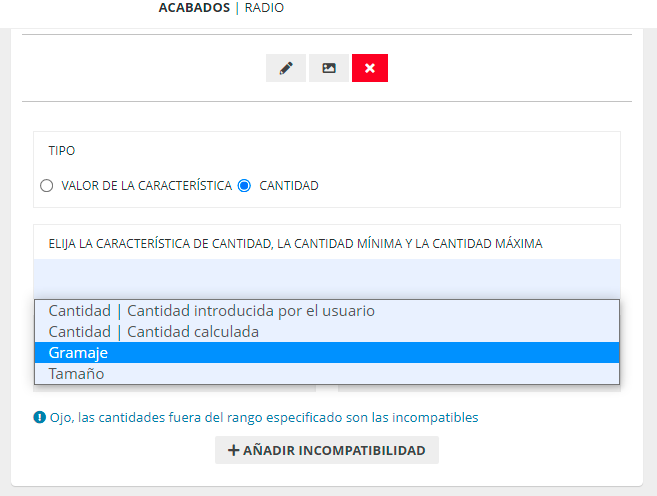
5. Definir un rango de unidades compatibles, indicando:
    
    
    - cantidad mínima
    - cantidad máxima
        
        [![image.png](https://kb.wakaprint.com/uploads/images/gallery/2026-02/scaled-1680-/S05image.png)](https://kb.wakaprint.com/uploads/images/gallery/2026-02/S05image.png)
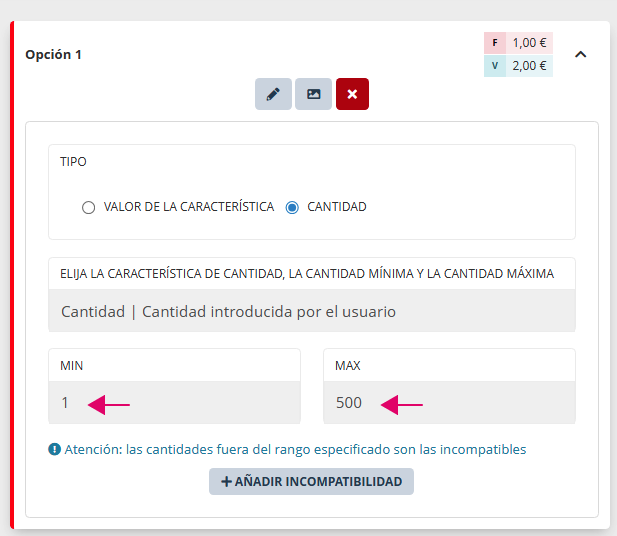
6. Pulsar “+AÑADIR INCOMPATIBILIDAD”.

<p class="callout warning"> **Atención:** Las cantidades de unidades fuera del rango especificado serán consideradas incompatibles.  
  
</p>

#####   


#####   


##### **6. Cómo crear GRUPO DE COMPATIBILIDADES**

Cada valor puede tener un grupo de incompatibilidades. Pasos para crear grupo.

  
1\. En una incompatibilidad simple añadida al valor hacer clic en el botón AÑADIR UNA INCOMPATIBILIDAD AL GRUPO. Se abre la interfaz de añadir incompatibilidad.

2\. En la interfaz de añadir incompatibilidad seleccionar el tipo de incompatibilidad marcando la opción **“**Valor de la característica” o de tipo Cantidad".

3\. Si es incompatibilidad de tipo **“**Valor de la característica”, escribir los tres primeros caracteres del nombre del valor de otra característica que se desea incompatibilizar o clic en el campo para que muestre desplegable con todas las categorías y valores disponibles para incompatibilizar. Seleccionar el valor deseado de la lista de resultados.  
  
Si es incompatibilidad de tipo "Cantidad", seleccionar la característica a tener en cuenta para las unidades y especificar en los campos mínimo y máximo las unidades de cantidad **que sí son compatibles.**

5\. Pulsar botón “+ AÑADIR INCOMPATIBILIDAD

[![image.png](https://kb.wakaprint.com/uploads/images/gallery/2026-02/scaled-1680-/aV6image.png)](https://kb.wakaprint.com/uploads/images/gallery/2026-02/aV6image.png)
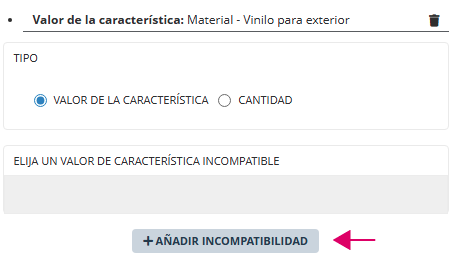
6\. Repetir el proceso para añadir más incompatibilidades de valor de característica o de cantidad al grupo.

##### **7. Interfaz de incompatibilidades añadidas.**

Las incompatibilidades creadas se muestran en modo lista, donde cada una dispone de:

- - - botón para eliminar la incompatibilidad [![image.png](https://kb.wakaprint.com/uploads/images/gallery/2026-02/scaled-1680-/GWtimage.png)](https://kb.wakaprint.com/uploads/images/gallery/2026-02/GWtimage.png)
        - botón AÑADIR INCOMPATIBILIDAD AL GRUPO para añadir a la incompatibilidad grupo otro valor incompatible.

##### **8. Ejemplos**

> **1. Vista desde el cliente de incompatibilidades con valor de característica**
> 
> [![image.png](https://kb.wakaprint.com/uploads/images/gallery/2026-02/scaled-1680-/cfMimage.png)](https://kb.wakaprint.com/uploads/images/gallery/2026-02/cfMimage.png)
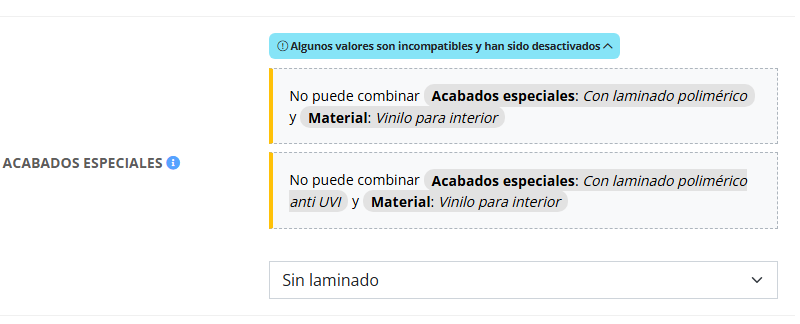
#####   


> **2. Vista del cliente de incompatibilidades de cantidad.**
> 
> En la característica de tipo "Tiempo de producción" se ha añadido incompatibilidad de cantidad en el plazo "Estándar" y "Urgente".
> 
> [![image.png](https://kb.wakaprint.com/uploads/images/gallery/2026-02/scaled-1680-/h6wimage.png)](https://kb.wakaprint.com/uploads/images/gallery/2026-02/h6wimage.png)
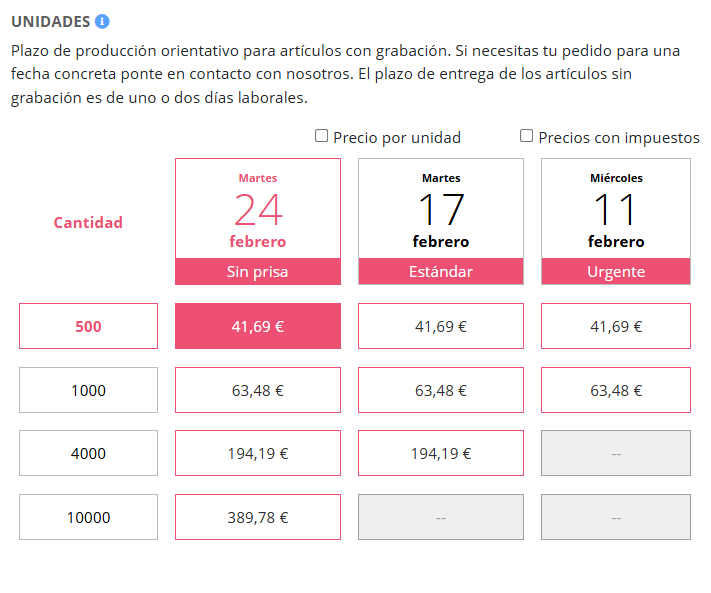
##### **9. Visualización de incompatibilidades en la vista del cliente**

El comportamiento visual de los valores incompatibles puede configurarse:

- a nivel de producto
- o a nivel general

Existen dos modos de visualización:

- Ocultar valores incompatibles
- Mostrar valores incompatibles desactivados

<p class="callout info">  
Para más información, consultar la página de "Editor de propiedades" de producto de este capítulo y el capítulo de este manual, "Productos &gt; Ajustes generales".  
  
</p>

# 2.2.1.13 Crear incompatibilidad - Productos interfaz < Panel del Gestor de Wakaprint

##### **1. Crear una incompatibilidad SIMPLE con valor de característica**

1. Acceder al modo edición del valor de la característica.
2. Clic en botón AÑADIR INCOMPATIBILIDAD para abrir la interfaz de añadir incompatibilidad.  


    [![image.png](https://kb.wakaprint.com/uploads/images/gallery/2026-02/scaled-1680-/CLmimage.png)](https://kb.wakaprint.com/uploads/images/gallery/2026-02/CLmimage.png)

3. En la interfaz de añadir incompatibilidad seleccionar el tipo de incompatibilidad marcando la opción **“Valor de la característica”**.
    
    [![image.png](https://kb.wakaprint.com/uploads/images/gallery/2026-02/scaled-1680-/s4Uimage.png)](https://kb.wakaprint.com/uploads/images/gallery/2026-02/s4Uimage.png)

4. Escribir los tres primeros caracteres del nombre del valor de otra característica que se desea incompatibilizar o clic en el campo para que muestre desplegable con todas las categorías y valores disponibles para incompatibilizar.
    
    [![image.png](https://kb.wakaprint.com/uploads/images/gallery/2026-02/scaled-1680-/Zthimage.png)](https://kb.wakaprint.com/uploads/images/gallery/2026-02/Zthimage.png)

5. Seleccionar el valor deseado de la lista de resultados.
6. Pulsar “+ AÑADIR INCOMPATIBILIDAD.
    
    [![image.png](https://kb.wakaprint.com/uploads/images/gallery/2026-02/scaled-1680-/Z3Dimage.png)](https://kb.wakaprint.com/uploads/images/gallery/2026-02/Z3Dimage.png)

<p class="callout info">  
La interfaz del valor sigue presentando el botón AÑADIR INCOMPATIBILIDAD para añadir otro valor incompatible simple,  no en grupo.   
  
</p>

[![image.png](https://kb.wakaprint.com/uploads/images/gallery/2026-02/scaled-1680-/Rrvimage.png)](https://kb.wakaprint.com/uploads/images/gallery/2026-02/Rrvimage.png)

<p class="callout info">  
Es posible añadir más de una incompatibilidad a un mismo valor con el botón AÑADIR INCOMPATIBILIDAD.  
  
</p>

##### **2. Cómo crear una incompatibilidad SIMPLE de tipo cantidad** 

1. Acceder al modo edición del valor de la característica.
2. Clic en botón AÑADIR INCOMPATIBILIDAD para abrir la interfaz de añadir incompatibilidad.  


    [![image.png](https://kb.wakaprint.com/uploads/images/gallery/2026-02/scaled-1680-/CLmimage.png)](https://kb.wakaprint.com/uploads/images/gallery/2026-02/CLmimage.png)

3. En la interfaz de añadir incompatibilidad seleccionar el tipo de incompatibilidad marcando la opción **“Cantidad”**.
4. Elegir la característica de cantidad de unidades a tener en cuenta.
    
    [![image.png](https://kb.wakaprint.com/uploads/images/gallery/2026-02/scaled-1680-/2vNimage.png)](https://kb.wakaprint.com/uploads/images/gallery/2026-02/2vNimage.png)

5. Definir un rango de unidades compatibles, indicando:
    
    
    - cantidad mínima
    - cantidad máxima
        
        [![image.png](https://kb.wakaprint.com/uploads/images/gallery/2026-02/scaled-1680-/S05image.png)](https://kb.wakaprint.com/uploads/images/gallery/2026-02/S05image.png)

6. Pulsar “+AÑADIR INCOMPATIBILIDAD”.

<p class="callout warning"> **Atención:** Las cantidades de unidades fuera del rango especificado serán consideradas incompatibles.  
  
</p>

##### **3. Interfaz de incompatibilidades añadidas.**

Las incompatibilidades creadas se muestran en modo lista, donde cada una dispone de:

- - - botón para eliminar la incompatibilidad [![image.png](https://kb.wakaprint.com/uploads/images/gallery/2026-02/scaled-1680-/GWtimage.png)](https://kb.wakaprint.com/uploads/images/gallery/2026-02/GWtimage.png)
        - botón AÑADIR INCOMPATIBILIDAD AL GRUPO para añadir a la incompatibilidad grupo otro valor incompatible.

##### **4. Visualización de incompatibilidades en la vista del cliente**

El comportamiento visual de los valores incompatibles puede configurarse:

- a nivel de producto
- o a nivel general

Existen dos modos de visualización:

- Ocultar valores incompatibles
- Mostrar valores incompatibles desactivados

<p class="callout info">  
Para más información, consultar la página de "Editor de propiedades" de producto de este capítulo y el capítulo de este manual, "Productos &gt; Ajustes generales".  
  
</p>

#####   


##### **5. Ejemplos**

> **1. Vista desde el cliente de incompatibilidades con valor de característica**
> 
> [![image.png](https://kb.wakaprint.com/uploads/images/gallery/2026-02/scaled-1680-/cfMimage.png)](https://kb.wakaprint.com/uploads/images/gallery/2026-02/cfMimage.png)

#####   


> **2. Vista del cliente de incompatibilidades de cantidad.**
> 
> En la característica de tipo "Tiempo de producción" se ha añadido incompatibilidad de cantidad en el plazo "Estándar" y "Urgente".
> 
> [![image.png](https://kb.wakaprint.com/uploads/images/gallery/2026-02/scaled-1680-/h6wimage.png)](https://kb.wakaprint.com/uploads/images/gallery/2026-02/h6wimage.png)

# 2.2.1.14 Crear grupos de incompatibilidades - Productos interfaz < Panel del Gestor de Wakaprint

Cada valor puede tener un grupo de incompatibilidades. Pasos para crear grupo.

  
1\. En una incompatibilidad simple añadida al valor hacer clic en el botón AÑADIR UNA INCOMPATIBILIDAD AL GRUPO. Se abre la interfaz de añadir incompatibilidad.

2\. En la interfaz de añadir incompatibilidad seleccionar el tipo de incompatibilidad marcando la opción **“**Valor de la característica” o de tipo Cantidad".

3\. Si es incompatibilidad de tipo **“**Valor de la característica”, escribir los tres primeros caracteres del nombre del valor de otra característica que se desea incompatibilizar o clic en el campo para que muestre desplegable con todas las categorías y valores disponibles para incompatibilizar. Seleccionar el valor deseado de la lista de resultados.  
  
Si es incompatibilidad de tipo "Cantidad", seleccionar la característica a tener en cuenta para las unidades y especificar en los campos mínimo y máximo las unidades de cantidad **que sí son compatibles.**

5\. Pulsar botón “+ AÑADIR INCOMPATIBILIDAD

[![image.png](https://kb.wakaprint.com/uploads/images/gallery/2026-02/scaled-1680-/aV6image.png)](https://kb.wakaprint.com/uploads/images/gallery/2026-02/aV6image.png)

6\. Repetir el proceso para añadir más incompatibilidades de valor de característica o de cantidad al grupo.

# 2.3 Categorías < Panel del Gestor de Wakaprint


# 2.3.1 Creación - Categorías

Las categorías facilitan la usabilidad agrupando los productos por familias.  
Antes de crear productos recomendamos crear las categorías.

<p class="callout info">  
  
La categoría de "Inicio" no hay que crearla ya que es un componente de la aplicación. Es la que se muestra por defecto cuando se accede a la url del dominio.   
Para cambiar su apariencia se puede:  
  
· Hacer cambios desde Ajustes &gt; Apariencia, y desde ajustes generales.   
· Establecer como página de inicio una página de contenido maquetada con Builder  
· Establecer como página de inicio otra categoría.  
  
  
</p>

  
Para crear una categoría acceder a la sección del menú lateral llamado Categorías &gt;Añadir Categoría (botón).

[![image.png](https://kb.wakaprint.com/uploads/images/gallery/2026-01/scaled-1680-/A3Cimage.png)](https://kb.wakaprint.com/uploads/images/gallery/2026-01/A3Cimage.png)

<table id="bkmrk-elemento-%C2%A0-funcional"><thead><tr><th class="align-left">Elemento

</th><th class="align-left">Funcionalidad</th></tr></thead><tbody><tr><td>Campo NOMBRE \*  
  
</td><td>Nombre de la categoría. Es un campo obligatorio.</td></tr><tr><td>Campo SLUG</td><td>Identificador en formato URL (normalmente en minúsculas y sin espacios). Se usa para enlaces y estructura interna.</td></tr><tr><td>Campo REFERENCIA  
  
</td><td>Código interno o referencia para identificar la categoría (opcional).</td></tr><tr><td>Campo META TÍTULO  
  
</td><td>Título SEO que se usará en el navegador y motores de búsqueda (si aplica).</td></tr><tr><td>Sección DESCRIPCIÓN (editor)  
  
</td><td>Permite escribir una descripción completa de la categoría con formato (texto enriquecido).</td></tr><tr><td>Barra de herramientas del editor  
  
</td><td>Permite aplicar formato al texto: tipo de letra, tamaños, negrita, cursiva, subrayado, tachado, encabezados (H1/H2), listas, alineación, enlaces, imágenes, tablas y limpiar formato, etc.</td></tr><tr><td>Campo PALABRAS CLAVE  
  
</td><td>Permite añadir palabras clave relacionadas con la categoría para ayudar en SEO y organización.</td></tr><tr><td>Campo META DESCRIPCIÓN  
  
</td><td>Descripción SEO que puede mostrarse en resultados de búsqueda. Recomendado para mejorar posicionamiento y clics.</td></tr><tr><td>Selector PADRE  
  
</td><td>Define si la categoría depende de otra (categoría padre). Sirve para crear jerarquías (subcategorías).</td></tr><tr><td>Selector CATEGORÍA DE GOOGLE SHOPPING  
  
</td><td>Permite asignar una categoría oficial de Google Shopping (útil para feeds y campañas de productos).</td></tr><tr><td>Opción ACTIVO (interruptor)  
  
</td><td>Activa o desactiva la categoría. Si está desactivada, normalmente no se muestra en el catálogo o selección.</td></tr><tr><td>Botón GUARDAR CATEGORÍA  
  
</td><td>Guarda los cambios realizados en la categoría. El sistema de subir imagen a la categoría esta disponible una vez se ha creado la categoría. Para conocer más detalles sobre el editor de imágenes acceder al capítulo de este manual llamado "Imágenes".  
  
</td></tr></tbody></table>

  
**Editor de imágenes de categoría**

<table id="bkmrk-elemento-funcionalid" style="width: 100%;"><thead><tr><th class="align-left" style="width: 34.216%;">Elemento  
  
</th><th class="align-left" style="width: 65.7728%;">Funcionalidad</th></tr></thead><tbody><tr><td style="width: 34.216%;">Sección IMÁGENES  
  
</td><td style="width: 65.7728%;">Área destinada a gestionar las imágenes asociadas a la categoría (por ejemplo, imagen principal o imágenes de apoyo).</td></tr><tr><td style="width: 34.216%;">Miniatura de imagen  
  
</td><td style="width: 65.7728%;">Muestra una vista previa de la imagen actualmente asignada a la categoría. Sirve para identificar rápidamente qué imagen está configurada.</td></tr><tr><td style="width: 34.216%;">Enlace Editar imágenes  
  
</td><td style="width: 65.7728%;">Abre el editor/gestor de imágenes para cambiar, añadir o eliminar las imágenes de la categoría.</td></tr><tr><td style="width: 34.216%;">Botón ir a ver la categoría en la vista pública

[![image.png](https://kb.wakaprint.com/uploads/images/gallery/2026-01/scaled-1680-/XNfimage.png)](https://kb.wakaprint.com/uploads/images/gallery/2026-01/XNfimage.png)

</td><td style="width: 65.7728%;">[![image.png](https://kb.wakaprint.com/uploads/images/gallery/2026-01/scaled-1680-/iAvimage.png)](https://kb.wakaprint.com/uploads/images/gallery/2026-01/iAvimage.png)

</td></tr></tbody></table>

#####   
 **1. Gestión de categorías creadas**

1.1 Las categorías creadas se muestran en lista de jerarquía.  
Cada fila de categoría dispone de un botón de edición. Acceder con él a la sección de actualización de los datos de la categoría.

[![image.png](https://kb.wakaprint.com/uploads/images/gallery/2026-01/scaled-1680-/LT7image.png)](https://kb.wakaprint.com/uploads/images/gallery/2026-01/LT7image.png)
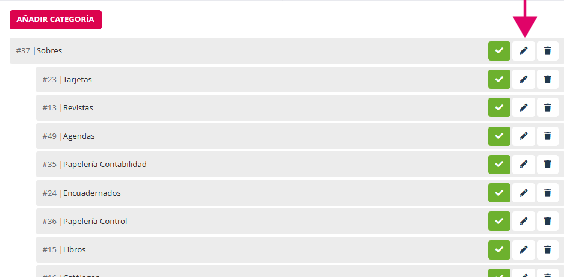
1.2 Cada fila de categoría dispone además de un botón para eliminarla identificable con el icono de cubo de basura, y el botón de chequear para activarla (chequeado en verde) o desactivarla (chequeado en rojo).

[![image.png](https://kb.wakaprint.com/uploads/images/gallery/2026-01/scaled-1680-/A21image.png)](https://kb.wakaprint.com/uploads/images/gallery/2026-01/A21image.png)
1.3 Eliminar categoría.

[![image.png](https://kb.wakaprint.com/uploads/images/gallery/2026-01/scaled-1680-/er1image.png)](https://kb.wakaprint.com/uploads/images/gallery/2026-01/er1image.png)
##### **2. Ordenar posición de categorías**

Desde este apartado ofrece una forma visual y rápida para ver o modificar las jerarquías y posiciones de las categorías.

[![image.png](https://kb.wakaprint.com/uploads/images/gallery/2026-01/scaled-1680-/gHhimage.png)](https://kb.wakaprint.com/uploads/images/gallery/2026-01/gHhimage.png)
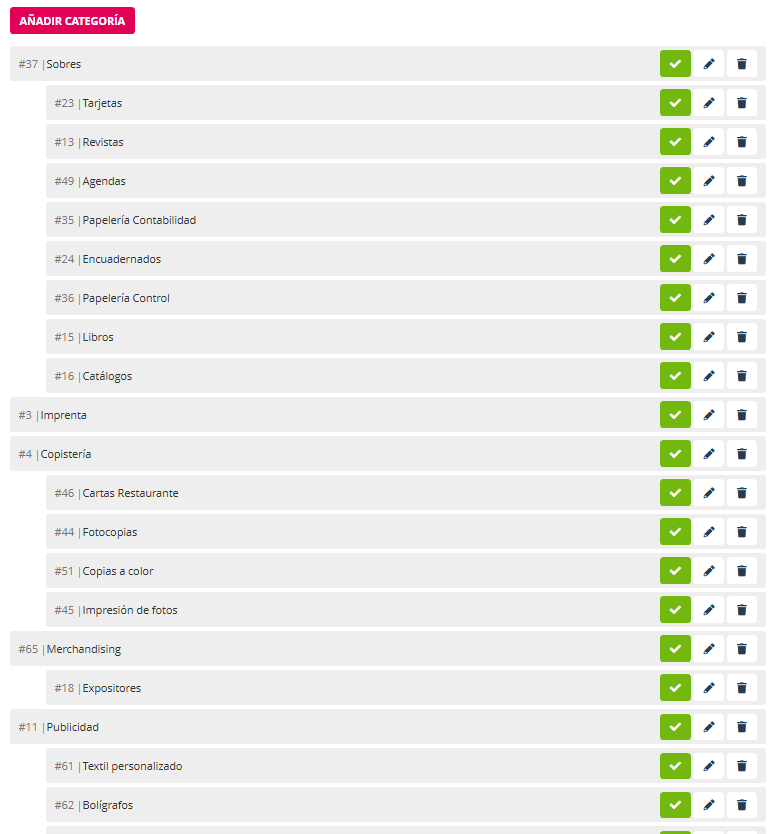
<p class="callout info">  
  
Para **ordenar las categorías** simplemente colocar el cursor en la categoría que se quiere reposicionar y el cursor cambiará su forma a la de una cruz con flechas direccionales. Hacer clic y mantener mientras se mueve la categoría a la nueva ubicación. Hacia arriba o abajo para ordenar. Si se hace con una categoría que tiene categorías anidadas (subcategorías) se moverán en bloque.  
  
**No requiere guardado**  
  
  
</p>

##### **3. Anidar categorías en otras (jerarquía)**

Desde este apartado ofrece una forma visual y rápida para ver y modificar la jerarquía de categorías y descendientes (anidadas).

Para anidar categorías dentro de otras  simplemente colocar el cursor en la categoría que se quiere reposicionar y el cursor cambiará su forma a la de una cruz con flechas direccionales. Hacer clic y mantener mientras se mueve la categoría a la nueva ubicación. Hacia la izquierda o la derecha para modificar su jerarquía. La sangría a la izquierda indica el nivel de anidamiento. Si se hace con una categoría que tiene subcategorías se moverán en bloque.

[![image.png](https://kb.wakaprint.com/uploads/images/gallery/2026-01/scaled-1680-/74timage.png)](https://kb.wakaprint.com/uploads/images/gallery/2026-01/74timage.png)
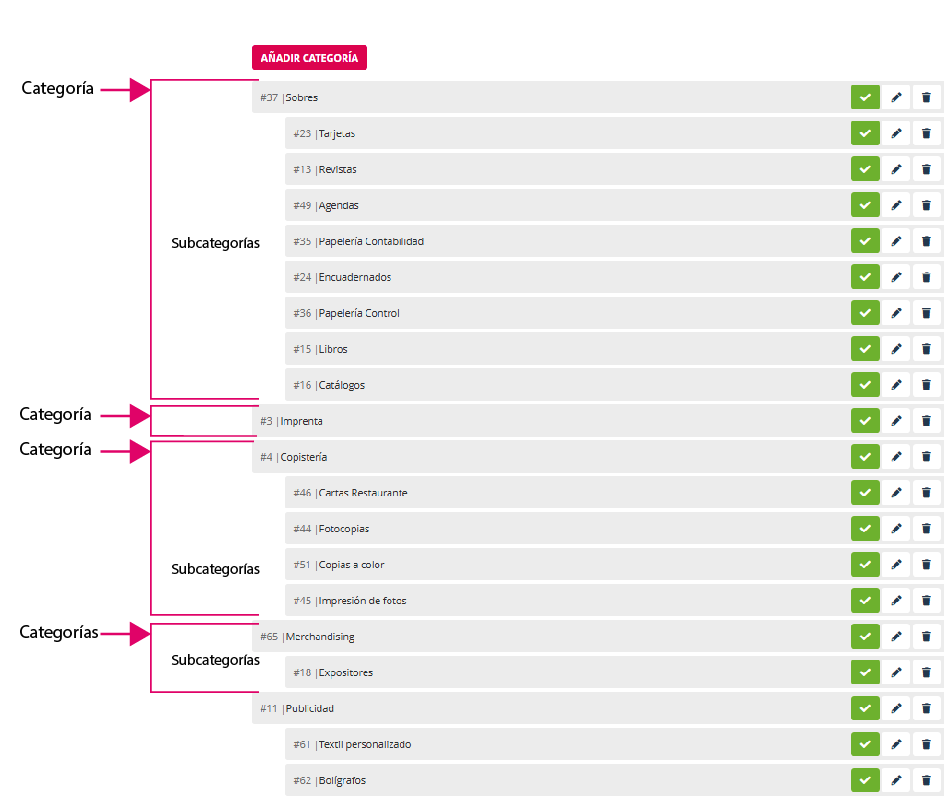
<p class="callout success">  
Pueden anidarse categorías en tantos niveles de subcategorías como se necesiten  
Los cambios no requieren guardado.  
  
</p>


[![image.png](https://kb.wakaprint.com/uploads/images/gallery/2026-01/scaled-1680-/fcNimage.png)](https://kb.wakaprint.com/uploads/images/gallery/2026-01/fcNimage.png)

> **NOTA SEO**  
> En la categoría es relevante para el posicionamiento orgánico en buscadores:
> 
> - Descripción. Se recomienda poner palabras en contexto adecuado con las que el potencial cliente pueda hacer búsquedas de los productos de la categoría en navegadores.
> - Título H1: Es el nombre de la categoría.
> - Meta título: Se mostrará como título en el resultado de búsqueda.
> - Meta descripción: Se mostrará como descripción corta en el resultado de búsqueda.
> - Imagen: Se recomienda especificar etiqueta Alt. A tener en cuenta que su objetivo es que el navegador pueda describirla a personas invidentes.

# 2.3.2 Editor de imágenes de categoría - Categorías


Al acceder a actualizar categoría mostrará que el Editor de imágenes está activo. Se activa tras haber creado y guardado la nueva categoría. En la siguiente imagen se muestra una categoría que tiene ya subida una imagen.

[![image-1664365815743.png](https://kb.wakaprint.com/uploads/images/gallery/2022-09/scaled-1680-/image-1664365815743.png)](https://kb.wakaprint.com/uploads/images/gallery/2022-09/image-1664365815743.png)
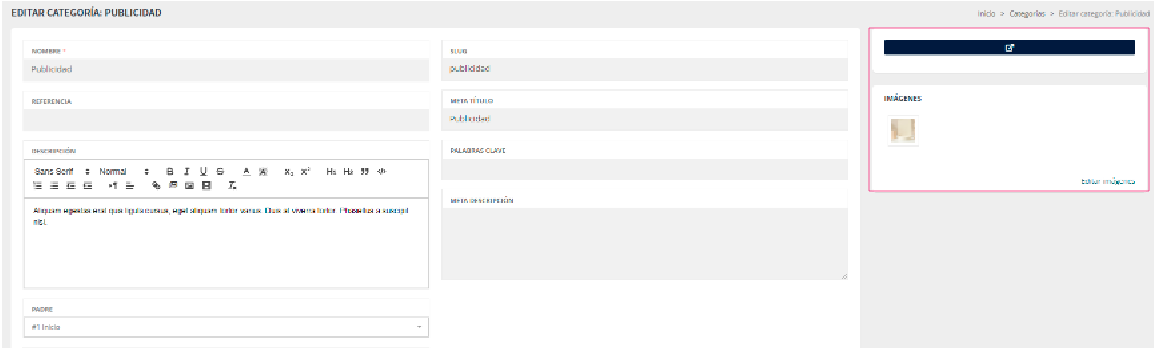
  
  
El editor de imágenes dispone de un botón para acceder a la vista de la categoría que se está editando en la vista cliente.

[  

![image-1664366165378.png](https://kb.wakaprint.com/uploads/images/gallery/2022-09/scaled-1680-/image-1664366165378.png)](https://kb.wakaprint.com/uploads/images/gallery/2022-09/image-1664366165378.png)


Para añadir una imagen hacer clic en texto "Editar imágenes". En la siguiente imagen se muestra la interfaz dentro del Editor de imágenes. Se ve la imagen subida. Para subir la imagen se ha hecho clic en el espacio destacado con línea discontinua con icono signo de suma.

[![image-1664366219658.png](https://kb.wakaprint.com/uploads/images/gallery/2022-09/scaled-1680-/image-1664366219658.png)](https://kb.wakaprint.com/uploads/images/gallery/2022-09/image-1664366219658.png)
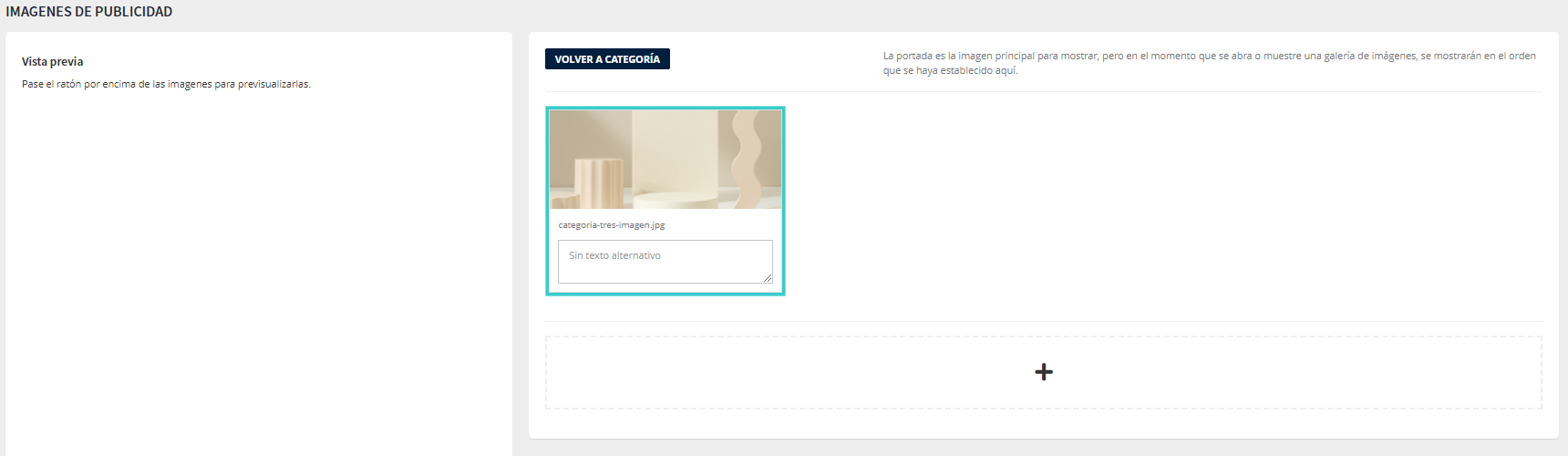


En la la imagen subida se muestra un icono de cubo de basura a la derecha. Haciendo clic en él se elimina la imagen.  
Debajo de la imagen muestra un campo de texto para escribir en él la etiqueta Alt.  
Los cambios en el editor de imágenes no requieren guardado. Se guardan de forma automática.  
Para salir del editor de imágenes solo hay que hacer clic en el botón "Volver a Categoría".

# 2.3.3 Descripción categoría - Categorías

Dispone de un editor de texto avanzado en el que se pueden aplicar diferentes formatos de texto, encabezados y además se pueden insertar imágenes, galerías de imágenes, videos y enlaces.

Vista del editor de texto de descripción de categoría.

[![image-1665474960782.png](https://kb.wakaprint.com/uploads/images/gallery/2022-10/scaled-1680-/image-1665474960782.png)](https://kb.wakaprint.com/uploads/images/gallery/2022-10/image-1665474960782.png)
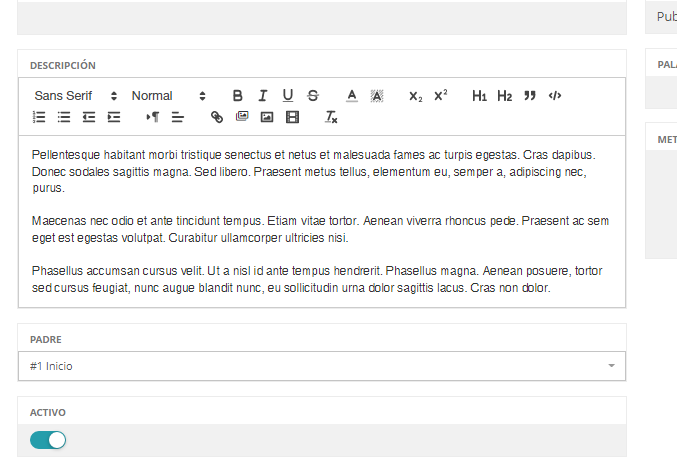
<p class="callout info">  
En la vista pública la descripción se muestra después de la vista de los productos de la categoría.   
El contenido a poner no tiene límite en el alto (eje y). El ancho de la página (eje x) se puede ajustar desde Otros-&gt;Apariencia-&gt;Estructura  
  
</p>


Vista pública de la página de la categoría con un ejemplo de descripción.

[![image-1665475528222.png](https://kb.wakaprint.com/uploads/images/gallery/2022-10/scaled-1680-/image-1665475528222.png)](https://kb.wakaprint.com/uploads/images/gallery/2022-10/image-1665475528222.png)
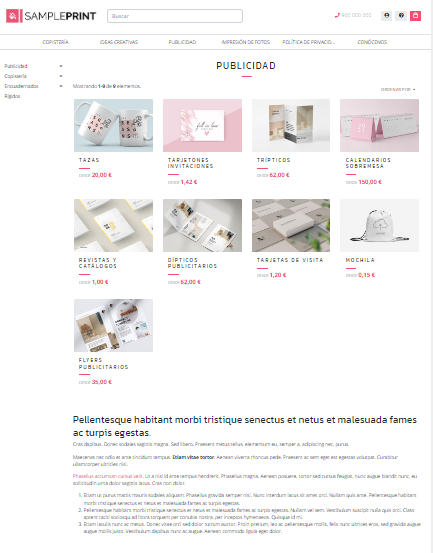
# 2.3.4  Interfaz pública - Categorías

Wakaprint permite mostrar las categorías en la vista del cliente en diferentes ubicaciones como por ejemplo; en el menú superior, en el menú lateral, en la página de inicio o en una página de contenido CMS creada con el constructor Builder.

##### **1. Las categorías en el menú superior**

Desde la sección del gestor Ajustes &gt; Menú, se pueden añadir categorías, productos, páginas de contenido y enlaces al menú superior.

Si se añaden subcategorías al poner el cursor sobre la categoría en el menú se abre un desplegable en el que se muestran las subcategorías.

La vista de las categorías en el desplegable del menú superior pueden ser modificados desde la sección del gestor llamada "Ajustes &gt; Ajustes Generales &gt;Tema &gt;Tipos de elementos del menú. Se puede ajustar que las categorías se muestren en modo tarjeta o en modo etiqueta (sólo texto).

- **Vista del cliente de las subcategorías en modo (tarjetas).** En esta vista, en el desplegable del elemento del menú horizontal de tipo categoría añadido.

[![image-1665472217164.png](https://kb.wakaprint.com/uploads/images/gallery/2022-10/scaled-1680-/image-1665472217164.png)](https://kb.wakaprint.com/uploads/images/gallery/2022-10/image-1665472217164.png)
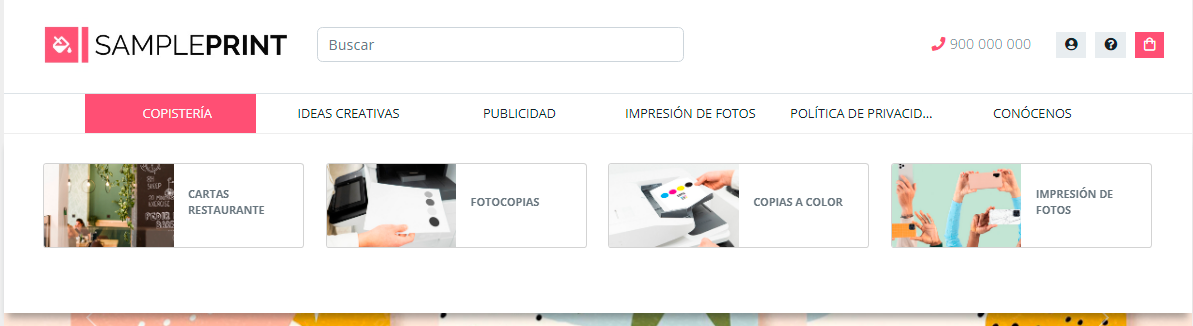
- **Vista del cliente de las subcategorías en modo (etiqueta).** En esta vista en el desplegable del elemento tipo categoría añadida al menú horizontal.

[![image-1665473044854.png](https://kb.wakaprint.com/uploads/images/gallery/2022-10/scaled-1680-/image-1665473044854.png)](https://kb.wakaprint.com/uploads/images/gallery/2022-10/image-1665473044854.png)
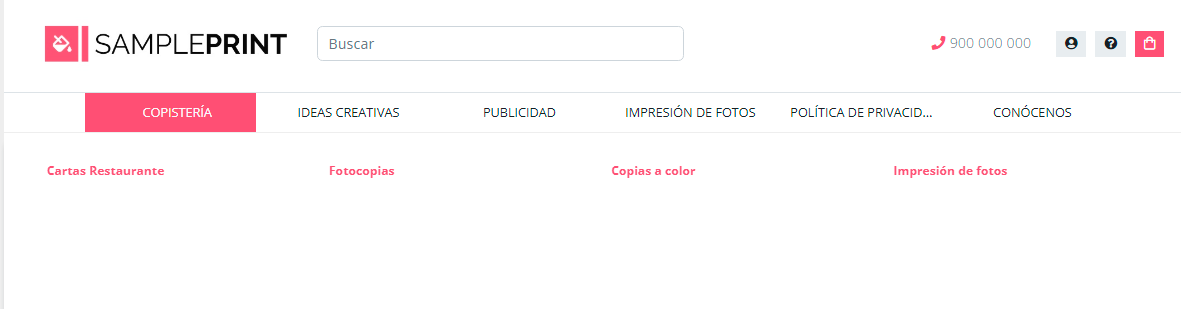
##### **Imagen principal de la categoría**

Desde la opción del menú del gestor, sección llamada Ajustes &gt;Apariencia &gt; Estructura, se activa o desactiva la vista pública del menú de navegación lateral. Dispone además de otros ajustes para este menú lateral.


[![image.png](https://kb.wakaprint.com/uploads/images/gallery/2026-02/scaled-1680-/SICimage.png)](https://kb.wakaprint.com/uploads/images/gallery/2026-02/SICimage.png)
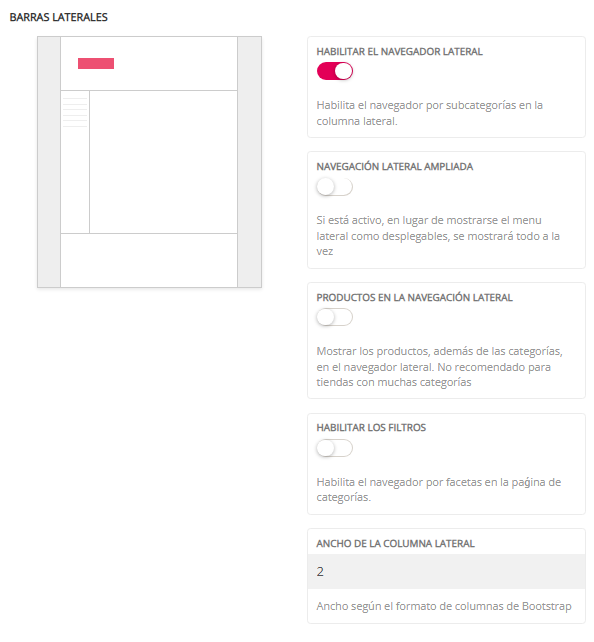
  
Desde esta misma sección se puede **activar/desactivar que se muestre la imagen de la categoría cuando se está en ella**. Interruptor desactivado en color blanco. Activado en color magenta.

[![image.png](https://kb.wakaprint.com/uploads/images/gallery/2026-02/scaled-1680-/aGrimage.png)](https://kb.wakaprint.com/uploads/images/gallery/2026-02/aGrimage.png)
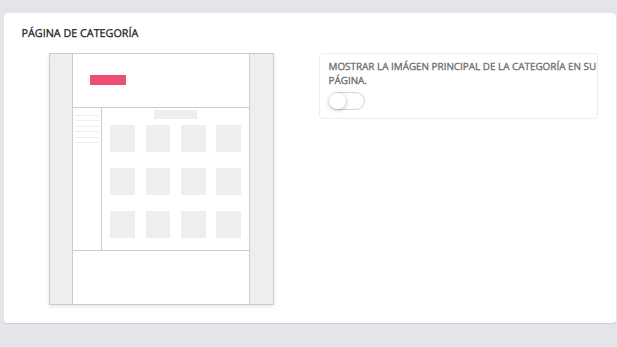
- Vista pública de la categoría con interruptor MOSTRAR LA IMAGEN PRINCIPAL DE LA CATEGORÍA EN SU PÁGINA, activado.

[![image.png](https://kb.wakaprint.com/uploads/images/gallery/2026-02/scaled-1680-/gXBimage.png)](https://kb.wakaprint.com/uploads/images/gallery/2026-02/gXBimage.png)
- Vista pública de la categoría con interruptor MOSTRAR LA IMAGEN PRINCIPAL DE LA CATEGORÍA EN SU PÁGINA, desactivado.

[![image.png](https://kb.wakaprint.com/uploads/images/gallery/2026-02/scaled-1680-/wPnimage.png)](https://kb.wakaprint.com/uploads/images/gallery/2026-02/wPnimage.png)
<p class="callout info">  
**Importante**: La imagen principal de la categoría mostrada en su página no se puede ajustar **su tamaño de visualización** desde Ajustes &gt; Apariencia &gt; Tamaño de las imágenes. **Se ajusta automáticamente** al espacio disponible incluso si se cambia la apariencia del cuerpo de la página al modo **"Ancho completo" .**   
</p>

##### **2. Navegador lateral**

El menú de navegación lateral se muestra en la vista pública cuando se accede a una categoría. Muestra el árbol completo de categorías.   
Desde Ajustes &gt; Apariencia &gt; Estructura se presentan ajustes para el navegador lateral.

[![image-1665473554483.png](https://kb.wakaprint.com/uploads/images/gallery/2022-10/scaled-1680-/image-1665473554483.png)](https://kb.wakaprint.com/uploads/images/gallery/2022-10/image-1665473554483.png)
#####   
**3. Con Builder**

Con el constructor Builder puede mostrar las categorías como etiquetas y como tarjetas, y en ambos modos.

- Vista pública del resultado de mostrar en modo árbol, en página de contenido maquetada con 4 bloques de tipo "Categoría", con Builder. Se presenta como un navegador. Se puede hacer lo mismo en el desplegable de un elemento del menú.

[  ](https://kb.wakaprint.com/uploads/images/gallery/2026-02/FfQimage.png)

[![image.png](https://kb.wakaprint.com/uploads/images/gallery/2026-02/scaled-1680-/sOAimage.png)](https://kb.wakaprint.com/uploads/images/gallery/2026-02/sOAimage.png)
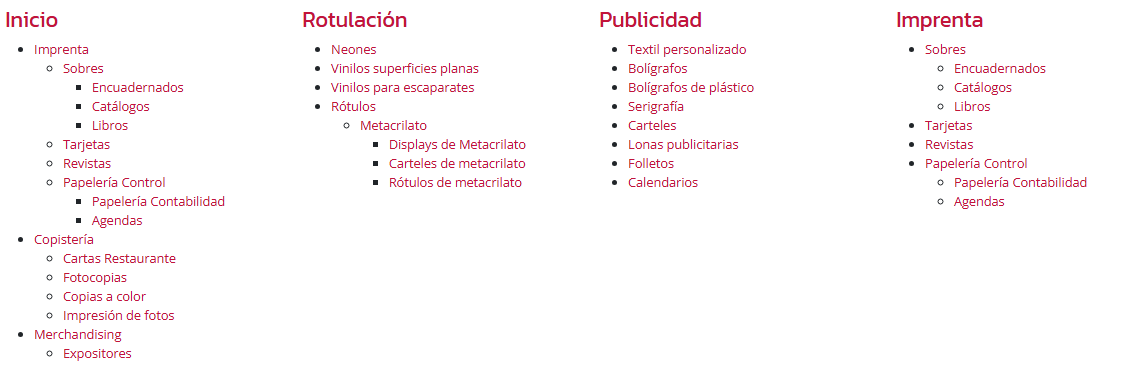
- Vista pública del resultado de mostrar en modo tarjetas, en página de contenido maquetada con 4 bloques de tipo "Categoría", con Builder, en modo "imagen".

[![image.png](https://kb.wakaprint.com/uploads/images/gallery/2026-02/scaled-1680-/frJimage.png)](https://kb.wakaprint.com/uploads/images/gallery/2026-02/frJimage.png)

- Vista pública del resultado de mostrar en modo tarjetas, en página de contenido maquetada con 4 bloques de tipo "Categoría", con Builder. Los dos primeros en modo "mostrar árbol completo" las dos últimos en modo "imagen".

[![image.png](https://kb.wakaprint.com/uploads/images/gallery/2026-02/scaled-1680-/YFnimage.png)](https://kb.wakaprint.com/uploads/images/gallery/2026-02/YFnimage.png)
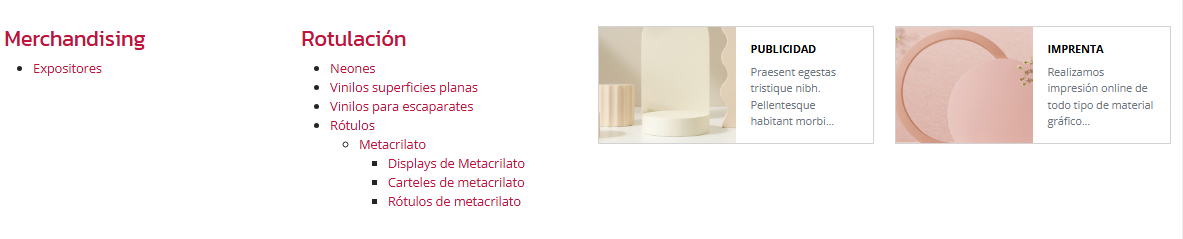
# 2.4 Descuentos < Navegador lateral


# 2.4.1 Descuentos Introducción

  
Desde la sección del gestor del menú lateral llamada "Descuentos" se accede a un submenú que presenta dos opciones:

#####   
**1. Descuento de producto.** 

- Para crear descuentos que se apliquen a los productos.

<p class="callout success">  
  
En la vista del cliente los productos con descuento se verán destacados.   
  
  
[![image.png](https://kb.wakaprint.com/uploads/images/gallery/2025-11/scaled-1680-/E7Wimage.png)](https://kb.wakaprint.com/uploads/images/gallery/2025-11/E7Wimage.png)  
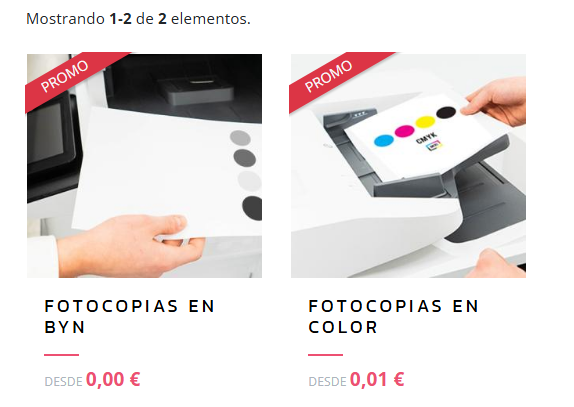
  
</p>

##### **2. Descuento de pedido**

- Para aplicar descuentos de pedido.
- Se aplica un descuento por carrito.
- Los descuentos de pedido son aplicados antes del cálculo de impuestos y solo sobre el importe de los productos.
- No son acumulables. Si el carrito tiene aplicado un descuento automático, pero el cliente introduce un código descuento, el primero se eliminará del carrito para emplear el segundo.  
    Si hay más de uno activo, se seleccionará el primero según el orden de la lista. Se puede cambiar el orden de los descuentos con solo arrastrar desde el icono de la columna posición. Para poder ordenar los elementos, debe asegurarse que la tabla está ordenada por posición y en orden ascendente.
- Los descuentos de productos **sí** se acumulan con los del pedido.
- Pueden ser limitados a aplicarse con o sin código descuento.
- Disponen de ajuste para fecha de inicio y fecha de finalización de aplicación.

<p class="callout success">  
Al comprobar un descuento en el pedido como cliente, se notará que la página tarda un poco más de lo habitual en cargar; es normal. Se ha diseñado para reducir las posibilidades de que un robot intente extraer los cupones mediante ataques de fuerza bruta.  
  
</p>

# 2.4.2 Descuentos de producto < Descuentos

#####   


[![image.png](https://kb.wakaprint.com/uploads/images/gallery/2026-01/scaled-1680-/1Doimage.png)](https://kb.wakaprint.com/uploads/images/gallery/2026-01/1Doimage.png)
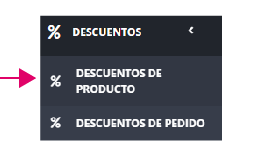
Desde el elemento del navegador lateral llamado "Descuentos" se abre el submenú con la opción **"Descuentos de producto"**.  
Aquí se crean descuentos para los productos. Uno por producto. Vista de descuentos de producto en modo lista.

##### **1. Interfaz en lista de crear un descuento de producto**


[![ijFimage.png](https://kb.wakaprint.com/uploads/images/gallery/2025-11/scaled-1680-/ijfimage.png)](https://kb.wakaprint.com/uploads/images/gallery/2025-11/ijfimage.png)
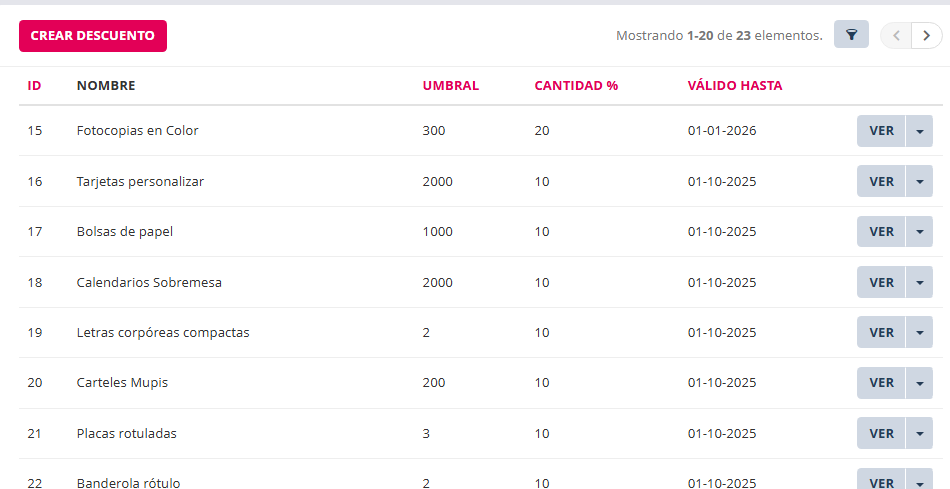
<table border="1" class="align-center" id="bkmrk-elemento-funci%C3%B3n-bot" style="border-collapse: collapse; width: 91.2346%; border-width: 1px; height: 215.327px;"><colgroup><col style="width: 26.3258%;"></col><col style="width: 73.6629%;"></col></colgroup><tbody><tr style="height: 43.6932px;"><td class="align-left" style="border-width: 1px; height: 43.6932px;">**Elemento**</td><td class="align-left" style="border-width: 1px; height: 43.6932px;">**Función**</td></tr><tr style="height: 29.7017px;"><td class="align-left" style="border-width: 1px; height: 29.7017px;">Botón "Crear descuento"</td><td class="align-left" style="border-width: 1px; height: 29.7017px;">Abre la interfaz de creación de descuento de producto.  
  
</td></tr><tr style="height: 29.7017px;"><td class="align-left" style="border-width: 1px; height: 29.7017px;">Paginación  
[![image.png](https://kb.wakaprint.com/uploads/images/gallery/2025-11/scaled-1680-/GEqimage.png)](https://kb.wakaprint.com/uploads/images/gallery/2025-11/GEqimage.png)

</td><td class="align-left" style="border-width: 1px; height: 29.7017px;">Previamente muestra número de descuentos existentes por página y totales. Flechas para avanzar o retroceder página en la vista lista de descuentos de productos.  
  
</td></tr><tr style="height: 82.5284px;"><td class="align-left" style="border-width: 1px; height: 82.5284px;">Icono filtros  
  
[![image.png](https://kb.wakaprint.com/uploads/images/gallery/2025-11/scaled-1680-/LNCimage.png)](https://kb.wakaprint.com/uploads/images/gallery/2025-11/LNCimage.png)

</td><td class="align-left" style="border-width: 1px; height: 82.5284px;">Muestra las opciones de filtrado y búsqueda.</td></tr><tr style="height: 29.7017px;"><td class="align-left" style="border-width: 1px; height: 29.7017px;">ID</td><td class="align-left" style="border-width: 1px; height: 29.7017px;">Identificador único del descuento.   
  
</td></tr><tr><td class="align-left" style="border-width: 1px;">Nombre</td><td class="align-left" style="border-width: 1px;">Nombre dado al descuento.  
  
</td></tr><tr><td class="align-left" style="border-width: 1px;">Umbral</td><td class="align-left" style="border-width: 1px;">Cantidad de unidades a partir de la cual se aplica el descuento.  
  
</td></tr><tr><td class="align-left" style="border-width: 1px;">Cantidad %</td><td class="align-left" style="border-width: 1px;">Porcentaje de descuento a aplicar al producto.  
  
</td></tr><tr><td class="align-left" style="border-width: 1px;">Válido hasta</td><td class="align-left" style="border-width: 1px;">Fecha tope de validez del descuento.  
  
</td></tr><tr><td class="align-left" style="border-width: 1px;">Botón "Ver"</td><td class="align-left" style="border-width: 1px;">Acceder a consultar la configuración del descuento.  
  
</td></tr><tr><td class="align-left" style="border-width: 1px;">Flecha botón "Ver"</td><td class="align-left" style="border-width: 1px;">Abre el menú de las acciones disponibles.   
  
- Actualizar. Para editar un descuento ya creado.
- Eliminar. Para eliminar un descuento ya creado.

</td></tr></tbody></table>

##### **2. Interfaz de crear un descuento de producto**   


[![image.png](https://kb.wakaprint.com/uploads/images/gallery/2025-11/scaled-1680-/1v1image.png)](https://kb.wakaprint.com/uploads/images/gallery/2025-11/1v1image.png)
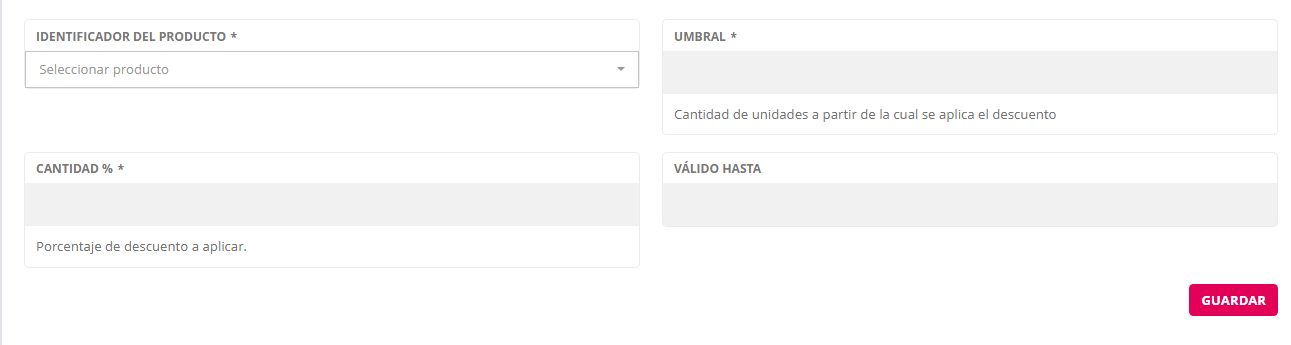
#####   


<table border="1" class="align-center" id="bkmrk-elemento-funci%C3%B3n-ide" style="border-collapse: collapse; width: 91.2346%; border-width: 1px; height: 215.327px;"><colgroup><col style="width: 26.3258%;"></col><col style="width: 73.6629%;"></col></colgroup><tbody><tr style="height: 43.6932px;"><td class="align-left" style="border-width: 1px; height: 43.6932px;">**Elemento**</td><td class="align-left" style="border-width: 1px; height: 43.6932px;">**Función**</td></tr><tr style="height: 29.7017px;"><td class="align-left" style="border-width: 1px; height: 29.7017px;">Identificador del producto</td><td class="align-left" style="border-width: 1px; height: 29.7017px;">Buscador y selector del nombre del producto a aplicar el descuento.<span style="color: rgb(186, 55, 42);"> Requerido.</span>  
  
</td></tr><tr><td class="align-left" style="border-width: 1px;">Umbral</td><td class="align-left" style="border-width: 1px;">Cantidad de unidades a partir de la cual se aplica el descuento. <span style="color: rgb(35, 111, 161);">Opcional.</span>  
  
</td></tr><tr><td class="align-left" style="border-width: 1px;">Cantidad %</td><td class="align-left" style="border-width: 1px;">Porcentaje de descuento a aplicar al producto. Solo cantidad de porcentaje. **Sin** símbolo de %. <span style="color: rgb(186, 55, 42);">Requerido.</span>  
  
</td></tr><tr><td class="align-left" style="border-width: 1px;">Válido hasta</td><td class="align-left" style="border-width: 1px;">Establecer fecha límite hasta la que se aplicará el descuento. Abre un calendario para selección de año, mes y día. Una vez pasada la fecha establecida el descuento no se aplicará. <span style="color: rgb(186, 55, 42);">Requerido.</span>  
  
</td></tr><tr><td class="align-left" style="border-width: 1px;">Guardar botón</td><td class="align-left" style="border-width: 1px;">Guardar el descuento creado. <span style="color: rgb(186, 55, 42);">Requerido. </span>  
</td></tr></tbody></table>


##### **3. Pasos para crear un descuento de producto**

1. Clic en Descuentos &gt; Descuentos de producto.
2. Clic en botón CREAR.
3. Buscar y seleccionar el producto al que aplicar el descuento. La búsqueda se hace escribiendo al menos 4 caracteres del nombre del producto. Requerido.  
      
      
    [![image.png](https://kb.wakaprint.com/uploads/images/gallery/2026-01/scaled-1680-/Frfimage.png)](https://kb.wakaprint.com/uploads/images/gallery/2026-01/Frfimage.png)
4. Opcional. Especificar en el campo UMBRAL, las unidades de compra mínima para que se aplique el descuento.   
      
      
    [![image.png](https://kb.wakaprint.com/uploads/images/gallery/2026-01/scaled-1680-/G3nimage.png)](https://kb.wakaprint.com/uploads/images/gallery/2026-01/G3nimage.png)
5. Especificar porcentaje de descuento a aplicar. Requerido.  
      
      
    [![image.png](https://kb.wakaprint.com/uploads/images/gallery/2026-01/scaled-1680-/vxBimage.png)](https://kb.wakaprint.com/uploads/images/gallery/2026-01/vxBimage.png)
6. En el campo VÁLIDO HASTA, el día incluido hasta el que el descuento estará activo. Requerido.  
      
      
    [![image.png](https://kb.wakaprint.com/uploads/images/gallery/2026-01/scaled-1680-/vSJimage.png)](https://kb.wakaprint.com/uploads/images/gallery/2026-01/vSJimage.png)
7. Hacer clic en botón GUARDAR. Requerido.  
      
      
    [![image.png](https://kb.wakaprint.com/uploads/images/gallery/2026-01/scaled-1680-/ezKimage.png)](https://kb.wakaprint.com/uploads/images/gallery/2026-01/ezKimage.png)
#####  **4. A tener en cuenta**  


- Los descuentos son aplicados sobre el importe de los productos. Antes del cálculo y suma del impuesto.
- Los descuentos de productos **sí** se acumulan con los del pedido.

# 2.4.3 Descuentos de pedido < Descuentos

[![image.png](https://kb.wakaprint.com/uploads/images/gallery/2026-01/scaled-1680-/J9Zimage.png)](https://kb.wakaprint.com/uploads/images/gallery/2026-01/J9Zimage.png)
  
  
Desde el elemento del navegador lateral llamado "Descuentos" se abre el submenú con la opción "Descuentos de pedido".

##### **1. Interfaz en lista de descuentos de pedido** 

[  

![image.png](https://kb.wakaprint.com/uploads/images/gallery/2026-01/scaled-1680-/l8Oimage.png)](https://kb.wakaprint.com/uploads/images/gallery/2026-01/l8Oimage.png)

<table id="bkmrk-elemento-funci%C3%B3n-bot" style="width: 100%; height: 512.344px;"><thead><tr style="height: 46.5938px;"><th class="align-left" style="width: 33.7886%; height: 46.5938px;">Elemento  
  
</th><th class="align-left" style="width: 66.0879%; height: 46.5938px;">Función</th></tr></thead><tbody><tr style="height: 29.7969px;"><td style="width: 33.7886%; height: 29.7969px;">Botón “CREAR DESCUENTO”  
  
</td><td style="width: 66.0879%; height: 29.7969px;">Abre el formulario para crear un nuevo descuento de pedido.</td></tr><tr style="height: 29.7969px;"><td style="width: 33.7886%; height: 29.7969px;">Texto “Mostrando 1-1 de 1 elemento”  
  
</td><td style="width: 66.0879%; height: 29.7969px;">Indica cuántos registros se están mostrando y el total disponible en la página de la lista.</td></tr><tr style="height: 29.7969px;"><td style="width: 33.7886%; height: 29.7969px;">Icono de filtro (embudo)  
  
</td><td style="width: 66.0879%; height: 29.7969px;">Permite aplicar filtros para buscar y ordenar los descuentos mostrados.</td></tr><tr style="height: 29.7969px;"><td style="width: 33.7886%; height: 29.7969px;">Columna “CÓDIGO”  
  
</td><td style="width: 66.0879%; height: 29.7969px;">Muestra el código identificador del descuento (por ejemplo, MENOS10).</td></tr><tr style="height: 29.7969px;"><td style="width: 33.7886%; height: 29.7969px;">Indicador de color (cuadro rojo)  
  
</td><td style="width: 66.0879%; height: 29.7969px;">Señal visual del estado o prioridad del descuento (según configuración del sistema).</td></tr><tr style="height: 46.5938px;"><td style="width: 33.7886%; height: 46.5938px;">Icono de mover/posición (cruz de flechas)  
  
</td><td style="width: 66.0879%; height: 46.5938px;">Permite cambiar el orden o posición del descuento en la lista (clic arrastrar y soltar en nueva posición).</td></tr><tr style="height: 29.7969px;"><td style="width: 33.7886%; height: 29.7969px;">Columna “POSICIÓN”  
  
</td><td style="width: 66.0879%; height: 29.7969px;">Define el orden en que aparece en la vista pública el descuento respecto a otros.</td></tr><tr style="height: 29.7969px;"><td style="width: 33.7886%; height: 29.7969px;">Columna “NOMBRE”  
  
</td><td style="width: 66.0879%; height: 29.7969px;">Nombre descriptivo de la promoción o descuento.</td></tr><tr style="height: 29.7969px;"><td style="width: 33.7886%; height: 29.7969px;">Columna “FECHA DE INICIO”

</td><td style="width: 66.0879%; height: 29.7969px;">Fecha a partir de la cual el descuento es válido.</td></tr><tr style="height: 29.7969px;"><td style="width: 33.7886%; height: 29.7969px;">Columna “FECHA DE FIN”

</td><td style="width: 66.0879%; height: 29.7969px;">Fecha en la que deja de ser válido el descuento.</td></tr><tr style="height: 29.7969px;"><td style="width: 33.7886%; height: 29.7969px;">Columna “IMPORTE”

</td><td style="width: 66.0879%; height: 29.7969px;">Valor del descuento aplicado (porcentaje).</td></tr><tr style="height: 29.7969px;"><td style="width: 33.7886%; height: 29.7969px;">Columna “IMPORTE MÍNIMO”  
  
</td><td style="width: 66.0879%; height: 29.7969px;">Compra mínima requerida para que el descuento sea aplicable.</td></tr><tr style="height: 44.7969px;"><td style="width: 33.7886%; height: 44.7969px;">Columna “ACTIVO” (check verde)</td><td style="width: 66.0879%; height: 44.7969px;">Indica si el descuento está activo. El check verde significa que está habilitado.</td></tr><tr style="height: 46.5938px;"><td style="width: 33.7886%; height: 46.5938px;">Botón “VER”</td><td style="width: 66.0879%; height: 46.5938px;">Abre el detalle del descuento. En el detalle del descuento presenta botón de ACTUALIZAR y ELIMINAR.  
  
El botón dispone de un icono de flecha que abre el menú de acciones de eliminar y actualizar el descuento de pedido.  
  
  
</td></tr></tbody></table>

#####  **2. Interfaz creación descuentos de pedido** 

[![image.png](https://kb.wakaprint.com/uploads/images/gallery/2026-01/scaled-1680-/VB7image.png)](https://kb.wakaprint.com/uploads/images/gallery/2026-01/VB7image.png)
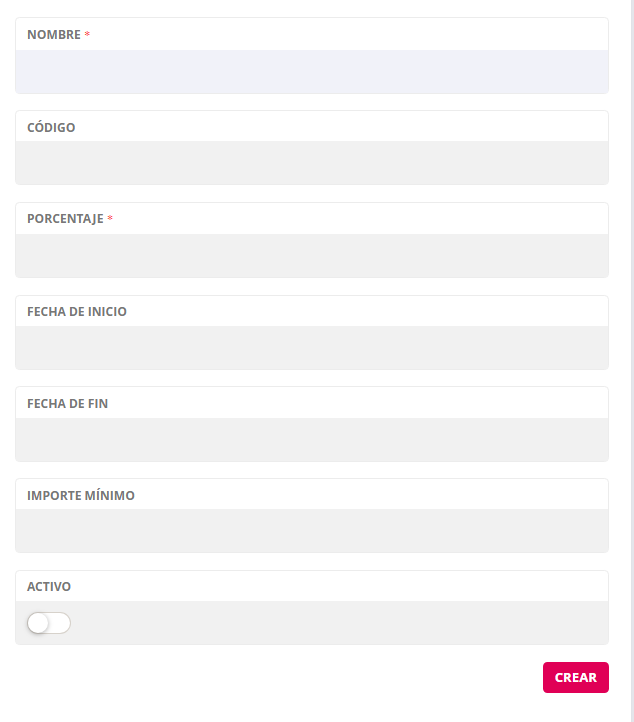
<table id="bkmrk-elemento-%C2%A0-funci%C3%B3n-n" style="width: 100%; height: 441.719px;"><thead><tr style="height: 57.7812px;"><th class="align-left" style="width: 19.2875%; height: 57.7812px;">Elemento

</th><th class="align-left" style="width: 80.7125%; height: 57.7812px;">Función</th></tr></thead><tbody><tr style="height: 57.7812px;"><td style="width: 19.2875%; height: 57.7812px;">NOMBRE \*

</td><td style="width: 80.7125%; height: 57.7812px;">Campo obligatorio para introducir el nombre del descuento o promoción. <span style="color: rgb(186, 55, 42);">Requerido.</span></td></tr><tr style="height: 63.3906px;"><td style="width: 19.2875%; height: 63.3906px;">CÓDIGO</td><td style="width: 80.7125%; height: 63.3906px;">Campo para definir el código del cupón que usarán los clientes (por ejemplo, MENOS10). Puede usarse para aplicar el descuento manualmente. <span style="color: rgb(35, 111, 161);">Opcional.</span>  
  
</td></tr><tr style="height: 46.5938px;"><td style="width: 19.2875%; height: 46.5938px;">PORCENTAJE \*</td><td style="width: 80.7125%; height: 46.5938px;">Campo obligatorio donde se indica el porcentaje de descuento a aplicar. <span style="color: rgb(186, 55, 42);">Requerido.</span>  
  
</td></tr><tr style="height: 46.5938px;"><td style="width: 19.2875%; height: 46.5938px;">FECHA DE INICIO</td><td style="width: 80.7125%; height: 46.5938px;">Define desde qué fecha el descuento estará disponible. <span style="color: rgb(186, 55, 42);">Requerido.</span></td></tr><tr style="height: 29.7969px;"><td style="width: 19.2875%; height: 29.7969px;">FECHA DE FIN</td><td style="width: 80.7125%; height: 29.7969px;">Define hasta qué fecha será válido el descuento. <span style="color: rgb(186, 55, 42);">Requerido.</span>  
  
</td></tr><tr style="height: 46.5938px;"><td style="width: 19.2875%; height: 46.5938px;">IMPORTE MÍNIMO</td><td style="width: 80.7125%; height: 46.5938px;">Permite establecer una compra mínima necesaria para aplicar el descuento. <span style="color: rgb(35, 111, 161);">Opcional.</span></td></tr><tr style="height: 46.5938px;"><td style="width: 19.2875%; height: 46.5938px;">ACTIVO (interruptor)</td><td style="width: 80.7125%; height: 46.5938px;">Permite activar o desactivar el descuento. Si está activado, el descuento puede aplicarse. <span style="color: rgb(35, 111, 161);">Opcional.</span></td></tr><tr style="height: 46.5938px;"><td style="width: 19.2875%; height: 46.5938px;">Botón “CREAR”</td><td style="width: 80.7125%; height: 46.5938px;">Guarda la configuración y crea el nuevo descuento con los datos introducidos. <span style="color: rgb(186, 55, 42);">Requerido.</span></td></tr></tbody></table>

> Vistas pública de **ejemplos de aplicación** del descuento de pedido en el carrito. **A - Sin CÓDIGO y sin IMPORTE MÍNIMO**
> 
> [![image.png](https://kb.wakaprint.com/uploads/images/gallery/2026-01/scaled-1680-/0kZimage.png)](https://kb.wakaprint.com/uploads/images/gallery/2026-01/0kZimage.png)
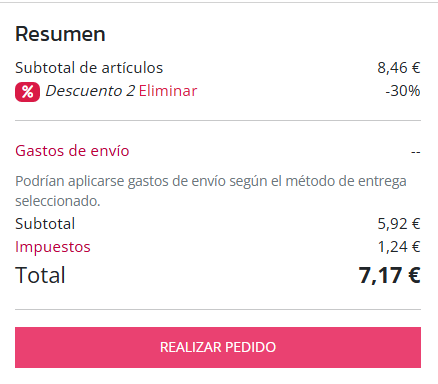
> 
> **B- Sin CÓDIGO y con IMPORTE MÍNIMO de 50 €.**   
> Se entiende como IMPORTE MÍNIMO la cantidad sumatoria del pedido en moneda, sin incluir impuestos, ni gastos de envío.  
> <span class="base"><span class="mord">  
> 69</span><span class="mpunct">,</span><span class="mord">42</span><span class="mbin">×</span></span><span class="base"><span class="mord">0</span><span class="mpunct">,</span><span class="mord">30</span><span class="mrel">=</span></span><span class="base"><span class="mord">20</span><span class="mpunct">,</span><span class="mord">826</span></span>  
> <span class="base"><span class="mord">69</span><span class="mpunct">,</span><span class="mord">42</span><span class="mbin">−</span></span><span class="base"><span class="mord">20</span><span class="mpunct">,</span><span class="mord">826</span><span class="mrel">=</span></span><span class="base"><span class="mord">48</span><span class="mpunct">,</span><span class="mord">60</span></span>
> 
> [![image.png](https://kb.wakaprint.com/uploads/images/gallery/2026-01/scaled-1680-/qAkimage.png)](https://kb.wakaprint.com/uploads/images/gallery/2026-01/qAkimage.png)
> 
> **C- Con CÓDIGO y sin IMPORTE MÍNIMO**
> 
> [![image.png](https://kb.wakaprint.com/uploads/images/gallery/2026-01/scaled-1680-/QTSimage.png)](https://kb.wakaprint.com/uploads/images/gallery/2026-01/QTSimage.png)
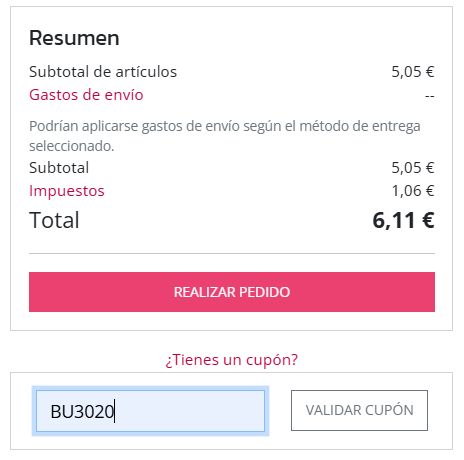
> 
>   
>   
> [![image.png](https://kb.wakaprint.com/uploads/images/gallery/2026-01/scaled-1680-/FMKimage.png)](https://kb.wakaprint.com/uploads/images/gallery/2026-01/FMKimage.png)
> 
> [![image.png](https://kb.wakaprint.com/uploads/images/gallery/2026-01/scaled-1680-/G80image.png)](https://kb.wakaprint.com/uploads/images/gallery/2026-01/G80image.png)
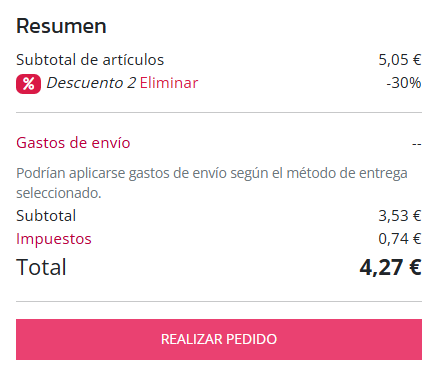
> 
>  **D - Con CÓDIGO y con IMPORTE MÍNIMO de 50 €.**
> 
> **[![image.png](https://kb.wakaprint.com/uploads/images/gallery/2026-01/scaled-1680-/fX0image.png)](https://kb.wakaprint.com/uploads/images/gallery/2026-01/fX0image.png)**
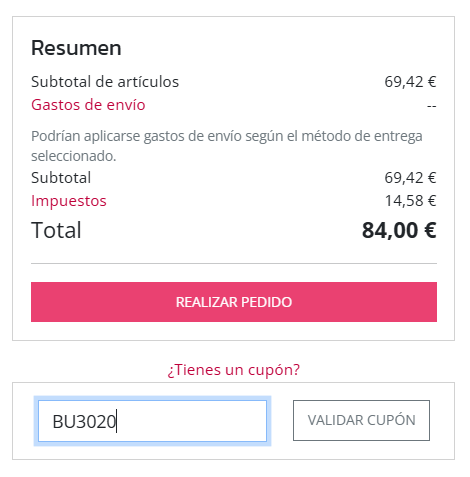
> 
> [![image.png](https://kb.wakaprint.com/uploads/images/gallery/2026-01/scaled-1680-/5i2image.png)](https://kb.wakaprint.com/uploads/images/gallery/2026-01/5i2image.png)
> 
> **[![image.png](https://kb.wakaprint.com/uploads/images/gallery/2026-01/scaled-1680-/TiHimage.png)](https://kb.wakaprint.com/uploads/images/gallery/2026-01/TiHimage.png)**
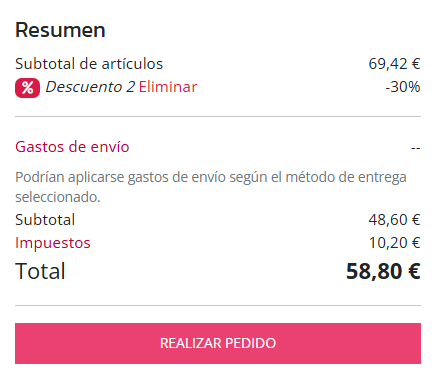
#####   
 **3. Pasos para crear un descuento de pedido** 

1. Acceder a Descuentos &gt; Descuentos de pedido.
2. Clic en botón CREAR DESCUENTO".  
      
      
    [![image.png](https://kb.wakaprint.com/uploads/images/gallery/2026-01/scaled-1680-/kj1image.png)](https://kb.wakaprint.com/uploads/images/gallery/2026-01/kj1image.png)
3. Asignar un **nombre** al descuento de pedido (requerido).
4. Opcional. Establecer un **código** de descuento. El cliente que disponga de éste código lo escribirá en el carro de la compra en el apartado correspondiente y le aplicará el descuento al hacer clic en el botón validar cupón.  


    [![l2Himage.png](https://kb.wakaprint.com/uploads/images/gallery/2026-01/scaled-1680-/l2himage.png)](https://kb.wakaprint.com/uploads/images/gallery/2026-01/l2himage.png)
5. Especificar el importe en **porcentaje** de descuento a aplicar.
6. Establecer fecha de **inicio** de validez del descuento.
7. Establecer fecha de **fin** de validez del descuento.
8. Importe mínimo a establecer (opcional).
9. Botón de activar o desactivar descuento de pedido.
10. Botón CREAR para guardar el descuento.  
      
      
    [![image.png](https://kb.wakaprint.com/uploads/images/gallery/2026-01/scaled-1680-/Jgqimage.png)](https://kb.wakaprint.com/uploads/images/gallery/2026-01/Jgqimage.png)

<p class="callout info">  
El descuento de pedido se aplicará en el rango del tiempo establecido en fechas especificadas en fecha de inicio y fecha final, inclusive el día de inicio y de finalización.  
  
</p>

##### **4. A tener en cuenta**

- Solo se aplica un descuento por carrito. Si hay más de uno activo, se seleccionará el primero según el orden de la lista en el gestor&gt; Descuentos &gt; Descuentos de producto &gt; Interfaz en lista. Se puede cambiar el orden de los descuentos con solo arrastrar desde el icono de la columna posición. Para poder ordenar los elementos, debe asegurarse que la tabla está ordenada por posición y en orden ascendente.
- Los descuentos son aplicados antes del cálculo de impuestos y solo sobre el importe de los productos.
- No son acumulables. Si el carrito tiene aplicado un descuento automático, pero el cliente introduce un código descuento, el primero se eliminará del carrito para emplear el segundo.
- Los descuentos de productos **sí** se acumulan con los del pedido.
- Al comprobar un descuento en el pedido como cliente, notará que la página tarda un poco más de lo habitual en cargar; es normal. Se ha diseñado para reducir las posibilidades de que un robot intente extraer los cupones mediante ataques de fuerza bruta.

# 2.5 Páginas < Navegador lateral


# 2.5.1 Páginas introducción - Navegador lateral

#####   


##### **1. Introducción**

Desde el elemento del navegador lateral llamado "Páginas" se accede a la interfaz de creación de páginas de contenido (CMS).

Una página de contenido en una tienda online es una página informativa cuyo objetivo es aportar información útil al usuario, más allá de mostrar productos.

Estas páginas se utilizan para **resolver dudas, explicar servicios o procesos y mejorar la confianza del cliente (por ejemplo: *Envíos y devoluciones, Preguntas frecuentes, Guías de compra, Sobre nosotros*). Además, ayudan a mejorar el posicionamiento orgánico (SEO) al incluir contenido relevante relacionado con el negocio.**

  
Las páginas de contenido son para **dar información** de interés a los clientes o para crear atractivas **Langing Pages** con las que destacar familias de productos, presentar promociones o campañas en internet. También se pueden crear guías de usuario. Todo ello gracias al sistema interactivo del maquetador llamado Builder que dispone Wakaprint.

Algunos ajustes de la aplicación requieren indicar una página, como por ejemplo; las Condiciones de Compra.  
En la vista en lista de las páginas creadas se distingue esta condición con una etiqueta con texto.

<p class="callout success">  
Se puede establecer una página de contenido como página de inicio.  
  
</p>

#####   


#####   
**2.Tipologías de páginas (clasificación del potencial)** 

**1) Landing Page**

Objetivo principal: conversión (solicitud de presupuesto, demo, registro, contacto).  
Impacto en SEO: Alto, especialmente para búsquedas específicas.

Estructura recomendada:

- - - H1 con la propuesta principal (incluyendo palabra clave).
        - Introducción breve (beneficio + para quién es).
        - Bloque de ventajas (3–6 puntos claros).
        - Qué incluye / cómo funciona (pasos o módulos).
        - Casos de uso o sectores.
        - Prueba social (testimonios, clientes, logos si aplica).
        - FAQ (3–6 preguntas reales).
        - CTA principal repetido 2–3 veces en la página.

Contenido mínimo recomendado:

- - - 500–800 palabras (más si el tema es competitivo).
        - 1 objetivo claro (evitar mezclar demasiadas cosas en una misma landing).

Buenas prácticas:

- - - Evitar contenido duplicado entre landings.
        - Enlazar a páginas relevantes (producto, categoría o contacto).
        - Título y meta descripción específicos (no genéricos).
        - En móvil: CTA visible y lectura fácil.

**2) Instrucciones de preparación de archivo**

Objetivo principal: informar y reducir errores en producción (menos incidencias).  
Impacto en SEO: Medio–Alto, muy útil para captar búsquedas informativas y soporte.

Estructura recomendada:

- - - H1: “Cómo preparar tu archivo para \[producto/impresión\]”.
        - Requisitos básicos (resumen rápido).
        - Especificaciones técnicas:
            
            
            - Formato recomendado (PDF, JPG, PNG…)
            - Resolución (dpi)
            - Tamaño y proporciones
            - Sangrado y margen de seguridad
            - Tipografía (convertir a curvas / incrustar fuentes)
            - Color (RGB/CMYK, perfil si aplica)
        - Errores frecuentes y cómo evitarlos.
        - Checklist final descargable o en lista.
        - FAQ técnica (muy recomendable).

Contenido mínimo recomendado:

- - - 400–900 palabras, según complejidad del producto.
        - Uso de listas y subtítulos para que sea escaneable.

Buenas prácticas:

- - - Usar lenguaje directo y ejemplos claros.
        - Incluir imágenes de apoyo (con texto ALT).
        - Evitar que el contenido crítico esté solo en imágenes.
        - Mantener consistencia entre productos (mismo estilo y criterios).

**3) Página de inicio (Home)**

- - - Objetivo principal: presentar la marca y guiar la navegación.
        - Impacto en SEO: Medio, pero es clave para autoridad, marca y enlaces internos.

Estructura recomendada:

- - - H1 claro (qué haces + para quién).
        - Resumen de servicios/productos principales (con enlaces).
        - Categorías o accesos clave (los más importantes para el negocio).
        - Beneficios diferenciales (por qué elegirte).
        - Proceso (cómo funciona en 3–5 pasos).
        - Clientes / confianza (sellos, casos, testimonios).
        - Contenido destacado (si hay blog o recursos).
        - CTA a acciones clave (ver productos, solicitar demo, contacto).

Contenido mínimo recomendado:

- - - No necesita ser larga, pero sí clara: 200–500 palabras bien estructuradas suelen ser suficientes.
        - Lo más importante es la estructura y los enlaces.

Buenas prácticas:

- - - Evitar textos genéricos tipo “Bienvenido a nuestra web”.
        - Priorizar enlaces a categorías, soluciones o productos estratégicos.
        - Asegurar velocidad de carga (imágenes optimizadas).
        - Mantener navegación simple: pocos caminos pero bien elegidos.

**Recomendación general para las tres**

- - - Usar títulos claros (**H1, H2, H3**) y contenido escaneable.
        - Evitar duplicar textos entre páginas.
        - Cuidar el enlazado interno (menú + enlaces dentro del contenido).
        - Añadir FAQs cuando haya dudas típicas del usuario.
        - Asegurar que el contenido importante esté en texto HTML (no solo en imágenes).

# 2.5.1 Crear páginas< Páginas

En este capítulo se explica la creación de páginas de contenido en lista y su edición con herramienta editor de texto avanzado.   
En el capítulo de este manual llamado "Builder" se explica la maquetación de páginas mediante esta herramienta.

**3.1 Interfaz en modo lista de "Páginas"**

[![image.png](https://kb.wakaprint.com/uploads/images/gallery/2026-01/scaled-1680-/KV6image.png)](https://kb.wakaprint.com/uploads/images/gallery/2026-01/KV6image.png)
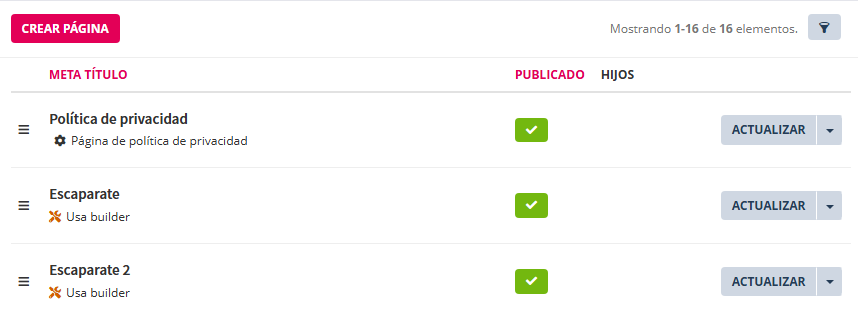
<table border="1" id="bkmrk-elemento-funci%C3%B3n-nom" style="border-collapse: collapse; width: 100%;"><colgroup><col style="width: 26.4494%;"></col><col style="width: 73.5393%;"></col></colgroup><tbody><tr style="background-color: rgb(236, 240, 241);"><td>**Elemento**  
  
</td><td>**Función**</td></tr><tr><td>[![image.png](https://kb.wakaprint.com/uploads/images/gallery/2026-01/scaled-1680-/s9mimage.png)](https://kb.wakaprint.com/uploads/images/gallery/2026-01/s9mimage.png)

</td><td>Botón para crear nueva página.</td></tr><tr><td>[![image.png](https://kb.wakaprint.com/uploads/images/gallery/2026-01/scaled-1680-/4Veimage.png)](https://kb.wakaprint.com/uploads/images/gallery/2026-01/4Veimage.png)

</td><td>Elementos de la lista mostrados en la página y totales.

</td></tr><tr><td>[![image.png](https://kb.wakaprint.com/uploads/images/gallery/2026-01/scaled-1680-/0qgimage.png)](https://kb.wakaprint.com/uploads/images/gallery/2026-01/0qgimage.png)

</td><td>Filtros. Para buscar y filtrar los elementos del listado.

</td></tr><tr><td>[![image.png](https://kb.wakaprint.com/uploads/images/gallery/2026-01/scaled-1680-/5V7image.png)](https://kb.wakaprint.com/uploads/images/gallery/2026-01/5V7image.png)

</td><td class="align-left">Icono para cambiar de posición en el listado las páginas. Hacer clic en él, mantener y arrastrar hasta nueva posición. Soltar clic para que el cambio se produzca.</td></tr><tr><td rowspan="2">[![image.png](https://kb.wakaprint.com/uploads/images/gallery/2026-01/scaled-1680-/0REimage.png)](https://kb.wakaprint.com/uploads/images/gallery/2026-01/0REimage.png)

  
</td><td>Columna de dato meta título. En las páginas de contenido el nombre dado a la página es el meta título de la página.

</td></tr><tr><td>En esta columna además se muestran iconos que indican:

 [![image.png](https://kb.wakaprint.com/uploads/images/gallery/2026-01/scaled-1680-/U0Rimage.png) ](https://kb.wakaprint.com/uploads/images/gallery/2026-01/U0Rimage.png)La página está siendo mostrada mediante el sistema de la tienda.

[![image.png](https://kb.wakaprint.com/uploads/images/gallery/2026-01/scaled-1680-/HaAimage.png) ](https://kb.wakaprint.com/uploads/images/gallery/2026-01/HaAimage.png)La página está maquetada con Builder.

[![image.png](https://kb.wakaprint.com/uploads/images/gallery/2026-01/scaled-1680-/sEQimage.png) ](https://kb.wakaprint.com/uploads/images/gallery/2026-01/sEQimage.png)La página está definida como contenido de la página de inicio de la web.

</td></tr><tr><td>[![image.png](https://kb.wakaprint.com/uploads/images/gallery/2026-01/scaled-1680-/cFhimage.png)](https://kb.wakaprint.com/uploads/images/gallery/2026-01/cFhimage.png)

</td><td>Columna para consultar rápidamente si está o no activada la página. Si no está activada no se verá en la vista pública.  
  
</td></tr><tr><td>[![image.png](https://kb.wakaprint.com/uploads/images/gallery/2026-01/scaled-1680-/Y9Aimage.png)](https://kb.wakaprint.com/uploads/images/gallery/2026-01/Y9Aimage.png)

</td><td>Las páginas de contenido se pueden anidar en otras. En esta columna se muestra información relativa al anidamiento de los hijos.</td></tr><tr><td>[![image.png](https://kb.wakaprint.com/uploads/images/gallery/2026-01/scaled-1680-/entimage.png)](https://kb.wakaprint.com/uploads/images/gallery/2026-01/entimage.png)

</td><td>Botón para acceder a actualizar la página.</td></tr><tr><td>[![image.png](https://kb.wakaprint.com/uploads/images/gallery/2026-01/scaled-1680-/raCimage.png)](https://kb.wakaprint.com/uploads/images/gallery/2026-01/raCimage.png)

</td><td>Flecha del botón "ACTUALIZAR" . Para acceder al menú de acciones disponibles.

- Ver: Ver la página en la vista pública.
- Definir como página de inicio. Para establecer o quitar la página como contenido de la página de inicio de la web.
- Duplicar. Para hacer una nueva página copia de otra.
- Eliminar. Para eliminar una página.

</td></tr></tbody></table>

Para crear una página de contenido acceder al menú "Páginas" del gestor y hacer clic en botón "Crear página".

Muestra las páginas creadas en una lista con modo filtro disponible.

[![image.png](https://kb.wakaprint.com/uploads/images/gallery/2026-01/scaled-1680-/1Iaimage.png)](https://kb.wakaprint.com/uploads/images/gallery/2026-01/1Iaimage.png)
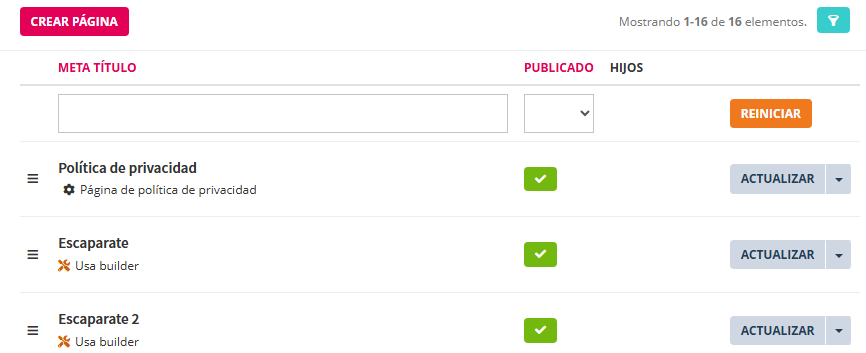
<p class="callout success">  
En el capítulo de este manual llamado "Builder" se explica con detalle la interfaz y manejo de Builder.  
  
</p>

Al hacer clic en el botón "ACTUALIZAR" en una página en la vista en lista lleva a la interfaz de creación de páginas de contenido por defecto. Mediante editor de texto avanzado.

Interfaz de edición de página por defecto.

[![image.png](https://kb.wakaprint.com/uploads/images/gallery/2026-01/scaled-1680-/aFqimage.png)](https://kb.wakaprint.com/uploads/images/gallery/2026-01/aFqimage.png)
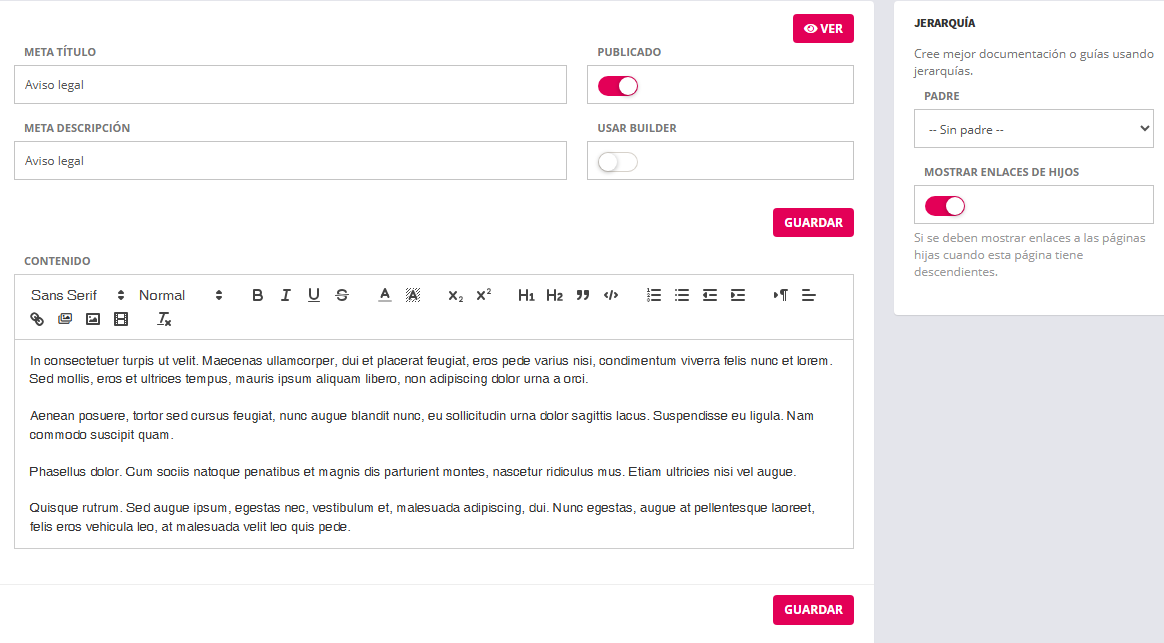
<table border="1" id="bkmrk-elemento-funci%C3%B3n-bot" style="border-collapse: collapse; width: 100%;"><colgroup><col style="width: 25.3383%;"></col><col style="width: 74.6504%;"></col></colgroup><tbody><tr style="background-color: rgb(236, 240, 241);"><td>**Elemento**  
  
</td><td>**Función**</td></tr><tr><td>[![image.png](https://kb.wakaprint.com/uploads/images/gallery/2026-01/scaled-1680-/ewJimage.png)](https://kb.wakaprint.com/uploads/images/gallery/2026-01/ewJimage.png)

</td><td>Botón para ver la página en la vista pública.</td></tr><tr><td>[![image.png](https://kb.wakaprint.com/uploads/images/gallery/2026-01/scaled-1680-/n8rimage.png)](https://kb.wakaprint.com/uploads/images/gallery/2026-01/n8rimage.png)

  
</td><td>Campo para especificar el título/meta título de la página.

</td></tr><tr><td>[![image.png](https://kb.wakaprint.com/uploads/images/gallery/2026-01/scaled-1680-/Zz8image.png)](https://kb.wakaprint.com/uploads/images/gallery/2026-01/Zz8image.png)

</td><td>Campo para especificar la descripción/meta descripción de la página.

</td></tr><tr><td>[![image.png](https://kb.wakaprint.com/uploads/images/gallery/2026-01/scaled-1680-/EPWimage.png)](https://kb.wakaprint.com/uploads/images/gallery/2026-01/EPWimage.png)

</td><td>Botón para publicar (en color magenta) o no publicar (en color blanco) la página de contenido.</td></tr><tr><td>[![image.png](https://kb.wakaprint.com/uploads/images/gallery/2026-01/scaled-1680-/aO3image.png)](https://kb.wakaprint.com/uploads/images/gallery/2026-01/aO3image.png)

</td><td>Botón para activar (en color magenta) o desactivar (en color blanco) el maquetador "Builder" en la página de contenido.  
  
</td></tr><tr><td>[![image.png](https://kb.wakaprint.com/uploads/images/gallery/2026-01/scaled-1680-/HSFimage.png)](https://kb.wakaprint.com/uploads/images/gallery/2026-01/HSFimage.png)

</td><td>Botón para guardar cambios. Requerido.</td></tr><tr><td>CONTENIDO

</td><td>Editor de texto avanzado para añadir el contenido a mostrar en la página.  
  
</td></tr><tr><td>[![image.png](https://kb.wakaprint.com/uploads/images/gallery/2026-01/scaled-1680-/LsPimage.png)](https://kb.wakaprint.com/uploads/images/gallery/2026-01/LsPimage.png)

</td><td>Ajuste para establecer la página como hija de otra.

Dispone de un botón para ajustar si se deben mostrar o no enlaces a las páginas hijas cuando esta página tiene descendientes. En color magenta o blanco respectivamente.

[![image.png](https://kb.wakaprint.com/uploads/images/gallery/2026-01/scaled-1680-/awLimage.png)](https://kb.wakaprint.com/uploads/images/gallery/2026-01/awLimage.png)
</td></tr></tbody></table>

<p class="callout warning">  
A tener en cuenta. Las urls que se ponen en las páginas de contenido son absolutas. Al cambiar el dominio las urls serán reescritas para que sigan funcionando.  
  
</p>

# 2.6 Herramientas de producción < Navegador lateral


# 2.6.1 Tableros Kanban Introducción - Herramientas de producción

Se incorpora como novedad para control de la producción de los pedidos una herramienta para crear tableros Kanban. Tantos como se requieran. Accesible desde el elemento "Herramientas de producción -&gt; Kanban" del menú principal de navegación del gestor.

#### **Herramienta Kanban introducción**

<div class="p-rich_text_section" id="bkmrk-un-tablero-kanban-es">Un tablero Kanban es una herramienta visual para organizar y gestionar tareas de manera eficiente. Se utiliza para dividir el trabajo en pequeñas unidades (llamadas tarjetas) que representan tareas o artículos, y estas tarjetas se colocan en columnas que reflejan los diferentes estados del proceso de trabajo. El concepto principal del Kanban es “ver el flujo del trabajo”, lo que ayuda a identificar cuellos de botella, priorizar tareas y garantizar que el equipo se mantenga organizado.</div><div class="p-rich_text_section" id="bkmrk--0"></div><div class="p-rich_text_section" id="bkmrk-c%C3%B3mo-funciona-un-tab">Cómo funciona un tablero Kanban.  
  
</div><div class="p-rich_text_section" id="bkmrk-"></div><div class="p-rich_text_section" id="bkmrk--1">  
</div><div class="p-rich_text_section" id="bkmrk--2"></div>[ ![image.png](https://kb.wakaprint.com/uploads/images/gallery/2025-01/scaled-1680-/MS1image.png) ](https://kb.wakaprint.com/uploads/images/gallery/2025-01/MS1image.png)

#### **1. Columnas**  


Representan las etapas del proceso. Son los estados de producto. Se pueden crear tantos como se requieran.

[![image.png](https://kb.wakaprint.com/uploads/images/gallery/2025-01/scaled-1680-/iGRimage.png)](https://kb.wakaprint.com/uploads/images/gallery/2025-01/iGRimage.png)
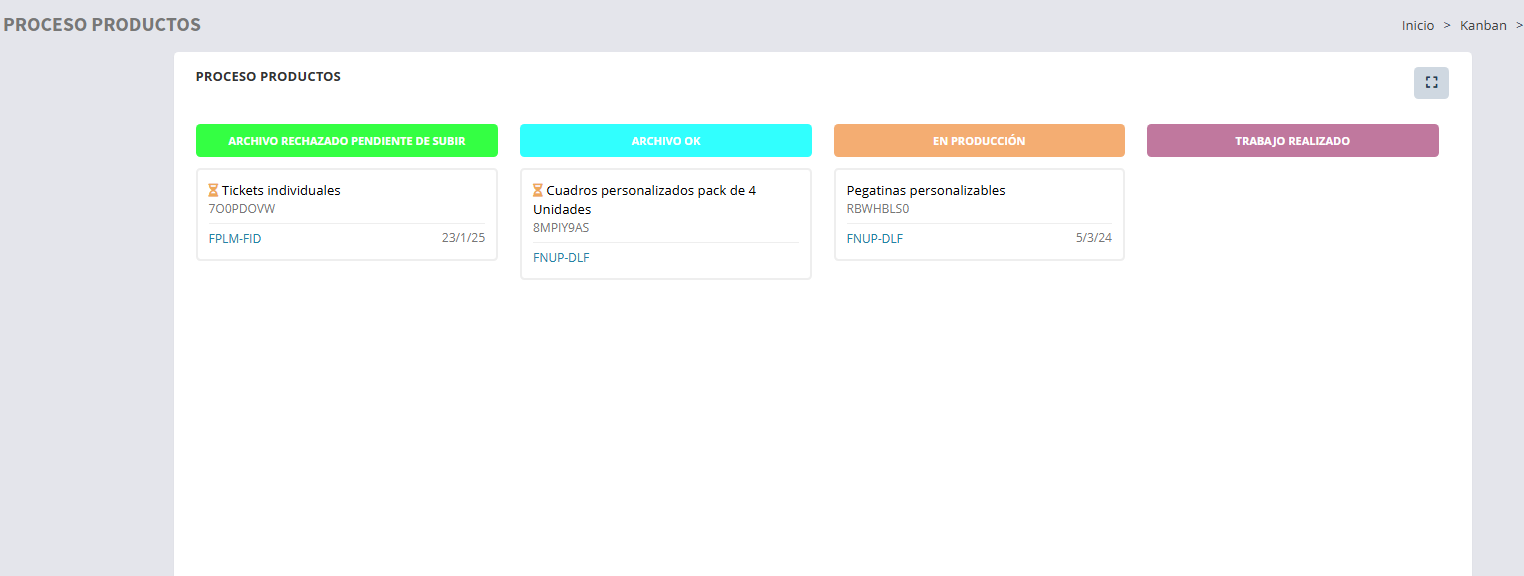
<div class="p-rich_text_section" id="bkmrk--9"></div><div class="p-rich_text_section" id="bkmrk--10"></div><div class="p-rich_text_section" id="bkmrk--11"></div><div class="p-rich_text_section" id="bkmrk--12"></div><div class="p-rich_text_section" id="bkmrk--13"></div><div class="p-rich_text_section" id="bkmrk--14"></div><div class="p-rich_text_section" id="bkmrk--15"></div><div class="p-rich_text_section" id="bkmrk--16"></div><div class="p-rich_text_section" id="bkmrk--17"></div><div class="p-rich_text_section" id="bkmrk--18"></div>#### **2. Tarjetas**

<div class="p-rich_text_section" id="bkmrk--19"></div><div class="p-rich_text_section" id="bkmrk-%E2%80%A2-cada-tarjeta-repre">• Cada tarjeta representa una tarea, pedido o artículo.  
• Las tarjetas avanzan por las columnas a medida que progresan en el trabajo.  
  
</div><div class="p-rich_text_section" id="bkmrk--20"></div><div class="p-rich_text_section" id="bkmrk--21"></div>[![image.png](https://kb.wakaprint.com/uploads/images/gallery/2025-01/scaled-1680-/kq5image.png)](https://kb.wakaprint.com/uploads/images/gallery/2025-01/kq5image.png)

<div class="p-rich_text_section" id="bkmrk--23"></div><p class="callout success">  
Las tarjetas se pueden mover con pantallas táctiles  
  
</p>

#### **3. Flujo de trabajo**

El objetivo es mover las tarjetas de izquierda a derecha, completando cada etapa hasta alcanzar el estado final. Un tablero Kanban te permite saber de un vistazo qué se está haciendo, quién lo está haciendo y qué queda por hacer.

[![image.png](https://kb.wakaprint.com/uploads/images/gallery/2025-01/scaled-1680-/P4uimage.png)](https://kb.wakaprint.com/uploads/images/gallery/2025-01/P4uimage.png)
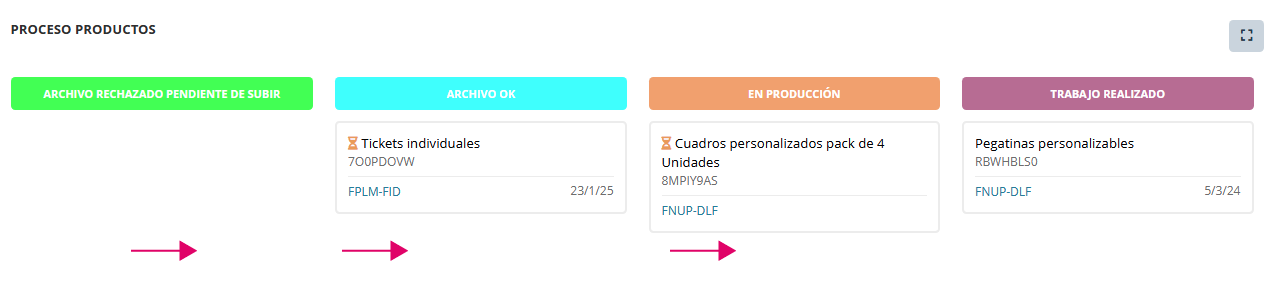
<p class="callout info"> ***Ejemplo simple de un tablero Kanban:***  
  
*• Columna 1: Pendiente → Aquí se colocan las tareas que aún no han comenzado.*  
  
*• Columna 2: En proceso → Aquí se encuentran las tareas que están en curso.*  
  
*• Columna 3: Finalizado → Aquí llegan las tareas que ya están terminadas.* </p>

<div class="p-rich_text_section" id="bkmrk-un-tablero-kanban-te"></div><div class="p-rich_text_section" id="bkmrk--28"></div><div class="p-rich_text_section" id="bkmrk--29"></div><div class="p-rich_text_section" id="bkmrk--30"></div>#### **4. Uso de tableros Kanban en Wakaprint**

En Wakaprint, hemos adaptado el concepto de tableros Kanban para gestionar el proceso de producción interna de tu tienda o imprenta. Con ellos podrás:

<div class="p-rich_text_section" id="bkmrk-%E2%80%A2-organizar-el-traba">• Organizar el trabajo de producción por etapas o máquinas.  
• Visualizar qué tareas están pendientes y qué tareas ya están avanzando.  
• Optimizar el tiempo y los recursos, asignando tareas a los equipos correctos.  
  
</div><div class="p-rich_text_section" id="bkmrk--32"></div><div class="p-rich_text_section" id="bkmrk--33"></div>##### **4.1 ¿Qué representa cada elemento en Wakaprint?**   


<div class="p-rich_text_section" id="bkmrk--34"></div>- Columnas:: Cada columna corresponde a un estado de producción definido por el administrador.

> **Ejemplo:** Pendiente de producir, Plóter de impresión, Laminadora, Finalizado, entre otros posibles.

- Tarjetas:: Cada tarjeta representa un artículo de un pedido en producción.
- Tableros:: Son vistas personalizadas del proceso de producción.  
    Puedes tener un tablero general y tableros específicos por máquina o área de trabajo.

> **Ejemplo práctico del uso de los tableros Kanban en WakaPrint.**  
>   
> Imaginemos que tu imprenta tiene las siguientes máquinas:  
>   
> • Plóter de impresión  
> • Laminadora  
> • Plóter de corte   
>   
>   
> Flujo de producción para un artículo (cartel promocional A)  
> El artículo aparece en el tablero general en la columna Pendiente de producir. Esto significa que está listo para empezar la producción. La persona encargada de la planificación mueve la tarjeta a la columna Plóter de impresión.  
>   
> Resultado  
> \- Aparece en el tablero específico del plóter de impresión.  
> \- El operador del plóter ve que tiene un nuevo trabajo.  
>   
> Cuando el operador del plóter termina, mueve la tarjeta a Laminadora.  
>   
> Resultado  
> \- El artículo desaparece del tablero del plóter de impresión y aparece automáticamente en el tablero de la laminadora.  
> \- El operador de la laminadora realiza su trabajo y mueve la tarjeta a Plóter de corte.  
> \- Finalmente, una vez cortado, el operador lo mueve a Finalizado, indicando que el trabajo está completo.

#### **5. Ventajas de los tableros Kanban en Wakaprint**  


1. Control total sobre la producción:  
    Puedes ver en tiempo real qué artículos están siendo trabajados y en qué etapa se encuentran.
2. Optimización del tiempo:  
    Cada operador sabe exactamente qué tareas le corresponden, eliminando confusiones.
3. Flexibilidad:  
    Los administradores pueden personalizar los estados y los tableros según las necesidades de producción.
4. Colaboración eficiente:  
    Cada máquina o área trabaja de manera coordinada al ver únicamente lo que necesita para su tarea.

# 2.6.2 Tableros Kanban instrucciones  -  Herramientas de producción

####   


#### **Cómo empezar a usar los tableros Kanban en Wakaprint** 

##### **1. Configurar los estados de producción**

- Crear etiquetas de estado de producto que representen las etapas del flujo de trabajo de producción de los pedidos.  
    Los estados de producto se crean en Ajustes&gt;Ventas&gt; Estados de producto. Se visualizan en el pedido como etiquetas en cada producto. Se pueden modificar los estados de producto en todos los productos del pedido de forma individual.  
      
      
    [![image.png](https://kb.wakaprint.com/uploads/images/gallery/2025-04/scaled-1680-/vhWimage.png)](https://kb.wakaprint.com/uploads/images/gallery/2025-04/vhWimage.png)
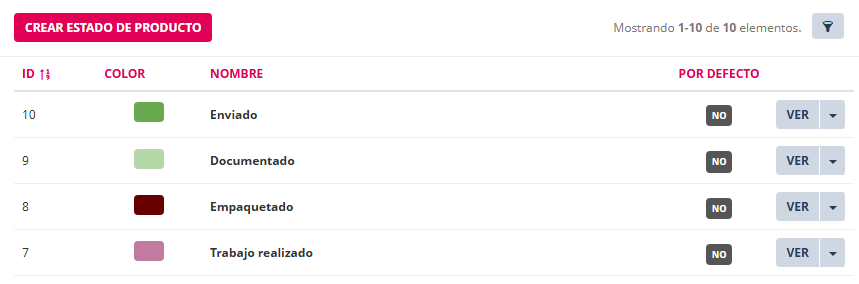
<p class="callout info">  
Ejemplo: Pendiente de producir, Plóter de impresión, Laminadora, Finalizado.  
  
</p>

##### **2. Configurar tableros Kanban**

- - Crear un tablero general para la gestión completa de la producción, seleccionando los estados de pedido relevantes.
    - Crear tableros específicos para cada máquina o área, seleccionando únicamente los estados de pedido relevantes para cada uno.

##### **3. Interfaz en lista de herramienta Kanban**

#####   


[![image.png](https://kb.wakaprint.com/uploads/images/gallery/2025-08/scaled-1680-/hc1image.png)](https://kb.wakaprint.com/uploads/images/gallery/2025-08/hc1image.png)
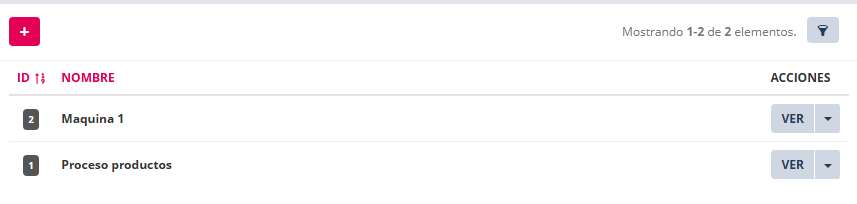
<table border="1" class="align-center" id="bkmrk-crear-estado-de-prod" style="border-collapse: collapse; width: 84.0741%; height: 466.535px; border-width: 1px;"><tbody><tr style="height: 64.2257px; background-color: rgb(236, 240, 241);"><td class="align-left" style="width: 34.4179%; height: 64.2257px; border-width: 1px;">**Ajuste**

</td><td class="align-left" style="width: 65.6%; height: 64.2257px; border-width: 1px;">**Utilidad**

</td></tr><tr style="height: 94.4445px;"><td class="align-left" style="width: 34.4179%; height: 94.4445px; border-width: 1px;">[![image.png](https://kb.wakaprint.com/uploads/images/gallery/2025-08/scaled-1680-/ksuimage.png)](https://kb.wakaprint.com/uploads/images/gallery/2025-08/ksuimage.png)

</td><td class="align-left" style="width: 65.6%; height: 94.4445px; border-width: 1px;">Para acceder a la interfaz de crear un nuevo tablero Kanban

</td></tr><tr style="height: 50px;"><td class="align-left" style="width: 34.4179%; height: 50px; border-width: 1px;">Filtro</td><td class="align-left" style="width: 65.6%; height: 50px; border-width: 1px;">Permite, buscar, filtrar y ordenar los tableros creados</td></tr><tr style="height: 57.8646px;"><td class="align-left" style="width: 34.4179%; height: 57.8646px; border-width: 1px;">ID</td><td class="align-left" style="width: 65.6%; height: 57.8646px; border-width: 1px;">Identificador del tablero</td></tr><tr style="height: 50px;"><td class="align-left" style="width: 34.4179%; height: 50px; border-width: 1px;">Nombre</td><td class="align-left" style="width: 65.6%; height: 50px; border-width: 1px;">Nombre del tablero</td></tr><tr style="height: 50px;"><td class="align-left" style="width: 34.4179%; height: 50px; border-width: 1px;">Ver botón</td><td class="align-left" style="width: 65.6%; height: 50px; border-width: 1px;">Acceder a ver el tablero. La vista se puede ampliar.  
</td></tr><tr style="height: 50px;"><td class="align-left" style="width: 34.4179%; height: 50px; border-width: 1px;">Ver botón - Flecha - Modificar</td><td class="align-left" style="width: 65.6%; height: 50px; border-width: 1px;">Para acceder a la interfaz de edición del tablero</td></tr><tr style="height: 50px;"><td class="align-left" style="width: 34.4179%; height: 50px; border-width: 1px;">Ver botón - Flecha - Eliminar</td><td class="align-left" style="width: 65.6%; height: 50px; border-width: 1px;">Para eliminar el estado del tablero</td></tr></tbody></table>

##### **4. Crear tableros Kanban interfaz** 

[![image.png](https://kb.wakaprint.com/uploads/images/gallery/2025-08/scaled-1680-/4yAimage.png)](https://kb.wakaprint.com/uploads/images/gallery/2025-08/4yAimage.png)

<table border="1" class="align-center" id="bkmrk-ajuste-utilidad-nomb" style="border-collapse: collapse; width: 84.0741%; height: 466.535px; border-width: 1px;"><tbody><tr style="height: 64.2257px; background-color: rgb(236, 240, 241);"><td class="align-left" style="width: 34.4179%; height: 64.2257px; border-width: 1px;">**Ajuste**

</td><td class="align-left" style="width: 65.6%; height: 64.2257px; border-width: 1px;">**Utilidad**

</td></tr><tr style="height: 50px;"><td class="align-left" style="width: 34.4179%; height: 50px; border-width: 1px;">Nombre</td><td class="align-left" style="width: 65.6%; height: 50px; border-width: 1px;">Nombre del tablero</td></tr><tr style="height: 50px;"><td class="align-left" style="width: 34.4179%; height: 50px; border-width: 1px;">Descripción </td><td class="align-left" style="width: 65.6%; height: 50px; border-width: 1px;">Editor de texto para información interna</td></tr><tr style="height: 50px;"><td class="align-left" style="width: 34.4179%; height: 50px; border-width: 1px;">Estado de pedido</td><td class="align-left" style="width: 65.6%; height: 50px; border-width: 1px;">Selector de estado de pedido.</td></tr><tr style="height: 50px;"><td class="align-left" style="width: 34.4179%; height: 50px; border-width: 1px;">Estados</td><td class="align-left" style="width: 65.6%; height: 50px; border-width: 1px;">Estados de producto para añadir como columnas al Kanban</td></tr></tbody></table>

#####    


##### **5. Pasos para crear un tablero**  


1\. Acceder mediante la opción del menú lateral del gestor llamada Herramientas de Producción &gt;Kanban

2\. Hacer clic en icono de \[+\]

[![image.png](https://kb.wakaprint.com/uploads/images/gallery/2025-04/scaled-1680-/7Guimage.png)](https://kb.wakaprint.com/uploads/images/gallery/2025-04/7Guimage.png)

3\. Nombrarlo. El nombre ha de ser único no se debe repetir el mismo nombre en otro Kanban.


[![image.png](https://kb.wakaprint.com/uploads/images/gallery/2025-04/scaled-1680-/ouvimage.png)](https://kb.wakaprint.com/uploads/images/gallery/2025-04/ouvimage.png)
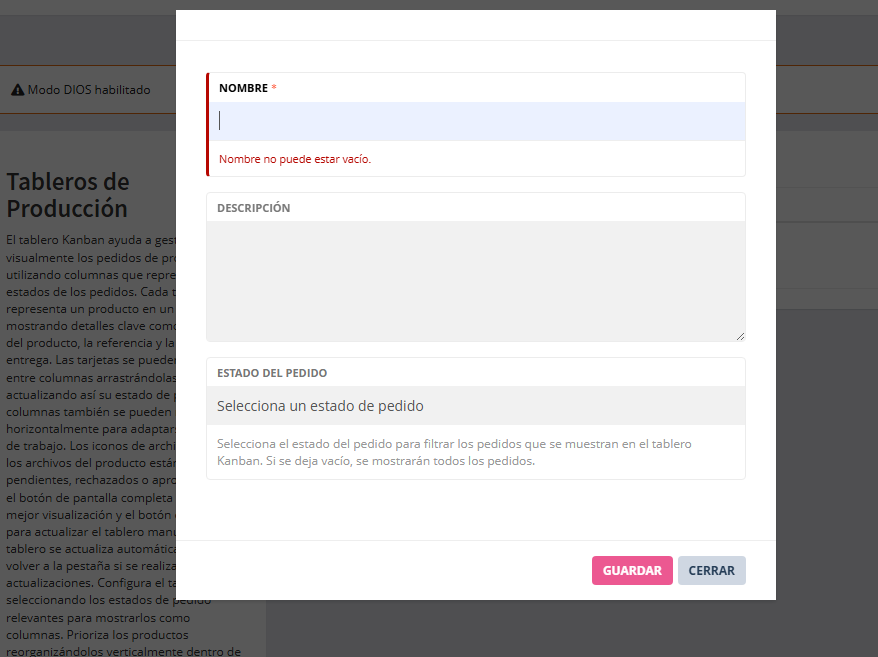
4\. Añadir descripción. Es opcional. Está pensado para poder redactar y tener accesible información de interés sobre el Kanban.

5\. Seleccionar un estado de pedido. Sirve para especificar en función del estado de pedido que pedidos ha de tener en cuenta el Kanban.

<p class="callout info">  
  
Es posible ajustar un Kanban una vez creado para que no filtre los productos por estado de pedido. Es decir, que el Kanban tenga en cuenta los productos de todos los pedidos. Para esto último seleccionar en el ajuste de estado de pedido del Kanban la opción "Selecciona un estado de pedido".  
Con está opción ignora el estado de los pedidos y tendrá en cuenta todos los productos que están en ellos.  
  
  
</p>

[![image.png](https://kb.wakaprint.com/uploads/images/gallery/2025-08/scaled-1680-/XeDimage.png)](https://kb.wakaprint.com/uploads/images/gallery/2025-08/XeDimage.png)

6\. Seleccionar un estado de pedido, como por ejemplo; "Pago realizado".   
  
7\. Añadir las etiquetas de estado de producto que quieras controlar en el Kanban. Para añadirlas hacer clic en el campo en blanco y mostrará las que están creadas. Seleccionar las que interese. Las seleccionadas se convertirán en las columnas del Kanban.

8\. Guardar los cambios.

9\. Acceder a visualizar el Kanban con clic en ver en el listado de Kanban creados. En el que interese.

<p class="callout success">  
  
La visualización del tablero dispone de un botón tipo icono para ampliar la vista   
 [![image.png](https://kb.wakaprint.com/uploads/images/gallery/2025-08/scaled-1680-/er5image.png)](https://kb.wakaprint.com/uploads/images/gallery/2025-08/er5image.png)  

  
  
</p>

<p class="callout info">  
  
  
Es posible actualizar el Kanban ya creado, entre otras modificaciones, para que muestre otras etiquetas   
  
  
[![image.png](https://kb.wakaprint.com/uploads/images/gallery/2025-04/scaled-1680-/mMpimage.png)](https://kb.wakaprint.com/uploads/images/gallery/2025-04/mMpimage.png)  
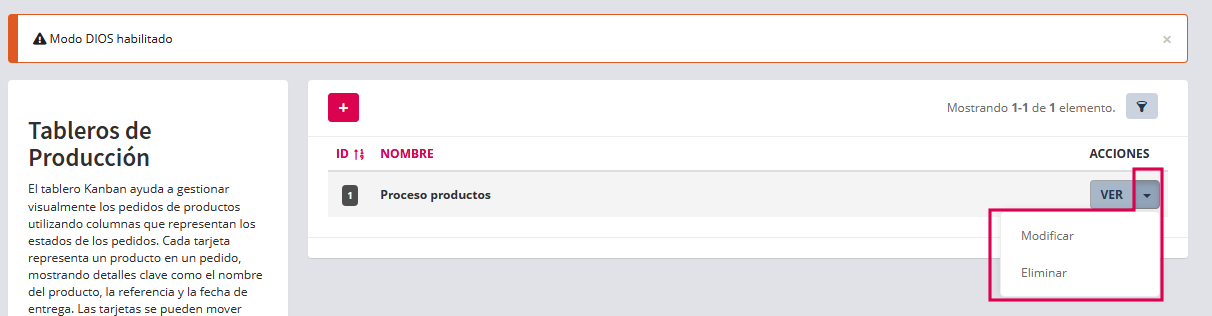


</p>

#####  **6. Empezar a gestionar la producción**

A medida que los artículos entren en producción, mover las tarjetas entre las columnas según vayan avanzando el proceso de producción. Al mover el producto de columna del Kanban el estado de producto en el pedido se cambiará automáticamente.  
  
Este sistema, permite gestionar los trabajos de manera organizada, eficiente, reduciendo errores, detectando embudos y asegurando que cada artículo llegue a tiempo a su destino.

##### **7. Las tarjetas en las columnas presentan esta visualización** 

#####   


En esta imagen de ejemplo muestra dos columnas de estado de producto en el Kanban que tienen productos.

[![image.png](https://kb.wakaprint.com/uploads/images/gallery/2026-02/scaled-1680-/4ZWimage.png)](https://kb.wakaprint.com/uploads/images/gallery/2026-02/4ZWimage.png)
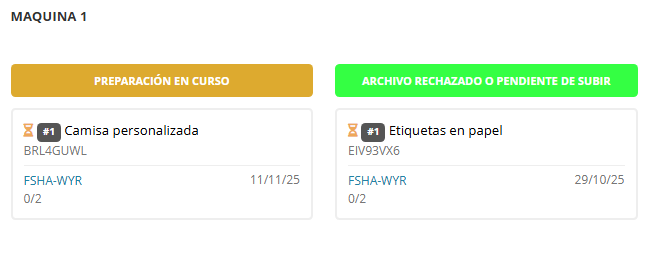
En la primera columna de esta imagen de ejemplo se presentarán todas las tarjetas de productos que cumplan esta condición: tienen el estado de producto "Preparación en curso" y están en un pedido con estado que coincide con el estado de pedido definido al crear el Kanban. En esta imagen solo un producto cumple la condición.

En la segunda columna de esta imagen de ejemplo se presentarán todas las tarjetas de productos que cumplan esta condición: tienen el estado de producto "Archivo rechazado o pendiente de subir" y están en un pedido con estado que coincide con el estado de pedido definido al crear el Kanban. En esta imagen solo un producto cumple la condición.

##### 7.1 Información del sistema sobre indicador de prioridad de producto para producción.

En las tarjetas del Kanban se muestran los siguientes datos:

- Mensaje del sistema: Position of this item among products with the same name in the order. En español, **Posición de este artículo entre los productos con el mismo nombre dentro del pedido.** La posición es especificada con una etiqueta numerada. La numeración indica la prioridad para la producción del producto. El número 1 es la máxima prioridad.

[![image.png](https://kb.wakaprint.com/uploads/images/gallery/2026-02/scaled-1680-/nCCimage.png)](https://kb.wakaprint.com/uploads/images/gallery/2026-02/nCCimage.png)
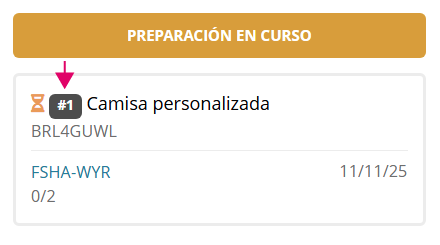
Desde la vista de los productos en el pedido, en el gestor, también se muestra. Sincronizada con la que muestra el Kanban.

[![image.png](https://kb.wakaprint.com/uploads/images/gallery/2026-02/scaled-1680-/fHNimage.png)](https://kb.wakaprint.com/uploads/images/gallery/2026-02/fHNimage.png)
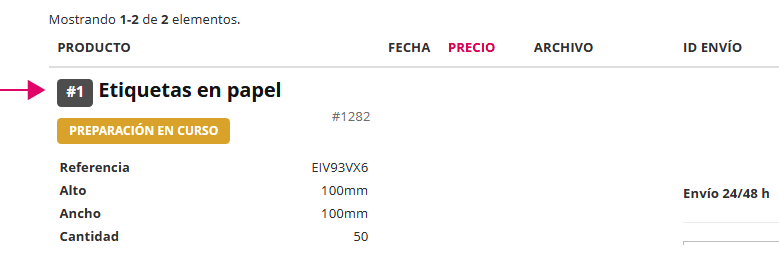
- A continuación de la etiqueta numérica se muestra el nombre del producto seguido de su referencia.

[![image.png](https://kb.wakaprint.com/uploads/images/gallery/2026-02/scaled-1680-/hy0image.png)](https://kb.wakaprint.com/uploads/images/gallery/2026-02/hy0image.png)
- Los siguientes datos que muestra son la referencia del pedido en el que está el producto y la fecha de producción del producto.

[![image.png](https://kb.wakaprint.com/uploads/images/gallery/2026-02/scaled-1680-/8nCimage.png)](https://kb.wakaprint.com/uploads/images/gallery/2026-02/8nCimage.png)
Después de la referencia del pedido y fecha de tiempo de producción se muestra el dato de cantidad de productos enviados / total productos del pedido.

[![image.png](https://kb.wakaprint.com/uploads/images/gallery/2026-02/scaled-1680-/jYCimage.png)](https://kb.wakaprint.com/uploads/images/gallery/2026-02/jYCimage.png)
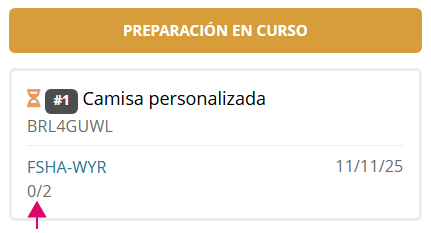
<p class="callout info">  
  
En Ajustes &gt; Ajustes generales &gt; Pedidos hay un parámetro de configuración que se llama 'Estado de producto finalizado'.  
  
Esto sirve para que al pasar por la etiqueta seleccionada, aparezca el indicador por ejemplo; de 0/1 a 1/1.  
Para ello se debe de cambiar por la etiqueta que se utilice para establecer el producto como enviado, entregado o la etiqueta que utilice el cliente para esto.   
  
  
[![image.png](https://kb.wakaprint.com/uploads/images/gallery/2025-03/scaled-1680-/v23image.png)](https://kb.wakaprint.com/uploads/images/gallery/2025-03/v23image.png)  
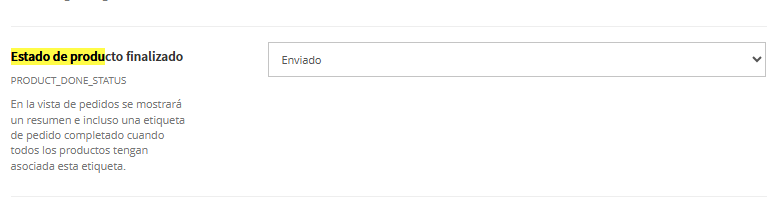
  
  
</p>


El indicador de productos en estado definido en ajustes para entender que se ha finalizado / total productos del pedido también se muestra en los pedidos en la vista en lista.

> Ejemplo:
> 
> 1\. El pedido FSGB - FXR muestra 0/1. Lo que quiere decir que tiene un producto pero no está en el estado que se ha ajustado para que el sistema entienda que está finalizado.  
>   
> 2\. El pedido FSGB - EPI muestra 4/4 destacado en color verde. Lo que quiere decir que tiene 4 productos y los 4 producto están en el estado que se ha ajustado para que el sistema entienda que está finalizado. Ver siguiente imagen.
> 
> [![image.png](https://kb.wakaprint.com/uploads/images/gallery/2026-02/scaled-1680-/lFPimage.png)](https://kb.wakaprint.com/uploads/images/gallery/2026-02/lFPimage.png)
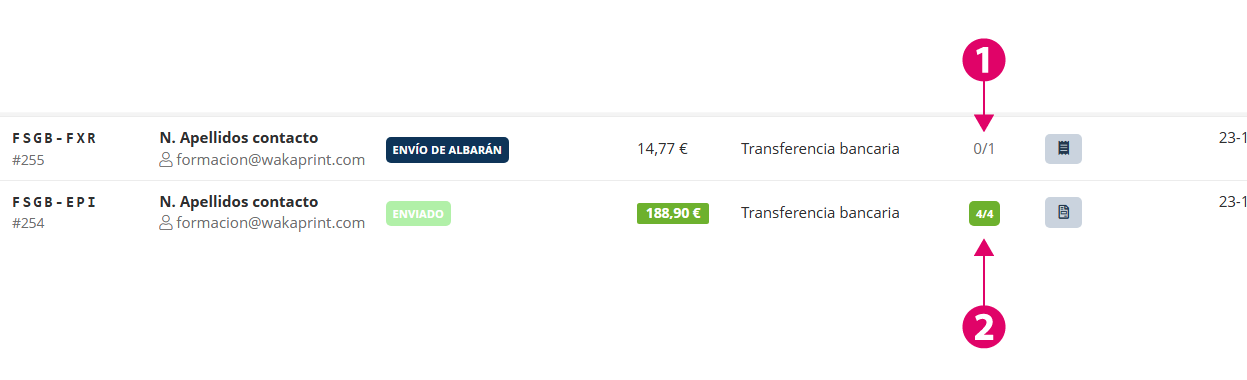
  
Recordar que las etiquetas de estado de producto son creadas a criterio por el administrador de la tienda. Ver página o capítulo de "Estados de producto" en este manual.  
  
  
[![image.png](https://kb.wakaprint.com/uploads/images/gallery/2025-03/scaled-1680-/H4Yimage.png)](https://kb.wakaprint.com/uploads/images/gallery/2025-03/H4Yimage.png)
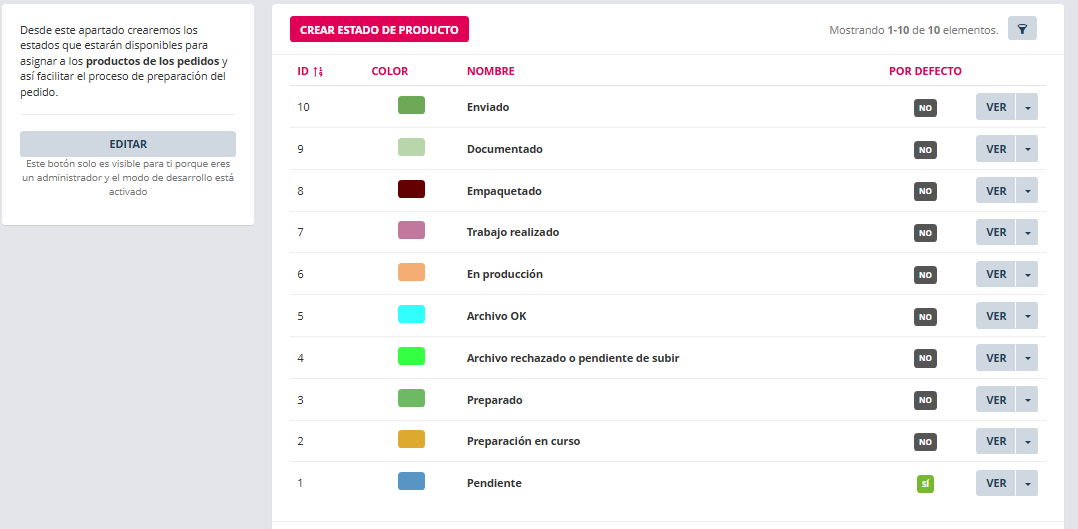
En cada producto se puede actualizar a la etiqueta de estado de producto oportuna.

[![image.png](https://kb.wakaprint.com/uploads/images/gallery/2025-03/scaled-1680-/czzimage.png)  ](https://kb.wakaprint.com/uploads/images/gallery/2025-03/czzimage.png)
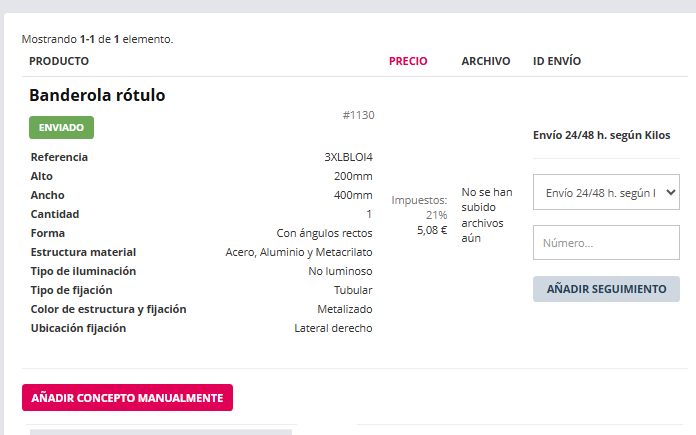
  
[![image.png](https://kb.wakaprint.com/uploads/images/gallery/2025-03/scaled-1680-/dXSimage.png)](https://kb.wakaprint.com/uploads/images/gallery/2025-03/dXSimage.png)

En la vista de pedidos se mostrará un resumen e incluso una etiqueta de pedido completado cuando todos los productos tengan asociada la etiqueta de estado de pedido que se ha seleccionado en este ajuste.

# 2.7 Herramientas < Navegador lateral


# 2.7.1 Herramientas Introducción

  
La sección **Herramientas** del panel de administración de Wakaprint reúne diversas utilidades pensadas para facilitar la gestión técnica y operativa de la tienda. Desde este apartado, los administradores pueden acceder a funciones que permiten **importar productos**, **conectar sistemas externos**, **optimizar la tienda**, **verificar su configuración** y **gestionar archivos**.

Entre estas utilidades se presenta como contratación opcional el módulo **CIFRA**, que permite **importar productos y tarifas desde la plataforma CIFRA**, agilizando la creación y actualización del catálogo. Junto a él, herramientas como **API**, **Importador**, **SEO**, **Comprobador de tienda** y **Transferencia de archivos** ayudan a mantener la tienda actualizada, integrada y en correcto funcionamiento.  
  
[![image.png](https://kb.wakaprint.com/uploads/images/gallery/2025-12/scaled-1680-/gr3image.png)](https://kb.wakaprint.com/uploads/images/gallery/2025-12/gr3image.png)
# 2.7.2 API < Herramientas

La API de Wakaprint, construida sobre el estándar OpenAPI 3 y completamente documentada, permite realizar lectura y escritura de todos los datos del aplicativo de la plataforma de comercio electrónico. Esto brinda a desarrolladores y empresas una gran flexibilidad para integrar, automatizar y extender funcionalidades según sus necesidades.

Ejemplos de uso de la API:

- Sincronizar productos y catálogos desde un ERP u otro sistema externo hacia Wakaprint.
- Actualizar precios, inventarios o estados de pedido de forma automática.
- Crear pedidos desde otras aplicaciones (como CRMs o sistemas de diseño online) y enviarlos directamente a Wakaprint.
- Extraer reportes personalizados de ventas, clientes o producción para análisis avanzados.

Gracias a su estructura abierta y estandarizada, la API facilita integraciones rápidas, escalables y seguras, permitiendo conectar Wakaprint con prácticamente cualquier sistema externo y potenciar todo el ecosistema digital de la empresa.

#####  **Módulo de conexión con ERP ENICO**

El módulo Wakaprint en el ERP ENICO integra por API la tienda online con la gestión interna de la empresa. Los carritos, presupuestos y pedidos creados en Wakaprint se envían automáticamente a ENICO, facilitando la **gestión de presupuestos, pedidos, producción y facturación sin tener que duplicar datos**.  
Los administradores pueden decidir si procesar cada pedido desde ENICO o desde la propia tienda online, adaptando el flujo a cada canal.

<p class="callout success">  
**Gracias al módulo de Wakaprint en ENICO, la empresa cuenta con un canal de venta online y un presupuestador que agiliza la gestión del canal de venta físico.**  
  
</p>

> Con el módulo de Wakaprint en el ERP ENICO hemos conseguido una reducción importante de los tiempos dedicados al cálculo, y envío de presupuestos. Tanto nuestros clientes como nuestro personal han percibido favorablemente la mejora en la gestión de pedidos.   
>   
> — Responsable de Atención al Cliente

[![image.png](https://kb.wakaprint.com/uploads/images/gallery/2024-02/scaled-1680-/dfOimage.png)](https://kb.wakaprint.com/uploads/images/gallery/2024-02/dfOimage.png)

  
Botón de especificaciones

[![image.png](https://kb.wakaprint.com/uploads/images/gallery/2024-02/scaled-1680-/FLhimage.png)](https://kb.wakaprint.com/uploads/images/gallery/2024-02/FLhimage.png)
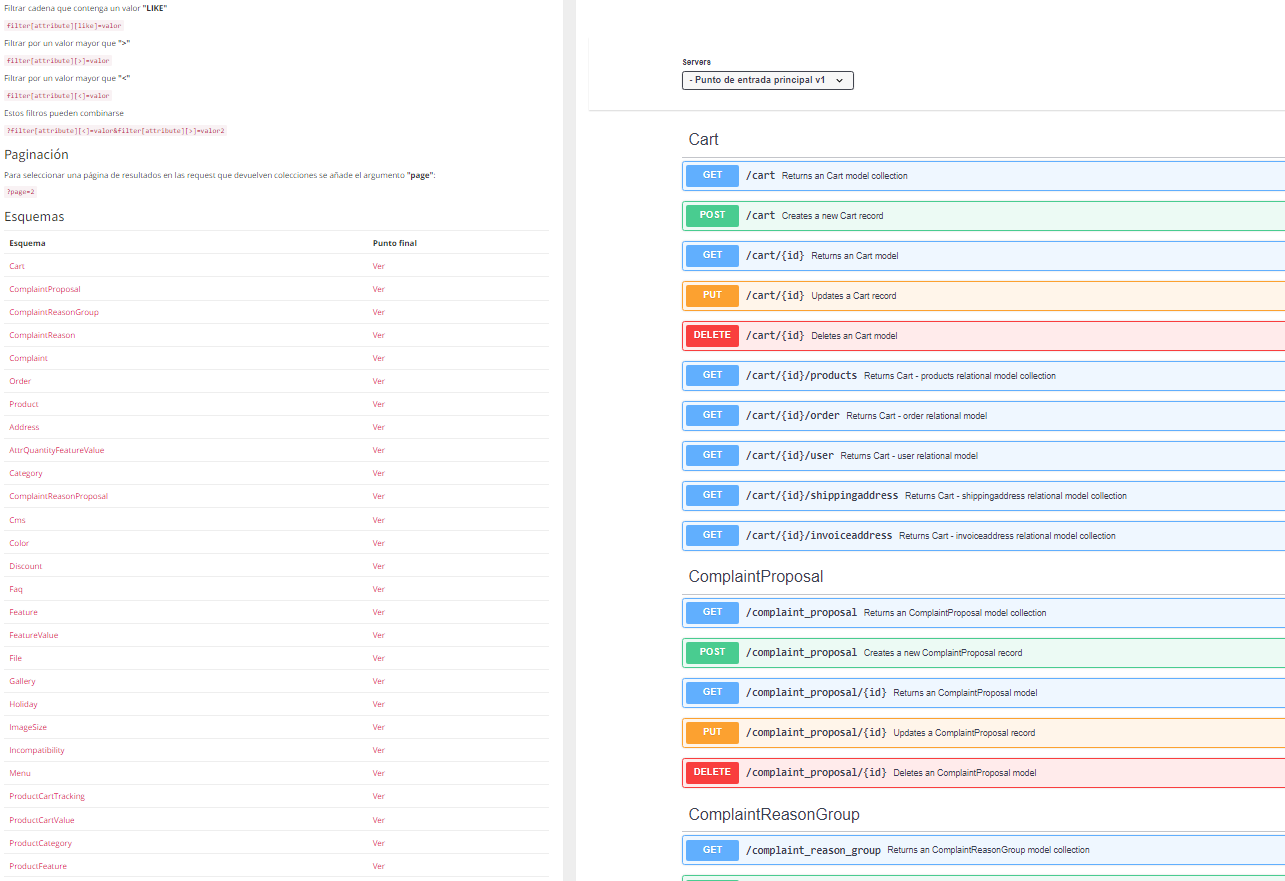
# 2.7.3 Importador < Herramientas

Esta herramienta permite exportar e importar productos de forma sencilla, ofreciendo opciones para generar archivos .xlsx o .csv, descargar plantillas modificables y aplicar filtros para gestionar la actualización del catálogo.

1. Exportar en .xlsx y . csv productos.
2. Descarga de plantilla . xlsx para modificar productos mediante importación de .csv
3. Filtros para exportación y descarga de plantilla
4. Importar en . csv productos.

[![image.png](https://kb.wakaprint.com/uploads/images/gallery/2025-12/scaled-1680-/9IFimage.png)](https://kb.wakaprint.com/uploads/images/gallery/2025-12/9IFimage.png)
<p class="callout info">  
La información de ayuda para ésta sección está disponible en la propia sección del gestor.  
Acceder a la opción del menú del Dashboard Herramientas-&gt;Importador   
  
</p>

La sección del importador se divide en dos bloques.

##### **1. Bloque derecho** 

En el que se presentan instrucciones para actualizar productos del catálogo a partir de plantilla de hoja de cálculo.

[![image.png](https://kb.wakaprint.com/uploads/images/gallery/2025-12/scaled-1680-/WAHimage.png)](https://kb.wakaprint.com/uploads/images/gallery/2025-12/WAHimage.png)
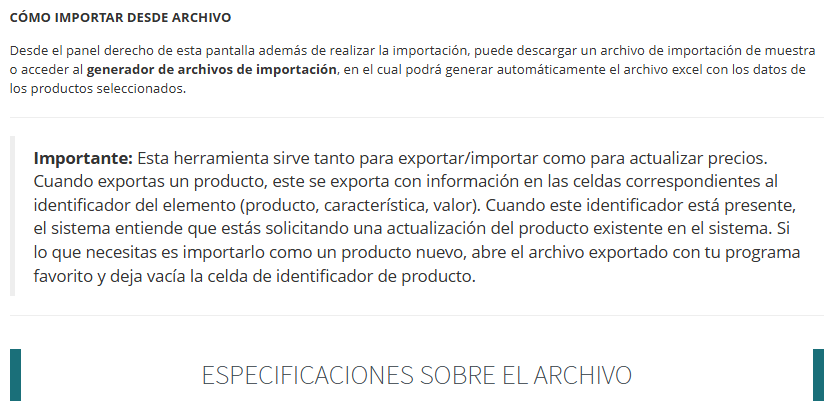
#####   


#####   
**2. Bloque izquierdo**

Interfaz de acciones.

[![image.png](https://kb.wakaprint.com/uploads/images/gallery/2025-12/scaled-1680-/Ux8image.png)](https://kb.wakaprint.com/uploads/images/gallery/2025-12/Ux8image.png)
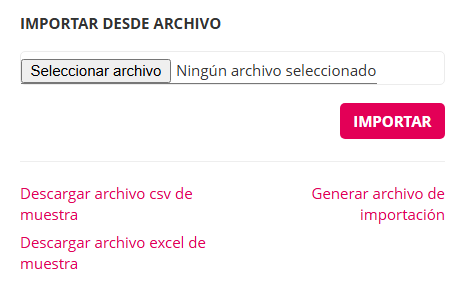
<table border="1" id="bkmrk-elemento-funci%C3%B3n-bot" style="border-collapse: collapse; width: 100%; height: 500.895px;"><colgroup><col style="width: 50%;"></col><col style="width: 50%;"></col></colgroup><tbody><tr style="height: 59.7017px;"><td style="height: 59.7017px;">**Elemento**</td><td style="height: 59.7017px;">**Función**</td></tr><tr style="height: 80.5398px;"><td style="height: 80.5398px;">Botón  
  
[![image.png](https://kb.wakaprint.com/uploads/images/gallery/2025-12/scaled-1680-/WY9image.png)](https://kb.wakaprint.com/uploads/images/gallery/2025-12/WY9image.png)

</td><td style="height: 80.5398px;">Para actualizar producto o productos del catálogo mediante subir archivo .csv, UTF-8, separado por comas. </td></tr><tr style="height: 81.733px;"><td style="height: 81.733px;">Botón  
[![image.png](https://kb.wakaprint.com/uploads/images/gallery/2025-12/scaled-1680-/Dxximage.png)](https://kb.wakaprint.com/uploads/images/gallery/2025-12/Dxximage.png)

</td><td style="height: 81.733px;">Para confirmar la acción de actualización de producto o productos a partir del archivo subido.</td></tr><tr style="height: 79.9574px;"><td style="height: 79.9574px;">Acción  
[![image.png](https://kb.wakaprint.com/uploads/images/gallery/2025-12/scaled-1680-/H3Cimage.png)](https://kb.wakaprint.com/uploads/images/gallery/2025-12/H3Cimage.png)

</td><td style="height: 79.9574px;">Al hacer clic descarga una plantilla del archivo . csv de muestra.</td></tr><tr style="height: 101.832px;"><td style="height: 101.832px;">Acción

[![image.png](https://kb.wakaprint.com/uploads/images/gallery/2025-12/scaled-1680-/2mnimage.png)](https://kb.wakaprint.com/uploads/images/gallery/2025-12/2mnimage.png)

</td><td style="height: 101.832px;">Al hacer clic descarga un archivo plantilla del archivo . xlsx de muestra.</td></tr><tr style="height: 97.1307px;"><td style="height: 97.1307px;">Acción

[![image.png](https://kb.wakaprint.com/uploads/images/gallery/2025-12/scaled-1680-/KN1image.png)](https://kb.wakaprint.com/uploads/images/gallery/2025-12/KN1image.png)

</td><td style="height: 97.1307px;">Abre la interfaz de generar archivo de importación</td></tr></tbody></table>

##### **2.1 Interfaz de generar archivo de importación**

[![image.png](https://kb.wakaprint.com/uploads/images/gallery/2025-12/scaled-1680-/Y8Dimage.png)](https://kb.wakaprint.com/uploads/images/gallery/2025-12/Y8Dimage.png)
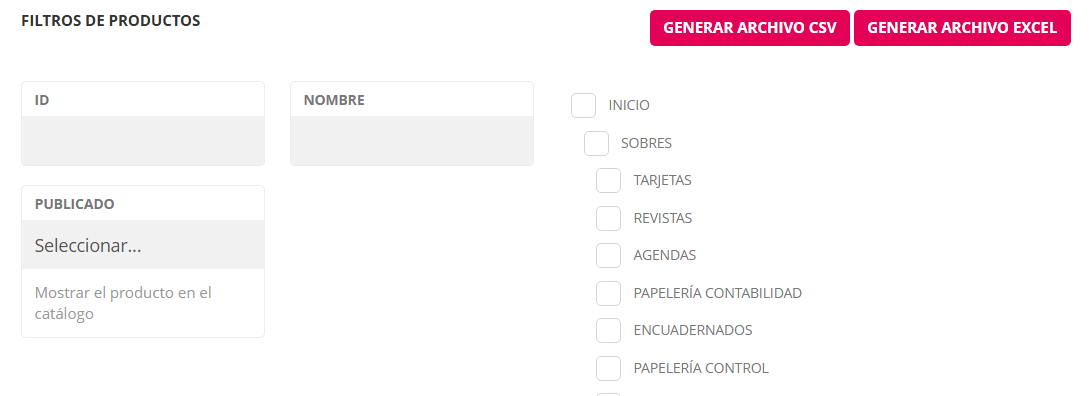
<table border="1" id="bkmrk-elemento-funci%C3%B3n-fil" style="border-collapse: collapse; width: 100%; height: 500.895px;"><colgroup><col style="width: 50%;"></col><col style="width: 50%;"></col></colgroup><tbody><tr style="height: 59.7017px;"><td style="height: 59.7017px;">**Elemento**</td><td style="height: 59.7017px;">**Función**</td></tr><tr style="height: 80.5398px;"><td style="height: 80.5398px;">Filtros de productos  
  
  
</td><td style="height: 80.5398px;">Permite filtrar por ID, por nombre, por publicado y por categoría. Por cada uno de los filtros o por varios y por todos.</td></tr><tr style="height: 81.733px;"><td style="height: 81.733px;">Botón  
[![image.png](https://kb.wakaprint.com/uploads/images/gallery/2025-12/scaled-1680-/qgwimage.png)](https://kb.wakaprint.com/uploads/images/gallery/2025-12/qgwimage.png)

</td><td style="height: 81.733px;">Al hacer clic en él genera y descarga un archivo .csv con los productos según los filtros aplicados.</td></tr><tr style="height: 79.9574px;"><td style="height: 79.9574px;">Botón

[![image.png](https://kb.wakaprint.com/uploads/images/gallery/2025-12/scaled-1680-/mrMimage.png)](https://kb.wakaprint.com/uploads/images/gallery/2025-12/mrMimage.png)

</td><td style="height: 79.9574px;">Al hacer clic en él genera y descarga un archivo .xlsx con los productos según los filtros aplicados.</td></tr></tbody></table>

##### **2.2 Pasos para actualizar producto o productos con el importador**

1. 1. 1. Filtrar según interese.
        2. Clic en botón "GENERAR ARCHIVO EXCEL".
        3. Abrir el archivo .xlsx.
        4. Modificar según las indicaciones que se presentan en el bloque izquierdo de instrucciones de la herramienta.
        5. Guardar archivo como .csv, UTF-8, separado por comas.
        6. Clic en el botón de "Seleccionar archivo" para subir el archivo modificado del paso anterior.
        7. Clic en botón "IMPORTAR" para que se se actualicen los cambios en los productos modificados.

##### **2.3 Ejemplos de archivos que se pueden descargar**  


- - - **Archivo .xlsx del muestra**

[![image.png](https://kb.wakaprint.com/uploads/images/gallery/2025-12/scaled-1680-/t82image.png)](https://kb.wakaprint.com/uploads/images/gallery/2025-12/t82image.png)
[![image.png](https://kb.wakaprint.com/uploads/images/gallery/2025-12/scaled-1680-/yymimage.png)](https://kb.wakaprint.com/uploads/images/gallery/2025-12/yymimage.png)
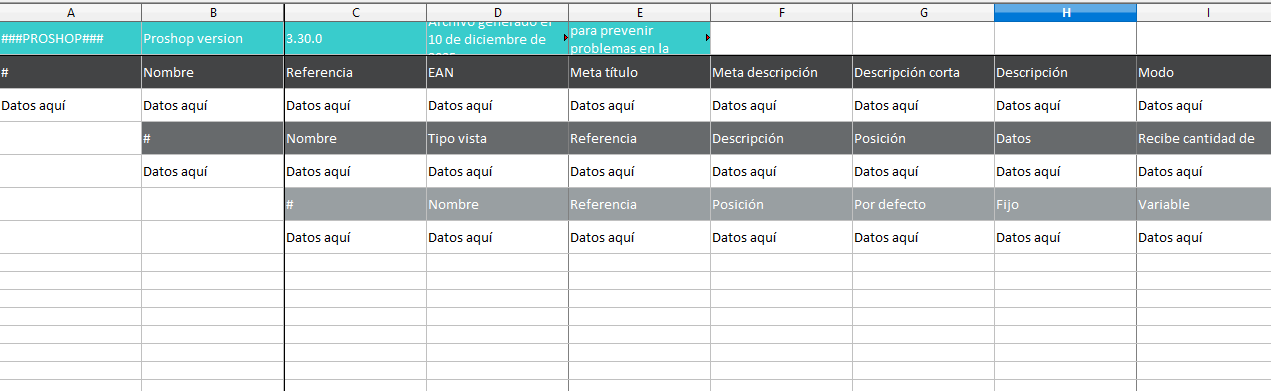
- - **Archivo .csv de muestra**

[![image.png](https://kb.wakaprint.com/uploads/images/gallery/2025-12/scaled-1680-/YS1image.png)](https://kb.wakaprint.com/uploads/images/gallery/2025-12/YS1image.png)

[![image.png](https://kb.wakaprint.com/uploads/images/gallery/2025-12/scaled-1680-/DnEimage.png)](https://kb.wakaprint.com/uploads/images/gallery/2025-12/DnEimage.png)
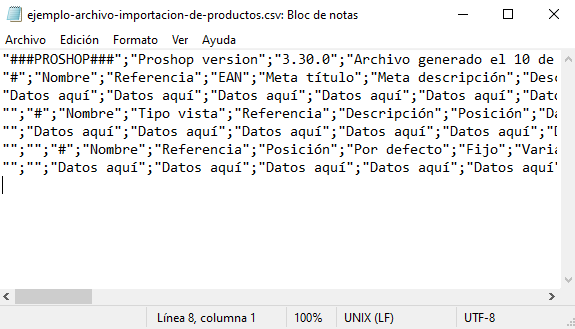
- - **Botón GENERAR ARCHIVO EXCEL productos filtrados por categoría sobres y habilitados.**

[![image.png](https://kb.wakaprint.com/uploads/images/gallery/2025-12/scaled-1680-/dtEimage.png)](https://kb.wakaprint.com/uploads/images/gallery/2025-12/dtEimage.png)
[![image.png](https://kb.wakaprint.com/uploads/images/gallery/2025-12/scaled-1680-/lWvimage.png)](https://kb.wakaprint.com/uploads/images/gallery/2025-12/lWvimage.png)
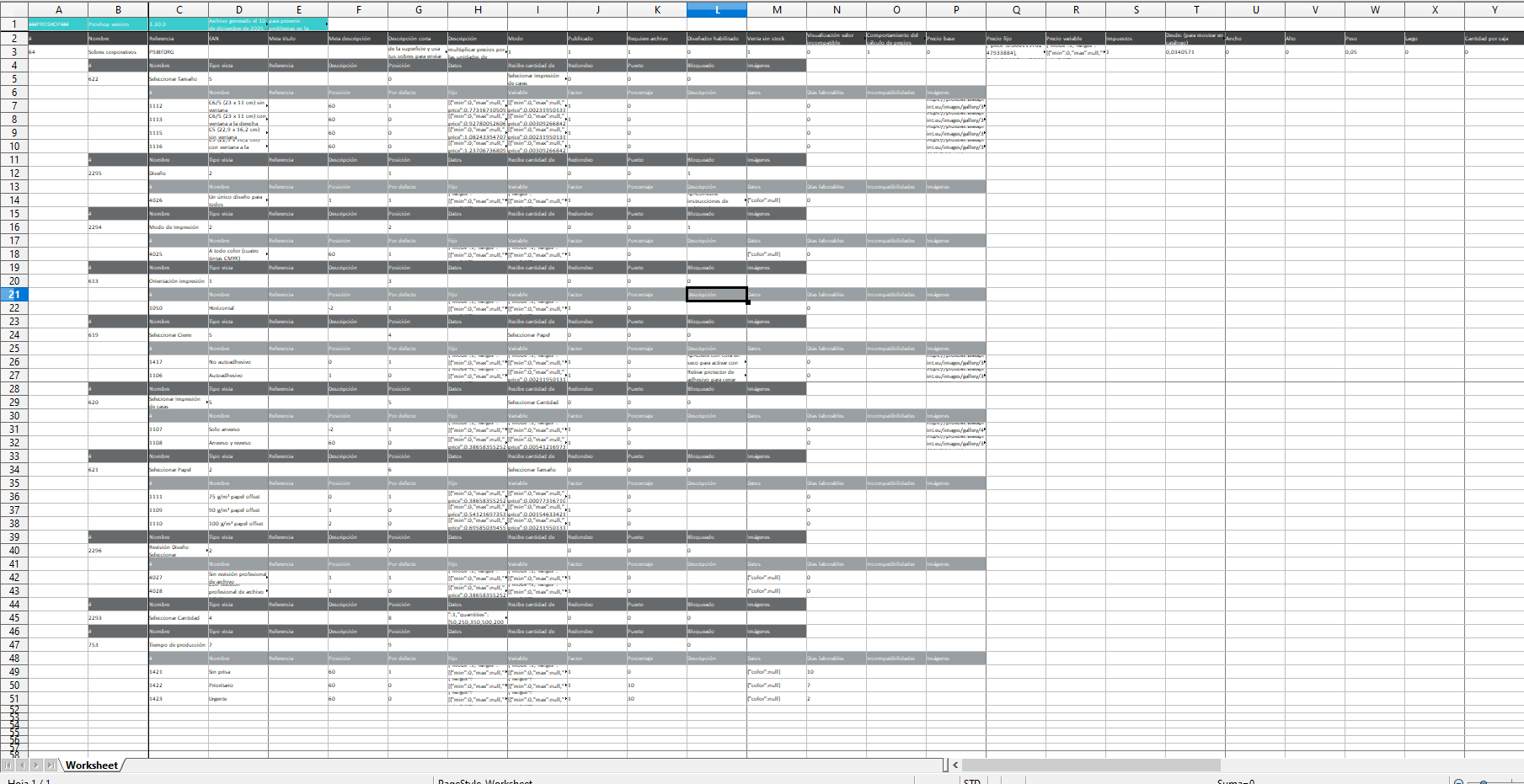
# 2.7.4 SEO - Herramientas

En la sección del menú del gestor llamada Herramientas se encuentra el acceso a los ajustes generales del SEO.

En esta pantalla se podrán establecer los metadatos que utilizarán los buscadores en sus resultados de búsqueda. Estos resultados se suelen dividir en Url, título y descripción.

<p class="callout info">  
Desde aquí se pueden gestionar todos los metadatos de las páginas de inicio, contacto, categorías, productos, marcas y proveedores. Mediante los paneles inferiores, revisar y acceder al elemento en cuestión para corregir sus datos de SEO.  
  
</p>


[![image-1666340715328.png](https://kb.wakaprint.com/uploads/images/gallery/2022-10/scaled-1680-/image-1666340715328.png)](https://kb.wakaprint.com/uploads/images/gallery/2022-10/image-1666340715328.png)

# 2.7.5 Comprobador Tienda - Herramientas

En la sección del menú del gestor llamada Herramientas se encuentra el acceso al "Comprobador de Tienda".

<p class="callout warning">Para uso exclusivo del departamento de Soporte Técnico.</p>

  
[![image.png](https://kb.wakaprint.com/uploads/images/gallery/2025-12/scaled-1680-/2h7image.png)](https://kb.wakaprint.com/uploads/images/gallery/2025-12/2h7image.png)

<p class="callout info">Como administrador se puede consultar el registro de cambios para conocer todos los cambios notables y mejoras en las versiones.</p>

# 2.7.6 Transferencia de archivos - Herramientas

En la Versión 12.0 de Wakaprint se incorpora una herramienta de sistema de carga de archivos para clientes de tienda física.   
Herramientas-&gt; Transferencia de archivos.

[![image.png](https://kb.wakaprint.com/uploads/images/gallery/2024-02/scaled-1680-/PuKimage.png)](https://kb.wakaprint.com/uploads/images/gallery/2024-02/PuKimage.png)


Mediante una sencilla interfaz el administrador crea un enlace que genera automáticamente un código QR.

Éste se imprime y expone en el establecimiento para que el cliente en tienda puede leer con su dispositivo móvil el QR y acceder a este sistema de subida de archivos.   
  
Los archivos subidos estarán disponibles en la sección de "Archivos del clientes de esta herramienta" del administrador de Wakaprint. **No están vinculados a ningún pedido**. **Para usuarios anónimos.** Es un sistema creado para facilitar el envío y gestión de los archivos de pedidos en tienda.   
  
Por razones de seguridad, cada enlace es diferente y no se puede adivinar. Pero si se comienza a recibir archivos inesperados, se crea un nuevo enlace y se elimina el anterior.

**A tener en cuenta:**

Los archivos subidos por el sistema de transferencia directa de archivos están en:  
Herramientas -&gt; Transferencia de archivos.  
En esta sección se encuentra además el botón para acceder a la interfaz de creación de enlaces para transferencia directa de archivos.

Los archivos subidos a pedidos están disponibles en el gestor de Wakaprint además de en los propios pedidos en:  
Ajustes-&gt;Archivos de clientes.

#####  **Interfaz de la primera capa de la herramienta** 

[![image.png](https://kb.wakaprint.com/uploads/images/gallery/2025-12/scaled-1680-/STsimage.png)](https://kb.wakaprint.com/uploads/images/gallery/2025-12/STsimage.png)
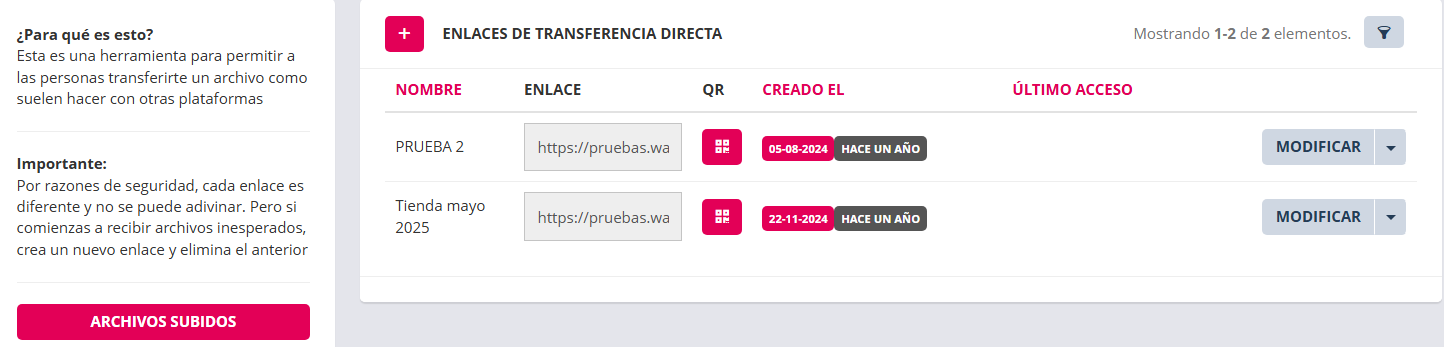
<table border="1" id="bkmrk-elemento-funci%C3%B3n-bot" style="border-collapse: collapse; width: 100%;"><colgroup><col style="width: 28.0809%;"></col><col style="width: 72.0315%;"></col></colgroup><tbody><tr><td>**Elemento**   
  
</td><td>**Función**</td></tr><tr><td>Botón

[![image.png](https://kb.wakaprint.com/uploads/images/gallery/2025-12/scaled-1680-/QSYimage.png)](https://kb.wakaprint.com/uploads/images/gallery/2025-12/QSYimage.png)

</td><td>Acceder a la página en donde están accesibles los archivos subidos mediante este método de transferencia directa.

</td></tr><tr><td>Botón

[![image.png](https://kb.wakaprint.com/uploads/images/gallery/2025-12/scaled-1680-/67Kimage.png)](https://kb.wakaprint.com/uploads/images/gallery/2025-12/67Kimage.png)

</td><td>Abrir la interfaz de creación de enlace de transferencia

</td></tr><tr><td>Icono embudo y paginación

</td><td>Activar filtros y paginación en el listado de enlaces creados.

</td></tr><tr><td>Nombre

</td><td>Nombre dado al enlace

</td></tr><tr><td>Enlace

</td><td>Enlace de transferencia que se ha creado.

</td></tr><tr><td>QR

</td><td>Botón para ver la imagen del QR generado. Se puede copiar y guardar.

</td></tr><tr><td>Creado el

</td><td>Fecha de creación uy tiempo transcurrido desde que se ha creado.

</td></tr><tr><td>Último acceso

</td><td>Registro del último acceso con el enlace de transferencia.

</td></tr><tr><td>Botón "MODIFICAR"

</td><td>Acceso a interfaz de cambiar nombre dado al enlace. Requiere guardado.

</td></tr><tr><td>Flecha botón "MODIFICAR"

</td><td>Acceso a la acción de eliminar enlace.

</td></tr></tbody></table>

#####   


##### **Pasos para crear un enlace de transferencia**

1. Acceder el elemento del navegador lateral del gestor a Herramientas&gt;Transferencia de archivos.
2. Clic en botón + para abrir la interfaz de creación de enlace de transferencia.  
      
    [![image.png](https://kb.wakaprint.com/uploads/images/gallery/2025-12/scaled-1680-/Q6mimage.png)](https://kb.wakaprint.com/uploads/images/gallery/2025-12/Q6mimage.png)
3. Especificar nombre del enlace y hacer clic en botón "GUARDAR".  
      
      
    [![image.png](https://kb.wakaprint.com/uploads/images/gallery/2025-12/scaled-1680-/u9Timage.png)](https://kb.wakaprint.com/uploads/images/gallery/2025-12/u9Timage.png)
4. Al guardar se crea automáticamente el enlace de transferencia y el QR correspondiente. Se muestra el última en la lista de enlaces de transferencia creados.
5. Clic en el botón ver QR.  
      
    [![image.png](https://kb.wakaprint.com/uploads/images/gallery/2025-12/scaled-1680-/3aCimage.png)](https://kb.wakaprint.com/uploads/images/gallery/2025-12/3aCimage.png)

6. Comprobar el enlace de prueba haciendo clic en el botón de la vista del QR llamado "ENLACE DE PRUEBA"  
      
      
    [![image.png](https://kb.wakaprint.com/uploads/images/gallery/2025-12/scaled-1680-/HUIimage.png)](https://kb.wakaprint.com/uploads/images/gallery/2025-12/HUIimage.png)
7. Al probarlo mostrará la interfaz de subida de archivos por transferencia directa que verá el cliente.  


    [![image.png](https://kb.wakaprint.com/uploads/images/gallery/2025-12/scaled-1680-/q95image.png)](https://kb.wakaprint.com/uploads/images/gallery/2025-12/q95image.png)
8. Facilitar el QR a los clientes para que puedan acceder al sistema de subida de archivos por transferencia directa.

##### **Pasos por el cliente para enviar archivos mediante transferencia directa**

1. Leer el QR con el dispositivo
2. Hacer clic en dentro del recuadro del sistema de subir archivo. Abrirá el explorador de archivos del dispositivo.
3. Seleccionar archivo. Se pueden subir múltiples archivos y también subir archivos tipo carpetas comprimidas. Dispone de un botón para eliminar los archivos subidos en el supuesto de que se necesite.  
      
      
    [![image.png](https://kb.wakaprint.com/uploads/images/gallery/2025-12/scaled-1680-/6Ndimage.png)](https://kb.wakaprint.com/uploads/images/gallery/2025-12/6Ndimage.png)
4. Clic en botón enviar.  


    [![image.png](https://kb.wakaprint.com/uploads/images/gallery/2025-12/scaled-1680-/zatimage.png)](https://kb.wakaprint.com/uploads/images/gallery/2025-12/zatimage.png)
5. Ver pantalla de confirmación de subida de archivo con éxito.

[![image.png](https://kb.wakaprint.com/uploads/images/gallery/2025-12/scaled-1680-/jTzimage.png)](https://kb.wakaprint.com/uploads/images/gallery/2025-12/jTzimage.png)
#####  **Interfaz de la página "ARCHIVOS SUBIDOS"**

Desde el botón de "ARCHIVOS SUBIDOS" presente en la primera capa de Enlaces de transferencia directa se accede a la página en la que se encuentran los archivos subidos por este método. Segunda capa de "Herramienta de transferencia directa de archivos".

[![image.png](https://kb.wakaprint.com/uploads/images/gallery/2025-12/scaled-1680-/DCtimage.png)](https://kb.wakaprint.com/uploads/images/gallery/2025-12/DCtimage.png)
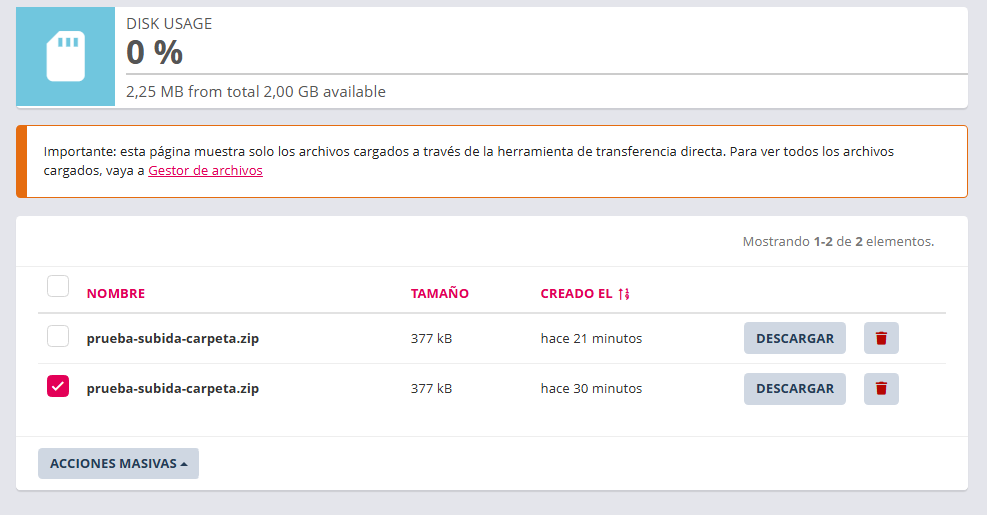
<table border="1" id="bkmrk-elemento-funci%C3%B3n-ind" style="border-collapse: collapse; width: 100%; height: 539.105px;"><colgroup><col style="width: 50%;"></col><col style="width: 50%;"></col></colgroup><tbody><tr style="height: 46.5057px;"><td style="height: 46.5057px;">**Elemento**   
  
</td><td style="height: 46.5057px;">**Función**</td></tr><tr style="height: 91.7898px;"><td style="height: 91.7898px;">Indicador

[![image.png](https://kb.wakaprint.com/uploads/images/gallery/2025-12/scaled-1680-/UcLimage.png)](https://kb.wakaprint.com/uploads/images/gallery/2025-12/UcLimage.png)

</td><td style="height: 91.7898px;">Indica cantidad de memoria de disco ocupada y disponible.</td></tr><tr style="height: 49.233px;"><td style="height: 49.233px;">Nombre

</td><td style="height: 49.233px;">Nombre del archivo subido por este método.  
  
</td></tr><tr style="height: 49.233px;"><td style="height: 49.233px;">Tamaño

</td><td style="height: 49.233px;">Tamaño del archivo.  
  
</td></tr><tr style="height: 49.233px;"><td style="height: 49.233px;">Creado el

</td><td style="height: 49.233px;">Fecha de subida. Permite ordenar en orden ascendente o descendente.</td></tr><tr style="height: 81.1364px;"><td style="height: 81.1364px;">Botón

[![image.png](https://kb.wakaprint.com/uploads/images/gallery/2025-12/scaled-1680-/EKrimage.png)](https://kb.wakaprint.com/uploads/images/gallery/2025-12/EKrimage.png)

</td><td style="height: 81.1364px;">Descargar archivo.</td></tr><tr style="height: 72.3295px;"><td style="height: 72.3295px;">Botón

[![image.png](https://kb.wakaprint.com/uploads/images/gallery/2025-12/scaled-1680-/7u9image.png)](https://kb.wakaprint.com/uploads/images/gallery/2025-12/7u9image.png)

</td><td style="height: 72.3295px;">Eliminar archivo. Acción no reversible.</td></tr><tr style="height: 99.6449px;"><td style="height: 99.6449px;">Botón

[![image.png](https://kb.wakaprint.com/uploads/images/gallery/2025-12/scaled-1680-/P3qimage.png)](https://kb.wakaprint.com/uploads/images/gallery/2025-12/P3qimage.png)

</td><td style="height: 99.6449px;">Acción de eliminar todos los archivos seleccionados. Casilla chequeada en rojo.   
  
Si se selecciona la casilla de inicio de la columna, se seleccionan todos los archivos que se muestran en la página.  
  
</td></tr></tbody></table>

<p class="callout info">  
**Importante:** esta página muestra solo los archivos cargados a través de la herramienta de transferencia directa. Para ver todos los archivos cargados (también los de pedidos), ir al navegador lateral Ajustes&gt;Archivos de clientes. Ver imagen siguiente.  
  
</p>

[![image.png](https://kb.wakaprint.com/uploads/images/gallery/2025-12/scaled-1680-/GmWimage.png)](https://kb.wakaprint.com/uploads/images/gallery/2025-12/GmWimage.png)

# 2.8 Ajustes < Navegador lateral


# 2.8.1 Ajustes Introducción

En la sección **Ajustes** se accede a un menú para acceso a las subsecciones de este menú.

Además de las opciones del submenú, dispone de un buscador de opciones presentes en el submenú Ajustes.

##### **Los elementos del submenú de ajustes son por orden de aparición**   


[![image.png](https://kb.wakaprint.com/uploads/images/gallery/2025-12/scaled-1680-/Lm2image.png)](https://kb.wakaprint.com/uploads/images/gallery/2025-12/Lm2image.png)
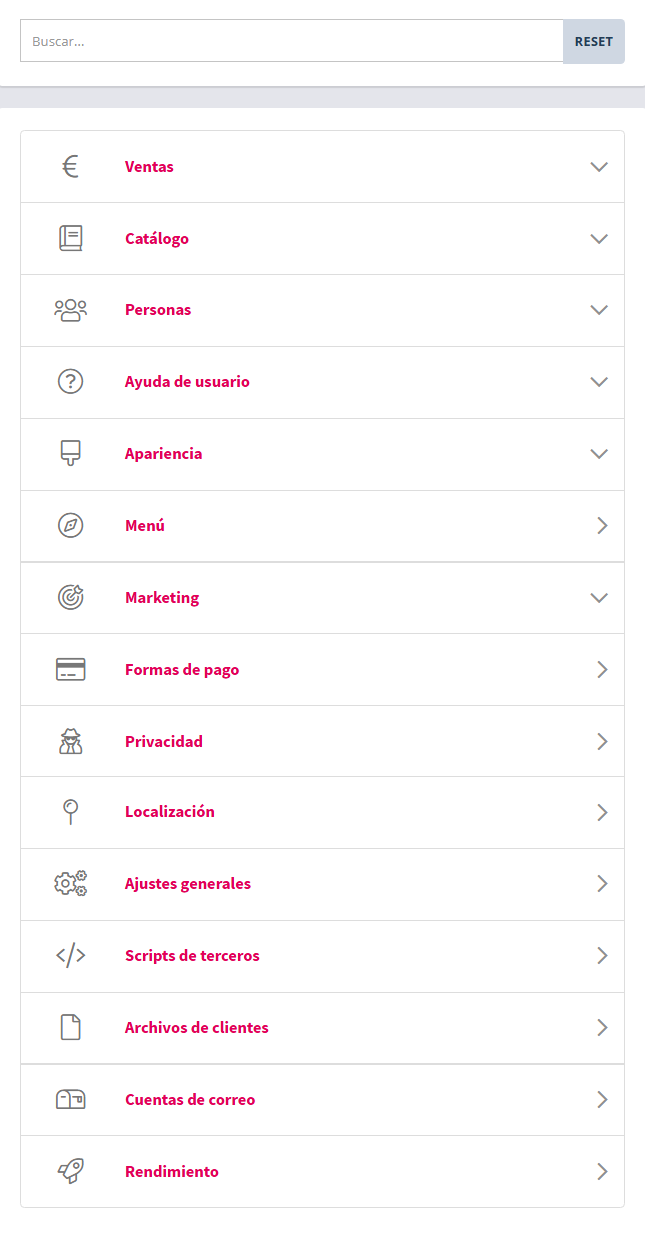
# 2.8.2 Ajustes listado

##### **1. Listado completo de elementos dentro del navegador lateral "Ajustes" y sus submenús.**

 **VENTAS**

- - - - - Estados de pedido
                - Estados de producto en el pedido
                - Carritos
                - Reclamaciones
                - Transportistas
                - Días laborables
                - Impuestos

**CATÁLOGO**

- - - - - Características
                - Valores
                - Categorías
                - Marcas
                - Proveedores
                - Materiales
                - Platillas de productos
                - Biblioteca de colores
                - Actualización masiva de precios
                - Fuentes para el diseñador

**PERSONAS**

- - - - - Clientes
                - Grupos de clientes
                - Usuarios

**AYUDA DE USUARIO**

- - - - - Preguntas frecuentes
                - Reclamaciones
                - Grupos de razones
                - Razones

**APARIENCIA**

- - - - - Estructura
                - Textos
                - Logos
                - Tamaños de las imágenes
                - Slider
                - Menú

**MENÚ**

**MARKETING**

- - - - - Boletín de noticias
                - Exportar Feed de Google
                - Social

**FORMAS DE PAGO**

**PRIVACIDAD**

**LOCALIZACIÓN**

- - - - - Países
                - Estados/Provincias
                - Zonas

**AJUSTES GENERALES**

- - - - - Analíticas
                - Atención al cliente
                - Comunicaciones
                - General
                - Imágenes
                - Pagos
                - Pedidos
                - Productos
                - Productos relacionados
                - Seo
                - Social
                - Stock
                - Tema
                - Textos legales
                - Técnico
                - Usuarios
                - Ventas cruzadas
                - Enviar correo electrónico de prueba

**SCRIPTS DE TERCEROS**

**ARCHIVOS DE CLIENTES**

**CUENTAS DE CORREO**

**RENDIMIENTO**

##### **2. Buscador de Ajustes** 

[![image.png](https://kb.wakaprint.com/uploads/images/gallery/2025-12/scaled-1680-/SR6image.png)](https://kb.wakaprint.com/uploads/images/gallery/2025-12/SR6image.png)

# 2.8.3 Ajustes buscador Ctrl + K

##### **Buscador en el gestor de Wakaprint**

Disponible a partir de la V3.30.0  
Mediante este atajo se abre una ventana modal del buscador en el gestor. Se pueden buscar todo tipo de datos, ajustes, clientes, páginas de contenido, entre otros.  
Para cerrar el buscador hacer clic fuera de él, o salir de la página en la que está abierto.

[![image.png](https://kb.wakaprint.com/uploads/images/gallery/2025-12/scaled-1680-/rPVimage.png)](https://kb.wakaprint.com/uploads/images/gallery/2025-12/rPVimage.png)
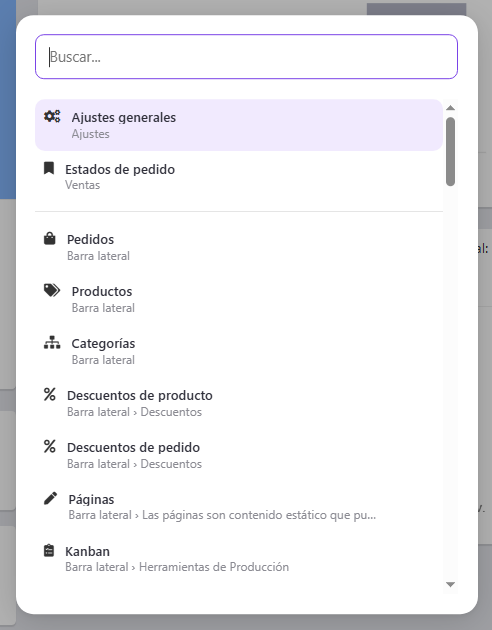
##### **Ejemplos de funcionamiento del buscador Ctrl + K** 

> **Ejemplo 1** Buscando el cliente, formación@wakaprint.com.  
> Escribir en el campo Cliente forma.  
> La interfaz cambia. Pide que presiones la tecla "ENTRAR" para iniciar la búsqueda.
> 
> [![image.png](https://kb.wakaprint.com/uploads/images/gallery/2025-12/scaled-1680-/kqQimage.png)](https://kb.wakaprint.com/uploads/images/gallery/2025-12/kqQimage.png)
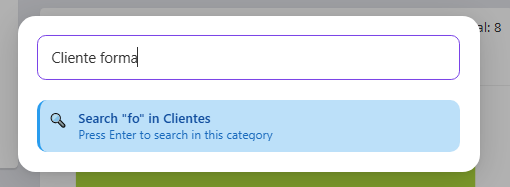
> 
>   
> Al hacer clic en la tecla "ENTRAR" mostrará el resultado coincidente. La palabra "Cliente" se presenta como etiqueta de filtro de búsqueda. Lo que permite seguir buscando con el filtro clientes.
> 
> [![image.png](https://kb.wakaprint.com/uploads/images/gallery/2025-12/scaled-1680-/VIOimage.png)](https://kb.wakaprint.com/uploads/images/gallery/2025-12/VIOimage.png)
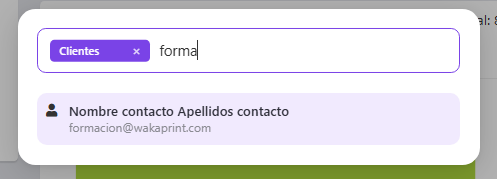
> 
> Al hacer clic en el resultado lleva directamente a la ficha del cliente

> **Ejemplo 2** Buscando con filtro palabra "Configuración".  
> Escribir en el campo "Configuración productos página".  
> La interfaz cambia. Pide que presiones la tecla "ENTRAR" para iniciar la búsqueda.
> 
> [![image.png](https://kb.wakaprint.com/uploads/images/gallery/2025-12/scaled-1680-/relimage.png)](https://kb.wakaprint.com/uploads/images/gallery/2025-12/relimage.png)
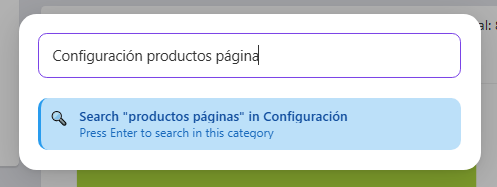
> 
> Al hacer clic en la tecla "ENTRAR" mostrará el resultado coincidente. La palabra "Configuración" se presenta como etiqueta de filtro de búsqueda. Lo que permite seguir buscando con el filtro Configuración.
> 
> En este ejemplo ha encontrado dos resultados coincidentes con la búsqueda hecha.
> 
> [![image.png](https://kb.wakaprint.com/uploads/images/gallery/2025-12/scaled-1680-/1yCimage.png)](https://kb.wakaprint.com/uploads/images/gallery/2025-12/1yCimage.png)
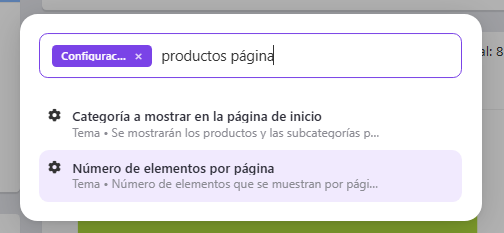
> 
>   
> Al hacer clic en el resultado que procede. En este ejemplo; el resultado "Categoría a mostrar en la página de inico", lleva directamente a la página en la que está el ajuste, concretamente al ajuste, y lo destaca.
> 
> [![image.png](https://kb.wakaprint.com/uploads/images/gallery/2025-12/scaled-1680-/r6wimage.png)](https://kb.wakaprint.com/uploads/images/gallery/2025-12/r6wimage.png)
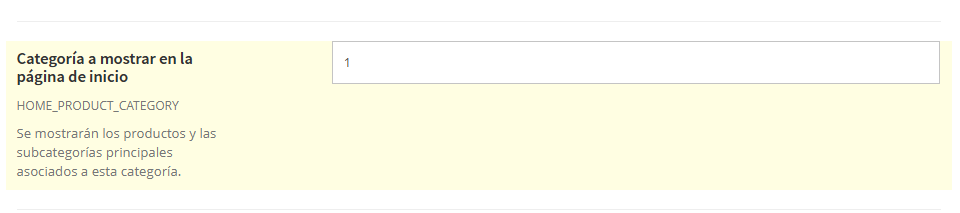
# 2.8.1 Ventas < Ajustes


# 2.8.1.1 Estados de Pedido < Ventas

En la sección "Ajuste" del menú lateral del gestor se encuentra la sección "Ventas". Al acceder a "Ventas" se muestra el siguiente submenú. Aquí encontramos el acceso a "Estados de producto en el pedido"

[![image.png](https://kb.wakaprint.com/uploads/images/gallery/2025-08/scaled-1680-/0reimage.png)](https://kb.wakaprint.com/uploads/images/gallery/2025-08/0reimage.png)
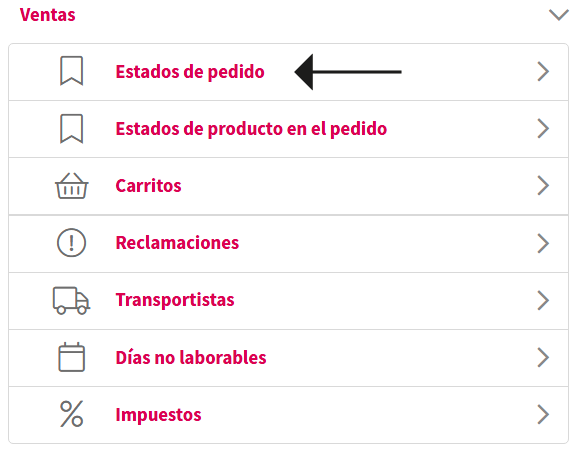
#### **1. Estados del pedido introducción**

Los **estados de pedido** representan las distintas fases por las que atraviesa un pedido dentro del sistema, desde que se recibe hasta que se completa o cancela.

<p class="callout info">  
Un pedido puede estar en un único estado de pedido. Se puede cambiar por otro desde el pedido.  
  
Pedidos dispone de acciones masivas para en una sola acción cambiar de estado a múltiples pedidos.  
  
</p>

Cada estado indica la situación actual del pedido y permite gestionar y controlar el proceso de forma organizada. Algunos estados habituales pueden incluir:

- **Pendiente:** Pedido recibido pero aún no confirmado o pagado.
- **En proceso:** Pedido aprobado y en preparación o producción.
- **Enviado:** Pedido despachado al cliente.
- **Completado:** Pedido finalizado y entregado.
- **Cancelado:** Pedido anulado y fuera de proceso.

<p class="callout success">  
Monitorear y actualizar los estados permite al administrador asegurar un seguimiento preciso y optimizar la gestión de pedidos, mejorando la satisfacción del cliente y la eficiencia operativa.  
  
</p>

Desde el menú Ventas &gt; Estados de Pedido, se puede consultar, configurar y crear los distintos estados disponibles para los pedidos, así como gestionar las acciones asociadas a cada uno de ellos.

La interfaz, en formato de lista, ofrece las funcionalidades habituales de este tipo de vistas y facilita un reconocimiento rápido del comportamiento y estado de cada pedido.

[![image-1666168091514.png](https://kb.wakaprint.com/uploads/images/gallery/2022-10/scaled-1680-/image-1666168091514.png)](https://kb.wakaprint.com/uploads/images/gallery/2022-10/image-1666168091514.png)
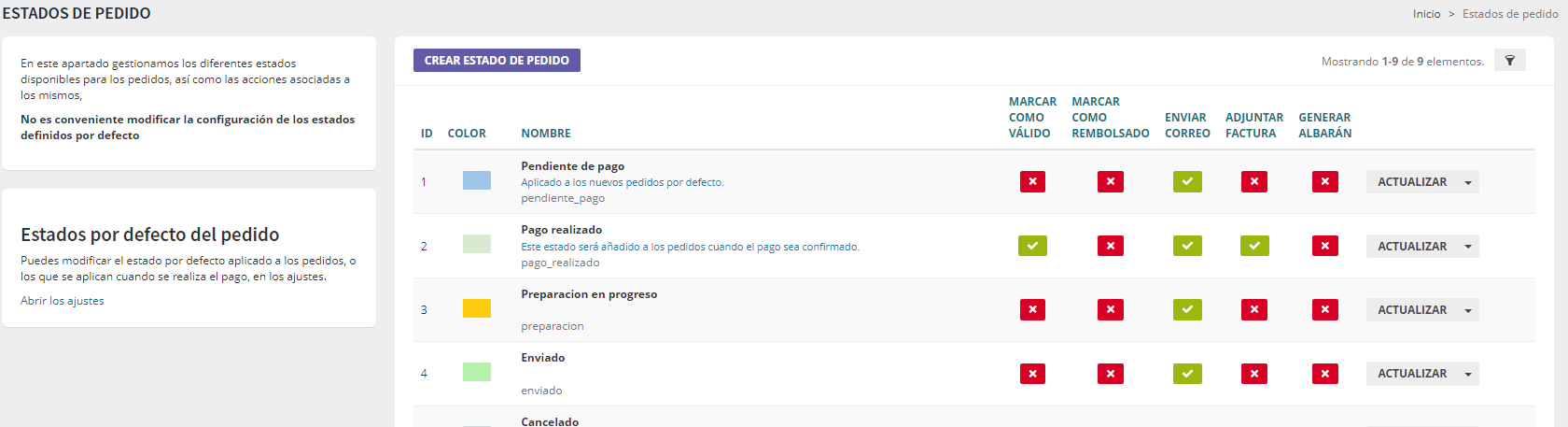
- El sistema incluye estados de pedido predefinidos, como el envío automático del correo de “pedido tramitado” con información sobre la situación del pago.
- Además, el administrador puede crear y configurar estados personalizados según sus necesidades para optimizar la comunicación tanto entre administradores como con los clientes. Por ejemplo, se puede crear un estado que cree automáticamente el albarán y lo envíe directamente al cliente.

<p class="callout danger">  
Los estados que muestran un texto en color azul son los que usa el sistema y no se debe ni se puede modificar el contenido del correo.  
  
[![image.png](https://kb.wakaprint.com/uploads/images/gallery/2025-08/scaled-1680-/sjrimage.png)](https://kb.wakaprint.com/uploads/images/gallery/2025-08/sjrimage.png)  

</p>

####   


<p class="callout success">  
En los pedidos desde el administrador se puede **ver el histórico de cambios de estado**. Día, hora y usuario que hizo el cambio.  
  
[![image.png](https://kb.wakaprint.com/uploads/images/gallery/2025-08/scaled-1680-/Fm0image.png)](https://kb.wakaprint.com/uploads/images/gallery/2025-08/Fm0image.png)  

[![image.png](https://kb.wakaprint.com/uploads/images/gallery/2025-08/scaled-1680-/J2fimage.png)](https://kb.wakaprint.com/uploads/images/gallery/2025-08/J2fimage.png)  
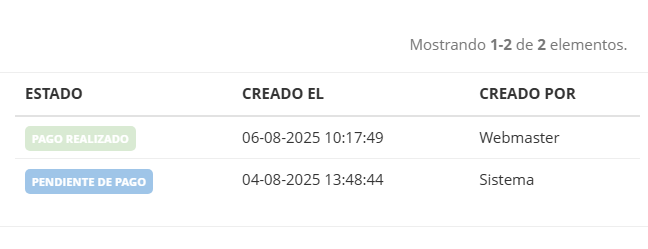
  
</p>

####   


#### **2. Interfaz de Estados de pedido lista**

[![image.png](https://kb.wakaprint.com/uploads/images/gallery/2025-08/scaled-1680-/XzXimage.png)](https://kb.wakaprint.com/uploads/images/gallery/2025-08/XzXimage.png)
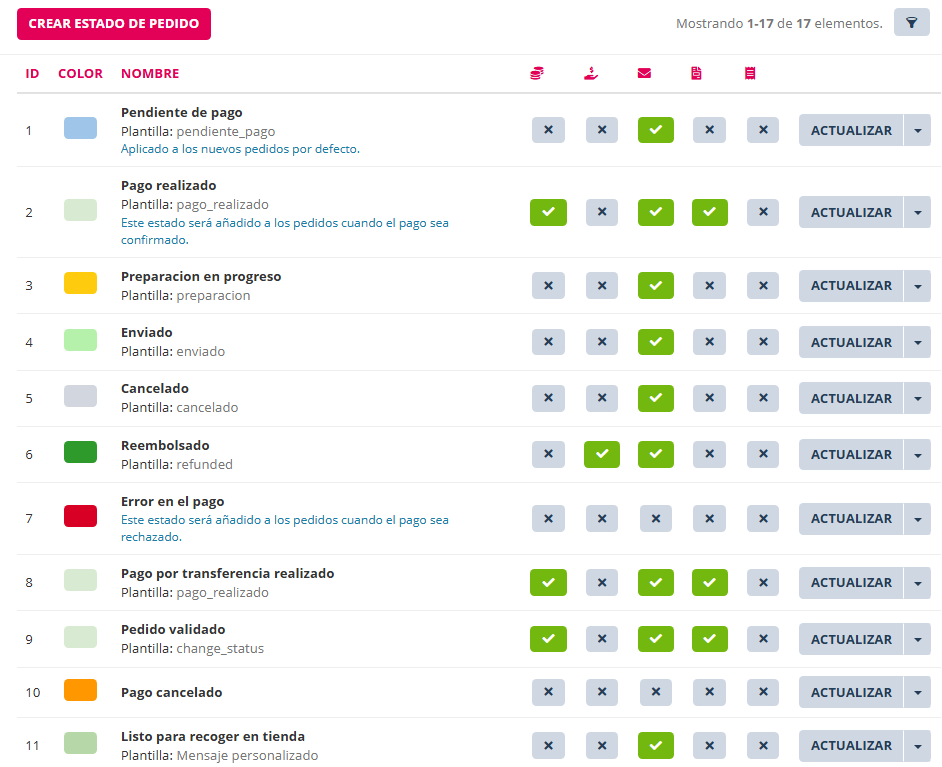
####   


<table border="1" class="align-center" id="bkmrk-ajuste-funci%C3%B3n-nombr" style="border-collapse: collapse; width: 86.9136%; border-width: 1px; height: 349.476px;"><colgroup><col style="width: 42.676%;"></col><col style="width: 57.3408%;"></col></colgroup><tbody><tr style="background-color: rgb(236, 240, 241); height: 47.8993px;"><td class="align-left" style="border-width: 1px; padding: 15px; height: 47.8993px;">**Ajuste**</td><td class="align-left" style="border-width: 1px; padding: 15px; height: 47.8993px;">**Función**</td></tr><tr style="height: 47.8993px;"><td class="align-left" style="border-width: 1px; padding: 15px; height: 47.8993px;">Crear estado de pedido botón</td><td class="align-left" style="border-width: 1px; padding: 15px; height: 47.8993px;">Acceso a interfaz de crear nuevo estado de pedido</td></tr><tr style="height: 47.8993px;"><td class="align-left" style="border-width: 1px; padding: 15px; height: 47.8993px;">Icono filtro</td><td class="align-left" style="border-width: 1px; padding: 15px; height: 47.8993px;">Permite buscar y filtrar los estados de pedido.</td></tr><tr><td class="align-left" style="border-width: 1px; padding: 15px;">Reiniciar botón</td><td class="align-left" style="border-width: 1px; padding: 15px;">Para quitar los filtros aplicados</td></tr><tr style="height: 56.4896px;"><td class="align-left" style="border-width: 1px; padding: 15px; height: 56.4896px;">ID

</td><td class="align-left" style="border-width: 1px; padding: 15px; height: 56.4896px;">Identificador único del estado de pedido</td></tr><tr style="height: 53.4896px;"><td style="border-width: 1px; padding: 15px; height: 53.4896px;">Color

</td><td class="align-left" style="border-width: 1px; padding: 15px; height: 53.4896px;">Color asignado al estado de pedido</td></tr><tr style="height: 47.8993px;"><td class="align-left" style="border-width: 1px; padding: 15px; height: 47.8993px;">Nombre</td><td class="align-left" style="border-width: 1px; padding: 15px; height: 47.8993px;">Nombre asignado al estado de pedido</td></tr><tr style="height: 47.8993px;"><td class="align-left" style="border-width: 1px; padding: 15px; height: 47.8993px;">Plantilla</td><td class="align-left" style="border-width: 1px; padding: 15px; height: 47.8993px;">Muestra nombre de plantilla seleccionada</td></tr><tr><td class="align-left" style="border-width: 1px; padding: 15px;">Actualizar botón </td><td class="align-left" style="border-width: 1px; padding: 15px;">Acceder a interfaz de actualizar estado de pedido</td></tr><tr><td class="align-left" style="border-width: 1px; padding: 15px;">Flecha de Actualizar botón -  Vista previa</td><td class="align-left" style="border-width: 1px; padding: 15px;">Acceder a ver la vista previa de la plantilla de correo</td></tr><tr><td class="align-left" style="border-width: 1px; padding: 15px;">Flecha de Actualizar botón - Eliminar</td><td class="align-left" style="border-width: 1px; padding: 15px;">Eliminar el estado de pedido</td></tr></tbody></table>

####   


<table border="1" class="align-center" id="bkmrk-casilla-para-marcar-" style="border-collapse: collapse; width: 88.2716%; border-width: 1px;"><colgroup><col style="width: 14.2675%;"></col><col style="width: 85.7507%;"></col></colgroup><tbody><tr style="background-color: rgb(236, 240, 241);"><td class="align-left" style="border-width: 1px; padding: 15px;">**Casilla para marcar**</td><td class="align-left" style="border-width: 1px; padding: 15px;">**Función. Reconocer, activar y desactivar ciertos comportamientos de los estados de los pedidos.**</td></tr><tr><td class="align-left" style="border-width: 1px; padding: 15px;">  
[![image.png](https://kb.wakaprint.com/uploads/images/gallery/2025-08/scaled-1680-/FKFimage.png)](https://kb.wakaprint.com/uploads/images/gallery/2025-08/FKFimage.png)

</td><td class="align-left" style="border-width: 1px; padding-top: 15px; padding-right: 15px; padding-bottom: 15px;">En los estados de pedido que está en color verde el comportamiento de marcar como pagado está activo. </td></tr><tr><td class="align-left" style="border-width: 1px; padding: 15px;">[![image.png](https://kb.wakaprint.com/uploads/images/gallery/2025-08/scaled-1680-/6aAimage.png)](https://kb.wakaprint.com/uploads/images/gallery/2025-08/6aAimage.png)

</td><td class="align-left" style="border-width: 1px; padding-top: 15px; padding-right: 15px; padding-bottom: 15px;">En los estados de pedido que está en color verde el comportamiento de marcar como pagado está activo.</td></tr><tr><td class="align-left" style="border-width: 1px; padding: 15px;">[![image.png](https://kb.wakaprint.com/uploads/images/gallery/2025-08/scaled-1680-/iq6image.png)](https://kb.wakaprint.com/uploads/images/gallery/2025-08/iq6image.png)

</td><td class="align-left" style="border-width: 1px; padding-top: 15px; padding-right: 15px; padding-bottom: 15px;">En los estados de pedido que está en color verde el comportamiento de enviar corre está activo.</td></tr><tr><td style="border-width: 1px; padding: 15px;">[![image.png](https://kb.wakaprint.com/uploads/images/gallery/2025-08/scaled-1680-/qa2image.png)](https://kb.wakaprint.com/uploads/images/gallery/2025-08/qa2image.png)

</td><td class="align-left" style="border-width: 1px; padding-top: 15px; padding-right: 15px; padding-bottom: 15px;">En los estados de pedido que está en color verde el comportamiento de enviar factura está activo.</td></tr><tr><td style="border-width: 1px; padding: 15px;">[![image.png](https://kb.wakaprint.com/uploads/images/gallery/2025-08/scaled-1680-/QMXimage.png)](https://kb.wakaprint.com/uploads/images/gallery/2025-08/QMXimage.png)

</td><td class="align-left" style="border-width: 1px; padding: 15px;">En los estados de pedido que está en color verde el comportamiento de generar albarán está activo.</td></tr></tbody></table>

####   


####   
**3. Crear estado de pedido**

La interfaz de actualizar y crear un pedido comparten los mismos campos y ajustes de configuración.

Vista de la interfaz desde crear nuevo estado de pedido.

[![image.png](https://kb.wakaprint.com/uploads/images/gallery/2025-08/scaled-1680-/O8pimage.png)](https://kb.wakaprint.com/uploads/images/gallery/2025-08/O8pimage.png)
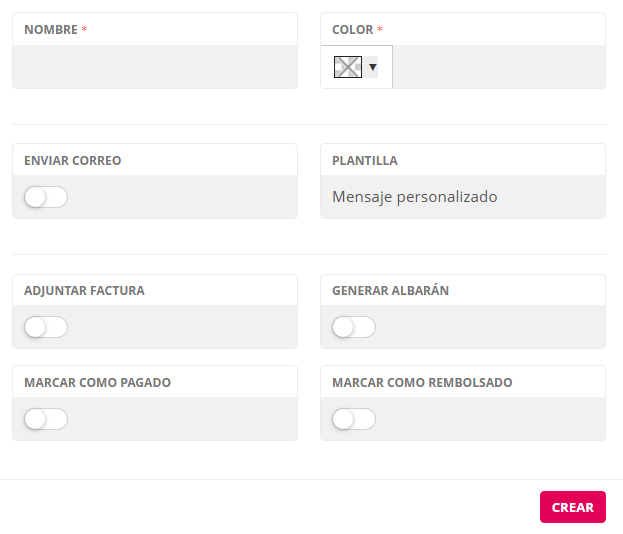
<table border="1" class="align-center" id="bkmrk-ajuste-funci%C3%B3n-nombr-0" style="border-collapse: collapse; width: 72.716%; border-width: 1px;"><colgroup><col style="width: 40.6473%;"></col><col style="width: 59.3553%;"></col></colgroup><tbody><tr style="background-color: rgb(236, 240, 241);"><td class="align-left" style="border-width: 1px; padding: 15px;">**Ajuste**</td><td class="align-left" style="border-width: 1px; padding: 15px;">**Función**</td></tr><tr><td class="align-left" style="border-width: 1px; padding: 15px;">Nombre</td><td class="align-left" style="border-width: 1px; padding: 15px;">Nombre del estado de pedido</td></tr><tr><td class="align-left" style="border-width: 1px; padding: 15px;">Color</td><td class="align-left" style="border-width: 1px; padding: 15px;">Selector para asignar un color al estado de pedido</td></tr><tr><td class="align-left" style="border-width: 1px; padding: 15px;">Enviar correo

</td><td class="align-left" style="border-width: 1px; padding: 15px;">Botón para activar envío de correo al cambiar el pedido a este estado</td></tr><tr><td style="border-width: 1px; padding: 15px;">Mensaje personalizado

</td><td class="align-left" style="border-width: 1px; padding: 15px;">Selector de plantilla. Se puede personalizar el texto del correo si se selecciona "Mensaje personalizado"</td></tr><tr><td class="align-left" style="border-width: 1px; padding: 15px;">Marcar como pagado botón</td><td class="align-left" style="border-width: 1px; padding: 15px;">Generará los documentos del pedido que se crean cuando se confirma el pago. Factura y Orden de producción</td></tr><tr><td class="align-left" style="border-width: 1px; padding: 15px;">Adjuntar factura botón</td><td class="align-left" style="border-width: 1px; padding: 15px;">Envía la factura como adjunto en el correo</td></tr><tr><td class="align-left" style="border-width: 1px; padding: 15px;">Generar albarán botón</td><td class="align-left" style="border-width: 1px; padding: 15px;">Genera y envía el albarán como adjunto en el correo</td></tr><tr><td class="align-left" style="border-width: 1px; padding: 15px;">Marcar como reembolsado botón</td><td class="align-left" style="border-width: 1px; padding: 15px;">Al aplicar un estado con este botón activo el pedido pasará a estado reembolsado</td></tr><tr><td class="align-left" style="border-width: 1px; padding: 15px;">Crear botón</td><td class="align-left" style="border-width: 1px; padding: 15px;">Para guardar el nuevo estado creado</td></tr></tbody></table>

#### **4. Actualización de estados de pedido**

Vista de la interfaz desde actualizar estado de pedido.

[![image.png](https://kb.wakaprint.com/uploads/images/gallery/2025-08/scaled-1680-/e6qimage.png)](https://kb.wakaprint.com/uploads/images/gallery/2025-08/e6qimage.png)
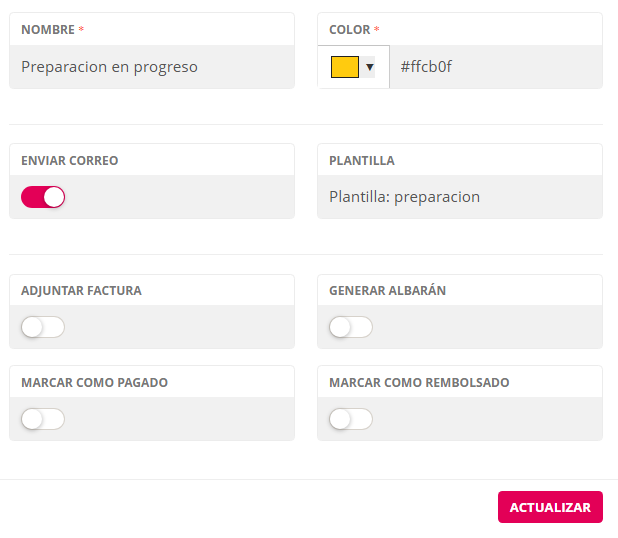
<table border="1" class="align-center" id="bkmrk-ajuste-funci%C3%B3n-nombr-1" style="border-collapse: collapse; width: 72.716%; border-width: 1px;"><colgroup><col style="width: 40.6473%;"></col><col style="width: 59.3553%;"></col></colgroup><tbody><tr style="background-color: rgb(236, 240, 241);"><td class="align-left" style="border-width: 1px; padding: 15px;">**Ajuste**</td><td class="align-left" style="border-width: 1px; padding: 15px;">**Función**</td></tr><tr><td class="align-left" style="border-width: 1px; padding: 15px;">Nombre</td><td class="align-left" style="border-width: 1px; padding: 15px;">Actualizar nombre del estado de pedido</td></tr><tr><td class="align-left" style="border-width: 1px; padding: 15px;">Color</td><td class="align-left" style="border-width: 1px; padding: 15px;">Actualizar color del estado de pedido

</td></tr><tr><td class="align-left" style="border-width: 1px; padding: 15px;">Enviar correo

</td><td class="align-left" style="border-width: 1px; padding: 15px;"> Activar o desactivar que envío de correo al cambiar el pedido a este estado</td></tr><tr><td style="border-width: 1px; padding: 15px;">Mensaje personalizado

</td><td class="align-left" style="border-width: 1px; padding: 15px;">Actualizar el texto del correo si está selecciona "Mensaje personalizado"</td></tr><tr><td class="align-left" style="border-width: 1px; padding: 15px;">Marcar como pagado botón</td><td class="align-left" style="border-width: 1px; padding: 15px;">Activar o desactivar marcar como pagado</td></tr><tr><td class="align-left" style="border-width: 1px; padding: 15px;">Adjuntar factura botón</td><td class="align-left" style="border-width: 1px; padding: 15px;">Activar o desactivar adjuntar factura</td></tr><tr><td class="align-left" style="border-width: 1px; padding: 15px;">Generar albarán botón</td><td class="align-left" style="border-width: 1px; padding: 15px;">Activar o desactivar crear albarán con opción de adjuntarlo o no en el correo</td></tr><tr><td class="align-left" style="border-width: 1px; padding: 15px;">Marcar como reembolsado botón</td><td class="align-left" style="border-width: 1px; padding: 15px;">Activar o desactivar como reembolsado</td></tr><tr><td class="align-left" style="border-width: 1px; padding: 15px;">Actualizar botón</td><td class="align-left" style="border-width: 1px; padding: 15px;">Para guardar los cambios del estado</td></tr></tbody></table>

En la columna derecha presenta un enlace para acceder a Ajustes-Ajustes Generales-&gt;Pedidos-&gt;Id estado por defecto (Pedidos).

[![image.png](https://kb.wakaprint.com/uploads/images/gallery/2025-08/scaled-1680-/8O9image.png)](https://kb.wakaprint.com/uploads/images/gallery/2025-08/8O9image.png)

####   


####  **5. Crear mensajes de correo en estado de pedido**

Aunque las plantillas están diseñadas para enviar correos electrónicos automáticamente, el administrador de la página tiene la capacidad de activar o desactivar que se envíe ese correo. Esto ofrece flexibilidad en la comunicación con los clientes, permitiendo que el administrador controle qué correos se envían y cuándo.  
En resumen, los estados de pedido funcionan como una hoja de ruta para la comunicación automatizada con los clientes durante el proceso de pedido.

Se pueden crear nuevos estados del pedido y editar un mensaje para que se le envíe al cliente mediante un correo de forma automática al cambiar el pedido a ese estado.

Al crear un nuevo estado de pedido se puede ajustar entre otros si el cambio de estado del pedido enviará un correo al cliente y editar el mensaje del correo. Para acceder al editor del mensaje del correo vinculado al estado del pedido hacer clic en botón "Enviar correo" y seleccionar como plantilla "Mensaje personalizado".

[![image.png](https://kb.wakaprint.com/uploads/images/gallery/2025-08/scaled-1680-/VTHimage.png)](https://kb.wakaprint.com/uploads/images/gallery/2025-08/VTHimage.png)
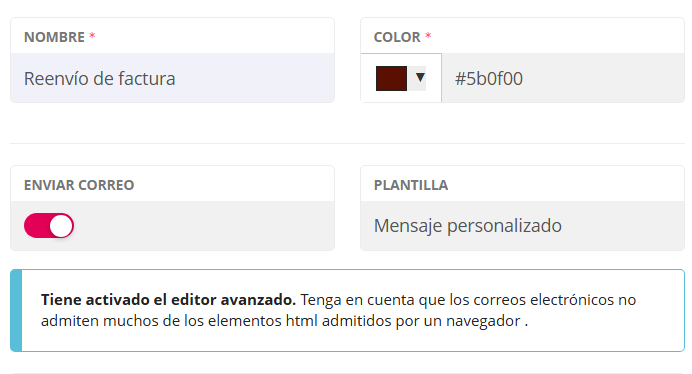
El editor de texto dispone de una interfaz avanzada. Permite añadir imágenes, videos, galería de imágenes, enlaces y más. Pero es importante tener en cuenta la información de aviso que se muestra en destacada con borde azul.

[![image.png](https://kb.wakaprint.com/uploads/images/gallery/2025-08/scaled-1680-/aLoimage.png)](https://kb.wakaprint.com/uploads/images/gallery/2025-08/aLoimage.png)
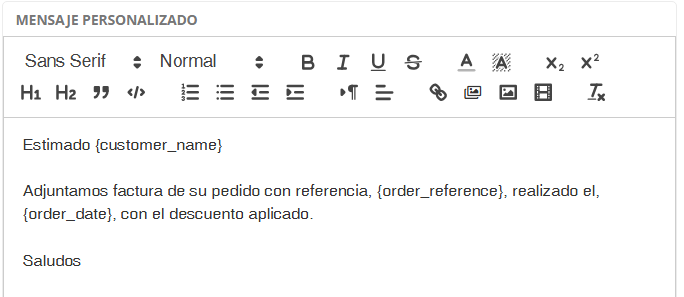
<p class="callout success">  
Además de textos se pueden añadir datos dinámicos a través de las variables disponibles. Para añadirlos hacer clic en el icono + en el lugar del texto del mensaje que se quiere mostrar.  
  
</p>

<table border="1" class="align-center" id="bkmrk-variables-disponible" style="border-collapse: collapse; width: 81.1111%; border-width: 1px; height: 434.031px;"><colgroup><col style="width: 69.5718%;"></col><col style="width: 30.4483%;"></col></colgroup><tbody><tr style="background-color: rgb(236, 240, 241); height: 51.757px;"><td colspan="2" style="border-width: 1px; padding: 15px; height: 51.757px;">##### **Variables disponibles para añadir**

  
</td></tr><tr style="background-color: rgb(236, 240, 241); height: 47.8993px;"><td class="align-left" style="border-width: 1px; padding: 15px; height: 47.8993px;">**Añadir** </td><td class="align-left" style="border-width: 1px; padding: 15px; height: 47.8993px;">**Dato en modo variable**</td></tr><tr style="height: 64.6875px;"><td class="align-left" style="border-width: 1px; padding: 15px; height: 64.6875px;">Importe del pedido total con impuesto</td><td class="align-left" style="border-width: 1px; padding: 15px; height: 64.6875px;">{order\_total}</td></tr><tr style="height: 66.9097px;"><td class="align-left" style="border-width: 1px; padding: 15px; height: 66.9097px;">Importe del pedido total sin separadores de miles o millas</td><td class="align-left" style="border-width: 1px; padding: 15px; height: 66.9097px;">{order\_total\_plain}

</td></tr><tr style="height: 53.4896px;"><td class="align-left" style="border-width: 1px; padding: 15px; height: 53.4896px;">Referencia del pedido

</td><td class="align-left" style="border-width: 1px; padding: 15px; height: 53.4896px;"> {order\_reference}</td></tr><tr style="height: 53.4896px;"><td style="border-width: 1px; padding: 15px; height: 53.4896px;">Fecha de realización del pedido

</td><td class="align-left" style="border-width: 1px; padding: 15px; height: 53.4896px;">{order\_date}</td></tr><tr style="height: 47.8993px;"><td class="align-left" style="border-width: 1px; padding: 15px; height: 47.8993px;">Forma de pago del pedido</td><td class="align-left" style="border-width: 1px; padding: 15px; height: 47.8993px;">{payment\_method}</td></tr><tr style="height: 47.8993px;"><td class="align-left" style="border-width: 1px; padding: 15px; height: 47.8993px;">Nombre del cliente</td><td class="align-left" style="border-width: 1px; padding: 15px; height: 47.8993px;">{customer\_name}</td></tr></tbody></table>

# 2.8.1.2 Estados de producto en el pedido < Ventas

En la sección "Ajuste" del menú lateral del gestor se encuentra la sección "Ventas". Al acceder a "Ventas" se muestra el siguiente submenú. En él se encuentra el acceso a "Estados de producto en el pedido"

[![image.png](https://kb.wakaprint.com/uploads/images/gallery/2025-08/scaled-1680-/K1cimage.png)](https://kb.wakaprint.com/uploads/images/gallery/2025-08/K1cimage.png)
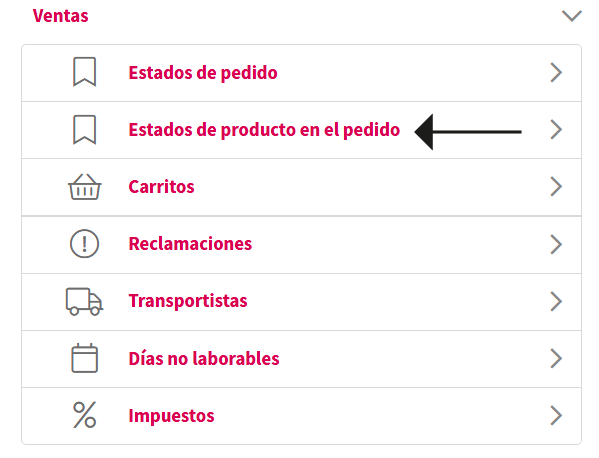
#### **1. Estados del producto en el pedido introducción**

Desde este apartado se crean los estados que estarán disponibles para asignar a los productos de los pedidos y así facilitar el proceso de preparación del pedido.  
  
Cuando llega un pedido, cada producto en él, muestra un estado de producto por defecto.

[![image.png](https://kb.wakaprint.com/uploads/images/gallery/2025-08/scaled-1680-/sZYimage.png)](https://kb.wakaprint.com/uploads/images/gallery/2025-08/sZYimage.png)
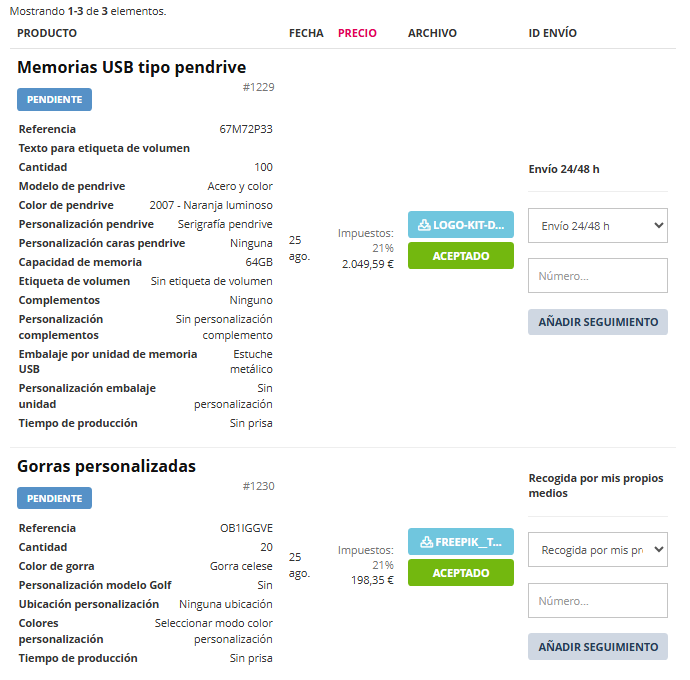
<p class="callout success">  
Los estados de pedido junto con los estados de producto en el pedido son necesarios para el uso de la herramienta Kanban que permite controlar la producción. Se recomienda consultar las páginas relativas a Kanban de este capítulo.  
  
</p>


####  **2. Interfaz lista de Estados del producto en el pedido**

[![image.png](https://kb.wakaprint.com/uploads/images/gallery/2025-08/scaled-1680-/B5Gimage.png)](https://kb.wakaprint.com/uploads/images/gallery/2025-08/B5Gimage.png)
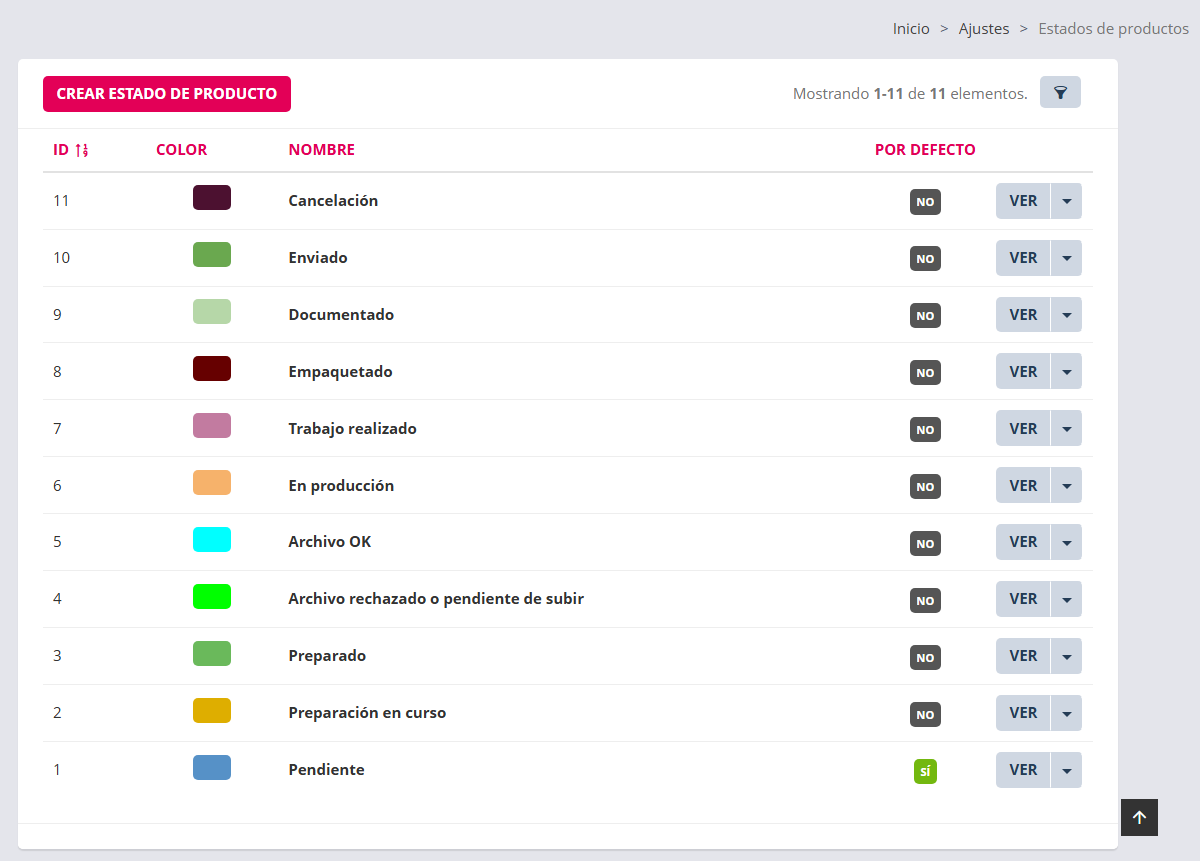
<table border="1" id="bkmrk-crear-estado-de-prod" style="border-collapse: collapse; width: 100%; height: 239.028px; border-width: 1px;"><colgroup><col style="width: 27.5651%;"></col><col style="width: 72.4486%;"></col></colgroup><tbody><tr style="background-color: rgb(236, 240, 241);"><td style="border-width: 1px; padding: 15px;">**Ajuste**</td><td style="border-width: 1px; padding: 15px;">**Utilidad**</td></tr><tr style="height: 29.8785px;"><td style="height: 29.8785px; border-width: 1px; padding: 15px;">Crear estado de producto botón</td><td style="height: 29.8785px; border-width: 1px; padding: 15px;">Para acceder a la interfaz de crear un nuevo estado de producto</td></tr><tr style="height: 29.8785px;"><td style="height: 29.8785px; border-width: 1px; padding: 15px;">Filtro</td><td style="height: 29.8785px; border-width: 1px; padding: 15px;">Permite, buscar, filtrar y ordenar los estados de pedido que están creados</td></tr><tr><td style="border-width: 1px; padding: 15px;">Reiniciar botón</td><td style="border-width: 1px; padding: 15px;">Borrar filtros aplicados</td></tr><tr style="height: 29.8785px;"><td style="height: 29.8785px; border-width: 1px; padding: 15px;">ID</td><td style="height: 29.8785px; border-width: 1px; padding: 15px;">Identificador del estado de producto</td></tr><tr style="height: 29.8785px;"><td style="height: 29.8785px; border-width: 1px; padding: 15px;">Color</td><td style="height: 29.8785px; border-width: 1px; padding: 15px;">Color asignado al estado de producto</td></tr><tr style="height: 29.8785px;"><td style="height: 29.8785px; border-width: 1px; padding: 15px;">Nombre</td><td style="height: 29.8785px; border-width: 1px; padding: 15px;">Nombre del estado de producto</td></tr><tr style="height: 29.8785px;"><td style="height: 29.8785px; border-width: 1px; padding: 15px;">Por defecto</td><td style="height: 29.8785px; border-width: 1px; padding: 15px;">Estado por defecto que se añade automáticamente al producto al tramitarse el pedido</td></tr><tr style="height: 29.8785px;"><td style="height: 29.8785px; border-width: 1px; padding: 15px;">Ver botón</td><td style="height: 29.8785px; border-width: 1px; padding: 15px;">Para consultar los detalles del estado de producto</td></tr><tr style="height: 29.8785px;"><td style="height: 29.8785px; border-width: 1px; padding: 15px;">Ver botón - Flecha - Actualizar</td><td style="height: 29.8785px; border-width: 1px; padding: 15px;">Para acceder a la interfaz de edición del estado de producto</td></tr><tr><td style="border-width: 1px; padding: 15px;">Ver botón - Flecha - Eliminar</td><td style="border-width: 1px; padding: 15px;">Para eliminar el estado del producto</td></tr></tbody></table>

####  **3. Interfaz de creación y actualización de estado de producto**

[![image.png](https://kb.wakaprint.com/uploads/images/gallery/2025-08/scaled-1680-/q3dimage.png)](https://kb.wakaprint.com/uploads/images/gallery/2025-08/q3dimage.png)
<p class="callout info">  
Para crear un estado de producto acceder a Ajustes-&gt;Ventas-&gt;Estados de producto en el pedido  
  
</p>

<table border="1" id="bkmrk-ajuste-utilidad-nomb" style="border-collapse: collapse; width: 100%; height: 367.083px; border-width: 1px;"><colgroup><col style="width: 18.176%;"></col><col style="width: 81.8378%;"></col></colgroup><tbody><tr style="background-color: rgb(236, 240, 241); height: 62.8993px;"><td style="border-width: 1px; padding: 15px; height: 62.8993px;">**Ajuste**</td><td style="border-width: 1px; padding: 15px; height: 62.8993px;">**Utilidad**</td></tr><tr style="height: 47.8993px;"><td style="height: 47.8993px; border-width: 1px; padding: 15px;">Nombre</td><td style="height: 47.8993px; border-width: 1px; padding: 15px;">Nombre del estado de producto</td></tr><tr style="height: 47.8993px;"><td style="height: 47.8993px; border-width: 1px; padding: 15px;">Color</td><td style="height: 47.8993px; border-width: 1px; padding: 15px;">Selector de color para el reconocimiento rápido del estado de producto</td></tr><tr style="height: 47.8993px;"><td style="height: 47.8993px; border-width: 1px; padding: 15px;">Nombre</td><td style="height: 47.8993px; border-width: 1px; padding: 15px;">Nombre del estado de producto</td></tr><tr style="height: 64.6875px;"><td style="height: 64.6875px; border-width: 1px; padding: 15px;">Por defecto botón</td><td style="height: 64.6875px; border-width: 1px; padding: 15px;">Para definir el estado como por defecto. El que se añade automáticamente al producto al tramitarse el pedido.</td></tr><tr style="height: 47.8993px;"><td style="height: 47.8993px; border-width: 1px; padding: 15px;">Descripción</td><td style="height: 47.8993px; border-width: 1px; padding: 15px;">Campo para escribir información de interés para otros administradores de la tienda</td></tr><tr style="height: 47.8993px;"><td style="height: 47.8993px; border-width: 1px; padding: 15px;">Guardar botón</td><td style="height: 47.8993px; border-width: 1px; padding: 15px;">Para guardar el nuevo estado de producto o los cambios realizados</td></tr></tbody></table>

####   


#### **4. Actualización de configuración de estado de producto**

Para modificar la configuración de un estado de producto acceder a botón Ver-&gt;Flecha-&gt;Actualizar

[![image.png](https://kb.wakaprint.com/uploads/images/gallery/2025-08/scaled-1680-/IKYimage.png)](https://kb.wakaprint.com/uploads/images/gallery/2025-08/IKYimage.png)

#### **4. Cambiar estados de los productos en el pedido.**

- Hacer clic sobre la etiqueta del estado para acceder al selector de estado de producto.

[![image.png](https://kb.wakaprint.com/uploads/images/gallery/2025-08/scaled-1680-/HUoimage.png)](https://kb.wakaprint.com/uploads/images/gallery/2025-08/HUoimage.png)
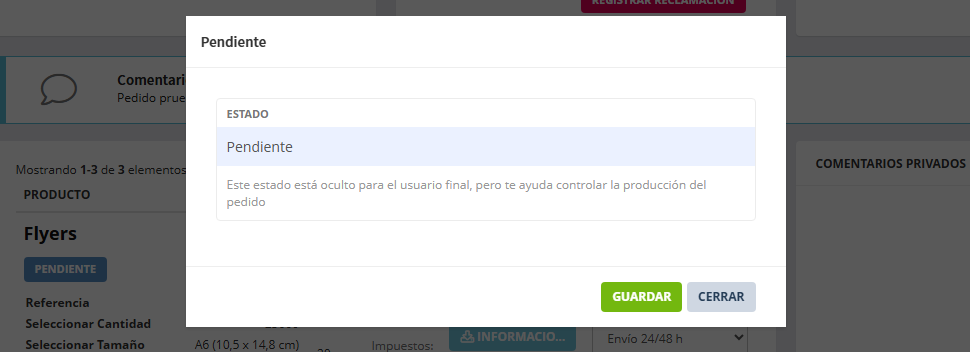
- Hacer clic en el campo "Estado para que muestre los estados de producto creados.

[![image.png](https://kb.wakaprint.com/uploads/images/gallery/2025-08/scaled-1680-/hkyimage.png)](https://kb.wakaprint.com/uploads/images/gallery/2025-08/hkyimage.png)
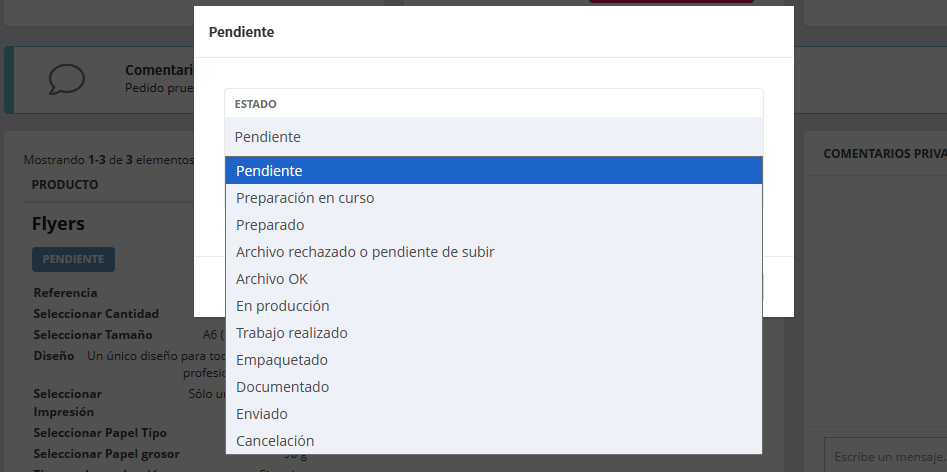
- Seleccionar el que corresponda.. Se puede localizar un estado de producto en el pedido escribiendo mínimo uno o más caracteres.

- Botón verde para guardar cambio y botón gris para salir sin guardar.

[![image.png](https://kb.wakaprint.com/uploads/images/gallery/2025-08/scaled-1680-/Xiiimage.png)](https://kb.wakaprint.com/uploads/images/gallery/2025-08/Xiiimage.png)
# 2.8.1.3 Carritos < Ventas

En la sección "Ajuste" del menú lateral del gestor se encuentra la sección "Ventas". Al acceder a "Ventas" se muestra el siguiente submenú. En él se encuentra el acceso a "Carritos"

#### [![image.png](https://kb.wakaprint.com/uploads/images/gallery/2025-08/scaled-1680-/u9Limage.png)](https://kb.wakaprint.com/uploads/images/gallery/2025-08/u9Limage.png)
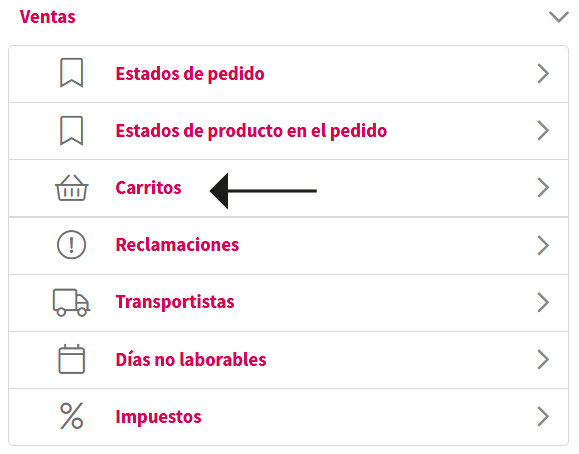
#### **1. Carritos introducción**


Desde este apartado se accede a un listado de los carritos, tanto convertidos a pedidos como abandonados. Además se podrá acceder a una vista con los detalles de cada uno de ellos.

Si el carrito finalmente se convierte en pedido, la columna "importe" mostrará el total con impuestos del pedido. Si por el contrario, el carrito se abandonó sin finalizar el pedido, se mostrará la suma total de los productos sin impuestos.

[![image-1666168489561.png](https://kb.wakaprint.com/uploads/images/gallery/2022-10/scaled-1680-/image-1666168489561.png)](https://kb.wakaprint.com/uploads/images/gallery/2022-10/image-1666168489561.png)

####   


#### **2. Interfaz de Carritos en lista**

[![image.png](https://kb.wakaprint.com/uploads/images/gallery/2025-08/scaled-1680-/50Fimage.png)](https://kb.wakaprint.com/uploads/images/gallery/2025-08/50Fimage.png)
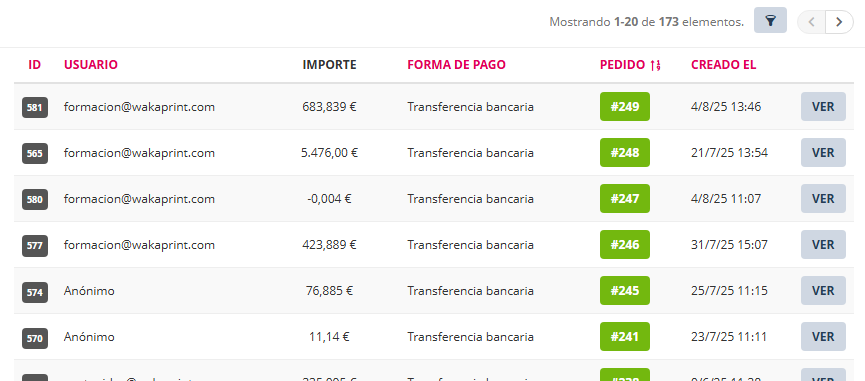
<table border="1" id="bkmrk-ajuste-utilidad-filt" style="border-collapse: collapse; width: 100%; height: 371.771px; border-width: 1px;"><colgroup><col style="width: 25.7058%;"></col><col style="width: 74.3079%;"></col></colgroup><tbody><tr style="height: 52.8646px; background-color: rgb(236, 240, 241);"><td style="height: 52.8646px; border-width: 1px;"> **Ajuste**</td><td style="height: 52.8646px; border-width: 1px;"> **Utilidad**</td></tr><tr style="height: 50px;"><td style="height: 50px; border-width: 1px;">Filtro</td><td style="height: 50px; border-width: 1px;">Buscar, filtrar y ordenar carritos</td></tr><tr style="height: 50px;"><td style="height: 29.8785px; border-width: 1px;">Reiniciar botón</td><td style="height: 29.8785px; border-width: 1px;">Quitar los filtros aplicados</td></tr><tr style="height: 50px;"><td style="height: 29.8785px; border-width: 1px;">ID</td><td style="height: 29.8785px; border-width: 1px;">Identificador único de carrito</td></tr><tr style="height: 50px;"><td style="height: 29.8785px; border-width: 1px;">Usuario</td><td style="height: 29.8785px; border-width: 1px;">Cuenta de correo si el usuario es registrado. Si no mostrará "Anónimo. </td></tr><tr style="height: 50px;"><td style="height: 29.8785px; border-width: 1px;">Importe</td><td style="height: 29.8785px; border-width: 1px;">Importe total del carrito sin sumatorio ni impuestos</td></tr><tr style="height: 50px;"><td style="height: 29.8785px; border-width: 1px;">Forma de pago </td><td style="height: 29.8785px; border-width: 1px;">Forma de pago si el usuario ha llegado al paso en dónde se especifica</td></tr><tr style="height: 50px;"><td style="height: 29.8785px; border-width: 1px;">Pedido</td><td style="height: 29.8785px; border-width: 1px;">Referencia del pedido en el que se ha convertido el carrito</td></tr><tr style="height: 50px;"><td style="height: 29.8785px; border-width: 1px;">Creado el</td><td style="height: 29.8785px; border-width: 1px;">Fecha de creación</td></tr><tr style="height: 50px;"><td style="height: 29.8785px; border-width: 1px;">Botón de descarga en excel</td><td style="height: 29.8785px; border-width: 1px;">Descarga de todos los carritos en archivo .xls</td></tr><tr style="height: 50px;"><td style="border-width: 1px; height: 29.8785px;">Paginación</td><td style="border-width: 1px; height: 29.8785px;">Selector de carritos a ver en página</td></tr></tbody></table>

####   


#### **3. Carrito convertido en pedido**

Al acceder a ver un carrito convertido en pedido llevará a la página donde se muestran detalles de la cuenta, de los productos, enlace al pedido y enlace al cliente, entre otros.

[![image.png](https://kb.wakaprint.com/uploads/images/gallery/2025-08/scaled-1680-/Uy5image.png)](https://kb.wakaprint.com/uploads/images/gallery/2025-08/Uy5image.png)
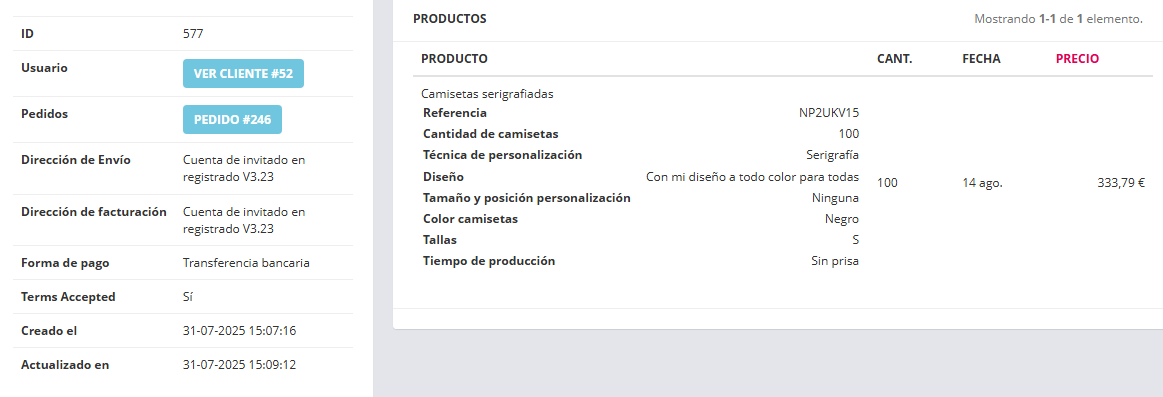
####   


#### **4. Carrito anónimo no convertido a pedido** 

Al acceder a ver un carrito anónimo llevará a la página donde se muestran detalles del carrito, cuenta de correo del usuario y productos, entre otros.

[![image.png](https://kb.wakaprint.com/uploads/images/gallery/2025-08/scaled-1680-/t2limage.png)](https://kb.wakaprint.com/uploads/images/gallery/2025-08/t2limage.png)
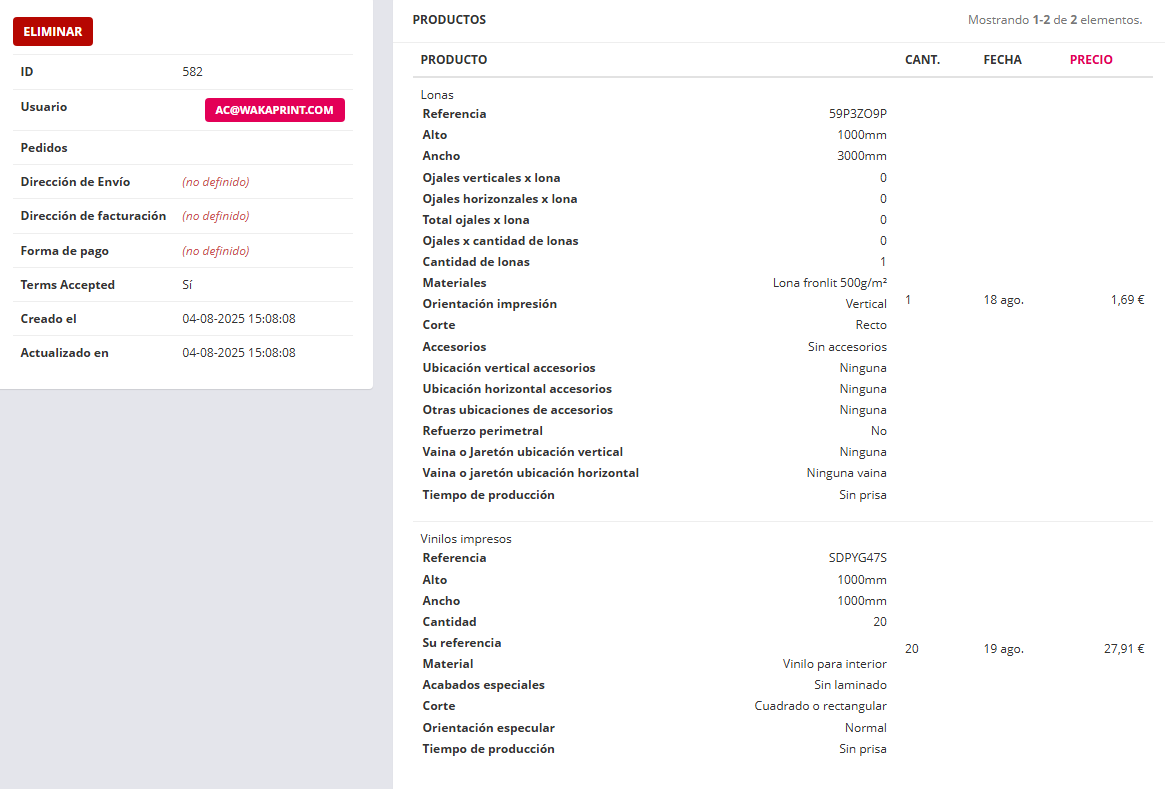
#### **5. Descarga de presupuesto relación con carritos**

Cuando un cliente descarga un presupuesto desde el carrito se queda guardado en Carritos con todos los detalles. Lo que permite hacer comprobaciones de presupuestos descargados.  
  
Desde el carrito se puede descargar el presupuesto en el paso 0 y desde el paso 3 del carrito .  
  
Pueden darse estos supuestos:

- Si el usuario tanto sí tiene o no iniciada sesión y se descarga el presupuesto en el paso 0 del carrito, el documento PDF y el carrito creado no tendrá datos del cliente, ni gastos de envío, ni forma de pago.
- Si el usuario no tiene iniciada sesión y se descarga el presupuesto en el paso 3 del carrito. El documento PDF y el carrito creado no tendrá datos del cliente, y sí tendrá gastos de envío y forma de pago.
- Si el usuario sí tiene iniciada sesión y se descarga el presupuesto en el paso 3 del carrito, el documento PDF y el carrito creado sí tendrá datos del cliente, gastos de envío y forma de pago.

#### **6. Conexión de Wakaprint con ERP ENICO** 

En Wakaprint V3.26, **l**os carritos se envían automáticamente al ERP ENICO, desarrollado por la misma empresa que ha creado Wakaprint.

[![logo-waizabu-contratos.jpg](https://kb.wakaprint.com/uploads/images/gallery/2025-08/scaled-1680-/5Axlogo-waizabu-contratos.jpg)](https://kb.wakaprint.com/uploads/images/gallery/2025-08/5Axlogo-waizabu-contratos.jpg)

<p class="callout success">  
Esta conexión **agiliza la creación de presupuestos** y pedidos a partir de los carritos en el ERP. Los productos **se cotizan en Wakaprint** y pueden convertirse en presupuestos, pedidos u otros tipos de documentos dentro del ERP.  
  
</p>

<p class="callout success">  
Asimismo, **los pedidos generados en Wakaprint se envían al ERP ENICO**, donde, si se considera oportuno, pueden transformarse en documentos como facturas, órdenes de producción u otros.  
  
</p>

[![image.png](https://kb.wakaprint.com/uploads/images/gallery/2025-08/scaled-1680-/KFeimage.png)](https://kb.wakaprint.com/uploads/images/gallery/2025-08/KFeimage.png)  
  
[![image.png](https://kb.wakaprint.com/uploads/images/gallery/2025-08/scaled-1680-/Huuimage.png)](https://kb.wakaprint.com/uploads/images/gallery/2025-08/Huuimage.png)
*Para más información sobre el ERP ENICO y su conexión con Wakaprint, contacte con Atención al Cliente de Waizabú llamando al (+34) 947 057 907 o enviando un correo a **<a class="cursor-pointer" data-end="868" data-start="849" rel="noopener">fabiola@waizabu.com</a>**.*

# 2.8.1.4.1 Carrito vista del cliente

Recordar que el carrito en versiones anteriores se presentaba al cliente en una sola página. En versiones actuales se presenta en varias páginas o también llamados pasos.

<p class="callout info">  
Para avanzar de página del carrito hacer clic en botón "Realizar pedido"  
  
A partir de la página 2 del carrito todas disponen de un botón para volver a la página anterior.  
  
</p>

####  **0 - Página Carrito**

[![image.png](https://kb.wakaprint.com/uploads/images/gallery/2025-08/scaled-1680-/fJDimage.png)](https://kb.wakaprint.com/uploads/images/gallery/2025-08/fJDimage.png)

<table border="1" id="bkmrk-ajuste-utilidad-filt" style="border-collapse: collapse; width: 100%; height: 371.771px; border-width: 1px;"><colgroup><col style="width: 31.1461%;"></col><col style="width: 68.8427%;"></col></colgroup><tbody><tr style="height: 52.8646px; background-color: rgb(236, 240, 241);"><td style="height: 52.8646px; border-width: 1px;"> **Elemento** </td><td style="height: 52.8646px; border-width: 1px;"> **Descripción**</td></tr><tr style="height: 50px;"><td style="height: 50px; border-width: 1px;">Artículos en su carrito</td><td style="height: 50px; border-width: 1px;">Productos añadidos al carrito de compra</td></tr><tr style="height: 50px;"><td style="height: 29.8785px; border-width: 1px;">Botón "Detalles"</td><td style="height: 29.8785px; border-width: 1px;">Despliega el producto para mostrar los detalles ampliados del producto</td></tr><tr style="height: 50px;"><td style="border-width: 1px;">Icono cubo de basura</td><td style="border-width: 1px;">Para eliminar producto del carrito</td></tr><tr style="height: 50px;"><td style="height: 29.8785px; border-width: 1px;">Resumen</td><td style="height: 29.8785px; border-width: 1px;">Desglose de importes. Los gastos de envío se muestran en 0 €. En la página 3 es dónde se seleccionan y contabilizan.</td></tr><tr style="height: 50px;"><td style="height: 29.8785px; border-width: 1px;">Botón "Realizar pedido"</td><td style="height: 29.8785px; border-width: 1px;">Botón para avanzar a la siguiente página del carrito</td></tr><tr style="height: 50px;"><td style="height: 29.8785px; border-width: 1px;">Texto enlace "¿Tienes un cupón?"</td><td style="height: 29.8785px; border-width: 1px;">Para abrir el campo de escribir cupón de descuento y acceder al botón validar cupón.</td></tr><tr style="height: 50px;"><td style="height: 29.8785px; border-width: 1px;">"Vaciar carrito" botón tipo texto </td><td style="height: 29.8785px; border-width: 1px;">Quita todos los productos del carrito. Muestra antes alerta y pide confirmación.</td></tr></tbody></table>

####   


#### **1 - Información personal** 

#####   


[![image.png](https://kb.wakaprint.com/uploads/images/gallery/2025-08/scaled-1680-/zU3image.png)](https://kb.wakaprint.com/uploads/images/gallery/2025-08/zU3image.png)

<table border="1" id="bkmrk-elemento-descripci%C3%B3n-0" style="border-collapse: collapse; width: 100%; height: 589.162px; border-width: 1px;"><colgroup><col style="width: 29.1708%;"></col><col style="width: 70.818%;"></col></colgroup><tbody><tr style="height: 80.0994px; background-color: rgb(236, 240, 241);"><td style="height: 80.0994px; border-width: 1px;"> **Elemento**

</td><td style="height: 80.0994px; border-width: 1px;"> **Descripción**</td></tr><tr style="height: 50px;"><td style="height: 50px; border-width: 1px;">Campo para Email</td><td style="height: 50px; border-width: 1px;">Se usará esta dirección de correo electrónico para enviarle actualizaciones del pedido</td></tr><tr style="height: 50px;"><td style="height: 50px; border-width: 1px;">Texto enlace "¿Tiene una cuenta? Haga clic aquí para iniciar sesión"</td><td style="height: 50px; border-width: 1px;">Para acceder a la página de inicio de sesión entre otras opciones. Página "Inicio de sesión"</td></tr><tr style="height: 50px;"><td style="border-width: 1px; height: 50px;">Icono cubo de basura</td><td style="border-width: 1px; height: 50px;">Para eliminar producto del carrito</td></tr><tr style="height: 50px;"><td style="height: 50px; border-width: 1px;">Botón "Añadir notas al pedido"</td><td style="height: 50px; border-width: 1px;">Abre un editor de texto para que el cliente pueda poner observaciones en su pedido y se tramite con la observación.</td></tr><tr style="height: 50px;"><td style="height: 50px; border-width: 1px;">Botón "Términos y Condiciones"</td><td style="height: 50px; border-width: 1px;">Para que el cliente acceda a la página de términos y condiciones de compra</td></tr><tr style="height: 50px;"><td style="height: 50px; border-width: 1px;">Casilla para marcar 1 (Requerida)</td><td style="height: 50px; border-width: 1px;">Para tramitar el pedido el cliente ha de marcar la casilla para reconocer que ha leído y acepta los términos y condiciones.</td></tr><tr style="height: 47.6847px;"><td style="border-width: 1px; height: 47.6847px;">Casilla para marcar 2 (Opcional)</td><td style="border-width: 1px; height: 47.6847px;">Si el cliente quiere darse de alta en el boletín de noticias</td></tr><tr style="height: 58.9915px;"><td style="height: 58.9915px; border-width: 1px;">Casilla para marcar 3 (Requerida)</td><td style="height: 58.9915px; border-width: 1px;">Para tramitar el pedido el cliente ha de marcar la casilla para reconocer su consentimiento para el procesamiento de sus datos personales.</td></tr><tr style="height: 58.6932px;"><td style="height: 58.6932px; border-width: 1px;">"Enlace" tipo texto </td><td style="height: 58.6932px; border-width: 1px;">Para que el cliente pueda acceder a ver la política de privacidad</td></tr><tr style="height: 43.6932px;"><td style="border-width: 1px; height: 43.6932px;">Resumen</td><td style="border-width: 1px; height: 43.6932px;">Se mantiene como en la página 0</td></tr></tbody></table>

##### **1.1 Inicio de sesión**

[![image.png](https://kb.wakaprint.com/uploads/images/gallery/2025-08/scaled-1680-/wLIimage.png)](https://kb.wakaprint.com/uploads/images/gallery/2025-08/wLIimage.png)

<table border="1" id="bkmrk-p%C3%A1gina-1---a%C2%A0-inicio" style="border-collapse: collapse; width: 100%; height: 589.162px; border-width: 1px;"><colgroup><col style="width: 30.7735%;"></col><col style="width: 69.2153%;"></col></colgroup><tbody><tr style="height: 80.0994px; background-color: rgb(236, 240, 241);"><td style="height: 80.0994px; border-width: 1px;"> **Elemento**

</td><td style="height: 80.0994px; border-width: 1px;"> **Descripción**</td></tr><tr style="height: 50px;"><td style="height: 50px; border-width: 1px;">Usuario</td><td style="height: 50px; border-width: 1px;">Con el que se creo la cuenta de cliente registrado</td></tr><tr style="height: 50px;"><td style="height: 50px; border-width: 1px;">Contraseña</td><td style="height: 50px; border-width: 1px;">La que el cliente registrado ha definido</td></tr><tr style="height: 50px;"><td style="border-width: 1px; height: 50px;">Botón "Recordarme la próxima vez"</td><td style="border-width: 1px; height: 50px;">Para que el navegador guarde los credenciales y el cliente no tenga que ponerlos cada vez que inicia sesión</td></tr><tr style="height: 50px;"><td style="height: 50px; border-width: 1px;">Botón "Iniciar Sesión"</td><td style="height: 50px; border-width: 1px;">Validar la autentificación para iniciar sesión</td></tr><tr style="height: 50px;"><td style="height: 50px; border-width: 1px;">Botón "Problemas con el Inicio de Sesión"</td><td style="height: 50px; border-width: 1px;">Para que el cliente acceda a los botones de acceso a las páginas ¿No ha recibido el mensaje de confirmación? y No recuerdo mi contraseña</td></tr><tr style="height: 50px;"><td style="height: 50px; border-width: 1px;">Enlace tipo texto "¿No tienes cuenta? Crear una cuenta aquí</td><td style="height: 50px; border-width: 1px; padding-left: 40px;">Para que el cliente acceda a la página de crear cuenta de usuario registrado</td></tr></tbody></table>

##### **1.2 ¿Problemas con el inicio de Sesión?**

[![image.png](https://kb.wakaprint.com/uploads/images/gallery/2025-08/scaled-1680-/QwBimage.png)](https://kb.wakaprint.com/uploads/images/gallery/2025-08/QwBimage.png)
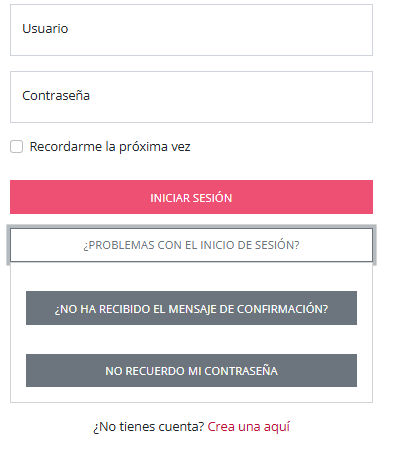
<table border="1" id="bkmrk-p%C3%A1gina-%C2%BFproblemas-co" style="border-collapse: collapse; width: 100%; height: 194.099px; border-width: 1px;"><colgroup><col style="width: 41.8864%;"></col><col style="width: 58.1024%;"></col></colgroup><tbody><tr style="height: 80.0994px; background-color: rgb(236, 240, 241);"><td style="height: 80.0994px; border-width: 1px;"> **Elemento**

</td><td style="height: 80.0994px; border-width: 1px;"> **Descripción**</td></tr><tr style="height: 64px;"><td style="height: 64px; border-width: 1px;">Botón "¿No ha recibido el mensaje de confirmación?"</td><td style="height: 64px; border-width: 1px;">Acceso a página "Verifica tu dirección de correo electrónico"</td></tr><tr style="height: 50px;"><td style="height: 50px; border-width: 1px;">Botón "No recuerdo la contraseña"</td><td style="height: 50px; border-width: 1px;">Página para modificar contraseña de usuario registrado</td></tr></tbody></table>

#####   


##### **1.3 Verifica tu correo electrónico** 
![image.png](https://kb.wakaprint.com/uploads/images/gallery/2025-08/scaled-1680-/nYtimage.png)

<table border="1" id="bkmrk-p%C3%A1gina-%22verifica-tu-" style="border-collapse: collapse; width: 100%; height: 230.758px; border-width: 1px;"><colgroup><col style="width: 41.8864%;"></col><col style="width: 58.1024%;"></col></colgroup><tbody><tr style="height: 80.071px; background-color: rgb(236, 240, 241);"><td style="height: 80.071px; border-width: 1px;"> **Elemento**

</td><td style="height: 80.071px; border-width: 1px;"> **Descripción**</td></tr><tr style="height: 49.9915px;"><td style="height: 49.9915px; border-width: 1px;">Campo para escribir cuenta de correo </td><td style="height: 49.9915px; border-width: 1px;">Para verificar la cuenta de correo</td></tr><tr style="height: 50px;"><td style="height: 50px; border-width: 1px;">Botón "Continuar"</td><td style="height: 50px; border-width: 1px;">Para iniciar la acción de envío de correo de verificación de cuenta de usuario</td></tr><tr style="height: 50.696px;"><td style="border-width: 1px; height: 50.696px;">Botón "¿Ya está registrado? Iniciar sesión"</td><td style="border-width: 1px; height: 50.696px;">Para volver a la página de inicio de sesión</td></tr></tbody></table>

#####   


##### **1.4 Recuperar la contraseña** 

[![image.png](https://kb.wakaprint.com/uploads/images/gallery/2025-08/scaled-1680-/Qgjimage.png)](https://kb.wakaprint.com/uploads/images/gallery/2025-08/Qgjimage.png)
<table border="1" id="bkmrk-p%C3%A1gina-%22recuperar-la" style="border-collapse: collapse; width: 100%; height: 233.469px; border-width: 1px;"><colgroup><col style="width: 41.8989%;"></col><col style="width: 58.0899%;"></col></colgroup><tbody><tr style="height: 80.071px; background-color: rgb(236, 240, 241);"><td style="height: 80.071px; border-width: 1px;"> **Elemento**

</td><td style="height: 80.071px; border-width: 1px;"> **Descripción**</td></tr><tr style="height: 50px;"><td style="height: 50px; border-width: 1px;">Campo para escribir cuenta de correo   
  
  
</td><td style="height: 50px; border-width: 1px;">Si anteriormente realizó un pedido como invitado y utiliza este formulario, se creará una cuenta que incluirá esos pedidos.</td></tr><tr style="height: 50.696px;"><td style="border-width: 1px; height: 50.696px;">Verificación reCaptcha  
  
  
</td><td style="border-width: 1px; height: 50.696px;">A ajustar por el administrador este servicio en Ajustes-&gt; Ajustes Generales-&gt; Usuarios.   
</td></tr><tr style="height: 52.7017px;"><td style="height: 50px; border-width: 1px;">Botón "Continuar"  
  
</td><td style="height: 50px; border-width: 1px;">Para iniciar la acción de cambiar contraseña</td></tr></tbody></table>

<p class="callout warning"> **⚠ Importante:**  
Activar **reCAPTCHA** en el registro de cuentas evita registros falsos y protege la tienda contra bots. Esta medida mejora la seguridad y mantiene la base de datos de clientes libre de cuentas no válidas.  
En preguntas frecuentes de este manual se informa de cómo configurarlo.  
  
</p>

#### **2 - Direcciones** 

[![image.png](https://kb.wakaprint.com/uploads/images/gallery/2025-08/scaled-1680-/KyCimage.png)](https://kb.wakaprint.com/uploads/images/gallery/2025-08/KyCimage.png)

<table border="1" id="bkmrk-p%C3%A1gina-2--%C2%A0-direccio" style="border-collapse: collapse; width: 100%; height: 682.969px; border-width: 1px;"><colgroup><col style="width: 29.1685%;"></col><col style="width: 70.8202%;"></col></colgroup><tbody><tr style="height: 80.0994px; background-color: rgb(236, 240, 241);"><td style="height: 80.0994px; border-width: 1px;"> **Elemento**

</td><td style="height: 80.0994px; border-width: 1px;"> **Descripción**</td></tr><tr style="height: 65.9517px;"><td style="height: 65.9517px; border-width: 1px;">Casilla para marcar "Es una empresa"</td><td style="height: 65.9517px; border-width: 1px;">Para que la factura sea emitida a nombre de una empresa. Abre un campo para escribir nombre de la empresa. El nombre y el apellido se entenderán como la persona responsable del pedido. En el campo llamado DNI/NIF se escribirá el que corresponda si es empresa o particular.  
  
  
</td></tr><tr style="height: 65.9517px;"><td style="height: 65.9517px; border-width: 1px;">Información de ayuda</td><td style="height: 65.9517px; border-width: 1px;">La factura se emitirá a nombre de la empresa indicada en el campo superior. El nombre y el apellido se entenderán como la persona responsable del pedido.  
  
  
</td></tr><tr style="height: 60px;"><td style="border-width: 1px; height: 60px;">Formulario de misma dirección para envío y facturación</td><td style="border-width: 1px; height: 60px;">Dispone de selectos de país. Al seleccionar el país, se muestra un selector de provincias. El cliente ha de cumplimentar este formulario para poder operar en la página 3 del carrito.  
  
  
</td></tr><tr style="height: 65px;"><td style="height: 65px; border-width: 1px;">Formulario para cuando la dirección de envío sea diferente de la de facturación  
  
  
</td><td style="height: 65px; border-width: 1px;">Desactivar casilla marcada "Envío a la misma dirección que la factura" para acceder al formulario de dirección de envío diferente a la de facturación. El formulario es como el primero.</td></tr><tr style="height: 61.9602px;"><td style="height: 61.9602px; border-width: 1px;">Información de privacidad</td><td style="height: 61.9602px; border-width: 1px;">\*La información de la dirección puede almacenarse de manera segura en nuestros sistemas durante 5 minutos para usarla al confirmar el pedido. En lace a Política de privacidad.</td></tr><tr style="height: 61.6335px;"><td style="border-width: 1px; height: 43.6932px;">Resumen</td><td style="border-width: 1px; height: 43.6932px;">Se mantiene como en la página 0</td></tr></tbody></table>

#### **3 - Métodos de envío**


[![image.png](https://kb.wakaprint.com/uploads/images/gallery/2025-08/scaled-1680-/7qnimage.png)](https://kb.wakaprint.com/uploads/images/gallery/2025-08/7qnimage.png)

<table border="1" id="bkmrk-elemento-descripci%C3%B3n-1" style="border-collapse: collapse; width: 100%; height: 682.969px; border-width: 1px;"><colgroup><col style="width: 29.1685%;"></col><col style="width: 70.8202%;"></col></colgroup><tbody><tr style="height: 80.0994px; background-color: rgb(236, 240, 241);"><td style="height: 80.0994px; border-width: 1px;"> **Elemento**

</td><td style="height: 80.0994px; border-width: 1px;"> **Descripción**</td></tr><tr style="height: 65.9517px;"><td style="height: 65.9517px; border-width: 1px;">Casillas para marcar</td><td style="height: 65.9517px; border-width: 1px;">Selector de método de envío  
  
  
</td></tr><tr style="height: 65.9517px;"><td style="height: 65.9517px; border-width: 1px;">Resumen</td><td style="height: 65.9517px; border-width: 1px;">Se actualiza el importe de "Costos de envío", en función de la selección del cliente y la configuración de los transportistas.   
  
  
</td></tr></tbody></table>

Los métodos de envío disponibles para elegir por el cliente dependerán de que se cumplan las siguientes tres variables:

- Que están creados y activos
- Que están disponibles para la localización de destino
- Que están disponibles en el producto

#####  **3.1 Configuración personalizada**

  
[![image.png](https://kb.wakaprint.com/uploads/images/gallery/2025-08/scaled-1680-/OYtimage.png)](https://kb.wakaprint.com/uploads/images/gallery/2025-08/OYtimage.png)
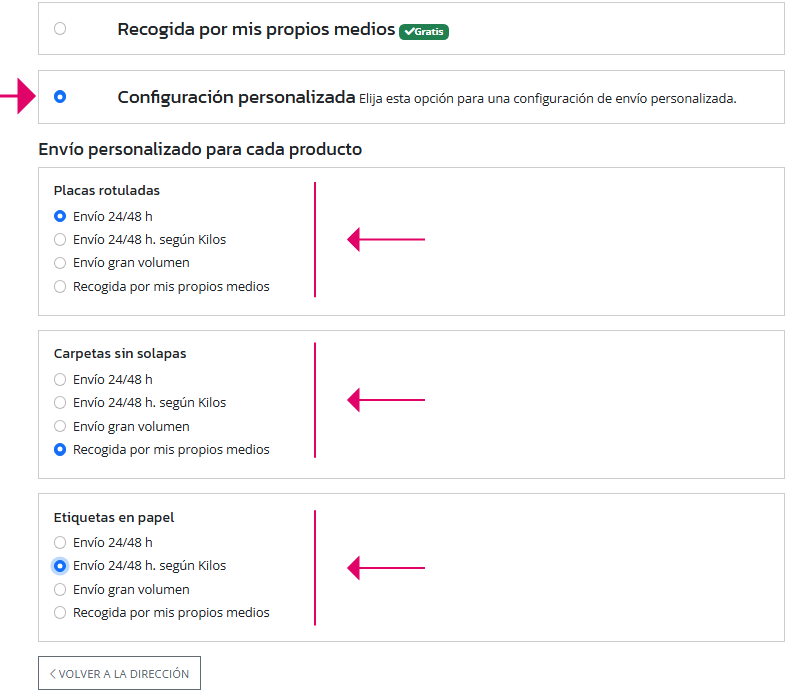
<p class="callout info">  
Mediante la opción de envío llamada "Configuración personalizada" el cliente puede hasta seleccionar un método de envío para cada producto del carrito, siempre y cuando se cumplan las tres variables descritas anteriormente.  
  
</p>

##### **4 - Formas de pago** 

[![image.png](https://kb.wakaprint.com/uploads/images/gallery/2025-08/scaled-1680-/Epzimage.png)](https://kb.wakaprint.com/uploads/images/gallery/2025-08/Epzimage.png)

#####   


<table border="1" id="bkmrk-p%C3%A1gina-3--%C2%A0-direccio" style="border-collapse: collapse; width: 100%; height: 682.969px; border-width: 1px;"><colgroup><col style="width: 29.1685%;"></col><col style="width: 70.8202%;"></col></colgroup><tbody><tr style="height: 80.0994px; background-color: rgb(236, 240, 241);"><td style="height: 80.0994px; border-width: 1px;"> **Elemento**

</td><td style="height: 80.0994px; border-width: 1px;"> **Descripción**</td></tr><tr style="height: 65.9517px;"><td style="height: 65.9517px; border-width: 1px;">Casillas para marcar</td><td style="height: 65.9517px; border-width: 1px;">Selector de método de pago. Ver página de métodos de pago de este capítulo del manual.  
  
  
</td></tr><tr style="height: 65.9517px;"><td style="height: 65.9517px; border-width: 1px;">Botón "Volver a la sección de Transportista"</td><td style="height: 65.9517px; border-width: 1px;">La factura se emitirá a nombre de la empresa indicada en el campo superior. El nombre y el apellido se entenderán como la persona responsable del pedido.  
  
  
</td></tr></tbody></table>

# 2.8.1.5 Reclamaciones Introducción < Ventas

En la sección "Ajuste" del menú lateral del gestor se encuentra la sección "Ventas". Al acceder a "Ventas" se muestra el siguiente submenú. En él se encuentra el acceso a "Reclamaciones"

[![image.png](https://kb.wakaprint.com/uploads/images/gallery/2025-08/scaled-1680-/jpgimage.png)](https://kb.wakaprint.com/uploads/images/gallery/2025-08/jpgimage.png)
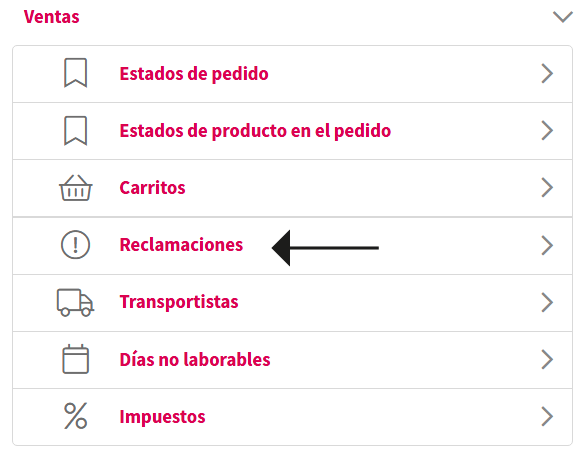
### **Reclamaciones introducción**


Desde este apartado accedemos a las reclamaciones realizadas por los clientes. Se puede cambiar el estado de las mismas y responder al cliente. También se puede crear una nueva reclamación y responder desde el pedido. Ver página de "Pedidos" de este capítulo.

<p class="callout info">  
Para ver el funcionamiento **del lado del cliente** consultar la página de este capítulo llamada **"Ayuda al Usuario"**  
  
</p>

#####   


##### **1. Grupos de razones y razones para reclamaciones introducción**

En el sistema, las **razones para reclamaciones** son los motivos que un cliente o administrador puede seleccionar para justificar una incidencia, devolución o solicitud de revisión de un pedido.

Para organizarlas mejor, las razones se agrupan en **grupos de razones**. Estos grupos permiten clasificar los motivos por categorías generales, facilitando la gestión y el análisis de las reclamaciones.

**Ejemplo:**

- **Grupo de razones:** *Problemas con el producto*
    
    
    - **Razones:** Producto defectuoso, Tamaño incorrecto, Color diferente al solicitado.
- **Grupo de razones:** *Problemas con el envío*
    
    
    - **Razones:** Retraso en la entrega, Paquete dañado, Dirección incorrecta.

Esta estructura ayuda al administrador a:

1. Mantener un registro ordenado de las reclamaciones.
2. Analizar con rapidez los motivos más frecuentes.
3. Definir acciones correctivas para mejorar el servicio.

#####   


##### **2. Crear Grupos de Razones**

  
Los grupos de razones son categorías que agrupan las distintas razones de una reclamación para facilitar su organización y análisis.  
Para crearlas acceder a la interfaz de crear razones desde ajustes-&gt; Ayuda de usuario-&gt;Grupos de razones.

[![image.png](https://kb.wakaprint.com/uploads/images/gallery/2025-08/scaled-1680-/SVbimage.png)](https://kb.wakaprint.com/uploads/images/gallery/2025-08/SVbimage.png)

##### **3. Interfaz de grupos de razones en lista**

[![image.png](https://kb.wakaprint.com/uploads/images/gallery/2025-08/scaled-1680-/nd9image.png)](https://kb.wakaprint.com/uploads/images/gallery/2025-08/nd9image.png)
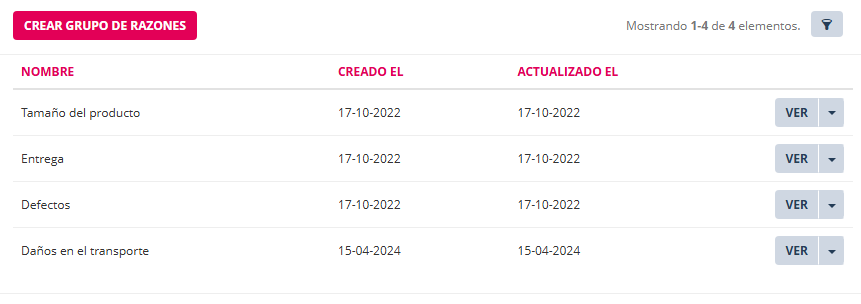
<table border="1" id="bkmrk-ajuste-utilidad-crea" style="border-collapse: collapse; width: 100%; height: 371.771px; border-width: 1px;"><colgroup><col style="width: 30.8995%;"></col><col style="width: 69.1143%;"></col></colgroup><tbody><tr style="height: 52.8646px; background-color: rgb(236, 240, 241);"><td style="height: 52.8646px; border-width: 1px;"> **Ajuste** </td><td style="height: 52.8646px; border-width: 1px;"> **Utilidad**</td></tr><tr style="height: 50px;"><td style="height: 50px; border-width: 1px;">Crear grupo de razones botón</td><td style="height: 50px; border-width: 1px;">Acceso a la interfaz de crear grupo de razones</td></tr><tr style="height: 50px;"><td style="height: 29.8785px; border-width: 1px;">Filtros</td><td style="height: 29.8785px; border-width: 1px;">Buscar, filtrar y ordenar</td></tr><tr style="height: 50px;"><td style="border-width: 1px;">Reiniciar botón</td><td style="border-width: 1px;">Quitar los filtros aplicados</td></tr><tr style="height: 50px;"><td style="height: 29.8785px; border-width: 1px;">Nombre</td><td style="height: 29.8785px; border-width: 1px;">Nombre a dar al grupo de razones</td></tr><tr style="height: 50px;"><td style="height: 29.8785px; border-width: 1px;">Creado el</td><td style="height: 29.8785px; border-width: 1px;">Fecha de creación del grupo</td></tr><tr style="height: 50px;"><td style="height: 29.8785px; border-width: 1px;">Actualizada</td><td style="height: 29.8785px; border-width: 1px;">Fecha de la última acción</td></tr><tr style="height: 50px;"><td style="height: 29.8785px; border-width: 1px;">"Ver" botón</td><td style="height: 29.8785px; border-width: 1px;">Acceder a consultar grupo de razones y cambiar nombre</td></tr><tr style="height: 50px;"><td style="height: 29.8785px; border-width: 1px;">"Ver" botón - Flecha - Actualizar</td><td style="height: 29.8785px; border-width: 1px;">Acceder a interfaz de editar grupo de razones</td></tr><tr style="height: 50px;"><td style="height: 29.8785px; border-width: 1px;">"Ver" botón - Flecha - Eliminar</td><td style="height: 29.8785px; border-width: 1px;">Eliminar grupo de razones</td></tr></tbody></table>

#####  **4. Pasos para crear grupo de razones  [![image.png](https://kb.wakaprint.com/uploads/images/gallery/2025-08/scaled-1680-/CK7image.png)](https://kb.wakaprint.com/uploads/images/gallery/2025-08/CK7image.png)** 

1. Clic en botón Crear nuevo grupo de razones.
2. Asignarle un nombre.
3. Clic en botón crear.

##### **5. Crear Razones**

Las razones son los motivos específicos que describen la causa de la reclamación dentro de un grupo, como “producto defectuoso” o “retraso en la entrega”.

Para crearlas acceder a la interfaz de crear razones desde ajustes-&gt; Ayuda de usuario-&gt;Razones.

##### **6. Interfaz de razones en lista**

[![image.png](https://kb.wakaprint.com/uploads/images/gallery/2025-08/scaled-1680-/0VPimage.png)](https://kb.wakaprint.com/uploads/images/gallery/2025-08/0VPimage.png)
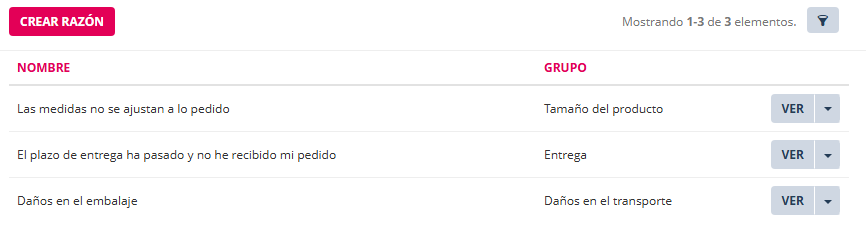
<table border="1" id="bkmrk-ajuste-utilidad-crea-0" style="border-collapse: collapse; width: 100%; height: 371.771px; border-width: 1px;"><colgroup><col style="width: 30.8995%;"></col><col style="width: 69.1143%;"></col></colgroup><tbody><tr style="height: 52.8646px; background-color: rgb(236, 240, 241);"><td style="height: 52.8646px; border-width: 1px;"> **Ajuste** </td><td style="height: 52.8646px; border-width: 1px;"> **Utilidad**</td></tr><tr style="height: 50px;"><td style="height: 50px; border-width: 1px;">Crear grupo de razón botón</td><td style="height: 50px; border-width: 1px;">Acceso a la interfaz de crear razón</td></tr><tr style="height: 50px;"><td style="height: 29.8785px; border-width: 1px;">Filtros</td><td style="height: 29.8785px; border-width: 1px;">Buscar, filtrar y ordenar</td></tr><tr style="height: 50px;"><td style="border-width: 1px;">Reiniciar botón</td><td style="border-width: 1px;">Quitar los filtros aplicados</td></tr><tr style="height: 50px;"><td style="height: 29.8785px; border-width: 1px;">Nombre</td><td style="height: 29.8785px; border-width: 1px;">Nombre a dar a la razón</td></tr><tr style="height: 50px;"><td style="height: 29.8785px; border-width: 1px;">Grupo</td><td style="height: 29.8785px; border-width: 1px;">Grupo de razones en el que se agrupa la razón</td></tr><tr style="height: 50px;"><td style="height: 29.8785px; border-width: 1px;">"Ver" botón</td><td style="height: 29.8785px; border-width: 1px;">Acceder a consultar razón y cambiar su nombre</td></tr><tr style="height: 50px;"><td style="height: 29.8785px; border-width: 1px;">"Ver" botón - Flecha - Actualizar</td><td style="height: 29.8785px; border-width: 1px;">Acceder a interfaz de editar razón.</td></tr><tr style="height: 50px;"><td style="height: 29.8785px; border-width: 1px;">"Ver" botón - Flecha - Eliminar</td><td style="height: 29.8785px; border-width: 1px;">Eliminar razón</td></tr></tbody></table>

####   


##### **7. Interfaz de crear y editar razones** 

[![image.png](https://kb.wakaprint.com/uploads/images/gallery/2025-08/scaled-1680-/8H2image.png)](https://kb.wakaprint.com/uploads/images/gallery/2025-08/8H2image.png)
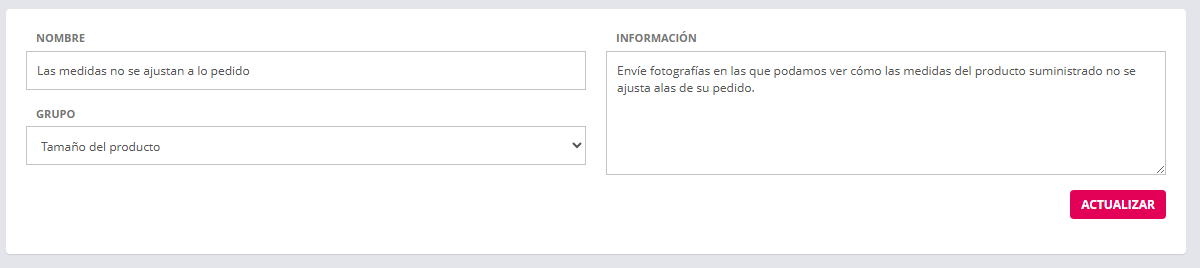
<table border="1" id="bkmrk-ajuste-utilidad-nomb" style="border-collapse: collapse; width: 100%; height: 371.771px; border-width: 1px;"><colgroup><col style="width: 30.8995%;"></col><col style="width: 69.1143%;"></col></colgroup><tbody><tr style="height: 52.8646px; background-color: rgb(236, 240, 241);"><td style="height: 52.8646px; border-width: 1px;"> **Ajuste** </td><td style="height: 52.8646px; border-width: 1px;"> **Utilidad**</td></tr><tr style="height: 50px;"><td style="height: 50px; border-width: 1px;">Nombre</td><td style="height: 50px; border-width: 1px;">Motivo de la reclamación</td></tr><tr style="height: 50px;"><td style="height: 29.8785px; border-width: 1px;">Grupo</td><td style="height: 29.8785px; border-width: 1px;">Selector para definir el grupo de razones en el que se incluye la razón</td></tr><tr style="height: 50px;"><td style="height: 29.8785px; border-width: 1px;">Información</td><td style="height: 29.8785px; border-width: 1px;">Editor de texto para solicitar la información que ha de facilitar el cliente para valorar el motivo de la reclamación </td></tr></tbody></table>

# 2.8.1.5.1 Crear y responder Reclamaciones

### **Crear reclamación**

####  **1. Reclamaciones interfaz en lista**

[![image.png](https://kb.wakaprint.com/uploads/images/gallery/2025-08/scaled-1680-/HNmimage.png)](https://kb.wakaprint.com/uploads/images/gallery/2025-08/HNmimage.png)
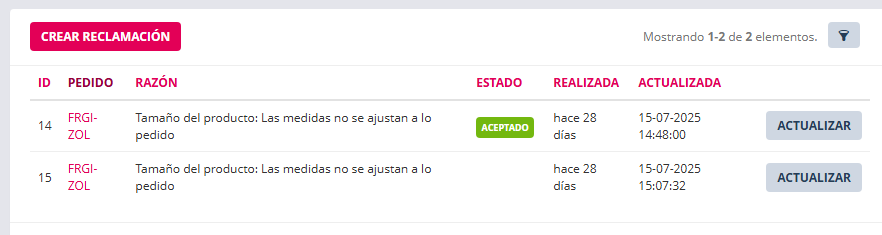
<table border="1" id="bkmrk-ajuste-utilidad-filt" style="border-collapse: collapse; width: 100%; height: 371.771px; border-width: 1px;"><colgroup><col style="width: 25.7143%;"></col><col style="width: 74.2994%;"></col></colgroup><tbody><tr style="height: 52.8646px; background-color: rgb(236, 240, 241);"><td style="height: 52.8646px; border-width: 1px;"> **Ajuste** </td><td style="height: 52.8646px; border-width: 1px;"> **Utilidad**</td></tr><tr style="height: 50px;"><td style="height: 50px; border-width: 1px;">Crear reclamación botón</td><td style="height: 50px; border-width: 1px;">Acceso a la interfaz de crear reclamación</td></tr><tr style="height: 50px;"><td style="height: 29.8785px; border-width: 1px;">Filtros</td><td style="height: 29.8785px; border-width: 1px;">Buscar, filtrar y ordenar</td></tr><tr style="height: 50px;"><td style="border-width: 1px;">Reiniciar botón</td><td style="border-width: 1px;">Quitar los filtros aplicados</td></tr><tr style="height: 50px;"><td style="height: 29.8785px; border-width: 1px;">ID</td><td style="height: 29.8785px; border-width: 1px;">Identificador único de carrito</td></tr><tr style="height: 50px;"><td style="height: 29.8785px; border-width: 1px;">Pedido</td><td style="height: 29.8785px; border-width: 1px;">Referencia del pedido. Texto enlazado a pedido.</td></tr><tr style="height: 50px;"><td style="height: 29.8785px; border-width: 1px;">Razón</td><td style="height: 29.8785px; border-width: 1px;">Razón de la reclamación. Se deben crear las razones para luego seleccionar una.</td></tr><tr style="height: 50px;"><td style="height: 29.8785px; border-width: 1px;">Estado</td><td style="height: 29.8785px; border-width: 1px;">Estado de la reclamación</td></tr><tr style="height: 50px;"><td style="height: 29.8785px; border-width: 1px;">Realizada el</td><td style="height: 29.8785px; border-width: 1px;">Fecha de creación de la reclamación</td></tr><tr style="height: 50px;"><td style="height: 29.8785px; border-width: 1px;">Actualizada</td><td style="height: 29.8785px; border-width: 1px;">Fecha de la última acción</td></tr><tr style="height: 50px;"><td style="border-width: 1px; height: 29.8785px;">Actualizar botón</td><td style="border-width: 1px; height: 29.8785px;">Acceso a responder y cambiar estado de reclamación</td></tr></tbody></table>

####   


####   


#### **2. Interfaz de crear reclamación** 

[![image.png](https://kb.wakaprint.com/uploads/images/gallery/2025-08/scaled-1680-/Bxmimage.png)](https://kb.wakaprint.com/uploads/images/gallery/2025-08/Bxmimage.png)
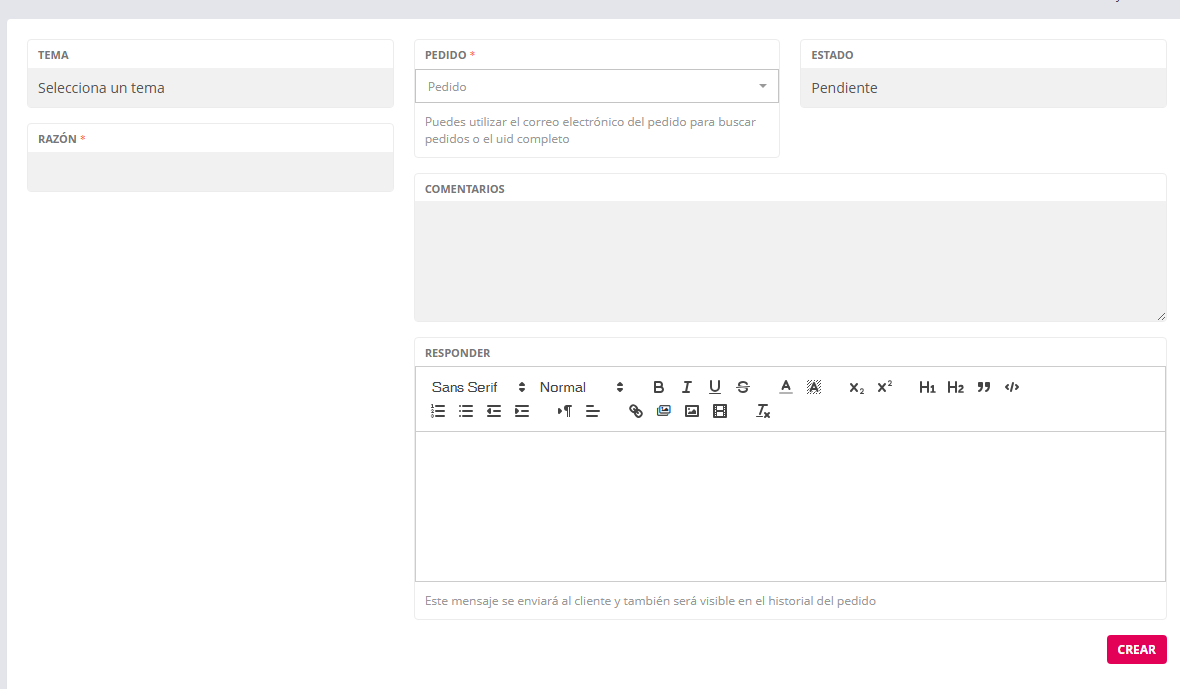
<table border="1" id="bkmrk-ajuste-utilidad-tema" style="border-collapse: collapse; width: 100%; height: 371.771px; border-width: 1px;"><colgroup><col style="width: 25.7143%;"></col><col style="width: 74.2994%;"></col></colgroup><tbody><tr style="height: 52.8646px; background-color: rgb(236, 240, 241);"><td style="height: 52.8646px; border-width: 1px;"> **Ajuste** </td><td style="height: 52.8646px; border-width: 1px;"> **Utilidad**</td></tr><tr style="height: 50px;"><td style="height: 50px; border-width: 1px;">Tema</td><td style="height: 50px; border-width: 1px;">Selector de Grupo de razones</td></tr><tr style="height: 50px;"><td style="height: 29.8785px; border-width: 1px;">Razón</td><td style="height: 29.8785px; border-width: 1px;">Selector de razón. Requerido. </td></tr><tr style="height: 50px;"><td style="border-width: 1px;">Pedido</td><td style="border-width: 1px;">Buscador de pedido objeto de la reclamación. Requerido. </td></tr><tr style="height: 50px;"><td style="height: 29.8785px; border-width: 1px;">Estado</td><td style="height: 29.8785px; border-width: 1px;">Selector de estado de la reclamación. Cuatro estados disponibles. </td></tr><tr style="height: 50px;"><td style="height: 29.8785px; border-width: 1px;">Comentarios</td><td style="height: 29.8785px; border-width: 1px;">Editor de texto para informar sobre la reclamación. El cliente puede verla.</td></tr><tr style="height: 50px;"><td style="height: 29.8785px; border-width: 1px;">Responder</td><td style="height: 29.8785px; border-width: 1px;">Editor de texto avanzado para responder al cliente. </td></tr><tr style="height: 50px;"><td style="height: 29.8785px; border-width: 1px;">"Crear" botón</td><td style="height: 29.8785px; border-width: 1px;">Guarda reclamación.</td></tr></tbody></table>

 \*9277

<p class="callout success">  
  
En pedidos, la ficha de pedido dispone de enlace tipo botón llamado "Registrar Reclamación" que lleva a crear reclamación en la sección Ajustes-&gt;Ventas-&gt;Reclamaciones  
  
**El pedido dispone de registro de reclamaciones.** Al hacer clic en ellas conduce a la actualización de la reclamación en la sección Ajustes-&gt;Ventas-&gt;Reclamaciones-&gt;Reclamación correspondiente. Desde aquí se puede responder a la reclamación. El cliente recibirá correo con la respuesta.  
  
  
</p>

<p class="callout warning">  
  
En una reclamación ya registrada se podrá modificar únicamente el estado de la misma y redactar tantas respuestas como sean necesarias.   
Desde el botón "Historia" se puede consultar el registro de cambios de estado, de respuestas de la reclamación.  
En el historial se registra el nombre del perfil del usuario que ha hecho el cambio.  
  
  
</p>

####  **3. Pasos para crear reclamación** 

a. Acceder a "Reclamaciones" bien desde el pedido o desde Ajustes-&gt;Ventas-&gt;Reclamaciones

a. Clic en botón "Crear reclamación".

b. Seleccionar un tema (Grupo de razones).   
  
c. Seleccionar una razón

d. Seleccionar uno de los cuatro estados para la reclamación. El que proceda.

e. Añadir comentarios. A tener en cuenta que los puede leer el cliente.

f. Clic en botón "Crear" para guardar la reclamación.

#### **3. Pasos para responder reclamación**

a. Acceder a "Reclamaciones" bien desde el pedido o desde Ajustes-&gt;Ventas-&gt;Reclamaciones.

b. Supuestos:

1. Si se accede desde Ajustes-&gt;Ventas-&gt;Reclamaciones, localizar en el listado la reclamación, por la referencia el pedido.
2. Si se accede desde el pedido, se llega directamente a la interfaz de actualizar la reclamación específica.

c. En el editor de texto avanzado escribir la respuesta.

d. Si es necesario cambiar el estado de la reclamación.

e. Clic en botón "Actualizar" para enviar al cliente y registrar respuesta a la reclamación.

> **⚠ Importante:**  
> Mantener actualizados los **Términos y Condiciones** y demás avisos legales (política de privacidad, devoluciones, cookies, etc.) es clave para proteger legalmente la tienda, dar transparencia a los clientes y facilitar la gestión de reclamaciones. Estos textos son la referencia principal para resolver cualquier incidencia.

# 2.8.1.7 Transportistas Introducción < Ventas

En la sección "Ajuste" del menú lateral del gestor se encuentra la sección "Ventas".

Al acceder a "Ventas" se muestra el siguiente submenú. En él se encuentra el acceso a "Transportistas"

<p class="callout success">  
En esta sección se especifican los gastos de envío en función de métodos de envío y zonas   
  
</p>

[![image.png](https://kb.wakaprint.com/uploads/images/gallery/2025-08/scaled-1680-/0Oaimage.png)](https://kb.wakaprint.com/uploads/images/gallery/2025-08/0Oaimage.png)

<p class="callout warning">  
Antes de configurar los transportistas se requiere configurar "Localización". Consultar la página "Localización" de este capítulo.  
  
  
[![image.png](https://kb.wakaprint.com/uploads/images/gallery/2025-08/scaled-1680-/3zRimage.png)](https://kb.wakaprint.com/uploads/images/gallery/2025-08/3zRimage.png)  
</p>

####  **1. Tipos de comportamientos de trasportistas**

En la aplicación se pueden establecer y ofrecer múltiples transportistas. Cada uno de ellos pueden tener su configuración para aplicación de gastos de envío con opciones de tres modos de comportamiento.

- Gratis. No requiere crear rangos. Sí requiere zona.
- Por rangos de peso . Requiere crear rangos por peso de los productos según zona y transportista.
- Por rangos de importe. Requiere crear rangos por importe de compra según zona y transportista.

Para establecer los transportistas han de estar configurados los territorios, Países, Estados o provincias y Zonas.

<div class="pointer-container" id="bkmrk-%C2%A0-6"><div class="pointer anim is-page-editable"><svg class="svg-icon" data-icon="link" role="presentation" viewbox="0 0 24 24" xmlns="http://www.w3.org/2000/svg"></svg><div class="input-group inline block"> <button class="button outline icon" data-clipboard-target="#pointer-url" title="Copiar Enlace" type="button"><svg class="svg-icon" data-icon="copy" role="presentation" viewbox="0 0 24 24" xmlns="http://www.w3.org/2000/svg"></svg></button></div><svg class="svg-icon" data-icon="edit" role="presentation" viewbox="0 0 24 24" xmlns="http://www.w3.org/2000/svg"></svg></div></div><p class="callout info">  
La creación, actualización, comportamientos y rangos de importes de gastos de envío se realizan desde la sección del menú del gestor Ajustes-&gt;Ventas-&gt;Transportistas  
</p>

Ejemplo de posibles usos de múltiples transportistas:

- Recogida en tienda (comportamiento gratis).
- Envío a España península (con comportamiento por rangos de precios o rangos de peso localización provincias de España peninsular).
- Envío a España Islas Baleares (con con comportamiento por rangos de precios o rangos de peso)
- Envío a España Islas Canarias (con con comportamiento por rangos de precios o rangos de peso y diferente impuesto)  
      
    Todos los transportistas de este ejemplo tendrán previamente ajustados condicionantes de localización que evitarán que el cliente pueda seleccionar un transportista indebido para la dirección de envío indicada. En este ejemplo, con los ajustes de localización que se han realizado, el cliente no podrá tramitar el pedido con envío a un domicilio en una provincia de Islas Canarias con el envío a España Península, ni con el envío a España Islas Baleares.

#### **2. Transportistas en carrito vista del cliente - Página 3 del carrito**

[![image.png](https://kb.wakaprint.com/uploads/images/gallery/2025-08/scaled-1680-/adYimage.png)](https://kb.wakaprint.com/uploads/images/gallery/2025-08/adYimage.png)
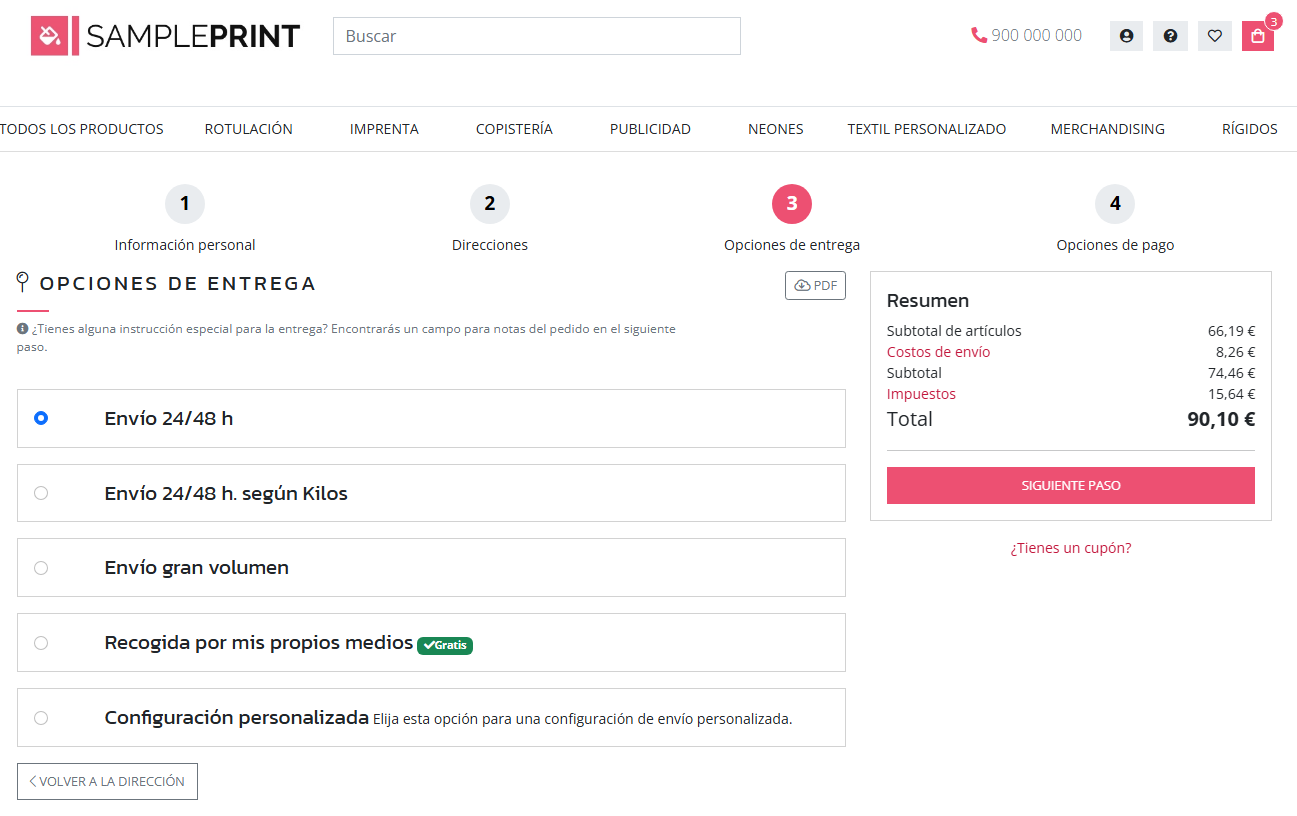
<p class="callout success">  
Para acceder a la página 3 del carrito el sistema requiere al cliente completar el formulario de la página 2  
  
</p>

En Wakaprint el cliente puede tener disponibles varios transportistas para elegir.   
  
La opción de "Configuración personalizada" permite al cliente seleccionar un transportista por producto. Si está opción no se marca el cliente podrá elegir un único transportista para todos los productos de su pedido.

Recordar que el carrito en versiones anteriores se presentaba al cliente en una sola página. En versiones actuales se presenta en varias páginas o también llamados pasos.

#### **3. Configurar transportista Recogida en tienda**

1\. Ir a opción del menú lateral del gestor a la opción Ajustes -&gt; Catálogo-&gt; Transportistas.

[![image.png](https://kb.wakaprint.com/uploads/images/gallery/2025-09/scaled-1680-/deMimage.png)](https://kb.wakaprint.com/uploads/images/gallery/2025-09/deMimage.png)

  
2\. Crear un nuevo transportista con comportamiento "Gratis".

[![image.png](https://kb.wakaprint.com/uploads/images/gallery/2025-09/scaled-1680-/GTkimage.png)](https://kb.wakaprint.com/uploads/images/gallery/2025-09/GTkimage.png)
   
3\. Llamarlo "Recoger en tienda".  
4\. Seleccionar tipo de impuesto aplicar a los gastos de envío.  
5\. Opcional. Añadir un descripción como información para administradores de la tienda.  
6\. Clic en botón "Habilitado" para que el transportista esté disponible en el carrito. Activo si está en rojo.   
7\. Clic en botón "Guardar".

[![image.png](https://kb.wakaprint.com/uploads/images/gallery/2025-09/scaled-1680-/VWvimage.png)](https://kb.wakaprint.com/uploads/images/gallery/2025-09/VWvimage.png)
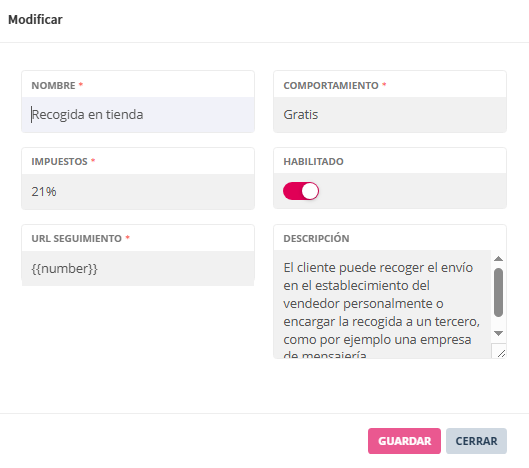
8\. Asignar al menos una zona en al transportista.

[![image.png](https://kb.wakaprint.com/uploads/images/gallery/2025-09/scaled-1680-/EOIimage.png)](https://kb.wakaprint.com/uploads/images/gallery/2025-09/EOIimage.png)

9\. Marcar las zonas en las que está disponible este transportista. En verde activas. En rojo no activas.

[![image.png](https://kb.wakaprint.com/uploads/images/gallery/2025-09/scaled-1680-/yu7image.png)](https://kb.wakaprint.com/uploads/images/gallery/2025-09/yu7image.png)
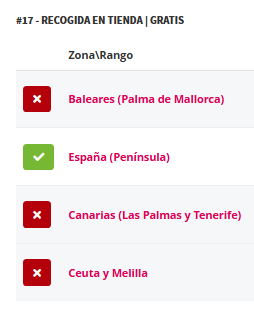
10\. El transportista puede estar activo en múltiples y todas las zonas.

[  
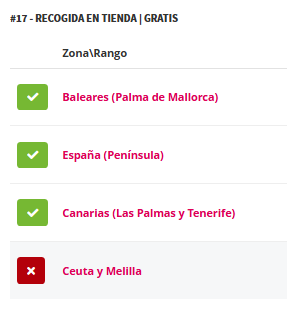
![image.png](https://kb.wakaprint.com/uploads/images/gallery/2025-09/scaled-1680-/eo5image.png)](https://kb.wakaprint.com/uploads/images/gallery/2025-09/eo5image.png)

####   


####   


#### **4. Excluir transportistas en productos**

La aplicación permite ajustar por producto los transportistas con los que se puede enviar. Es decir un producto puede tener disponible el envío con todos, uno, ninguno o varios transportistas concretos.

[![image.png](https://kb.wakaprint.com/uploads/images/gallery/2025-08/scaled-1680-/LxSimage.png)](https://kb.wakaprint.com/uploads/images/gallery/2025-08/LxSimage.png)
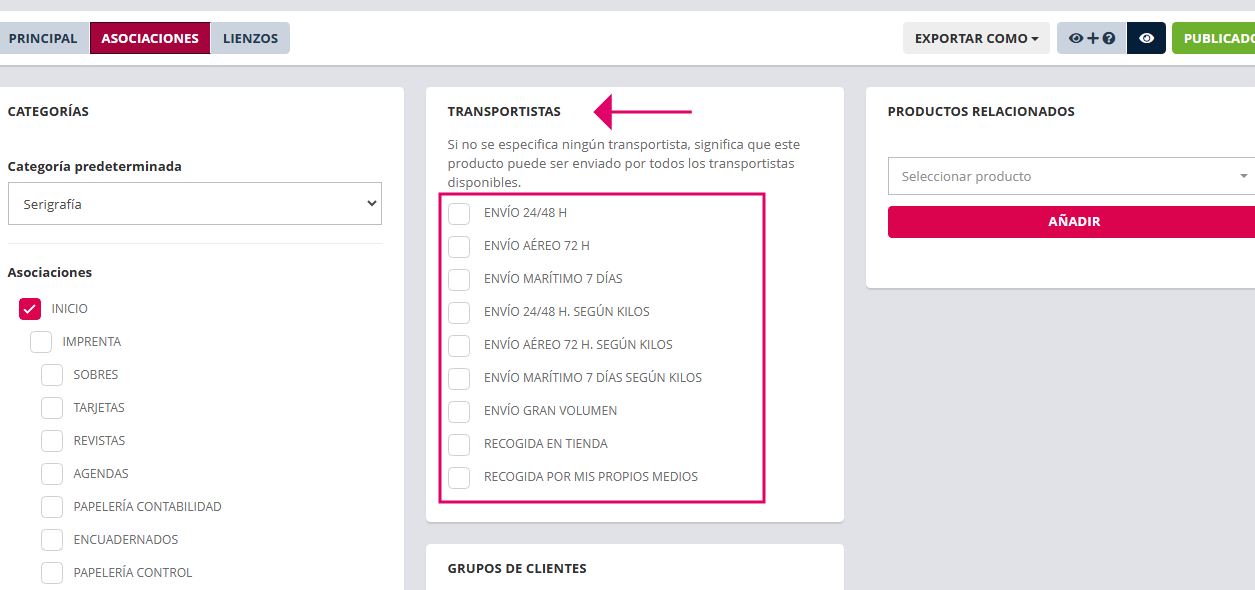
En el gestor de productos en cada ficha de producto se muestra una lista con todos los transportistas creados con una casilla para marcar cada uno.

- Si no se marca ninguno el producto podrá ser enviado con todos los transportistas creados. Al crear un producto nuevo la configuración de transportistas está así por defecto.
- Si se marca uno o varios se estará limitando el envío del producto a esos transportistas (los marcados).

<p class="callout success">  
Los métodos de envío disponibles para elegir por el cliente dependerán de que se cumplan las siguientes tres variables:  
  
1. Que están creados y activos  
2. Que están disponibles para la localización de destino  
3. Que están disponibles en el producto  
  
</p>

# 2.8.1.7.1 Transportistas interfaz

####   


#### **1. Interfaz General transportistas** 

Se muestran todos los transportistas creados en modo lista.

[![image.png](https://kb.wakaprint.com/uploads/images/gallery/2025-08/scaled-1680-/VBeimage.png)](https://kb.wakaprint.com/uploads/images/gallery/2025-08/VBeimage.png)
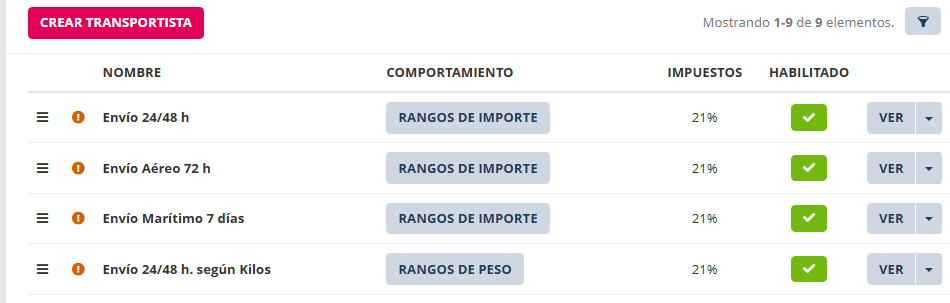
<table border="1" class="align-center" id="bkmrk-elemento-utilidad-%C2%A0p" style="border-collapse: collapse; width: 87.5309%; height: 1027.42px; border-width: 1px;"><tbody><tr style="height: 63.3906px; background-color: rgb(236, 240, 241);"><td class="align-left" style="width: 25.9887%; height: 63.3906px; border-width: 1px;"> **Elemento** </td><td class="align-left" style="width: 74.0113%; height: 63.3906px; border-width: 1px;"> **Utilidad**</td></tr><tr style="height: 57.75px;"><td class="align-left" style="width: 25.9887%; height: 57.75px; border-width: 1px;">Crear transportista

</td><td class="align-left" style="width: 74.0113%; height: 57.75px; border-width: 1px;">Botón para acceder a interfaz de crear un nuevo transportista</td></tr><tr style="height: 106.172px;"><td class="align-left" style="width: 25.9887%; height: 106.172px; border-width: 1px;">[![image.png](https://kb.wakaprint.com/uploads/images/gallery/2025-08/scaled-1680-/vA8image.png)](https://kb.wakaprint.com/uploads/images/gallery/2025-08/vA8image.png)

</td><td class="align-left" style="width: 74.0113%; height: 106.172px; border-width: 1px;">Icono filtros. Buscar y filtrar

</td></tr><tr style="height: 75.375px;"><td style="width: 25.9887%; border-width: 1px; height: 75.375px;">Paginación

</td><td style="width: 74.0113%; border-width: 1px; height: 75.375px;">Cantidad de filas que se ven por página y total de filas

</td></tr><tr style="height: 60.75px;"><td class="align-left" style="width: 25.9887%; height: 60.75px; border-width: 1px;">Reiniciar

</td><td class="align-left" style="width: 74.0113%; height: 60.75px; border-width: 1px;">Botón para quitar los filtros aplicados  
</td></tr><tr style="height: 81.375px;"><td class="align-left" style="width: 25.9887%; border-width: 1px; height: 81.375px;">[![image.png](https://kb.wakaprint.com/uploads/images/gallery/2025-08/scaled-1680-/xGwimage.png)](https://kb.wakaprint.com/uploads/images/gallery/2025-08/xGwimage.png)

</td><td class="align-left" style="width: 74.0113%; border-width: 1px; height: 81.375px;">Icono para cambiar el orden de los elementos en filas, con clic y mover.   
El orden actual define la prioridad para que un transportista sea seleccionado</td></tr><tr style="height: 107.375px;"><td style="width: 25.9887%; border-width: 1px; height: 107.375px;">[![image.png](https://kb.wakaprint.com/uploads/images/gallery/2025-08/scaled-1680-/xwximage.png)](https://kb.wakaprint.com/uploads/images/gallery/2025-08/xwximage.png)

</td><td class="align-left" style="width: 74.0113%; border-width: 1px; height: 107.375px;">Icono que da información de cantidad de zonas en las que está configurado el transportista.</td></tr><tr style="height: 99.9844px;"><td style="width: 25.9887%; border-width: 1px; height: 99.9844px;">Nombre

</td><td class="align-left" style="width: 74.0113%; border-width: 1px; height: 99.9844px;">Nombre dado al transportista. Visible para el cliente en el selector de gastos de envío.  


</td></tr><tr style="height: 102.562px;"><td style="width: 25.9887%; border-width: 1px; height: 102.562px;">Comportamiento

</td><td class="align-left" style="width: 74.0113%; border-width: 1px; height: 102.562px;">Botón para acceder a configuración de comportamiento del transportista. Indica además el comportamiento que tiene configurado.

</td></tr><tr style="height: 81.5469px;"><td class="align-left" style="width: 25.9887%; border-width: 1px; height: 81.5469px;">Impuestos

</td><td class="align-left" style="width: 74.0113%; border-width: 1px; height: 81.5469px;">Información del porcentaje de impuestos que está aplicando el transportista en los gastos de envío.</td></tr><tr style="height: 54.375px;"><td style="width: 25.9887%; border-width: 1px; height: 54.375px;">Habilitar Botón

</td><td class="align-left" style="width: 74.0113%; border-width: 1px; height: 54.375px;">Botón para habilitar o deshabilitar transportista</td></tr><tr style="height: 71.375px;"><td style="width: 25.9887%; border-width: 1px; height: 71.375px;">"Ver" botón

</td><td class="align-left" style="width: 74.0113%; border-width: 1px; height: 71.375px;">Para consulta de la configuración del transportista</td></tr><tr style="height: 65.3906px;"><td style="width: 25.9887%; border-width: 1px; height: 65.3906px;">"Ver" botón flecha

</td><td class="align-left" style="width: 74.0113%; border-width: 1px; height: 65.3906px;">Abre menú para acceder a, Rangos, Modificar y Eliminar</td></tr></tbody></table>

#### **2. Crear o modificar transportista Interfaz**

[![image.png](https://kb.wakaprint.com/uploads/images/gallery/2025-08/scaled-1680-/qEPimage.png)](https://kb.wakaprint.com/uploads/images/gallery/2025-08/qEPimage.png)
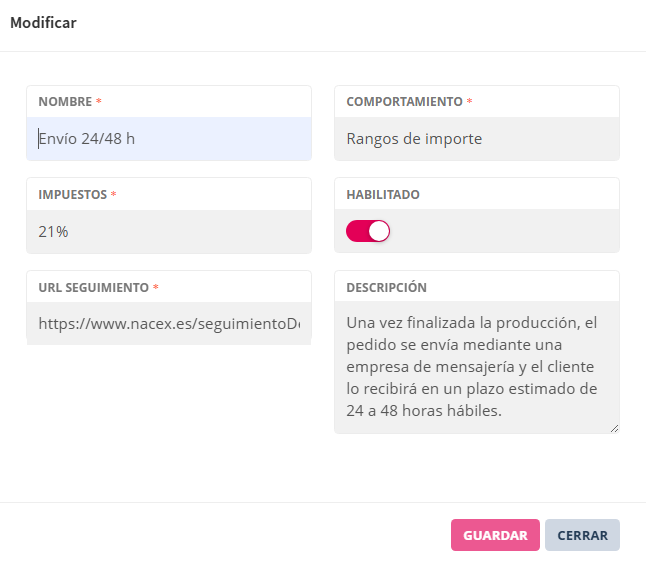
<table border="1" class="align-center" id="bkmrk-elemento-utilidad-no" style="border-collapse: collapse; width: 87.5309%; height: 606.391px; border-width: 1px;"><tbody><tr style="height: 63.3906px; background-color: rgb(236, 240, 241);"><td class="align-left" style="width: 25.9887%; height: 63.3906px; border-width: 1px;"> **Elemento** </td><td class="align-left" style="width: 74.0113%; height: 63.3906px; border-width: 1px;"> **Utilidad**</td></tr><tr style="height: 82.75px;"><td class="align-left" style="width: 25.9887%; height: 82.75px; border-width: 1px;">Nombre

</td><td class="align-left" style="width: 74.0113%; height: 82.75px; border-width: 1px;">Campo para definir el nombre del transportista. El cliente lo verá en el selector de gastos de envío.</td></tr><tr style="height: 71.1719px;"><td class="align-left" style="width: 25.9887%; border-width: 1px; height: 71.1719px;">Impuestos

</td><td class="align-left" style="width: 74.0113%; border-width: 1px; height: 71.1719px;">Selector para definir el porcentaje de impuestos que aplica el transportista en los gastos de envío.</td></tr><tr style="height: 75.375px;"><td style="width: 25.9887%; border-width: 1px; height: 75.375px;">URL Seguimiento

</td><td style="width: 74.0113%; border-width: 1px; height: 75.375px;">Para especificar la url genérica al seguimiento del pedido del transportista. Más adelante se explica cómo se obtiene la URL. **Ver página siguiente**.

</td></tr><tr style="height: 96.3906px;"><td class="align-left" style="width: 25.9887%; height: 96.3906px; border-width: 1px;">Comportamiento

</td><td class="align-left" style="width: 74.0113%; height: 96.3906px; border-width: 1px;">Selector para definir el comportamiento del cálculo de los gastos de envío. Dispone de tres comportamientos. Rangos de peso, Rangos de importe (de compra) y Gratis.  
</td></tr><tr style="height: 56.375px;"><td class="align-left" style="width: 25.9887%; border-width: 1px; height: 56.375px;">Botón "Habilitado"

</td><td class="align-left" style="width: 74.0113%; border-width: 1px; height: 56.375px;">Botón para habilitar o deshabilitar transportista. En rojo está habilitado.</td></tr><tr style="height: 52.1875px;"><td style="width: 25.9887%; border-width: 1px; height: 52.1875px;">Descripción

  
</td><td class="align-left" style="width: 74.0113%; border-width: 1px; height: 52.1875px;">Editor de texto para informar al cliente sobre el transportista.</td></tr><tr style="height: 56.375px;"><td style="width: 25.9887%; border-width: 1px; height: 56.375px;">"Guardar" botón

</td><td class="align-left" style="width: 74.0113%; border-width: 1px; height: 56.375px;">Para guardar nuevo transportista o cambios realizados.</td></tr><tr style="height: 52.375px;"><td style="width: 25.9887%; border-width: 1px; height: 52.375px;">"Cerrar" botón

</td><td class="align-left" style="width: 74.0113%; border-width: 1px; height: 52.375px;">Para cerrar sin guardar.</td></tr></tbody></table>

# 2.8.1.7.2 Ajuste para el seguimiento del envío - Transportistas

#####   


Este ajuste en el transportista permite que, al poner el número de seguimiento en el producto del pedido, y cambiar el estado de pedido a "Enviado", el cliente recibe un correo con la url que le lleva a la página del transportista, concretamente, a la página de seguimiento del pedido.  
 **Pasos para ajustar la url de seguimiento de un transportista**   
1\. Acceder a ver un seguimiento real del transportista.  
  
2\. Copiar la url en la que se refleja el número de tracking y pegar en el campo titulado "Url de seguimiento".

3\. A continuación sustituir en la url pegada el número de tracking por la variable **{{number}}**

> **Ejemplo de url copiada** https://www.nacex.es/seguimientoDetalle.do?agencia\_origen=0900&amp;numero\_albaran=**10864016**&amp;estado=1&amp;internacional=0&amp;externo=N&amp;usr=null&amp;pas=null  
>   
> **Ejemplo de url modificada para seguimiento desde transportista creado**  
>   
> https://www.nacex.es/seguimientoDetalle.do?agencia\_origen=0900&amp;numero\_albaran=**{{number}}**&amp;estado=1&amp;internacional=0&amp;externo=N&amp;usr=null&amp;pas=null  
>   
>   
> **A tener en cuenta:** Este ajuste trabaja junto con el número de referencia de seguimiento que el administrador ha escrito en el correspondiente campo en cada producto en el pedido.

**[![image.png](https://kb.wakaprint.com/uploads/images/gallery/2024-09/scaled-1680-/yRSimage.png)](https://kb.wakaprint.com/uploads/images/gallery/2024-09/yRSimage.png)**
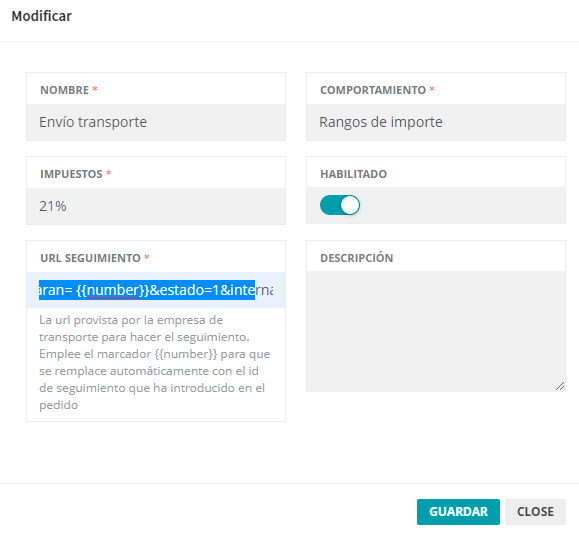
# 2.8.1.7.3 Rangos introducción - Transportistas

####   


Desde la lista del transportista, botón derecho desplegar acciones directas para acceder a la opción "Rango ". Al acceder muestra la siguiente interfaz . Las siguiente imagen muestra diferentes transportistas creados con diferente comportamiento para cálculo de gastos de envío.

[![image.png](https://kb.wakaprint.com/uploads/images/gallery/2025-08/scaled-1680-/N2Mimage.png)](https://kb.wakaprint.com/uploads/images/gallery/2025-08/N2Mimage.png)
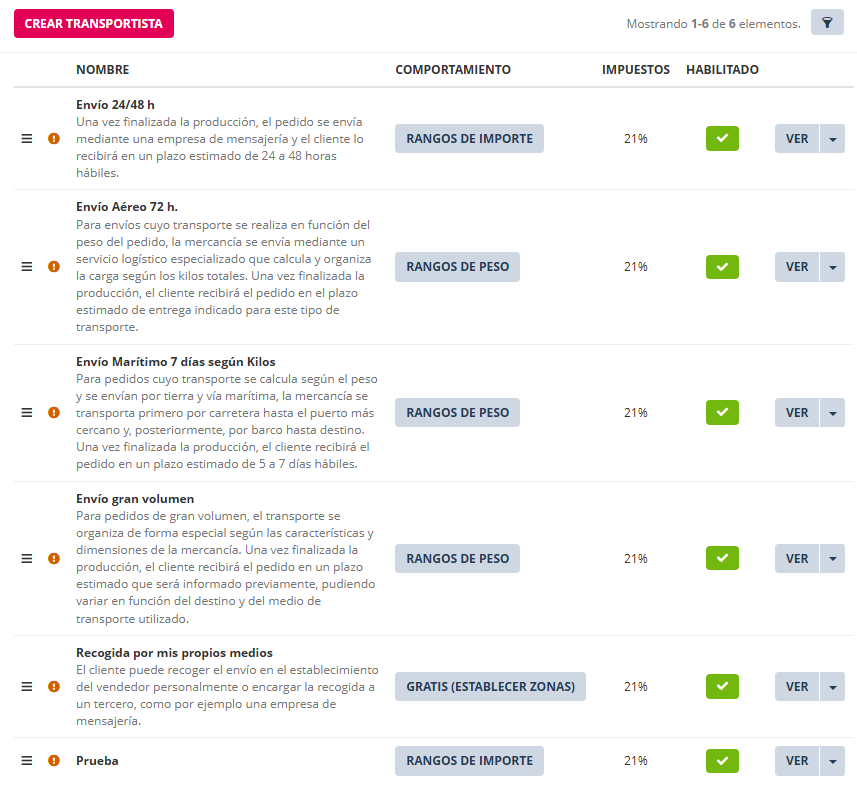
####   


- En la interfaz de rangos se muestran todas las zonas que están creadas en Localización. La siguiente imagen es de un transportista por rango de importe de compra

[![image.png](https://kb.wakaprint.com/uploads/images/gallery/2025-08/scaled-1680-/ZuZimage.png)](https://kb.wakaprint.com/uploads/images/gallery/2025-08/ZuZimage.png)
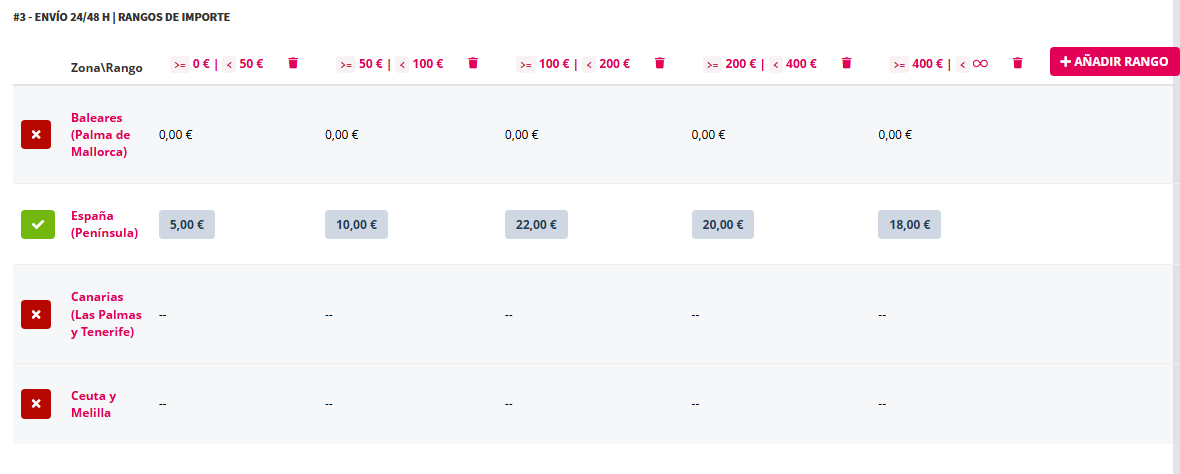
- Los rangos se aplican a las zonas según decisión del administrador y de su estrategia de envíos habilitando o deshabilitando las zonas en la interfaz de rangos del transportista.

<p class="callout warning">   
**Si se habilita o deshabilita una zona en Rangos, la acción no afecta a la zona en la sección de Localización.** Si se deshabilita un zona en la sección de Localización, no aparecerá en la interfaz de Rangos.  
  
</p>

- El comportamiento definido en el transportista determinará el tipo de rangos que se pueden crear en él. No se pueden crear rangos por importe de compra en un transportista que tiene definido un comportamiento por rangos de peso y viceversa.
- Los rangos de un transportista pueden ser utilizados para diferentes zonas. Para que se apliquen las zonas han de estar habilitadas en la interfaz de Rangos.
- Se pueden crear tantos rangos como se necesiten.
- Para cada rango se puede especificar un importe de gastos de envío sin IVA único en cada zona en el mismo transportista.
- El comportamiento Gratis no requiere rangos pero sí requiere que se le asigne una zona.   
      
      
    [![image.png](https://kb.wakaprint.com/uploads/images/gallery/2025-08/scaled-1680-/BX6image.png)](https://kb.wakaprint.com/uploads/images/gallery/2025-08/BX6image.png)
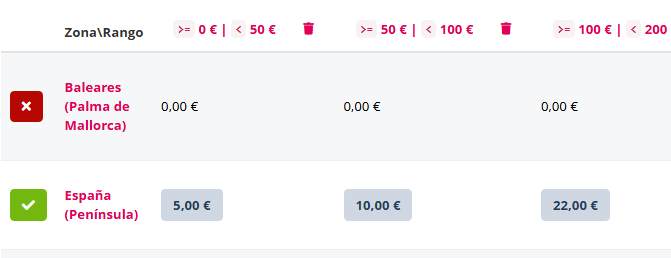
- Los rangos se crean según estos criterios:  
      
    
    - Valor inicial del rango, (&gt;=) mayor o igual que el anterior especificado.
    - Valor final del rango, (&lt;) menor que el especificado.
    - Si no se establece valor final en el rango, (∞) el sistema lo interpreta como hasta el infinito.

[![image.png](https://kb.wakaprint.com/uploads/images/gallery/2025-08/scaled-1680-/Fmvimage.png)](https://kb.wakaprint.com/uploads/images/gallery/2025-08/Fmvimage.png)
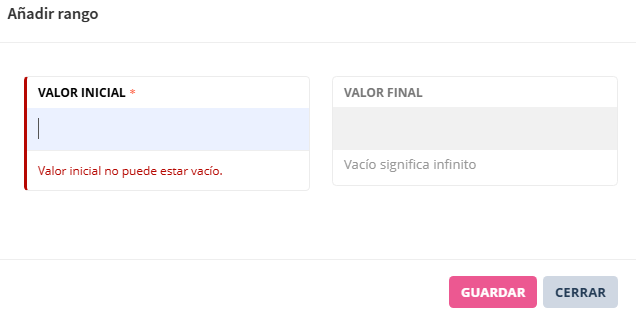
- Los rangos por importe de compra se crean con importes en la moneda de uso por la tienda.
- Los rangos de peso aplicarán un importe de gastos de envío según los rangos de peso. El peso se especifica en el producto, en los valores de las características, en gramos.
- Los rangos en la intersección con las filas de las zonas habilitadas presentan un campo para especificar el importe de gasto de envío a aplicar cuando se cumpla la lógica de valor mínimo y valor máximo del rango.

# 2.8.1.7.4 Rangos por importe de compra - Transportistas

####  **Crear rangos con comportamiento de importe de compra** 

[![image.png](https://kb.wakaprint.com/uploads/images/gallery/2025-08/scaled-1680-/nLXimage.png)](https://kb.wakaprint.com/uploads/images/gallery/2025-08/nLXimage.png)
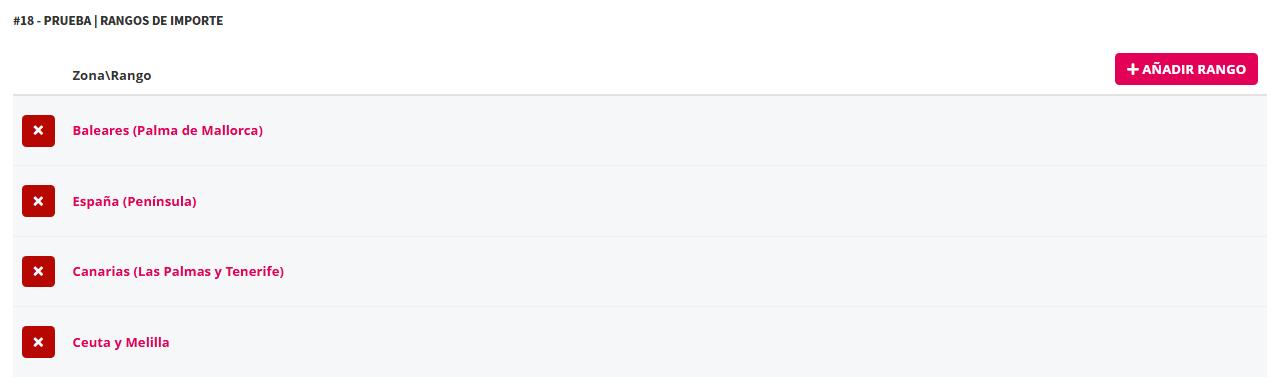
  
**3.1 Comprobar que tipo de comportamiento tiene ajustado el transportista. Ha de tener "Rangos por importe"**

[![image.png](https://kb.wakaprint.com/uploads/images/gallery/2025-08/scaled-1680-/2cZimage.png)](https://kb.wakaprint.com/uploads/images/gallery/2025-08/2cZimage.png)
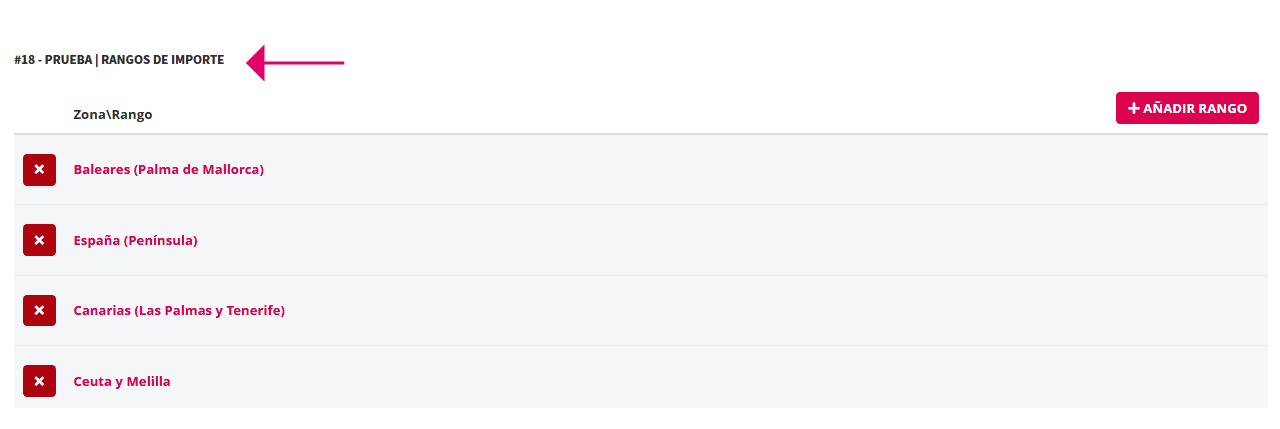
  
**3.2 Clic en botón "Añadir Rango"**

[![image.png](https://kb.wakaprint.com/uploads/images/gallery/2025-08/scaled-1680-/dFFimage.png)](https://kb.wakaprint.com/uploads/images/gallery/2025-08/dFFimage.png)


**3.3 Escribir valor inicial y valor final del rango.** En este ejemplo, importes de compra. Moneda.

[![image.png](https://kb.wakaprint.com/uploads/images/gallery/2025-08/scaled-1680-/amWimage.png)](https://kb.wakaprint.com/uploads/images/gallery/2025-08/amWimage.png)
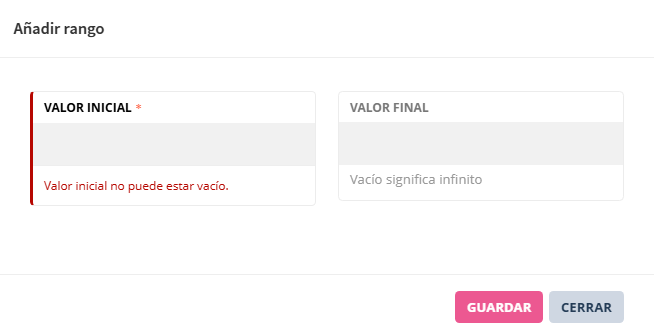
**3.4 Clic en botón guardar.** El rango se muestra en la Coordenada Y de la interfaz Zona/Rango.

[![image.png](https://kb.wakaprint.com/uploads/images/gallery/2025-08/scaled-1680-/5pMimage.png)](https://kb.wakaprint.com/uploads/images/gallery/2025-08/5pMimage.png)
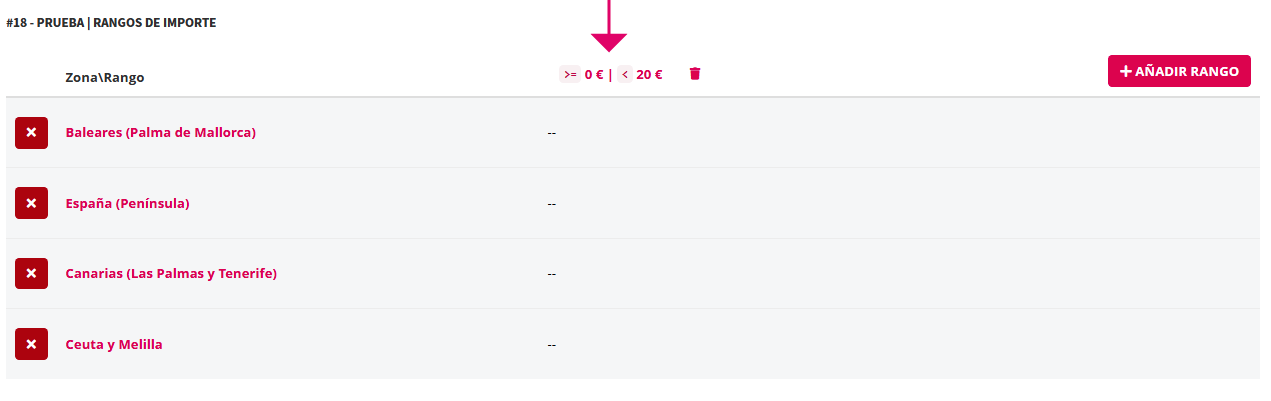
**3.5 Seguir añadiendo** los rangos que se consideren.

[![image.png](https://kb.wakaprint.com/uploads/images/gallery/2025-08/scaled-1680-/61Pimage.png)](https://kb.wakaprint.com/uploads/images/gallery/2025-08/61Pimage.png)
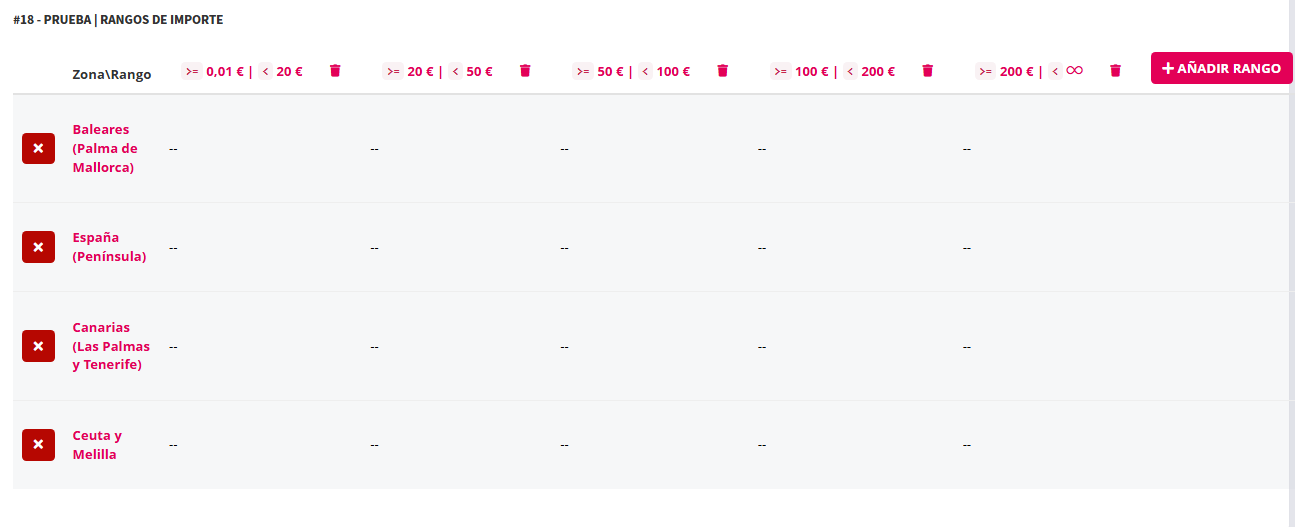
  
  
**3.6 Modificar los rangos si es necesario** haciendo clic en la visualización el valor mínimo o en el valor máximo para abrir la interfaz de edición del rango.

[![image.png](https://kb.wakaprint.com/uploads/images/gallery/2025-08/scaled-1680-/voFimage.png)](https://kb.wakaprint.com/uploads/images/gallery/2025-08/voFimage.png)
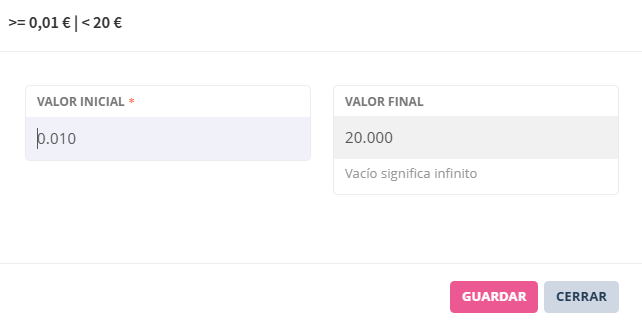
**3.6 Eliminar el rango si** es necesario haciendo clic en el icono de cubo de basura que se muestra seguido del rango en la coordenada X. Esta acción requiere confirmación antes de que el sistema elimine el rango.

[![image.png](https://kb.wakaprint.com/uploads/images/gallery/2025-08/scaled-1680-/Weaimage.png)](https://kb.wakaprint.com/uploads/images/gallery/2025-08/Weaimage.png)
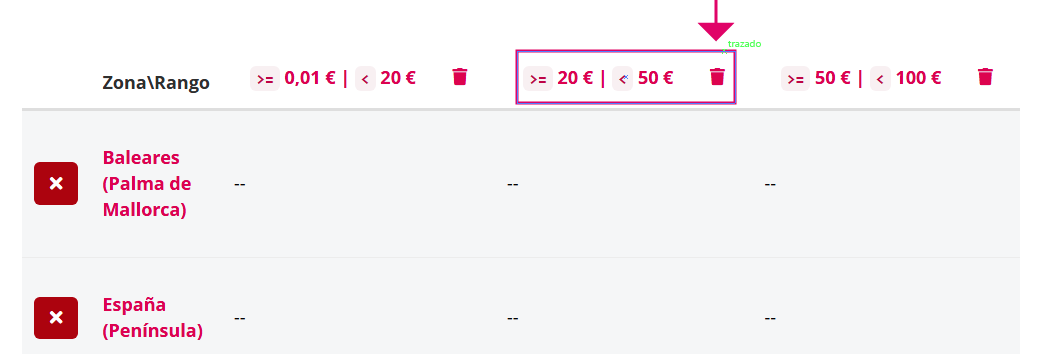
**3.7 En la intersección entre el rango (coordenada X) y la zona (coordenada Y)** se visualiza una corta línea con guiones.

[![image.png](https://kb.wakaprint.com/uploads/images/gallery/2025-08/scaled-1680-/Tzoimage.png)](https://kb.wakaprint.com/uploads/images/gallery/2025-08/Tzoimage.png)
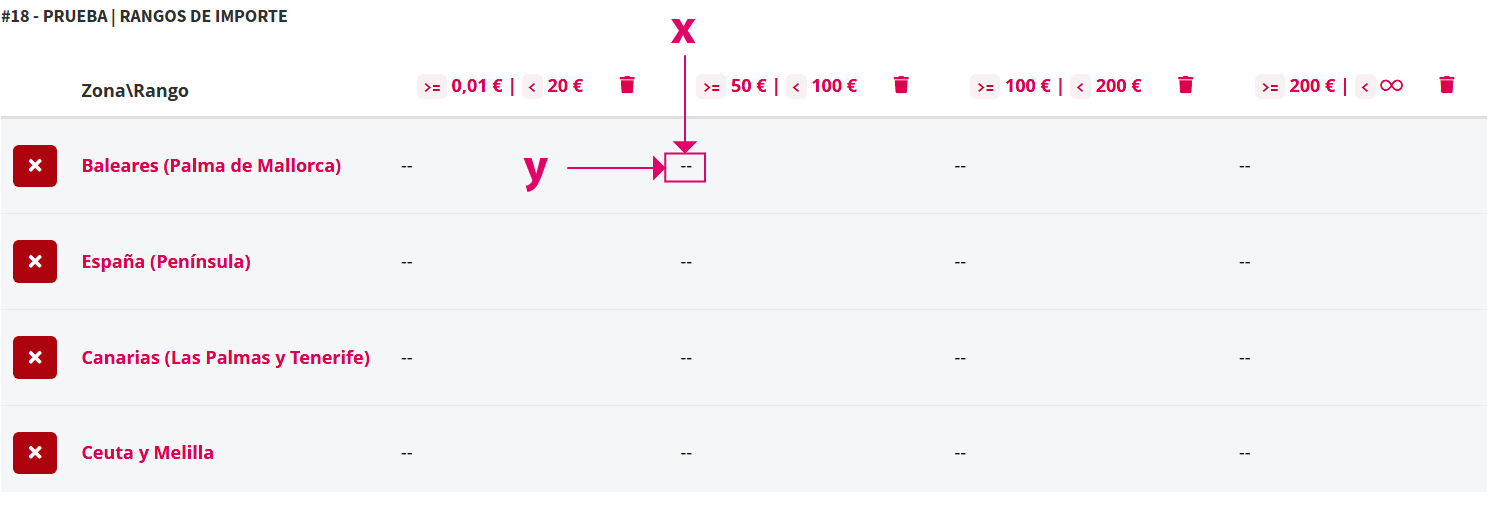
  
**3.8 Clic en botón para habilitar la zona** que en la que se quiere especificar el importe de gastos de envío a cobrar por rango.

[![image.png](https://kb.wakaprint.com/uploads/images/gallery/2025-08/scaled-1680-/52bimage.png)](https://kb.wakaprint.com/uploads/images/gallery/2025-08/52bimage.png)

**3.9 Al hacerlo el botón cambiará de apariencia** lo que indica que la zona está activada. En verde.   
La línea de la intersección entre rango y zona se convierte en un campo para escribir un importe.

[![image.png](https://kb.wakaprint.com/uploads/images/gallery/2025-08/scaled-1680-/31Aimage.png)](https://kb.wakaprint.com/uploads/images/gallery/2025-08/31Aimage.png)
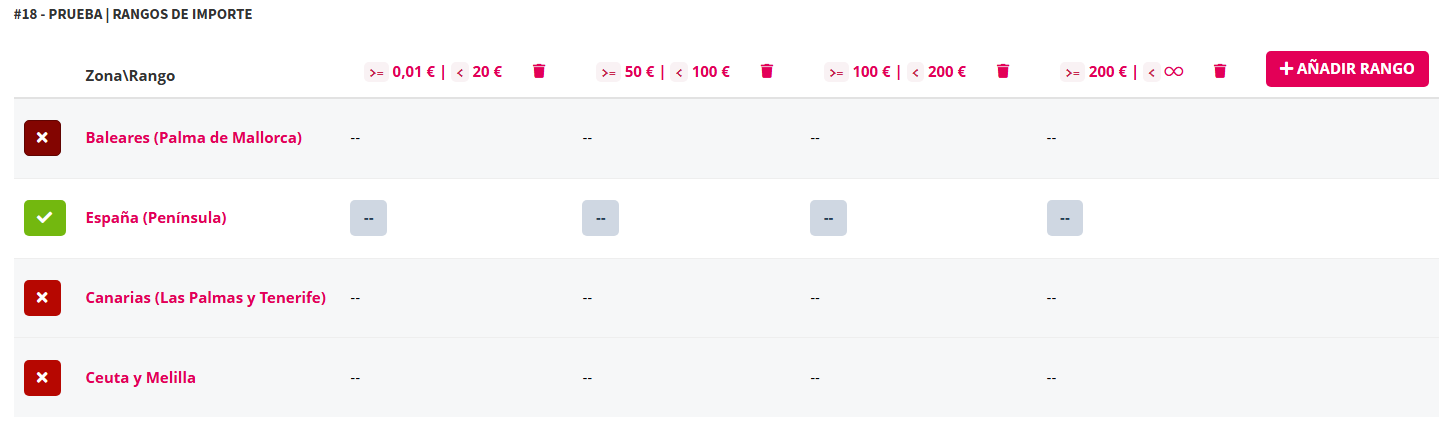
**3.10 Clic en el campo de la intersección** para escribir los gastos de envío que se quiere cobrar para los pedidos que tengan un importe sin IVA , igual o superior a 0,01 €, y menor que 20 €.

<p class="callout success">  
En el carrito los gastos de envío no se contabilizan como importe de compra.  
  
</p>

**3.11 Especificar el importe** con o sin IVA y clic botón guardar.

[![image.png](https://kb.wakaprint.com/uploads/images/gallery/2025-08/scaled-1680-/5xuimage.png)](https://kb.wakaprint.com/uploads/images/gallery/2025-08/5xuimage.png)
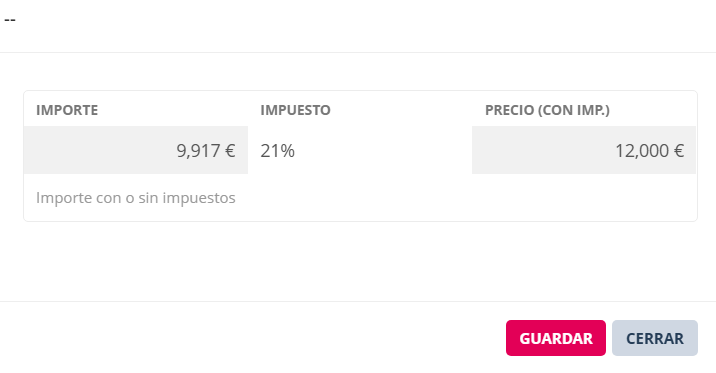
**3.12 Repetir la acción con cada rango de la zon**a. Y los gastos de envío del transportista ya están configurados para una zona concreta

[![image.png](https://kb.wakaprint.com/uploads/images/gallery/2025-08/scaled-1680-/2Noimage.png)](https://kb.wakaprint.com/uploads/images/gallery/2025-08/2Noimage.png)
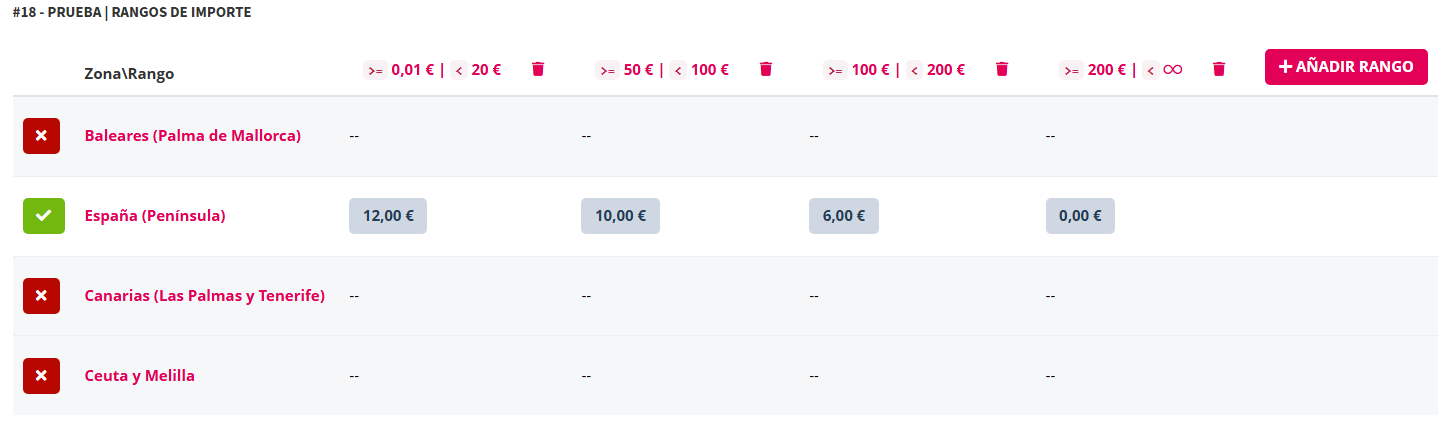
**3.13. Es posible configurar un mismo transportista para diferentes zona**s y asignarle a cada zona/rango un importe único de gastos de envío a cobrar.

[![image.png](https://kb.wakaprint.com/uploads/images/gallery/2025-08/scaled-1680-/o6simage.png)](https://kb.wakaprint.com/uploads/images/gallery/2025-08/o6simage.png)
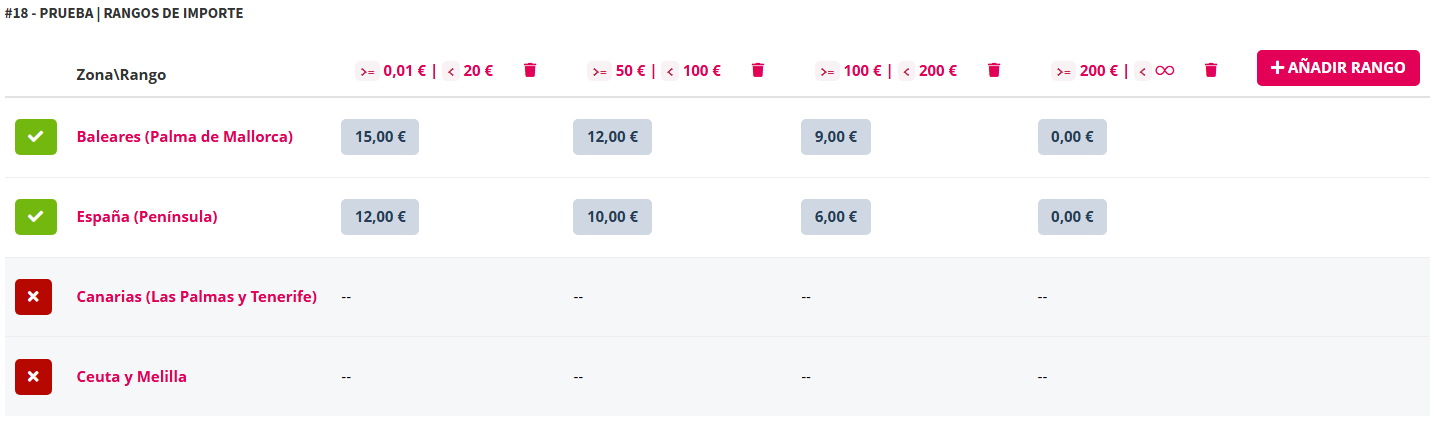
# 2.8.1.7.5 Rangos por peso - Transportistas

En los transportistas ajustados por rangos de peso los rangos se configuran en gramos.

<p class="callout info">El peso ha de estar reflejado en el producto para que puedan contabilizarse en el carrito y calcular el importe de gasto de envío.</p>

#### **Crear rangos con comportamiento de peso** 

[![image.png](https://kb.wakaprint.com/uploads/images/gallery/2025-08/scaled-1680-/NVqimage.png)](https://kb.wakaprint.com/uploads/images/gallery/2025-08/NVqimage.png)
  
**3.1 Comprobar que tipo de comportamiento tiene ajustado el transportista. Ha de tener "Rangos por peso"**

[![image.png](https://kb.wakaprint.com/uploads/images/gallery/2025-08/scaled-1680-/RDFimage.png)](https://kb.wakaprint.com/uploads/images/gallery/2025-08/RDFimage.png)
  
**3.2 Clic en botón "Añadir Rango"**

[![image.png](https://kb.wakaprint.com/uploads/images/gallery/2025-08/scaled-1680-/dFFimage.png)](https://kb.wakaprint.com/uploads/images/gallery/2025-08/dFFimage.png)



**3.3 Escribir valor inicial y valor final del rango.** En este ejemplo, pesos en gramos.

[![image.png](https://kb.wakaprint.com/uploads/images/gallery/2025-08/scaled-1680-/amWimage.png)](https://kb.wakaprint.com/uploads/images/gallery/2025-08/amWimage.png)

**3.4 Clic en botón guardar.** El rango se muestra en la Coordenada Y de la interfaz Zona/Rango.

[![image.png](https://kb.wakaprint.com/uploads/images/gallery/2025-08/scaled-1680-/DeXimage.png)](https://kb.wakaprint.com/uploads/images/gallery/2025-08/DeXimage.png)
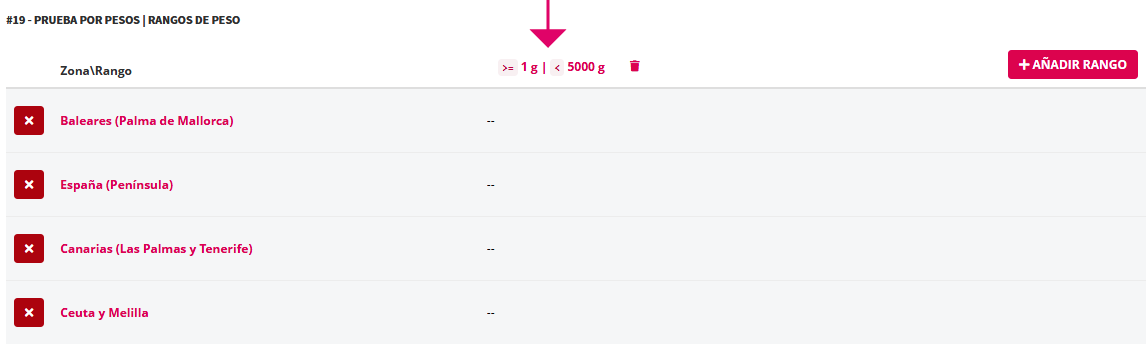
**3.5 Seguir añadiendo** los rangos que se consideren.

[![image.png](https://kb.wakaprint.com/uploads/images/gallery/2025-08/scaled-1680-/78Iimage.png)](https://kb.wakaprint.com/uploads/images/gallery/2025-08/78Iimage.png)
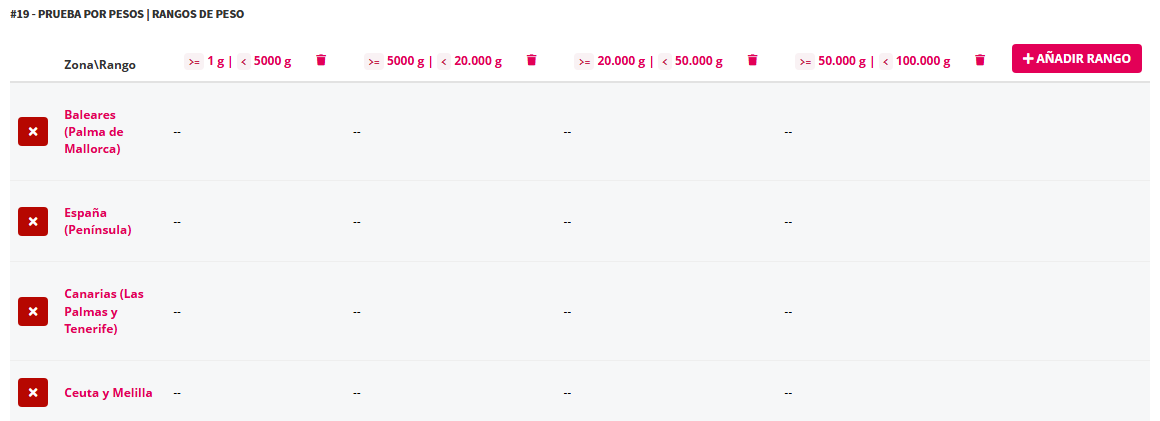
  
  
**3.6 Modificar los rangos si es necesario** haciendo clic en la visualización el valor mínimo o en el valor máximo para abrir la interfaz de edición del rango.

[![image.png](https://kb.wakaprint.com/uploads/images/gallery/2025-08/scaled-1680-/8skimage.png)](https://kb.wakaprint.com/uploads/images/gallery/2025-08/8skimage.png)
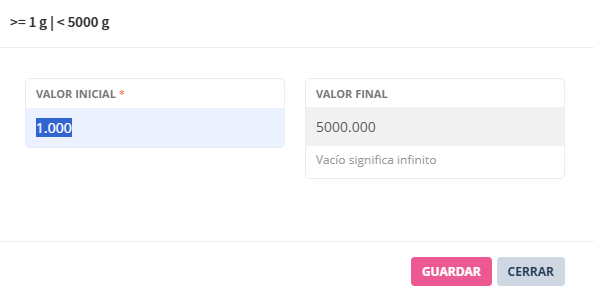
**3.6 Eliminar el rango si** es necesario haciendo clic en el icono de cubo de basura que se muestra seguido del rango en la coordenada X. Esta acción requiere confirmación antes de que el sistema elimine el rango.

[![image.png](https://kb.wakaprint.com/uploads/images/gallery/2025-08/scaled-1680-/4mgimage.png)](https://kb.wakaprint.com/uploads/images/gallery/2025-08/4mgimage.png)
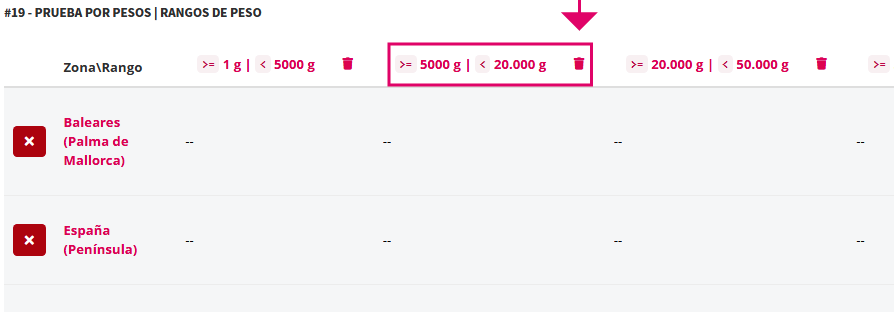
**3.7 En la intersección entre el rango (coordenada X) y la zona (coordenada Y)** se visualiza una corta línea con guiones.

[![image.png](https://kb.wakaprint.com/uploads/images/gallery/2025-08/scaled-1680-/Z9vimage.png)](https://kb.wakaprint.com/uploads/images/gallery/2025-08/Z9vimage.png)
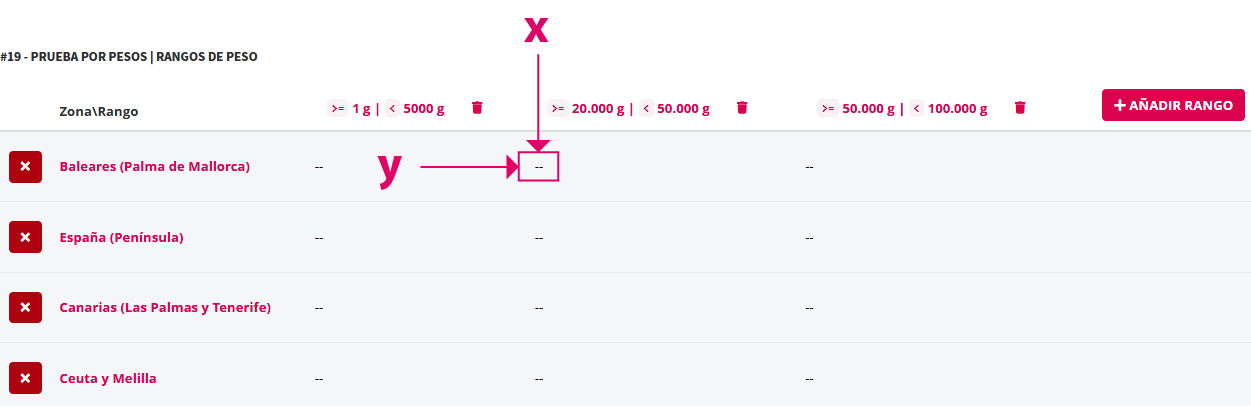
  
**3.8 Clic en botón para habilitar la zona** que en la que se quiere especificar el importe de gastos de envío a cobrar por rango.

[![image.png](https://kb.wakaprint.com/uploads/images/gallery/2025-08/scaled-1680-/52bimage.png)](https://kb.wakaprint.com/uploads/images/gallery/2025-08/52bimage.png)

**3.9 Al hacerlo el botón cambiará de apariencia** lo que indica que la zona está activada. En verde.   
La línea de la intersección entre rango y zona se convierte en un campo para escribir un importe.

[![image.png](https://kb.wakaprint.com/uploads/images/gallery/2025-08/scaled-1680-/UZvimage.png)](https://kb.wakaprint.com/uploads/images/gallery/2025-08/UZvimage.png)
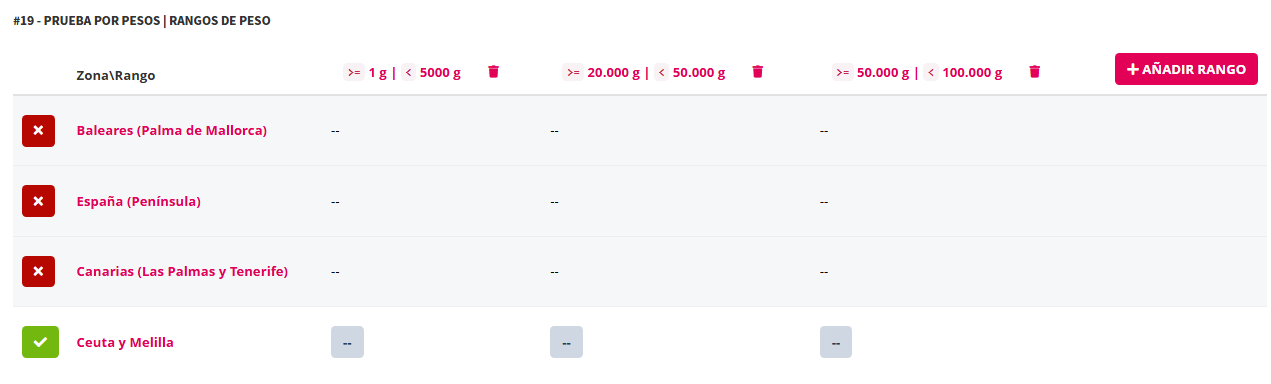
**3.10 Clic en el campo de la intersección** para escribir los gastos de envío que se quiere cobrar para los pedidos que tengan un importe sin IVA , igual o superior a 1 gramo, y menor que 5000 gramos.

[![image.png](https://kb.wakaprint.com/uploads/images/gallery/2025-08/scaled-1680-/2MYimage.png)](https://kb.wakaprint.com/uploads/images/gallery/2025-08/2MYimage.png)
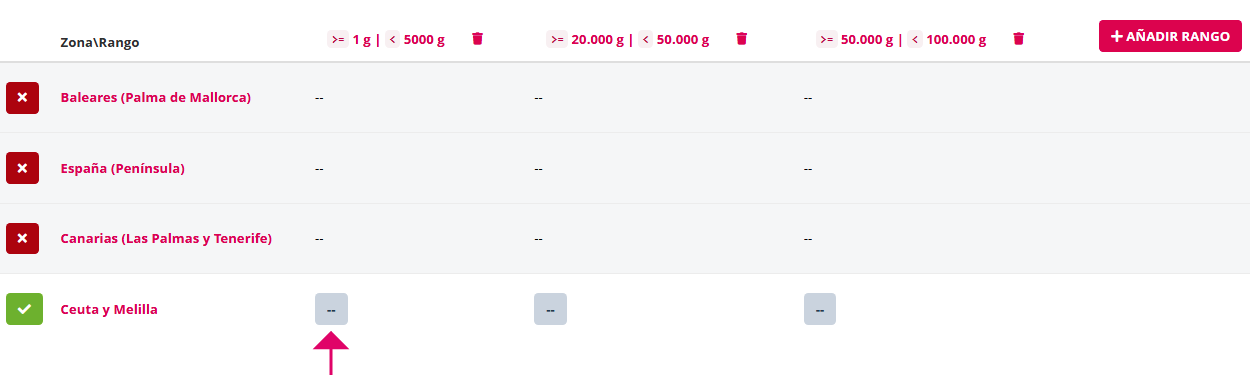
<p class="callout success">  
En el carrito los gastos de envío no se contabilizan como importe de compra.  
  
</p>

**3.11 Especificar el importe** con o sin IVA y clic botón guardar.

[![image.png](https://kb.wakaprint.com/uploads/images/gallery/2025-08/scaled-1680-/5xuimage.png)](https://kb.wakaprint.com/uploads/images/gallery/2025-08/5xuimage.png)

**3.12 Repetir la acción con cada rango de la zon**a. Y los gastos de envío del transportista ya están configurados para una zona concreta. En este ejemplo para la zona Ceuta y Melilla.

[![image.png](https://kb.wakaprint.com/uploads/images/gallery/2025-08/scaled-1680-/JR2image.png)](https://kb.wakaprint.com/uploads/images/gallery/2025-08/JR2image.png)
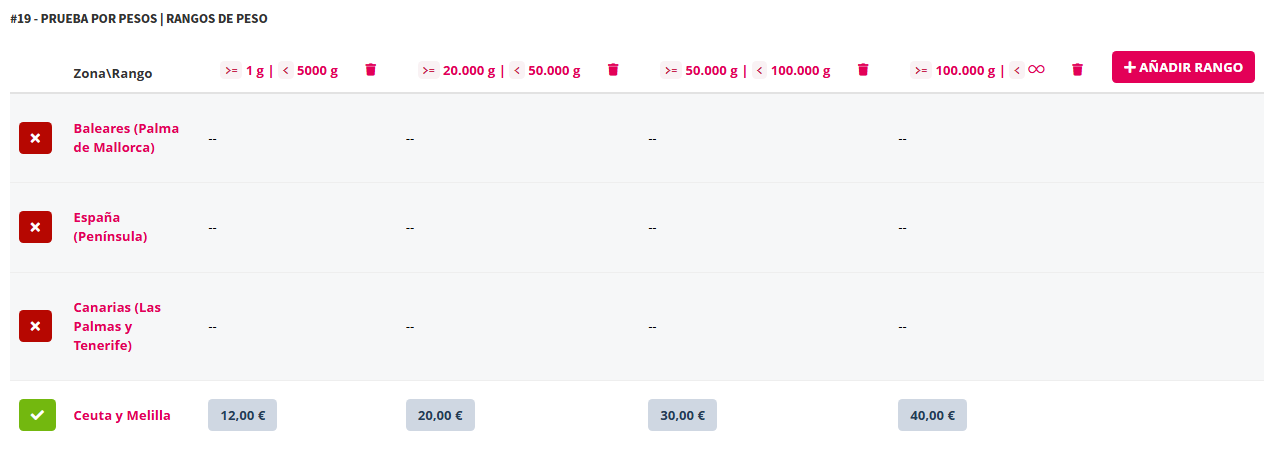
**3.13. Es posible configurar un mismo transportista para diferentes zona**s y asignarle a cada zona/rango un importe único de gastos de envío a cobrar.

[![image.png](https://kb.wakaprint.com/uploads/images/gallery/2025-08/scaled-1680-/Mc7image.png)](https://kb.wakaprint.com/uploads/images/gallery/2025-08/Mc7image.png)
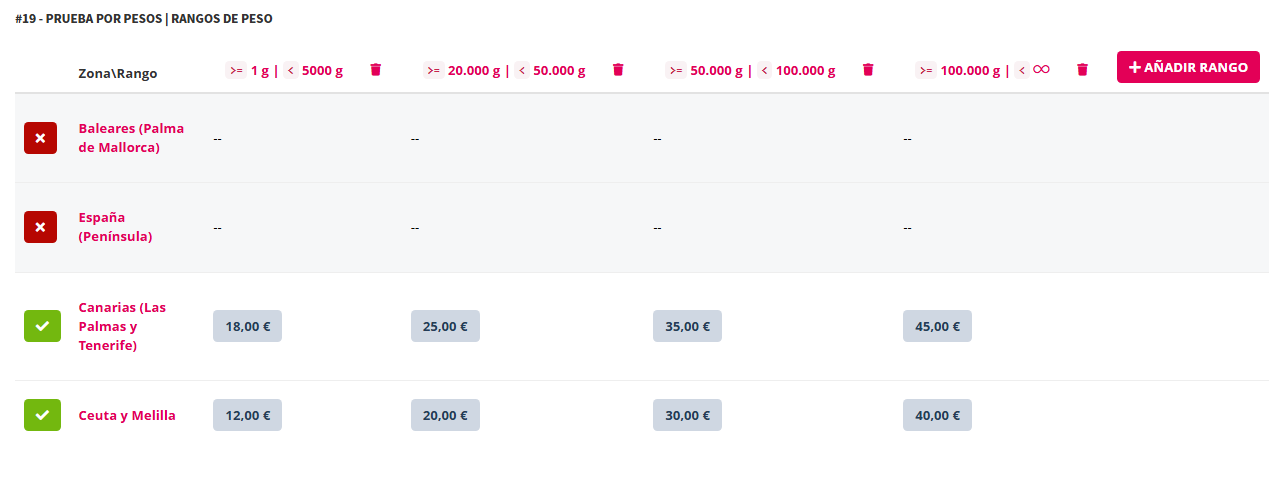
# 2.8.1.8 Días no laborables < Ventas

####   


#### **1. Introducción**

En Días laborables se añaden los días festivos o los días que la empresa no está disponible.

- Los fines de semana están ya añadidos en el sistema. Al cambiar de año también los reconoce.
- Los días laborables se pueden ajustar de forma individual o por intervalo.
- Los días no laborables afectan a los tiempos de producción. La fecha que muestre tendrá en cuenta los días no laborables.
- En Ajustes- Ajustes Generales -&gt;Productos existe, un ajuste para que el administrador pueda especificar a partir de qué hora al pedido que entre se contabilice un día laboral más en la fecha de producción.

[![image.png](https://kb.wakaprint.com/uploads/images/gallery/2025-08/scaled-1680-/IXtimage.png)](https://kb.wakaprint.com/uploads/images/gallery/2025-08/IXtimage.png)
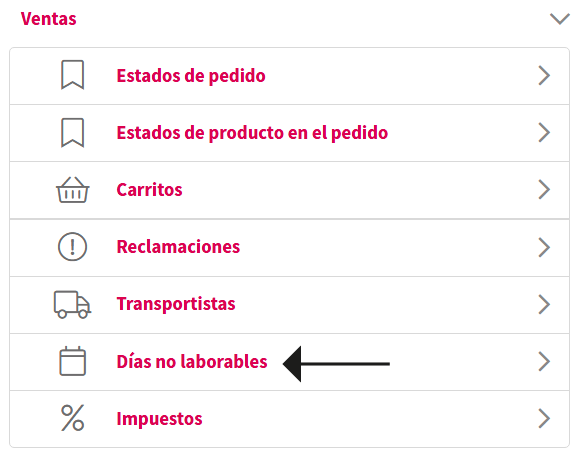
####   


####  **2. Interfaz de Días no laborables** 

[![image.png](https://kb.wakaprint.com/uploads/images/gallery/2025-08/scaled-1680-/Zhqimage.png)](https://kb.wakaprint.com/uploads/images/gallery/2025-08/Zhqimage.png)
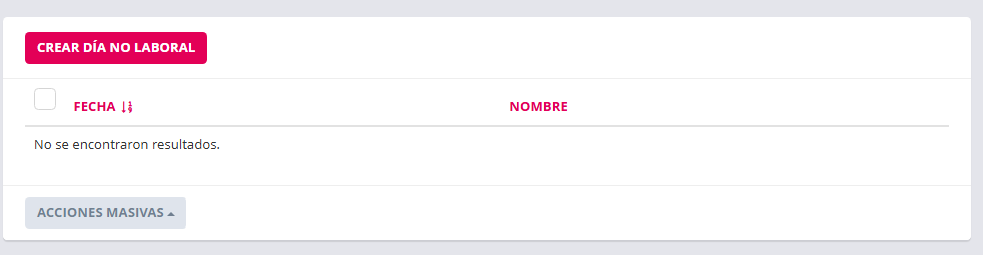
<table border="1" class="align-center" id="bkmrk-elemento-utilidad-%C2%A0p" style="border-collapse: collapse; width: 94.9383%; height: 1007.41px; border-width: 1px;"><tbody><tr style="height: 63.3906px; background-color: rgb(236, 240, 241);"><td class="align-left" style="width: 26.0417%; height: 63.3906px; border-width: 1px;"> **Elemento** </td><td class="align-left" style="width: 73.9583%; height: 63.3906px; border-width: 1px;"> **Utilidad**</td></tr><tr style="height: 57.75px;"><td class="align-left" style="width: 26.0417%; height: 57.75px; border-width: 1px;">Botón "Crear día no laboral"

</td><td class="align-left" style="width: 73.9583%; height: 57.75px; border-width: 1px;">Botón para acceder a interfaz de crear un nuevo día no laboral.</td></tr><tr><td style="width: 26.0417%; border-width: 1px; height: 75.375px;">Paginación

</td><td style="width: 73.9583%; border-width: 1px; height: 75.375px;">Cantidad de días no laborables que se ven por página y total de días no laborables añadidos.

</td></tr><tr style="height: 86.1719px;"><td class="align-left" style="width: 26.0417%; height: 86.1719px; border-width: 1px;">[![image.png](https://kb.wakaprint.com/uploads/images/gallery/2025-08/scaled-1680-/NoDimage.png)](https://kb.wakaprint.com/uploads/images/gallery/2025-08/NoDimage.png)

</td><td class="align-left" style="width: 73.9583%; height: 86.1719px; border-width: 1px;">Ordenación de días no laborables por fecha. De más próxima a más lejana y viceversa.

</td></tr><tr style="height: 75.375px;"><td style="width: 26.0417%; border-width: 1px; height: 75.375px;">[![image.png](https://kb.wakaprint.com/uploads/images/gallery/2025-08/scaled-1680-/2CEimage.png)](https://kb.wakaprint.com/uploads/images/gallery/2025-08/2CEimage.png)

</td><td class="align-left" style="width: 73.9583%; border-width: 1px; height: 75.375px;">Botón acciones masivas. Para eliminar masivamente días no laborables creados. Requiere marcar al menos la casilla de un día no laborable. </td></tr><tr style="height: 60.75px;"><td class="align-left" style="width: 26.0417%; height: 60.75px; border-width: 1px;">[![image.png](https://kb.wakaprint.com/uploads/images/gallery/2025-08/scaled-1680-/kIWimage.png)](https://kb.wakaprint.com/uploads/images/gallery/2025-08/kIWimage.png)

</td><td class="align-left" style="width: 73.9583%; height: 60.75px; border-width: 1px;">Casilla para marcar todos los días laborable que se están visualizando en la lista de la página.  
  
Para eliminar días no laborables específicos en masa marcar las casillas que preceden a los nombres de los días en la lista. y hacer clic en flecha del botón "Acciones masivas-&gt; Eliminar seleccionados"  


</td></tr><tr style="height: 81.375px;"><td class="align-left" style="width: 26.0417%; border-width: 1px; height: 81.375px;">[![image.png](https://kb.wakaprint.com/uploads/images/gallery/2025-08/scaled-1680-/6rgimage.png)](https://kb.wakaprint.com/uploads/images/gallery/2025-08/6rgimage.png)

</td><td class="align-left" style="width: 73.9583%; border-width: 1px; height: 81.375px;">Botón para eliminar día no laborable.</td></tr></tbody></table>

#### **3. Crear día no laborable interfaz**

[![image.png](https://kb.wakaprint.com/uploads/images/gallery/2025-08/scaled-1680-/3PZimage.png)](https://kb.wakaprint.com/uploads/images/gallery/2025-08/3PZimage.png)
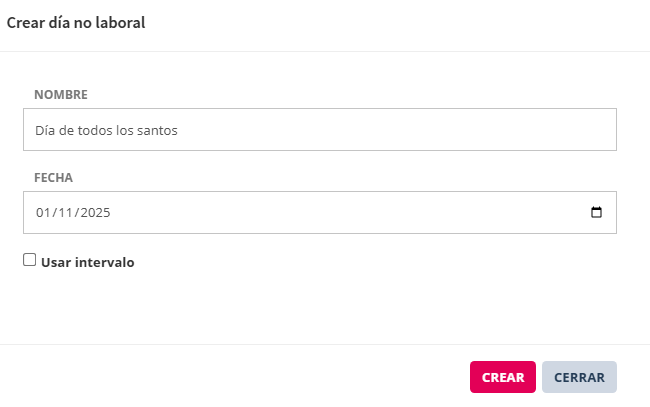
<table border="1" class="align-center" id="bkmrk-elemento-utilidad-no" style="border-collapse: collapse; width: 94.9383%; height: 1007.41px; border-width: 1px;"><tbody><tr style="height: 63.3906px; background-color: rgb(236, 240, 241);"><td class="align-left" style="width: 26.0417%; height: 63.3906px; border-width: 1px;"> **Elemento** </td><td class="align-left" style="width: 73.9583%; height: 63.3906px; border-width: 1px;"> **Utilidad**</td></tr><tr style="height: 57.75px;"><td class="align-left" style="width: 26.0417%; height: 57.75px; border-width: 1px;">Nombre

</td><td class="align-left" style="width: 73.9583%; height: 57.75px; border-width: 1px;">Campo para escribir el nombre del día o intervalo</td></tr><tr><td style="width: 26.0417%; border-width: 1px; height: 75.375px;">Fecha

</td><td style="width: 73.9583%; border-width: 1px; height: 75.375px;">Campo para añadir la fecha del día no laborable. Se puede escribir la fecha o seleccionar del calendario.

</td></tr><tr><td style="width: 26.0417%; border-width: 1px;">[![image.png](https://kb.wakaprint.com/uploads/images/gallery/2025-08/scaled-1680-/b6timage.png)](https://kb.wakaprint.com/uploads/images/gallery/2025-08/b6timage.png)

</td><td style="width: 73.9583%; border-width: 1px;">Botón tipo icono para acceder a seleccionar fecha en el calendario

</td></tr><tr style="height: 86.1719px;"><td class="align-left" style="width: 26.0417%; height: 86.1719px; border-width: 1px;"></td><td class="align-left" style="width: 73.9583%; height: 86.1719px; border-width: 1px;">Ordenación de días no laborables por fecha. De más próxima a más lejana y viceversa.

</td></tr><tr><td class="align-left" style="width: 26.0417%; height: 86.1719px; border-width: 1px;">[![image.png](https://kb.wakaprint.com/uploads/images/gallery/2025-08/scaled-1680-/Eyfimage.png)](https://kb.wakaprint.com/uploads/images/gallery/2025-08/Eyfimage.png)

</td><td class="align-left" style="width: 73.9583%; height: 86.1719px; border-width: 1px;">Casilla para marcar. Cambia la interfaz crear día no laboral al modo de crear intervalo de días no laborables.   
Mostrará campo para escribir o seleccionar fecha inicial y fecha final del intervalo de días no laborables.

</td></tr><tr style="height: 75.375px;"><td style="width: 26.0417%; border-width: 1px; height: 75.375px;">[![image.png](https://kb.wakaprint.com/uploads/images/gallery/2025-08/scaled-1680-/TkHimage.png)](https://kb.wakaprint.com/uploads/images/gallery/2025-08/TkHimage.png)

</td><td class="align-left" style="width: 73.9583%; border-width: 1px; height: 75.375px;">Botón para guardar día creado.</td></tr><tr style="height: 60.75px;"><td class="align-left" style="width: 26.0417%; height: 60.75px; border-width: 1px;">[![image.png](https://kb.wakaprint.com/uploads/images/gallery/2025-08/scaled-1680-/knlimage.png)](https://kb.wakaprint.com/uploads/images/gallery/2025-08/knlimage.png)

</td><td class="align-left" style="width: 73.9583%; height: 60.75px; border-width: 1px;">Botón para salir de la interfaz sin guardar día.  


</td></tr></tbody></table>

#### **4. Pasos para crear un día no laborable**

**4.1 Clic** en botón "Crear día no laborable"

[![image.png](https://kb.wakaprint.com/uploads/images/gallery/2025-08/scaled-1680-/SHZimage.png)](https://kb.wakaprint.com/uploads/images/gallery/2025-08/SHZimage.png)
**4.2 Escribir,** o hacer clic en el icono de acceso al calendario para añadir la fecha.

[![image.png](https://kb.wakaprint.com/uploads/images/gallery/2025-08/scaled-1680-/MtBimage.png)](https://kb.wakaprint.com/uploads/images/gallery/2025-08/MtBimage.png)
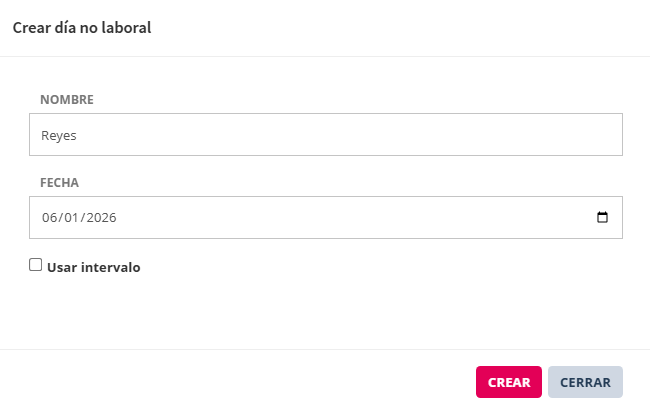
**4.3 Clic** en botón "Crear"

[![image.png](https://kb.wakaprint.com/uploads/images/gallery/2025-08/scaled-1680-/yAdimage.png)](https://kb.wakaprint.com/uploads/images/gallery/2025-08/yAdimage.png)

####   


####   


#### **5. Pasos para crear un intervalo de días no laborables**

**4.1 Clic** en botón "Crear día no laborable".

[![image.png](https://kb.wakaprint.com/uploads/images/gallery/2025-08/scaled-1680-/SHZimage.png)](https://kb.wakaprint.com/uploads/images/gallery/2025-08/SHZimage.png)

**4.2** Marcar la casilla de "Usar intervalo".

[![image.png](https://kb.wakaprint.com/uploads/images/gallery/2025-08/scaled-1680-/K9dimage.png)](https://kb.wakaprint.com/uploads/images/gallery/2025-08/K9dimage.png)
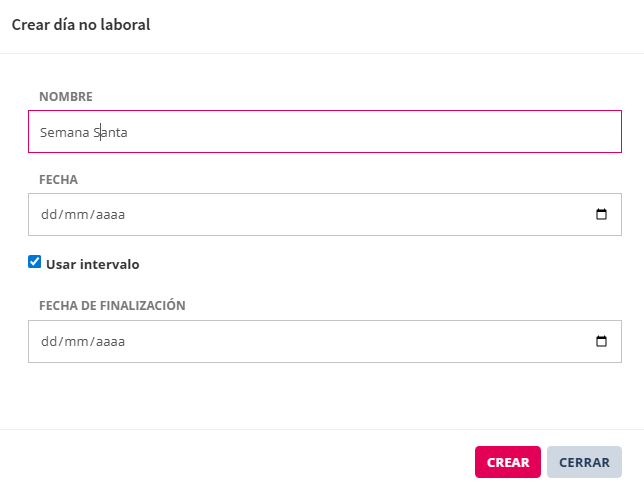
**4.3 Escribir,** o hacer clic en el icono de acceso al calendario para añadir la fecha de inicio y final del intervalo.

[![image.png](https://kb.wakaprint.com/uploads/images/gallery/2025-08/scaled-1680-/MtBimage.png)](https://kb.wakaprint.com/uploads/images/gallery/2025-08/MtBimage.png)

**4.3 Clic** en botón "Crear"

[![image.png](https://kb.wakaprint.com/uploads/images/gallery/2025-08/scaled-1680-/yAdimage.png)](https://kb.wakaprint.com/uploads/images/gallery/2025-08/yAdimage.png)

####   


#### **7. Añadir fecha con calendario  
  
[![image.png](https://kb.wakaprint.com/uploads/images/gallery/2025-08/scaled-1680-/w2Aimage.png)](https://kb.wakaprint.com/uploads/images/gallery/2025-08/w2Aimage.png)** 
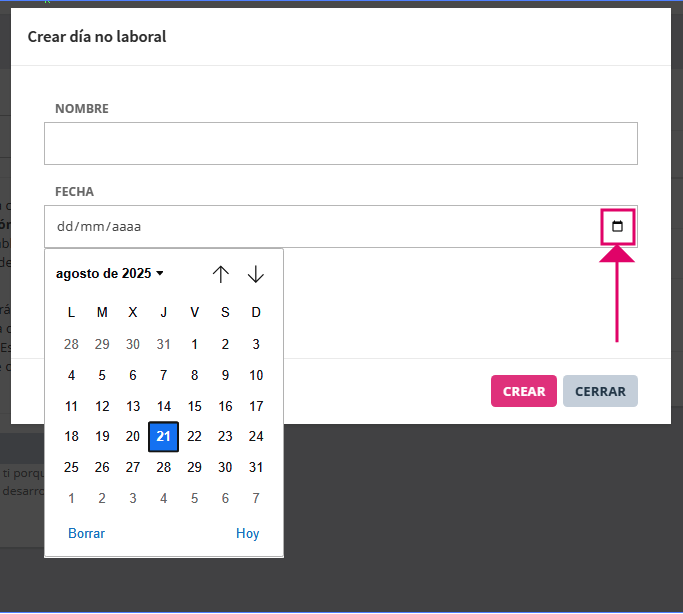
**7.1 Clic en el icono** de calendario para abrirlo. **7.2 Localizar fecha**, (año, mes, día). **7.3 Clic** en el día en el calendario para añadir la fecha.

####   


#### **8. Pasos para eliminar un día no laborable**

**6.1 En la vista en lista de días laborables creados** hacer clic en botón "Eliminar" del día no laborable que se quiere eliminar. Requiere confirmación antes de eliminarlo.

[![image.png](https://kb.wakaprint.com/uploads/images/gallery/2025-08/scaled-1680-/0A9image.png)](https://kb.wakaprint.com/uploads/images/gallery/2025-08/0A9image.png)
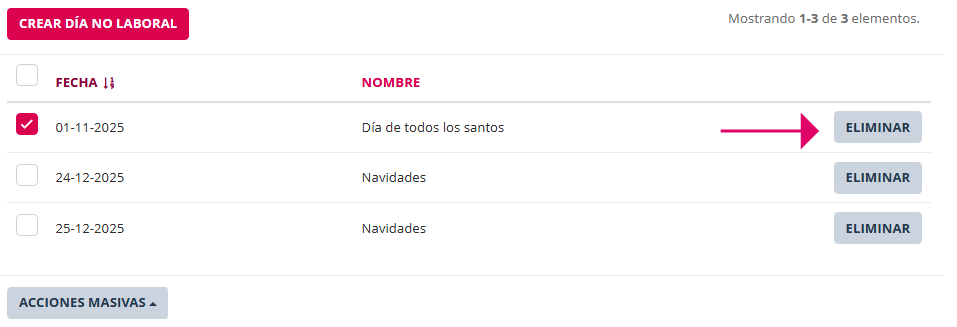
#### **9. Pasos para eliminar múltiples días no laborables**

**9.1 Clic en casilla** para marcar de los días a eliminar. Imagen primera.   
O clic en casilla de fila "Fecha" para marcar todos los que se están visualizando. Imagen segunda.

[![image.png](https://kb.wakaprint.com/uploads/images/gallery/2025-08/scaled-1680-/xkeimage.png)](https://kb.wakaprint.com/uploads/images/gallery/2025-08/xkeimage.png)
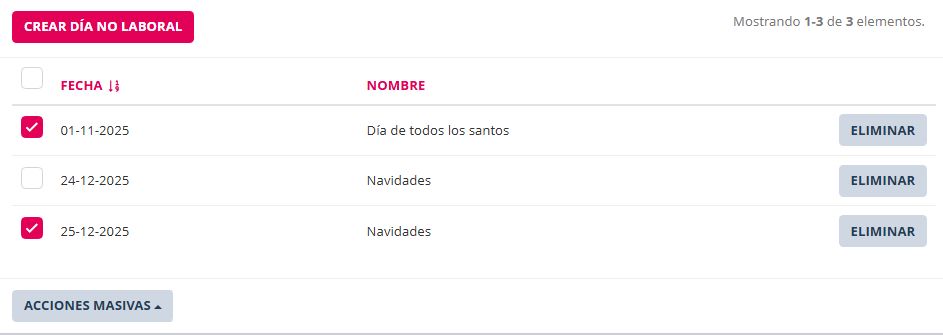
[![image.png](https://kb.wakaprint.com/uploads/images/gallery/2025-08/scaled-1680-/ZPlimage.png)](https://kb.wakaprint.com/uploads/images/gallery/2025-08/ZPlimage.png)
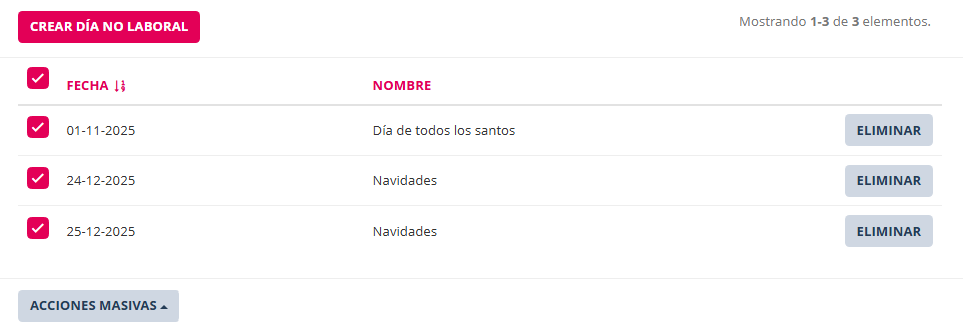
**9.1 Clic en flecha** botón "Acciones masivas -&gt; Eliminar". Requiere confirmación antes de eliminarlos.

[![image.png](https://kb.wakaprint.com/uploads/images/gallery/2025-08/scaled-1680-/mfrimage.png)](https://kb.wakaprint.com/uploads/images/gallery/2025-08/mfrimage.png)
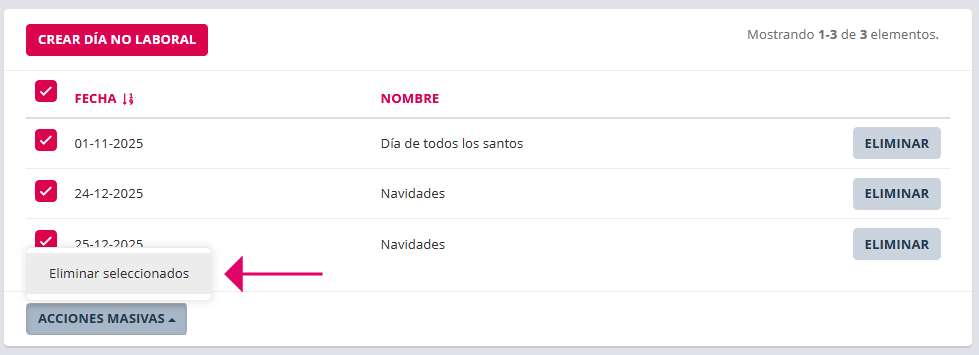
# 2.8.1.9 Impuestos < Ventas

#### **1. Introducción** 

- Desde esta sección de ajustes se crean los tipos de impuestos a usar en los productos y en los gastos de envío.
- Una vez creados estarán disponibles para ser seleccionados dónde proceda.

[![image.png](https://kb.wakaprint.com/uploads/images/gallery/2025-08/scaled-1680-/rk8image.png)](https://kb.wakaprint.com/uploads/images/gallery/2025-08/rk8image.png)
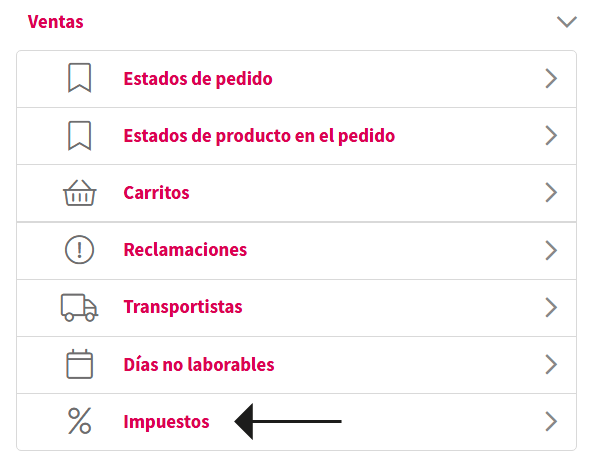
####   


####   


#### **2. Interfaz general de Impuestos en lista**

[![image.png](https://kb.wakaprint.com/uploads/images/gallery/2025-08/scaled-1680-/Agximage.png)](https://kb.wakaprint.com/uploads/images/gallery/2025-08/Agximage.png)
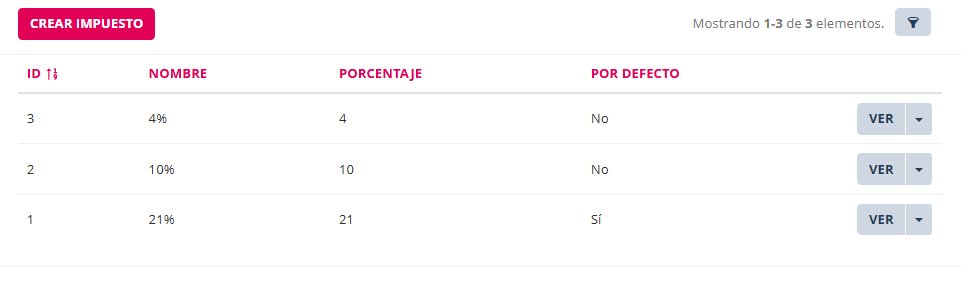
<table border="1" class="align-center" id="bkmrk-elemento-utilidad-%C2%A0p" style="border-collapse: collapse; width: 87.5309%; height: 871.046px; border-width: 1px;"><tbody><tr style="height: 63.3906px; background-color: rgb(236, 240, 241);"><td class="align-left" style="width: 25.9887%; height: 63.3906px; border-width: 1px;"> **Elemento** </td><td class="align-left" style="width: 74.0113%; height: 63.3906px; border-width: 1px;"> **Utilidad**</td></tr><tr style="height: 57.75px;"><td class="align-left" style="width: 25.9887%; height: 57.75px; border-width: 1px;">Crear impuesto

</td><td class="align-left" style="width: 74.0113%; height: 57.75px; border-width: 1px;">Botón para acceder a interfaz de crear un nuevo impuesto.</td></tr><tr style="height: 106.172px;"><td class="align-left" style="width: 25.9887%; height: 106.172px; border-width: 1px;">[![image.png](https://kb.wakaprint.com/uploads/images/gallery/2025-08/scaled-1680-/vA8image.png)](https://kb.wakaprint.com/uploads/images/gallery/2025-08/vA8image.png)

</td><td class="align-left" style="width: 74.0113%; height: 106.172px; border-width: 1px;">Icono filtros. Buscar y filtrar

</td></tr><tr style="height: 75.375px;"><td style="width: 25.9887%; border-width: 1px; height: 75.375px;">Paginación

</td><td style="width: 74.0113%; border-width: 1px; height: 75.375px;">Cantidad de filas que se ven por página y total de filas

</td></tr><tr style="height: 60.75px;"><td class="align-left" style="width: 25.9887%; height: 60.75px; border-width: 1px;">Reiniciar

</td><td class="align-left" style="width: 74.0113%; height: 60.75px; border-width: 1px;">Botón para quitar los filtros aplicados  
</td></tr><tr style="height: 32.3906px;"><td style="width: 25.9887%; border-width: 1px; height: 32.3906px;">ID

</td><td class="align-left" style="width: 74.0113%; border-width: 1px; height: 32.3906px;">Identificador único del impuesto  
  
  
</td></tr><tr style="height: 99.9844px;"><td style="width: 25.9887%; border-width: 1px; height: 99.9844px;">Nombre

</td><td class="align-left" style="width: 74.0113%; border-width: 1px; height: 99.9844px;">Nombre dado al impuesto. Visible para el cliente.  
  
  
</td></tr><tr style="height: 102.562px;"><td style="width: 25.9887%; border-width: 1px; height: 102.562px;">Porcentaje

</td><td class="align-left" style="width: 74.0113%; border-width: 1px; height: 102.562px;">Porcentaje de impuesto a aplicar a la base del importe neto. El importe neto es la cantidad de ,moneda después de aplicar descuentos o de quitar impuestos/deducciones.

</td></tr><tr style="height: 81.5469px;"><td class="align-left" style="width: 25.9887%; border-width: 1px; height: 81.5469px;">Por defecto

</td><td class="align-left" style="width: 74.0113%; border-width: 1px; height: 81.5469px;">Información de que porcentaje se aplicará por defecto al crear un nuevo producto.</td></tr><tr style="height: 71.375px;"><td style="width: 25.9887%; border-width: 1px; height: 71.375px;">"Ver" botón

</td><td class="align-left" style="width: 74.0113%; border-width: 1px; height: 71.375px;">Para consulta de la configuración del transportista</td></tr><tr style="height: 65.375px;"><td style="width: 25.9887%; border-width: 1px; height: 65.375px;">"Ver" botón flecha

</td><td class="align-left" style="width: 74.0113%; border-width: 1px; height: 65.375px;">Abre menú para acceder a botones "Actualizar" y "Eliminar"</td></tr></tbody></table>

####   


#### **3. Pasos para crear impuestos**

**3.1 Clic en crear impuesto**

[![image.png](https://kb.wakaprint.com/uploads/images/gallery/2025-08/scaled-1680-/N7Yimage.png)](https://kb.wakaprint.com/uploads/images/gallery/2025-08/N7Yimage.png)
**3.2 Interfaz de creación de impuesto**

[![image.png](https://kb.wakaprint.com/uploads/images/gallery/2025-08/scaled-1680-/cbqimage.png)](https://kb.wakaprint.com/uploads/images/gallery/2025-08/cbqimage.png)

<table border="1" class="align-center" id="bkmrk-elemento-utilidad-no" style="border-collapse: collapse; width: 87.5309%; height: 871.046px; border-width: 1px;"><tbody><tr style="height: 63.3906px; background-color: rgb(236, 240, 241);"><td class="align-left" style="width: 25.9887%; height: 63.3906px; border-width: 1px;"> **Elemento** </td><td class="align-left" style="width: 74.0113%; height: 63.3906px; border-width: 1px;"> **Utilidad**</td></tr><tr style="height: 99.9844px;"><td style="width: 25.9887%; border-width: 1px; height: 99.9844px;">Nombre

</td><td class="align-left" style="width: 74.0113%; border-width: 1px; height: 99.9844px;">Nombre para el impuesto. Visible para el cliente.  
  
  
</td></tr><tr style="height: 102.562px;"><td style="width: 25.9887%; border-width: 1px; height: 102.562px;">Porcentaje

</td><td class="align-left" style="width: 74.0113%; border-width: 1px; height: 102.562px;">Especificar porcentaje del impuesto a aplicar a la base del importe neto.

</td></tr><tr style="height: 81.5469px;"><td class="align-left" style="width: 25.9887%; border-width: 1px; height: 81.5469px;">[![image.png](https://kb.wakaprint.com/uploads/images/gallery/2025-08/scaled-1680-/dWUimage.png)](https://kb.wakaprint.com/uploads/images/gallery/2025-08/dWUimage.png)

</td><td class="align-left" style="width: 74.0113%; border-width: 1px; height: 81.5469px;">Casilla para marcar impuesto por defecto. </td></tr><tr style="height: 71.375px;"><td style="width: 25.9887%; border-width: 1px; height: 71.375px;">"Guardar" botón

</td><td class="align-left" style="width: 74.0113%; border-width: 1px; height: 71.375px;">Para guardar el nuevo impuesto.</td></tr></tbody></table>

 **3.3 Especificar** nombre y porcentaje. En estado por defecto puede estar un único impuesto de los creados.

[![image.png](https://kb.wakaprint.com/uploads/images/gallery/2025-08/scaled-1680-/j86image.png)](https://kb.wakaprint.com/uploads/images/gallery/2025-08/j86image.png)

**3.4 Clic** en botón "Guardar"

[![image.png](https://kb.wakaprint.com/uploads/images/gallery/2025-08/scaled-1680-/aseimage.png)](https://kb.wakaprint.com/uploads/images/gallery/2025-08/aseimage.png)
  
  
3.5 Se pueden** crear tantos impuestos como se necesiten

[![image.png](https://kb.wakaprint.com/uploads/images/gallery/2025-08/scaled-1680-/9xgimage.png)](https://kb.wakaprint.com/uploads/images/gallery/2025-08/9xgimage.png)
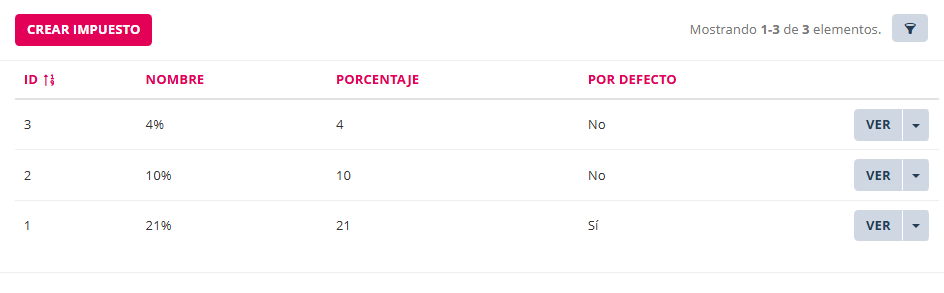
**3.6 Los impuestos** creados estarán disponibles para seleccionar uno de ellos en las interfaces del gestor de la tienda en los selectores de impuestos.

[![image.png](https://kb.wakaprint.com/uploads/images/gallery/2025-08/scaled-1680-/FmZimage.png)](https://kb.wakaprint.com/uploads/images/gallery/2025-08/FmZimage.png)
**3.7 Los impuestos** creados pueden actualizarse.

[![image.png](https://kb.wakaprint.com/uploads/images/gallery/2025-08/scaled-1680-/FJUimage.png)](https://kb.wakaprint.com/uploads/images/gallery/2025-08/FJUimage.png)
# 2.8.2 Catálogo < Ajustes


# 2.8.2.1 Catálogo introduccción

<span style="font-weight: 400;">Desde Gestor&gt;Navegador lateral&gt;Ajustes&gt;Catálogo&gt;se accede al menú de ajustes relacionados con el catálogo de productos.  
</span><span style="font-weight: 400;">Al hacer clic en la opción del menú lateral "Catalogo" mostrará el menú siguiente:  
  
</span>

[![image.png](https://kb.wakaprint.com/uploads/images/gallery/2025-08/scaled-1680-/WE5image.png)](https://kb.wakaprint.com/uploads/images/gallery/2025-08/WE5image.png)


En las siguientes páginas se explican el funcionamiento de estos grupos de ajustes de catálogo.

# 2.8.2.2 Características

Desde Gestor&gt;Navegador lateral&gt;Ajustes&gt;Catálogo&gt;Característica, se accede a la interfaz general de actualización de nombre, y ajuste para definir si se muestran en la vista pública como filtro o no las características.

[![image.png](https://kb.wakaprint.com/uploads/images/gallery/2025-11/scaled-1680-/Ouiimage.png)](https://kb.wakaprint.com/uploads/images/gallery/2025-11/Ouiimage.png)
Al hacer clic en Características lleva a la vista en lista de todas las características que están creadas.

[![image.png](https://kb.wakaprint.com/uploads/images/gallery/2025-11/scaled-1680-/Og6image.png)](https://kb.wakaprint.com/uploads/images/gallery/2025-11/Og6image.png)
<p class="callout warning">  
**Los cambios que se hagan en esta sección son generales. Afectan a todos los productos de la tienda que tengan la característica actualizada.**  
  
</p>

Interfaz en modo lista

<table border="1" id="bkmrk-paginaci%C3%B3n-informa-s" style="border-collapse: collapse; width: 100%;"><colgroup><col style="width: 24.5916%;"></col><col style="width: 75.4084%;"></col></colgroup><tbody><tr><td>Paginación</td><td>Informa sobre características que muestra por página y totales creadas. Dispone de botones de flechas para pasar o retroceder páginas.</td></tr><tr><td>Icono filtro</td><td>Activar filtro de búsqueda y ordenación</td></tr><tr><td>ID</td><td>Identificador único para cada característica. Dispone de filtro.</td></tr><tr><td>Nombre</td><td>Nombre dado a la característica. Dispone de filtro.</td></tr><tr><td>Botón "VER"</td><td>Para acceder a la interfaz de consulta de la característica.</td></tr></tbody></table>

Al hacer clic en el botón "VER" en una fila de una característica muestra la siguiente interfaz. Excepto la acción e clic en el botón "Actualizar", el resto de datos no son editables en esta interfaz. Son para consulta.

[![image.png](https://kb.wakaprint.com/uploads/images/gallery/2025-11/scaled-1680-/skzimage.png)](https://kb.wakaprint.com/uploads/images/gallery/2025-11/skzimage.png)

Al hacer clic en botón "Actualizar" lleva a la interfaz de edición general de la característica.

[![image.png](https://kb.wakaprint.com/uploads/images/gallery/2025-11/scaled-1680-/d2qimage.png)](https://kb.wakaprint.com/uploads/images/gallery/2025-11/d2qimage.png)

En esta interfaz se puede actualizar el nombre de la característica. La actualización afectará a todos los nombres de la característica en todos los productos que se está usando.  
  
Mediante el botón llamado " Mostrar en búsqueda por facetas" se puede ajustar:

- Activo, en magenta que se muestre la característica en como filtros en la vista del cliente.
- Desactivado, en blanco que **no** se muestre la característica en como filtros en la vista del cliente.

<p class="callout info">  
Cuando se crea una característica se guarda en esta librería el nombre vinculado a un ID único. Para corregir errores tipográficos en el nombre de una característica se ha de acceder a esta sección para actualizarla.  
  
</p>

# 2.8.2.3 Valores

Desde Gestor&gt;Navegador lateral&gt;Ajustes&gt;Catálogo&gt;Valores, se accede a la interfaz general de actualización de nombre y consultar en qué productos se está utilizando cada valor.

[![image.png](https://kb.wakaprint.com/uploads/images/gallery/2025-11/scaled-1680-/bjAimage.png)](https://kb.wakaprint.com/uploads/images/gallery/2025-11/bjAimage.png)

Al hacer clic en Valores lleva a la vista en lista de todos los valores que están creados.

[![image.png](https://kb.wakaprint.com/uploads/images/gallery/2025-11/scaled-1680-/0Loimage.png)](https://kb.wakaprint.com/uploads/images/gallery/2025-11/0Loimage.png)
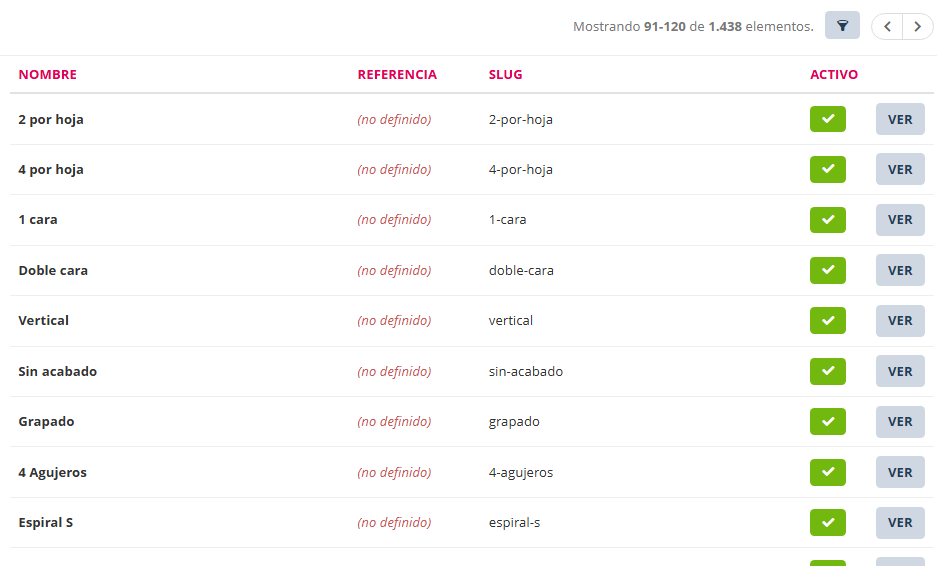
<p class="callout warning">  
**Los cambios que se hagan en esta sección son generales. Afectan a todos los productos de la tienda que tengan la característica actualizada.**  
  
</p>

Interfaz en modo lista

<table border="1" id="bkmrk-paginaci%C3%B3n-informa-s" style="border-collapse: collapse; width: 100%;"><colgroup><col style="width: 24.5916%;"></col><col style="width: 75.4084%;"></col></colgroup><tbody><tr><td>Paginación</td><td>Informa sobre valores que se muestran por página y totales creados. Dispone de botones de flechas para pasar o retroceder páginas.</td></tr><tr><td>Icono filtro</td><td>Activar filtro de búsqueda y ordenación</td></tr><tr><td>Nombre</td><td>Nombre dado al valor. Dispone de filtro.</td></tr><tr><td>Botón "VER"</td><td>Para acceder a la interfaz de consulta del valor</td></tr></tbody></table>

Al hacer clic en el botón "VER" en una fila de un valor muestra la siguiente interfaz de consulta que presenta el botón "Actualizar" para acceder a la interfaz de actualización .   
  
Para consulta muestra los productos, incluidas plantillas de productos en los que está siendo usado el valor.

[![image.png](https://kb.wakaprint.com/uploads/images/gallery/2025-11/scaled-1680-/tJ7image.png)](https://kb.wakaprint.com/uploads/images/gallery/2025-11/tJ7image.png)
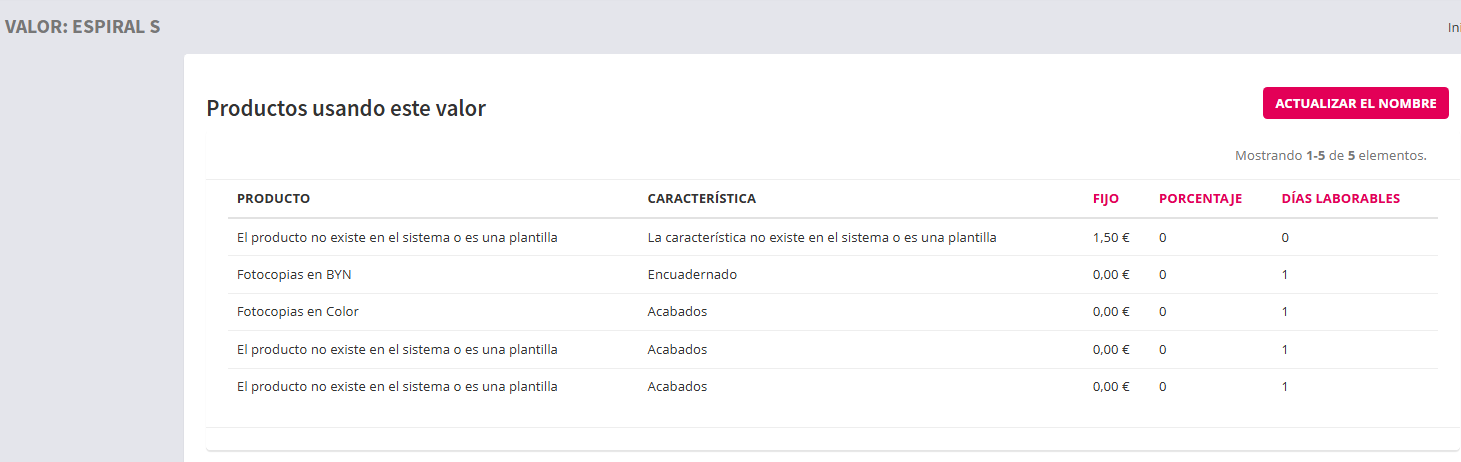
Al hacer clic en el botón actualizar se accede a esta interfaz, en la que se puede modificar el nombre y la referencia del valor.

[![image.png](https://kb.wakaprint.com/uploads/images/gallery/2025-11/scaled-1680-/pkuimage.png)](https://kb.wakaprint.com/uploads/images/gallery/2025-11/pkuimage.png)
  
  
En esta interfaz se puede actualizar el nombre del valor. La actualización afectará a todos los nombres de los valores en todos los productos que lo están usando.

<p class="callout info">  
Cuando se crea un valor se guarda en esta librería el nombre. Para corregir errores tipográficos en el nombre de un valor editado en una característica, en un producto, se ha de acceder a esta sección para su corrección.  
  
</p>

# 2.8.2.4 Categorías

Desde Gestor&gt;Navegador lateral&gt;Ajustes&gt;Catálogo, se presenta un acceso a la misma interfaz del navegador lateral  Categorías&lt;Navegador lateral&lt; Panel del Gestor de Wakaprint**.**  Explicado en el capítulo de este manual llamado,  
**2.3 Categorías &lt; Panel del Gestor de Wakaprint.**

[![image.png](https://kb.wakaprint.com/uploads/images/gallery/2025-12/scaled-1680-/6dAimage.png)](https://kb.wakaprint.com/uploads/images/gallery/2025-12/6dAimage.png)

# 2.8.2.5 Marcas

<span style="color: #206ea7;"><span style="box-shadow: rgba(0, 0, 0, 0.5) 5px 5px 15px;"><u>[![image.png](https://kb.wakaprint.com/uploads/images/gallery/2025-11/scaled-1680-/l5Jimage.png)](https://kb.wakaprint.com/uploads/images/gallery/2025-11/l5Jimage.png)</u></span></span>

- Desde el elemento del Gestor&gt;Navegador lateral&gt;Ajustes&gt;Catálogo&gt;Marcas se accede a la interfaz de creación de marcas vista en modo lista.
- La ficha de producto presenta un selector para definir marca del producto. Opcional.
- El maquetador, Builder, permite crear bloque de slider de marcas.

[![image.png](https://kb.wakaprint.com/uploads/images/gallery/2025-11/scaled-1680-/MDoimage.png)](https://kb.wakaprint.com/uploads/images/gallery/2025-11/MDoimage.png)
##### **1. Interfaz vista de "Marcas" en lista**  


- Dispone de filtros de búsqueda y ordenación para consultar por marcas activadas o desactivadas.

[![image.png](https://kb.wakaprint.com/uploads/images/gallery/2025-11/scaled-1680-/fpbimage.png)](https://kb.wakaprint.com/uploads/images/gallery/2025-11/fpbimage.png)
<table border="1" class="align-center" id="bkmrk-elemento-funci%C3%B3n-ico" style="border-collapse: collapse; width: 98.2716%; border-width: 1px; height: 423.406px;"><colgroup><col style="width: 21.682%;"></col><col style="width: 78.318%;"></col></colgroup><tbody><tr style="height: 44.7969px;"><td class="align-left" style="border-width: 1px; height: 44.7969px;">**Elemento**</td><td class="align-left" style="border-width: 1px; height: 44.7969px;">**Función**</td></tr><tr style="height: 29.7969px;"><td class="align-left" style="border-width: 1px; height: 29.7969px;">Icono embudo</td><td class="align-left" style="border-width: 1px; height: 29.7969px;">Botón activar filtros.  
  
</td></tr><tr style="height: 29.7969px;"><td class="align-left" style="border-width: 1px; height: 29.7969px;">ID</td><td class="align-left" style="border-width: 1px; height: 29.7969px;">Identificador único de marca.  
  
</td></tr><tr style="height: 29.7969px;"><td class="align-left" style="border-width: 1px; height: 29.7969px;">Nombre</td><td class="align-left" style="border-width: 1px; height: 29.7969px;">Nombre de la marca.  
  
</td></tr><tr style="height: 29.7969px;"><td class="align-left" style="border-width: 1px; height: 29.7969px;">Referencia</td><td class="align-left" style="border-width: 1px; height: 29.7969px;">Referencia dada a la marca.  
  
</td></tr><tr style="height: 29.7969px;"><td class="align-left" style="border-width: 1px; height: 29.7969px;">Activo</td><td class="align-left" style="border-width: 1px; height: 29.7969px;">Botón de identificador y cambio de marca activar o desactivar.  
  
</td></tr><tr style="height: 137.203px;"><td class="align-left" style="border-width: 1px; height: 137.203px;">Botón "VER"</td><td class="align-left" style="border-width: 1px; height: 137.203px;">1\. Acceder a consultar;

- Configuración de marca
- Productos que tienen la marca asociada. Con opción de aplicar filtros.

2\. Presenta botón llamado "Actualizar" para acceder a la interfaz de edición de marca.

</td></tr><tr style="height: 92.4219px;"><td class="align-left" style="border-width: 1px; height: 92.4219px;">Flecha Botón "VER" </td><td style="border-width: 1px; height: 92.4219px;">Para acceder al menú de acciones de;

- Actualizar marca
- Eliminar marca

</td></tr></tbody></table>

##### **2. Interfaz de creación y actualización de marca**

La diferencia entre crear y actualizar marca consiste en;

- Cuando **se crea** una marca hay que hacer clic en el botón "Crear marca".
- Cuando **se crea** una marca hay que guardarla para que esté disponible la interfaz de subida de imagen de la marca.
- Cuando **se actualiza** una marca hay que hacer clic en el botón "Actualizar"
- Cuando **se actualiza** una marca el sistema de subida de imagen de la marca ya está disponible.

[![image.png](https://kb.wakaprint.com/uploads/images/gallery/2025-11/scaled-1680-/k3pimage.png)](https://kb.wakaprint.com/uploads/images/gallery/2025-11/k3pimage.png)
<table border="1" class="align-center" id="bkmrk-elemento-funci%C3%B3n-nom" style="border-collapse: collapse; width: 98.2716%; border-width: 1px; height: 474.157px;"><colgroup><col style="width: 26.2839%;"></col><col style="width: 73.7181%;"></col></colgroup><tbody><tr style="height: 44.7969px;"><td class="align-left" style="border-width: 1px; height: 44.7969px;">**Elemento**</td><td class="align-left" style="border-width: 1px; height: 44.7969px;">**Función**</td></tr><tr style="height: 46.5938px;"><td class="align-left" style="border-width: 1px; height: 46.5938px;">Nombre</td><td class="align-left" style="border-width: 1px; height: 46.5938px;">Nombre de la marca.  
  
</td></tr><tr style="height: 46.5938px;"><td class="align-left" style="border-width: 1px; height: 46.5938px;">Slug</td><td class="align-left" style="border-width: 1px; height: 46.5938px;">Url amigable de la marca. Importante para SEO.  
  
</td></tr><tr style="height: 46.5938px;"><td class="align-left" style="border-width: 1px; height: 46.5938px;">Referencia</td><td class="align-left" style="border-width: 1px; height: 46.5938px;">Referencia de la marca.  
  
</td></tr><tr style="height: 46.5938px;"><td class="align-left" style="border-width: 1px; height: 46.5938px;">Meta título</td><td class="align-left" style="border-width: 1px; height: 46.5938px;">Meta título de la marca. Importante para resultados de búsqueda en navegadores.  
  
</td></tr><tr style="height: 46.5938px;"><td class="align-left" style="border-width: 1px; height: 46.5938px;">Descripción  
  
</td><td class="align-left" style="border-width: 1px; height: 46.5938px;">Descripción de la marca. Importante para SEO.</td></tr><tr style="height: 46.5938px;"><td class="align-left" style="border-width: 1px; height: 46.5938px;">Meta descripción</td><td class="align-left" style="border-width: 1px; height: 46.5938px;">Meta descripción de la marca. Importante para resultados de búsqueda en navegadores.  
  
</td></tr><tr style="height: 46.5938px;"><td class="align-left" style="border-width: 1px; height: 46.5938px;">Activo</td><td class="align-left" style="border-width: 1px; height: 46.5938px;">Botón de activar o desactivar marca. En magenta activa. En blanco desactivada.  
  
</td></tr><tr style="height: 57.7812px;"><td class="align-left" style="border-width: 1px; height: 57.7812px;">Botón texto "Editar imágenes"</td><td class="align-left" style="border-width: 1px; height: 57.7812px;">Acceder a subir imagen de la marca. Misma interfaz que la de subida de imágenes en producto.

</td></tr><tr style="height: 45.4219px;"><td class="align-left" style="border-width: 1px; height: 45.4219px;">Botón "Actualizar" </td><td style="border-width: 1px; height: 45.4219px;">Guardar cambios.

</td></tr></tbody></table>

# 2.8.2.6 Proveedores

[![image.png](https://kb.wakaprint.com/uploads/images/gallery/2025-11/scaled-1680-/WcBimage.png)](https://kb.wakaprint.com/uploads/images/gallery/2025-11/WcBimage.png)

- Desde el elemento del Gestor&gt;Navegador lateral&gt;Ajustes&gt;Catálogo&gt;Proveedores se accede a la interfaz de creación de proveedores vista en modo lista.
- La ficha de producto presenta un selector para definir proveedor del producto. Opcional. Es público.

#####  **1. Interfaz vista en lista de "Proveedores"** 

#####   


[![image.png](https://kb.wakaprint.com/uploads/images/gallery/2025-11/scaled-1680-/aNqimage.png)](https://kb.wakaprint.com/uploads/images/gallery/2025-11/aNqimage.png)

<table border="1" class="align-center" id="bkmrk-elemento-funci%C3%B3n-ico" style="border-collapse: collapse; width: 98.2716%; border-width: 1px; height: 423.406px;"><colgroup><col style="width: 21.682%;"></col><col style="width: 78.318%;"></col></colgroup><tbody><tr style="height: 44.7969px;"><td class="align-left" style="border-width: 1px; height: 44.7969px;">**Elemento**</td><td class="align-left" style="border-width: 1px; height: 44.7969px;">**Función**</td></tr><tr style="height: 29.7969px;"><td class="align-left" style="border-width: 1px; height: 29.7969px;">Icono embudo</td><td class="align-left" style="border-width: 1px; height: 29.7969px;">Botón activar filtros.  
  
</td></tr><tr style="height: 29.7969px;"><td class="align-left" style="border-width: 1px; height: 29.7969px;">ID</td><td class="align-left" style="border-width: 1px; height: 29.7969px;">Identificador único de proveedor.  
  
</td></tr><tr style="height: 29.7969px;"><td class="align-left" style="border-width: 1px; height: 29.7969px;">Nombre</td><td class="align-left" style="border-width: 1px; height: 29.7969px;">Nombre de la proveedor.  
  
</td></tr><tr style="height: 29.7969px;"><td class="align-left" style="border-width: 1px; height: 29.7969px;">Referencia</td><td class="align-left" style="border-width: 1px; height: 29.7969px;">Referencia dada a la proveedor.  
  
</td></tr><tr style="height: 29.7969px;"><td class="align-left" style="border-width: 1px; height: 29.7969px;">Activo</td><td class="align-left" style="border-width: 1px; height: 29.7969px;">Botón de identificador y cambio de proveedor activar o desactivar.  
  
</td></tr><tr style="height: 137.203px;"><td class="align-left" style="border-width: 1px; height: 137.203px;">Botón "VER"</td><td class="align-left" style="border-width: 1px; height: 137.203px;">1\. Acceder a consultar;

- Configuración de proveedor
- Productos que tienen la proveedor asociada. Con opción de aplicar filtros.

2\. Presenta botón llamado "Actualizar" para acceder a la interfaz de edición de proveedor.

</td></tr><tr style="height: 92.4219px;"><td class="align-left" style="border-width: 1px; height: 92.4219px;">Flecha Botón "VER" </td><td style="border-width: 1px; height: 92.4219px;">Para acceder al menú de acciones de;

- Actualizar proveedor
- Eliminar proveedor

</td></tr></tbody></table>

#####  **2. Interfaz de creación y actualización de proveedores** 

La diferencia entre crear y actualizar proveedor consiste en;

- Cuando **se crea** un proveedor hay que hacer clic en el botón "Crear proveedor".
- Cuando **se crea** un proveedor hay que guardarlo para que esté disponible la interfaz de subida de imagen en el proveedor.
- Cuando **se actualiza** un proveedor hay que hacer clic en el botón "Actualizar"
- Cuando **se actualiza** un proveedor el sistema de subida de imagen de la marca ya está disponible.

[![image.png](https://kb.wakaprint.com/uploads/images/gallery/2025-11/scaled-1680-/nsWimage.png)](https://kb.wakaprint.com/uploads/images/gallery/2025-11/nsWimage.png)
<table border="1" class="align-center" id="bkmrk-elemento-funci%C3%B3n-nom" style="border-collapse: collapse; width: 98.2716%; border-width: 1px; height: 474.157px;"><colgroup><col style="width: 26.2839%;"></col><col style="width: 73.7181%;"></col></colgroup><tbody><tr style="height: 44.7969px;"><td class="align-left" style="border-width: 1px; height: 44.7969px;">**Elemento**</td><td class="align-left" style="border-width: 1px; height: 44.7969px;">**Función**</td></tr><tr style="height: 46.5938px;"><td class="align-left" style="border-width: 1px; height: 46.5938px;">Nombre</td><td class="align-left" style="border-width: 1px; height: 46.5938px;">Nombre de la proveedor.  
  
</td></tr><tr style="height: 46.5938px;"><td class="align-left" style="border-width: 1px; height: 46.5938px;">Slug</td><td class="align-left" style="border-width: 1px; height: 46.5938px;">Url amigable de la proveedor. Importante para SEO.  
  
</td></tr><tr style="height: 46.5938px;"><td class="align-left" style="border-width: 1px; height: 46.5938px;">Referencia</td><td class="align-left" style="border-width: 1px; height: 46.5938px;">Referencia de la proveedor.  
  
</td></tr><tr style="height: 46.5938px;"><td class="align-left" style="border-width: 1px; height: 46.5938px;">Meta título</td><td class="align-left" style="border-width: 1px; height: 46.5938px;">Meta título de la proveedor. Importante para resultados de búsqueda en navegadores.  
  
</td></tr><tr style="height: 46.5938px;"><td class="align-left" style="border-width: 1px; height: 46.5938px;">Descripción  
  
</td><td class="align-left" style="border-width: 1px; height: 46.5938px;">Descripción de la proveedor. Importante para SEO.</td></tr><tr style="height: 46.5938px;"><td class="align-left" style="border-width: 1px; height: 46.5938px;">Meta descripción</td><td class="align-left" style="border-width: 1px; height: 46.5938px;">Meta descripción de la proveedor. Importante para resultados de búsqueda en navegadores.  
  
</td></tr><tr style="height: 46.5938px;"><td class="align-left" style="border-width: 1px; height: 46.5938px;">Activo</td><td class="align-left" style="border-width: 1px; height: 46.5938px;">Botón de activar o desactivar proveedor. En magenta activa. En blanco desactivada.  
  
</td></tr><tr style="height: 57.7812px;"><td class="align-left" style="border-width: 1px; height: 57.7812px;">Botón texto "Editar imágenes"</td><td class="align-left" style="border-width: 1px; height: 57.7812px;">Acceder a subir imagen de la proveedor. Misma interfaz que la de subida de imágenes en producto.

</td></tr><tr style="height: 45.4219px;"><td class="align-left" style="border-width: 1px; height: 45.4219px;">Botón "Actualizar" </td><td style="border-width: 1px; height: 45.4219px;">Guardar cambios.

</td></tr></tbody></table>

# 2.8.2.7 Materiales

[![image.png](https://kb.wakaprint.com/uploads/images/gallery/2025-11/scaled-1680-/6Wximage.png)](https://kb.wakaprint.com/uploads/images/gallery/2025-11/6Wximage.png)

Desde el elemento del Gestor&gt;Navegador lateral&gt;Ajustes&gt;Catálogo&gt;Materiales se accede a la interfaz de materiales.

- Es una **librería de materiales** con la que trabaja **la característica de tipo Materiales.**   
    En esta librería se crean los materiales, (pliegos o resmas) y pueden ser seleccionados para presentarlos como opciones en la característica de tipo "Materiales. Consultar en este manual funcionamiento de esta característica.
- A tener en cuenta que el tamaño que se refleja es el útil. Es decir, el imprimible.
- Si desactiva uno o varios materiales en esta librería, los productos que tengan la característica de tipo "materiales" con el material o materiales seleccionados para presentar como opción, serán desactivados automáticamente.   
    Si la característica de tipo "Materiales" en un producto no tiene ningún material seleccionado activo el producto será desactivado automáticamente.
- Se recomienda que al nombrar un material en la librería se añada un carácter que permita identificar y diferenciar desde la vista del cliente que el material es de la librería de materiales.   
    También para indicar si el tipo de material tiene el mismo nombre que otro pero el tamaño es diferente.  
      
    > Por ejemplo;  
    >   
    > 90 g/m² Offset **LS** 115 g/m² Papel estucado couché mate **LM** 250 g/m² Papel estucado couché mate **LM**

#####  **1. Interfaz vista en lista de "Materiales &lt; Catálogo"** 

#####   


[![image.png](https://kb.wakaprint.com/uploads/images/gallery/2025-11/scaled-1680-/Tg3image.png)](https://kb.wakaprint.com/uploads/images/gallery/2025-11/Tg3image.png)

<table border="1" class="align-center" id="bkmrk-elemento-funci%C3%B3n-ico" style="border-collapse: collapse; width: 98.2716%; border-width: 1px; height: 479.531px;"><colgroup><col style="width: 21.6356%;"></col><col style="width: 78.3663%;"></col></colgroup><tbody><tr style="height: 44.7969px;"><td class="align-left" style="border-width: 1px; height: 44.7969px;">**Elemento**</td><td class="align-left" style="border-width: 1px; height: 44.7969px;">**Función**</td></tr><tr style="height: 46.5938px;"><td class="align-left" style="border-width: 1px; height: 46.5938px;">Activo</td><td class="align-left" style="border-width: 1px; height: 46.5938px;">Botón de identificador y cambio de material activar o desactivar.  
  
</td></tr><tr style="height: 46.5938px;"><td class="align-left" style="border-width: 1px; height: 46.5938px;">ID</td><td class="align-left" style="border-width: 1px; height: 46.5938px;">Identificador único del material.  
  
</td></tr><tr style="height: 46.5938px;"><td class="align-left" style="border-width: 1px; height: 46.5938px;">Nombre</td><td class="align-left" style="border-width: 1px; height: 46.5938px;">Nombre asignado al material.  
  
</td></tr><tr style="height: 46.5938px;"><td class="align-left" style="border-width: 1px; height: 46.5938px;">Ancho</td><td class="align-left" style="border-width: 1px; height: 46.5938px;">Ancho imprimible de unidad del material. Se muestra en centímetros.  
  
</td></tr><tr style="height: 46.5938px;"><td class="align-left" style="border-width: 1px; height: 46.5938px;">Alto</td><td class="align-left" style="border-width: 1px; height: 46.5938px;">Alto imprimible de unidad del material. Se muestra en centímetros.  
  
</td></tr><tr style="height: 102.562px;"><td class="align-left" style="border-width: 1px; height: 102.562px;">U/Precio</td><td class="align-left" style="border-width: 1px; height: 102.562px;">Importe sin IVA de la unidad de material. Servirá para impactar el precio del papel que seleccione el cliente en "la característica de tipo Materiales". Consultar funcionalidades de esta característica para conocer más al respecto.

</td></tr><tr style="height: 57.7812px;"><td class="align-left" style="border-width: 1px; height: 57.7812px;">Botón "MODIFICAR" </td><td style="border-width: 1px; height: 57.7812px;">Acceder a la interfaz de actualización del material

</td></tr><tr style="height: 41.4219px;"><td class="align-left" style="border-width: 1px; height: 41.4219px;">Flecha Botón "MODIFICAR" </td><td style="border-width: 1px; height: 41.4219px;">Acceder a la acción de eliminar material.

</td></tr></tbody></table>

##### **1. Interfaz de creación y actualización de material en la librería Materiales de Catálogo**

  
La diferencia entre crear y actualizar material consiste en;

- Cuando **se crea** un material hay que hacer clic en el botón "Añadir material".
- Cuando **se actualiza** un material hay que hacer clic en el botón "Modificar" en la fila correspondiente en la vista en lista".

[![image.png](https://kb.wakaprint.com/uploads/images/gallery/2025-11/scaled-1680-/yD6image.png)](https://kb.wakaprint.com/uploads/images/gallery/2025-11/yD6image.png)
<table border="1" class="align-center" id="bkmrk-elemento-funci%C3%B3n-nom" style="border-collapse: collapse; width: 98.2716%; border-width: 1px; height: 374.484px;"><colgroup><col style="width: 21.6356%;"></col><col style="width: 78.3663%;"></col></colgroup><tbody><tr style="height: 44.7969px;"><td class="align-left" style="border-width: 1px; height: 44.7969px;">**Elemento**</td><td class="align-left" style="border-width: 1px; height: 44.7969px;">**Función**</td></tr><tr style="height: 63.3906px;"><td class="align-left" style="border-width: 1px; height: 63.3906px;">Nombre</td><td class="align-left" style="border-width: 1px; height: 63.3906px;">Nombre del material. A tener en cuenta que su objetivo es presentarlo como opción en la vista del cliente en los productos con característica materiales que se considere.  
  
</td></tr><tr style="height: 46.5938px;"><td class="align-left" style="border-width: 1px; height: 46.5938px;">Ancho</td><td class="align-left" style="border-width: 1px; height: 46.5938px;">Ancho imprimible de unidad del material. Se especifica en milímetros. No se muestra al cliente.  
  
</td></tr><tr style="height: 46.5938px;"><td class="align-left" style="border-width: 1px; height: 46.5938px;">Alto</td><td class="align-left" style="border-width: 1px; height: 46.5938px;">Alto imprimible de unidad del material. Se especifica en milímetros. No se muestra al cliente.  
  
</td></tr><tr style="height: 57.547px;"><td class="align-left" style="border-width: 1px; height: 57.547px;">U/Precio</td><td class="align-left" style="border-width: 1px; height: 57.547px;">Importe sin impuesto por cada unidad de material. Consultar funcionalidades de "la característica tipo Materiales" para conocer más al respecto.

</td></tr><tr style="height: 57.7812px;"><td class="align-left" style="border-width: 1px; height: 57.7812px;">Botón "GUARDAR" </td><td style="border-width: 1px; height: 57.7812px;">Guardar cambios.

</td></tr><tr style="height: 57.7812px;"><td class="align-left" style="border-width: 1px; height: 57.7812px;">Botón "CERRAR" </td><td style="border-width: 1px; height: 57.7812px;">Salir sin guardar cambios.

</td></tr></tbody></table>

# 2.8.2.8 Plantillas de productos (Crear plantillas)

[![image.png](https://kb.wakaprint.com/uploads/images/gallery/2025-11/scaled-1680-/K2qimage.png)](https://kb.wakaprint.com/uploads/images/gallery/2025-11/K2qimage.png)

<p class="callout info">  
  
Mediante este ajuste se accede a la misma interfaz de productos &gt; Desde plantilla botón.   
  
**Para conocer la información de su funcionamiento consultar la página de este manual llamada, "Crear producto desde plantilla".**   
  
</p>

# 2.8.2.9 Biblioteca de colores

[![image.png](https://kb.wakaprint.com/uploads/images/gallery/2025-11/scaled-1680-/AlMimage.png)](https://kb.wakaprint.com/uploads/images/gallery/2025-11/AlMimage.png)

#####   


#####   
**En esta página se explica el funcionamiento de la Biblioteca de colores**

Desde el elemento del Gestor&gt;Navegador lateral&gt;Ajustes&gt;Catálogo&gt;Biblioteca de colores se accede a la interfaz de plantillas la librería de colores. Su propósito es el de facilitar la inserción de colores en productos en característica de tipo "Color" en los productos.

Cuando se cree una característica de color en un producto, ésta tiene la interfaz para insertar los colores de alguna de estas colecciones masivamente por serie, o individualmente. Se explica como añadir colores desde la biblioteca de materiales a una característica de tipo color en un producto, en la página llamada, V.13. Características Tipos - Color, de este manual**.**

Permite añadir tantas series de colores como se necesiten.

Incluye cartas de colores de los principales fabricantes de vinilos adhesivos y colores de carta RAL (213).

[![image.png](https://kb.wakaprint.com/uploads/images/gallery/2025-12/scaled-1680-/7yoimage.png)](https://kb.wakaprint.com/uploads/images/gallery/2025-12/7yoimage.png)
 **IMPORTANTE**: La representación de los colores es aproximada. No hay garantías sobre la fidelidad del color. La información ha sido recogida de la información pública por los proveedores.   
Los colores vistos en pantalla dependen de los ajustes de contraste y brillo entre otros, que tenga.

##### **1. Interfaz en lista de colores en biblioteca de colores** 

[![image.png](https://kb.wakaprint.com/uploads/images/gallery/2025-08/scaled-1680-/GBJimage.png)](https://kb.wakaprint.com/uploads/images/gallery/2025-08/GBJimage.png)
<table border="1" class="align-center" id="bkmrk-elemento-funci%C3%B3n-ico" style="width: 79.3827%; height: 468.11px;"><tbody><tr style="height: 61.7969px;"><td class="align-left" style="width: 29.6389%; height: 61.7969px;">**Elemento**</td><td class="align-left" style="width: 70.1569%; height: 61.7969px;">**Función**</td></tr><tr style="height: 46.5938px;"><td class="align-left" style="width: 29.6389%; height: 46.5938px;">Botón "CREAR COLOR"</td><td class="align-left" style="width: 70.1569%; height: 46.5938px;">Acceder a interfaz de crear un nuevo color en la biblioteca  
  
</td></tr><tr style="height: 46.5938px;"><td class="align-left" style="width: 29.6389%; height: 46.5938px;">Icono embudo</td><td class="align-left" style="width: 70.1569%; height: 46.5938px;">Botón activar filtros  
  
</td></tr><tr style="height: 80.1719px;"><td class="align-left" style="width: 29.6389%; height: 80.1719px;">Paginación</td><td style="width: 70.1569%; height: 80.1719px;">Número de elementos de la lista vistos por página y totales existentes.

Botones avanzar página o retroceder página del listado.

</td></tr><tr style="height: 46.5938px;"><td class="align-left" style="width: 29.6389%; height: 46.5938px;">Serie</td><td class="align-left" style="width: 70.1569%; height: 46.5938px;">Nombre dado a la serie (grupo de colores).  
  
</td></tr><tr style="height: 46.5938px;"><td class="align-left" style="width: 29.6389%; height: 46.5938px;">Nombre</td><td class="align-left" style="width: 70.1569%; height: 46.5938px;">Nombre del color.  
  
</td></tr><tr style="height: 46.5938px;"><td class="align-left" style="width: 29.6389%; height: 46.5938px;">Color</td><td class="align-left" style="width: 70.1569%; height: 46.5938px;">Visualización del color en pantalla.  
  
</td></tr><tr style="height: 57.7812px;"><td class="align-left" style="width: 29.6389%; height: 57.7812px;">Botón "ACTUALIZAR"</td><td class="align-left" style="width: 70.1569%; height: 57.7812px;">1\. Acceder a consultar y actualizar el color.

</td></tr><tr style="height: 35.3906px;"><td class="align-left" style="width: 29.6389%; height: 35.3906px;">Flecha Botón "ACTUALIZAR"</td><td style="width: 70.1569%; height: 35.3906px;">Para acceder al menú de acción de eliminar color

</td></tr></tbody></table>

#####   


#####  **1. Creación de color en biblioteca de colores**

Al hacer clic en botón "CREAR COLOR" se abre esta interfaz.

[![image.png](https://kb.wakaprint.com/uploads/images/gallery/2025-12/scaled-1680-/mqqimage.png)](https://kb.wakaprint.com/uploads/images/gallery/2025-12/mqqimage.png)
<table border="1" class="align-center" id="bkmrk-elemento-funci%C3%B3n-nom" style="width: 79.3827%; height: 468.11px;"><tbody><tr style="height: 61.7969px;"><td class="align-left" style="width: 29.7515%; height: 61.7969px;">**Elemento**</td><td class="align-left" style="width: 70.2509%; height: 61.7969px;">**Función**</td></tr><tr><td class="align-left" style="width: 29.7515%; height: 46.5938px;">Nombre</td><td class="align-left" style="width: 70.2509%; height: 46.5938px;">Nombre del color.  
  
</td></tr><tr style="height: 46.5938px;"><td class="align-left" style="width: 29.7515%; height: 46.5938px;">Seleccionar color</td><td class="align-left" style="width: 70.2509%; height: 46.5938px;">Dos opciones:  
HEX. Abrir selector de color y elegir.  
Escribir la referencia hexadecimal.  
  
</td></tr><tr style="height: 80.1719px;"><td class="align-left" style="width: 29.7515%; height: 80.1719px;">Paginación</td><td style="width: 70.2509%; height: 80.1719px;">Número de elementos de la lista vistos por página y totales existentes.

Botones avanzar página o retroceder página del listado.

</td></tr><tr style="height: 46.5938px;"><td class="align-left" style="width: 29.7515%; height: 46.5938px;">Serie</td><td class="align-left" style="width: 70.2509%; height: 46.5938px;">Definir serie. Puede ser definida una nueva. El nombre de la serie solo puede contener letras y números. Ejemplo; Serie A2.  
  
</td></tr><tr style="height: 35.3906px;"><td class="align-left" style="width: 29.7515%; height: 46.5938px;">Botón "CREAR COLOR"</td><td class="align-left" style="width: 70.2509%; height: 46.5938px;">Requerido para guardar el nuevo color  
  
</td></tr></tbody></table>

Ejemplo de selector de color.  
  
  
[![image.png](https://kb.wakaprint.com/uploads/images/gallery/2025-12/scaled-1680-/lNDimage.png)](https://kb.wakaprint.com/uploads/images/gallery/2025-12/lNDimage.png)

Ejemplo de color añadido con una nueva serie.

[![image.png](https://kb.wakaprint.com/uploads/images/gallery/2025-12/scaled-1680-/3OIimage.png)](https://kb.wakaprint.com/uploads/images/gallery/2025-12/3OIimage.png)
#####   


#####   


#####  **2. Actualización de color ya creado**

La interfaz de actualización es igual que la de creación, salvo que en la actualización ya hay datos del color y serie. El botón de guardar cambios es, "ACTUALIZAR".

[![image.png](https://kb.wakaprint.com/uploads/images/gallery/2025-12/scaled-1680-/6pLimage.png)](https://kb.wakaprint.com/uploads/images/gallery/2025-12/6pLimage.png)
# 2.8.2.10 Actualización masiva de precios

[![image.png](https://kb.wakaprint.com/uploads/images/gallery/2025-11/scaled-1680-/6l4image.png)](https://kb.wakaprint.com/uploads/images/gallery/2025-11/6l4image.png)

<span style="font-weight: 400;">Desde el elemento del Gestor&gt;Navegador lateral&gt;Ajustes&gt;Catálogo&gt;Biblioteca de colores se accede a la interfaz de actualización masiva de precios. Su propósito es el de facilitar la subida o bajada masiva de precios Permite aplicar un porcentaje al alza o a la baja de los precios de los productos de forma masiva. Permite:</span>

<span style="font-weight: 400;">Tres acciones, aumentar ,rebajar y revertir. </span>

<span style="font-weight: 400;">Aplicar a todo el catálogo de productos o aplicar solo a categoría seleccionada.</span>

Se puede especificar a qué tipo de importe de los valores se aplica el porcentaje.

<div class="checkbox" id="bkmrk-impactos-fijos"><label> [x] Impactos fijos</label></div><div class="checkbox" id="bkmrk-impactos-variables"><label> [x] Impactos variables</label></div><div class="checkbox" id="bkmrk-rangos"><label> [x] Rangos</label></div><div class="checkbox" id="bkmrk-precio-m%C3%ADnimo"><label> [x] Precio mínimo</label></div><div class="checkbox" id="bkmrk-combinaciones"><label> [x] Combinaciones</label></div><div class="checkbox" id="bkmrk--1"></div>Dispone de un historial de actualizaciones de precio realizadas.

[![image.png](https://kb.wakaprint.com/uploads/images/gallery/2025-12/scaled-1680-/qhJimage.png)](https://kb.wakaprint.com/uploads/images/gallery/2025-12/qhJimage.png)
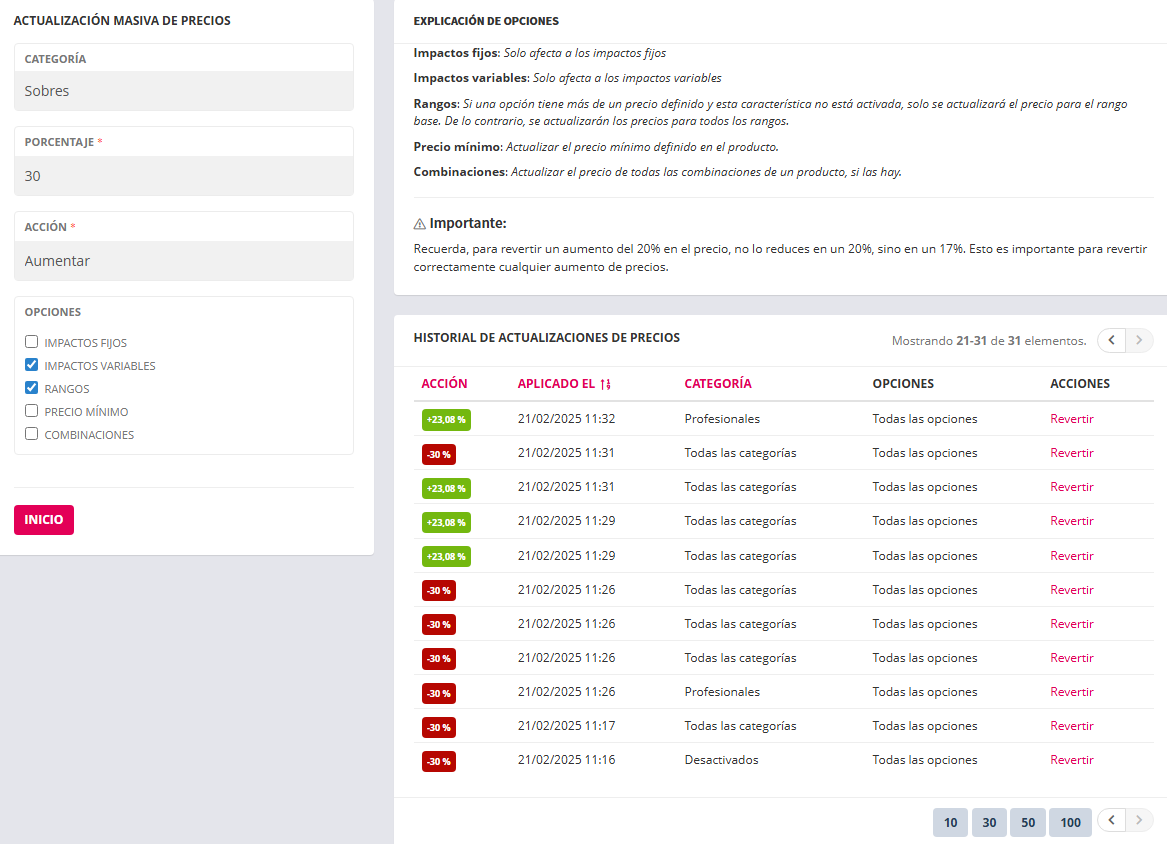
 **INTERFAZ**

<table border="1" id="bkmrk-ajuste-modificaci%C3%B3n-" style="border-collapse: collapse; width: 100%; border-width: 1px;"><colgroup><col style="width: 18.1706%;"></col><col style="width: 25.5871%;"></col><col style="width: 56.2423%;"></col></colgroup><tbody><tr style="background-color: rgb(236, 240, 241);"><td style="border-width: 1px; padding: 15px;">**Ajuste**</td><td style="border-width: 1px; padding: 15px;">  
</td><td style="border-width: 1px; padding: 15px;">**Función**</td></tr><tr><td colspan="2" style="border-width: 1px; padding: 15px;">Categoría  
</td><td style="border-width: 1px; padding: 15px;">Selector de categoría para aplicar a una categoría el cambio de precios. La selección de "Todo el catálogo" el cambió afectará a todo el catálogo de productos.

</td></tr><tr><td colspan="2" style="border-width: 1px; padding: 15px;">Porcentaje  
</td><td style="border-width: 1px; padding: 15px;">Cantidad de porcentaje a aplicar. Solo números.

</td></tr><tr><td colspan="2" style="border-width: 1px; padding: 15px;">Acción  
</td><td style="border-width: 1px; padding: 15px;">Aumentar o Reducir precios

</td></tr><tr><td rowspan="5" style="border-width: 1px; padding: 15px;">Opciones. Se pueden marcar una o varias  
</td><td style="border-width: 1px; padding: 15px;">Impactos fijos</td><td style="border-width: 1px; padding: 15px;">Casilla marcada para aplicar a los impactos fijos

</td></tr><tr><td style="border-width: 1px; padding: 15px;">Impactos variables</td><td style="border-width: 1px; padding: 15px;">Casilla marcada para aplicar a los impactos variables</td></tr><tr><td style="border-width: 1px; padding: 15px;">Rangos</td><td style="border-width: 1px; padding: 15px;">Si una opción tiene más de un precio definido y esta casilla no está activada, solo se actualizará el precio para el rango base. De lo contrario, se actualizarán los precios para todos los rangos.</td></tr><tr><td style="border-width: 1px; padding: 15px;">Precio mínimo</td><td style="border-width: 1px; padding: 15px;">Casilla marcada para aplicar al precio mínimo definido en el producto.</td></tr><tr><td style="border-width: 1px; padding: 15px;">Combinaciones</td><td style="border-width: 1px; padding: 15px;">Casilla marcada para aplicar a todas las combinaciones de un producto, si las tiene.</td></tr><tr><td colspan="2" style="border-width: 1px; padding: 15px;">Historial de actualizaciones  
</td><td style="border-width: 1px; padding: 15px;">Vista de historial en modo lista. Con paginación. </td></tr></tbody></table>

<p class="callout warning"> **Importante:**  
Para revertir un aumento del 20% en el precio, no se reduce en un 20%, sino en un 17%. Esto es importante para revertir correctamente cualquier aumento de precios.   
  
</p>

# 2.8.2.11 Fuentes para el diseñador

[![image.png](https://kb.wakaprint.com/uploads/images/gallery/2025-11/scaled-1680-/ry4image.png)](https://kb.wakaprint.com/uploads/images/gallery/2025-11/ry4image.png)

<span style="font-weight: 400;">Disponible en aplicaciones con módulo Diseñador contratado.  
</span>

<span style="font-weight: 400;">Desde el elemento del Gestor&gt;Navegador lateral&gt;Ajustes&gt;Catálogo&gt;Fuentes para el diseñado, se accede a la interfaz de "Fuentes para diseñador".</span>

<span style="font-weight: 400;">Aquí se añaden las tipografías que se van a permitir usar al cliente en el módulo diseñador en línea.  
</span>Se pueden añadir diferentes tipos:

- **Fuentes genéricas** : que ya están integradas en los navegadores por defecto como son Arial, Times New Roman o Helvetica.
- **Fuentes de google**: En caso de incluir una fuente de Google Fonts se deberá respetar el nombre otorgado por google y como url poner ‘google’.
- **Fuentes personalizadas**: En caso de querer incluir una fuente externa, debemos conocer la url del archivo de la fuente, la cual deberá indicarse en el campo ‘url’.

#####   


##### **1. Interfaz en lista de fuentes para el diseñador** 

[![image.png](https://kb.wakaprint.com/uploads/images/gallery/2025-12/scaled-1680-/sE1image.png)](https://kb.wakaprint.com/uploads/images/gallery/2025-12/sE1image.png)
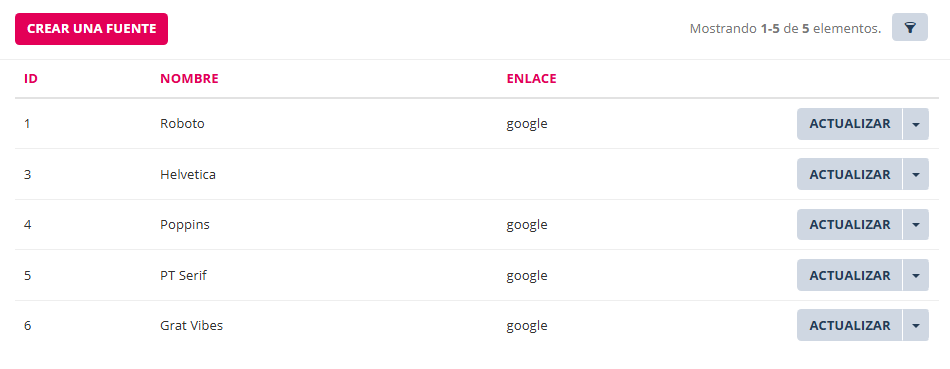
<table border="1" class="align-center" id="bkmrk-elemento-funci%C3%B3n-ico" style="width: 88.2716%; height: 462.406px;"><tbody><tr style="height: 49.7969px;"><td class="align-left" style="width: 25.9053%; height: 49.7969px;">**Elemento**</td><td class="align-left" style="width: 74.0947%; height: 49.7969px;">**Función**</td></tr><tr style="height: 46.5938px;"><td class="align-left" style="width: 25.9053%; height: 46.5938px;">Botón "CREAR FUENTE"</td><td class="align-left" style="width: 74.0947%; height: 46.5938px;">Acceder a la interfaz de añadir tipografía.  
  
</td></tr><tr style="height: 46.5938px;"><td class="align-left" style="width: 25.9053%; height: 46.5938px;">Icono embudo</td><td class="align-left" style="width: 74.0947%; height: 46.5938px;">Botón activar filtros.  
  
</td></tr><tr style="height: 46.5938px;"><td class="align-left" style="width: 25.9053%; height: 46.5938px;">ID</td><td class="align-left" style="width: 74.0947%; height: 46.5938px;">Identificador único de tipografía.  
  
</td></tr><tr style="height: 63.3906px;"><td class="align-left" style="width: 25.9053%; height: 63.3906px;">Nombre</td><td class="align-left" style="width: 74.0947%; height: 63.3906px;">Nombre de la tipografía. Se verá en la vista pública en el selector de fuentes del diseñador.   
  
</td></tr><tr style="height: 46.5938px;"><td class="align-left" style="width: 25.9053%; height: 46.5938px;">Enlace</td><td class="align-left" style="width: 74.0947%; height: 46.5938px;">Enlace a la fuente o palabra google si es una fuente de Google Fonts.  
  
</td></tr><tr style="height: 46.5938px;"><td class="align-left" style="width: 25.9053%; height: 46.5938px;">Activo</td><td class="align-left" style="width: 74.0947%; height: 46.5938px;">Botón de identificador y cambio de proveedor activar o desactivar.  
  
</td></tr><tr style="height: 58.8281px;"><td class="align-left" style="width: 25.9053%; height: 58.8281px;">Botón "ACTUALIZAR"</td><td class="align-left" style="width: 74.0947%; height: 58.8281px;">Acceder a actualizar fuente ya añadida.

</td></tr><tr style="height: 57.4219px;"><td class="align-left" style="width: 25.9053%; height: 57.4219px;">Flecha Botón "VER" </td><td style="width: 74.0947%; height: 57.4219px;">Para acceder al menú de acción de eliminar fuente.

</td></tr></tbody></table>

#####  **1. Interfaz de añadir fuente para el diseñador**

[![image.png](https://kb.wakaprint.com/uploads/images/gallery/2025-12/scaled-1680-/EDuimage.png)](https://kb.wakaprint.com/uploads/images/gallery/2025-12/EDuimage.png)

<table border="1" class="align-center" id="bkmrk-elemento-funci%C3%B3n-nom" style="width: 88.2716%; height: 462.406px;"><tbody><tr style="height: 49.7969px;"><td class="align-left" style="width: 36.5554%; height: 49.7969px;">**Elemento**</td><td class="align-left" style="width: 63.4468%; height: 49.7969px;">**Función**</td></tr><tr style="height: 63.3906px;"><td class="align-left" style="width: 36.5554%; height: 63.3906px;">Nombre</td><td class="align-left" style="width: 63.4468%; height: 63.3906px;">Si la fuente es de Google Fonts, se debe respetar el nombre original.  
  
</td></tr><tr style="height: 46.5938px;"><td class="align-left" style="width: 36.5554%; height: 46.5938px;">Enlace</td><td class="align-left" style="width: 63.4468%; height: 46.5938px;">Enlace a la fuente. Si la fuente es de Google Fonts, la url es "google".  
  
</td></tr><tr style="height: 58.8281px;"><td class="align-left" style="width: 36.5554%; height: 58.8281px;">Botón "CREAR"</td><td class="align-left" style="width: 63.4468%; height: 58.8281px;">Guardar cambios y salir de la la interfaz de añadir fuente.

</td></tr><tr style="height: 57.4219px;"><td class="align-left" style="width: 36.5554%; height: 57.4219px;">Flecha Botón "CREAR Y AÑADIR MÁS"</td><td style="width: 63.4468%; height: 57.4219px;">Guardar cambios y seguir añadiendo más fuentes.

</td></tr></tbody></table>

# 2.8.3 Personas < Ajustes


# 2.8.3.1 Personas Introducción

Desde el elemento del Gestor&gt;Navegador lateral&gt;Ajustes&gt;Personas se accede al menú de ajustes relacionados con los usuarios y clientes. Al acceder a Personas muestra los accesos a:

[![image.png](https://kb.wakaprint.com/uploads/images/gallery/2023-08/scaled-1680-/igzimage.png)](https://kb.wakaprint.com/uploads/images/gallery/2023-08/igzimage.png)
Desde esta sección se accede a las interfaces de:

- Clientes
- Grupos de cliente
- Usuarios

En las algunas imágenes de ejemplo se han ocultado datos privados

# 2.8.3.2 Clientes<Personas - Introducción

##### **Introducción interfaz clientes**  


Desde el elemento del Gestor&gt;Navegador lateral&gt;Ajustes&gt;Personas&gt;Clientes se accede al listado de clientes con indicaciones que permiten reconocer si es un usuario registrado o invitado, el número de pedidos realizados entre otros.  
Cada fila de cliente dispone de un botón llamado "Ver" para acceder a la ficha del cliente.

#####  **1. Interfaz de clientes en modo lista**

[  
![image.png](https://kb.wakaprint.com/uploads/images/gallery/2025-12/scaled-1680-/cHbimage.png)](https://kb.wakaprint.com/uploads/images/gallery/2025-12/cHbimage.png)

<table border="1" class="align-center" id="bkmrk-elemento-funci%C3%B3n-ico" style="width: 100%;"><tbody><tr><td class="align-left" style="width: 17.9161%;">**Elemento**</td><td class="align-left" style="width: 82.0727%;">**Función**</td></tr><tr><td class="align-left" style="width: 17.9161%;">Icono embudo</td><td class="align-left" style="width: 82.0727%;">Botón activar filtros.   
  
</td></tr><tr><td class="align-left" style="width: 17.9161%;">Paginación </td><td class="align-left" style="width: 82.0727%;">Elementos de la lista mostrados por página y totales. botones avanzar o retroceder página. También disponible al final del listado en cada página.  
  
</td></tr><tr><td class="align-left" style="width: 17.9161%;">ID</td><td class="align-left" style="width: 82.0727%;">Identificador único de cliente.  
  
</td></tr><tr><td class="align-left" style="width: 17.9161%;">Correo electrónico</td><td class="align-left" style="width: 82.0727%;">Cuenta de correo del cliente. Cada cliente ha de estar vinculado a una cuenta de correo única.  
  
</td></tr><tr><td class="align-left" style="width: 17.9161%;">Registrado</td><td class="align-left" style="width: 82.0727%;">Indicador de si el cliente es registrado o no.  
  
</td></tr><tr><td class="align-left" style="width: 17.9161%;">Pedidos</td><td class="align-left" style="width: 82.0727%;">Número de pedidos tramitados por el cliente.  
  
</td></tr><tr><td class="align-left" style="width: 17.9161%;">Fecha de registro</td><td class="align-left" style="width: 82.0727%;">Día del registro. En cliente invitado, día de primera compra. Plazo de tiempo transcurrido desde su registro o primera compra.  
  
</td></tr><tr><td class="align-left" style="width: 17.9161%;">Botón "VER"</td><td class="align-left" style="width: 82.0727%;">Acceder a la ficha del cliente.

</td></tr></tbody></table>


##### **2. Ficha de cliente vista general**  


[![image.png](https://kb.wakaprint.com/uploads/images/gallery/2025-12/scaled-1680-/ucbimage.png)](https://kb.wakaprint.com/uploads/images/gallery/2025-12/ucbimage.png)
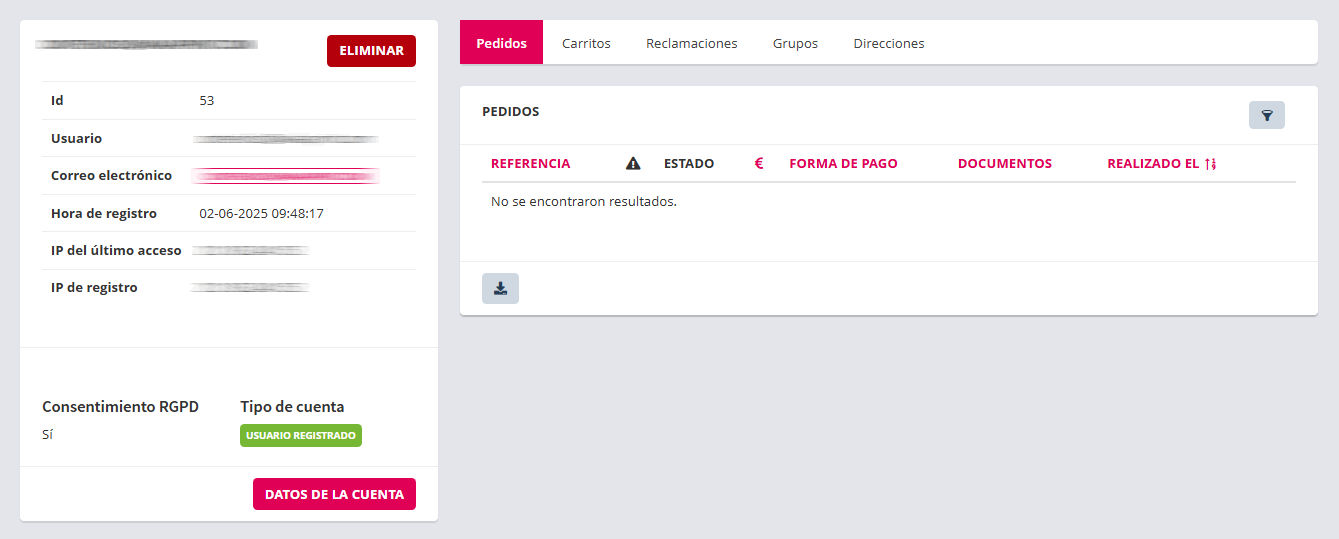
  
La ficha de cliente muestra la información completa del usuario seleccionado, con pestañas para consultar pedidos, carritos, reclamaciones, grupos y direcciones.

##### **2A Panel izquierdo interfaz vista general** 

Al existir 3 tipos de clientes / usuarios, se explica esta sección teniendo en cuenta las posibles variaciones de la interfaz según los tres supuestos.

##### 2A-A Panel izquierdo interfaz **cliente invitado** - Ficha de cliente vista general 

 Vista general de la interfaz de ficha de cliente, del panel izquierdo, de un usuario invitado.

[![image.png](https://kb.wakaprint.com/uploads/images/gallery/2025-12/scaled-1680-/OvDimage.png)](https://kb.wakaprint.com/uploads/images/gallery/2025-12/OvDimage.png)
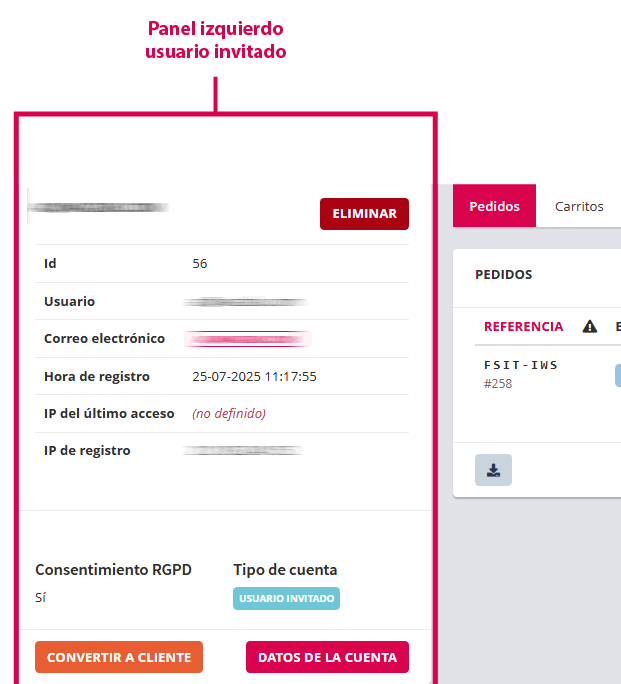

#####   


<table border="1" class="align-center" id="bkmrk-elemento-descripci%C3%B3n" style="border-collapse: collapse; width: 86.2963%; height: 310.781px; border-width: 1px;"><colgroup><col style="width: 33.9501%;"></col><col style="width: 66.0381%;"></col></colgroup><tbody><tr style="height: 41.875px; background-color: rgb(236, 240, 241);"><td class="align-center" style="height: 41.875px; border-width: 1px; padding: 13px;">**Elemento**</td><td class="align-center" style="height: 41.875px; border-width: 1px; padding: 13px;">**Descripción**</td></tr><tr style="height: 29.8785px;"><td class="align-left" style="border-width: 1px; height: 29.8785px; padding: 13px;">Correo electrónico</td><td class="align-left" style="border-width: 1px; height: 29.8785px; padding: 13px;">Dirección de correo del cliente.</td></tr><tr><td class="align-left" style="border-width: 1px; padding: 13px;">Botón "ELIMINAR" </td><td class="align-left" style="border-width: 1px; padding: 13px;">Acción de eliminar usuario. En este supuesto, invitado.</td></tr><tr><td class="align-left" style="border-width: 1px; padding: 13px;">Id </td><td class="align-left" style="border-width: 1px; padding: 13px;">Identificador único del cliente.</td></tr><tr><td class="align-left" style="border-width: 1px; padding: 13px;">Usuario</td><td class="align-left" style="border-width: 1px; padding: 13px;">Nombre de usuario. Mismo que cuenta de correo al ser cliente invitado.</td></tr><tr style="height: 29.8785px;"><td class="align-left" style="border-width: 1px; height: 29.8785px; padding: 13px;">Hora de registro</td><td class="align-left" style="border-width: 1px; height: 29.8785px; padding: 13px;">En este supuesto de cliente invitado, fecha y hora en la que el cliente realizó el pedido.</td></tr><tr style="height: 29.8785px;"><td class="align-left" style="border-width: 1px; height: 29.8785px; padding: 13px;">IP del último acceso</td><td class="align-left" style="border-width: 1px; height: 29.8785px; padding: 13px;">En este supuesto de cliente invitado, no puede haber registro de posible acceso del cliente posterior a la fecha de compra.</td></tr><tr style="height: 29.8785px;"><td class="align-left" style="border-width: 1px; height: 29.8785px; padding: 13px;">IP de registro </td><td class="align-left" style="border-width: 1px; height: 29.8785px; padding: 13px;">En este supuesto de cliente invitado, la dirección IP utilizada por el cliente para la tramitación del pedido.</td></tr><tr style="height: 29.8785px;"><td class="align-left" style="border-width: 1px; height: 29.8785px; padding: 13px;">Consentimiento RGPD</td><td class="align-left" style="border-width: 1px; height: 29.8785px; padding: 13px;">Muestra si el cliente aceptó el consentimiento de datos (Sí/No). Para tramitar un pedido se requiere al cliente aceptar el consentimiento de RGPD. </td></tr><tr style="height: 29.8785px;"><td class="align-left" style="border-width: 1px; height: 29.8785px; padding: 13px;">Tipo de cuenta </td><td class="align-left" style="border-width: 1px; height: 29.8785px; padding: 13px;">En este supuesto de cliente invitado, "Usuario invitado".</td></tr><tr><td class="align-left" style="border-width: 1px; padding: 13px;">Botón "CONVERTIR A CLIENTE"</td><td class="align-left" style="border-width: 1px; padding: 13px;">Acción de convertir al usuario invitado en usuario registrado. A tener en cuenta la necesidad de obtener el consentimiento fehaciente del cliente antes de aplicar esta acción.</td></tr><tr style="height: 29.8785px;"><td class="align-left" style="border-width: 1px; height: 29.8785px; padding: 13px;">Botón "DATOS DE LA CUENTA"</td><td class="align-left" style="border-width: 1px; height: 29.8785px; padding: 13px;">Acceso al cliente en la sección "Usuarios". </td></tr></tbody></table>

##### 2A-B Panel izquierdo interfaz **cliente registrado** - Ficha de cliente vista general   


En el tipo de cliente registrado las diferencias respecto al cliente que compra como invitado son;

- - - - - El usuario puede ser diferente de la cuenta de correo electrónica del cliente.
                - IP de acceso desde la que accedió la última vez.
                - El resto de interfaz se mantiene igual.
                - La etiqueta de tipo de cuenta ahora es en verde con el texto "USUARIO REGISTRADO".

[![image.png](https://kb.wakaprint.com/uploads/images/gallery/2025-12/scaled-1680-/Oknimage.png)](https://kb.wakaprint.com/uploads/images/gallery/2025-12/Oknimage.png)
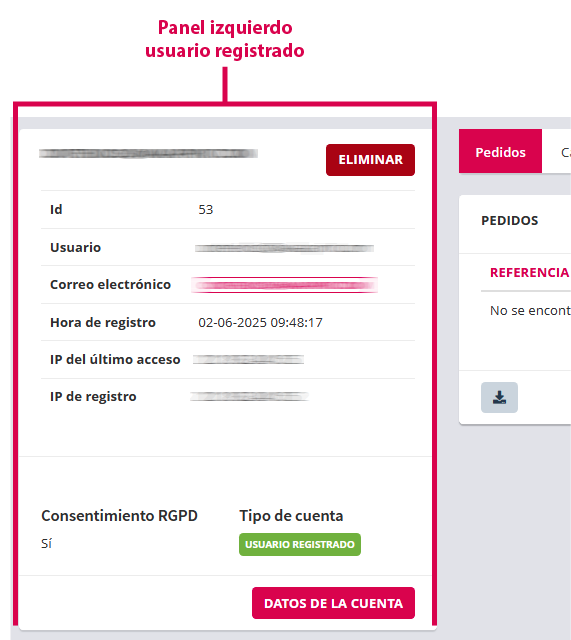
#####   


##### 2A-C Panel izquierdo interfaz **usuario administrador** - Ficha de cliente vista general  


En el tipo de usuario administrador la diferencia respecto a los otros dos tipos de usuarios es recuadro informativo que se muestra al principio de la interfaz. En él se indica que el cliente/usuario tiene permisos de administrador. Es decir que tiene acceso al gestor de la tienda.

[![image.png](https://kb.wakaprint.com/uploads/images/gallery/2025-12/scaled-1680-/rpKimage.png)](https://kb.wakaprint.com/uploads/images/gallery/2025-12/rpKimage.png)
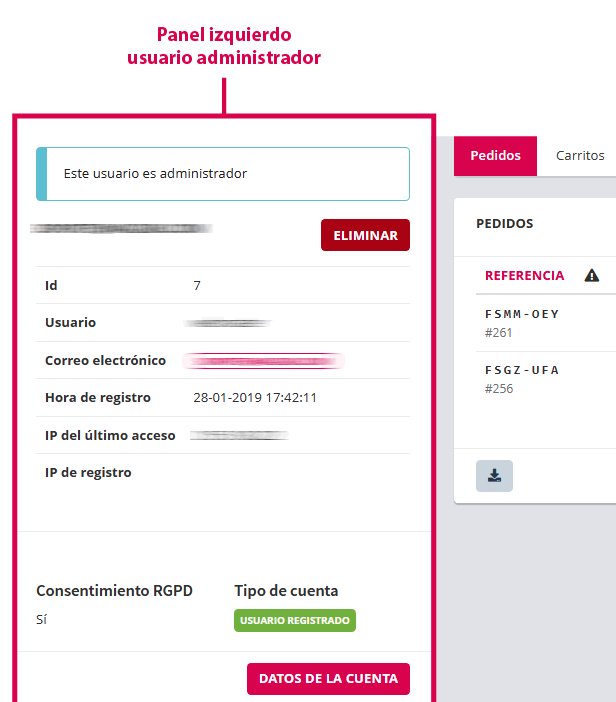
#####   


#####  **2.B Panel derecho interfaz vista general**

[![image.png](https://kb.wakaprint.com/uploads/images/gallery/2025-12/scaled-1680-/3Fvimage.png)](https://kb.wakaprint.com/uploads/images/gallery/2025-12/3Fvimage.png)
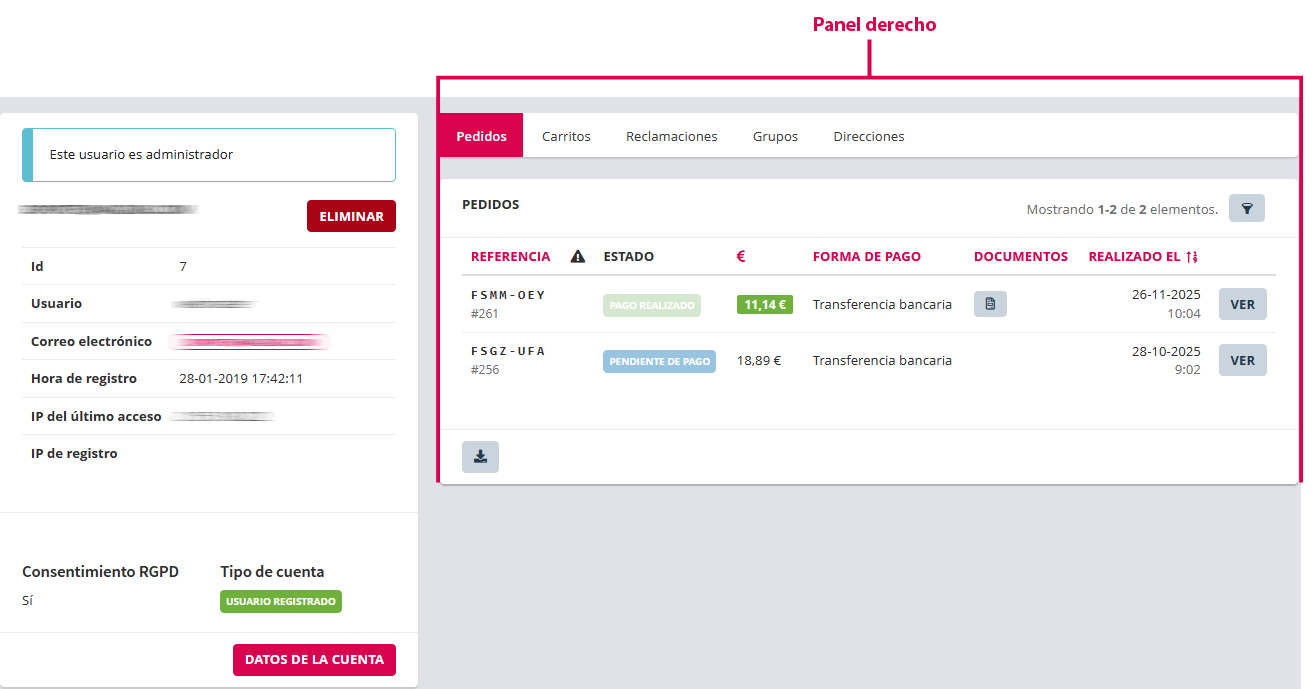
  
El panel derecho de la ficha de cliente en vista general presenta un menú horizontal para acceder entre otros a consultar detalles relacionados con el cliente. Por orden de presentación de izquierda a derecha:

1. 1. Pedidos. Consultar y descargar pedidos del cliente
    2. Carritos. Consultar y descargar carritos del cliente
    3. Reclamaciones. Consultar y responder reclamaciones del cliente
    4. Grupos. Asignar al cliente a grupo/grupos. Consultar en qué grupos está el cliente.
    5. Direcciones. Consultar, actualizar y eliminar direcciones del cliente.

##### 2B-1 **Pedidos** &lt; Panel Derecho &lt; Ficha de cliente vista general

[![image.png](https://kb.wakaprint.com/uploads/images/gallery/2025-12/scaled-1680-/91Oimage.png)](https://kb.wakaprint.com/uploads/images/gallery/2025-12/91Oimage.png)

<table border="1" class="align-center" id="bkmrk-campo-descripci%C3%B3n-re" style="border-collapse: collapse; width: 82.5926%; height: 616.634px; border-width: 1px;"><colgroup><col style="width: 47.1885%;"></col><col style="width: 52.7993%;"></col></colgroup><tbody><tr style="height: 43.7074px; background-color: rgb(236, 240, 241);"><td class="align-left" style="height: 43.7074px; border-width: 1px; padding: 13px;">**Elemento**</td><td class="align-left" style="height: 43.7074px; border-width: 1px; padding: 13px;">**Descripción**</td></tr><tr style="height: 60.5114px;"><td class="align-left" style="border-width: 1px; padding: 13px; height: 60.5114px;">Icono embudo y paginación</td><td class="align-left" style="border-width: 1px; padding: 13px; height: 60.5114px;">Activar filtros y avanzar o retroceder página del listado de pedidos tramitados por el cliente.</td></tr><tr style="height: 60.5114px;"><td class="align-left" style="height: 60.5114px; border-width: 1px; padding: 13px;">Referencia</td><td class="align-left" style="height: 60.5114px; border-width: 1px; padding: 13px;">Referencia del pedido (lo ve el cliente), e ID (solo lo ven los usuarios administradores).</td></tr><tr style="height: 78.7358px;"><td class="align-left" style="border-width: 1px; padding: 13px; height: 78.7358px;">Avisos [![image.png](https://kb.wakaprint.com/uploads/images/gallery/2025-12/scaled-1680-/uPLimage.png)](https://kb.wakaprint.com/uploads/images/gallery/2025-12/uPLimage.png)

</td><td class="align-left" style="border-width: 1px; padding: 13px; height: 78.7358px;">Informa sobre si hay alguna reclamación hecha por el cliente mediante el sistema de reclamaciones de la aplicación.</td></tr><tr style="height: 60.5114px;"><td class="align-left" style="height: 60.5114px; border-width: 1px; padding: 13px;">Estado del pedido (procesando, enviado, cancelado, etc.).</td><td class="align-left" style="height: 60.5114px; border-width: 1px; padding: 13px;">Número de pedido (si existiera).</td></tr><tr style="height: 60.5114px;"><td class="align-left" style="height: 60.5114px; border-width: 1px; padding: 13px;">€ </td><td class="align-left" style="height: 60.5114px; border-width: 1px; padding: 13px;">Importe del pedido con gastos de envío e impuestos incluidos.</td></tr><tr style="height: 43.7074px;"><td class="align-left" style="height: 43.7074px; border-width: 1px; padding: 13px;">Forma de pago </td><td class="align-left" style="height: 43.7074px; border-width: 1px; padding: 13px;">Método utilizado para pagar el pedido.</td></tr><tr style="height: 60.5114px;"><td class="align-left" style="height: 60.5114px; border-width: 1px; padding: 13px;">Documentos </td><td class="align-left" style="height: 60.5114px; border-width: 1px; padding: 13px;">Enlaces a descarga de documentos del pedido generados.</td></tr><tr style="height: 43.7074px;"><td class="align-left" style="height: 43.7074px; border-width: 1px; padding: 13px;">Realizado el </td><td class="align-left" style="height: 43.7074px; border-width: 1px; padding: 13px;">Fecha y hora de tramitación del pedido.</td></tr><tr style="height: 43.7074px;"><td class="align-left" style="height: 43.7074px; border-width: 1px; padding: 13px;">Botón de descarga

[![image.png](https://kb.wakaprint.com/uploads/images/gallery/2025-12/scaled-1680-/SuYimage.png)](https://kb.wakaprint.com/uploads/images/gallery/2025-12/SuYimage.png)

</td><td class="align-left" style="height: 43.7074px; border-width: 1px; padding: 13px;">Exportación de los resultados en archivo hoja de cálculo extensión, .xls.</td></tr><tr style="height: 60.5114px;"><td class="align-left" style="height: 60.5114px; border-width: 1px; padding: 13px;">Botón "VER", en fila de pedido, en ficha de cliente, en interfaz del menú "Pedidos"</td><td class="align-left" style="height: 60.5114px; border-width: 1px; padding: 13px;">Enlace ver el pedido en la sección de Pedidos del navegador lateral del gestor. **Ficha del pedido.**</td></tr></tbody></table>

##### 2.5 **Carritos** &lt; Panel Derecho vista en lista - Ficha del cliente


**[![image.png](https://kb.wakaprint.com/uploads/images/gallery/2025-08/scaled-1680-/k4kimage.png)](https://kb.wakaprint.com/uploads/images/gallery/2025-08/k4kimage.png)**
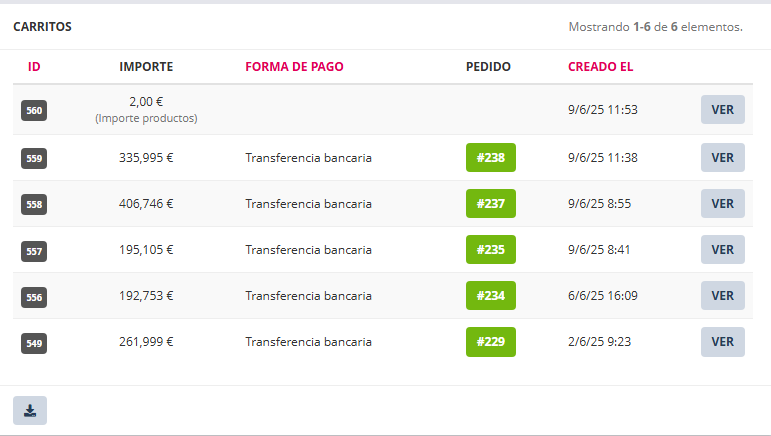
<table border="1" class="align-center" id="bkmrk-campo-descripci%C3%B3n-id" style="border-collapse: collapse; width: 87.284%; border-width: 1px; height: 340.497px;"><thead><tr style="height: 43.7074px;"><th class="align-left" style="width: 22.6511%; padding: 13px; border-width: 1px; height: 43.7074px;">**Elemento**</th><th class="align-left" style="width: 77.3376%; padding: 13px; border-width: 1px; height: 43.7074px;">**Descripción**</th></tr></thead><tbody><tr><td class="align-left" style="border-width: 1px; padding: 13px; height: 60.5114px; width: 22.6511%;">Icono embudo y paginación</td><td class="align-left" style="border-width: 1px; padding: 13px; height: 60.5114px; width: 77.3376%;">Activar filtros y avanzar o retroceder página del listado de pedidos tramitados por el cliente.</td></tr><tr style="height: 43.7074px;"><td class="align-left" style="width: 22.6511%; padding: 13px; border-width: 1px; height: 43.7074px;">ID</td><td class="align-left" style="width: 77.3376%; padding: 13px; border-width: 1px; height: 43.7074px;">Identificador único del carrito generado por el cliente.</td></tr><tr style="height: 43.7074px;"><td class="align-left" style="width: 22.6511%; padding: 13px; border-width: 1px; height: 43.7074px;">Importe</td><td class="align-left" style="width: 77.3376%; padding: 13px; border-width: 1px; height: 43.7074px;">Monto total del carrito en euros. Puede incluir nota de tipo de importe.</td></tr><tr style="height: 60.5114px;"><td class="align-left" style="width: 22.6511%; padding: 13px; border-width: 1px; height: 60.5114px;">Forma de pago</td><td class="align-left" style="width: 77.3376%; padding: 13px; border-width: 1px; height: 60.5114px;">Método de pago seleccionado por el cliente en el momento de realizar el carrito.</td></tr><tr style="height: 61.4489px;"><td class="align-left" style="width: 22.6511%; padding: 13px; border-width: 1px; height: 61.4489px;">Pedido</td><td class="align-left" style="width: 77.3376%; padding: 13px; border-width: 1px; height: 61.4489px;">Columna que, solo si el carrito se ha convertido a pedido, presenta un **botón verde** con el id del pedido asociado al carrito. Clic en el botón para acceder al pedido en la sección de Pedidos del navegador lateral del gestor. **Ficha del pedido**.</td></tr><tr style="height: 43.7074px;"><td class="align-left" style="width: 22.6511%; padding: 13px; border-width: 1px; height: 43.7074px;">Creado el</td><td class="align-left" style="width: 77.3376%; padding: 13px; border-width: 1px; height: 43.7074px;">Fecha y hora en que el carrito fue creado.</td></tr><tr style="height: 43.7074px;"><td class="align-left" style="width: 22.6511%; padding: 13px; border-width: 1px; height: 43.7074px;">Botón "VER"</td><td class="align-left" style="width: 77.3376%; padding: 13px; border-width: 1px; height: 43.7074px;">Botón lateral que lleva al carrito concreto en la sección de Carritos&lt;Ventas&lt;Ajustes&lt;Navegador lateral del gestor.   
Permite visualizar el detalle completo del carrito. **Ficha del carrito**.</td></tr></tbody></table>


<p class="callout info">  
  
En este capítulo de este manual se explica la interfaz de Carritos&lt;Ventas&lt;Ajustes&lt;Navegador lateral del gestor.   
  
[https://kb.wakaprint.com/books/manual-proshop/chapter/281-ventas-ajustes](https://kb.wakaprint.com/books/manual-proshop/chapter/281-ventas-ajustes)  
  
  
</p>

#####   
  
2.6 Pestaña Grupos - Ficha de Cliente

Desde la pestaña, "Grupos" de la ficha de cliente presenta botón de añadir cliente a un grupo de clientes.   
También presenta los grupos de clientes en los que está el cliente incluido.

[![image.png](https://kb.wakaprint.com/uploads/images/gallery/2025-08/scaled-1680-/VGVimage.png)](https://kb.wakaprint.com/uploads/images/gallery/2025-08/VGVimage.png)
#####   


##### 2.7 Ficha de Cliente - Pestaña Direcciones

**[![image.png](https://kb.wakaprint.com/uploads/images/gallery/2025-08/scaled-1680-/1G3image.png)](https://kb.wakaprint.com/uploads/images/gallery/2025-08/1G3image.png)**
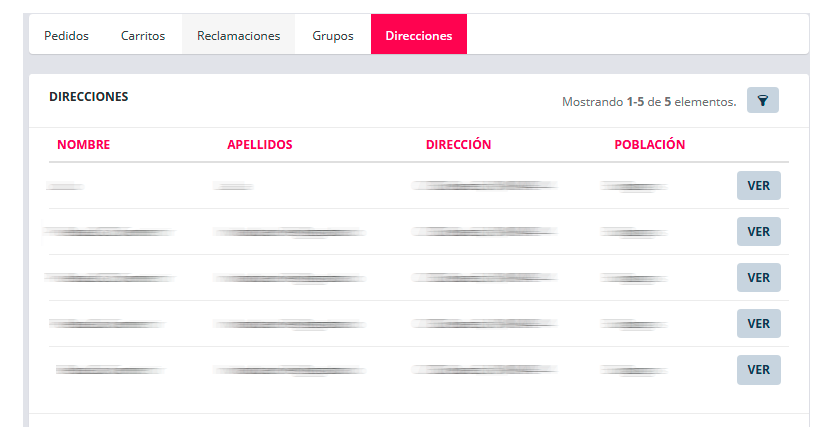
Desde la ficha de cliente en la pestaña, "Direcciones" se consultan, editan o eliminan las direcciones que ha utilizado el cliente.

[![image.png](https://kb.wakaprint.com/uploads/images/gallery/2025-08/scaled-1680-/f4mimage.png)](https://kb.wakaprint.com/uploads/images/gallery/2025-08/f4mimage.png)
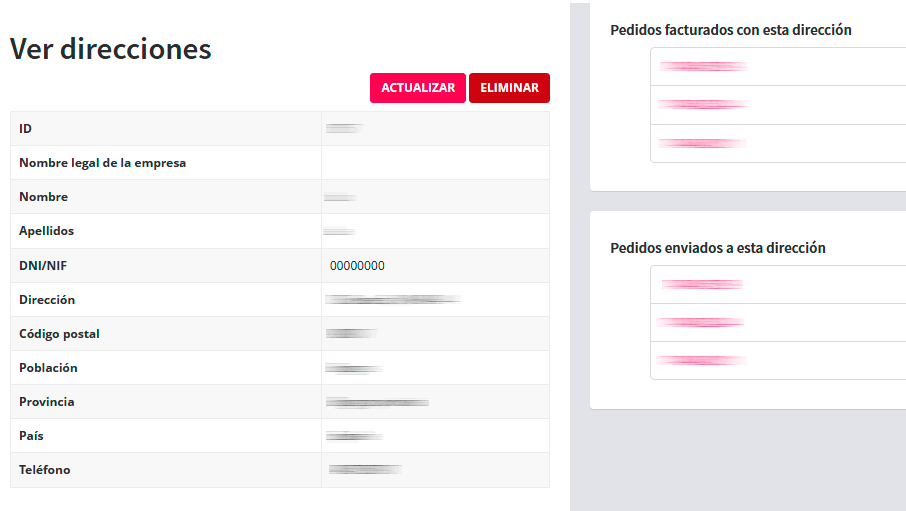
# 2.8.3.3 Clientes panel izquierdo<Personas

Al existir 3 tipos de clientes / usuarios, se explica esta sección teniendo en cuenta las posibles variaciones de la interfaz según los tres supuestos.

##### 1. Panel izquierdo interfaz **cliente invitado** - Ficha de cliente vista general 

 Vista general de la interfaz de ficha de cliente, del panel izquierdo, de un usuario invitado.

[![image.png](https://kb.wakaprint.com/uploads/images/gallery/2025-12/scaled-1680-/OvDimage.png)](https://kb.wakaprint.com/uploads/images/gallery/2025-12/OvDimage.png)


#####   


<table border="1" class="align-center" id="bkmrk-elemento-descripci%C3%B3n" style="border-collapse: collapse; width: 86.2963%; height: 310.781px; border-width: 1px;"><colgroup><col style="width: 33.9501%;"></col><col style="width: 66.0381%;"></col></colgroup><tbody><tr style="height: 41.875px; background-color: rgb(236, 240, 241);"><td class="align-center" style="height: 41.875px; border-width: 1px; padding: 13px;">**Elemento**</td><td class="align-center" style="height: 41.875px; border-width: 1px; padding: 13px;">**Descripción**</td></tr><tr style="height: 29.8785px;"><td class="align-left" style="border-width: 1px; height: 29.8785px; padding: 13px;">Correo electrónico</td><td class="align-left" style="border-width: 1px; height: 29.8785px; padding: 13px;">Dirección de correo del cliente.</td></tr><tr><td class="align-left" style="border-width: 1px; padding: 13px;">Botón "ELIMINAR" </td><td class="align-left" style="border-width: 1px; padding: 13px;">Acción de eliminar usuario. En este supuesto, invitado.</td></tr><tr><td class="align-left" style="border-width: 1px; padding: 13px;">Id </td><td class="align-left" style="border-width: 1px; padding: 13px;">Identificador único del cliente.</td></tr><tr><td class="align-left" style="border-width: 1px; padding: 13px;">Usuario</td><td class="align-left" style="border-width: 1px; padding: 13px;">Nombre de usuario. Mismo que cuenta de correo al ser cliente invitado.</td></tr><tr style="height: 29.8785px;"><td class="align-left" style="border-width: 1px; height: 29.8785px; padding: 13px;">Hora de registro</td><td class="align-left" style="border-width: 1px; height: 29.8785px; padding: 13px;">En este supuesto de cliente invitado, fecha y hora en la que el cliente realizó el pedido.</td></tr><tr style="height: 29.8785px;"><td class="align-left" style="border-width: 1px; height: 29.8785px; padding: 13px;">IP del último acceso</td><td class="align-left" style="border-width: 1px; height: 29.8785px; padding: 13px;">En este supuesto de cliente invitado, no puede haber registro de posible acceso del cliente posterior a la fecha de compra.</td></tr><tr style="height: 29.8785px;"><td class="align-left" style="border-width: 1px; height: 29.8785px; padding: 13px;">IP de registro </td><td class="align-left" style="border-width: 1px; height: 29.8785px; padding: 13px;">En este supuesto de cliente invitado, la dirección IP utilizada por el cliente para la tramitación del pedido.</td></tr><tr style="height: 29.8785px;"><td class="align-left" style="border-width: 1px; height: 29.8785px; padding: 13px;">Consentimiento RGPD</td><td class="align-left" style="border-width: 1px; height: 29.8785px; padding: 13px;">Muestra si el cliente aceptó el consentimiento de datos (Sí/No). Para tramitar un pedido se requiere al cliente aceptar el consentimiento de RGPD. </td></tr><tr style="height: 29.8785px;"><td class="align-left" style="border-width: 1px; height: 29.8785px; padding: 13px;">Tipo de cuenta </td><td class="align-left" style="border-width: 1px; height: 29.8785px; padding: 13px;">En este supuesto de cliente invitado, "Usuario invitado".</td></tr><tr><td class="align-left" style="border-width: 1px; padding: 13px;">Botón "CONVERTIR A CLIENTE"</td><td class="align-left" style="border-width: 1px; padding: 13px;">Acción de convertir al usuario invitado en usuario registrado. A tener en cuenta la necesidad de obtener el consentimiento fehaciente del cliente antes de aplicar esta acción.</td></tr><tr style="height: 29.8785px;"><td class="align-left" style="border-width: 1px; height: 29.8785px; padding: 13px;">Botón "DATOS DE LA CUENTA"</td><td class="align-left" style="border-width: 1px; height: 29.8785px; padding: 13px;">Acceso al cliente en la sección "Usuarios". </td></tr></tbody></table>

##### 2. Panel izquierdo interfaz **cliente registrado** - Ficha de cliente vista general 

  
En el tipo de cliente registrado las diferencias respecto al cliente que compra como invitado son;

- El usuario puede ser diferente de la cuenta de correo electrónica del cliente.
- IP de acceso desde la que accedió la última vez.
- El resto de interfaz se mantiene igual.
- La etiqueta de tipo de cuenta ahora es en verde con el texto "USUARIO REGISTRADO".

[![image.png](https://kb.wakaprint.com/uploads/images/gallery/2025-12/scaled-1680-/Oknimage.png)](https://kb.wakaprint.com/uploads/images/gallery/2025-12/Oknimage.png)

#####   


##### 3. Panel izquierdo interfaz **usuario administrador** - Ficha de cliente vista general  


En el tipo de usuario administrador la diferencia respecto a los otros dos tipos de usuarios es recuadro informativo que se muestra al principio de la interfaz. En él se indica que el cliente/usuario tiene permisos de administrador. Es decir que tiene acceso al gestor de la tienda.

[![image.png](https://kb.wakaprint.com/uploads/images/gallery/2025-12/scaled-1680-/rpKimage.png)](https://kb.wakaprint.com/uploads/images/gallery/2025-12/rpKimage.png)

# 2.8.3.4 Clientes panel derecho<Personas

##### **1. Panel derecho interfaz vista general**

[![image.png](https://kb.wakaprint.com/uploads/images/gallery/2025-12/scaled-1680-/3Fvimage.png)](https://kb.wakaprint.com/uploads/images/gallery/2025-12/3Fvimage.png)

  
El panel derecho de la ficha de cliente en vista general presenta un menú horizontal para acceder entre otros a consultar detalles relacionados con el cliente. Por orden de presentación de izquierda a derecha:

1. 1. Pedidos. Consultar y descargar pedidos del cliente
    2. Carritos. Consultar y descargar carritos del cliente
    3. Reclamaciones. Consultar y responder reclamaciones del cliente
    4. Grupos. Asignar al cliente a grupo/grupos. Consultar en qué grupos está el cliente.
    5. Direcciones. Consultar, actualizar y eliminar direcciones del cliente.

##### **1.1** **Pedidos** &lt; Panel Derecho &lt; Ficha de cliente vista general

[![image.png](https://kb.wakaprint.com/uploads/images/gallery/2025-12/scaled-1680-/91Oimage.png)](https://kb.wakaprint.com/uploads/images/gallery/2025-12/91Oimage.png)

<table border="1" class="align-center" id="bkmrk-campo-descripci%C3%B3n-re" style="border-collapse: collapse; width: 82.5926%; height: 616.634px; border-width: 1px;"><colgroup><col style="width: 47.1885%;"></col><col style="width: 52.7993%;"></col></colgroup><tbody><tr style="height: 43.7074px; background-color: rgb(236, 240, 241);"><td class="align-left" style="height: 43.7074px; border-width: 1px; padding: 13px;">**Elemento**</td><td class="align-left" style="height: 43.7074px; border-width: 1px; padding: 13px;">**Descripción**</td></tr><tr style="height: 60.5114px;"><td class="align-left" style="border-width: 1px; padding: 13px; height: 60.5114px;">Icono embudo y paginación</td><td class="align-left" style="border-width: 1px; padding: 13px; height: 60.5114px;">Activar filtros y avanzar o retroceder página del listado de pedidos tramitados por el cliente.</td></tr><tr style="height: 60.5114px;"><td class="align-left" style="height: 60.5114px; border-width: 1px; padding: 13px;">Referencia</td><td class="align-left" style="height: 60.5114px; border-width: 1px; padding: 13px;">Referencia del pedido (lo ve el cliente), e ID (solo lo ven los usuarios administradores).</td></tr><tr style="height: 78.7358px;"><td class="align-left" style="border-width: 1px; padding: 13px; height: 78.7358px;">Avisos [![image.png](https://kb.wakaprint.com/uploads/images/gallery/2025-12/scaled-1680-/uPLimage.png)](https://kb.wakaprint.com/uploads/images/gallery/2025-12/uPLimage.png)

</td><td class="align-left" style="border-width: 1px; padding: 13px; height: 78.7358px;">Informa sobre si hay alguna reclamación hecha por el cliente mediante el sistema de reclamaciones de la aplicación.</td></tr><tr style="height: 60.5114px;"><td class="align-left" style="height: 60.5114px; border-width: 1px; padding: 13px;">Estado del pedido (procesando, enviado, cancelado, etc.).</td><td class="align-left" style="height: 60.5114px; border-width: 1px; padding: 13px;">Número de pedido (si existiera).</td></tr><tr style="height: 60.5114px;"><td class="align-left" style="height: 60.5114px; border-width: 1px; padding: 13px;">€ </td><td class="align-left" style="height: 60.5114px; border-width: 1px; padding: 13px;">Importe del pedido con gastos de envío e impuestos incluidos.</td></tr><tr style="height: 43.7074px;"><td class="align-left" style="height: 43.7074px; border-width: 1px; padding: 13px;">Forma de pago </td><td class="align-left" style="height: 43.7074px; border-width: 1px; padding: 13px;">Método utilizado para pagar el pedido.</td></tr><tr style="height: 60.5114px;"><td class="align-left" style="height: 60.5114px; border-width: 1px; padding: 13px;">Documentos </td><td class="align-left" style="height: 60.5114px; border-width: 1px; padding: 13px;">Enlaces a descarga de documentos del pedido generados.</td></tr><tr style="height: 43.7074px;"><td class="align-left" style="height: 43.7074px; border-width: 1px; padding: 13px;">Realizado el </td><td class="align-left" style="height: 43.7074px; border-width: 1px; padding: 13px;">Fecha y hora de tramitación del pedido.</td></tr><tr style="height: 43.7074px;"><td class="align-left" style="height: 43.7074px; border-width: 1px; padding: 13px;">Botón de descarga

[![image.png](https://kb.wakaprint.com/uploads/images/gallery/2025-12/scaled-1680-/SuYimage.png)](https://kb.wakaprint.com/uploads/images/gallery/2025-12/SuYimage.png)

</td><td class="align-left" style="height: 43.7074px; border-width: 1px; padding: 13px;">Exportación de los resultados en archivo hoja de cálculo extensión, .xls.</td></tr><tr style="height: 60.5114px;"><td class="align-left" style="height: 60.5114px; border-width: 1px; padding: 13px;">Botón "VER", en fila de pedido, en ficha de cliente, en interfaz del menú "Pedidos"</td><td class="align-left" style="height: 60.5114px; border-width: 1px; padding: 13px;">Enlace ver el pedido en la sección de Pedidos del navegador lateral del gestor. **Ficha del pedido.**</td></tr></tbody></table>

##### **1.2** **Carritos** &lt; Panel Derecho vista en lista - Ficha del cliente


**[![image.png](https://kb.wakaprint.com/uploads/images/gallery/2025-08/scaled-1680-/k4kimage.png)](https://kb.wakaprint.com/uploads/images/gallery/2025-08/k4kimage.png)**

<table border="1" class="align-center" id="bkmrk-campo-descripci%C3%B3n-id" style="border-collapse: collapse; width: 87.284%; border-width: 1px; height: 340.497px;"><thead><tr style="height: 43.7074px;"><th class="align-left" style="width: 22.6511%; padding: 13px; border-width: 1px; height: 43.7074px;">**Elemento**</th><th class="align-left" style="width: 77.3376%; padding: 13px; border-width: 1px; height: 43.7074px;">**Descripción**</th></tr></thead><tbody><tr><td class="align-left" style="border-width: 1px; padding: 13px; height: 60.5114px; width: 22.6511%;">Icono embudo y paginación</td><td class="align-left" style="border-width: 1px; padding: 13px; height: 60.5114px; width: 77.3376%;">Activar filtros y avanzar o retroceder página del listado de pedidos tramitados por el cliente.</td></tr><tr style="height: 43.7074px;"><td class="align-left" style="width: 22.6511%; padding: 13px; border-width: 1px; height: 43.7074px;">ID</td><td class="align-left" style="width: 77.3376%; padding: 13px; border-width: 1px; height: 43.7074px;">Identificador único del carrito generado por el cliente.</td></tr><tr style="height: 43.7074px;"><td class="align-left" style="width: 22.6511%; padding: 13px; border-width: 1px; height: 43.7074px;">Importe</td><td class="align-left" style="width: 77.3376%; padding: 13px; border-width: 1px; height: 43.7074px;">Monto total del carrito en euros. Puede incluir nota de tipo de importe.</td></tr><tr style="height: 60.5114px;"><td class="align-left" style="width: 22.6511%; padding: 13px; border-width: 1px; height: 60.5114px;">Forma de pago</td><td class="align-left" style="width: 77.3376%; padding: 13px; border-width: 1px; height: 60.5114px;">Método de pago seleccionado por el cliente en el momento de realizar el carrito.</td></tr><tr style="height: 61.4489px;"><td class="align-left" style="width: 22.6511%; padding: 13px; border-width: 1px; height: 61.4489px;">Pedido</td><td class="align-left" style="width: 77.3376%; padding: 13px; border-width: 1px; height: 61.4489px;">Columna que, solo si el carrito se ha convertido a pedido, presenta un **botón verde** con el id del pedido asociado al carrito. Clic en el botón para acceder al pedido en la sección de Pedidos del navegador lateral del gestor. **Ficha del pedido**.</td></tr><tr style="height: 43.7074px;"><td class="align-left" style="width: 22.6511%; padding: 13px; border-width: 1px; height: 43.7074px;">Creado el</td><td class="align-left" style="width: 77.3376%; padding: 13px; border-width: 1px; height: 43.7074px;">Fecha y hora en que el carrito fue creado.</td></tr><tr style="height: 43.7074px;"><td class="align-left" style="width: 22.6511%; padding: 13px; border-width: 1px; height: 43.7074px;">Botón "VER"</td><td class="align-left" style="width: 77.3376%; padding: 13px; border-width: 1px; height: 43.7074px;">Botón lateral que lleva al carrito concreto en la sección de Carritos&lt;Ventas&lt;Ajustes&lt;Navegador lateral del gestor.   
Permite visualizar el detalle completo del carrito. **Ficha del carrito**.</td></tr></tbody></table>


<p class="callout info">  
  
En este capítulo de este manual se explica la interfaz de Carritos&lt;Ventas&lt;Ajustes&lt;Navegador lateral del gestor.   
  
[https://kb.wakaprint.com/books/manual-proshop/chapter/281-ventas-ajustes](https://kb.wakaprint.com/books/manual-proshop/chapter/281-ventas-ajustes)  
  
  
</p>

#####   
  
**1.3 Grupos** &lt; Panel Derecho vista en lista - Ficha del cliente

Desde la pestaña, "Grupos" de la ficha de cliente presenta botón de añadir cliente a un grupo de clientes.   
También presenta los grupos de clientes en los que está el cliente incluido.


[![image.png](https://kb.wakaprint.com/uploads/images/gallery/2025-08/scaled-1680-/VGVimage.png)](https://kb.wakaprint.com/uploads/images/gallery/2025-08/VGVimage.png)

#####   


Al hacer clic en el botón "AÑADIR A GRUPO" se abre una ventana modal para seleccionar el grupo en el que se quiere incluir al cliente. Requiere guardar cambios.

[![E5pimage.png](https://kb.wakaprint.com/uploads/images/gallery/2025-12/scaled-1680-/ryXe5pimage.png)](https://kb.wakaprint.com/uploads/images/gallery/2025-12/ryXe5pimage.png)
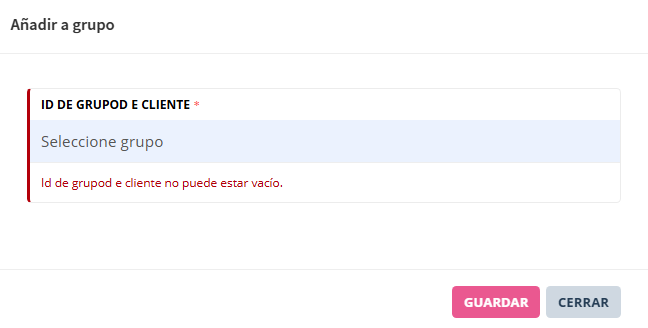
[![image.png](https://kb.wakaprint.com/uploads/images/gallery/2025-12/scaled-1680-/mHTimage.png)](https://kb.wakaprint.com/uploads/images/gallery/2025-12/mHTimage.png)
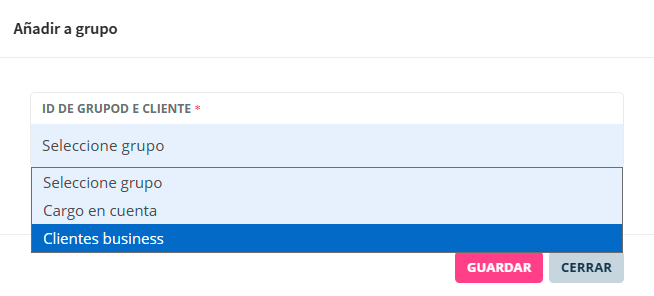
##### **1.4 Pestaña Direcciones** &lt; Panel Derecho vista en lista - Ficha del cliente

**[![image.png](https://kb.wakaprint.com/uploads/images/gallery/2025-08/scaled-1680-/1G3image.png)](https://kb.wakaprint.com/uploads/images/gallery/2025-08/1G3image.png)**

Desde la ficha de cliente en la pestaña, "Direcciones" se consultan, editan o eliminan las direcciones que ha utilizado el cliente.

<p class="callout info">  
Para más información consultar la página correspondiente de este capítulo. Llamada "Clientes&gt;Personas".  
  
</p>

  
[![image.png](https://kb.wakaprint.com/uploads/images/gallery/2025-08/scaled-1680-/f4mimage.png)](https://kb.wakaprint.com/uploads/images/gallery/2025-08/f4mimage.png)

# 2.8.3.5 Grupos de clientes < Personas

Desde el navegador lateral del gestor &gt; Ajustes &gt; Personas &gt; Grupos de clientes, se pueden crear grupos de usuarios. Se pueden crear tantos grupos de usuarios como se necesiten. Desde este panel podemos gestionar los grupos de clientes disponibles en la tienda, que luego serán asociados a los diferentes clientes a través del apartado "Grupos" de su ficha de cliente.

##### **1. Interfaz en modo lista de grupos de clientes**

Desde Personas &gt; Grupos de clientes, se crean los grupos de clientes.

[![image.png](https://kb.wakaprint.com/uploads/images/gallery/2025-12/scaled-1680-/lXnimage.png)](https://kb.wakaprint.com/uploads/images/gallery/2025-12/lXnimage.png)
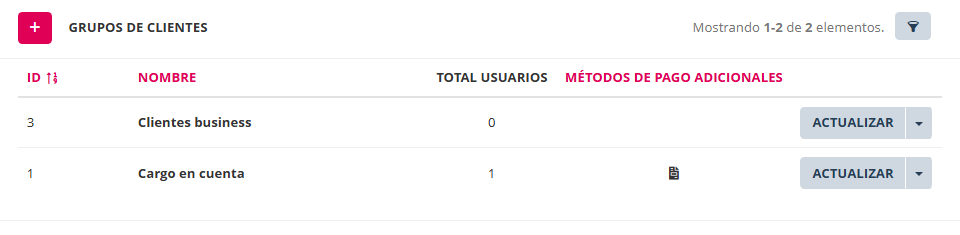
<table border="1" class="align-center" id="bkmrk-elemento-funci%C3%B3n-ico" style="width: 100%; height: 459.176px;"><tbody><tr style="height: 49.7017px;"><td class="align-left" style="width: 26.9408%; height: 49.7017px;">**Elemento**</td><td class="align-left" style="width: 73.048%; height: 49.7017px;">**Función**</td></tr><tr style="height: 46.5057px;"><td class="align-left" style="width: 26.9408%; height: 46.5057px;">Icono embudo y Paginación </td><td class="align-left" style="width: 73.048%; height: 46.5057px;">Botón activar filtros. Paginación con elementos de la lista mostrados por página y totales.  
  
</td></tr><tr style="height: 72.7415px;"><td class="align-left" style="width: 26.9408%; height: 72.7415px;">Icono  
[![image.png](https://kb.wakaprint.com/uploads/images/gallery/2025-12/scaled-1680-/kd7image.png)](https://kb.wakaprint.com/uploads/images/gallery/2025-12/kd7image.png)

</td><td class="align-left" style="width: 73.048%; height: 72.7415px;">Botón para abrir interfaz de crear un nuevo grupo de personas.  
  
</td></tr><tr style="height: 46.5057px;"><td class="align-left" style="width: 26.9408%; height: 46.5057px;">ID</td><td class="align-left" style="width: 73.048%; height: 46.5057px;">Identificador único de grupo de personas creado.  
  
</td></tr><tr style="height: 46.5057px;"><td class="align-left" style="width: 26.9408%; height: 46.5057px;">Nombre</td><td class="align-left" style="width: 73.048%; height: 46.5057px;">Nombre asignado al grupo de personas.  
  
</td></tr><tr style="height: 46.5057px;"><td class="align-left" style="width: 26.9408%; height: 46.5057px;">Total usuarios</td><td class="align-left" style="width: 73.048%; height: 46.5057px;">Cantidad de usuarios que están en el grupo.  
  
</td></tr><tr style="height: 46.5057px;"><td class="align-left" style="width: 26.9408%; height: 46.5057px;">Métodos de pago adicionales  
  
</td><td class="align-left" style="width: 73.048%; height: 46.5057px;">Icono que muestra si el grupo afecta ofrece privilegios para ver ciertas formas de pago.  
  
</td></tr><tr style="height: 46.5057px;"><td class="align-left" style="width: 26.9408%; height: 46.5057px;">Botón "ACTUALIZAR"</td><td class="align-left" style="width: 73.048%; height: 46.5057px;">Acceder a la interfaz de actualización del grupo de personas.  
  
</td></tr><tr style="height: 57.6989px;"><td class="align-left" style="width: 26.9408%; height: 57.6989px;">Flecha botón "ACTUALIZAR"</td><td class="align-left" style="width: 73.048%; height: 57.6989px;">Acceder a la acción "ELIMINAR" para eliminar el grupo de personas.

</td></tr></tbody></table>

##### **2. Interfaz de creación de un grupo de personas** 

[![image.png](https://kb.wakaprint.com/uploads/images/gallery/2025-12/scaled-1680-/fcFimage.png)](https://kb.wakaprint.com/uploads/images/gallery/2025-12/fcFimage.png)
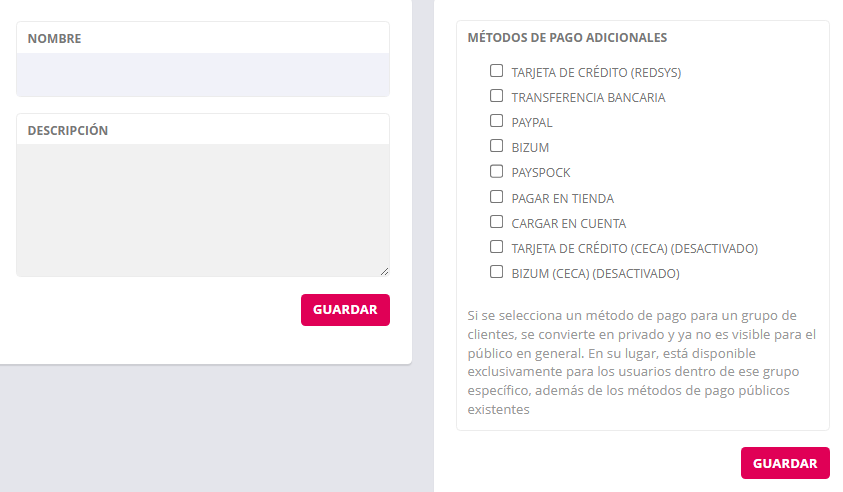
<table border="1" class="align-center" id="bkmrk-elemento-funci%C3%B3n-nom" style="width: 100%; height: 521.665px;"><tbody><tr style="height: 49.6875px;"><td class="align-left" style="width: 35.7124%; height: 49.6875px;">**Elemento**</td><td class="align-left" style="width: 64.2763%; height: 49.6875px;">**Función**</td></tr><tr style="height: 46.5057px;"><td class="align-left" style="width: 35.7124%; height: 46.5057px;">Nombre (bloque izquierdo)</td><td class="align-left" style="width: 64.2763%; height: 46.5057px;">Nombre a dar al grupo de personas.  
  
</td></tr><tr style="height: 57.6989px;"><td class="align-left" style="width: 35.7124%; height: 57.6989px;">Descripción (bloque izquierdo)

</td><td class="align-left" style="width: 64.2763%; height: 57.6989px;">Para uso interno por los administradores.</td></tr><tr style="height: 60.7415px;"><td class="align-left" style="width: 35.7124%; height: 60.7415px;">Botón "GUARDAR" (bloque izquierdo)  
</td><td class="align-left" style="width: 64.2763%; height: 60.7415px;">Para guardar el grupo de personas.   
  
</td></tr><tr style="height: 46.5057px;"><td class="align-left" style="width: 35.7124%; height: 46.5057px;">Selector de formas de pago (bloque derecho)</td><td class="align-left" style="width: 64.2763%; height: 46.5057px;">Para marcar las casillas de las formas de pago que solo podrán ver los usuarios que estén dentro de el grupo.  
  
</td></tr><tr style="height: 46.5057px;"><td class="align-left" style="width: 35.7124%; height: 46.5057px;">Botón "GUARDAR" (bloque derecho)</td><td class="align-left" style="width: 64.2763%; height: 46.5057px;">Para guardar en el grupo los privilegios de acceso a formas de pago.  
  
</td></tr></tbody></table>

Se pueden crear un grupos de personas sin asignar privilegios para ver una formas de pago. Como por ejemplo; para que los privilegios se otorguen para ver productos. Ajuste que se realiza desde cada producto.

En la ficha del cliente se presenta la interfaz para añadir a un cliente a uno o varios grupos. Los grupos que están creados se muestran en esta interfaz para ser seleccionados. Para más información consultar las páginas relativas a, clientes de este capítulo del manual.

[![image.png](https://kb.wakaprint.com/uploads/images/gallery/2023-04/scaled-1680-/mzyimage.png)](https://kb.wakaprint.com/uploads/images/gallery/2023-04/mzyimage.png)
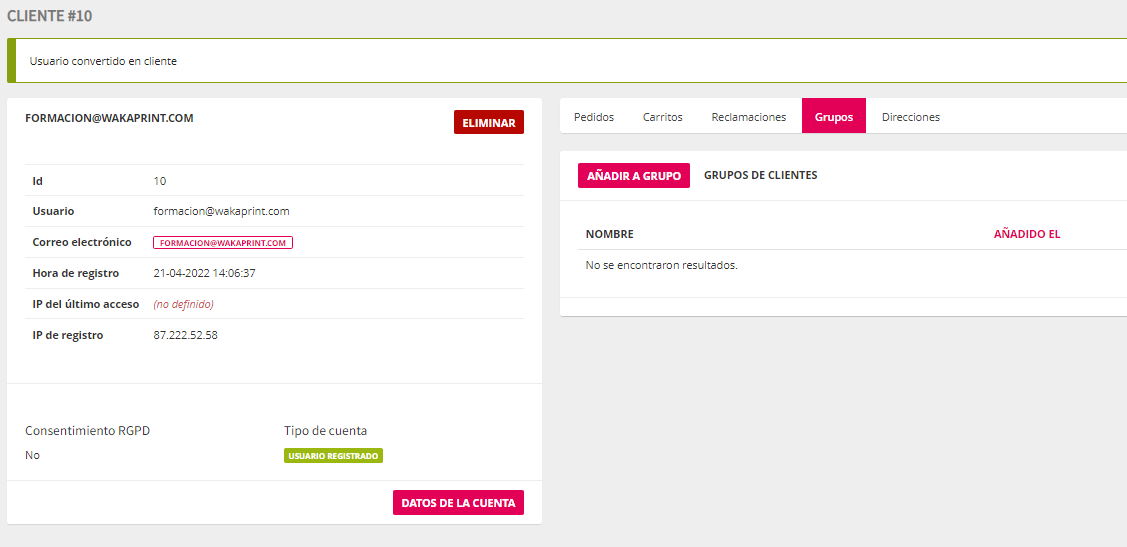
[![image.png](https://kb.wakaprint.com/uploads/images/gallery/2023-04/scaled-1680-/f6wimage.png)](https://kb.wakaprint.com/uploads/images/gallery/2023-04/f6wimage.png)
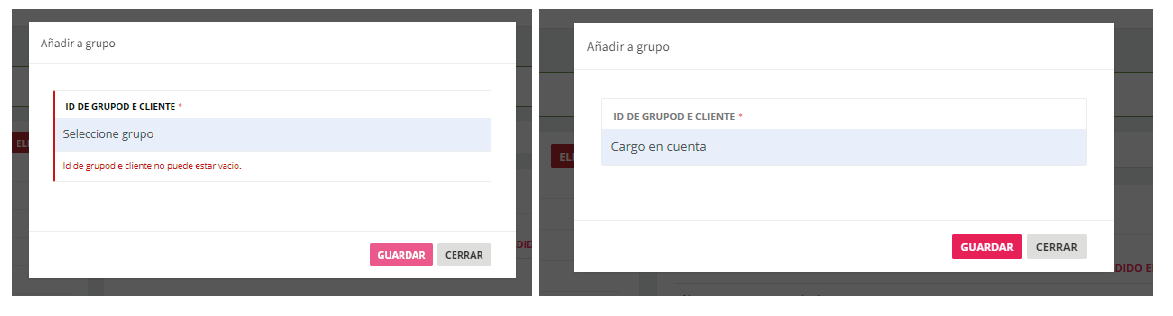
<p class="callout success">  
Un mismo cliente puede estar en varios grupos de clientes.  
  
</p>

#####   
  
**2. Actualmente se pueden hacer dos usos con los grupos de clientes.** 

**2.1 Para mostrar formas de pago no disponibles para el público en general.**

Se puede seleccionar en cada grupo de cliente uno o varios métodos de pago. Si se selecciona un método de pago para un grupo de clientes, se convierte en privado y ya no es visible para el público en general.

Cuando se selecciona un método de pago para un grupo de clientes, además de los métodos de pago existentes, ese método en particular se vuelve privado y ya no se muestra al público en general . En cambio, solo se muestra a los usuarios en los grupos que tienen habilitado ese método de pago específico.

[![image.png](https://kb.wakaprint.com/uploads/images/gallery/2023-04/scaled-1680-/9OPimage.png)](https://kb.wakaprint.com/uploads/images/gallery/2023-04/9OPimage.png)
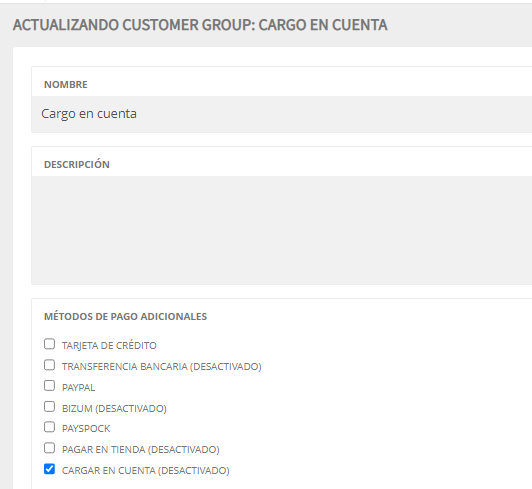
> ***Por ejemplo;***   
>  *Consideremos una tienda online que ofrece los métodos de pago de Tarjeta de crédito, Transferencia bancaria, PayPal y Cargo en cuenta.   
>   
> Se ha creado un grupo de clientes el cual se ha marcado el método de pago de "Cargo en cuenta".   
> En este supuesto, cuando los clientes fuera del grupo acceden a la tienda, verán sólo tres de los cuatro métodos de pago, Transferencia bancaria, Tarjeta de crédito, y PayPal. "Cargo en cuenta", se ha vuelto privado y solo se muestra a los clientes que están en el grupo de clientes que lo tiene habilitado.   
>   
> Los clientes pertenecientes a éste grupo específico podrán ver y utilizar los cuatro métodos de pago: Transferencia bancaria, Tarjeta de crédito, PayPal y Cargo en cuenta. En este ejemplo la configuración permite que los clientes en el grupo designado tengan acceso a un método de pago adicional (Cargo en cuenta) además de los métodos de pago públicos (los tres restantes).*

  
**2.2 Mostrar productos no visibles para el público en general.**

Desde la ficha del producto en la capa llamada *"Asociaciones"* presenta un ajuste para definir qué grupo o grupos de clientes podrán ver el producto. Previamente se crean los grupos.

[![image.png](https://kb.wakaprint.com/uploads/images/gallery/2025-08/scaled-1680-/L1mimage.png)](https://kb.wakaprint.com/uploads/images/gallery/2025-08/L1mimage.png)
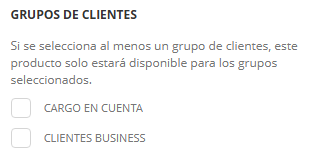
> ***Por ejemplo;**  Aquellos productos que sean marcados a uno o varios grupos en la ficha de producto, capa "Asociaciones", sección "Grupos de clientes", solo serán visibles por los clientes que estén dentro del grupo o grupos marcados.*

# 2.8.3.6 Usuarios < Personas

#### **1. Introducción interfaz usuarios**

Desde el elemento del Gestor&gt;Navegador lateral&gt;Ajustes&gt;Personas&gt;Usuarios, se accede a la interfaz en modo listado de usuarios, tanto empleados/administradores como clientes (invitados y registrados).  
Una vez el usuario está creado se puede actualizar como por ejemplo; para cambiar contraseña o dar permisos especiales al usuario entre otros.  
Desde usuarios vista general se puede consultar:

- Registrar nuevos usuarios
- Bloquear usuarios
- Convertir usuario en administrador
- Convertir invitado en cliente registrado
- Impersonalizar: Iniciar sesión como otro usuario
- Modificar los datos de su cuenta
- Eliminar usuarios que no tengan pedidos realizados o que sean administradores (sin pedidos).

Los usuarios se muestran en una interfaz en modo lista con acciones de filtrado por ordenación.

Cada fila del listado presenta botón para bloquear y, acciones directas como acceder al usuario, actualizar y eliminar accesibles desde el desplegable que se muestra al hacer clic en la flecha.

**[![usuarios-wakaprint.jpg](https://kb.wakaprint.com/uploads/images/gallery/2025-08/scaled-1680-/usuarios-wakaprint.jpg)](https://kb.wakaprint.com/uploads/images/gallery/2025-08/usuarios-wakaprint.jpg)**
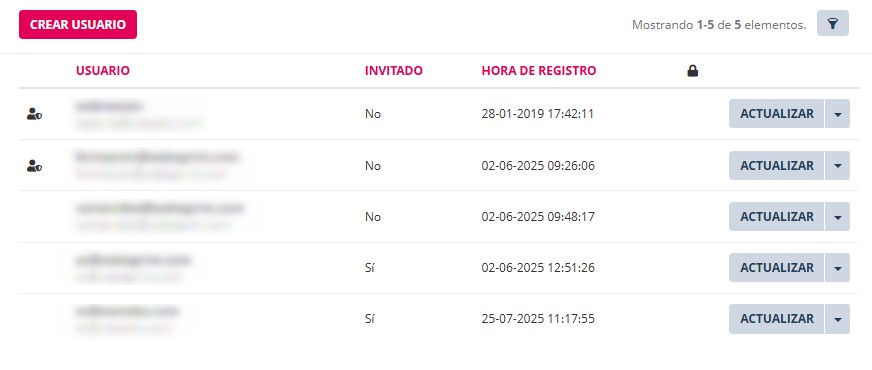
<table border="1" class="align-center" id="bkmrk-elemento-descripci%C3%B3n-2" style="border-collapse: collapse; width: 106.049%; height: 320px; border-width: 1px;"><thead><tr style="height: 35.4688px;"><th style="width: 19.9069%; height: 35.4688px; border-width: 1px; padding: 15px;">**Elemento**

</th><th style="width: 80.1068%; height: 35.4688px; border-width: 1px; padding: 15px;">**Descripción**

</th></tr></thead><tbody><tr style="height: 29.8785px;"><td class="align-left" style="width: 19.9069%; height: 29.8785px; border-width: 1px; padding: 15px;">Usuario</td><td class="align-left" style="width: 80.1068%; height: 29.8785px; border-width: 1px; padding: 15px;">Nombre y cuenta de correo</td></tr><tr style="height: 34.8785px;"><td class="align-left" style="width: 19.9069%; height: 34.8785px; border-width: 1px; padding: 15px;">Invitado</td><td class="align-left" style="width: 80.1068%; height: 34.8785px; border-width: 1px; padding: 15px;">Si el usuario ha realizado pedido como invitado o registrado</td></tr><tr style="height: 34.6528px;"><td class="align-left" style="width: 19.9069%; height: 34.6528px; border-width: 1px; padding: 15px;">Hora de registro</td><td class="align-left" style="width: 80.1068%; height: 34.6528px; border-width: 1px; padding: 15px;">Día y hora en el que el usuario se creo</td></tr><tr style="height: 36.875px;"><td class="align-left" style="width: 19.9069%; height: 36.875px; border-width: 1px; padding: 15px;">Filtro botón</td><td class="align-left" style="width: 80.1068%; height: 36.875px; border-width: 1px; padding: 15px;">Permite buscar, filtrar y ordenar los usuarios en el listado.</td></tr><tr style="height: 35.4688px;"><td class="align-left" style="width: 19.9069%; height: 35.4688px; border-width: 1px; padding: 15px;">Crear usuario botón</td><td class="align-left" style="width: 80.1068%; height: 35.4688px; border-width: 1px; padding: 15px;">Para acceder a la interfaz de crear un usuario

</td></tr><tr style="height: 35.4688px;"><td class="align-left" style="width: 19.9069%; height: 35.4688px; border-width: 1px; padding: 15px;">Actualizar botón</td><td class="align-left" style="width: 80.1068%; height: 35.4688px; border-width: 1px; padding: 15px;">Para acceder a la interfaz de editar un usuario ya creado

</td></tr><tr style="height: 41.8715px;"><td class="align-left" style="width: 19.9069%; height: 41.8715px; border-width: 1px; padding: 15px;">Flecha botón actualizar</td><td class="align-left" style="width: 80.1068%; height: 41.8715px; border-width: 1px; padding: 15px;">Acceso a opciones de generar y enviar nueva contraseña, de bloquear, y la opción de eliminar usuario</td></tr><tr style="height: 36.875px;"><td class="align-left" style="width: 19.9069%; height: 36.875px; border-width: 1px; padding: 15px;">Actualizado en</td><td class="align-left" style="width: 80.1068%; height: 36.875px; border-width: 1px; padding: 15px;">Fecha de última modificación</td></tr></tbody></table>


#### **2. Cuenta de usuario** 

  
[![image.png](https://kb.wakaprint.com/uploads/images/gallery/2025-08/scaled-1680-/uzkimage.png)](https://kb.wakaprint.com/uploads/images/gallery/2025-08/uzkimage.png)

La interfaz general de crear o modificar usuario dispone de los siguientes botones:

<table border="1" class="align-center" id="bkmrk-bot%C3%B3n-funci%C3%B3n-volver" style="border-collapse: collapse; width: 63.7037%; height: 320px; border-width: 1px;"><thead><tr style="height: 35.4688px;"><th class="align-left" style="width: 19.9038%; height: 35.4688px; border-width: 1px; padding: 15px;">**Botón**

</th><th class="align-left" style="width: 80.1099%; height: 35.4688px; border-width: 1px; padding: 15px;">**Función**

</th></tr></thead><tbody><tr style="height: 29.8785px;"><td class="align-left" style="width: 19.9038%; height: 29.8785px; border-width: 1px; padding: 15px;">Volver</td><td class="align-left" style="width: 80.1099%; height: 29.8785px; border-width: 1px; padding: 15px;">Lleva a la página de usuarios.</td></tr><tr style="height: 34.8785px;"><td class="align-left" style="width: 19.9038%; height: 34.8785px; border-width: 1px; padding: 15px;">Guardar</td><td class="align-left" style="width: 80.1099%; height: 34.8785px; border-width: 1px; padding: 15px;">Requerido para guardar los cambios.</td></tr><tr style="height: 34.6528px;"><td class="align-left" style="width: 19.9038%; height: 34.6528px; border-width: 1px; padding: 15px;">Historial</td><td class="align-left" style="width: 80.1099%; height: 34.6528px; border-width: 1px; padding: 15px;">Registro de cambios y usuario que los ha realizado</td></tr></tbody></table>

##### **2.1 Sector lateral derecho elemento del menú, "Detalles de la cuenta"** 

<p class="callout info">  
Por defecto la página de crear o modificar cuenta de usuario muestra la interfaz del elemento del menú llamado "Detalles de la cuenta". Presenta una interfaz de menú en el sector izquierdo y una interfaz de configuración en el sector derecho.  
  
</p>


<table border="1" class="align-center" id="bkmrk-elemento-descripci%C3%B3n-3" style="border-collapse: collapse; width: 77.5309%; height: 283.743px; border-width: 1px;"><thead><tr style="height: 63.4896px;"><th class="align-left" style="width: 25.3434%; height: 63.4896px; padding: 14px; border-width: 1px;">**Elemento**

</th><th class="align-left" style="width: 74.6703%; height: 63.4896px; padding: 14px; border-width: 1px;">**Descripción**

</th></tr></thead><tbody><tr style="height: 74.6875px;"><td class="align-left" style="width: 25.3434%; height: 74.6875px; padding: 14px; border-width: 1px;">Correo electrónico</td><td class="align-left" style="width: 74.6703%; height: 74.6875px; padding: 14px; border-width: 1px;">Todo usuario ha de estar vinculado a cuenta de correo única.</td></tr><tr style="height: 70.8785px;"><td class="align-left" style="width: 25.3434%; height: 70.8785px; padding: 14px; border-width: 1px;">Usuario</td><td class="align-left" style="width: 74.6703%; height: 70.8785px; padding: 14px; border-width: 1px;">Texto para que el campo, "Usuario" de inicio de sesión.</td></tr><tr style="height: 74.6875px;"><td class="align-left" style="width: 25.3434%; height: 74.6875px; padding: 14px; border-width: 1px;">Contraseña</td><td class="align-left" style="width: 74.6703%; height: 74.6875px; padding: 14px; border-width: 1px;">Contraseña segura para el campo, "Contraseña" de inicio de sesión.</td></tr><tr><td class="align-left" style="width: 25.3434%; padding: 14px; border-width: 1px;">Guardar botón</td><td class="align-left" style="width: 74.6703%; padding: 14px; border-width: 1px;">Para guardado de los cambios</td></tr></tbody></table>

**2.1.2 Detalles del perfil**

Aquí presenta un campo para escribir el nombre del perfil de usuario y un botón para guardarlo. Recomendado para cuando hay varios usuarios con permiso de administrador.

[![image.png](https://kb.wakaprint.com/uploads/images/gallery/2025-08/scaled-1680-/ARFimage.png)](https://kb.wakaprint.com/uploads/images/gallery/2025-08/ARFimage.png)
**2.1.3 Información**

**[![image.png](https://kb.wakaprint.com/uploads/images/gallery/2025-08/scaled-1680-/zruimage.png)](https://kb.wakaprint.com/uploads/images/gallery/2025-08/zruimage.png)**
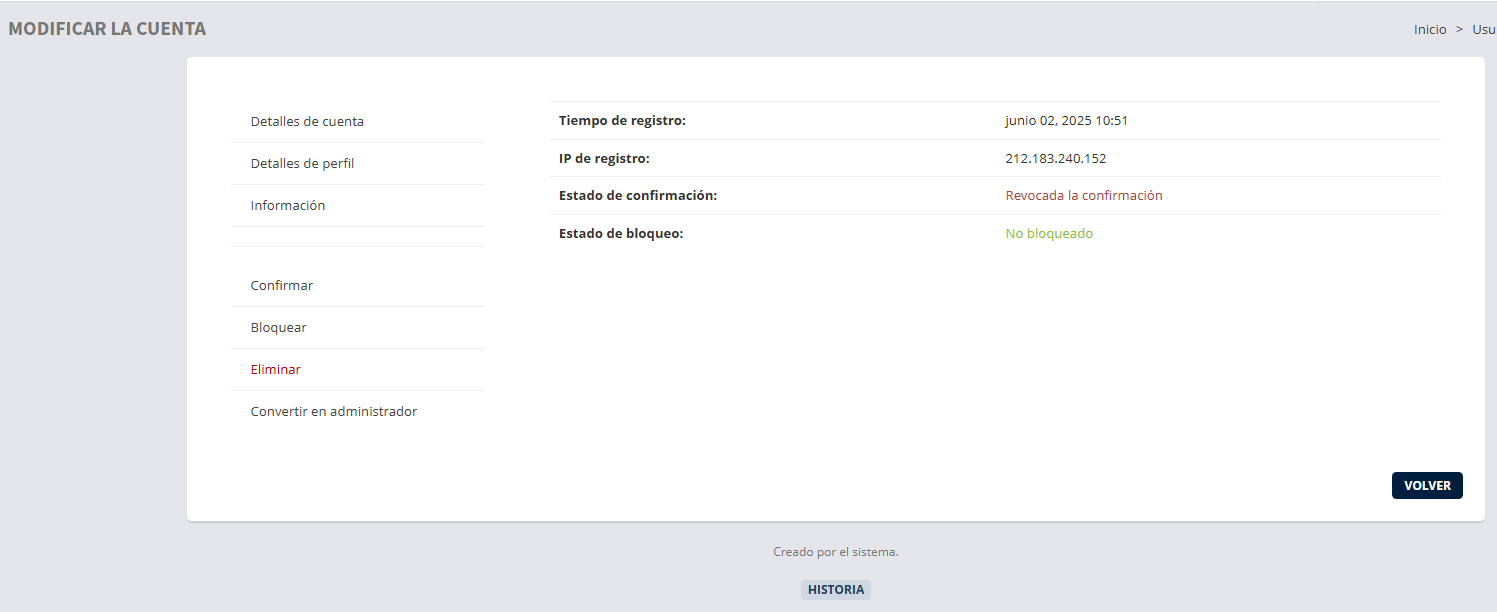
Aquí se puede consultar:

<table border="1" class="align-center" id="bkmrk-dato-descripci%C3%B3n-tie" style="border-collapse: collapse; width: 67.4074%; height: 283.743px; border-width: 1px;"><thead><tr style="height: 63.4896px;"><th class="align-left" style="width: 33.2022%; height: 63.4896px; border-width: 1px; padding: 14px;">**Dato**

</th><th class="align-left" style="width: 66.8201%; height: 63.4896px; border-width: 1px; padding: 14px;">**Descripción**

</th></tr></thead><tbody><tr style="height: 74.6875px;"><td class="align-left" style="width: 33.2022%; height: 74.6875px; border-width: 1px; padding: 14px;">Tiempo de registro</td><td class="align-left" style="width: 66.8201%; height: 74.6875px; border-width: 1px; padding: 14px;">Fecha en la que se creo el usuario</td></tr><tr style="height: 70.8785px;"><td class="align-left" style="width: 33.2022%; height: 70.8785px; border-width: 1px; padding: 14px;">IP de registro</td><td class="align-left" style="width: 66.8201%; height: 70.8785px; border-width: 1px; padding: 14px;">IP desde la que se creo el usuario</td></tr><tr style="height: 74.6875px;"><td class="align-left" style="width: 33.2022%; height: 74.6875px; border-width: 1px; padding: 14px;">Estado de confirmación</td><td class="align-left" style="width: 66.8201%; height: 74.6875px; border-width: 1px; padding: 14px;">Si está o no revocada la confirmación</td></tr><tr><td class="align-left" style="width: 33.2022%; border-width: 1px; padding: 14px;">Estado de bloqueo</td><td class="align-left" style="width: 66.8201%; border-width: 1px; padding: 14px;">Si está o no está bloqueado el usuario</td></tr></tbody></table>

 **2.1.4 Acciones directas**

[![image.png](https://kb.wakaprint.com/uploads/images/gallery/2025-08/scaled-1680-/67wimage.png)](https://kb.wakaprint.com/uploads/images/gallery/2025-08/67wimage.png)

<table border="1" class="align-center" id="bkmrk-acci%C3%B3n-reacci%C3%B3n-conf" style="border-collapse: collapse; width: 89.0123%; height: 352.785px; border-width: 1px;"><thead><tr style="height: 69.2257px;"><th class="align-left" style="width: 23.1009%; height: 69.2257px; border-width: 1px;"> **Acción**

</th><th class="align-left" style="width: 76.9155%; height: 69.2257px; border-width: 1px;"> **Reacción**

</th></tr></thead><tbody><tr style="height: 74.6875px;"><td class="align-left" style="width: 23.1009%; height: 74.6875px; border-width: 1px;">Confirmar</td><td class="align-left" style="width: 76.9155%; height: 74.6875px; border-width: 1px;">Para que el administrador pueda confirmar una cuenta de un usuario</td></tr><tr style="height: 70.8681px;"><td class="align-left" style="width: 23.1009%; height: 70.8681px; border-width: 1px;">Bloquear</td><td class="align-left" style="width: 76.9155%; height: 70.8681px; border-width: 1px;">Para bloquear o desbloquear un usuario</td></tr><tr style="height: 74.6875px;"><td class="align-left" style="width: 23.1009%; height: 74.6875px; border-width: 1px;">Eliminar</td><td class="align-left" style="width: 76.9155%; height: 74.6875px; border-width: 1px;">Para eliminar un usuario. El administrador puede eliminar usuarios que no tengan pedidos tramitados.</td></tr><tr style="height: 63.316px;"><td class="align-left" style="width: 23.1009%; border-width: 1px; height: 63.316px;">Convertir en administrador</td><td class="align-left" style="width: 76.9155%; border-width: 1px; height: 63.316px;">Asignar o revocar al usuario el permiso de administrador</td></tr></tbody></table>

<p class="callout info">  
El el siguiente tema de este manual se explica cómo convertir a un usuario en administrador.  
  
</p>

#### **3. Cambiar contraseña**

1. Para cambiar la contraseña de un usuario acceder a Ajustes-&gt; Usuarios-&gt; Clic en botón de Actualizar del usuario correspondiente.
2. Escribir en el campo contraseña una nueva y anotarla en lugar seguro o recordarla.
3. Clic en botón actualizar.

<p class="callout info">  
Para cambiar la contraseña de un usuario cliente se recomienda tener la autorización de este. El usuario cliente dispone de la interfaz "No recuerdo mi contraseña".  
  
</p>

<p class="callout success">  
Se recomienda configurar y activar reCaptcha para iniciar sesión como cliente para evitar que los bots creen cuentas falsas. Consultar en este manual cómo se activa.  
  
</p>

# 2.8.3.7 Crear usuario administrador - Personas

Para crear usuario con permisos de administrador acceder al menú lateral del gestor, **Ajustes &gt;Personas &gt;Usuarios**

##### **1. Crear usuario**

Al hacer clic en el botón "Crear usuario". Se accede a la interfaz de creación de usuario.

[![image-1665395254157.png](https://kb.wakaprint.com/uploads/images/gallery/2022-10/scaled-1680-/image-1665395254157.png)](https://kb.wakaprint.com/uploads/images/gallery/2022-10/image-1665395254157.png)
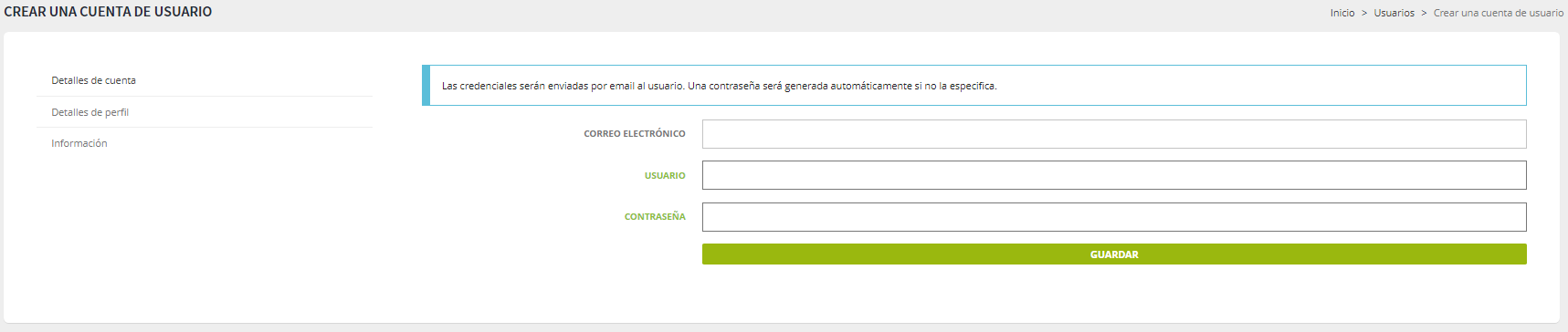
Rellenar los campos:

- - Correo electrónico: Es requerido. Un usuario siempre ha de estar vinculado a una cuenta de correo electrónico.
    - Usuario: La misma cuenta de correo que en el campo anterior.
    - Contraseña: Crear una contraseña. Se recomienda más de 9 caracteres y combinar letras en minúscula, mayúscula y números.

Por último guardar cambio. El usuario ha sido creado. Lo muestra en el listado en la última fila.

##### **2. Actualizando usuario** 

[![image-1665396228001.png](https://kb.wakaprint.com/uploads/images/gallery/2022-10/scaled-1680-/image-1665396228001.png)](https://kb.wakaprint.com/uploads/images/gallery/2022-10/image-1665396228001.png)

<p class="callout info">  
Sólo un usuario con permiso de administrador puede acceder al gestor (Backend) del e-commerce.  
  
</p>

#####  **3. Convertir usuario en administrador**

Hacer clic en texto "Convertir en administrador". El usuario a partir de ahora tiene permisos de administrador.

[![image.png](https://kb.wakaprint.com/uploads/images/gallery/2025-08/scaled-1680-/1cJimage.png)](https://kb.wakaprint.com/uploads/images/gallery/2025-08/1cJimage.png)
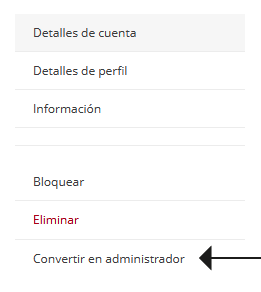
#####   
 **4. Retirar permisos de administrador** 

Hacer clic en el texto "Eliminar privilegios de administrador".

[![image-1665406538612.png](https://kb.wakaprint.com/uploads/images/gallery/2022-10/scaled-1680-/image-1665406538612.png)](https://kb.wakaprint.com/uploads/images/gallery/2022-10/image-1665406538612.png)
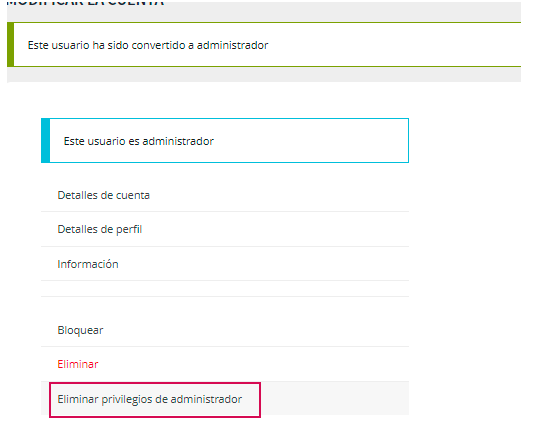
Para asignarle un nombre al usuario administrador acceda a "Detalles de perfil". Y escriba en el campo "Nombre" el nombre que permitirá identificar al usuario administrador.  
Guardar los cambios haciendo clic en botón "Actualizar"

[![image-1665406687252.png](https://kb.wakaprint.com/uploads/images/gallery/2022-10/scaled-1680-/image-1665406687252.png)](https://kb.wakaprint.com/uploads/images/gallery/2022-10/image-1665406687252.png)
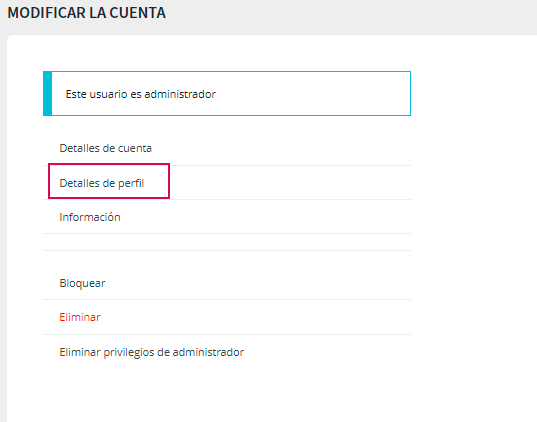
[![image-1665406796692.png](https://kb.wakaprint.com/uploads/images/gallery/2022-10/scaled-1680-/image-1665406796692.png)](https://kb.wakaprint.com/uploads/images/gallery/2022-10/image-1665406796692.png)

# 2.8.4 Ayuda de Usuario < Ajustes < Panel del Gestor de Wakaprint


# 2.8.1 Ayuda de Usuario introducción

Desde el gestor -&gt;Ajustes-&gt; Ayuda de usuario se accede al menú de gestión de la sección pública para este fin.

[![image.png](https://kb.wakaprint.com/uploads/images/gallery/2025-10/scaled-1680-/image.png)](https://kb.wakaprint.com/uploads/images/gallery/2025-10/image.png)
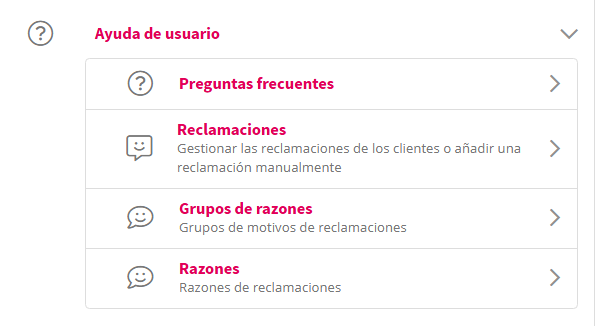
Sección de Ayuda al usuario acceso y vista desde el cliente. Acceso desde el segundo botón a la izquierda en el encabezado de la página.

[![image.png](https://kb.wakaprint.com/uploads/images/gallery/2025-11/scaled-1680-/eUOimage.png)](https://kb.wakaprint.com/uploads/images/gallery/2025-11/eUOimage.png)
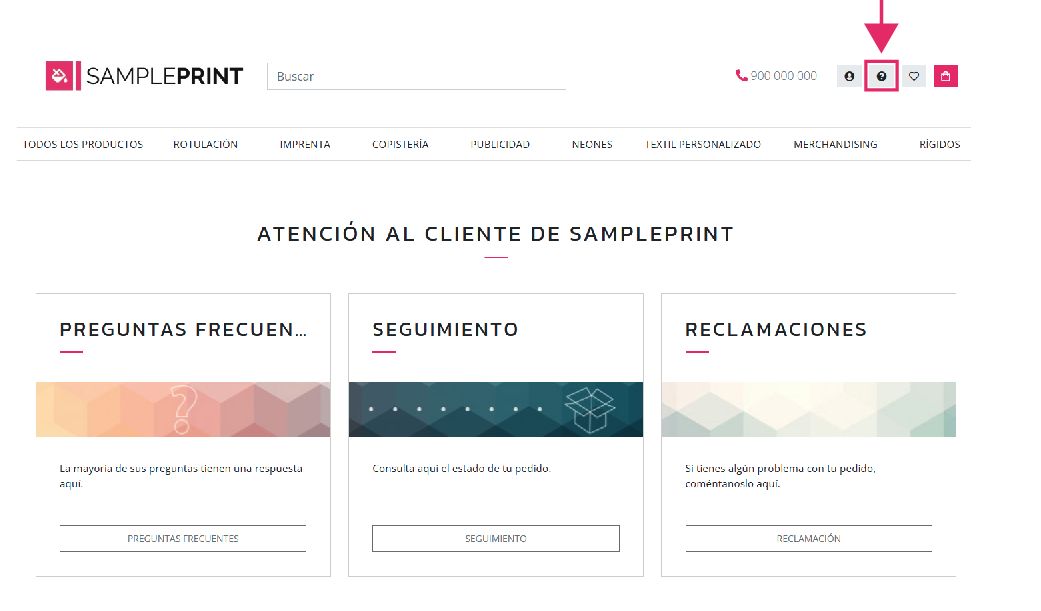
Desde esta sección el cliente puede acceder a tres zonas :

**1. Preguntas frecuentes.** Permite al cliente acceder a la sección de preguntas frecuentes y sus respuestas.

**2. Seguimiento.** Permite al cliente consultar el pedido tanto si se ha tramitado como usuario invitado.

**3. Reclamaciones.** Interfaz para que el cliente pueda abrir una reclamación de algún producto de su pedido. Tanto si es usuario registrado como invitado.

<p class="callout info">  
Más adelante, en páginas siguientes, se explica con detalle estas utilidades de la aplicación.  
  
</p>

# 2.9.2 Ayuda de Usuario - Preguntas frecuentes

[![image.png](https://kb.wakaprint.com/uploads/images/gallery/2025-10/scaled-1680-/qQNimage.png)](https://kb.wakaprint.com/uploads/images/gallery/2025-10/qQNimage.png)

####   


#### **1. Crear y actualizar preguntas frecuentes**

Sección para redactar desde el gestor -&gt;Ajustes-&gt;Ayuda al cliente-&gt; Preguntas frecuentes.

[![image.png](https://kb.wakaprint.com/uploads/images/gallery/2025-10/scaled-1680-/tKPimage.png)](https://kb.wakaprint.com/uploads/images/gallery/2025-10/tKPimage.png)

#####   


##### **1.1 Interfaz general creación y actualización preguntas frecuentes**

Aquí se muestran las preguntas frecuentes creadas en modo lista con botón de actualizar con acciones directas en el botón, y botón de activar o desactivar pregunta en cada lista.

[![image.png](https://kb.wakaprint.com/uploads/images/gallery/2025-10/scaled-1680-/cnXimage.png)](https://kb.wakaprint.com/uploads/images/gallery/2025-10/cnXimage.png)
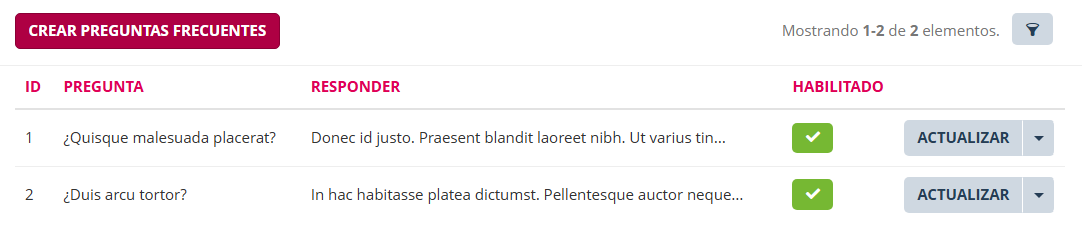
<table border="1" class="align-center" id="bkmrk-elemento-funcionalid" style="border-collapse: collapse; width: 91.358%; border-width: 1px; height: 250.833px;"><colgroup><col style="width: 32.2177%;"></col><col style="width: 67.6644%;"></col></colgroup><tbody><tr style="height: 43.8542px;"><td class="align-left" style="border-width: 1px; height: 43.8542px;">**Elemento**</td><td class="align-left" style="border-width: 1px; height: 43.8542px;">**Funcionalidad**</td></tr><tr style="height: 84.375px;"><td class="align-left" style="border-width: 1px; height: 84.375px;">  
[![image.png](https://kb.wakaprint.com/uploads/images/gallery/2025-10/scaled-1680-/5Ywimage.png)](https://kb.wakaprint.com/uploads/images/gallery/2025-10/5Ywimage.png)

</td><td class="align-left" style="border-width: 1px; height: 84.375px;">Botón Crear preguntas frecuentes. Abre la interfaz de creación de preguntas frecuentes.</td></tr><tr style="height: 92.7257px;"><td style="border-width: 1px; height: 92.7257px;">[![image.png](https://kb.wakaprint.com/uploads/images/gallery/2025-10/scaled-1680-/Fy1image.png)](https://kb.wakaprint.com/uploads/images/gallery/2025-10/Fy1image.png)

</td><td class="align-left" style="border-width: 1px; height: 92.7257px;">Botón para activar filtros de búsqueda y ordenación.</td></tr><tr><td class="align-left" style="border-width: 1px;">ID

</td><td class="align-left" style="border-width: 1px;">Previsualización del identificador único de pregunta frecuente.</td></tr><tr><td class="align-left" style="border-width: 1px;">Pregunta

</td><td class="align-left" style="border-width: 1px;">Previsualización del enunciado de la pregunta.</td></tr><tr><td class="align-left" style="border-width: 1px;">Responder

</td><td class="align-left" style="border-width: 1px;">Previsualización del enunciado de la respuesta.</td></tr><tr><td class="align-left" style="border-width: 1px;">Habilitado

</td><td class="align-left" style="border-width: 1px;">Botón para activar/desactivar pregunta.</td></tr><tr><td style="border-width: 1px;">[![image.png](https://kb.wakaprint.com/uploads/images/gallery/2025-10/scaled-1680-/2JDimage.png)](https://kb.wakaprint.com/uploads/images/gallery/2025-10/2JDimage.png)

</td><td class="align-left" style="border-width: 1px;">Botón para acceder a la interfaz de modificar pregunta y respuesta</td></tr><tr><td class="align-left" style="border-width: 1px;">[![image.png](https://kb.wakaprint.com/uploads/images/gallery/2025-10/scaled-1680-/hUyimage.png)](https://kb.wakaprint.com/uploads/images/gallery/2025-10/hUyimage.png)

</td><td class="align-left" style="border-width: 1px;">Acceso a acción de eliminar pregunta y repuesta.</td></tr></tbody></table>

##### **1.2 Interfaz edición y actualización pregunta frecuente**

Al crear una pregunta frecuente o actualizarla se accede a la siguiente interfaz.

[![image-1666005070515.png](https://kb.wakaprint.com/uploads/images/gallery/2022-10/scaled-1680-/image-1666005070515.png)](https://kb.wakaprint.com/uploads/images/gallery/2022-10/image-1666005070515.png)
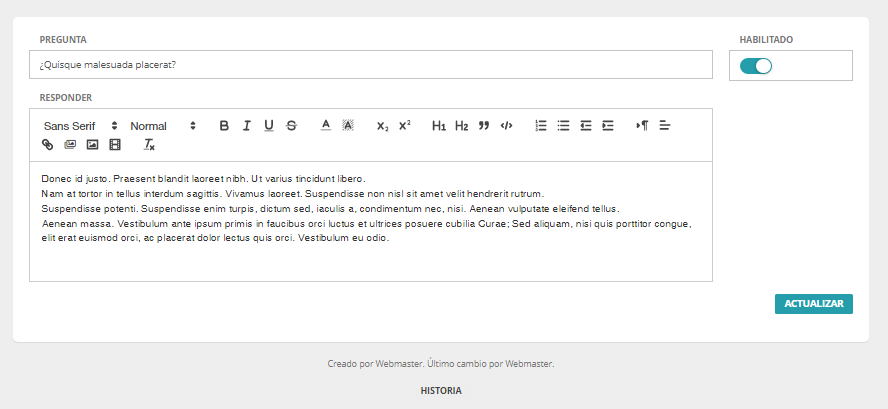
<table border="1" class="align-center" id="bkmrk-elemento-funcionalid-0" style="border-collapse: collapse; width: 91.358%; border-width: 1px; height: 709.219px;"><colgroup><col style="width: 32.6167%;"></col><col style="width: 67.4007%;"></col></colgroup><tbody><tr style="height: 43.8542px;"><td class="align-left" style="border-width: 1px; height: 43.8542px;">**Elemento**</td><td class="align-left" style="border-width: 1px; height: 43.8542px;">**Funcionalidad**</td></tr><tr style="height: 84.375px;"><td class="align-left" style="border-width: 1px; height: 84.375px;">Campo de texto para pregunta</td><td class="align-left" style="border-width: 1px; height: 84.375px;">Se escribe en él la pregunta</td></tr><tr style="height: 92.7257px;"><td style="border-width: 1px; height: 92.7257px;">Editor de texto para la respuesta

</td><td class="align-left" style="border-width: 1px; height: 92.7257px;">Se escribe en él la respuesta.</td></tr><tr style="height: 113.177px;"><td class="align-left" style="border-width: 1px; height: 113.177px;">[![image.png](https://kb.wakaprint.com/uploads/images/gallery/2025-10/scaled-1680-/SFPimage.png)](https://kb.wakaprint.com/uploads/images/gallery/2025-10/SFPimage.png)

</td><td class="align-left" style="border-width: 1px; height: 113.177px;">Botón para activar/desactivar pregunta.</td></tr><tr style="height: 94.8438px;"><td class="align-left" style="border-width: 1px; height: 94.8438px;">[![image.png](https://kb.wakaprint.com/uploads/images/gallery/2025-10/scaled-1680-/zQFimage.png)](https://kb.wakaprint.com/uploads/images/gallery/2025-10/zQFimage.png)

</td><td class="align-left" style="border-width: 1px; height: 94.8438px;">Botón para guardar los cambios.</td></tr><tr style="height: 82.1701px;"><td class="align-left" style="border-width: 1px; height: 82.1701px;">[![image.png](https://kb.wakaprint.com/uploads/images/gallery/2025-10/scaled-1680-/9wrimage.png)](https://kb.wakaprint.com/uploads/images/gallery/2025-10/9wrimage.png)

</td><td class="align-left" style="border-width: 1px; height: 82.1701px;">Botón de acceso a los registros de cambios en las preguntas frecuentes</td></tr></tbody></table>

#####   


##### **1.3 Interfaz vista cliente consulta de preguntas frecuentes**

En la vista pública las preguntas se muestran en una lista tipo menú de navegación en columna izquierda y las respuestas en la columna derecha.

[![image-1666005623545.png](https://kb.wakaprint.com/uploads/images/gallery/2022-10/scaled-1680-/image-1666005623545.png)](https://kb.wakaprint.com/uploads/images/gallery/2022-10/image-1666005623545.png)
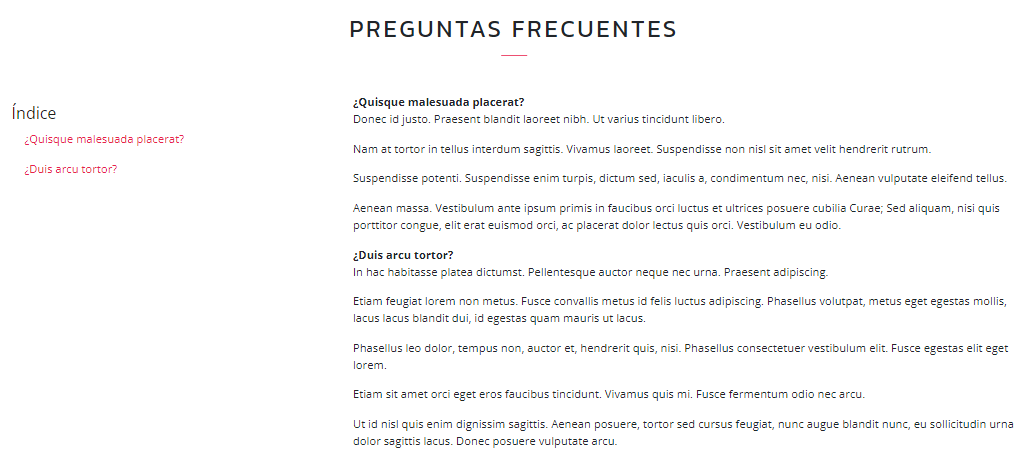
# 2.9.3 Ayuda de Usuario  - Seguimiento introducción

#### **Introducción seguimiento** 

<p class="callout info">  
En Wakaprint puedes decidir y ajustar si permites o no la compra como invitado. Para tomar la decisión más conveniente.   
A continuación se muestran las diferencias.  
  
</p>

####  **1. Compra como usuario registrado**

- Requiere crear una cuenta y hacer login antes de comprar.
- Permite guardar datos personales para facilitar futuras compras (direcciones, métodos de pago, etc.).
- Ofrece acceso al historial completo de pedidos y al estado de cada uno.
- Posibilita gestionar reclamaciones desde el sistema integrado de reclamaciones.
- Permite aprovechar promociones exclusivas y programas de fidelidad.
- Facilita la gestión personalizada y un proceso de compra más rápido en futuras ocasiones

#### **2. Pedidos como usuario registrado**

Para hacer un pedido como usuario registrado, el cliente **debe crear una cuenta** previamente, indicando una dirección de correo electrónico y una contraseña. Una vez creada la cuenta, podrá introducir sus datos personales y finalizar el pedido.

Si el pedido se ha hecho como usuario registrado desde esta sección el cliente puede acceder la información de su pedido y subir el archivo.

Pedidos como usuario registrado

Para hacer un pedido como usuario registrado, el cliente **debe crear una cuenta** previamente, indicando una dirección de correo electrónico y una contraseña. Una vez creada la cuenta, podrá introducir sus datos personales y finalizar el pedido.

#### **3. Compra como invitado**

- No requiere crear una cuenta ni iniciar sesión.
- Permite realizar una compra rápida y sencilla sin necesidad de registro previo.
- El usuario ingresa sus datos solo para esa compra (dirección, contacto, etc.).
- Permite hacer seguimiento individual de cada pedido mediante un acceso específico para ese pedido.
- No permite gestionar reclamaciones desde el sistema integrado de reclamaciones.
- No se guarda un historial centralizado de pedidos ni información personal para futuras compras.

#### **4. Pedidos como invitado**

Si se permite hacer pedidos como invitado, el cliente **no necesita crear una cuenta previamente**. Simplemente introduce los datos necesarios para realizar el pedido (nombre, dirección, etc.) y completa la compra.

No obstante, **internamente la plataforma genera igualmente un usuario** con los datos del pedido, para poder gestionar adecuadamente la información. Este usuario se crea con una contraseña aleatoria y se **marca como “invitado”**. El cliente no recibe ningún aviso de que se ha creado una cuenta.

Este sistema permite, por ejemplo, que el cliente pueda hacer varios pedidos como invitado usando el **mismo correo electrónico**, siempre que no haya creado una cuenta con ese mismo correo.

##### **5. Convertir un cliente invitado en cliente registrado sin necesidad de que intervenga el administrador**

A partir de la V3.23 si un cliente que ha hecho pedidos como invitado si usa la opción **“He olvidado mi contraseña”**, el sistema detectará que ya existe un usuario asociado a ese correo electrónico (aunque sea un usuario marcado como invitado).

En ese caso, el sistema activa un mecanismo especial:

- Se elimina la condición de “invitado” de ese usuario.
- Se le envía al cliente un correo de recuperación de contraseña, permitiéndole establecer una nueva clave.

A partir de ese momento, ese usuario pasa a ser un usuario registrado a todos los efectos, pudiendo acceder al historial de pedidos hechos también como invitado, modificar sus datos, etc.

Este enfoque tiene dos ventajas principales:

- Por un lado, permite hacer pedidos de forma sencilla sin registrarse, si así se desea.
- Por otro, facilita que el cliente pueda recuperar su cuenta en el futuro, si decide registrarse formalmente usando el mismo correo que uso para comprar como invitado.


##### **6. Pasos a hacer por un cliente que ha comprado como invitado para comprar como usuario registrado.** 

1\. Acceder a la interfaz de iniciar sesión como usuario registrado.

[![image.png](https://kb.wakaprint.com/uploads/images/gallery/2025-12/scaled-1680-/Gn5image.png)](https://kb.wakaprint.com/uploads/images/gallery/2025-12/Gn5image.png)
  
2\. En la interfaz que se abre hacer clic en botón "PROBLEMAS PARA INICIAR SESIÓN".

[![image.png](https://kb.wakaprint.com/uploads/images/gallery/2025-12/scaled-1680-/hkqimage.png)](https://kb.wakaprint.com/uploads/images/gallery/2025-12/hkqimage.png)
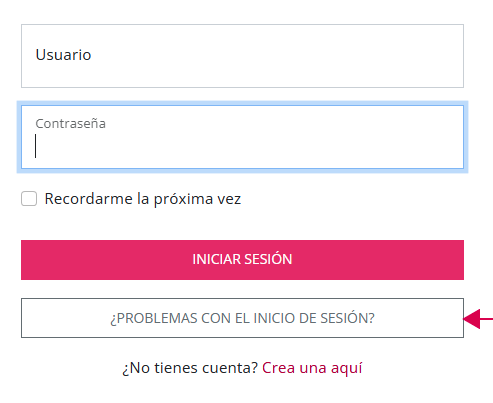
  
3\. Se expande el sector mostrando dos nuevos botones. Hacer clic en botón "NO RECUERDO MI CONTRASEÑA".

[![image.png](https://kb.wakaprint.com/uploads/images/gallery/2025-12/scaled-1680-/zN1image.png)](https://kb.wakaprint.com/uploads/images/gallery/2025-12/zN1image.png)
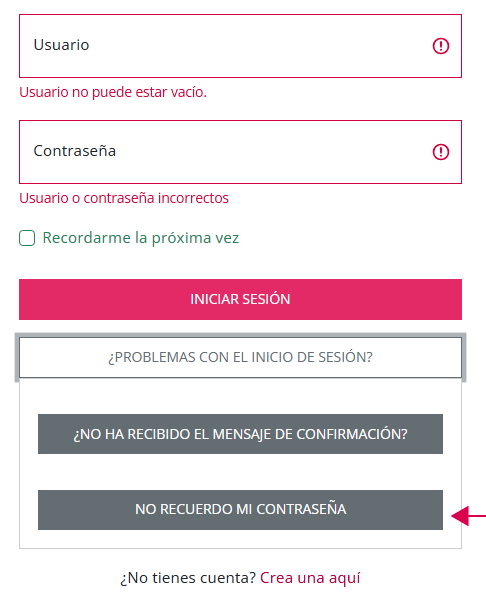
  
3\. Hacer clic en botón "NO RECUERDO MI CONTRASEÑA".

4\. Al hacer clic lleva a la página de recuperación de contraseña.

5\. El cliente escribe la cuenta de correo con la que tramitó pedidos como invitado. Si se tiene activada a verificación por captcha (recomendable) tendrá que marcar la casilla correspondiente para poder continuar.

[![image.png](https://kb.wakaprint.com/uploads/images/gallery/2025-12/scaled-1680-/uGOimage.png)](https://kb.wakaprint.com/uploads/images/gallery/2025-12/uGOimage.png)
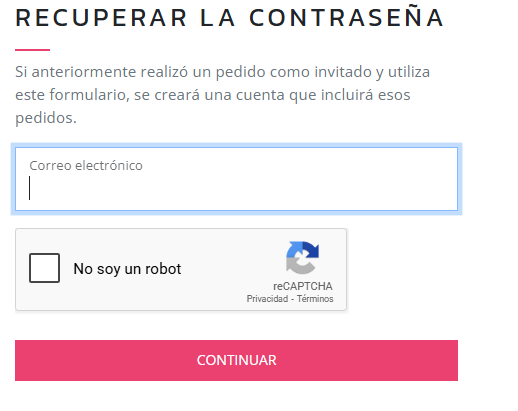
  
6\. En pantalla se le muestran estas alertas.

[![image.png](https://kb.wakaprint.com/uploads/images/gallery/2025-12/scaled-1680-/lJKimage.png)](https://kb.wakaprint.com/uploads/images/gallery/2025-12/lJKimage.png)

  
7\. El cliente recibe un **correo de recuperación de contraseña**, permitiéndole establecer una contraseña.

# 2.9.4 Ayuda de Usuario  - Seguimiento del lado del cliente funcionamiento

#### **1. Seguimiento como usuario invitado** 

1.1 Acceder a Ayuda al usuario. Clic en icono destacado con flecha en la siguiente imagen.

[![image.png](https://kb.wakaprint.com/uploads/images/gallery/2025-11/scaled-1680-/uwKimage.png)](https://kb.wakaprint.com/uploads/images/gallery/2025-11/uwKimage.png)
####   


1.2 En la siguiente página hacer clic en "Seguimiento".

[![image.png](https://kb.wakaprint.com/uploads/images/gallery/2025-11/scaled-1680-/Z9nimage.png)](https://kb.wakaprint.com/uploads/images/gallery/2025-11/Z9nimage.png)
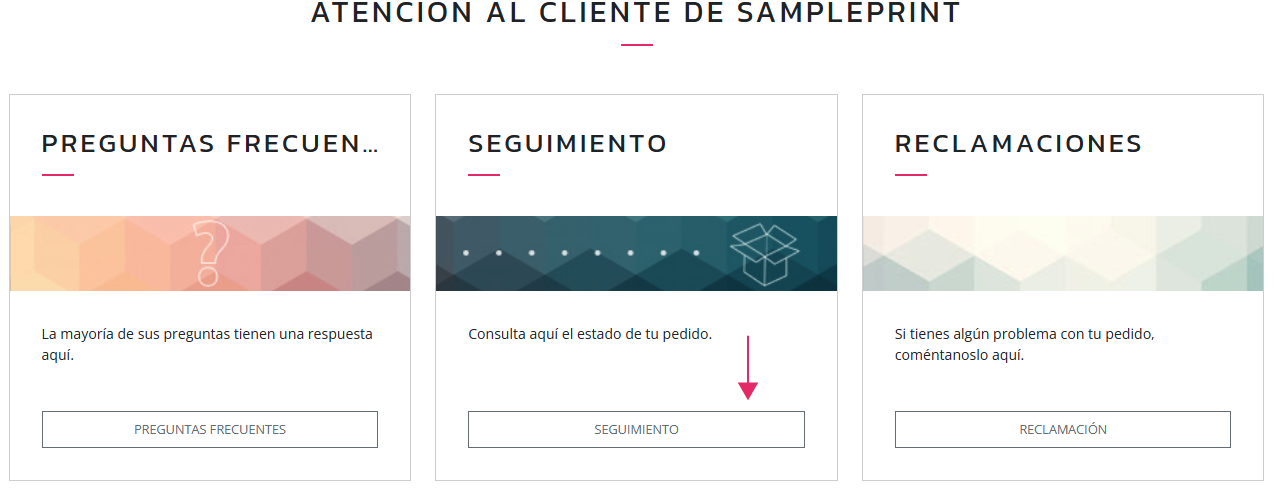
####   


1.3 En la siguiente página escribir cuenta de correo con la que se tramitó el pedido y referencia del pedido. En cada campo correspondiente.

1.4 Clic en buscar pedido para que la aplicación abra la página del pedido concreto que he buscado. No existe panel de acciones ya que es un pedido hecho sin registrarse. El comprador no tiene cuenta de usuario registrado.

[![image.png](https://kb.wakaprint.com/uploads/images/gallery/2025-11/scaled-1680-/2w7image.png)](https://kb.wakaprint.com/uploads/images/gallery/2025-11/2w7image.png)
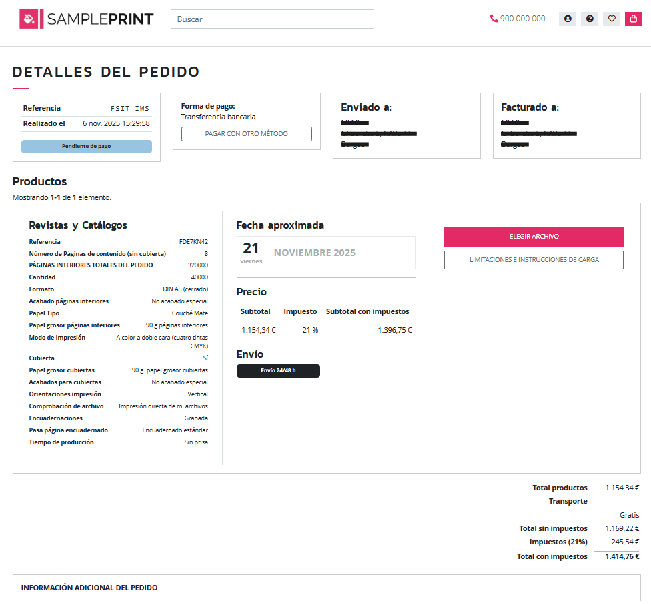
<p class="callout info">  
Un cliente que ha comprado como invitado puede convertirse en usuario registrado. Ver página anterior  
  
</p>

#### **2. Seguimiento como usuario registrado** 

  
2.1 Para crear o acceder a la cuenta de usuario registrado se presenta en la vista pública el botón con icono perfil persona.

[![image-1666008213533.png](https://kb.wakaprint.com/uploads/images/gallery/2022-10/scaled-1680-/image-1666008213533.png)](https://kb.wakaprint.com/uploads/images/gallery/2022-10/image-1666008213533.png)
2.2 Escribir usuario y contraseña de la cuenta en cada campo correspondiente.

[![image.png](https://kb.wakaprint.com/uploads/images/gallery/2025-11/scaled-1680-/image.png)](https://kb.wakaprint.com/uploads/images/gallery/2025-11/image.png)
2.3 Al acceder a la cuenta de usuario registrado el cliente verá la interfaz de acciones disponibles.

[![image.png](https://kb.wakaprint.com/uploads/images/gallery/2025-11/scaled-1680-/g8Kimage.png)](https://kb.wakaprint.com/uploads/images/gallery/2025-11/g8Kimage.png)
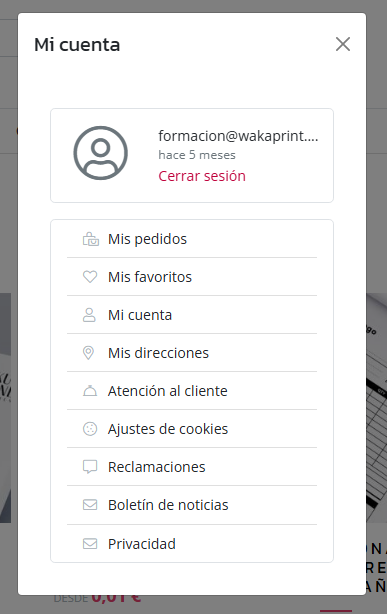
<table border="1" class="align-center" id="bkmrk-elemento-funcionalid-0" style="border-collapse: collapse; width: 91.358%; height: 384.578px; border-width: 1px;"><colgroup><col style="width: 32.6123%;"></col><col style="width: 67.3898%;"></col></colgroup><tbody><tr style="height: 43.8438px;"><td class="align-left" style="border-width: 1px; height: 43.8438px; padding: 10px;">**Elemento del menú**</td><td class="align-left" style="border-width: 1px; height: 43.8438px; padding: 10px;">**Funcionalidad**</td></tr><tr style="height: 37.7969px;"><td class="align-left" style="border-width: 1px; height: 37.7969px; padding: 10px;">Mis pedidos</td><td class="align-left" style="border-width: 1px; height: 37.7969px; padding: 10px;">Acceder a ver pedidos tramitados</td></tr><tr style="height: 43.3906px;"><td style="border-width: 1px; height: 43.3906px; padding: 10px;">Mis favoritos

</td><td class="align-left" style="border-width: 1px; height: 43.3906px; padding: 10px;">Acceder a ver productos añadidos a favoritos</td></tr><tr><td class="align-left" style="border-width: 1px; height: 39.1875px; padding-top: 10px; padding-right: 10px; padding-bottom: 10px;">Mi cuenta

</td><td class="align-left" style="border-width: 1px; height: 39.1875px; padding: 10px;">Acceder a ver datos de la cuenta</td></tr><tr><td class="align-left" style="border-width: 1px; padding-top: 10px; padding-right: 10px; padding-bottom: 10px;">Mis direcciones

</td><td class="align-left" style="border-width: 1px; padding: 10px;">Acceder a consultar, crear o actualizar direcciones de la cuenta.</td></tr><tr><td class="align-left" style="border-width: 1px; padding-top: 10px; padding-right: 10px; padding-bottom: 10px;">Atención al cliente

</td><td class="align-left" style="border-width: 1px; padding: 10px;">Acceder a Ayuda al usuario</td></tr><tr><td class="align-left" style="border-width: 1px; padding-top: 10px; padding-right: 10px; padding-bottom: 10px;">Ajustes de cookies

</td><td class="align-left" style="border-width: 1px; padding: 10px;">Acceder a ajustes de cookies</td></tr><tr><td class="align-left" style="border-width: 1px; padding-top: 10px; padding-right: 10px; padding-bottom: 10px;">Reclamaciones

</td><td class="align-left" style="border-width: 1px; padding: 10px;">Acceder a crear y consultar reclamaciones</td></tr><tr><td class="align-left" style="border-width: 1px; padding-top: 10px; padding-right: 10px; padding-bottom: 10px;">Boletín de noticias

</td><td class="align-left" style="border-width: 1px; padding: 10px;">Acceder a cambiar estado de suscriptor al boletín de noticias</td></tr><tr><td class="align-left" style="border-width: 1px; padding-top: 10px; padding-right: 10px; padding-bottom: 10px;">Privacidad

</td><td class="align-left" style="border-width: 1px; padding: 10px;">Acceder a ajustes de privacidad</td></tr></tbody></table>

#### **3. Vista de un pedido realizado desde la vista el cliente.**

[![image.png](https://kb.wakaprint.com/uploads/images/gallery/2025-10/scaled-1680-/tdlimage.png)](https://kb.wakaprint.com/uploads/images/gallery/2025-10/tdlimage.png)
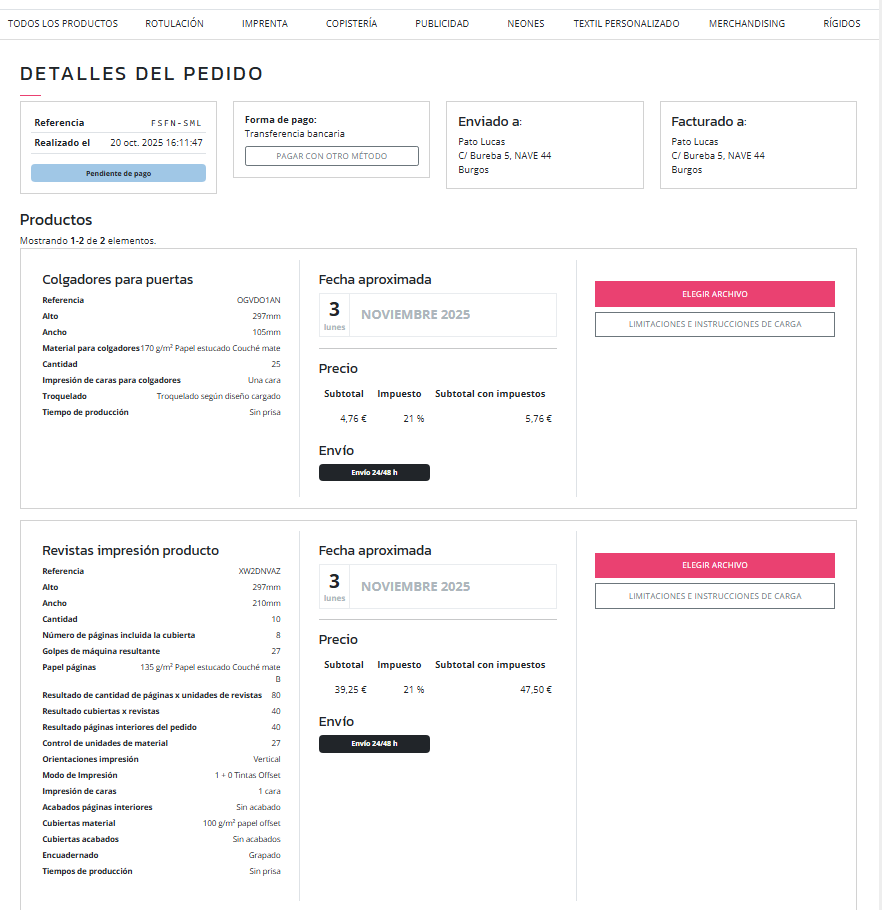
  
Contiene información variada como por ejemplo:

- Datos del pedido, como referencia del pedido, datos de envío y facturación, forma de pago y estado del pedido.
- Productos comprados con detalles.
- Archivo cargado si ya se ha subido. Si no se ha subido se verá el botón para subirlo.
- Dispone de un botón para que el cliente acceda a la ayuda sobre carga de archivos
- La ayuda se puede editar desde la sección del gestor Ajustes Generales-&gt;Generales campo tipo editor de texto llamado "Información carga de archivos" entre otros.

# 2.9.5 Ayuda de Usuario - Seguimiento subida de archivos

####  **Subida de archivos desde seguimiento introducción**

En el seguimiento del pedido se le presenta al cliente una interfaz para subir archivo, en **cada producto** en el que el ajuste **"Requiere archivo"** está en modo **"Sí".**

[![image.png](https://kb.wakaprint.com/uploads/images/gallery/2025-11/scaled-1680-/y0qimage.png)](https://kb.wakaprint.com/uploads/images/gallery/2025-11/y0qimage.png)
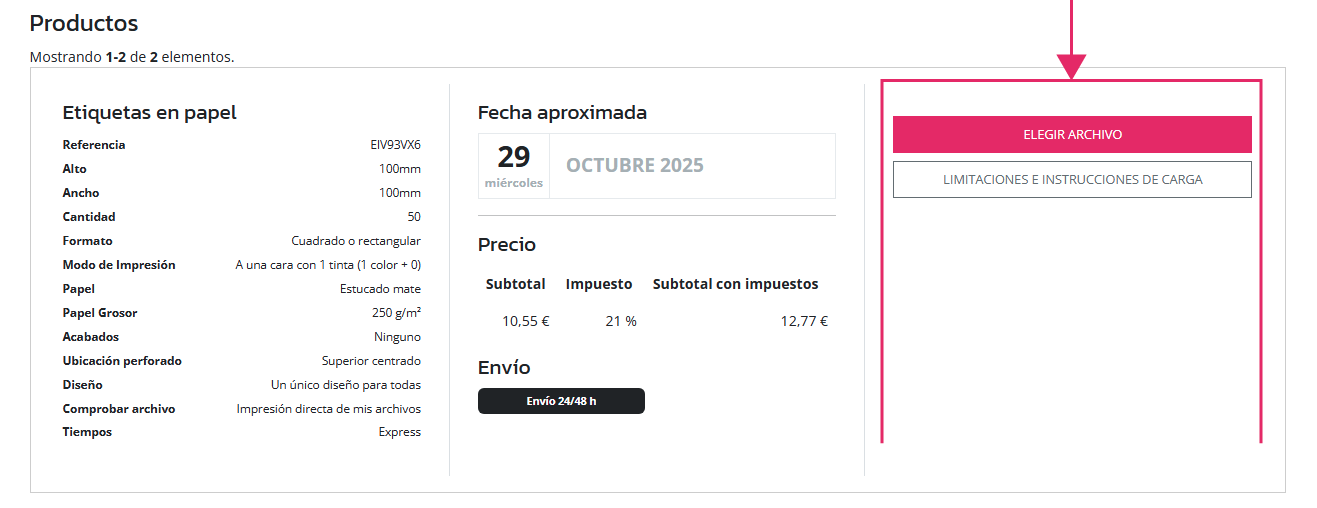
- **Tipo de formatos de archivos disponibles para cargar en seguimiento de pedido:**

- - - Archivos de imagen **JPG, JPEG**
        - Archivos vectoriales **PDF y ZIP.**
- **Ajustes generales para subida de archivos desde seguimiento del pedido**

Desde la sección del menú del gestor Ajustes generales-&gt;Pedidos puede habilitar la carga de un único archivo por pedido. Deshabilitado permite la carga de múltiples archivos.

[![image.png](https://kb.wakaprint.com/uploads/images/gallery/2025-10/scaled-1680-/2Uyimage.png)](https://kb.wakaprint.com/uploads/images/gallery/2025-10/2Uyimage.png)
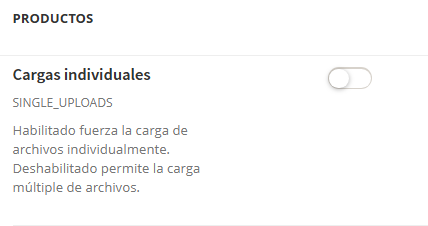
- **Ajustes generales para definir tiempo máximo para cambiar el archivo subido por el cliente.**   
    Desde la sección del menú del gestor Ajustes&gt;Ajustes generales&gt;Productos&gt;Segundos para cambiar archivo el administrador puede ajustar el tiempo. Mínimo 15 minutos. Pasado el tiempo ajustado para que el cliente pueda reemplazar el archivo subido cambian dos cosas.  
      
    
    - 1. El botón de "Elegir archivo" en el producto, en seguimiento del pedido desaparece.
        2. El o los archivos estarán disponibles para descarga en el producto, en el pedido , en el gestor.

En el supuesto de que el archivo sea rechazado por el administrador en el producto, en seguimiento del pedido cambian dos cosas.

1. 1. 1. Muestra el motivo o motivos del rechazo del archivo.
        2. El botón de "Elegir archivo" en el producto, en seguimiento vuelve a estar presente.

[![image.png](https://kb.wakaprint.com/uploads/images/gallery/2025-11/scaled-1680-/9tpimage.png)](https://kb.wakaprint.com/uploads/images/gallery/2025-11/9tpimage.png)

- **Ajustes generales para editar o actualizar la información a presentar al cliente en el botón "Limitaciones e instrucciones de carga"**

En la sección del menú del gestor Ajustes&gt;Ajustes generales&gt;Información carga de archivos presenta editor de texto para actualizar o añadir más información, con una salvedad.

<p class="callout warning">  
El administrador puede modificar y añadir lo que considere de interés para el cliente, **salvo dos párrafos que toman del sistema datos de forma dinámica.** </p>

[![image.png](https://kb.wakaprint.com/uploads/images/gallery/2025-11/scaled-1680-/Pfpimage.png)](https://kb.wakaprint.com/uploads/images/gallery/2025-11/Pfpimage.png)

#### **1. Subida de archivos desde seguimiento de pedido funcionamiento**

- **Botón "Elegir archivo** "  
      
    Para que el cliente suba archivo/os para producción del producto.  
      
      
    [![image.png](https://kb.wakaprint.com/uploads/images/gallery/2025-11/scaled-1680-/Z24image.png)](https://kb.wakaprint.com/uploads/images/gallery/2025-11/Z24image.png)
- **Botón "Limitaciones e instrucciones de carga".**  
      
    Información relativa a la carga.

Vista desde el botón de "Limitaciones e instrucciones de carga"

[![image.png](https://kb.wakaprint.com/uploads/images/gallery/2025-11/scaled-1680-/tsqimage.png)](https://kb.wakaprint.com/uploads/images/gallery/2025-11/tsqimage.png)
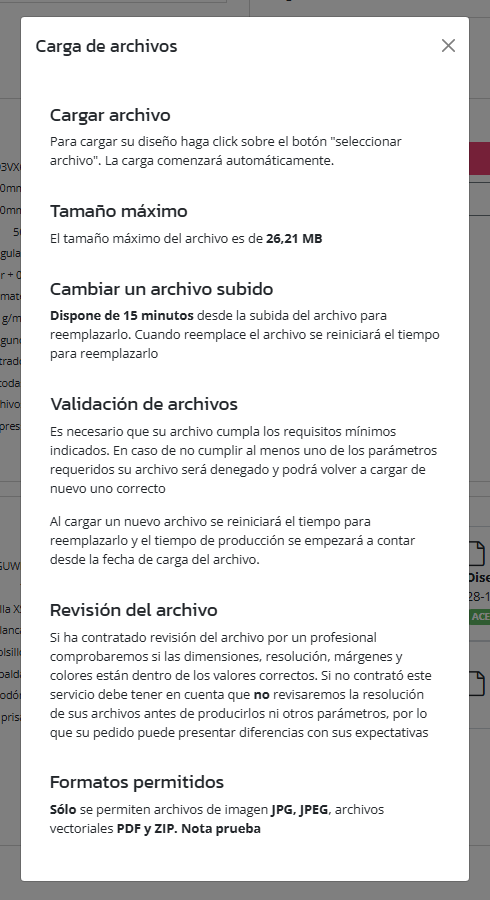
# 2.9.6 Ayuda de Usuario - Reclamaciones funcionamiento introducción

**Reclamaciones funcionamiento introducción**

- Para que el cliente abra una reclamación el funcionamiento difiere en parte de si el cliente ha tramitado el pedido como invitado o como cliente registrado.
- Para que el cliente pueda abrir una reclamación el administrador ha de haber creado previamente desde el gestor, los Grupos de razones, y las Razones.
- Para crear grupos de razones acceder en el gestor a Ajustes&gt;Ayuda al usuario&gt;Grupos de Razones.  
    En la vista del cliente se llama "Tema".
- Para crear razones acceder en el gestor a Ajustes&gt;Ayuda al usuario&gt;Razones.  
    En la vista del cliente se llama "Razón".
- Para consultar y responder reclamaciones el administrador puede hacerlo desde la sección del gestor Ajustes&gt;Ayuda al usuario&gt;Reclamaciones.
- También el administrador puede abrir una reclamación desde el botón que se presenta en el pedido en el gestor.
- El administrador puede responder al cliente a las reclamaciones desde la sección de reclamaciones del gestor. Tanto las reclamaciones como las respuestas quedan registradas en histórico de cada reclamación.

[![image.png](https://kb.wakaprint.com/uploads/images/gallery/2025-11/scaled-1680-/RXpimage.png)](https://kb.wakaprint.com/uploads/images/gallery/2025-11/RXpimage.png)
# 2.9.7 Ayuda de Usuario - Reclamaciones funcionamiento del lado del cliente

##### **1. Abrir reclamación como cliente invitado**

Un cliente que quiere abrir una reclamación de un pedido que ha tramitado como usuario invitado ha de seguir los siguientes pasos:  
  
1.1 El cliente accede a la página reclamaciones de la sección de Ayuda al usuario disponible en la vista pública.

[![image.png](https://kb.wakaprint.com/uploads/images/gallery/2026-02/scaled-1680-/1t5image.png)](https://kb.wakaprint.com/uploads/images/gallery/2026-02/1t5image.png)
[![image.png](https://kb.wakaprint.com/uploads/images/gallery/2026-02/scaled-1680-/0wrimage.png)](https://kb.wakaprint.com/uploads/images/gallery/2026-02/0wrimage.png)
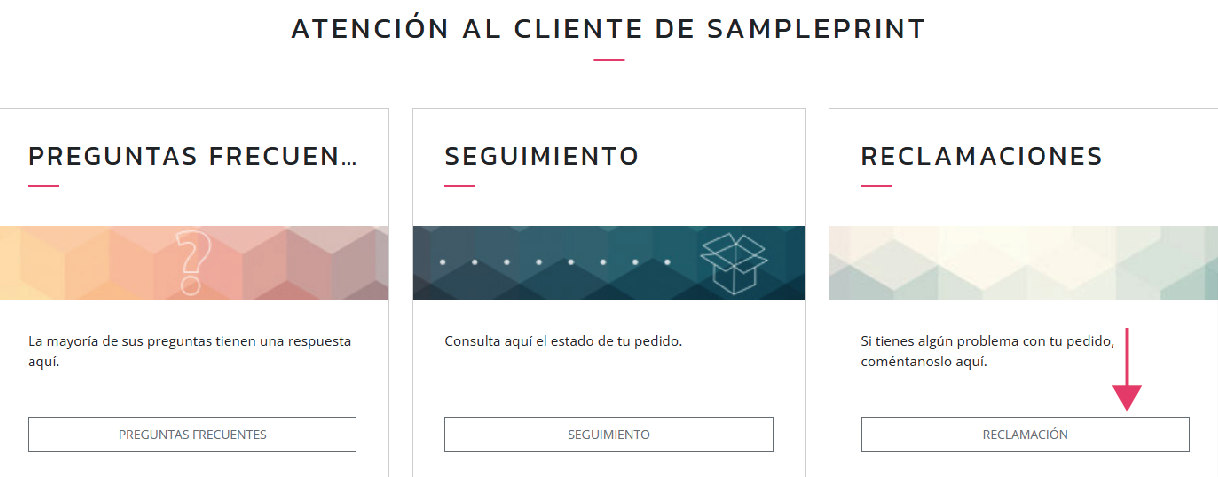
  
  
1.2 En la página que se abre especifica la cuenta de correo con la que hizo su pedido y la referencia de éste.  


[![image.png](https://kb.wakaprint.com/uploads/images/gallery/2025-11/scaled-1680-/Y2nimage.png)](https://kb.wakaprint.com/uploads/images/gallery/2025-11/Y2nimage.png)
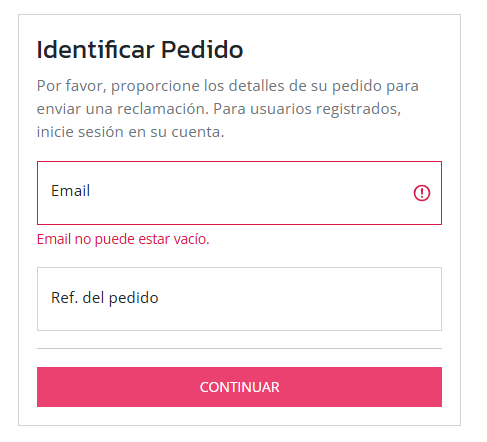
1.3 Al hacer clic en botón "Continuar" el cliente invitado accede a la página de abrir reclamación del pedido.

[![image.png](https://kb.wakaprint.com/uploads/images/gallery/2025-11/scaled-1680-/ipZimage.png)](https://kb.wakaprint.com/uploads/images/gallery/2025-11/ipZimage.png)
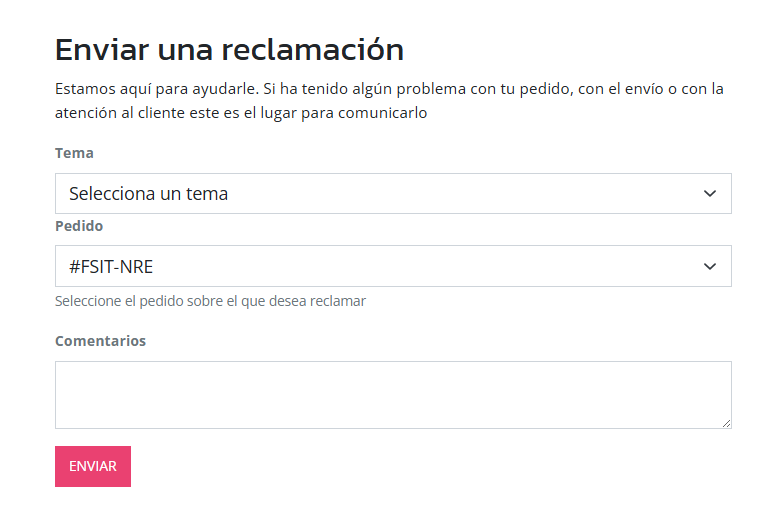
  
  
1.4 Selecciona un tema de los que están disponibles (Grupos de razones creadas por el administrador).   
Al seleccionar un tema se producen los siguientes cambios;

- - - Se selecciona automáticamente la razón primera que está creada en razones y que forma parte del grupo de razones (Tema) que ha seleccionado el cliente.
        - Se muestra la información que ha especificado el administrador al crear esa razón.

[![image.png](https://kb.wakaprint.com/uploads/images/gallery/2025-11/scaled-1680-/fD4image.png)](https://kb.wakaprint.com/uploads/images/gallery/2025-11/fD4image.png)
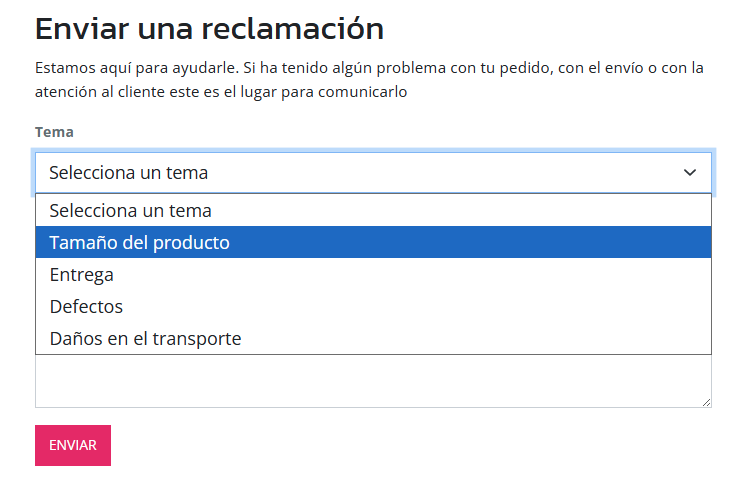
1.5 Selecciona una razón de las que están disponibles (Razones creadas por el administrador).

- - - En función de la razón que seleccione el cliente le mostrará la información que corresponde a esa razón.

[![image.png](https://kb.wakaprint.com/uploads/images/gallery/2025-11/scaled-1680-/LNKimage.png)](https://kb.wakaprint.com/uploads/images/gallery/2025-11/LNKimage.png)
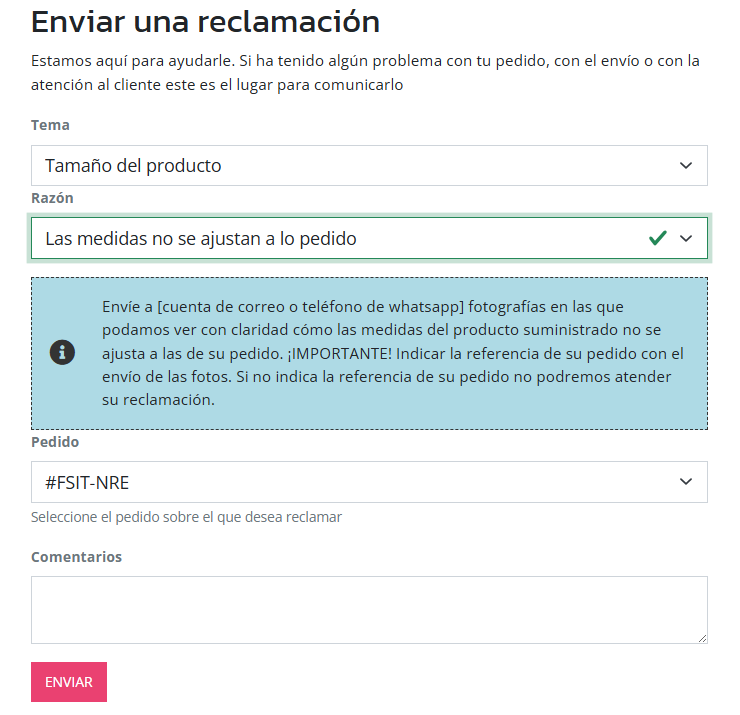
1.6 El cliente opcionalmente puede añadir comentarios en su reclamación.

[![image.png](https://kb.wakaprint.com/uploads/images/gallery/2025-11/scaled-1680-/NrEimage.png)](https://kb.wakaprint.com/uploads/images/gallery/2025-11/NrEimage.png)
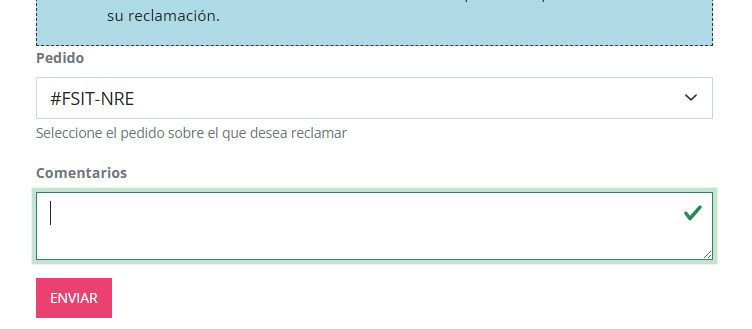
1.7 El cliente hace clic en botón enviar para registrar la reclamación.

1.8 Wakaprint envía un correo al cliente comunicando la apertura de la reclamación.

1.9 Si el administrador abre una reclamación directamente, el cliente no recibe correo de notificación de la reclamación abierta.

1.10 Si el administrador responde a una reclamación el sistema de Wakaprint envía automáticamente un correo al cliente.

<div class="boxy comment-wrapper my-comment" data-author="10" data-key="13046" id="bkmrk--13"><div class="boxy comment-wrapper my-comment" data-author="10" data-key="13046"><div class="row"><div class="col-xs-12"><div class=""><div class="comment-details text-muted"><div class="pull-right"><div class="ms-3 btn btn-xs" data-target="#seenby13046" data-toggle="collapse">  
</div></div></div></div></div></div></div></div>

# 2.9.8 Ayuda de Usuario - Reclamaciones funcionamiento del lado del administrador

##### **Introducción reclamaciones funcionamiento del lado del administrador** 

- Para que el cliente pueda abrir una reclamación el administrador ha de haber creado previamente desde el gestor, los Grupos de razones, y las Razones.
- Para crear grupos de razones acceder en el gestor a Ajustes&gt;Ayuda al usuario&gt;Grupos de Razones.  
    En la vista del cliente se llama "Tema".
- Para crear razones acceder en el gestor a Ajustes&gt;Ayuda al usuario&gt;Razones.  
    En la vista del cliente se llama "Razón".
- Para consultar y responder reclamaciones el administrador puede hacerlo desde la sección del gestor Ajustes&gt;Ayuda al usuario&gt;Reclamaciones.

[![image.png](https://kb.wakaprint.com/uploads/images/gallery/2025-11/scaled-1680-/4Isimage.png)](https://kb.wakaprint.com/uploads/images/gallery/2025-11/4Isimage.png)

#####   


##### **1. Crear Grupos de razones** 

**1.1 Desde Ajustes&gt;Ayuda al usuario&gt;Razones en el gestor se accede a la Interfaz en modo lista.**

[![image.png](https://kb.wakaprint.com/uploads/images/gallery/2025-11/scaled-1680-/23Bimage.png)](https://kb.wakaprint.com/uploads/images/gallery/2025-11/23Bimage.png)
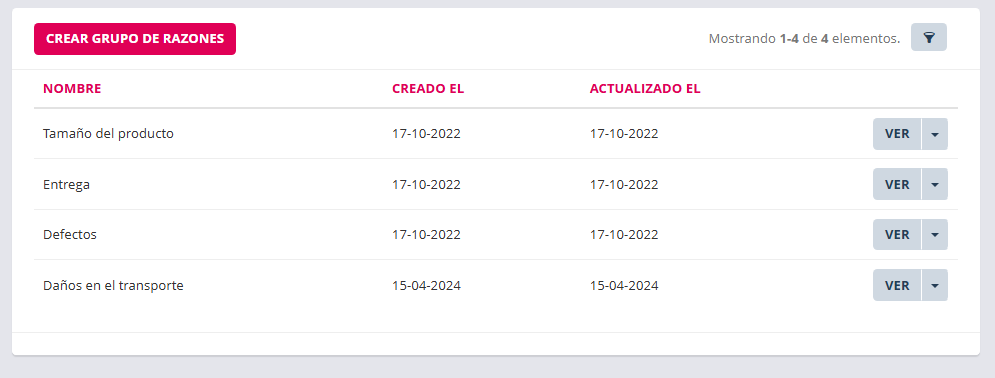
<table border="1" id="bkmrk-elemento-funci%C3%B3n-bot" style="border-collapse: collapse; width: 100%; height: 109.391px;"><colgroup><col style="width: 28.9213%;"></col><col style="width: 71.0674%;"></col></colgroup><tbody><tr style="height: 49.7969px;"><td style="height: 49.7969px;">**Elemento**</td><td style="height: 49.7969px;">**Función**</td></tr><tr style="height: 29.7969px;"><td style="height: 29.7969px;">Botón "Crear grupo de razones"

</td><td style="height: 29.7969px;">Acceder a la interfaz de crear grupo de razones.</td></tr><tr style="height: 29.7969px;"><td style="height: 29.7969px;">Mostrando

</td><td style="height: 29.7969px;">Total de grupos de razones creadas y cantidad de ellas que se ven por página</td></tr><tr><td>[![image.png](https://kb.wakaprint.com/uploads/images/gallery/2025-11/scaled-1680-/EpLimage.png)](https://kb.wakaprint.com/uploads/images/gallery/2025-11/EpLimage.png)

</td><td>Abrir filtro de búsqueda en grupos de razones</td></tr><tr><td>Nombre

</td><td>Nombre asignado al grupo de razones. Seleccionable por el cliente desde el selector "Tema"</td></tr><tr><td>Creado el

</td><td>Fecha de creación</td></tr><tr><td>Actualizado el

</td><td>Fecha de actualización</td></tr><tr><td>[![image.png](https://kb.wakaprint.com/uploads/images/gallery/2025-11/scaled-1680-/bPsimage.png)](https://kb.wakaprint.com/uploads/images/gallery/2025-11/bPsimage.png)

</td><td>Botón para acceder a consultar detalles del grupo de razones y botón de acceso a actualizar.</td></tr><tr><td>Flecha del botón Ver

</td><td>Abre menú de opciones de Actualizar o eliminar grupo de razones.</td></tr></tbody></table>

**1.2 Crear nuevo grupo de razones**

1.2.1 Clic en botón "Crear grupo de razones".

1.2.2 En la página que se abre escribir nombre para el grupo de razones y clic en botón crear.

[![image.png](https://kb.wakaprint.com/uploads/images/gallery/2025-11/scaled-1680-/Drximage.png)](https://kb.wakaprint.com/uploads/images/gallery/2025-11/Drximage.png)

.

1.2.3 El botón crear lleva a la página de la interfaz de grupo de razones enlista. El nuevo grupo se mostrará en la última fila.

1.2.4. Acceder al menú que se abre haciendo clic en la flecha del botón del nuevo grupo creado.

1.2.5 Hacer clic en la opción del menú "Actualizar" para acceder modificar el nombre del grupo de razones ya opción "Eliminar" para suprimirla.

##### **2. Crear razones**

2.1 Una vez creados los grupos de razones acceder a la sección de Ajustes&gt;Ayuda al usuario&gt;Razones, para crearlas.

[![image.png](https://kb.wakaprint.com/uploads/images/gallery/2025-11/scaled-1680-/COhimage.png)](https://kb.wakaprint.com/uploads/images/gallery/2025-11/COhimage.png)

2.2 Llevará a la página de interfaz en filas de crear razón.

[![image.png](https://kb.wakaprint.com/uploads/images/gallery/2025-11/scaled-1680-/6qGimage.png)](https://kb.wakaprint.com/uploads/images/gallery/2025-11/6qGimage.png)
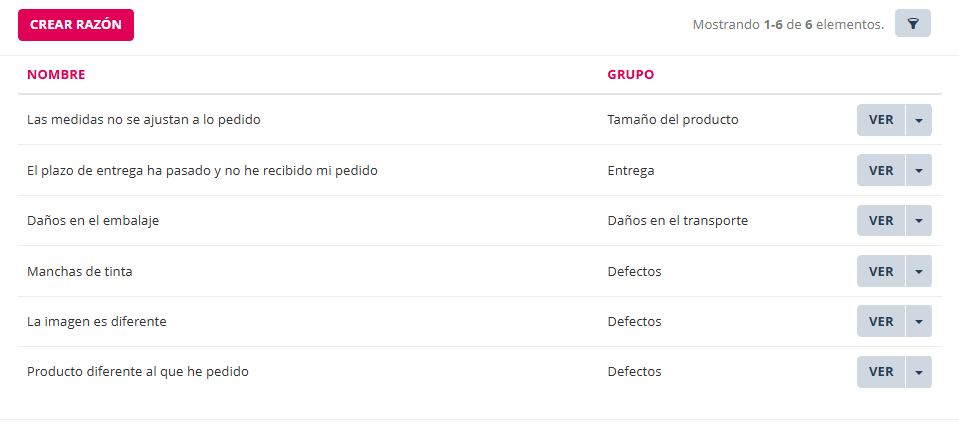
<table border="1" id="bkmrk-elemento-funci%C3%B3n-bot-0" style="border-collapse: collapse; width: 100%; height: 535.142px;"><colgroup><col style="width: 28.9213%;"></col><col style="width: 71.0674%;"></col></colgroup><tbody><tr style="height: 49.7869px;"><td style="height: 49.7869px;">**Elemento**</td><td style="height: 49.7869px;">**Función**</td></tr><tr style="height: 57.6989px;"><td style="height: 57.6989px;">Botón "Crear razón"

</td><td style="height: 57.6989px;">Acceder a la interfaz de crear razón.</td></tr><tr style="height: 57.6989px;"><td style="height: 57.6989px;">Mostrando

</td><td style="height: 57.6989px;">Total de de razones creadas y cantidad de ellas que se ven por página.</td></tr><tr style="height: 81.2784px;"><td style="height: 81.2784px;">[![image.png](https://kb.wakaprint.com/uploads/images/gallery/2025-11/scaled-1680-/EpLimage.png)](https://kb.wakaprint.com/uploads/images/gallery/2025-11/EpLimage.png)

</td><td style="height: 81.2784px;">Abrir filtro de búsqueda en razones</td></tr><tr style="height: 35.2983px;"><td style="height: 35.2983px;">Nombre

</td><td style="height: 35.2983px;">Nombre asignado a la razón. Seleccionable por el cliente desde el selector "Razón"</td></tr><tr style="height: 57.6989px;"><td style="height: 57.6989px;">Grupo

</td><td style="height: 57.6989px;">Grupo de razones en el que está cada razón.</td></tr><tr style="height: 80.2841px;"><td style="height: 80.2841px;">[![image.png](https://kb.wakaprint.com/uploads/images/gallery/2025-11/scaled-1680-/bPsimage.png)](https://kb.wakaprint.com/uploads/images/gallery/2025-11/bPsimage.png)

</td><td style="height: 80.2841px;">Botón para acceder a consultar detalles del grupo de la razón y botón de acceso a actualizar.</td></tr><tr style="height: 57.6989px;"><td style="height: 57.6989px;">Flecha del botón Ver

</td><td style="height: 57.6989px;">Abre menú de opciones de Actualizar o eliminar razón.</td></tr></tbody></table>

2.3 Pasos para crear razón.

2.3.1 Al hacer clic en el botón actualizar se accede a la interfaz de creación de razón.

[![image.png](https://kb.wakaprint.com/uploads/images/gallery/2025-11/scaled-1680-/BZqimage.png)](https://kb.wakaprint.com/uploads/images/gallery/2025-11/BZqimage.png)

2.3.2 Escribir el nombre de la razón en el campo "Nombre".

2.3.3 Seleccionar el grupo de razones en que se mostrará al cliente en el selector de razones.

2.3.4 Escribir la información a presentar al cliente cuando seleccione la razón.

2.3.5 Clic en el botón "Crear" para guardar la creación de la razón nueva.

[![image.png](https://kb.wakaprint.com/uploads/images/gallery/2025-11/scaled-1680-/qu6image.png)](https://kb.wakaprint.com/uploads/images/gallery/2025-11/qu6image.png)

2.3 Para actualizar razón hacer clic en el botón actualizar de una razón en la vista en filas y se abrirá la interfaz de actualización.

##### **3. Consulta y respuesta de reclamaciones**

Para consultar todas las reclamaciones está disponible la sección de reclamaciones.   
  
Se muestran;

- En interfaz en fila en orden cronológico. La primera fila la más reciente la última fila la más antigua.
- Se muestran tanto las abiertas por el cliente como las abiertas por el administrador.

[![image.png](https://kb.wakaprint.com/uploads/images/gallery/2025-11/scaled-1680-/ZKLimage.png)](https://kb.wakaprint.com/uploads/images/gallery/2025-11/ZKLimage.png)
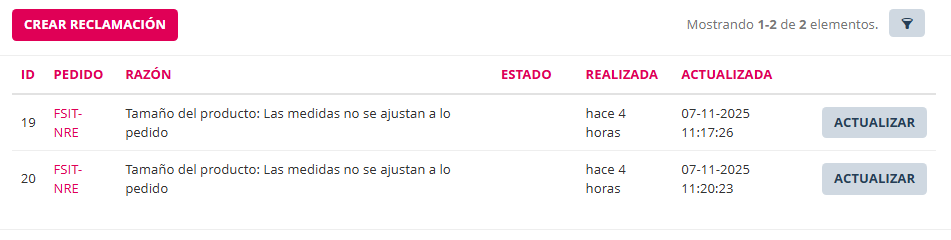
**3.1 Su interfaz permite:**

3.1.2 Filtrar reclamaciones.

[![image.png](https://kb.wakaprint.com/uploads/images/gallery/2025-11/scaled-1680-/EKBimage.png)](https://kb.wakaprint.com/uploads/images/gallery/2025-11/EKBimage.png)
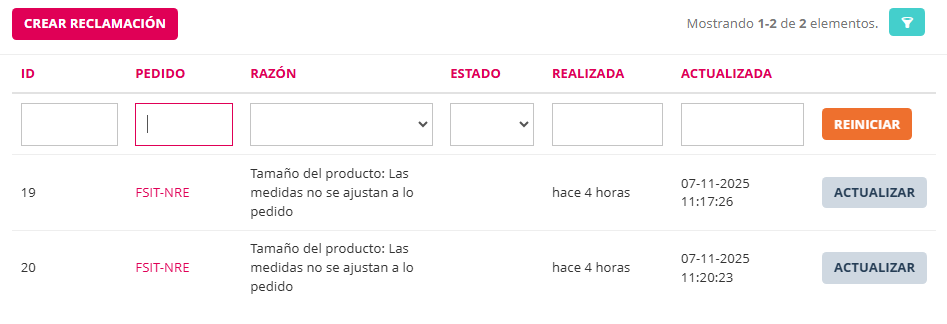
  
3.1.3 Crear una reclamación nueva

3.1.4 Ver la referencia del pedido y acceder a él al hacer clic en la referencia.

3.1.5 Al acceder a actualizar una reclamación se abre la interfaz de responder a reclamación.

3.1.6 Acceder a ver detalles de reclamación y responder.

[![image.png](https://kb.wakaprint.com/uploads/images/gallery/2025-11/scaled-1680-/werimage.png)](https://kb.wakaprint.com/uploads/images/gallery/2025-11/werimage.png)
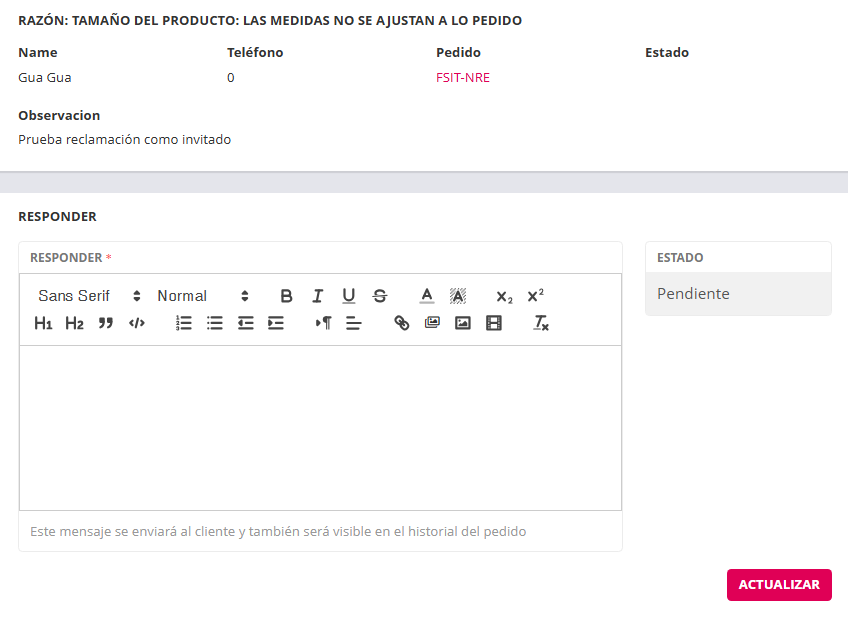
#####   


#####  **4. Respuesta a reclamaciones** 

<p class="callout success">  
Desde la sección de atención al cliente "Reclamaciones" cuando el cliente abre una reclamación ésta se queda **registrada en el pedido en el gestor**, y envía automáticamente un correo al cliente. La reclamación **también queda registrada en la sección de reclamaciones del gestor.**  
  
</p>

[![image.png](https://kb.wakaprint.com/uploads/images/gallery/2025-11/scaled-1680-/1M7image.png)](https://kb.wakaprint.com/uploads/images/gallery/2025-11/1M7image.png)

<p class="callout info">   
La respuesta del vendedor a la reclamación se puede hacer **desde el pedido** o **desde la reclamación en la sección de reclamaciones** del gestor.   
  
</p>

  
[![image.png](https://kb.wakaprint.com/uploads/images/gallery/2025-11/scaled-1680-/TKaimage.png)](https://kb.wakaprint.com/uploads/images/gallery/2025-11/TKaimage.png)

**4.1 Interfaz de respuesta a reclamación**

Dispone de un editor de texto para escribir la respuesta y de cuatro estados posibles.

- Pendiente
- En proceso
- Aceptado
- Rechazado

Al actualizar la respuesta se envía automáticamente un correo al cliente con la información escrita al respecto y el estado de la reclamación.  
  
El histórico de reclamaciones y respuestas está disponible para consulta tanto desde el pedido en el gestor como desde el pedido del lado del cliente.

Se recomienda crear estados de pedido y estados de producto para utilizar y reconocer los pedidos o productos que están reclamados. También crear un estado de pedido y o de producto para hacer constar y reconocer en qué pedidos y productos se ha aceptado y como se va a proceder. Por ejemplo, estados:

- Reposición por error nuestro
- Reposición por daños en el transporte
- Cancelación del pedido
- Devolución del importe del producto

# 2.8.5 Apariencia< Ajustes < Panel del Gestor de Wakaprint


# 2.8.5.1 Apariencia - Introducción

<section class="content-header" id="bkmrk-"></section><section class="content" id="bkmrk-observaciones-sobre-">Desde la sección del gestor Otros-&gt;Apariencia se accede al menú de ajustes del tema (afectan a la vista pública).

[![image.png](https://kb.wakaprint.com/uploads/images/gallery/2023-09/scaled-1680-/6Zmimage.png)](https://kb.wakaprint.com/uploads/images/gallery/2023-09/6Zmimage.png)
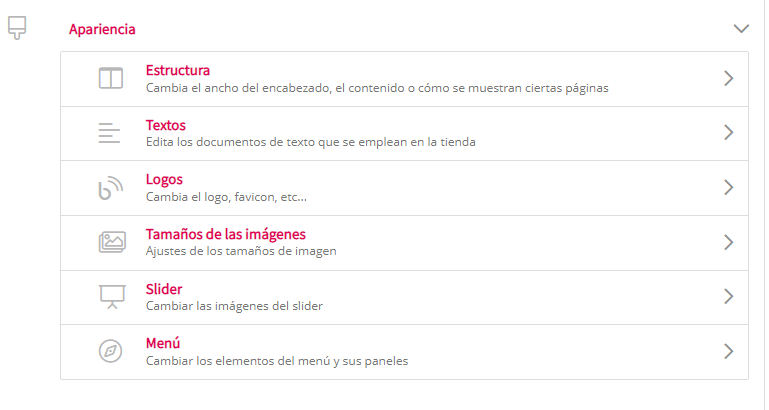
#####   


##### **Más ajuste del tema (apariencia)**

- En la sección Ajustes&gt;Ajustes generales&gt;Tema&gt;Se presentan más opciones de personalización de la apariencia.
- En la sección de Ajustes&gt; Scripts de terceros se pueden añadir elementos, modificar la apariencia, aplicar estilos, enlaces externos a archivos JavaScript y CSS, más etiquetas meta adicionales para incluir en el head. Perfecto para cargar bibliotecas externas como Bootstrap, jQuery o archivos SDK de redes sociales.
- Con el maquetador Builder disponible en paginas de contenido y desplegable de elementos del menú principal se puede también modificar la apariencia. Por ejemplo; el cuerpo de la página de inicio.

##### **Observaciones sobre el tema**

La plantilla del tema ha sido diseñada empleando como base el Framework de diseño Bootstrap 5, lo que significa que cada fila soporta un máximo de 12 columnas.

</section>

# 2.8.5.2 Apariencia - Estructura

<section class="content-header" id="bkmrk-"></section>Desde la sección del gestor Otros&gt;Apariencia&gt;Estructura se accede al menú de ajustes de estructura del tema (afectan a la vista pública).

[![image.png](https://kb.wakaprint.com/uploads/images/gallery/2025-11/scaled-1680-/Eoximage.png)](https://kb.wakaprint.com/uploads/images/gallery/2025-11/Eoximage.png)

#####   
**1. Se modifica el color primario del tema y el el color de fondo.**   


<section class="content" id="bkmrk--1"></section><section class="content" id="bkmrk-%C2%A0-para-modificar-hac">[![image.png](https://kb.wakaprint.com/uploads/images/gallery/2025-11/scaled-1680-/CRCimage.png)](https://kb.wakaprint.com/uploads/images/gallery/2025-11/CRCimage.png)


Para modificar hacer clic en el círculo de color. Mostrará un selector de color. El color se puede especificar en hexadecimal, en RGB, en HSL y mediante selector.

</section>[![image.png](https://kb.wakaprint.com/uploads/images/gallery/2024-09/scaled-1680-/QJrimage.png)](https://kb.wakaprint.com/uploads/images/gallery/2024-09/QJrimage.png)

#####   


##### **2. Radio de las esquinas**

El siguiente parámetro permite cambiar la apariencia de los ángulos en aquellos elementos del tema que se muestran ligeramente redondeados, pudiendo seleccionar entre ángulos rectos, ángulos ligeramente redondeados (por defecto) o ángulos muy redondeados.

Esto cambiará, por ejemplo, la apariencia de los campos de formulario y los botones de la interfaz del cliente.

[![image.png](https://kb.wakaprint.com/uploads/images/gallery/2023-01/scaled-1680-/image.png)](https://kb.wakaprint.com/uploads/images/gallery/2023-01/image.png)
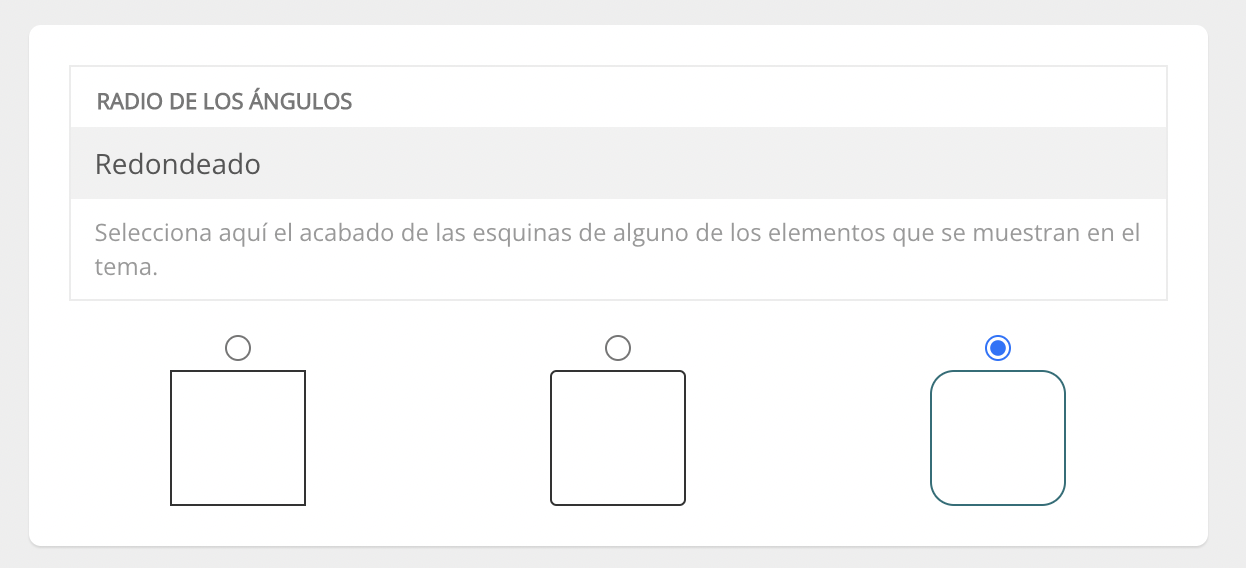
##### **3. Tipografías**

Desde el siguiente panel se puede **actualizar la tipografía del tema y la de los encabezados**. En los selectores de tipografías están disponibles la mayor parte de las tipografías de Google.

[![image-1666096424024.png](https://kb.wakaprint.com/uploads/images/gallery/2022-10/scaled-1680-/image-1666096424024.png)](https://kb.wakaprint.com/uploads/images/gallery/2022-10/image-1666096424024.png)
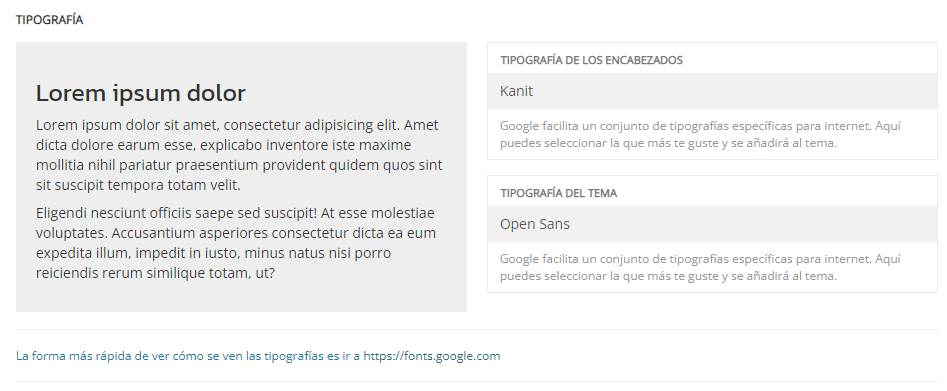
#####   


##### **4. Anchos**

Aquí se actualizan los **anchos del encabezado, contenido y pie de página** de forma independiente.  
Ofrece dos modos de ancho. Ancho completo o Encajado.   
Ésta y las siguientes interfaces de Apariencia presentan una previsualización esquemática inmediata de los cambios.

[![image-1666096659086.png](https://kb.wakaprint.com/uploads/images/gallery/2022-10/scaled-1680-/image-1666096659086.png)](https://kb.wakaprint.com/uploads/images/gallery/2022-10/image-1666096659086.png)
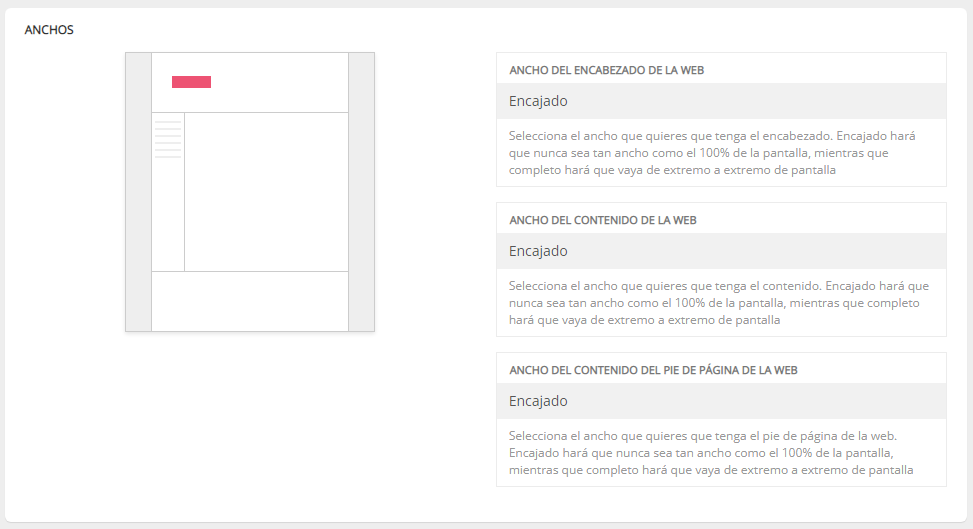
#####   


##### **5. Barras laterales**

Para actualizar las **barras laterales** como activar o desactivar el menú de navegación lateral, especificar el ancho a ocupar entre otros. La interfaz presenta indicaciones para comprensión de los ajustes posibles.

[![image-1666096838425.png](https://kb.wakaprint.com/uploads/images/gallery/2022-10/scaled-1680-/image-1666096838425.png)](https://kb.wakaprint.com/uploads/images/gallery/2022-10/image-1666096838425.png)
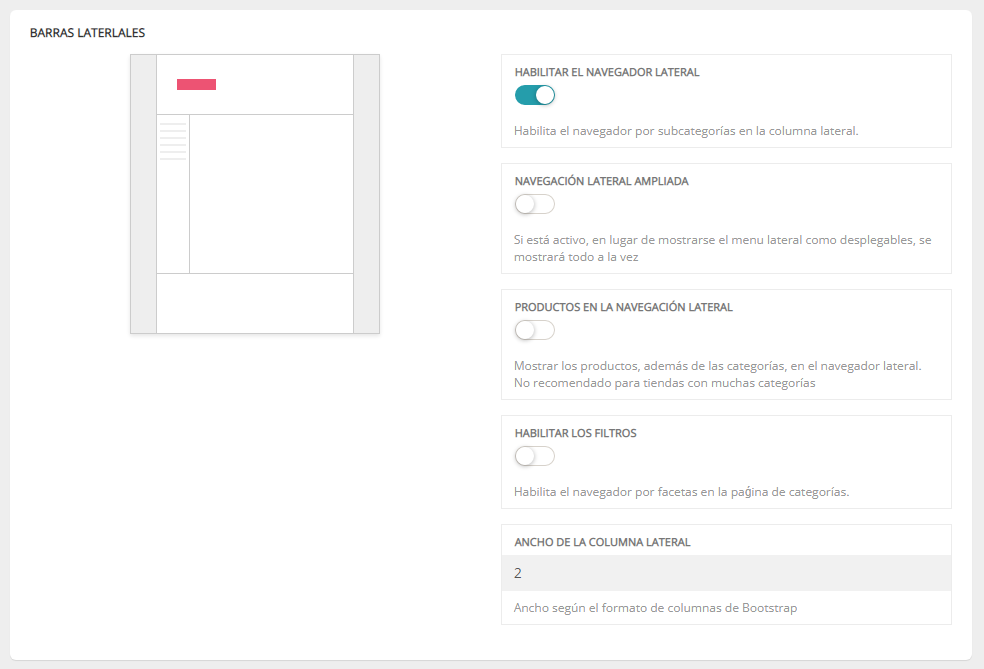
#####   


<table border="1" class="align-center" id="bkmrk-ajuste-funcionalidad" style="border-collapse: collapse; width: 107.16%; height: 998.3px; border-width: 1px;"><colgroup><col style="width: 4.94315%;"></col><col style="width: 24.1021%;"></col><col style="width: 70.93%;"></col></colgroup><tbody><tr style="height: 41.6px;"><td style="height: 41.6px; border-width: 1px;">  
</td><td style="height: 41.6px; border-width: 1px;">**Ajuste**</td><td style="height: 41.6px; border-width: 1px;">**Funcionalidad**</td></tr><tr style="height: 170.65px;"><td style="height: 170.65px; border-width: 1px;">5.1</td><td class="align-left" style="height: 170.65px; border-width: 1px;">Habilitar el navegador lateral</td><td class="align-left" style="height: 170.65px; border-width: 1px;">- Botón para mostrar el navegador lateral recogido.
- Se ve el primer nivel de categorías.
- Para ver las categorías descendientes requiere hacer clic en la del nivel superior.
- En magenta está activo.
- En la vista escritorio se muestra en el lateral derecho cuando el cliente está dentro de una categoría o subcategoría o producto.
- En la vista móvil se muestra después de los productos cuando se accede a una categoría o a un producto.

</td></tr><tr style="height: 153.85px;"><td style="border-width: 1px; height: 153.85px;">5.2</td><td class="align-left" style="border-width: 1px; height: 153.85px;">Navegación lateral ampliada</td><td class="align-left" style="border-width: 1px; height: 153.85px;">- Botón para mostrar el navegador lateral abierto.
- Se ve todo el árbol de categorías y categorías descendientes.
- En magenta está activo.
- En la vista escritorio se muestra en el lateral derecho cuando el cliente está dentro de una categoría o subcategoría o producto.
- En la vista móvil se muestra después de los productos cuando se accede a una categoría o a un producto.

</td></tr><tr style="height: 187.45px;"><td style="border-width: 1px; height: 187.45px;">5.3</td><td class="align-left" style="border-width: 1px; height: 187.45px;">Productos en la navegación lateral</td><td class="align-left" style="border-width: 1px; height: 187.45px;">- Botón para mostrar el navegador lateral abierto que muestra también productos.
- Se ven todo el árbol de categorías y los productos que están en las categorías y subcategorías.
- No recomendado para tiendas con muchas categorías.
- En magenta está activo.
- En la vista escritorio se muestra en el lateral derecho cuando el cliente está dentro de una categoría o subcategoría o producto.
- En la vista móvil se muestra después de los productos cuando se accede a una categoría o a un producto.

</td></tr><tr style="height: 237.85px;"><td style="border-width: 1px; height: 237.85px;">5.4</td><td class="align-left" style="border-width: 1px; height: 237.85px;">Habilitar los filtros</td><td class="align-left" style="border-width: 1px; height: 237.85px;">- Botón para mostrar la búsqueda por filtros (facetas).
- La aplicación por defecto mostrará como filtros todas las características con sus valores (opciones) que tienen los productos, salvo que desde Catálogo&gt;Características, se desactive el botón llamado Mostrar en búsqueda por facetas" en las que no se quiere que aparezcan como filtros.
- En magenta está activo.
- En la vista escritorio se muestra en el lateral derecho cuando el cliente está dentro de una categoría o subcategoría o producto. En el lugar de o después del navegador lateral.
- Se pueden mostrar el navegador lateral y los filtros. O solo el uno o el otro.
- En la vista móvil se muestra después de los productos cuando se accede a una categoría o a un producto. En el lugar de o después del navegador lateral.

</td></tr><tr style="height: 103.45px;"><td style="border-width: 1px; height: 103.45px;">5.5 </td><td class="align-left" style="border-width: 1px; height: 103.45px;">Habilitar mostrar color en filtro (Búsqueda por facetas)</td><td class="align-left" style="border-width: 1px; height: 103.45px;">- Botón para añadir a la búsqueda por filtros las características de tipo color y sus valores de color.  
    Misma forma de visualización que los filtros salvo porque se muestra recuadro del color.

</td></tr><tr style="height: 103.45px;"><td style="border-width: 1px; height: 103.45px;">5.6</td><td class="align-left" style="border-width: 1px; height: 103.45px;">Ancho de la columna lateral</td><td class="align-left" style="border-width: 1px; height: 103.45px;">- Para definir el ancho que va a ocupar el navegador lateral.
- A tener en cuenta, concretamente en vista escritorio, que el máximo son 12 unidades. Si ocupa 3 unidades el resto del contenido en la horizontal tendrá disponible 9 unidades de espacio y el contenido se adaptará.

</td></tr></tbody></table>


#####   


##### **6. Encabezado principal**

Ajuste para dos opciones:

- Encabezado flotante cuando se hace scroll en escritorio.  
    Al activarlo, el encabezado de la página se mantendrá en la parte superior al hacer scroll sólo en la vista de escritorio.
- Encabezado flotante cuando se hace scroll en móvil.  
    Al activarlo, el encabezado de la página se mantendrá en la parte superior al hacer scroll solo en la vista móvil.

[![image.png](https://kb.wakaprint.com/uploads/images/gallery/2023-04/scaled-1680-/6Zyimage.png)](https://kb.wakaprint.com/uploads/images/gallery/2023-04/6Zyimage.png)
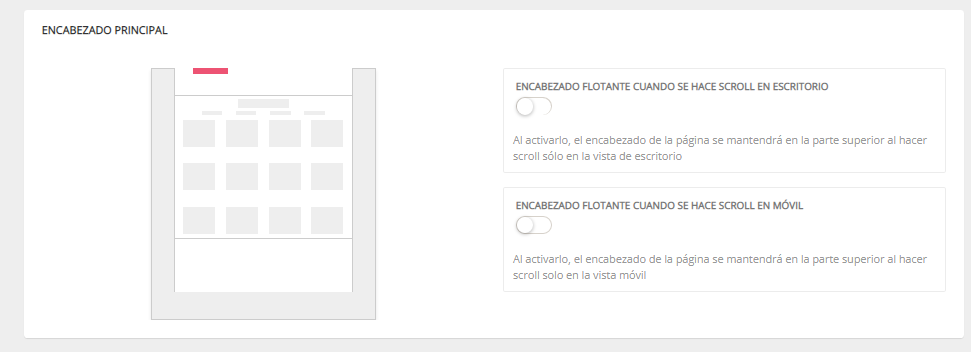
#####   


##### **7. Página del producto**

Aquí se puede ajustar la vista de la ficha de producto con dos opciones. Destacado y columna central o Dos columnas.   
En ignorar valores por defecto en el configurador si el botón está activo se cargará el producto en la vista del cliente sin ninguna opción seleccionada. No mostrará el precio hasta que el cliente seleccione en cada característica una opción.

Ajuste de apariencia de ficha de producto en destacado y columna central

[![image.png](https://kb.wakaprint.com/uploads/images/gallery/2023-04/scaled-1680-/W0aimage.png)](https://kb.wakaprint.com/uploads/images/gallery/2023-04/W0aimage.png)
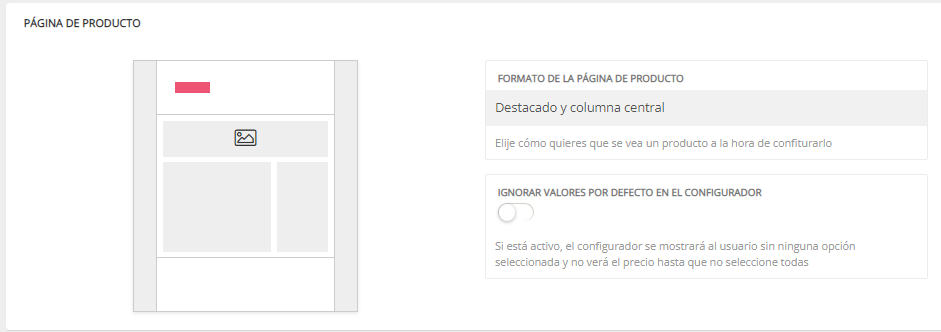
**7.1 .Ajuste de apariencia de ficha de producto en dos columnas. Este modo de ficha de producto dispone de los siguientes ajustes:**

7.1.1 Modo de presentación del producto.   
Ajuste para elegir entre mostrar todas las opciones directamente o que se muestre un botón y este abra el panel de personalización.

**7.1.1.1 Normal**   
[![image.png](https://kb.wakaprint.com/uploads/images/gallery/2024-04/scaled-1680-/Dc4image.png)](https://kb.wakaprint.com/uploads/images/gallery/2024-04/Dc4image.png)
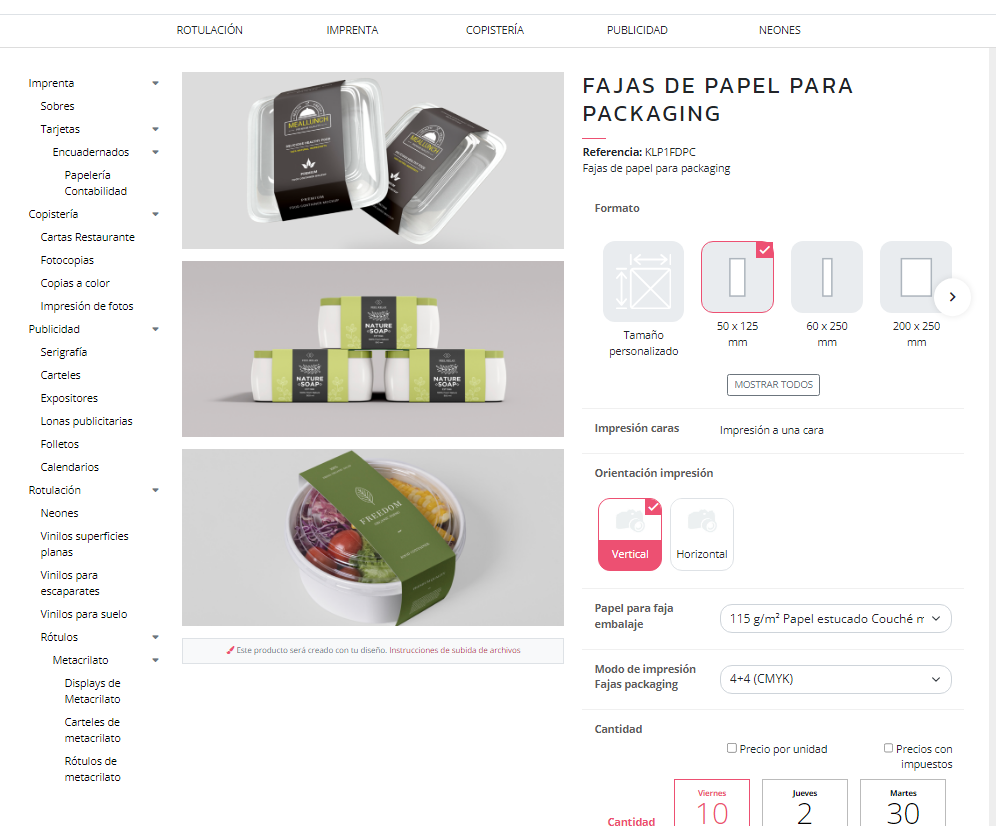
**7.1.1.2 Abrir con botón** (Requiere hacer clic en el botón de presupuestar para acceder a las opciones de configuración del producto)

[![image.png](https://kb.wakaprint.com/uploads/images/gallery/2024-04/scaled-1680-/nQtimage.png)](https://kb.wakaprint.com/uploads/images/gallery/2024-04/nQtimage.png)
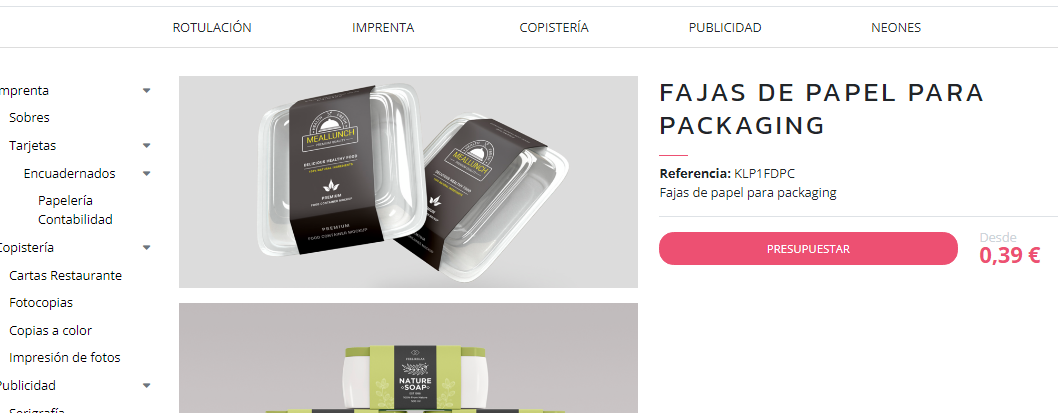
 7.1.2 Botón para usar o no usar carrusel de imágenes para el modo de dos columnas

 7.1.3 Botón flotante de añadir al carrito (activar o desactivar).  
Si se activa, el usuario verá una barra inferior que incluye el precio y el botón de comprar. Esta barra solo se muestra cuando el botón original de añadir al carrito no está en pantalla y el usuario no ha navegado más abajo de dicho botón.

 7.1.4 Ancho de la columna en el modo de producto e dos columnas.   
Cambia la anchura de la columna que aparece junto al configurador de producto para hacerla más ancha o estrecha.   
Se recomienda un valor no mayor de 6 ni menor de 3.

 7.1.5 Invertir sentido de las columnas en ubicación horizontal en la página del producto.  
Afecta a los dos modos de ficha de producto.

[![image.png](https://kb.wakaprint.com/uploads/images/gallery/2024-04/scaled-1680-/p73image.png)](https://kb.wakaprint.com/uploads/images/gallery/2024-04/p73image.png)
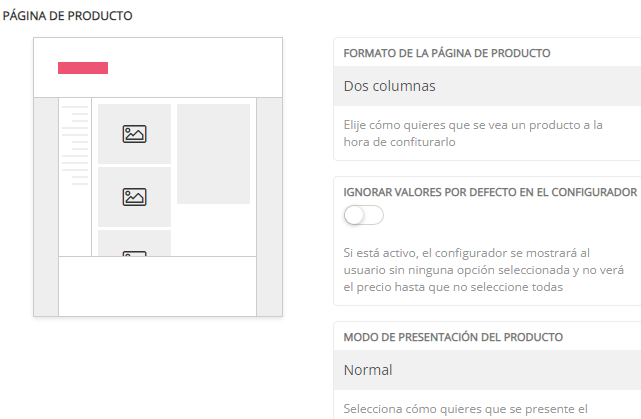
##### **8. Listado de productos** 

8.1 Ajuste Productos por fila. Numero de elementos a mostrar por fila cuando se visualiza la lista de productos

8.2 Productos por fila en móvil. Número de productos a mostrar por fila en móvil.

[![image-1666097242334.png](https://kb.wakaprint.com/uploads/images/gallery/2022-10/scaled-1680-/image-1666097242334.png)](https://kb.wakaprint.com/uploads/images/gallery/2022-10/image-1666097242334.png)
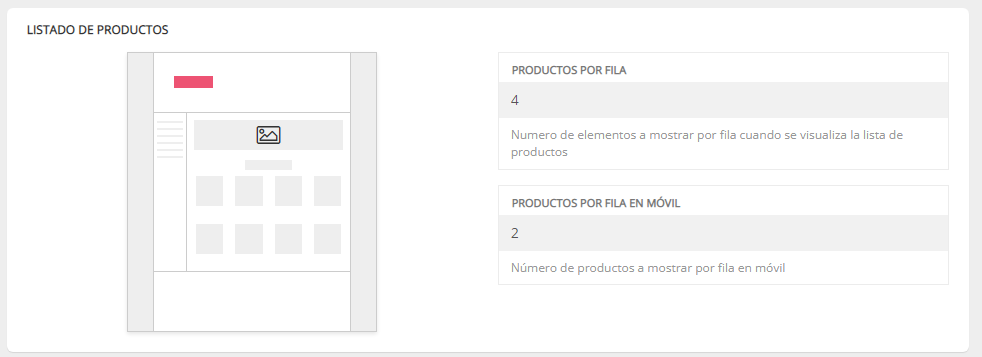
#####   


#####   


##### **9. Página de categorías**

Botón para mostrar o no la imagen de la categoría cuando se está en ella. En magenta muestra la imagen.

[![image.png](https://kb.wakaprint.com/uploads/images/gallery/2025-11/scaled-1680-/7Caimage.png)](https://kb.wakaprint.com/uploads/images/gallery/2025-11/7Caimage.png)
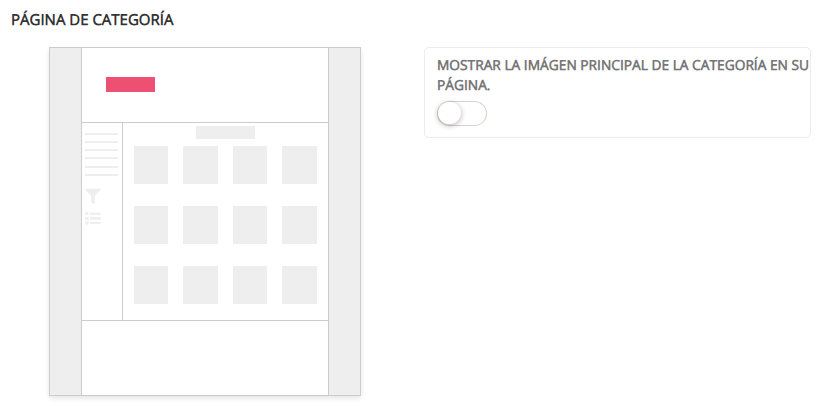
# 2.8.5.3 Apariencia - Textos

<section class="content-header" id="bkmrk-"></section>Esta sección se encuentra en el gestor en Ajustes&gt;Apariencia&gt;Textos.  
  
Cada sección es un editor de textos. En cada una se editan los textos generales que se presentan en distintas secciones en la vista pública. Cada actualización del texto requiere guardado desde el botón "Guardar" del editor actualizado.

[![image-1666097763255.png](https://kb.wakaprint.com/uploads/images/gallery/2022-10/scaled-1680-/image-1666097763255.png)](https://kb.wakaprint.com/uploads/images/gallery/2022-10/image-1666097763255.png)
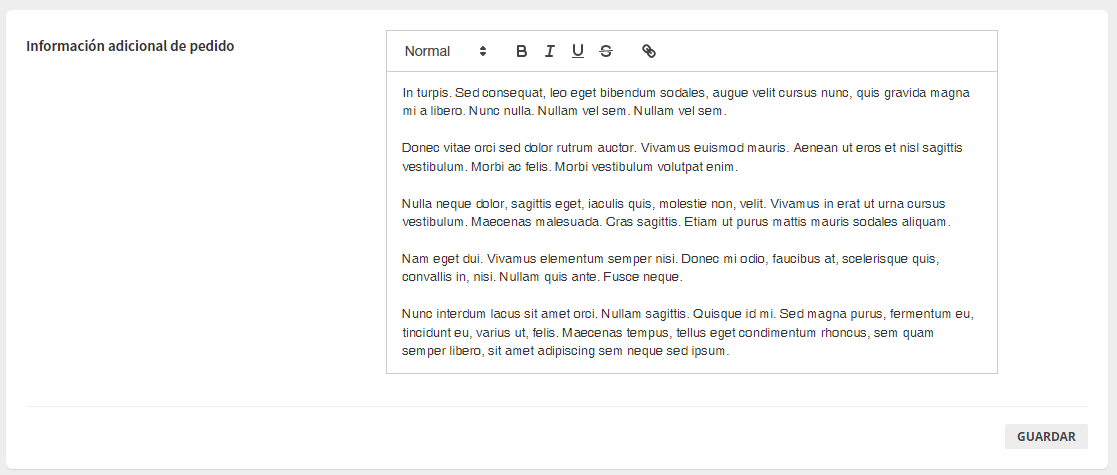
1\. Información adicional del pedido se muestra en zona inferior del pedido en la vista pública. Su propósito es mostrar contenido de interés al cliente en **relación con el pedido.**

[![image-1666097997248.png](https://kb.wakaprint.com/uploads/images/gallery/2022-10/scaled-1680-/image-1666097997248.png)](https://kb.wakaprint.com/uploads/images/gallery/2022-10/image-1666097997248.png)
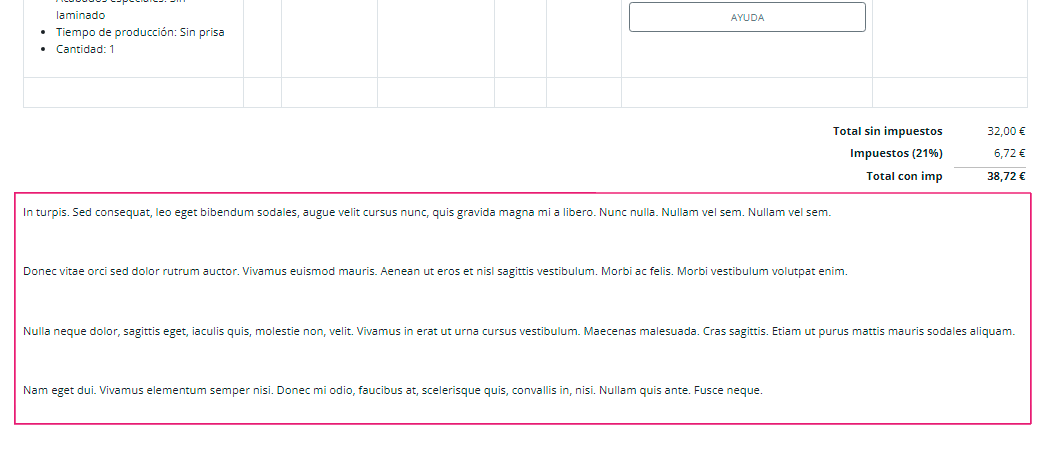
2\. Editor de texto con el propósito de redactar una breve **descripción de la empresa** y mostrarlo en el pie de página de la vista pública.

[![image-1666098032127.png](https://kb.wakaprint.com/uploads/images/gallery/2022-10/scaled-1680-/image-1666098032127.png)](https://kb.wakaprint.com/uploads/images/gallery/2022-10/image-1666098032127.png)
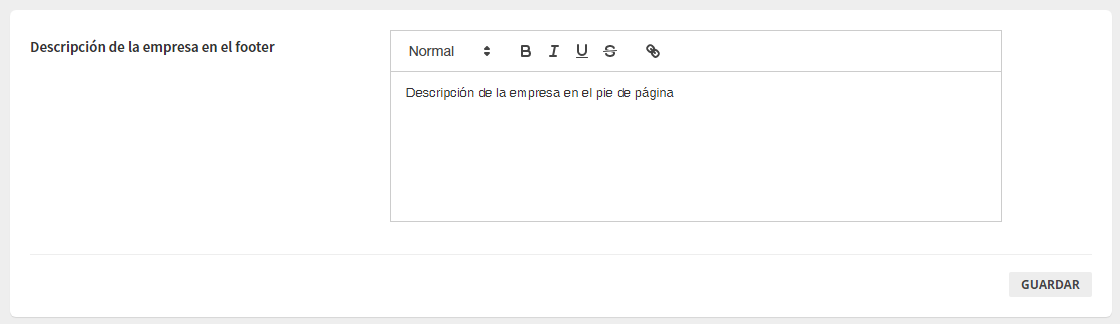
[![image-1666098390113.png](https://kb.wakaprint.com/uploads/images/gallery/2022-10/scaled-1680-/image-1666098390113.png)](https://kb.wakaprint.com/uploads/images/gallery/2022-10/image-1666098390113.png)
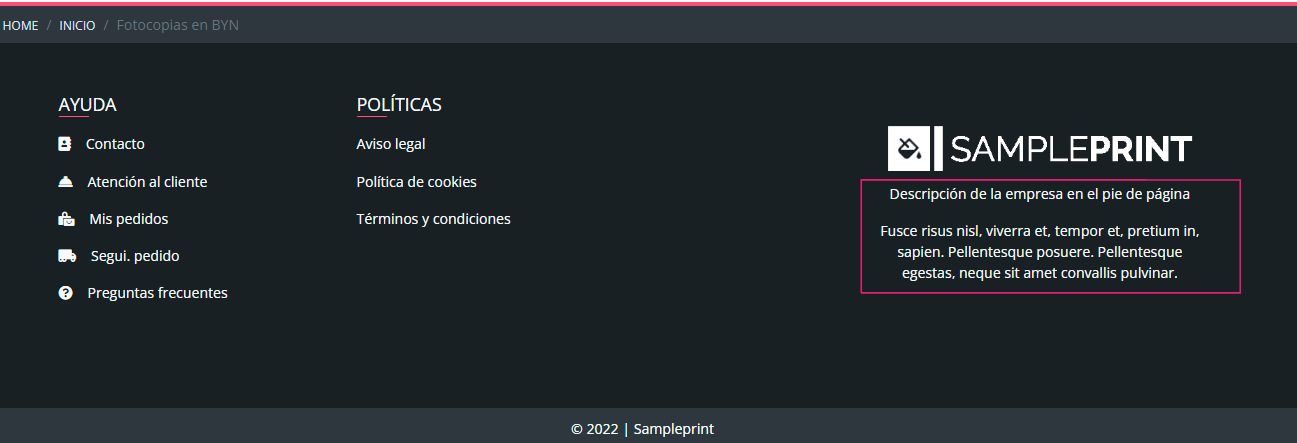
3\. Editor de texto con el propósito de editar el mensaje para mostrar al público cuando la tienda esté en **modo mantenimiento.**

[![image.png](https://kb.wakaprint.com/uploads/images/gallery/2025-11/scaled-1680-/ur9image.png)](https://kb.wakaprint.com/uploads/images/gallery/2025-11/ur9image.png)
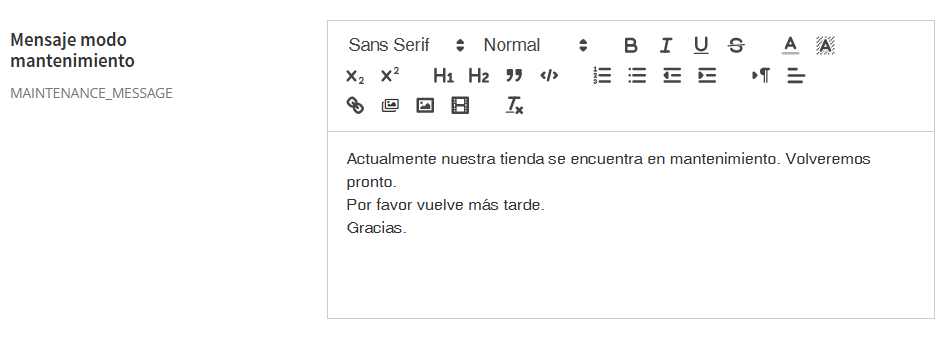
# 2.8.5.4 Apariencia - Logos

<section class="content-header" id="bkmrk-"></section>Desde esta sección se cargan las diferentes imágenes para los logotipos   
  
En Apariencia&gt;logos cada carga de imagen requiere guardado con el botón correspondiente para cada logo.

[![image.png](https://kb.wakaprint.com/uploads/images/gallery/2025-11/scaled-1680-/Iwtimage.png)](https://kb.wakaprint.com/uploads/images/gallery/2025-11/Iwtimage.png)
  
Cada sección de ajuste presenta indicaciones de las imágenes a cargar. En el correo de bienvenida se adjunta PDF con instrucciones y solicitudes para prestación de la asistencia en el arranque. Entre las indicaciones se especifica el tamaño máximo y tipo de cada archivo.

##### **1. Carga de imagen del logo para cabecera de la página**

[![image-1666098801980.png](https://kb.wakaprint.com/uploads/images/gallery/2022-10/scaled-1680-/image-1666098801980.png)](https://kb.wakaprint.com/uploads/images/gallery/2022-10/image-1666098801980.png)
- Vista del cliente con ejemplo de logo en la cabecera de la página

[![image-1666099132154.png](https://kb.wakaprint.com/uploads/images/gallery/2022-10/scaled-1680-/image-1666099132154.png)](https://kb.wakaprint.com/uploads/images/gallery/2022-10/image-1666099132154.png)

##### **2. Carga de imagen de imagen del logotipo para mostrar en los PDF**

Presupuestos, albaranes y facturas entre otros.

[![image-1666099091572.png](https://kb.wakaprint.com/uploads/images/gallery/2022-10/scaled-1680-/image-1666099091572.png)](https://kb.wakaprint.com/uploads/images/gallery/2022-10/image-1666099091572.png)
- Vista pública del logo de ejemplo en documentos PDF.

[![image-1666099323807.png](https://kb.wakaprint.com/uploads/images/gallery/2022-10/scaled-1680-/image-1666099323807.png)](https://kb.wakaprint.com/uploads/images/gallery/2022-10/image-1666099323807.png)
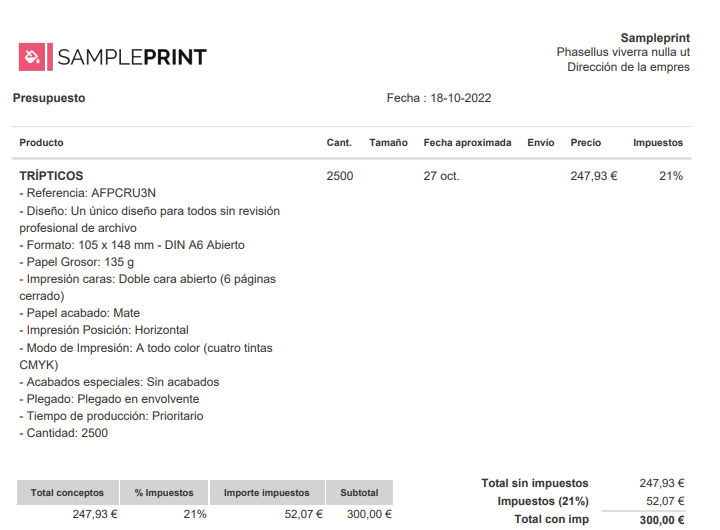
##### **3. Carga de imagen para el logo en el pie de página**

[![image-1666099380494.png](https://kb.wakaprint.com/uploads/images/gallery/2025-11/scaled-1680-/image-1666099380494.png)](https://kb.wakaprint.com/uploads/images/gallery/2025-11/image-1666099380494.png)
<p class="callout info">  
A tener en cuenta que se pueden ajustar la apariencia del tema con dos tipos de pie de página. Uno es con fondo oscuro y otro con fondo blanco.  
  
</p>

- Vista pública del logo en el pie de página

[![image-1666099455660.png](https://kb.wakaprint.com/uploads/images/gallery/2022-10/scaled-1680-/image-1666099455660.png)](https://kb.wakaprint.com/uploads/images/gallery/2022-10/image-1666099455660.png)
##### **4. Carga de imagen del logo para los emails**

[![image-1666099514951.png](https://kb.wakaprint.com/uploads/images/gallery/2022-10/scaled-1680-/image-1666099514951.png)](https://kb.wakaprint.com/uploads/images/gallery/2022-10/image-1666099514951.png)
- Vista del logotipo en el encabezado del email recibido por el cliente.

[![image-1666099675709.png](https://kb.wakaprint.com/uploads/images/gallery/2022-10/scaled-1680-/image-1666099675709.png)](https://kb.wakaprint.com/uploads/images/gallery/2022-10/image-1666099675709.png)
##### **5. Carga de imagen del logotipo para el favicon**

Se muestra en la pestaña del navegador.

[![image-1666099730460.png](https://kb.wakaprint.com/uploads/images/gallery/2022-10/scaled-1680-/image-1666099730460.png)](https://kb.wakaprint.com/uploads/images/gallery/2022-10/image-1666099730460.png)
- Ejemplo de logotipo tipo favicon desde la vista del cliente

[![image-1666099812734.png](https://kb.wakaprint.com/uploads/images/gallery/2022-10/scaled-1680-/image-1666099812734.png)](https://kb.wakaprint.com/uploads/images/gallery/2022-10/image-1666099812734.png)

##### **5. Carga de imagen del logotipo para página de Atención al Cliente**

El logotipo que se muestra en la página de atención al cliente. "Imagen que aparecerá en la pantalla de contacto". **Se sube desde Ajustes&gt;Ajustes generales&gt;Atención al cliente.** Requiere guardar cambios.

[![image.png](https://kb.wakaprint.com/uploads/images/gallery/2025-11/scaled-1680-/k9simage.png)](https://kb.wakaprint.com/uploads/images/gallery/2025-11/k9simage.png)
- Ejemplo de logotipo en página Atención al Cliente.

[![image.png](https://kb.wakaprint.com/uploads/images/gallery/2025-11/scaled-1680-/xeHimage.png)](https://kb.wakaprint.com/uploads/images/gallery/2025-11/xeHimage.png)
# 2.8.5.5 Apariencia - Tamaños de las imágenes

<section class="content-header" id="bkmrk-"></section><p class="callout info">  
El menú de "Tamaño de imágenes" se explica en un capítulo de este manual llamado ["XII Imágenes"](https://kb.wakaprint.com/books/manual-proshop/chapter/c-imagenes-subidas-desde-el-gestor).   
  
</p>

[![image.png](https://kb.wakaprint.com/uploads/images/gallery/2025-11/scaled-1680-/65fimage.png)](https://kb.wakaprint.com/uploads/images/gallery/2025-11/65fimage.png)

# 2.8.5.6 Apariencia - Slider página inicio

##### **Introducción Slider página de inicio**  


- Desde la sección del gestor Ajustes-&gt;Apariencia-&gt;Slider se accede a la interfaz de creación del slider de la página de inicio.
- Desde este panel se gestiona el carrusel de la página principal de la tienda.
- A cada imagen del carrusel (slider) se le puede asignar un título, una descripción y un enlace.
- Para añadir una imagen más al carrusel crear otro slider. Se pueden añadir tantas imágenes al carrusel como se quieran.

<p class="callout info">  
  
Desde el gestor&gt;Ajustes&gt;Ajustes generales&gt;Tema&gt; presenta un ajuste llamado "Ancho del slider". Con dos opciones para seleccionar una:  
  
a. Compacto.   
  
b. Ancho completo de pantalla. El ancho del slider se cambia a todo el ancho disponible de la pantalla.  
  
  
</p>

[![image.png](https://kb.wakaprint.com/uploads/images/gallery/2025-11/scaled-1680-/C1dimage.png)](https://kb.wakaprint.com/uploads/images/gallery/2025-11/C1dimage.png)

##### **Cómo crear y añadir diapositivas al Slider**

Al hacer clic en botón "Crear Slider" accedemos a la interfaz de creación de una diapositiva del slider. Requiere campo ´"Título" y hacer clic en botón "Crear" para guardar.

[![image.png](https://kb.wakaprint.com/uploads/images/gallery/2025-11/scaled-1680-/JjLimage.png)](https://kb.wakaprint.com/uploads/images/gallery/2025-11/JjLimage.png)
<table border="1" class="align-center" id="bkmrk-elemento-funci%C3%B3n-t%C3%ADt" style="border-collapse: collapse; width: 73.8272%; height: 70.4px; border-width: 1px;"><colgroup><col style="width: 28.1606%;"></col><col style="width: 71.9733%;"></col></colgroup><tbody><tr style="height: 35.2px;"><td class="align-left" style="height: 35.2px; border-width: 1px;">**Elemento**

</td><td class="align-left" style="height: 35.2px; border-width: 1px;">**Función**</td></tr><tr style="height: 35.2px;"><td class="align-left" style="border-width: 1px; height: 35.2px;">Título

</td><td class="align-left" style="border-width: 1px; height: 35.2px;">Nombre a dar a la diapositiva para el slider</td></tr><tr><td style="border-width: 1px;">Enlace

</td><td class="align-left" style="border-width: 1px;">Url a especificar a la que lleve al usuario al hacer clic en la diapositiva</td></tr><tr><td style="border-width: 1px;">Descripción

</td><td class="align-left" style="border-width: 1px;">No se muestra al cliente.

*"Google puede leer textos dentro de imágenes, gracias a una tecnología llamada OCR (Optical Character Recognition, o reconocimiento óptico de caracteres)"*

</td></tr><tr><td style="border-width: 1px;">Seleccionar archivo

</td><td class="align-left" style="border-width: 1px;">Para subir la imagen para la diapositiva del Slider

</td></tr><tr><td style="border-width: 1px;">Crear

</td><td class="align-left" style="border-width: 1px;">Botón para crear el slider. Guardado</td></tr></tbody></table>

En la vista pública se ven las imágenes en modo slider (carrusel).

<p class="callout info">  
En la interfaz de Slider cada slider que se añade es una nueva diapositiva del carrusel.   
  
</p>

# 2.8.5.7 Apariencia - Menú principal público

Desde Ajustes &gt; Apariencia &gt; se presenta un acceso a la interfaz de configuración del menú principal.   
Desde Ajustes se presenta un acceso directo a a la interfaz de configuración del menú principal.   
  
Para evitar duplicidades en el contenido este manual, **la información relativa al "Menú" se presenta en el capítulo llamado Menú&gt;Ajustes.**

[![image.png](https://kb.wakaprint.com/uploads/images/gallery/2025-12/scaled-1680-/W5Rimage.png)](https://kb.wakaprint.com/uploads/images/gallery/2025-12/W5Rimage.png)

# 2.8.6 Menú < Ajustes


# 2.8.6.1 Menú interfaz < Ajustes

El menú principal de navegación de la tienda pública puede ser creado según preferencias. Se pueden añadir los elementos que se quieren mostrar.

**Es posible añadir varios tipos de elementos:**

- Categorías.
- Productos.
- Páginas (CMS).
- Enlaces personalizados.

Ejemplo de configuración de menú principal vista pública.

[![image-1665477714134.png](https://kb.wakaprint.com/uploads/images/gallery/2022-10/scaled-1680-/image-1665477714134.png)](https://kb.wakaprint.com/uploads/images/gallery/2022-10/image-1665477714134.png)
#####   


#####   


##### **1. Personalización del menú principal**

Desde del gestor sección Ajustes-&gt;Menú, se gestionan los elementos visibles para el cliente en el menú principal de la tienda.

[![image.png](https://kb.wakaprint.com/uploads/images/gallery/2025-11/scaled-1680-/cdcimage.png)](https://kb.wakaprint.com/uploads/images/gallery/2025-11/cdcimage.png)
#####   


#####   


##### **2. Interfaz de personalización de elementos del Menú**

La interfaz se presenta en dos columnas. en una tercera columna se dan indicaciones de funcionamiento. A efectos de este manual se explicarán las dos segundas columnas. Izquierda y derecha vista desde el usuario.

[![image.png](https://kb.wakaprint.com/uploads/images/gallery/2025-11/scaled-1680-/n0Aimage.png)](https://kb.wakaprint.com/uploads/images/gallery/2025-11/n0Aimage.png)
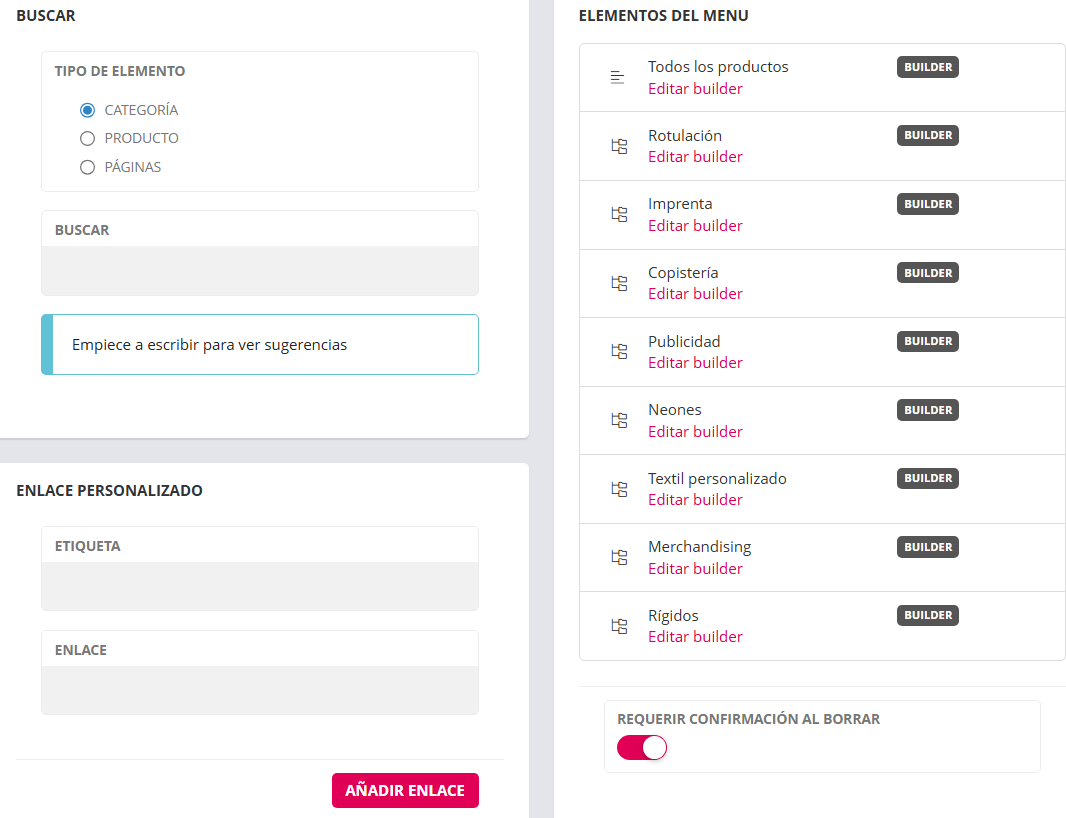
<table border="1" class="align-center" id="bkmrk-%C2%A0columna-derecha-aju" style="border-collapse: collapse; width: 94.0741%; border-width: 1px; height: 272.8px;"><colgroup><col style="width: 12.1107%;"></col><col style="width: 17.6718%;"></col><col style="width: 70.1928%;"></col></colgroup><tbody><tr style="height: 57.6px;"><td class="align-left" rowspan="7" style="border-width: 1px; height: 57.6px;">**Columna**

**derecha**

  
</td><td class="align-left" style="border-width: 1px; height: 57.6px;">**Ajuste**

</td><td class="align-left" style="border-width: 1px; height: 57.6px;">**Funcionalidad**</td></tr><tr style="height: 46.4px;"><td class="align-left" style="border-width: 1px; height: 46.4px;">Tipo de elemento</td><td class="align-left" style="border-width: 1px; height: 46.4px;">Opciones de elementos disponibles para añadir al menú en modo lista para chequear el que se quiera añadir.</td></tr><tr style="height: 80px;"><td class="align-left" style="border-width: 1px; height: 80px;">Buscar</td><td class="align-left" style="border-width: 1px; height: 80px;">Una vez seleccionado el tipo de elemento se busca escribiendo mínimo tres caracteres de su nombre. Mostrará resultados y se selecciona el que se quiere añadir.

El elemento añadido se verá en la columna izquierda. Es decir, ya está añadido.

</td></tr><tr style="height: 29.6px;"><td class="align-left" style="border-width: 1px; height: 29.6px;">Enlace personalizado

</td><td class="align-left" style="border-width: 1px; height: 29.6px;">Para añadir un enlace personalizado como elemento del menú</td></tr><tr style="height: 29.6px;"><td class="align-left" style="border-width: 1px; height: 29.6px;">Etiqueta

</td><td class="align-left" style="border-width: 1px; height: 29.6px;">Para especificar nombre para el elemento de tipo enlace. Se mostrará en el menú.</td></tr><tr style="height: 29.6px;"><td class="align-left" style="border-width: 1px; height: 29.6px;">Enlace

</td><td class="align-left" style="border-width: 1px; height: 29.6px;">Url pública de la página para que el usuario al hacer clic la vea.</td></tr><tr><td class="align-left" style="border-width: 1px;">Añadir enlace

</td><td class="align-left" style="border-width: 1px;">Botón para que se añada el enlace como elemento del menú.</td></tr></tbody></table>

- Imagen de ejemplo de añadir elemento tipo categoría al menú.

[![image.png](https://kb.wakaprint.com/uploads/images/gallery/2025-11/scaled-1680-/fyLimage.png)](https://kb.wakaprint.com/uploads/images/gallery/2025-11/fyLimage.png)
#####   


- Imagen de ejemplo de añadir elemento tipo enlace al menú.

[![image.png](https://kb.wakaprint.com/uploads/images/gallery/2025-11/scaled-1680-/2JUimage.png)](https://kb.wakaprint.com/uploads/images/gallery/2025-11/2JUimage.png)
<table border="1" class="align-center" id="bkmrk-columna-izquierda-aj" style="border-collapse: collapse; width: 94.0741%; border-width: 1px; height: 680.45px;"><colgroup><col style="width: 12.0862%;"></col><col style="width: 22.5959%;"></col><col style="width: 65.2916%;"></col></colgroup><tbody><tr style="height: 57.6px;"><td class="align-left" rowspan="9" style="border-width: 1px; height: 586.65px;">**Columna**

**izquierda**

  
</td><td class="align-left" style="border-width: 1px; height: 57.6px;">**Ajuste**

</td><td class="align-left" style="border-width: 1px; height: 57.6px;">**Funcionalidad**</td></tr><tr style="height: 46.4px;"><td class="align-left" style="border-width: 1px; height: 46.4px;">Elementos del menú</td><td class="align-left" style="border-width: 1px; height: 46.4px;">Muestra en lista, con texto precedido de icono los elementos añadidos al menú</td></tr><tr style="height: 80px;"><td class="align-left" style="border-width: 1px; height: 80px;">Icono</td><td class="align-left" style="border-width: 1px; height: 80px;">El icono de cada elemento permite reconocer si es una categoría, un producto, una página de contenido o un enlace.

</td></tr><tr style="height: 137.05px;"><td class="align-left" style="border-width: 1px; height: 137.05px;">Ordenar

</td><td class="align-left" style="border-width: 1px; height: 137.05px;">- El orden ene e que se muestran es el mismo en el que se mostrarán en la vista pública.
- Se pueden ordenar según preferencias. Con clic sobre el elemento, mantener clic, arrastrar a nueva posición y soltar clic en nueva posición.

</td></tr><tr style="height: 57.6px;"><td class="align-left" style="border-width: 1px; height: 57.6px;">Configurar

</td><td class="align-left" style="border-width: 1px; height: 57.6px;">Botón para acceder a las opciones de configuración del elemento del menú. Se muestra al poner el cursor sobre el elemento.</td></tr><tr style="height: 57.6px;"><td class="align-left" style="border-width: 1px; height: 57.6px;">Enlace

</td><td class="align-left" style="border-width: 1px; height: 57.6px;">Url pública de la página para que el usuario al hacer clic la vea.</td></tr><tr style="height: 57.6px;"><td class="align-left" style="border-width: 1px; height: 57.6px;">Añadir enlace

</td><td class="align-left" style="border-width: 1px; height: 57.6px;">Botón para que se añada el enlace como elemento del menú.</td></tr><tr style="height: 35.2px;"><td style="border-width: 1px; height: 35.2px;">Icono cubo basura

</td><td class="align-left" style="border-width: 1px; height: 35.2px;">Botón para quitar el elemento del menú. </td></tr><tr style="height: 57.6px;"><td style="border-width: 1px; height: 57.6px;">Requerir confirmación al borrar

</td><td class="align-left" style="border-width: 1px; height: 57.6px;">Para activar o desactivar la petición de confirmación antes de quitar un elemento del menú</td></tr><tr style="height: 93.8px;"><td style="border-width: 1px; height: 93.8px;"></td><td class="align-left" style="border-width: 1px; height: 93.8px;">Configuración&gt;Builder</td><td class="align-left" style="border-width: 1px; height: 93.8px;">Dentro de configuración del elemento del menú se encuentra el botón para activar el maquetador del desplegable del elemento del menú con Builder.   
  
A tener en cuenta:  
  
- Si se activa el botón de Builder en un elemento del menú mostrará un desplegable en el elemento en la vista del cliente cuando el usuario ponga el cursor encima.
- Si el desplegable está maquetado con Builder el elemento del menú en el gestor mostrará el botón de texto "Editar builder". Permite acceder a actualizar, desactivar o eliminar la maquetación hecha.
- Categorías. Este tipo de elementos muestran el desplegable en función del ajuste que se decida en ajustes generales. Categorías hijas de la categoría del elemento del menú en modo árbol o en modo tarjeta, productos, o contenido maquetado con Builder.
- Productos. Solo mostrará desplegable si se ha maquetado con Builder.
- Páginas (CMS). Solo mostrará desplegable si se ha maquetado con Builder.
- Enlaces personalizados. Solo mostrará desplegable si se ha maquetado con Builder.

  
</td></tr></tbody></table>

# 2.8.6.2 Añadir y ordenar elementos al Menú < Ajustes

##### **1. Pasos para añadir un elemento al menú:** 

**1.1 De tipos:** Categorías, Productos, Páginas (CMS).

1.1.1. Seleccionar el tipo de elemento a añadir haciendo clic en la casilla e tipo correspondiente.

1.1.2 Escribir al menos tres caracteres del nombre del elemento para que muestre resultados coincidentes.

1.1.3 En los resultados que muestra hacer clic en el que interese añadir. s

1.1.2. Se añadirá al menú. Comprobarlo en la vista de la lista de elementos del menú (columna derecha).

  
1.2 Añadir elemento **tipo enlace**:

1.2.1 Escribir el nombre asignado al elemento en el campo llamado "Etiqueta".

1.2.2 Escribir o pegar la url pública del enlace en el campo llamado "Enlace".

1.2.3 Hacer clic en botón "Añadir enlace".

#####   


##### **2. Ordenar los elemento del menú**

Con clic mantener y arrastrar hacia arriba o abajo y soltar clic en nueva ubicación se pueden ordenar los elementos añadidos al menú. En la vista pública se muestran ene el mismo orden.

##### **3. A tener en cuenta en vista móvil**

5.1 En la vista móvil el menú de navegación lateral se muestra después de los productos que tiene la categoría.  
  
5.2 Con los desplegables maquetados **con Builder**.   
En la vista móvil al hacer clic en un elemento del menú llevará al usuario a la vista del desplegable del elemento del menú, salvo que por varios motivos el elemento no tenga desplegable. En este supuesto llevará directamente a ver los productos de la categoría.

# 2.8.6.3 Menú principal público desplegables < Ajustes

#####   


##### **1. Desplegables de elementos del menú personalizables desde ajustes generales.**

Vistas en pantallas tamaños LG y MD

 **1.1 Categorías simple.** Muestra las subcategorías hijas, nietas, y más subcategorías en modo jerarquía de la categoría padre

  
.   
[![image.png](https://kb.wakaprint.com/uploads/images/gallery/2025-08/scaled-1680-/2Iiimage.png)](https://kb.wakaprint.com/uploads/images/gallery/2025-08/2Iiimage.png)
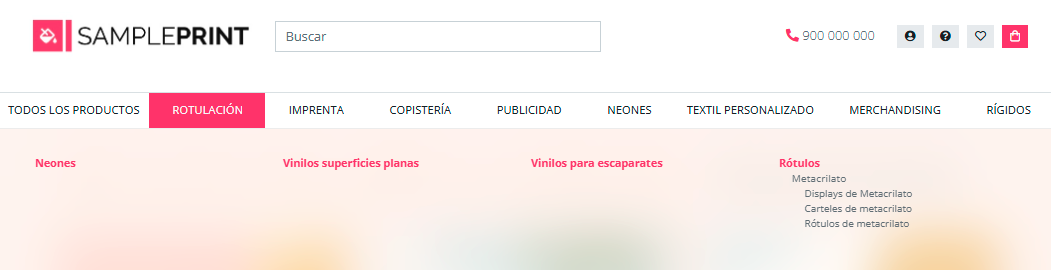
**1.2 Categorías tarjetas.** Muestra las subcategorías hijas de la categoría padre. En modo tarjeta.

[![image.png](https://kb.wakaprint.com/uploads/images/gallery/2025-08/scaled-1680-/PX4image.png)](https://kb.wakaprint.com/uploads/images/gallery/2025-08/PX4image.png)
**1.3 Productos:** Muestra todos los productos que están en la categoría padre.

[![image.png](https://kb.wakaprint.com/uploads/images/gallery/2025-08/scaled-1680-/e4kimage.png)](https://kb.wakaprint.com/uploads/images/gallery/2025-08/e4kimage.png)
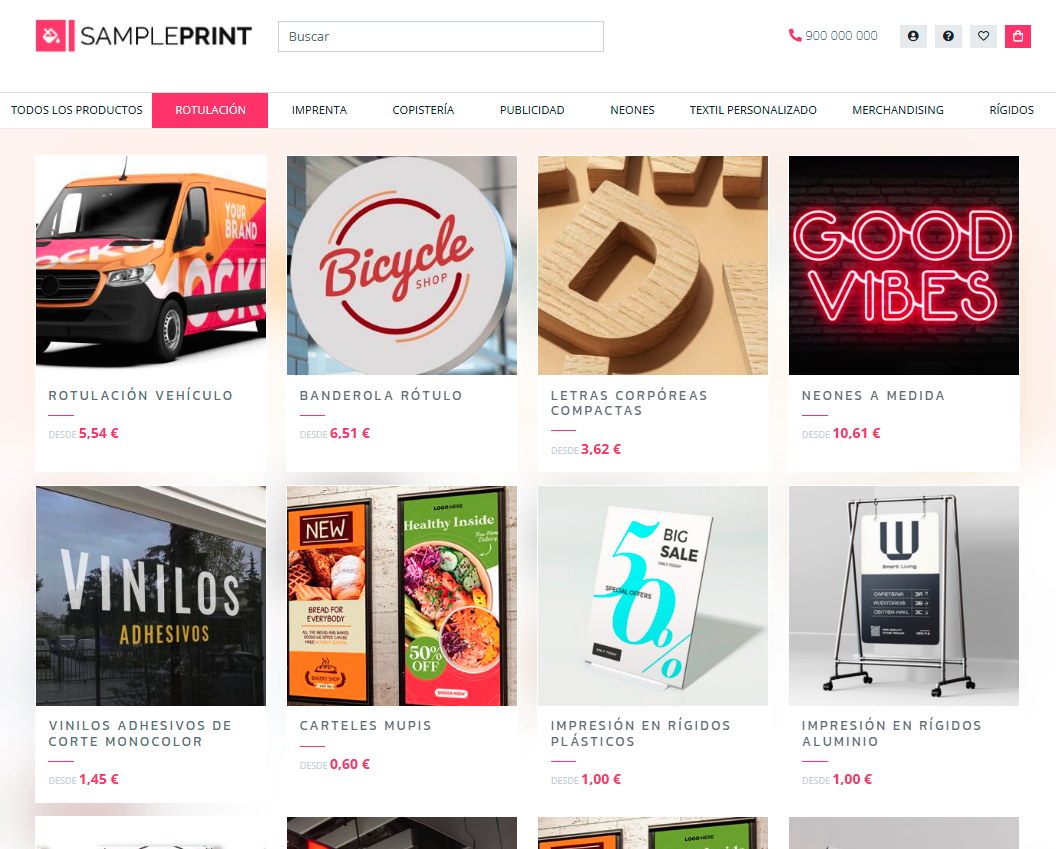
#####   


##### **2. Desplegables de elementos del menú personalizables con Builder**

Todos los tipos y elementos del menú pueden tener un desplegable personalizado con el maquetador Builder.   
A continuación se muestran **algunos ejemplos** de personalización del desplegable de elementos del menú.

**2.1** Desplegable de menú elemento tipo categoría creado con **bloque imagen.**

[![image.png](https://kb.wakaprint.com/uploads/images/gallery/2025-08/scaled-1680-/hw0image.png)](https://kb.wakaprint.com/uploads/images/gallery/2025-08/hw0image.png)
**2.2** Desplegable de menú elemento tipo categoría creado con bloque imagen. **Sin html.**

[![image.png](https://kb.wakaprint.com/uploads/images/gallery/2025-08/scaled-1680-/C4nimage.png)](https://kb.wakaprint.com/uploads/images/gallery/2025-08/C4nimage.png)
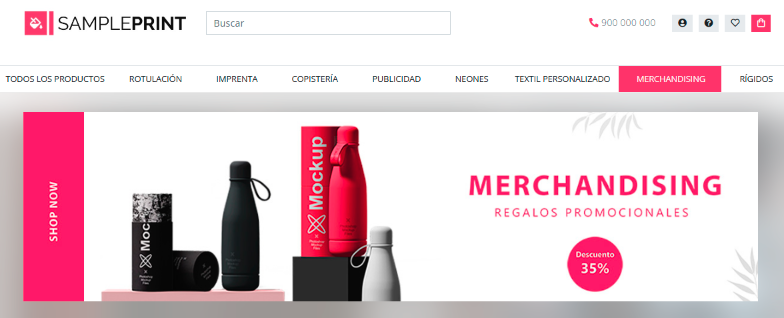
**2.3** Desplegable de menú elemento tipo categoría creado con **bloques productos, texto e imagen.**

[![image.png](https://kb.wakaprint.com/uploads/images/gallery/2025-08/scaled-1680-/YA3image.png)](https://kb.wakaprint.com/uploads/images/gallery/2025-08/YA3image.png)
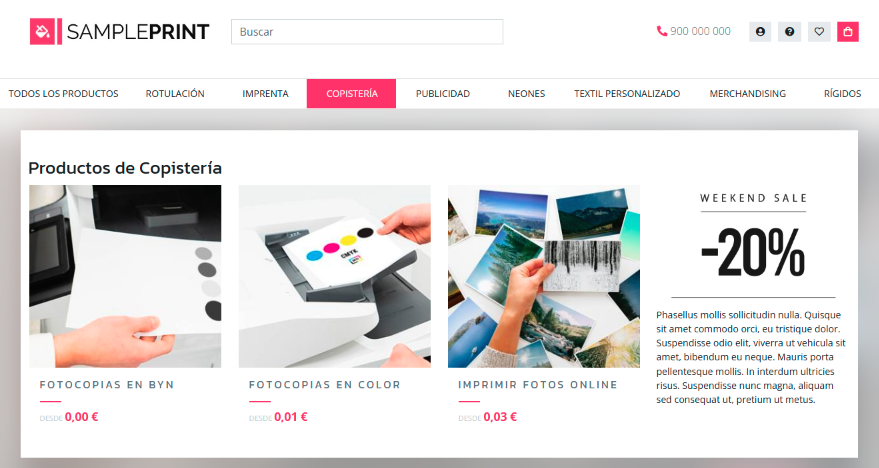
**2.4** Desplegable de menú elemento tipo categoría creado con **bloques texto, lista, imagen y productos** en Builder.

[![image.png](https://kb.wakaprint.com/uploads/images/gallery/2025-08/scaled-1680-/iSvimage.png)](https://kb.wakaprint.com/uploads/images/gallery/2025-08/iSvimage.png)
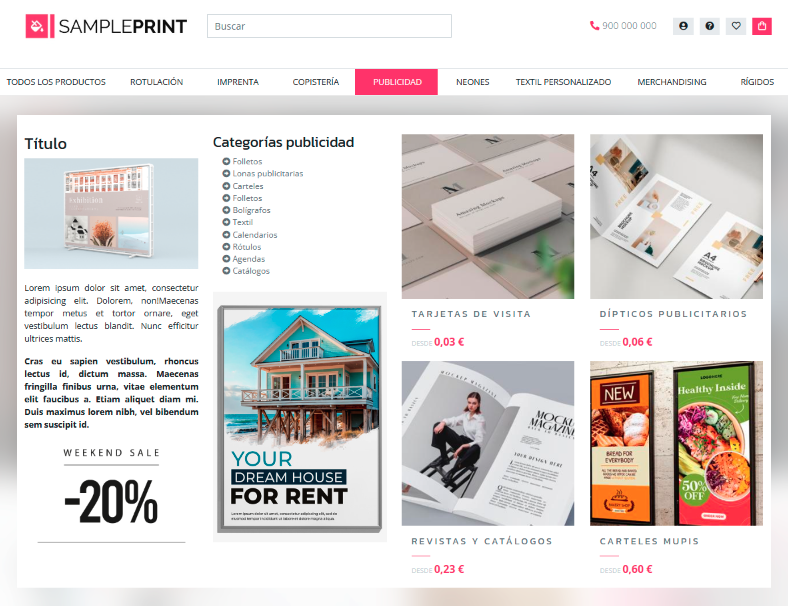
**2.5** Desplegable de menú elemento tipo categoría creado **con bloque producto y slider.**

[![image.png](https://kb.wakaprint.com/uploads/images/gallery/2025-08/scaled-1680-/7Vlimage.png)](https://kb.wakaprint.com/uploads/images/gallery/2025-08/7Vlimage.png)
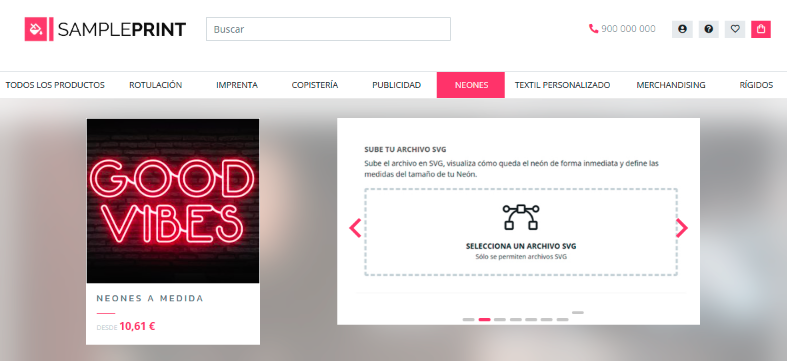
**2.6** Desplegable de menú elemento tipo categoría creado con **bloque html** en Builder. Cada elemento de la lista está enlazado con la página del producto.

[![image.png](https://kb.wakaprint.com/uploads/images/gallery/2025-08/scaled-1680-/zvnimage.png)](https://kb.wakaprint.com/uploads/images/gallery/2025-08/zvnimage.png)
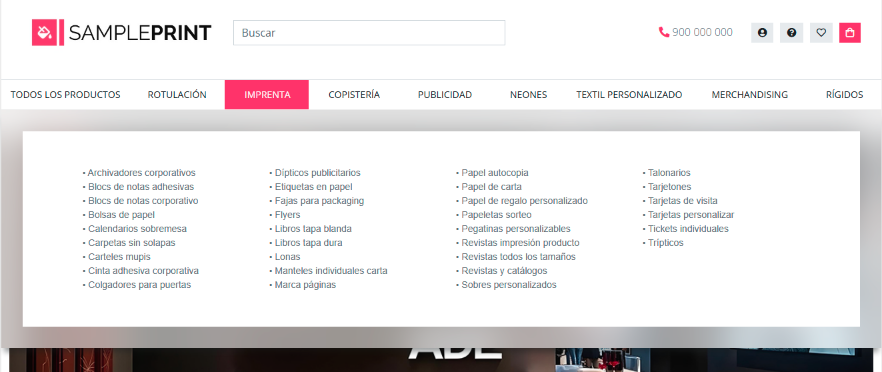
**2.7** Desplegable de menú elemento tipo página de contenido. Realizado **con bloque html**, para que muestre todos los productos clasificados por categoría. Al hacer clic en el nombre del producto lleva a su página de compra.

[![image.png](https://kb.wakaprint.com/uploads/images/gallery/2025-08/scaled-1680-/OPlimage.png)](https://kb.wakaprint.com/uploads/images/gallery/2025-08/OPlimage.png)
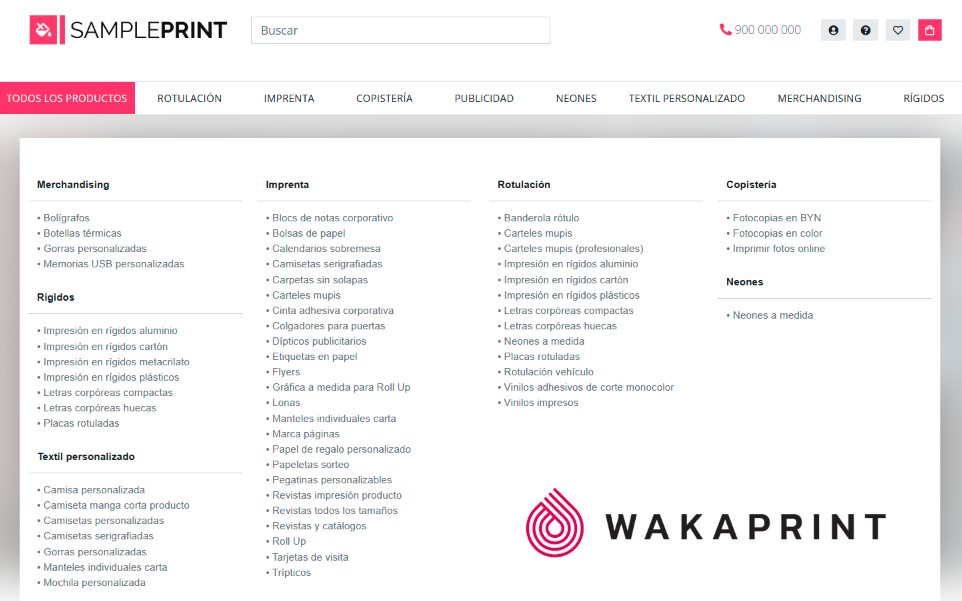
**2.8** Desplegable de menú elemento tipo categoría creado **con bloque html y bloque de imagen.**

[![image.png](https://kb.wakaprint.com/uploads/images/gallery/2025-08/scaled-1680-/dljimage.png)](https://kb.wakaprint.com/uploads/images/gallery/2025-08/dljimage.png)
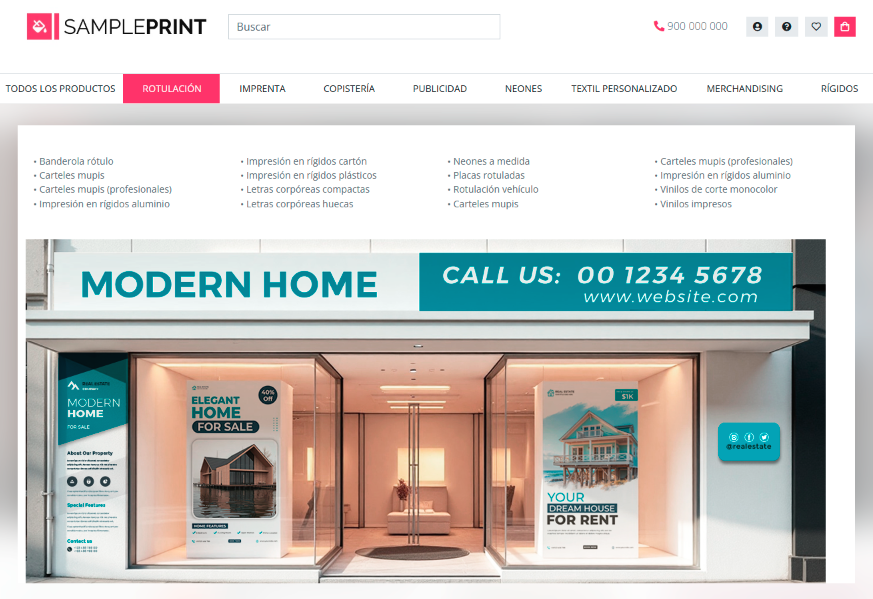
**Ejemplo 9.**  Desplegable de menú elemento tipo categoría creado **con bloques de imágenes y bloque html.**

[![image.png](https://kb.wakaprint.com/uploads/images/gallery/2025-08/scaled-1680-/C5Himage.png)](https://kb.wakaprint.com/uploads/images/gallery/2025-08/C5Himage.png)
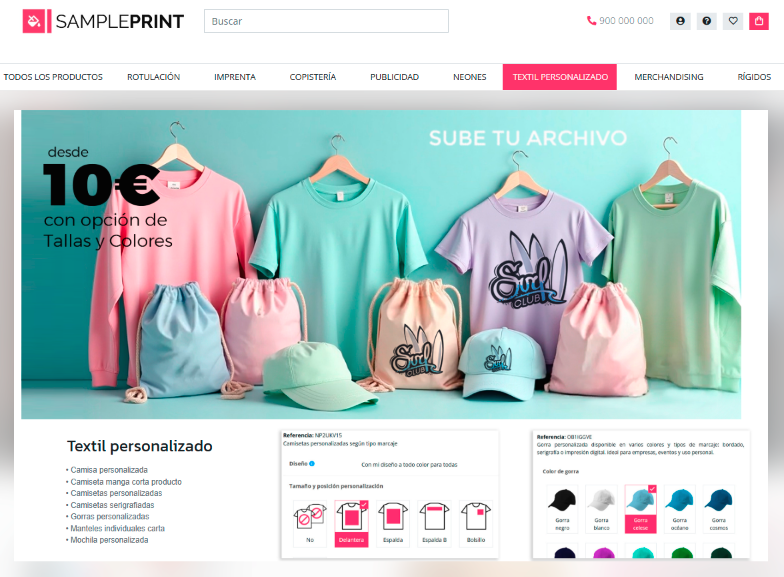
# 2.8.7 Marketing < Ajustes


# 2.8.7.1 Marketing - Boletín de Noticias

##### **1. Newsletter del lado del gestor** 

Para poder hacer uso del boletín de noticias, el primer paso es habilitarlo. Para ello, ir a a la opción del menú del navegador lateral del gestor &gt; Ajustes &gt;Ajustes generales &gt; Usuarios &gt;botón "Habilitar Newsletter".

[![image.png](https://kb.wakaprint.com/uploads/images/gallery/2025-12/scaled-1680-/hqmimage.png)](https://kb.wakaprint.com/uploads/images/gallery/2025-12/hqmimage.png)

> Es importante tener en cuenta que la aplicación no cuenta con herramientas de envío de correo masivo; sino que cuenta con herramientas que permiten a la gente suscribirse a una lista y que después deben ser empleados otros servicios externos para enviar los mensajes.

Todos los usuarios que se hayan registrado en el sistema de boletín de noticias, aparecerán en el listado del gestor Ajustes&gt; Marketing&gt; Boletín de noticias.

[![image.png](https://kb.wakaprint.com/uploads/images/gallery/2025-12/scaled-1680-/ejBimage.png)](https://kb.wakaprint.com/uploads/images/gallery/2025-12/ejBimage.png)  
  
  
Una vez realizado esto, ir al navegador lateral del gestor y acceder a Ajustes &gt; Marketing &gt; Boletín de noticias, para ver, gestionar y descargar en un archivo el listado de clientes suscritos al Boletín de noticias.

[![image.png](https://kb.wakaprint.com/uploads/images/gallery/2025-12/scaled-1680-/lskimage.png)](https://kb.wakaprint.com/uploads/images/gallery/2025-12/lskimage.png)  

  
  
Muestra el nombre de las personas que se han suscrito al boletín de noticias, el correo electrónico y el enlace de baja. Toda esta información se puede exportar pulsando el botón que aparece en la parte inferior izquierda de la tabla y emplearla en cualquiera de las herramientas disponibles en el mercado para envío de correo masivo.

##### **2. Boletín de noticias del lado del cliente**

Cuando se activa la Newsletter, aparece en el carrito de la compra o en el formulario de suscripción un botón para que el cliente se de de alta para recibir las comunicaciones del boletín de noticias.

[![image-1661160500031.png](https://kb.wakaprint.com/uploads/images/gallery/2022-08/scaled-1680-/image-1661160500031.png)](https://kb.wakaprint.com/uploads/images/gallery/2022-08/image-1661160500031.png)
# 2.8.7.2 Marketing - Exportar Feed de Google

#####  **Para exportar el Feed de Google.**   


[![image.png](https://kb.wakaprint.com/uploads/images/gallery/2025-12/scaled-1680-/AkWimage.png)](https://kb.wakaprint.com/uploads/images/gallery/2025-12/AkWimage.png)
  
  
Dispone de dos capas accesibles dese un menú lateral dentro de la interfaz.

[![image.png](https://kb.wakaprint.com/uploads/images/gallery/2025-12/scaled-1680-/7MHimage.png)](https://kb.wakaprint.com/uploads/images/gallery/2025-12/7MHimage.png)
##### **Capa 1 "Documentación**

Presenta indicaciones para de Exportar el Feed de Google.  
  
  
[![image.png](https://kb.wakaprint.com/uploads/images/gallery/2025-12/scaled-1680-/Mgjimage.png)](https://kb.wakaprint.com/uploads/images/gallery/2025-12/Mgjimage.png)
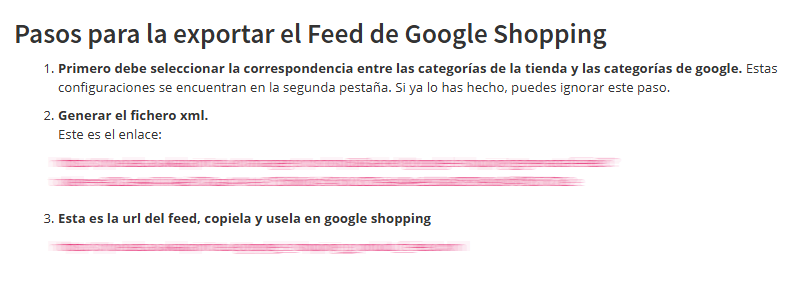
#####   
  
Capa 2 **"Ajuste de categorías de Google"**

Interfaz para ajustes de categorías para creación del Feed.

[![image.png](https://kb.wakaprint.com/uploads/images/gallery/2025-12/scaled-1680-/1CJimage.png)](https://kb.wakaprint.com/uploads/images/gallery/2025-12/1CJimage.png)
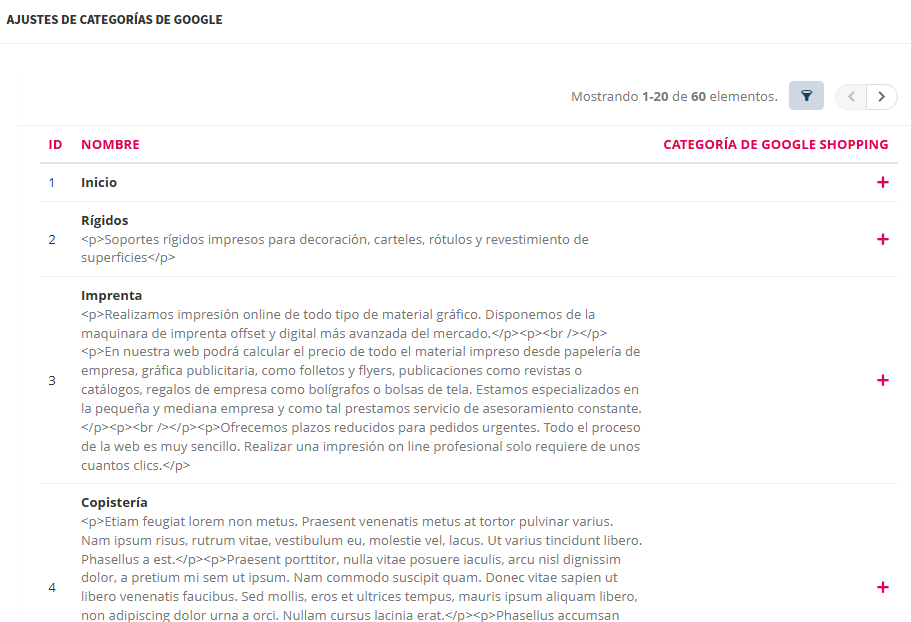
# 2.8.7.3 Social <  Marketing

[![image.png](https://kb.wakaprint.com/uploads/images/gallery/2025-12/scaled-1680-/x5uimage.png)](https://kb.wakaprint.com/uploads/images/gallery/2025-12/x5uimage.png)
  
  
Acceso al menú de ajustes de las redes sociales corporativas a mostrar en la tienda. Para mostrar los enlaces a las redes pegar la url pública en le campo correspondiente.

Requiere guardar cambios.

En la vista del cliente se mostrará el enlace con el icono de la red.

[![image.png](https://kb.wakaprint.com/uploads/images/gallery/2025-12/scaled-1680-/ixPimage.png)](https://kb.wakaprint.com/uploads/images/gallery/2025-12/ixPimage.png)
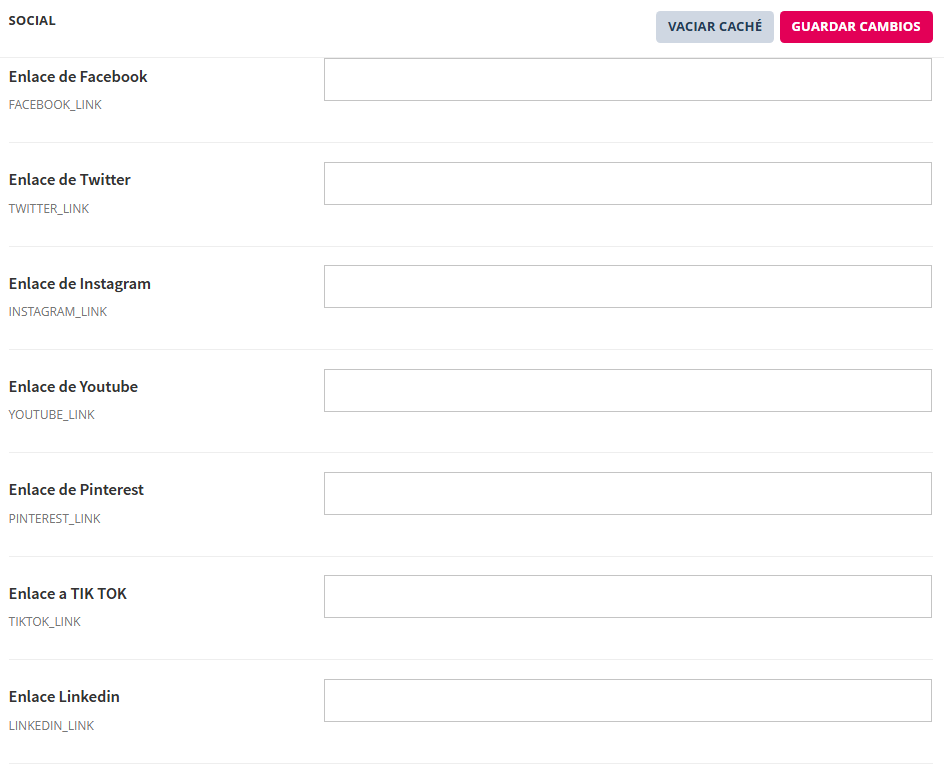
# 2.8.8 Formas de pago < Ajustes


# 2.8.8.1 Formas de pago introducción < Ajustes

Desde el gestor -&gt;Ajustes-&gt; Formas de pago se accede a la interfaz de ajustes de formas de pago.

[![image.png](https://kb.wakaprint.com/uploads/images/gallery/2025-12/scaled-1680-/84yimage.png)](https://kb.wakaprint.com/uploads/images/gallery/2025-12/84yimage.png)
  
A tener en cuenta los ajustes generales respecto a estado de pedido al confirmarse el pago de forma inmediata.  
Por defecto está ajustado para que cuando se confirma el pago de forma inmediata del pedido se genera y envía la factura al cliente. También genera la orden de producción.  
Es posible habilitar modos de pago solamente para determinados grupos de clientes. Para ello, acceder a Ajustes &gt; Personas &gt; Grupos de clientes.  
Para conocer más sobre los estados de pedido y grupos de cliente se recomienda consultar en este manual la información relativa a estos.

La interfaz de formas de pago presenta un menú interno para acceder a los ajustes correspondientes para cada tipo de forma de pago.

[![image.png](https://kb.wakaprint.com/uploads/images/gallery/2025-12/scaled-1680-/xwTimage.png)](https://kb.wakaprint.com/uploads/images/gallery/2025-12/xwTimage.png)
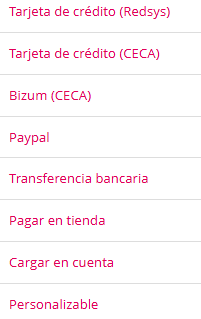
  
  
Además presenta ajustes generales relacionados con el pago de los pedidos.

[![image.png](https://kb.wakaprint.com/uploads/images/gallery/2025-12/scaled-1680-/3bXimage.png)](https://kb.wakaprint.com/uploads/images/gallery/2025-12/3bXimage.png)
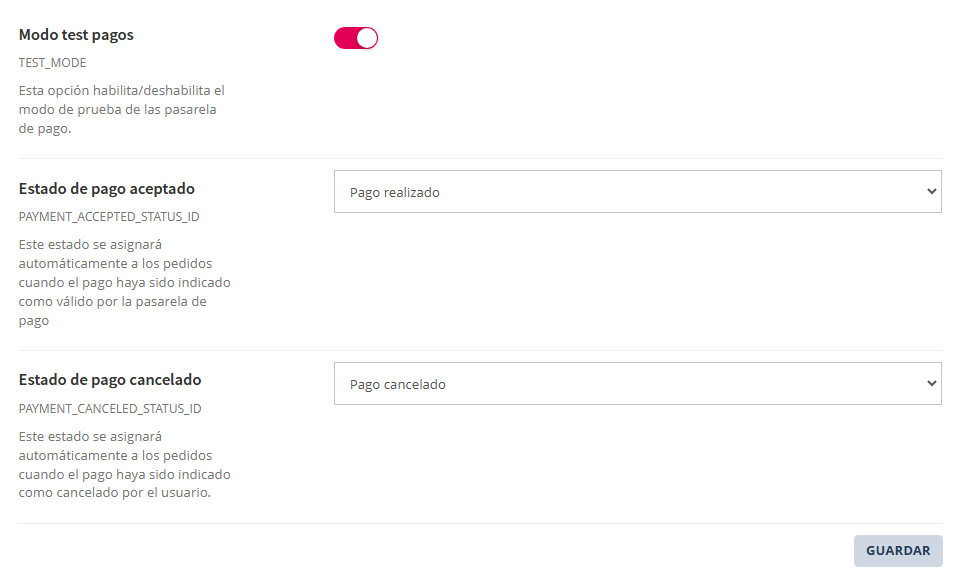
<table border="1" id="bkmrk-ajuste-funci%C3%B3n-modo-" style="border-collapse: collapse; width: 100%; height: 291.239px;"><colgroup><col style="width: 23.9756%;"></col><col style="width: 76.0132%;"></col></colgroup><tbody><tr style="height: 67.7017px;"><td style="height: 67.7017px;">**Ajuste**</td><td style="height: 67.7017px;">**Función**</td></tr><tr style="height: 63.3097px;"><td style="height: 63.3097px;">Modo test de pagos</td><td style="height: 63.3097px;">Botón para habilitar (en magenta) /deshabilitar (en blanco) el modo de prueba de las pasarela de pago.  
  
</td></tr><tr style="height: 80.1136px;"><td style="height: 80.1136px;">Estado de pago aceptado</td><td style="height: 80.1136px;">Ajuste para definir el estado de pedido que se asignará automáticamente a los pedidos cuando el pago haya sido indicado como válido por la pasarela de pago.  
  
</td></tr><tr style="height: 80.1136px;"><td style="height: 80.1136px;">Estado de pago cancelado</td><td style="height: 80.1136px;">Ajuste para definir el estado de pedido que se asignará automáticamente a los pedidos cuando el pago haya sido indicado como cancelado por el usuario.  
  
</td></tr></tbody></table>

#####   

# 2.8.8.2 Pago con tarjeta de crédito < Formas de pago

##### **1. Pago con tarjeta de crédito sin o con pago por Bizum**

Esta forma de pago requiere disponer de una **TPV virtual** contratada previamente con una entidad bancaria. Wakaprint es compatible con TPV de tipo **Redsys** o **CECA**.

La contratación de la licencia **no incluye la gestión ni la contratación de la TPV**, que deberá ser tramitada directamente por el Cliente con su banco.

Lo que sí se incluye, dentro de la asistencia en el arranque, es la **prestación del servicio de configuración inicial de la pasarela de pago** por parte del equipo de Soporte Técnico de Wakaprint, tanto en la modalidad estándar como en la opción **con o sin Bizum**.

Imagen de ajustes a especificar o facilitar para configurar el método de pago **Redsys** con tarjeta de crédito sin/con Bizum.

[![image.png](https://kb.wakaprint.com/uploads/images/gallery/2025-12/scaled-1680-/Apoimage.png)](https://kb.wakaprint.com/uploads/images/gallery/2025-12/Apoimage.png)
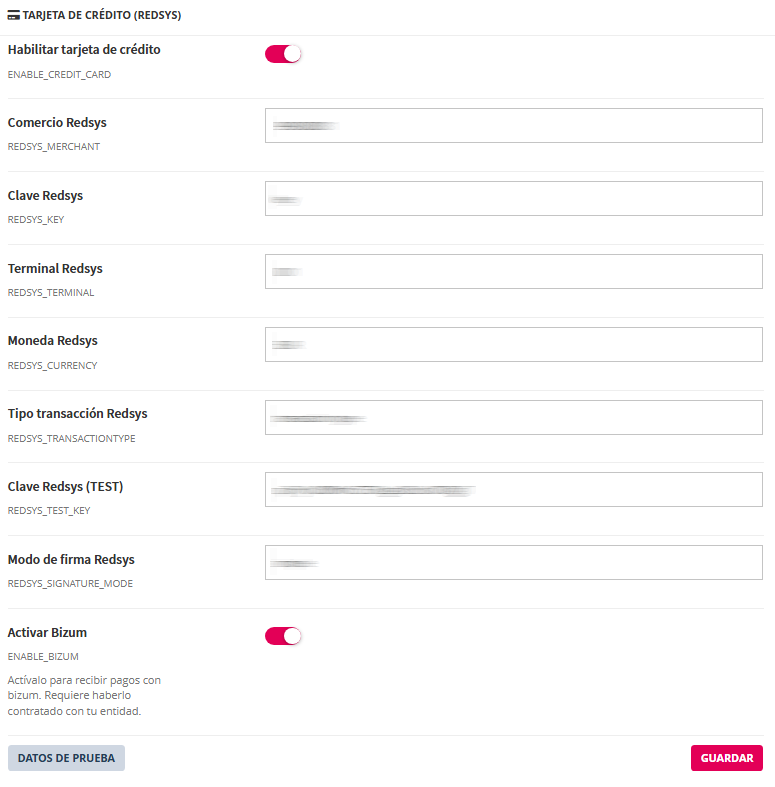
Imagen de ajustes a especificar o facilitar para configurar el método de pago **CECA** con tarjeta de crédito sin/con Bizum.

[![image.png](https://kb.wakaprint.com/uploads/images/gallery/2025-12/scaled-1680-/W55image.png)](https://kb.wakaprint.com/uploads/images/gallery/2025-12/W55image.png)
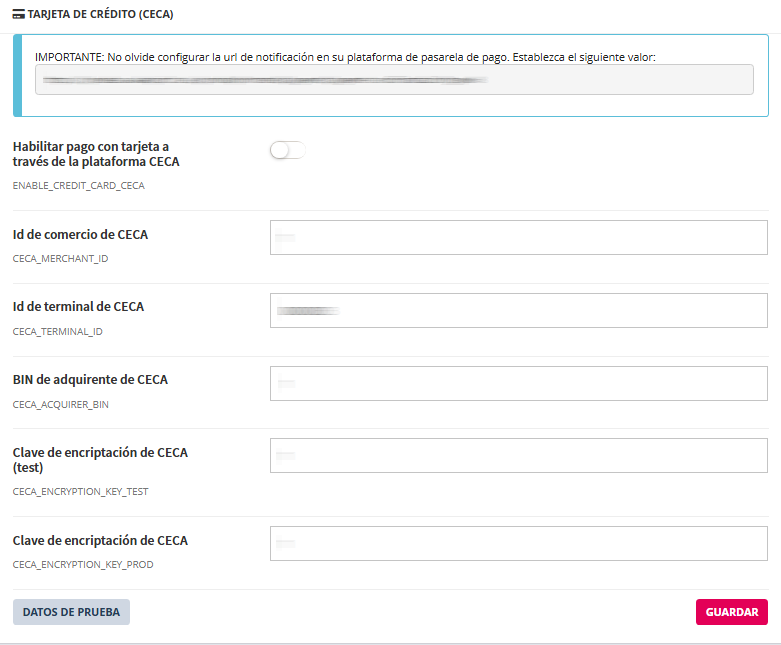
# 2.8.8.3 Paypal < Formas de pago

Imagen de los ajustes necesarios para configurar el método de pago PayPal.   
El equipo de Soporte Técnico ofrece, dentro de la asistencia en el arranque, la ayuda necesaria para configurar este método de pago.

[![image.png](https://kb.wakaprint.com/uploads/images/gallery/2025-12/scaled-1680-/xotimage.png)](https://kb.wakaprint.com/uploads/images/gallery/2025-12/xotimage.png)
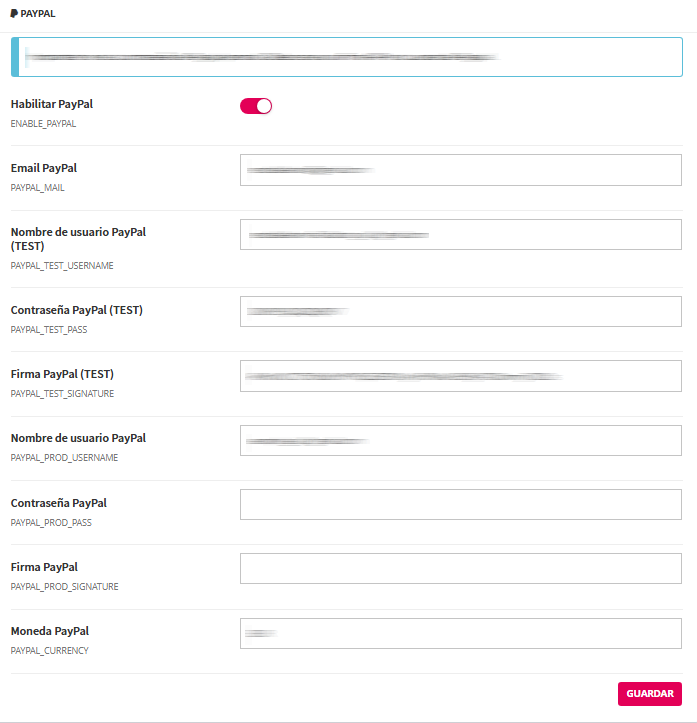
# 2.8.8.4 Transferencia bancaria < Formas de pago

##### **Transferencia bancaria**

Imagen de los ajustes necesarios para configurar el método de pago mediante transferencia bancaria.  
Cuando un cliente tramita un pedido seleccionando esta forma de pago, se le mostrarán en pantalla los datos necesarios para completar la transferencia y, además, recibirá dicha información por correo electrónico.

[![image.png](https://kb.wakaprint.com/uploads/images/gallery/2025-12/scaled-1680-/VHKimage.png)](https://kb.wakaprint.com/uploads/images/gallery/2025-12/VHKimage.png)
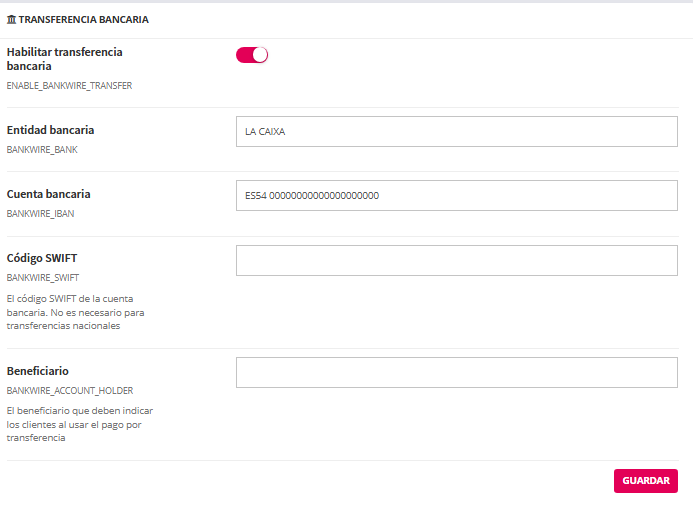
# 2.8.8.5 Pagar en tienda < Formas de pago

Imagen de los ajustes necesarios para configurar el método de pago mediante pago en tienda.

Cuando un cliente tramita un pedido seleccionando esta forma de pago, se le mostrarán en pantalla las instrucciones establecidas por el administrador de la tienda. Para ello, el sistema dispone de un editor de texto avanzado que permite redactar y formatear dichas instrucciones.

Si se quiere que estas instrucciones también se envíen por correo electrónico, es posible crear un estado de pedido configurado con comportamiento de envío de correo y una plantilla asociada que incluya las instrucciones de pago. Para que el cliente reciba ese correo, el administrador deberá cambiar manualmente el pedido a dicho estado.

[![image.png](https://kb.wakaprint.com/uploads/images/gallery/2025-12/scaled-1680-/oENimage.png)](https://kb.wakaprint.com/uploads/images/gallery/2025-12/oENimage.png)
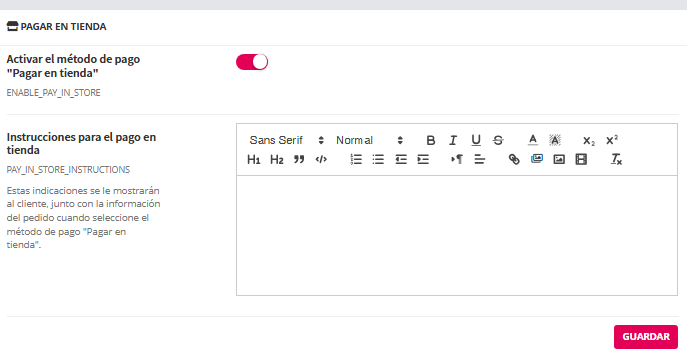
#####   


# 2.8.8.6 Cargar en cuenta < Formas de pago

#####   


Cuando un cliente tramita un pedido seleccionando esta forma de pago, se le mostrarán en pantalla las instrucciones establecidas por el administrador de la tienda. Para ello, el sistema dispone de un editor de texto avanzado que permite redactar y formatear dichas instrucciones.

Si se quiere que estas instrucciones también se envíen por correo electrónico, es posible crear un estado de pedido configurado con comportamiento de envío de correo y una plantilla asociada que incluya las instrucciones de pago. Para que el cliente reciba ese correo, el administrador deberá cambiar manualmente el pedido a dicho estado.

[![image.png](https://kb.wakaprint.com/uploads/images/gallery/2025-12/scaled-1680-/qJXimage.png)](https://kb.wakaprint.com/uploads/images/gallery/2025-12/qJXimage.png)
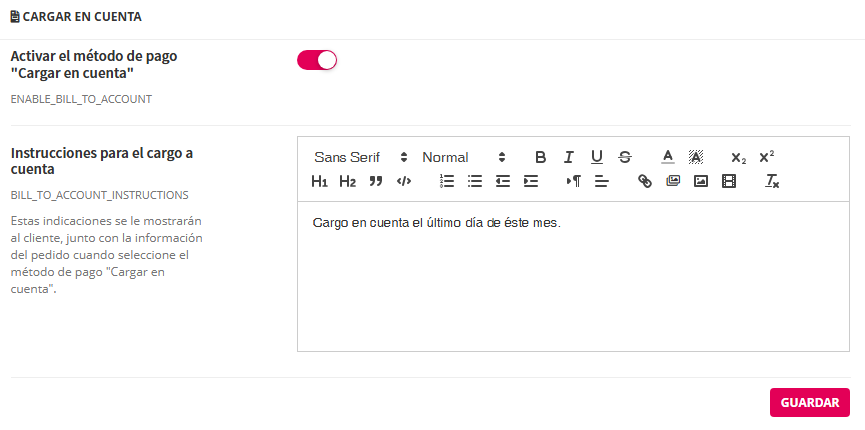
# 2.8.8.7 Sistema de pago personalizable < Formas de pago

Permite añadir una opción de pago personalizada en la página del carrito.   
Al activar la forma de pago personalizada se añade un nuevo selector de forma de pago con nombre personalizable  
Opera igual que el método de pago "Transferencia bancaria", pero permite personalizar el texto que se muestra en el formulario de pago pero en este editor de texto se pueden añadir variables que obtienen datos de la base de datos. Lo que permite que cada correo enviado incluya datos relativos al pedido y nombre del cliente.

[![image.png](https://kb.wakaprint.com/uploads/images/gallery/2025-12/scaled-1680-/P4Oimage.png)](https://kb.wakaprint.com/uploads/images/gallery/2025-12/P4Oimage.png)
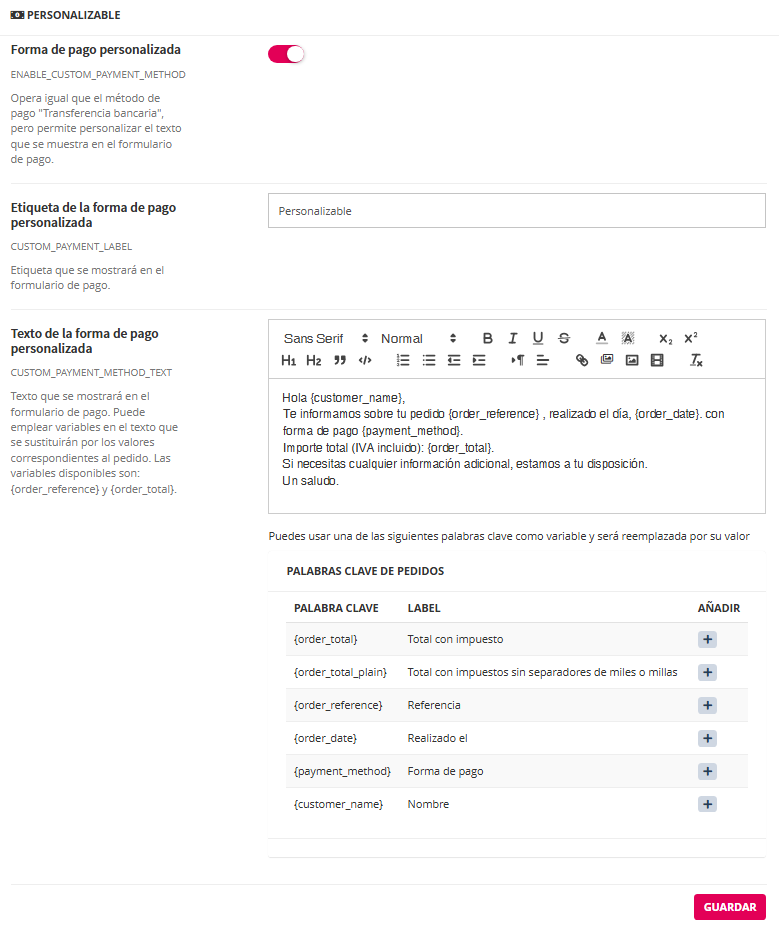
<table border="1" class="align-center" id="bkmrk-variable-dato-din%C3%A1mi" style="border-collapse: collapse; width: 89.6296%; border-width: 1px;"><colgroup><col style="width: 28.8168%;"></col><col style="width: 71.1832%;"></col></colgroup><tbody><tr><td class="align-left" style="border-width: 1px;">**Variable**</td><td class="align-left" style="border-width: 1px;">**Dato dinámico**  
  
</td></tr><tr><td class="align-left" style="border-width: 1px;">{order\_total}</td><td class="align-left" style="border-width: 1px;">Importe total del pedido con impuestos incluidos  
  
</td></tr><tr><td class="align-left" style="border-width: 1px;">{order\_total\_plain}</td><td class="align-left" style="border-width: 1px;">Importe total del pedido con impuestos sin separadores de miles o millas.  
  
</td></tr><tr><td class="align-left" style="border-width: 1px;">{order\_reference}</td><td class="align-left" style="border-width: 1px;">Referencia del pedido  
  
</td></tr><tr><td class="align-left" style="border-width: 1px;">{order\_date}</td><td class="align-left" style="border-width: 1px;">Fecha de realización del pedido  
  
</td></tr><tr><td class="align-left" style="border-width: 1px;">{payment\_method}</td><td class="align-left" style="border-width: 1px;">Forma de pago del pedido  
  
</td></tr><tr><td class="align-left" style="border-width: 1px;">{customer\_name}</td><td class="align-left" style="border-width: 1px;">Nombre del cliente  
  
</td></tr></tbody></table>

> **Ejemplo de texto para el correo:**   
> Hola {customer\_name},  
> Te informamos sobre tu pedido {order\_reference} , realizado el día, {order\_date}. con forma de pago {payment\_method}.  
> Importe total (IVA incluido): {order\_total}.  
> Si necesitas cualquier información adicional, estamos a tu disposición.  
> Un saludo.

# 2.8.9 Privacidad < Ajustes


# 2.8.9.1 Privacidad introducción < Ajustes

En el apartado Ajustes &gt; Marketing &gt; Privacidad, el administrador del comercio electrónico puede gestionar las opciones relacionadas con el cumplimiento del Reglamento General de Protección de Datos (GDPR) y la configuración de los propósitos de las cookies utilizadas en la tienda.

<p class="callout warning"> **Privacidad y alcance de las cookies necesarias**  
  
Wakaprint incorpora únicamente las cookies necesarias propias del sistema, esenciales para el funcionamiento básico de la aplicación. Estas cookies forman parte de la instalación original y cumplen la normativa vigente.  
  
Cualquier cookie adicional generada por servicios externos, integraciones o configuraciones añadidas después de la instalación no forma parte de las cookies implementadas por Waizabú.  
La gestión, documentación y cumplimiento legal de dichas cookies corresponde exclusivamente al propietario de la licencia de uso de la aplicación.  
  
  
</p>

#####   


##### **Cumplimiento de GDPR**

Wakaprint incluye una herramienta específica para habilitar el cumplimiento de GDPR en la tienda.  
Al activar esta opción, se añaden funciones adicionales de gestión de privacidad para los usuarios, se adaptan ciertos comportamientos internos de la administración a la normativa y se habilita la interfaz para gestionar los propósitos de uso de las cookies.  
Una vez activado, el sistema mostrará un aviso confirmando que el cumplimiento de GDPR está habilitado correctamente.

#####  **Configuración de cookies**

<span style="color: rgb(68, 68, 68);">Al hacer clic en el elemento privacidad del menú de Ajustes muestra la siguiente página.</span>

[![image.png](https://kb.wakaprint.com/uploads/images/gallery/2025-12/scaled-1680-/mAuimage.png)](https://kb.wakaprint.com/uploads/images/gallery/2025-12/mAuimage.png)

  
De acuerdo con diversas normativas internacionales de privacidad, es obligatorio informar a los usuarios sobre el uso de cookies y los propósitos para los que se emplean. En este apartado, Wakaprint permite definir dichos propósitos mediante una herramienta dedicada.

El panel informa de que, según el GDPR, no es necesario detallar cada cookie individual, sino describir los propósitos generales para los que se utilizan (como cookies funcionales, analíticas o publicitarias).  
La política de cookies debe reflejar esta información de forma clara y comprensible, permitiendo a los usuarios tomar decisiones informadas sobre su privacidad.

Para configurar los propósitos, el administrador puede acceder al botón “Propósitos de las cookies”, desde donde podrá crear, editar o eliminar los propósitos utilizados en la tienda.

Al hacer clic en el botón "PROPÓSITO DE LAS COOKIES" se accede a la interfaz en vista modo lista de los propósitos creados. En las siguientes páginas de este capítulo se explica su funcionamiento.

[![image.png](https://kb.wakaprint.com/uploads/images/gallery/2025-12/scaled-1680-/qpAimage.png)](https://kb.wakaprint.com/uploads/images/gallery/2025-12/qpAimage.png)
#####   


##### **Panel de propósitos de las cookies**

En este panel se puede añadir nuevos propósitos mediante el botón “+”, editar la información con la opción “Editar” (visible únicamente en modo administrador) y definir títulos, categorías y descripciones para cada propósito.

Si aún no se ha configurado ningún propósito, el panel mostrará el mensaje “No se encontró información acerca de este área”, junto con la opción para comenzar la edición.

Los propósitos definidos aparecerán posteriormente en la política de cookies y en los mecanismos de consentimiento mostrados al usuario final.

> **Ejemplos de propósitos de cookies**
> 
> A continuación se incluyen ejemplos que el administrador puede utilizar o adaptar al configurar los propósitos de cookies en la tienda Wakaprint. Cada propósito debe describir claramente qué función cumplen las cookies asociadas y por qué son necesarias.
> 
> **1. Cookies necesarias** Título: Cookies necesarias  
> Categoría: Necesario  
> Descripción:  
> Estas cookies permiten el funcionamiento básico de la tienda, como mantener la sesión del usuario, recordar el contenido del carrito y habilitar funciones esenciales de navegación. Son imprescindibles para el uso correcto del sitio web y no pueden desactivarse.
> 
> **2. Cookies de rendimiento**  
> Título: Cookies de rendimiento  
> Categoría: Rendimiento  
> Descripción:  
> Estas cookies recopilan información anónima sobre el rendimiento de la tienda, como tiempos de carga, errores detectados y patrones generales de uso. Su finalidad es mejorar la estabilidad y optimizar el funcionamiento del sitio.
> 
> **3. Cookies de funcionalidad**  
> Título: Cookies de funcionalidad  
> Categoría: Funcionalidad  
> Descripción:  
> Estas cookies permiten recordar las preferencias del usuario, por ejemplo, el idioma seleccionado, la región o la configuración visual. Su objetivo es ofrecer una experiencia más personalizada y consistente durante la navegación.
> 
> **4. Cookies de objetivo (marketing)**  
> Título: Cookies de marketing  
> Categoría: Objetivo  
> Descripción:  
> Estas cookies se utilizan para mostrar contenido o anuncios personalizados basados en los intereses del usuario, así como para medir la eficacia de campañas publicitarias. También pueden emplearse para crear perfiles de navegación con fines de segmentación.
> 
> **5. Cookies de terceros**  
> Título: Cookies de terceros (Analíticas)  
> Categoría: Objetivo  
> Descripción:  
> Estas cookies son instaladas por servicios externos integrados en la tienda, como plataformas de análisis y seguimiento (por ejemplo, Google Analytics). Permiten recopilar información sobre el comportamiento de los usuarios con fines de análisis avanzado, segmentación y estudio de audiencias. Los datos obtenidos pueden utilizarse para comprender mejor las interacciones del usuario y apoyar acciones de marketing o comunicación.

#####  **Buenas prácticas para redactar propósitos de cookies**

1. Usar un lenguaje claro, evitando tecnicismos innecesarios.
2. Describir el propósito, no la cookie individual (según normativa GDPR).
3. Indicar si son necesarias o si el usuario puede rechazarlas.
4. Evitar definiciones demasiado genéricas que no expliquen el uso real.
5. Actualizar la información cuando se añadan nuevos servicios o integraciones externas.
6. Asegurar coherencia entre los propósitos configurados y lo que se documenta en la Política de Cookies visible al usuario.
7. Revisar periódicamente que los propósitos siguen reflejando la realidad del sitio web.

# 2.8.9.2 Propósitos de las Cookies interfaz en modo lista

En esta vista se muestra el listado de todos los propósitos de cookies que el administrador ha creado.

Si todavía no existe ningún propósito configurado, aparece el mensaje: **“No se encontraron resultados.”**

En la parte superior izquierda se encuentra el botón **“+”**, que permite crear un nuevo propósito.

[![image.png](https://kb.wakaprint.com/uploads/images/gallery/2025-12/scaled-1680-/gLhimage.png)](https://kb.wakaprint.com/uploads/images/gallery/2025-12/gLhimage.png)
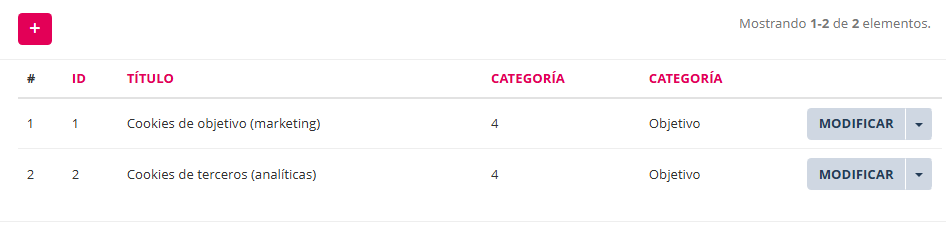
<table border="1" id="bkmrk-elemento-funci%C3%B3n-bot" style="border-collapse: collapse; width: 100%; height: 695.39px;"><colgroup><col style="width: 17.5927%;"></col><col style="width: 82.5309%;"></col></colgroup><tbody><tr style="height: 58.7969px;"><td style="height: 58.7969px;">**Elemento**</td><td style="height: 58.7969px;">**Función**</td></tr><tr style="height: 89.7969px;"><td style="height: 89.7969px;">Botón   
[![image.png](https://kb.wakaprint.com/uploads/images/gallery/2025-12/scaled-1680-/rdgimage.png)](https://kb.wakaprint.com/uploads/images/gallery/2025-12/rdgimage.png)

</td><td style="height: 89.7969px;">Abrir la interfaz de crear un nuevo propósito.</td></tr><tr style="height: 46.5938px;"><td style="height: 46.5938px;">Paginación</td><td style="height: 46.5938px;">Elementos de la lista vistos por página y totales creados  
  
</td></tr><tr style="height: 46.5938px;"><td style="height: 46.5938px;">ID  
  
</td><td style="height: 46.5938px;">Identificador único del propósito creado.</td></tr><tr style="height: 49.5938px;"><td style="height: 49.5938px;">Título

</td><td style="height: 49.5938px;">Nombre dado al propósito.  
  
</td></tr><tr style="height: 148.406px;"><td style="height: 148.406px;">Categoría

</td><td style="height: 148.406px;">Identificador numérico de la categoría de cookies que se ha seleccionado en el propósito.

Tipos de categorías de cookies:

- Necesario
- Rendimiento
- Funcionalidad
- Objetivo

</td></tr><tr style="height: 84.3906px;"><td style="height: 84.3906px;">Botón

[![image.png](https://kb.wakaprint.com/uploads/images/gallery/2025-12/scaled-1680-/mmXimage.png)](https://kb.wakaprint.com/uploads/images/gallery/2025-12/mmXimage.png)

</td><td style="height: 84.3906px;">Accede a la interfaz de actualización del propósito.

</td></tr><tr style="height: 84.3906px;"><td style="height: 84.3906px;">Flecha botón

[![image.png](https://kb.wakaprint.com/uploads/images/gallery/2025-12/scaled-1680-/mmXimage.png)](https://kb.wakaprint.com/uploads/images/gallery/2025-12/mmXimage.png)

</td><td style="height: 84.3906px;">Acceder al botón de eliminar propósito.

</td></tr><tr style="height: 86.8281px;"><td style="height: 86.8281px;">Propietario

</td><td style="height: 86.8281px;">- Si la cookie es propia de la tienda, poner por ejemplo; "Propia".
- Si la cookie es de un servicio externo (terceros), poner el nombre del proveedor externo.

</td></tr></tbody></table>

# 2.8.9.3 Crear propósito de cookies - Privacidad

Al hacer clic en botón de crear nuevo propósito se accede a la siguiente interfaz.

[![image.png](https://kb.wakaprint.com/uploads/images/gallery/2025-12/scaled-1680-/PTjimage.png)](https://kb.wakaprint.com/uploads/images/gallery/2025-12/PTjimage.png)
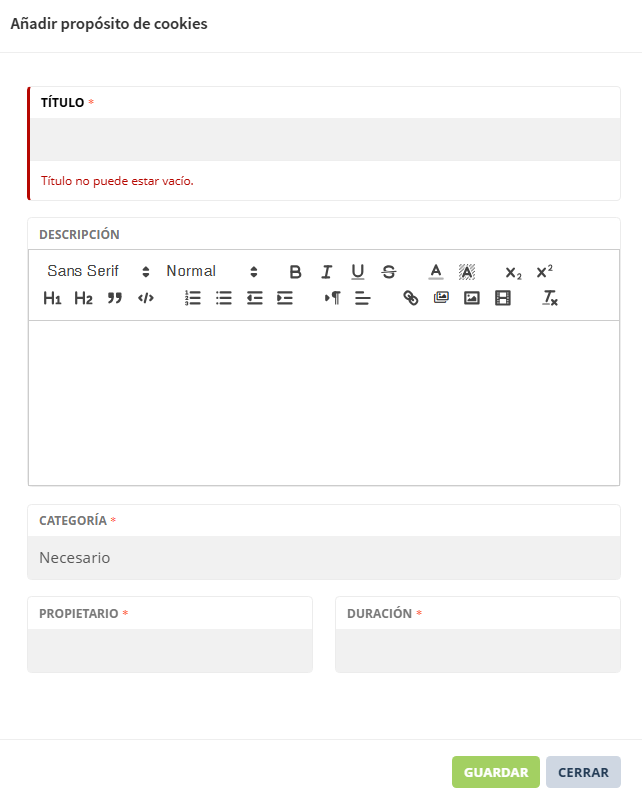
<table border="1" id="bkmrk-elemento-funci%C3%B3n-bot" style="border-collapse: collapse; width: 100%; height: 695.39px;"><colgroup><col style="width: 18.5402%;"></col><col style="width: 81.4598%;"></col></colgroup><tbody><tr style="height: 58.7969px;"><td style="height: 58.7969px;">**Elemento**</td><td style="height: 58.7969px;">**Función**</td></tr><tr style="height: 49.5938px;"><td style="height: 49.5938px;">Título

</td><td style="height: 49.5938px;">Nombre del propósito. Es un campo obligatorio.  
  
</td></tr><tr><td>Descripción

</td><td>Campo de texto enriquecido que permite redactar y formatear la explicación del propósito para el usuario final.   
  
  
</td></tr><tr style="height: 148.406px;"><td style="height: 148.406px;">Categoría

</td><td style="height: 148.406px;">Al crear un propósito de cookies, el administrador debe seleccionar una categoría que defina el tipo de uso de las cookies asociadas. Esta categoría determina cómo se mostrará la información al usuario y facilita el cumplimiento de la normativa de privacidad. Es un campo obligatorio. Tipos de categorías de a seleccionar una.

- Necesario
- Rendimiento
- Funcionalidad
- Objetivo

</td></tr><tr><td>Propietario

</td><td>Entidad responsable de la cookie (por ejemplo: “Propia” o “Terceros: Google Analytics”).  
Es un campo obligatorio.

</td></tr><tr><td>Duración

</td><td>Indica el tiempo durante el cual la cookie permanecerá activa.   
Es un campo obligatorio.

</td></tr><tr style="height: 84.3906px;"><td style="height: 84.3906px;">Botón

[![image.png](https://kb.wakaprint.com/uploads/images/gallery/2025-12/scaled-1680-/nxNimage.png)](https://kb.wakaprint.com/uploads/images/gallery/2025-12/nxNimage.png)

</td><td style="height: 84.3906px;">Requerido clic en el botón para guardar cambios y que se cree el nuevo propósito.

</td></tr><tr style="height: 84.3906px;"><td style="height: 84.3906px;">Botón

[![image.png](https://kb.wakaprint.com/uploads/images/gallery/2025-12/scaled-1680-/zCGimage.png)](https://kb.wakaprint.com/uploads/images/gallery/2025-12/zCGimage.png)

</td><td style="height: 84.3906px;">Para salir de la interfaz de creación de propósito sin guardar cambios.

</td></tr></tbody></table>

#####   


##### **Detalles sobre las categorías de tipos de cookies.**

**a) Necesario**  
Incluye cookies imprescindibles para el funcionamiento básico de la tienda. Permiten, entre otras funciones:

- - - Mantener la sesión del usuario
        - Recordar el contenido del carrito
        - Habilitar funciones esenciales de navegación

Estas cookies no pueden desactivarse por ser fundamentales para el servicio.

**b) Rendimiento**  
Agrupa cookies destinadas a medir y analizar el funcionamiento del sitio. Suelen emplearse para:

- - - Obtener métricas de uso
        - Evaluar tiempos de carga
        - Detectar errores técnicos

Contribuyen a mejorar la velocidad y estabilidad del sistema.

**c) Funcionalidad**  
Incluye cookies que mejoran la experiencia del usuario, permitiendo recordar:

- - - Idioma preferido
        - Ubicación
        - Ajustes personalizados

No son esenciales, pero ofrecen una navegación más personalizada.

**d) Objetivo**  
Cookies utilizadas con fines de marketing o segmentación. Permiten:

- - - Mostrar anuncios personalizados
        - Medir la eficacia de campañas publicitarias
        - Elaborar perfiles de preferencias

Pueden ser propias o de terceros (por ejemplo, redes sociales o plataformas publicitarias).

# 2.8.9.4 Pasos para crear propósito - Privacidad

1. Hacer clic en el botón **“+”** situado en la parte superior izquierda de la tabla.
2. Se abrirá el formulario **Añadir propósito de cookies**.
3. Completar los campos obligatorios y opcionales:
    
    
    - **Título \***: nombre del propósito.
    - **Descripción**: explicar el uso de las cookies asociadas a este propósito.
    - **Categoría \***: seleccionar entre las categorías disponibles (ej. Necesario, etc.).
    - **Propietario**: entidad que gestiona la cookie (propia o de terceros).
    - **Duración \***: tiempo de vida de la cookie.
4. Pulsar **GUARDAR** para crear el propósito.
5. El nuevo propósito aparecerá ahora en la lista.

[![image.png](https://kb.wakaprint.com/uploads/images/gallery/2025-12/scaled-1680-/7DJimage.png)](https://kb.wakaprint.com/uploads/images/gallery/2025-12/7DJimage.png)
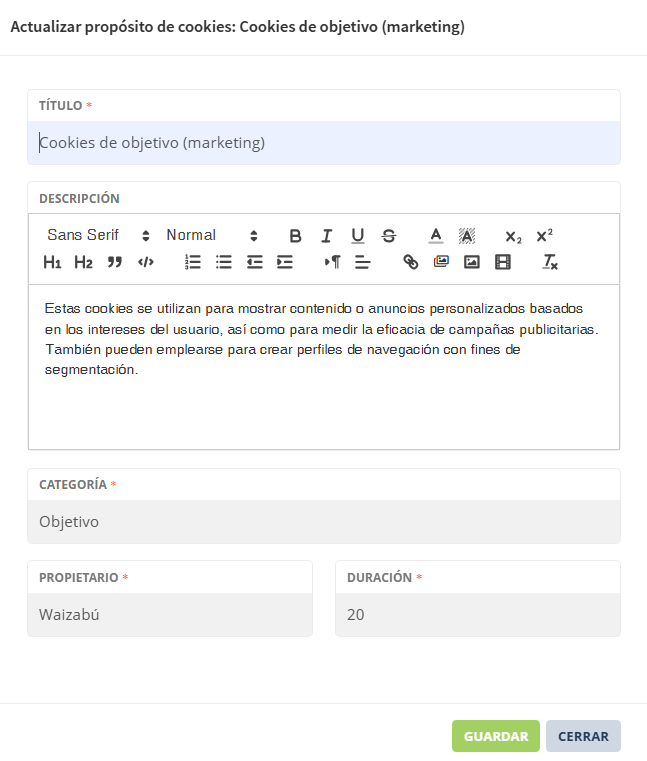
# 2.8.9.5 Actualizar propósito creado - Privacidad

Cuando existe al menos un propósito en la lista, cada uno puede editarse haciendo clic sobre el botón "MODIFICAR" .

El formulario que se muestra es el mismo que en la creación, pero con los datos ya completados.  
El administrador puede:

- Modificar el título
- Cambiar la categoría
- Actualizar la descripción
- Revisar o editar el propietario
- Cambiar la duración

Una vez realizados los cambios, debe pulsar **GUARDAR** para que las modificaciones queden registradas.

[![image.png](https://kb.wakaprint.com/uploads/images/gallery/2025-12/scaled-1680-/i3gimage.png)](https://kb.wakaprint.com/uploads/images/gallery/2025-12/i3gimage.png)
# 2.8.9.6 Pasos para actualizar propósito de cookies - Privacidad

1. Acceder al listado de propósitos.
2. Seleccionar el propósito que se quiere modificar (según la configuración, puede hacerse clic directamente o mediante un botón de edición).
3. Se abrirá el formulario con los datos ya rellenados.
4. Modificar los campos necesarios.
5. Pulsar **GUARDAR** para aplicar los cambios.

**Cerrar el formulario sin guardar cambios**

1. Si no se desea continuar con la creación o edición, pulsa **CERRAR**.
2. Vuelve al modo lista sin que se registre ninguna modificación.

[![image.png](https://kb.wakaprint.com/uploads/images/gallery/2025-12/scaled-1680-/Lr8image.png)](https://kb.wakaprint.com/uploads/images/gallery/2025-12/Lr8image.png)
# 2.8.10 Localización < Ajustes


# 2.8.10.1 Localización introducción

#####   


##### **Cómo funcionan las zonas, países y provincias/estados**

La gestión de envíos se organiza mediante un sistema de zonas que permite calcular los precios de manera eficiente. A continuación, se detalla cómo funciona esta configuración:

1. **Zonas:** Representan áreas geográficas específicas en las que los transportistas realizan entregas. Estas zonas son fundamentales para establecer los precios de envío.
2. **Asociación de países a zonas:** Cada país está asociado a una única zona. Esta asociación es crucial para determinar el coste base de envío al país en cuestión, pero se debe tener en cuenta que si el país tiene estados, ya no se calculará por la zona asociada al país, sino por la delos estados o provincias.
3. **Estados y provincias:** En los países que se dividen en estados o provincias, cada división puede estar vinculada a una zona distinta de la asignada al país completo. Esto permite una mayor flexibilidad y precisión en el cálculo de los precios de envío, adaptándose a las características específicas de cada provincia o estado.

<p class="callout success">  
Por ejemplo, un país con varias provincias puede tener cada una de estas provincias asociadas a zonas diferentes, permitiendo así la aplicación de tarifas de envío diferenciadas según la localización exacta dentro del país.  
  
</p>

Esta configuración asegura que el sistema pueda ajustar los costes de envío de forma precisa, reflejando las variaciones geográficas y las políticas de los transportistas.  
  
A continuación se ilustra con un ejemplo práctico cómo se configuran las zonas de envío para España, enfocándonos en las Islas Baleares y las Islas Canarias, para dejar claro cómo se organiza este sistema:

> **Ejemplo de posible configuración de zonas de envío para país España**
> 
> Tenemos el país España con todas sus provincias en la sección *Estados/Provincias*.  
> Podemos crear las siguientes zonas:
> 
> 1. **España Península**
>     
>     
>     - Incluye todas las provincias de la península.
> 2. **Islas Canarias**
>     
>     
>     - Provincias incluidas:
>         
>         
>         - **Las Palmas (GC)** → Gran Canaria, Fuerteventura, Lanzarote y La Graciosa
>         - **Santa Cruz de Tenerife (TF)** → Tenerife, La Palma, La Gomera y El Hierro
>     - País: España
>     - Zona: “Islas Canarias”
> 3. **Islas Baleares**
>     
>     
>     - Provincia incluida: Mallorca
>     - País: España
>     - Zona: “Islas Baleares”
> 4. **Ceuta y Melilla**
>     
>     
>     - Provincias incluidas: Ceuta y Melilla
>     - País: España
>     - Zona: “Ceuta y Melilla”
> 
> Las provincias tienen asignadas las zonas correspondientes a la delimitación territorial especificada   
>   
> Para cada zona se puede crear un transportista con diferentes gastos de envío, incluso con diferentes Impuestos a aplicar a los gastos de envío. De esta manera, se consigue una estimación de precios más precisa y ajustada a la realidad de cada zona.

#####  **En resumen**

1. Cada país ha de tener sus provincias en la sección Estados/provincias.
2. En estados/ provincias han de estar los estados y/o provincias de cada país.
3. Las zonas sirven para configurar los transportistas. Las zonas se pueden definir para agrupar estados o provincias.

<p class="callout warning">  
**¡Importante!** Para establecer los gastos de envío (trasportistas) han de definir en primer lugar los territorios, Países, Estados o provincias y Zonas. Estos ajustes se hacen desde la sección del menú de gestor **Ajustes-&gt;Localización.**   
  
</p>

[![image.png](https://kb.wakaprint.com/uploads/images/gallery/2025-08/scaled-1680-/ns8image.png)](https://kb.wakaprint.com/uploads/images/gallery/2025-08/ns8image.png)

# 2.8.10.2 Localización Interfaz

###   


### **1. Interfaz General de Localización** 

**[![image-1666169866946.png](https://kb.wakaprint.com/uploads/images/gallery/2022-10/scaled-1680-/image-1666169866946.png)](https://kb.wakaprint.com/uploads/images/gallery/2022-10/image-1666169866946.png)**
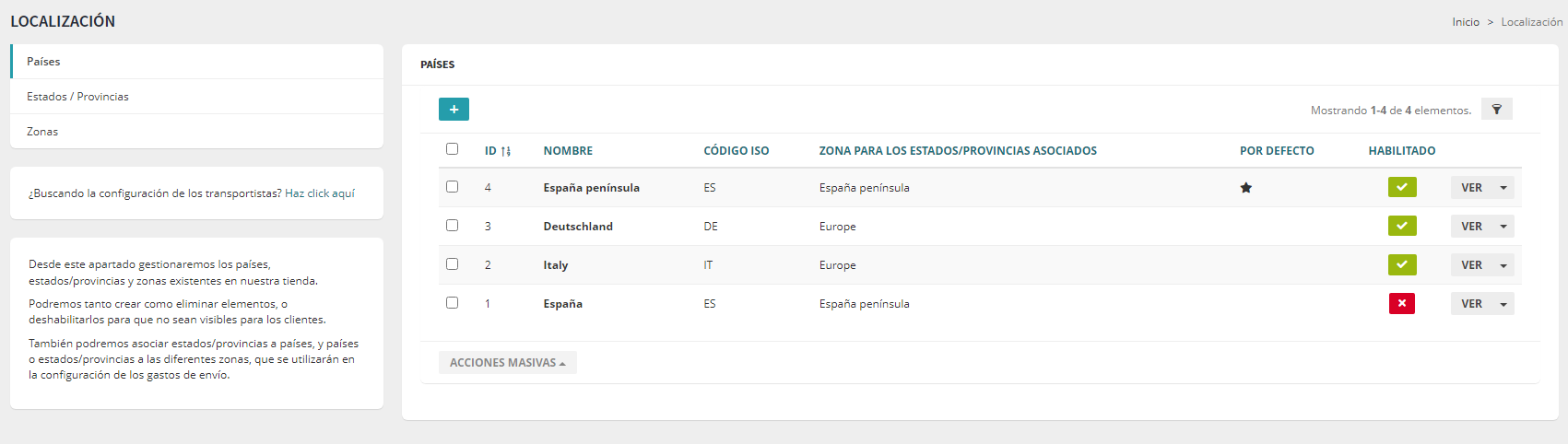
<table border="1" class="align-center" id="bkmrk-ajuste-utilidad-filt" style="border-collapse: collapse; width: 78.8889%; height: 360.327px; border-width: 1px;"><tbody><tr style="height: 63.3097px; background-color: rgb(236, 240, 241);"><td class="align-left" style="width: 18.5349%; height: 63.3097px; border-width: 1px;"> **Elemento** </td><td class="align-left" style="width: 81.2549%; height: 63.3097px; border-width: 1px;"> **Utilidad**</td></tr><tr style="height: 29.7017px;"><td class="align-left" style="width: 18.5349%; height: 29.7017px; border-width: 1px;">Menú lateral

</td><td class="align-left" style="width: 81.2549%; height: 29.7017px; border-width: 1px;">Para acceder a las páginas de configuración de Territorios para envíos</td></tr><tr style="height: 29.7017px;"><td class="align-left" style="width: 18.5349%; height: 29.7017px; border-width: 1px;">Bloque tipo lista

</td><td class="align-left" style="width: 81.2549%; height: 29.7017px; border-width: 1px;">Para consultar y configurar cada tipo de territorio.

</td></tr></tbody></table>

#####   


##### **1.1 Interfaz de Localización - Menú izquierdo** 

La interfaz de "Localización" dispone de un menú lateral para acceder a la configuración de cada tipo de territorio.  
Desde este apartado se configuran los países, estados/provincias y zonas existentes a los que la tienda realiza envíos.

[![image.png](https://kb.wakaprint.com/uploads/images/gallery/2025-08/scaled-1680-/9jvimage.png)](https://kb.wakaprint.com/uploads/images/gallery/2025-08/9jvimage.png)
<table border="1" class="align-center" id="bkmrk-elemento-utilidad-%C2%A0p" style="border-collapse: collapse; width: 78.8889%; height: 360.327px; border-width: 1px;"><tbody><tr style="height: 63.3097px; background-color: rgb(236, 240, 241);"><td class="align-left" style="width: 26.0049%; height: 63.3097px; border-width: 1px;"> **Elemento** </td><td class="align-left" style="width: 74.1389%; height: 63.3097px; border-width: 1px;"> **Utilidad**</td></tr><tr style="height: 29.7017px;"><td class="align-left" style="width: 26.0049%; height: 29.7017px; border-width: 1px;"> Países

</td><td class="align-left" style="width: 74.1389%; height: 29.7017px; border-width: 1px;">Cambia la lista del bloque para consulta y configuración de países</td></tr><tr style="height: 29.7017px;"><td class="align-left" style="width: 26.0049%; height: 29.7017px; border-width: 1px;">Estados y Provincias</td><td class="align-left" style="width: 74.1389%; height: 29.7017px; border-width: 1px;">Cambia la lista del bloque para consulta y configuración de estados/provincias

</td></tr><tr style="height: 29.7017px;"><td class="align-left" style="width: 26.0049%; height: 29.7017px; border-width: 1px;">Zonas

</td><td class="align-left" style="width: 74.1389%; height: 29.7017px; border-width: 1px;">Cambia la lista del bloque para consulta y configuración de zonas</td></tr></tbody></table>

  
Cada país ha de tener sus provincias en la sección Estados/provincias.  
En estados/ provincias han de estar los estados y/o provincias de cada país.  
Las zonas sirven para configurar los transportistas. Las zonas se pueden definir para agrupar estados y provincias.

<p class="callout success">  
Wakaprint se instala con la mayoría de países del mundo con sus provincias en Localización. A excepción del país España el resto están instalados pero deshabilitados.  
  
</p>

#####   


#####   


##### **1.2 Interfaz de Localización - Bloque lista - General** 

[![image.png](https://kb.wakaprint.com/uploads/images/gallery/2025-08/scaled-1680-/Geoimage.png)](https://kb.wakaprint.com/uploads/images/gallery/2025-08/Geoimage.png)
  
La interfaz general del bloque lista comparte los siguientes elementos.

<table border="1" class="align-center" id="bkmrk-elemento-utilidad-bo" style="border-collapse: collapse; width: 78.8889%; height: 348.693px; border-width: 1px;"><tbody><tr style="height: 63.3097px; background-color: rgb(236, 240, 241);"><td class="align-left" style="width: 18.6496%; height: 63.3097px; border-width: 1px;"> **Elemento** </td><td class="align-left" style="width: 81.4942%; height: 63.3097px; border-width: 1px;"> **Utilidad**</td></tr><tr style="height: 71.179px;"><td class="align-left" style="width: 18.6496%; height: 71.179px; border-width: 1px;">[![image.png](https://kb.wakaprint.com/uploads/images/gallery/2025-08/scaled-1680-/gyKimage.png)](https://kb.wakaprint.com/uploads/images/gallery/2025-08/gyKimage.png)

</td><td class="align-left" style="width: 81.4942%; height: 71.179px; border-width: 1px;">Botón para añadir un territorio.</td></tr><tr style="height: 69.3324px;"><td class="align-left" style="width: 18.6496%; height: 69.3324px; border-width: 1px;">[![image.png](https://kb.wakaprint.com/uploads/images/gallery/2025-08/scaled-1680-/7AUimage.png)](https://kb.wakaprint.com/uploads/images/gallery/2025-08/7AUimage.png)

</td><td class="align-left" style="width: 81.4942%; height: 69.3324px; border-width: 1px;">Filtras, buscar y ordenar las filas de la lista.

</td></tr><tr style="height: 87.1733px;"><td style="width: 18.6496%; border-width: 1px; height: 87.1733px;">[![image.png](https://kb.wakaprint.com/uploads/images/gallery/2025-08/scaled-1680-/LWPimage.png)](https://kb.wakaprint.com/uploads/images/gallery/2025-08/LWPimage.png)

</td><td class="align-left" style="width: 81.4942%; border-width: 1px; height: 87.1733px;">  
  
Ir a siguiente página de lista.</td></tr><tr style="height: 57.6989px;"><td style="width: 18.6496%; border-width: 1px; height: 57.6989px;">  
ID

</td><td style="width: 81.4942%; border-width: 1px; height: 57.6989px;">  
Identificador único de los territorios.

</td></tr><tr><td style="width: 18.6496%; border-width: 1px;">  
Habilitado

</td><td style="width: 81.4942%; border-width: 1px;">  
Para consultar, y filtrar por territorio habilitado.

</td></tr><tr><td style="width: 18.6496%; border-width: 1px;">  
"Ver" Botón

</td><td style="width: 81.4942%; border-width: 1px;">  
Para acceder a consultar los detalles y la historia de cambios hechos por el administrador en la configuración del territorio.

</td></tr><tr><td style="width: 18.6496%; border-width: 1px;">  
"Ver" Flecha

</td><td style="width: 81.4942%; border-width: 1px;">  
Abre menú con botones para actualizar y para eliminar el territorio.

</td></tr></tbody></table>

#####   


#####   


##### **1.3 Interfaz de Localización - Bloque lista - Específicos de la sección País** 

[![image.png](https://kb.wakaprint.com/uploads/images/gallery/2025-08/scaled-1680-/UgXimage.png)](https://kb.wakaprint.com/uploads/images/gallery/2025-08/UgXimage.png)
<table border="1" class="align-center" id="bkmrk-elemento-utilidad-in" style="border-collapse: collapse; width: 78.8889%; height: 479.034px; border-width: 1px;"><tbody><tr style="height: 63.3097px; background-color: rgb(236, 240, 241);"><td class="align-left" style="width: 21.623%; height: 63.3097px; border-width: 1px;"> **Elemento** </td><td class="align-left" style="width: 78.3641%; height: 63.3097px; border-width: 1px;"> **Utilidad**</td></tr><tr style="height: 65.2983px;"><td style="width: 21.623%; border-width: 1px; height: 65.2983px;">ID

</td><td class="align-left" style="width: 78.3641%; border-width: 1px; height: 65.2983px;">Identificador numérico único de país</td></tr><tr style="height: 78.1392px;"><td class="align-left" style="width: 21.623%; height: 78.1392px; border-width: 1px;">[![image.png](https://kb.wakaprint.com/uploads/images/gallery/2025-08/scaled-1680-/6Hqimage.png)](https://kb.wakaprint.com/uploads/images/gallery/2025-08/6Hqimage.png)

  
</td><td class="align-left" style="width: 78.3641%; height: 78.1392px; border-width: 1px;">Indicador de país por defecto.</td></tr><tr style="height: 69.3324px;"><td class="align-left" style="width: 21.623%; height: 69.3324px; border-width: 1px;">Nombre

</td><td class="align-left" style="width: 78.3641%; height: 69.3324px; border-width: 1px;">Nombre del país

</td></tr><tr style="height: 65.1705px;"><td class="align-left" style="width: 21.623%; border-width: 1px; height: 65.1705px;">ISO

</td><td class="align-left" style="width: 78.3641%; border-width: 1px; height: 65.1705px;">Código ISO del país

</td></tr><tr style="height: 57.6989px;"><td style="width: 21.623%; border-width: 1px; height: 57.6989px;">Zona

</td><td style="width: 78.3641%; border-width: 1px; height: 57.6989px;">Para buscar zonas de países

</td></tr><tr style="height: 80.0852px;"><td style="width: 21.623%; border-width: 1px; height: 80.0852px;">"Ver Botón" Flecha

</td><td style="width: 78.3641%; border-width: 1px; height: 80.0852px;">Abre menú con botones para definir país por defecto, actualizar y para eliminar el país.

</td></tr></tbody></table>

##### **1.4 Interfaz de Localización - Bloque lista - Específicos de la sección Estados/Provincias** 

[![image.png](https://kb.wakaprint.com/uploads/images/gallery/2025-08/scaled-1680-/Gw5image.png)](https://kb.wakaprint.com/uploads/images/gallery/2025-08/Gw5image.png)
<table border="1" class="align-center" id="bkmrk-elemento-utilidad-id" style="border-collapse: collapse; width: 78.8889%; height: 471.328px; border-width: 1px;"><tbody><tr style="height: 63.3906px; background-color: rgb(236, 240, 241);"><td class="align-left" style="width: 21.623%; height: 63.3906px; border-width: 1px;"> **Elemento** </td><td class="align-left" style="width: 78.3641%; height: 63.3906px; border-width: 1px;"> **Utilidad**</td></tr><tr style="height: 65.2969px;"><td style="width: 21.623%; border-width: 1px; height: 65.2969px;">ID

</td><td class="align-left" style="width: 78.3641%; border-width: 1px; height: 65.2969px;">Identificador numérico único de Estado o Provincia</td></tr><tr style="height: 69.3281px;"><td class="align-left" style="width: 21.623%; height: 69.3281px; border-width: 1px;">Nombre

</td><td class="align-left" style="width: 78.3641%; height: 69.3281px; border-width: 1px;">Nombre de estado o provincia

</td></tr><tr style="height: 65.1562px;"><td class="align-left" style="width: 21.623%; border-width: 1px; height: 65.1562px;">Código ISO

</td><td class="align-left" style="width: 78.3641%; border-width: 1px; height: 65.1562px;">Código ISO del país

</td></tr><tr style="height: 70.3906px;"><td style="width: 21.623%; border-width: 1px; height: 70.3906px;">País

</td><td style="width: 78.3641%; border-width: 1px; height: 70.3906px;">País al que pertenece el estado o provincia

</td></tr><tr style="height: 57.6875px;"><td style="width: 21.623%; border-width: 1px; height: 57.6875px;">Zona

</td><td style="width: 78.3641%; border-width: 1px; height: 57.6875px;">Zona en la que está el estado o provincia.

</td></tr><tr style="height: 80.0781px;"><td style="width: 21.623%; border-width: 1px; height: 80.0781px;">"Ver Botón" Flecha

</td><td style="width: 78.3641%; border-width: 1px; height: 80.0781px;">Abre menú con botones para actualizar y para eliminar el estado o provincia

</td></tr></tbody></table>

<p class="callout info">Una vez creados los países y las provincias correspondientes se crean las zonas. Las zonas disponen de interfaz para especificar los gastos de envío.  
</p>

#####  **1.5 Interfaz de Localización - Bloque lista - Específicos de la sección Zonas** 

[![image.png](https://kb.wakaprint.com/uploads/images/gallery/2025-08/scaled-1680-/zEuimage.png)](https://kb.wakaprint.com/uploads/images/gallery/2025-08/zEuimage.png)
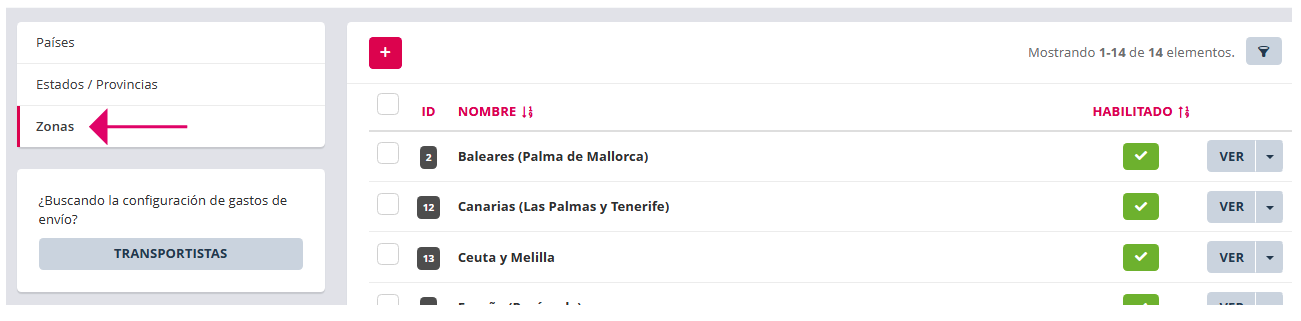
<table border="1" class="align-center" id="bkmrk-elemento-utilidad-id-0" style="border-collapse: collapse; width: 78.8889%; height: 471.328px; border-width: 1px;"><tbody><tr style="height: 63.3906px; background-color: rgb(236, 240, 241);"><td class="align-left" style="width: 21.623%; height: 63.3906px; border-width: 1px;"> **Elemento** </td><td class="align-left" style="width: 78.3641%; height: 63.3906px; border-width: 1px;"> **Utilidad**</td></tr><tr style="height: 65.2969px;"><td style="width: 21.623%; border-width: 1px; height: 65.2969px;">ID

</td><td class="align-left" style="width: 78.3641%; border-width: 1px; height: 65.2969px;">Identificador numérico único de Zona</td></tr><tr style="height: 69.3281px;"><td class="align-left" style="width: 21.623%; height: 69.3281px; border-width: 1px;">Nombre

</td><td class="align-left" style="width: 78.3641%; height: 69.3281px; border-width: 1px;">Nombre de la Zona

</td></tr><tr style="height: 80.0781px;"><td style="width: 21.623%; border-width: 1px; height: 80.0781px;">"Ver Botón" Flecha

</td><td style="width: 78.3641%; border-width: 1px; height: 80.0781px;">Abre menú con botones para actualizar y para eliminar la zona

</td></tr></tbody></table>

# 2.8.10.3 Localización - Filtros

Para la consulta y actualización de localizaciones las secciones, Países, Estados/Provincias, y Zonas, disponen de filtros de búsqueda que facilita la labor.

##### **1. Filtro de sección Países búsqueda por zonas.**

1.1 Botón abrir filtros

1.2 Clic en campo "Zona". Se abre un selector.

1.3 Teclear mínimo los tres primeros caracteres de la zona a localizar.  
  
  
[![image.png](https://kb.wakaprint.com/uploads/images/gallery/2025-11/scaled-1680-/cCeimage.png)](https://kb.wakaprint.com/uploads/images/gallery/2025-11/cCeimage.png)
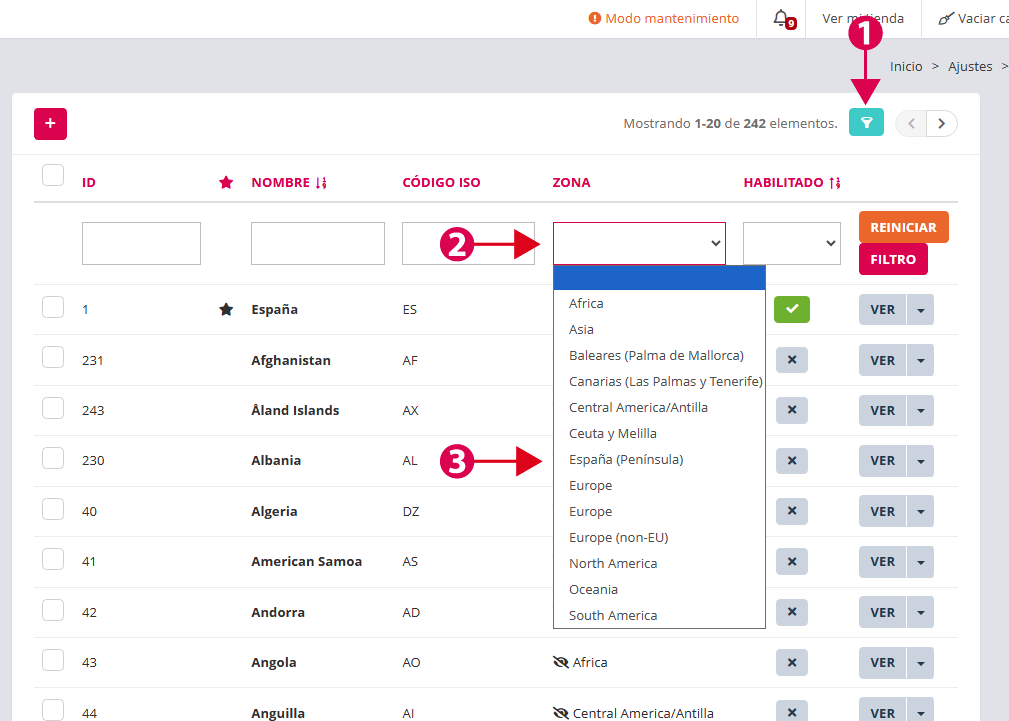
1.4 Llevará a las zonas con nombre coincidente con los caracteres reflejados.  


[![image.png](https://kb.wakaprint.com/uploads/images/gallery/2025-11/scaled-1680-/aCYimage.png)](https://kb.wakaprint.com/uploads/images/gallery/2025-11/aCYimage.png)
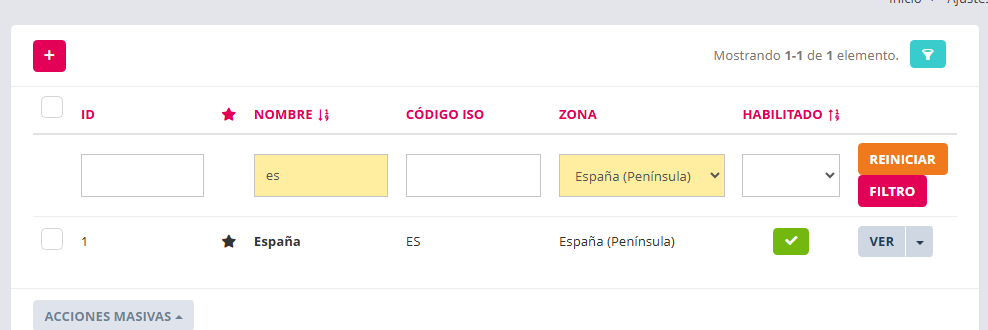
1.5 Hacer clic en Botón "Ver" para consultar los ajustes del país .

1.6 Hacer clic en flecha del botón "Ver" para abrir el menú de acciones.

- - - Definir por defecto  
              
              
            [![fbEimage.png](https://kb.wakaprint.com/uploads/images/gallery/2025-11/scaled-1680-/fbeimage.png)](https://kb.wakaprint.com/uploads/images/gallery/2025-11/fbeimage.png)
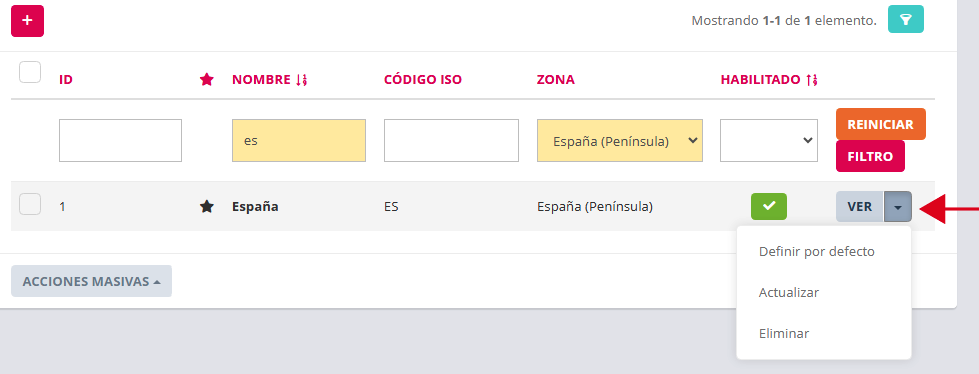
        - Actualizar. Clic aquí para actualizar datos del país.  
              
              
            <p class="callout info">  
            La interfaz de actualización de país presenta entre otros ajustes el de tipo selector para poder cambiar la Zona para los Estados /Provincias asociados.  
              
            A tener en cuenta. La selección una zona diferente en este ajuste, cambiará la zona en todos los Estados/Provincias asociados a la zona seleccionada. Los cambios requieren guardado.  
              
            </p>
            
              
            [  
            ![image.png](https://kb.wakaprint.com/uploads/images/gallery/2025-11/scaled-1680-/8biimage.png)](https://kb.wakaprint.com/uploads/images/gallery/2025-11/8biimage.png)
        - Eliminar. Para eliminar un país. A tener en cuenta. Los estados y provincias tienen que pertenecer a un país.

<p class="callout warning">  
  
 Si se elimina el país se eliminan los estados/provincias que están en el país.  
  
  
</p>

##### **2. Filtro de sección Estados/Provincias búsqueda por de zonas.**

Al abrir los filtros en esta sección se puede consultar;

2.1 Qué estados y provincias están asociados a un país.

[![image.png](https://kb.wakaprint.com/uploads/images/gallery/2025-11/scaled-1680-/IRfimage.png)](https://kb.wakaprint.com/uploads/images/gallery/2025-11/IRfimage.png)
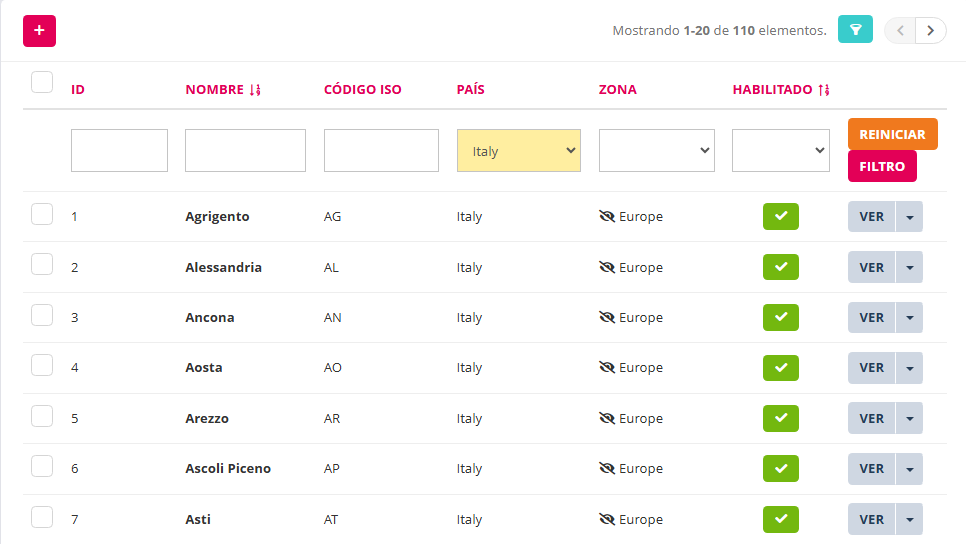
2.2 Qué estados y provincias están asociados a una zona.

[![image.png](https://kb.wakaprint.com/uploads/images/gallery/2025-11/scaled-1680-/uuYimage.png)](https://kb.wakaprint.com/uploads/images/gallery/2025-11/uuYimage.png)
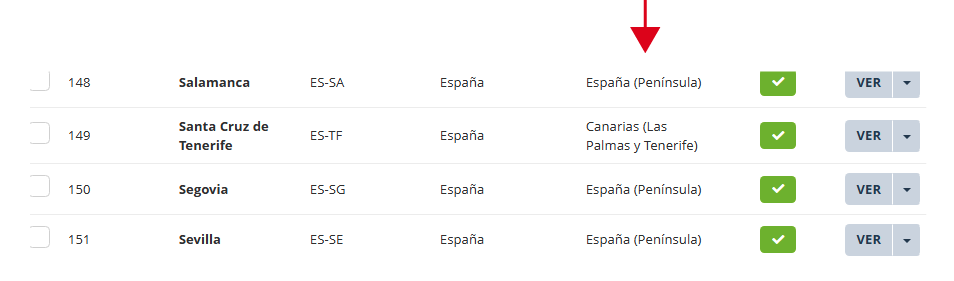
  
2.3 Qué Estados/Provincias están activados o desactivados.

2.4 Qué Zonas están creadas y asociadas a un Estado/Provincia pero están desactivadas.

##### **3. Filtro de sección Estados/Provincias para actualización.**

Al hacer clic en el la flecha del botón "Ver" se abre el menú de opciones de acciones.   
La opción, "Actualizar", abre la interfaz para editar los datos y ajustes del Estado/Provincia. Desde el ajuste tipo selector, se asocia la provincia a la zona que se considere. Requiere guardar cambios

[![image.png](https://kb.wakaprint.com/uploads/images/gallery/2025-11/scaled-1680-/U40image.png)](https://kb.wakaprint.com/uploads/images/gallery/2025-11/U40image.png)
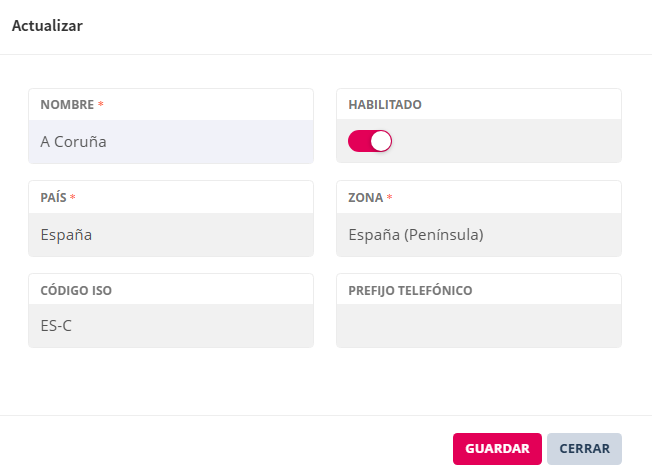
##### **4. Filtro de sección Zonas**

Desde esta sección se puede:

4.1 Consultar y localizar las zonas, y ver/cambiar su estado desactivado, activado.

4.2 Con el botón "Ver" consultar los ajustes de la zona y ver qué Estados/Provincias están en la zona pudiendo filtrarlas por habilitadas o deshabilitadas

4.3 Con la flecha del botón "Ver" , acción "Actualizar" se accede a la interfaz de editar ajustes de zona.

[![image.png](https://kb.wakaprint.com/uploads/images/gallery/2025-11/scaled-1680-/6sjimage.png)](https://kb.wakaprint.com/uploads/images/gallery/2025-11/6sjimage.png)
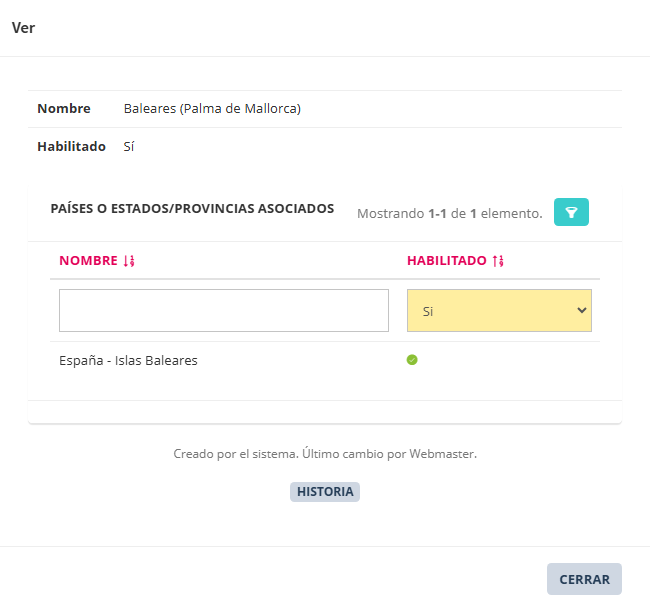
# 2.8.10.4 Localización - Creación y actualización

#### **1. Creación y actualización de países** 

##### [![image.png](https://kb.wakaprint.com/uploads/images/gallery/2025-08/scaled-1680-/Avfimage.png)](https://kb.wakaprint.com/uploads/images/gallery/2025-08/Avfimage.png)
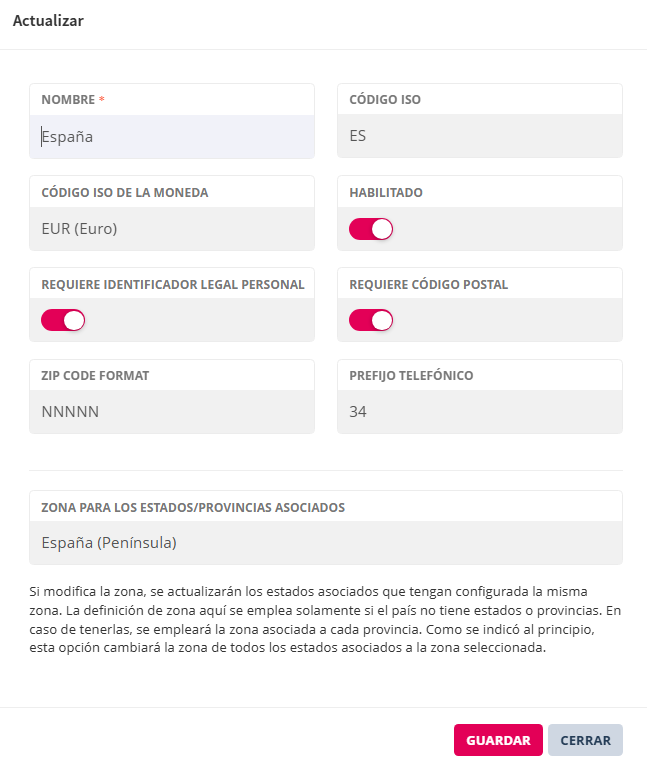
<table border="1" class="align-center" id="bkmrk-elemento-utilidad-%C2%A0p" style="border-collapse: collapse; width: 87.5309%; height: 1230.52px; border-width: 1px;"><tbody><tr style="height: 63.3906px; background-color: rgb(236, 240, 241);"><td class="align-left" style="width: 26.0188%; height: 63.3906px; border-width: 1px;"> **Elemento** </td><td class="align-left" style="width: 73.9812%; height: 63.3906px; border-width: 1px;"> **Utilidad**</td></tr><tr style="height: 57.7812px;"><td class="align-left" style="width: 26.0188%; height: 57.7812px; border-width: 1px;">Nombre

</td><td class="align-left" style="width: 73.9812%; height: 57.7812px; border-width: 1px;">Requerido el nombre del país</td></tr><tr style="height: 103.172px;"><td class="align-left" style="width: 26.0188%; height: 103.172px; border-width: 1px;">Código ISO</td><td class="align-left" style="width: 73.9812%; height: 103.172px; border-width: 1px;">El código ISO de un país es un identificador estándar de dos letras (ISO 3166) que sirve para reconocer cada país de forma única. Está disponible en internet.  
  
Ejemplo: España (ES), Francia (FR), Estados Unidos (US).

</td></tr><tr style="height: 112.766px;"><td class="align-left" style="width: 26.0188%; height: 112.766px; border-width: 1px;">Código ISO de la moneda

</td><td class="align-left" style="width: 73.9812%; height: 112.766px; border-width: 1px;">El código ISO de la moneda es un identificador estándar de tres letras (ISO 4217) que representa la moneda oficial de cada país. Está disponible en internet.  
  
Ejemplo: Euro → EUR , Dólar estadounidense → USD, Libra esterlina → GBP  
</td></tr><tr style="height: 81.375px;"><td class="align-left" style="width: 26.0188%; border-width: 1px; height: 81.375px;">Habilitado botón

</td><td class="align-left" style="width: 73.9812%; border-width: 1px; height: 81.375px;">Para habilitar o deshabilitar el país.   
En rojo, habilitado.</td></tr><tr style="height: 140.375px;"><td style="width: 26.0188%; border-width: 1px; height: 140.375px;">Requiere identificador legal personal

</td><td class="align-left" style="width: 73.9812%; border-width: 1px; height: 140.375px;">Para habilitar o deshabilitar que, al hacer un pedido, el sistema pedirá al cliente un documento de identificación válido según la normativa del país.   
En rojo, habilitado.  
  
Se aplica tanto para clientes registrados como para quienes compran como invitados.</td></tr><tr style="height: 167.172px;"><td style="width: 26.0188%; border-width: 1px; height: 167.172px;">Requiere Código Postal

</td><td class="align-left" style="width: 73.9812%; border-width: 1px; height: 167.172px;">Para habilitar o deshabilitar que, al hacer un pedido, el sistema pedirá al cliente un documento de identificación válido según la normativa del país.   
En rojo, habilitado.  
  
Se aplica tanto para clientes registrados como para quienes compran como invitados.  


</td></tr><tr style="height: 167.172px;"><td style="width: 26.0188%; border-width: 1px; height: 167.172px;">Zip Code Format

</td><td class="align-left" style="width: 73.9812%; border-width: 1px; height: 167.172px;">Para definir cómo deben escribirse los códigos postales al introducir direcciones, de modo que el sistema pueda validarlos correctamente según la norma local.  
Está disponible en internet.  
  
Ejemplos: España → 5 dígitos (ej. 28013), Francia → 5 dígitos (ej. 75001), EE. UU. → 5 dígitos o 9 con guion (ej. 90210 o 90210-1234).  


</td></tr><tr style="height: 211.547px;"><td class="align-left" style="width: 26.0188%; border-width: 1px; height: 211.547px;">Zona para los estados/provincias asociados

</td><td class="align-left" style="width: 73.9812%; border-width: 1px; height: 211.547px;">Selector de zona para los estados o provincias asociados al país.  
  
Si modifica la zona, se actualizarán los estados o provincias asociados que tengan configurada la misma zona.   
  
Esta opción cambiará la zona de todos los estados o provincias asociados a la zona seleccionada.  
  
La definición de zona aquí se emplea solamente si el país no tiene estados o provincias. En caso de tenerlas, se empleará la zona asociada a cada provincia.  
</td></tr><tr style="height: 54.375px;"><td style="width: 26.0188%; border-width: 1px; height: 54.375px;">Guardar Botón

</td><td class="align-left" style="width: 73.9812%; border-width: 1px; height: 54.375px;">Para guardar cambios</td></tr><tr style="height: 71.3906px;"><td style="width: 26.0188%; border-width: 1px; height: 71.3906px;">Cerrar Botón

</td><td class="align-left" style="width: 73.9812%; border-width: 1px; height: 71.3906px;">Para cerrar sin guardar cambios</td></tr></tbody></table>

<p class="callout info">  
Si se modifica la zona en un país, se actualizarán los estados/provincias asociados que tengan asignada la misma zona.  
  
</p>

#### **2. Creación y actualización de Estados/Provincias**  


[![image.png](https://kb.wakaprint.com/uploads/images/gallery/2025-08/scaled-1680-/asAimage.png)](https://kb.wakaprint.com/uploads/images/gallery/2025-08/asAimage.png)
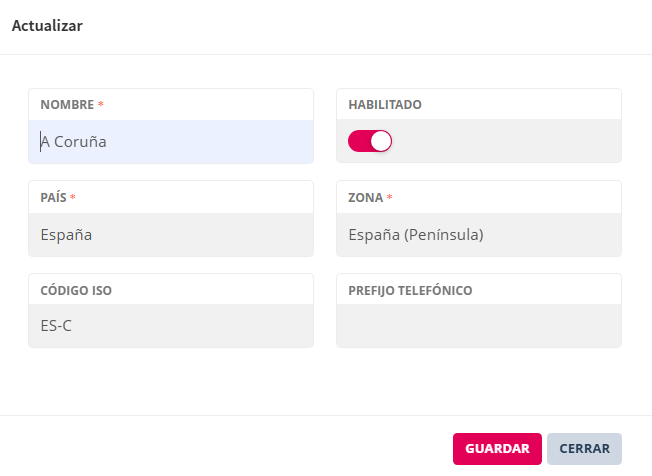
<table border="1" class="align-center" id="bkmrk-elemento-utilidad-no" style="border-collapse: collapse; width: 87.5309%; height: 665.328px; border-width: 1px;"><tbody><tr style="height: 63.3906px; background-color: rgb(236, 240, 241);"><td class="align-left" style="width: 25.9887%; height: 63.3906px; border-width: 1px;"> **Elemento** </td><td class="align-left" style="width: 74.0113%; height: 63.3906px; border-width: 1px;"> **Utilidad**</td></tr><tr style="height: 57.7812px;"><td class="align-left" style="width: 25.9887%; height: 57.7812px; border-width: 1px;">Nombre

</td><td class="align-left" style="width: 74.0113%; height: 57.7812px; border-width: 1px;">Requerido el nombre del estado o provincia. </td></tr><tr style="height: 61.375px;"><td style="width: 25.9887%; border-width: 1px; height: 61.375px;">País

</td><td class="align-left" style="width: 74.0113%; border-width: 1px; height: 61.375px;">Requerido país al que pertenece el estado o provincia.</td></tr><tr style="height: 169.734px;"><td class="align-left" style="width: 25.9887%; height: 169.734px; border-width: 1px;">Código ISO</td><td class="align-left" style="width: 74.0113%; height: 169.734px; border-width: 1px;">El código ISO de un estado o provincia es un identificador estandarizado (ISO 3166-2) que combina el código del país y el de la subdivisión. Sirve para reconocer de forma única regiones como provincias, estados o departamentos dentro de cada país. Está disponible en internet.  
  
Ejemplo: ES-M → Madrid, ES-B → Barcelona, ES-SE → Sevilla

</td></tr><tr style="height: 80.375px;"><td class="align-left" style="width: 25.9887%; border-width: 1px; height: 80.375px;">Habilitado botón

</td><td class="align-left" style="width: 74.0113%; border-width: 1px; height: 80.375px;">Para habilitar o deshabilitar el estado o provincia.  
En rojo, habilitado.</td></tr><tr style="height: 52.5469px;"><td class="align-left" style="width: 25.9887%; border-width: 1px; height: 52.5469px;">Zona

</td><td class="align-left" style="width: 74.0113%; border-width: 1px; height: 52.5469px;">Selector de zona para el estado o provincia. Requerido  
</td></tr><tr style="height: 54.375px;"><td style="width: 25.9887%; border-width: 1px; height: 54.375px;">Prefijo telefónico

</td><td class="align-left" style="width: 74.0113%; border-width: 1px; height: 54.375px;">Opcional</td></tr><tr style="height: 54.375px;"><td style="width: 25.9887%; border-width: 1px; height: 54.375px;">Guardar Botón

</td><td class="align-left" style="width: 74.0113%; border-width: 1px; height: 54.375px;">Para guardar cambios.</td></tr><tr style="height: 71.375px;"><td style="width: 25.9887%; border-width: 1px; height: 71.375px;">Cerrar Botón

</td><td class="align-left" style="width: 74.0113%; border-width: 1px; height: 71.375px;">Para cerrar sin guardar cambios</td></tr></tbody></table>

<p class="callout info">  
Para añadir provincias de forma masiva consultar con Atención al Cliente.  
  
</p>

####   


#### **3. Creación y actualización de Zonas** 

[![image.png](https://kb.wakaprint.com/uploads/images/gallery/2025-08/scaled-1680-/2IPimage.png)](https://kb.wakaprint.com/uploads/images/gallery/2025-08/2IPimage.png)
<table border="1" class="align-center" id="bkmrk-elemento-utilidad-no-0" style="border-collapse: collapse; width: 87.5309%; height: 665.328px; border-width: 1px;"><tbody><tr style="height: 63.3906px; background-color: rgb(236, 240, 241);"><td class="align-left" style="width: 25.9887%; height: 63.3906px; border-width: 1px;"> **Elemento** </td><td class="align-left" style="width: 74.0113%; height: 63.3906px; border-width: 1px;"> **Utilidad**</td></tr><tr style="height: 57.7812px;"><td class="align-left" style="width: 25.9887%; height: 57.7812px; border-width: 1px;">Nombre

</td><td class="align-left" style="width: 74.0113%; height: 57.7812px; border-width: 1px;">Requerido el nombre para la zona. </td></tr><tr style="height: 80.375px;"><td class="align-left" style="width: 25.9887%; border-width: 1px; height: 80.375px;">Habilitado botón

</td><td class="align-left" style="width: 74.0113%; border-width: 1px; height: 80.375px;">Para habilitar o deshabilitar la zona.  
En rojo, habilitado.</td></tr><tr style="height: 54.375px;"><td style="width: 25.9887%; border-width: 1px; height: 54.375px;">Guardar Botón

</td><td class="align-left" style="width: 74.0113%; border-width: 1px; height: 54.375px;">Para guardar cambios.</td></tr><tr style="height: 71.375px;"><td style="width: 25.9887%; border-width: 1px; height: 71.375px;">Cerrar Botón

</td><td class="align-left" style="width: 74.0113%; border-width: 1px; height: 71.375px;">Para cerrar sin guardar cambios</td></tr></tbody></table>

<p class="callout info">  
Una vez configurados los países, los estados/provincias y zonas acceder a configurar los transportistas (gastos de envío).   
  
Desde Ajustes-&gt; Ventas-&gt; Transportas se accede a la sección de creación y configuración de "Transportistas".  
  
También se puede acceder desde el botón "Transportistas" que está disponible en la sección de Localización.   
  
[![image.png](https://kb.wakaprint.com/uploads/images/gallery/2025-08/scaled-1680-/Shtimage.png)](https://kb.wakaprint.com/uploads/images/gallery/2025-08/Shtimage.png)  
  
</p>

# 2.8.11 Ajustes Generales < Ajustes


# 2.8.11.1 Ajustes Generales introducción < Ajustes

Desde esta sección se realizan los ajustes generales de la aplicación, los cuales afectan a toda la tienda online.

La sección está dividida en diferentes apartados, accesibles desde el submenú lateral que se muestra en pantalla. Además, dispone de un buscador que permite localizar rápidamente un ajuste concreto.

Para facilitar la usabilidad algunos de estos ajustes se han presentado o replicado en Navegador lateral &gt; Ajustes menú.

[![image.png](https://kb.wakaprint.com/uploads/images/gallery/2025-12/scaled-1680-/UpEimage.png)](https://kb.wakaprint.com/uploads/images/gallery/2025-12/UpEimage.png)


En esta sección, tras el submenú lateral, se muestra la interfaz para el envío de correos de prueba, que permite verificar el correcto funcionamiento de la configuración de correo.

[![image.png](https://kb.wakaprint.com/uploads/images/gallery/2025-12/scaled-1680-/DlTimage.png)](https://kb.wakaprint.com/uploads/images/gallery/2025-12/DlTimage.png)
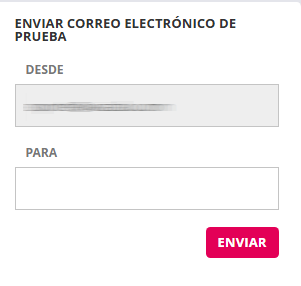
En las siguientes páginas de este capítulo se explican los ajustes presentes en las secciones del menú de Ajustes Generales.

#### 📊 Analíticas

<table id="bkmrk-ajuste-detalles-de-a" style="width: 100%;"><thead><tr><th class="align-left" style="width: 31.026%;">Ajuste  
  
</th><th class="align-left" style="width: 68.974%;">Detalles</th></tr></thead><tbody><tr><td style="width: 31.026%;">Habilitar Google Analytics etiqueta 4</td><td style="width: 68.974%;">Botón para activar/desactivar Google Analytics etiqueta 4. En magenta activado. En blanco desactivado.</td></tr><tr><td style="width: 31.026%;">Id Google Analytics 4  
  
</td><td style="width: 68.974%;">Campo para especificar ID de Google Analytics 4</td></tr><tr><td style="width: 31.026%;">Habilitar Google Shopping</td><td style="width: 68.974%;">Botón para activar/desactivar Google Shopping. En magenta activado. En blanco desactivado.</td></tr><tr><td style="width: 31.026%;">Botón "GUARDAR CAMBIOS"</td><td style="width: 68.974%;">Requerido para guardar cambios.  
  
</td></tr><tr><td style="width: 31.026%;">Botón "VACIAR CACHÉ"  
  
</td><td style="width: 68.974%;">En ocasiones puede ser necesario.</td></tr></tbody></table>

####   


#### **👤 Atención al cliente**

<table id="bkmrk-ajuste-detalles-de-a-0" style="width: 100%; height: 622.516px;"><thead><tr style="height: 46.5938px;"><th class="align-left" style="width: 39.6786%; height: 46.5938px;">Ajuste  
  
</th><th class="align-left" style="width: 60.3214%; height: 46.5938px;">Detalles  
  
</th></tr></thead><tbody><tr style="height: 46.5938px;"><td style="width: 39.6786%; height: 46.5938px;">Email de contacto  
  
</td><td style="width: 60.3214%; height: 46.5938px;">Cuenta de correo para Atención al cliente general.</td></tr><tr style="height: 46.5938px;"><td style="width: 39.6786%; height: 46.5938px;">Teléfono de la empresa  
  
</td><td style="width: 60.3214%; height: 46.5938px;">Teléfono de contacto para Atención al cliente general.</td></tr><tr style="height: 46.5938px;"><td style="width: 39.6786%; height: 46.5938px;">Teléfono de la empresa 2  
  
</td><td style="width: 60.3214%; height: 46.5938px;">Teléfono 2 de contacto para Atención al cliente general.</td></tr><tr style="height: 46.5938px;"><td style="width: 39.6786%; height: 46.5938px;">Teléfono de la empresa 3  
  
</td><td style="width: 60.3214%; height: 46.5938px;">Teléfono 3 de contacto para Atención al cliente general.</td></tr><tr style="height: 46.5938px;"><td style="width: 39.6786%; height: 46.5938px;">Habilitar botón WhatsApp  
  
</td><td style="width: 60.3214%; height: 46.5938px;">Botón para habilitar WhatsApp. En magenta activado. En blanco desactivado.</td></tr><tr style="height: 46.5938px;"><td style="width: 39.6786%; height: 46.5938px;">Teléfono WhatsApp  
  
</td><td style="width: 60.3214%; height: 46.5938px;">Campo para especificar el número de la línea. Se debe reflejar el teléfono sin separación entre los números y con el prefijo del país sin el caracter "+"</td></tr><tr style="height: 46.5938px;"><td style="width: 39.6786%; height: 46.5938px;">Horario de la tienda  
  
</td><td style="width: 60.3214%; height: 46.5938px;">Campo para especificar horario del establecimiento físico y/o servicio de Atención al cliente.</td></tr><tr style="height: 46.5938px;"><td style="width: 39.6786%; height: 46.5938px;">Api Key de GoogleMaps  
  
</td><td rowspan="2" style="height: 93.1876px; width: 60.3214%;">Para mostrar mapa de ubicación en página de Atención al Cliente.  
Consultar pregunta frecuente ¿Cómo mostrar la ubicación en el mapa de GoogleMaps?</td></tr><tr style="height: 46.5938px;"><td style="width: 39.6786%; height: 46.5938px;">Dirección de GoogleMaps  
  
</td></tr><tr style="height: 63.3906px;"><td style="width: 39.6786%; height: 63.3906px;">Imagen que aparecerá en la pantalla de contacto (logotipo)  
  
</td><td style="width: 60.3214%; height: 63.3906px;">Imagen que se mostrará en la página de Atención al Cliente.</td></tr><tr style="height: 46.5938px;"><td style="width: 39.6786%; height: 46.5938px;">Botón "GUARDAR CAMBIOS"</td><td style="width: 60.3214%; height: 46.5938px;">Requerido para guardar cambios.  
  
</td></tr><tr style="height: 46.5938px;"><td style="width: 39.6786%; height: 46.5938px;">Botón "VACIAR CACHÉ"  
  
</td><td style="width: 60.3214%; height: 46.5938px;">En ocasiones puede ser necesario.</td></tr></tbody></table>

####   


#### **Buscar** 

 No operativo – Destinado a desaparecer

#### **✉️ Comunicaciones**

<table id="bkmrk-ajuste-detalles-de-c" style="width: 100.741%;"><thead><tr><th class="align-left" style="width: 26.465%;">Ajuste  
  
</th><th class="align-left" style="width: 73.5487%;">Detalles</th></tr></thead><tbody><tr><td style="width: 26.465%;">Cuenta de correo principal</td><td style="width: 73.5487%;">Selector de la cuenta de correo a usar por la tienda. Previamente requiere haber sido configurada en Ajustes&gt;Cuentas de correo.  
  
  
</td></tr><tr><td style="width: 26.465%;">Simular envío de correo electrónico</td><td style="width: 73.5487%;">Testeo. Permite simular el envío de un correo electrónico por el sistema de la tienda.

</td></tr><tr><td style="width: 26.465%;">Botón "GUARDAR CAMBIOS"</td><td style="width: 73.5487%;">Requerido para guardar cambios.  
  
</td></tr><tr><td style="width: 26.465%;">Botón "VACIAR CACHÉ"  
  
</td><td style="width: 73.5487%;">Permite limpiar la caché de la aplicación para que los cambios se reflejen correctamente en la tienda cuando sea necesario.</td></tr></tbody></table>


####  **⚙️ General**

<table id="bkmrk-ajuste-detalles-de-g" style="width: 102.469%;"><thead><tr><th class="align-left" style="width: 28.8205%;">Ajuste  
  
</th><th class="align-left" style="width: 71.1932%;">Detalles</th></tr></thead><tbody><tr><td class="align-left" style="width: 28.8205%;">Nombre de la empresa</td><td class="align-left" style="width: 71.1932%;">Campo para reflejar el nombre fiscal de la empresa. Vendedor. El dato es recogido por el sistema en la generación de documentos.  
  
  
</td></tr><tr><td class="align-left" style="width: 28.8205%;">Dirección de la empresa</td><td class="align-left" style="width: 71.1932%;">Campo para reflejar la dirección fiscal de la empresa. Vendedor. El dato es recogido por el sistema en la generación de documentos.  
  
</td></tr><tr><td class="align-left" style="width: 28.8205%;">CIF de la empresa</td><td class="align-left" style="width: 71.1932%;">Campo para reflejar el CIF fiscal de la empresa. Vendedor. El dato es recogido por el sistema en la generación de documentos.  
  
</td></tr><tr><td class="align-left" style="width: 28.8205%;">Nombre de la tienda</td><td class="align-left" style="width: 71.1932%;">Nombre dado a la tienda. Ejemplo; sampleprint.com  
  
</td></tr><tr><td class="align-left" style="width: 28.8205%;">Multilenguaje </td><td class="align-left" style="width: 71.1932%;">(no disponible por el momento)  
  
</td></tr><tr><td class="align-left" style="width: 28.8205%;">Id de la categoría de inicio</td><td class="align-left" style="width: 71.1932%;">No operativo.   
  
</td></tr><tr><td class="align-left" style="width: 28.8205%;">Información carga de archivos</td><td class="align-left" style="width: 71.1932%;">Editor de texto. Su contenido se presenta en la vista pública cuando el cliente está en la página de consulta de su pedido.  
  
**El administrador no puede eliminar el texto editado** en Información de carga de archivos. Puede añadir más texto después del que ya está reflejado.  
  
  
</td></tr><tr><td class="align-left" style="width: 28.8205%;">Habilitar favoritos</td><td class="align-left" style="width: 71.1932%;">Botón para activar en la vista pública añadir a favoritos. En magenta activado. En blanco desactivado.  
 </td></tr><tr><td class="align-left" style="width: 28.8205%;">Habilitar presupuestos</td><td class="align-left" style="width: 71.1932%;">Botón para activar en la vista pública descarga de presupuestos. En magenta activado. En blanco desactivado.  
 </td></tr><tr><td class="align-left" style="width: 28.8205%;">Tipo de barra de herramientas disponible en los editores de texto</td><td class="align-left" style="width: 71.1932%;">Con este ajuste es posible cambiar las opciones que nos ofrece el editor de textos.  
  
</td></tr><tr><td class="align-left" style="width: 28.8205%;">Idioma de la tienda</td><td class="align-left" style="width: 71.1932%;">Ajuste tipo selector para definir el idioma en el que se visualizará la tienda pública. Disponibles los idiomas que pueden ser seleccionados aquí.  
  
</td></tr><tr><td class="align-left" style="width: 28.8205%;">Idioma del panel de administración (BETA)</td><td class="align-left" style="width: 71.1932%;">Ajuste tipo selector para definir el idioma en el que se se visualizará el panel de administración. Disponibles los idiomas que pueden ser seleccionados aquí.  
  
</td></tr><tr><td class="align-left" style="width: 28.8205%;">Emails notificación de pedidos</td><td class="align-left" style="width: 71.1932%;">Ajuste para especificar qué cuenta/as de correo recibirán notificaciones de la entrada de pedidos por correo. El envío lo hace el sistema de la tienda por el sistema.  
Aquí se especifican las las cuentas de correo separadas por el signo de coma ",". Cuando entra un pedido en la tienda estas cuentas de correo reciben una notificación.   
  
</td></tr><tr><td class="align-left" style="width: 28.8205%;">Mostrar precio unitario en el resumen de producto</td><td class="align-left" style="width: 71.1932%;">Botón para activar en la vista pública mostrar precio unitario en el resumen del producto. En magenta activado. En blanco desactivado.  
  
</td></tr><tr><td class="align-left" style="width: 28.8205%;">Mostrar stock disponible en el resumen de producto</td><td class="align-left" style="width: 71.1932%;">Botón para activar en la vista pública para mostrar el stock disponible de la combinación actual en el resumen del producto en el frontal.  
  
</td></tr><tr><td style="width: 28.8205%; height: 46.5938px;">Botón "GUARDAR CAMBIOS"</td><td style="width: 71.1932%; height: 46.5938px;">Requerido para guardar cambios.  
  
</td></tr><tr><td style="width: 28.8205%; height: 46.5938px;">Botón "VACIAR CACHÉ"  
  
</td><td style="width: 71.1932%; height: 46.5938px;">Permite limpiar la caché de la aplicación para que los cambios se reflejen correctamente en la tienda cuando sea necesario.</td></tr></tbody></table>

####   


#### 🖼️ Imágenes

<table id="bkmrk-ajuste-detalles-de-i" style="width: 100.247%;"><thead><tr><th class="align-left" style="width: 24.7219%;">Ajuste  
  
</th><th class="align-left" style="width: 75.2781%;">Detalles  
  
</th></tr></thead><tbody><tr><td class="align-left" style="width: 24.7219%;">Sufijo imagen original</td><td class="align-left" style="width: 75.2781%;">##### ⚠

Ajuste para uso exclusivo por soporte técnico de Wakaprint. Su cambio por una persona ajena a este departamento puede generar errores en la visualización de las imágenes.

</td></tr><tr><td class="align-left" style="width: 24.7219%;">Archivo de marca de agua</td><td class="align-left" style="width: 75.2781%;">Para configurar la marca de agua solicitar a **Soporte técnico de Wakaprint.** Necesario facilitar la marca de agua en imagen en formato PNG con fondo transparente.  
  
</td></tr><tr><td class="align-left" style="width: 24.7219%;">Habilitar imágenes PNG</td><td class="align-left" style="width: 75.2781%;">Botón para activar/desactivar permitir la subida de imágenes PNG. Botón activado en color magenta. Botón desactivado en color blanco.  
  
</td></tr><tr><td style="width: 24.7219%;">Botón "GUARDAR CAMBIOS"</td><td style="width: 75.2781%;">Requerido para guardar cambios.  
  
</td></tr><tr><td style="width: 24.7219%;">Botón "VACIAR CACHÉ"  
  
</td><td style="width: 75.2781%;">Permite limpiar la caché de la aplicación para que los cambios se reflejen correctamente en la tienda cuando sea necesario.</td></tr></tbody></table>

#####   


#### 💳 Pagos  


<table id="bkmrk-ajuste-cuenta-bancar" style="width: 100.37%; height: 2100.52px;"><thead><tr style="height: 46.5938px;"><th class="align-left" style="width: 27.4413%; height: 46.5938px;">Ajustes  
  
</th><th class="align-left" style="width: 72.5587%; height: 46.5938px;">Detalles</th></tr></thead><tbody><tr style="height: 46.5938px;"><td style="width: 27.4413%; height: 46.5938px;">Cuenta bancaria  
  
</td><td rowspan="2" style="height: 76.3907px; width: 72.5587%;">Pago mediante transferencia bancaria. No cambia el estado del pedido a pagado de forma automática.  
</td></tr><tr style="height: 29.7969px;"><td style="width: 27.4413%; height: 29.7969px;">Entidad bancaria  
  
</td></tr><tr style="height: 46.5938px;"><td style="width: 27.4413%; height: 46.5938px;">Habilitar tarjeta de crédito</td><td style="width: 72.5587%; height: 46.5938px;">Botón para habilitar/deshabilitar el método de pago con tarjeta de crédito.  
  
</td></tr><tr style="height: 46.5938px;"><td style="width: 27.4413%; height: 46.5938px;">Habilitar PayPal</td><td style="width: 72.5587%; height: 46.5938px;">Botón para habilitar/deshabilitar el método de pago Paypal.  
  
</td></tr><tr style="height: 46.5938px;"><td style="width: 27.4413%; height: 46.5938px;">Habilitar transferencia bancaria</td><td style="width: 72.5587%; height: 46.5938px;">Botón para habilitar/deshabilitar el método de pago con transferencia bancaria.   
  
</td></tr><tr style="height: 46.5938px;"><td style="width: 27.4413%; height: 46.5938px;">Email PayPal</td><td style="width: 72.5587%; height: 46.5938px;">Email para configurar Paypal.  
  
</td></tr><tr style="height: 46.5938px;"><td style="width: 27.4413%; height: 46.5938px;">Clave Redsys</td><td style="width: 72.5587%; height: 46.5938px;">Clave para pago con tarjeta de crédito pasarela tipo Redsys.  
  
</td></tr><tr style="height: 46.5938px;"><td style="width: 27.4413%; height: 46.5938px;">Comercio Redsys</td><td style="width: 72.5587%; height: 46.5938px;">Comercio para pago con tarjeta de crédito pasarela tipo Redsys.  
  
</td></tr><tr style="height: 46.5938px;"><td style="width: 27.4413%; height: 46.5938px;">Terminal Redsys</td><td style="width: 72.5587%; height: 46.5938px;">Terminal para pago con tarjeta de crédito pasarela tipo Redsys.  
  
</td></tr><tr style="height: 46.5938px;"><td style="width: 27.4413%; height: 46.5938px;">Moneda Redsys</td><td style="width: 72.5587%; height: 46.5938px;">Moneda para pago con tarjeta de crédito pasarela tipo Redsys.  
  
</td></tr><tr style="height: 46.5938px;"><td style="width: 27.4413%; height: 46.5938px;">Tipo transacción Redsys</td><td style="width: 72.5587%; height: 46.5938px;">Tipo transacción para pago con tarjeta de crédito pasarela tipo Redsys.  
  
</td></tr><tr style="height: 46.5938px;"><td style="width: 27.4413%; height: 46.5938px;">Clave Redsys (TEST)</td><td style="width: 72.5587%; height: 46.5938px;">Clave (TEST) para pago con tarjeta de crédito pasarela tipo Redsys.  
  
</td></tr><tr style="height: 46.5938px;"><td style="width: 27.4413%; height: 46.5938px;">Nombre de usuario PayPal (TEST)</td><td style="width: 72.5587%; height: 46.5938px;">Nombre de usuario PayPal (TEST) para pago con Paypal.  
  
</td></tr><tr style="height: 46.5938px;"><td style="width: 27.4413%; height: 46.5938px;">Contraseña PayPal (TEST)</td><td style="width: 72.5587%; height: 46.5938px;"> Contraseña PayPal (TEST) para pago con Paypal.  
  
</td></tr><tr style="height: 46.5938px;"><td style="width: 27.4413%; height: 46.5938px;">Firma PayPal (TEST)</td><td style="width: 72.5587%; height: 46.5938px;">Firma PayPal (TEST) para pago con Paypal.  
  
</td></tr><tr style="height: 46.5938px;"><td style="width: 27.4413%; height: 46.5938px;">Modo de firma Redsys</td><td style="width: 72.5587%; height: 46.5938px;">Modo de firma para pago con tarjeta de crédito pasarela tipo Redsys.  
  
</td></tr><tr style="height: 46.5938px;"><td style="width: 27.4413%; height: 46.5938px;">Nombre de usuario PayPal</td><td style="width: 72.5587%; height: 46.5938px;">Nombre de usuario PayPal para pago con Paypal.  
  
</td></tr><tr style="height: 46.5938px;"><td style="width: 27.4413%; height: 46.5938px;">Contraseña PayPal</td><td style="width: 72.5587%; height: 46.5938px;">Contraseña PayPal para pago con Paypal.  
  
</td></tr><tr style="height: 46.5938px;"><td style="width: 27.4413%; height: 46.5938px;">Firma PayPal</td><td style="width: 72.5587%; height: 46.5938px;">Firma PayPal para pago con Paypal.  
  
</td></tr><tr style="height: 46.5938px;"><td style="width: 27.4413%; height: 46.5938px;">Habilitar log pagos</td><td style="width: 72.5587%; height: 46.5938px;">Botón para habilitar/deshabilitar el log pagos.  
  
</td></tr><tr style="height: 46.5938px;"><td style="width: 27.4413%; height: 46.5938px;">Modo test pagos</td><td style="width: 72.5587%; height: 46.5938px;">Botón para habilitar/deshabilitar el modo test de pagos.  
  
</td></tr><tr style="height: 63.3906px;"><td style="width: 27.4413%; height: 63.3906px;">Estado de pago aceptado</td><td style="width: 72.5587%; height: 63.3906px;">Estado que se asignará automáticamente a los pedidos cuando el pago haya sido indicado como válido por la pasarela de pago.  
  
</td></tr><tr style="height: 46.5938px;"><td style="width: 27.4413%; height: 46.5938px;">Moneda PayPal</td><td style="width: 72.5587%; height: 46.5938px;">Tipo de moneda para pago con Paypal.  
  
</td></tr><tr style="height: 46.5938px;"><td style="width: 27.4413%; height: 46.5938px;">Activar Bizum</td><td style="width: 72.5587%; height: 46.5938px;">Botón para habilitar/deshabilitar pago con Bizum a través de la plataforma Redsys.  
  
</td></tr><tr style="height: 46.5938px;"><td style="width: 27.4413%; height: 46.5938px;">Forma de pago personalizada</td><td style="width: 72.5587%; height: 46.5938px;">Ajuste para presentar forma de pago personalizada.   
  
</td></tr><tr style="height: 46.5938px;"><td style="width: 27.4413%; height: 46.5938px;">Etiqueta de la forma de pago personalizada</td><td style="width: 72.5587%; height: 46.5938px;">Etiqueta que se mostrará en el formulario de pago.</td></tr><tr style="height: 80.1875px;"><td style="width: 27.4413%; height: 80.1875px;">Texto de la forma de pago personalizada</td><td style="width: 72.5587%; height: 80.1875px;">Texto que se mostrará en el formulario de pago. Puede emplear variables en el texto que se sustituirán por los valores correspondientes al pedido. Las variables disponibles son: {order\_reference} y {order\_total}.  
  
</td></tr><tr style="height: 63.3906px;"><td style="width: 27.4413%; height: 63.3906px;">Estado de pago cancelado</td><td style="width: 72.5587%; height: 63.3906px;">Estado que se asignará automáticamente a los pedidos cuando el pago haya sido indicado como cancelado por el usuario.  
  
</td></tr><tr style="height: 46.5938px;"><td style="width: 27.4413%; height: 46.5938px;">Beneficiario</td><td style="width: 72.5587%; height: 46.5938px;">El beneficiario que deben indicar los clientes al usar el pago por transferencia  
  
</td></tr><tr style="height: 46.5938px;"><td style="width: 27.4413%; height: 46.5938px;">Código SWIFT</td><td style="width: 72.5587%; height: 46.5938px;">El código SWIFT de la cuenta bancaria. No es necesario para transferencias nacionales  
  
</td></tr><tr style="height: 63.3906px;"><td style="width: 27.4413%; height: 63.3906px;">Instrucciones para el pago en tienda</td><td style="width: 72.5587%; height: 63.3906px;">Editor de texto para presentar indicaciones al cliente, junto con la información del pedido cuando seleccione el método de pago "Pagar en tienda".  
  
</td></tr><tr style="height: 46.5938px;"><td style="width: 27.4413%; height: 46.5938px;">Activar el método de pago "Pagar en tienda"</td><td style="width: 72.5587%; height: 46.5938px;">Botón para habilitar/deshabilitar pago con "Pagar en tienda".</td></tr><tr style="height: 63.3906px;"><td style="width: 27.4413%; height: 63.3906px;">Instrucciones para el cargo a cuenta</td><td style="width: 72.5587%; height: 63.3906px;">Editor de texto para presentar indicaciones al cliente, junto con la información del pedido cuando seleccione el método de pago "Cargo a cuenta".  
  
</td></tr><tr style="height: 46.5938px;"><td style="width: 27.4413%; height: 46.5938px;">Activar el método de pago "Cargar en cuenta"</td><td style="width: 72.5587%; height: 46.5938px;">Botón para habilitar/deshabilitar pago con "Cargar en cuenta".</td></tr><tr style="height: 46.5938px;"><td style="width: 27.4413%; height: 46.5938px;">Habilitar pago con tarjeta a través de la plataforma CECA</td><td style="width: 72.5587%; height: 46.5938px;">Botón para habilitar/deshabilitar pago con tarjeta a través de la plataforma CECA.</td></tr><tr style="height: 46.5938px;"><td style="width: 27.4413%; height: 46.5938px;">Id de terminal de CECA</td><td style="width: 72.5587%; height: 46.5938px;">Id de terminal de CECA. para pago con tarjeta a través de la plataforma CECA.  
  
</td></tr><tr style="height: 46.5938px;"><td style="width: 27.4413%; height: 46.5938px;">Id de comercio de CECA</td><td style="width: 72.5587%; height: 46.5938px;">Id de comercio de CECA para pago con tarjeta a través de la plataforma CECA.  
  
</td></tr><tr style="height: 46.5938px;"><td style="width: 27.4413%; height: 46.5938px;">BIN de adquirente de CECA</td><td style="width: 72.5587%; height: 46.5938px;">BIN de adquirente de CECA para pago con tarjeta a través de la plataforma CECA.  
  
</td></tr><tr style="height: 46.5938px;"><td style="width: 27.4413%; height: 46.5938px;">Clave de encriptación de CECA</td><td style="width: 72.5587%; height: 46.5938px;">Clave de encriptación de CECA para pago con tarjeta a través de la plataforma CECA.  
  
</td></tr><tr style="height: 46.5938px;"><td style="width: 27.4413%; height: 46.5938px;">Clave de encriptación de CECA (test)</td><td style="width: 72.5587%; height: 46.5938px;">Clave de encriptación de CECA (test) para pago con tarjeta a través de la plataforma CECA.</td></tr><tr style="height: 46.5938px;"><td style="width: 27.4413%; height: 46.5938px;">Habilitar pago con Bizum a través de la plataforma CECA  
  
</td><td style="width: 72.5587%; height: 46.5938px;">Botón para habilitar/deshabilitar pago con Bizum a través de la plataforma CECA.</td></tr><tr style="height: 29.7969px;"><td style="width: 27.4413%;">Botón "GUARDAR CAMBIOS"</td><td style="width: 72.5587%;">Requerido para guardar cambios.  
  
</td></tr><tr style="height: 29.7969px;"><td style="width: 27.4413%;">Botón "VACIAR CACHÉ"  
  
</td><td style="width: 72.5587%;">Permite limpiar la caché de la aplicación para que los cambios se reflejen correctamente en la tienda cuando sea necesario.</td></tr></tbody></table>

####   


#### 📦 Pedidos

<table id="bkmrk-ajuste-detalles-de-p-0" style="width: 100%;"><thead><tr><th class="align-left" style="width: 27.0653%;">Ajuste  
  
</th><th class="align-left" style="width: 72.9347%;">Detalles</th></tr></thead><tbody><tr><td style="width: 27.0653%;">Prefijo de las facturas</td><td style="width: 72.9347%;">Especificar prefijo para las facturas.   
  
</td></tr><tr><td style="width: 27.0653%;">Información adicional de pedido</td><td style="width: 72.9347%;">Editor de texto para presentar información relativa al pedido. Se muestra en la vista pública en la ficha del pedido.  
  
</td></tr><tr><td style="width: 27.0653%;">Id estado por defecto (Pedidos)</td><td style="width: 72.9347%;">Ajuste para establecer el estado de pedidos por defecto.</td></tr><tr><td style="width: 27.0653%;">Mostrar texto de condiciones legal en los documentos PDF</td><td style="width: 72.9347%;">Botón para activar/desactivar mostrar texto de condiciones legal en los documentos PDF. En color magenta activado. En color blanco desactivado.

</td></tr><tr><td style="width: 27.0653%;">Texto de documento legal</td><td style="width: 72.9347%;">Texto que se muestra en el pie de página de los documentos PDF.

Por ejemplo; Registro Mercantíl : nº x- Tomo x Folio x

</td></tr><tr><td style="width: 27.0653%;">Nombre del documento legal</td><td style="width: 72.9347%;">Campo para especificar el nombre del documento legal factura. Por defecto usa el nombre "Factura".  
  
</td></tr><tr><td style="width: 27.0653%;">Id estado reembolsado (Pedidos)</td><td style="width: 72.9347%;">Ajuste para determinar el estado para pedidos reembolsados.   
  
</td></tr><tr><td style="width: 27.0653%;">Id estado error en el pago (Pedidos)</td><td style="width: 72.9347%;">Ajuste para determinar el estado para pedidos con error en el pago.   
  
</td></tr><tr><td style="width: 27.0653%;">Id estado cancelado (Pedidos)</td><td style="width: 72.9347%;">Ajuste para determinar el estado para pedidos cancelados.   
  
</td></tr><tr><td style="width: 27.0653%;">Estado de producto finalizado</td><td style="width: 72.9347%;">En la vista de pedidos se mostrará un resumen e incluso una etiqueta de pedido completado cuando todos los productos tengan asociada esta etiqueta.  
  
</td></tr><tr><td style="width: 27.0653%;">Habilitar verificación de edad</td><td style="width: 72.9347%;">Botón para activar/desactivar mostrar en la vista pública la verificación de edad. En color magenta activado. En color blanco desactivado.  
  
</td></tr><tr><td style="width: 27.0653%;">Texto verificación de edad</td><td style="width: 72.9347%;">Editor de texto para presentar información relativa a verificación de edad.   
  
</td></tr><tr><td style="width: 27.0653%;">Página que contiene la ayuda sobre el transporte</td><td style="width: 72.9347%;">Ajuste para determinar la página de contenido para la ayuda sobre transportista. Se muestra en la vista pública en el paso del carrito en el que el cliente selecciona método/os de envío.</td></tr><tr><td style="width: 27.0653%;">Días válidos para presupuestos  
  
</td><td style="width: 72.9347%;">Ajuste para especificar los días de validez de los presupuestos que se descargan. Se muestra en el documento PDF.  
  
</td></tr><tr><td style="width: 27.0653%;">Habilitar facturas</td><td style="width: 72.9347%;">Botón para activar/desactivar que el sistema genere facturas automáticamente. En color magenta activado. En color blanco desactivado.  
  
</td></tr><tr><td style="width: 27.0653%;">Archivos aceptados en la tienda</td><td style="width: 72.9347%;">Permite seleccionar los tipos de archivos que se aceptan en la tienda. Salvo que sea necesario.  
  
</td></tr><tr><td style="width: 27.0653%;">Importe mínimo de pedido</td><td style="width: 72.9347%;">Permite ajustar un importe mínimo de pedido para que se pueda realizar una compra. En caso de ser 0, no se aplicará importe mínimo. No se tienen en cuenta los gastos de envío si hubiera  
  
</td></tr><tr><td style="width: 27.0653%;">Tener en cuenta el importe con impuestos para el importe mínimo</td><td style="width: 72.9347%;">Botón para activar/desactivar para aplicar importe mínimo de pedido al total del carrito con impuestos o sin impuestos. En color magenta activado, aplica importe mínimo de pedido al total del carrito con impuestos En color blanco desactivado aplica el importe mínimo de pedido al total del carrito sin impuestos incluidos.  
  
</td></tr><tr><td style="width: 27.0653%;">Botón "GUARDAR CAMBIOS"</td><td style="width: 72.9347%;">Requerido para guardar cambios.  
  
</td></tr><tr><td style="width: 27.0653%;">Botón "VACIAR CACHÉ"  
  
</td><td style="width: 72.9347%;">Permite limpiar la caché de la aplicación para que los cambios se reflejen correctamente en la tienda cuando sea necesario.</td></tr></tbody></table>

####   


#### 🛒 Productos

<table id="bkmrk-ajuste-cargas-indivi" style="width: 100.247%; height: 517.938px;"><thead><tr style="height: 29.7969px;"><th class="align-left" style="width: 34.3666%; height: 29.7969px;">Ajuste  
  
</th><th class="align-left" style="width: 65.6334%; height: 29.7969px;">Detalles</th></tr></thead><tbody><tr style="height: 29.7969px;"><td style="width: 34.3666%; height: 29.7969px;">Cargas individuales  
  
</td><td style="width: 65.6334%; height: 29.7969px;">Botón para habilitar/deshabilitar la subida de archivos por el cliente desde el pedido de forma individual (uno por producto) o múltiples (varios por producto).  
Habilitado (en color magenta) fuerza la carga de archivos individualmente. Deshabilitado (en color blanco) permite la carga múltiple de archivos.  
   
</td></tr><tr style="height: 29.7969px;"><td style="width: 34.3666%; height: 29.7969px;">Segundos para cambiar archivo  
  
</td><td style="width: 65.6334%; height: 29.7969px;">Permite ajustar el tiempo en segundos que tiene el cliente para realizar la carga de un archivo tras realizar el pedido. Pasado este tiempo el o los archivos estarán disponibles en el pedido en el gestor.  
  
</td></tr><tr style="height: 29.7969px;"><td style="width: 34.3666%; height: 29.7969px;">Ordenar por (Ordenador de productos)  
  
</td><td style="width: 65.6334%; height: 29.7969px;">Permite seleccionar como se muestran los productos ordenados por defecto en la vista pública.</td></tr><tr style="height: 46.5938px;"><td style="width: 34.3666%; height: 46.5938px;">Orden de ordenar por (Ordenador de productos)  
  
</td><td style="width: 65.6334%; height: 46.5938px;">Permite seleccionar el modo de ordenación en la que muestran los productos ordenados por defecto en la vista pública.</td></tr><tr style="height: 29.7969px;"><td style="width: 34.3666%; height: 29.7969px;">Hora límite  
  
</td><td style="width: 65.6334%; height: 29.7969px;">Permite ajustar la hora límite desde la que se calcularán los tiempos de producción a partir del día siguiente.  
  
</td></tr><tr style="height: 29.7969px;"><td style="width: 34.3666%; height: 29.7969px;">Habilitar referencia automática  
  
</td><td style="width: 65.6334%; height: 29.7969px;">Botón para habilitar/deshabilitar añadir la referencia del producto de forma automática. Habilitado en color magenta. Deshabilitado en color blanco.  
  
</td></tr><tr style="height: 29.7969px;"><td style="width: 34.3666%; height: 29.7969px;">Longitud de referencia automática  
  
</td><td style="width: 65.6334%; height: 29.7969px;">Permite especificar los caracteres de la referencia automática del producto.</td></tr><tr style="height: 46.5938px;"><td style="width: 34.3666%; height: 46.5938px;">Comportamiento visualización valor incompatible  
  
</td><td style="width: 65.6334%; height: 46.5938px;">Permite determinar a nivel general el comportamiento por defecto para la visualización de valores incompatibles en la vista pública.</td></tr><tr style="height: 29.7969px;"><td style="width: 34.3666%; height: 29.7969px;">Habilitar el campo de descripción corta  
  
</td><td style="width: 65.6334%; height: 29.7969px;">Botón para habilitar/deshabilitar la descripción corta en la vista pública de la ficha de producto. Habilitado en color magenta. Deshabilitado en color blanco.</td></tr><tr style="height: 46.5938px;"><td style="width: 34.3666%; height: 46.5938px;">Número de caracteres límite para la descripción corta  
  
</td><td style="width: 65.6334%; height: 46.5938px;">Permite especificar el número de caracteres máximos para la descripción corta en la vista pública del producto</td></tr><tr style="height: 46.5938px;"><td style="width: 34.3666%; height: 46.5938px;">Página de instrucciones de archivo por defecto  
  
</td><td style="width: 65.6334%; height: 46.5938px;">Permite seleccionar la página de contenido por defecto que debe contener la información que se proporciona a los clientes sobre preparación y subida de archivos. General.  
  
</td></tr><tr style="height: 46.5938px;"><td style="width: 34.3666%; height: 46.5938px;">Botón "GUARDAR CAMBIOS"</td><td style="width: 65.6334%; height: 46.5938px;">Requerido para guardar cambios.  
  
</td></tr><tr style="height: 46.5938px;"><td style="width: 34.3666%; height: 46.5938px;">Botón "VACIAR CACHÉ"  
  
</td><td style="width: 65.6334%; height: 46.5938px;">Permite limpiar la caché de la aplicación para que los cambios se reflejen correctamente en la tienda cuando sea necesario.</td></tr></tbody></table>

#### 🔗 Productos relacionados  


<table id="bkmrk-ajuste-detalles-habi-0" style="width: 102.099%; height: 280px;"><thead><tr style="height: 46.6667px;"><th class="align-left" style="width: 37.8297%; height: 46.6667px;">Ajuste  
  
</th><th class="align-left" style="width: 62.0604%; height: 46.6667px;">Detalles</th></tr></thead><tbody><tr style="height: 63.4549px;"><td style="width: 37.8297%; height: 63.4549px;">Habilitar productos relacionados aleatorios</td><td style="width: 62.0604%; height: 63.4549px;">Botón para habilitar/deshabilitar que se muestren productos relacionados aleatorios. Habilitado en color magenta. Deshabilitado en color blanco.  
  
</td></tr><tr style="height: 46.6667px;"><td style="width: 37.8297%; height: 46.6667px;">Número de productos relacionados</td><td style="width: 62.0604%; height: 46.6667px;">Permite especificar la cantidad de productos relacionados que se mostrarán por página de producto.  
  
</td></tr><tr style="height: 29.8785px;"><td style="width: 37.8297%; height: 29.8785px;">Número mínimo de productos relacionados</td><td style="width: 62.0604%; height: 29.8785px;">Permite especificar la cantidad mínima de productos relacionados que se mostrarán por página de producto.  
  
</td></tr><tr style="height: 46.6667px;"><td style="width: 37.8297%; height: 46.6667px;">Botón "GUARDAR CAMBIOS"</td><td style="width: 62.0604%; height: 46.6667px;">Requerido para guardar cambios.  
  
</td></tr><tr style="height: 46.6667px;"><td style="width: 37.8297%; height: 46.6667px;">Botón "VACIAR CACHÉ"  
  
</td><td style="width: 62.0604%; height: 46.6667px;">Permite limpiar la caché de la aplicación para que los cambios se reflejen correctamente en la tienda cuando sea necesario.</td></tr></tbody></table>

#### 🔎 SEO

<table id="bkmrk-ajuste-detalles-meta" style="width: 100.617%; height: 634.288px;"><thead><tr style="height: 63.3333px;"><th class="align-left" style="width: 31.5247%; height: 63.3333px;">Ajuste  
  
</th><th class="align-left" style="width: 68.3654%; height: 63.3333px;">Detalles</th></tr></thead><tbody><tr style="height: 80.1215px;"><td style="width: 31.5247%; height: 80.1215px;">Meta título página de inicio  
  
</td><td style="width: 68.3654%; height: 80.1215px;">A tener en cuenta que se muestra en resultados de buscadores como título del resultado de la página de inicio.  
  
</td></tr><tr style="height: 80.1215px;"><td style="width: 31.5247%; height: 80.1215px;">Meta descripción página de inicio  
  
</td><td style="width: 68.3654%; height: 80.1215px;">A tener en cuenta que se muestra en resultados de buscadores como descripción del resultado de la página de inicio.  
  
</td></tr><tr style="height: 96.9097px;"><td style="width: 31.5247%; height: 96.9097px;">Meta título página de contacto  
  
</td><td style="width: 68.3654%; height: 96.9097px;">A tener en cuenta que se muestra en resultados de buscadores como título del resultado de la página de contacto. Importante para posicionamiento por búsquedas de contacto.  
</td></tr><tr style="height: 80.1215px;"><td style="width: 31.5247%; height: 80.1215px;">Meta descripción página de contacto  
  
</td><td style="width: 68.3654%; height: 80.1215px;">A tener en cuenta que se muestra en resultados de buscadores como descripción del resultado de la página de contacto.  
  
</td></tr><tr style="height: 80.1215px;"><td style="width: 31.5247%; height: 80.1215px;">Meta descripción página de marcas  
  
</td><td style="width: 68.3654%; height: 80.1215px;">A tener en cuenta que se muestra en resultados de buscadores como descripción de resultado de las marcas.  
  
</td></tr><tr style="height: 96.8924px;"><td style="width: 31.5247%; height: 96.8924px;">Habilitar indexación por buscadores  
  
</td><td style="width: 68.3654%; height: 96.8924px;">Botón para activar/desactivar la indexación por buscadores en la red internet. En color magenta activado. En color blanco desactivado.

</td></tr><tr style="height: 10px;"><td style="width: 31.5247%; height: 10px;">Botón "GUARDAR CAMBIOS"</td><td style="width: 68.3654%; height: 10px;">Requerido para guardar cambios.  
  
</td></tr><tr style="height: 46.6667px;"><td style="width: 31.5247%; height: 46.6667px;">Botón "VACIAR CACHÉ"  
  
</td><td style="width: 68.3654%; height: 46.6667px;">Permite limpiar la caché de la aplicación para que los cambios se reflejen correctamente en la tienda cuando sea necesario.</td></tr></tbody></table>

####   


#### 🌐 Social

<table id="bkmrk-ajuste-detalles-de-s" style="width: 104.444%; height: 459.667px;"><thead><tr style="height: 22.8785px;"><th class="align-left" style="width: 28.4341%; height: 22.8785px;">Ajuste  
  
</th><th class="align-left" style="width: 71.456%; height: 22.8785px;">Detalles</th></tr></thead><tbody><tr style="height: 46.6667px;"><td style="width: 28.4341%; height: 46.6667px;">Enlace de Facebook</td><td style="width: 71.456%; height: 46.6667px;">Permite especificar la URL pública del perfil o página oficial de la tienda en Facebook.  
  
</td></tr><tr style="height: 46.6667px;"><td style="width: 28.4341%; height: 46.6667px;">Enlace de Twitter</td><td style="width: 71.456%; height: 46.6667px;">Permite especificar la URL pública del perfil oficial de la tienda en Twitter (X).  
  
</td></tr><tr style="height: 46.6667px;"><td style="width: 28.4341%; height: 46.6667px;">Enlace de Instagram</td><td style="width: 71.456%; height: 46.6667px;">Permite especificar la URL pública del perfil oficial de la tienda en Instagram.  
  
</td></tr><tr style="height: 46.6667px;"><td style="width: 28.4341%; height: 46.6667px;">Enlace de Youtube</td><td style="width: 71.456%; height: 46.6667px;">Permite especificar la URL pública del canal oficial de la tienda en YouTube.  
  
</td></tr><tr style="height: 46.6667px;"><td style="width: 28.4341%; height: 46.6667px;">Enlace de Pinterest</td><td style="width: 71.456%; height: 46.6667px;">Permite especificar la URL pública del perfil o tablero oficial de la tienda en Pinterest.  
  
</td></tr><tr style="height: 46.6667px;"><td style="width: 28.4341%; height: 46.6667px;">Enlace a TikTok</td><td style="width: 71.456%; height: 46.6667px;">Permite especificar la URL pública del perfil oficial de la tienda en TikTok.  
  
</td></tr><tr style="height: 46.6667px;"><td style="width: 28.4341%; height: 46.6667px;">Enlace LinkedIn</td><td style="width: 71.456%; height: 46.6667px;">Permite especificar la URL pública del perfil o página de empresa de la tienda en LinkedIn.  
  
</td></tr><tr style="height: 46.6667px;"><td style="width: 28.4341%; height: 46.6667px;">Botón "GUARDAR CAMBIOS"</td><td style="width: 71.456%; height: 46.6667px;">Requerido para guardar y aplicar los cambios realizados en los enlaces sociales.  
  
</td></tr><tr style="height: 63.4549px;"><td data-col-size="sm" data-end="843" data-start="820" style="width: 28.4341%; height: 63.4549px;">Botón "VACIAR CACHÉ"</td><td style="width: 71.456%; height: 63.4549px;">Permite limpiar la caché de la aplicación para que los cambios se reflejen correctamente en  
la tienda cuando sea necesario.  
  
</td></tr></tbody></table>

####   


#### 📦 Stock  


<table id="bkmrk-ajuste-detalles-estr" style="width: 100%;"><thead><tr><th class="align-left" style="width: 25.3434%;">Ajuste  
  
</th><th class="align-left" style="width: 74.6703%;">Detalles</th></tr></thead><tbody><tr><td style="width: 25.3434%;">Estrategia de stock</td><td style="width: 74.6703%;">Permite definir si la tienda autoriza la compra de productos sin stock disponible (permitir, botón en color magenta ) o si bloquea la compra cuando no hay stock (denegar, botón en color blanco). Ajuste por defecto cuando se crea un nuevo producto. En cada producto se presenta un ajuste para cambiarlo.  
  
</td></tr><tr><td style="width: 25.3434%;">Botón "GUARDAR CAMBIOS"  
  
</td><td style="width: 74.6703%;">Requerido para guardar y aplicar los cambios realizados en la configuración de stock.</td></tr><tr><td style="width: 25.3434%;">Botón "VACIAR CACHÉ"  
  
  
</td><td style="width: 74.6703%;">Permite limpiar la caché de la aplicación para que los cambios se reflejen correctamente en la tienda cuando sea necesario.</td></tr></tbody></table>

#### 🎨 Tema

<table id="bkmrk-ajuste-detalles-de-t"><thead><tr><th class="align-left">Ajuste

</th><th class="align-left">Detalles de Tema</th></tr></thead><tbody><tr><td>Firma en el footer  
  
</td><td>Texto que se mostrará como firma en el pie de página de la tienda.</td></tr><tr><td>Descripción de la empresa en el footer  
  
</td><td>Texto descriptivo de la empresa que se mostrará en el pie de página.</td></tr><tr><td>Texto de la página de inicio  
  
</td><td>Contenido textual que se mostrará en la página principal de la tienda.</td></tr><tr><td>Número de elementos por página  
  
</td><td>Define cuántos elementos se muestran por página en los listados.</td></tr><tr><td>Ver precios con impuestos  
  
</td><td>Indica si los precios se muestran con impuestos incluidos.</td></tr><tr><td>Categoría a mostrar en la página de inicio  
  
</td><td>Categoría que se mostrará por defecto en la página principal.</td></tr><tr><td>Habilitar mostrar color en filtro (Búsqueda por facetas)  
  
</td><td>Permite mostrar colores como opción de filtrado en la búsqueda por facetas.</td></tr><tr><td>Tipos de elementos del menú  
  
  
</td><td>Define los tipos de elementos que se pueden mostrar en el desplegable de los elementos tipo categoría añadidos al menú principal de navegación.</td></tr><tr><td>Tipo de encabezado para la web  
  
</td><td>Selecciona el diseño o estilo del encabezado de la tienda.</td></tr><tr><td>Tipo de pie de página para la web  
  
</td><td>Selecciona el diseño o estilo del pie de página de la tienda.</td></tr><tr><td>Ancho del slider  
  
</td><td>Define el ancho del slider principal de la web.</td></tr><tr><td>Id de la categoría de la columna lateral  
  
</td><td>Identificador de la categoría que se mostrará en la columna lateral.</td></tr><tr><td>Estilo de los encabezados de texto  
  
</td><td>Define el estilo visual de los encabezados de texto.</td></tr><tr><td>Radio de los ángulos  
  
</td><td>Controla el redondeo de los ángulos de los elementos visuales.</td></tr><tr><td>Sensibilidad para abrir el menú  
  
</td><td>Ajusta la sensibilidad del menú al interactuar con él.</td></tr><tr><td>Elementos por fila en configurador (escritorio)  
  
</td><td>Número de elementos que se muestran por fila en el configurador en vista de escritorio.</td></tr><tr><td>Elementos por fila en configurador (móvil)  
  
</td><td>Número de elementos que se muestran por fila en el configurador en dispositivos móviles.</td></tr><tr><td>Elementos por fila en configurador (vista extendida)  
  
</td><td>Número de elementos que se muestran por fila en el configurador en vista extendida.</td></tr><tr><td>Mostrar opciones del configurador en modal  
  
</td><td>Indica si las opciones del configurador se muestran en una ventana modal.</td></tr><tr><td>Botón "GUARDAR CAMBIOS"  
  
</td><td>Requerido para guardar y aplicar los cambios realizados en la configuración del tema.</td></tr><tr><td>Botón "VACIAR CACHÉ"</td><td>Permite limpiar la caché de la aplicación para que los cambios visuales se reflejen correctamente.</td></tr></tbody></table>

#### ⚖️ Textos legales

<table id="bkmrk-ajuste-detalles-p%C3%A1gi" style="width: 100%;"><thead><tr><th class="align-left" style="width: 26.7039%;">Ajuste

</th><th class="align-left" style="width: 73.312%;">Detalles</th></tr></thead><tbody><tr><td style="width: 26.7039%;">Página de política de privacidad</td><td style="width: 73.312%;">Permite seleccionar la página del CMS que contiene la política de privacidad de la tienda.  
  
</td></tr><tr><td style="width: 26.7039%;">Página de política de cookies</td><td style="width: 73.312%;">Permite seleccionar la página del CMS que contiene la política de cookies.  
  
</td></tr><tr><td style="width: 26.7039%;">Página de términos y condiciones</td><td style="width: 73.312%;">Permite seleccionar la página del CMS que contiene los términos y condiciones de uso y compra.  
  
</td></tr><tr><td style="width: 26.7039%;">Página para el aviso legal</td><td style="width: 73.312%;">Permite seleccionar la página del CMS que contiene el aviso legal de la tienda.  
  
</td></tr><tr><td style="width: 26.7039%;">Botón "GUARDAR CAMBIOS"</td><td style="width: 73.312%;">Requerido para guardar y aplicar los cambios realizados en los textos legales.  
  
</td></tr><tr><td style="width: 26.7039%;">Botón "VACIAR CACHÉ"</td><td style="width: 73.312%;">Permite limpiar la caché de la aplicación para que los cambios se reflejen correctamente en la tienda.  
  
</td></tr></tbody></table>

####   


#### 🛠️ Técnico

<table id="bkmrk-ajuste-detalles-modo" style="width: 100%; height: 487.153px;"><thead><tr style="height: 29.8785px;"><th style="width: 16.319%; height: 29.8785px;">Ajuste</th><th style="width: 83.5732%; height: 29.8785px;">Detalles</th></tr></thead><tbody><tr style="height: 63.4549px;"><td style="width: 16.319%; height: 63.4549px;">Modo mantenimiento  
  
</td><td style="width: 83.5732%; height: 63.4549px;">Botón que permite activar o desactivar el modo mantenimiento de la tienda. Cuando está activo, los visitantes no pueden acceder al contenido y se muestra un mensaje informativo. En color magenta activado. En color blanco desactivado.  
  
</td></tr><tr style="height: 63.4549px;"><td style="width: 16.319%; height: 63.4549px;">Mensaje modo mantenimiento  
  
</td><td style="width: 83.5732%; height: 63.4549px;">Texto que se muestra a los visitantes mientras la tienda está en mantenimiento. Puede personalizarse para informar del estado, duración estimada o cualquier otra indicación relevante.</td></tr><tr style="height: 63.4549px;"><td style="width: 16.319%; height: 63.4549px;">IP mantenimiento  
  
</td><td style="width: 83.5732%; height: 63.4549px;">Lista de direcciones IP que tienen acceso completo a la tienda aunque el modo mantenimiento esté activo. Las IP deben introducirse separadas por comas.  
  
</td></tr><tr style="height: 63.4549px;"><td style="width: 16.319%; height: 63.4549px;">Añadir mi IP  
  
</td><td style="width: 83.5732%; height: 63.4549px;">Añade automáticamente la dirección IP desde la que se está accediendo al panel de administración a la lista de IPs permitidas.  
  
</td></tr><tr style="height: 46.6667px;"><td style="width: 16.319%; height: 46.6667px;">Limpiar IPs  
  
</td><td style="width: 83.5732%; height: 46.6667px;">Elimina todas las direcciones IP configuradas en el acceso de mantenimiento.</td></tr><tr style="height: 63.4549px;"><td style="width: 16.319%; height: 63.4549px;">Zona horaria  
  
  
</td><td style="width: 83.5732%; height: 63.4549px;">Define la zona horaria utilizada por el sistema para mostrar fechas y horas. Afecta a registros, pedidos y otros procesos internos.</td></tr><tr style="height: 46.6667px;"><td style="width: 16.319%; height: 46.6667px;">Vaciar caché  
  
</td><td style="width: 83.5732%; height: 46.6667px;">Borra la caché del sistema para asegurar que los cambios realizados se apliquen correctamente.</td></tr><tr style="height: 46.6667px;"><td style="width: 16.319%; height: 46.6667px;">Guardar cambios</td><td style="width: 83.5732%; height: 46.6667px;">Guarda y aplica todas las modificaciones realizadas en la sección Técnico.  
  
</td></tr></tbody></table>

####   
👥 Usuarios

<table id="bkmrk-ajuste-detalles-requ" style="width: 100%; height: 748.455px;"><thead><tr style="height: 46.6667px;"><th class="align-left" style="width: 24.2313%; height: 46.6667px;">Ajuste  
  
</th><th class="align-left" style="width: 75.7846%; height: 46.6667px;">Detalles</th></tr></thead><tbody><tr style="height: 63.4549px;"><td style="width: 24.2313%; height: 63.4549px;">Requiere registro</td><td style="width: 75.7846%; height: 63.4549px;">Botón para determinar si es obligatorio que el usuario esté registrado para poder realizar un pedido. Si está desactivado, se permiten pedidos como invitado.  
  
</td></tr><tr style="height: 63.4549px;"><td style="width: 24.2313%; height: 63.4549px;">Consentimiento explícito GDPR</td><td style="width: 75.7846%; height: 63.4549px;">Requiere que el usuario indique de forma expresa su consentimiento para el tratamiento de datos personales, cuando dicho tratamiento no se base en un interés legítimo.  
  
</td></tr><tr style="height: 57.8472px;"><td style="width: 24.2313%; height: 57.8472px;">Habilitar newsletter</td><td style="width: 75.7846%; height: 57.8472px;">Permite activar la opción de suscripción a la newsletter para los usuarios.

</td></tr><tr style="height: 63.4549px;"><td style="width: 24.2313%; height: 63.4549px;">Confirmar direcciones de email</td><td style="width: 75.7846%; height: 63.4549px;">Envía un correo electrónico al usuario durante el registro para validar su dirección de email. Ayuda a prevenir registros automáticos o fraudulentos.  
  
</td></tr><tr style="height: 46.6667px;"><td style="width: 24.2313%; height: 46.6667px;">Solo usuarios registrados</td><td style="width: 75.7846%; height: 46.6667px;">Restringe el acceso a la tienda únicamente a usuarios registrados cuando está activo.  
  
</td></tr><tr style="height: 63.4549px;"><td style="width: 24.2313%; height: 63.4549px;">Permitir a los usuarios registrarse</td><td style="width: 75.7846%; height: 63.4549px;">Permite que los usuarios creen una cuenta en la tienda. Si se desactiva, no será posible el registro de nuevos usuarios.  
  
</td></tr><tr style="height: 63.4549px;"><td style="width: 24.2313%; height: 63.4549px;">Habilitar captcha para registro</td><td style="width: 75.7846%; height: 63.4549px;">Muestra un CAPTCHA en el formulario de registro para evitar la creación de cuentas por parte de robots.  
  
</td></tr><tr style="height: 46.6667px;"><td style="width: 24.2313%; height: 46.6667px;">Habilitar captcha para login</td><td style="width: 75.7846%; height: 46.6667px;">Muestra un CAPTCHA en el formulario de inicio de sesión para prevenir accesos automatizados.  
  
</td></tr><tr style="height: 63.4549px;"><td style="width: 24.2313%; height: 63.4549px;">Habilitar captcha para recuperación de contraseña</td><td style="width: 75.7846%; height: 63.4549px;">Muestra un CAPTCHA en el formulario de recuperación de contraseña para evitar solicitudes automatizadas.  
  
</td></tr><tr style="height: 63.4549px;"><td style="width: 24.2313%; height: 63.4549px;">Clave del sitio de captcha</td><td style="width: 75.7846%; height: 63.4549px;">Campo para especificar la clave pública proporcionada por el servicio de CAPTCHA (por ejemplo, Google reCAPTCHA), necesaria para su funcionamiento.  
  
</td></tr><tr style="height: 46.6667px;"><td style="width: 24.2313%; height: 46.6667px;">Clave secreta de captcha</td><td style="width: 75.7846%; height: 46.6667px;">Campo para especificar la clave privada proporcionada por el servicio de CAPTCHA, utilizada para la validación del CAPTCHA en el servidor.  
  
</td></tr><tr style="height: 29.8785px;"><td style="width: 24.2313%; height: 29.8785px;">Botón "GUARDAR CAMBIOS"</td><td style="width: 75.7846%; height: 29.8785px;">Guarda y aplica las modificaciones realizadas en la sección Usuarios.  
  
</td></tr><tr><td style="width: 24.2313%; height: 29.8785px;">Botón "VACIAR CACHÉ"</td><td style="width: 75.7846%; height: 29.8785px;">Borra la caché del sistema para asegurar que los cambios realizados se apliquen correctamente.  
  
</td></tr></tbody></table>

####   
🔁 Ventas cruzadas

<table id="bkmrk-ajuste-detalles-habi" style="width: 100%; height: 457.274px;"><thead><tr style="height: 29.8785px;"><th class="align-left" style="width: 33.3872%; height: 29.8785px;">Ajuste  
  
</th><th class="align-left" style="width: 66.6286%; height: 29.8785px;">Detalles</th></tr></thead><tbody><tr style="height: 80.2431px;"><td style="width: 33.3872%; height: 80.2431px;">Habilitar venta cruzada al añadir al carrito</td><td style="width: 66.6286%; height: 80.2431px;">Botón para activar/desactivar en la vista pública la visualización de productos adicionales en la página de resumen del carrito. En magenta activado. En blanco desactivado.   
  
</td></tr><tr style="height: 97.0312px;"><td style="width: 33.3872%; height: 97.0312px;">Habilitar venta cruzada en resumen del carrito</td><td style="width: 66.6286%; height: 97.0312px;">Botón para activar/desactivar en la vista pública la visualización de productos adicionales cuando el usuario añade un producto al carrito. En magenta activado. En blanco desactivado. Activa   
  
  
</td></tr><tr style="height: 63.4549px;"><td style="width: 33.3872%; height: 63.4549px;">Número de productos en venta cruzada al añadir al carrito  
  
</td><td style="width: 66.6286%; height: 63.4549px;">Permite definir la cantidad de productos que se muestran como venta cruzada al añadir un producto al carrito.</td></tr><tr style="height: 63.4549px;"><td style="width: 33.3872%; height: 63.4549px;">Número de productos en venta cruzada en resumen del carrito</td><td style="width: 66.6286%; height: 63.4549px;">Permite definir la cantidad de productos que se muestran como venta cruzada en el resumen del carrito.  
  
</td></tr><tr style="height: 29.8785px;"><td style="width: 33.3872%; height: 29.8785px;">Botón "GUARDAR CAMBIOS"  
  
</td><td style="width: 66.6286%; height: 29.8785px;">Guarda y aplica las modificaciones realizadas en la sección Ventas cruzadas.</td></tr><tr style="height: 46.6667px;"><td style="width: 33.3872%; height: 46.6667px;">Botón "VACIAR CACHÉ"</td><td style="width: 66.6286%; height: 46.6667px;">Borra la caché del sistema para asegurar que los cambios realizados se apliquen correctamente.  
  
</td></tr></tbody></table>

# 2.8.11.2 Analíticas < Ajustes Generales

En la página de **Ajustes generales** denominada **Analíticas** se presentan los ajustes en los que se configuran las herramientas de analítica y seguimiento de la tienda online.  
Estos ajustes permiten integrar servicios externos como **Google Analytics 4** y **Google Shopping**, con el objetivo de medir el tráfico, analizar el comportamiento de los usuarios y optimizar el rendimiento comercial de la tienda.

La correcta configuración de estos parámetros es fundamental para obtener **datos fiables** y para el seguimiento de campañas de  
marketing y ventas.

[![image.png](https://kb.wakaprint.com/uploads/images/gallery/2025-12/scaled-1680-/Nbbimage.png)](https://kb.wakaprint.com/uploads/images/gallery/2025-12/Nbbimage.png)
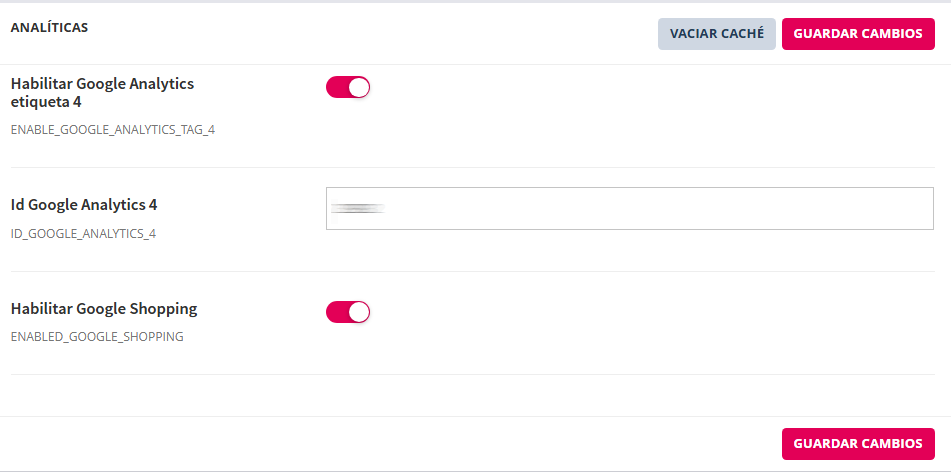
#### 📊 Analíticas

<table id="bkmrk-ajuste-detalles-de-a" style="width: 100%;"><thead><tr><th class="align-left" style="width: 31.026%;">Ajuste  
  
</th><th class="align-left" style="width: 68.974%;">Detalles de Analíticas</th></tr></thead><tbody><tr><td style="width: 31.026%;">Habilitar Google Analytics etiqueta 4</td><td style="width: 68.974%;">Botón para activar/desactivar Google Analytics etiqueta 4. En magenta activado. En blanco desactivado.</td></tr><tr><td style="width: 31.026%;">Id Google Analytics 4  
  
</td><td style="width: 68.974%;">Campo para especificar ID de Google Analytics 4</td></tr><tr><td style="width: 31.026%;">Habilitar Google Shopping</td><td style="width: 68.974%;">Botón para activar/desactivar Google Shopping. En magenta activado. En blanco desactivado.</td></tr><tr><td style="width: 31.026%;">Botón "GUARDAR CAMBIOS"</td><td style="width: 68.974%;">Requerido para guardar cambios.  
  
</td></tr><tr><td style="width: 31.026%;">Botón "VACIAR CACHÉ"  
  
</td><td style="width: 68.974%;">En ocasiones puede ser necesario.</td></tr></tbody></table>

# 2.8.11.3 Atención al Cliente < Ajustes Generales

En la página de **Ajustes generales** denominada **Atención al cliente** se configuran los datos de **contacto e información visible para los clientes** en la tienda online.  
Estos ajustes permiten definir los canales de comunicación disponibles, como correo electrónico, teléfonos de contacto y WhatsApp, así como la información de localización y horario de la empresa.

La correcta configuración de este apartado garantiza que los clientes puedan **contactar fácilmente con la tienda** y acceder a información actualizada y coherente en la página de contacto.

[![image.png](https://kb.wakaprint.com/uploads/images/gallery/2025-12/scaled-1680-/ZIVimage.png)](https://kb.wakaprint.com/uploads/images/gallery/2025-12/ZIVimage.png)
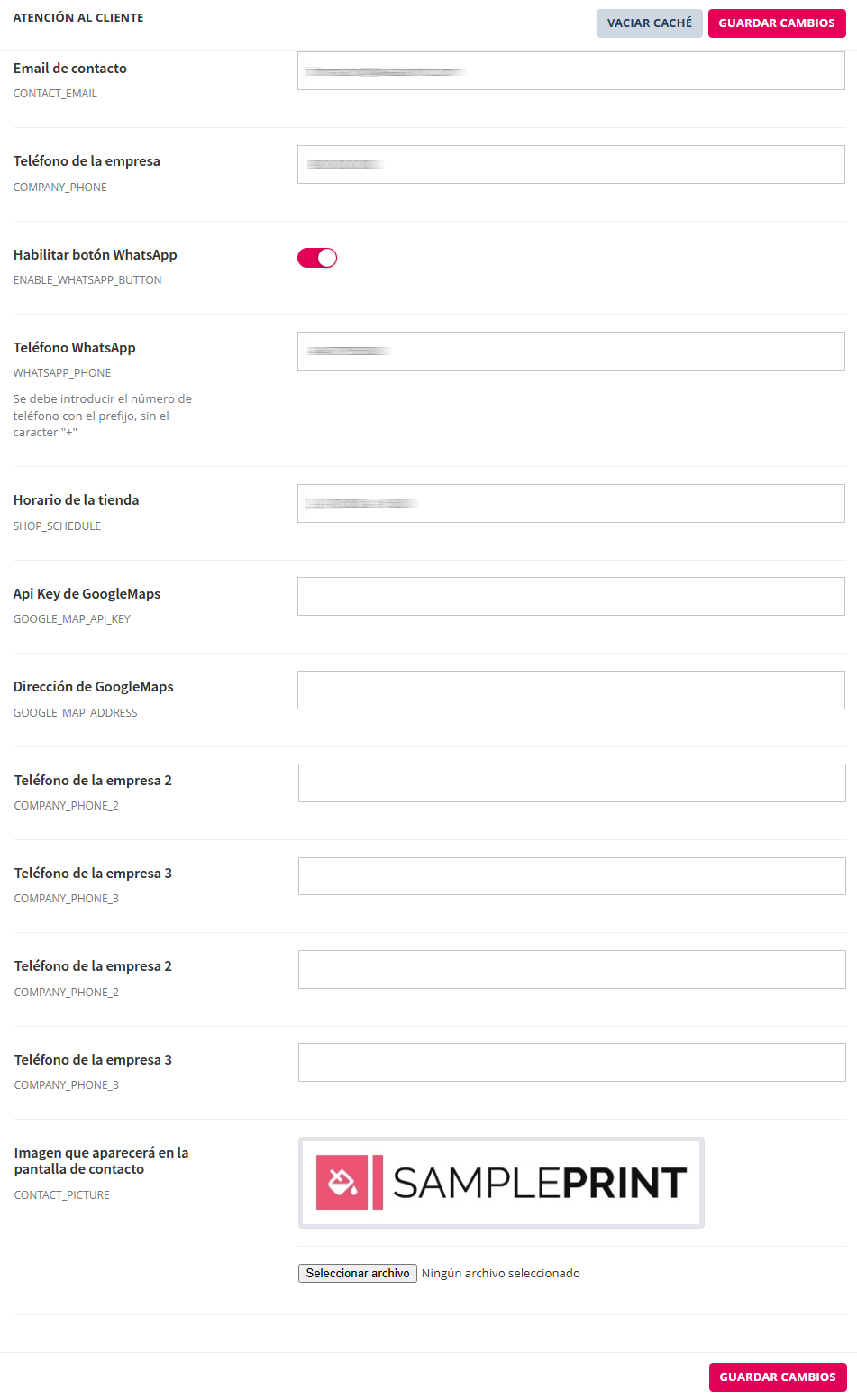
#### **👤 Atención al cliente**

<table id="bkmrk-ajuste-detalles-de-a-0" style="width: 100%; height: 622.516px;"><thead><tr style="height: 46.5938px;"><th class="align-left" style="width: 39.6786%; height: 46.5938px;">Ajuste  
  
</th><th class="align-left" style="width: 60.3214%; height: 46.5938px;">Detalles de Atención al cliente  
  
</th></tr></thead><tbody><tr style="height: 46.5938px;"><td style="width: 39.6786%; height: 46.5938px;">Email de contacto  
  
</td><td style="width: 60.3214%; height: 46.5938px;">Cuenta de correo para Atención al cliente general.</td></tr><tr style="height: 46.5938px;"><td style="width: 39.6786%; height: 46.5938px;">Teléfono de la empresa  
  
</td><td style="width: 60.3214%; height: 46.5938px;">Teléfono de contacto para Atención al cliente general.</td></tr><tr style="height: 46.5938px;"><td style="width: 39.6786%; height: 46.5938px;">Teléfono de la empresa 2  
  
</td><td style="width: 60.3214%; height: 46.5938px;">Teléfono 2 de contacto para Atención al cliente general.</td></tr><tr style="height: 46.5938px;"><td style="width: 39.6786%; height: 46.5938px;">Teléfono de la empresa 3  
  
</td><td style="width: 60.3214%; height: 46.5938px;">Teléfono 3 de contacto para Atención al cliente general.</td></tr><tr style="height: 46.5938px;"><td style="width: 39.6786%; height: 46.5938px;">Habilitar botón WhatsApp  
  
</td><td style="width: 60.3214%; height: 46.5938px;">Botón para habilitar WhatsApp. En magenta activado. En blanco desactivado.</td></tr><tr style="height: 46.5938px;"><td style="width: 39.6786%; height: 46.5938px;">Teléfono WhatsApp  
  
</td><td style="width: 60.3214%; height: 46.5938px;">Campo para especificar el número de la línea. Se debe reflejar el teléfono sin separación entre los números y con el prefijo del país sin el caracter "+"</td></tr><tr style="height: 46.5938px;"><td style="width: 39.6786%; height: 46.5938px;">Horario de la tienda  
  
</td><td style="width: 60.3214%; height: 46.5938px;">Campo para especificar horario del establecimiento físico y/o servicio de Atención al cliente.</td></tr><tr style="height: 46.5938px;"><td style="width: 39.6786%; height: 46.5938px;">Api Key de GoogleMaps  
  
</td><td rowspan="2" style="height: 93.1876px; width: 60.3214%;">Para mostrar mapa de ubicación en página de Atención al Cliente.  
Consultar pregunta frecuente ¿Cómo mostrar la ubicación en el mapa de GoogleMaps?</td></tr><tr style="height: 46.5938px;"><td style="width: 39.6786%; height: 46.5938px;">Dirección de GoogleMaps  
  
</td></tr><tr style="height: 63.3906px;"><td style="width: 39.6786%; height: 63.3906px;">Imagen que aparecerá en la pantalla de contacto (logotipo)  
  
</td><td style="width: 60.3214%; height: 63.3906px;">Imagen que se mostrará en la página de Atención al Cliente.</td></tr><tr style="height: 46.5938px;"><td style="width: 39.6786%; height: 46.5938px;">Botón "GUARDAR CAMBIOS"</td><td style="width: 60.3214%; height: 46.5938px;">Requerido para guardar cambios.  
  
</td></tr><tr style="height: 46.5938px;"><td style="width: 39.6786%; height: 46.5938px;">Botón "VACIAR CACHÉ"  
  
</td><td style="width: 60.3214%; height: 46.5938px;">En ocasiones puede ser necesario.</td></tr></tbody></table>

# 2.8.11.4 Comunicaciones < Ajustes Generales

En la página de **Ajustes generales** denominada **Comunicaciones** se configuran los parámetros relacionados con el **envío de correos electrónicos desde la tienda online**.  
Desde este apartado se define la **cuenta de correo principal** utilizada por la aplicación y se puede activar el **modo de simulación** para realizar pruebas de envío sin que los correos lleguen a los destinatarios.

La correcta configuración de estos ajustes es fundamental para garantizar el **correcto funcionamiento de las comunicaciones externas** de la tienda online.

[![image.png](https://kb.wakaprint.com/uploads/images/gallery/2025-12/scaled-1680-/2JFimage.png)](https://kb.wakaprint.com/uploads/images/gallery/2025-12/2JFimage.png)
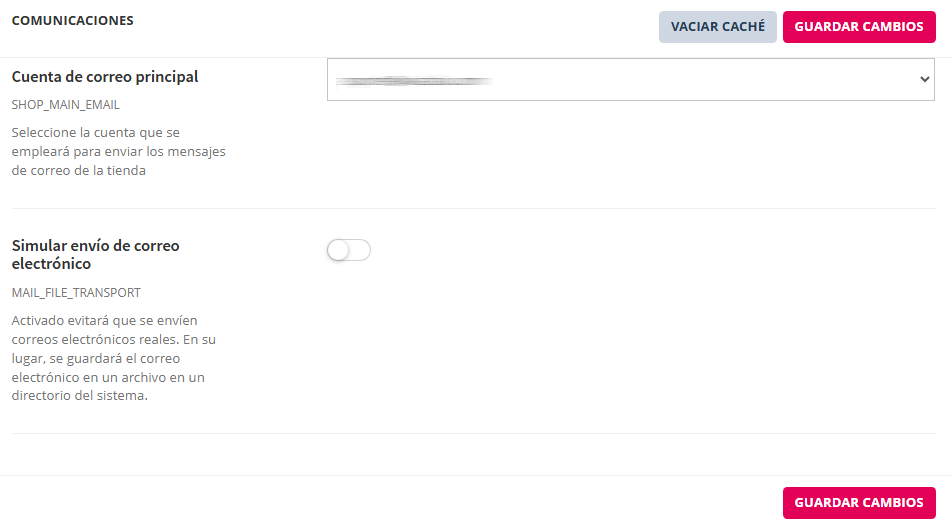
#### **✉️ Comunicaciones**

<table id="bkmrk-ajuste-detalles-de-c" style="width: 100.741%;"><thead><tr><th class="align-left" style="width: 33.0037%;">Ajuste  
  
</th><th class="align-left" style="width: 66.9963%;">Detalles</th></tr></thead><tbody><tr><td style="width: 33.0037%;">Cuenta de correo principal</td><td style="width: 66.9963%;">Selector de la cuenta de correo a usar por la tienda. Previamente requiere haber sido configurada en Ajustes&gt;Cuentas de correo.  
  
  
</td></tr><tr><td style="width: 33.0037%;">Simular envío de correo electrónico</td><td style="width: 66.9963%;">Testeo. Permite simular el envío de un correo electrónico por el sistema de la tienda.

</td></tr><tr><td style="width: 33.0037%;">Botón "GUARDAR CAMBIOS"</td><td style="width: 66.9963%;">Requerido para guardar cambios.  
  
</td></tr><tr><td style="width: 33.0037%;">Botón "VACIAR CACHÉ"  
  
</td><td style="width: 66.9963%;">En ocasiones puede ser necesario.</td></tr></tbody></table>

# 2.8.11.5 General < Ajustes Generales

En esta sección estos ajustes son para uso por Soporte Técnico:

En la página de **Ajustes generales** denominada **General** se configuran los **parámetros básicos y globales de la tienda online**, que afectan tanto a la información corporativa como al comportamiento general de la aplicación.

Desde este apartado se definen los **datos identificativos de la empresa y de la tienda**, los idiomas de uso, así como diversas opciones funcionales relacionadas con productos, pedidos y la experiencia del usuario.

La correcta configuración de estos ajustes es esencial para garantizar un **funcionamiento coherente de la tienda**, una correcta presentación de la información y una experiencia adecuada tanto para clientes como para administradores.

[![image.png](https://kb.wakaprint.com/uploads/images/gallery/2025-12/scaled-1680-/H6rimage.png)](https://kb.wakaprint.com/uploads/images/gallery/2025-12/H6rimage.png)
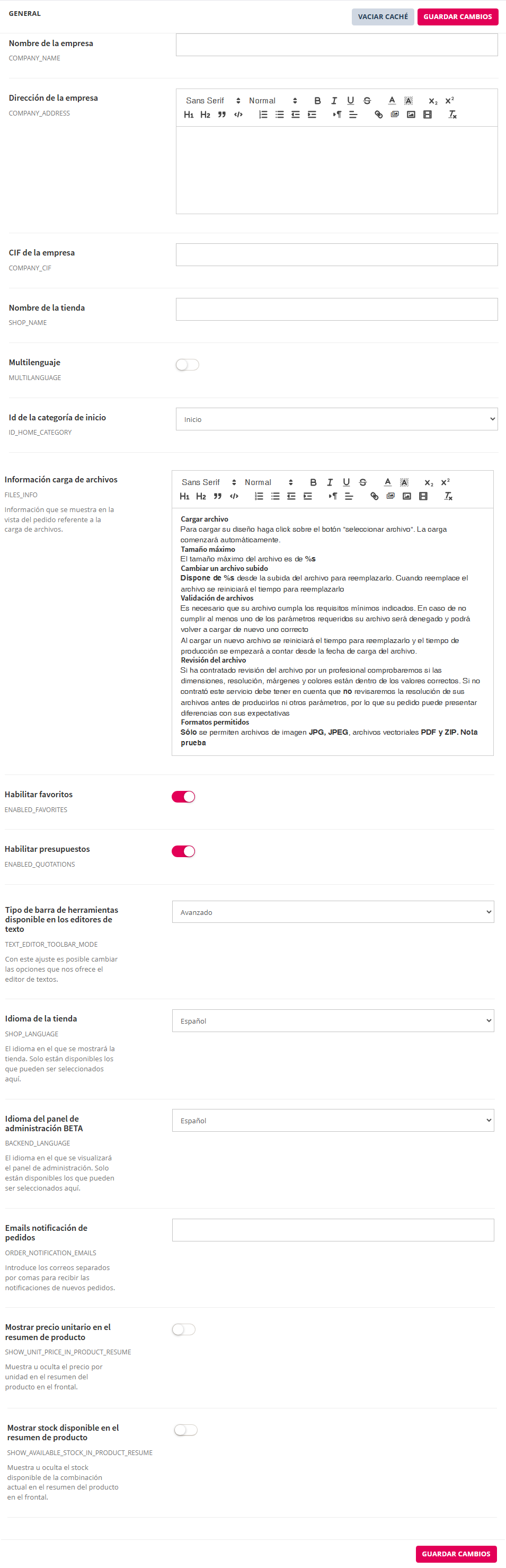
####  **⚙️ General**

<table id="bkmrk-ajuste-detalles-de-g" style="width: 102.469%;"><thead><tr><th class="align-left" style="width: 40.1731%;">Ajuste  
  
</th><th class="align-left" style="width: 59.8269%;">Detalles</th></tr></thead><tbody><tr><td class="align-left" style="width: 40.1731%;">Nombre de la empresa</td><td class="align-left" style="width: 59.8269%;">Campo para reflejar el nombre fiscal de la empresa. Vendedor. El dato es recogido por el sistema en la generación de documentos.  
  
  
</td></tr><tr><td class="align-left" style="width: 40.1731%;">Dirección de la empresa</td><td class="align-left" style="width: 59.8269%;">Campo para reflejar la dirección fiscal de la empresa. Vendedor. El dato es recogido por el sistema en la generación de documentos.  
  
</td></tr><tr><td class="align-left" style="width: 40.1731%;">CIF de la empresa</td><td class="align-left" style="width: 59.8269%;">Campo para reflejar el CIF fiscal de la empresa. Vendedor. El dato es recogido por el sistema en la generación de documentos.  
  
</td></tr><tr><td class="align-left" style="width: 40.1731%;">Nombre de la tienda</td><td class="align-left" style="width: 59.8269%;">Nombre dado a la tienda. Ejemplo; sampleprint.com  
  
</td></tr><tr><td class="align-left" style="width: 40.1731%;">Multilenguaje </td><td class="align-left" style="width: 59.8269%;">(no disponible por el momento)  
  
</td></tr><tr><td class="align-left" style="width: 40.1731%;">Id de la categoría de inicio</td><td class="align-left" style="width: 59.8269%;">No operativo.   
  
</td></tr><tr><td class="align-left" style="width: 40.1731%;">Información carga de archivos</td><td class="align-left" style="width: 59.8269%;">Editor de texto. Su contenido se presenta en la vista pública cuando el cliente está en la página de consulta de su pedido.  
  
**El administrador no puede eliminar el texto editado** en Información de carga de archivos. Puede añadir más texto después del que ya está reflejado.  
  
  
</td></tr><tr><td class="align-left" style="width: 40.1731%;">Habilitar favoritos</td><td class="align-left" style="width: 59.8269%;">Botón para activar en la vista pública añadir a favoritos. En magenta activado. En blanco desactivado.  
 </td></tr><tr><td class="align-left" style="width: 40.1731%;">Habilitar presupuestos</td><td class="align-left" style="width: 59.8269%;">Botón para activar en la vista pública descarga de presupuestos. En magenta activado. En blanco desactivado.  
 </td></tr><tr><td class="align-left" style="width: 40.1731%;">Tipo de barra de herramientas disponible en los editores de texto</td><td class="align-left" style="width: 59.8269%;">Con este ajuste es posible cambiar las opciones que nos ofrece el editor de textos.  
  
</td></tr><tr><td class="align-left" style="width: 40.1731%;">Idioma de la tienda</td><td class="align-left" style="width: 59.8269%;">Ajuste tipo selector para definir el idioma en el que se visualizará la tienda pública. Disponibles los idiomas que pueden ser seleccionados aquí.  
  
</td></tr><tr><td class="align-left" style="width: 40.1731%;">Idioma del panel de administración (BETA)</td><td class="align-left" style="width: 59.8269%;">Ajuste tipo selector para definir el idioma en el que se se visualizará el panel de administración. Disponibles los idiomas que pueden ser seleccionados aquí.  
  
</td></tr><tr><td class="align-left" style="width: 40.1731%;">Emails notificación de pedidos</td><td class="align-left" style="width: 59.8269%;">Ajuste para especificar qué cuenta/as de correo recibirán notificaciones de la entrada de pedidos por correo. El envío lo hace el sistema de la tienda por el sistema.  
Aquí se especifican las las cuentas de correo separadas por el signo de coma ",". Cuando entra un pedido en la tienda estas cuentas de correo reciben una notificación.   
  
</td></tr><tr><td class="align-left" style="width: 40.1731%;">Mostrar precio unitario en el resumen de producto</td><td class="align-left" style="width: 59.8269%;">Botón para activar en la vista pública mostrar precio unitario en el resumen del producto. En magenta activado. En blanco desactivado.  
  
</td></tr><tr><td class="align-left" style="width: 40.1731%;">Mostrar stock disponible en el resumen de producto</td><td class="align-left" style="width: 59.8269%;">Botón para activar en la vista pública para mostrar el stock disponible de la combinación actual en el resumen del producto en el frontal.  
  
</td></tr><tr><td style="width: 40.1731%; height: 46.5938px;">Botón "GUARDAR CAMBIOS"</td><td style="width: 59.8269%; height: 46.5938px;">Requerido para guardar cambios.  
  
</td></tr><tr><td style="width: 40.1731%; height: 46.5938px;">Botón "VACIAR CACHÉ"  
  
</td><td style="width: 59.8269%; height: 46.5938px;">En ocasiones puede ser necesario.</td></tr></tbody></table>

# 2.8.11.6 Imágenes < Ajustes Generales

En la página de **Ajustes generales** denominada **Imágenes** se configuran los parámetros relacionados con la **gestión de las imágenes** utilizadas en la tienda online.

Desde este apartado se pueden definir opciones como el sufijo de la imagen original, la aplicación de una **marca de agua** y la habilitación del formato **PNG**, con el objetivo de mantener una presentación visual homogénea y acorde a las necesidades de la tienda.

[![image.png](https://kb.wakaprint.com/uploads/images/gallery/2025-12/scaled-1680-/rP7image.png)](https://kb.wakaprint.com/uploads/images/gallery/2025-12/rP7image.png)
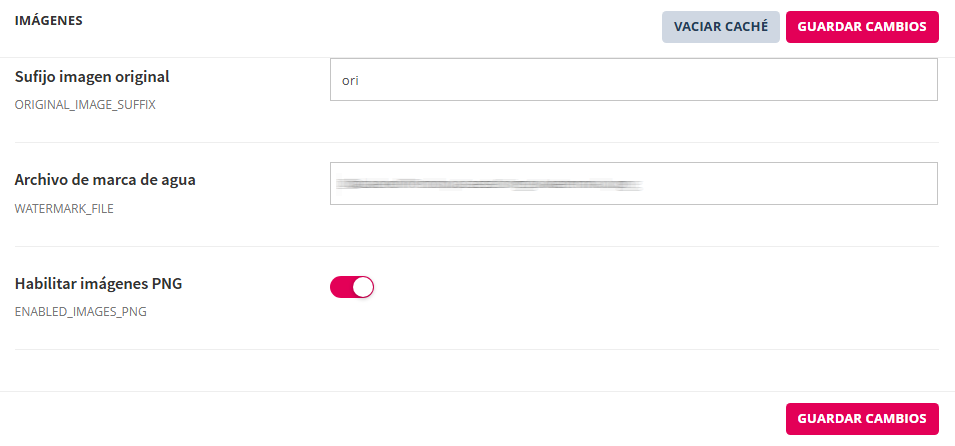
#### 🖼️ Imágenes

<table id="bkmrk-ajuste-detalles-de-i" style="width: 100.247%;"><thead><tr><th class="align-left" style="width: 22.1311%;">Ajuste  
  
</th><th class="align-left" style="width: 77.8689%;">Detalles de Imágenes  
  
</th></tr></thead><tbody><tr><td class="align-left" style="width: 22.1311%;">Sufijo imagen original</td><td class="align-left" style="width: 77.8689%;">##### ⚠

Ajuste para uso exclusivo por soporte técnico de Wakaprint. Su cambio por una persona ajena a este departamento puede generar errores en la visualización de las imágenes.

</td></tr><tr><td class="align-left" style="width: 22.1311%;">Archivo de marca de agua</td><td class="align-left" style="width: 77.8689%;">Para configurar la marca de agua solicitar a Soporte técnico de Wakaprint. Necesario facilitar la marca de agua en imagen en formato PNG con fondo transparente.  
  
</td></tr><tr><td class="align-left" style="width: 22.1311%;">Habilitar imágenes PNG</td><td class="align-left" style="width: 77.8689%;">Botón para activar/desactivar permitir la subida de imágenes PNG. Botón activado en color magenta. Botón desactivado en color blanco.  
  
</td></tr><tr><td style="width: 22.1311%;">Botón "GUARDAR CAMBIOS"</td><td style="width: 77.8689%;">Requerido para guardar cambios.  
  
</td></tr><tr><td style="width: 22.1311%;">Botón "VACIAR CACHÉ"  
  
</td><td style="width: 77.8689%;">En ocasiones puede ser necesario.</td></tr></tbody></table>

# 2.8.11.7 Pagos < Ajustes Generales

En la página de **Ajustes generales** denominada **Pagos** se configuran todos los parámetros relacionados con los **métodos de pago disponibles en la tienda online** y con la **gestión de las transacciones**.

Estos ajustes se presentan **de forma clasificada** en la página del gestor de la aplicación, a la que se accede desde el **navegador lateral &gt; Ajustes &gt; Formas de pago**. Desde este apartado se definen los **datos bancarios**, se habilitan o deshabilitan los distintos métodos de pago (tarjeta, PayPal, transferencia, Bizum, entre otros) y se configuran las **plataformas de pago externas** como Redsys, PayPal o CECA, tanto en entorno de producción como de pruebas.

El administrador puede decidir cuáles formas de pago ofrece a todos los clientes y cuáles solo clientes que están dentro de grupos de clientes.

<p class="callout info">  
Los **detalles específicos de la configuración de cada forma de pago** se pueden consultar en este mismo manual, en el capítulo **Formas de pago &lt; Ajustes**.  
  
</p>

La correcta configuración de estos parámetros es fundamental para garantizar un **proceso de pago seguro**, el correcto registro del estado de los pedidos y una experiencia de compra fiable para el cliente.

[![image.png](https://kb.wakaprint.com/uploads/images/gallery/2025-12/scaled-1680-/169image.png)](https://kb.wakaprint.com/uploads/images/gallery/2025-12/169image.png)

<table id="bkmrk-ajuste-cuenta-bancar" style="width: 100.37%; height: 1822.56px;"><thead><tr style="height: 46.5938px;"><th class="align-left" style="width: 27.4413%; height: 46.5938px;">Ajustes  
  
</th><th class="align-left" style="width: 72.5587%; height: 46.5938px;">Detalles</th></tr></thead><tbody><tr style="height: 29.7969px;"><td style="width: 27.4413%; height: 29.7969px;">Cuenta bancaria</td><td rowspan="2" style="height: 59.5938px; width: 72.5587%;">Pago mediante transferencia bancaria. No cambia el estado del pedido a pagado de forma automática.  
</td></tr><tr style="height: 29.7969px;"><td style="width: 27.4413%; height: 29.7969px;">Entidad bancaria</td></tr><tr style="height: 46.5938px;"><td style="width: 27.4413%; height: 46.5938px;">Habilitar tarjeta de crédito</td><td style="width: 72.5587%; height: 46.5938px;">Botón para habilitar/deshabilitar el método de pago con tarjeta de crédito.  
  
</td></tr><tr style="height: 46.5938px;"><td style="width: 27.4413%; height: 46.5938px;">Habilitar PayPal</td><td style="width: 72.5587%; height: 46.5938px;">Botón para habilitar/deshabilitar el método de pago Paypal.  
  
</td></tr><tr style="height: 46.5938px;"><td style="width: 27.4413%; height: 46.5938px;">Habilitar transferencia bancaria</td><td style="width: 72.5587%; height: 46.5938px;">Botón para habilitar/deshabilitar el método de pago con transferencia bancaria.   
  
</td></tr><tr style="height: 29.7969px;"><td style="width: 27.4413%; height: 29.7969px;">Email PayPal</td><td style="width: 72.5587%; height: 29.7969px;">Email para configurar Paypal.  
  
</td></tr><tr style="height: 29.7969px;"><td style="width: 27.4413%; height: 29.7969px;">Clave Redsys</td><td style="width: 72.5587%; height: 29.7969px;">Clave para pago con tarjeta de crédito pasarela tipo Redsys.  
  
</td></tr><tr style="height: 29.7969px;"><td style="width: 27.4413%; height: 29.7969px;">Comercio Redsys</td><td style="width: 72.5587%; height: 29.7969px;">Comercio para pago con tarjeta de crédito pasarela tipo Redsys.  
  
</td></tr><tr style="height: 29.7969px;"><td style="width: 27.4413%; height: 29.7969px;">Terminal Redsys</td><td style="width: 72.5587%; height: 29.7969px;">Terminal para pago con tarjeta de crédito pasarela tipo Redsys.  
  
</td></tr><tr style="height: 29.7969px;"><td style="width: 27.4413%; height: 29.7969px;">Moneda Redsys</td><td style="width: 72.5587%; height: 29.7969px;">Moneda para pago con tarjeta de crédito pasarela tipo Redsys.  
  
</td></tr><tr style="height: 29.7969px;"><td style="width: 27.4413%; height: 29.7969px;">Tipo transacción Redsys</td><td style="width: 72.5587%; height: 29.7969px;">Tipo transacción para pago con tarjeta de crédito pasarela tipo Redsys.  
  
</td></tr><tr style="height: 29.7969px;"><td style="width: 27.4413%; height: 29.7969px;">Clave Redsys (TEST)</td><td style="width: 72.5587%; height: 29.7969px;">Clave (TEST) para pago con tarjeta de crédito pasarela tipo Redsys.  
  
</td></tr><tr style="height: 29.7969px;"><td style="width: 27.4413%; height: 29.7969px;">Nombre de usuario PayPal (TEST)</td><td style="width: 72.5587%; height: 29.7969px;">Nombre de usuario PayPal (TEST) para pago con Paypal.  
  
</td></tr><tr style="height: 46.5938px;"><td style="width: 27.4413%; height: 46.5938px;">Contraseña PayPal (TEST)</td><td style="width: 72.5587%; height: 46.5938px;"> Contraseña PayPal (TEST) para pago con Paypal.  
  
</td></tr><tr style="height: 46.5938px;"><td style="width: 27.4413%; height: 46.5938px;">Firma PayPal (TEST)</td><td style="width: 72.5587%; height: 46.5938px;">Firma PayPal (TEST) para pago con Paypal.  
  
</td></tr><tr style="height: 46.5938px;"><td style="width: 27.4413%; height: 46.5938px;">Modo de firma Redsys</td><td style="width: 72.5587%; height: 46.5938px;">Modo de firma para pago con tarjeta de crédito pasarela tipo Redsys.  
  
</td></tr><tr style="height: 46.5938px;"><td style="width: 27.4413%; height: 46.5938px;">Nombre de usuario PayPal</td><td style="width: 72.5587%; height: 46.5938px;">Nombre de usuario PayPal para pago con Paypal.  
  
</td></tr><tr style="height: 46.5938px;"><td style="width: 27.4413%; height: 46.5938px;">Contraseña PayPal</td><td style="width: 72.5587%; height: 46.5938px;">Contraseña PayPal para pago con Paypal.  
  
</td></tr><tr style="height: 46.5938px;"><td style="width: 27.4413%; height: 46.5938px;">Firma PayPal</td><td style="width: 72.5587%; height: 46.5938px;">Firma PayPal para pago con Paypal.  
  
</td></tr><tr style="height: 46.5938px;"><td style="width: 27.4413%; height: 46.5938px;">Habilitar log pagos</td><td style="width: 72.5587%; height: 46.5938px;">Botón para habilitar/deshabilitar el log pagos.  
  
</td></tr><tr style="height: 46.5938px;"><td style="width: 27.4413%; height: 46.5938px;">Modo test pagos</td><td style="width: 72.5587%; height: 46.5938px;">Botón para habilitar/deshabilitar el modo test de pagos.  
  
</td></tr><tr style="height: 63.3906px;"><td style="width: 27.4413%; height: 63.3906px;">Estado de pago aceptado</td><td style="width: 72.5587%; height: 63.3906px;">Estado que se asignará automáticamente a los pedidos cuando el pago haya sido indicado como válido por la pasarela de pago.  
  
</td></tr><tr style="height: 46.5938px;"><td style="width: 27.4413%; height: 46.5938px;">Moneda PayPal</td><td style="width: 72.5587%; height: 46.5938px;">Tipo de moneda para pago con Paypal.  
  
</td></tr><tr style="height: 46.5938px;"><td style="width: 27.4413%; height: 46.5938px;">Activar Bizum</td><td style="width: 72.5587%; height: 46.5938px;">Botón para habilitar/deshabilitar pago con Bizum a través de la plataforma Redsys.  
  
</td></tr><tr style="height: 46.5938px;"><td style="width: 27.4413%; height: 46.5938px;">Forma de pago personalizada</td><td style="width: 72.5587%; height: 46.5938px;">Ajuste para presentar forma de pago personalizada.   
  
</td></tr><tr style="height: 46.5938px;"><td style="width: 27.4413%; height: 46.5938px;">Etiqueta de la forma de pago personalizada</td><td style="width: 72.5587%; height: 46.5938px;">Etiqueta que se mostrará en el formulario de pago.</td></tr><tr style="height: 80.1875px;"><td style="width: 27.4413%; height: 80.1875px;">Texto de la forma de pago personalizada</td><td style="width: 72.5587%; height: 80.1875px;">Texto que se mostrará en el formulario de pago. Puede emplear variables en el texto que se sustituirán por los valores correspondientes al pedido. Las variables disponibles son: {order\_reference} y {order\_total}.  
  
</td></tr><tr style="height: 63.3906px;"><td style="width: 27.4413%; height: 63.3906px;">Estado de pago cancelado</td><td style="width: 72.5587%; height: 63.3906px;">Estado que se asignará automáticamente a los pedidos cuando el pago haya sido indicado como cancelado por el usuario.  
  
</td></tr><tr style="height: 46.5938px;"><td style="width: 27.4413%; height: 46.5938px;">Beneficiario</td><td style="width: 72.5587%; height: 46.5938px;">El beneficiario que deben indicar los clientes al usar el pago por transferencia  
  
</td></tr><tr style="height: 46.5938px;"><td style="width: 27.4413%; height: 46.5938px;">Código SWIFT</td><td style="width: 72.5587%; height: 46.5938px;">El código SWIFT de la cuenta bancaria. No es necesario para transferencias nacionales  
  
</td></tr><tr style="height: 63.3906px;"><td style="width: 27.4413%; height: 63.3906px;">Instrucciones para el pago en tienda</td><td style="width: 72.5587%; height: 63.3906px;">Editor de texto para presentar indicaciones al cliente, junto con la información del pedido cuando seleccione el método de pago "Pagar en tienda".  
  
</td></tr><tr style="height: 46.5938px;"><td style="width: 27.4413%; height: 46.5938px;">Activar el método de pago "Pagar en tienda"</td><td style="width: 72.5587%; height: 46.5938px;">Botón para habilitar/deshabilitar pago con "Pagar en tienda".</td></tr><tr style="height: 63.3906px;"><td style="width: 27.4413%; height: 63.3906px;">Instrucciones para el cargo a cuenta</td><td style="width: 72.5587%; height: 63.3906px;">Editor de texto para presentar indicaciones al cliente, junto con la información del pedido cuando seleccione el método de pago "Cargo a cuenta".  
  
</td></tr><tr style="height: 46.5938px;"><td style="width: 27.4413%; height: 46.5938px;">Activar el método de pago "Cargar en cuenta"</td><td style="width: 72.5587%; height: 46.5938px;">Botón para habilitar/deshabilitar pago con "Cargar en cuenta".</td></tr><tr style="height: 46.5938px;"><td style="width: 27.4413%; height: 46.5938px;">Habilitar pago con tarjeta a través de la plataforma CECA</td><td style="width: 72.5587%; height: 46.5938px;">Botón para habilitar/deshabilitar pago con tarjeta a través de la plataforma CECA.</td></tr><tr style="height: 29.7969px;"><td style="width: 27.4413%; height: 29.7969px;">Id de terminal de CECA</td><td style="width: 72.5587%; height: 29.7969px;">Id de terminal de CECA. para pago con tarjeta a través de la plataforma CECA.  
  
</td></tr><tr style="height: 29.7969px;"><td style="width: 27.4413%; height: 29.7969px;">Id de comercio de CECA</td><td style="width: 72.5587%; height: 29.7969px;">Id de comercio de CECA para pago con tarjeta a través de la plataforma CECA.  
  
</td></tr><tr style="height: 29.7969px;"><td style="width: 27.4413%; height: 29.7969px;">BIN de adquirente de CECA</td><td style="width: 72.5587%; height: 29.7969px;">BIN de adquirente de CECA para pago con tarjeta a través de la plataforma CECA.  
  
</td></tr><tr style="height: 29.7969px;"><td style="width: 27.4413%; height: 29.7969px;">Clave de encriptación de CECA</td><td style="width: 72.5587%; height: 29.7969px;">Clave de encriptación de CECA para pago con tarjeta a través de la plataforma CECA.  
  
</td></tr><tr style="height: 46.5938px;"><td style="width: 27.4413%; height: 46.5938px;">Clave de encriptación de CECA (test)</td><td style="width: 72.5587%; height: 46.5938px;">Clave de encriptación de CECA (test) para pago con tarjeta a través de la plataforma CECA.</td></tr><tr style="height: 46.5938px;"><td style="width: 27.4413%; height: 46.5938px;">Habilitar pago con Bizum a través de la plataforma CECA  
  
</td><td style="width: 72.5587%; height: 46.5938px;">Botón para habilitar/deshabilitar pago con Bizum a través de la plataforma CECA.</td></tr><tr><td style="width: 27.4413%;">Botón "GUARDAR CAMBIOS"</td><td style="width: 72.5587%;">Requerido para guardar cambios.  
  
</td></tr><tr><td style="width: 27.4413%;">Botón "VACIAR CACHÉ"  
  
</td><td style="width: 72.5587%;">En ocasiones puede ser necesario.</td></tr></tbody></table>

# 2.8.11.8 Pedidos <  Ajustes Generales

En la página de **Ajustes generales** denominada **Pedidos** se configuran los parámetros relacionados con la **gestión de los pedidos**, la **facturación**, los **estados del pedido** y diversas reglas que afectan al proceso de compra.

Desde este apartado se definen opciones como el prefijo de las facturas, la información adicional del pedido, los estados que se asignan automáticamente según el resultado del pago, así como configuraciones legales y operativas que influyen en la validación de pedidos, el importe mínimo de compra y la generación de documentos PDF.

Asimismo, en esta sección se incluyen los controles necesarios para **guardar los cambios realizados** y, cuando sea necesario, **vaciar la caché** para que las modificaciones tengan efecto en la tienda online.

La correcta configuración de estos ajustes es fundamental para asegurar un **flujo de pedidos coherente**, el cumplimiento de requisitos legales y una correcta experiencia tanto para el cliente como para la gestión interna.

[![image.png](https://kb.wakaprint.com/uploads/images/gallery/2026-02/scaled-1680-/kNjimage.png)](https://kb.wakaprint.com/uploads/images/gallery/2026-02/kNjimage.png)
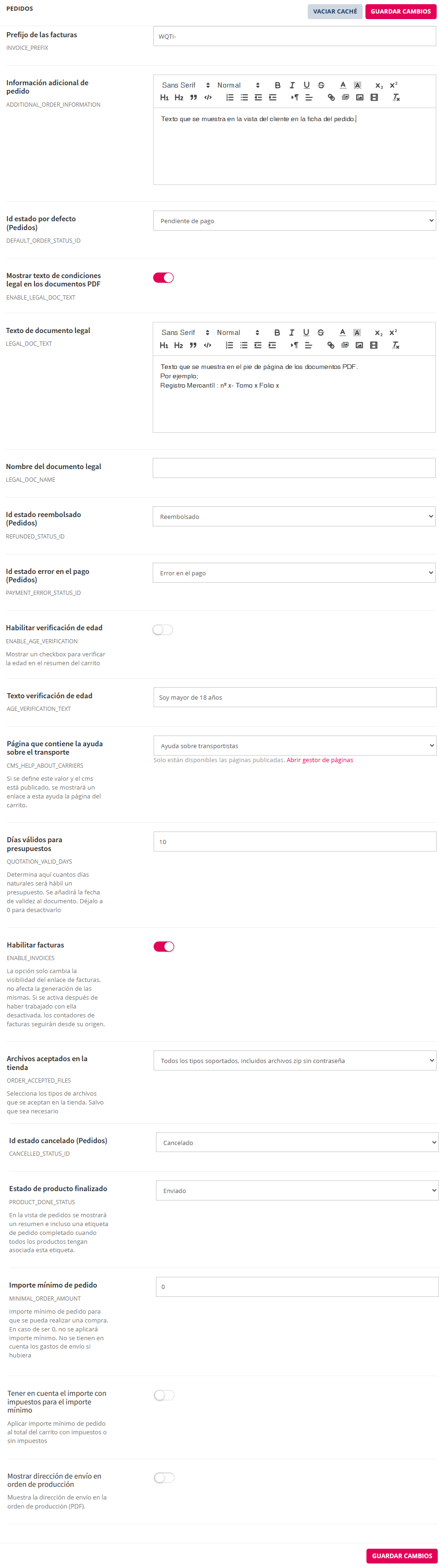
<table border="1" id="bkmrk-ajuste-detalles-de-p-0" style="border-collapse: collapse; width: 97.7778%; border-style: solid;"><thead><tr><th class="align-left" style="width: 39.9494%;">Ajuste  
  
</th><th class="align-left" style="width: 60.0506%;">Detalles</th></tr></thead><tbody><tr><td style="width: 39.9494%;">Prefijo de las facturas</td><td style="width: 60.0506%;">Permite definir el prefijo que se aplicará a la numeración de las facturas.   
  
**Importante:**  
La numeración de las facturas es generada automáticamente por el sistema. La única variación configurable es el prefijo.

Se recomienda, antes de comenzar a facturar con Wakaprint, definir un prefijo distinto al de otras series de facturación que la entidad fiscal utilice o haya utilizado previamente, con el fin de evitar duplicidades y garantizar una correcta correlación.


</td></tr><tr><td style="width: 39.9494%;">Información adicional de pedido</td><td style="width: 60.0506%;">Editor de texto para presentar información relativa al pedido. Se muestra en la vista pública en la ficha del pedido.  
  
</td></tr><tr><td style="width: 39.9494%;">Id estado por defecto (Pedidos)  
  
</td><td style="width: 60.0506%;">Ajuste para establecer el estado de pedidos por defecto.</td></tr><tr><td style="width: 39.9494%;">Mostrar texto de condiciones legal en los documentos PDF</td><td style="width: 60.0506%;">Botón para activar/desactivar mostrar texto de condiciones legal en los documentos PDF. En color magenta activado. En color blanco desactivado.

</td></tr><tr><td style="width: 39.9494%;">Texto de documento legal</td><td style="width: 60.0506%;">Texto que se muestra en el pie de página de los documentos PDF.

Por ejemplo; Registro Mercantíl : nº x- Tomo x Folio x

</td></tr><tr><td style="width: 39.9494%;">Nombre del documento legal</td><td style="width: 60.0506%;">Campo para especificar el nombre del documento legal factura. Por defecto usa el nombre "Factura".  
  
</td></tr><tr><td style="width: 39.9494%;">Id estado reembolsado (Pedidos)</td><td style="width: 60.0506%;">Ajuste para determinar el estado para pedidos reembolsados.   
  
</td></tr><tr><td style="width: 39.9494%;">Id estado error en el pago (Pedidos)</td><td style="width: 60.0506%;">Ajuste para determinar el estado para pedidos con error en el pago.   
  
</td></tr><tr><td style="width: 39.9494%;">Id estado cancelado (Pedidos)</td><td style="width: 60.0506%;">Ajuste para determinar el estado para pedidos cancelados.   
  
</td></tr><tr><td style="width: 39.9494%;">Estado de producto finalizado</td><td style="width: 60.0506%;">En la vista de pedidos se mostrará un resumen e incluso una etiqueta de pedido completado cuando todos los productos tengan asociada esta etiqueta.  
  
</td></tr><tr><td style="width: 39.9494%;">Habilitar verificación de edad</td><td style="width: 60.0506%;">Botón para activar/desactivar mostrar en la vista pública la verificación de edad. En color magenta activado. En color blanco desactivado.  
  
</td></tr><tr><td style="width: 39.9494%;">Texto verificación de edad</td><td style="width: 60.0506%;">Editor de texto para presentar información relativa a verificación de edad.   
  
</td></tr><tr><td style="width: 39.9494%;">Página que contiene la ayuda sobre el transporte</td><td style="width: 60.0506%;">Ajuste para determinar la página de contenido para la ayuda sobre transportista. Se muestra en la vista pública en el paso del carrito en el que el cliente selecciona método/os de envío.</td></tr><tr><td style="width: 39.9494%;">Días válidos para presupuestos  
  
</td><td style="width: 60.0506%;">Ajuste para especificar los días de validez de los presupuestos que se descargan. Se muestra en el documento PDF.  
  
</td></tr><tr><td style="width: 39.9494%;">Habilitar facturas</td><td style="width: 60.0506%;">Botón para activar/desactivar que el sistema genere facturas automáticamente. En color magenta activado. En color blanco desactivado.  
  
</td></tr><tr><td style="width: 39.9494%;">Archivos aceptados en la tienda</td><td style="width: 60.0506%;">Permite seleccionar los tipos de archivos que se aceptan en la tienda. Salvo que sea necesario.  
  
</td></tr><tr><td style="width: 39.9494%;">Importe mínimo de pedido</td><td style="width: 60.0506%;">Permite ajustar un importe mínimo de pedido para que se pueda realizar una compra. En caso de ser 0, no se aplicará importe mínimo. No se tienen en cuenta los gastos de envío si hubiera  
  
</td></tr><tr><td style="width: 39.9494%;">Tener en cuenta el importe con impuestos para el importe mínimo</td><td style="width: 60.0506%;">Botón para activar/desactivar para aplicar importe mínimo de pedido al total del carrito con impuestos o sin impuestos. En color magenta activado, aplica importe mínimo de pedido al total del carrito con impuestos En color blanco desactivado aplica el importe mínimo de pedido al total del carrito sin impuestos incluidos.  
  
</td></tr><tr><td style="width: 39.9494%;">Mostrar dirección de envío en orden de producción  
  
</td><td style="width: 60.0506%;">Activado (en color magenta) muestra la dirección de envío en la orden de producción. Desactivado (en color blanco) no la muestra.</td></tr><tr><td style="width: 39.9494%;">Botón "GUARDAR CAMBIOS"</td><td style="width: 60.0506%;">Requerido para guardar cambios.  
  
</td></tr><tr><td style="width: 39.9494%;">Botón "VACIAR CACHÉ"  
  
</td><td style="width: 60.0506%;">En ocasiones puede ser necesario.</td></tr></tbody></table>

# 2.8.11.9 Productos < Ajustes Generales

En la página de **Ajustes generales** denominada **Pedidos** se configuran los parámetros que controlan el **comportamiento de los pedidos en la tienda online**, incluyendo la facturación, los estados del pedido, los textos legales asociados y diversas reglas que afectan al proceso de compra.

Desde este apartado se definen opciones como el **prefijo de las facturas**, la información adicional del pedido, los **estados automáticos** que se asignan según el resultado del pago, así como configuraciones relacionadas con la **verificación de edad**, el **importe mínimo de pedido**, los **archivos aceptados** y la generación de documentos PDF.

En esta sección también se encuentran los controles necesarios para **guardar los cambios realizados** mediante el botón **“Guardar cambios”** y, cuando sea necesario, **vaciar la caché** para que las modificaciones se apliquen correctamente en la tienda online.

La correcta configuración de estos ajustes garantiza un **flujo de pedidos consistente**, el cumplimiento de los requisitos legales y una correcta gestión operativa de la tienda.

[![image.png](https://kb.wakaprint.com/uploads/images/gallery/2025-12/scaled-1680-/ZNhimage.png)](https://kb.wakaprint.com/uploads/images/gallery/2025-12/ZNhimage.png)
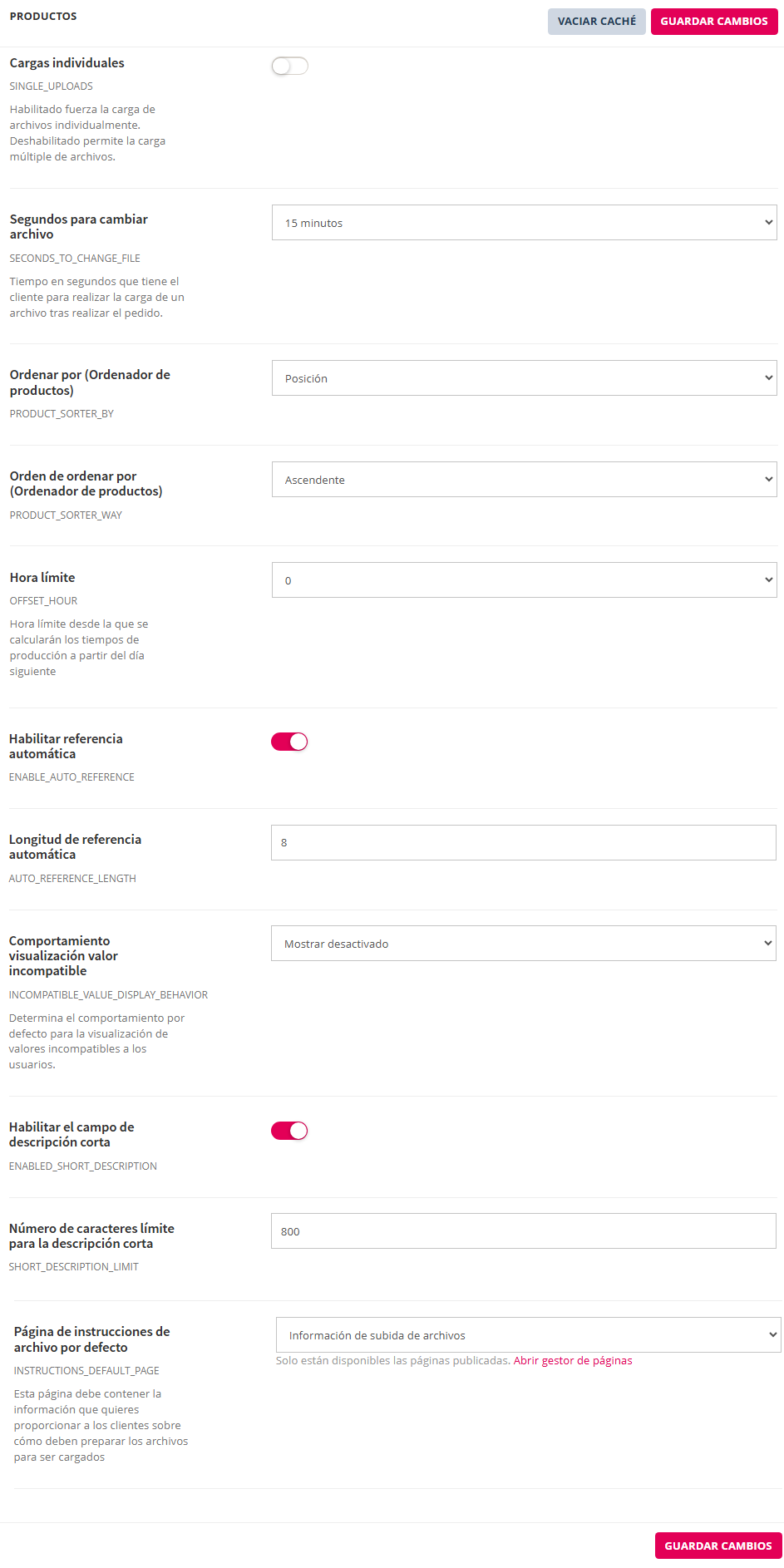
<table id="bkmrk-ajuste-cargas-indivi" style="width: 100.247%; height: 517.938px;"><thead><tr style="height: 29.7969px;"><th class="align-left" style="width: 34.3666%; height: 29.7969px;">Ajuste  
  
</th><th class="align-left" style="width: 65.6334%; height: 29.7969px;">Detalles</th></tr></thead><tbody><tr style="height: 29.7969px;"><td style="width: 34.3666%; height: 29.7969px;">Cargas individuales  
  
</td><td style="width: 65.6334%; height: 29.7969px;">Botón para habilitar/deshabilitar la subida de archivos por el cliente desde el pedido de forma individual (uno por producto) o múltiples (varios por producto).  
Habilitado (en color magenta) fuerza la carga de archivos individualmente. Deshabilitado (en color blanco) permite la carga múltiple de archivos.  
   
</td></tr><tr style="height: 29.7969px;"><td style="width: 34.3666%; height: 29.7969px;">Segundos para cambiar archivo  
  
</td><td style="width: 65.6334%; height: 29.7969px;">Permite ajustar el tiempo en segundos que tiene el cliente para realizar la carga de un archivo tras realizar el pedido. Pasado este tiempo el o los archivos estarán disponibles en el pedido en el gestor.  
  
</td></tr><tr style="height: 29.7969px;"><td style="width: 34.3666%; height: 29.7969px;">Ordenar por (Ordenador de productos)  
  
</td><td style="width: 65.6334%; height: 29.7969px;">Permite seleccionar como se muestran los productos ordenados por defecto en la vista pública.</td></tr><tr style="height: 46.5938px;"><td style="width: 34.3666%; height: 46.5938px;">Orden de ordenar por (Ordenador de productos)  
  
</td><td style="width: 65.6334%; height: 46.5938px;">Permite seleccionar el modo de ordenación en la que muestran los productos ordenados por defecto en la vista pública.</td></tr><tr style="height: 29.7969px;"><td style="width: 34.3666%; height: 29.7969px;">Hora límite  
  
</td><td style="width: 65.6334%; height: 29.7969px;">Permite ajustar la hora límite desde la que se calcularán los tiempos de producción a partir del día siguiente.  
  
</td></tr><tr style="height: 29.7969px;"><td style="width: 34.3666%; height: 29.7969px;">Habilitar referencia automática  
  
</td><td style="width: 65.6334%; height: 29.7969px;">Botón para habilitar/deshabilitar añadir la referencia del producto de forma automática. Habilitado en color magenta. Deshabilitado en color blanco.  
  
</td></tr><tr style="height: 29.7969px;"><td style="width: 34.3666%; height: 29.7969px;">Longitud de referencia automática  
  
</td><td style="width: 65.6334%; height: 29.7969px;">Permite especificar los caracteres de la referencia automática del producto.</td></tr><tr style="height: 46.5938px;"><td style="width: 34.3666%; height: 46.5938px;">Comportamiento visualización valor incompatible  
  
</td><td style="width: 65.6334%; height: 46.5938px;">Permite determinar a nivel general el comportamiento por defecto para la visualización de valores incompatibles en la vista pública.</td></tr><tr style="height: 29.7969px;"><td style="width: 34.3666%; height: 29.7969px;">Habilitar el campo de descripción corta  
  
</td><td style="width: 65.6334%; height: 29.7969px;">Botón para habilitar/deshabilitar la descripción corta en la vista pública de la ficha de producto. Habilitado en color magenta. Deshabilitado en color blanco.</td></tr><tr style="height: 46.5938px;"><td style="width: 34.3666%; height: 46.5938px;">Número de caracteres límite para la descripción corta  
  
</td><td style="width: 65.6334%; height: 46.5938px;">Permite especificar el número de caracteres máximos para la descripción corta en la vista pública del producto</td></tr><tr style="height: 46.5938px;"><td style="width: 34.3666%; height: 46.5938px;">Página de instrucciones de archivo por defecto  
  
</td><td style="width: 65.6334%; height: 46.5938px;">Permite seleccionar la página de contenido por defecto que debe contener la información que se proporciona a los clientes sobre preparación y subida de archivos. General.  
  
</td></tr><tr style="height: 46.5938px;"><td style="width: 34.3666%; height: 46.5938px;">Botón "GUARDAR CAMBIOS"</td><td style="width: 65.6334%; height: 46.5938px;">Requerido para guardar cambios.  
  
</td></tr><tr style="height: 46.5938px;"><td style="width: 34.3666%; height: 46.5938px;">Botón "VACIAR CACHÉ"  
  
</td><td style="width: 65.6334%; height: 46.5938px;">En ocasiones puede ser necesario.</td></tr></tbody></table>

# 2.8.11.10 Productos relacionados < Ajustes Generales

  
En la página de **Ajustes generales** denominada **Productos relacionados** se configuran los parámetros que controlan la **visualización y el comportamiento de los productos relacionados** en la tienda online.

Desde este apartado es posible definir si los productos relacionados se muestran de forma aleatoria, así como establecer la **cantidad de productos relacionados** que se presentan al cliente. Estos ajustes influyen directamente en la experiencia de navegación y en la forma en que se muestran productos complementarios dentro de la tienda.

[![image.png](https://kb.wakaprint.com/uploads/images/gallery/2025-12/scaled-1680-/MSIimage.png)](https://kb.wakaprint.com/uploads/images/gallery/2025-12/MSIimage.png)
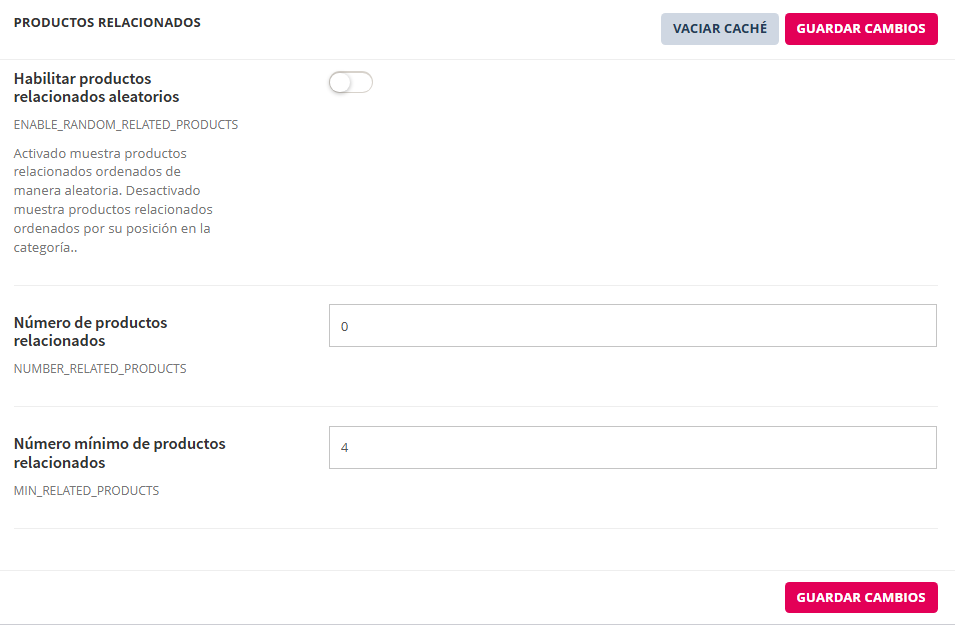
<table id="bkmrk-ajuste-detalles-habi" style="width: 102.099%; height: 280px;"><thead><tr style="height: 46.6667px;"><th class="align-left" style="width: 37.8297%; height: 46.6667px;">Ajuste  
  
</th><th class="align-left" style="width: 62.0604%; height: 46.6667px;">Detalles</th></tr></thead><tbody><tr style="height: 63.4549px;"><td style="width: 37.8297%; height: 63.4549px;">Habilitar productos relacionados aleatorios</td><td style="width: 62.0604%; height: 63.4549px;">Botón para habilitar/deshabilitar que se muestren productos relacionados aleatorios. Habilitado en color magenta. Deshabilitado en color blanco.  
  
</td></tr><tr style="height: 46.6667px;"><td style="width: 37.8297%; height: 46.6667px;">Número de productos relacionados</td><td style="width: 62.0604%; height: 46.6667px;">Permite especificar la cantidad de productos relacionados que se mostrarán por página de producto.  
  
</td></tr><tr style="height: 29.8785px;"><td style="width: 37.8297%; height: 29.8785px;">Número mínimo de productos relacionados</td><td style="width: 62.0604%; height: 29.8785px;">Permite especificar la cantidad mínima de productos relacionados que se mostrarán por página de producto.  
  
</td></tr><tr style="height: 46.6667px;"><td style="width: 37.8297%; height: 46.6667px;">Botón "GUARDAR CAMBIOS"</td><td style="width: 62.0604%; height: 46.6667px;">Requerido para guardar cambios.  
  
</td></tr><tr style="height: 46.6667px;"><td style="width: 37.8297%; height: 46.6667px;">Botón "VACIAR CACHÉ"  
  
</td><td style="width: 62.0604%; height: 46.6667px;">En ocasiones puede ser necesario.</td></tr></tbody></table>

# 2.8.11.11 Seo < Ajustes Generales

En la página de **Ajustes generales** denominada **SEO** se configuran los parámetros relacionados con la **optimización para motores de búsqueda** de las principales páginas de la tienda online.

Desde este apartado es posible definir los **metadatos** (títulos y descripciones) de páginas como la página de inicio, la página de contacto y la página de marcas, así como controlar si la tienda permite o no la **indexación por parte de los buscadores**.

La correcta configuración de estos ajustes es fundamental para mejorar la **visibilidad de la tienda en los resultados de búsqueda**, optimizar la presentación de las páginas y facilitar el posicionamiento orgánico.

[![image.png](https://kb.wakaprint.com/uploads/images/gallery/2025-12/scaled-1680-/4p2image.png)](https://kb.wakaprint.com/uploads/images/gallery/2025-12/4p2image.png)
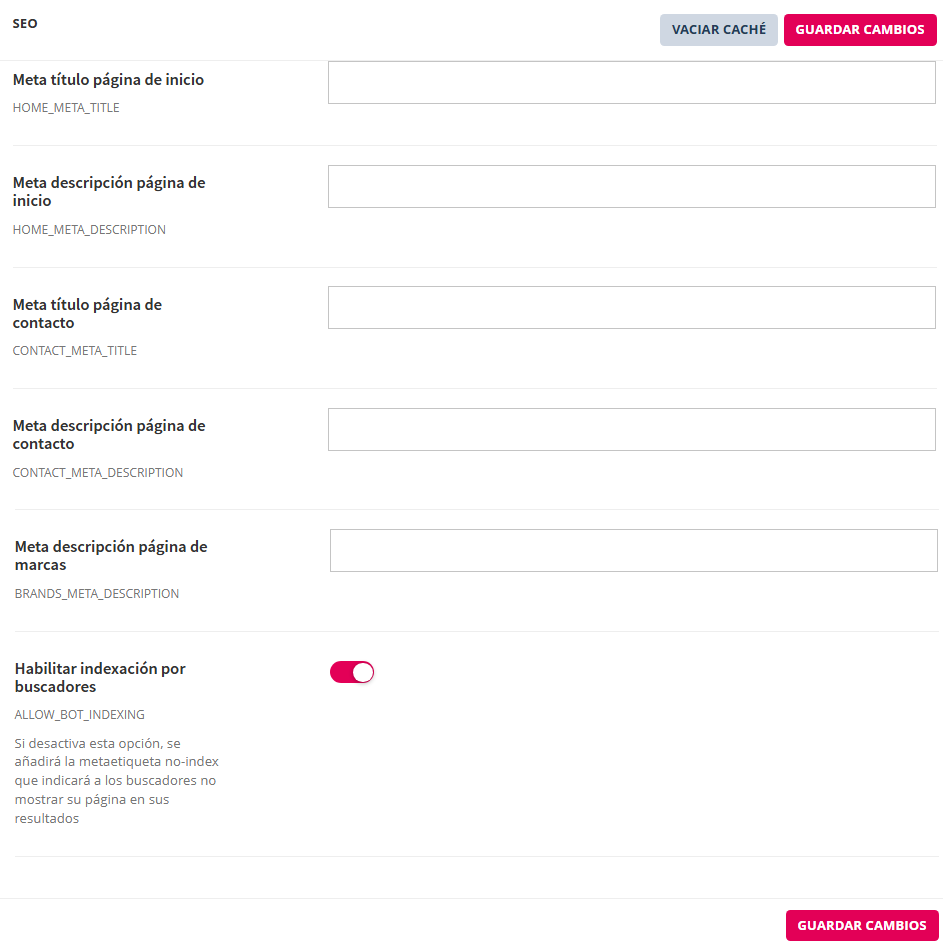
<table id="bkmrk-ajuste-detalles-meta" style="width: 100.617%; height: 634.288px;"><thead><tr style="height: 63.3333px;"><th class="align-left" style="width: 31.5247%; height: 63.3333px;">Ajuste  
  
</th><th class="align-left" style="width: 68.3654%; height: 63.3333px;">Detalles</th></tr></thead><tbody><tr style="height: 80.1215px;"><td style="width: 31.5247%; height: 80.1215px;">Meta título página de inicio  
  
</td><td style="width: 68.3654%; height: 80.1215px;">A tener en cuenta que se muestra en resultados de buscadores como título del resultado de la página de inicio.  
  
</td></tr><tr style="height: 80.1215px;"><td style="width: 31.5247%; height: 80.1215px;">Meta descripción página de inicio  
  
</td><td style="width: 68.3654%; height: 80.1215px;">A tener en cuenta que se muestra en resultados de buscadores como descripción del resultado de la página de inicio.  
  
</td></tr><tr style="height: 96.9097px;"><td style="width: 31.5247%; height: 96.9097px;">Meta título página de contacto  
  
</td><td style="width: 68.3654%; height: 96.9097px;">A tener en cuenta que se muestra en resultados de buscadores como título del resultado de la página de contacto. Importante para posicionamiento por búsquedas de contacto.  
  
</td></tr><tr style="height: 80.1215px;"><td style="width: 31.5247%; height: 80.1215px;">Meta descripción página de contacto  
  
</td><td style="width: 68.3654%; height: 80.1215px;">A tener en cuenta que se muestra en resultados de buscadores como descripción del resultado de la página de contacto.  
  
</td></tr><tr style="height: 80.1215px;"><td style="width: 31.5247%; height: 80.1215px;">Meta descripción página de marcas  
  
</td><td style="width: 68.3654%; height: 80.1215px;">A tener en cuenta que se muestra en resultados de buscadores como descripción de resultado de las marcas.  
  
</td></tr><tr style="height: 96.8924px;"><td style="width: 31.5247%; height: 96.8924px;">Habilitar indexación por buscadores  
  
</td><td style="width: 68.3654%; height: 96.8924px;">Botón para activar/desactivar la indexación por buscadores en la red internet. En color magenta activado. En color blanco desactivado.

</td></tr><tr style="height: 10px;"><td style="width: 31.5247%; height: 10px;">Botón "GUARDAR CAMBIOS"</td><td style="width: 68.3654%; height: 10px;">Requerido para guardar cambios.  
  
</td></tr><tr style="height: 46.6667px;"><td style="width: 31.5247%; height: 46.6667px;">Botón "VACIAR CACHÉ"  
  
</td><td style="width: 68.3654%; height: 46.6667px;">En ocasiones puede ser necesario.</td></tr></tbody></table>

# 2.8.11.12 Social < Ajustes Generales

  
En la página de **Ajustes generales** denominada **Social** se configuran los **enlaces a las redes sociales** asociadas a la tienda online.

Desde este apartado es posible definir las direcciones de los perfiles oficiales en plataformas como Facebook, Twitter, Instagram, YouTube, Pinterest, TikTok y LinkedIn, que podrán mostrarse en las distintas secciones de la tienda.

En esta sección también se encuentra el botón **“Guardar cambios”**, necesario para aplicar y conservar las modificaciones realizadas.

La correcta configuración de estos enlaces facilita la **conexión con los clientes** a través de redes sociales y refuerza la presencia digital de la tienda.

[![image.png](https://kb.wakaprint.com/uploads/images/gallery/2025-12/scaled-1680-/wd4image.png)](https://kb.wakaprint.com/uploads/images/gallery/2025-12/wd4image.png)
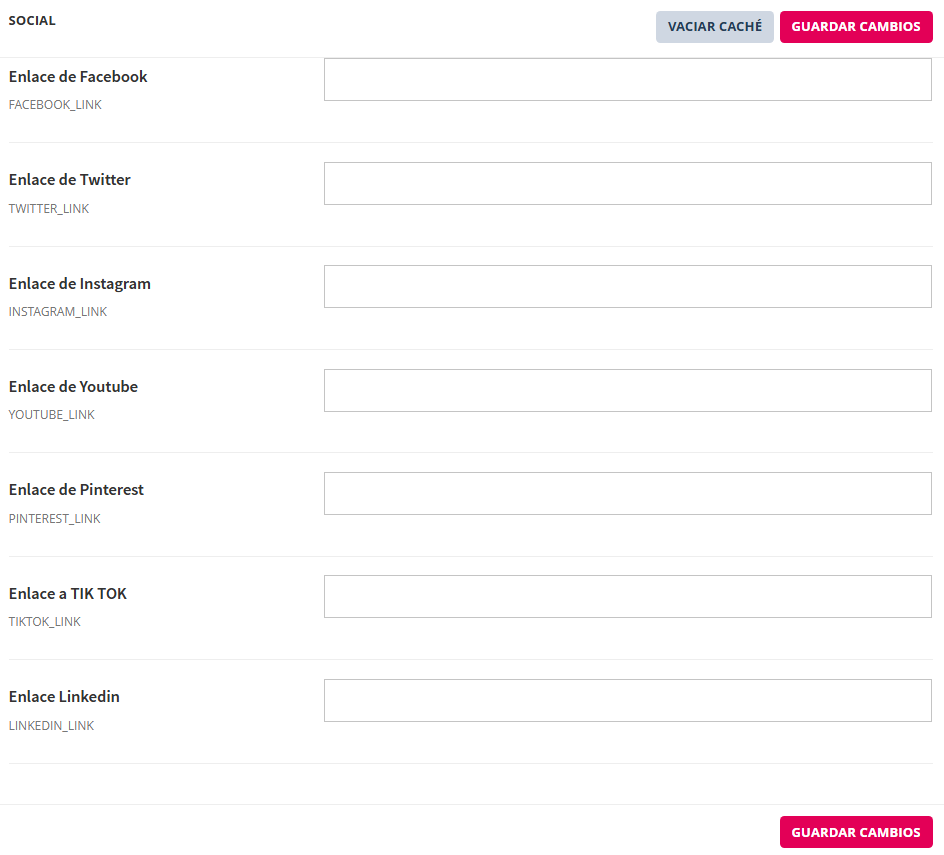
<table id="bkmrk-ajuste-detalles-de-s" style="width: 104.444%; height: 459.667px;"><thead><tr style="height: 22.8785px;"><th class="align-left" style="width: 28.4341%; height: 22.8785px;">Ajuste  
  
</th><th class="align-left" style="width: 71.456%; height: 22.8785px;">Detalles</th></tr></thead><tbody><tr style="height: 46.6667px;"><td style="width: 28.4341%; height: 46.6667px;">Enlace de Facebook</td><td style="width: 71.456%; height: 46.6667px;">Permite especificar la URL pública del perfil o página oficial de la tienda en Facebook.  
  
</td></tr><tr style="height: 46.6667px;"><td style="width: 28.4341%; height: 46.6667px;">Enlace de Twitter</td><td style="width: 71.456%; height: 46.6667px;">Permite especificar la URL pública del perfil oficial de la tienda en Twitter (X).  
  
</td></tr><tr style="height: 46.6667px;"><td style="width: 28.4341%; height: 46.6667px;">Enlace de Instagram</td><td style="width: 71.456%; height: 46.6667px;">Permite especificar la URL pública del perfil oficial de la tienda en Instagram.  
  
</td></tr><tr style="height: 46.6667px;"><td style="width: 28.4341%; height: 46.6667px;">Enlace de Youtube</td><td style="width: 71.456%; height: 46.6667px;">Permite especificar la URL pública del canal oficial de la tienda en YouTube.  
  
</td></tr><tr style="height: 46.6667px;"><td style="width: 28.4341%; height: 46.6667px;">Enlace de Pinterest</td><td style="width: 71.456%; height: 46.6667px;">Permite especificar la URL pública del perfil o tablero oficial de la tienda en Pinterest.  
  
</td></tr><tr style="height: 46.6667px;"><td style="width: 28.4341%; height: 46.6667px;">Enlace a TikTok</td><td style="width: 71.456%; height: 46.6667px;">Permite especificar la URL pública del perfil oficial de la tienda en TikTok.  
  
</td></tr><tr style="height: 46.6667px;"><td style="width: 28.4341%; height: 46.6667px;">Enlace LinkedIn</td><td style="width: 71.456%; height: 46.6667px;">Permite especificar la URL pública del perfil o página de empresa de la tienda en LinkedIn.  
  
</td></tr><tr style="height: 46.6667px;"><td style="width: 28.4341%; height: 46.6667px;">Botón "GUARDAR CAMBIOS"</td><td style="width: 71.456%; height: 46.6667px;">Requerido para guardar y aplicar los cambios realizados en los enlaces sociales.  
  
</td></tr><tr style="height: 63.4549px;"><td data-col-size="sm" data-end="843" data-start="820" style="width: 28.4341%; height: 63.4549px;">Botón "VACIAR CACHÉ"</td><td style="width: 71.456%; height: 63.4549px;">Permite limpiar la caché de la aplicación para que los cambios se reflejen correctamente en  
la tienda cuando sea necesario.  
  
</td></tr></tbody></table>

# 2.8.11.13 Stock < Ajustes Generales

En la página de **Ajustes generales** denominada **Stock** se configuran los parámetros que controlan el **comportamiento de la tienda en relación con la disponibilidad de productos**.

Desde este apartado se define la estrategia que determina si los clientes pueden o no realizar compras de productos que no disponen de stock en el momento del pedido. General. Esta configuración influye directamente en el proceso de compra y en la gestión comercial de la tienda.

La correcta definición de estos ajustes permite adaptar el funcionamiento de la tienda a la **política de stock** establecida por la empresa.

[![image.png](https://kb.wakaprint.com/uploads/images/gallery/2025-12/scaled-1680-/htQimage.png)](https://kb.wakaprint.com/uploads/images/gallery/2025-12/htQimage.png)
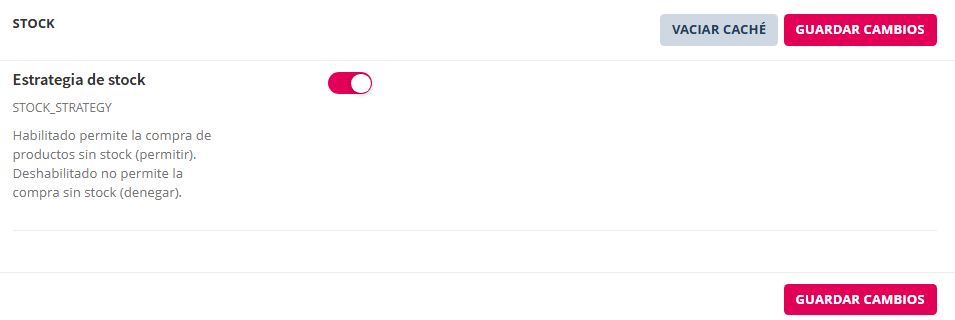
<table id="bkmrk-ajuste-detalles-estr" style="width: 100%;"><thead><tr><th class="align-left" style="width: 25.3343%;">Ajuste  
  
</th><th class="align-left" style="width: 74.6816%;">Detalles</th></tr></thead><tbody><tr><td style="width: 25.3343%;">Estrategia de stock</td><td style="width: 74.6816%;">Permite definir si la tienda autoriza la compra de productos sin stock disponible (permitir, botón en color magenta ) o si bloquea la compra cuando no hay stock (denegar, botón en color blanco). Ajuste por defecto cuando se crea un nuevo producto. En cada producto se presenta un ajuste para cambiarlo.  
  
</td></tr><tr><td style="width: 25.3343%;">Botón "GUARDAR CAMBIOS"  
  
</td><td style="width: 74.6816%;">Requerido para guardar y aplicar los cambios realizados en la configuración de stock.</td></tr><tr><td style="width: 25.3343%;">Botón "VACIAR CACHÉ"  
  
  
</td><td style="width: 74.6816%;">Permite limpiar la caché de la aplicación para que los cambios se reflejen correctamente en la tienda cuando sea necesario.</td></tr></tbody></table>

# 2.8.11.14.1  Tema < Ajustes Generales

En la página de **Ajustes generales** denominada **Tema** se configuran los parámetros relacionados con la **apariencia visual**, la **estructura del contenido** y determinados aspectos de la **experiencia de navegación** de la tienda online.

Desde este apartado es posible definir opciones que afectan al diseño general de la web, como el encabezado, el pie de página, el menú, el comportamiento de los filtros y del configurador de productos, así como diversos elementos de presentación que influyen directamente en cómo se muestra la tienda a los clientes.

La correcta configuración de estos ajustes permite adaptar la tienda a la **imagen corporativa**, mejorar la usabilidad y optimizar la experiencia del usuario en distintos dispositivos.

[![image.png](https://kb.wakaprint.com/uploads/images/gallery/2026-05/scaled-1680-/0G6image.png)](https://kb.wakaprint.com/uploads/images/gallery/2026-05/0G6image.png)
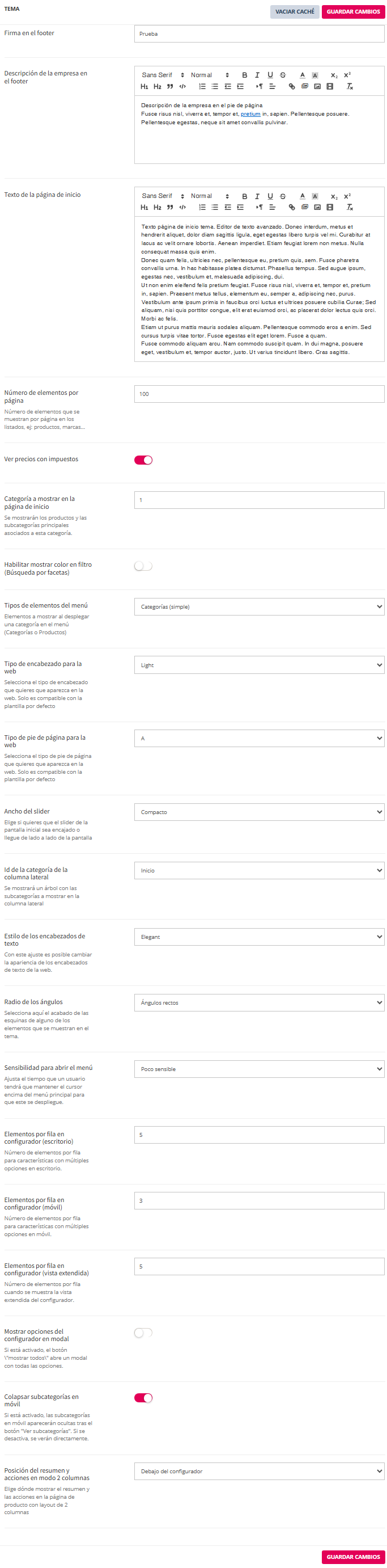
<table id="bkmrk-ajuste-detalles-de-t"><thead><tr><th class="align-left">Ajuste

</th><th class="align-left">Detalles de Tema</th></tr></thead><tbody><tr><td>Firma en el footer  
  
</td><td>Texto que se mostrará como firma en el pie de página de la tienda.</td></tr><tr><td>Descripción de la empresa en el footer  
  
</td><td>Texto descriptivo de la empresa que se mostrará en el pie de página.</td></tr><tr><td>Texto de la página de inicio  
  
</td><td>Contenido textual que se mostrará en la página principal de la tienda.</td></tr><tr><td>Número de elementos por página  
  
</td><td>Define cuántos elementos se muestran por página en los listados.</td></tr><tr><td>Ver precios con impuestos  
  
</td><td>Indica si los precios se muestran con impuestos incluidos.</td></tr><tr><td>Categoría a mostrar en la página de inicio  
  
</td><td>Categoría que se mostrará por defecto en la página principal.</td></tr><tr><td>Habilitar mostrar color en filtro (Búsqueda por facetas)  
  
</td><td>Permite mostrar colores como opción de filtrado en la búsqueda por facetas.</td></tr><tr><td>Tipos de elementos del menú  
  
  
</td><td>Define los tipos de elementos que se pueden mostrar en el desplegable de los elementos tipo categoría añadidos al menú principal de navegación.</td></tr><tr><td>Tipo de encabezado para la web  
  
</td><td>Selecciona el diseño o estilo del encabezado de la tienda.</td></tr><tr><td>Tipo de pie de página para la web  
  
</td><td>Selecciona el diseño o estilo del pie de página de la tienda.</td></tr><tr><td>Ancho del slider  
  
</td><td>Define el ancho del slider principal de la web.</td></tr><tr><td>Id de la categoría de la columna lateral  
  
</td><td>Identificador de la categoría que se mostrará en la columna lateral.</td></tr><tr><td>Estilo de los encabezados de texto  
  
</td><td>Define el estilo visual de los encabezados de texto.</td></tr><tr><td>Radio de los ángulos  
  
</td><td>Controla el redondeo de los ángulos de los elementos visuales.</td></tr><tr><td>Sensibilidad para abrir el menú  
  
</td><td>Ajusta la sensibilidad del menú al interactuar con él.</td></tr><tr><td>Elementos por fila en configurador (escritorio)  
  
</td><td>Número de elementos que se muestran por fila en el configurador en vista de escritorio.</td></tr><tr><td>Elementos por fila en configurador (móvil)  
  
</td><td>Número de elementos que se muestran por fila en el configurador en dispositivos móviles.</td></tr><tr><td>Elementos por fila en configurador (vista extendida)  
  
</td><td>Número de elementos que se muestran por fila en el configurador en vista extendida.</td></tr><tr><td>Mostrar opciones del configurador en modal  
  
</td><td>Indica si las opciones del configurador se muestran en una ventana modal.</td></tr><tr><td>Colapsar subcategorías en móvil  
  
</td><td>Si está activado, las subcategorías en dispositivos móviles se mostrarán ocultas y el usuario deberá pulsar el botón “Ver subcategorías” para desplegarlas. Si está desactivado, las subcategorías se mostrarán visibles directamente.</td></tr><tr><td>Posición del resumen y acciones en modo 2 columnas  
  
</td><td>Permite definir la ubicación del bloque de resumen y acciones (precio, botón de compra, etc.) en páginas de producto con diseño de dos columnas. Por ejemplo, la opción “Debajo del configurador” sitúa este contenido debajo del área de configuración del producto.</td></tr><tr><td>Botón "GUARDAR CAMBIOS"  
  
</td><td>Requerido para guardar y aplicar los cambios realizados en la configuración del tema.</td></tr><tr><td>Botón "VACIAR CACHÉ"</td><td>Permite limpiar la caché de la aplicación para que los cambios visuales se reflejen correctamente.</td></tr></tbody></table>

<p class="callout info">  
En la siguiente página se muestran algunos resultados de los cambios del tema con estos ajustes.  
  
</p>

# 2.8.11.14.2 Tema - Cambios visuales < Ajustes Generales

##### **1. Firma en el footer** 

Este ajuste añade texto a la firma tipo copyright del final de la página en la vista pública de la tienda. El año y el nombre de la tienda lo toma de forma dinámica.

[![image.png](https://kb.wakaprint.com/uploads/images/gallery/2023-09/scaled-1680-/PLQimage.png)](https://kb.wakaprint.com/uploads/images/gallery/2023-09/PLQimage.png)
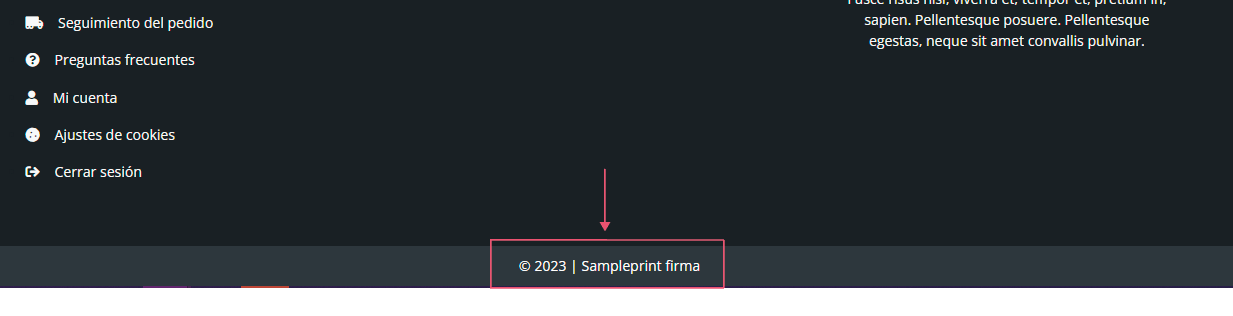
#####   
 **2. Descripción de la empresa en el footer**

  
Editor de texto para mostrar breve descripción de la empresa

[![image.png](https://kb.wakaprint.com/uploads/images/gallery/2023-09/scaled-1680-/Aoiimage.png)](https://kb.wakaprint.com/uploads/images/gallery/2023-09/Aoiimage.png)
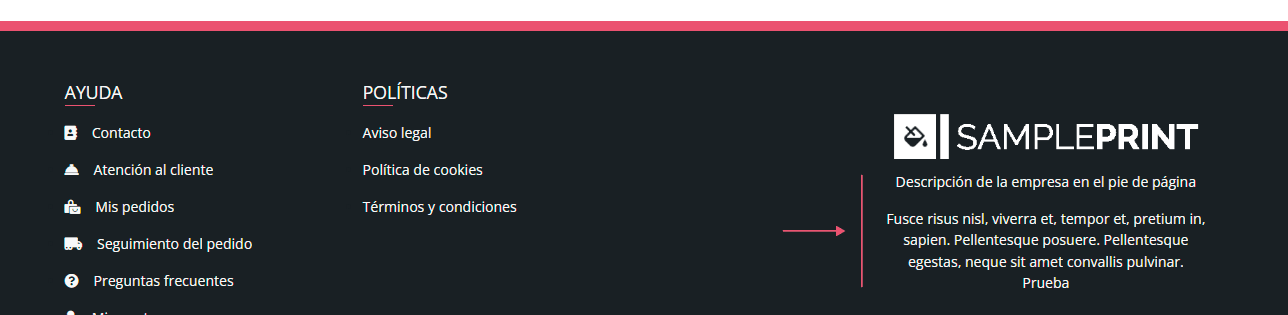
#####   


##### **3. Texto de la página de inicio**

Editor de texto avanzado para presentar contenido en la página de inicio. Los cambios se muestran después de la vista de categorías y productos que están en la página de inicio. Justo antes del pie de página.

[![image.png](https://kb.wakaprint.com/uploads/images/gallery/2023-09/scaled-1680-/u7Oimage.png)](https://kb.wakaprint.com/uploads/images/gallery/2023-09/u7Oimage.png)
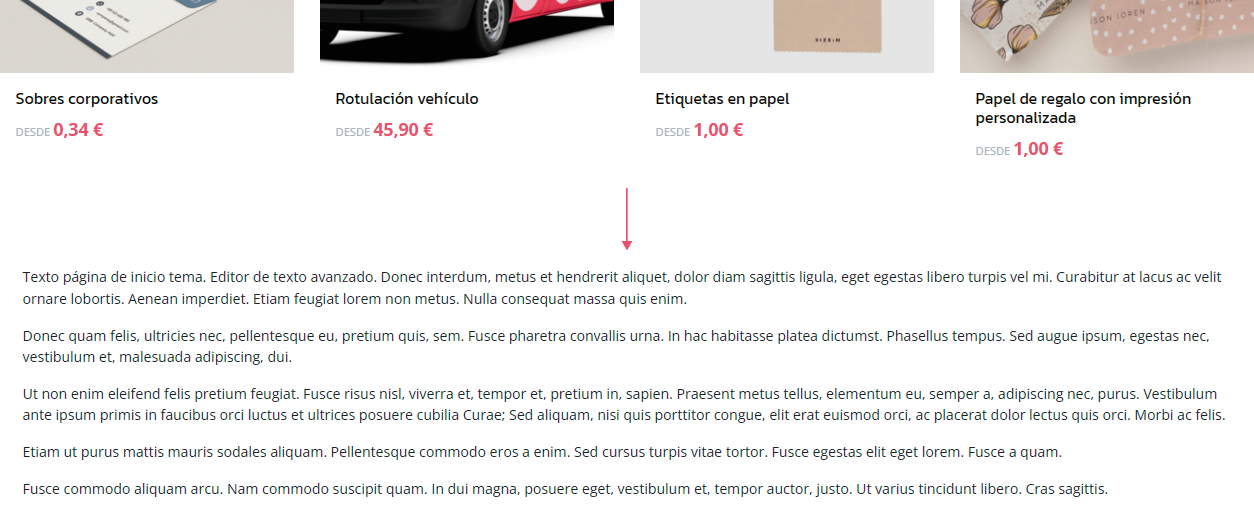
##### **4. Número de elementos por página** 

Número de elementos que se muestran por página en los listados, ej: productos, marcas... Ver siguiente ejemplo de la vista pública de la página de inicio con ajuste en 12 y ajuste en 20.  
  
  
[![image.png](https://kb.wakaprint.com/uploads/images/gallery/2023-09/scaled-1680-/W8Fimage.png)](https://kb.wakaprint.com/uploads/images/gallery/2023-09/W8Fimage.png)
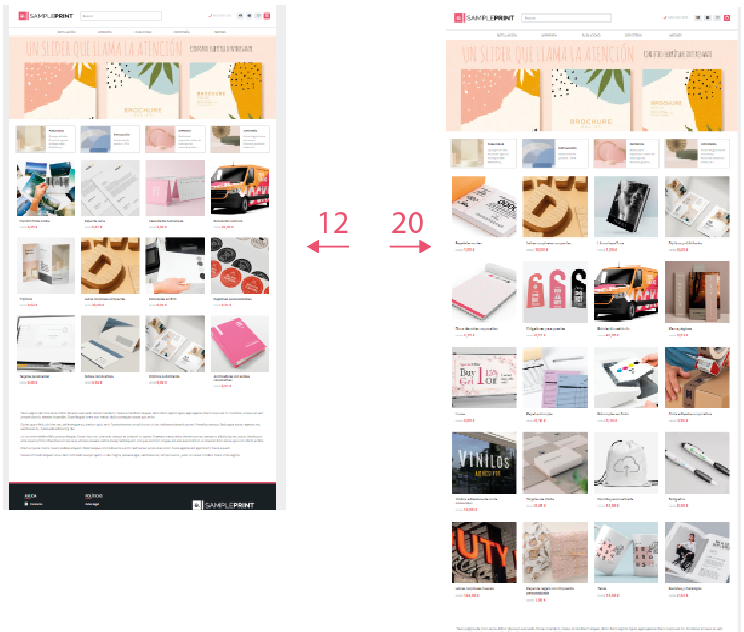
#####  **5. Ver precios con impuestos**

Botón para activar mostrar los precios con impuestos en la vista pública. Por defecto activado. Ver siguiente ejemplo de la vista pública de la página apagado y encendido.

[![image.png](https://kb.wakaprint.com/uploads/images/gallery/2023-09/scaled-1680-/mdgimage.png)](https://kb.wakaprint.com/uploads/images/gallery/2023-09/mdgimage.png)
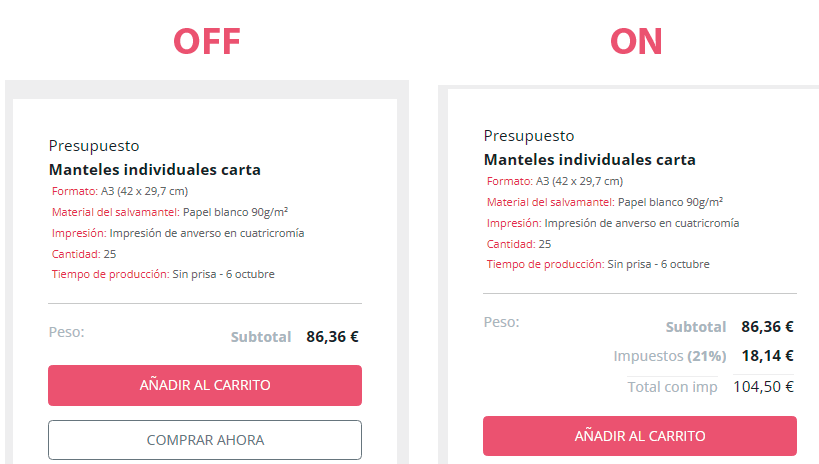
#####   


#####  **6. Categoría a mostrar en la página de Inicio**

La página de Inicio en la vista pública es aquella que se carga cuando escribes en el navegador el dominio en el que está alojada. También se accede a ella haciendo clic en el logotipo del encabezado de la tienda, y desde el gestor con el botón "Ver mi tienda".   
  
Este ajuste permite definir que categoría y subcategorías se mostrarán en el cuerpo de la página de Incio. Por defecto está en ID 1 significando que es la categoría creada por el sistema como categoría "Inicio".   
  
Al cambiar el ajuste a un ID de otra categoría creada se mostrarán en el cuerpo de la página de inicio los productos y las subcategorías principales asociados a la categoría especificada.   
Para ver el id de las categorías acceder a Ajustes-&gt; Catálogo-&gt; Categorías. Previo al nombre de la categoría muestra el id.

[![image.png](https://kb.wakaprint.com/uploads/images/gallery/2023-09/scaled-1680-/Eluimage.png)](https://kb.wakaprint.com/uploads/images/gallery/2023-09/Eluimage.png)

  
  
Ver en siguiente imagen ejemplo de cambio de categoría en la página de inicio. En este ejemplo categoría que se muestra en la página de inicio no tiene subcategorías (imagen izquierda). Si las tuviera se mostrarán en modo tarjetas como ocurre en el ajuste de página de inicio por defecto ID 1 (imagen derecha).

[![image.png](https://kb.wakaprint.com/uploads/images/gallery/2023-09/scaled-1680-/Bgtimage.png)](https://kb.wakaprint.com/uploads/images/gallery/2023-09/Bgtimage.png)
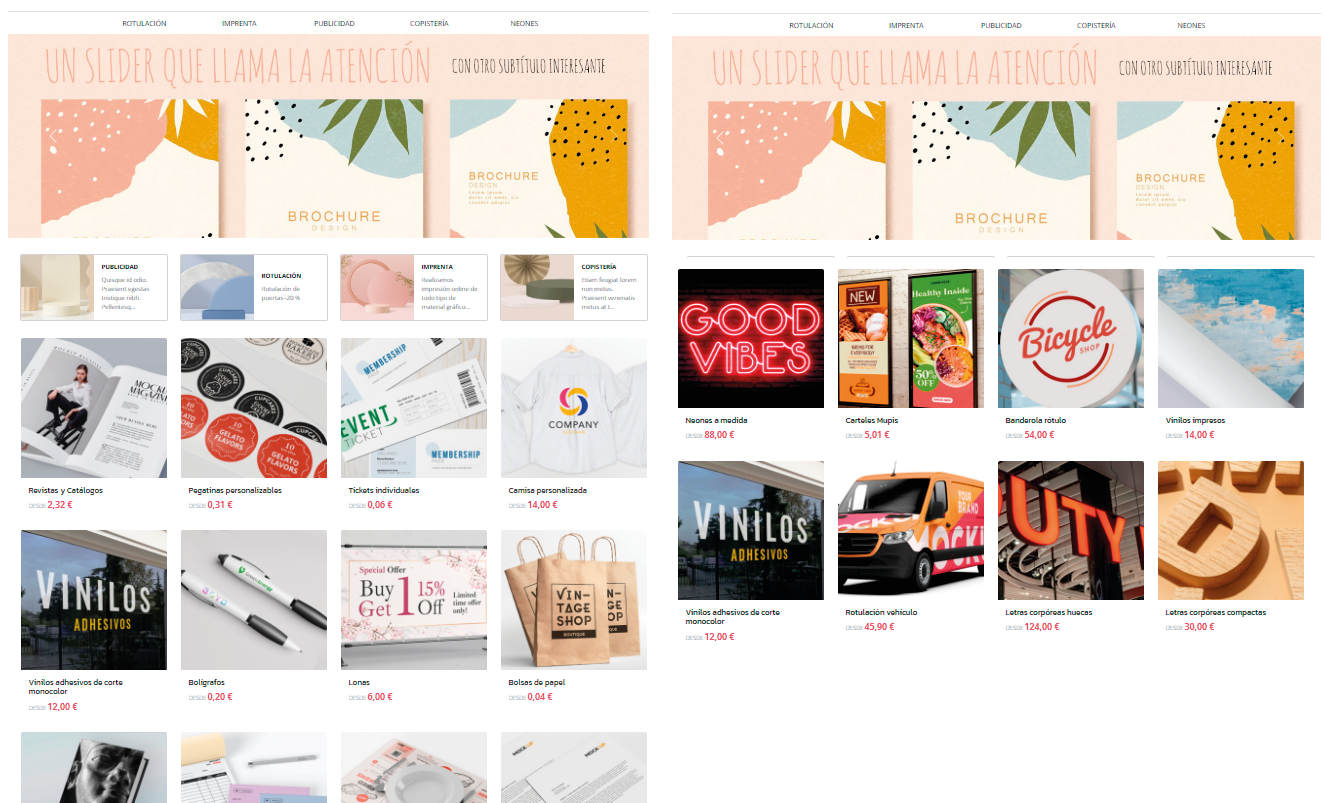
#####   


#####  **7. Tipo de elementos del menú**

Elementos a mostrar en el desplegable de un elemento en el menú de tipo categoría en la vista pública. Presenta tres ajustes de contenido a mostrar.

7.1 Categorías (simple). Muestra las subcategorías descendientes en modo texto y jerarquía.

[![image.png](https://kb.wakaprint.com/uploads/images/gallery/2023-09/scaled-1680-/pgwimage.png)](https://kb.wakaprint.com/uploads/images/gallery/2023-09/pgwimage.png)
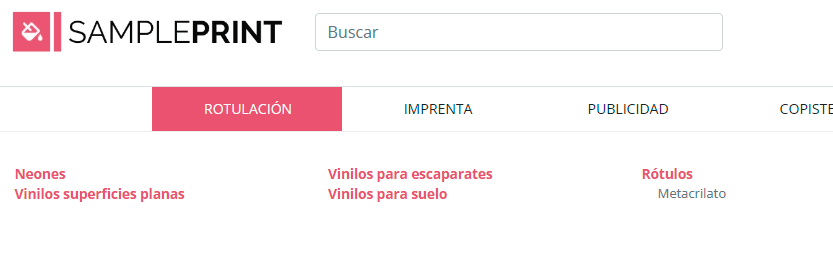
  
  
7.2 Categorías (tarjetas). Muestra las categorías hijas en modo tarjeta.

[![image.png](https://kb.wakaprint.com/uploads/images/gallery/2023-09/scaled-1680-/nTFimage.png)](https://kb.wakaprint.com/uploads/images/gallery/2023-09/nTFimage.png)
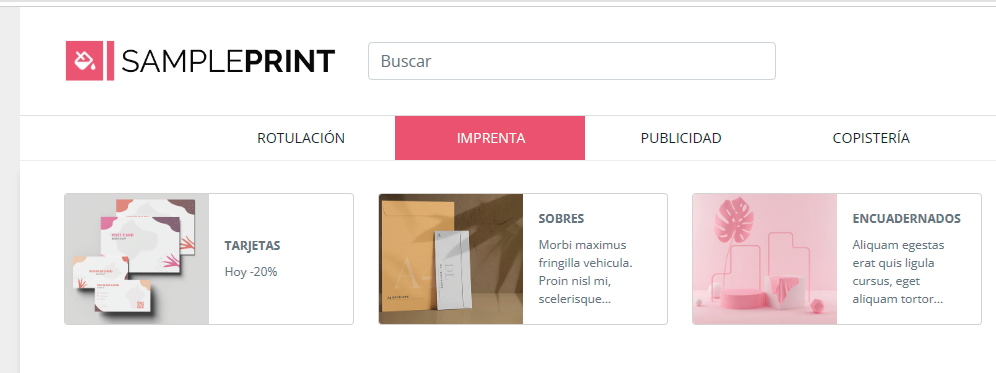
  
7.3 Productos. Muestra los productos que están en la categoría.

[![image.png](https://kb.wakaprint.com/uploads/images/gallery/2023-09/scaled-1680-/UiIimage.png)](https://kb.wakaprint.com/uploads/images/gallery/2023-09/UiIimage.png)
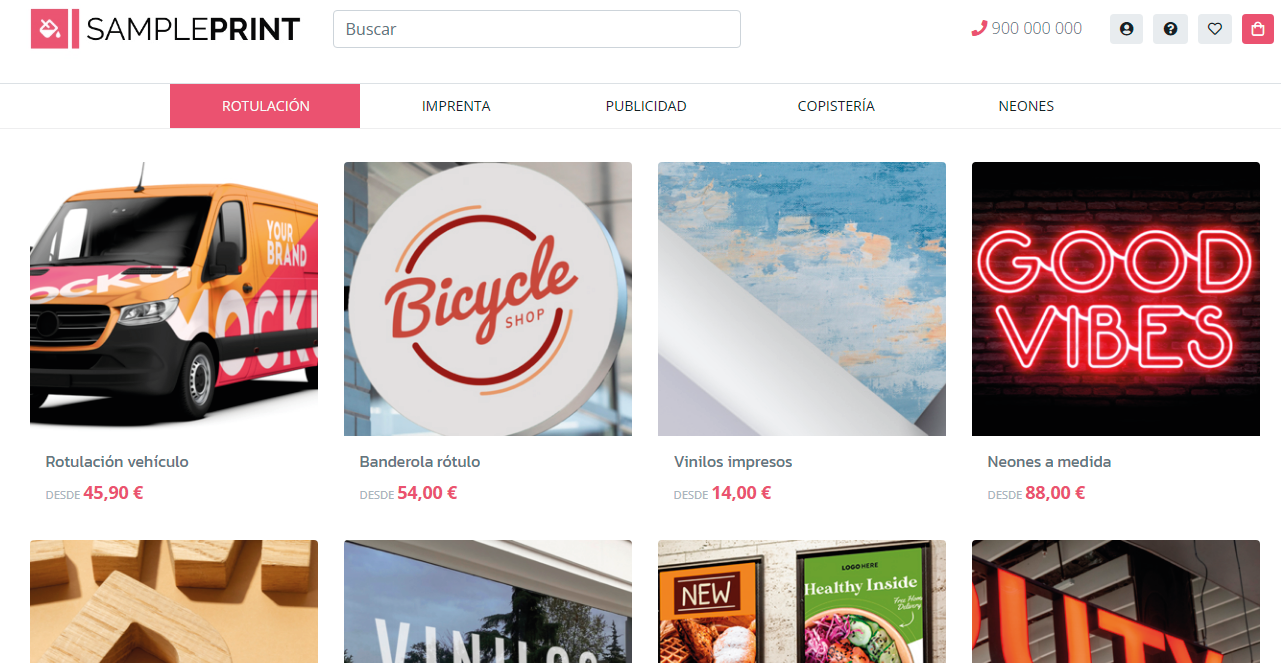
<p class="callout success">  
Además de estos ajustes el desplegable de los elementos del menú pueden ser maquetados con el editor de contenidos Builder. Para crearlos y editarlos se realiza desde Menú-&gt; Elementos del menú-&gt;Elemento añadido en menú-&gt;Configurar.  
  
</p>

  
Los elementos del menú tipo Páginas, tipo Enlace y tipo Producto mostrarán el desplegable al activar el Builder en ellos. Se mostrará en blanco hasta que se añada el contenido.

#####   
**8. Tipo de encabezado para la web**

Ajuste para seleccionar el tipo de encabezado de la web. Solo es compatible con la plantilla del tema por defecto. Presenta tres modos de ajustes para el encabezado.

8.1 Light (Ajuste por defecto)

  
[![image.png](https://kb.wakaprint.com/uploads/images/gallery/2023-09/scaled-1680-/ODiimage.png)](https://kb.wakaprint.com/uploads/images/gallery/2023-09/ODiimage.png)

8.2 Dark

[![image.png](https://kb.wakaprint.com/uploads/images/gallery/2023-09/scaled-1680-/P2fimage.png)](https://kb.wakaprint.com/uploads/images/gallery/2023-09/P2fimage.png)

8.3 Minimal

[![image.png](https://kb.wakaprint.com/uploads/images/gallery/2023-09/scaled-1680-/BHSimage.png)](https://kb.wakaprint.com/uploads/images/gallery/2023-09/BHSimage.png)

9.4 Centered

[![image.png](https://kb.wakaprint.com/uploads/images/gallery/2023-09/scaled-1680-/pAQimage.png)](https://kb.wakaprint.com/uploads/images/gallery/2023-09/pAQimage.png)

**<span style="color: rgb(34, 34, 34); font-size: 1.4em;">9. Tipo de pie de página para la web</span>**

Ajuste para seleccionar el tipo de pie de página de la web. Solo es compatible con la plantilla por defecto. Permite ajustar dos vistas del pie de página.

**A** Por defecto

[  
![image.png](https://kb.wakaprint.com/uploads/images/gallery/2023-09/scaled-1680-/q3aimage.png)](https://kb.wakaprint.com/uploads/images/gallery/2023-09/q3aimage.png)

 **B**

[![image.png](https://kb.wakaprint.com/uploads/images/gallery/2023-09/scaled-1680-/fl4image.png)](https://kb.wakaprint.com/uploads/images/gallery/2023-09/fl4image.png)
#####   


#####   
**10. Ancho del slider**

Ajuste para que la vista del slider de la pantalla de inicio sea encajado o llegue de lado a lado de la pantalla. Presenta dos ajustes.   


**Compacto** (por defecto) o A**ncho de la pantalla**.

[![image.png](https://kb.wakaprint.com/uploads/images/gallery/2023-09/scaled-1680-/Qcoimage.png)](https://kb.wakaprint.com/uploads/images/gallery/2023-09/Qcoimage.png)
 **Ancho de pantalla**

[![image.png](https://kb.wakaprint.com/uploads/images/gallery/2023-09/scaled-1680-/R4dimage.png)](https://kb.wakaprint.com/uploads/images/gallery/2023-09/R4dimage.png)
<p class="callout info">  
Los ajustes en Apariencia -&gt;Tamaños de imágenes-&gt; "Slider" no afectan los cambios al slider de la página de inicio por defecto.   
  
</p>

#####   


##### **11. Id de la categoría de la columna lateral**

Ajuste para seleccionar la categoría a mostrar en en menú lateral de navegación la columna lateral con subcategorías.

<p class="callout warning">  
Previamente ha de activarse el ajuste "Mostrar el menú de navegación lateral" en Ajustes-&gt;Apariencia-&gt;Estructura  
  
</p>

#####   


##### **12. Estilo de los encabezados de texto** 

Ajuste que permite cambiar la apariencia de los encabezados de texto de la web.

**Elegant (por defecto)**

[![image.png](https://kb.wakaprint.com/uploads/images/gallery/2025-12/scaled-1680-/ZnIimage.png)](https://kb.wakaprint.com/uploads/images/gallery/2025-12/ZnIimage.png)


**Simple**

[![image.png](https://kb.wakaprint.com/uploads/images/gallery/2025-12/scaled-1680-/NFBimage.png)](https://kb.wakaprint.com/uploads/images/gallery/2025-12/NFBimage.png)


**Separator**

[![image.png](https://kb.wakaprint.com/uploads/images/gallery/2025-12/scaled-1680-/dxximage.png)](https://kb.wakaprint.com/uploads/images/gallery/2025-12/dxximage.png)
 **Highlighted**

[![image.png](https://kb.wakaprint.com/uploads/images/gallery/2025-12/scaled-1680-/ufBimage.png)](https://kb.wakaprint.com/uploads/images/gallery/2025-12/ufBimage.png)
 **Bordered**

[![image.png](https://kb.wakaprint.com/uploads/images/gallery/2025-12/scaled-1680-/tzNimage.png)](https://kb.wakaprint.com/uploads/images/gallery/2025-12/tzNimage.png)
#####   


#####   


##### **13. Radio de los ángulos** 

Ajuste para el acabado de las esquinas de alguno de los elementos que se muestran en el tema.   
También disponible desde Ajustes-&gt;Estructura-&gt;Apariencia.   
Presenta tres tipos de ajustes.

[![image.png](https://kb.wakaprint.com/uploads/images/gallery/2023-09/scaled-1680-/5Seimage.png)](https://kb.wakaprint.com/uploads/images/gallery/2023-09/5Seimage.png)
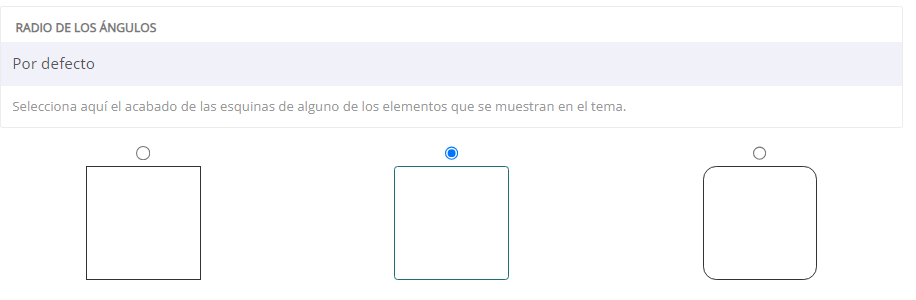
# 2.8.11.15 Textos legales < Ajustes Generales

En la página de **Ajustes generales** denominada **Textos legales** se configuran las páginas que contienen la **información legal obligatoria** de la tienda online.

Desde este apartado se asocian las distintas páginas legales creadas en el gestor de contenidos (CMS) con sus correspondientes funciones dentro de la tienda, como la política de privacidad, la política de cookies, los términos y condiciones y el aviso legal.

Estas páginas se muestran a los usuarios en los puntos correspondientes de la tienda y son esenciales para el **cumplimiento de la normativa legal vigente**.  
Solo pueden seleccionarse **páginas publicadas**, y en caso necesario se puede acceder al gestor de páginas para crear o editar los contenidos legales.

La correcta configuración y el contenido de los textos legales son **responsabilidad exclusiva del titular de la tienda online**. Una configuración incorrecta, incompleta o desactualizada puede derivar en **incumplimientos legales** y posibles sanciones.

Antes de publicar la tienda o realizar cambios en este apartado, se recomienda **revisar y validar los textos legales con un asesor jurídico**, asegurando que se ajustan a la normativa vigente y al funcionamiento real de la tienda.

[![image.png](https://kb.wakaprint.com/uploads/images/gallery/2025-12/scaled-1680-/Sfjimage.png)](https://kb.wakaprint.com/uploads/images/gallery/2025-12/Sfjimage.png)
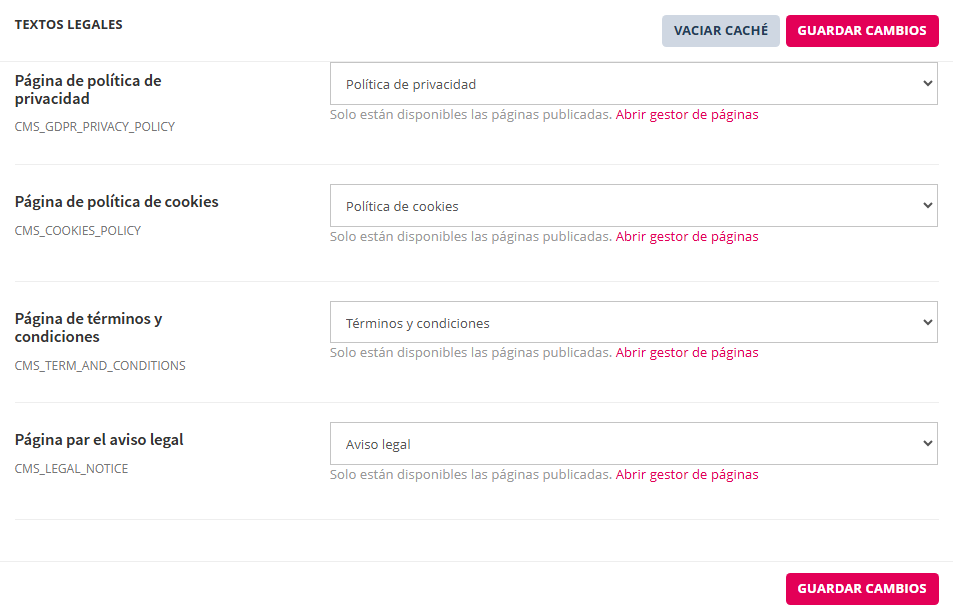
<table id="bkmrk-ajuste-detalles-p%C3%A1gi" style="width: 100%;"><thead><tr><th class="align-left" style="width: 26.7039%;">Ajuste

</th><th class="align-left" style="width: 73.312%;">Detalles</th></tr></thead><tbody><tr><td style="width: 26.7039%;">Página de política de privacidad</td><td style="width: 73.312%;">Permite seleccionar la página del CMS que contiene la política de privacidad de la tienda.  
  
</td></tr><tr><td style="width: 26.7039%;">Página de política de cookies</td><td style="width: 73.312%;">Permite seleccionar la página del CMS que contiene la política de cookies.  
  
</td></tr><tr><td style="width: 26.7039%;">Página de términos y condiciones</td><td style="width: 73.312%;">Permite seleccionar la página del CMS que contiene los términos y condiciones de uso y compra.  
  
</td></tr><tr><td style="width: 26.7039%;">Página para el aviso legal</td><td style="width: 73.312%;">Permite seleccionar la página del CMS que contiene el aviso legal de la tienda.  
  
</td></tr><tr><td style="width: 26.7039%;">Botón "GUARDAR CAMBIOS"</td><td style="width: 73.312%;">Requerido para guardar y aplicar los cambios realizados en los textos legales.  
  
</td></tr><tr><td style="width: 26.7039%;">Botón "VACIAR CACHÉ"</td><td style="width: 73.312%;">Permite limpiar la caché de la aplicación para que los cambios se reflejen correctamente en la tienda.  
  
</td></tr></tbody></table>

# 2.8.11.16.1 Técnico < Ajustes Generales

La sección **Técnico** reúne los ajustes relacionados con el estado operativo de la tienda. Desde este apartado se puede activar o desactivar el modo mantenimiento, definir el mensaje que se muestra a los visitantes durante este estado, gestionar las direcciones IP con acceso permitido y establecer la zona horaria del sistema.

Estos ajustes afectan a la disponibilidad de la tienda.

[![image.png](https://kb.wakaprint.com/uploads/images/gallery/2025-12/scaled-1680-/LV1image.png)](https://kb.wakaprint.com/uploads/images/gallery/2025-12/LV1image.png)
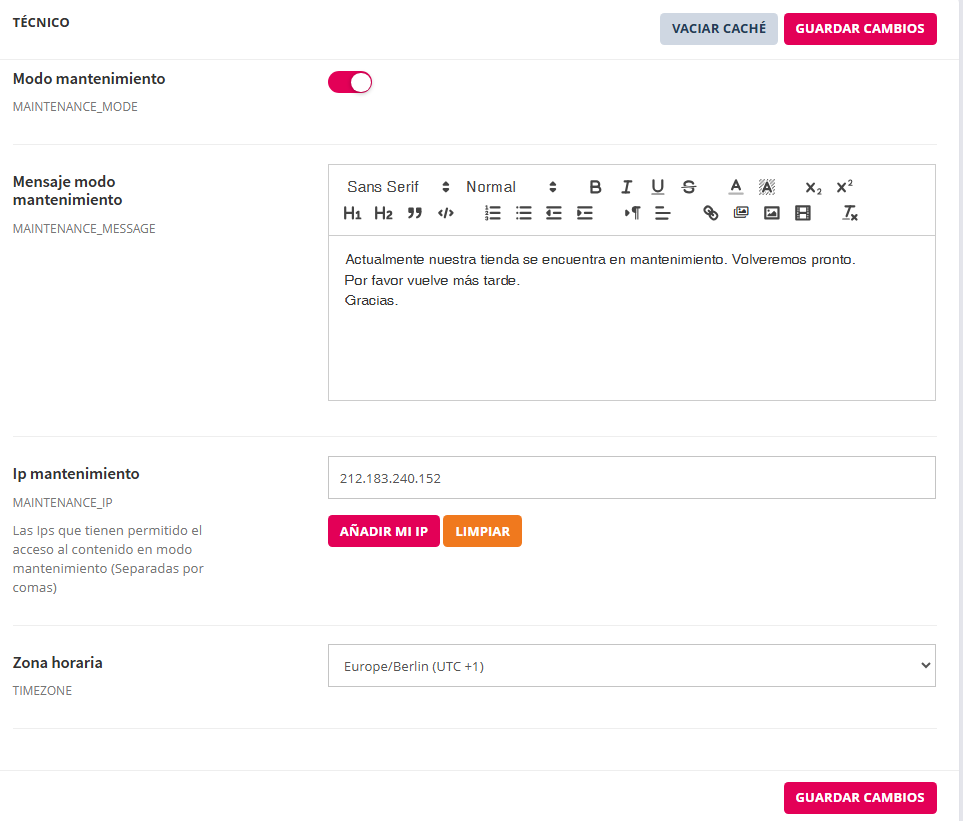
<table id="bkmrk-ajuste-detalles-%C2%A0-mo" style="width: 100%; height: 487.153px;"><thead><tr style="height: 29.8785px;"><th class="align-left" style="width: 16.319%; height: 29.8785px;">Ajuste</th><th class="align-left" style="width: 83.5732%; height: 29.8785px;">Detalles

</th></tr></thead><tbody><tr style="height: 63.4549px;"><td style="width: 16.319%; height: 63.4549px;">Modo mantenimiento  
  
</td><td style="width: 83.5732%; height: 63.4549px;">Botón que permite activar o desactivar el modo mantenimiento de la tienda. Cuando está activo, los visitantes no pueden acceder al contenido y se muestra un mensaje informativo. En color magenta activado. En color blanco desactivado.  
  
</td></tr><tr style="height: 63.4549px;"><td style="width: 16.319%; height: 63.4549px;">Mensaje modo mantenimiento  
  
</td><td style="width: 83.5732%; height: 63.4549px;">Texto que se muestra a los visitantes mientras la tienda está en mantenimiento. Puede personalizarse para informar del estado, duración estimada o cualquier otra indicación relevante.</td></tr><tr style="height: 63.4549px;"><td style="width: 16.319%; height: 63.4549px;">IP mantenimiento  
  
</td><td style="width: 83.5732%; height: 63.4549px;">Lista de direcciones IP que tienen acceso completo a la tienda aunque el modo mantenimiento esté activo. Las IP deben introducirse separadas por comas.  
  
</td></tr><tr style="height: 63.4549px;"><td style="width: 16.319%; height: 63.4549px;">Añadir mi IP  
  
</td><td style="width: 83.5732%; height: 63.4549px;">Añade automáticamente la dirección IP desde la que se está accediendo al panel de administración a la lista de IPs permitidas.  
  
</td></tr><tr style="height: 46.6667px;"><td style="width: 16.319%; height: 46.6667px;">Limpiar IPs  
  
</td><td style="width: 83.5732%; height: 46.6667px;">Elimina todas las direcciones IP configuradas en el acceso de mantenimiento.</td></tr><tr style="height: 63.4549px;"><td style="width: 16.319%; height: 63.4549px;">Zona horaria  
  
  
</td><td style="width: 83.5732%; height: 63.4549px;">Define la zona horaria utilizada por el sistema para mostrar fechas y horas. Afecta a registros, pedidos y otros procesos internos.</td></tr><tr style="height: 46.6667px;"><td style="width: 16.319%; height: 46.6667px;">Vaciar caché  
  
</td><td style="width: 83.5732%; height: 46.6667px;">Borra la caché del sistema para asegurar que los cambios realizados se apliquen correctamente.</td></tr><tr style="height: 46.6667px;"><td style="width: 16.319%; height: 46.6667px;">Guardar cambios</td><td style="width: 83.5732%; height: 46.6667px;">Guarda y aplica todas las modificaciones realizadas en la sección Técnico.  
  
</td></tr></tbody></table>

# 2.8.11.16.2 Técnico - Ver la tienda pública en modo mantenimiento < Ajustes Generales

Wakaprint dispone de un ajuste para cambiar el estado de la tienda pública. Si este ajuste es activado por el administrador, la tienda se cierra al público y muestra únicamente una página con un mensaje que incluye la dirección IP desde la que accede el usuario.

[![image.png](https://kb.wakaprint.com/uploads/images/gallery/2025-12/scaled-1680-/Kreimage.png)](https://kb.wakaprint.com/uploads/images/gallery/2025-12/Kreimage.png)
  
El ajuste de ver la tienda pública cuando está en modo mantenimiento está en el gestor &gt; Navegador lateral &gt; Ajustes &gt; Ajustes Generales &gt; Técnico

<p class="callout info">  
Únicamente los usuarios con rol de administrador pueden acceder a estos ajustes.  
  
</p>

En este apartado pueden añadirse tantas direcciones IP como se necesiten.

- Cualquier administrador cuya IP esté registrada podrá acceder a la tienda pública aun cuando se encuentre en modo mantenimiento.
- Las IPs también pueden añadirse manualmente. En ese caso, deben introducirse separadas por comas **sin espacios en blanco** (por ejemplo: `192.168.1.1,192.168.1.2`).
- Tras realizar cambios, es necesario guardar la configuración. En algunos casos, puede ser necesario pulsar el botón **“VACIAR CACHÉ”** disponible en la misma página para que los ajustes surtan efecto.
- Con el botón "LIMPIAR" borran todas las Ips añadidas. Requiere guardar el cambio.

##### **1. Interfaz de Técnico**   


[![image.png](https://kb.wakaprint.com/uploads/images/gallery/2025-12/scaled-1680-/RV9image.png)](https://kb.wakaprint.com/uploads/images/gallery/2025-12/RV9image.png)
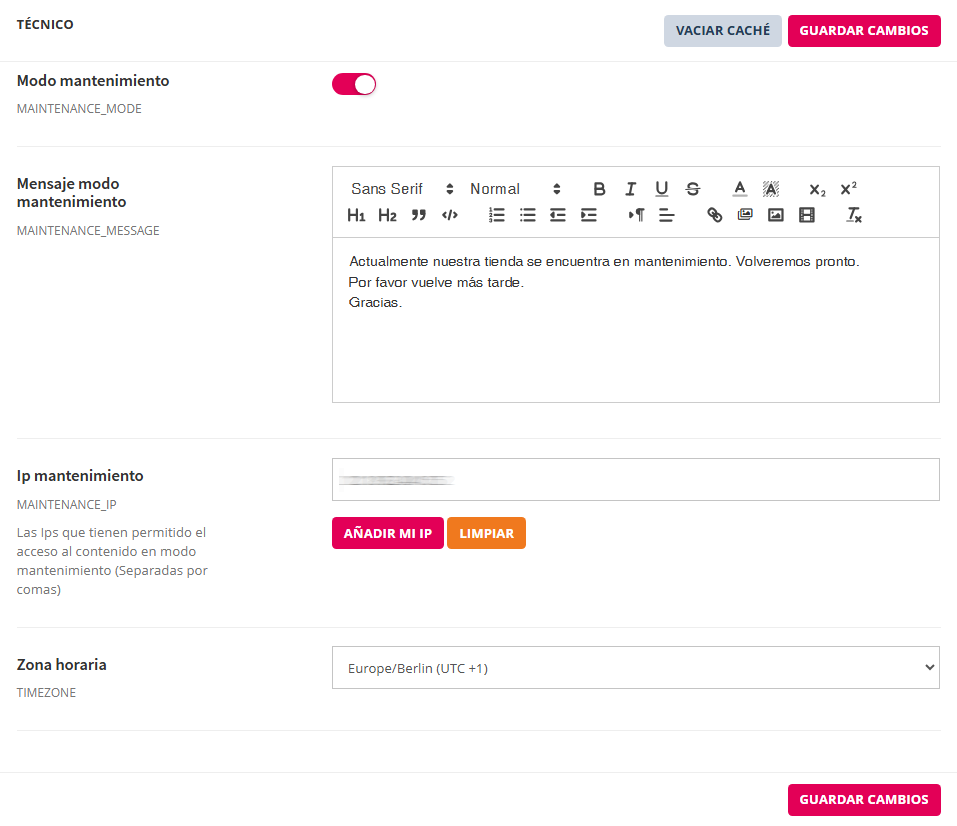
#####   


<table border="1" class="align-center" id="bkmrk-elemento-funci%C3%B3n-bot" style="border-collapse: collapse; width: 88.1481%; height: 410.094px; border-width: 1px;"><colgroup><col style="width: 27.0705%;"></col><col style="width: 72.9295%;"></col></colgroup><tbody><tr style="height: 63.3906px;"><td class="align-left" style="height: 63.3906px; border-width: 1px;">**Elemento**</td><td class="align-left" style="height: 63.3906px; border-width: 1px;">**Función**  
  
  
</td></tr><tr style="height: 46.5938px;"><td class="align-left" style="height: 46.5938px; border-width: 1px;">Botón "Modo mantenimiento"</td><td class="align-left" style="height: 46.5938px; border-width: 1px;">Activar/desactivar el modo mantenimiento. En magenta o en blanco respectivamente.  
  
</td></tr><tr style="height: 46.5938px;"><td class="align-left" style="height: 46.5938px; border-width: 1px;">Botón "VACIAR CACHÉ"</td><td class="align-left" style="height: 46.5938px; border-width: 1px;">Vacía la caché del gestor.  
  
</td></tr><tr style="height: 57.7812px;"><td class="align-left" style="height: 57.7812px; border-width: 1px;">Botón "GUARDAR CAMBIOS"</td><td class="align-left" style="height: 57.7812px; border-width: 1px;">Requerido para guardar los cambios en los ajustes generales de "Técnico".

</td></tr><tr style="height: 80.1719px;"><td class="align-left" style="height: 80.1719px; border-width: 1px;">Mensaje modo mantenimiento</td><td class="align-left" style="height: 80.1719px; border-width: 1px;">Editor de texto para redactar el mensaje que se presentará en la vista pública cuando la tienda esté en modo mantenimiento. Requiere guardar.

</td></tr><tr style="height: 80.1719px;"><td class="align-left" style="height: 80.1719px; border-width: 1px;">Ip mantenimiento</td><td class="align-left" style="height: 80.1719px; border-width: 1px;">Las Ips que tienen permitido el acceso al contenido de la tienda pública en modo mantenimiento (Separadas por comas).

</td></tr><tr style="height: 35.3906px;"><td class="align-left" style="height: 35.3906px; border-width: 1px;">Botón "AÑADIR MI IP"</td><td class="align-left" style="height: 35.3906px; border-width: 1px;">Añade automáticamente la IP desde la que se está accediendo. Requiere guardar.

</td></tr><tr><td class="align-left" style="border-width: 1px;">Botón "LIMPIAR"</td><td class="align-left" style="border-width: 1px;">Borra todas las IPs añadidas. Requiere guardar.   
  
</td></tr></tbody></table>

##### **2. Acceso directo al ajuste cuando la tienda está en modo mantenimiento**

[![image.png](https://kb.wakaprint.com/uploads/images/gallery/2025-12/scaled-1680-/km1image.png)](https://kb.wakaprint.com/uploads/images/gallery/2025-12/km1image.png)

<p class="callout success">  
Mediante el enlace de la alerta de tienda en modo mantenimiento se accede directamente a este ajuste. Este enlace está accesible desde todas las páginas del gestor. En la barra de navegación superior.  
  
</p>

  
2.1 Clic en texto de alerta de estado de la tienda en "Modo mantenimiento"

2.2 Clic en botón "AÑADIR MI IP". Se añadirá la IP automáticamente.

2.3 Clic en botón "GUARDAR".

2.4 En el supuesto de que siga viéndose la tienda pública en modo mantenimiento proceder a revisar si la IP está bien añadida y/o hacer clic en botón "VACIAR CACHÉ".

##### **3. Acceso a Técnico cuando la tienda no está en modo mantenimiento** 

  
3.1 Clic en "Ajustes" del menú navegador lateral del gestor.

[![image.png](https://kb.wakaprint.com/uploads/images/gallery/2025-12/scaled-1680-/bdBimage.png)](https://kb.wakaprint.com/uploads/images/gallery/2025-12/bdBimage.png)
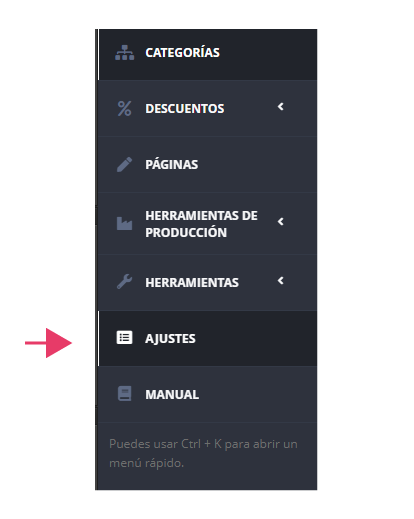
3.2 en el menú que se muestra en el cuerpo de la página hacer clic en "Ajustes generales"

3.3 En el menú que se muestra dentro de Ajustes generales hacer clic en "Técnico"

[![image.png](https://kb.wakaprint.com/uploads/images/gallery/2023-08/scaled-1680-/ulximage.png)](https://kb.wakaprint.com/uploads/images/gallery/2023-08/ulximage.png)
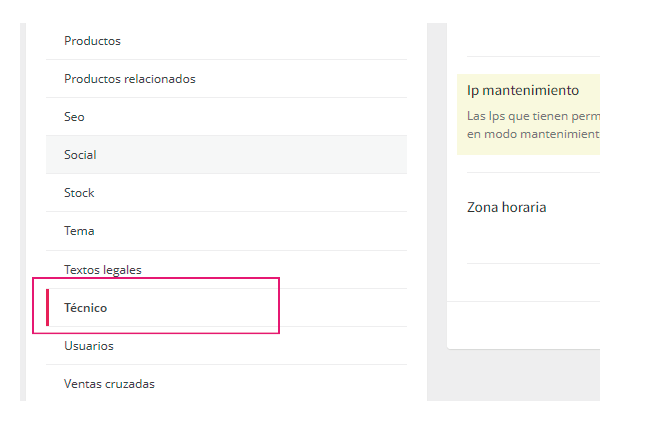
3.4 Proceder poner la tienda en modo mantenimiento.

3.5. Añadir la IP como se ha indicado anteriormente.

# 2.8.11.17 Usuarios < Ajustes Generales

La sección **Usuarios** en Ajustes Generales agrupa los ajustes relacionados con el registro, acceso y gestión de usuarios en la tienda. Desde este apartado se definen las condiciones de registro y compra, los requisitos de consentimiento, las opciones de seguridad en formularios y el uso de sistemas de verificación como CAPTCHA.

Estos ajustes influyen en la forma en que los usuarios interactúan con la tienda y en las medidas de control y protección frente a accesos no deseados.

[![image.png](https://kb.wakaprint.com/uploads/images/gallery/2025-12/scaled-1680-/xmnimage.png)](https://kb.wakaprint.com/uploads/images/gallery/2025-12/xmnimage.png)
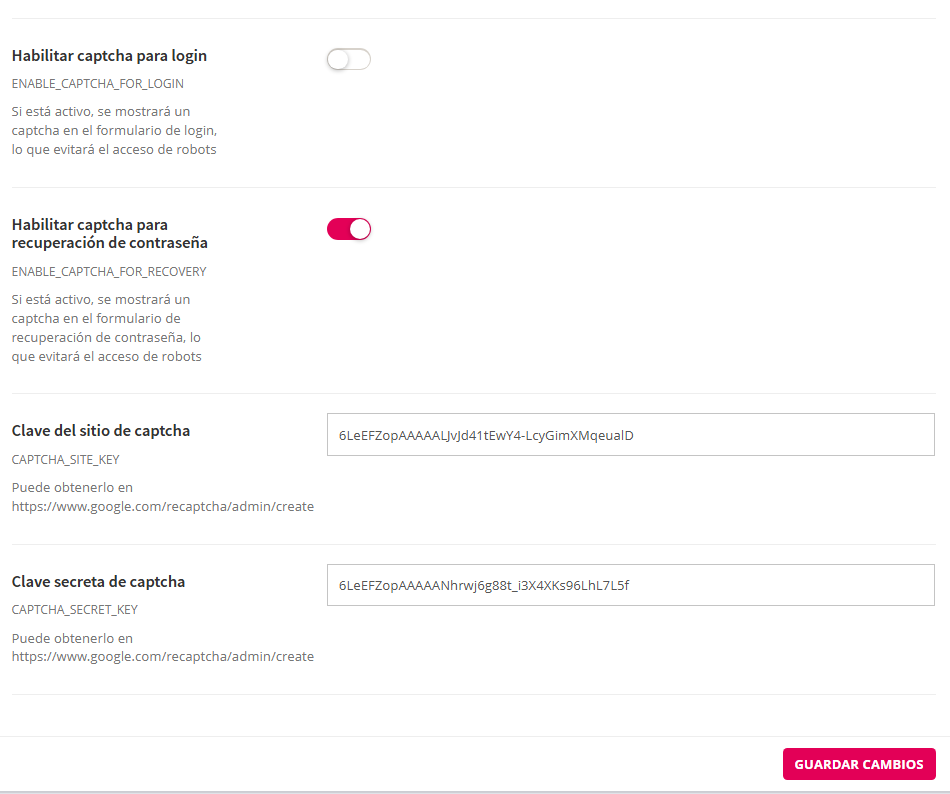
<table id="bkmrk-ajuste-detalles-requ" style="width: 100%; height: 748.455px;"><thead><tr style="height: 46.6667px;"><th class="align-left" style="width: 24.2313%; height: 46.6667px;">Ajuste  
  
</th><th class="align-left" style="width: 75.7846%; height: 46.6667px;">Detalles</th></tr></thead><tbody><tr style="height: 63.4549px;"><td style="width: 24.2313%; height: 63.4549px;">Requiere registro</td><td style="width: 75.7846%; height: 63.4549px;">Botón para determinar si es obligatorio que el usuario esté registrado para poder realizar un pedido. Si está desactivado, se permiten pedidos como invitado.  
  
</td></tr><tr style="height: 63.4549px;"><td style="width: 24.2313%; height: 63.4549px;">Consentimiento explícito GDPR</td><td style="width: 75.7846%; height: 63.4549px;">Requiere que el usuario indique de forma expresa su consentimiento para el tratamiento de datos personales, cuando dicho tratamiento no se base en un interés legítimo.  
  
</td></tr><tr style="height: 57.8472px;"><td style="width: 24.2313%; height: 57.8472px;">Habilitar newsletter</td><td style="width: 75.7846%; height: 57.8472px;">Permite activar la opción de suscripción a la newsletter para los usuarios.

</td></tr><tr style="height: 63.4549px;"><td style="width: 24.2313%; height: 63.4549px;">Confirmar direcciones de email</td><td style="width: 75.7846%; height: 63.4549px;">Envía un correo electrónico al usuario durante el registro para validar su dirección de email. Ayuda a prevenir registros automáticos o fraudulentos.  
  
</td></tr><tr style="height: 46.6667px;"><td style="width: 24.2313%; height: 46.6667px;">Solo usuarios registrados</td><td style="width: 75.7846%; height: 46.6667px;">Restringe el acceso a la tienda únicamente a usuarios registrados cuando está activo.  
  
</td></tr><tr style="height: 63.4549px;"><td style="width: 24.2313%; height: 63.4549px;">Permitir a los usuarios registrarse</td><td style="width: 75.7846%; height: 63.4549px;">Permite que los usuarios creen una cuenta en la tienda. Si se desactiva, no será posible el registro de nuevos usuarios.  
  
</td></tr><tr style="height: 63.4549px;"><td style="width: 24.2313%; height: 63.4549px;">Habilitar captcha para registro</td><td style="width: 75.7846%; height: 63.4549px;">Muestra un CAPTCHA en el formulario de registro para evitar la creación de cuentas por parte de robots.  
  
</td></tr><tr style="height: 46.6667px;"><td style="width: 24.2313%; height: 46.6667px;">Habilitar captcha para login</td><td style="width: 75.7846%; height: 46.6667px;">Muestra un CAPTCHA en el formulario de inicio de sesión para prevenir accesos automatizados.  
  
</td></tr><tr style="height: 63.4549px;"><td style="width: 24.2313%; height: 63.4549px;">Habilitar captcha para recuperación de contraseña</td><td style="width: 75.7846%; height: 63.4549px;">Muestra un CAPTCHA en el formulario de recuperación de contraseña para evitar solicitudes automatizadas.  
  
</td></tr><tr style="height: 63.4549px;"><td style="width: 24.2313%; height: 63.4549px;">Clave del sitio de captcha</td><td style="width: 75.7846%; height: 63.4549px;">Campo para especificar la clave pública proporcionada por el servicio de CAPTCHA (por ejemplo, Google reCAPTCHA), necesaria para su funcionamiento.  
  
</td></tr><tr style="height: 46.6667px;"><td style="width: 24.2313%; height: 46.6667px;">Clave secreta de captcha</td><td style="width: 75.7846%; height: 46.6667px;">Campo para especificar la clave privada proporcionada por el servicio de CAPTCHA, utilizada para la validación del CAPTCHA en el servidor.  
  
</td></tr><tr style="height: 29.8785px;"><td style="width: 24.2313%; height: 29.8785px;">Botón "GUARDAR CAMBIOS"</td><td style="width: 75.7846%; height: 29.8785px;">Guarda y aplica las modificaciones realizadas en la sección Usuarios.  
  
</td></tr><tr><td style="width: 24.2313%; height: 29.8785px;">Botón "VACIAR CACHÉ"</td><td style="width: 75.7846%; height: 29.8785px;">Borra la caché del sistema para asegurar que los cambios realizados se apliquen correctamente.  
  
</td></tr></tbody></table>

# 2.8.11.17.1 Usuarios - Confirmación direcciones de email < Ajustes Generales

En versiones recientes en la sección del gestor, Ajustes -&gt; Ajustes Generales -&gt; Usuarios , se presenta ajuste "Confirmar direcciones de email " Al activarlo, cuando se crea una cuenta de cliente envía un correo electrónico al usuario en el momento del registro para validar su email.   
La cuenta de cliente se crea pero no permite al usuario iniciar sesión hasta que no verifique el correo. Ayuda a prevenir el registro de cuentas por parte de robots.
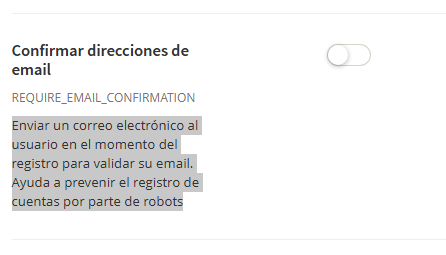
![image.png](https://kb.wakaprint.com/uploads/images/gallery/2024-12/scaled-1680-/bezimage.png)  
  
Las cuentas de usuarios que no tienen pedidos pueden ser eliminadas por el administrador desde la sección del gestor Personas -&gt; Usuarios

[![image.png](https://kb.wakaprint.com/uploads/images/gallery/2024-12/scaled-1680-/uh2image.png)](https://kb.wakaprint.com/uploads/images/gallery/2024-12/uh2image.png)

# 2.8.11.17.2 Usuarios - Tienda abierta solo para clientes registrados por el administrador (B2B) < Ajustes Generales

En versiones recientes en la sección del gestor, Ajustes -&gt; Ajustes Generales -&gt; Usuarios , se presenta ajuste para permitir el acceso a la ver la tienda solo a usuario registrados.

Se añade también el ajuste "Permitir a los usuarios registrase"  
Si está activo, los usuarios podrán crear una cuenta en la tienda.

<p class="callout info">  
Para limitar el acceso a la tienda pública solo a usuarios autorizados por el administrador se requiere, tener **activo**  el ajuste "Solo usuarios registrados", y **desactivado** el ajuste, "Permitir a los usuarios registrarse.  
  
</p>


[![image.png](https://kb.wakaprint.com/uploads/images/gallery/2024-12/scaled-1680-/P5Timage.png)](https://kb.wakaprint.com/uploads/images/gallery/2024-12/P5Timage.png)

# 2.8.11.17.3 Usuarios - Habilitar Captcha < Ajustes generales

En en versiones recientes en la sección del gestor de Wakaprint -&gt;Ajustes -&gt; Ajustes generales -&gt; Usuarios, se presentan ajustes para configurar y activar la verificación por Captcha para evitar el acceso de robots maliciosos.

[![image.png](https://kb.wakaprint.com/uploads/images/gallery/2024-12/scaled-1680-/Udeimage.png)](https://kb.wakaprint.com/uploads/images/gallery/2024-12/Udeimage.png)
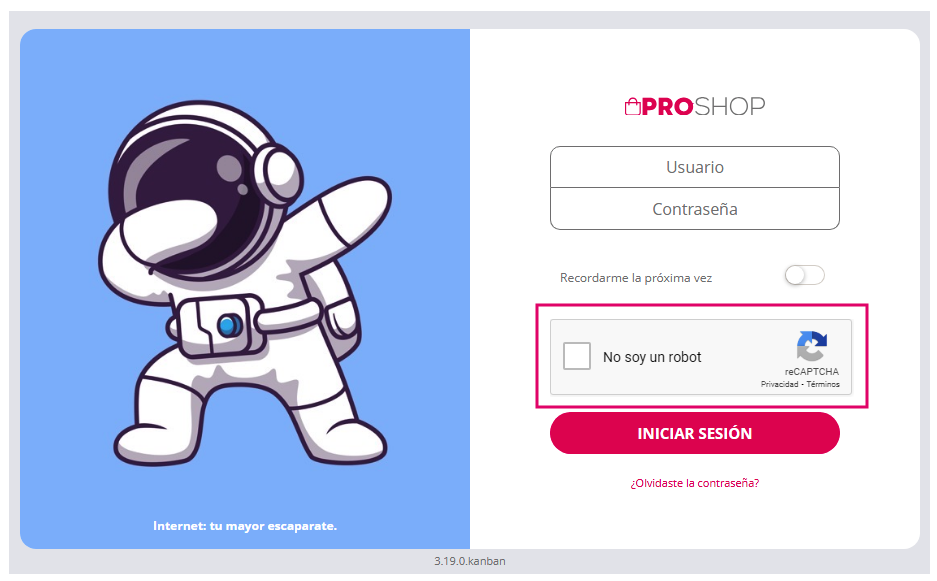
  
Las opciones disponibles son:

1. **Habilitar captcha para registro.**  
    Si está activo, se mostrará un captcha en el formulario de registro, lo que evitará la creación de cuentas por parte de robots.
2. **Habilitar captcha para login.**  
    Si está activo, se mostrará un captcha en el formulario de login (inicio de sesión tanto para el cliente como para el administrador), lo que evitará el acceso de robots.
3. **Habilitar captcha para recuperación de contraseña** Si está activo, se mostrará un captcha en el formulario de recuperación de contraseña, lo que evitará el acceso de robots.

<p class="callout warning">  
Configurar en primer lugar el captcha para registro. Una vez se compruebe que está bien configurado y operativo, se pueden activar el resto de opciones de uso de captcha.  
  
</p>

##### **Para configurar la verificación por Captcha se presentan dos ajustes en los que se debe reflejar:**

1. Clave del sitio de captcha
2. Clave del sitio de captcha

[![image.png](https://kb.wakaprint.com/uploads/images/gallery/2024-12/scaled-1680-/vzZimage.png)](https://kb.wakaprint.com/uploads/images/gallery/2024-12/vzZimage.png)
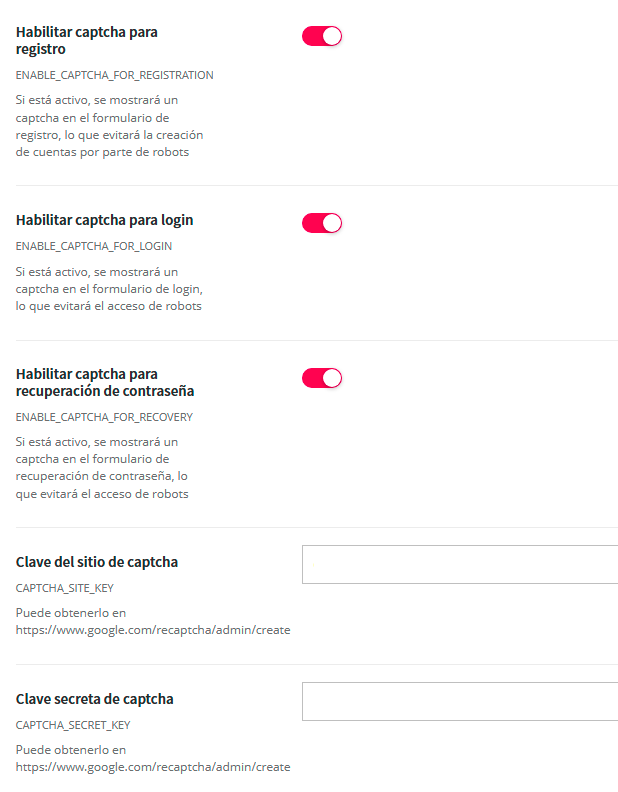
<p class="callout info">  
Para obtener las dos claves de Captcha proceder según instrucciones reflejadas en preguntas frecuentes de este manual. Concretamente en la pregunta **[35. ¿Cómo puedo evitar que se registren usuarios de cuentas falsas?](https://kb.wakaprint.com/books/manual-proshop/page/35-como-puedo-evitar-que-se-registren-usuarios-de-cuentas-falsas)** </p>

# 2.8.11.18 Ventas Cruzadas < Ajustes generales

Las ventas cruzadas es una técnica de marketing que consiste en mostrar en la página del carrito y/o en el resumen productos con el fin de invitar al comprador a añadir más productos al pedido.

La sección **Ventas cruzadas** agrupa los ajustes relacionados con la visualización de productos adicionales durante el proceso de compra. Desde este apartado se puede activar o desactivar la venta cruzada en distintos momentos del carrito y definir el número de productos que se muestran como recomendación.

Estos ajustes influyen en la presentación de productos complementarios durante la compra.
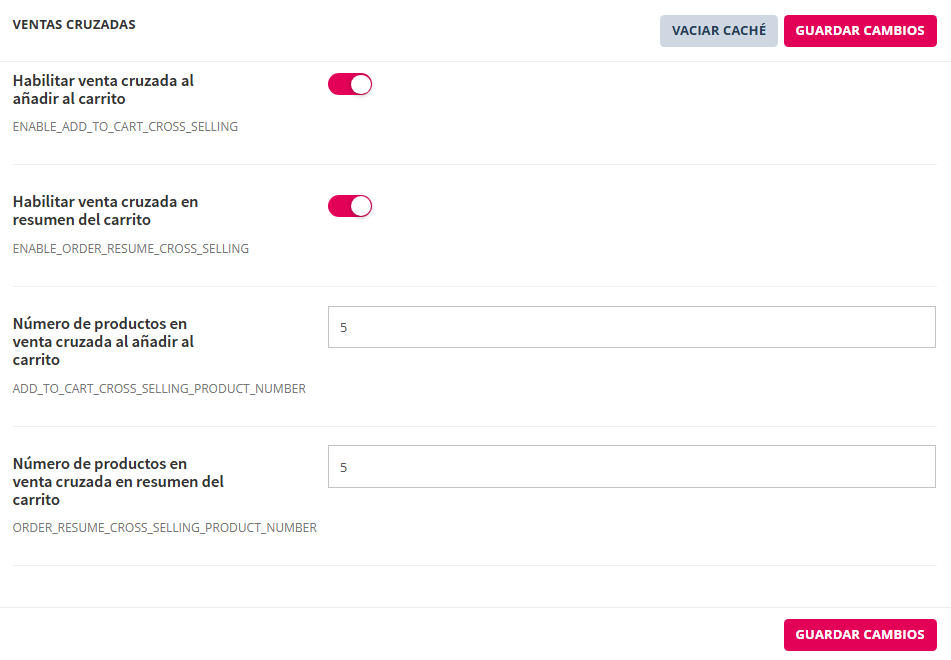
![image.png](https://kb.wakaprint.com/uploads/images/gallery/2025-12/scaled-1680-/gbXimage.png)

<table id="bkmrk-ajuste-detalles-habi" style="width: 100%; height: 457.274px;"><thead><tr style="height: 29.8785px;"><th class="align-left" style="width: 33.3872%; height: 29.8785px;">Ajuste  
  
</th><th class="align-left" style="width: 66.6286%; height: 29.8785px;">Detalles</th></tr></thead><tbody><tr style="height: 80.2431px;"><td style="width: 33.3872%; height: 80.2431px;">Habilitar venta cruzada al añadir al carrito</td><td style="width: 66.6286%; height: 80.2431px;">Botón para activar/desactivar en la vista pública la visualización de productos adicionales en la página de resumen del carrito. En magenta activado. En blanco desactivado.   
  
</td></tr><tr style="height: 97.0312px;"><td style="width: 33.3872%; height: 97.0312px;">Habilitar venta cruzada en resumen del carrito</td><td style="width: 66.6286%; height: 97.0312px;">Botón para activar/desactivar en la vista pública la visualización de productos adicionales cuando el usuario añade un producto al carrito. En magenta activado. En blanco desactivado. Activa   
  
  
</td></tr><tr style="height: 63.4549px;"><td style="width: 33.3872%; height: 63.4549px;">Número de productos en venta cruzada al añadir al carrito  
  
</td><td style="width: 66.6286%; height: 63.4549px;">Permite definir la cantidad de productos que se muestran como venta cruzada al añadir un producto al carrito.</td></tr><tr style="height: 63.4549px;"><td style="width: 33.3872%; height: 63.4549px;">Número de productos en venta cruzada en resumen del carrito</td><td style="width: 66.6286%; height: 63.4549px;">Permite definir la cantidad de productos que se muestran como venta cruzada en el resumen del carrito.  
  
</td></tr><tr style="height: 29.8785px;"><td style="width: 33.3872%; height: 29.8785px;">Botón "GUARDAR CAMBIOS"  
  
</td><td style="width: 66.6286%; height: 29.8785px;">Guarda y aplica las modificaciones realizadas en la sección Ventas cruzadas.</td></tr><tr style="height: 46.6667px;"><td style="width: 33.3872%; height: 46.6667px;">Botón "VACIAR CACHÉ"</td><td style="width: 66.6286%; height: 46.6667px;">Borra la caché del sistema para asegurar que los cambios realizados se apliquen correctamente.  
  
</td></tr></tbody></table>

# 2.9.11.4 Ajustar cuentas de correo entrada pedidos < General

En la página de **Ajustes generales** denominada **Comunicaciones** se configuran los parámetros relacionados con el **envío de correos electrónicos desde la tienda online**.  
Desde este apartado se define la **cuenta de correo principal** utilizada por la aplicación y se puede activar el **modo de simulación** para realizar pruebas de envío sin que los correos lleguen a los destinatarios.

Además, desde los **ajustes generales**, es posible configurar las **direcciones de correo de notificación de pedidos**, que permiten indicar uno o varios correos de administrador que recibirán un aviso cada vez que un cliente complete una compra en la tienda.

La correcta configuración de estos ajustes es fundamental para garantizar el **correcto funcionamiento de las comunicaciones internas y externas** de la tienda online.

Este ajuste permite indicar **una o varias direcciones de correo electrónico de administrador** que recibirán una notificación cada vez que un cliente complete una compra en la tienda online.

[![image.png](https://kb.wakaprint.com/uploads/images/gallery/2025-12/scaled-1680-/QXyimage.png)](https://kb.wakaprint.com/uploads/images/gallery/2025-12/QXyimage.png)
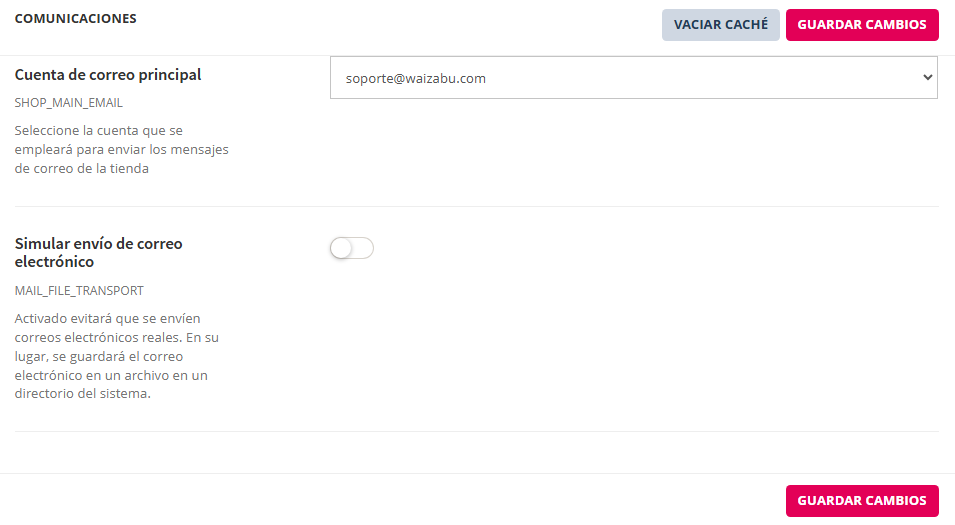
#### **✉️ Comunicaciones**

<table id="bkmrk-ajuste-detalles-de-c" style="width: 100.741%;"><thead><tr><th class="align-left" style="width: 33.0306%;">Ajuste</th><th class="align-left" style="width: 66.9694%;">Detalles de Comunicaciones</th></tr></thead><tbody><tr><td style="width: 33.0306%;">Cuenta de correo principal</td><td style="width: 66.9694%;">  
</td></tr><tr><td style="width: 33.0306%;">Simular envío de correo electrónico</td><td style="width: 66.9694%;">  
</td></tr></tbody></table>


#####  **Configuración de múltiples destinatarios** 

- Desde el gestor &gt; Ajustes &gt; Ajustes generales &gt; General se acceder al ajuste llamado "Emails notificación de pedidos.
- La plataforma permite indicar uno o varios correos de administrador que recibirán la notificación cada vez que un cliente complete una compra.
- En caso de configurar más de un destinatario, deben separarse por comas.

> **Ejemplo:**  
>   
> \[nombrecuenta\]@\[dominio\],\[nombrecuenta\]@\[dominio\],\[nombrecuenta\]@\[dominio\]   
>   
> Cuando se registre un nuevo pedido, todos los correos indicados recibirán la notificación de entrada.  
> Estos destinatarios pueden corresponder a:
> 
> - Usuarios administradores.
> - Miembros de distintos departamentos de la empresa, como producción, ventas u otros.


[![image.png](https://kb.wakaprint.com/uploads/images/gallery/2025-11/scaled-1680-/FAEimage.png)](https://kb.wakaprint.com/uploads/images/gallery/2025-11/FAEimage.png)
<p class="callout warning">  
**¡Atención!** Estas cuentas de correo no son para notificar a los clientes.   
  
</p>

# Página nueva

<table id="bkmrk-ajuste-detalles-de-t"><thead><tr><th class="align-left">Ajuste

</th><th class="align-left">Detalles de Tema</th></tr></thead><tbody><tr><td>Firma en el footer  
  
</td><td>Texto que se mostrará como firma en el pie de página de la tienda.</td></tr><tr><td>Descripción de la empresa en el footer  
  
</td><td>Texto descriptivo de la empresa que se mostrará en el pie de página.</td></tr><tr><td>Texto de la página de inicio  
  
</td><td>Contenido textual que se mostrará en la página principal de la tienda.</td></tr><tr><td>Número de elementos por página  
  
</td><td>Define cuántos elementos se muestran por página en los listados.</td></tr><tr><td>Ver precios con impuestos  
  
</td><td>Indica si los precios se muestran con impuestos incluidos.</td></tr><tr><td>Categoría a mostrar en la página de inicio  
  
</td><td>Categoría que se mostrará por defecto en la página principal.</td></tr><tr><td>Habilitar mostrar color en filtro (Búsqueda por facetas)  
  
</td><td>Permite mostrar colores como opción de filtrado en la búsqueda por facetas.</td></tr><tr><td>Tipos de elementos del menú  
  
  
</td><td>Define los tipos de elementos que se pueden mostrar en el desplegable de los elementos tipo categoría añadidos al menú principal de navegación.</td></tr><tr><td>Tipo de encabezado para la web  
  
</td><td>Selecciona el diseño o estilo del encabezado de la tienda.</td></tr><tr><td>Tipo de pie de página para la web  
  
</td><td>Selecciona el diseño o estilo del pie de página de la tienda.</td></tr><tr><td>Ancho del slider  
  
</td><td>Define el ancho del slider principal de la web.</td></tr><tr><td>Id de la categoría de la columna lateral  
  
</td><td>Identificador de la categoría que se mostrará en la columna lateral.</td></tr><tr><td>Estilo de los encabezados de texto  
  
</td><td>Define el estilo visual de los encabezados de texto.</td></tr><tr><td>Radio de los ángulos  
  
</td><td>Controla el redondeo de los ángulos de los elementos visuales.</td></tr><tr><td>Sensibilidad para abrir el menú  
  
</td><td>Ajusta la sensibilidad del menú al interactuar con él.</td></tr><tr><td>Elementos por fila en configurador (escritorio)  
  
</td><td>Número de elementos que se muestran por fila en el configurador en vista de escritorio.</td></tr><tr><td>Elementos por fila en configurador (móvil)  
  
</td><td>Número de elementos que se muestran por fila en el configurador en dispositivos móviles.</td></tr><tr><td>Elementos por fila en configurador (vista extendida)  
  
</td><td>Número de elementos que se muestran por fila en el configurador en vista extendida.</td></tr><tr><td>Mostrar opciones del configurador en modal  
  
</td><td>Indica si las opciones del configurador se muestran en una ventana modal.</td></tr><tr><td>Colapsar subcategorías en móvil  
  
</td><td>Si está activado, las subcategorías en dispositivos móviles se mostrarán ocultas y el usuario deberá pulsar el botón “Ver subcategorías” para desplegarlas. Si está desactivado, las subcategorías se mostrarán visibles directamente.</td></tr><tr><td>Posición del resumen y acciones en modo 2 columnas  
  
</td><td>Permite definir la ubicación del bloque de resumen y acciones (precio, botón de compra, etc.) en páginas de producto con diseño de dos columnas. Por ejemplo, la opción “Debajo del configurador” sitúa este contenido debajo del área de configuración del producto.</td></tr><tr><td>Botón "GUARDAR CAMBIOS"  
  
</td><td>Requerido para guardar y aplicar los cambios realizados en la configuración del tema.</td></tr><tr><td>Botón "VACIAR CACHÉ"</td><td>Permite limpiar la caché de la aplicación para que los cambios visuales se reflejen correctamente.</td></tr></tbody></table>

# 2.8.12 Scripts de terceros < Ajustes


# 2.8.12.1 Scripts de terceros Introducción < Ajustes

La sección **Scripts de terceros** permite gestionar la inclusión y ejecución de código personalizado en la tienda, tanto de origen externo como propio. Desde este apartado se pueden añadir scripts de JavaScript, hojas de estilo CSS y código *noscript*, así como definir en qué páginas y en qué momento del proceso de navegación se cargan.

<p class="callout success">  
  
Estos ajustes permiten no solo integrar herramientas y servicios de terceros, sino también modificar estilos, comportamientos y elementos visibles de la vista pública de la tienda, añadiendo o personalizando contenido según el contexto. Asimismo, es posible controlar la activación de los scripts y su relación con el aviso de cookies.  
  
  
</p>

Debido a su impacto directo en el funcionamiento y la presentación de la tienda, estos ajustes deben configurarse con cuidado.

#### **1. Interfaz de script de terceros en modo lista** 

[![image.png](https://kb.wakaprint.com/uploads/images/gallery/2025-12/scaled-1680-/cMwimage.png)](https://kb.wakaprint.com/uploads/images/gallery/2025-12/cMwimage.png)
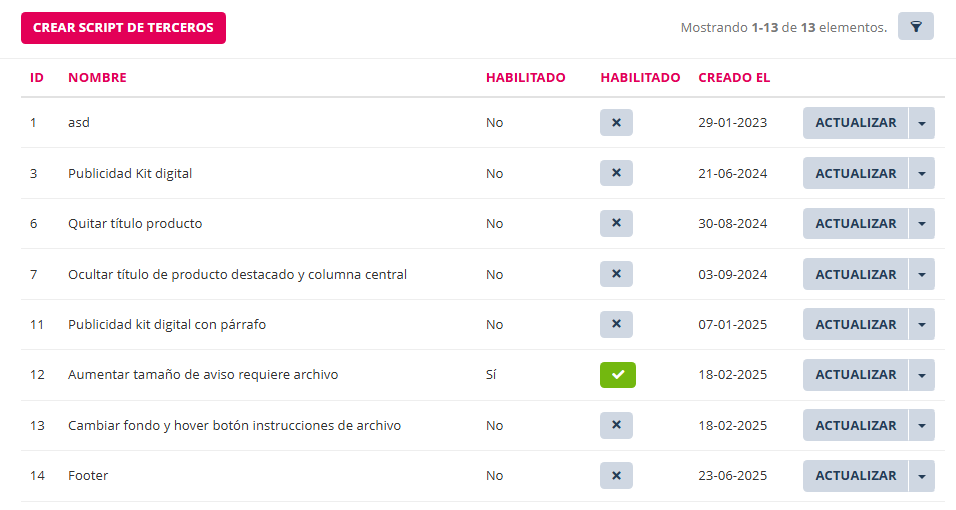
<table border="1" class="align-center" id="bkmrk-ajuste-detalles-%C2%A0-id" style="border-collapse: collapse; width: 86.6667%;"><thead><tr><th class="align-left" style="width: 18.7916%;">Ajuste</th><th class="align-left" style="width: 81.2243%;">Detalles

</th></tr></thead><tbody><tr><td class="align-left" style="width: 18.7916%;">ID</td><td class="align-left" style="width: 81.2243%;">Identificador interno del script de terceros. Se asigna automáticamente al crearlo.

</td></tr><tr><td class="align-left" style="width: 18.7916%;">Nombre</td><td class="align-left" style="width: 81.2243%;">Nombre descriptivo del script, utilizado para identificarlo dentro del panel de administración.

</td></tr><tr><td class="align-left" style="width: 18.7916%;">Habilitado (estado)</td><td class="align-left" style="width: 81.2243%;">Indica si el script está activo o inactivo. Cuando está deshabilitado, el script no se ejecuta en la tienda.

</td></tr><tr><td class="align-left" style="width: 18.7916%;">Habilitado (acción rápida)</td><td class="align-left" style="width: 81.2243%;">Permite activar o desactivar el script directamente desde el listado mediante un control rápido, sin necesidad de editarlo.

</td></tr><tr><td class="align-left" style="width: 18.7916%;">Creado el</td><td class="align-left" style="width: 81.2243%;">Fecha de creación del script de terceros.

</td></tr><tr><td class="align-left" style="width: 18.7916%;">Actualizar</td><td class="align-left" style="width: 81.2243%;">Permite acceder a la edición del script seleccionado para modificar su configuración, código o condiciones de visualización.

</td></tr><tr><td class="align-left" style="width: 18.7916%;">Crear script de terceros  
  
</td><td class="align-left" style="width: 81.2243%;">Acción para crear un nuevo script de terceros y definir su configuración desde cero.

</td></tr><tr><td class="align-left" style="width: 18.7916%;">Filtros</td><td class="align-left" style="width: 81.2243%;">Permite filtrar el listado de scripts para facilitar su búsqueda y gestión.

</td></tr></tbody></table>

# 2.8.12.2 Interfaz general crear script de terceros - Scripts de terceros < Ajustes

##### **1. Columna izquierda sección superior**

[![image.png](https://kb.wakaprint.com/uploads/images/gallery/2025-12/scaled-1680-/WD4image.png)](https://kb.wakaprint.com/uploads/images/gallery/2025-12/WD4image.png)
<table border="1" class="align-center" id="bkmrk-ajuste-detalles-nomb" style="border-collapse: collapse;"><thead><tr><th class="align-left">Ajuste  
  
</th><th class="align-left">Detalles</th></tr></thead><tbody><tr><td class="align-left">Nombre  
  
</td><td class="align-left">Identifica el script de terceros dentro del panel de administración. Es un campo obligatorio.</td></tr><tr><td class="align-left">Habilitado  
  
</td><td class="align-left">Activa o desactiva la ejecución del script configurado.</td></tr><tr><td class="align-left">Aviso de cookies requeridas  
  
</td><td class="align-left">Indica si el script requiere la aceptación previa del aviso de cookies para poder ejecutarse.</td></tr></tbody></table>

##### **2. Columna izquierda sección inferior - Condiciones de visualización** 

El ajuste Condiciones de visualización permite definir, mediante selección tipo marcar casilla check, en qué páginas o momentos del flujo de navegación de la tienda se ejecutará el script configurado. Estas opciones sirven para limitar la carga y ejecución del código a contextos específicos, permitiendo mostrar contenido, modificar estilos o ejecutar acciones únicamente donde sea necesario.

Este ajuste es especialmente útil para integrar widgets, avisos, personalizaciones o acciones condicionadas a determinadas vistas de la tienda.

[![image.png](https://kb.wakaprint.com/uploads/images/gallery/2025-12/scaled-1680-/7Osimage.png)](https://kb.wakaprint.com/uploads/images/gallery/2025-12/7Osimage.png)
<table border="1" class="align-center" id="bkmrk-opci%C3%B3n-%C2%A0-detalles-to" style="border-collapse: collapse; width: 100%; height: 1091.49px;"><thead><tr style="height: 57.8472px;"><th class="align-left" style="width: 33.9421%; height: 57.8472px;">Opción

</th><th class="align-left" style="width: 65.9207%; height: 57.8472px;">Detalles</th></tr></thead><tbody><tr style="height: 80.2257px;"><td class="align-left" style="width: 33.9421%; height: 80.2257px;">Todas las páginas</td><td class="align-left" style="width: 65.9207%; height: 80.2257px;">El script se ejecuta en cada carga de página, permitiendo modificar el diseño o comportamiento antes de renderizar el contenido.

</td></tr><tr style="height: 80.2257px;"><td class="align-left" style="width: 33.9421%; height: 80.2257px;">Listado de productos</td><td class="align-left" style="width: 65.9207%; height: 80.2257px;">Se ejecuta antes de renderizar una lista de productos, útil para añadir o modificar información en la vista de listado.

</td></tr><tr style="height: 80.2257px;"><td class="align-left" style="width: 33.9421%; height: 80.2257px;">Vista de producto</td><td class="align-left" style="width: 65.9207%; height: 80.2257px;">Se activa antes de renderizar la vista de un producto individual, permitiendo personalizar la página de detalles del producto.

</td></tr><tr style="height: 80.2257px;"><td class="align-left" style="width: 33.9421%; height: 80.2257px;">Carrito de compra</td><td class="align-left" style="width: 65.9207%; height: 80.2257px;">Se ejecuta en la página del carrito, lo que permite modificar el resumen del carrito o añadir contenido adicional.

</td></tr><tr style="height: 80.2257px;"><td class="align-left" style="width: 33.9421%; height: 80.2257px;">Pedido completado</td><td class="align-left" style="width: 65.9207%; height: 80.2257px;">Se activa en la página de finalización del pedido, útil para mostrar mensajes o ejecutar acciones tras un pedido exitoso.

</td></tr><tr style="height: 80.2257px;"><td class="align-left" style="width: 33.9421%; height: 80.2257px;">Vista de pedido</td><td class="align-left" style="width: 65.9207%; height: 80.2257px;">Se ejecuta en la página de detalles de un pedido, permitiendo personalizar la información mostrada al usuario.

</td></tr><tr style="height: 80.2257px;"><td class="align-left" style="width: 33.9421%; height: 80.2257px;">Lista de pedidos</td><td class="align-left" style="width: 65.9207%; height: 80.2257px;">Se activa en la página “Mis pedidos”, permitiendo modificar la vista de la lista de pedidos del usuario.

</td></tr><tr style="height: 80.2257px;"><td class="align-left" style="width: 33.9421%; height: 80.2257px;">Lista de categorías</td><td class="align-left" style="width: 65.9207%; height: 80.2257px;">Se ejecuta antes de renderizar la lista de categorías, normalmente en la página de inicio o vistas generales.

</td></tr><tr style="height: 80.2257px;"><td class="align-left" style="width: 33.9421%; height: 80.2257px;">Vista de categoría</td><td class="align-left" style="width: 65.9207%; height: 80.2257px;">Se activa antes de renderizar una página de categoría, marca o proveedor, permitiendo personalizar estas vistas.

</td></tr><tr style="height: 80.2257px;"><td class="align-left" style="width: 33.9421%; height: 80.2257px;">Slider</td><td class="align-left" style="width: 65.9207%; height: 80.2257px;">Se ejecuta cada vez que se renderiza un slider, permitiendo modificar su contenido o comportamiento.

</td></tr><tr style="height: 80.2257px;"><td class="align-left" style="width: 33.9421%; height: 80.2257px;">Mostrar después de resumen de pedido</td><td class="align-left" style="width: 65.9207%; height: 80.2257px;">El script se renderiza debajo de la lista de productos en la página de resumen del carrito, útil para mostrar información o acciones adicionales.

</td></tr><tr style="height: 80.2257px;"><td class="align-left" style="width: 33.9421%; height: 80.2257px;">Mostrar justo antes del comienzo de la sección de contenido principal</td><td class="align-left" style="width: 65.9207%; height: 80.2257px;">Se ejecuta después del encabezado y antes del contenido principal, permitiendo mostrar banners o contenido introductorio.

</td></tr><tr style="height: 35.4688px;"><td class="align-left" style="width: 33.9421%; height: 35.4688px;">Botón "GUARDAR"  
  
</td><td class="align-left" style="width: 65.9207%; height: 35.4688px;">Requerido guardar cambios

</td></tr><tr style="height: 35.4688px;"><td class="align-left" style="width: 33.9421%; height: 35.4688px;">Botón "GUARDAR Y CONTINUAR"  
  
</td><td class="align-left" style="width: 65.9207%; height: 35.4688px;">Para guardar cambios y continuar

</td></tr></tbody></table>

# 2.8.12.3 Interfaz especifica código Js, Css y  Noscript - Scripts de terceros < Ajustes

#### **1. Interfaz para escribir código JavaScript**

Permite definir código JavaScript que se ejecutará en la tienda según las condiciones de visualización configuradas. Este código puede utilizarse tanto para integrar funcionalidades externas como para añadir comportamientos personalizados, modificar elementos de la interfaz o ejecutar acciones específicas en determinadas páginas.

El código puede introducirse directamente en el editor o cargarse mediante URLs externas, y su ejecución depende de la posición seleccionada y de las condiciones de visualización definidas.

[![image.png](https://kb.wakaprint.com/uploads/images/gallery/2025-12/scaled-1680-/CDximage.png)](https://kb.wakaprint.com/uploads/images/gallery/2025-12/CDximage.png)
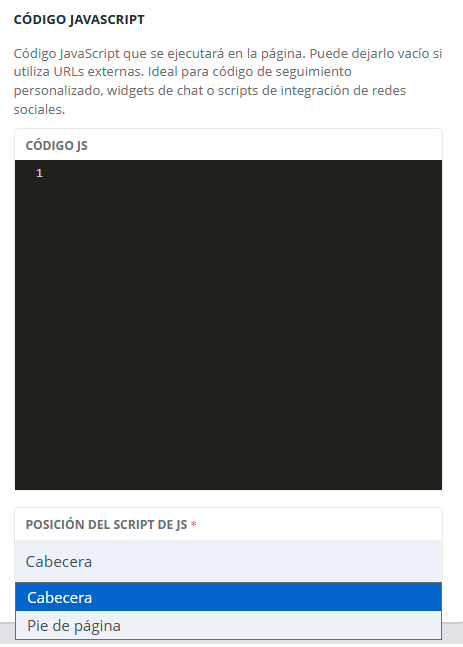
<table border="1" class="align-center" id="bkmrk-ajuste-detalles-c%C3%B3di" style="border-collapse: collapse; width: 106.173%;"><thead><tr><th class="align-left" style="width: 22.5%;">Ajuste  
  
</th><th class="align-left" style="width: 77.5137%;">Detalles</th></tr></thead><tbody><tr><td class="align-left" style="width: 22.5%;">Código JS</td><td class="align-left" style="width: 77.5137%;">Permite introducir código JavaScript personalizado que se ejecutará en la tienda. Puede dejarse vacío si se utilizan únicamente fuentes externas mediante URLs.  
  
</td></tr><tr><td class="align-left" style="width: 22.5%;">Posición del script de JS</td><td class="align-left" style="width: 77.5137%;">Define la ubicación en la que se cargará y ejecutará el código JavaScript.

- Cabecera. Carga el script en la cabecera de la página, antes del renderizado completo del contenido.
- Pie de página. Carga el script al final de la página, una vez renderizado el contenido principal.

</td></tr><tr><td class="align-left" style="width: 22.5%;">Uso recomendado</td><td class="align-left" style="width: 77.5137%;">Integración de scripts de seguimiento, widgets de chat, personalizaciones visuales o lógica específica según la página.  
  
</td></tr><tr><td class="align-left" style="width: 22.5%;">Consideraciones</td><td class="align-left" style="width: 77.5137%;">Un uso incorrecto del JavaScript puede afectar al rendimiento o funcionamiento de la tienda, por lo que se recomienda validar el código antes de activarlo.  
  
</td></tr><tr><td class="align-left" style="width: 22.5%; height: 35.4688px;">Botón "GUARDAR"  
  
</td><td class="align-left" style="width: 77.5137%; height: 35.4688px;">Requerido guardar cambios

</td></tr><tr><td class="align-left" style="width: 22.5%; height: 35.4688px;">Botón "GUARDAR Y CONTINUAR"  
  
</td><td class="align-left" style="width: 77.5137%; height: 35.4688px;">Para guardar cambios y continuar

</td></tr></tbody></table>

#####   


#####   


#### **2. Interfaz para escribir código Css** 

El ajuste Código CSS personalizado permite definir estilos CSS que se aplicarán cuando el script esté activo. Estos estilos se utilizan para modificar la apariencia visual de elementos de la tienda, como widgets, banners, avisos o componentes añadidos mediante JavaScript, sin necesidad de alterar los archivos del tema.

Este ajuste es especialmente útil para adaptar el diseño de elementos externos o personalizados de forma localizada y controlada.

[![image.png](https://kb.wakaprint.com/uploads/images/gallery/2025-12/scaled-1680-/madimage.png)](https://kb.wakaprint.com/uploads/images/gallery/2025-12/madimage.png)
<table border="1" class="align-center" id="bkmrk-ajuste-detalles-%C2%A0-c%C3%B3" style="border-collapse: collapse; width: 100%;"><thead><tr><th class="align-left" style="width: 19.4093%;">Ajuste</th><th class="align-left" style="width: 80.6044%;">Detalles

</th></tr></thead><tbody><tr><td class="align-left" style="width: 19.4093%;">Código CSS</td><td class="align-left" style="width: 80.6044%;">Permite introducir reglas CSS personalizadas que se aplicarán cuando el script esté activo y se cumplan las condiciones de visualización configuradas.  
  
</td></tr><tr><td class="align-left" style="width: 19.4093%;">Ámbito de aplicación</td><td class="align-left" style="width: 80.6044%;">Los estilos afectan únicamente a las páginas y contextos definidos en las condiciones de visualización del script.  
  
</td></tr><tr><td class="align-left" style="width: 19.4093%;">Uso recomendado</td><td class="align-left" style="width: 80.6044%;">Personalización visual de widgets de terceros, burbujas de chat, banners de notificación o elementos añadidos mediante JavaScript.  
  
</td></tr><tr><td class="align-left" style="width: 19.4093%;">Consideraciones</td><td class="align-left" style="width: 80.6044%;">Un uso incorrecto del CSS puede afectar a la visualización de la tienda. Se recomienda validar los estilos y evitar reglas demasiado genéricas.  
  
</td></tr><tr><td class="align-left" style="width: 19.4093%; height: 35.4688px;">Botón "GUARDAR"  
  
</td><td class="align-left" style="width: 80.6044%; height: 35.4688px;">Requerido guardar cambios

</td></tr><tr><td class="align-left" style="width: 19.4093%; height: 35.4688px;">Botón "GUARDAR Y CONTINUAR"  
  
</td><td class="align-left" style="width: 80.6044%; height: 35.4688px;">Para guardar cambios y continuar

</td></tr></tbody></table>

#### **3. Interfaz para definir código noscript**

El ajuste Código noscript permite definir contenido alternativo que se mostrará únicamente en navegadores donde JavaScript esté desactivado o no sea compatible. Este tipo de contenido se incluye dentro de la etiqueta HTML `<noscript>` y se utiliza principalmente para mejorar la accesibilidad, la experiencia de usuario y el posicionamiento SEO en escenarios donde no se puede ejecutar JavaScript.

Este ajuste es especialmente útil para proporcionar alternativas informativas en elementos dependientes de JavaScript, como mapas, widgets externos o contenido multimedia.

[![image.png](https://kb.wakaprint.com/uploads/images/gallery/2025-12/scaled-1680-/mBtimage.png)](https://kb.wakaprint.com/uploads/images/gallery/2025-12/mBtimage.png)

<table border="1" class="align-center" id="bkmrk-ajuste-detalles-c%C3%B3di-0" style="border-collapse: collapse; width: 100%;"><thead><tr><th class="align-left" style="width: 20.0275%;">Ajuste</th><th class="align-left" style="width: 79.9863%;">Detalles

</th></tr></thead><tbody><tr><td class="align-left" style="width: 20.0275%;">Código noscript</td><td class="align-left" style="width: 79.9863%;">Permite introducir código HTML que se renderizará solo cuando JavaScript esté desactivado en el navegador del usuario. El contenido se encapsula dentro de la etiqueta `<noscript>`.  
  
</td></tr><tr><td class="align-left" style="width: 20.0275%;">Uso recomendado</td><td class="align-left" style="width: 79.9863%;">Mostrar mensajes informativos, enlaces alternativos o contenido estático que sustituya funcionalidades dependientes de JavaScript.  
  
</td></tr><tr><td class="align-left" style="width: 20.0275%;">Impacto en accesibilidad</td><td class="align-left" style="width: 79.9863%;">Facilita el acceso a la información para usuarios con navegadores limitados o configuraciones restrictivas.  
  
</td></tr><tr><td class="align-left" style="width: 20.0275%;">Impacto en SEO</td><td class="align-left" style="width: 79.9863%;">Permite a los motores de búsqueda acceder a contenido alternativo cuando no se ejecuta JavaScript, mejorando la indexación en ciertos casos.  
  
</td></tr><tr><td class="align-left" style="width: 20.0275%; height: 35.4688px;">Botón "GUARDAR"  
  
</td><td class="align-left" style="width: 79.9863%; height: 35.4688px;">Requerido guardar cambios

</td></tr><tr><td class="align-left" style="width: 20.0275%; height: 35.4688px;">Botón "GUARDAR Y CONTINUAR"  
  
</td><td class="align-left" style="width: 79.9863%; height: 35.4688px;">Para guardar cambios y continuar

</td></tr></tbody></table>

# 2.8.12.4  Recursos externos y etiquetas meta - Scripts de terceros < Ajustes

#### **1. Recursos externos y etiquetas meta introducción**

Este bloque de ajustes permite incluir recursos y configuraciones adicionales en la tienda mediante referencias externas. Desde aquí se pueden cargar archivos JavaScript y CSS alojados en servidores externos, así como definir etiquetas meta personalizadas que se insertarán en el encabezado de la página.

Estos ajustes son útiles para integrar librerías, SDKs, servicios externos o configuraciones avanzadas sin necesidad de incluir el código directamente en el editor, y permiten ampliar o personalizar el comportamiento y la presentación de la tienda de forma flexible.

[![image.png](https://kb.wakaprint.com/uploads/images/gallery/2025-12/scaled-1680-/RpNimage.png)](https://kb.wakaprint.com/uploads/images/gallery/2025-12/RpNimage.png)

##### **1.1 Ajuste JS SRC**

Permite definir enlaces a archivos JavaScript externos que se cargarán en la tienda cuando el script esté activo. Cada enlace debe introducirse en una línea independiente.

Este ajuste se utiliza habitualmente para cargar librerías externas, servicios de analítica, SDKs de terceros o scripts alojados en servidores externos.

##### **1.2 Ajuste CSS SRC**

Permite definir enlaces a hojas de estilo CSS externas que se aplicarán cuando el script esté activo. Cada enlace debe introducirse en una línea independiente.

Este ajuste es útil para aplicar estilos proporcionados por librerías externas o para mantener estilos personalizados alojados fuera del sistema.

##### **1.3 Ajuste Etiquetas meta**

Permite definir etiquetas meta personalizadas que se insertarán en el encabezado (`<head>`) de la página. Cada etiqueta debe indicarse en una línea, utilizando el formato `atributo:valor`, pudiendo añadir múltiples atributos por línea.  
Este ajuste se utiliza para configurar opciones relacionadas con SEO, verificación de servicios externos, control de comportamiento del navegador o integración con plataformas de terceros.

<table border="1" class="align-center" id="bkmrk-opci%C3%B3n-%C2%A0-detalles-to" style="border-collapse: collapse; width: 100%; height: 1091.49px;"><thead></thead><tbody><tr style="height: 35.4688px;"><td class="align-left" style="width: 33.9421%; height: 35.4688px;">Botón "GUARDAR"  
  
</td><td class="align-left" style="width: 65.9207%; height: 35.4688px;">Requerido guardar cambios

</td></tr><tr style="height: 35.4688px;"><td class="align-left" style="width: 33.9421%; height: 35.4688px;">Botón "GUARDAR Y CONTINUAR"  
  
</td><td class="align-left" style="width: 65.9207%; height: 35.4688px;">Para guardar cambios y continuar

</td></tr></tbody></table>

# 2.8.13 Archivos de Clientes < Ajustes

La sección Archivos de clientes permite gestionar los archivos que los usuarios han cargado en la plataforma durante su interacción con la tienda, asociados a productos, carrito, pedidos y subidos mediante herramienta de transferencia directa. Desde este apartado es posible visualizar los archivos almacenados, conocer su tamaño y fecha de creación, descargarlos y eliminarlos cuando ya no sean necesarios.

Esta sección también muestra información sobre el uso del espacio en disco y los límites de almacenamiento del servidor, ayudando a controlar la capacidad disponible y evitar incidencias relacionadas con la carga de archivos.

[![image.png](https://kb.wakaprint.com/uploads/images/gallery/2025-12/scaled-1680-/jduimage.png)](https://kb.wakaprint.com/uploads/images/gallery/2025-12/jduimage.png)

<table border="1" class="align-center" id="bkmrk-elemento-detalles-us" style="border-collapse: collapse; width: 100%; height: 332.361px;"><thead><tr style="height: 29.8785px;"><th class="align-left" style="width: 23.6057%; height: 29.8785px;">Elemento</th><th class="align-left" style="width: 76.4101%; height: 29.8785px;">Detalles  
  
</th></tr></thead><tbody><tr style="height: 46.6667px;"><td class="align-left" style="width: 23.6057%; height: 46.6667px;">Uso de disco</td><td class="align-left" style="width: 76.4101%; height: 46.6667px;">Muestra el porcentaje de espacio utilizado y la cantidad de almacenamiento ocupada respecto al total disponible.  
  
</td></tr><tr style="height: 29.8785px;"><td class="align-left" style="width: 23.6057%; height: 29.8785px;">Nombre</td><td class="align-left" style="width: 76.4101%; height: 29.8785px;">Nombre del archivo cargado por el usuario.  
  
</td></tr><tr style="height: 46.6667px;"><td class="align-left" style="width: 23.6057%; height: 46.6667px;">Estado (Pedido / Carrito)</td><td class="align-left" style="width: 76.4101%; height: 46.6667px;">Indica si el archivo está asociado a un pedido confirmado, permanece en el carrito o corresponde a una transferencia directa.  
  
</td></tr><tr style="height: 29.8785px;"><td class="align-left" style="width: 23.6057%; height: 29.8785px;">Tamaño</td><td class="align-left" style="width: 76.4101%; height: 29.8785px;">Tamaño del archivo almacenado en el sistema.  
  
</td></tr><tr style="height: 29.8785px;"><td class="align-left" style="width: 23.6057%; height: 29.8785px;">Creado el</td><td class="align-left" style="width: 76.4101%; height: 29.8785px;">Fecha y hora en la que el archivo fue cargado.  
  
</td></tr><tr style="height: 29.8785px;"><td class="align-left" style="width: 23.6057%; height: 29.8785px;">Descargar</td><td class="align-left" style="width: 76.4101%; height: 29.8785px;">Permite descargar el archivo almacenado.  
  
</td></tr><tr style="height: 29.8785px;"><td class="align-left" style="width: 23.6057%; height: 29.8785px;">Eliminar</td><td class="align-left" style="width: 76.4101%; height: 29.8785px;">Permite eliminar el archivo del sistema cuando ya no sea necesario.  
  
</td></tr><tr style="height: 29.8785px;"><td class="align-left" style="width: 23.6057%; height: 29.8785px;">Selección múltiple</td><td class="align-left" style="width: 76.4101%; height: 29.8785px;">Permite seleccionar uno o varios archivos para realizar acciones masivas.  
  
</td></tr><tr style="height: 29.8785px;"><td class="align-left" style="width: 23.6057%; height: 29.8785px;">Acciones masivas</td><td class="align-left" style="width: 76.4101%; height: 29.8785px;">Permite aplicar acciones (como eliminación) sobre varios archivos seleccionados.  
  
</td></tr></tbody></table>

# 2.8.14 Cuentas de correo < Ajustes


# 2.8.14.1 Ajustar cuentas de correo introducción < Ajustes

[![image.png](https://kb.wakaprint.com/uploads/images/gallery/2025-12/scaled-1680-/utBimage.png)](https://kb.wakaprint.com/uploads/images/gallery/2025-12/utBimage.png)

Para el correcto funcionamiento de las notificaciones y comunicaciones relacionadas con la tienda online Wakaprint, es necesario configurar correctamente las cuentas de correo electrónico del sistema.  
Existen tres tipos de comunicaciones por correo, cada una con una finalidad específica.

##### **1. Comunicaciones mediante correo visible para los usuarios (Contacto)**

Este correo electrónico es el que se muestra públicamente en la sección de contacto de la web y es utilizado por los usuarios para enviar consultas, solicitudes de información o incidencias relacionadas con la tienda.

**1.1 Pasos para ajustarlo**

1. 1. 1. Acceder al gestor de administración.
        2. Ir a Ajustes &gt; Ajustes Generales &gt; Atención al cliente.
        3. Introducir la cuenta de correo en el campo “Email de contacto”.
        4. Guardar los cambios. Para que los cambios sean visibles en la parte pública de la web, puede ser necesario hacer clic en el botón “Vaciar caché”.

> Consideraciones de seguridad
> 
> Dado que esta cuenta de correo es pública, puede ser susceptible de recibir correo no deseado (spam).  
> Se recomienda utilizar una cuenta específica para contacto (por ejemplo, `contacto@dominio.com`).

#####  **2. Correo utilizado para el envío de notificaciones a los clientes** 

Esta cuenta de correo se utiliza exclusivamente para el envío automático de notificaciones a los clientes desde la tienda online Wakaprint.  
Entre estas comunicaciones se incluyen, entre otras:

- Confirmaciones de pedido
- Avisos sobre el estado de la compra
- Notificaciones relacionadas con pagos, envíos o incidencias.

Este correo no es visible públicamente en la web y su finalidad es únicamente operativa.

**2.1 Datos necesarios para su configuración**

Para su correcto funcionamiento, es necesario configurar los siguientes parámetros:

- - - Dirección de correo electrónico
        - Usuario
        - Contraseña
        - Servidor SMTP
        - Puertos correspondientes

Esta configuración es independiente del correo de contacto definido en el apartado de Atención al cliente.

<p class="callout info">  
La forma de realizar este ajuste se explica en la siguiente página de este manual.  
  
</p>

#####   


#####  **3. Correos que reciben los administradores de la tienda**

La plataforma Wakaprint permite configurar una o varias direcciones de correo electrónico de administrador que recibirán una notificación cada vez que un cliente complete una compra en la tienda online.

Estas notificaciones están destinadas al seguimiento interno de los pedidos y no son visibles para los clientes.

Es posible definir múltiples direcciones de correo, lo que permite que distintos responsables (administración, ventas, producción, etc.) reciban el aviso de forma simultánea.

<p class="callout info">  
El ajuste ese encuentra en **Ajustes &gt; Ajustes generales &gt; General &gt; Emails notificación de pedidos**  
  
</p>

[![image.png](https://kb.wakaprint.com/uploads/images/gallery/2026-04/scaled-1680-/0zeimage.png)](https://kb.wakaprint.com/uploads/images/gallery/2026-04/0zeimage.png)

##### Resumen de configuraciones necesarias

- Correo público de contacto (visible para los clientes).
- Correo de notificaciones al cliente (utilizado por la tienda).
- Correos de administrador (para avisos internos de pedidos).

# 2.8.14.2 Añadir cuentas de Correo - Cuentas de correo < Ajustes

La aplicación permite configurar una o varias cuentas de correo electrónico desde esta sección de ajustes, pero solo una de ellas puede definirse como cuenta de correo principal, que será la utilizada por el sistema de la tienda para el envío de correos electrónicos.

La selección de la cuenta de correo principal se realiza desde el apartado Ajustes &gt; Ajustes generales &gt; Comunicaciones &gt; Cuenta de correo principal. Este ajuste es requerido para que la tienda pueda enviar correos.

Para configurar las cuentas de correo electrónico, se deben seguir los siguientes pasos:

1. Acceder a Ajustes &gt; Cuentas de correo.
2. Crear y configurar una o varias cuentas de correo electrónico, introduciendo los datos necesarios para su correcta configuración.
3. Utilizar la opción Probar SMTP disponible en la pantalla de edición para verificar la configuración antes de guardar los cambios. La herramienta de prueba permite comprobar que la conexión con el servidor SMTP y el envío de correos funcionan correctamente, ayudando a evitar incidencias en las comunicaciones de la tienda.
4. Ir a Ajustes &gt; Ajustes Generales &gt; Comunicaciones &gt; En ajustes llamado "Cuenta de correo principal" seleccionar una para que la use la aplicación para envío de correos.

Se recomienda revisar periódicamente la configuración de las cuentas de correo electrónico para asegurar que la cuenta configurada como principal se encuentra operativa.   
  
En caso de problemas con el envío de correos, es aconsejable revisar esta configuración y, si fuera necesario, contactar con el equipo de soporte técnico de la aplicación.

Esta sección es fundamental para el funcionamiento de notificaciones como confirmaciones de pedido, correos de soporte, avisos al cliente y otras comunicaciones automáticas.

#### **1. Interfaz en modo lista** 

[![image.png](https://kb.wakaprint.com/uploads/images/gallery/2025-12/scaled-1680-/qyximage.png)](https://kb.wakaprint.com/uploads/images/gallery/2025-12/qyximage.png)

<table border="1" class="align-center" id="bkmrk-elemento-detalles-%C2%A0-" style="border-collapse: collapse; width: 100.988%; height: 313.663px;"><thead><tr style="height: 57.8472px;"><th class="align-left" style="width: 20.1949%; height: 57.8472px;">Elemento</th><th class="align-left" style="width: 79.8255%; height: 57.8472px;">Detalles

</th></tr></thead><tbody><tr style="height: 46.6667px;"><td class="align-left" style="width: 20.1949%; height: 46.6667px;">Dirección</td><td class="align-left" style="width: 79.8255%; height: 46.6667px;">Dirección de correo electrónico configurada como cuenta de salida.  
  
</td></tr><tr style="height: 29.8785px;"><td class="align-left" style="width: 20.1949%; height: 29.8785px;">Servidor de salida</td><td class="align-left" style="width: 79.8255%; height: 29.8785px;">Dominio o servidor SMTP utilizado para el envío de correos.  
  
</td></tr><tr style="height: 29.8785px;"><td class="align-left" style="width: 20.1949%; height: 29.8785px;">Puerto SMTP</td><td class="align-left" style="width: 79.8255%; height: 29.8785px;">Puerto de conexión utilizado por el servidor SMTP (por ejemplo, 465).  
  
</td></tr><tr style="height: 29.8785px;"><td class="align-left" style="width: 20.1949%; height: 29.8785px;">Cifrado SMTP</td><td class="align-left" style="width: 79.8255%; height: 29.8785px;">Tipo de cifrado utilizado en la conexión SMTP (por ejemplo, SSL).  
  
</td></tr><tr style="height: 29.8785px;"><td class="align-left" style="width: 20.1949%; height: 29.8785px;">Estado</td><td class="align-left" style="width: 79.8255%; height: 29.8785px;">Indica si la cuenta de correo está activa.  
  
</td></tr><tr style="height: 29.8785px;"><td class="align-left" style="width: 20.1949%; height: 29.8785px;">Ver</td><td class="align-left" style="width: 79.8255%; height: 29.8785px;">Permite acceder al detalle y configuración de la cuenta de correo seleccionada.  
  
</td></tr><tr style="height: 29.8785px;"><td class="align-left" style="width: 20.1949%; height: 29.8785px;">Añadir cuenta</td><td class="align-left" style="width: 79.8255%; height: 29.8785px;">Permite crear una nueva cuenta de correo de salida.  
  
</td></tr><tr style="height: 29.8785px;"><td class="align-left" style="width: 20.1949%; height: 29.8785px;">Filtros</td><td class="align-left" style="width: 79.8255%; height: 29.8785px;">Permite filtrar el listado de cuentas de correo.  
  
</td></tr></tbody></table>

#### **2. Configuración de cuenta de correo**

Permite definir los datos necesarios para que la tienda pueda enviar correos electrónicos a través de un servidor SMTP. Desde este apartado se configuran la dirección de correo, las credenciales de acceso y los parámetros de conexión, así como la validación y prueba del envío antes de guardar los cambios.

Una configuración correcta es esencial para garantizar el envío de notificaciones, confirmaciones y comunicaciones del sistema.

[![image.png](https://kb.wakaprint.com/uploads/images/gallery/2025-12/scaled-1680-/Srmimage.png)](https://kb.wakaprint.com/uploads/images/gallery/2025-12/Srmimage.png)

##### **2.1 Datos de la cuenta interfaz** 

<table border="1" class="align-center" id="bkmrk-ajuste-detalles-dire" style="border-collapse: collapse; width: 84.0741%;"><thead><tr><th class="align-left" style="width: 29.5266%;">Ajuste</th><th class="align-left" style="width: 70.4927%;">Detalles  
  
</th></tr></thead><tbody><tr><td class="align-left" style="width: 29.5266%;">Dirección</td><td class="align-left" style="width: 70.4927%;">Dirección de correo electrónico que se utilizará como remitente. Es un campo obligatorio.  
  
</td></tr><tr><td class="align-left" style="width: 29.5266%;">Intentar configuración automática</td><td class="align-left" style="width: 70.4927%;">Intenta configurar automáticamente los datos SMTP a partir de la dirección de correo indicada.  
  
</td></tr><tr><td class="align-left" style="width: 29.5266%;">Usuario</td><td class="align-left" style="width: 70.4927%;">Usuario de autenticación para el servidor SMTP. Normalmente coincide con la dirección de correo o el nombre de usuario asignado por el proveedor.  
  
</td></tr><tr><td class="align-left" style="width: 29.5266%;">Contraseña</td><td class="align-left" style="width: 70.4927%;">Contraseña asociada al usuario del servidor SMTP.  
  
</td></tr></tbody></table>

##### **2.2 Configuración SMTP**

<table border="1" class="align-center" id="bkmrk-ajuste-detalles-serv" style="border-collapse: collapse; width: 86.5432%;"><thead><tr><th class="align-left" style="width: 25.2871%;">Ajuste</th><th class="align-left" style="width: 74.7302%;">Detalles  
  
</th></tr></thead><tbody><tr><td class="align-left" style="width: 25.2871%;">Servidor de salida  
  
</td><td class="align-left" style="width: 74.7302%;">Dirección del servidor SMTP utilizado para el envío de correos.</td></tr><tr><td class="align-left" style="width: 25.2871%;">Puerto SMTP  
  
</td><td class="align-left" style="width: 74.7302%;">Puerto utilizado para la conexión con el servidor SMTP.</td></tr><tr><td class="align-left" style="width: 25.2871%;">Cifrado SMTP  
  
</td><td class="align-left" style="width: 74.7302%;">Tipo de cifrado utilizado en la conexión (por ejemplo, SSL).</td></tr><tr><td class="align-left" style="width: 25.2871%;">Validar certificado SMTP  
  
</td><td class="align-left" style="width: 74.7302%;">Activa o desactiva la validación del certificado del servidor SMTP durante la conexión.</td></tr></tbody></table>

##### **2.3 Acciones disponibles**

<table border="1" class="align-center" id="bkmrk-acci%C3%B3n-detalles-prob" style="border-collapse: collapse; width: 90.1234%;"><thead><tr><th class="align-left" style="width: 19.1621%;">**Acción**</th><th class="align-left" style="width: 80.8516%;">**Detalles** </th></tr></thead><tbody><tr><td class="align-left" style="width: 19.1621%;">Probar SMTP</td><td class="align-left" style="width: 80.8516%;">Permite comprobar la configuración SMTP antes de guardar los cambios, verificando que la conexión y el envío funcionan correctamente.  
  
</td></tr><tr><td class="align-left" style="width: 19.1621%;">Guardar</td><td class="align-left" style="width: 80.8516%;">Guarda la configuración de la cuenta de correo.  
  
</td></tr></tbody></table>

# 2.8.14.3 Ajustar cuenta de correo comunicaciones de la tienda

En primer lugar, es necesario diferenciar entre la cuenta de correo utilizada por la aplicación para el envío de correos y la cuenta de correo que se muestra en la página de contacto.

Esta última tiene un carácter únicamente informativo para el cliente, pudiendo configurarse una dirección distinta de la utilizada por la aplicación para el envío de notificaciones.

Para comenzar a ajustar la cuenta de correo que utilizará la aplicación, se debe acceder a la sección del Navegador lateral &gt; Ajustes &gt; Cuentas de correo.  
Una vez dentro, se mostrará la biblioteca de cuentas de correo, desde la cual es posible configurar una o varias cuentas de correo.  
No obstante, solo una de ellas será utilizada por la tienda para el envío de las comunicaciones.

[![image.png](https://kb.wakaprint.com/uploads/images/gallery/2023-03/scaled-1680-/6mYimage.png)](https://kb.wakaprint.com/uploads/images/gallery/2023-03/6mYimage.png)

#####   
  
**1. Configurar una cuenta de correo para su uso por la tienda 1ª Parte** 

1. Hacer clic en el icono “+” para crear una nueva cuenta de correo.
2. Introducir la dirección de correo electrónico en el campo correspondiente.
3. Introducir el usuario y la contraseña de la cuenta de correo en los campos correspondientes.
4. Hacer clic en el botón “Intentar configuración automática”.
    
    > Puede darse el caso de que la configuración automática no se complete correctamente.  
    > En este supuesto, será necesario rellenar manualmente los datos requeridos en los campos disponibles (servidor SMTP, puerto, tipo de cifrado, etc.).
5. Hacer clic en el botón “Probar SMTP”.  
      
      
    [![image.png](https://kb.wakaprint.com/uploads/images/gallery/2023-03/scaled-1680-/AYnimage.png)](https://kb.wakaprint.com/uploads/images/gallery/2023-03/AYnimage.png)
6. Si la cuenta se ha configurado correctamente, la prueba indicará que la conexión es válida.  
    Para guardar la cuenta, hacer clic en el botón “Guardar”.

Una vez guardada, la cuenta de correo se mostrará en el listado de la biblioteca de cuentas de correo.  


[![image.png](https://kb.wakaprint.com/uploads/images/gallery/2023-03/scaled-1680-/zVYimage.png)](https://kb.wakaprint.com/uploads/images/gallery/2023-03/zVYimage.png)   
  
  
En caso contrario, si la configuración no es correcta, el sistema mostrará un mensaje de error. Será necesario analizar y corregir el dato o problema indicado antes de poder guardar la cuenta.

[![image.png](https://kb.wakaprint.com/uploads/images/gallery/2023-03/scaled-1680-/Yplimage.png)](https://kb.wakaprint.com/uploads/images/gallery/2023-03/Yplimage.png)

  
Una vez guardada la cuenta de correo se mostrará en el listado de la biblioteca de cuentas de correo.

**Desde el listado de la biblioteca de cuentas de correo, es posible:**

Hacer clic en botón "Ver" o en sus accesos rápidos para consultar una ya creada, para actualizarla o eliminarla.

[![image.png](https://kb.wakaprint.com/uploads/images/gallery/2023-03/scaled-1680-/TX2image.png)](https://kb.wakaprint.com/uploads/images/gallery/2023-03/TX2image.png)

  
[![image.png](https://kb.wakaprint.com/uploads/images/gallery/2023-03/scaled-1680-/9KMimage.png)](https://kb.wakaprint.com/uploads/images/gallery/2023-03/9KMimage.png)

##### **2. Selección de la cuenta de correo activa** 

Una vez creada la cuenta de correo, se debe acceder a Ajustes &gt; Ajustes generales &gt; Comunicaciones, y seleccionar la cuenta de correo que se desea utilizar para el envío de comunicaciones de la tienda.

[![image.png](https://kb.wakaprint.com/uploads/images/gallery/2025-12/scaled-1680-/tLVimage.png)](https://kb.wakaprint.com/uploads/images/gallery/2025-12/tLVimage.png)

<p class="callout warning">  
Solo una cuenta puede estar activa entre las configuradas en la biblioteca de correos.  
  
</p>

  
Tras realizar la selección:

1. Guardar los cambios.
2. Vaciar la caché para que la configuración tenga efecto.

#####  **3. Estado de simulación de envío de correos** 

En el apartado Comunicaciones existe un botón que permite activar o desactivar el estado de simulación del envío de correos electrónicos de prueba.

[![image.png](https://kb.wakaprint.com/uploads/images/gallery/2025-12/scaled-1680-/AZEimage.png)](https://kb.wakaprint.com/uploads/images/gallery/2025-12/AZEimage.png)

- Simulación activada (en color magenta):  
    Permite verificar el envío de correos de prueba desde la aplicación utilizando la cuenta configurada, pero el correo se queda en el servidor y no llega al destinatario.
- Simulación desactivada (en color blanco):  
    Los correos de prueba se envían realmente y llegan al destinatario indicado.

# 2.8.15  Rendimiento < Ajustes

[![image.png](https://kb.wakaprint.com/uploads/images/gallery/2025-12/scaled-1680-/PvPimage.png)](https://kb.wakaprint.com/uploads/images/gallery/2025-12/PvPimage.png)  
  
Permite gestionar el uso de la caché de la tienda. La caché se utiliza para almacenar temporalmente información y así mejorar el tiempo de carga y el rendimiento general de la tienda.

Desde este apartado, el administrador puede **activar o desactivar la caché** según las necesidades operativas.

##### **Usar caché** 

[![image.png](https://kb.wakaprint.com/uploads/images/gallery/2026-05/scaled-1680-/DaDimage.png)](https://kb.wakaprint.com/uploads/images/gallery/2026-05/DaDimage.png)

#####   


El ajuste **Usar caché** permite habilitar o deshabilitar el sistema de caché de la tienda.

- **Caché habilitada**:  
    La tienda utiliza contenido almacenado para reducir tiempos de carga y mejorar el rendimiento. Esta es la configuración recomendada durante el funcionamiento normal de la tienda.
- **Caché deshabilitada**:  
    La tienda genera el contenido en tiempo real, lo que puede ser útil durante tareas de mantenimiento o pruebas, pero puede afectar negativamente al rendimiento.

<p class="callout danger"> **Advertencia importante** La caché **solo debe desactivarse cuando la tienda se encuentra en modo mantenimiento**.  
Desactivar la caché durante el funcionamiento normal de la tienda puede provocar problemas de rendimiento y afectar a la experiencia de los usuarios.  
  
  
</p>

# A. Características


# A1. Características Introducción

<div id="bkmrk-"></div>  
  
Mediante añadir características de diferentes o iguales tipos, según sus funcionalidades y según los condicionamientos del producto a ofrecer, se crean las variaciones de compra posible del producto y se configura la llamada calculadora del precio del producto.

> Por ejemplo, un producto que ofrece diferentes acabados puede tener una característica llamada **“Acabado”**, cuyos valores serían opciones como *laminado*, *laminado mate*, *barnizado*, etc. De este modo, el cliente selecciona el acabado que desea al configurar el producto, y en función de la selección que hace, el precio del producto se actualiza.

  
El objetivo principal de las características es **presentar estas opciones al cliente de forma clara** y **calcular el precio del producto en función de las selecciones realizadas**, ya sea por tipo de opción o por cantidad. Cada cambio realizado por el cliente se refleja **de forma inmediata** en la vista del producto y en el precio final. Las variaciones del producto configuradas por el cliente están disponibles para que descarga el presupuesto o realice la compra. En este último supuesto, en el carrito, comunicaciones, pedido, orden de producción, albarán y factura, quedan registradas y consultables las variaciones configuradas por el cliente tanto por parte del cliente como por parte del administrador.

Para cubrir distintas necesidades —operativas, de usabilidad, de cálculo de precios y de diseño— existen **diferentes tipos de características**, cada una con un comportamiento específico.

Algunos tipos de características pueden utilizarse varias veces dentro de un mismo producto, mientras que otros, debido a sus funcionalidades especiales, solo pueden utilizarse una vez por producto. Por ejemplo, la característica de tipo “Materiales” requiere que el producto tenga previamente definida una característica de tipo “Tamaño” para poder funcionar correctamente.

##### **1. Tipos de características existentes**

1. Cantidad
2. Color
3. Imágenes
4. Lista de opciones con selección múltiple
5. Lista de opciones con selección única
6. Lista desplegable de opciones
7. Materiales
8. Medidas
9. Operación matemática
10. Productos relacionados
11. Subida directa de archivos (PDF) (Disponible con módulo de copistería)
12. Tabla
13. Texto
14. Tiempo de producción
15. Vector

##### **2. Modo avanzado y modo normal**

Se puede trabajar con características en modo normal o avanzado.  
Para poder activar el modo avanzado el producto ha de tener al menos dos características creadas.

[![image.png](https://kb.wakaprint.com/uploads/images/gallery/2025-12/scaled-1680-/T7Nimage.png) ](https://kb.wakaprint.com/uploads/images/gallery/2025-12/T7Nimage.png)[![image.png](https://kb.wakaprint.com/uploads/images/gallery/2025-12/scaled-1680-/seMimage.png)](https://kb.wakaprint.com/uploads/images/gallery/2025-12/seMimage.png)


Vista parcial de una característica con el modo avanzado **desactivado**

[![image.png](https://kb.wakaprint.com/uploads/images/gallery/2025-12/scaled-1680-/i8Mimage.png)](https://kb.wakaprint.com/uploads/images/gallery/2025-12/i8Mimage.png)

Vista parcial de una característica con el modo avanzado **activado**.

[  
![image.png](https://kb.wakaprint.com/uploads/images/gallery/2025-12/scaled-1680-/Pt7image.png)](https://kb.wakaprint.com/uploads/images/gallery/2025-12/Pt7image.png)

#####  **3. El modo avanzado ofrece estos nuevos ajustes en la interfaz de las características:**   


<table border="1" id="bkmrk-ajuste-funci%C3%B3n-recib" style="border-collapse: collapse; width: 100%; border-style: solid;"><thead><tr><th style="width: 19.533%;">Ajuste</th><th style="width: 80.4808%;">Función</th></tr></thead><tbody><tr><td style="width: 19.533%;">Recibir cantidad de</td><td style="width: 80.4808%;">Define la cantidad utilizada para calcular el precio variable especificado en cada valor de la característica. Si se selecciona **Ninguno**, el precio variable se multiplica por una unidad. Al crear un producto, se añade automáticamente una característica de tipo **Cantidad** con este ajuste en **Ninguno**, que actúa como la entrada de unidades que desea comprar el cliente.  
  
</td></tr><tr><td style="width: 19.533%;">Redondeo</td><td style="width: 80.4808%;">Establece el tipo de redondeo que se aplicará a la cantidad recibida antes de multiplicarla por el precio variable definido en el valor de la característica.  
  
</td></tr><tr><td style="width: 19.533%;">Oculto</td><td style="width: 80.4808%;">La característica cumple su función pero si está activado, la característica no será visible para el cliente en la vista pública.   
  
</td></tr><tr><td style="width: 19.533%;">Bloqueado</td><td style="width: 80.4808%;">Si está activado, el cliente no podrá modificar la selección y el valor establecido como por defecto se presentará como valor único en la vista del cliente. En la de tipo cantidad no se podrá escribir ni modificar la cantidad.  
  
</td></tr></tbody></table>

##### **4. Tipos de características en modo normal**

El sistema dispone de distintos tipos de características, cada uno diseñado para cubrir necesidades específicas de configuración, cálculo y presentación del producto.

1. Cantidad
2. Color
3. Imágenes
4. Lista de opciones con selección múltiple
5. Lista de opciones con selección única
6. Lista desplegable de opciones
7. Productos relacionados
8. Subida directa de archivos (PDF) (Disponible con módulo de copistería)
9. Tabla
10. Texto
11. Tiempo de producción

##### **5. Tipos de características presentes solo en modo avanzado**

7\. Materiales  
8\. Medidas  
9\. Operación matemática  
10\. Vector

#####  **6. Características con funcionalidad común**

Las características de tipo Radio, Seleccionar e Imágenes comparten la misma funcionalidad interna, diferenciándose únicamente en la forma en que los valores se muestran al cliente en la vista pública.

#####  **7. Características con funcionalidad especial**

El resto de tipos de características cuentan con comportamientos específicos, tanto a nivel de cálculo como de interacción, y en la mayoría de los casos también se representan de forma distinta en la vista del cliente.

#####  **8. Cuando se crea un producto desde el botón "Crear Producto"**

Se añade automáticamente una característica de tipo Cantidad con el valor Recibir cantidad de: Ninguno. Esta característica actúa como la entrada de unidades que el cliente desea comprar. Principal.  
  
 **9. Similitudes entre ciertos tipos de características**

Las siguientes características solo cambian el modo en el que se visualizan los valores en la vista pública pero comparten la misma funcionalidad.

1. Imágenes
2. Lista de opciones con selección única
3. Lista desplegable de opciones

El resto de características tienen funcionalidades especiales y la mayoría de ellas también se visualizan de forma especial en la vista del cliente.

#####  **10. Duplicar características de otros productos.**

Para conocer más sobre añadir características a un producto mediante duplicarlas de otro consultar en este manual la página:  
  
**2.2.1.8 Gestión general de características &lt; Productos interfaz&lt; Panel del Gestor de Wakaprint**


[![image.png](https://kb.wakaprint.com/uploads/images/gallery/2026-02/scaled-1680-/KUKimage.png)](https://kb.wakaprint.com/uploads/images/gallery/2026-02/KUKimage.png)

#####  **11. Características Incompatibilidades** 

Para conocer más sobre incompatibilidades consultar en este manual las páginas:  
  
**2.2.1.12 Incompatibilidades introducción - Productos interfaz &lt; Panel del Gestor de Wakaprint"  


[![image.png](https://kb.wakaprint.com/uploads/images/gallery/2026-02/scaled-1680-/dsWimage.png)](https://kb.wakaprint.com/uploads/images/gallery/2026-02/dsWimage.png)  


2.2.1.13 Crear incompatibilidad - Productos interfaz &lt; Panel del Gestor de Wakaprint**

[![image.png](https://kb.wakaprint.com/uploads/images/gallery/2026-02/scaled-1680-/koCimage.png)](https://kb.wakaprint.com/uploads/images/gallery/2026-02/koCimage.png)

  
 2.2.1.14 Crear grupos de incompatibilidades - Productos interfaz &lt; Panel del Gestor de Wakaprint**

[![image.png](https://kb.wakaprint.com/uploads/images/gallery/2026-02/scaled-1680-/SB1image.png)](https://kb.wakaprint.com/uploads/images/gallery/2026-02/SB1image.png)

#####   


<p class="callout info">  
En las siguientes páginas se describe su interfaz, cómo se añaden, como se crean valores (opciones) y los tipos de características.  
  
</p>

# A2. Creación de características interfaz - Características

#####   
  
**1. Introducción**

Cuando se crea un nuevo producto cumplimentando los campos requeridos y pertinentes y se guardan, se crea automáticamente con una característica de tipo cantidad con el nombre de "Cantidad ", que presenta el icono de estrella destacado en rojo y la etiqueta "PRINCIPAL".  
Es decir, el sistema añade la característica imprescindible que tiene que tener un producto. La de cantidad de unidades de producto que quiera comprar el cliente.

[![image.png](https://kb.wakaprint.com/uploads/images/gallery/2025-12/scaled-1680-/MWkimage.png)](https://kb.wakaprint.com/uploads/images/gallery/2025-12/MWkimage.png)

<p class="callout info">  
Las características añadidas se muestran en modo interfaz recogida. Mediante el icono de flecha se despliega o se recoge la interfaz.  **[![image.png](https://kb.wakaprint.com/uploads/images/gallery/2026-02/scaled-1680-/Vd9image.png)](https://kb.wakaprint.com/uploads/images/gallery/2026-02/Vd9image.png)** </p>

- Vista de la característica recogida.

[![image.png](https://kb.wakaprint.com/uploads/images/gallery/2026-02/scaled-1680-/f83image.png)](https://kb.wakaprint.com/uploads/images/gallery/2026-02/f83image.png)

- Vista de la característica abierta.

[![image.png](https://kb.wakaprint.com/uploads/images/gallery/2026-02/scaled-1680-/9mYimage.png)](https://kb.wakaprint.com/uploads/images/gallery/2026-02/9mYimage.png)

##### **2. Añadir características interfaz**

Debajo de la última característica de presenta la interfaz de AÑADIR CARACTERÍSTICA y botón de DUPLICAR CARACTERÍSTICA DE OTRO PRODUCTO.

[![image.png](https://kb.wakaprint.com/uploads/images/gallery/2025-12/scaled-1680-/4lvimage.png)](https://kb.wakaprint.com/uploads/images/gallery/2025-12/4lvimage.png)

<table border="1" class="align-left" id="bkmrk-elemento-de-la-inter" style="border-collapse: collapse; width: 100%; height: 532.122px; border-width: 1px; border-style: solid;"><thead><tr style="height: 31.8785px;"><th style="width: 22.7302%; height: 31.8785px; border-width: 1px;">Elemento de la interfaz  
  
</th><th style="width: 77.1326%; height: 31.8785px; border-width: 1px;">Función</th></tr></thead><tbody><tr style="height: 46.6667px;"><td style="width: 22.7302%; height: 46.6667px; border-width: 1px;">Tipo</td><td style="width: 77.1326%; height: 46.6667px; border-width: 1px;">Permite seleccionar el tipo de característica que se va a añadir al producto. El tipo determina el comportamiento, la forma de visualización y los cálculos de precio asociados.  
  
</td></tr><tr style="height: 63.4549px;"><td style="width: 22.7302%; height: 63.4549px; border-width: 1px;">Nombre</td><td style="width: 77.1326%; height: 63.4549px; border-width: 1px;">Campo para definir el nombre de la característica. Este nombre se utiliza tanto en la gestión interna como en la vista pública del producto para identificar la opción que el cliente va a configurar.  
  
</td></tr><tr style="height: 46.6667px;"><td style="width: 22.7302%; height: 46.6667px; border-width: 1px;">Descripción</td><td style="width: 77.1326%; height: 46.6667px; border-width: 1px;">Permite añadir una descripción de la característica. Puede utilizarse para documentar su función o para mostrar información adicional al cliente, según la configuración del producto.  
  
</td></tr><tr style="height: 63.4549px;"><td style="width: 22.7302%; height: 63.4549px; border-width: 1px;">Ocultar ajustes avanzados / Mostrar ajustes avanzados  
  
</td><td style="width: 77.1326%; height: 63.4549px; border-width: 1px;">Permite mostrar u ocultar los ajustes adicionales avanzados disponible spara añadir la característica.  
  
</td></tr><tr style="height: 46.6667px;"><td style="width: 22.7302%; height: 46.6667px; border-width: 1px;">Referencia</td><td style="width: 77.1326%; height: 46.6667px; border-width: 1px;">Campo destinado a introducir una referencia interna de la característica. Se utiliza con fines de identificación, integración o gestión interna y no se muestra al cliente.  
  
</td></tr><tr style="height: 46.6667px;"><td style="width: 22.7302%; height: 46.6667px; border-width: 1px;">Bloqueado</td><td style="width: 77.1326%; height: 46.6667px; border-width: 1px;">Si se activa, el cliente no podrá modificar la selección de la característica. El valor configurado por defecto se tomará como fijo en la vista del cliente.  
  
</td></tr><tr style="height: 63.4549px;"><td style="width: 22.7302%; height: 63.4549px; border-width: 1px;">Recibe cantidad de</td><td style="width: 77.1326%; height: 63.4549px; border-width: 1px;">Define la cantidad que se utilizará para calcular el precio variable de la característica. Permite vincular el cálculo a otra característica de tipo cantidad o dejarlo en “Ninguno” para multiplicar por una unidad.  
  
</td></tr><tr style="height: 46.6667px;"><td style="width: 22.7302%; height: 46.6667px; border-width: 1px;">Redondeo</td><td style="width: 77.1326%; height: 46.6667px; border-width: 1px;">Permite seleccionar el tipo de redondeo que se aplicará a la cantidad recibida antes de realizar el cálculo del precio variable.  
  
</td></tr><tr style="height: 29.8785px;"><td style="width: 22.7302%; height: 29.8785px; border-width: 1px;">Añadir característica</td><td style="width: 77.1326%; height: 29.8785px; border-width: 1px;">Guarda la configuración y añade la característica al producto.  
  
</td></tr><tr style="height: 46.6667px;"><td style="width: 22.7302%; height: 46.6667px; border-width: 1px;">Duplicar la característica de otro producto</td><td style="width: 77.1326%; height: 46.6667px; border-width: 1px;">Permite copiar una característica ya existente desde otro producto, agilizando la configuración y manteniendo coherencia entre productos similares.  
  
</td></tr></tbody></table>

#####   


#####  **3. Pasos para añadir característica en modo normal**  


2.1 Acceder al producto  
Entrar en el panel de administración y acceder al producto en el que se quiere añadir la característica.

2.2 Acceder a la sección de características  
Dentro del producto, ir a la sección destinada a la gestión de características.

2.3 Seleccionar el tipo de característica. En el campo "Tipo", seleccionar el tipo de característica que se desea añadir.  
El tipo define el comportamiento, la visualización y el cálculo del precio de la característica.

2.4 Escribir el nombre de la característica. En el campo "Nombre", escribir el nombre con el que se identificará la característica. Este nombre se mostrará en la vista del cliente.

2.5 Añadir una descripción (opcional). En el campo "Descripción", se puede incluir información adicional sobre la característica para facilitar su comprensión o uso.

2.6 Configurar los ajustes disponibles en modo normal. Revisar y configurar los ajustes básicos que estén disponibles para el tipo de característica seleccionado. En modo normal solo se muestran las opciones esenciales.

2.7 + Pasos para añadir la característica con ajustes de la interfaz de añadir característica avanzada:

2\. 7. 1. Mostrar los ajustes avanzados.

2\. 7.2 En el formulario de creación, utilizar la opción "Mostrar ajustes avanzados" para acceder a los campos adicionales disponibles.

2\. 7.3. Configurar de los ajustes avanzados. Configurar los campos disponibles en los ajustes avanzados:

- - - Referencia. Permite asignar una referencia interna a la característica.
        - Bloqueado. Si se activa, el cliente no podrá modificar la selección de la característica.
        - Recibe cantidad de. Define la cantidad que se utilizará para calcular el precio variable de la característica.
        - Redondeo. Define el tipo de redondeo que se aplicará a las unidades recibidas antes del cálculo del precio.

<span style="color: rgb(68, 68, 68);">2. 8. Pasos finales para añadir la característica:</span>

2.8.1. Añadir la característica al producto. Pulsar el botón AÑADIR CARACTERÍSTICA para guardar la configuración y añadir la característica al producto.

2.8.2. Comprobar la característica creada. Verificar que la característica aparece correctamente en el listado de características del producto y se muestra de forma adecuada en la vista pública.

2.8.3. Comprobar que la característica se ha añadido correctamente y que su comportamiento es el esperado

#####   


##### **4. Modo avanzado de características**

[![image.png](https://kb.wakaprint.com/uploads/images/gallery/2026-02/scaled-1680-/JKCimage.png)](https://kb.wakaprint.com/uploads/images/gallery/2026-02/JKCimage.png)

En la ficha de producto capa principal, columna izquierda se presenta una casilla para marcar la activación del modo avanzado de características. Esto permite acceder a más tipos de características para añadir y, a excepción de la de tipo "Tabla" y de tipo "Productos relacionados", añade a la interfaz de las características, a la interfaz de la ficha de producto y a la interfaz de añadir característica, más ajustes.

- Interfaz característica tipo "Lista de opciones con selección única", **en modo normal.**  
      
      
    [![image.png](https://kb.wakaprint.com/uploads/images/gallery/2026-02/scaled-1680-/L2aimage.png)](https://kb.wakaprint.com/uploads/images/gallery/2026-02/L2aimage.png)  
      
    <table><thead><tr><th class="align-left">Elemento</th><th class="align-left">**Función**
    
    </th></tr></thead><tbody><tr><td>Icono de lápiz botón ACTUALIZAR  
      
    </td><td>Permite editar o actualizar la configuración de la lista de opciones.  
      
    </td></tr><tr><td>Icono de ojo</td><td>Botón de acción. Permite ocultar la característica en la vista del cliente.   
      
    </td></tr><tr><td>Icono de papelera </td><td>Botón para eliminar la característica.   
      
    </td></tr><tr><td>Nombre</td><td>Indica el nombre dado a la característica. Es obligatorio. Es mostrado en a vista del cliente.</td></tr><tr><td>Icono de cámara</td><td>Permite añadir imágenes a la característica.  
      
    </td></tr><tr><td>Área de opciones</td><td>Zona de contenido. Muestra el acceso a la interfaz de crear valores en la característica y de los valores que ya se han añadido.  
      
    </td></tr><tr><td>Etiqueta lateral </td><td>Indica el tipo de característica. En este ejemplo de tipo "Lista de opciones con selección única"  
      
    </td></tr><tr><td>Icono de flecha </td><td>Botón desplegar/plegar. Permite mostrar u ocultar el detalle de los valores incluidos en la característica.  
      
    </td></tr></tbody></table>
- Interfaz característica tipo "Lista de opciones con selección única", ****con botón "Avanzado" Activado.**  


    [![image.png](https://kb.wakaprint.com/uploads/images/gallery/2026-02/scaled-1680-/jftimage.png)](https://kb.wakaprint.com/uploads/images/gallery/2026-02/jftimage.png)

[![image.png](https://kb.wakaprint.com/uploads/images/gallery/2026-02/scaled-1680-/aBIimage.png)](https://kb.wakaprint.com/uploads/images/gallery/2026-02/aBIimage.png)


Los nuevos ajustes en modo avanzado son:

<table border="1" id="bkmrk-elemento-descripci%C3%B3n" style="border-collapse: collapse; width: 100%; border-style: solid;"><thead><tr><th class="align-left" style="width: 19.6517%;">**Elemento**</th><th class="align-left" style="width: 80.3371%;">**Función**

</th></tr></thead><tbody><tr><td style="width: 19.6517%;">Recibe cantidad de</td><td style="width: 80.3371%;">Selector de origen de cantidad. Permite definir de dónde se obtiene la cantidad de unidades que utilizará el sistema para los cálculos de importes y pesos variables del producto.  
  
En el modo avanzado se presentan también nuevas herramientas en la ficha de producto.

Dos herramientas para facilitar el ajuste del Flujo de cantidades.

1. En la columna izquierda de a ficha de producto, columna izquierda el botón de acceso al MAPA   
      
    [![image.png](https://kb.wakaprint.com/uploads/images/gallery/2026-02/scaled-1680-/65fimage.png)](https://kb.wakaprint.com/uploads/images/gallery/2026-02/65fimage.png)
2. En la ficha de producto en la barra superior horizontal se muestra un botón para ver el producto con pistas. Solo disponible para los administradores. Con este botón se puede consultar la ficha de producto vista del lado del cliente pero con las unidades que reciben las características y las que dan salida. Entendiendo como "dan salida" a que se ponen a disposición para si interesa pueda ajustarse para que sean recibidas por otras características.  
      
      
    [![image.png](https://kb.wakaprint.com/uploads/images/gallery/2026-02/scaled-1680-/Jf7image.png)](https://kb.wakaprint.com/uploads/images/gallery/2026-02/Jf7image.png)

Nueva herramienta en modo avanzado **"Índice de características"**. Se encuentra a continuación del botón de acceso al MAPA. Muestra un menú de todas las características añadidas al producto ordenadas alfabéticamente y que además funciona como navegación para acceder a las características.  
Al hacer clic en él, ordena la posición de las categorías añadidas por orden alfabético. Para restaurar la posición de las características recargar la página forzando caché o salir de la página ficha de producto y volver a acceder.

[![image.png](https://kb.wakaprint.com/uploads/images/gallery/2026-02/scaled-1680-/DsFimage.png)](https://kb.wakaprint.com/uploads/images/gallery/2026-02/DsFimage.png)

</td></tr><tr><td style="width: 19.6517%;">Recibir de</td><td style="width: 80.3371%;">Desplegable de selección. Icono de flecha. Permite cambiar entre las opciones de cantidad disponibles .Al hacer clic en este campo se muestran todas las características y valores que pueden ser seleccionadas para recibir la cantidad de unidades que sacan. Llamado técnicamente "Flujo de cantidades".  
  
</td></tr><tr><td style="width: 19.6517%;">Redondeo</td><td style="width: 80.3371%;">Opción de configuración. Permite definir si se aplicará un redondeo a la cantidad de unidades utilizada en los cálculos.   
  
Presenta cuatro modos de redondeo a elegir:  
  
- Ninguno
- Normal
- Al alza
- A la baja


</td></tr><tr><td style="width: 19.6517%;">Icono de información</td><td style="width: 80.3371%;">Indicador de ayuda. Muestra información adicional sobre el funcionamiento de la opción “Recibe cantidad de”.  
[![image.png](https://kb.wakaprint.com/uploads/images/gallery/2026-02/scaled-1680-/k2Zimage.png)](https://kb.wakaprint.com/uploads/images/gallery/2026-02/k2Zimage.png)

</td></tr><tr><td style="width: 19.6517%;">Añadir característica</td><td style="width: 80.3371%;">En "Añadir característica" en modo avanzado, los nuevos ajustes de "Ajustes Avanzados" son:  
  
- Recibir cantidad de
- Redondeo

</td></tr></tbody></table>

<p class="callout info"> **En las siguientes páginas se explica la interfaz de cada tipo de característica clasificadas por aquellas que permiten especificar importes fijos y variable y las que no.** </p>

# A3. Creando los valores de las características - Características

#####   


##### **1. Introducción**

Una vez está creada la característica se crean los valores (opciones).  
Hacer clic en botón + para abrir la interfaz de añadir un valor.  
  
No todos los tipos de características presentan este panel. Consultar capítulo de tipos de características para más información.

[![image.png](https://kb.wakaprint.com/uploads/images/gallery/2026-02/scaled-1680-/z3ximage.png)](https://kb.wakaprint.com/uploads/images/gallery/2026-02/z3ximage.png)

 **1. 1 Valores añadidos a una característica vista desde el gestor. Recogidos.**

[![image.png](https://kb.wakaprint.com/uploads/images/gallery/2026-02/scaled-1680-/2Wbimage.png)](https://kb.wakaprint.com/uploads/images/gallery/2026-02/2Wbimage.png)

  
La posición de los valores en el gestor será la misma que en la vista pública. Para **ordenar los valores**, desde el gestor   
proceder poniendo el ratón encima de uno de ellos, hacer clic, mantener y mover a la nueva posición.  
  
Cada valor se muestra en una fila. Cada fila dispone de un icono de flecha para desplegar el menú de su interfaz de configuración. Para cambiar a la vista en modo lista hacer clic de nuevo en el icono de la flecha.

**1. 2 Valores añadidos a una característica vista desde el gestor. Desplegados.**

[![image.png](https://kb.wakaprint.com/uploads/images/gallery/2026-02/scaled-1680-/4FLimage.png)](https://kb.wakaprint.com/uploads/images/gallery/2026-02/4FLimage.png)

[![image-1664885332470.png](https://kb.wakaprint.com/uploads/images/gallery/2022-10/scaled-1680-/image-1664885332470.png)](https://kb.wakaprint.com/uploads/images/gallery/2022-10/image-1664885332470.png)

<p class="callout info">  
La interfaz de valor presenta dos opciones de MODO DE CÁLCULO. Dependiendo del modo seleccionado la interfaz y modo cambian.  
  
</p>

  
No es requerido impactar precio en un valor. Es opcional y dependerá de la estrategia decidida para el cálculo el precio del producto según las características creadas y los valores que se ofrezcan para seleccionar por el cliente.

##### **2. Interfaz de valor en modo de cálculo "Fijo + variable"** 

[![image.png](https://kb.wakaprint.com/uploads/images/gallery/2026-02/scaled-1680-/wB4image.png)](https://kb.wakaprint.com/uploads/images/gallery/2026-02/wB4image.png)

<table border="1" id="bkmrk-elemento-%C2%A0-descripci" style="border-collapse: collapse; border-style: solid; width: 100%; height: 1365.03px;"><thead><tr style="height: 66.0369px;"><th class="align-left" style="width: 22.9829%; height: 66.0369px;">**Elemento**

</th><th class="align-left" style="width: 77.0058%; height: 66.0369px;">**Función**</th></tr></thead><tbody><tr style="height: 63.3097px;"><td style="width: 22.9829%; height: 63.3097px;">Nombre</td><td style="width: 77.0058%; height: 63.3097px;">Campo de texto. Permite introducir el nombre del valor que se está creando. Es el texto que se mostrará en la configuración del producto en la vista del cliente. <span style="color: rgb(186, 55, 42);">Requerido.</span>  
  
</td></tr><tr style="height: 46.5057px;"><td style="width: 22.9829%; height: 46.5057px;">Referencia</td><td style="width: 77.0058%; height: 46.5057px;">Campo de texto. Código interno de referencia para identificar el valor dentro del sistema.  
  
</td></tr><tr style="height: 96.9176px;"><td style="width: 22.9829%; height: 96.9176px;">Modo de cálculo</td><td style="width: 77.0058%; height: 96.9176px;">Selector de opción. Permite definir cómo se calculará el precio: precio fijo + variable o impacto porcentual.  
  
En este caso ha de estar en **precio fijo + variable** </td></tr><tr style="height: 80.1136px;"><td style="width: 22.9829%; height: 80.1136px;">Texto de ayuda (modo de cálculo)</td><td style="width: 77.0058%; height: 80.1136px;">Texto informativo. Explica las opciones disponibles y cómo se aplicará el cálculo seleccionado.  
  
</td></tr><tr style="height: 254.787px;"><td style="width: 22.9829%; height: 254.787px;">Fijo</td><td style="width: 77.0058%; height: 254.787px;">Campo de moneda. Define un importe fijo que se aplicará al producto en el supuesto de que el cliente seleccione este valor. El importe fijo no multiplica por las unidades que recibe la característica en la que se encuentra el valor. El importe fijo se suma. El importe fijo para el cálculo del precio ignora las unidades recibidas.   
  
Se puede especificar el importe variable en uno de estos dos campos:  
  
- Precio (con impuestos incluidos) – fijo
- Precio (sin impuestos incluidos) – fijo

  
Si un valor solo tiene ajuste de impacto de precio en el campo fijo no necesita recibir cantidad de unidades de la característica. Ha de recibir la unidad mínima que es la opción "Ninguno" y es igual a 1.  
  
</td></tr><tr style="height: 63.3097px;"><td style="width: 22.9829%; height: 63.3097px;">Impuesto (fijo)</td><td style="width: 77.0058%; height: 63.3097px;">Campo informativo. Muestra el porcentaje de impuesto aplicado al precio fijo. Es el que se ha especificado en el editor de propiedades del producto.  
  
</td></tr><tr style="height: 46.5057px;"><td style="width: 22.9829%; height: 46.5057px;">Precio (con imp.) – fijo</td><td style="width: 77.0058%; height: 46.5057px;">Campo informativo. Muestra el precio final con impuestos incluidos correspondiente al importe fijo.</td></tr><tr style="height: 80.1136px;"><td style="width: 22.9829%; height: 80.1136px;">Usar tramos (fijo)</td><td style="width: 77.0058%; height: 80.1136px;">Enlace de acción. Permite abrir la interfaz para definir importes fijos por tramos de cantidad de unidades. Tiene en cuenta los tramos de unidades para aplicar la suma del importe correspondiente especificado en el tramo. Ignora las unidades recibidas.  
  
</td></tr><tr style="height: 204.375px;"><td style="width: 22.9829%; height: 204.375px;">Variable</td><td style="width: 77.0058%; height: 204.375px;">Campo de precio. Define el importe variable que se aplicará en función de las unidades que reciba la característica en la que está el valor y del factor. Es decir, multiplica por las unidades después de que éstas hayan sido multiplicadas por el factor. El campo numérico de factor en el valor por defecto, está en 1.  
  
Se puede especificar el importe variable en uno de estos dos campos:  
  
- Precio (con impuestos incluidos) – variable
- Precio (sin impuestos incluidos) – variable

  
</td></tr><tr style="height: 46.5057px;"><td style="width: 22.9829%; height: 46.5057px;">Impuesto (variable)</td><td style="width: 77.0058%; height: 46.5057px;">Campo informativo. Muestra el porcentaje de impuesto aplicado al precio variable.</td></tr><tr style="height: 80.1136px;"><td style="width: 22.9829%; height: 80.1136px;">Usar tramos (variable)</td><td style="width: 77.0058%; height: 80.1136px;">Enlace de acción. Permite abrir la interfaz para definir importes variables por tramos de cantidad de unidades recibidas. Tiene en cuenta los tramos de unidades para aplicar la multiplicación del importe correspondiente especificado en el tramo.  
  
</td></tr><tr style="height: 29.7017px;"><td style="width: 22.9829%; height: 29.7017px;">Peso fijo</td><td style="width: 77.0058%; height: 29.7017px;">Campo numérico. Define el peso fijo del producto en gramos.  
El peso fijo ignora la cantidad de unidades recibidas.  
  
</td></tr><tr style="height: 80.1136px;"><td style="width: 22.9829%; height: 80.1136px;">Peso variable</td><td style="width: 77.0058%; height: 80.1136px;">Campo numérico. El peso variable se comporta como el importe variable respecto a multiplicación por unidades para el cálculo del peso.

</td></tr><tr style="height: 63.3097px;"><td style="width: 22.9829%; height: 63.3097px;">Crear</td><td style="width: 77.0058%; height: 63.3097px;">Botón de acción. Guarda el valor con toda la configuración de precio y peso definida.</td></tr><tr style="height: 63.3097px;"><td style="width: 22.9829%; height: 63.3097px;">Cerrar</td><td style="width: 77.0058%; height: 63.3097px;">Botón de acción. Cierra la interfaz sin guardar los cambios realizados.</td></tr><tr><td style="width: 22.9829%;">Factor</td><td style="width: 77.0058%;">Campo numérico. Define el factor de multiplicación que se aplicará a las unidades recibidas antes de ser multiplicadas por los variables importe y peso.   
  
Se puede especificar en números positivos, enteros y decimales.  
  
- Por defecto está en 1. Este valor de factor no modifica las unidades recibidas.
- Si se cambia a 2, las unidades serán modificadas al doble de las que entran.
- Si se cambia a 0.5 las unidades serán modificadas a la mitad de las que entran.
- Si se cambia a 0 las unidades serán modificadas a cero.

  
</td></tr><tr><td style="width: 22.9829%;">Días laborables</td><td style="width: 77.0058%;">Campo numérico. Indica el número de días laborables adicionales que este valor añade a los días especificados en los valores de característica de tipo "Tiempo de producción" del producto. Por defecto está en en 0.  
  
</td></tr><tr><td style="width: 22.9829%;">Por defecto</td><td style="width: 77.0058%;">Casilla de verificación. Determina si este valor se mostrará seleccionado por defecto cuando el cliente acceda al producto. A tener en cuenta que el ajuste de Apariencia &gt; Estructura &gt; llamado "Ignorar valores por defecto en el configurador", ha de estar desactivado.   
  
El ajuste "Por defecto" no está relacionado con el orden de posición del valor en la característica.  
  
</td></tr><tr><td style="width: 22.9829%;">Texto informativo (por defecto)</td><td style="width: 77.0058%;">Texto de ayuda. Explica que el valor marcado como “por defecto” será el que aparezca seleccionado al cargarse en la vista pública el producto. A tener en cuenta que el ajuste de Apariencia &gt; Estructura &gt; llamado "Ignorar valores por defecto en el configurador", ha de estar desactivado. </td></tr><tr><td style="width: 22.9829%;">Descripción</td><td style="width: 77.0058%;">Campo de texto enriquecido. Permite añadir una descripción detallada del valor. En la vista pública esta información se presenta mediante un botón de acción tipo icono de información con fondo azul. El cliente al hacer clic en él verá todas las descripciones reflejadas en cada valor con el título del nombre dado al valor.  
  
</td></tr><tr><td style="width: 22.9829%;">Barra de formato</td><td style="width: 77.0058%;">Herramientas de edición. Permite aplicar formato al texto de la descripción (negrita, cursiva, subrayado, listas, enlaces, etc.).  
  
</td></tr></tbody></table>

**2.1 Interfaz de tramos en fijo y variable**

Se pueden añadir tramos tanto en el importe fijo como en el variable. En uno, en otro, o en los dos.

[![image.png](https://kb.wakaprint.com/uploads/images/gallery/2026-02/scaled-1680-/InNimage.png)](https://kb.wakaprint.com/uploads/images/gallery/2026-02/InNimage.png)

<table id="bkmrk-elemento-descripci%C3%B3n" style="width: 100%;"><thead><tr><th class="align-left" style="width: 20.764%;">**Elemento**</th><th class="align-left" style="width: 79.2247%;">**Función**

</th></tr></thead><tbody><tr><td style="width: 20.764%;">Usar tramos</td><td style="width: 79.2247%;">Enlace de acción. Activa la configuración de precios por tramos para el importe fijo y/o variable del valor de la característica.  
  
</td></tr><tr><td style="width: 20.764%;">Tramo</td><td style="width: 79.2247%;">Bloque de configuración. Representa un rango de cantidades al que se aplicará un importe específico.  
  
</td></tr><tr><td style="width: 20.764%;">MAX.</td><td style="width: 79.2247%;">Campo numérico. Define el **límite superior** de unidades del tramo. A especificar unidades en números enteros. El límite inferior se calcula automáticamente según el tramo anterior.   
  
</td></tr><tr><td style="width: 20.764%;">Texto de ayuda (MAX.)</td><td style="width: 79.2247%;">Texto informativo. Indica que el valor introducido corresponde al límite superior del tramo y que el límite inferior se asigna de forma automática.  
  
</td></tr><tr><td style="width: 20.764%;">Botón añadir (+)  
  
</td><td style="width: 79.2247%;">Botón de acción. Añade un nuevo tramo con el límite máximo especificado.</td></tr><tr><td style="width: 20.764%;">Lista de tramos</td><td style="width: 79.2247%;">Zona de visualización. Muestra los tramos creados de forma ordenada, indicando los rangos aplicables.  
  
</td></tr><tr><td style="width: 20.764%;">Importe fijo por tramo</td><td style="width: 79.2247%;">Campo de precio. Permite definir el importe fijo que se aplicará dentro del rango de cantidades del tramo.  
  
</td></tr><tr><td style="width: 20.764%;">Importe variable por tramo</td><td style="width: 79.2247%;">Campo de precio. Permite definir el importe variable que se aplicará dentro del rango de cantidades del tramo.  
  
</td></tr></tbody></table>

#####   


2.1.1 Interfaz al añadir tramo

[![image.png](https://kb.wakaprint.com/uploads/images/gallery/2026-02/scaled-1680-/4Vyimage.png)](https://kb.wakaprint.com/uploads/images/gallery/2026-02/4Vyimage.png)

<table id="bkmrk-elemento-descripci%C3%B3n-0" style="width: 100%;"><thead><tr><th class="align-left" style="width: 24.3483%;">**Elemento**</th><th class="align-left" style="width: 75.6405%;">**Función** </th></tr></thead><tbody><tr><td style="width: 24.3483%;">Variable</td><td style="width: 75.6405%;">Título de la sección. Indica que los tramos configurados corresponden al **importe variable** del valor de la característica.  
  
</td></tr><tr><td style="width: 24.3483%;">Impuesto</td><td style="width: 75.6405%;">Indicador fiscal. Muestra el porcentaje de impuesto aplicado a los precios definidos en los tramos (por ejemplo, 21 %).  
  
</td></tr><tr><td style="width: 24.3483%;">Actualizar precios con impuestos</td><td style="width: 75.6405%;">Interruptor. Permite activar o desactivar la actualización automática de los precios teniendo en cuenta el impuesto configurado.  
  
</td></tr><tr><td style="width: 24.3483%;">Desde (&gt;)</td><td style="width: 75.6405%;">Límite inferior del tramo. Define la cantidad mínima a partir de la cual se aplica el precio del tramo. Mayor que que las unidades anteriores especificadas.  
  
</td></tr><tr><td style="width: 24.3483%;">Hasta (&lt;=)</td><td style="width: 75.6405%;">Límite superior del tramo. Define la cantidad de unidades máxima hasta la cual se aplica el precio del tramo. Menor o igual que las unidades anteriores especificadas.  
  
</td></tr><tr><td style="width: 24.3483%;">Precio</td><td style="width: 75.6405%;">Campo de importe. Indica el importe, en este caso, variable que se aplicará cuando la cantidad de unidades esté dentro del rango del tramo.  
  
</td></tr><tr><td style="width: 24.3483%;">Icono eliminar</td><td style="width: 75.6405%;">Botón de acción. Permite eliminar un tramo concreto de la lista.   
Si se añade un tramo no correlativo a los existentes, se posicionará automáticamente en el orden correspondiente.  
  
</td></tr><tr><td style="width: 24.3483%;">Tramo infinito (∞)</td><td style="width: 75.6405%;">Límite abierto. Indica que el tramo se aplica a cualquier cantidad igual o superior.   
  
</td></tr><tr><td style="width: 24.3483%;">MAX.</td><td style="width: 75.6405%;">Campo de nuevo tramo. Permite introducir el límite de unidades máximo para crear un nuevo tramo adicional.  
  
</td></tr><tr><td style="width: 24.3483%;">Botón añadir (+)</td><td style="width: 75.6405%;">Botón de acción. Añade un nuevo tramo con el límite máximo indicado.  
  
</td></tr></tbody></table>

#####  **3. Interfaz de valor en modo de cálculo "Porcentaje"** 

[![image.png](https://kb.wakaprint.com/uploads/images/gallery/2026-02/scaled-1680-/bF2image.png)](https://kb.wakaprint.com/uploads/images/gallery/2026-02/bF2image.png)

Diferencias a tener en cuenta en la interfaz de valor al seleccionar el modo de cálculo en "Porcentaje" respecto a la interfaz en modo fijo + variable.

<table id="bkmrk-elemento-funci%C3%B3n-mod" style="width: 100%;"><thead><tr><th class="align-left" style="width: 14.9551%;">**Elemento**</th><th class="align-left" style="width: 85.0337%;">**Función**

</th></tr></thead><tbody><tr><td style="width: 14.9551%;">Modo de cálculo</td><td style="width: 85.0337%;">Selector de opción . Define cómo afecta este valor al precio del producto. En este caso, **impacto porcentual (%).** En este modo no hay ajuste de importe fijo ni variable. Ver la página de esta manual llamada, "Propiedades del producto que afectan al cálculo".  
  
</td></tr><tr><td style="width: 14.9551%;">Porcentaje</td><td style="width: 85.0337%;">Campo numérico. Indica el porcentaje de incremento que se aplicará sobre el precio base del producto. Consultar la base de porcentaje en la página de este manual llamada "Propiedades del producto que afectan al cálculo".  
  
</td></tr><tr><td style="width: 14.9551%;">Factor</td><td style="width: 85.0337%;">Campo numérico. Define el factor de multiplicación que se aplicará a las unidades recibidas antes de ser multiplicadas en este caso, solo **por el peso variable**.   
  
  
</td></tr></tbody></table>

# A4. Lista de opciones con selección única - Tipos - Características

La característica de tipo "Lista de opciones con selección única", presenta los valores en lista. Cada fila inicia con una casilla. El cliente para seleccionar la opción ha de marcar la casilla correspondiente.

<p class="callout info">  
En un producto se pueden tener tantas características de tipo "Lista de opciones con selección única" como se necesiten.  
  
</p>

- Vista desde el cliente de una característica de tipo "Lista de opciones con selección única", con tres valores con descripción en cada uno.

[![image.png](https://kb.wakaprint.com/uploads/images/gallery/2026-02/scaled-1680-/8b2image.png)](https://kb.wakaprint.com/uploads/images/gallery/2026-02/8b2image.png)

- Vista de descripciones de valores (al hacer clic en el icono de información).

[![image.png](https://kb.wakaprint.com/uploads/images/gallery/2026-02/scaled-1680-/MbNimage.png)](https://kb.wakaprint.com/uploads/images/gallery/2026-02/MbNimage.png)

- Vista desde el gestor una característica de tipo "Lista de opciones con selección única", con tres valores en lista recogida.

[![image.png](https://kb.wakaprint.com/uploads/images/gallery/2026-02/scaled-1680-/om3image.png)](https://kb.wakaprint.com/uploads/images/gallery/2026-02/om3image.png)

- Vista desde el gestor de una característica de tipo "Lista de opciones con selección única", con "Modo avanzado", activado, con tres valores en modo extendidas, con importes y pesos variables.

[![image.png](https://kb.wakaprint.com/uploads/images/gallery/2026-02/scaled-1680-/3seimage.png)](https://kb.wakaprint.com/uploads/images/gallery/2026-02/3seimage.png)

- Vista desde el cliente de una característica de tipo "Lista de opciones con selección única", con tres valores con descripción en cada uno y con imágenes .

[![image.png](https://kb.wakaprint.com/uploads/images/gallery/2026-02/scaled-1680-/1VOimage.png)](https://kb.wakaprint.com/uploads/images/gallery/2026-02/1VOimage.png)

<p class="callout info">  
**La interfaz común de características y valores es explicada en las páginas anteriores de este capítulo.**  
  
</p>

# A5. Lista de desplegable de opciones - Tipos - Características

[![image.png](https://kb.wakaprint.com/uploads/images/gallery/2026-02/scaled-1680-/BeMimage.png)](https://kb.wakaprint.com/uploads/images/gallery/2026-02/BeMimage.png)


La característica de tipo "Lista desplegable de opciones", se presenta en la vista del cliente como un campo de texto con flecha a la izquierda. Al hacer clic en el espacio interior del campo se despliega para mostrar todas las opciones (valores) disponibles para selección de una por parte del cliente.

<p class="callout info">  
En un producto se pueden tener tantas características de tipo "Lista desplegable de opciones" como se necesiten.  
  
</p>

- Vista de la característica de tipo "Lista desplegable de opciones", desde la vista del cliente recogida.

[![image.png](https://kb.wakaprint.com/uploads/images/gallery/2026-02/scaled-1680-/gkjimage.png)](https://kb.wakaprint.com/uploads/images/gallery/2026-02/gkjimage.png)

- Vista desde el cliente extendida.

[![image.png](https://kb.wakaprint.com/uploads/images/gallery/2026-02/scaled-1680-/pchimage.png)](https://kb.wakaprint.com/uploads/images/gallery/2026-02/pchimage.png)

- Vista desde el cliente con ayudas (descripción de valores)

[![image.png](https://kb.wakaprint.com/uploads/images/gallery/2026-02/scaled-1680-/FJHimage.png)](https://kb.wakaprint.com/uploads/images/gallery/2026-02/FJHimage.png)

- Vista desde el gestor de una característica de tipo "Lista desplegable de opciones", con tres valores en lista recogida. En modo avanzado.

[![image.png](https://kb.wakaprint.com/uploads/images/gallery/2026-02/scaled-1680-/kN7image.png)](https://kb.wakaprint.com/uploads/images/gallery/2026-02/kN7image.png)

- Vista desde el gestor de una característica de tipo "Lista desplegable de opciones", con tres valores en lista extendida. En modo avanzado.

[![image.png](https://kb.wakaprint.com/uploads/images/gallery/2026-02/scaled-1680-/3UNimage.png)](https://kb.wakaprint.com/uploads/images/gallery/2026-02/3UNimage.png)

<p class="callout info"> **La interfaz común de características y valores es explicada en las páginas anteriores de este capítulo.**   
</p>

# A6. Lista de opciones con selección múltiple - Tipos - Características

  
[![image.png](https://kb.wakaprint.com/uploads/images/gallery/2026-02/scaled-1680-/v75image.png)](https://kb.wakaprint.com/uploads/images/gallery/2026-02/v75image.png)  
  
  
La característica de tipo "Lista de opciones con selección múltiple", permite **seleccionar múltiples valores**. En la vista del cliente se presentan los valores en lista. Cada fila inicia con una casilla. El cliente podrá seleccionar múltiples opciones. Incluso todas.

- Vista desde el cliente de una característica de tipo "Lista de opciones con selección múltiple", con tres valores, con descripción en cada uno. Dos de ellos seleccionados.

[![image.png](https://kb.wakaprint.com/uploads/images/gallery/2026-02/scaled-1680-/Xjcimage.png)](https://kb.wakaprint.com/uploads/images/gallery/2026-02/Xjcimage.png)

- Vista desde el cliente al hacer clic en el icono de información. desde el cliente de una característica de tipo "Lista de opciones con selección múltiple", con tres valores, con descripción en cada uno.  


    [![image.png](https://kb.wakaprint.com/uploads/images/gallery/2026-02/scaled-1680-/LBTimage.png)](https://kb.wakaprint.com/uploads/images/gallery/2026-02/LBTimage.png)
- Vista desde el gestor de una característica de tipo "Lista de opciones con selección múltiple", con tres valores en lista recogida, con "Modo avanzado activado".

[![image.png](https://kb.wakaprint.com/uploads/images/gallery/2026-02/scaled-1680-/MPWimage.png)](https://kb.wakaprint.com/uploads/images/gallery/2026-02/MPWimage.png)

- Vista desde el gestor una característica con tres valores en lista extendida.

[![image.png](https://kb.wakaprint.com/uploads/images/gallery/2026-02/scaled-1680-/ycLimage.png)](https://kb.wakaprint.com/uploads/images/gallery/2026-02/ycLimage.png)

<div class="pointer-container" id="bkmrk-%C2%A0-3"><div class="pointer anim is-page-editable"><svg class="svg-icon" data-icon="link" role="presentation" viewbox="0 0 24 24" xmlns="http://www.w3.org/2000/svg"></svg><div class="input-group inline block"> <button class="button outline icon" data-clipboard-target="#pointer-url" title="Copiar Enlace" type="button"><svg class="svg-icon" data-icon="copy" role="presentation" viewbox="0 0 24 24" xmlns="http://www.w3.org/2000/svg"></svg></button></div><svg class="svg-icon" data-icon="edit" role="presentation" viewbox="0 0 24 24" xmlns="http://www.w3.org/2000/svg"></svg></div></div><p class="callout info"> **La interfaz común de características y valores es explicada en las páginas anteriores de este capítulo.**   
</p>

# A6.1 Producto creado con características tipo "Lista de opciones con selección múltiple" - Tipos - Características

#####   
 **Propuesta de producto**

  
Permitiendo tramitar con un solo producto un pedido de camisetas personalizadas, con diferentes tallas, colores, cantidades, **y aplicando importes de tramos de cantidad por la cantidad total de camisetas pedidas**.   
  
A tener en cuenta que en esta propuesta la lógica del cálculo requiere que el importe de venta no varíe en función de la talla o color.

1. Con características tipo " Lista de opciones de selección múltiple" presentar la característica con valores de color de la camiseta y presentarla característica con valores de tallas. El cliente podrá seleccionar múltiples opciones de tallas y de colores.
2. Añadir característica de tipo "Texto" en modo "Textarea" y "Requerido" para que el cliente escriba las unidades por color y talla.
3. Añadir una característica que permita añadir valor como por ejemplo; tipo "Lista desplegable de opciones" para definir en un único valor los precios variables por tramos.   
    La característica ha de recibir cantidad de la característica de unidades de producto en donde el cliente especifica las unidades de camisetas totales que quiere comprar.
4. Ocultar la característica de tipo "Lista de "Lista desplegable de opciones".

- Ejemplo configuración del cliente del producto

[![image.png](https://kb.wakaprint.com/uploads/images/gallery/2026-02/scaled-1680-/dRkimage.png)](https://kb.wakaprint.com/uploads/images/gallery/2026-02/dRkimage.png)

- Vista del MAPA de flujo de cantidades del producto.

[![image.png](https://kb.wakaprint.com/uploads/images/gallery/2026-02/scaled-1680-/Ps6image.png)](https://kb.wakaprint.com/uploads/images/gallery/2026-02/Ps6image.png)

En el mapa se percibe que las características "Tamaño y posición personalización " "Técnica de Personalización", y "Precio x camiseta", están recibiendo cantidad de de unidades de la característica "Cantidad de camisetas". Los importes variables especificados en estas características serán multiplicados por las unidades de camisetas que el cliente escriba.

[![image.png](https://kb.wakaprint.com/uploads/images/gallery/2026-02/scaled-1680-/TUdimage.png)](https://kb.wakaprint.com/uploads/images/gallery/2026-02/TUdimage.png)

- Vista desde el gestor de las características, con interfaz replegada, presentes del producto.

[![image.png](https://kb.wakaprint.com/uploads/images/gallery/2026-02/scaled-1680-/O94image.png)](https://kb.wakaprint.com/uploads/images/gallery/2026-02/O94image.png)

- Vista **con pistas** del producto con configuración como cliente de ejemplo.

[![image.png](https://kb.wakaprint.com/uploads/images/gallery/2026-02/scaled-1680-/4O7image.png)](https://kb.wakaprint.com/uploads/images/gallery/2026-02/4O7image.png)

- La característica llamada "Precio x camiseta" con un único valor llamado "Importe variable", no se ve en la vista pública porque está oculta. En el valor se han especificado importes variables por tramos de cantidad y pero variable.   
    Si se desactiva el botón de ocultarla se puede ver la cantidad de unidades que recibe y el peso del producto variable multiplicado por las unidades.

[![image.png](https://kb.wakaprint.com/uploads/images/gallery/2026-02/scaled-1680-/ZDiimage.png)](https://kb.wakaprint.com/uploads/images/gallery/2026-02/ZDiimage.png)

# A7. Cantidad introduccción - Tipos - Características

#####  **1. Introducción característica tipo "Cantidad"** 

- Cuando se crea un producto nuevo la aplicación lo crea con una característica de tipo cantidad en modo libre. Se crea para que sea la característica de cantidad de producto que quiera comprar el cliente.
- Al cliente le muestra un campo de formulario donde puede introducir el número de unidades del producto que quiere. Puede haber más de una característica de tipo cantidad.
- En un producto se pueden tener tantas características de tipo "Cantidad" como se necesiten.  
    Por ejemplo; cantidad de revistas y de páginas.
- Desde la pestaña de la característica llamada "Ajustes" se puede seleccionar entre tres modos de presentación de cantidad de unidades. Se puede cambiar de modo en cualquier momento.

1. 1. **En "Modo libre"**
    2. **En modo "Preajustes"**
    3. **En "Modo libre y preajustes"**

[![image.png](https://kb.wakaprint.com/uploads/images/gallery/2026-02/scaled-1680-/96jimage.png)](https://kb.wakaprint.com/uploads/images/gallery/2026-02/96jimage.png)

<p class="callout info">  
**En las siguientes páginas se explican los diferentes modos de la característica de tipo "Cantidad".  
  
  
La interfaz común de características y valores es explicada en las páginas anteriores de este capítulo.**  
  
</p>

# A7.1 Cantidad - Modo libre - Tipos - Características

#####  **1. Intoducción de característica "Cantidad" en "Modo libre"**

- Desde la pestaña de la característica llamada "Ajustes" se puede seleccionar entre tres modos de presentación de cantidad de unidades.
- En el modo libre es el modo por defecto en el que se añade la característica.
- Este modo permite:

**1.1 Que el cliente pueda escribir las unidades.**

[![image.png](https://kb.wakaprint.com/uploads/images/gallery/2026-02/scaled-1680-/tovimage.png)](https://kb.wakaprint.com/uploads/images/gallery/2026-02/tovimage.png)

**1.2 Ajustar la cantidad mínima y la cantidad máxima de unidades.**    
Desde la pestaña "Modo libre" de la característica se puede ajustar , la cantidad mínima de unidades y la cantidad máxima que puede escribir el cliente. La unidad mínima es 1.

- - - Vista desde el gestor sección de ajustes del modo libre de la característica de tipo cantidad con límite de cantidad mínima y máxima por defecto.

[![image.png](https://kb.wakaprint.com/uploads/images/gallery/2026-02/scaled-1680-/kcIimage.png)](https://kb.wakaprint.com/uploads/images/gallery/2026-02/kcIimage.png)

- - - Vista desde el cliente

[![image.png](https://kb.wakaprint.com/uploads/images/gallery/2026-02/scaled-1680-/esNimage.png)](https://kb.wakaprint.com/uploads/images/gallery/2026-02/esNimage.png)

<div class="pointer-container" id="bkmrk-%C2%A0-14"><div class="pointer anim is-page-editable"><svg class="svg-icon" data-icon="link" role="presentation" viewbox="0 0 24 24" xmlns="http://www.w3.org/2000/svg"></svg><div class="input-group inline block"> <button class="button outline icon" data-clipboard-target="#pointer-url" title="Copiar Enlace" type="button"><svg class="svg-icon" data-icon="copy" role="presentation" viewbox="0 0 24 24" xmlns="http://www.w3.org/2000/svg"></svg></button></div><svg class="svg-icon" data-icon="edit" role="presentation" viewbox="0 0 24 24" xmlns="http://www.w3.org/2000/svg"></svg></div></div><p class="callout info">  
**En las siguientes páginas se explican el resto de modos de la característica de tipo "Cantidad".  
  
  
La interfaz común de características y valores es explicada en las páginas anteriores de este capítulo.**  
  
</p>

# A7.2 Cantidad - Modo Preajustes - Tipos - Características

#####  **1. Introducción característica "Cantidad" en "Modo Preajustes"**

- 

- Se pueden añadir tantas opciones de cantidad como sea necesario.
- Además del botón tipo enlace de "Borrar todos", cada cantidad añadida dispone de su icono de papelera para eliminarla de forma individual, y el sistema mantiene siempre las opciones ordenadas automáticamente.
- Ordenación automática. Comportamiento del sistema. Las cantidades añadidas, tanto manualmente como mediante el generador, se ordenan automáticamente de menor a mayor.
- Se puede cambiar del modo "Preajustes" al modo libre.
- Si se vuelve desde otro modo al modo "Preajustes", las opciones de cantidad que estaban añadidas seguirán estando.

[![image.png](https://kb.wakaprint.com/uploads/images/gallery/2026-02/scaled-1680-/5OGimage.png)](https://kb.wakaprint.com/uploads/images/gallery/2026-02/5OGimage.png)

  
En el modo "Preajustes", la pestaña izquierda cambia y presenta una interfaz para añadir opciones de cantidad. La pestaña ajustes presenta el interruptor "Tabla" desactivado.

##### **2. Interfaz de modo "Preajustes"**  


[![image.png](https://kb.wakaprint.com/uploads/images/gallery/2026-02/scaled-1680-/wn1image.png)](https://kb.wakaprint.com/uploads/images/gallery/2026-02/wn1image.png)  


<table border="1" id="bkmrk-elemento-descripci%C3%B3n" style="border-collapse: collapse; width: 100%; border-style: solid;"><thead><tr><th class="align-left" style="width: 19.0337%;">**Elemento**</th><th class="align-left" style="width: 80.9551%;">**Función**

</th></tr></thead><tbody><tr><td style="width: 19.0337%;">Preajustes</td><td style="width: 80.9551%;">Pestaña de navegación. Accede a la configuración de preajustes de opciones para la característica de "Cantidad".  
  
</td></tr><tr><td style="width: 19.0337%;">Indicador de preajustes</td><td style="width: 80.9551%;">Icono con contador. Muestra avisos o información relevante asociada a los preajustes configurados.  
  
</td></tr><tr><td style="width: 19.0337%;">Ajustes</td><td style="width: 80.9551%;">Pestaña de navegación. Permite acceder a la interfaz de Ajustes de la característica, en el modo en el que está seleccionado.   
Permite cambiar el modo seleccionando otro de los disponibles.   
  
</td></tr><tr><td style="width: 19.0337%;">Añadir opción</td><td style="width: 80.9551%;">Campo de entrada de valor numérico. Permite introducir manualmente la cantidad de unidades que se desean añadir como opciones de cantidad a elegir por el cliente.  
  
</td></tr><tr><td style="width: 19.0337%;">Añadir opción</td><td style="width: 80.9551%;">Botón de acción. Añade una nueva opción de forma manual a la lista de preajustes.  
  
</td></tr><tr><td style="width: 19.0337%;">Usar generador</td><td style="width: 80.9551%;">Botón de acción. Accede al generador automático de opciones, que permite crear múltiples opciones de forma rápida y asistida.  
  
</td></tr></tbody></table>

**2.1 Interfaz del Generador**   
  
[![image.png](https://kb.wakaprint.com/uploads/images/gallery/2026-02/scaled-1680-/8Srimage.png)](https://kb.wakaprint.com/uploads/images/gallery/2026-02/8Srimage.png)

El generador de preajustes permite crear de forma rápida múltiples opciones de cantidad sin necesidad de añadirlas una a una.  
El sistema generará automáticamente todas las cantidades comprendidas entre Inicio y Final, aplicando el Paso indicado.

[![image.png](https://kb.wakaprint.com/uploads/images/gallery/2026-02/scaled-1680-/Cfsimage.png)](https://kb.wakaprint.com/uploads/images/gallery/2026-02/Cfsimage.png)

<table border="1" id="bkmrk-elemento%C2%A0-funci%C3%B3n-%C2%A0-" style="border-collapse: collapse; width: 100%; height: 808.212px; border-style: solid;"><thead><tr style="height: 57.8472px;"><th class="align-left" style="width: 21.2637%; height: 57.8472px;">**Elemento** </th><th class="align-left" style="width: 78.75%; height: 57.8472px;">**Función**

</th></tr></thead><tbody><tr style="height: 63.4549px;"><td style="width: 21.2637%; height: 63.4549px;">Preajustes</td><td style="width: 78.75%; height: 63.4549px;">Pestaña activa. Indica que se está trabajando en el modo de generación automática de cantidades predefinidas.  
  
</td></tr><tr style="height: 46.6667px;"><td style="width: 21.2637%; height: 46.6667px;">Ajustes</td><td style="width: 78.75%; height: 46.6667px;">Pestaña de navegación. Permite acceder a la configuración manual de la característica de cantidad.  
  
</td></tr><tr style="height: 63.4549px;"><td style="width: 21.2637%; height: 63.4549px;">Generador</td><td style="width: 78.75%; height: 63.4549px;">Encabezado de la ventana. Identifica la herramienta que permite generar automáticamente opciones de cantidad.  
  
</td></tr><tr style="height: 46.6667px;"><td style="width: 21.2637%; height: 46.6667px;">Botón cerrar (X)</td><td style="width: 78.75%; height: 46.6667px;">Botón de acción. Cierra el generador sin aplicar cambios.  
  
</td></tr><tr style="height: 63.4549px;"><td style="width: 21.2637%; height: 63.4549px;">Preajustes (tabla)</td><td style="width: 78.75%; height: 63.4549px;">Tabla de rangos predefinidos. Muestra distintos rangos de cantidades habituales con sus valores de inicio, fin y paso para añadir.  
  
</td></tr><tr style="height: 46.6667px;"><td style="width: 21.2637%; height: 46.6667px;">Inicio</td><td style="width: 78.75%; height: 46.6667px;">Columna numérica. Define el valor inicial del rango de cantidades.  
  
</td></tr><tr style="height: 46.6667px;"><td style="width: 21.2637%; height: 46.6667px;">Final</td><td style="width: 78.75%; height: 46.6667px;">Columna numérica. Define el valor final del rango de cantidades.  
  
</td></tr><tr style="height: 46.6667px;"><td style="width: 21.2637%; height: 46.6667px;">Paso</td><td style="width: 78.75%; height: 46.6667px;">Columna numérica. Indica el incremento entre una cantidad y la siguiente dentro del rango.  
  
</td></tr><tr style="height: 63.4549px;"><td style="width: 21.2637%; height: 63.4549px;">Botón aplicar (▶)</td><td style="width: 78.75%; height: 63.4549px;">Botón de acción por fila. Genera automáticamente las opciones de cantidad correspondientes al rango seleccionado.  
  
</td></tr><tr style="height: 63.4549px;"><td style="width: 21.2637%; height: 63.4549px;">Personalizado</td><td style="width: 78.75%; height: 63.4549px;">Sección de configuración manual. Permite definir un rango de cantidades personalizado distinto de los preajustes predeterminados.  
  
</td></tr><tr style="height: 29.8785px;"><td style="width: 21.2637%; height: 29.8785px;">Inicio (personalizado)  
  
</td><td style="width: 78.75%; height: 29.8785px;">Campo numérico. Valor inicial del rango de cantidades personalizado.</td></tr><tr style="height: 29.8785px;"><td style="width: 21.2637%; height: 29.8785px;">Final (personalizado)  
  
</td><td style="width: 78.75%; height: 29.8785px;">Campo numérico. Valor final del rango de cantidades personalizado.</td></tr><tr style="height: 29.8785px;"><td style="width: 21.2637%; height: 29.8785px;">Paso (personalizado)  
  
</td><td style="width: 78.75%; height: 29.8785px;">Campo numérico. Incremento entre cantidades en el rango personalizado.</td></tr><tr style="height: 46.6667px;"><td style="width: 21.2637%; height: 46.6667px;">Cancelar</td><td style="width: 78.75%; height: 46.6667px;">Botón de acción. Cancela la operación y cierra el generador sin crear opciones.  
  
</td></tr><tr style="height: 63.4549px;"><td style="width: 21.2637%; height: 63.4549px;">Generar (▶)</td><td style="width: 78.75%; height: 63.4549px;">Botón de acción principal. Genera las opciones de cantidad según los valores personalizados definidos.  
  
</td></tr></tbody></table>

**2.2 Interfaz después de añadir cantidades en los preajustes**

[![image.png](https://kb.wakaprint.com/uploads/images/gallery/2026-02/scaled-1680-/YERimage.png)](https://kb.wakaprint.com/uploads/images/gallery/2026-02/YERimage.png)

<table border="1" id="bkmrk-elemento%C2%A0-descripci%C3%B3" style="border-collapse: collapse; width: 100%; height: 410.695px; border-style: solid;"><thead><tr style="height: 57.8472px;"><th class="align-left" style="width: 20.3984%; height: 57.8472px;">**Elemento** </th><th class="align-left" style="width: 79.6154%; height: 57.8472px;">**Función**

</th></tr></thead><tbody><tr style="height: 29.8785px;"><td style="width: 20.3984%; height: 29.8785px;">Añadir opción</td><td style="width: 79.6154%; height: 29.8785px;">Campo numérico. Permite introducir manualmente una nueva cantidad de unidades.</td></tr><tr style="height: 29.8785px;"><td style="width: 20.3984%; height: 29.8785px;">Valor numérico</td><td style="width: 79.6154%; height: 29.8785px;">Campo de entrada. Indicar la cantidad que se desea añadir como nueva opción.  
  
</td></tr><tr style="height: 29.8785px;"><td style="width: 20.3984%; height: 29.8785px;">Añadir opción</td><td style="width: 79.6154%; height: 29.8785px;">Botón de acción. Añade la cantidad introducida manualmente a la lista de opciones de cantidad.  
  
</td></tr><tr style="height: 46.6667px;"><td style="width: 20.3984%; height: 46.6667px;">Usar generador</td><td style="width: 79.6154%; height: 46.6667px;">Botón de acción. Accede al generador de preajustes para añadir múltiples cantidades de forma automática.  
  
</td></tr><tr style="height: 46.6667px;"><td style="width: 20.3984%; height: 46.6667px;">Opciones de cantidad</td><td style="width: 79.6154%; height: 46.6667px;">Área de visualización. Muestra todas las cantidades de unidades disponibles para el cliente.  
  
</td></tr><tr style="height: 46.6667px;"><td style="width: 20.3984%; height: 46.6667px;">Cantidad</td><td style="width: 79.6154%; height: 46.6667px;">Valor numérico mostrado. Representa una opción de cantidad concreta que el cliente podrá seleccionar.  
  
</td></tr><tr style="height: 46.6667px;"><td style="width: 20.3984%; height: 46.6667px;">Icono eliminar (papelera)</td><td style="width: 79.6154%; height: 46.6667px;">Al poner el cursor sobre una opción de cantidad añadida. Botón de acción. Permite eliminar una opción de cantidad concreta de la lista.  
  
</td></tr><tr style="height: 46.6667px;"><td style="width: 20.3984%; height: 46.6667px;">Nota informativa </td><td style="width: 79.6154%; height: 46.6667px;">  
</td></tr><tr style="height: 29.8785px;"><td style="width: 20.3984%; height: 29.8785px;">Borrar todo</td><td style="width: 79.6154%; height: 29.8785px;">Enlace de acción. Elimina todas las opciones de cantidad añadidas en la característica.  
  
</td></tr></tbody></table>

> Vista del cliente de la característica de tipo cantidad con ejemplo de opciones de cantidad.
> 
> [![image.png](https://kb.wakaprint.com/uploads/images/gallery/2026-02/scaled-1680-/0Icimage.png)](https://kb.wakaprint.com/uploads/images/gallery/2026-02/0Icimage.png)

<p class="callout info">  
**En las siguientes páginas se explican el resto de modos de la característica de tipo "Cantidad".  
  
  
La interfaz común de características y valores es explicada en las páginas anteriores de este capítulo.**  
  
</p>

# A7.3 Cantidad modos Preajustes + Libre - Tipos - Características

#####   


- 

##### **1.Característica de Cantidad en "Modo libre y preajustes"** 

Desde la pestaña de la interfaz de la característica en el gestor se puede seleccionar este modo. Permite presentar en el producto las opciones de cantidad en modo libre y en modo opciones de cantidad a seleccionar.  
Con esta opción seleccionada se muestran las pestañas de Preajustes, Modo libre y Ajustes.

[![image.png](https://kb.wakaprint.com/uploads/images/gallery/2026-02/scaled-1680-/ZBTimage.png)](https://kb.wakaprint.com/uploads/images/gallery/2026-02/ZBTimage.png)

- Vista de la característica de tipo Cantidad en modo Preajustes y modo libre desde el lado del cliente.
- En este modo en la vista pública, el selector muestra la opción de "Personalizado".

[![image.png](https://kb.wakaprint.com/uploads/images/gallery/2026-02/scaled-1680-/J24image.png)](https://kb.wakaprint.com/uploads/images/gallery/2026-02/J24image.png)

- Al hacer clic en esta opción se presenta un nuevo campo para que el cliente escriba las unidades de cantidad.  
    Este campo por defecto refleja la opción de cantidad de unidades mínima añadida en "Preajustes".

<div class="pointer-container" id="bkmrk-%C2%A0-14"><div class="pointer anim is-page-editable"><svg class="svg-icon" data-icon="link" role="presentation" viewbox="0 0 24 24" xmlns="http://www.w3.org/2000/svg"></svg><div class="input-group inline block"> <button class="button outline icon" data-clipboard-target="#pointer-url" title="Copiar Enlace" type="button"><svg class="svg-icon" data-icon="copy" role="presentation" viewbox="0 0 24 24" xmlns="http://www.w3.org/2000/svg"></svg></button></div><svg class="svg-icon" data-icon="edit" role="presentation" viewbox="0 0 24 24" xmlns="http://www.w3.org/2000/svg"></svg></div></div>[![image.png](https://kb.wakaprint.com/uploads/images/gallery/2026-02/scaled-1680-/9kximage.png)](https://kb.wakaprint.com/uploads/images/gallery/2026-02/9kximage.png)

<p class="callout info">  
**En la siguiente página se explica el ajuste de visualización de las cantidades con el ajuste de "Mostrar Tabla" activado.   
  
  
La interfaz común de características y valores es explicada en las páginas anteriores de este capítulo.**  
  
</p>

# A7.4 Cantidad vista en tabla - Tipos - Características

#####   


- 

##### **1. Característica de Cantidad con tabla activada"** 

Cuando en un mismo producto hay una característica de tipo "Cantidad" en modo "Preajustes" o en modo, "Preajustes y modo libre", y hay una característica de tipo "Tiempo de producción" la interfaz de las característica de tipo "Cantidad" presenta en su interfaz en el gestor, un interruptor llamado "Mostrar tabla".   
Al activarlo (en color magenta) , la vista de plazos habitual desaparece y en su lugar se muestra una tabla cruzando plazos y cantidades.

[![image.png](https://kb.wakaprint.com/uploads/images/gallery/2026-02/scaled-1680-/jCZimage.png)](https://kb.wakaprint.com/uploads/images/gallery/2026-02/jCZimage.png)

- Al activarlo (en color magenta) se muestran las dos tipos de características, "Cantidad" y "Tiempo de producción" como una sola.
- Desde la vista del cliente en modo tabla el cliente podrá ver precios por cantidad, precio por unidad y precios con o sin impuestos.
- Vista del cliente en modo "Preajustes" con interruptor "mostrar tabla activado.  
      
      
    [![image.png](https://kb.wakaprint.com/uploads/images/gallery/2026-02/scaled-1680-/hoXimage.png)](https://kb.wakaprint.com/uploads/images/gallery/2026-02/hoXimage.png)
- Vista del cliente en modo "Preajustes y modo libre" con interruptor "mostrar tabla activado.

[![image.png](https://kb.wakaprint.com/uploads/images/gallery/2026-02/scaled-1680-/2Tmimage.png)](https://kb.wakaprint.com/uploads/images/gallery/2026-02/2Tmimage.png)

##### **2. Interfaz pública: Selección de cantidad y plazo de entrega** 

<table border="1" id="bkmrk-elemento-funci%C3%B3n-%C2%A0-t" style="border-collapse: collapse; width: 100%; height: 655.121px; border-style: solid;"><thead><tr style="height: 57.8472px;"><th class="align-left" style="width: 20.3984%; height: 57.8472px;">**Elemento**</th><th class="align-left" style="width: 79.6154%; height: 57.8472px;">**Función**

</th></tr></thead><tbody><tr style="height: 63.4549px;"><td style="width: 20.3984%; height: 63.4549px;">Tipo</td><td style="width: 79.6154%; height: 63.4549px;">Nombre de la característica de tipo cantidad. Indica el tipo de configuración de precios y plazos que se está mostrando al cliente.  
  
</td></tr><tr style="height: 63.4549px;"><td style="width: 20.3984%; height: 63.4549px;">Precio por unidad</td><td style="width: 79.6154%; height: 63.4549px;">Casilla de selección. Permite visualizar los precios de la cantidad seleccionada por unidad en lugar de precios totales.  
  
</td></tr><tr style="height: 63.4549px;"><td style="width: 20.3984%; height: 63.4549px;">Precios con impuestos  
  
</td><td style="width: 79.6154%; height: 63.4549px;">Casilla de selección. Permite mostrar los precios con impuestos incluidos.</td></tr><tr style="height: 113.819px;"><td style="width: 20.3984%; height: 113.819px;">Cantidad</td><td style="width: 79.6154%; height: 113.819px;">Columna izquierda. Muestra las distintas opciones de cantidades disponibles que el cliente puede seleccionar.   
  
  
</td></tr><tr style="height: 46.6667px;"><td style="width: 20.3984%; height: 46.6667px;">Campo de cantidad libre</td><td style="width: 79.6154%; height: 46.6667px;">Campo editable. En el modo "Preajustes y modo libre" en la primera casilla el cliente puede escribir la cantidad de unidades.   
  
</td></tr><tr style="height: 29.8785px;"><td style="width: 20.3984%; height: 29.8785px;">Cantidad resaltada  
  
</td><td style="width: 79.6154%; height: 29.8785px;">Fila destacada. Indica la cantidad actualmente seleccionada por el cliente.</td></tr><tr style="height: 46.6667px;"><td style="width: 20.3984%; height: 46.6667px;">Plazo de entrega</td><td style="width: 79.6154%; height: 46.6667px;">Cabecera de columna. Representa las distintas opciones de fecha de entrega disponibles.  
  
</td></tr><tr style="height: 29.8785px;"><td style="width: 20.3984%; height: 29.8785px;">Fecha de entrega  
  
</td><td style="width: 79.6154%; height: 29.8785px;">Fecha visible. Indica el día estimado en el que se entregará el pedido según el plazo seleccionado.  
  
</td></tr><tr style="height: 46.6667px;"><td style="width: 20.3984%; height: 46.6667px;">Etiqueta de plazo</td><td style="width: 79.6154%; height: 46.6667px;">Indicador visual. Clasifica del plazo como Sin prisa, Prioritario o Urgente.</td></tr><tr style="height: 46.6667px;"><td style="width: 20.3984%; height: 46.6667px;">Precio por cantidad y plazo  
  
</td><td style="width: 79.6154%; height: 46.6667px;">Celda de precio. Muestra el precio total correspondiente a una cantidad concreta y un plazo de entrega específico.</td></tr><tr style="height: 46.6667px;"><td style="width: 20.3984%; height: 46.6667px;">Precio resaltado</td><td style="width: 79.6154%; height: 46.6667px;">Celda destacada. Indica la opción de precio actualmente seleccionada.</td></tr></tbody></table>

<p class="callout info"> **La interfaz común de características y valores es explicada en las páginas anteriores de este capítulo.** </p>

# A8. Imágenes -  Tipos - Características

Con la característica de tipo Imágenes se presentan los valores en la vista del cliente en imagen y texto. Al hacer clic en la imagen el cliente selecciona la opción. Si los valores exceden el contenedor se convierte en slider con flecha a la derecha e izquierda para navegación.

- Vista de la característica de tipo Imágenes desde el cliente recogida.

[![image.png](https://kb.wakaprint.com/uploads/images/gallery/2026-02/scaled-1680-/Bhiimage.png)](https://kb.wakaprint.com/uploads/images/gallery/2026-02/Bhiimage.png)

- Además presenta un botón activar o desactivar la vista de todas las opciones.

[![image.png](https://kb.wakaprint.com/uploads/images/gallery/2026-02/scaled-1680-/MPyimage.png)](https://kb.wakaprint.com/uploads/images/gallery/2026-02/MPyimage.png)

- Vista desde el cliente con la característica desplegada.

[![image.png](https://kb.wakaprint.com/uploads/images/gallery/2026-02/scaled-1680-/H9vimage.png)](https://kb.wakaprint.com/uploads/images/gallery/2026-02/H9vimage.png)

- La vista desplegada presenta el botón MINIMIZAR, para volver a la vista por defecto.

- Desde Ajustes &gt; Apariencia &gt; Estructura se presenta el ajuste " Mostrar opciones del configurador en modal", para que al hacer clic en el botón MOSTRAR TODOS, ver las opciones en ventana modal. Con este ajuste las imágenes de los valores de la característica se ven mayores.

[![image.png](https://kb.wakaprint.com/uploads/images/gallery/2026-02/scaled-1680-/hweimage.png)](https://kb.wakaprint.com/uploads/images/gallery/2026-02/hweimage.png)

- Vista desde el cliente con ayudas (descripción de valores).

[![image.png](https://kb.wakaprint.com/uploads/images/gallery/2026-02/scaled-1680-/wcPimage.png)](https://kb.wakaprint.com/uploads/images/gallery/2026-02/wcPimage.png)

- Vista desde el gestor de una característica de tipo Seleccionar con cinco valores en lista recogida. Con interruptor de "Modo Avanzado" activado.

[![image.png](https://kb.wakaprint.com/uploads/images/gallery/2026-02/scaled-1680-/Euoimage.png)](https://kb.wakaprint.com/uploads/images/gallery/2026-02/Euoimage.png)

- Vista desde el gestor de una característica tipo "Imágenes" con tres valores en lista extendida.

[![image.png](https://kb.wakaprint.com/uploads/images/gallery/2026-02/scaled-1680-/O91image.png)](https://kb.wakaprint.com/uploads/images/gallery/2026-02/O91image.png)

<div class="pointer-container" id="bkmrk-%C2%A0-11"><div class="pointer anim is-page-editable"><svg class="svg-icon" data-icon="link" role="presentation" viewbox="0 0 24 24" xmlns="http://www.w3.org/2000/svg"></svg><div class="input-group inline block"> <button class="button outline icon" data-clipboard-target="#pointer-url" title="Copiar Enlace" type="button"><svg class="svg-icon" data-icon="copy" role="presentation" viewbox="0 0 24 24" xmlns="http://www.w3.org/2000/svg"></svg></button></div><svg class="svg-icon" data-icon="edit" role="presentation" viewbox="0 0 24 24" xmlns="http://www.w3.org/2000/svg"></svg></div></div><p class="callout info"> ****La interfaz común de características y valores es explicada en las páginas anteriores de este capítulo.**** </p>

# A9. Color introducción - Tipos - Características

##### **1. Introducción Característica de tipo "COLOR"**

Permite presentar en la vista del cliente opciones de color.

- Vista de la característica desde el gestor.  
      
      
    [![image.png](https://kb.wakaprint.com/uploads/images/gallery/2026-02/scaled-1680-/wikimage.png)](https://kb.wakaprint.com/uploads/images/gallery/2026-02/wikimage.png)
- La característica presenta un botón específico llamado RELLENAR COLOR, para la creación de valores de color a partir de la Biblioteca de colores. Para conocer más sobre esta biblioteca consultar la página de este manual llamada **"Biblioteca de colores"**

- Vista del cliente de la característica.

[![image.png](https://kb.wakaprint.com/uploads/images/gallery/2026-02/scaled-1680-/Sw0image.png)](https://kb.wakaprint.com/uploads/images/gallery/2026-02/Sw0image.png)

- Vista de la interfaz de valor en característica de tipo "Color".

[![image.png](https://kb.wakaprint.com/uploads/images/gallery/2026-02/scaled-1680-/5Eaimage.png)](https://kb.wakaprint.com/uploads/images/gallery/2026-02/5Eaimage.png)

- En este tipo de característica en los valores presenta dos ajustes específicos para añadir color.  
      
    
    - Color
    - Casilla "Usar portada como color"

[![image.png](https://kb.wakaprint.com/uploads/images/gallery/2026-02/scaled-1680-/IJgimage.png)](https://kb.wakaprint.com/uploads/images/gallery/2026-02/IJgimage.png)

#####   


##### **2. La característica de tipo color permite añadir opciones de color mediante tres herramientas.** 

2.1 Botón de la característica llamado RELLENAR CON COLORES. Presente solo en la interfaz de la característica tipo, "Color".

2.2 Selector de color presente solo en la interfaz de valor de la característica tipo, "Color".

2.3 Casilla USAR PORTADA COMO COLOR presente solo en la interfaz de valor de la característica tipo, "Color".

<p class="callout info">  
  
**En la página siguiente se explica cada herramienta para añadir opciones de color.  
  
La interfaz común de características y valores es explicada en las páginas anteriores de este capítulo.**  
  
  
</p>

# A9.1 Añadir color - Color - Tipos - Características

##### **1. Herramienta selector de color llamado "Color"**

[![image.png](https://kb.wakaprint.com/uploads/images/gallery/2026-02/scaled-1680-/ok5image.png)](https://kb.wakaprint.com/uploads/images/gallery/2026-02/ok5image.png)

El campo COLOR presente en la interfaz de valor de la característica permite seleccionar el color que se quiere ofrecer al cliente.  
Por cada valor un color.  
Al hacer clic en el campo de color, que se presenta por defecto en color negro, se despliega el selector del color.  
En la interfaz para seleccionar el color se puede definir:

1.1 Visualmente. Permite seleccionar el color al hacer clic en el selector de color.

[![image.png](https://kb.wakaprint.com/uploads/images/gallery/2026-02/scaled-1680-/HAcimage.png)](https://kb.wakaprint.com/uploads/images/gallery/2026-02/HAcimage.png)


1.2 Permite definir el color con cuentagotas.

[![image.png](https://kb.wakaprint.com/uploads/images/gallery/2026-02/scaled-1680-/Jyyimage.png)](https://kb.wakaprint.com/uploads/images/gallery/2026-02/Jyyimage.png)

1.3 Permite definir el color especificando datos de color en modo, RGB, HSL y hexadecimal. Con las flechas se cambia el ajuste de modo de color.

  
[![image.png](https://kb.wakaprint.com/uploads/images/gallery/2026-02/scaled-1680-/0AOimage.png)](https://kb.wakaprint.com/uploads/images/gallery/2026-02/0AOimage.png)

##### **2. Añadir color con "Usar portada como color"** 

Al marcar la casilla "Usar portada como color" en la vista del cliente se muestra como color la imagen que se ha cargado en el editor de imágenes del valor. De esta forma se pueden presentar colores especiales, texturas y patrones.  
  
Vista desde el cliente de la característica de tipo Color con 3 valores añadidos y uno de ellos con "Usar portada como color" activado para presentar como opción el color dorado.

[![image-1665050024618.png](https://kb.wakaprint.com/uploads/images/gallery/2022-10/scaled-1680-/image-1665050024618.png)](https://kb.wakaprint.com/uploads/images/gallery/2022-10/image-1665050024618.png)

##### **3. Añadir color con "Rellenar con colores"**

En la interfaz de creación de los valores de esta característica, además de los ajustes ya conocidos presenta el   
botón RELLENAR CON COLORES.

  
[![image.png](https://kb.wakaprint.com/uploads/images/gallery/2025-12/scaled-1680-/npHimage.png)](https://kb.wakaprint.com/uploads/images/gallery/2025-12/npHimage.png)


Permite crear valores con colores de los disponibles en la Biblioteca de colores que se encuentra en Ajustes&gt;Catálogo.  
La librería de colores se explica en la página **"Biblioteca de colores"** de este manual.   
  
Se pueden añadir en una característica valores de color añadidos manualmente y más valores con colores desde la Biblioteca de colores.   
  
Para añadir en la característica los colores desde la Biblioteca de colores.

3.1 Clic en botón "RELLENAR CON COLORES"

3.2 Al hacer clic lleva a la interfaz de añadir colores de la biblioteca al producto presenta la siguiente interfaz.  


[![image.png](https://kb.wakaprint.com/uploads/images/gallery/2025-12/scaled-1680-/Hcdimage.png)](https://kb.wakaprint.com/uploads/images/gallery/2025-12/Hcdimage.png)

<table border="1" id="bkmrk-elemento-funci%C3%B3n-ser" style="border-collapse: collapse; width: 100%; height: 260.953px;"><colgroup><col style="width: 29.4148%;"></col><col style="width: 70.5852%;"></col></colgroup><tbody><tr style="height: 63.3906px;"><td style="height: 63.3906px;">**Elemento**</td><td style="height: 63.3906px;">**Función**  
  
  
</td></tr><tr style="height: 46.5938px;"><td style="height: 46.5938px;">Serie</td><td style="height: 46.5938px;">selector de serie de las disponibles en la biblioteca. Requerido.  
  
</td></tr><tr style="height: 57.7812px;"><td style="height: 57.7812px;">Botón "ALL COLORS" activo</td><td style="height: 57.7812px;">En color magenta, creará como valores todos los colores que están en la serie.

</td></tr><tr style="height: 63.3906px;"><td style="height: 63.3906px;">Botón "ALL COLORS" desactivado</td><td style="height: 63.3906px;">En color blanco, abrirá la interfaz de seleccionar colores de la serie para presentar como valores de la característica de tipo color  
  
</td></tr><tr style="height: 29.7969px;"><td style="height: 29.7969px;">Botón "CONTINUAR"</td><td style="height: 29.7969px;">- Con botón "ALL COLORS" activo, realiza la acción.
- Con botón "ALL COLORS" desactivado, abre la interfaz de seleccionar colores.

</td></tr></tbody></table>

3.3 Con botón "ALL COLORS" desactivado presenta una interfaz de selección de color en serie.

3.4 Una vez seleccionada la serie mostrará la interfaz de selección de colores de la serie.

3.5 la selección de color de la serie se realiza marcando la casilla de cada color a añadir. Se pueden añadir en una sola acción múltiples valores de colores desde la biblioteca marcando sus casillas.

[![image.png](https://kb.wakaprint.com/uploads/images/gallery/2025-12/scaled-1680-/hCUimage.png)](https://kb.wakaprint.com/uploads/images/gallery/2025-12/hCUimage.png)

El botón de "ALL COLORS", es por si se quiere cambiar a crear valores con todos los colores de la serie.

3.6 Bajo el último color de la lista se presenta el botón llamado "CONTINUAR", que confirma la acción de añadir los colores como opciones.

[![image.png](https://kb.wakaprint.com/uploads/images/gallery/2025-12/scaled-1680-/4OYimage.png)](https://kb.wakaprint.com/uploads/images/gallery/2025-12/4OYimage.png)

3.7 los colores se han añadido como opciones. Con su referencia y su nombre.

[![image.png](https://kb.wakaprint.com/uploads/images/gallery/2025-12/scaled-1680-/625image.png)](https://kb.wakaprint.com/uploads/images/gallery/2025-12/625image.png)

  
3.8 Es posible añadir más colores desde la biblioteca de colores a la característica en cualquier momento. De la misma o diferente serie o mediante el selector de color que presenta el valor o mediante la casilla de "Usar portada como color".

  
[![image.png](https://kb.wakaprint.com/uploads/images/gallery/2025-12/scaled-1680-/Ylaimage.png)](https://kb.wakaprint.com/uploads/images/gallery/2025-12/Ylaimage.png)

3.9 También es posible añadir colores que no son de la biblioteca de colores.

[  
![image.png](https://kb.wakaprint.com/uploads/images/gallery/2025-12/scaled-1680-/c0Timage.png)](https://kb.wakaprint.com/uploads/images/gallery/2025-12/c0Timage.png)

3.10 A tener en cuenta que para la eliminación de los valores de la característica se hace eliminando cada valor. En el supuesto de querer eliminar demasiados lo más rápido es eliminar toda la característica y volver a crearla añadiendo los colores desde la biblioteca seleccionando los que interese previamente.

<p class="callout info"> **La interfaz común de características y valores es explicada en las páginas anteriores de este capítulo.** </p>

# A10. Tiempo de producción -  Tipos - Características

La característica de tipo "Tiempo de producción", permite establecer precios para que el cliente pueda seleccionar entre un periodo más corto o más económico de producción del producto. Está ideada para ajustar el precio por plazos de producción. En la práctica se ajusta un precio mayor para un plazo de producción más corto.  
Ejemplo de característica de tiempo de producción en vista del cliente. En este ejemplo se ofrecen 3 opciones (valores).

[![image-1665051134209.png](https://kb.wakaprint.com/uploads/images/gallery/2022-10/scaled-1680-/image-1665051134209.png)](https://kb.wakaprint.com/uploads/images/gallery/2022-10/image-1665051134209.png)


La característica presenta en la vista del cliente la fecha concreta en cada opción pero especifica el texto en margen inferior derecho "Todos los plazos son estimados".

Vista de la característica de tipo "Tiempo de producción" desde el gestor. Con interruptor de "Modo Avanzado" activado. Con tres valores (plazos) añadidos. Con impacto de precio en modo porcentaje en el plazo llamado "Prioritario" y "Urgente".

[![image.png](https://kb.wakaprint.com/uploads/images/gallery/2026-02/scaled-1680-/UJEimage.png)](https://kb.wakaprint.com/uploads/images/gallery/2026-02/UJEimage.png)


También en la vista de los valores recogidos se ven los días laborables ajustados para cada tiempo de producción y en este ejemplo se ha ajustado el impacto de precio en modo porcentaje en dos de los tres valores.   
  
Las unidades en color morado son los días laborables que llevará producir el producto. En verde los porcentajes que incrementan el precio del producto.

<p class="callout info">  
  
Conclusión. A la hora de crear los valores, se especifican los días laborables. La aplicación a partir de este dato consulta los días no laborables configurados en el sistema, y presenta al cliente una fecha. A la vez aplica el porcentaje a la base del precio del producto en cada valor que sea seleccionado y tenga un porcentaje especificado.  
  
</p>

Vista de la característica con los valores desplegados.

[![image.png](https://kb.wakaprint.com/uploads/images/gallery/2026-02/scaled-1680-/lmPimage.png)](https://kb.wakaprint.com/uploads/images/gallery/2026-02/lmPimage.png)


Vista del campo a especificar en valores que interese en este tipo de características para que presente una fecha de tiempo de producción.

[![image.png](https://kb.wakaprint.com/uploads/images/gallery/2026-02/scaled-1680-/3lRimage.png)](https://kb.wakaprint.com/uploads/images/gallery/2026-02/3lRimage.png)

#####  **A tener en cuenta**

- Se pueden añadir más días laborables a los tiempos de producción cuando el cliente seleccione un valor de otra característica del producto.  
    Para ello especificar en el campo numérico del valor de la característica que aumenta el tiempo de producción, los días laborables a sumar a los que estén en los valores de la de tipo de "Tiempo de producción".
- Desde el gestor &gt; Ajustes &gt; Ajustes generales &gt; Productos, se presenta el ajuste llamado, "Hora límite". La hora especificada en este campo numérico de horas será tenida en cuenta en los valores de la característica de tipo "Tiempo de producción". Las fechas que mostrarán los productos a partir de la hora especificada sumarán un día laborable más en la fecha del plazo de producción.
- En un producto con la característica de tipo "Cantidad" de producto ajustada en modo "Preajustes" o en modo "Libre y Preajustes" se puede activar en ella la tabla para que muestre los precios según las opciones de cantidad y tiempos de producción.  
      
    Vista desde el cliente de la característica en modo tabla

[![image-1665052241200.png](https://kb.wakaprint.com/uploads/images/gallery/2022-10/scaled-1680-/image-1665052241200.png)](https://kb.wakaprint.com/uploads/images/gallery/2022-10/image-1665052241200.png)

- Con las incompatibilidades de cantidad se pueden hacer incompatibles la compra de cantidades en las opciones de tiempo de producción que interese.

> **Ejemplo;** En las opciones llamadas Prioritario y Urgente, se añade incompatibilidad de tipo cantidad.  
> Se especifica la característica en la que el cliente puede seleccionar o escribir la cantidad de producto que quiere comprar.   
> Se especifica en los campos "Mínimo" y "Máximo", las unidades que sí puede comprar el cliente en el valor llamado "Prioritario".  
> Se añade la incompatibilidad con el botón +AÑADIR INCOMPATIBILIDAD.
> 
> [![image.png](https://kb.wakaprint.com/uploads/images/gallery/2026-02/scaled-1680-/gngimage.png)](https://kb.wakaprint.com/uploads/images/gallery/2026-02/gngimage.png)
> 
>   
>   
> Se repite el mismo proceso en el valor llamado "Urgente" pero se especifican diferentes unidades en el campo "Máximo".  
>   
>   
> ![image.png](https://kb.wakaprint.com/uploads/images/gallery/2026-02/scaled-1680-/SBLimage.png)
> 
> La unidades fuera del rango especificado no estarán disponibles para ser seleccionadas por el cliente.
> 
> [![image.png](https://kb.wakaprint.com/uploads/images/gallery/2026-02/scaled-1680-/k9rimage.png)](https://kb.wakaprint.com/uploads/images/gallery/2026-02/k9rimage.png)
> 
>   
>   
>   
> Para mas información ver las página de este capítulo llamada, Incompatibilidades de cantidad .

<p class="callout info"> **La interfaz común de características y valores es explicada en las páginas anteriores de este capítulo.** </p>

# A11. Subida directa de archivos (PDF) - Tipos - Características

##### **1. Introducción característica tipo Subida directa de archivos directa PDF** 

- La característica "Subida directa de archivos directa PDF" está disponible en la aplicación con el módulo copistería contratado.  
    Para poder configurar las opciones del producto y comprarlo el cliente tiene que subir los archivos tipo PDF en la interfaz de carga de archivos que presenta esta característica en la vista del cliente.
- Al tramitar el pedido los archivos estarán disponibles en el gestor para ser revisados, descargados para producir o ser rechazados. La presencia de los archivos en el pedido en el gestor dependerá del ajuste de tiempo establecido en Ajustes &gt; Ajustes generales &gt; Productos &gt; Segundos para cambiar archivo".
- Aunque en este tipo de producto el cliente suba los archivos antes de tramitar el pedido, se puede activar en el producto también el sistema de «Requiere archivo: Sí». Para más información, consultar el capítulo de este manual llamado "Subida de archivos por el cliente".

- Vista de la característica desde el gestor. No dispone de la interfaz de crear valores.

  
[![image.png](https://kb.wakaprint.com/uploads/images/gallery/2026-02/scaled-1680-/973image.png)](https://kb.wakaprint.com/uploads/images/gallery/2026-02/973image.png)

- Vista del cliente de la característica de tipo "Archivo PDF para contar las páginas".

[![image.png](https://kb.wakaprint.com/uploads/images/gallery/2026-02/scaled-1680-/gT6image.png)](https://kb.wakaprint.com/uploads/images/gallery/2026-02/gT6image.png)

<p class="callout info">  
Este tipo de característica requiere al cliente cargar al menos un archivo de tipo PDF a través del botón correspondiente. Permite cargar múltiples archivos PDF.  
  
</p>

- El cliente hace clic en el espacio llamado "seleccionar archivos PDF" para cargar un PDF. Un clic para cargar cada PDF.  
    Una vez cargado el archivo/os la característica muestra esta interfaz al cliente.

[![image.png](https://kb.wakaprint.com/uploads/images/gallery/2026-02/scaled-1680-/8x5image.png)](https://kb.wakaprint.com/uploads/images/gallery/2026-02/8x5image.png)

<table border="1" id="bkmrk-elemento-%C2%A0-funcional" style="border-collapse: collapse; border-style: solid; width: 100%;"><thead><tr><th class="align-left" style="width: 24.7167%;">Elemento

</th><th class="align-left" style="width: 75.2992%;">Funcionalidad</th></tr></thead><tbody><tr><td style="width: 24.7167%;">¡SUBE TU ARCHIVO!</td><td style="width: 75.2992%;">Título de sección. Encabezado principal de la interfaz. Indica al usuario que debe cargar los archivos PDF.  
  
</td></tr><tr><td style="width: 24.7167%;">Texto descriptivo</td><td style="width: 75.2992%;">Texto informativo.Explica cómo funciona la carga de archivos y la gestión de páginas.  
   
“Sube tantos archivos PDF como necesites. Haz doble clic en cada uno de ellos para acceder al explorador de páginas y poder descartar las que no quieras imprimir.”  
  
</td></tr><tr><td style="width: 24.7167%;">Seleccionar archivos PDF</td><td style="width: 75.2992%;">Botón principal. Botón con icono “+” centrado dentro de un recuadro punteado.  
Permite abrir el explorador del sistema para cargar uno o varios archivos PDF.  
  
</td></tr><tr><td style="width: 24.7167%;">Miniatura del archivo</td><td style="width: 75.2992%;">Vista previa. Representación visual del PDF o de los PDF cargado/os.   
Permite identificar el documento subido.  
  
</td></tr><tr><td style="width: 24.7167%;">Nombre del archivo</td><td style="width: 75.2992%;">Texto identificativo. Nombre completo del PDF cargado.  
Ayuda a reconocer cada documento.  
  
</td></tr><tr><td style="width: 24.7167%;">Indicador de páginas totales</td><td style="width: 75.2992%;">Contador. Número total de páginas del documento (ej. 637, 7). Muestra cuántas páginas contiene el archivo.  
  
</td></tr><tr><td style="width: 24.7167%;">Rango de páginas activas</td><td style="width: 75.2992%;">Selector informativo. Rango de páginas no descartadas (ej. 1–637, 1–7). Indica las páginas actualmente configuradas para impresión.  
  
</td></tr><tr><td style="width: 24.7167%;">BORRAR TODOS LOS ARCHIVOS</td><td style="width: 75.2992%;">Botón secundario (acción destructiva). Botón con icono de papelera en la parte inferior.  
Elimina todos los archivos cargados en la sesión.  
  
  
</td></tr></tbody></table>

- En la previsualización del PDF, al poner el cursor sobre él, se muestra el icono de papelera. Permite eliminar el PDF subido.

[![image.png](https://kb.wakaprint.com/uploads/images/gallery/2026-02/scaled-1680-/Kpsimage.png)](https://kb.wakaprint.com/uploads/images/gallery/2026-02/Kpsimage.png)

- Al hacer clic en la previsualización de un PDF se accede al EXPLORADOR DE PÁGINAS.

[![image.png](https://kb.wakaprint.com/uploads/images/gallery/2026-02/scaled-1680-/tVKimage.png)](https://kb.wakaprint.com/uploads/images/gallery/2026-02/tVKimage.png)

<table id="bkmrk-elemento-%C2%A0-funcional-0" style="width: 100%;"><thead><tr><th class="align-left" style="width: 29.0628%;">Elemento

</th><th class="align-left" style="width: 70.9531%;">Funcionalidad</th></tr></thead><tbody><tr><td style="width: 29.0628%;">Seleccionar páginas</td><td style="width: 70.9531%;">Título de ventana. Encabezado superior del modal o ventana emergente.  
Indica que el usuario está en el entorno de gestión de páginas del PDF.  
  
</td></tr><tr><td style="width: 29.0628%;">Icono de cierre (X)</td><td style="width: 70.9531%;">Botón de cierre. Icono situado en la esquina superior derecha.  
Cierra el explorador y vuelve a la pantalla anterior sin aplicar cambios adicionales.  
  
</td></tr><tr><td style="width: 29.0628%;">Selector de cantidad de páginas visibles  
  
</td><td style="width: 70.9531%;">Desplegable. Campo con valor numérico (ej. “6”) y flecha desplegable.  
Permite elegir cuántas páginas se muestran simultáneamente en pantalla.  
</td></tr><tr><td style="width: 29.0628%;">Indicador de rango visible</td><td style="width: 70.9531%;">Texto informativo. Texto tipo “1 - 6 / 637”. Muestra las páginas actualmente visibles y el total del documento.  
  
</td></tr><tr><td style="width: 29.0628%;">Botón de navegación</td><td style="width: 70.9531%;">Botón de avance. Botón con icono de flecha hacia la derecha.  
Permite avanzar al siguiente bloque de páginas.  
</td></tr><tr><td style="width: 29.0628%;">Miniaturas de páginas</td><td style="width: 70.9531%;">Vista previa interactiva. Representación visual individual de cada página del PDF. Permite visualizar el contenido de cada página para su revisión.</td></tr><tr><td style="width: 29.0628%;">Numeración de página</td><td style="width: 70.9531%;">Texto identificativo. Número situado bajo cada miniatura (1, 2, 3, etc.). Identifica cada página dentro del documento.  
  
</td></tr><tr><td style="width: 29.0628%;">Cerrar explorador de páginas</td><td style="width: 70.9531%;">Botón principal secundario situado en la parte inferior derecha.Cierra el explorador y regresa a la pantalla de carga de archivos  
  
</td></tr></tbody></table>

#####   
   
**2. Descartar páginas del PDF subido**

En el EXPLORADOR DE PÁGINAS hacer clic en una página para descartarla para impresión.   
Clic en una página descartada para volver a incluirla para impresión. Las descartadas se muestran con una raya en diagonal.

 Las páginas descartadas se muestran así en el Explorador.   
  
  
[![image.png](https://kb.wakaprint.com/uploads/images/gallery/2026-02/scaled-1680-/DOWimage.png)](https://kb.wakaprint.com/uploads/images/gallery/2026-02/DOWimage.png)

<p class="callout info align-center">  
  
Al cerrar el explorador se mostrará a la izquierda las páginas que tiene el PDF y a la derecha, las que no han sido descartadas.  
  
[![image.png](https://kb.wakaprint.com/uploads/images/gallery/2026-02/scaled-1680-/iy2image.png)](https://kb.wakaprint.com/uploads/images/gallery/2026-02/iy2image.png)  


</p>

##### **3. Para el cálculo de precio**

  
Vista de la característica en modo cliente con ayuda mediante el botón presente en la ficha del producto en el gestor. Accesible solo para usuarios con permiso de administrador.  
  
Muestra los tipos de cantidad de unidades que da salida y la cantidad de unidades correspondientes.   
Esta característica da salida a la cantidad de páginas de los documentos PDF cargados en dos tipos:

1. **Cantidad de páginas.** Son las que tienen no descartadas los archivos cargados (suma de páginas de todos los PDF).
2. **Cantidad de páginas calculada.** Son las explicadas en el punto anterior multiplicadas por la cantidad de unidades de producto (juegos) que quiere pedir el cliente.

Estas cantidades pueden ser recibidas por otras características en "Recibir cantidad de:"

> **Ejemplo:**  
>   
> Subida de dos PDF.
> 
> [![image.png](https://kb.wakaprint.com/uploads/images/gallery/2026-02/scaled-1680-/WF7image.png)](https://kb.wakaprint.com/uploads/images/gallery/2026-02/WF7image.png)  
>   
>   
> Cantidad de Juegos (unidades de producto) en 1.
> 
> [![image.png](https://kb.wakaprint.com/uploads/images/gallery/2026-02/scaled-1680-/Agnimage.png)](https://kb.wakaprint.com/uploads/images/gallery/2026-02/Agnimage.png)
> 
> Total páginas de ambos PDF: 10
> 
> [![image.png](https://kb.wakaprint.com/uploads/images/gallery/2026-02/scaled-1680-/Emlimage.png)](https://kb.wakaprint.com/uploads/images/gallery/2026-02/Emlimage.png)
> 
>   
>   
> Descarte de una página del primer PDF subido.
> 
> [![image.png](https://kb.wakaprint.com/uploads/images/gallery/2026-02/scaled-1680-/rJSimage.png)](https://kb.wakaprint.com/uploads/images/gallery/2026-02/rJSimage.png)
> 
>   
>   
> Total páginas de ambos PDF: 9
> 
> Cantidad de Juegos (unidades de producto) en 1.
> 
> [![image.png](https://kb.wakaprint.com/uploads/images/gallery/2026-02/scaled-1680-/FEKimage.png)](https://kb.wakaprint.com/uploads/images/gallery/2026-02/FEKimage.png)
> 
> Vista de cantidad de unidades que da salida la característica con cantidad de unidades de producto (juegos en 1).
> 
>   
>   
> [![image.png](https://kb.wakaprint.com/uploads/images/gallery/2026-02/scaled-1680-/eCSimage.png)](https://kb.wakaprint.com/uploads/images/gallery/2026-02/eCSimage.png)
> 
>   
> Cantidad de Juegos (unidades de producto) en 10.
> 
> [![image.png](https://kb.wakaprint.com/uploads/images/gallery/2026-02/scaled-1680-/NMvimage.png)](https://kb.wakaprint.com/uploads/images/gallery/2026-02/NMvimage.png)
> 
>   
> Vista de cantidad de unidades que da salida la característica con cantidad de unidades de producto (juegos en 10)
> 
> [![image.png](https://kb.wakaprint.com/uploads/images/gallery/2026-02/scaled-1680-/AUVimage.png)](https://kb.wakaprint.com/uploads/images/gallery/2026-02/AUVimage.png)
> 
> **A tener en cuenta**  
>   
> Hay dos características que para el cálculo ofrecen 4 tipos de unidades de cantidad:  
>   
> 1\. Sube tu archivo | Cantidad calculada. Multiplica las unidades de producto por las páginas totales de la suma de los PDF subidos.  
> 2\. Sube tu archivo | Total de paginas de archivos PDF.   
> 3\. Sube tu archivo | Cantidad de archivos PDF.   
> 4\. Juegos | Cantidad introducida por el usuario.  
>   
> Todas pueden ser usadas para impactar importes de variables en otras características. Supuestos a continuación.
> 
> /// Para que "Sube tu PDF" pueda multiplicar las páginas por los juegos ha de recibir la cantidad de Juegos | Cantidad introducida por el usuario. Así calcula "Sube tu archivo" la "Cantidad calculada".  
>   
> /// Cuando los impactos de precio variable dependan del número de páginas totales del producto se ajustará en la característica que tiene los importes variables correspondientes, que reciba cantidad de, "Sube tu archivo | Cantidad calculada".  
>   
> /// Cuando los impactos de precio variable dependan la cantidad de juegos se ajustará en la característica que tiene los importes variables correspondientes, que reciba cantidad de "Juegos | Cantidad introducida por el usuario".

<p class="callout success"> **Resumen de la característica de tipo "Subida directa de archivos directa PDF "** Se pueden cargar múltiples PDF, visualizar y descartar aquellas páginas que no se quiere imprimir en cada uno de los PDF.   
Los datos de páginas para flujo de cantidad de unidades serán la suma de las páginas de todos los PDF subidos. Es decir cada copia será la impresión de todos las páginas de los PDF subidos (a excepción de las páginas descartadas por el cliente desde el Explorador de páginas).   
  
</p>

<p class="callout info"> **La interfaz común de características y valores es explicada en las páginas anteriores de este capítulo.** </p>

# A12. Operación matemática -  Tipos - Características

- La característica de tipo "Operación matemática" está ideada para poder hacer operaciones matemáticas con la cantidad de unidades.
- No dispone de editor de imágenes, ni se pueden crear valores. No se muestra en la vista del cliente por lo que no dispone del botón de ocultar ni de bloquear.

<p class="callout info">  
Está disponible en el modo avanzado y es una característica **no pública**.  
  
</p>

[![image.png](https://kb.wakaprint.com/uploads/images/gallery/2026-02/scaled-1680-/LuGimage.png)](https://kb.wakaprint.com/uploads/images/gallery/2026-02/LuGimage.png)

<p class="callout info">  
Las operaciones matemáticas disponibles son: suma, resta, multiplicación y división.  
  
</p>

- La operación matemática se hace con las unidades recibidas en la característica como primer operando.  
    El segundo operando se puede especificar de dos modos:

a) Puede ser la cantidad de unidades que saca otra característica.   
Al hacer clic en la flecha del campo llamado Operando se desplegarán todas las unidades que salen de las características presentes en el producto. Se selecciona una para definirla como segundo operando.

[![image.png](https://kb.wakaprint.com/uploads/images/gallery/2026-02/scaled-1680-/PWIimage.png)](https://kb.wakaprint.com/uploads/images/gallery/2026-02/PWIimage.png)

b) Con el modo personalizado se puede hacer la operación matemática con el primer operando (Recibir cantidad de: Tipo de cantidad) y como segundo operando una cifra. La cifra se escribe en el campo llamado "Valor personalizado".

  
[![image.png](https://kb.wakaprint.com/uploads/images/gallery/2026-02/scaled-1680-/E0Nimage.png)](https://kb.wakaprint.com/uploads/images/gallery/2026-02/E0Nimage.png)

- La cantidad de unidades que da salida podrá ser recibida por otras características.
- Al ser una característica no pública en la vista con pistas no se pueden ver las unidades que entran y las que salen.
- Para poder ver las unidades que salen proponemos usar este método:

> **Ejemplo del método**  
>   
> Suponiendo que se ha añadido la característica de tipo operación matemática cuyo nombre comienza con "OPM/1".   
> Suma ("Operación" seleccionado en + ), a la cantidad recibida (primer operando), una cantidad de unidades personalizada, concretamente 5 unidades (segundo operando).
> 
> [![image.png](https://kb.wakaprint.com/uploads/images/gallery/2026-02/scaled-1680-/JBximage.png)](https://kb.wakaprint.com/uploads/images/gallery/2026-02/JBximage.png)
> 
>   
>   
>   
> Para poder ver en la vista con pistas las unidades que salen , añadir una característica de tipo cantidad cuyo nombre comience por "ROPM/1".  
>   
> Es decir, la primera en el nombre indica que es una OPM (Operación matemática) y el dígito es muy útil si se tienen varias características de tipo "Operación matemática" en un producto.  
>   
> La segunda indica en el nombre que es el resultado (ROPM) de la OPM, el dígito permite reconocer el vínculo del resultado con la característica de operación matemática en el supuesto de que haya más características de este tipo.
> 
> [![image.png](https://kb.wakaprint.com/uploads/images/gallery/2026-02/scaled-1680-/IpUimage.png)](https://kb.wakaprint.com/uploads/images/gallery/2026-02/IpUimage.png)  
>   
>   
> Para que la característica llamada ROPM/1 muestre el resultado de la OPM/1, ha de recibir cantidad de la característica que realiza la operación matemática. Ver imagen de las características en el MAPA.
> 
> [![image.png](https://kb.wakaprint.com/uploads/images/gallery/2026-02/scaled-1680-/VQFimage.png)](https://kb.wakaprint.com/uploads/images/gallery/2026-02/VQFimage.png)

<p class="callout warning">  
El redondeo en este tipo de característica afecta a la cantidad de salida.  
  
</p>

<p class="callout info"> **La interfaz común de características y valores es explicada en las páginas anteriores de este capítulo.** </p>

# A13. Tabla - Tipos - Características

  
La característica tipo "Tabla" oculta la visualización individual de las características seleccionadas, así como la de tipo cantidad principal. Pasarán a visualizarse en una tabla con los valores de las características configuradas en sus correspondientes ejes, y la cantidad principal como valor de la intersección.

- Vista de la característica desde el gestor. Es una característica con función especial. No permite añadir valores. No dispone del ajuste recibir cantidad de. No se puede bloquear ni ocultar.

[![image.png](https://kb.wakaprint.com/uploads/images/gallery/2026-02/scaled-1680-/XbWimage.png)](https://kb.wakaprint.com/uploads/images/gallery/2026-02/XbWimage.png)

##### **Para configurarla** 

1\. Se especifica la característica que se quiere mostrar en el eje X y la característica que se quiere mostrar en el eje Y.  
  
2\. Hacer clic en cada campo para seleccionar las características del producto a establecer en cada eje.

[![image.png](https://kb.wakaprint.com/uploads/images/gallery/2026-02/scaled-1680-/BUgimage.png)](https://kb.wakaprint.com/uploads/images/gallery/2026-02/BUgimage.png)

3\. En el eje X se ha especificado que muestre del producto, la característica llamada "Tallas". Es de tipo "Lista desplegable de opciones" y tiene valores para seleccionar talla.

- Imagen de ejemplo de uso de la característica tipo "Tabla" vista desde el cliente.

[![image.png](https://kb.wakaprint.com/uploads/images/gallery/2024-09/scaled-1680-/image.png)](https://kb.wakaprint.com/uploads/images/gallery/2024-09/image.png)

- Vista de la característica tablas desde el gestor con el ajuste indicado en el anterior párrafo.

[  
![image.png](https://kb.wakaprint.com/uploads/images/gallery/2026-02/scaled-1680-/46aimage.png)](https://kb.wakaprint.com/uploads/images/gallery/2026-02/46aimage.png)

- Vista de la característica de tipo "Lista desplegable de opciones" llamada "Tallas" que se presentará en la vista del cliente en el eje X.

[![image.png](https://kb.wakaprint.com/uploads/images/gallery/2026-02/scaled-1680-/7WWimage.png)](https://kb.wakaprint.com/uploads/images/gallery/2026-02/7WWimage.png)

4\. En el eje Y se ha especificado que muestre del producto, la característica llamada "Color camisetas". Es de tipo "Imágenes". Y tiene valores para seleccionar color de camiseta.

- Vista de la característica de tipo "Imágenes" llamada "Color de camisetas" que se presentará en la vista del cliente en el eje Y.

[![image.png](https://kb.wakaprint.com/uploads/images/gallery/2026-02/scaled-1680-/qlwimage.png)](https://kb.wakaprint.com/uploads/images/gallery/2026-02/qlwimage.png)

- Vista de parte de la característica de tipo "Tabla" con "Tallas" en X y "Colores de camisetas" en Y.

[![image.png](https://kb.wakaprint.com/uploads/images/gallery/2026-02/scaled-1680-/9VTimage.png)](https://kb.wakaprint.com/uploads/images/gallery/2026-02/9VTimage.png)

5\. La característica tipo "Tabla" afecta solo a la visualización en la vista del cliente.

6\. Para el cálculo del precio del producto en los valores de cada característica que se presentan en ella opera igual que si no estuvieran presentadas en la característica de tipo "Tabla".  
  
7\. Cuando se añade al carrito se añade un producto por cada cantidad de unidades, valor diferente de color y talla.

8\. El precio que se muestra debajo de cada campo de entrada de unidades se corresponde a las unidades de camisetas que el cliente ha especificado.   
Por defecto los campo de cantidad de unidades por talla y color de camiseta se muestran en 0. En este estado el precio que muestra es el de la unidad.

9\. Cuando el cliente especifica una cantidad de unidades diferente a 0 se muestra en la vista del cliente a la derecha el precio por unidad de camiseta y destacado en magenta el importe total de la cantidad, color y talla.

[![image.png](https://kb.wakaprint.com/uploads/images/gallery/2026-02/scaled-1680-/MrDimage.png)](https://kb.wakaprint.com/uploads/images/gallery/2026-02/MrDimage.png)

10\. Con la configuración como cliente de la imagen anterior de ejemplo, en el carrito se verán 5 productos. Uno por cada color, talla y cantidad de unidades especificadas por el cliente.

- Vista del ejemplo del producto añadido al añadir al carrito.

[![image.png](https://kb.wakaprint.com/uploads/images/gallery/2026-02/scaled-1680-/aVXimage.png)](https://kb.wakaprint.com/uploads/images/gallery/2026-02/aVXimage.png)

- Vista del presupuesto descargado desde el carrito.

[![image.png](https://kb.wakaprint.com/uploads/images/gallery/2026-02/scaled-1680-/5ofimage.png)](https://kb.wakaprint.com/uploads/images/gallery/2026-02/5ofimage.png)


**A tener en cuenta:**

- Se pueden aplicar tramos de precio por cantidad de producto de la misma forma que si no se utilizará la característica de tipo tabla. Los tramos tendrán en cuenta las unidades que reciba cada característica presentada en la tabla y el factor especificado en sus valores.
- La característica "Tabla" no recibe ni pone a disposición cantidad de unidades ya que lo que hace es visualizar tres características en una. La de tipo "Cantidad" principal, siempre, y dos más a ajustar por el administrador de la tienda.  
      
    En este ejemplo estas tres:  
      
      
    [![image.png](https://kb.wakaprint.com/uploads/images/gallery/2026-02/scaled-1680-/95Ximage.png)](https://kb.wakaprint.com/uploads/images/gallery/2026-02/95Ximage.png)


    [![image.png](https://kb.wakaprint.com/uploads/images/gallery/2026-02/scaled-1680-/RMHimage.png)](https://kb.wakaprint.com/uploads/images/gallery/2026-02/RMHimage.png)
    
      
    [![image.png](https://kb.wakaprint.com/uploads/images/gallery/2026-02/scaled-1680-/sniimage.png)](https://kb.wakaprint.com/uploads/images/gallery/2026-02/sniimage.png)

Para conocer más sobre productos de venta de camisetas personalizadas consultar la página llamada, Producto creado con características tipo "Lista de opciones con selección múltiple", de este capítulo del manual.

<p class="callout info">  
**La interfaz común de características y valores es explicada en las primeras páginas de este capítulo.**   
</p>

# A14. Productos Relacionados - Tipos - Características

La característica de tipo "Productos Relacionados", permite ofrecer en modo opciones productos relacionados.  
Es otra forma de presentar productos relacionados. Como una característica con sus valores en imagen.   
Anteriormente se ha explicado en este manual otra forma para presentar productos relacionados desde la ficha de producto.

- Vista desde el gestor de la interfaz de la característica.

[![image.png](https://kb.wakaprint.com/uploads/images/gallery/2026-02/scaled-1680-/ZFHimage.png)](https://kb.wakaprint.com/uploads/images/gallery/2026-02/ZFHimage.png)

No dispone de ajuste de recibir cantidad de, ni de botón de ocultar , bloquear o redondeo.  
La interfaz de añadir opciones es un selector / buscador.

Presenta un ajusta para definir el comportamiento cuando el cliente haga clic en el producto relacionado respecto a si se muestra en nueva ventana del navegador o en la misma.

[![image.png](https://kb.wakaprint.com/uploads/images/gallery/2026-02/scaled-1680-/iO5image.png)](https://kb.wakaprint.com/uploads/images/gallery/2026-02/iO5image.png)

- Vista de la interfaz de la característica de tipo "Productos relacionados" , con productos añadidos.

[![image.png](https://kb.wakaprint.com/uploads/images/gallery/2026-02/scaled-1680-/dPaimage.png)](https://kb.wakaprint.com/uploads/images/gallery/2026-02/dPaimage.png)

- Vista desde el cliente.

[![image.png](https://kb.wakaprint.com/uploads/images/gallery/2026-02/scaled-1680-/t2limage.png)](https://kb.wakaprint.com/uploads/images/gallery/2026-02/t2limage.png)

<p class="callout info">  
Cuando el cliente hace clic en uno de los productos que se presentan en la característica de tipo "Productos relacionados", la aplicación le llevará a la ficha de ese producto.  
  
</p>

Para añadir un producto relacionado esta característica presenta en al zona de los valores un campo con la leyenda "Seleccionar un producto". Escribir los tres primeros caracteres del nombre del producto que se quiere añadir y mostrará los resultados coincidentes. Seleccionar uno para añadir.

[![image.png](https://kb.wakaprint.com/uploads/images/gallery/2026-02/scaled-1680-/Scpimage.png)](https://kb.wakaprint.com/uploads/images/gallery/2026-02/Scpimage.png)

<p class="callout info">  
La característica de tipo "Productos Relacionados" presenta un casilla para marcar con la leyenda "Nueva ventana".  
Al marcarla se establece que los enlaces a los productos relacionados añadidos se abran en en la vista del cliente en una nueva ventana del navegador.  
  
</p>

**Eliminar un producto añadido a la característica de tipo "Productos relacionados"**

Desde el gestor, poner el cursor en el producto añadido en la características. Al hacerlo mostrará un icono de papalera. Clic en el icono para eliminar.

[![image.png](https://kb.wakaprint.com/uploads/images/gallery/2026-02/scaled-1680-/mbJimage.png)](https://kb.wakaprint.com/uploads/images/gallery/2026-02/mbJimage.png)

<p class="callout info"> **La interfaz común de características y valores es explicada en las primeras páginas de este capítulo.** </p>

# A15. Medidas -  Tipos - Características

La característica de tipo "Medidas" permite ofrecer al cliente la compra de productos por medidas. Es una característica con funciones especiales.

Además de compartir la interfaz común de las característica desde el gestor, tiene una interfaz dividida en dos secciones. Una para la creación de los llamados "Presets" y otra para los ajustes.

[![image.png](https://kb.wakaprint.com/uploads/images/gallery/2026-02/scaled-1680-/phPimage.png)](https://kb.wakaprint.com/uploads/images/gallery/2026-02/phPimage.png)

##### **1. Presets**

Permite añadir opciones de medidas cerradas. Su interfaz presenta tres campos para definir:  
  
1.1 Nombre del preset.

1.2 Ancho en mm.

1.3 Alto en mm.

1.4 Además presenta el botón de acción AÑADIR PRESET DE TAMAÑO.

- Vista del cliente de ejemplo de presets creados.

[![image-1665148963233.png](https://kb.wakaprint.com/uploads/images/gallery/2022-10/scaled-1680-/image-1665148963233.png)](https://kb.wakaprint.com/uploads/images/gallery/2022-10/image-1665148963233.png)


La imagen presenta 4 presets añadidos como ejemplo. Hoja A4, Cuartilla A5, Octavilla A6, Folleto mini A7. Se han nombrado los presets con estos mismos nombres.  
Al cargarse el producto se verá con el primer preset seleccionado.

<p class="callout info">  
La aplicación crea una imagen con el formato proporcional, con el nombre asignado al preset en el pie de la imagen. Una por cada preset creado. El cliente selecciona el tamaño que quiere viendo la proporción y el dato de nombre.  
  
</p>

#####   


##### **2. Ajustes de la característica de tipo "Medidas" interfaz con opciones de medidas** 

- Vista de interfaz de ajustes

[![image.png](https://kb.wakaprint.com/uploads/images/gallery/2026-02/scaled-1680-/1M1image.png)](https://kb.wakaprint.com/uploads/images/gallery/2026-02/1M1image.png)

<table border="1" id="bkmrk-elemento-funci%C3%B3n-%C2%A0-p" style="border-collapse: collapse; border-style: solid; width: 100%; height: 184.562px;"><thead><tr style="height: 57.7812px;"><th class="align-left" style="width: 19.6539%; height: 57.7812px;">Elemento</th><th class="align-left" style="width: 80.3461%; height: 57.7812px;">Función

</th></tr></thead><tbody><tr style="height: 80.1875px;"><td style="width: 19.6539%; height: 80.1875px;">Permitir medidas del usuario</td><td style="width: 80.3461%; height: 80.1875px;">Interruptor para activar que el cliente pueda escribir medidas en un campo de dimensión de ancho y otro de alto. Si el interruptor está en color magenta, la entrada de medidas libres está disponible para el cliente.  
  
Al activarlo la interfaz de ajustes presenta nuevos elementos en su interfaz.  
  
Es posible presentar al cliente seleccionar entre opciones de medidas cerradas (presets), y escribir medidas.  
  
</td></tr><tr style="height: 46.5938px;"><td style="width: 19.6539%; height: 46.5938px;">Sangrado (mm)</td><td style="width: 80.3461%; height: 46.5938px;">El sangrado se utiliza internamente para calcular la imposición en la característica de tipo "Materiales".  
  
  
</td></tr></tbody></table>

#####   


#####   


##### **3. Ajustes de la característica de tipo "Medidas" interfaz con opciones de medidas**

Para ofrecer al cliente solo la posibilidad de poner medidas de forma libre, sin presets. No añadir presets o eliminar los que estén añadidos. Si el interruptor PERMITIR MEDIDAS DEL USUARIO está desactivado solo permitirá al cliente seleccionar medidas cerradas y los ajustes de medidas libres no se mostrarán en la interfaz de la característica en el gestor.

[![image.png](https://kb.wakaprint.com/uploads/images/gallery/2026-02/scaled-1680-/tdUimage.png)](https://kb.wakaprint.com/uploads/images/gallery/2026-02/tdUimage.png)

<table border="1" id="bkmrk-elemento-funci%C3%B3n-%C2%A0-p-0" style="border-collapse: collapse; border-style: solid;"><thead><tr><th class="align-left">Elemento</th><th class="align-left">Función

</th></tr></thead><tbody><tr><td>Permitir medidas del usuario</td><td>Interruptor. Permite ajustar que el usuario introduzca manualmente sus propias medidas, además de poder seleccionar tamaños predefinidos (presets).  
  
</td></tr><tr><td>Sangrado (mm)</td><td>Campo numérico para definir el valor de sangrado utilizado internamente para el cálculo de la imposición con la característica de tipo "Materiales".  
  
</td></tr><tr><td>Max. anchura (mm)  
  
</td><td>Campo numérico para establecer la anchura máxima que el usuario puede introducir para el producto.  
  
</td></tr><tr><td>Max. altura (mm)  
  
</td><td>Campo numérico para establecer la altura máxima que el usuario puede introducir para el producto.  
  
</td></tr><tr><td>Min. anchura (mm)</td><td>Campo numérico para establecer la anchura mínima que el usuario puede introducir para el producto.  
  
</td></tr><tr><td>Min. altura (mm)</td><td>Campo numérico para establecer la altura mínima que el usuario puede introducir para el producto.  
  
</td></tr><tr><td>Tamaño seleccionado por defecto – Ancho (mm)</td><td>Campo numérico para establecer el valor de anchura que aparecerá por defecto al cargar el producto.  
  
</td></tr><tr><td>Tamaño seleccionado por defecto – Alto (mm)</td><td>Campo numérico para establecer el valor de altura que aparecerá por defecto al cargar el producto.  
  
</td></tr><tr><td>Tamaño fijo – Ancho (mm)</td><td>Campo numérico para establecer una anchura fija para el producto. Si se establece, el usuario no podrá modificar este valor.  
  
</td></tr><tr><td>Tamaño fijo – Alto (mm)</td><td>Campo numérico para establecer una altura fija para el producto. Si se establece, el usuario no podrá modificar este valor.  
  
</td></tr><tr><td>Emplear cm para las medidas que introduce el usuario</td><td>Permite que el usuario introduzca las medidas en centímetros en lugar de milímetros. Al activarlo (en color magenta) cambia a cm, en la vista del cliente las unidades de medidas de los campos de ancho y alto.  
  
  
</td></tr></tbody></table>

#####   


##### **3. Ajuste de la característica de tipo "Medidas" con interfaz de medidas libres y con opciones de medidas** 

Para presentar los dos modos de especificar las medidas, crear Prests, y desde la pestaña Ajustes activar el interruptor de PERMITIR MEDIDAS DEL USUARIO.

- Vista desde el el cliente.

[![image.png](https://kb.wakaprint.com/uploads/images/gallery/2026-02/scaled-1680-/umyimage.png)](https://kb.wakaprint.com/uploads/images/gallery/2026-02/umyimage.png)

#####   


- Al hacer clic en "Tamaño personalizado al cliente se le presentan los campos de entrada de dimensión de ancho y de alto.

[![image.png](https://kb.wakaprint.com/uploads/images/gallery/2026-02/scaled-1680-/1w2image.png)](https://kb.wakaprint.com/uploads/images/gallery/2026-02/1w2image.png)

#####   
 **4. Flujo de cantidades característica de tipo "Medidas"** 

La característica de tipo "Medidas" da salida a varios tipos de cantidad de unidades que pueden ser recibidos por otras características.

[![image.png](https://kb.wakaprint.com/uploads/images/gallery/2026-02/scaled-1680-/WAgimage.png)](https://kb.wakaprint.com/uploads/images/gallery/2026-02/WAgimage.png)

1\. Superficie. Unidades que son m².  
2\. Superficie Calculado. Es el resultado de multiplicar la superficie introducida por el usuario por las unidades del producto. Para que pueda calcularla la característica ha de recibir cantidad de unidades de producto. Unidades que son m².

- - - Ver imagen de ejemplo de Mapa de flujo de cantidades.

[![image.png](https://kb.wakaprint.com/uploads/images/gallery/2026-02/scaled-1680-/4ARimage.png)](https://kb.wakaprint.com/uploads/images/gallery/2026-02/4ARimage.png)

3\. Perímetro introducido por el usuario. Unidades que son metros.

4\. Perímetro Calculado. Es el resultado de multiplicar el perímetro introducido por el usuario por las unidades del producto. Unidades que son metros.

5\. Ancho introducido por el usuario. Unidades que son metros.

6\. Alto introducido por el usuario. Unidades que son metros.

Estas unidades de salida dependen del tamaño definido por el cliente del preset seleccionado o de las medidas libres  
especificadas . La característica a partir de las medidas que selecciona el cliente hace los cálculos y obtiene las unidades de medida. A partir de este resultado y de la cantidad de unidades que recibe obtiene las unidades calculadas.

<p class="callout info">  
Las unidades obtenidas por la característica pueden ser recibidas por otras características para multiplicar los variables de importe y de peso.  
  
</p>

  
A tener en cuenta que antes de multiplicar las unidades que recibe la característica por los variables presentes en los valores, las multiplica por el ajuste del valor llamado "Factor". Para más información al respecto consultar los capítulos o páginas de este manual que explican cómo funciona el cálculo del precio del producto e interfaz común de características y valores.

<p class="callout info"> **La interfaz común de características y valores es explicada en las primeras páginas de este capítulo.** </p>

# A16.  Materiales - Tipos - Características

Con la característica de tipo "Materiales el impacto de precio del material se calcula automáticamente.   
La característica de tipo "Materiales" recibe el ancho y alto seleccionado o escrito por el cliente, hace la imposición de ese tamaño en la superficie del material teniendo en cuenta el valor de sangrado especificado en la característica de tipo "Medidas" .  
Calcula las unidades de material requeridas y las multiplica por el precio de unidad de material especificado en la sección de "Librería de materiales".

[![image.png](https://kb.wakaprint.com/uploads/images/gallery/2026-02/scaled-1680-/vjoimage.png)](https://kb.wakaprint.com/uploads/images/gallery/2026-02/vjoimage.png)


La característica de tipo Materiales permite aplicar precios a partir de los materiales creados en la sección del menú del gestor, Ajustes &gt; Catálogo &gt;Materiales. Se accede a la librería de materiales.

<p class="callout warning"> **Si se elimina o desactiva** uno o varios materiales. Los productos que no dispongan de ningún material activo, en la característica de tipo "Materiales" **no cargarán ninguna característica.** </p>

  
Los precios reflejados en la librería de materiales son impuestos no incluidos. En la vista del cliente se añadirá el porcentaje del impuesto que esté ajustado en el producto de forma automática.

<p class="callout info">  
Para poder usar la característica de tipo **"Materiales"** en un producto además de requerir tener creados materiales en la sección de Ajustes &gt; Catálogo &gt;Materiales, es requerido que el producto tenga una característica de tipo **"Medidas"**.  
  
</p>

#####   
  
**1. Librería de materiales interfaz en modo lista.** 

Acceder a la sección Materiales desde el gestor Ajustes &gt; Catálogo &gt;Materiales.

[![image.png](https://kb.wakaprint.com/uploads/images/gallery/2026-02/scaled-1680-/N8pimage.png)](https://kb.wakaprint.com/uploads/images/gallery/2026-02/N8pimage.png)

[![image.png](https://kb.wakaprint.com/uploads/images/gallery/2026-02/scaled-1680-/ReNimage.png)](https://kb.wakaprint.com/uploads/images/gallery/2026-02/ReNimage.png)

<table border="1" id="bkmrk-elemento-funci%C3%B3n-%C2%A0-b" style="border-collapse: collapse; border-style: solid;"><thead><tr><th class="align-left">**Elemento**</th><th class="align-left">**Función**

</th></tr></thead><tbody><tr><td>Botón “AÑADIR MATERIAL”</td><td>Abre el formulario de configuración del material. Permite crear un nuevo material y añadirlo a la librería.  
  
</td></tr><tr><td>Columna “ID”</td><td>Muestra el identificador único del material. Sirve para diferenciarlo internamente dentro del sistema.  
  
</td></tr><tr><td>Columna “ACTIVO”</td><td>Indica si el material está disponible para su uso. El icono verde con ✓ significa activo; el icono con X indica que está desactivado.  
  
⚠️ Los materiales desactivados no se podrán seleccionar en la característica de tipo "Materiales" en los productos.   
  
</td></tr><tr><td>Columna “NOMBRE”</td><td>Muestra el nombre descriptivo del material, normalmente incluyendo tipo y características (por ejemplo, gramaje o composición).  
  
</td></tr><tr><td>Columnas de dimensiones (↔ y ↕)</td><td>Indican el ancho y el alto del material. Estas dimensiones definen el tamaño base disponible para su uso en producción.  
  
</td></tr><tr><td>Columna “U/PRECIO”</td><td>Muestra el precio por unidad del material. Este valor se utiliza para calcular el impacto de precio por material en el producto.  
  
</td></tr><tr><td>Botón “MODIFICAR”</td><td>Permite editar la configuración del material seleccionado, como nombre, dimensiones, precio o estado.  
  
</td></tr><tr><td>Menú desplegable junto a “MODIFICAR”</td><td>Proporciona acciones adicionales relacionadas con el material en esta lista, "Eliminar".  
  
⚠️Los materiales eliminados dejarán de estar presentes en la característica de tipo "Materiales" en los productos.   
  
</td></tr><tr><td>Iconos de ordenación en cabecera.  
  
</td><td>Permiten ordenar la lista de materiales según la columna seleccionada (por ejemplo, por ID, nombre o precio).</td></tr><tr><td>Icono de filtro (embudo)</td><td>Permite aplicar filtros para mostrar solo determinados materiales según criterios específicos.  
  
</td></tr><tr><td>Indicador “Mostrando X-X de X elementos”</td><td>Informa del número de materiales visibles actualmente y el total disponible en la librería.  
  
  
</td></tr><tr><td>Controles de paginación (flechas)</td><td>Permiten navegar entre las diferentes páginas de materiales cuando hay más elementos de los que caben en una sola pantalla.  
  
</td></tr></tbody></table>

**Información adicional**

- La vista en modo lista está diseñada para ofrecer una visión rápida y organizada de todos los materiales disponibles.
- El estado Activo/Inactivo es especialmente importante, ya que permite mantener materiales en la base de datos sin que estén disponibles para su uso operativo.
- La ordenación y filtrado facilitan la localización de materiales cuando la librería contiene muchos elementos.
- Se recomienda mantener nombres claros y descriptivos para facilitar la identificación rápida por parte de los usuarios y administrador.

##### **2. Creación de materiales interfaz**

Clic en el botón AÑADIR MATERIAL, presente en la vista de la librería de materiales en modo lista. Se accede a la interfaz de creación de material.

[![image.png](https://kb.wakaprint.com/uploads/images/gallery/2026-02/scaled-1680-/TGwimage.png)](https://kb.wakaprint.com/uploads/images/gallery/2026-02/TGwimage.png)

[![image.png](https://kb.wakaprint.com/uploads/images/gallery/2026-02/scaled-1680-/bH4image.png)](https://kb.wakaprint.com/uploads/images/gallery/2026-02/bH4image.png)

<table border="1" id="bkmrk-elemento-funci%C3%B3n-%C2%A0-t" style="border-collapse: collapse; border-style: solid; width: 100%;"><thead><tr><th class="align-left" style="width: 16.9345%;">Elemento</th><th class="align-left" style="width: 83.0655%;">Función

</th></tr></thead><tbody><tr><td style="width: 16.9345%;">Título “Añadir material”  
  
</td><td style="width: 83.0655%;">Indica que la ventana está en modo de creación de un nuevo material. Permite introducir los datos necesarios para registrarlo en la librería.</td></tr><tr><td style="width: 16.9345%;">Campo “NOMBRE”</td><td style="width: 83.0655%;">Permite introducir el nombre descriptivo del material. Este nombre se utilizará para identificarlo en la librería y en la orden de producción.  
  
</td></tr><tr><td style="width: 16.9345%;">Interruptor “ACTIVO”</td><td style="width: 83.0655%;">Permite definir si el material estará disponible para su uso. Si está activado, el material podrá seleccionarse en el sistema; si está desactivado, permanecerá guardado pero no disponible.  
  
⚠️Los materiales desactivados o eliminados dejarán de estar presentes en la característica de tipo "Materiales" en los productos.   
  
</td></tr><tr><td style="width: 16.9345%;">Campo “ANCHO (MM)”</td><td style="width: 83.0655%;">Permite especificar el ancho del material en milímetros. Este valor define una de las dimensiones físicas del material.  
  
ℹ️ A tener en cuenta que ha de ser el ancho imprimible útil.  
  
</td></tr><tr><td style="width: 16.9345%;">Campo “ALTO (MM)”</td><td style="width: 83.0655%;">Permite especificar el alto del material en milímetros. Este valor completa la dimensión del material junto con el ancho.  
  
ℹ️ A tener en cuenta que ha de ser el ancho imprimible útil.  
  
</td></tr><tr><td style="width: 16.9345%;">Campo “PRECIO UD.”</td><td style="width: 83.0655%;">Permite introducir el precio por unidad del material sin impuesto. Este valor se utilizará para el cálculo de costes y presupuestos.  
  
ℹ️ El impuesto será aplicado en el sumatorio del precio total del producto.  
  
</td></tr><tr><td style="width: 16.9345%;">Botón “GUARDAR”</td><td style="width: 83.0655%;">Guarda el nuevo material con los datos introducidos y lo añade a la librería de materiales.  
  
</td></tr><tr><td style="width: 16.9345%;">Botón “CERRAR”</td><td style="width: 83.0655%;">Cierra la ventana sin guardar los cambios introducidos.  
  
</td></tr></tbody></table>

**Información adicional**

- Todos los campos son necesarios para asegurar el correcto uso del material en cálculos y producción.
- Se recomienda utilizar nombres claros y dimensiones exactas para evitar errores.
- El material podrá modificarse posteriormente desde la librería de materiales.

##### **2. Interfaz específica de la característica de tipo "Materiales" desde el gestor**

[![image.png](https://kb.wakaprint.com/uploads/images/gallery/2026-02/scaled-1680-/TYFimage.png)](https://kb.wakaprint.com/uploads/images/gallery/2026-02/TYFimage.png)

<table border="1" id="bkmrk-elemento-funci%C3%B3n-%C2%A0-s" style="border-collapse: collapse; border-style: solid;"><thead><tr><th class="align-left">**Elemento**</th><th class="align-left">**Función**

</th></tr></thead><tbody><tr><td>Sección “MATERIALES”  
  
</td><td>Área donde se gestionan los materiales que se presentarán como opciones al cliente.  
  
</td></tr><tr><td>Botón “AÑADIR MATERIAL”</td><td>Permite añadir un nuevo material desde la librería de materiales a esta característica.  
  
</td></tr><tr><td>Listado de materiales añadidos  
  
</td><td>Muestra los materiales de la librería de materiales añadidos a la característica.</td></tr><tr><td>Nombre del material  
  
</td><td>Indica el tipo específico de material añadido (por ejemplo, gramaje y tipo de papel).</td></tr><tr><td>Icono de eliminación de material (papelera)  
  
</td><td>Permite eliminar un material concreto de la lista de materiales asociados a esta característica.</td></tr></tbody></table>

**Información adicional**

- En esta característica se presentan como opciones materiales previamente definidos en la biblioteca de materiales.
- Es posible añadir varios materiales, lo que permite que el cliente seleccione el material.
- La eliminación de un material desde esta interfaz solo lo desasocia del producto, pero no lo elimina de la librería de materiales.
- Vista desde el cliente de la característica de tipo "Materiales" extendida.

[![image.png](https://kb.wakaprint.com/uploads/images/gallery/2026-02/scaled-1680-/rPdimage.png)](https://kb.wakaprint.com/uploads/images/gallery/2026-02/rPdimage.png)

##### **3. Funcionamiento de la característica de tipo "Materiales" con la característica de tipo "Medidas".**

Vista de parte del árbol de flujo de cantidades de un producto que usa la característica de tipo "Medidas.  
  
1\. Formato. Es la característica de tipo "Medidas" que tiene el producto. Requerida para usar en un producto la de tipo "Materiales".

2\. Papel. Es la característica de tipo "Materiales". Es en dónde el cliente selecciona el material. Uno de los que han sido creados por el administrador en la librería de materiales y que ha seleccionado y añadido a la característica del producto para ofrecerlo como opción al cliente.

[![image.png](https://kb.wakaprint.com/uploads/images/gallery/2026-02/scaled-1680-/R2Uimage.png)](https://kb.wakaprint.com/uploads/images/gallery/2026-02/R2Uimage.png)

Internamente, la característica de tipo medidas envía a la característica de tipo "Materiales" la medidas definidas por el cliente para el producto y el margen de sangrado. La característica de tipo" "Materiales" hace la imposición sobre el tamaño del material, añade el importe de las unidades de material necesarias, y pone a disposición unidades para ser recibidas por otras características.

- Vista con pistas de un producto de ejemplo de la característica de tipo "Medidas" nombrada "Formato".

[![image.png](https://kb.wakaprint.com/uploads/images/gallery/2026-02/scaled-1680-/NW3image.png)](https://kb.wakaprint.com/uploads/images/gallery/2026-02/NW3image.png)

- Vista con pistas del mismo producto de ejemplo de la característica de tipo "Materiales" nombrada "Papel".

[![image.png](https://kb.wakaprint.com/uploads/images/gallery/2026-02/scaled-1680-/v2Iimage.png)](https://kb.wakaprint.com/uploads/images/gallery/2026-02/v2Iimage.png)

##### **3.1 Interfaz de la vista con pistas del producto de la característica de tipo "Materiales".**  


<table border="1" id="bkmrk-elemento-funci%C3%B3n-ind" style="border-collapse: collapse; width: 100%; border-style: solid;"><thead><tr><th class="align-left" style="width: 33.0051%;">Elemento  
  
</th><th class="align-left" style="width: 66.9949%;">Función</th></tr></thead><tbody><tr><td style="width: 33.0051%;">[![image.png](https://kb.wakaprint.com/uploads/images/gallery/2026-02/scaled-1680-/O64image.png)](https://kb.wakaprint.com/uploads/images/gallery/2026-02/O64image.png)

</td><td style="width: 66.9949%;">Indicador “Calcos hojas (Cantidad calculada)”. Informa de las unidades que está recibiendo la características para hacer la imposición en el material seleccionado por el cliente., e impactar el importe de las unidades de material necesarias para producción.  
  
Muestra la cantidad total de hojas calculadas automáticamente en función de la configuración del producto y el material seleccionado.  
  
En este ejemplo hojas totales de los talonarios con calco copia.  
  
</td></tr><tr><td style="width: 33.0051%;">Selector de material</td><td style="width: 66.9949%;">Permite seleccionar el material que se utilizará en el producto (por ejemplo, tipo de papel y gramaje). Al cambiarlo, el sistema recalcula automáticamente en base a ala imposición.  
  
</td></tr><tr><td style="width: 33.0051%;">Área de visualización de imposición</td><td style="width: 66.9949%;">Muestra una representación gráfica de cómo se distribuyen los elementos del producto sobre la hoja del material seleccionado.   
  
Permite visualizar el aprovechamiento del material.   
  
Tiene en cuenta la medida que ha especificado o seleccionado el cliente en la característica de tipo "Medidas", y el margen de sangrado que el administrador ha especificado en los ajustes en este mismo tipo de característica ("Medidas").  
  
ℹ️ Wakaprint para realizar la imposición valora previamente cuál es la orientación más óptima para obtener el máximo aprovechamiento del material.  
  
</td></tr><tr><td style="width: 33.0051%;">Contorno de hoja de material</td><td style="width: 66.9949%;">Representa el tamaño proporcional de la hoja del material seleccionado. Define el área total disponible.  
  
</td></tr><tr><td style="width: 33.0051%;">Rectángulos de elementos</td><td style="width: 66.9949%;">Representan las unidades del producto colocadas sobre la hoja. Proporcionales. Permiten visualizar cuántos elementos caben por hoja.  
  
</td></tr><tr><td style="width: 33.0051%;">Líneas de corte</td><td style="width: 66.9949%;">Indican las zonas donde se realizarán los cortes del material para obtener las unidades finales del producto. Permite ver el margen de sangrado.  
  
</td></tr><tr><td style="width: 33.0051%;">Sección “Unidades de material”</td><td style="width: 66.9949%;">Muestra la cantidad total de material necesarias para producir el producto según el cálculo automático.  
  
</td></tr><tr><td style="width: 33.0051%;">Sección “Cortes del material”</td><td style="width: 66.9949%;">Indica el número de cortes necesarios por cada hoja de material.  
  
</td></tr><tr><td style="width: 33.0051%;">Sección “Cortes del material: Calculado”  
  
</td><td style="width: 66.9949%;">Muestra el número total de cortes necesarios (cotes por total de material) , calculado automáticamente en función de la cantidad de material  
  
</td></tr><tr><td style="width: 33.0051%;">Sección “Elementos por unidad de material seleccionado: Calculado”</td><td style="width: 66.9949%;">Indica cuántas unidades del producto se obtienen de cada hoja de material. Por el momento estas unidades no pueden ser recibidas por otras características. Son informativas.  
  
  
</td></tr><tr><td style="width: 33.0051%;">Indicador de sección “PAPEL”</td><td style="width: 66.9949%;">Nombre de la característica de tipo "Materiales".  
  
Presenta un selector de materiales.  
  
</td></tr></tbody></table>

**Información adicional**

- Esta interfaz permite visualizar y calcular automáticamente el consumo de material necesario para fabricar el producto.
- Los valores mostrados se actualizan automáticamente al cambiar el material o las características del producto.
- La representación gráfica facilita optimizar el uso del material y reducir desperdicios.

<p class="callout info"> **La interfaz común de características y valores es explicada en las primeras páginas de este capítulo.** </p>

# A17. Vector - Tipos - Características

La característica de tipo "Vector" ofrece un sistema de carga de archivo SVG. Al usar esta característica en un producto el archivo se subirá a través de ella.  
El primer paso para comprar productos con esta característica es subir el archivo SVG.

[![image.png](https://kb.wakaprint.com/uploads/images/gallery/2024-02/scaled-1680-/yGUimage.png)](https://kb.wakaprint.com/uploads/images/gallery/2024-02/yGUimage.png)

#####   


#####  **1. Interfaz específica de la característica de tipo "Vector" desde el gestor**

[![image.png](https://kb.wakaprint.com/uploads/images/gallery/2026-02/scaled-1680-/rdtimage.png)](https://kb.wakaprint.com/uploads/images/gallery/2026-02/rdtimage.png)

<table border="1" id="bkmrk-elemento-funci%C3%B3n-int" style="border-collapse: collapse; border-style: solid; width: 100%;"><thead><tr><th class="align-left" style="width: 21.8784%;">Elemento  
  
</th><th class="align-left" style="width: 78.1216%;">Función</th></tr></thead><tbody><tr><td style="width: 21.8784%;">Interruptor de activación (EMPLEAR CM)</td><td style="width: 78.1216%;">Permite activar o desactivar el uso de centímetros como unidad de entrada. Cuando está activado (en color magenta), todas las medidas introducidas por el usuario se interpretan en centímetros.  
  
</td></tr><tr><td style="width: 21.8784%;">Interruptor de activación (MODO NEÓN)</td><td style="width: 78.1216%;">Permite habilitar o deshabilitar el modo neón. Cuando está activado (en color magenta), el sistema aplicará el comportamiento correspondiente a este modo.  
  
</td></tr><tr><td style="width: 21.8784%;">Botón “ESTABLECER LÍMITES DE TAMAÑO”</td><td style="width: 78.1216%;">Permite definir restricciones de tamaño mínimo y máximo permitidos para las dimensiones de los archivos. . Abre la interfaz de configuración de límites.  
  
</td></tr><tr><td style="width: 21.8784%;">Icono de información </td><td style="width: 78.1216%;">Indica que el texto asociado es una advertencia o recomendación importante relacionada con el procesamiento de archivos.  
  
</td></tr><tr><td style="width: 21.8784%;">Mensaje de advertencia</td><td style="width: 78.1216%;">Informa que el procesamiento vectorial puede ser impreciso debido a la complejidad de los archivos y recomienda verificar manualmente cada archivo para garantizar la precisión.  
  
</td></tr></tbody></table>

**Información adicional**

- Al subir el archivo la interfaz pública de la característica cambia.
- Muestra visualización del SVG subido, en ésta imagen de ejemplo en modo contornos.
- Muestra dos campos de entrada de dimensiones de ancho y alto con las medidas proporcionales obtenidas automáticamente a partir del tamaño del vector subido.
- Estas medidas pueden ser modificadas por el comprador pero siempre mantienen la proporción. Es decir, el cliente puede cambiar cualquiera de las dos dimensiones, pero una se adaptará proporcionalmente a la otra y viceversa.

##### **2. Interfaz específica de la característica de tipo "Vector" desde la vista del cliente.**

Cuando el producto que tiene la característica carga ésta se muestra con esta interfaz.

[![image.png](https://kb.wakaprint.com/uploads/images/gallery/2026-02/scaled-1680-/6TIimage.png)](https://kb.wakaprint.com/uploads/images/gallery/2026-02/6TIimage.png)

Cuando el cliente sube el archivo SVG la interfaz que muestra varía la previsualización;

**a) con modo neón desactivado. Configuración de la característica por defecto.**

[![image.png](https://kb.wakaprint.com/uploads/images/gallery/2026-02/scaled-1680-/du0image.png)](https://kb.wakaprint.com/uploads/images/gallery/2026-02/du0image.png)

**b) Con modo neón activado.**

[![image.png](https://kb.wakaprint.com/uploads/images/gallery/2026-02/scaled-1680-/t3Bimage.png)](https://kb.wakaprint.com/uploads/images/gallery/2026-02/t3Bimage.png)

##### **3. Interfaz pública común de la característica tipo "Vector" en los dos modos** 

<table border="1" id="bkmrk-elemento-funci%C3%B3n-t%C3%ADt" style="border-collapse: collapse; border-style: solid; width: 100%;"><thead><tr><th class="align-left" style="width: 20.7568%;">**Elemento**</th><th class="align-left" style="width: 79.2432%;">**Función**

</th></tr></thead><tbody><tr><td style="width: 20.7568%;">Título “Vista previa”</td><td style="width: 79.2432%;">Indica la sección donde se muestra la visualización del archivo vectorial cargado por el usuario. Permite al cliente comprobar el resultado antes añadir el producto al carrito.   
  
Al tramitar el pedido el archivo SVG subido por el cliente, llegará con el pedido y estará disponible para descargar por el administrador una vez pasado el tiempo establecido en "Ajustes generales." Para más información consultar las páginas y capítulos de este manual sobre subida de archivos y pedidos.  
  
</td></tr><tr><td style="width: 20.7568%;">Área de vista previa vectorial</td><td style="width: 79.2432%;">Muestra el diseño vectorial procesado. Representa las líneas vectoriales detectadas en el archivo. Estas líneas definen el recorrido que se utilizará para el corte, grabado u otro proceso.</td></tr><tr><td style="width: 20.7568%;">Icono de eliminación (papelera)  
  
</td><td style="width: 79.2432%;">Permite eliminar el archivo vectorial cargado y reiniciar el proceso para cargar uno nuevo.</td></tr><tr><td style="width: 20.7568%;">Campo de ancho</td><td style="width: 79.2432%;">Permite visualizar y modificar el ancho del diseño vectorial. El valor se ajusta y se puede modificar proporcionalmente en función del alto.  
  
</td></tr><tr><td style="width: 20.7568%;">Selector de unidad “mm” (ancho)  
  
</td><td style="width: 79.2432%;">Indica que la unidad utilizada para el ancho es milímetros.</td></tr><tr><td style="width: 20.7568%;">Icono de proporción horizontal  
  
</td><td style="width: 79.2432%;">Indica que el campo corresponde a la dimensión horizontal (ancho) del diseño.</td></tr><tr><td style="width: 20.7568%;">Campo de alto</td><td style="width: 79.2432%;">Permite visualizar y modificar el alto del diseño vectorial. El valor se ajusta y se puede modificar proporcionalmente en función del ancho.  
  
</td></tr><tr><td style="width: 20.7568%;">Selector de unidad “mm” (alto)</td><td style="width: 79.2432%;">Indica que la unidad utilizada para el alto es milímetros.  
  
  
</td></tr><tr><td style="width: 20.7568%;">Icono de proporción vertical</td><td style="width: 79.2432%;">Indica que el campo corresponde a la dimensión vertical (alto) del diseño.  
  
  
</td></tr><tr><td style="width: 20.7568%;">Botón “DETALLES”</td><td style="width: 79.2432%;">Permite mostrar información técnica adicional sobre el archivo vectorial u otros datos relevantes.  
  
</td></tr></tbody></table>

**3.1 Información adicional**

- La vista previa permite al cliente verificar que el archivo vectorial se ha procesado y subido correctamente antes de tramitar el pedido.
- La modificación de las dimensiones mantiene la proporción. Al cambiar una dimensión la otra se cambia automáticamente a la medida proporcional y viceversa.
- La modificación de las dimensiones escala el diseño manteniendo la calidad, ya que se trata de un formato vectorial

**3.2 Información adicional sobre el modo Neón**

- Además de la interfaz pública común a los dos modos, en este presenta un nuevo botón justo al icono de papelera. Para ver el archivo en curvas o en modo neón.
- Si el producto tiene característica de tipo color se puede ajustar en el modo neón que en la vista la visualización del neón cambie al color seleccionado.

[![image.png](https://kb.wakaprint.com/uploads/images/gallery/2026-02/scaled-1680-/q1cimage.png)](https://kb.wakaprint.com/uploads/images/gallery/2026-02/q1cimage.png)

 **3.3 Botón "Detalles"** Se despliega el panel de información sobre el SVG subido. Líneas, curvas, y complejidad se visualizan tanto para el vector completo como por trazos cerrados que presenta a título informativo.

[![image.png](https://kb.wakaprint.com/uploads/images/gallery/2026-02/scaled-1680-/ocIimage.png)](https://kb.wakaprint.com/uploads/images/gallery/2026-02/ocIimage.png)

#####   


##### **4. Flujo de unidades de la característica de tipo "Vector"** 

**La característica dispone de la interfaz común de la características. Puede recibir y da salida a cantidad de unidades.**

- Vista con pistas (flujo de cantidad de unidades)

1 . Unidades que recibe la característica

2\. Unidades de obtiene y pone a disposición para que puedan ser recibidas por otras características para impacto de importes y pesos variables.

[![image.png](https://kb.wakaprint.com/uploads/images/gallery/2026-02/scaled-1680-/cbVimage.png)](https://kb.wakaprint.com/uploads/images/gallery/2026-02/cbVimage.png)

<table border="1" id="bkmrk-unidades-%C2%A0-explicaci" style="border-collapse: collapse; border-style: solid; width: 100%; height: 601.923px;"><thead><tr style="height: 29.7969px;"><th class="align-left" style="width: 24.7219%; height: 29.7969px;">Unidades

</th><th class="align-left" style="width: 75.4017%; height: 29.7969px;">Explicación</th></tr></thead><tbody><tr style="height: 46.5938px;"><td style="width: 24.7219%; height: 46.5938px;">Longitud total de trazos</td><td style="width: 75.4017%; height: 46.5938px;">Muestra la longitud total de todos los trazos del vector ajustada según el tamaño final del vector. Representa la suma real de todos los recorridos vectoriales. Son dimensiones de longitud. Metros.  
  
</td></tr><tr style="height: 46.5938px;"><td style="width: 24.7219%; height: 46.5938px;">Longitud total de trazos: Calculado  
  
</td><td style="width: 75.4017%; height: 46.5938px;">Muestra la longitud total de todos los trazos del vector ajustada según el tamaño final del vector multiplicada por la cantidad de unidades de producto que pide el cliente. Son dimensiones de longitud. Metros.  
  
</td></tr><tr style="height: 46.5938px;"><td style="width: 24.7219%; height: 46.5938px;">Número de trazos</td><td style="width: 75.4017%; height: 46.5938px;">Muestra la cantidad real de trazos vectoriales detectados en el archivo original. Cada trazo representa un recorrido independiente. Son unidades de trazos cerrados que presenta el archivo.  
  
</td></tr><tr style="height: 46.5938px;"><td style="width: 24.7219%; height: 46.5938px;">Número de trazos: Calculado</td><td style="width: 75.4017%; height: 46.5938px;">Indica el número de trazos ajustado al tamaño y configuración final del vector. Son unidades de trazos cerrados que presenta el archivo multiplicados por la cantidad de unidades de producto que pide el cliente.  
  
</td></tr><tr style="height: 46.5938px;"><td style="width: 24.7219%; height: 46.5938px;">Superficie del vector</td><td style="width: 75.4017%; height: 46.5938px;">Indica el área del vector ajustada al tamaño final aplicado en el producto. Son m².  
  
</td></tr><tr style="height: 46.5938px;"><td style="width: 24.7219%; height: 46.5938px;">Superficie del vector: Calculado</td><td style="width: 75.4017%; height: 46.5938px;">Indica el área del vector ajustada al tamaño final aplicado en el producto multiplicada por la cantidad de unidades de producto que pide el cliente.  
  
</td></tr><tr style="height: 46.5938px;"><td style="width: 24.7219%; height: 46.5938px;">Ancho del vector: Introducido por el usuario</td><td style="width: 75.4017%; height: 46.5938px;">Muestra el ancho definido por el cliente. Este valor determina la escala horizontal del vector.  
  
  
</td></tr><tr style="height: 46.5938px;"><td style="width: 24.7219%; height: 46.5938px;">Altura del vector: Introducido por el usuario</td><td style="width: 75.4017%; height: 46.5938px;">Muestra la altura definida manualmente por el cliente. Este valor determina la escala vertical del vector.  
  
</td></tr><tr style="height: 46.5938px;"><td style="width: 24.7219%; height: 46.5938px;">Curvas</td><td style="width: 75.4017%; height: 46.5938px;">Indica el número de segmentos curvos detectados en el vector original. Con este dato un algoritmo calcula y refleja orientativamente la complejidad del diseño.   
  
</td></tr><tr style="height: 46.5938px;"><td style="width: 24.7219%; height: 46.5938px;">Curvas: Calculado</td><td style="width: 75.4017%; height: 46.5938px;">Indica el número de segmentos curvos cerrados detectados ajustado al tamaño final del vector multiplicados por la cantidad de unidades de producto que pide el cliente.  
  
</td></tr><tr style="height: 29.7969px;"><td style="width: 24.7219%; height: 29.7969px;">Líneas rectas</td><td style="width: 75.4017%; height: 29.7969px;">Muestra el número de líneas rectas cerradas ajustado al tamaño final del vector.  
  
</td></tr><tr style="height: 46.5938px;"><td style="width: 24.7219%; height: 46.5938px;">Líneas rectas: Calculado</td><td style="width: 75.4017%; height: 46.5938px;">Muestra el número de líneas rectas cerradas ajustado al tamaño final del vector multiplicadas por la cantidad de unidades de producto que pide el cliente.  
  
</td></tr><tr style="height: 29.7969px;"><td style="width: 24.7219%; height: 29.7969px;">Icono de cierre de sección</td><td style="width: 75.4017%; height: 29.7969px;">Permite contraer u ocultar la sección de detalles del vector.  
  
</td></tr></tbody></table>

> <span style="text-align: justify;">  
>   
> Ejemplo de las unidades obtenidas al subir un vector (imágenes anteriores), con medidas de ancho de 100 y alto de 100 cm. Ver en imagen siguiente comparativa de compra de una unidad de producto y compra de dos unidades de producto de las unidades obtenidas (en vista de producto con flujo de cantidad) .</span>
> 
> [![image.png](https://kb.wakaprint.com/uploads/images/gallery/2024-02/scaled-1680-/QKbimage.png)](https://kb.wakaprint.com/uploads/images/gallery/2024-02/QKbimage.png)[![image.png](https://kb.wakaprint.com/uploads/images/gallery/2024-02/scaled-1680-/ssuimage.png)](https://kb.wakaprint.com/uploads/images/gallery/2024-02/ssuimage.png)

##### **5. Interfaz de la característica "Vector" desde el gestor**

Además de la interfaz común de las características presenta una interfaz específica.

[![image.png](https://kb.wakaprint.com/uploads/images/gallery/2026-02/scaled-1680-/cXDimage.png)](https://kb.wakaprint.com/uploads/images/gallery/2026-02/cXDimage.png)

<table border="1" id="bkmrk-elemento-%C2%A0-funci%C3%B3n-i" style="border-collapse: collapse; border-style: solid;"><thead><tr><th class="align-left">Elemento

</th><th class="align-left">Función</th></tr></thead><tbody><tr><td>Interruptor de activación (EMPLEAR CM)</td><td>Permite activar o desactivar el uso de centímetros como unidad de medida para la entrada del usuario. Cuando está activado, el sistema interpreta las medidas introducidas en cm.  
  
</td></tr><tr><td>Interruptor “MODO NEÓN”</td><td>Permite activar el modo de visualización en modo neón. Ver la vista del cliente de la característica. En estado activado, en color magenta.  
  
</td></tr><tr><td>Botón “ESTABLECER LÍMITES DE TAMAÑO”</td><td>Permite definir los valores mínimos y máximos de tamaño permitidos para los archivos vectoriales o las dimensiones introducidas por el usuario. Abre la configuración de límites de tamaño.  
  
</td></tr><tr><td>Icono de información </td><td>Informa que el procesamiento vectorial puede ser impreciso debido a la complejidad de algunos archivos y recomienda verificar manualmente cada archivo para asegurar su correcta interpretación.  
  
</td></tr></tbody></table>

**5.1 Interfaz de ESTABLECER LÍMITES DE TAMAÑO**

<table border="1" id="bkmrk-elemento-funci%C3%B3n-%C2%A0-t" style="border-collapse: collapse; border-style: solid; width: 100%;"><thead><tr><th class="align-left" style="width: 25.958%;">Elemento</th><th class="align-left" style="width: 74.042%;">Función

</th></tr></thead><tbody><tr><td style="width: 25.958%;">Título “Límites”</td><td style="width: 74.042%;">Indica la sección donde se definen las restricciones de tamaño permitidas para los archivos vectoriales.  
  
</td></tr><tr><td style="width: 25.958%;">Texto informativo “Defínalo a 0 para desactivar. Los límites están en mm”</td><td style="width: 74.042%;">Informa que cualquier valor establecido en 0 desactiva ese límite específico y que todas las medidas se expresan en milímetros.  
  
</td></tr><tr><td style="width: 25.958%;">“MIN. ANCHURA”</td><td style="width: 74.042%;">Permite definir el ancho mínimo permitido para el vector. Si el diseño es menos ancho que este valor, mostrará alerta informativa al cliente y no podrá pedirlo.  
  
</td></tr><tr><td style="width: 25.958%;"> “MAX. ANCHURA”</td><td style="width: 74.042%;">Permite definir el ancho máximo permitido para el vector. Limita el tamaño máximo horizontal que el usuario puede establecer. Si el diseño es más ancho que este valor, mostrará alerta informativa al cliente y no podrá pedirlo.  
  
</td></tr><tr><td style="width: 25.958%;">“MIN. ALTURA”</td><td style="width: 74.042%;">Permite definir el alto mínimo permitido para el vector. Limita el tamaño mínimo horizontal que el usuario puede establecer. Si el diseño es menos alto que este valor, mostrará alerta informativa al cliente y no podrá pedirlo.  
  
</td></tr><tr><td style="width: 25.958%;"> “MAX. ALTURA”</td><td style="width: 74.042%;">Permite definir el alto máximo permitido para el vector. Limita el tamaño máximo vertical que el usuario puede establecer. Si el diseño es más alto que este valor, mostrará alerta informativa al cliente y no podrá pedirlo.  
  
</td></tr><tr><td style="width: 25.958%;">“LONGITUD MÍNIMA DEL TRAZO”</td><td style="width: 74.042%;">Permite establecer la longitud mínima permitida para los trazos del vector. Se utiliza para evitar trazos demasiado pequeños que puedan causar problemas en la producción.  
  
</td></tr><tr><td style="width: 25.958%;">Valor “0” (en campos de límite)  
  
</td><td style="width: 74.042%;">Indica que el límite correspondiente está desactivado y no se aplicará ninguna restricción en ese parámetro.  
  
</td></tr></tbody></table>

**5.2 Botón "Modo Neón"**

- Al activar el interruptor, en la vista del cliente se puede visualizar en dos modos a decidir por el cliente. Neón o contornos.

[![image.png](https://kb.wakaprint.com/uploads/images/gallery/2026-02/scaled-1680-/i4Iimage.png)](https://kb.wakaprint.com/uploads/images/gallery/2026-02/i4Iimage.png)

[![image.png](https://kb.wakaprint.com/uploads/images/gallery/2026-02/scaled-1680-/ClBimage.png)](https://kb.wakaprint.com/uploads/images/gallery/2026-02/ClBimage.png)

- La interfaz de la característica tipo "Vector" en el gestor mostrará un ajuste nuevo llamado "Atributo de color". Permite seleccionar una característica de tipo color y utilizarla para que la visualización del neón se vea en el color seleccionado. La característica de color ha de haber sido creada previamente en el producto o duplicada de otro producto. En este ejemplo la característica de color seleccionada para cambiar el color del neón se ha llamado "Tipo 6".

[![image.png](https://kb.wakaprint.com/uploads/images/gallery/2026-02/scaled-1680-/eyPimage.png)](https://kb.wakaprint.com/uploads/images/gallery/2026-02/eyPimage.png)

<p class="callout info"> **La interfaz común de características y valores es explicada en las primeras páginas de este capítulo.** </p>

# A18. Texto - Tipos - Características

Su función es la de permitir al cliente escribir un texto corto o amplio. Como por ejemplo; referencia de su pedido a proveedor, o texto de personalización entre otros.

Es posible añadir tantas como sea necesario en el producto.

[![image.png](https://kb.wakaprint.com/uploads/images/gallery/2026-02/scaled-1680-/T0zimage.png)](https://kb.wakaprint.com/uploads/images/gallery/2026-02/T0zimage.png)

Dispone de varios ajustes como limitar el número de caracteres, utilizar campo de entrada corto o área de texto, y marcar como requerido. Si se ajusta en requerido el cliente no podrá se desbloquear las características del producto para su configuración y compra hasta que el cliente escriba en el campo de texto.

##### **1. Interfaz desde el gestor de la característica de tipo "Texto"**

Además de la interfaz pública común presenta una interfaz específica.

[![image.png](https://kb.wakaprint.com/uploads/images/gallery/2026-02/scaled-1680-/2t4image.png)](https://kb.wakaprint.com/uploads/images/gallery/2026-02/2t4image.png)

<table border="1" id="bkmrk-elemento-funci%C3%B3n-%C2%A0-i" style="border-collapse: collapse; border-style: solid; width: 100%;"><thead><tr><th class="align-left" style="width: 24.3511%;">Elemento</th><th class="align-left" style="width: 75.6489%;">Función

</th></tr></thead><tbody><tr><td style="width: 24.3511%;">Interruptor de activación (USAR TEXTAREA)”

</td><td style="width: 75.6489%;">Permite activar o desactivar el uso de un área de texto multilínea. Cuando está desactivado, el usuario solo podrá introducir una única línea de texto.  
  
</td></tr><tr><td style="width: 24.3511%;">Interruptor de activación (ES OBLIGATORIO)</td><td style="width: 75.6489%;">Permite habilitar o deshabilitar el carácter obligatorio de esta característica. Cuando está activado, el sistema exigirá un valor antes de continuar.  
  
</td></tr><tr><td style="width: 24.3511%;">Campo “LÍMITE DE CARACTERES”</td><td style="width: 75.6489%;">Permite establecer el número máximo de caracteres que el usuario puede introducir. Esto ayuda a controlar la longitud del texto.  
  
</td></tr></tbody></table>

##### **2. Vista desde el cliente de la característica de tipo "Texto"**

2.1 Con interruptor "Textarea" desactivado.

[![image.png](https://kb.wakaprint.com/uploads/images/gallery/2026-02/scaled-1680-/Pd2image.png)](https://kb.wakaprint.com/uploads/images/gallery/2026-02/Pd2image.png)

2\. 2 Con interruptor "Textarea" activado (en color magenta).

[![image.png](https://kb.wakaprint.com/uploads/images/gallery/2026-02/scaled-1680-/yZwimage.png)](https://kb.wakaprint.com/uploads/images/gallery/2026-02/yZwimage.png)

<p class="callout info"> **La interfaz común de características y valores es explicada en las primeras páginas de este capítulo.** </p>

# B. Builder


# B1. Introducción - Builder

Builder permite crear contenidos maquetados de forma ágil e intuitiva con una presentación profesional.

**1. Se pueden crear páginas de contenido** como por ejemplo; Landing Page, Instrucciones de preparación de archivo, información de interés y presentación de ofertas, entre otros.

Ejemplo de landing page creada con página de contenido con Builder activado:  
  
[![image.png](https://kb.wakaprint.com/uploads/images/gallery/2026-01/scaled-1680-/cUJimage.png)](https://kb.wakaprint.com/uploads/images/gallery/2026-01/cUJimage.png)  


Ejemplo de de página de instrucciones de archivo creada con página de contenido con Builder activado:

[![image.png](https://kb.wakaprint.com/uploads/images/gallery/2026-01/scaled-1680-/teZimage.png)](https://kb.wakaprint.com/uploads/images/gallery/2026-01/teZimage.png)

**2. Se pueden crear** **los desplegables** de cualquiera **de los elementos** añadidos en el **menú principal**.

Ejemplo de desplegable de un elemento del menú maquetado con Builder:

[![image-1665642674437.png](https://kb.wakaprint.com/uploads/images/gallery/2022-10/scaled-1680-/image-1665642674437.png)](https://kb.wakaprint.com/uploads/images/gallery/2022-10/image-1665642674437.png)

**3. Se puede maquetar** **la página de inicio** estableciendo una página de contenido creada con Builder como página de inicio.

Ejemplo de de página de inicio de creada con página de contenido con Builder activado:

[![image.png](https://kb.wakaprint.com/uploads/images/gallery/2026-01/scaled-1680-/3Ykimage.png)](https://kb.wakaprint.com/uploads/images/gallery/2026-01/3Ykimage.png)

# B2. Activar en elementos del menú - Builder

Para editar con Builder de los desplegables de elementos del menú principal, acceder al gestor &gt; Ajustes &gt; Menú.  
En cada elemento del menú, al poner el cursor encima del nombre muestra un botón de tipo texto llamado "Configurar". Al hacer clic en él se abre el menú para uso de Builder.

En los elementos del menú que ya se ha editado el desplegable con Builder, además del botón "Configurar" muestra un botón de tipo texto llamado "Editar Builder".

[![image.png](https://kb.wakaprint.com/uploads/images/gallery/2026-01/scaled-1680-/yx5image.png)](https://kb.wakaprint.com/uploads/images/gallery/2026-01/yx5image.png)

##### **1. Interfaz de "Configurar"**  


Al hacer clic en el botón "Configurar" en un elemento del menú, se muestra la interfaz de acciones para configurar los desplegables con Builder.

[![image-1665643566419.png](https://kb.wakaprint.com/uploads/images/gallery/2022-10/scaled-1680-/image-1665643566419.png)](https://kb.wakaprint.com/uploads/images/gallery/2022-10/image-1665643566419.png)

<table border="1" class="align-center" id="bkmrk-elemento-funci%C3%B3n-nom" style="border-collapse: collapse; width: 96.0494%; border-width: 1px;"><colgroup><col style="width: 32.5547%;"></col><col style="width: 67.4339%;"></col></colgroup><tbody><tr style="background-color: rgb(206, 212, 217);"><td style="border-width: 1px;">**Elemento**  
  
</td><td style="border-width: 1px;">**Función**</td></tr><tr><td style="border-width: 1px;">[![image.png](https://kb.wakaprint.com/uploads/images/gallery/2026-01/scaled-1680-/5Wpimage.png)](https://kb.wakaprint.com/uploads/images/gallery/2026-01/5Wpimage.png)

</td><td class="align-left" style="border-width: 1px;">Nombre e ID del elemento del menú principal.</td></tr><tr><td style="border-width: 1px;">[![image.png](https://kb.wakaprint.com/uploads/images/gallery/2026-01/scaled-1680-/FLKimage.png)](https://kb.wakaprint.com/uploads/images/gallery/2026-01/FLKimage.png)

</td><td class="align-left" style="border-width: 1px;">Botón activar el maquetador Builder.   
En blanco desactivado.   
En magenta, Activado</td></tr><tr><td style="border-width: 1px;">[![image.png](https://kb.wakaprint.com/uploads/images/gallery/2026-01/scaled-1680-/sd3image.png)](https://kb.wakaprint.com/uploads/images/gallery/2026-01/sd3image.png)

</td><td class="align-left" style="border-width: 1px;">Botón para cerrar el menú de ajustes.</td></tr></tbody></table>

<p class="callout warning">  
 **Al hacer clic en el botón tipo icono de cubo de basura se elimina el elemento del menú y se pierde por tanto la maquetación hecha con Builder.**  
  
[![image.png](https://kb.wakaprint.com/uploads/images/gallery/2026-01/scaled-1680-/ifNimage.png)](https://kb.wakaprint.com/uploads/images/gallery/2026-01/ifNimage.png)  


</p>

Al activar el botón de Usar Builder, se activa el maquetador para el desplegable del elemento en el menú.

[![image.png](https://kb.wakaprint.com/uploads/images/gallery/2026-01/scaled-1680-/F5rimage.png)](https://kb.wakaprint.com/uploads/images/gallery/2026-01/F5rimage.png)

Con el botón "Usar Builder" activado mostrará el botón tipo texto llamado "Editar Builder".  
Para comenzar a maquetar con Builder hacer clic en el botón "Editar Builder".

<p class="callout success">  
Para no mostrar en la vista pública lo maquetado con Builder, sin perder lo maquetado, desactivar el botón "Usar Builder". El contenido no se pierde. Lo que se desactiva es el maquetador del elemento. Si se vuelve a activar se recupera lo maquetado con Builder.  
  
</p>

[![image.png](https://kb.wakaprint.com/uploads/images/gallery/2026-01/scaled-1680-/2JBimage.png)](https://kb.wakaprint.com/uploads/images/gallery/2026-01/2JBimage.png)

<p class="callout info">  
Importante. Todos los desplegables de los elementos del menú principal pueden ser editados con Builder. Para el elemento del menú principal de tipo enlace no hay desplegable. Es un enlace a una página. Por lo que no se puede maquetar con Builder.  
  
</p>

#####   

# B3. Activar en páginas de contenido - Builder

Una **página de contenido** en una tienda online es una página informativa cuyo objetivo es **aportar información útil al usuario**, más allá de mostrar productos.

Estas páginas se utilizan para **resolver dudas**, **explicar servicios o procesos** y **mejorar la confianza** del cliente (por ejemplo: *Envíos y devoluciones, Preguntas frecuentes, Guías de compra, Sobre nosotros*). Además, ayudan a mejorar el **posicionamiento orgánico (SEO)** al incluir contenido relevante relacionado con el negocio.

**Tipologías de páginas (clasificación del potencial):**

- **Landing Page**: Página creada para una campaña o un objetivo concreto (por ejemplo, captar leads o presentar una solución específica). Está orientada a la conversión y suele enfocarse en una única temática o producto.
- **Instrucciones de preparación de archivo**: Página de contenido técnico que explica al usuario cómo preparar correctamente un archivo antes de enviarlo a producción (formatos, medidas, sangrados, resolución, perfiles de color, etc.).
- **Página de inicio**: Página principal de la web. Su función es presentar la marca, guiar al usuario hacia las secciones más importantes y facilitar la navegación a categorías, productos o servicios clave.

Para editar con Builder en las páginas de contenido acceder al gestor &gt; Páginas.

[![image.png](https://kb.wakaprint.com/uploads/images/gallery/2026-01/scaled-1680-/gRKimage.png)](https://kb.wakaprint.com/uploads/images/gallery/2026-01/gRKimage.png)

Clic en botón crear página o clic en actualizar página que no tenga Builder activado. Se reconoce porque si lo tiene activado el listado de páginas muestra este icono y texto.

Clic en crear página o clic en actualizar página que no tenga Builder activado.

[![image.png](https://kb.wakaprint.com/uploads/images/gallery/2026-01/scaled-1680-/oirimage.png)](https://kb.wakaprint.com/uploads/images/gallery/2026-01/oirimage.png)

[![image.png](https://kb.wakaprint.com/uploads/images/gallery/2026-01/scaled-1680-/0B1image.png)](https://kb.wakaprint.com/uploads/images/gallery/2026-01/0B1image.png)

Al hacer clic en crear página se accede a la interfaz de para su edición.

[![image.png](https://kb.wakaprint.com/uploads/images/gallery/2026-01/scaled-1680-/VCHimage.png)](https://kb.wakaprint.com/uploads/images/gallery/2026-01/VCHimage.png)

<table border="1" class="align-center" id="bkmrk-elemento-funci%C3%B3n-cam" style="border-collapse: collapse; width: 79.1358%; height: 119.545px; border-width: 1px;"><colgroup><col style="width: 20.6405%;"></col><col style="width: 79.3483%;"></col></colgroup><tbody><tr style="height: 60.142px; background-color: rgb(236, 240, 241);"><td class="align-left" style="border-width: 1px; height: 60.142px;">**Elemento**  
  
</td><td class="align-left" style="border-width: 1px; height: 60.142px;">**Función**</td></tr><tr style="height: 29.7017px;"><td class="align-left" style="border-width: 1px; height: 29.7017px;">  
[![image.png](https://kb.wakaprint.com/uploads/images/gallery/2026-01/scaled-1680-/nuaimage.png)](https://kb.wakaprint.com/uploads/images/gallery/2026-01/nuaimage.png)

</td><td class="align-left" style="border-width: 1px; height: 29.7017px;">Campo para escribir nombre de la página. El nombre es tomado como meta título de la página.</td></tr><tr style="height: 29.7017px;"><td class="align-left" style="border-width: 1px; height: 29.7017px;">[![image.png](https://kb.wakaprint.com/uploads/images/gallery/2026-01/scaled-1680-/9Peimage.png)](https://kb.wakaprint.com/uploads/images/gallery/2026-01/9Peimage.png)

</td><td class="align-left" style="border-width: 1px; height: 29.7017px;">Campo para escribir descripción de la página. Es tomado como meta descripción de la página.</td></tr><tr><td class="align-left" style="border-width: 1px;">[![image.png](https://kb.wakaprint.com/uploads/images/gallery/2026-01/scaled-1680-/rnyimage.png)](https://kb.wakaprint.com/uploads/images/gallery/2026-01/rnyimage.png)

</td><td class="align-left" style="border-width: 1px;">Botón para que definir el estado de la página. En blanco, está publicada. En magenta, no está publicada.</td></tr><tr><td class="align-left" style="border-width: 1px;">[![image.png](https://kb.wakaprint.com/uploads/images/gallery/2026-01/scaled-1680-/lOpimage.png)](https://kb.wakaprint.com/uploads/images/gallery/2026-01/lOpimage.png)

</td><td class="align-left" style="border-width: 1px;">Botón para activar Buider. En blanco, desactivado. En magenta, activado.</td></tr><tr><td class="align-left" style="border-width: 1px;">[![image.png](https://kb.wakaprint.com/uploads/images/gallery/2026-01/scaled-1680-/3g6image.png)](https://kb.wakaprint.com/uploads/images/gallery/2026-01/3g6image.png)

</td><td class="align-left" style="border-width: 1px;">Botón para guardar los cambios. Crea la página y accede al editor de la página con Builder.</td></tr></tbody></table>

**Interfaz de Jerarquía**  
Con esta interfaz se pueden anidar las páginas como hijas de otras. En la vista pública se mostrará en la página enlace a las páginas hijas y descendientes.

[![image.png](https://kb.wakaprint.com/uploads/images/gallery/2026-01/scaled-1680-/EEyimage.png)](https://kb.wakaprint.com/uploads/images/gallery/2026-01/EEyimage.png)

<table border="1" class="align-center" id="bkmrk-elemento-funci%C3%B3n-sel" style="border-collapse: collapse; width: 100%; height: 119.545px; border-width: 1px;"><colgroup><col style="width: 41.5146%;"></col><col style="width: 58.4741%;"></col></colgroup><tbody><tr style="height: 60.142px; background-color: rgb(236, 240, 241);"><td class="align-left" style="border-width: 1px; height: 60.142px;">**Elemento**  
  
</td><td class="align-left" style="border-width: 1px; height: 60.142px;">**Función**</td></tr><tr style="height: 29.7017px;"><td class="align-left" style="border-width: 1px; height: 29.7017px;">[![image.png](https://kb.wakaprint.com/uploads/images/gallery/2026-01/scaled-1680-/1lGimage.png)](https://kb.wakaprint.com/uploads/images/gallery/2026-01/1lGimage.png)

</td><td class="align-left" style="border-width: 1px; height: 29.7017px;">Selector para definir la página padre en la que estará anidada.</td></tr><tr style="height: 29.7017px;"><td class="align-left" style="border-width: 1px; height: 29.7017px;">[![image.png](https://kb.wakaprint.com/uploads/images/gallery/2026-01/scaled-1680-/6zyimage.png)](https://kb.wakaprint.com/uploads/images/gallery/2026-01/6zyimage.png)

</td><td class="align-left" style="border-width: 1px; height: 29.7017px;">Botón para definir si se deben mostrar enlaces a las páginas hijas cuando esta página tiene descendientes. Activado, en color magenta. Desactivado, en color blanco.</td></tr></tbody></table>

Activar el botón de "Usar Builder" para acceder a la interfaz de maquetación de la página con esta herramienta.

[![image.png](https://kb.wakaprint.com/uploads/images/gallery/2026-01/scaled-1680-/AjTimage.png)](https://kb.wakaprint.com/uploads/images/gallery/2026-01/AjTimage.png)

Al activar especificar nombre para la página, hacer clic en botón "Usar Builder" y hacer clic en el botón "Crear" se accede al editor de la página con el maquetador Builder.

[![image.png](https://kb.wakaprint.com/uploads/images/gallery/2026-01/scaled-1680-/Sc4image.png)](https://kb.wakaprint.com/uploads/images/gallery/2026-01/Sc4image.png)

En la interfaz de edición con Builder en paginas muestra el botón de autoguardado activado. Lo que significa el botón en este estado no requiere guardar cambio.  
Aparece también un espacio destacado por una línea discontinua con el texto "ANADIR FILA".


<p class="callout warning">  
  
**Importante:** No editar con Buider las páginas;  
  
· Política de privacidad  
· Aviso legal  
· Política de cookies  
· Términos y condiciones  
· Ayuda sobre transportistas  
  
</p>

# B4. Añadir fila - Builder

#####  **1. Añadir fila**

Hacer clic en botón añadir fila.

[![image.png](https://kb.wakaprint.com/uploads/images/gallery/2026-01/scaled-1680-/26oimage.png)](https://kb.wakaprint.com/uploads/images/gallery/2026-01/26oimage.png)

Se crea una fila. No tiene contenido.

[![image.png](https://kb.wakaprint.com/uploads/images/gallery/2026-01/scaled-1680-/tt4image.png)](https://kb.wakaprint.com/uploads/images/gallery/2026-01/tt4image.png)

##### **2. Interfaz de fila**

<table border="1" class="align-center" id="bkmrk-elemento-funci%C3%B3n-cam" style="border-collapse: collapse; width: 79.1358%; height: 119.545px; border-width: 1px;"><colgroup><col style="width: 20.6223%;"></col><col style="width: 79.3644%;"></col></colgroup><tbody><tr style="height: 60.142px; background-color: rgb(236, 240, 241);"><td class="align-left" style="border-width: 1px; height: 60.142px;">**Elemento**  
  
</td><td class="align-left" style="border-width: 1px; height: 60.142px;">**Función**</td></tr><tr style="height: 29.7017px;"><td class="align-left" style="border-width: 1px; height: 29.7017px;">[![image.png](https://kb.wakaprint.com/uploads/images/gallery/2026-01/scaled-1680-/3VRimage.png)](https://kb.wakaprint.com/uploads/images/gallery/2026-01/3VRimage.png)

</td><td class="align-left" style="border-width: 1px; height: 29.7017px;">Botón para que acceder a ajustes de fila.</td></tr><tr style="height: 29.7017px;"><td class="align-left" style="border-width: 1px; height: 29.7017px;">[![image.png](https://kb.wakaprint.com/uploads/images/gallery/2026-01/scaled-1680-/pdBimage.png)](https://kb.wakaprint.com/uploads/images/gallery/2026-01/pdBimage.png)

</td><td class="align-left" style="border-width: 1px; height: 29.7017px;">Botón para añadir bloques vacíos en la fila.</td></tr><tr><td class="align-left" style="border-width: 1px;">[![image.png](https://kb.wakaprint.com/uploads/images/gallery/2026-01/scaled-1680-/z9Jimage.png)](https://kb.wakaprint.com/uploads/images/gallery/2026-01/z9Jimage.png)

</td><td class="align-left" style="border-width: 1px;">Pestaña para mover la fila de posición. Hacer clic en la pestaña, mantener y arrastrar hasta nueva posición y soltar clic para completar el reposicionamiento.</td></tr><tr><td class="align-left" style="border-width: 1px;">[![image.png](https://kb.wakaprint.com/uploads/images/gallery/2026-01/scaled-1680-/lOpimage.png)](https://kb.wakaprint.com/uploads/images/gallery/2026-01/lOpimage.png)

</td><td class="align-left" style="border-width: 1px;">Botón para activar Buider. En blanco, desactivado. En magenta, activado.</td></tr><tr><td class="align-left" style="border-width: 1px;">[![image.png](https://kb.wakaprint.com/uploads/images/gallery/2026-01/scaled-1680-/3g6image.png)](https://kb.wakaprint.com/uploads/images/gallery/2026-01/3g6image.png)

</td><td class="align-left" style="border-width: 1px;">Botón para guardar los cambios. Crea la página y accede al editor de la página con Builder.</td></tr></tbody></table>

Al hacer clic en el botón de tipo icono de la fila se despliega el menú de acciones disponibles las cuales son "Ajustes" y "Eliminar fila".

##### **3. Interfaz de ajustes de fila** 

[![image.png](https://kb.wakaprint.com/uploads/images/gallery/2026-01/scaled-1680-/r2Mimage.png)](https://kb.wakaprint.com/uploads/images/gallery/2026-01/r2Mimage.png)

**3.1 Fila interfaz &gt; Ajustes &gt; FONDO**

[![image.png](https://kb.wakaprint.com/uploads/images/gallery/2026-01/scaled-1680-/PCFimage.png)](https://kb.wakaprint.com/uploads/images/gallery/2026-01/PCFimage.png)

<table border="1" class="align-center" id="bkmrk-elemento-funci%C3%B3n-med" style="border-collapse: collapse; width: 79.1358%; height: 119.545px; border-width: 1px;"><colgroup><col style="width: 51.3987%;"></col><col style="width: 48.588%;"></col></colgroup><tbody><tr style="height: 60.142px; background-color: rgb(236, 240, 241);"><td class="align-left" style="border-width: 1px; height: 60.142px;">**Elemento**  
  
</td><td class="align-left" style="border-width: 1px; height: 60.142px;">**Función**</td></tr><tr><td style="border-width: 1px;">[![image.png](https://kb.wakaprint.com/uploads/images/gallery/2026-01/scaled-1680-/hWgimage.png)](https://kb.wakaprint.com/uploads/images/gallery/2026-01/hWgimage.png)

</td><td style="border-width: 1px;">Permite activar o desactivar el ancho completo (full width) para la fila.

Desactivado, en color blanco: la fila mantiene el ancho definido por el contenedor o estructura de la página (ancho estándar).

Activado, en color magenta: la fila en la vista pública se expande para ocupar todo el ancho disponible de la pantalla. La interfaz presenta un nuevo botón llamado, CONTENIDO DE ANCHO COMPLETO DE LA FILA.  
Si se activa el contenido se expande para ocupar todo el ancho disponible de la fila expandida.

</td></tr><tr style="height: 29.7017px;"><td class="align-left" style="border-width: 1px; height: 29.7017px;">[![image.png](https://kb.wakaprint.com/uploads/images/gallery/2026-01/scaled-1680-/51yimage.png)](https://kb.wakaprint.com/uploads/images/gallery/2026-01/51yimage.png)

  
</td><td class="align-left" style="border-width: 1px; height: 29.7017px;">Para presentar una como fondo de la fila.  
Hacer clic en botón "Explorar" para cargar la imagen.  
  
También dispone de campo de consulta y edición de la url de la imagen.  
  
  
</td></tr><tr><td style="border-width: 1px;">[![image.png](https://kb.wakaprint.com/uploads/images/gallery/2026-01/scaled-1680-/ohCimage.png)](https://kb.wakaprint.com/uploads/images/gallery/2026-01/ohCimage.png)

</td><td class="align-left" style="border-width: 1px;">Selector para definir el tamaño con el que se renderiza la imagen dentro de la fila.   
Opciones disponibles:

- **initial**: utiliza el tamaño original/por defecto de la imagen.
- **contain**: ajusta la imagen para que se vea completa dentro de la fila, sin recortarse (puede dejar espacios vacíos).
- **cover**: ajusta la imagen para cubrir toda la fila (puede recortar parte de la imagen).
- **Porcentaje (10% – 130%)**: permite establecer manualmente el tamaño del fondo respecto al tamaño del contenedor.
    
    
    - Valores bajos (ej. 50%) reducen la imagen.
    - Valores altos (ej. 120% o 130%) amplían la imagen.

Si la imagen está ampliada, es posible que se recorte dependiendo del área visible y de la posición del fondo. </td></tr><tr><td style="border-width: 1px;">[![image.png](https://kb.wakaprint.com/uploads/images/gallery/2026-01/scaled-1680-/1okimage.png)](https://kb.wakaprint.com/uploads/images/gallery/2026-01/1okimage.png)

</td><td style="border-width: 1px;">Permite activar o desactivar la repetición de la imagen de fondo dentro de la fila.

- **Desactivado**: la imagen de fondo se muestra una sola vez (no se repite).
- **Activado**: la imagen de fondo se repite automáticamente para cubrir toda el área de la fila.

</td></tr><tr><td style="border-width: 1px;">[![image.png](https://kb.wakaprint.com/uploads/images/gallery/2026-01/scaled-1680-/hEMimage.png)](https://kb.wakaprint.com/uploads/images/gallery/2026-01/hEMimage.png)

</td><td style="border-width: 1px;">Permite seleccionar el color de fondo de la fila.

- Al pulsar el botón "Explorar", abre el selector de color.
- Este color puede utilizarse como fondo principal cuando no hay imagen de fondo.
- Si existe una imagen de fondo, el color puede actuar como fondo base en caso de que la imagen no cubra toda la fila.
- Se pueden añadir colores en modo hexadecimal o mediante el botón "·Explorar".   
      
    [![image.png](https://kb.wakaprint.com/uploads/images/gallery/2026-01/scaled-1680-/I1Mimage.png)](https://kb.wakaprint.com/uploads/images/gallery/2026-01/I1Mimage.png)

[![image.png](https://kb.wakaprint.com/uploads/images/gallery/2026-01/scaled-1680-/CKximage.png)](https://kb.wakaprint.com/uploads/images/gallery/2026-01/CKximage.png)

</td></tr><tr><td style="border-width: 1px;">[![image.png](https://kb.wakaprint.com/uploads/images/gallery/2026-01/scaled-1680-/yTIimage.png)](https://kb.wakaprint.com/uploads/images/gallery/2026-01/yTIimage.png)

</td><td style="border-width: 1px;">Permite definir la posición de la imagen de fondo dentro de la fila (punto de anclaje).

La selección se realiza mediante una cuadrícula de posicionamiento:

- **Arriba**: fija la imagen en la parte superior.
- **Abajo**: fija la imagen en la parte inferior.
- **Izquierda**: fija la imagen en el lateral izquierdo.
- **Derecha**: fija la imagen en el lateral derecho.
- **Centro** (opción seleccionada por defecto): centra la imagen dentro de la fila.

Nota: la posición del fondo es especialmente relevante cuando se utiliza el tamaño "**cover"**, ya que la imagen puede recortarse. Este ajuste permite decidir qué parte de la imagen se mantiene visible.

</td></tr></tbody></table>

**3.2**  **Fila interfaz &gt; Ajustes &gt; ESPACIADO**   
Permite ajustar el espaciado interior y el margen en vertical respecto a otras filas adyacentes.

[![image.png](https://kb.wakaprint.com/uploads/images/gallery/2026-01/scaled-1680-/3RCimage.png)](https://kb.wakaprint.com/uploads/images/gallery/2026-01/3RCimage.png)

# B5. Interfaz de fila - Builder

#####   


[![image.png](https://kb.wakaprint.com/uploads/images/gallery/2026-01/scaled-1680-/tt4image.png)](https://kb.wakaprint.com/uploads/images/gallery/2026-01/tt4image.png)


<table border="1" class="align-center" id="bkmrk-elemento-funci%C3%B3n-cam" style="border-collapse: collapse; width: 79.1358%; height: 119.545px; border-width: 1px;"><colgroup><col style="width: 20.6223%;"></col><col style="width: 79.3644%;"></col></colgroup><tbody><tr style="height: 60.142px; background-color: rgb(236, 240, 241);"><td class="align-left" style="border-width: 1px; height: 60.142px;">**Elemento**  
  
</td><td class="align-left" style="border-width: 1px; height: 60.142px;">**Función**</td></tr><tr style="height: 29.7017px;"><td class="align-left" style="border-width: 1px; height: 29.7017px;">[![image.png](https://kb.wakaprint.com/uploads/images/gallery/2026-01/scaled-1680-/3VRimage.png)](https://kb.wakaprint.com/uploads/images/gallery/2026-01/3VRimage.png)

</td><td class="align-left" style="border-width: 1px; height: 29.7017px;">Botón para que acceder a ajustes de fila.</td></tr><tr style="height: 29.7017px;"><td class="align-left" style="border-width: 1px; height: 29.7017px;">[![image.png](https://kb.wakaprint.com/uploads/images/gallery/2026-01/scaled-1680-/pdBimage.png)](https://kb.wakaprint.com/uploads/images/gallery/2026-01/pdBimage.png)

</td><td class="align-left" style="border-width: 1px; height: 29.7017px;">Botón para añadir bloques vacíos en la fila.</td></tr><tr><td class="align-left" style="border-width: 1px;">[![image.png](https://kb.wakaprint.com/uploads/images/gallery/2026-01/scaled-1680-/z9Jimage.png)](https://kb.wakaprint.com/uploads/images/gallery/2026-01/z9Jimage.png)

</td><td class="align-left" style="border-width: 1px;">Pestaña para mover la fila de posición. Hacer clic en la pestaña, mantener y arrastrar hasta nueva posición y soltar clic para completar el reposicionamiento.</td></tr><tr><td class="align-left" style="border-width: 1px;">[![image.png](https://kb.wakaprint.com/uploads/images/gallery/2026-01/scaled-1680-/lOpimage.png)](https://kb.wakaprint.com/uploads/images/gallery/2026-01/lOpimage.png)

</td><td class="align-left" style="border-width: 1px;">Botón para activar Buider. En blanco, desactivado. En magenta, activado.</td></tr><tr><td class="align-left" style="border-width: 1px;">[![image.png](https://kb.wakaprint.com/uploads/images/gallery/2026-01/scaled-1680-/3g6image.png)](https://kb.wakaprint.com/uploads/images/gallery/2026-01/3g6image.png)

</td><td class="align-left" style="border-width: 1px;">Botón para guardar los cambios. Crea la página y accede al editor de la página con Builder.</td></tr></tbody></table>

Al hacer clic en el botón de tipo icono de la fila se despliega el menú de acciones disponibles las cuales son "Ajustes" y "Eliminar fila".

##### **1. Interfaz de ajustes de fila** 

[![image.png](https://kb.wakaprint.com/uploads/images/gallery/2026-01/scaled-1680-/r2Mimage.png)](https://kb.wakaprint.com/uploads/images/gallery/2026-01/r2Mimage.png)

**1.1 Fila interfaz &gt; Ajustes &gt; FONDO**

[![image.png](https://kb.wakaprint.com/uploads/images/gallery/2026-01/scaled-1680-/PCFimage.png)](https://kb.wakaprint.com/uploads/images/gallery/2026-01/PCFimage.png)

<table border="1" class="align-center" id="bkmrk-elemento-funci%C3%B3n-med" style="border-collapse: collapse; width: 79.1358%; height: 119.545px; border-width: 1px;"><colgroup><col style="width: 51.3987%;"></col><col style="width: 48.588%;"></col></colgroup><tbody><tr style="height: 60.142px; background-color: rgb(236, 240, 241);"><td class="align-left" style="border-width: 1px; height: 60.142px;">**Elemento**  
  
</td><td class="align-left" style="border-width: 1px; height: 60.142px;">**Función**</td></tr><tr><td style="border-width: 1px;">[![image.png](https://kb.wakaprint.com/uploads/images/gallery/2026-01/scaled-1680-/hWgimage.png)](https://kb.wakaprint.com/uploads/images/gallery/2026-01/hWgimage.png)

</td><td style="border-width: 1px;">Permite activar o desactivar el ancho completo (full width) para la fila.

Desactivado, en color blanco: la fila mantiene el ancho definido por el contenedor o estructura de la página (ancho estándar).

Activado, en color magenta: la fila en la vista pública se expande para ocupar todo el ancho disponible de la pantalla. La interfaz presenta un nuevo botón llamado, CONTENIDO DE ANCHO COMPLETO DE LA FILA.  
Si se activa el contenido se expande para ocupar todo el ancho disponible de la fila expandida.

</td></tr><tr style="height: 29.7017px;"><td class="align-left" style="border-width: 1px; height: 29.7017px;">[![image.png](https://kb.wakaprint.com/uploads/images/gallery/2026-01/scaled-1680-/51yimage.png)](https://kb.wakaprint.com/uploads/images/gallery/2026-01/51yimage.png)

  
</td><td class="align-left" style="border-width: 1px; height: 29.7017px;">Para presentar una como fondo de la fila.  
Hacer clic en botón "Explorar" para cargar la imagen.  
  
También dispone de campo de consulta y edición de la url de la imagen.  
  
  
</td></tr><tr><td style="border-width: 1px;">[![image.png](https://kb.wakaprint.com/uploads/images/gallery/2026-01/scaled-1680-/ohCimage.png)](https://kb.wakaprint.com/uploads/images/gallery/2026-01/ohCimage.png)

</td><td class="align-left" style="border-width: 1px;">Selector para definir el tamaño con el que se renderiza la imagen dentro de la fila.   
Opciones disponibles:

- **initial**: utiliza el tamaño original/por defecto de la imagen.
- **contain**: ajusta la imagen para que se vea completa dentro de la fila, sin recortarse (puede dejar espacios vacíos).
- **cover**: ajusta la imagen para cubrir toda la fila (puede recortar parte de la imagen).
- **Porcentaje (10% – 130%)**: permite establecer manualmente el tamaño del fondo respecto al tamaño del contenedor.
    
    
    - Valores bajos (ej. 50%) reducen la imagen.
    - Valores altos (ej. 120% o 130%) amplían la imagen.

Si la imagen está ampliada, es posible que se recorte dependiendo del área visible y de la posición del fondo. </td></tr><tr><td style="border-width: 1px;">[![image.png](https://kb.wakaprint.com/uploads/images/gallery/2026-01/scaled-1680-/1okimage.png)](https://kb.wakaprint.com/uploads/images/gallery/2026-01/1okimage.png)

</td><td style="border-width: 1px;">Permite activar o desactivar la repetición de la imagen de fondo dentro de la fila.

- **Desactivado**: la imagen de fondo se muestra una sola vez (no se repite).
- **Activado**: la imagen de fondo se repite automáticamente para cubrir toda el área de la fila.

</td></tr><tr><td style="border-width: 1px;">[![image.png](https://kb.wakaprint.com/uploads/images/gallery/2026-01/scaled-1680-/hEMimage.png)](https://kb.wakaprint.com/uploads/images/gallery/2026-01/hEMimage.png)

</td><td style="border-width: 1px;">Permite seleccionar el color de fondo de la fila.

- Al pulsar el botón "Explorar", abre el selector de color.
- Este color puede utilizarse como fondo principal cuando no hay imagen de fondo.
- Si existe una imagen de fondo, el color puede actuar como fondo base en caso de que la imagen no cubra toda la fila.
- Se pueden añadir colores en modo hexadecimal o mediante el botón "·Explorar".   
      
    [![image.png](https://kb.wakaprint.com/uploads/images/gallery/2026-01/scaled-1680-/I1Mimage.png)](https://kb.wakaprint.com/uploads/images/gallery/2026-01/I1Mimage.png)

[![image.png](https://kb.wakaprint.com/uploads/images/gallery/2026-01/scaled-1680-/CKximage.png)](https://kb.wakaprint.com/uploads/images/gallery/2026-01/CKximage.png)

</td></tr><tr><td style="border-width: 1px;">[![image.png](https://kb.wakaprint.com/uploads/images/gallery/2026-01/scaled-1680-/yTIimage.png)](https://kb.wakaprint.com/uploads/images/gallery/2026-01/yTIimage.png)

</td><td style="border-width: 1px;">Permite definir la posición de la imagen de fondo dentro de la fila (punto de anclaje).

La selección se realiza mediante una cuadrícula de posicionamiento:

- **Arriba**: fija la imagen en la parte superior.
- **Abajo**: fija la imagen en la parte inferior.
- **Izquierda**: fija la imagen en el lateral izquierdo.
- **Derecha**: fija la imagen en el lateral derecho.
- **Centro** (opción seleccionada por defecto): centra la imagen dentro de la fila.

Nota: la posición del fondo es especialmente relevante cuando se utiliza el tamaño "**cover"**, ya que la imagen puede recortarse. Este ajuste permite decidir qué parte de la imagen se mantiene visible.

</td></tr></tbody></table>

**1.2**  **Fila interfaz &gt; Ajustes &gt; ESPACIADO**   
Permite ajustar el espaciado interior y el margen en vertical respecto a otras filas adyacentes.

[![image.png](https://kb.wakaprint.com/uploads/images/gallery/2026-01/scaled-1680-/3RCimage.png)](https://kb.wakaprint.com/uploads/images/gallery/2026-01/3RCimage.png)

# B6. Añadir columnas introducción - Builder

#####   


##### **1. Opciones de división de fila en columnas** 

La opciones de añadir cantidad de columnas por fila predeterminadas son las siguientes.  
  
  
[![image.png](https://kb.wakaprint.com/uploads/images/gallery/2026-01/scaled-1680-/oCXimage.png)](https://kb.wakaprint.com/uploads/images/gallery/2026-01/oCXimage.png)

  
Al eliminar una columna la aplicación indica cuantas columnas se pueden crear en el espacio liberado.

[![image.png](https://kb.wakaprint.com/uploads/images/gallery/2026-01/scaled-1680-/mluimage.png)](https://kb.wakaprint.com/uploads/images/gallery/2026-01/mluimage.png)

##### **2. Añadir más bloques verticales en una columna**

A las columnas se les puede añadir más bloques en la vertical. Para ello la columna tiene que tener al menos un bloque de contenido añadido.

[![image.png](https://kb.wakaprint.com/uploads/images/gallery/2026-02/scaled-1680-/PXHimage.png)](https://kb.wakaprint.com/uploads/images/gallery/2026-02/PXHimage.png)


 Al poner el cursos en el centro del lado inferior del bloque muestra el siguiente icono.

[![image.png](https://kb.wakaprint.com/uploads/images/gallery/2026-02/scaled-1680-/30zimage.png)](https://kb.wakaprint.com/uploads/images/gallery/2026-02/30zimage.png)

  
Al hacer clic en el se abre la interfaz de elegir tipo de bloque.  
Seleccionar el tipo de bloque

[![image.png](https://kb.wakaprint.com/uploads/images/gallery/2026-02/scaled-1680-/mG6v75image.png)](https://kb.wakaprint.com/uploads/images/gallery/2026-02/mG6v75image.png)

Añadir o definir el contenido a mostrar.

[![image.png](https://kb.wakaprint.com/uploads/images/gallery/2026-02/scaled-1680-/9Umimage.png)](https://kb.wakaprint.com/uploads/images/gallery/2026-02/9Umimage.png)

  
Al confirmar la acción el nuevo bloque se ha añadido debajo del anterior.

[![image.png](https://kb.wakaprint.com/uploads/images/gallery/2026-02/scaled-1680-/esAimage.png)](https://kb.wakaprint.com/uploads/images/gallery/2026-02/esAimage.png)


Se pueden añadir tantos bloques verticales como se considere.

<p class="callout info">  
**Importante.** El alto de la fila lo determina el bloque o columna más alta.  
  
</p>

# B7. Añadir columnas a la fila - Builder

  
Clic en el espacio de la fila para añadir columnas en una fila.

[![image.png](https://kb.wakaprint.com/uploads/images/gallery/2026-01/scaled-1680-/inIimage.png)](https://kb.wakaprint.com/uploads/images/gallery/2026-01/inIimage.png)


Al hacer clic se abre un modal para seleccionar cuantas columnas se quieren crear en la fila

[![image.png](https://kb.wakaprint.com/uploads/images/gallery/2026-01/scaled-1680-/AwCimage.png)](https://kb.wakaprint.com/uploads/images/gallery/2026-01/AwCimage.png)

Una vez se selecciona una de las opciones de creación de columnas en la fila se mostrarán las los bloques. En blanco. Están vacías, sin contenido.

[![image.png](https://kb.wakaprint.com/uploads/images/gallery/2026-01/scaled-1680-/Lz8image.png)](https://kb.wakaprint.com/uploads/images/gallery/2026-01/Lz8image.png)

# B8. Interfaz columna introducción - Builder

Al hacer clic en la fila se abre la interfaz de añadirle bloques.  
Las unidades de ancho máximas para definir el ancho de un bloque son 12. Las unidades de ancho mínimas para definir el ancho de un bloque es 1.

Si las unidades de los bloques suman más de 12, el contenido que supere las 12 unidades se mostrarán en la vista pública en otra fila ya que se produce un salto de línea. Esto no quiere decir que automáticamente se crea otra fila en el gestor de Builder. Es solo un salto de línea del contenido que se desborda en la vista pública.

<p class="callout info">  
El alto de la fila lo definirá el elemento más alto que se presente en un bloque.  
  
</p>

Las divisiones de la fila hasta mencionarán con la palabra "columnas".

[  
![image.png](https://kb.wakaprint.com/uploads/images/gallery/2026-01/scaled-1680-/G02image.png)](https://kb.wakaprint.com/uploads/images/gallery/2026-01/G02image.png)

Interfaz de una columna que ocupa 6 unidades de ancho de las 12 disponibles. Independientemente de las unidades que ocupe de ancho todas las columnas presentan esta interfaz.

Espacio para hacer clic y abrir selector de tipos de bloques.

[![image.png](https://kb.wakaprint.com/uploads/images/gallery/2026-01/scaled-1680-/Xwrimage.png)](https://kb.wakaprint.com/uploads/images/gallery/2026-01/Xwrimage.png)

Botón tipo icono para acceder a Configuración de columna.

[![image.png](https://kb.wakaprint.com/uploads/images/gallery/2026-01/scaled-1680-/TsDimage.png)](https://kb.wakaprint.com/uploads/images/gallery/2026-01/TsDimage.png)

Botón tipo icono de engranaje que abre un menú desplegable.

[![image.png](https://kb.wakaprint.com/uploads/images/gallery/2026-01/scaled-1680-/eoTimage.png)](https://kb.wakaprint.com/uploads/images/gallery/2026-01/eoTimage.png)

El menú dispone de estos elementos:

- - Ajustes (interfaz)
    - Añadir bloque (acción)
    - Eliminar columna (acción)


Pestaña para cambiar de posición la columna en la fila. Para mover la columna hacer clic en la pestaña, mantener y llevar a la nueva posición y soltar clic.

[![image.png](https://kb.wakaprint.com/uploads/images/gallery/2026-01/scaled-1680-/5x3image.png)](https://kb.wakaprint.com/uploads/images/gallery/2026-01/5x3image.png)

# B9. Interfaz configuración columna botón icono brocha - Builder

[![image.png](https://kb.wakaprint.com/uploads/images/gallery/2026-01/scaled-1680-/AIbimage.png)](https://kb.wakaprint.com/uploads/images/gallery/2026-01/AIbimage.png)

  
**1.2 Interfaz configuración de la columna**

[![image.png](https://kb.wakaprint.com/uploads/images/gallery/2026-01/scaled-1680-/9T3image.png)](https://kb.wakaprint.com/uploads/images/gallery/2026-01/9T3image.png)


1.2.1. Interfaz de **FONDO**

<table border="1" class="align-center" id="bkmrk-elemento-funci%C3%B3n-med" style="border-collapse: collapse; width: 79.1358%; height: 119.545px; border-width: 1px;"><colgroup><col style="width: 51.3987%;"></col><col style="width: 48.588%;"></col></colgroup><tbody><tr style="height: 60.142px; background-color: rgb(236, 240, 241);"><td class="align-left" style="border-width: 1px; height: 60.142px;">**Elemento**  
  
</td><td class="align-left" style="border-width: 1px; height: 60.142px;">**Función**</td></tr><tr><td style="border-width: 1px;">  
</td><td style="border-width: 1px;"></td></tr><tr style="height: 29.7017px;"><td class="align-left" style="border-width: 1px; height: 29.7017px;">  
[![image.png](https://kb.wakaprint.com/uploads/images/gallery/2026-01/scaled-1680-/ntXimage.png)](https://kb.wakaprint.com/uploads/images/gallery/2026-01/ntXimage.png)


</td><td class="align-left" style="border-width: 1px; height: 29.7017px;">Para presentar una como fondo de la columna.  
Hacer clic en botón "Explorar" para cargar la imagen.  
  
También dispone de campo de consulta y edición de la url de la imagen.  
  
  
</td></tr><tr><td style="border-width: 1px;">[![image.png](https://kb.wakaprint.com/uploads/images/gallery/2026-01/scaled-1680-/ohCimage.png)](https://kb.wakaprint.com/uploads/images/gallery/2026-01/ohCimage.png)

</td><td class="align-left" style="border-width: 1px;">Selector para definir el tamaño con el que se renderiza la imagen dentro de la columna.  
Opciones disponibles:

- **initial**: utiliza el tamaño original/por defecto de la imagen.
- **contain**: ajusta la imagen para que se vea completa dentro de la columna, sin recortarse (puede dejar espacios vacíos).
- **cover**: ajusta la imagen para cubrir toda la columna (puede recortar parte de la imagen).
- **Porcentaje (10% – 130%)**: permite establecer manualmente el tamaño del fondo respecto al tamaño del contenedor.
    
    
    - Valores bajos (ej. 50%) reducen la imagen.
    - Valores altos (ej. 120% o 130%) amplían la imagen.

Si la imagen está ampliada, es posible que se recorte dependiendo del área visible y de la posición del fondo. </td></tr><tr><td style="border-width: 1px;">[![image.png](https://kb.wakaprint.com/uploads/images/gallery/2026-01/scaled-1680-/1okimage.png)](https://kb.wakaprint.com/uploads/images/gallery/2026-01/1okimage.png)

</td><td style="border-width: 1px;">Permite activar o desactivar la repetición de la imagen de fondo dentro de la columna.

- **Desactivado**: la imagen de fondo se muestra una sola vez (no se repite).
- **Activado**: la imagen de fondo se repite automáticamente para cubrir toda el área de la columna.

</td></tr><tr><td style="border-width: 1px;">[![image.png](https://kb.wakaprint.com/uploads/images/gallery/2026-01/scaled-1680-/hEMimage.png)](https://kb.wakaprint.com/uploads/images/gallery/2026-01/hEMimage.png)

</td><td style="border-width: 1px;">Permite seleccionar el color de fondo de la columna.

- Al pulsar el botón "Explorar", abre el selector de color.
- Este color puede utilizarse como fondo principal cuando no hay imagen de fondo.
- Si existe una imagen de fondo, el color puede actuar como fondo base en caso de que la imagen no cubra toda la columna.
- Se pueden añadir colores en modo hexadecimal o mediante el botón "·Explorar".   
      
    [![image.png](https://kb.wakaprint.com/uploads/images/gallery/2026-01/scaled-1680-/I1Mimage.png)](https://kb.wakaprint.com/uploads/images/gallery/2026-01/I1Mimage.png)

[![image.png](https://kb.wakaprint.com/uploads/images/gallery/2026-01/scaled-1680-/CKximage.png)](https://kb.wakaprint.com/uploads/images/gallery/2026-01/CKximage.png)

</td></tr><tr><td style="border-width: 1px;">[![image.png](https://kb.wakaprint.com/uploads/images/gallery/2026-01/scaled-1680-/yTIimage.png)](https://kb.wakaprint.com/uploads/images/gallery/2026-01/yTIimage.png)

</td><td style="border-width: 1px;">Permite definir la posición de la imagen de fondo dentro de la columna (punto de anclaje).

La selección se realiza mediante una cuadrícula de posicionamiento:

- **Arriba**: fija la imagen en la parte superior.
- **Abajo**: fija la imagen en la parte inferior.
- **Izquierda**: fija la imagen en el lateral izquierdo.
- **Derecha**: fija la imagen en el lateral derecho.
- **Centro** (opción seleccionada por defecto): centra la imagen dentro de la columna.

Nota: la posición del fondo es especialmente relevante cuando se utiliza el tamaño "**cover"**, ya que la imagen puede recortarse. Este ajuste permite decidir qué parte de la imagen se mantiene visible.

</td></tr></tbody></table>

1.2.2. Interfaz de **ESPACIADO DE COLUMNA**

Permite ajustar el espaciado interior, y el margen respecto al contenedor fila del bloque.

[![image.png](https://kb.wakaprint.com/uploads/images/gallery/2026-01/scaled-1680-/X2Cimage.png)](https://kb.wakaprint.com/uploads/images/gallery/2026-01/X2Cimage.png)

# B10. Columna botón icono engranaje - Ajustes - Ancho columnas - Builder

  
Las columnas disponen también de una interfaz de ajustes.  
Para acceder a la interfaz de ajustes clic en el botón con icono de engranaje.

[![image.png](https://kb.wakaprint.com/uploads/images/gallery/2026-01/scaled-1680-/1Auimage.png)](https://kb.wakaprint.com/uploads/images/gallery/2026-01/1Auimage.png)


Al hacer clic en el icono se abre el menú de las acciones y acceso a interfaz de ajustes de columna.

- Ajustes (interfaz)
- Añadir bloque (acción)
- Eliminar columna (acción)

[![image.png](https://kb.wakaprint.com/uploads/images/gallery/2026-01/scaled-1680-/adQimage.png)](https://kb.wakaprint.com/uploads/images/gallery/2026-01/adQimage.png)


La opción del menú llamada, Ajustes, abre la interfaz para ajustar el ancho de la columna.

[![image.png](https://kb.wakaprint.com/uploads/images/gallery/2026-01/scaled-1680-/Nbgimage.png)](https://kb.wakaprint.com/uploads/images/gallery/2026-01/Nbgimage.png)

Para que las columnas de las páginas de contenido hechas con el maquetador Builder se vean bien en diferentes tamaños de pantalla se presenta en ajustes de la columna la siguiente interfaz.

#####   
  
**2. Interfaz por defecto de configuración de ancho de la columna**

Con ajuste de mismo ancho para todas las pantallas activado.

[  
  ](https://kb.wakaprint.com/uploads/images/gallery/2025-11/xUEimage.png)

[![image.png](https://kb.wakaprint.com/uploads/images/gallery/2026-01/scaled-1680-/DNgimage.png)](https://kb.wakaprint.com/uploads/images/gallery/2026-01/DNgimage.png)

<table border="1" class="align-center" id="bkmrk-elemento-funci%C3%B3n-bot" style="border-collapse: collapse; width: 69.5062%; border-width: 1px; height: 106px;"><colgroup><col style="width: 42.6769%;"></col><col style="width: 57.3074%;"></col></colgroup><tbody><tr style="height: 59.6px;"><td class="align-left" style="border-width: 1px; height: 59.6px;">**Elemento**</td><td class="align-left" style="border-width: 1px; height: 59.6px;">**Función**</td></tr><tr style="height: 46.4px;"><td class="align-left" style="border-width: 1px; height: 46.4px;">Botón "Usar el mismo ancho para todas las pantallas" activado.</td><td class="align-left" style="border-width: 1px; height: 46.4px;">En magenta muestra la columna en el mismo ancho en todos los tamaños de pantalla.   
  
</td></tr><tr><td class="align-left" style="border-width: 1px;">Botón "Usar el mismo ancho para todas las pantallas" desactivado.</td><td class="align-left" style="border-width: 1px;">Abre ajustes para definir ancho que ocupará la columna en los diferentes tamaños de pantalla.  
LG, MD, SM y XS.  
  
  
</td></tr><tr><td class="align-left" style="border-width: 1px;">Botón tipo icono</td><td class="align-left" style="border-width: 1px;">Para eliminar columna  
  
  
</td></tr><tr><td class="align-left" style="border-width: 1px;">Botón "Cerrar" </td><td class="align-left" style="border-width: 1px;">Cierra la interfaz  
  
</td></tr></tbody></table>

#####   
  
 **3. Interfaz de ajustes para diferentes anchos de columna    


[![image.png](https://kb.wakaprint.com/uploads/images/gallery/2025-11/scaled-1680-/ElWimage.png)](https://kb.wakaprint.com/uploads/images/gallery/2025-11/ElWimage.png)

<table border="1" class="align-center" id="bkmrk-elemento-funci%C3%B3n-tam" style="border-collapse: collapse; width: 69.5062%; border-width: 1px; height: 106px;"><colgroup><col style="width: 19.0311%;"></col><col style="width: 80.9441%;"></col></colgroup><tbody><tr style="height: 59.6px;"><td class="align-left" style="border-width: 1px; height: 59.6px;">**Elemento**</td><td class="align-left" style="border-width: 1px; height: 59.6px;">**Función**</td></tr><tr style="height: 46.4px;"><td class="align-left" style="border-width: 1px; height: 46.4px;">Tamaño de columna LG  
  
</td><td class="align-left" style="border-width: 1px; height: 46.4px;">Ajuste para ancho en vista pantallas grandes (Monitores)</td></tr><tr><td class="align-left" style="border-width: 1px;">Tamaño de columna MD  
  
</td><td class="align-left" style="border-width: 1px;">Ajuste para ancho en vista pantallas medianas (Monitores)</td></tr><tr><td class="align-left" style="border-width: 1px;">Tamaño de columna SM  
  
</td><td class="align-left" style="border-width: 1px;">Ajuste para ancho en vista pantallas pequeñas (Tablets)</td></tr><tr><td class="align-left" style="border-width: 1px;">Tamaño de columna XS  
  
</td><td class="align-left" style="border-width: 1px;">Ajuste para ancho en vista pantallas más pequeñas (Móviles)</td></tr></tbody></table>

<p class="callout info">  
Para vista en pantallas SM y XS se recomienda poner 6 o 12 unidades.   
  
</p>

#####   
  
 **3. Ejemplos de ajustes de vista de columna**

> **Ejemplo 1**. Ajuste del primer bloque. En el ejemplo se ha dividido la fila en 3 columnas.
> 
> - En pantallas LG y MD los tres bloques ocupan cada uno 4 unidades de las 12 máximas. El bloque primero está ajustado en 4 en pantallas LG y MD.
> - En pantallas SM y XS, el bloque está ajustado para que ocupe 6 unidades.  
>       
>       
>     [![image.png](https://kb.wakaprint.com/uploads/images/gallery/2025-11/scaled-1680-/jJWimage.png)](https://kb.wakaprint.com/uploads/images/gallery/2025-11/jJWimage.png)

> **Ejemplo 2.** Ajuste del primer bloque.
> 
> - En pantallas LG y MD los tres bloques ocupan cada uno 4 unidades de las 12 máximas. El bloque primero está ajustado en 4 en pantallas LG y MD.
> - En pantallas SM y XS, el bloque está ajustado para que ocupe 12 unidades.
> 
> [![image.png](https://kb.wakaprint.com/uploads/images/gallery/2025-11/scaled-1680-/QDximage.png)](https://kb.wakaprint.com/uploads/images/gallery/2025-11/QDximage.png)

# B11. Añadir contenido en columnas - Builder

Para añadir contenido a las columnas se hace mediante añadir un tipo de bloque. Hacer clic en el área central del espacio en blanco. Destacado con el icono de "+".

[![image.png](https://kb.wakaprint.com/uploads/images/gallery/2026-01/scaled-1680-/Rcrimage.png)](https://kb.wakaprint.com/uploads/images/gallery/2026-01/Rcrimage.png)

Al hacer clic se abre un menú para seleccionar el tipo de bloque que se quiere mostrar. Actualmente se puede seleccionar entre los siguientes tipos de bloque:

[![image.png](https://kb.wakaprint.com/uploads/images/gallery/2026-01/scaled-1680-/lOEimage.png)](https://kb.wakaprint.com/uploads/images/gallery/2026-01/lOEimage.png)


<p class="callout info">  
**En las siguientes páginas de este capítulo se explican sus interfaces.**  
  
</p>

# B12. Tipos de bloques introducción - Builder

##### **1. Añadir bloques**

Para añadir boque hacer clic en la zona central de la columna o clic en el botón de icono de engranaje opción del menú, "Añadir bloque".

<p class="callout success">  
Se pueden añadir múltiples bloques en cada columna.  
  
</p>

[![image.png](https://kb.wakaprint.com/uploads/images/gallery/2026-01/scaled-1680-/P5uimage.png)](https://kb.wakaprint.com/uploads/images/gallery/2026-01/P5uimage.png)

#####   


##### **2. Interfaz general en bloques** 

[![image.png](https://kb.wakaprint.com/uploads/images/gallery/2026-01/scaled-1680-/nh5image.png)](https://kb.wakaprint.com/uploads/images/gallery/2026-01/nh5image.png)

<table id="bkmrk-elemento-%C2%A0-funcional" style="width: 100%; height: 319.929px;"><thead><tr style="height: 57.6989px;"><th class="align-left" style="width: 33.9886%; height: 57.6989px;">**Elemento**

</th><th class="align-left" style="width: 66.0001%; height: 57.6989px;">**Funcionalidad**</th></tr></thead><tbody><tr style="height: 29.7017px;"><td style="width: 33.9886%; height: 29.7017px;">Icono izquierdo (arriba izquierda)</td><td style="width: 66.0001%; height: 29.7017px;">Acceder a Accede a opciones avanzadas del elemento.  
  
</td></tr><tr style="height: 46.5057px;"><td style="width: 33.9886%; height: 46.5057px;">Icono Engranaje (segundo arriba izquierda)  
  
</td><td style="width: 66.0001%; height: 46.5057px;">Acceder a la configuración del tipo del elemento.  
  
</td></tr><tr style="height: 46.5057px;"><td style="width: 33.9886%; height: 46.5057px;">Pestaña (icono de tres líneas, arriba derecha)  
  
</td><td style="width: 66.0001%; height: 46.5057px;">Mover bloque en la fila. Reposicionar.</td></tr><tr style="height: 46.5057px;"><td style="width: 33.9886%; height: 46.5057px;">Previsualización  
  
</td><td style="width: 66.0001%; height: 46.5057px;">Muestra el una vista previa del contenido que tiene el bloque.</td></tr><tr style="height: 46.5057px;"><td style="width: 33.9886%; height: 46.5057px;">Botón Papelera (abajo izquierda)</td><td style="width: 66.0001%; height: 46.5057px;">Elimina el bloque. Los bloques eliminados son recuperables.   
  
</td></tr><tr style="height: 46.5057px;"><td style="width: 33.9886%; height: 46.5057px;">Botón EDITAR (abajo derecha)</td><td style="width: 66.0001%; height: 46.5057px;">Abre la edición del elemento para modificar sus datos (nombre, contenido, configuración, etc.).</td></tr></tbody></table>

##### **3. Cambiar un bloque añadido a una columna por otro tipo de bloque**

Hacer clic en el icono de cubo de basura del bloque para eliminarlo. Al hacerlo la columna permanecerá disponible para añadir un bloque.   
  
Los bloques eliminados se quedan guardados para poder ser reutilizados en la sección "Recuperar bloques eliminados". Consultar la página correspondiente de esté capítulo del manual para conocer más detalles.

<p class="callout info">  
En las siguientes páginas de este capítulo del manual se explican cada uno de los tipos.  
  
</p>

# B13. Bloque tipo Editor de texto - Builder

[![image.png](https://kb.wakaprint.com/uploads/images/gallery/2026-01/scaled-1680-/x0Ximage.png)](https://kb.wakaprint.com/uploads/images/gallery/2026-01/x0Ximage.png)

#####   


Dispone de una interfaz para dar formato, y estilos a los textos, múltiples tipos de encabezados, listas, colores de tipografías y textos enlazados.

[![image-1665664779822.png](https://kb.wakaprint.com/uploads/images/gallery/2022-10/scaled-1680-/image-1665664779822.png)](https://kb.wakaprint.com/uploads/images/gallery/2022-10/image-1665664779822.png)

#####   


#####  **Detalles interfaz de bloque tipo Texto** 

<table id="bkmrk-elemento-funcionalid" style="width: 100%;"><thead><tr><th class="align-left" style="width: 24.7273%;">Elemento  
  
</th><th class="align-left" style="width: 75.2615%;">Funcionalidad</th></tr></thead><tbody><tr><td style="width: 24.7273%;">Selector de estilo (“Normal”)</td><td style="width: 75.2615%;">Permite elegir el formato del texto (por ejemplo: Normal, Título, Subtítulo, etc.). Cambia el estilo del párrafo actual. A tener en cuenta que el título H1 solo se debe usar una vez por página.  
  
</td></tr><tr><td style="width: 24.7273%;">**B** (Negrita)</td><td style="width: 75.2615%;">Pone el texto seleccionado en **negrita**.  
  
</td></tr><tr><td style="width: 24.7273%;">*I* (Cursiva)</td><td style="width: 75.2615%;">Pone el texto seleccionado en *cursiva*.  
  
</td></tr><tr><td style="width: 24.7273%;">**U** (Subrayado)</td><td style="width: 75.2615%;">Subraya el texto seleccionado.  
  
</td></tr><tr><td style="width: 24.7273%;"><del>S</del> (Tachado)</td><td style="width: 75.2615%;">Tacha el texto seleccionado (útil para indicar información anulada o no válida).  
  
</td></tr><tr><td style="width: 24.7273%;">Alineación (icono de líneas)</td><td style="width: 75.2615%;">Cambia la alineación del texto (izquierda, centrado, derecha o justificado según la configuración del editor).  
  
</td></tr><tr><td style="width: 24.7273%;">Enlace (icono de cadena)</td><td style="width: 75.2615%;">Inserta o edita un enlace (URL) en el texto seleccionado.  
  
</td></tr><tr><td style="width: 24.7273%;">Comillas (icono de “ ”)</td><td style="width: 75.2615%;">Aplica formato de cita o bloque de cita al texto.  
  
</td></tr><tr><td style="width: 24.7273%;">Texto/Color (icono “A”)</td><td style="width: 75.2615%;">Permite cambiar el color del texto (y en algunos editores también el color de fondo/resaltado).  
  
</td></tr><tr><td style="width: 24.7273%;">Lista numerada (icono 1,2,3)</td><td style="width: 75.2615%;">Crea una lista ordenada (numerada).  
  
</td></tr><tr><td style="width: 24.7273%;">Lista con viñetas (icono con puntos)</td><td style="width: 75.2615%;">Crea una lista no ordenada (con viñetas).  
  
</td></tr><tr><td style="width: 24.7273%;">Sangría izquierda (flecha hacia la izquierda)</td><td style="width: 75.2615%;">Reduce la sangría del párrafo o del elemento de lista (mueve el texto hacia la izquierda).  
  
</td></tr><tr><td style="width: 24.7273%;">Sangría derecha (flecha hacia la derecha)</td><td style="width: 75.2615%;">Aumenta la sangría del párrafo o del elemento de lista (mueve el texto hacia la derecha).  
  
</td></tr><tr><td style="width: 24.7273%;">Borrar formato (Tx)</td><td style="width: 75.2615%;">Elimina estilos aplicados al texto seleccionado (negrita, cursiva, colores, etc.) y lo devuelve a formato normal.  
  
</td></tr><tr><td style="width: 24.7273%;">Área de edición</td><td style="width: 75.2615%;">Zona donde se escribe y edita el contenido del texto.  
  
</td></tr><tr><td style="width: 24.7273%;">Mensaje “Los cambios se aplican automáticamente”</td><td style="width: 75.2615%;">Indica que no hace falta guardar manualmente: los cambios se guardan solos.  
  
  
</td></tr><tr><td style="width: 24.7273%;">Botón **CERRAR**</td><td style="width: 75.2615%;">Cierra el editor y vuelve a la pantalla anterior sin necesidad de guardar (porque el guardado es automático).  
  
</td></tr></tbody></table>

#####   

# B14. Bloque tipo Imagen - Builder

[![image.png](https://kb.wakaprint.com/uploads/images/gallery/2026-01/scaled-1680-/RvSimage.png)](https://kb.wakaprint.com/uploads/images/gallery/2026-01/RvSimage.png)


Permite presentar una imagen, con campo para etiqueta alt, y campo para especificar url del enlace (opcional).

##### **Interfaz de bloque de imagen**  


[![image-1665665016817.png](https://kb.wakaprint.com/uploads/images/gallery/2022-10/scaled-1680-/image-1665665016817.png)](https://kb.wakaprint.com/uploads/images/gallery/2022-10/image-1665665016817.png)

<table id="bkmrk-elemento-%C2%A0-funcional" style="width: 100%;"><thead><tr><th class="align-left" style="width: 25.5871%;">**Elemento**

</th><th class="align-left" style="width: 74.4129%;">**Funcionalidad**</th></tr></thead><tbody><tr><td style="width: 25.5871%;">Vista previa de imagen (parte superior)</td><td style="width: 74.4129%;">Muestra una previsualización de la imagen seleccionada o cargada para confirmar que es la correcta antes de guardar/cerrar.  
  
</td></tr><tr><td style="width: 25.5871%;">Fondo cuadriculado (transparencia)</td><td style="width: 74.4129%;">Indica zonas transparentes de la imagen (típico patrón de transparencia).  
  
  
</td></tr><tr><td style="width: 25.5871%;">Campo **SRC**</td><td style="width: 74.4129%;">Contiene la ruta o enlace de origen de la imagen. Es el archivo que se mostrará en el contenido.  
  
</td></tr><tr><td style="width: 25.5871%;">Botón **EXPLORAR**</td><td style="width: 74.4129%;">Abre el explorador/gestor de archivos o biblioteca del sistema para seleccionar o cargar una imagen y rellenar automáticamente el campo **SRC**.  
  
El campo SRC es editable.

</td></tr><tr><td style="width: 25.5871%;">Campo **ALT**</td><td style="width: 74.4129%;">Permite definir el texto alternativo de la imagen (descripción). Se usa para accesibilidad (lectores de pantalla) y cuando la imagen no carga. También ayuda al SEO.  
  
</td></tr><tr><td style="width: 25.5871%;">Campo **URL**</td><td style="width: 74.4129%;">Permite añadir un enlace asociado a la imagen. En algunos sistemas, al hacer clic en la imagen, el usuario será dirigido a esta URL.  
  
</td></tr><tr><td style="width: 25.5871%;">Mensaje “Los cambios se aplican automáticamente”</td><td style="width: 74.4129%;">Indica que cualquier cambio se guarda automáticamente sin necesidad de un botón “Guardar”.  
  
</td></tr><tr><td style="width: 25.5871%;">Botón **CERRAR**</td><td style="width: 74.4129%;">Cierra la ventana de edición y vuelve a la pantalla anterior. Los cambios quedan guardados automáticamente.  
  
</td></tr></tbody></table>

<p class="callout info">  
  
Consultar la página de este capítulo llamada "Builder - Explorador de archivos" para conocer como se suben las imágenes.  
  
  
</p>

# B15. Bloque tipo Lista de iconos - Builder

[![image.png](https://kb.wakaprint.com/uploads/images/gallery/2026-01/scaled-1680-/kv9image.png)](https://kb.wakaprint.com/uploads/images/gallery/2026-01/kv9image.png)


Permite crear una lista de enlaces con iconos.

##### **1. Lista de iconos interfaz de creación** 

[![image-1665665203490.png](https://kb.wakaprint.com/uploads/images/gallery/2022-10/scaled-1680-/image-1665665203490.png)](https://kb.wakaprint.com/uploads/images/gallery/2022-10/image-1665665203490.png)

<table id="bkmrk-elemento-%C2%A0-funcional"><thead><tr><th class="align-left">Elemento

</th><th class="align-left">Funcionalidad</th></tr></thead><tbody><tr><td>Campo TÍTULO DE LA LISTA  
  
</td><td>Permite asignar un nombre o encabezado general a la lista completa de iconos/elementos.</td></tr><tr><td>Tarjeta de elemento (bloque “Lorem ipsum”)  
  
</td><td>Representa un ítem dentro de la lista. Cada ítem puede tener texto, icono/imagen y enlace.</td></tr><tr><td>Título del ítem (“Lorem ipsum”)  
  
</td><td>Nombre identificativo del elemento de la lista. Sirve para reconocerlo rápidamente.</td></tr><tr><td>Campo TEXTO  
  
</td><td>Texto descriptivo que se mostrará dentro del elemento de la lista.</td></tr><tr><td>Campo ICONO o URL</td><td>Permite definir el icono del elemento escribiendo un nombre de icono (por ejemplo de FontAwesome) o una URL de un icono.  
  
</td></tr><tr><td>Botón EXPLORAR (en ICONO o URL)  
  
</td><td>Abre el selector/explorador para elegir un icono o recurso disponible y rellenar automáticamente el campo.   
  
</td></tr><tr><td>Nota “Déjelo en blanco para desactivar…”  
  
</td><td>Indica que si el campo ICONO o URL se deja vacío, el icono se desactiva (no se mostrará).</td></tr><tr><td>Campo ENLACE</td><td>Permite indicar la URL de destino. Al hacer clic en el elemento, llevará a esa dirección (si se configura).  
  
</td></tr><tr><td>Nota “Dejar vacío para desactivar”</td><td>Indica que si el campo ENLACE está vacío, el elemento no tendrá enlace asociado.  
  
</td></tr><tr><td>Botón ELIMINAR</td><td>Borra el elemento actual (“Lorem ipsum”) de la lista.  
  
</td></tr><tr><td>Botón CERRAR (dentro del elemento)</td><td>Cierra la edición de ese ítem y vuelve a la vista principal de la lista.  
  
  
</td></tr><tr><td>Botón + (recuadro punteado)</td><td>Añade un nuevo elemento a la lista de iconos.  
  
</td></tr><tr><td>Mensaje “Los cambios se aplican automáticamente”</td><td>Confirma que los cambios se guardan automáticamente sin necesidad de botón “Guardar”.  
  
  
</td></tr><tr><td>Botón CERRAR (inferior)</td><td>Cierra el editor completo de la lista y vuelve a la pantalla anterior.  
  
</td></tr></tbody></table>

##### **2. Añadir icono interfaz**  


<table id="bkmrk-elemento-%C2%A0-explicaci" style="width: 100%;"><thead><tr><th class="align-left" style="width: 22.1183%;">Elemento

</th><th class="align-left" style="width: 77.8817%;">Explicación de la funcionalidad</th></tr></thead><tbody><tr><td style="width: 22.1183%;">Campo ICONO o URL</td><td style="width: 77.8817%;">Permite asignar el icono que se mostrará en el elemento de la lista. El sistema acepta un nombre de icono de Font Awesome (por ejemplo `arrow-alt-circle-right`) o una URL (si se desea usar un icono como imagen).  
  
</td></tr><tr><td style="width: 22.1183%;">Proceso: Cambiar el icono (Font Awesome)</td><td style="width: 77.8817%;">1) Abrir la edición del elemento de la lista.2) Ir al campo ICONO o URL.3) Sustituir el valor actual por el nuevo nombre del icono (solo el nombre, sin etiquetas HTML).Ejemplo: cambiar `arrow-alt-circle-right` por `arrow-right-to-bracket`.4) Los cambios se aplican automáticamente.  
  
</td></tr><tr><td style="width: 22.1183%;">Importante: No usar HTML</td><td style="width: 77.8817%;">En este campo no se debe pegar código como `<i class="fa-solid ..."></i>`. Solo se debe escribir el nombre del icono (por ejemplo: `arrow-right-to-bracket`).  
  
</td></tr><tr><td style="width: 22.1183%;">Botón EXPLORAR</td><td style="width: 77.8817%;">Permite abrir el explorador/selector de recursos para elegir un icono o recurso disponible (si la plataforma lo ofrece) y rellenar automáticamente el campo.   
  
</td></tr><tr><td style="width: 22.1183%;">Nota “Déjelo en blanco para desactivar…”  
  
</td><td style="width: 77.8817%;">Si el campo ICONO o URL se deja vacío, el icono del elemento se desactiva y no se mostrará.  
  
</td></tr><tr><td style="width: 22.1183%;">Confirmación de guardado automático</td><td style="width: 77.8817%;">El sistema guarda el cambio automáticamente, por lo que no es necesario pulsar “Guardar”. Para salir, se puede usar el botón CERRAR.  
  
  
</td></tr></tbody></table>

##### **3. Ejemplos de bloque lista**

> **Ejemplo 1:** Lista de tres elementos con:  
> ·
> 
> - Bloque de 4 unidades de ancho en vista pantalla escritorio.
> - Título de la lista, "Hasta 40% de descuento"
> - Textos de los elementos de la lista que enlazan a los productos. El color de los enlaces lo toma del estilo del tema. Color primario.
> - Icono añadido mediante nombre de [https://fontawesome.com/](https://fontawesome.com/). Nombre del icono "shopping-cart". El color de los iconos lo toma por el estilo del tema. Color primario.
> 
> [![image.png](https://kb.wakaprint.com/uploads/images/gallery/2026-01/scaled-1680-/MsZimage.png)](https://kb.wakaprint.com/uploads/images/gallery/2026-01/MsZimage.png)

> **Ejemplo 2:** Lista de tres elementos con:
> 
> - Bloque de 4 unidades de ancho en vista pantalla escritorio.
> - Título de la lista, "Indicaciones tramitación de pedido".
> - Textos enlazados a videos de Youtube. El color de los enlaces lo toma del estilo del tema. Color primario.
> - Icono añadido mediante nombre de https://fontawesome.com/. Nombre del icono, "question-circle". El color de los iconos lo toma por el estilo del tema. Color primario.
> 
> [![image.png](https://kb.wakaprint.com/uploads/images/gallery/2026-01/scaled-1680-/jAMimage.png)](https://kb.wakaprint.com/uploads/images/gallery/2026-01/jAMimage.png)

> **Ejemplo 3:** Lista de tres elementos con:
> 
> - Bloque de 4 unidades de ancho en vista pantalla escritorio.
> - Título de la lista, "Información sobre el pedido".
> - Textos enlazados a páginas con información.
> - Iconos añadidos mediante botón explorar. Descargados en SVG de [https://fontawesome.com/](https://fontawesome.com/). Convertidos a Imágenes PNG con mismo tamaño de mesa de trabajo y fondo blanco para espaciar en la vertical los elementos de la lista. El color y tamaño de los iconos se puede editar en la creación del PNG.
> 
> [![image.png](https://kb.wakaprint.com/uploads/images/gallery/2026-01/scaled-1680-/gB4image.png)](https://kb.wakaprint.com/uploads/images/gallery/2026-01/gB4image.png)

# B16. Bloque tipo Producto - Builder

[![image.png](https://kb.wakaprint.com/uploads/images/gallery/2026-01/scaled-1680-/pomimage.png)](https://kb.wakaprint.com/uploads/images/gallery/2026-01/pomimage.png)

#####   


Permite presentar productos de la tienda con el mismo estilo que en las categorías.

[![image-1665665408589.png](https://kb.wakaprint.com/uploads/images/gallery/2022-10/scaled-1680-/image-1665665408589.png)](https://kb.wakaprint.com/uploads/images/gallery/2022-10/image-1665665408589.png)

#####   
  
**La interfaz para añadir producto es de tipo buscador** 

Presenta un botón llamado "Buscar "para abrir la interfaz de búsqueda de producto.

[![image.png](https://kb.wakaprint.com/uploads/images/gallery/2026-01/scaled-1680-/gXximage.png)](https://kb.wakaprint.com/uploads/images/gallery/2026-01/gXximage.png)


Escribir mínimo 3 caracteres del nombre que se ha dado a un producto creado. Mostrará los resultados de productos coincidentes.

[![image.png](https://kb.wakaprint.com/uploads/images/gallery/2026-01/scaled-1680-/myqimage.png)](https://kb.wakaprint.com/uploads/images/gallery/2026-01/myqimage.png)

Seleccionar el que se quiera presentar en la columna.

[![image.png](https://kb.wakaprint.com/uploads/images/gallery/2026-01/scaled-1680-/2wLimage.png)](https://kb.wakaprint.com/uploads/images/gallery/2026-01/2wLimage.png)

  
Hacer clic en botón "Cerrar". Los cambios se guardan automáticamente si se tiene activado el Autoguardado en la página.

- Vista pública del bloque producto en una columna de 4 unidades en una fila.

[![image.png](https://kb.wakaprint.com/uploads/images/gallery/2026-01/scaled-1680-/Zgyimage.png)](https://kb.wakaprint.com/uploads/images/gallery/2026-01/Zgyimage.png)

#####   


- Vista del bloque desdela página en el gestor.

[![image.png](https://kb.wakaprint.com/uploads/images/gallery/2026-01/scaled-1680-/oZTimage.png)](https://kb.wakaprint.com/uploads/images/gallery/2026-01/oZTimage.png)

# B17. Bloque tipo Categoría - Builder

[![image.png](https://kb.wakaprint.com/uploads/images/gallery/2026-01/scaled-1680-/Ujuimage.png)](https://kb.wakaprint.com/uploads/images/gallery/2026-01/Ujuimage.png)

Permite mostrar una categoría. Para seleccionar la categoría hacer clic en buscar para acceder al buscador.   
Dispone de dos modos de presentar la categoría. Mostrar árbol completo y/o mostrar imágenes.

[![image-1665665641314.png](https://kb.wakaprint.com/uploads/images/gallery/2022-10/scaled-1680-/image-1665665641314.png)](https://kb.wakaprint.com/uploads/images/gallery/2022-10/image-1665665641314.png)

<table id="bkmrk-elemento-%C2%A0-funcional"><thead><tr><th class="align-left">**Elemento**

</th><th class="align-left">**Funcionalidad**</th></tr></thead><tbody><tr><td>Título Categoría</td><td>Indica que esta ventana sirve para seleccionar y añadir una categoría dentro del bloque.  
  
</td></tr><tr><td>Texto “Sin categoría seleccionada”</td><td>Muestra el estado actual: no hay ninguna categoría elegida todavía. Cuando se seleccione una, aquí aparecerá su nombre.  
  
</td></tr><tr><td>Botón BUSCAR  
  
</td><td>Abre el buscador de categorías para poder localizar y elegir una de las disponibles y presentarla en el bloque.  
  
</td></tr><tr><td>Opción MOSTRAR ÁRBOL COMPLETO (interruptor)</td><td>Activa o desactiva el modo de visualización del árbol completo de categorías (incluyendo categorías descendientes.  
  
</td></tr><tr><td>Interruptor de MOSTRAR ÁRBOL COMPLETO  
  
</td><td>Permite encender/apagar rápidamente esta opción. Normalmente: activado = se muestra toda la jerarquía, desactivado = vista limitada.</td></tr><tr><td>Opción MOSTRAR IMÁGENES (interruptor)  
  
</td><td>Activa o desactiva la visualización de imágenes asociadas a la categoría (si existen).</td></tr><tr><td>Interruptor de MOSTRAR IMÁGENES  
  
</td><td>Permite encender/apagar esta configuración de forma inmediata.</td></tr><tr><td>Mensaje “Los cambios se aplican automáticamente”  
  
</td><td>Indica que las modificaciones se guardan automáticamente sin botón “Guardar”.</td></tr><tr><td>Botón CERRAR  
  
</td><td>Cierra la ventana y vuelve a la pantalla anterior manteniendo los cambios aplicados.</td></tr></tbody></table>

#####   
  
**Ejemplos de presentación de categorías en un bloque** 

> **Ejemplo 1:** Categoría inicio con "Mostrar árbol completo", activado.
> 
> Vista del bloque en la fila desde la página en el gestor.
> 
> [  
> ![image.png](https://kb.wakaprint.com/uploads/images/gallery/2026-01/scaled-1680-/99iimage.png)](https://kb.wakaprint.com/uploads/images/gallery/2026-01/99iimage.png)
> 
>   
>   
> El mismo bloque en la vista publica.
> 
> [![image.png](https://kb.wakaprint.com/uploads/images/gallery/2026-01/scaled-1680-/GH6image.png)](https://kb.wakaprint.com/uploads/images/gallery/2026-01/GH6image.png)

> **Ejemplo 2:** Categoría imprenta con "Mostrar imágenes" activado.
> 
> Vista del bloque en la fila desde la página en el gestor.
> 
> [![image.png](https://kb.wakaprint.com/uploads/images/gallery/2026-01/scaled-1680-/9aiimage.png)](https://kb.wakaprint.com/uploads/images/gallery/2026-01/9aiimage.png)
> 
>   
>   
>   
> El mismo bloque en la vista publica.
> 
> [![image.png](https://kb.wakaprint.com/uploads/images/gallery/2026-01/scaled-1680-/gMtimage.png)](https://kb.wakaprint.com/uploads/images/gallery/2026-01/gMtimage.png)

# B18. Bloque tipo Editor de código HTML - Builder

[![image.png](https://kb.wakaprint.com/uploads/images/gallery/2026-01/scaled-1680-/bNbimage.png)](https://kb.wakaprint.com/uploads/images/gallery/2026-01/bNbimage.png)


Permite crear contenido con lenguajes de programación para diseño web.  
Se añade solo el html necesario para presentar en el bloque lo que interese.  
No se crea la estructura html completa de la página.   
Los estilos han de aplicarse en línea o añadiendo CSS SRC en la herramienta script de terceros.

- [ ](https://kb.wakaprint.com/uploads/images/gallery/2026-01/CT0image.png)Vista desde el gestor del bloque tipo Editor de código HTML, estando vacío.

[![image.png](https://kb.wakaprint.com/uploads/images/gallery/2026-01/scaled-1680-/CT0image.png)](https://kb.wakaprint.com/uploads/images/gallery/2026-01/CT0image.png)

- Vista desde el gestor del bloque tipo Editor de código HTML, con html.

  
[![image.png](https://kb.wakaprint.com/uploads/images/gallery/2026-01/scaled-1680-/v7jimage.png)](https://kb.wakaprint.com/uploads/images/gallery/2026-01/v7jimage.png)

- El bloque está ajustado con, "Usar el mismo fondo para todas las pantallas", desactivado.

[![image.png](https://kb.wakaprint.com/uploads/images/gallery/2026-01/scaled-1680-/NBPimage.png)](https://kb.wakaprint.com/uploads/images/gallery/2026-01/NBPimage.png)

- El bloque desde la vista pública en pantalla escritorio, LG y MD.

[![image.png](https://kb.wakaprint.com/uploads/images/gallery/2026-01/scaled-1680-/oUWimage.png)](https://kb.wakaprint.com/uploads/images/gallery/2026-01/oUWimage.png)

- El bloque desde la vista pública en pantalla tamaños SM y XS .

[![image.png](https://kb.wakaprint.com/uploads/images/gallery/2026-01/scaled-1680-/wTOimage.png)](https://kb.wakaprint.com/uploads/images/gallery/2026-01/wTOimage.png)

# B19. Bloque tipo Slider - Builder

#####   


[![image.png](https://kb.wakaprint.com/uploads/images/gallery/2026-01/scaled-1680-/TY3image.png)](https://kb.wakaprint.com/uploads/images/gallery/2026-01/TY3image.png)

Permite crear un slider.

[![image.png](https://kb.wakaprint.com/uploads/images/gallery/2026-01/scaled-1680-/g2dimage.png)](https://kb.wakaprint.com/uploads/images/gallery/2026-01/g2dimage.png)

Clic en el espacio destacado con el icono "+" para añadir diapositivas.  
Al hacer clic en la zona reconocible por el signo "+" se abre el explorador de archivos.

<p class="callout info">  
  
Consultar la página de este manual que explica el funcionamiento del Explorador de imágenes de Builder.  
  
**En el bloque tipo Slider se pueden subir múltiples imágenes de una sola vez desde el explorador de imágenes.** En este supuesto seleccionar las imágenes a subir. Para añadirlas hacer clic en el icono de círculo de color verde que se presenta en la esquina superior izquierda.  
  
  
</p>

[![image.png](https://kb.wakaprint.com/uploads/images/gallery/2026-01/scaled-1680-/0hCimage.png)](https://kb.wakaprint.com/uploads/images/gallery/2026-01/0hCimage.png)

La diapositivas añadidas se previsualizarán en el bloque en modo lista.  
  
Para añadir más diapositivas hacer clic en el espacio destacado con el icono "+".

[![image-1665666230223.png](https://kb.wakaprint.com/uploads/images/gallery/2022-10/scaled-1680-/image-1665666230223.png)](https://kb.wakaprint.com/uploads/images/gallery/2022-10/image-1665666230223.png)

#####   


#####   


##### **1. Interfaz de edición de diapositivas**

Para editar las diapositivas añadidas hacer clic en la fila correspondiente.

<table id="bkmrk-elemento-%C2%A0-funcional" style="width: 100%; height: 447.328px;"><thead><tr style="height: 57.7812px;"><th class="align-left" style="width: 32.9128%; height: 57.7812px;">**Elemento**

</th><th class="align-left" style="width: 66.9637%; height: 57.7812px;">**Funcionalidad**</th></tr></thead><tbody><tr style="height: 63.3906px;"><td style="width: 32.9128%; height: 63.3906px;">Título Opciones del Slider</td><td style="width: 66.9637%; height: 63.3906px;">Indica que esta ventana sirve para configurar el contenido y opciones del slider (carrusel).  
  
</td></tr><tr style="height: 46.5938px;"><td style="width: 32.9128%; height: 46.5938px;">Botón X (arriba a la derecha)  
  
</td><td style="width: 66.9637%; height: 46.5938px;">Cierra la ventana/modal de configuración del slider.</td></tr><tr style="height: 63.3906px;"><td style="width: 32.9128%; height: 63.3906px;">Botón ⚙️ (Configuración)  
  
  
</td><td style="width: 66.9637%; height: 63.3906px;">Accede a opciones avanzadas del slider (por ejemplo: comportamiento, velocidad, paginación, etc.).</td></tr><tr style="height: 46.5938px;"><td style="width: 32.9128%; height: 46.5938px;">Área punteada de carga / inserción</td><td style="width: 66.9637%; height: 46.5938px;">Zona destinada a añadir contenido al slider. Funciona como contenedor de elementos (imágenes) del carrusel.  
  
</td></tr><tr style="height: 46.5938px;"><td style="width: 32.9128%; height: 46.5938px;">Botón + (dentro del área punteada)</td><td style="width: 66.9637%; height: 46.5938px;">Permite añadir una o más imágenes al slider abriendo el selector/explorador de imágenes.  
  
</td></tr><tr style="height: 46.5938px;"><td style="width: 32.9128%; height: 46.5938px;">Texto de ayuda (“Para añadir imágenes…”)  
  
</td><td style="width: 66.9637%; height: 46.5938px;">Indica al usuario cómo usar el botón + para añadir imágenes al slider.</td></tr><tr style="height: 46.5938px;"><td style="width: 32.9128%; height: 46.5938px;">Mensaje “Los cambios se aplican automáticamente”</td><td style="width: 66.9637%; height: 46.5938px;">Confirma que los cambios se guardan automáticamente sin necesidad de botón “Guardar”.  
  
</td></tr><tr style="height: 29.7969px;"><td style="width: 32.9128%; height: 29.7969px;">Botón CERRAR (abajo a la derecha)</td><td style="width: 66.9637%; height: 29.7969px;">Cierra la ventana y vuelve a la pantalla anterior manteniendo los cambios realizados.  
  
</td></tr></tbody></table>

<p class="callout info">  
Dispone de una interfaz de ajustes de opciones de modos de comportamiento del carrusel, velocidad de transición de diapositivas, dirección, e intervalo entre otros.  
  
</p>

  
[![image-1665666408359.png](https://kb.wakaprint.com/uploads/images/gallery/2022-10/scaled-1680-/image-1665666408359.png)](https://kb.wakaprint.com/uploads/images/gallery/2022-10/image-1665666408359.png)

##### **2. Interfaz de ajustes de bloque tipo Slider** 

[![image-1665666290422.png](https://kb.wakaprint.com/uploads/images/gallery/2022-10/scaled-1680-/image-1665666290422.png)](https://kb.wakaprint.com/uploads/images/gallery/2022-10/image-1665666290422.png)

#####   


<table id="bkmrk-elemento-funcionalid"><thead><tr><th class="align-left">**Elemento**

</th><th class="align-left">**Funcionalidad**</th></tr></thead><tbody><tr><td>Título Opciones del Slider</td><td>Indica que esta pantalla permite configurar el comportamiento del carrusel/slider de imágenes.  
  
</td></tr><tr><td>Botón ⚙️ Configuración</td><td>Acceso a ajustes avanzados o configuración adicional del componente.  
  
</td></tr><tr><td>Campo TIPO</td><td>Define el tipo de funcionamiento del slider. Ej.: Loop repite el slider en bucle al llegar al final.  
  
</td></tr><tr><td>Campo INICIO</td><td>Indica la diapositiva inicial (número) que se mostrará al cargar el slider.  
  
</td></tr><tr><td>Campo VELOCIDAD</td><td>Define la velocidad de transición entre diapositivas (normalmente en milisegundos). Si es 0, el salto es inmediato.  
  
</td></tr><tr><td>Campo POR MOVIMIENTO</td><td>Determina cuántas diapositivas avanza el slider en cada movimiento (por ejemplo, al deslizar o pulsar siguiente).  
  
</td></tr><tr><td>Campo POR PÁGINA</td><td>Indica cuántas diapositivas se muestran por “página” o vista dentro del slider.  
  
</td></tr><tr><td>Campo FLECHAS</td><td>Activa o desactiva las flechas de navegación (anterior/siguiente).  
  
</td></tr><tr><td>Campo FOCO</td><td>Define qué diapositiva debe quedar enfocada/activa cuando se muestran varias a la vez en la misma página.  
  
</td></tr><tr><td>Interruptor REPRODUCCIÓN AUTOMÁTICA</td><td>Activa o desactiva que el slider avance automáticamente sin interacción del usuario.  
  
  
</td></tr><tr><td>Campo DIRECCIÓN</td><td>Define la dirección en la que se desplaza el slider (ej.: de izquierda a derecha).  
  
</td></tr><tr><td>Campo PAGINACIÓN</td><td>Activa o desactiva los indicadores de paginación (puntos o marcadores del slider).  
  
</td></tr><tr><td>Campo INTERVALO</td><td>Tiempo (en milisegundos) entre cambios automáticos de diapositiva (solo aplica si la reproducción automática está activada).  
  
</td></tr><tr><td>Texto de ayuda bajo campos</td><td>Explica el uso de cada opción (por ejemplo, qué hace “Velocidad”, “Foco” o “Intervalo”).  
  
</td></tr><tr><td>Miniaturas de imágenes (parte inferior)</td><td>Muestran las imágenes incluidas en el slider. Permiten identificar qué contenido forma parte del carrusel.  
  
</td></tr><tr><td>Etiqueta ALT: No definido  
  
  
</td><td>Indica que la imagen no tiene texto alternativo configurado. Se recomienda completarlo por accesibilidad y SEO.</td></tr></tbody></table>

# B20. Bloque tipo Marcas - Builder

[![image.png](https://kb.wakaprint.com/uploads/images/gallery/2026-01/scaled-1680-/Nnwimage.png)](https://kb.wakaprint.com/uploads/images/gallery/2026-01/Nnwimage.png)

Permite mostrar marcas en modo lista o slider. Para que una marca esté disponible para añadir al bloque ha de crearse antes de la la sección del gestor Ajustes &gt; Catálogo &gt; Marcas.  
  
Si hay marcas creadas las mostrará para activar aquellas que se quiera presentar la imagen de la marca en el bloque.  
Botón en blanco no se muestra. Botón en magenta, se muestra.

[![image.png](https://kb.wakaprint.com/uploads/images/gallery/2026-01/scaled-1680-/R3Dimage.png)](https://kb.wakaprint.com/uploads/images/gallery/2026-01/R3Dimage.png)

[![image.png](https://kb.wakaprint.com/uploads/images/gallery/2026-01/scaled-1680-/xi4image.png)](https://kb.wakaprint.com/uploads/images/gallery/2026-01/xi4image.png)


En la esquina superior izquierda muestra el botón con icono de engranaje. Clic en el para acceder a la interfaz de ajustes del slider.

Al hacer clic en aparece un nuevo ajuste llamado "Opciones". Permite seleccionar entre dos modos de presentación de las diapositivas.

[![image-1665666807530.png](https://kb.wakaprint.com/uploads/images/gallery/2022-10/scaled-1680-/image-1665666807530.png)](https://kb.wakaprint.com/uploads/images/gallery/2022-10/image-1665666807530.png)

[![image.png](https://kb.wakaprint.com/uploads/images/gallery/2026-01/scaled-1680-/bw4image.png)](https://kb.wakaprint.com/uploads/images/gallery/2026-01/bw4image.png)

##### **El modo Slider presenta una interfaz de ajustes**

[![image.png](https://kb.wakaprint.com/uploads/images/gallery/2026-01/scaled-1680-/M7Iimage.png)](https://kb.wakaprint.com/uploads/images/gallery/2026-01/M7Iimage.png)

<table id="bkmrk-elemento-%C2%A0-funcional" style="width: 100%; height: 943.063px;"><thead><tr style="height: 57.7812px;"><th class="align-left" style="width: 36.1805%; height: 57.7812px;">**Elemento**

</th><th class="align-left" style="width: 63.696%; height: 57.7812px;">**Funcionalidad**</th></tr></thead><tbody><tr style="height: 63.3906px;"><td style="width: 36.1805%; height: 63.3906px;">Título Opciones</td><td style="width: 63.696%; height: 63.3906px;">Indica que esta pantalla corresponde a la configuración del bloque (en este caso, un bloque de marcas).  
  
</td></tr><tr style="height: 46.5938px;"><td style="width: 36.1805%; height: 46.5938px;">Botón ⚙️ (Configuración)  
  
</td><td style="width: 63.696%; height: 46.5938px;">Acceso a opciones avanzadas o ajustes adicionales del bloque.</td></tr><tr style="height: 63.3906px;"><td style="width: 36.1805%; height: 63.3906px;">Campo selector de modo de visualización del TIPO DE BLOQUE DE MARCAS  
  
</td><td style="width: 63.696%; height: 63.3906px;">Define el formato en el que se mostrarán las marcas. En este caso: Slider.</td></tr><tr style="height: 63.3906px;"><td style="width: 36.1805%; height: 63.3906px;">Campo selector de TIPO   
  
</td><td style="width: 63.696%; height: 63.3906px;">Define el comportamiento del slider. Ej.: Loop hace que el carrusel se repita continuamente.  
  
</td></tr><tr style="height: 46.5938px;"><td style="width: 36.1805%; height: 46.5938px;">Campo INICIO  
  
</td><td style="width: 63.696%; height: 46.5938px;">Establece la diapositiva/posición inicial que se mostrará al cargar el slider.</td></tr><tr style="height: 63.3906px;"><td style="width: 36.1805%; height: 63.3906px;">Campo VELOCIDAD</td><td style="width: 63.696%; height: 63.3906px;">Velocidad de transición entre diapositivas (normalmente en milisegundos). Si es 0, el cambio es inmediato.  
  
</td></tr><tr style="height: 46.5938px;"><td style="width: 36.1805%; height: 46.5938px;">Campo POR MOVIMIENTO  
  
</td><td style="width: 63.696%; height: 46.5938px;">Indica cuántas diapositivas avanza el slider en cada desplazamiento (paso).</td></tr><tr style="height: 63.3906px;"><td style="width: 36.1805%; height: 63.3906px;">Campo POR PÁGINA</td><td style="width: 63.696%; height: 63.3906px;">Cantidad de marcas/diapositivas visibles al mismo tiempo por cada “página” del slider.  
  
</td></tr><tr style="height: 29.7969px;"><td style="width: 36.1805%; height: 29.7969px;">Campo FLECHAS  
  
</td><td style="width: 63.696%; height: 29.7969px;">Activa o desactiva las flechas de navegación (anterior/siguiente).</td></tr><tr style="height: 46.5938px;"><td style="width: 36.1805%; height: 46.5938px;">Campo FOCO</td><td style="width: 63.696%; height: 46.5938px;">Determina qué diapositiva queda activa o centrada cuando se muestran varias a la vez.  
  
</td></tr><tr style="height: 29.7969px;"><td style="width: 36.1805%; height: 29.7969px;">Interruptor REPRODUCCIÓN AUTOMÁTICA  
  
</td><td style="width: 63.696%; height: 29.7969px;">Activa/desactiva el avance automático del slider sin interacción del usuario.</td></tr><tr style="height: 46.5938px;"><td style="width: 36.1805%; height: 46.5938px;">Campo DIRECCIÓN  
  
</td><td style="width: 63.696%; height: 46.5938px;">Define el sentido de desplazamiento del slider (por ejemplo, de izquierda a derecha).  
  
</td></tr><tr style="height: 29.7969px;"><td style="width: 36.1805%; height: 29.7969px;">Campo PAGINACIÓN  
  
</td><td style="width: 63.696%; height: 29.7969px;">Activa o desactiva los indicadores del slider (puntos o marcadores de posición).</td></tr><tr style="height: 46.5938px;"><td style="width: 36.1805%; height: 46.5938px;">Campo INTERVALO</td><td style="width: 63.696%; height: 46.5938px;">Tiempo (ms) entre cambios automáticos de diapositiva (solo aplica si la reproducción automática está activada).  
  
</td></tr><tr style="height: 46.5938px;"><td style="width: 36.1805%; height: 46.5938px;">Lista de marcas disponibles (ej. PARKER-1, PIERRE CARDIN-2)</td><td style="width: 63.696%; height: 46.5938px;">Muestra las marcas disponibles para incluir en el bloque.  
  
  
</td></tr><tr style="height: 29.7969px;"><td style="width: 36.1805%; height: 29.7969px;">Interruptor junto a cada marca  
  
</td><td style="width: 63.696%; height: 29.7969px;">Permite activar o desactivar cada marca para que aparezca (o no) en el slider.</td></tr><tr style="height: 29.7969px;"><td style="width: 36.1805%; height: 29.7969px;">Vista previa de logos (columna izquierda)  
  
</td><td style="width: 63.696%; height: 29.7969px;">Muestra miniaturas de las marcas para identificarlas visualmente.</td></tr><tr style="height: 46.5938px;"><td style="width: 36.1805%; height: 46.5938px;">Mensaje “Los cambios se aplican automáticamente”  
  
</td><td style="width: 63.696%; height: 46.5938px;">Confirma que no es necesario guardar manualmente: los cambios se guardan automáticamente.</td></tr><tr style="height: 46.5938px;"><td style="width: 36.1805%; height: 46.5938px;">Botón CERRAR</td><td style="width: 63.696%; height: 46.5938px;">Cierra la ventana y vuelve a la pantalla anterior manteniendo la configuración aplicada.  
  
</td></tr></tbody></table>

# B21. Bloque tipo Recuperar bloques eliminados - Builder

[![image.png](https://kb.wakaprint.com/uploads/images/gallery/2026-01/scaled-1680-/vrsimage.png)](https://kb.wakaprint.com/uploads/images/gallery/2026-01/vrsimage.png)

Permite restaurar bloques que han sido eliminados previamente dentro del constructor/maquetador. Normalmente muestra una lista de bloques eliminados para poder recuperarlos y volver a insertarlos en la página.

##### **1. Interfaz de bloque tipo "Recuperar bloques eliminados"** 

[![image.png](https://kb.wakaprint.com/uploads/images/gallery/2026-01/scaled-1680-/7mlimage.png)](https://kb.wakaprint.com/uploads/images/gallery/2026-01/7mlimage.png)

<table id="bkmrk-elemento-%C2%A0-funcional"><thead><tr><th class="align-left">**Elemento**

</th><th class="align-left">**Funcionalidad**</th></tr></thead><tbody><tr><td>Opción Recuperar bloques eliminados  
  
</td><td>Abre la herramienta para restaurar bloques eliminados previamente en el constructor/maquetador.</td></tr><tr><td>Ventana Elementos eliminados</td><td>Modal donde se muestran los elementos/bloques borrados para poder gestionarlos (restaurar o eliminar definitivamente).  
  
</td></tr><tr><td>Botón X (arriba a la derecha)  
  
</td><td>Cierra la ventana de “Elementos eliminados”.</td></tr><tr><td>Tarjeta / Contenedor del elemento eliminado</td><td>Zona en donde se presentan los bloques eliminados. Disponibles para recuperar. Incluye una vista previa del contenido.  
  
</td></tr><tr><td>Vista previa (área con fondo cuadriculado)  
  
</td><td>Previsualización del contenido eliminado (el fondo cuadriculado suele indicar transparencia o que no se está mostrando la imagen completa).</td></tr><tr><td>Botón Papelera (abajo a la izquierda)  
  
</td><td>Elimina el elemento de forma definitiva de la lista de elementos recuperables.</td></tr><tr><td>Botón RESTAURAR E INSERTAR</td><td>Recupera el elemento eliminado y lo vuelve a insertar en la página/estructura actual del constructor.  
  
</td></tr><tr><td>Mensaje “Los cambios se aplican automáticamente”  
  
</td><td>Confirma que no es necesario guardar manualmente: los cambios se guardan automáticamente.</td></tr><tr><td>Botón CERRAR (abajo a la derecha)  
  
</td><td>Cierra la ventana/modal y vuelve a la pantalla anterior.</td></tr></tbody></table>

##### **2. Pasos para recuperar un bloque eliminado**

1. Clic en una columna
2. Hacer clic en tipo de bloque,, "Recuperar bloques eliminados".   
    localizar el bloque a recuperar.
3. Hacer clic en botón "RESTAURAR E INSERTAR".  
    El bloque con su contenido se mostrará en la columna en la que se ha hecho la acción.

Los bloques que se encuentran en "Recuperar bloques eliminados", pueden ser eliminados a voluntad.

# B22. Explorador de imágenes interfaz - Builder


Permite subir, explorar y organizar las imágenes en Builder

**Interfaz Explorador de imágenes**

[![image.png](https://kb.wakaprint.com/uploads/images/gallery/2026-01/scaled-1680-/Fu6image.png)](https://kb.wakaprint.com/uploads/images/gallery/2026-01/Fu6image.png)

<table id="bkmrk-elemento-%C2%A0-funcional-0" style="width: 100%;"><thead><tr><th class="align-left" style="width: 23.6094%;">Elemento

</th><th class="align-left" style="width: 76.3906%;">Funcionalidad</th></tr></thead><tbody><tr><td style="width: 23.6094%;">Botón Subir imagen (icono nube con flecha hacia arriba)  
  
</td><td style="width: 76.3906%;">Permite cargar/subir una imagen desde el dispositivo. Al hacer clic, abre el explorador de archivos para seleccionar una imagen y añadirla a la carpeta/categoría actual.</td></tr><tr><td style="width: 23.6094%;">Botón Menú / Carpetas (icono superior izquierdo)  
  
</td><td style="width: 76.3906%;">Abre el panel de navegación en formato lista (la pantalla con buscador y carpetas creadas. Sirve para cambiar rápidamente de carpeta de imágenes.  
  
</td></tr><tr><td style="width: 23.6094%;">Botón Volver (flecha arriba a la izquierda)</td><td style="width: 76.3906%;">Regresa al nivel anterior del explorador (por ejemplo, salir de una carpeta o volver a la pantalla previa).  
  
</td></tr><tr><td style="width: 23.6094%;">Panel de carpetas  
  
</td><td style="width: 76.3906%;">Muestra las carpetas o secciones disponibles para organizar imágenes. Permite navegar por el repositorio de archivos. Para crear nueva carpeta escribir el nombre en el campo **"New Folder"** y hacer clic en "OK".  
  
A tener en cuenta que para la optimización de SEO los nombres de las carpetas que tengan más de una palabra, **no deben tener espacios en blanco entre ellas.** En su lugar poner guion bajo o medio.  
  
Para **eliminar** una carpeta es requerido que no tenga imágenes. En estas condición se puede eliminar con el botón de icono lapicero.  
  
</td></tr><tr><td style="width: 23.6094%;">Flecha &gt; a la derecha de cada carpeta</td><td style="width: 76.3906%;">Indica que puedes entrar a esa carpeta para ver su contenido. Al pulsarla se abre la carpeta seleccionada.  
  
</td></tr><tr><td style="width: 23.6094%;">Barra de desplazamiento vertical (scroll)  
  
</td><td style="width: 76.3906%;">Permite bajar o subir para ver más carpetas o más imágenes disponibles en el explorador.</td></tr><tr><td style="width: 23.6094%;">Botón Nueva carpeta (icono carpeta con “+”)  
  
</td><td style="width: 76.3906%;">Crea una carpeta nueva dentro de la ubicación actual para organizar imágenes.</td></tr><tr><td style="width: 23.6094%;">Botón Editar (icono de lápiz, arriba a la derecha)  
  
</td><td style="width: 76.3906%;">Activa el modo edición del explorador. En este modo aparecen iconos de papelera sobre las miniaturas para poder eliminar imágenes. Al volver a pulsarlo, se desactiva el modo edición.</td></tr><tr><td style="width: 23.6094%;">Área de galería / miniaturas  
  
</td><td style="width: 76.3906%;">Muestra las imágenes disponibles dentro de la carpeta seleccionada en formato miniatura para elegirlas rápidamente.</td></tr><tr><td style="width: 23.6094%;">Miniatura de imagen</td><td style="width: 76.3906%;">Al hacer clic selecciona la imagen (y normalmente la inserta o la carga en el campo SRC del editor).  
  
</td></tr><tr><td style="width: 23.6094%;">Pantalla de carpetas (vista lista con buscador)</td><td style="width: 76.3906%;">Vista alternativa que se abre desde el icono superior izquierdo. Permite ver todas las categorías disponibles y cuántos elementos contiene cada una.  
  
</td></tr><tr><td style="width: 23.6094%;">Campo Search</td><td style="width: 76.3906%;">Permite buscar carpetas o categorías por nombre para encontrarlas más rápido.  
  
</td></tr><tr><td style="width: 23.6094%;">Contador numérico (ej. 77, 11, 19…)</td><td style="width: 76.3906%;">Indica cuántas imágenes o elementos hay dentro de cada categoría/carpeta.  
  
  
</td></tr><tr><td style="width: 23.6094%;">Nombre de carpetas (Content, Escaparate, etc.)</td><td style="width: 76.3906%;">Al hacer clic se accede directamente a esa categoría para ver sus imágenes.  
  
  
</td></tr></tbody></table>

<p class="callout info">  
Para cerrar el explorador de imagen hacer clic en cualquier espacio fuera de su interfaz  
  
</p>

# C. Imágenes subidas desde el gestor


# C1. Imágenes subidas por el administrador introducción - Imágenes

  
El sistema de imágenes de la aplicación emplea un **mecanismo centralizado** para facilitar la gestión de todas las imágenes relacionadas con los productos.  
De esta forma, la **configuración de las imágenes** para productos, características y valores es **común y unificada**, garantizando coherencia visual y simplificando la administración.

<p class="callout info">  
**Para uso web se recomienda subir imágenes con:**  
  
- Ancho máximo: entre 1.200 y 2.000 píxeles  
- Resolución: 72 dpi  
- Peso orientativo: preferiblemente menos de 500 KB por imagen (salvo casos muy concretos)  
  
</p>

Cuando se **sube una imagen** al sistema, esta se **almacena en su tamaño original en el servidor**.  
A partir de esa imagen original, la aplicación **genera automáticamente las versiones necesarias** para mostrarse en los diferentes lugares de la página (por ejemplo, miniaturas, listados o sliders).  
Las dimensiones de cada tipo se definen en la pestaña **“Tamaños de imágenes”**, dentro del menú **Apariencia**.

<p class="callout warning">  
Si la imagen original llegara a faltar en el sistema, es posible que las versiones generadas sigan mostrándose temporalmente.  
Sin embargo, al solicitar una **regeneración de imágenes**, estas copias se perderán al no disponer de un archivo de origen desde el que reconstruirse.  
  
</p>

##### **Configuración general**

En la sección de **Gestor → Ajustes → Imágenes**, se definen los diferentes **tipos de imagen**, indicando sus dimensiones (ancho y alto), si se **rellena** el espacio, si lleva **marca de agua**, y cuál de ellas está marcada **por defecto**.

<p class="callout warning">  
La imagen de tipo **“list”** debe estar establecida como por defecto.  
  
</p>

  
 **Ejemplo de tipos configurados:**

<table border="1" class="align-center" id="bkmrk-nombre-ancho-en-px-a" style="border-collapse: collapse; border-style: solid; width: 93.3333%;"><thead><tr><th align="left" style="width: 13.9095%;">Nombre  
  
</th><th align="center" style="width: 24.5073%;">Ancho en px</th><th align="center" style="width: 18.2811%;">Alto en px</th><th align="center" style="width: 12.0549%;">Por defecto</th><th align="center" style="width: 11.2705%;">Llenar</th><th align="center" style="width: 19.8603%;">Marca de agua</th></tr></thead><tbody><tr><td align="left" style="width: 13.9095%;">thumb</td><td align="center" style="width: 24.5073%;">80</td><td align="center" style="width: 18.2811%;">80 </td><td align="center" style="width: 12.0549%;">No</td><td align="center" style="width: 11.2705%;">✔️</td><td align="center" style="width: 19.8603%;">❌</td></tr><tr><td align="left" style="width: 13.9095%;">list</td><td align="center" style="width: 24.5073%;">300</td><td align="center" style="width: 18.2811%;">200 </td><td align="center" style="width: 12.0549%;">Sí</td><td align="center" style="width: 11.2705%;">✔️</td><td align="center" style="width: 19.8603%;">❌</td></tr><tr><td align="left" style="width: 13.9095%;">preview</td><td align="center" style="width: 24.5073%;">550</td><td align="center" style="width: 18.2811%;">350 </td><td align="center" style="width: 12.0549%;">No</td><td align="center" style="width: 11.2705%;">✔️</td><td align="center" style="width: 19.8603%;">❌</td></tr><tr><td align="left" style="width: 13.9095%;">slider</td><td align="center" style="width: 24.5073%;">872</td><td align="center" style="width: 18.2811%;">403</td><td align="center" style="width: 12.0549%;">No</td><td align="center" style="width: 11.2705%;">✔️</td><td align="center" style="width: 19.8603%;">❌</td></tr></tbody></table>

<p class="callout info">  
El tamaño de ancho y alto se especifica en pixeles.  
  
</p>

#####  

##### **1. Identificación del tipo de imagen que se está mostrando**

Para reconocer qué tipo de visualización se está utilizando en una página, puedes **inspeccionar la imagen** con las herramientas de desarrollador del navegador.  
El nombre del tipo aparece en la clase del elemento, por ejemplo:

`div.image.gallery-image-<strong>thumb</strong>`

#####  

##### **2. Tipos de presentación de imágenes existentes**

1\. Thumb. Se usa para los listados o secciones del gestor en las que las imágenes se muestran en tamaño pequeño.

2\. List. Se utiliza en las vistas públicas donde las imágenes se muestran en tamaño medio, como en los editores de imágenes de las características o en miniaturas visuales de productos.

3\. Preview. Se aplica en las imágenes asociadas a valores de características u otros elementos que requieren una vista previa intermedia.

4\. Slider. Corresponde al carrusel de imágenes de la ficha de producto, donde se muestran imágenes grandes y de mayor calidad.

#####  

##### **3. Recomendaciones**

- Evitar eliminar tipos de imagen si ya están en uso.
- Si se modifican las dimensiones de los tipos, es necesario **regenerar las imágenes** para aplicar los nuevos tamaños.
- Conservar siempre la **imagen original**, ya que es la base para regenerar el resto de formatos.

El maquetador Builder dispone de un gestor de imágenes. Mediante este sistema se pueden subir imágenes para luego ser mostradas en otras secciones de la tienda mediante la url absoluta de la imagen. Como por ejemplo; la publicidad del Kit Digital.

[![image.png](https://kb.wakaprint.com/uploads/images/gallery/2026-01/scaled-1680-/ZTqimage.png)](https://kb.wakaprint.com/uploads/images/gallery/2026-01/ZTqimage.png)

# C2. Subida de imágenes por administrador -  Imágenes

##### **1. El sistema de subida de imágenes en general**

Es reconocible por presentar esta interfaz.  
  
[![image.png](https://kb.wakaprint.com/uploads/images/gallery/2026-01/scaled-1680-/DqZimage.png)](https://kb.wakaprint.com/uploads/images/gallery/2026-01/DqZimage.png)

  
Presenta un botón de tipo texto llamado "Editar imágenes".  
Y previsualización de las imágenes subidas.  
  
Al hacer clic en el botón se accede a la interfaz de edición de subida y gestión de imágenes por el administrador para presentar en la tienda.

[![image.png](https://kb.wakaprint.com/uploads/images/gallery/2026-01/scaled-1680-/RgOimage.png)](https://kb.wakaprint.com/uploads/images/gallery/2026-01/RgOimage.png)

<table border="1" id="bkmrk-elemento-funci%C3%B3n-bot" style="border-collapse: collapse; width: 100%;"><colgroup><col style="width: 50.0562%;"></col><col style="width: 50.0562%;"></col></colgroup><tbody><tr><td>**Elemento**  
  
</td><td>**Función**</td></tr><tr><td>botón con icono  
[![image.png](https://kb.wakaprint.com/uploads/images/gallery/2026-01/scaled-1680-/XNSimage.png)](https://kb.wakaprint.com/uploads/images/gallery/2026-01/XNSimage.png)

</td><td>Abre el explorador del dispositivo para seleccionar y cargar la

imagen. No requiere guardado.

</td></tr><tr><td rowspan="2">Visualización de imágenes subidas  
</td><td>Espacio en el que se visualiza miniatura de la imagen subida.

Al poner el cursor encima de una de las miniaturas mostrará en el espacio izquierdo la imagen en mayor tamaño.

</td></tr><tr><td>[![image.png](https://kb.wakaprint.com/uploads/images/gallery/2026-01/scaled-1680-/bcOimage.png)](https://kb.wakaprint.com/uploads/images/gallery/2026-01/bcOimage.png)  
  
</td></tr><tr><td>Imagen con marco azul turquesa</td><td>Destaca la imagen definida como por defecto. Es la que se

mostrará en diferentes tamaños de visualización. Como por ejemplo; en el listado del producto del gestor (thumb), en la vista de los productos en la categoría, (list) entre otros.  
  
Para definir la imagen por defecto se presenta un icono de estrella. Este icono aparece al poner el cursor sobre la miniatura de la visualización de la imagen. Al hacer clic en él se establece la imagen como por defecto.  
  
Para eliminar la imagen aparece un icono de cubo de basura que actúa como botón para la acción.

[![image.png](https://kb.wakaprint.com/uploads/images/gallery/2026-01/scaled-1680-/bCLimage.png)](https://kb.wakaprint.com/uploads/images/gallery/2026-01/bCLimage.png)

</td></tr><tr><td>Previsualización de imágenes</td><td>Además de permitir previsualizar las imágenes subidas

permite ordenar la posición en la que aparecen. Con clic en la imagen, mantener y arrastrar se puede cambiar la posición de las imágenes.   
  
En el orden en el que están será en el orden que se verán.   
  
Salvo la definida como por defecto que en otros modos de presentación será la que se muestre independientemente de la posición en la que esté en la previsualización.

</td></tr><tr><td>Campo texto alternativo </td><td>El editor de texto para la etiqueta ALT permite añadir o modificar el texto alternativo de una imagen.  
  
Este texto describe brevemente el contenido o la función de la imagen, y se utiliza cuando la imagen no puede mostrarse o para mejorar la accesibilidad y el posicionamiento SEO del sitio web.

  
En el editor puedes escribir una descripción corta, precisa y relevante del elemento mostrado, como por ejemplo:  
*“Fotocopias en blanco y negro" o "Pedidos online de fotocopias”*.

[![image.png](https://kb.wakaprint.com/uploads/images/gallery/2026-01/scaled-1680-/byrimage.png)](https://kb.wakaprint.com/uploads/images/gallery/2026-01/byrimage.png)

</td></tr></tbody></table>

**Información adicional**

Se pueden subir tantas imágenes como se considere. A tener en cuenta el modo y tamaño de visualización en la vista pública.  
No es requerido guardar. Guarda automáticamente.  
Aclarar que en el el maquetador Builder las imágenes no se suben directamente al servidor.

#####  **2. Desde el maquetador Builder** 

Dispone de un gestor de archivos para subida y gestión de las imágenes

[![image.png](https://kb.wakaprint.com/uploads/images/gallery/2026-01/scaled-1680-/lKHimage.png)](https://kb.wakaprint.com/uploads/images/gallery/2026-01/lKHimage.png)

<table border="1" id="bkmrk-elemento-funci%C3%B3n-bot-0" style="border-collapse: collapse; width: 100%;"><colgroup><col style="width: 50.0562%;"></col><col style="width: 50.0562%;"></col></colgroup><tbody><tr><td>**Elemento**  
  
</td><td>**Función**</td></tr><tr><td>Botón con icono  
[![image.png](https://kb.wakaprint.com/uploads/images/gallery/2026-01/scaled-1680-/J8kimage.png)](https://kb.wakaprint.com/uploads/images/gallery/2026-01/J8kimage.png)

</td><td>Acceder al buscador de imágenes en el gestor de archivos.

[![image.png](https://kb.wakaprint.com/uploads/images/gallery/2026-01/scaled-1680-/iMEimage.png)](https://kb.wakaprint.com/uploads/images/gallery/2026-01/iMEimage.png)

</td></tr><tr><td>Botón icono

[![image.png](https://kb.wakaprint.com/uploads/images/gallery/2026-01/scaled-1680-/lJGimage.png)](https://kb.wakaprint.com/uploads/images/gallery/2026-01/lJGimage.png)

</td><td>Para crear carpetas para tener organizados los archivos subidos. Se recomienda nombrar las carpetas y archivos en   
formato\_camello.

[![image.png](https://kb.wakaprint.com/uploads/images/gallery/2026-01/scaled-1680-/kJNimage.png)](https://kb.wakaprint.com/uploads/images/gallery/2026-01/kJNimage.png)

  
</td></tr><tr><td>Botón icono

[![image.png](https://kb.wakaprint.com/uploads/images/gallery/2026-01/scaled-1680-/svgimage.png)](https://kb.wakaprint.com/uploads/images/gallery/2026-01/svgimage.png)

</td><td>Para eliminar imágenes subidas.

[![image.png](https://kb.wakaprint.com/uploads/images/gallery/2026-01/scaled-1680-/V2Bimage.png)](https://kb.wakaprint.com/uploads/images/gallery/2026-01/V2Bimage.png)

</td></tr><tr><td>Botón icono

[![image.png](https://kb.wakaprint.com/uploads/images/gallery/2026-01/scaled-1680-/xGMimage.png)](https://kb.wakaprint.com/uploads/images/gallery/2026-01/xGMimage.png)

</td><td>Para subir imagen

</td></tr></tbody></table>

[ ](https://kb.wakaprint.com/uploads/images/gallery/2022-10/image-1666091136496.png)

[](https://kb.wakaprint.com/uploads/images/gallery/2022-10/image-1666091136496.png)

# C3. Regeneración tamaños imágenes - Imágenes

  
 **Por defecto** cuando se sube una imagen, el sistema crea las copias de la imagen redimensionadas en la vista pública y en la vista desde el gestor en función de los tamaños creados en esta lista.  
Para ver más detalles de que tipo de redimensionamiento se está usando inspeccionar con el navegador el código de la imagen. Se reconoce el tipo de tamaño de visualización de imagen en el nombre de esta:

`https://pruebas.wakaprint.eu/images/gallery/5/6/8/568-<strong>slider.jpg</strong>`

[![image.png](https://kb.wakaprint.com/uploads/images/gallery/2026-02/scaled-1680-/3zZimage.png)](https://kb.wakaprint.com/uploads/images/gallery/2026-02/3zZimage.png)

Desde la sección del menú del gestor Otros-&gt;Apariencia-&gt;Tamaños de las imágenes puede ajustar el tamaño de las imágenes.

En una lista se muestran los tamaños de imágenes establecidas para cada tipo de visualización pública o desde el gestor de las imágenes en la tienda.

Todas las imágenes subidas a la aplicación son redimensionadas según los tamaños aquí establecidos. Desde el panel se pueden crear nuevos tamaños y modificar los existentes.  
  
Los tamaños se especifican y reflejan en pixeles.

##### **1. Interfaz de Ajustes &gt; Apariencia &gt; Tamaños de imágenes** 

[![image.png](https://kb.wakaprint.com/uploads/images/gallery/2026-02/scaled-1680-/leKimage.png)](https://kb.wakaprint.com/uploads/images/gallery/2026-02/leKimage.png)

#####   


<table border="1" id="bkmrk-elemento-funci%C3%B3n-%C2%A0-c" style="border-collapse: collapse; border-style: solid; width: 100%; height: 1292.27px;"><thead><tr style="height: 57.8472px;"><th class="align-left" style="width: 19.6566%; height: 57.8472px;">**Elemento**</th><th class="align-left" style="width: 80.3571%; height: 57.8472px;">**Función**

</th></tr></thead><tbody><tr style="height: 63.4549px;"><td style="width: 19.6566%; height: 63.4549px;">Crear nuevo tamaño</td><td style="width: 80.3571%; height: 63.4549px;">Permite definir y añadir un nuevo formato de imagen personalizado al sistema, especificando dimensiones y opciones.  
  
</td></tr><tr style="height: 63.4549px;"><td style="width: 19.6566%; height: 63.4549px;">Indicador de cantidad de elementos  
  
</td><td style="width: 80.3571%; height: 63.4549px;">Muestra el número total de tamaños configurados y los que se están visualizando dentro de la tabla.</td></tr><tr style="height: 29.8785px;"><td style="width: 19.6566%; height: 63.3333px;">Icono de filtro  
  
</td><td style="width: 80.3571%; height: 63.3333px;">Permite filtrar o localizar tamaños de imagen específicos dentro de la tabla.</td></tr><tr style="height: 63.4549px;"><td style="width: 19.6566%; height: 63.4549px;">Tabla de tamaños de imagen</td><td style="width: 80.3571%; height: 63.4549px;">Muestra la lista de todos los tamaños de imagen configurados y sus características principales.  
  
  
</td></tr><tr style="height: 46.6667px;"><td style="width: 19.6566%; height: 46.6667px;">Nombre</td><td style="width: 80.3571%; height: 46.6667px;">Identifica cada tamaño de imagen mediante una etiqueta única para su gestión y uso en el sistema.  
  
</td></tr><tr style="height: 46.6667px;"><td style="width: 19.6566%; height: 46.6667px;">Ancho</td><td style="width: 80.3571%; height: 46.6667px;">Define la dimensión horizontal en píxeles de la imagen generada.  
  
</td></tr><tr style="height: 46.6667px;"><td style="width: 19.6566%; height: 46.6667px;">Alto</td><td style="width: 80.3571%; height: 46.6667px;">Define la dimensión vertical en píxeles de la imagen generada.  
  
</td></tr><tr style="height: 63.4549px;"><td style="width: 19.6566%; height: 63.4549px;">Por defecto</td><td style="width: 80.3571%; height: 63.4549px;">Indica si el tamaño es el principal o predeterminado que utilizará el sistema. Ha de estar marcada la de tipo "List".   
  
</td></tr><tr style="height: 63.4549px;"><td style="width: 19.6566%; height: 63.4549px;">Llenar</td><td style="width: 80.3571%; height: 63.4549px;">- Si está activo la imagen se ajustará completamente al tamaño definido, pudiendo implicar recorte de parte de la imagen si la subida no es proporcional al tamaño definido en Ajustes &gt; Apariencia &gt; Tamaños de imágenes .

  
- Desactivar para que si la imagen que se sube no es proporcional al tamaño definido en Ajustes &gt; Apariencia &gt; Tamaños de imágenes, añada espacio en blanco en los lados en los que no llega la imagen a llenar el contenedor de su visualización.

  
Cuando se modifica el estado de activado a desactivado y viceversa requiere regenerar imágenes para que se apliquen los cambios.  
  
</td></tr><tr style="height: 46.6667px;"><td style="width: 19.6566%; height: 46.6667px;">Marca de agua</td><td style="width: 80.3571%; height: 46.6667px;">Permite activar o desactivar la aplicación automática de una marca de agua sobre la imagen generada.  
  
</td></tr><tr style="height: 46.6667px;"><td style="width: 19.6566%; height: 46.6667px;">Ver</td><td style="width: 80.3571%; height: 46.6667px;">Permite consultar la configuración específica del tamaño de imagen seleccionado.  
  
</td></tr><tr style="height: 131.632px;"><td style="width: 19.6566%; height: 131.632px;">Menú de acciones. Flecha del botón VER</td><td style="width: 80.3571%; height: 131.632px;">Proporciona acceso a opciones adicionales como editar o eliminar el tamaño de imagen.

1. Actualizar
2. Eliminar

</td></tr><tr style="height: 63.4549px;"><td style="width: 19.6566%; height: 63.4549px;">Sección Regenerar imágenes</td><td style="width: 80.3571%; height: 63.4549px;">Al aplicar nuevas dimensiones o ajustes permite volver a generar imágenes existentes según los tamaños configurados.  


</td></tr><tr style="height: 63.4549px;"><td style="width: 19.6566%; height: 63.4549px;">Selector Tipo  
  
</td><td style="width: 80.3571%; height: 63.4549px;">Permite elegir entre regenerar las imágenes de las imágenes de un producto concreto, o imágenes de todos los productos de la tienda o las imágenes de una categoría.   
  
  
[![image.png](https://kb.wakaprint.com/uploads/images/gallery/2026-02/scaled-1680-/oDUimage.png)](https://kb.wakaprint.com/uploads/images/gallery/2026-02/oDUimage.png)  
  
  
</td></tr><tr style="height: 113.819px;"><td style="width: 19.6566%; height: 113.819px;">Selector tamaño de imagen</td><td style="width: 80.3571%; height: 113.819px;">Permite seleccionar un tamaño específico para regenerar las imágenes. Si se quieren regenerar todos los tipos no seleccionar ninguna opción.  
  
Entre el selector anterior y éste se puede definir en qué productos y qué tipo de imágenes se van a regenerar.  
  
  
[![image.png](https://kb.wakaprint.com/uploads/images/gallery/2026-02/scaled-1680-/BKpimage.png)](https://kb.wakaprint.com/uploads/images/gallery/2026-02/BKpimage.png)  
  
</td></tr><tr style="height: 46.6667px;"><td style="width: 19.6566%; height: 46.6667px;">Botón REGENERAR</td><td style="width: 80.3571%; height: 46.6667px;">Ejecuta el proceso de regeneración de imágenes con las opciones seleccionadas.

[![image.png](https://kb.wakaprint.com/uploads/images/gallery/2026-02/scaled-1680-/kEgimage.png)](https://kb.wakaprint.com/uploads/images/gallery/2026-02/kEgimage.png)

</td></tr><tr style="height: 63.4549px;"><td style="width: 19.6566%; height: 63.4549px;">Ver log de la última generación  
  
</td><td style="width: 80.3571%; height: 63.4549px;">Permite consultar el historial o resultado del último proceso de regeneración.</td></tr></tbody></table>

 **Información adicional**

Esta interfaz permite gestionar los distintos tamaños de imagen utilizados por el sistema. Cada tamaño define dimensiones específicas y opciones de procesamiento, como el ajuste completo de la imagen o la aplicación de una marca de agua.

Los tamaños configurados son utilizados en diferentes contextos, como miniaturas, listados, vistas previas o imágenes para sliders, lo que facilita la adaptación de las imágenes según las necesidades de visualización.

La función de regeneración permite actualizar las imágenes existentes para aplicar nuevos tamaños o configuraciones sin necesidad de volver a cargarlas manualmente. Además, el sistema proporciona un registro del último proceso de regeneración para facilitar el seguimiento y la verificación de los resultados.

<p class="callout warning">  
No modificar los nombres los tamaños creados por defecto ya que pueden ocasionar pérdida de funcionalidades básicas.  
  
</p>

#####   


**Recomendación optimizada por cada tamaño**

<table border="1" id="bkmrk-tama%C3%B1o-dimensiones-a" style="border-collapse: collapse; border-style: solid; width: 100%; height: 194.149px;"><thead><tr style="height: 57.8472px;"><th style="width: 15.0827%; height: 57.8472px;">Tamaño</th><th style="width: 24.8494%; height: 57.8472px;">Dimensiones ancho x alto

</th><th style="width: 23.6063%; height: 57.8472px;">Peso recomendado</th><th style="width: 15.0896%; height: 57.8472px;">Peso máximo</th><th style="width: 21.5114%; height: 57.8472px;">Formato recomendado</th></tr></thead><tbody><tr style="height: 29.8785px;"><td class="align-center" style="width: 15.0827%; height: 29.8785px;">thumb</td><td class="align-center" style="width: 24.8494%; height: 29.8785px;">100 × 100 px

</td><td class="align-center" style="width: 23.6063%; height: 29.8785px;">5–15 KB</td><td class="align-center" style="width: 15.0896%; height: 29.8785px;">25 KB</td><td class="align-center" style="width: 21.5114%; height: 29.8785px;">JPG, PNG</td></tr><tr style="height: 29.8785px;"><td class="align-center" style="width: 15.0827%; height: 29.8785px;">list</td><td class="align-center" style="width: 24.8494%; height: 29.8785px;">300 × 286 px

</td><td class="align-center" style="width: 23.6063%; height: 29.8785px;">15–40 KB</td><td class="align-center" style="width: 15.0896%; height: 29.8785px;">60 KB</td><td class="align-center" style="width: 21.5114%; height: 29.8785px;">Jpg, PNG</td></tr><tr style="height: 46.6667px;"><td class="align-center" style="width: 15.0827%; height: 46.6667px;">preview</td><td class="align-center" style="width: 24.8494%; height: 46.6667px;">550 × 350 px</td><td class="align-center" style="width: 23.6063%; height: 46.6667px;">30–80 KB</td><td class="align-center" style="width: 15.0896%; height: 46.6667px;">120 KB</td><td class="align-center" style="width: 21.5114%; height: 46.6667px;">Jpg, PNG  
  
</td></tr><tr style="height: 29.8785px;"><td class="align-center" style="width: 15.0827%; height: 29.8785px;">slider</td><td class="align-center" style="width: 24.8494%; height: 29.8785px;">1000 × 462 px

</td><td class="align-center" style="width: 23.6063%; height: 29.8785px;">80–180 KB</td><td class="align-center" style="width: 15.0896%; height: 29.8785px;">250 KB</td><td class="align-center" style="width: 21.5114%; height: 29.8785px;">JPG, PNG</td></tr></tbody></table>

#####   
**2. Tipos de tamaños de imágenes que se pueden regenerar**

##### 2.1 Thumb

Se visualiza en el gestor:

[![image.png](https://kb.wakaprint.com/uploads/images/gallery/2025-12/scaled-1680-/91gimage.png)](https://kb.wakaprint.com/uploads/images/gallery/2025-12/91gimage.png)

Este tipo se usa para los listados o secciones de la vista pública o gestor en las que se muestran en pequeño tamaño como por ejemplo; en el listado de productos del gestor.

##### 2.2 List

Ha de estar marcada como por defecto. Se visualiza en la vista del cliente en los productos vistos desde la categoría y en los valores de las características.

[![image.png](https://kb.wakaprint.com/uploads/images/gallery/2025-12/scaled-1680-/YWbimage.png)](https://kb.wakaprint.com/uploads/images/gallery/2025-12/YWbimage.png)

##### 2.3 Preview

<span style="color: rgb(68, 68, 68);">Se visualiza en la vista de la categoría en modo tarjeta.</span>

[![image.png](https://kb.wakaprint.com/uploads/images/gallery/2025-12/scaled-1680-/Q2fimage.png)](https://kb.wakaprint.com/uploads/images/gallery/2025-12/Q2fimage.png)

##### 2.4. Slider (de la ficha de producto).

Se visualiza en la ficha de producto.

[![image.png](https://kb.wakaprint.com/uploads/images/gallery/2025-12/scaled-1680-/oAaimage.png)](https://kb.wakaprint.com/uploads/images/gallery/2025-12/oAaimage.png)

#####  

##### **3. A tener en cuenta**

Para que partes de la imagen no se vean, no queden espacios en blanco o pierdan calidad hay que subir la imagen en tamaño proporcional al especificado en Ajustes&gt; Apariencia&gt; Tamaños de imágenes&gt; Tipo correspondiente.  
  
Si se dispone de imágenes en un tamaño y proporción concreta que no se quiere modificar se puede modificar en Ajustes&gt; Apariencia&gt; Tamaños de imágenes&gt; Tipo correspondiente, el tamaño de la visualización. El tamaño se expresa en pixeles de ancho y de alto.

Una vez modificado el tamaño han de regenerarse todas las imágenes del tipo modificado. Y vaciar caché en el gestor y en el navegador.

# C4. Ejemplo de regeneración tamaños imágenes - Imágenes

##### **1. Pasos para ejecutar la regeneración** 

1.1 Acedeer al gestor

1.2 Acceder al elemento del menú "Ajustes"&gt; "Apariencia"&gt; Tamaños de las imágenes

1.3 La de la página con título "REGENERAR IMÄGENES" presenta la siguiente infterfaz:

[![image.png](https://kb.wakaprint.com/uploads/images/gallery/2026-05/scaled-1680-/JMcimage.png)](https://kb.wakaprint.com/uploads/images/gallery/2026-05/JMcimage.png)

<table border="1" class="align-center" id="bkmrk-elemento-%C2%A0-funci%C3%B3n-r" style="border-collapse: collapse; border-style: solid; width: 110.37%;"><thead><tr><th class="align-left" style="width: 33.9926%;">Elemento

</th><th class="align-left" style="width: 66.0074%;">Función</th></tr></thead><tbody><tr><td class="align-left" style="width: 33.9926%;">REGENERAR IMÁGENES</td><td class="align-left" style="width: 66.0074%;">Título de la sección desde la que se ejecuta el proceso de regeneración de imágenes.</td></tr><tr><td class="align-left" style="width: 33.9926%;">Texto informativo “Este proceso regenerará todas las imágenes”</td><td class="align-left" style="width: 66.0074%;">Informa de que la acción afectará a todas las imágenes asociadas al proceso seleccionado.</td></tr><tr><td class="align-left" style="width: 33.9926%;">Selector “Tipo”</td><td class="align-left" style="width: 66.0074%;">Permite seleccionar el tipo de imágenes o categoría sobre la que se ejecutará la regeneración. Se explica en el punto 1.4.</td></tr><tr><td class="align-left" style="width: 33.9926%;">Selector “Seleccionar un tamaño de imagen”</td><td class="align-left" style="width: 66.0074%;">Permite elegir el tamaño de imagen que se regenerará. Se explica en el punto 1.5</td></tr><tr><td class="align-left" style="width: 33.9926%;">Botón “REGENERAR”</td><td class="align-left" style="width: 66.0074%;">Ejecuta el proceso de regeneración de imágenes con las opciones seleccionadas.</td></tr><tr><td class="align-left" style="width: 33.9926%;">Enlace “VER LOG DE LA ÚLTIMA GENERACIÓN”</td><td class="align-left" style="width: 66.0074%;">Permite consultar el registro o historial de la última regeneración realizada, incluyendo posibles errores o resultados del proceso.</td></tr></tbody></table>

1.4 Por defecto se encuentra seleccionado "Tipo" lo que quiere decir que va a hacer la regeneración de las imágenes de todos los productos.  
Al hacer clic dentro del campo del selector se puede;

Localizar el producto al que se quiere regenerar las imágenes.  
Seleccionar la opción "Todos los productos" para que regenere las imágenes de todos los productos. Actuar según lo que proceda.

[![image.png](https://kb.wakaprint.com/uploads/images/gallery/2026-05/scaled-1680-/81Eimage.png)](https://kb.wakaprint.com/uploads/images/gallery/2026-05/81Eimage.png)  


1.5 Campo selector de tamaño de imagen.   
Por defecto muestra "Seleccionar un tamaño de imagen". Si no se cambia se regenerarán todos los tipos (tamaño) de imágenes del producto o productos que se han seleccionado en el campo explicado en el punto 1.4.  
Al hacer clic en el campo muestra opciones de tamaños de imagen a seleccionar. En este supuesto solo se regenerará el tamaño seleccionado de imágenes del producto o productos que se han seleccionado en el campo explicado en el punto 1.4.

1.6 Clic en botón "REGENERAR"

[![image.png](https://kb.wakaprint.com/uploads/images/gallery/2026-05/scaled-1680-/C7cimage.png)](https://kb.wakaprint.com/uploads/images/gallery/2026-05/C7cimage.png)

1.7. Esperar hasta que se complete la regeneración.

[![image.png](https://kb.wakaprint.com/uploads/images/gallery/2026-05/scaled-1680-/faiimage.png)](https://kb.wakaprint.com/uploads/images/gallery/2026-05/faiimage.png)

1.8 Vaciar caché desde el gestor.

  
1.9 Actualizar el navegador forzando el borrado de la caché del navegador de la vista pública del producto o del gestor según proceda, si se ha abierto antes de cerrar el navegador la página en la que se han de ver los cambios.

> **Tipo list producto en vista cliente página de incio por defecto ejemplo de regeneración**  
>   
> Tamaño ajustado de la imagen list de productos en el gestor.
> 
> [![image-1666085829803.png](https://kb.wakaprint.com/uploads/images/gallery/2022-10/scaled-1680-/image-1666085829803.png)](https://kb.wakaprint.com/uploads/images/gallery/2022-10/image-1666085829803.png)
> 
> Imagen list de producto de 300 x 200 px. vista desde el cliente en página de inicio.
> 
> [![image-1666085752421.png](https://kb.wakaprint.com/uploads/images/gallery/2022-10/scaled-1680-/image-1666085752421.png)](https://kb.wakaprint.com/uploads/images/gallery/2022-10/image-1666085752421.png)
> 
> Se modifica y regenera la imagen tipo "list" de productos en el gestor a tamaño proporcional de 600 x 400 px.
> 
> [![image-1666086399630.png](https://kb.wakaprint.com/uploads/images/gallery/2022-10/scaled-1680-/image-1666086399630.png)](https://kb.wakaprint.com/uploads/images/gallery/2022-10/image-1666086399630.png)
> 
> Se regeneran todos los productos el tipo "list".
> 
> Se vacía caché.
> 
> [![image-1666087576165.png](https://kb.wakaprint.com/uploads/images/gallery/2022-10/scaled-1680-/image-1666087576165.png)](https://kb.wakaprint.com/uploads/images/gallery/2022-10/image-1666087576165.png)
> 
>   
> Se refresca el navegador en la vista pública y se ve la imagen de tipo "list" de productos desde el cliente en página de inicio redimensionada proporcionalmente.   
>   
> Es posible que sea necesario borrar caché del navegador para ver los cambios.
> 
> [![image-1666087379248.png](https://kb.wakaprint.com/uploads/images/gallery/2022-10/scaled-1680-/image-1666087379248.png)](https://kb.wakaprint.com/uploads/images/gallery/2022-10/image-1666087379248.png)

# D. Diseñador Módulo


# D1. Introducción - Diseñador Módulo

Para crear un producto con diseñador es necesario tener contratado el módulo correspondiente.

El módulo diseñador permite crear productos en los que el cliente pueda cargar archivos tipo **PNG, JPG, y SVG**, añadir y editar textos y visualizarlos en el mockup del producto. Es decir, permite crear un producto para compra de productos personalizados con una interfaz visual en tiempo real que actúa además como sistema de carga del archivo.

Si se crea un producto con diseñador también se puede activar el botón de "Requiere archivo". Así si se rechaza el archivo el administrador ya dispone de la imagen de vista de personalización y el cliente puede cargar de nuevo el archivo mediante el sistema de carga de "Requiere archivo" en su pedido.

<p class="callout success">  
Cuando se añade al carrito el producto personalizado con el diseñador la aplicación guarda la personalización provisionalmente para que una vez tramitado el pedido esté disponible para descarga en el pedido.  
  
</p>

Se recomienda abrir los archivos SVG subidos al pedido con la aplicación gratuita [Inkscape](https://inkscape.org/es/). Es muy probable que otras aplicaciones de diseño vectorial no representen los SVG presentes en un archivo.

Con el módulo diseñador instalado se presentan estos cambios en el gestor:

**1. En la ficha de producto mostrará un ajuste para activarlo.**

[![image.png](https://kb.wakaprint.com/uploads/images/gallery/2026-01/scaled-1680-/s0Rimage.png)](https://kb.wakaprint.com/uploads/images/gallery/2026-01/s0Rimage.png)

**2. En el menú de la aplicación la sección de Ajustes -&gt; Catálogo -&gt; Fuentes para el diseñador**

[![image.png](https://kb.wakaprint.com/uploads/images/gallery/2023-10/scaled-1680-/fyaimage.png)](https://kb.wakaprint.com/uploads/images/gallery/2023-10/fyaimage.png)

**3. En los valores de las características se muestra el acceso a la interfaz para vincular lienzo.**

[![image.png](https://kb.wakaprint.com/uploads/images/gallery/2026-01/scaled-1680-/UAhimage.png)](https://kb.wakaprint.com/uploads/images/gallery/2026-01/UAhimage.png)

#####   


**4. Cuando se activa el diseñador en la ficha de producto** se presentan el siguiente cambios en la ficha de producto: Presenta una nueva pestaña llamada "LIENZOS".

[![image.png](https://kb.wakaprint.com/uploads/images/gallery/2026-01/scaled-1680-/cH6image.png)](https://kb.wakaprint.com/uploads/images/gallery/2026-01/cH6image.png)

  
En la pestaña "LIENZOS" se encuentra la interfaz de creación de lienzos.

[![image.png](https://kb.wakaprint.com/uploads/images/gallery/2023-10/scaled-1680-/8Tyimage.png)](https://kb.wakaprint.com/uploads/images/gallery/2023-10/8Tyimage.png)

#####   


Los lienzos son creados por el administrador. Para crearlos se requerirá disponer de los archivos necesarios de tipo imagen o vector (SVG). Los archivos PNG pueden ser modificado el color desde el diseñador.   
  
Cada lienzo puede tener múltiples áreas de reemplazo. Son áreas en las que el cliente puede cargar una imagen y que están delimitadas por la imagen o imágenes que se utilizan como áreas de reemplazo. El cliente al cargar la imagen entre otras acciones puede escalarla, pero el área de reemplazo ocultará la parte de la imagen que se salga del área de reemplazo establecida.

Una vez creado el lienzo puede vincularse con un valor. Cuando el cliente seleccione el valor la visualización en la vista del cliente del selector de lienzos cambiará y mostrará la imagen de miniatura que el administrador ha subido para ese lienzo.

Una vez el cliente haya terminado con la personalización ha de hacer clic en el botón "Hecho". Esa acción hará que se guarde provisionalmente la personalización, el lienzo con la imagen y si procede el texto u otras modificaciones hechas por el cliente.  
Cuando el cliente haga clic en "Añadir al carrito" el lienzo personalizado será cargado para ser recibido con el pedido una vez haya sido tramitado.

Del lado del cliente la interfaz es igual que la del lado del gestor. Los ajustes hechos por el administrador en el lienzo como por ejemplo bloqueo de capas o permitir añadir texto entre otros no permitirán al cliente realizar acciones relacionadas como por ejemplo; mover, escalar, rotar, eliminar la capa o añadir texto.

**4.1 Al crear un lienzo en la vista pública** del cliente se presenta:

4.1.1 Botón tipo imagen de acceso al lienzo.

[![image.png](https://kb.wakaprint.com/uploads/images/gallery/2023-10/scaled-1680-/nhDimage.png)](https://kb.wakaprint.com/uploads/images/gallery/2023-10/nhDimage.png)


4.1.2 Interfaz de diseñador en línea del lado del cliente.

##### **[![image.png](https://kb.wakaprint.com/uploads/images/gallery/2023-10/scaled-1680-/Homimage.png)](https://kb.wakaprint.com/uploads/images/gallery/2023-10/Homimage.png)** 

# D2. Fuentes para el diseñador - Diseñador Módulo

#####  **Interfaz general de añadir fuentes para el diseñador.**  


**En el menú lateral del gestor &gt; Ajustes &gt; Catálogo, presenta la herramienta llamada "Fuentes para el diseñador".**

Desde esta sección se añaden las fuentes que serán seleccionables en los campos de texto que se añadan a los diseños. Se pueden añadir diferentes tipos:

- - - **Fuentes genéricas** : que ya están integradas en los navegadores por defecto como son Arial, Times New Roman o Helvetica.
        - **Fuentes de google**: En caso de incluir una fuente de Google Fonts se deberá respetar el nombre otorgado por google y como url poner ‘google’.
        - **Fuentes personalizadas**: En caso de querer incluir una fuente externa, debemos conocer la url del archivo de la fuente, la cual deberá indicarse en el campo ‘url’.

[![image.png](https://kb.wakaprint.com/uploads/images/gallery/2026-01/scaled-1680-/nokimage.png)](https://kb.wakaprint.com/uploads/images/gallery/2026-01/nokimage.png)

<table border="1" class="align-center" id="bkmrk-elemento-funci%C3%B3n-nom" style="border-collapse: collapse; width: 76.7901%; height: 285.199px; border-width: 1px;"><tbody><tr style="height: 46.5057px;"><td class="align-left" style="width: 25.8125%; height: 46.5057px; border-width: 1px;">**Elemento** </td><td class="align-left" style="width: 74.1754%; height: 46.5057px; border-width: 1px;">**Función** </td></tr><tr style="height: 57.6989px;"><td class="align-left" style="width: 25.8125%; height: 57.6989px; border-width: 1px;">Crear fuente botón</td><td class="align-left" style="width: 74.1754%; height: 57.6989px; border-width: 1px;">Para acceder a la interfaz de añadir fuente.

</td></tr><tr style="height: 145.696px;"><td class="align-left" style="width: 25.8125%; height: 145.696px; border-width: 1px;">Filtro y paginación</td><td class="align-left" style="width: 74.1754%; height: 145.696px; border-width: 1px;">Poder filtrar y buscar en la lista fuentes añadidas. Paginación con elementos por página y totales que contiene la lista.   
  
[![image.png](https://kb.wakaprint.com/uploads/images/gallery/2026-01/scaled-1680-/Snhimage.png)](https://kb.wakaprint.com/uploads/images/gallery/2026-01/Snhimage.png)

</td></tr><tr style="height: 35.2983px;"><td class="align-left" style="width: 25.8125%; height: 35.2983px; border-width: 1px;">ID</td><td class="align-left" style="width: 74.1754%; height: 35.2983px; border-width: 1px;">Visualización de identificados único de cada fuente añadida. Para uso interno por el sistema.

</td></tr><tr><td class="align-left" style="width: 25.8125%; border-width: 1px;">Nombre</td><td class="align-left" style="width: 74.1754%; border-width: 1px;">Visualización del nombre de la fuente añadida.

</td></tr><tr><td class="align-left" style="width: 25.8125%; border-width: 1px;">Enlace</td><td class="align-left" style="width: 74.1754%; border-width: 1px;">Visualización del enlace de la fuente añadida.

</td></tr><tr><td class="align-left" style="width: 25.8125%; border-width: 1px;">Botón "Actualizar"</td><td class="align-left" style="width: 74.1754%; border-width: 1px;">Acceder a la interfaz de actualización de la fuente añadido.

</td></tr><tr><td class="align-left" style="width: 25.8125%; border-width: 1px;">Flecha botón "Actualizar"</td><td class="align-left" style="width: 74.1754%; border-width: 1px;">Para acceder a la acción de eliminar fuente añadida.

</td></tr></tbody></table>

Para conocer más ver página de este manual llamad, 2.8.2.11 Fuentes para el diseñador.

# D3. Crear lienzo Interfaz - Diseñador Módulo

##### **1. Crear lienzo interfaz primer paso  
  
  
[![image.png](https://kb.wakaprint.com/uploads/images/gallery/2026-01/scaled-1680-/40cimage.png)](https://kb.wakaprint.com/uploads/images/gallery/2026-01/40cimage.png)** 

<table border="1" class="align-center" id="bkmrk-elemento-funci%C3%B3n-nom-1" style="border-collapse: collapse; width: 62.963%; border-width: 1px;"><colgroup><col style="width: 27.6854%;"></col><col style="width: 72.3034%;"></col></colgroup><tbody><tr><td class="align-left" style="border-width: 1px;">**Elemento** </td><td class="align-left" style="border-width: 1px;">**Función** </td></tr><tr><td class="align-left" style="border-width: 1px;">Crear lienzo

</td><td class="align-left" style="border-width: 1px;">Botón texto que abre la interfaz de creación de un nuevo lienzo.

</td></tr></tbody></table>

##### **2. Crear lienzo interfaz segundo paso**

Al hacer clic en botón crear lienzo.

[![image.png](https://kb.wakaprint.com/uploads/images/gallery/2026-01/scaled-1680-/mtjimage.png)](https://kb.wakaprint.com/uploads/images/gallery/2026-01/mtjimage.png)

<table border="1" id="bkmrk-elemento-funci%C3%B3n-nom-3" style="border-collapse: collapse; width: 100%;"><colgroup><col style="width: 27.6814%;"></col><col style="width: 72.3074%;"></col></colgroup><tbody><tr><td>**Elemento** </td><td>**Función** </td></tr><tr><td>Nombre</td><td>Nombre a asignar al lienzo. Requerido.

[![image.png](https://kb.wakaprint.com/uploads/images/gallery/2026-01/scaled-1680-/LLjimage.png)](https://kb.wakaprint.com/uploads/images/gallery/2026-01/LLjimage.png)

</td></tr><tr><td>Descripción</td><td>Para reflejar información de interés para los administradores.

[![image.png](https://kb.wakaprint.com/uploads/images/gallery/2026-01/scaled-1680-/MkAimage.png)](https://kb.wakaprint.com/uploads/images/gallery/2026-01/MkAimage.png)

</td></tr><tr><td>Modo de color selector

</td><td>Permite limitar la personalización según modo de color. Disponibles opciones de a uno, dos, tres, cuatro colores y "A todo color".

[![image.png](https://kb.wakaprint.com/uploads/images/gallery/2026-01/scaled-1680-/K0oimage.png)](https://kb.wakaprint.com/uploads/images/gallery/2026-01/K0oimage.png)

</td></tr><tr><td>Tipo de imagen a subir selector

</td><td>Permite limitar la personalización según el tipo de imagen a subir. Disponibles cuatro opciones, ninguno, vector (SVG) , trama (mapa de bits JPG o PNG) o ambos (trama y vector).

[![image.png](https://kb.wakaprint.com/uploads/images/gallery/2026-01/scaled-1680-/SUnimage.png)](https://kb.wakaprint.com/uploads/images/gallery/2026-01/SUnimage.png)

</td></tr><tr><td>Texto habilitado

</td><td>Botón para permitir o no al cliente añadir y editar un texto. En magenta lo permite. En blanco no lo permite.

[![image.png](https://kb.wakaprint.com/uploads/images/gallery/2026-01/scaled-1680-/SNPimage.png)](https://kb.wakaprint.com/uploads/images/gallery/2026-01/SNPimage.png)

</td></tr><tr><td>Ancho

</td><td>Tamaño de ancho del lienzo. Afecta a al tamaño de ancho de la vista del diseñador.

[![image.png](https://kb.wakaprint.com/uploads/images/gallery/2026-01/scaled-1680-/oGqimage.png)](https://kb.wakaprint.com/uploads/images/gallery/2026-01/oGqimage.png)

</td></tr><tr><td>Alto

</td><td>Tamaño de alto del lienzo. Afecta a al tamaño de ancho de la vista del diseñador.

[![image.png](https://kb.wakaprint.com/uploads/images/gallery/2026-01/scaled-1680-/p9dimage.png)](https://kb.wakaprint.com/uploads/images/gallery/2026-01/p9dimage.png)

</td></tr><tr><td>Botón emplear medidas definidas en el producto

</td><td>Marcado (en magenta), si hay una característica de tipo tamaño, el lienzo se adaptará automáticamente. Si se marca este botón:

- No se puede subir ningún archivo desde el gestor al lienzo.
- No se debe vincular el lienzo a ningún valor .

[![image.png](https://kb.wakaprint.com/uploads/images/gallery/2026-01/scaled-1680-/0U9image.png)](https://kb.wakaprint.com/uploads/images/gallery/2026-01/0U9image.png)

</td></tr><tr><td>Miniatura

</td><td>Imagen para la vista del selector de lienzos desde el lado del cliente. Tamaño máximo 1 MB (380 x 380 pixeles a 72 ppp). Requerido.

[![image.png](https://kb.wakaprint.com/uploads/images/gallery/2026-01/scaled-1680-/EQdimage.png)](https://kb.wakaprint.com/uploads/images/gallery/2026-01/EQdimage.png)

</td></tr><tr><td>Botón "CREAR"

</td><td>Guardar el nuevo lienzo creado.

</td></tr></tbody></table>


<p class="callout info">  
El ajuste de modo de color "A todo color" es el único que permite seleccionar la subida de imágenes de tipo mapa de bits y de tipo vector. El resto de modos de color sólo permiten seleccionar carga de vectores.  
  
</p>

#####   

# D4. Actualizar lienzo Interfaz - Diseñador Módulo

##### **1. Interfaz en modo lista actualización lienzo** 

[![image.png](https://kb.wakaprint.com/uploads/images/gallery/2026-01/scaled-1680-/Qafimage.png)](https://kb.wakaprint.com/uploads/images/gallery/2026-01/Qafimage.png)

<table border="1" id="bkmrk-elemento-funci%C3%B3n-nom-0" style="border-collapse: collapse; width: 100%; height: 348.341px;"><colgroup><col style="width: 27.4382%;"></col><col style="width: 72.5506%;"></col></colgroup><tbody><tr><td style="height: 46.5057px;">**Elemento** </td><td style="height: 46.5057px;">**Función** </td></tr><tr style="height: 232.943px;"><td style="height: 232.943px;">Miniatura y botón

</td><td style="height: 232.943px;">Vista desde el gestor de la imagen miniatura del lienzo creado.

[![image.png](https://kb.wakaprint.com/uploads/images/gallery/2026-01/scaled-1680-/gKIimage.png)](https://kb.wakaprint.com/uploads/images/gallery/2026-01/gKIimage.png)

En el supuesto de tener más lienzos creados en un producto, por cada uno se mostrará su imagen miniatura, y su nombre.

[![image.png](https://kb.wakaprint.com/uploads/images/gallery/2026-01/scaled-1680-/Adcimage.png)](https://kb.wakaprint.com/uploads/images/gallery/2026-01/Adcimage.png)

</td></tr><tr><td>Actualizar

[![image.png](https://kb.wakaprint.com/uploads/images/gallery/2026-01/scaled-1680-/32Mimage.png)](https://kb.wakaprint.com/uploads/images/gallery/2026-01/32Mimage.png)

</td><td>Botón para acceder a la interfaz de actualización del lienzo.

</td></tr><tr style="height: 57.6989px;"><td style="height: 57.6989px;">Duplicar

[![image.png](https://kb.wakaprint.com/uploads/images/gallery/2026-01/scaled-1680-/Hviimage.png)](https://kb.wakaprint.com/uploads/images/gallery/2026-01/Hviimage.png)

</td><td style="height: 57.6989px;">Botón duplicar lienzo

</td></tr><tr><td style="height: 57.6989px;">Eliminar

[![image.png](https://kb.wakaprint.com/uploads/images/gallery/2026-01/scaled-1680-/QaOimage.png)](https://kb.wakaprint.com/uploads/images/gallery/2026-01/QaOimage.png)

</td><td style="height: 57.6989px;">Botón eliminar lienzo.

</td></tr></tbody></table>

#####   


#####  **2. Interfaz general de actualización de lienzo** 

[![image.png](https://kb.wakaprint.com/uploads/images/gallery/2026-01/scaled-1680-/UaYimage.png)](https://kb.wakaprint.com/uploads/images/gallery/2026-01/UaYimage.png)

<table border="1" id="bkmrk-elemento-funci%C3%B3n-nom" style="border-collapse: collapse; width: 100%; height: 226.904px;"><colgroup><col style="width: 34.729%;"></col><col style="width: 65.2598%;"></col></colgroup><tbody><tr style="height: 46.5057px;"><td style="height: 46.5057px;">**Elemento** </td><td style="height: 46.5057px;">**Función** </td></tr><tr style="height: 57.6989px;"><td style="height: 57.6989px;">Botón "VOLVER AL PRODUCTO"</td><td style="height: 57.6989px;">Para volver a la interfaz principal de la ficha de producto.

</td></tr><tr style="height: 57.6989px;"><td style="height: 57.6989px;">Botón "VER EN LA TIENDA"</td><td style="height: 57.6989px;">Para ver el diseñador en la vista del cliente.

</td></tr><tr style="height: 35.2983px;"><td style="height: 35.2983px;">Botón "GUARDAR"</td><td style="height: 35.2983px;">Guardar cambios hechos en el lienzo.

</td></tr><tr style="height: 29.7017px;"><td style="height: 29.7017px;">Botón "RESETEAR ÁREA DE IMPRESIÓN"</td><td style="height: 29.7017px;">Se entiende como área de impresión el tamaño del lienzo.  
  
</td></tr><tr><td>Botón "DEFINIR EL ÁREA DE IMPRESIÓN SEGÚN EL ÚLTIMO ELEMENTO SELECCIONADO"</td><td>Ajusta el área de impresión al tamaño del objeto del archivo seleccionado de una capa.  
  
  
</td></tr></tbody></table>

##### **3. Herramientas menú izquierdo - Interfaz crear lienzo**

[![image.png](https://kb.wakaprint.com/uploads/images/gallery/2026-01/scaled-1680-/xoEimage.png)](https://kb.wakaprint.com/uploads/images/gallery/2026-01/xoEimage.png)

<table border="1" class="align-center" id="bkmrk-elemento-funci%C3%B3n-ico" style="border-collapse: collapse; width: 85.1852%; border-width: 1px; height: 779.389px;"><colgroup><col style="width: 23.5092%;"></col><col style="width: 76.4776%;"></col></colgroup><tbody><tr style="height: 46.5057px;"><td class="align-left" style="border-width: 1px; height: 46.5057px;">**Elemento** </td><td class="align-left" style="border-width: 1px; height: 46.5057px;">**Función** </td></tr><tr style="height: 180.17px;"><td class="align-left" style="border-width: 1px; height: 180.17px;">Subir archivo

[![image.png](https://kb.wakaprint.com/uploads/images/gallery/2026-01/scaled-1680-/okMimage.png)](https://kb.wakaprint.com/uploads/images/gallery/2026-01/okMimage.png)

</td><td style="border-width: 1px; height: 180.17px;">Botón para abrir subida de archivo. Cada archivo se añade como una capa.

[![image.png](https://kb.wakaprint.com/uploads/images/gallery/2026-01/scaled-1680-/sj6image.png)](https://kb.wakaprint.com/uploads/images/gallery/2026-01/sj6image.png)

</td></tr><tr style="height: 137.812px;"><td style="border-width: 1px; height: 137.812px;">Gestor de capas

[![image.png](https://kb.wakaprint.com/uploads/images/gallery/2026-01/scaled-1680-/lBaimage.png)](https://kb.wakaprint.com/uploads/images/gallery/2026-01/lBaimage.png)

</td><td style="border-width: 1px; height: 137.812px;">Abre el gestor de capas. Vista de una capa.

[![image.png](https://kb.wakaprint.com/uploads/images/gallery/2026-01/scaled-1680-/AtXimage.png)](https://kb.wakaprint.com/uploads/images/gallery/2026-01/AtXimage.png)

</td></tr></tbody></table>

 **3.1 Interfaz de capas**

[![image.png](https://kb.wakaprint.com/uploads/images/gallery/2026-01/scaled-1680-/bvrimage.png)](https://kb.wakaprint.com/uploads/images/gallery/2026-01/bvrimage.png)

<table border="1" class="align-center" id="bkmrk-elemento-funci%C3%B3n-bot" style="border-collapse: collapse; width: 85.1852%; border-width: 1px;"><colgroup><col style="width: 23.506%;"></col><col style="width: 76.4808%;"></col></colgroup><tbody><tr><td class="align-left" style="border-width: 1px;">**Elemento** </td><td class="align-left" style="border-width: 1px;">**Función** </td></tr><tr><td class="center align-left" style="border-width: 1px;">Botón [![image.png](https://kb.wakaprint.com/uploads/images/gallery/2026-01/scaled-1680-/nprimage.png)](https://kb.wakaprint.com/uploads/images/gallery/2026-01/nprimage.png)

</td><td style="border-width: 1px;">Cambiar color de capa (archivo subido).

</td></tr><tr><td class="align-left" style="border-width: 1px;">Nombre del archivo</td><td style="border-width: 1px;">La capa se crea con el nombre del archivo subido. Y se la asigna un número de capa.   
Para ver el nombre completo del archivo que tiene la capa, poner el cursor encima.

[![image.png](https://kb.wakaprint.com/uploads/images/gallery/2026-01/scaled-1680-/H82image.png)](https://kb.wakaprint.com/uploads/images/gallery/2026-01/H82image.png)

</td></tr><tr><td class="align-center" style="border-width: 1px;">Icono de flecha arriba</td><td style="border-width: 1px;">Para poner la capa la primera delante.[ ](https://kb.wakaprint.com/uploads/images/gallery/2026-01/2Npimage.png)

[![image.png](https://kb.wakaprint.com/uploads/images/gallery/2026-01/scaled-1680-/2Npimage.png)](https://kb.wakaprint.com/uploads/images/gallery/2026-01/2Npimage.png)

</td></tr><tr><td class="align-left" style="border-width: 1px;">Icono nube con flecha</td><td class=" style=">Botón establecer capa como área de reemplazo. La capa que está en este estado es en la que el cliente podrá subir archivos.   
Puede haber más de un área de reemplazo en un lienzo.

[![image.png](https://kb.wakaprint.com/uploads/images/gallery/2026-01/scaled-1680-/ASFimage.png)](https://kb.wakaprint.com/uploads/images/gallery/2026-01/ASFimage.png)

</td></tr><tr><td class="align-left" style="border-width: 1px;">Icono bloque líneas

</td><td class="style="border-width:">Ordenar manualmente las capas. al poner el cursor encima se convierte en un aspa que permite hacer clic y arrastrar la capa a otra posición.

[![image.png](https://kb.wakaprint.com/uploads/images/gallery/2026-01/scaled-1680-/rLmimage.png)](https://kb.wakaprint.com/uploads/images/gallery/2026-01/rLmimage.png)

</td></tr><tr><td class="align-left" style="border-width: 1px;">Icono candado

</td><td class="align-left" style="border-width: 1px;">Botón para bloquear capa.

- No bloqueada

[![image.png](https://kb.wakaprint.com/uploads/images/gallery/2026-01/scaled-1680-/z3Cimage.png)](https://kb.wakaprint.com/uploads/images/gallery/2026-01/z3Cimage.png)

- Sí bloqueada

[![image.png](https://kb.wakaprint.com/uploads/images/gallery/2026-01/scaled-1680-/nn4image.png)](https://kb.wakaprint.com/uploads/images/gallery/2026-01/nn4image.png)

</td></tr><tr><td class="align-left" style="border-width: 1px;">Icono x en un círculo

</td><td class="align-left" style="border-width: 1px;">Botón para eliminar capa.

  
</td></tr></tbody></table>


Además de estos elementos de la interfaz se encuentra la columna derecha. Es la parte de visualización. En ella hay más ajustes para el lienzo.

<p class="callout info">  
Se ha limitado el tamaño máximo del archivo de imagen jpg o PNG a subir por el cliente a una medida de 3.500 x 3.500 px. Tamaños superiores a este pueden alterar el correcto funcionamiento de la aplicación.  
  
El diseñador no redimensiona la imagen. Al pedido llegará la imagen en el tamaño y resolución subida por el cliente.  
  
Para envío de imágenes de tamaño superior utilizar aplicaciones web gratuitas para envío de archivos de mayor tamaño que el limite especificado. Como por ejemplo; Wetransfer.  
  
</p>

  
Con en fin de explicar la interfaz de creación de lienzos a continuación se muestran y explican ejemplos de productos creados para personalización con el diseñador.

# D5. Láminas de cuatro cuadros, ejemplo personalización con diseñador - Diseñador Módulo

[![image.png](https://kb.wakaprint.com/uploads/images/gallery/2026-01/scaled-1680-/io3image.png)](https://kb.wakaprint.com/uploads/images/gallery/2026-01/io3image.png)

[![image.png](https://kb.wakaprint.com/uploads/images/gallery/2026-01/scaled-1680-/lBlimage.png)](https://kb.wakaprint.com/uploads/images/gallery/2026-01/lBlimage.png)

  
En este lienzo el cliente puede subir los archivos en el mockup que presenta el lienzo de cuatro cuadros. Una imagen para cada cuadro. El producto son cuatro cuadros con las láminas impresas para cada cuadro, de las imágenes subidas por el cliente.

##### **1. Creando el lienzo para personalización por el cliente con el diseñador**


**1.1 Preparación de archivos:**

1.1.1 Archivo JPG para la miniatura. Tamaño igual o inferior a 1 MB.

1.1.2 Archivo JPG de la imagen con los cuatro cuadros. Para uso como mockup.

1.1.3 Archivo PNG con fondo transparente con un icono de carga de imagen y opcionalmente con un marco de línea discontinua según el perímetro de la imagen. Esta imagen se utilizará para definir y mostrar el área de reemplazo.

**1.2 Creación del lienzo:**

[![image.png](https://kb.wakaprint.com/uploads/images/gallery/2026-01/scaled-1680-/9d0image.png)](https://kb.wakaprint.com/uploads/images/gallery/2026-01/9d0image.png)

[![image.png](https://kb.wakaprint.com/uploads/images/gallery/2026-01/scaled-1680-/VQlimage.png)](https://kb.wakaprint.com/uploads/images/gallery/2026-01/VQlimage.png)

1.2.1 Nombrar el lienzo

1.2.2 Ajustar modo de color en "A todo color"

1.2.3 Ajustar tipo de imagen a subir en "Ambos"

1.2.4 "Texto" deshabilitado permitir añadir texto al cliente

1.2.5 Especificar para la vista del impresión (lienzo) el ancho y alto en cm.

1.2.6 Cargar la imagen de miniatura preparada.

1.2.7 Guardar cambios.

**1.3 Edición del lienzo:**

1.2.1 Clic en el icono de cámara para comenzar a subir las imágenes que van a componer el lienzo.

[![image.png](https://kb.wakaprint.com/uploads/images/gallery/2023-10/scaled-1680-/JzAimage.png)](https://kb.wakaprint.com/uploads/images/gallery/2023-10/JzAimage.png)

1.2.3 Subir la imagen con los 4 cuadros sin lámina.  
  
  
[![image.png](https://kb.wakaprint.com/uploads/images/gallery/2023-10/scaled-1680-/lDBimage.png)](https://kb.wakaprint.com/uploads/images/gallery/2023-10/lDBimage.png)

1.2.4 Clic en la imagen en la vista del diseñador para que muestre todos los botones relacionados con área de impresión.

[![image.png](https://kb.wakaprint.com/uploads/images/gallery/2023-10/scaled-1680-/dncimage.png)](https://kb.wakaprint.com/uploads/images/gallery/2023-10/dncimage.png)

1.2.5 Hacer clic en resetear área de impresión para poder definirla de nuevo.

1.2.6 Con la misma imagen seleccionada hacer clic en "Definir el área de impresión según el último elemento seleccionado". El área de impresión se ajusta al tamaño de la imagen subida.

[![image.png](https://kb.wakaprint.com/uploads/images/gallery/2023-10/scaled-1680-/nReimage.png)](https://kb.wakaprint.com/uploads/images/gallery/2023-10/nReimage.png)

[![image.png](https://kb.wakaprint.com/uploads/images/gallery/2023-10/scaled-1680-/ewzimage.png)](https://kb.wakaprint.com/uploads/images/gallery/2023-10/ewzimage.png)

1.2.7 Hacer clic en el icono de capas. Bloquear la capa de la imagen del mockup de los cuadros haciendo clic en el icono del candado.

[![image.png](https://kb.wakaprint.com/uploads/images/gallery/2023-10/scaled-1680-/3GFimage.png)](https://kb.wakaprint.com/uploads/images/gallery/2023-10/3GFimage.png)

1.2.8 A continuación se crean las áreas de reemplazo. Para lo que se han preparado unas imágenes en png con el icono de carga de archivo. Estas imágenes tienen la misma proporción de tamaño y orientación que las de los espacios para laminas de los cuadros. Guardar en PNG sin fondo.

[![image.png](https://kb.wakaprint.com/uploads/images/gallery/2023-10/scaled-1680-/Xfiimage.png)](https://kb.wakaprint.com/uploads/images/gallery/2023-10/Xfiimage.png)

1.2.9 Subir la imagen PNG al lienzo de la misma forma que en el paso 1.3. La imagen se muestra en el lienzo y en cada esquina presenta un icono de acciones de transformación, como eliminar, rotar, duplicar y escalar. Hacer clic y arrastrar en este último para escalarla y hacerla más pequeña. Si se comete un error se puede hacer o deshacer con los botones correspondientes que se muestran en la zona inferior del lienzo.

[![image.png](https://kb.wakaprint.com/uploads/images/gallery/2023-10/scaled-1680-/FGNimage.png)](https://kb.wakaprint.com/uploads/images/gallery/2023-10/FGNimage.png)

1.2.10 También se puede ver que la imagen subida muestra una interfaz más completa justo en la zona inferior de ella. Más adelante se mostrarán más detalles sobre esta interfaz.

[![image.png](https://kb.wakaprint.com/uploads/images/gallery/2023-10/scaled-1680-/eXgimage.png)](https://kb.wakaprint.com/uploads/images/gallery/2023-10/eXgimage.png)

1.2.11 Una vez escalada y centrada la imagen al espacio de la lamina se procede a definirla como área de reemplazo. Para ello desde la sección de capas seleccionar la capa de la imagen y hacer clic en el icono de nube para activarla como área de reemplazo. Guardar desde el botón "Guardar".

<p class="callout success">  
El diseñador dispone de unas guías automáticas para facilitar la alineación central tanto vertical como horizontal.  
Con las flechas del teclado también se puede mover el elemento.  
  
</p>

[![image.png](https://kb.wakaprint.com/uploads/images/gallery/2023-10/scaled-1680-/RW3image.png)](https://kb.wakaprint.com/uploads/images/gallery/2023-10/RW3image.png)

1.2.13 Para crear el resto de áreas de reemplazo duplicar la primera realizada haciendo clic en el icono de la esquina superior izquierda de la imagen. Arrastrar la imagen hasta la posición de la lamina del cuadro de la derecha y definir la capa como área de reemplazo. Para el resto de áreas de reemplazo repetir las acciones indicadas. Guardar cambios.

<p class="callout success">  
Para mayor precisión en el posicionamiento se puede usar las flechas de dirección del teclado. Tanto del lado del gestor como del lado del cliente.  
  
</p>

##### **2. Vinculando el lienzo**

2.1 Vincular el lienzo a la opción de un valor de una característica. En este ejemplo a la que indica el tamaño del cuadro.

[![image.png](https://kb.wakaprint.com/uploads/images/gallery/2026-01/scaled-1680-/cEmimage.png)](https://kb.wakaprint.com/uploads/images/gallery/2026-01/cEmimage.png)


2.2 Al hacer clic en añadir lienzo mostrará un selector con todos los lienzos creados en el producto. Seleccionar el interesado.

[![image.png](https://kb.wakaprint.com/uploads/images/gallery/2023-10/scaled-1680-/7jKimage.png)](https://kb.wakaprint.com/uploads/images/gallery/2023-10/7jKimage.png)


#####  **3. Probando el diseñador de este producto desde el lado del cliente**

El cliente accede al diseñador haciendo clic en el botón del lienzo correspondiente

[![image.png](https://kb.wakaprint.com/uploads/images/gallery/2023-10/scaled-1680-/lIaimage.png)](https://kb.wakaprint.com/uploads/images/gallery/2023-10/lIaimage.png)

Desde el lado del cliente hacer clic en el selector de lienzos para acceder a la personalización.

[![image.png](https://kb.wakaprint.com/uploads/images/gallery/2023-10/scaled-1680-/cAkimage.png)](https://kb.wakaprint.com/uploads/images/gallery/2023-10/cAkimage.png)


Como cliente hacer clic en cada área de reemplazo y cargar una imagen.

[![image.png](https://kb.wakaprint.com/uploads/images/gallery/2023-10/scaled-1680-/OMMimage.png)](https://kb.wakaprint.com/uploads/images/gallery/2023-10/OMMimage.png)


El cliente puede hacer las transformaciones de escalar, rotar, duplicar, posicionar y eliminar entre otras, viendo los cambios en tiempo real sobre el objeto.  
  
El área de reemplazo permite al cliente ver los límites y comprobar que el archivo está conforme al espacio de personalización disponible.  
  
Una vez el cliente esté conforme con la personalización ha de hacer clic en botón "HECHO".   
Si no es del agrado puede eliminar el o los archivos subidos y subir otras.  
  
  
![image.png](https://kb.wakaprint.com/uploads/images/gallery/2023-10/scaled-1680-/Cvximage.png)

**Añadiendo texto**

En este lienzo el cliente puede añadir texto. El texto no queda limitado por el área de reemplazo.   
Para añadir texto se dispone de libertad de composición con los múltiples modificadores y el uso de cualquier tipo de tipografía que esté añadida en las fuentes para el diseñador.  
  
El cliente puede escalar, rotar entre otras acciones el texto, mientras ve como queda en los objetos que presenta el lienzo.

[![image.png](https://kb.wakaprint.com/uploads/images/gallery/2023-10/scaled-1680-/HwJimage.png)](https://kb.wakaprint.com/uploads/images/gallery/2023-10/HwJimage.png)

<p class="callout info">  
Importante: Después de cada modificación hacer clic en botón **"HECHO"** para que los cambios se queden guardados.  
  
</p>

# D6. Camisas con dos vistas y cambio de color de camisa, ejemplo personalización con diseñador -Diseñador Módulo


[![image.png](https://kb.wakaprint.com/uploads/images/gallery/2026-01/scaled-1680-/NxDimage.png)](https://kb.wakaprint.com/uploads/images/gallery/2026-01/NxDimage.png)

[![image.png](https://kb.wakaprint.com/uploads/images/gallery/2026-01/scaled-1680-/Dh9image.png)](https://kb.wakaprint.com/uploads/images/gallery/2026-01/Dh9image.png)


En este ejemplo mostramos cómo se ha creado el producto para personalizar una camisa con dos vistas.   
Presenta tres características de tipo "Cajas opcionales" para personalizar:

a) Estampación bolsillo

[![image.png](https://kb.wakaprint.com/uploads/images/gallery/2023-10/scaled-1680-/eM1image.png)](https://kb.wakaprint.com/uploads/images/gallery/2023-10/eM1image.png)

b) Estampación en espalda

[![image.png](https://kb.wakaprint.com/uploads/images/gallery/2023-10/scaled-1680-/Whrimage.png)](https://kb.wakaprint.com/uploads/images/gallery/2023-10/Whrimage.png)

El cliente puede seleccionar las opciones de personalización de la camisa:

- Con estampación de bolsillo sólo.
- Con estampación en espalda sólo
- Con estampación en bolsillo y en espalda

Además de ofrecer opciones de tallas se ofrece la camisa en diferentes colores a elegir.

[![image.png](https://kb.wakaprint.com/uploads/images/gallery/2023-10/scaled-1680-/qbeimage.png)](https://kb.wakaprint.com/uploads/images/gallery/2023-10/qbeimage.png)

También se ha creado una característica llamada Material composición en la que con un único valor (Algodón) se informa al cliente del material y en la descripción de la opción se le dan más detalles.  
  
La característica de cantidad principal (unidades de producto a pedir) se ha mantenido en modo libre, con cantidad mínima de unidades de compra en 1 unidad.

[![image.png](https://kb.wakaprint.com/uploads/images/gallery/2023-10/scaled-1680-/R4uimage.png)](https://kb.wakaprint.com/uploads/images/gallery/2023-10/R4uimage.png)


Para la personalización con el diseñador se han creado dos lienzos.  
  
  
[![image.png](https://kb.wakaprint.com/uploads/images/gallery/2023-10/scaled-1680-/JrCimage.png)](https://kb.wakaprint.com/uploads/images/gallery/2023-10/JrCimage.png)  
  
  
En la vista del cliente se ve el selector con la imagen de miniatura cargada en cada uno de los lienzos creados.

[![image.png](https://kb.wakaprint.com/uploads/images/gallery/2023-10/scaled-1680-/tlMimage.png)](https://kb.wakaprint.com/uploads/images/gallery/2023-10/tlMimage.png)

#####   
  
**1. Creando los lienzos para personalización por el cliente con el diseñador**  


**1.1 Preparación de archivos:**

1.1.1 Archivo JPG para la miniatura. Tamaño igual o inferior a 1 MB.

1.1.2 Archivo PNG con fondo transparente de la vista delantera de la camisa (sólo las sombras). Para uso como mockup.

1.1.3 Archivo PNG con fondo transparente con un icono de carga de imagen y opcionalmente con un marco de línea discontinua según el perímetro de la imagen. Esta imagen se utilizará para definir el área de reemplazo.

<p class="callout info">  
Para que el producto cambie de color el diseñador añade al lienzo un fondo del mismo color que selecciona el cliente.   
Las imágenes de la camisa se han tratado para que solo estén las sombras en la imagen. Lo que es el color de la camisa es transparente.   
Las imágenes de la camisa subidas por el administrador a los lienzos, son archivos .PNG, con fondo transparente.  
  
</p>

 **1.2 Creación del lienzo**

[![image.png](https://kb.wakaprint.com/uploads/images/gallery/2026-01/scaled-1680-/Wgdimage.png)](https://kb.wakaprint.com/uploads/images/gallery/2026-01/Wgdimage.png)

**[![image.png](https://kb.wakaprint.com/uploads/images/gallery/2026-01/scaled-1680-/HF4image.png)](https://kb.wakaprint.com/uploads/images/gallery/2026-01/HF4image.png)**

1.2.1 Nombrar el lienzo

1.2.2 Ajustar modo de color en "A todo color"

1.2.3 Ajustar tipo de imagen a subir en "Ambos"

1.2.4 "Texto" deshabilitado permitir añadir texto al cliente

1.2.5 Especificar para la vista del lienzo el ancho y el alto en cm.

1.2.6 Cargar la imagen de miniatura preparada.

1.2.7 Guardar cambios.

**1.3 Edición del lienzo:**

1.3.1 Subir la imagen PNG con el mockup de la camisa.  
Opcional resetear el área de impresión y definir el área de impresión según el último objeto seleccionado. Esto redimensionará el área de impresión adaptándolo a la imagen que se ha utilizado.  
Ir a interfaz de capas y bloquear la imagen para que el cliente no pueda manipularla.

  
[![image.png](https://kb.wakaprint.com/uploads/images/gallery/2023-10/scaled-1680-/lrwimage.png)](https://kb.wakaprint.com/uploads/images/gallery/2023-10/lrwimage.png)

1.3.2 Cargar la imagen preparada para mostrar y usar como área de reemplazo.   
Escalar la imagen al tamaño del área de personalización del bolsillo y posicionar en la ubicación del área a personalizar. Definir la imagen como área de reemplazo haciendo clic en el icono de nube en la capa.   


[![image.png](https://kb.wakaprint.com/uploads/images/gallery/2023-10/scaled-1680-/Tnsimage.png)](https://kb.wakaprint.com/uploads/images/gallery/2023-10/Tnsimage.png)

1.3.3 Guardar cambios.

1.3.4 Repetir el proceso para crear el segundo lienzo con la imagen del mockup de la trasera de la camisa.

##### **2. Vinculando los lienzos**

2.1 Para que el cliente vea la camisa en el color seleccionado, en la característica de color vincular los dos lienzos en cada valor de color.

[![image.png](https://kb.wakaprint.com/uploads/images/gallery/2026-01/scaled-1680-/aqKimage.png)](https://kb.wakaprint.com/uploads/images/gallery/2026-01/aqKimage.png)

  
2.2 Al hacer clic en añadir lienzo mostrará un selector con todos los lienzos creados en el producto. Seleccionar el interesado.

[![image.png](https://kb.wakaprint.com/uploads/images/gallery/2026-01/scaled-1680-/LHeimage.png)](https://kb.wakaprint.com/uploads/images/gallery/2026-01/LHeimage.png)

  
2.3 Se vinculan los dos lienzos en cada valor de la característica "Color".

[![image.png](https://kb.wakaprint.com/uploads/images/gallery/2023-10/scaled-1680-/Yu9image.png)](https://kb.wakaprint.com/uploads/images/gallery/2023-10/Yu9image.png)

<p class="callout success">  
  
En este ejemplo de producto el cliente al hacer clic en uno de los lienzos le mostrará la camisa en el color que tenga seleccionado. El cambio de color afectará a los dos lienzos ya que ambos están vinculados a cada valor de color.   
  
  
</p>

##### **3. Probando el diseñador de este producto desde el lado del cliente**

En la ficha del producto se muestran dos botones para acceder a cada lienzo.   
Hacer clic en el botón del lienzo correspondiente.

[![image.png](https://kb.wakaprint.com/uploads/images/gallery/2026-01/scaled-1680-/LX9image.png)](https://kb.wakaprint.com/uploads/images/gallery/2026-01/LX9image.png)

Se abrirá el lienzo y la camisa se verá en el color que se ha seleccionado en las opciones de color del producto.

![image.png](https://kb.wakaprint.com/uploads/images/gallery/2023-10/scaled-1680-/w5aimage.png)

[![image.png](https://kb.wakaprint.com/uploads/images/gallery/2026-01/scaled-1680-/MECimage.png)](https://kb.wakaprint.com/uploads/images/gallery/2026-01/MECimage.png)

[  ](https://kb.wakaprint.com/uploads/images/gallery/2023-10/w5aimage.png)

Reconocer el área de reemplazo. Presenta línea discontinua y el icono de subir archivo.

[![image.png](https://kb.wakaprint.com/uploads/images/gallery/2026-01/scaled-1680-/VVUimage.png)](https://kb.wakaprint.com/uploads/images/gallery/2026-01/VVUimage.png)

[![image.png](https://kb.wakaprint.com/uploads/images/gallery/2023-10/scaled-1680-/NE7image.png)](https://kb.wakaprint.com/uploads/images/gallery/2023-10/NE7image.png)

[![image.png](https://kb.wakaprint.com/uploads/images/gallery/2023-10/scaled-1680-/vQ3image.png)](https://kb.wakaprint.com/uploads/images/gallery/2023-10/vQ3image.png)

[![image.png](https://kb.wakaprint.com/uploads/images/gallery/2023-10/scaled-1680-/3yzimage.png)](https://kb.wakaprint.com/uploads/images/gallery/2023-10/3yzimage.png)


Hacer clic en el área de reemplazo y luego clic en el botón de subida de archivo. Puede cargar un SVG o una imagen PNG o JPG a todo color.  
  
El área de reemplazo indica visualmente al cliente la zona de personalización ya que oculta la parte de la imagen subida por el cliente que queda fuera del área. Esto permite que el cliente vea los límites y pueda comprobar que el archivo está conforme según el espacio de personalización disponible.

[![image.png](https://kb.wakaprint.com/uploads/images/gallery/2023-10/scaled-1680-/pLBimage.png)](https://kb.wakaprint.com/uploads/images/gallery/2023-10/pLBimage.png)

[![image.png](https://kb.wakaprint.com/uploads/images/gallery/2026-01/scaled-1680-/pPtimage.png)](https://kb.wakaprint.com/uploads/images/gallery/2026-01/pPtimage.png)

[![image.png](https://kb.wakaprint.com/uploads/images/gallery/2023-10/scaled-1680-/cqximage.png)](https://kb.wakaprint.com/uploads/images/gallery/2023-10/cqximage.png)

[![image.png](https://kb.wakaprint.com/uploads/images/gallery/2023-10/scaled-1680-/wyLimage.png)](https://kb.wakaprint.com/uploads/images/gallery/2023-10/wyLimage.png)

El cliente puede hacer las transformaciones de escalar, rotar, duplicar, posicionar y eliminar entre otras, viendo los cambios en tiempo real sobre la imagen del objeto.  
  
Una vez el cliente esté conforme con la personalización ha de hacer clic en botón "HECHO".  
  
Si no es del agrado puede eliminar el o los archivos subidos y subir otros.

<p class="callout info">  
Importante: Después de cada modificación hacer clic en botón **"HECHO"** para que los cambios se queden guardados.  
  
</p>

# D7. Bolígrafos varios modelos, ejemplo personalización con diseñador - Diseñador Módulo

En este producto al cliente se le ofrece poder comprar 3 modelos de bolígrafos diferentes con personalización gráfica para cada uno. Un lienzo para cada bolígrafo. Cada lienzo vinculado a un valor de la característica de modelo de bolígrafo.

[![image.png](https://kb.wakaprint.com/uploads/images/gallery/2023-10/scaled-1680-/FeTimage.png)](https://kb.wakaprint.com/uploads/images/gallery/2023-10/FeTimage.png)

- El cliente puede seleccionar el modo de color del serigrafiado y el color de la tinta.
- El producto se ofrece para compra por cantidad de unidades. Mínimo 500 bolígrafos.
- El precio se muestra en tabla relacionada con las opciones de tiempo de producción.

[![image.png](https://kb.wakaprint.com/uploads/images/gallery/2023-10/scaled-1680-/42bimage.png)](https://kb.wakaprint.com/uploads/images/gallery/2023-10/42bimage.png)

##### **1. Creando del lienzo para personalización gráfica de un bolígrafo**   


**1.1 Preparación de archivos:**

1.1.1 Archivo JPG para la miniatura. Tamaño igual o inferior a 1 MB.

1.1.2 Archivo JPG con fondo blanco del modelo de bolígrafo. Esta imagen actuará como mockup.

1.1.3 Archivo PNG con fondo transparente con un icono de carga de imagen y opcionalmente con un marco de línea discontinua según el perímetro de la imagen. Esta imagen se utilizará para definir el área de reemplazo.

**1.2 Creación del lienzo:**

[![image.png](https://kb.wakaprint.com/uploads/images/gallery/2026-01/scaled-1680-/zdDimage.png)](https://kb.wakaprint.com/uploads/images/gallery/2026-01/zdDimage.png)

[![image.png](https://kb.wakaprint.com/uploads/images/gallery/2026-01/scaled-1680-/lTnimage.png)](https://kb.wakaprint.com/uploads/images/gallery/2026-01/lTnimage.png)

1.2.1 Nombrar el lienzo

1.2.2 Ajustar modo de color en "A todo color"

1.2.3 Ajustar tipo de imagen a subir en "Ambos"

1.2.4 "Texto" deshabilitado permitir añadir texto al cliente

1.2.5 Especificar para la vista del lienzo el ancho de 30 cm y el alto de 14 cm.

1.2.6 Cargar la imagen de miniatura preparada.

1.2.7 Guardar cambios

**1.3 Edición del lienzo:**

1.3.1 Subir la imagen JPG con el mockup del bolígrafo  
Opcional resetear el área de impresión y definir el área de impresión según el último objeto seleccionado. Esto redimensionará el área de impresión adaptándolo a la imagen que se ha utilizado.  
Ir a interfaz de capas y bloquear la imagen para que el cliente no pueda manipularla.

  
![image.png](https://kb.wakaprint.com/uploads/images/gallery/2023-10/scaled-1680-/xNRimage.png)

1.3.2 Cargar la imagen preparada para mostrar y usar como área de reemplazo.  
Escalar la imagen al tamaño del área de personalización del bolsillo y posicionar en la ubicación del área a personalizar. Definir la imagen como área de reemplazo haciendo clic en el icono de nube en la capa.

![image.png](https://kb.wakaprint.com/uploads/images/gallery/2023-10/scaled-1680-/irSimage.png)

  
1.3.3 Guardar cambios.  
  
1.3.4 Repetir el proceso para crear los lienzos de los otros dos modelos de bolígrafos con las imágenes de miniaturas y archivos correspondientes.

#####   


##### **2. Vinculando los lienzos**

En este producto se ha vinculado el lienzo correspondiente a cada valor de la característica Modelo. El cliente al seleccionar un modelo de bolígrafo el selector de personalización de lienzo mostrará la imagen miniatura correspondiente al modelo seleccionado. El cliente al hacer clic en el selector de personalización accede al lienzo de personalización de ese tipo de bolígrafo.

[![image.png](https://kb.wakaprint.com/uploads/images/gallery/2026-01/scaled-1680-/jTzimage.png)](https://kb.wakaprint.com/uploads/images/gallery/2026-01/jTzimage.png)

[![image.png](https://kb.wakaprint.com/uploads/images/gallery/2026-01/scaled-1680-/Shiimage.png)](https://kb.wakaprint.com/uploads/images/gallery/2026-01/Shiimage.png)

En este producto el selector de lienzos de personalización en la vista del cliente muestra sólo uno. El correspondiente al tipo de bolígrafo seleccionado por el cliente.

[![image.png](https://kb.wakaprint.com/uploads/images/gallery/2023-10/scaled-1680-/PAyimage.png)](https://kb.wakaprint.com/uploads/images/gallery/2023-10/PAyimage.png)

<p class="callout info">  
  
Cuando el cliente cambia de modelo de bolígrafo en la característica "Modelo" la imagen del botón del lienzo ahora muestra el bolígrafo que ha seleccionado. Una ventana emergente le alerta de que personalización de la anterior lienzo será descartada y que debe personalizar el lienzo. Pide confirmación del cambio.   
[  ](https://kb.wakaprint.com/uploads/images/gallery/2023-10/9HMimage.png)  
</p>

#####  **3. Probando el diseñador de este producto desde el lado del cliente** 

<span style="color: rgb(68, 68, 68);">El cliente accede al diseñador haciendo clic en el botón del lienzo.</span>

  
[![image.png](https://kb.wakaprint.com/uploads/images/gallery/2023-10/scaled-1680-/iLAimage.png)](https://kb.wakaprint.com/uploads/images/gallery/2023-10/iLAimage.png)

Se abrirá el diseñador que muestra al cliente el lienzo disponible para personalizar el bolígrafo que ha seleccionado.

[![image.png](https://kb.wakaprint.com/uploads/images/gallery/2023-10/scaled-1680-/sWOimage.png)](https://kb.wakaprint.com/uploads/images/gallery/2023-10/sWOimage.png)

  
El cliente reconoce el área de reemplazo por la línea discontinua que presenta y el icono subir archivo que el administrador ha usado para definir este área.

[![image.png](https://kb.wakaprint.com/uploads/images/gallery/2023-10/scaled-1680-/5qcimage.png)](https://kb.wakaprint.com/uploads/images/gallery/2023-10/5qcimage.png)

El cliente hace clic en el área de reemplazo y luego clic en el botón de subida de archivo. Puede cargar un SVG o una imagen PNG o JPG a todo color.

El área de reemplazo indica visualmente al cliente la zona de personalización ya que oculta la parte de la imagen subida por el cliente que queda fuera del área. Esto permite que el cliente vea los límites y pueda comprobar que el archivo está conforme según el espacio de personalización disponible.   
  
El cliente puede hacer las transformaciones de escalar, rotar, duplicar, posicionar y eliminar entre otras, viendo los cambios en tiempo real sobre la imagen del objeto.  
  
Una vez el cliente esté conforme con la personalización ha de hacer clic en botón "HECHO".  
  
Si no es del agrado puede eliminar el o los archivos subidos y subir otros.

<p class="callout info">  
**Importante:** Después de cada modificación hacer clic en botón **"HECHO"** para que los cambios se queden guardados.  
  
</p>

# D8. Pegatinas diferentes modelos, ejemplo personalización con diseñador - Diseñador Módulo

En este producto al cliente se le ofrece poder comprar pegatinas de diferentes formas con personalización gráfica para cada tipo de pegatina.

[![image.png](https://kb.wakaprint.com/uploads/images/gallery/2023-10/scaled-1680-/UVSimage.png)](https://kb.wakaprint.com/uploads/images/gallery/2023-10/UVSimage.png)

[![image.png](https://kb.wakaprint.com/uploads/images/gallery/2023-10/scaled-1680-/xaWimage.png)](https://kb.wakaprint.com/uploads/images/gallery/2023-10/xaWimage.png)

El cliente puede ajustar en el producto:

- El ancho y alto de la pegatina.
- La forma de la pegatina.
- El material.
- Acabados especiales.
- La cantidad de unidades de pegatinas según opciones de cantidad. Compra mínima de 100 unidades de pegatinas.
- El precio del pedido se muestra en tabla relacionada con las opciones de tiempo de producción.

[![image.png](https://kb.wakaprint.com/uploads/images/gallery/2023-10/scaled-1680-/APKimage.png)](https://kb.wakaprint.com/uploads/images/gallery/2023-10/APKimage.png)

[![image.png](https://kb.wakaprint.com/uploads/images/gallery/2023-10/scaled-1680-/zVNimage.png)](https://kb.wakaprint.com/uploads/images/gallery/2023-10/zVNimage.png)

##### **1. Creando los lienzos para personalización por el cliente con el diseñador**

**1.1 Preparación de archivos:**

1.1.1 Archivo JPG para la miniatura. Tamaño igual o inferior a 1 MB.

1.1.2 Archivo PNG con el área interior del círculo transparente. El corte de la forma de la pegatina. Dentro del círculo transparente, una línea discontinua en rojo para indicar el margen de sangrado. Esta imagen va a ocultar lo que esté fuera de la zona transparente del PNG. Y además indicar al cliente el margen de sangrado y la línea de corte de la pegatina.

[![hDCimage.png](https://kb.wakaprint.com/uploads/images/gallery/2023-10/scaled-1680-/hdcimage.png)](https://kb.wakaprint.com/uploads/images/gallery/2023-10/hdcimage.png)

1.1.3 Archivo PNG con fondo transparente con un icono de carga de imagen. Esta imagen se utilizará para definir el área de reemplazo.

**1.2 Creación del lienzo:**

1.2.1 Nombrar el lienzo

1.2.3 Ajustar modo de color en "A todo color"

1.2.4 Ajustar tipo de imagen a subir en "Ambos"

1.2.5 "Texto" deshabilitado permitir añadir texto al cliente

1.2.6 Especificar para la vista del lienzo el ancho de 15 cm y el alto de 15 cm.

1.2.7 Cargar la imagen de miniatura preparada.

1.2.8 Guardar cambios

**1.3 Edición del lienzo:**

1.3.1 Subir la imagen PNG con la transparencia de la forma.   
Opcional resetear el área de impresión y definir el área de impresión según el último objeto seleccionado. Esto redimensionará el área de impresión adaptándolo a la imagen que se ha utilizado.  
Ir a interfaz de capas y bloquear la imagen para que el cliente no pueda manipularla.

[![image.png](https://kb.wakaprint.com/uploads/images/gallery/2023-10/scaled-1680-/JgLimage.png)](https://kb.wakaprint.com/uploads/images/gallery/2023-10/JgLimage.png)

1.3.2 Cargar la imagen preparada para mostrar y usar como área de reemplazo.  
Escalar la imagen al tamaño del área de personalización y posicionar en la ubicación del área a personalizar. Definir la imagen como área de reemplazo haciendo clic en el icono de nube en la capa.

[![image.png](https://kb.wakaprint.com/uploads/images/gallery/2023-10/scaled-1680-/SsMimage.png)](https://kb.wakaprint.com/uploads/images/gallery/2023-10/SsMimage.png)

1.3.3 En interfaz de capas colocar la capa de la imagen PNG con la transparencia de forma en posición delante (clic en icono flecha arriba de la capa).

1.3.4 Guardar cambios.

1.3.5 Repetir el proceso para crear los lienzos de los otros modelos de forma de corte de pegatinas con las imágenes correspondientes.

##### **2. Vinculando los lienzos**

En este producto se ha vinculado el lienzo correspondiente a cada valor de la característica "Corte de pegatinas". El cliente al seleccionar una forma de corte de pegatinas, el selector de personalización de lienzo mostrará la imagen miniatura correspondiente a la forma seleccionada.

2.1 Para que el cliente vea el lienzo en el diseñador correspondiente a la opción seleccionada en la característica llamada "Corte de pegatinas" en la característica se han de vincular cada lienzo con el valor.

[![image.png](https://kb.wakaprint.com/uploads/images/gallery/2026-01/scaled-1680-/TXdimage.png)](https://kb.wakaprint.com/uploads/images/gallery/2026-01/TXdimage.png)

 Al hacer clic en añadir lienzo mostrará un selector con todos los lienzos creados en el producto. Seleccionar el que se quiere vincular.

[![image.png](https://kb.wakaprint.com/uploads/images/gallery/2026-01/scaled-1680-/gmWimage.png)](https://kb.wakaprint.com/uploads/images/gallery/2026-01/gmWimage.png)

En este producto en la vista del cliente muestra sólo un botón de acceder al diseñador. El correspondiente al tipo de pegatina seleccionada por el cliente en la característica llamada "Corte de pegatinas".

[![image.png](https://kb.wakaprint.com/uploads/images/gallery/2023-10/scaled-1680-/mlLimage.png)](https://kb.wakaprint.com/uploads/images/gallery/2023-10/mlLimage.png)

##### **3. El diseñador de este producto desde el lado del cliente**

  
En la ficha del producto se muestra un único botón para acceder al lienzo correspondiente al tipo de corte de pegatina que tiene seleccionado.

El cliente en la vista pública ha de hacer clic en el botón para acceder al diseñador.

Se abrirá el lienzo y verá la máscara de corte de forma de la pegatina y el área de reemplazo. Éste último presenta línea discontinua y el icono de subir archivo.

Hace clic en el área de reemplazo y luego clic en el botón de subida de archivo. Puede cargar un SVG o una imagen PNG o JPG a todo color.

El área de reemplazo indica visualmente al cliente la zona de personalización ya que oculta la parte de la imagen subida por el cliente que queda fuera del área. Esto permite que el cliente vea los límites y pueda comprobar que el archivo está conforme según el espacio de personalización disponible.

El cliente puede hacer las transformaciones de escalar, rotar, duplicar, posicionar y eliminar entre otras, viendo los cambios en tiempo real con la "máscara de forma".

[![image.png](https://kb.wakaprint.com/uploads/images/gallery/2023-10/scaled-1680-/izoimage.png)](https://kb.wakaprint.com/uploads/images/gallery/2023-10/izoimage.png)

  
El archivo que representa el corte de la forma está ocultando la imagen subida en el área de reemplazo. Todo aquello que no está dentro del círculo. En el círculo transparente, al crear el archivo se ha añadido una línea discontinua de color rojo para indicar al cliente el margen de sangrado.

[![image.png](https://kb.wakaprint.com/uploads/images/gallery/2023-10/scaled-1680-/fcuimage.png)](https://kb.wakaprint.com/uploads/images/gallery/2023-10/fcuimage.png)

  
Una vez el cliente esté conforme con la personalización ha de hacer clic en botón "HECHO".  
  
Si no es del agrado puede eliminar el o los archivos subidos y subir otros.  
También puede salir del diseñador y volver al producto para cambiar la opción de corte de pegatina.

<p class="callout info">  
**Importante:** Después de cada modificación hacer clic en botón **"HECHO"** para que los cambios se queden guardados.  
</p>

# D9. Diseñador con característica de tipo Medidas (antes llamada "Tamaño") - Diseñador Módulo

[![image.png](https://kb.wakaprint.com/uploads/images/gallery/2026-01/scaled-1680-/tGQimage.png)](https://kb.wakaprint.com/uploads/images/gallery/2026-01/tGQimage.png)

[![image.png](https://kb.wakaprint.com/uploads/images/gallery/2026-01/scaled-1680-/kJCimage.png)](https://kb.wakaprint.com/uploads/images/gallery/2026-01/kJCimage.png)

[![image.png](https://kb.wakaprint.com/uploads/images/gallery/2026-01/scaled-1680-/SfNimage.png)](https://kb.wakaprint.com/uploads/images/gallery/2026-01/SfNimage.png)

[![image.png](https://kb.wakaprint.com/uploads/images/gallery/2026-01/scaled-1680-/zlfimage.png)](https://kb.wakaprint.com/uploads/images/gallery/2026-01/zlfimage.png)

El diseñador puede configurarse en los productos que interese para que se adapté a las medidas proporcionales que el cliente escriba en la característica de tipo tamaño.

##### **1. Para utilizar este método seguir los siguientes pasos**

1.1 Asegurarse de que el producto tiene característica de tipo "Medidas".

1.2 La característica medidas está disponible en el modo avanzado. Asegurarse de que está activado para poder añadirla.


[![image.png](https://kb.wakaprint.com/uploads/images/gallery/2024-09/scaled-1680-/yurimage.png)](https://kb.wakaprint.com/uploads/images/gallery/2024-09/yurimage.png)  
  
  
[![image.png](https://kb.wakaprint.com/uploads/images/gallery/2024-09/scaled-1680-/5Wmimage.png)](https://kb.wakaprint.com/uploads/images/gallery/2024-09/5Wmimage.png)

1.3 Activar diseñador en el producto

##### **2. Creación del lienzo**

2.1 Nombrar el lienzo

2.2 Ajustar modo de color.

2.3 Ajustar tipo de imagen a subir.

2.4 Definir si se permite añadir texto.

2.5 Especificar para la vista del lienzo el ancho y el alto en cm.

2.6 Cargar la imagen de miniatura preparada.

2.7 Guardar cambios.

[![image.png](https://kb.wakaprint.com/uploads/images/gallery/2024-09/scaled-1680-/a8yimage.png)](https://kb.wakaprint.com/uploads/images/gallery/2024-09/a8yimage.png)

2.8 Ajustar que tipo de archivo que se permite al cliente que suba. Trama (JPG, PNG) o Vector (SVG) o ambos. Ajustar modo de color permitido del archivo. Y si se permite añadir texto o no.

2.9 Activar el botón "Emplear las medidas definidas en el producto" y seleccionar la característica de tipo medidas por el  
nombre que se le ha dado.

[![5GZimage.png](https://kb.wakaprint.com/uploads/images/gallery/2026-01/scaled-1680-/5gzimage.png)](https://kb.wakaprint.com/uploads/images/gallery/2026-01/5gzimage.png)

Al activar la opción **«Emplear las medidas definidas»** en el producto, el sistema adapta automáticamente el tamaño del lienzo a la **proporción de tamaño definida en el producto**, según la característica de tipo *tamaño*.  
El **área de reemplazo** se ajusta de forma automática al tamaño del lienzo resultante.

**Para utilizar correctamente este modo, tener en cuenta lo siguiente:**

- - - - No se debe añadir ningún archivo al lienzo.
            - El lienzo no debe estar vinculado a ningún valor.
            - El producto debe disponer de una característica de tipo *tamaño*, configurada en modo **medidas libres** o  
                con **presets** creados.

2.10 Guardar cambios.

##### **3. El diseñador de este producto desde el lado del cliente** 

El cliente selecciona o escribe las medidas del producto en la característica medidas.

[![image.png](https://kb.wakaprint.com/uploads/images/gallery/2026-01/scaled-1680-/dN5image.png)](https://kb.wakaprint.com/uploads/images/gallery/2026-01/dN5image.png)

Selecciona las diferentes variaciones del producto.

Hace clic en la imagen de acceso al lienzo para acceder al diseñador.

[![image.png](https://kb.wakaprint.com/uploads/images/gallery/2026-01/scaled-1680-/Nhjimage.png)](https://kb.wakaprint.com/uploads/images/gallery/2026-01/Nhjimage.png)

El área de impresión que en este modo es también el área de reemplazo, se ha dimensionado a las medidas que el cliente ha especificado.

[![image.png](https://kb.wakaprint.com/uploads/images/gallery/2026-01/scaled-1680-/ydXimage.png)](https://kb.wakaprint.com/uploads/images/gallery/2026-01/ydXimage.png)

El cliente sube el archivo y puede hacer las transformaciones de escalar, rotar, duplicar, posicionar y eliminar entre otras, viendo los cambios en tiempo real.

[![image.png](https://kb.wakaprint.com/uploads/images/gallery/2026-01/scaled-1680-/Jx0image.png)](https://kb.wakaprint.com/uploads/images/gallery/2026-01/Jx0image.png)

[![image.png](https://kb.wakaprint.com/uploads/images/gallery/2026-01/scaled-1680-/9VTimage.png)](https://kb.wakaprint.com/uploads/images/gallery/2026-01/9VTimage.png)

[![image.png](https://kb.wakaprint.com/uploads/images/gallery/2026-01/scaled-1680-/n6Limage.png)](https://kb.wakaprint.com/uploads/images/gallery/2026-01/n6Limage.png)

Una vez el cliente esté conforme con la personalización ha de hacer clic en botón "HECHO".  
  
Si no es del agrado puede eliminar el archivo subido y subir otros.  
También puede salir del diseñador y modificar las medidas del producto.

<p class="callout info">  
**Importante:** Después de cada modificación hacer clic en botón **"HECHO"** para que los cambios se queden guardados.  
  
</p>

# E. Subida de archivos por el cliente


# E1. Introducción - Subida de archivos por el cliente

En el contexto de productos personalizables, el cliente necesita enviar un archivo (como una imagen, logotipo, diseño u otros) para completar su pedido. Para facilitar este proceso y garantizar que se realice correctamente, Wakaprint incorpora varios sistemas para subida de archivo:

**A) Requiere archivo.** Disponible en todos los productos. Modo avanzado.  
**B) Característica "Vector"**. Disponible en todos los productos. Modo avanzado.  
**C) Característica "Subida directa de archivos PDF"**. Disponible si la tienda tiene el módulo copistería. Modo avanzado.  
**D) Lienzos.** Disponible si la tienda tiene el módulo diseñador en línea. **E) Herramienta de Transferencia directa de archivos.** Para pedidos en mostrador. No vinculado con pedidos tramitados por la tienda.

<p class="callout success">  
Se puede tener activo en los productos el tipo de subida de archivo A con uno de los tipos B,C o D.   
  
</p>

#####   
¿Cómo y dónde se reciben los archivos subidos por el cliente?  


<p class="callout info">  
Los archivos subidos por el cliente estarán disponibles para ser descargados por el administrador en cada producto del pedido, y en la página de Ajustes&gt;Archivos de clientes en el gestor de la tienda, una vez transcurrido el tiempo ajustado para que el cliente pueda reemplazarlo.   
  
</p>

  
El plazo de tiempo que se le da al cliente para poder cambiar el archivo subido por otro es un ajuste tipo selector de tiempo que está disponible en el gestor-&gt; Ajustes-&gt; Ajustes Generales-&gt;Segundos para cambiar archivo: El tiempo mínimo que se puede ajustar es de 15 minutos.  
  
Los archivos subidos por el cliente no son redimensionados por la aplicación. Será el mismo que ha subido el cliente.  
Está regla se aplica de forma general pero con particularidades añadidas en algunos sistemas de subida de archivo.

####  **Revisión de archivos**

Además del botón de descarga del archivo muestra un botón de revisión de archivo para uso por el administrador.

##### ¿Para qué sirve el botón de revisión de archivos?

- Una vez descargado comprobar y registrar si el archivo es aceptado. Mientras el administrador no cambie el estado de revisión del archivo, el cliente verá en el seguimiento de su pedido verá el nombre del archivo subido y el estado de "Pendiente". Lo que quiere decir es que está pendiente de revisar.
- Una vez descargado el archivo comprobar y registrar si el archivo es rechazado o aceptado.
- Una vez descargado y rechazado informar al cliente de la circunstancia.
- Una vez descargado y rechazado informar al cliente de los motivos por los que se ha rechazado.  
      
    <p class="callout info">  
      
    Al rechazarse un archivo el cliente recibe un correo informando de la situación del archivo y motivos por los que se ha rechazado (si se han reflejado por el administrador).  
      
    También en el seguimiento del pedido el cliente ve la situación del archivo y los motivos del rechazo (si se han reflejado por el administrador).   
      
    El sistema de carga de archivo desde el seguimiento del pedido se vuelve a mostrar para que el cliente suba el archivo correcto.   
      
    En el supuesto de que el importe del producto después del cambio del archivo sea diferente al cobrado, a tener en cuenta que se pueden añadir conceptos manualmente a un pedido pendiente de pago o ya pagado con importes de incremento o negativos. A tener en cuenta el régimen fiscal del país o zona territorial. Al añadir un concepto manualmente todos los documentos relacionados se actualizan. Aunque ya estén creados y enviados al cliente por el sistema.  
      
      
    </p>


[![image.png](https://kb.wakaprint.com/uploads/images/gallery/2025-08/scaled-1680-/HpHimage.png)](https://kb.wakaprint.com/uploads/images/gallery/2025-08/HpHimage.png)

<p class="callout success"> **La factura, albarán y orden de pedido, se modifican automáticamente.** La factura modificada ha de ser enviada de nuevo al cliente. Se recomienda crear un estado de pedido que envíe la factura modificada con el mensaje del correo personalizado informando al cliente de el motivo.   
  
</p>

[![image.png](https://kb.wakaprint.com/uploads/images/gallery/2025-08/scaled-1680-/zwOimage.png)](https://kb.wakaprint.com/uploads/images/gallery/2025-08/zwOimage.png)

<p class="callout info"> **¿Para qué activar el método , "A - Requiere archivo", en un producto con los métodos de subida de archivo de tipo, B, C ó D ?**  
Aunque se pueden poner información de ayuda para la subida y requerimientos de archivos en diferentes editores de texto que se muestran en el producto, categorías y opciones.  
  
Puede ser útil de cara al cliente activar requiere archivo. Permitirá que muestre el enlace tipo texto y el de tipo botón y se pueda llevar al cliente a la página de instrucciones de subida y requerimientos de archivo concretas para el tipo de producto.  
  
Otra ventaja es para que el cliente pueda volver a subirlos desde el seguimiento de su pedido, en el supuesto de que alguno/algunos archivo/archivos sean rechazados, o el cliente se haya equivocado al subirlo.  
  
  
</p>

# E2. Requiere archivo - Tipo - Subida de archivos por el cliente

#####   


##### **1. Qué es la función "Requiere archivo"**

Es una funcionalidad que permite al cliente subir archivos (imagen, diseño, etc.) necesarios para la personalización de los productos de **su pedido**.  
Está disponible en todos los productos.

##### **2. Dónde se activa**

Se puede opcionalmente modificar el ajuste "Requiere archivo: Sí" desde el editor de propiedades de producto tanto desde su interfaz abierta como su interfaz de accesos directos.

[![image.png](https://kb.wakaprint.com/uploads/images/gallery/2025-08/scaled-1680-/CtTimage.png)](https://kb.wakaprint.com/uploads/images/gallery/2025-08/CtTimage.png)

[![image.png](https://kb.wakaprint.com/uploads/images/gallery/2025-08/scaled-1680-/ynvimage.png)](https://kb.wakaprint.com/uploads/images/gallery/2025-08/ynvimage.png)

#####   


##### **3. Qué ocurre al activar "Requiere archivo"** 

1. Cuando esta opción está activada, se muestran en la vista del cliente dos enlaces informativos que explican cómo subir correctamente un archivo.
2. En el seguimiento del pedido tramitado, al cliente se le presenta un botón de subida de archivo en cada producto de su pedido.
3. Los archivos que puede subir el cliente en cada producto son archivos de imagen JPG, JPEG, archivos vectoriales PDF y ZIP.
4. En ajustes generales el gestor dispone de un ajuste para permitir definir si los clientes pueden subir un único o múltiples archivos por producto.

#####   


##### **4. Qué se muestra al cliente al activarlo**

Una vez activada la opción, el cliente verá en el producto:

**4.1 Enlace tipo texto**

- - - Ubicación: Previo a inicio de las características del producto.
        - Apariencia: Texto en color magenta (actúa como enlace)
        - [![image.png](https://kb.wakaprint.com/uploads/images/gallery/2025-08/scaled-1680-/e0vimage.png)](https://kb.wakaprint.com/uploads/images/gallery/2025-08/e0vimage.png)

**4.2 Enlace tipo botón**

- - - Ubicación: Al final de la descripción larga del producto.  


            [![image.png](https://kb.wakaprint.com/uploads/images/gallery/2025-08/scaled-1680-/kLiimage.png)](https://kb.wakaprint.com/uploads/images/gallery/2025-08/kLiimage.png)

<p class="callout info">  
  
Al crearse un nuevo producto, y marcar "Requiere archivo en él" se crea con los botones de instrucciones por defecto vinculados a una página de instrucciones general.  
  
Desde el ajuste de la ficha de producto llamado "**Página de instrucciones de archivo"** se presenta un selector para poder definir la página de contenido con instrucciones de archivo que interesa que se muestre cuando el cliente haga clic en los botones.   
  
  
</p>

  
[![image.png](https://kb.wakaprint.com/uploads/images/gallery/2026-01/scaled-1680-/lWBimage.png)](https://kb.wakaprint.com/uploads/images/gallery/2026-01/lWBimage.png)

**4.3. Botón de subida de archivo.**

En el seguimiento del pedido tramitado, al cliente se le presenta un botón de subida de archivo en cada producto de su pedido.

[![image.png](https://kb.wakaprint.com/uploads/images/gallery/2025-08/scaled-1680-/ZQUimage.png)](https://kb.wakaprint.com/uploads/images/gallery/2025-08/ZQUimage.png)

En el seguimiento del pedido, debajo del botón llamado "ELEGIR ARCHIVO" para subida de archivo del producto se muestra un botón llamado, "LIMITACIONES E INSTRUCCIONES DE CARGA". Este botón lleva al contenido del editor de texto que está en Ajustes-&gt;Ajustes Generales-&gt;General-&gt;Información carga de archivos.

[![image.png](https://kb.wakaprint.com/uploads/images/gallery/2026-01/scaled-1680-/69limage.png)](https://kb.wakaprint.com/uploads/images/gallery/2026-01/69limage.png)

<p class="callout warning">  
En este editor de texto se puede modificar y añadir contenido **pero no se pueden modificar los datos que el sistema toma dinámicamente.** </p>

[![image.png](https://kb.wakaprint.com/uploads/images/gallery/2025-08/scaled-1680-/Q4fimage.png)](https://kb.wakaprint.com/uploads/images/gallery/2025-08/Q4fimage.png)

#####   


#####   
**5. Asociar a cada producto a una página de instrucciones concreta**

  
El sistema de "Requiere archivo" permite asociar a cada producto una página de contenido personalizada, que actúa como guía específica para la subida de archivos.

Captura del ajuste desde interfaz de editor de propiedades de producto abierto.

[![image.png](https://kb.wakaprint.com/uploads/images/gallery/2025-08/scaled-1680-/ihPimage.png)](https://kb.wakaprint.com/uploads/images/gallery/2025-08/ihPimage.png)

Captura del ajuste desde interfaz de editor de propiedades accesos directos.

[![image.png](https://kb.wakaprint.com/uploads/images/gallery/2025-08/scaled-1680-/aWdimage.png)](https://kb.wakaprint.com/uploads/images/gallery/2025-08/aWdimage.png)

**5.1 Personalizar la página de instrucciones de subida y archivo**

Por defecto, ambos enlaces están configurados para llevar a una página genérica con instrucciones estándar de carga. Sin embargo, puedes personalizar esto para cada producto.

[![image.png](https://kb.wakaprint.com/uploads/images/gallery/2025-08/scaled-1680-/sNaimage.png)](https://kb.wakaprint.com/uploads/images/gallery/2025-08/sNaimage.png)

<p class="callout success">  
  
El administrador puede personalizar esta página de contenido en cada producto. Para ello, en el editor de propiedades, en la ficha de producto, dispone del ajuste, "Página de instrucciones de archivo". Este selector permite elegir cualquiera de las páginas de contenido previamente creadas, de forma que el cliente pueda ver las instrucciones específicas que correspondan al producto. Se pueden localizar rápidamente escribiendo entre 1 y 3 caracteres.  
  
La página que se ha seleccionado será la que muestre el producto tanto si el cliente hace clic en el enlace de tipo texto como en el enlace de tipo botón.  


</p>

La funcionalidad ha sido diseñada para ofrecer:

**Al cliente**

- - - - Instrucciones visibles antes y durante el proceso de compra.
            - Instrucciones claras y accesibles sobre cómo subir su archivo correctamente.
            - Mayor confianza al personalizar productos, al saber exactamente qué tipo de archivo se necesita y cómo subirlo.
            - Experiencia de compra más fluida, al recibir orientación desde distintos puntos del producto (texto y botón).
            - Recibir instrucciones claras y visibles desde el principio según tipo de producto.
            - Aumenta su confianza durante el proceso de personalización.
            - Mejora su experiencia de compra con orientación útil y contextual.
            - Disminuye la probabilidad de errores o rechazos de archivo.

**Al propietario de la tienda**

- - - - Flexibilidad para enlazar distintas páginas de contenido según las necesidades de cada producto.
            - Definir qué tipo de información necesita el cliente en función del producto.
            - Proporcionar instrucciones específicas por producto.
            - Reducción de errores de carga, gracias a instrucciones claras y adaptadas por producto.
            - Mejorar la calidad de los archivos recibidos.
            - Ahorrar tiempo en correcciones o aclaraciones postventa.
            - Mejorar la gestión de pedidos personalizados, al recibir archivos bien preparados desde el inicio.

# E3. Vector - Tipo - Subida de archivos por el cliente

#####   


##### **1. Qué es la la subida de archivo tipo característica "Vector"**

Es una característica que permite y requiere al cliente subir un archivo SVG necesario para la personalización y cotización del producto. Como por ejemplo para la venta de productos con trazado de corte y neones.

<p class="callout info">  
Si el cliente no sube el archivo no puede configurar el producto.  
  
</p>

#####  **2. Cómo se activa**

Se añade como característica al producto. Está disponible en el modo avanzado de características.

<p class="callout warning">  
Esta característica se puede añadir una única vez por producto.  
  
</p>

#####  **3. Configuración de la característica "Vector"**

Ofrece un sistema de carga de archivo SVG. Al usar esta característica en un producto el archivo se subirá a través de ella y estará disponible para descargar desde el pedido y desde Archivos de clientes.  
  
Por tanto el primer paso para comprar productos con esta característica es subir el archivo SVG.

[![image.png](https://kb.wakaprint.com/uploads/images/gallery/2024-02/scaled-1680-/yGUimage.png)](https://kb.wakaprint.com/uploads/images/gallery/2024-02/yGUimage.png)

 **3.1 Al subir el archivo la interfaz pública de la característica cambia.**

Muestra visualización del SVG subido, en ésta imagen de ejemplo en modo contornos.

Muestra dos campos de entrada de dimensiones de ancho y alto con las medidas obtenidas automáticamente según el tamaño del  
vector subido.   
  
Estas medidas pueden ser modificadas por el comprador pero siempre mantienen la proporción. Es decir, el cliente puede cambiar cualquiera de las dos dimensiones, pero una se adaptará proporcionalmente a la otra y viceversa.

[![image.png](https://kb.wakaprint.com/uploads/images/gallery/2024-02/scaled-1680-/RQpimage.png)](https://kb.wakaprint.com/uploads/images/gallery/2024-02/RQpimage.png)

Mediante el botón "Detalles" se despliega el panel de información sobre el SVG subido. Líneas, curvas, y complejidad se visualizan tanto para el vector completo como por trazos cerrados que presenta a título informativo.

[![image.png](https://kb.wakaprint.com/uploads/images/gallery/2024-02/scaled-1680-/Gb7image.png)](https://kb.wakaprint.com/uploads/images/gallery/2024-02/Gb7image.png)

#####   


#####  **4. Unidades que obtiene para impactar precios variables**

El primer Ajuste de limites de ancho y alto mínimo y máximo. Los ajustes aquí reflejados de medidas impedirán la compra del producto en medidas superiores o inferiores a las establecidas. Además dispone de un ajuste para definir la longitud mínima del trazo. Todas las unidades de medida se ajustan en mm.

[![image.png](https://kb.wakaprint.com/uploads/images/gallery/2024-02/scaled-1680-/6mhimage.png)](https://kb.wakaprint.com/uploads/images/gallery/2024-02/6mhimage.png)

#####   


#####   


##### **5. Botón Modo Neón**

Al activar este botón la interfaz pública de la característica cambia.

[![image.png](https://kb.wakaprint.com/uploads/images/gallery/2024-02/scaled-1680-/3Irimage.png)](https://kb.wakaprint.com/uploads/images/gallery/2024-02/3Irimage.png)

Cuando se sube un archivo SVG se visualiza en dos modos a decidir por el cliente. Neón o contornos.

[![image.png](https://kb.wakaprint.com/uploads/images/gallery/2024-02/scaled-1680-/KEFimage.png)](https://kb.wakaprint.com/uploads/images/gallery/2024-02/KEFimage.png)

En el gestor la interfaz de la característica tipo Vector mostrará un ajuste nuevo. El llamado "Atributo de color" que permite seleccionar una característica de tipo color y, utilizarla para que la visualización del neón se vea en el color seleccionado. La característica de color ha de haber sido creada previamente en el producto o duplicada de otro producto. En este ejemplo la característica de color seleccionada para cambiar el color del neón se ha llamado "Color neón".

[![image.png](https://kb.wakaprint.com/uploads/images/gallery/2024-02/scaled-1680-/ZfAimage.png)](https://kb.wakaprint.com/uploads/images/gallery/2024-02/ZfAimage.png)

[![image.png](https://kb.wakaprint.com/uploads/images/gallery/2024-02/scaled-1680-/Y3rimage.png)](https://kb.wakaprint.com/uploads/images/gallery/2024-02/Y3rimage.png)

**5.1 Las unidades que obtiene la característica de tipo Vector** y que pueden ser recogidas por otras para multiplicar el impacto de precio variable según valor (opción a elegir) son las siguientes:

- - - Longitud total de los trazos
        - Longitud de los trazos: Calculado
        - Número de trazos
        - Superficie del vector
        - Superficie del vector: Calculado
        - Ancho del vector : Introducido por el usuario.
        - Altura del vector : Introducido por el usuario.
        - Curvas
        - Curvas: Calculado
        - Líneas rectas
        - Líneas rectas: Calculado

Ejemplo de las unidades obtenidas al subir un vector (imágenes anteriores), con medidas de ancho de 100 y alto de 100 cm. Ver en imagen siguiente comparativa de compra de una unidad de producto y compra de dos unidades de producto de las unidades obtenidas (en vista de producto con flujo de cantidad) .

[![image.png](https://kb.wakaprint.com/uploads/images/gallery/2024-02/scaled-1680-/QKbimage.png)](https://kb.wakaprint.com/uploads/images/gallery/2024-02/QKbimage.png)[![image.png](https://kb.wakaprint.com/uploads/images/gallery/2024-02/scaled-1680-/ssuimage.png)](https://kb.wakaprint.com/uploads/images/gallery/2024-02/ssuimage.png)

<p class="callout info">  
  
Se puede tener en un producto con característica tipo VECTOR, y tener activado, REQUIERE ARCHIVO. Con esta configuración el cliente está obligado a subir el archivo en la característica tipo VECTOR para poder configurar el producto, pero en el supuesto de que el archivo sea revisado por el administrador y no cumpla con lo pedido o con algo que no permita utilizarlo. El administrador puede usar la herramienta de revisión de archivo del producto, y rechazarlo.   
  
Para conocer más sobre como funciona esta herramienta disponible en productos añadidos al carrito que tienen activado REQUIERE ARCHIVO consultar la página de este capítulo llamada, "Subida de archivos por el cliente Introducción". Concretamente la sección llamada "revisión de archivos.   
  
  
</p>

# E4. Subida directa de archivos PDF - Tipo - Subida de archivos por el cliente

#####   


##### **1. Qué es la la subida de archivo tipo característica "Subida directa de archivos PDF"**

Es una característica exclusiva del módulo copistería que permite y requiere al cliente subir al menos un archivo PDF necesario para la personalización y cotización del producto.

##### **2. Cómo se activa**

Se requiere tener instalado el módulo de copistería.   
Se añade como característica al producto. Está disponible en el modo avanzado de características.

<p class="callout warning">  
Esta característica se puede añadir una única vez por producto.  
  
</p>

####   


##### **3. Configuración de la característica "Subida directa de archivos PDF"**

Vista de la característica desde el gestor. No dispone de la interfaz de crear valores.

[![image-1665053541851.png](https://kb.wakaprint.com/uploads/images/gallery/2022-10/scaled-1680-/image-1665053541851.png)](https://kb.wakaprint.com/uploads/images/gallery/2022-10/image-1665053541851.png)

Vista del cliente de la característica de tipo "Subida directa d archivos PDF ".

[![image-1665053781418.png](https://kb.wakaprint.com/uploads/images/gallery/2022-10/scaled-1680-/image-1665053781418.png)](https://kb.wakaprint.com/uploads/images/gallery/2022-10/image-1665053781418.png)

<p class="callout info">  
Este tipo de característica requiere al cliente cargar al menos un archivo de tipo PDF a través del botón correspondiente para poder configurar el producto.   
  
</p>

  
Una vez cargado el PDF la característica muestra esta interfaz al cliente:   
El cliente visualiza la información de nombre del archivo subido, número total de páginas del PDF, y los botones "Seleccionar páginas y eliminar PDF cargado.

[![image-1665053900511.png](https://kb.wakaprint.com/uploads/images/gallery/2022-10/scaled-1680-/image-1665053900511.png)](https://kb.wakaprint.com/uploads/images/gallery/2022-10/image-1665053900511.png)

<p class="callout info">  
Con el botón Seleccionar páginas el cliente puede visualizar cada una de las páginas del PDF y decidir cuál de ellas no quiere imprimir.  
  
</p>

  
Al hacer clic en el botón se despliega la interfaz correspondiente.   
Con sólo hacer clic en la página la descarta o la vuelve a incluir. Las descartadas se muestran con una raya en diagonal.

[![image-1665054252516.png](https://kb.wakaprint.com/uploads/images/gallery/2022-10/scaled-1680-/image-1665054252516.png)](https://kb.wakaprint.com/uploads/images/gallery/2022-10/image-1665054252516.png)

Vista de la característica en modo cliente con ayudad para administrador. Muestra los tipos de cantidad de unidades que da salida y la cantidad de unidades correspondientes. Da salida a la cantidad de páginas del documento o la suma de páginas de varios documentos cargados. En dos tipos:  
Las páginas que tiene el / los PDF cargado/os y que el cliente no haya descartado.

La cantidad de páginas calculada. Las páginas que tiene el / los PDF cargado/os y que el cliente no haya descartado multiplicadas por la cantidad que especifica el cliente en la característica de tipo cantidad de unidades de producto (Juegos).  
Estas cantidades pueden ser recibidas por otras características para que multipliquen con los importes variables en "Recibir cantidad de:"

[![image-1665054419323.png](https://kb.wakaprint.com/uploads/images/gallery/2022-10/scaled-1680-/image-1665054419323.png)](https://kb.wakaprint.com/uploads/images/gallery/2022-10/image-1665054419323.png)

<p class="callout success"> **Se pueden cargar múltiples PDF, visualizar y descartar aquellas páginas que no se quiere imprimir en cada uno de los PDF.**   
Los datos de páginas para flujo de cantidad de unidades serán la suma de las páginas de todos los PDF subidos. Es decir cada copia será la impresión de todos las páginas de los PDF subidos (a excepción de las páginas descartadas por el cliente desde el explorador disponible para este fin).   
  
  
</p>

Para facilitar la creación del producto copistería, y como ejemplo, la aplicación se instala con dos productos de fotocopias ya creados. Fotocopias en Blanco y Negro y Fotocopias en color.

El administrador puede crear su propio producto para la venta de productos de copistería.

  
El resto de la interfaz es la explicada en el capítulo Característica - general

[![image.png](https://kb.wakaprint.com/uploads/images/gallery/2026-01/scaled-1680-/TIXimage.png)](https://kb.wakaprint.com/uploads/images/gallery/2026-01/TIXimage.png)

# F5. Diseñador en línea  - Tipo - Subida de archivos por el cliente

#####   


##### **1. Qué es la la subida desde lienzos del módulo "Diseñador en línea"**

Permite al cliente crear un diseño personalizado directamente en la tienda (usando una interfaz tipo editor gráfico) y luego guardar o enviar ese diseño como archivo junto a su pedido.

<p class="callout warning">  
La tienda tiene que tener instalado el módulo "Diseñador en línea".  
Una vez instalado, el sistema de subida de archivos del cliente estará disponible en todos los productos para su uso opcional.   
  
</p>

#####   


##### **2. Por qué es útil el diseñador en línea**

2.1 Para el cliente:

- - - No necesita usar software externo (como Photoshop o Ilustrator)
        - Tiene una experiencia directa y visual
        - Puede ver cómo quedará su diseño sobre el producto real

2.2 Para el administrador:

- - - Recibe un archivo y la personalización del cliente
        - Minimiza errores de carga de archivos por parte del cliente
        - Mejora la automatización y la experiencia de personalización y compra

[![image.png](https://kb.wakaprint.com/uploads/images/gallery/2025-08/scaled-1680-/bSEimage.png)](https://kb.wakaprint.com/uploads/images/gallery/2025-08/bSEimage.png)

> Ejemplo de uso:   
>   
> Producto “Cuadros personalizados – Pack de cuatro”   
> Permite al cliente diseñar las cuatro láminas del conjunto utilizando el módulo Diseñador en línea, todo desde un solo lienzo interactivo.  
>   
> - Al acceder a la ficha del producto, el cliente puede hacer clic en el botón "Diseñar en línea".
> - Esto abre el módulo Diseñador en línea, especialmente configurado para este tipo de producto.
> - En pantalla se muestra: Un lienzo principal que representa los cuatro cuadros colocados en cuadrícula.
> - Cada cuadro contiene un área de reemplazo, que delimita de forma visual la zona exacta donde se colocará la lámina personalizada. Estas áreas de reemplazo actúan como zonas editables independientes, donde el cliente puede insertar y editar: Fotografías Ilustraciones, Frases o tipografías, Fondos o colores. El cliente puede trabajar en cada cuadro por separado.
> - Una vez finalizado el diseño y agregado el producto al carrito: el sistema guarda provisionalmente los archivos.
> - Tramitado el pedido el administrador tendrá disponible los archivos podrá descargar directamente desde el panel de pedidos.  
>       
>     **Ver ejemplos explicados paso a paso en el capítulo de este manual llamado, Diseñador en línea.**

##### **3. Dónde se activa**

 Puedes opcionalmente cambiar el ajuste la opción "Diseñador habilitado: Sí" desde el editor de propiedades de producto tanto desde su interfaz abierta como su interfaz de accesos directos.  
  
  
[![image.png](https://kb.wakaprint.com/uploads/images/gallery/2025-08/scaled-1680-/yZgimage.png)](https://kb.wakaprint.com/uploads/images/gallery/2025-08/yZgimage.png)

[![image.png](https://kb.wakaprint.com/uploads/images/gallery/2025-08/scaled-1680-/jLvimage.png)](https://kb.wakaprint.com/uploads/images/gallery/2025-08/jLvimage.png)

##### **4. Qué ocurre y muestra al administrador en el producto al activarlo**

  
4.1 En el gestor de la tienda, en la ficha de producto, muestra una pestaña nueva llamada, "Lienzos"

[![image.png](https://kb.wakaprint.com/uploads/images/gallery/2025-08/scaled-1680-/KXuimage.png)](https://kb.wakaprint.com/uploads/images/gallery/2025-08/KXuimage.png)

4.2 En esta pestaña se encuentra el creador de lienzos del diseñador en línea.

[![image.png](https://kb.wakaprint.com/uploads/images/gallery/2025-08/scaled-1680-/FEOimage.png)](https://kb.wakaprint.com/uploads/images/gallery/2025-08/FEOimage.png)

4.3 El administrador puede crear tantos lienzos como quiera para que el cliente personalice el producto con el diseñador.

En los valores de las características aparece un nuevo botón en su interfaz. Mediante este botón se vincula uno o varios lienzos a una opción.

[![image.png](https://kb.wakaprint.com/uploads/images/gallery/2025-08/scaled-1680-/bm8image.png)](https://kb.wakaprint.com/uploads/images/gallery/2025-08/bm8image.png)

<p class="callout info">  
Para conocer cómo se crean lienzos, tipos de ajustes de creación, cómo lo ve y personaliza el cliente y más, consultar el capítulo de este manual llamado,  **Diseñador en línea.** </p>

# E6. Transferencia directa de archivos - Tipo - Subida de archivos por el cliente

#####   


#####  **1. Qué es la herramienta "Transferencia directa de archivos"**

Permite a usuarios anónimos enviarte archivos grandes sin necesidad de usar plataformas de terceros o envío por correo electrónico.   
  
Para regular el acceso y evitar subidas no deseadas, los enlaces públicos de acceso a esta herramienta son únicos, y debes crearlos para que esté operativo. Para ello, haz clic en el botón inferior de "Enlaces de acceso" y crea uno. En la misma pantalla podrás ver una herramienta para obtener un QR que podrás imprimir y colocar en tu local para que los usuarios lo escaneen con su móvil y así facilitarte archivos.

<p class="callout warning">  
**Importante!** A tener en cuenta que estos archivos no pasan ningún antivirus, por lo que debes comprobar que el archivo a abrir ha sido enviado por una fuente de confianza.  
  
</p>

[![image.png](https://kb.wakaprint.com/uploads/images/gallery/2025-08/scaled-1680-/piyimage.png)](https://kb.wakaprint.com/uploads/images/gallery/2025-08/piyimage.png)

La herramienta ha sido diseñada para ofrecer:

- **Al cliente** 
    - Centralización del contenido recibido. Todos los archivos enviados por clientes se almacenan directamente en la plataforma, evitando el uso de múltiples canales como email o WhatsApp.
    - Mayor control del acceso. Solo se reciben archivos a través de enlaces únicos generados por el administrador, lo que reduce el riesgo de envíos no deseados o spam.
    - Facilidad de recepción en tienda física. Gracias al QR impreso, los clientes pueden escanearlo directamente en el local y subir sus archivos, lo cual reduce tiempos de espera y mejora la atención.
    - Automatización del flujo de trabajo. Al recibir los archivos directamente desde la herramienta, se eliminan pasos manuales como descargar desde emails o reenviar documentos, acelerando el proceso de producción.
    - Mejor trazabilidad y organización. Al tener todos los archivos vinculados a enlaces únicos, puedes llevar un mejor seguimiento de qué cliente envió qué archivo y para qué pedido.
- **Al propietario de la tienda**
    
    
    - Envío fácil y directo desde el móvil o PC. No necesita registrarse, instalar apps ni enviar correos: simplemente escanea un QR o accede a un enlace y sube el archivo.
    - Proceso más rápido y cómodo. Especialmente útil para clientes que acuden a la tienda física: pueden enviar archivos en el momento, sin depender del personal.
    - Mayor privacidad y seguridad. Al no tener que compartir archivos a través de email o apps de mensajería, el cliente tiene más control sobre su información.
    - Mejor experiencia de usuario. Un proceso ágil y moderno transmite confianza y profesionalismo por parte de Wakaprint, lo que puede aumentar la fidelización.
    - Ideal para archivos grandes. Muchos servicios de correo limitan el tamaño de los archivos, pero esta herramienta permite enviar archivos pesados sin complicaciones.

#####  **2. Cómo se accede el administrador a la herramienta**

Desde el gestor-&gt;Herramientas-&gt;Transferencia de archivos

##### **3. Cómo se acceden los clientes a la herramienta**

Con lectura del QR activo creado por el administrador para este tipo de subida de archivos.

[![image.png](https://kb.wakaprint.com/uploads/images/gallery/2025-08/scaled-1680-/NH3image.png)](https://kb.wakaprint.com/uploads/images/gallery/2025-08/NH3image.png)

##### **4. Dónde se guardan los archivos** 

Los archivos subidos por el cliente mediante este método se guardan en la misma página de la herramienta.

<p class="callout info"> **Importante!**  Esta página muestra solo los archivos cargados a través de la herramienta de transferencia directa. Para ver todos los archivos cargados, acceder en el Gestor a Ajustes-&gt;Archivos de clientes.  
  
[![image.png](https://kb.wakaprint.com/uploads/images/gallery/2025-08/scaled-1680-/FaEimage.png)](https://kb.wakaprint.com/uploads/images/gallery/2025-08/FaEimage.png)  
  
</p>

# E7. Tamaño máximo del archivo subido por el cliente - Subida de archivos por el cliente

Por defecto, el tamaño máximo de subida de archivos por parte del cliente es de **16 MB**.  
El soporte técnico de Wakaprint, a petición del propietario de la licencia, puede aumentar este límite hasta **1 GB**.

##### **Consideraciones antes de aumentar a 1 GB**

Antes de solicitar la ampliación del límite, es importante tener en cuenta lo siguiente:

1. **Impacto en el servidor**
    
    
    - Archivos grandes pueden consumir más recursos de CPU y memoria durante la subida.
    - Las transferencias de hasta 1 GB requieren mayor ancho de banda, lo que puede afectar al rendimiento de otros usuarios concurrentes.
    - El almacenamiento del servidor se llenará más rápido, lo que podría requerir ampliar la capacidad de disco.
2. **Buenas prácticas de gestión de archivos**
    
    
    - Evaluar si es realmente necesario permitir archivos tan grandes.
    - Establecer políticas de eliminación o archivado para los archivos antiguos.
    - Utilizar compresión de archivos (ZIP, RAR) cuando sea posible.
    - Considerar el uso de almacenamiento externo (ej. servicios en la nube) si se prevé un uso intensivo.
3. **Procedimiento recomendado**
    
    
    - Contactar con soporte técnico de **Wakaprint** para solicitar la ampliación del límite.
    - Monitorizar periódicamente el espacio en disco del servidor.
    - Definir con anticipación un plan de ampliación de capacidad si el crecimiento de archivos es constante.

# F. SEO guía optimización contenido


# F1.  Introducción - SEO guía optimización contenido

  
El SEO es el conjunto de acciones para que tu web aparezca en buscadores.

<p class="callout info">  
Wakaprint está estructurada para ser totalmente leída por buscadores.  
  
</p>


 Respecto al contenido hay algunos factores clave qué influyen en que una página se posicione mejor en los buscadores

<table border="1" class="align-center" id="bkmrk-factor-impacto-seo-c" style="border-collapse: collapse; width: 71.358%; height: 325.719px;"><thead><tr style="height: 29.7017px;"><th class="align-left" style="width: 67.9242%; height: 29.7017px;">Factor  
  
</th><th class="align-left" style="width: 32.0508%; height: 29.7017px;">Impacto SEO</th></tr></thead><tbody><tr style="height: 29.7017px;"><td class="align-left" style="width: 67.9242%; height: 29.7017px;">Contenido de calidad</td><td class="align-left" style="width: 32.0508%; height: 29.7017px;">Muy alto</td></tr><tr style="height: 28.7017px;"><td class="align-left" style="width: 67.9242%; height: 28.7017px;">Palabras clave</td><td class="align-left" style="width: 32.0508%; height: 28.7017px;">Alto</td></tr><tr style="height: 29.7017px;"><td class="align-left" style="width: 67.9242%; height: 29.7017px;">Meta título y descripción</td><td class="align-left" style="width: 32.0508%; height: 29.7017px;">Medio / Alto</td></tr><tr style="height: 29.7017px;"><td class="align-left" style="width: 67.9242%; height: 29.7017px;">Velocidad de carga</td><td class="align-left" style="width: 32.0508%; height: 29.7017px;">Alto</td></tr><tr style="height: 29.7017px;"><td class="align-left" style="width: 67.9242%; height: 29.7017px;">Enlaces internos y externos</td><td class="align-left" style="width: 32.0508%; height: 29.7017px;">Muy alto</td></tr><tr style="height: 29.7017px;"><td class="align-left" style="width: 67.9242%; height: 29.7017px;">Experiencia de usuario</td><td class="align-left" style="width: 32.0508%; height: 29.7017px;">Alto (indirecto)</td></tr><tr style="height: 29.7017px;"><td class="align-left" style="width: 67.9242%; height: 29.7017px;">Categorías (nombre + descripción)</td><td class="align-left" style="width: 32.0508%; height: 29.7017px;">Muy alto</td></tr><tr style="height: 29.7017px;"><td class="align-left" style="width: 67.9242%; height: 29.7017px;">Landing pages</td><td class="align-left" style="width: 32.0508%; height: 29.7017px;">Alto</td></tr><tr style="height: 29.7017px;"><td class="align-left" style="width: 67.9242%; height: 29.7017px;">Menú principal</td><td class="align-left" style="width: 32.0508%; height: 29.7017px;">Medio–Alto</td></tr><tr style="height: 29.7017px;"><td class="align-left" style="width: 67.9242%; height: 29.7017px;">FAQs e información de ayuda para el usuario </td><td class="align-left" style="width: 32.0508%; height: 29.7017px;">Medio–Alto</td></tr></tbody></table>

<p class="callout success">  
  
En Wakaprint cada página de la web tiene su meta título y meta descripción.  
En algunas páginas de la web como por ejemplo en productos, categorías y páginas de contenido tiene un editor para actualizar estos metadatos. En otras páginas son tomados directamente del título de la página.  
Además Wakaprint dispone de la **herramienta SEO**, para revisar y actualizar los metadatos.  
  
  
</p>

#####  **1. Por qué es importante el meta título (title) de la página de inicio para el SEO**

El **meta título de la página de inicio** es uno de los elementos más influyentes para el posicionamiento orgánico (SEO) en buscadores como Google. A continuación, se explica por qué:

**1.1 Es lo primero que ven los usuarios** en los resultados de búsqueda.

[![image.png](https://kb.wakaprint.com/uploads/images/gallery/2026-01/scaled-1680-/kByimage.png)](https://kb.wakaprint.com/uploads/images/gallery/2026-01/kByimage.png)

El texto del resultado de búsqueda con apariencia en color y tamaño de tipografía grande es, el meta título de la página a la que lleva el resultado.

[![image.png](https://kb.wakaprint.com/uploads/images/gallery/2026-01/scaled-1680-/CMRimage.png)](https://kb.wakaprint.com/uploads/images/gallery/2026-01/CMRimage.png)


El texto que muestra el resultado en color gris y tamaño más pequeño es la meta descripción de la página a la que lleva el resultado.

Recomendación. Si el título y la meta descripción son atractivo y claro, aumentará las posibilidades de que el usuario haga clic en el resultado y acceda al sitio.  
  
**1.1 En el meta título se recomienda como mucho poner :**

- - - 50–60 caracteres (incluyendo espacios)
        - Ideal: 55 caracteres aprox.

A partir de ~60 caracteres suele cortarlo.  
Los títulos cortos y claros posicionan y se leen mejor.

> Buen ejemplo; Software de impresión bajo demanda | NombreMarca  
> (48 caracteres)

 **1.2 En la meta descripción se recomienda como mucho poner**

- 140–160 caracteres.
- Ideal: 150–155 caracteres.

En escritorio suele mostrar hasta ~155–160.  
En móvil puede variar, pero más de 160 se corta.  
No afecta directamente al ranking, pero **sí al CTR.**

> Buen ejemplo; Gestiona pedidos, impresión y envíos desde una sola plataforma. Automatiza tu producción con nuestro software de impresión bajo demanda.  
> (154 caracteres)

**1.3 Tips importantes (muy recomendables)**

- No repetir palabras clave sin sentido.
- Usar la palabra clave principal al inicio
- Cada página debe tener meta título y meta descripción únicos.
- Evitar títulos genéricos tipo *Inicio*, *Home*, etc.
- Usa palabras clave que definan claramente tu actividad principal.
- Incluye el nombre de tu marca para reforzar tu presencia.
- Si el título está mal escrito, es genérico o no describe bien el contenido, Google puede modificarlo automáticamente en los resultados. Un buen meta título bien redactado asegura que se muestre como tú deseas.

# F2. Categorías, productos y páginas de contenido - SEO guía optimización contenido

En Wakaprint cada página de la web tiene su metatítulo y metadescripción.  
En algunas páginas de la web como por ejemplo en productos, categorías y páginas de contenido tiene un editor para actualizar estos metadatos. En otras páginas son tomados directamente del título de la página.  
Además Wakaprint dispone de la **herramienta SEO**, para revisar y actualizar los metadatos.

##### **1. Guía básica: Meta título y metades cripción para productos**

**1.1 Qué son**

- - - Meta título (Meta Title):  
            Es el título que aparece en los resultados de búsqueda de Google. Resume el contenido de la página y debe contener las palabras clave más importantes.
        - Meta descripción (Meta Description):  
            Es el texto que aparece justo debajo del título en los buscadores. Debe ser atractivo y explicar de forma clara y concisa qué ofrece el producto.

**1.2 Por qué son importantes**

- - - Mejoran el posicionamiento en Google (SEO). Los motores de búsqueda valoran los títulos y descripciones bien escritos, únicos y con palabras clave relevantes.
        - Aumentan el tráfico a la tienda online. Un título llamativo y una descripción clara invitan al usuario a hacer clic.
        - Mejoran la experiencia de usuario. Ayudan al visitante a entender rápidamente qué encontrará en el producto antes de entrar en la página.

**1.3 Cómo escribir un buen meta título**

- - - Incluir la palabra clave principal. El nombre del producto o categoría.
        - Ser claro y directo: evitar tecnicismos innecesarios.
        - No más de 60 caracteres: si es más largo, Google lo corta.

> Ejemplo: *Taza de cerámica personalizada | Envío gratis en 24h*

**1.4 Cómo escribir una buena meta descripción**

- - - Explicar qué hace único al producto.
        - Incluir beneficios o detalles clave.
        - No más de 155 caracteres.

> **Ejemplo:** *Taza de cerámica personalizable con tu nombre o diseño favorito. Ideal para regalar. Fabricación rápida y envío en 24 horas.*

**1.5 Recomendaciones clave**

- - - Evitar repetir el mismo título o descripción en varios productos.
        - Usa palabras clave relacionadas con lo que los clientes buscan.
        - Pensar como el cliente: ¿Qué información le haría hacer clic?

**1.6 Cuándo revisarlos**

- - - Hacer una auditoría regular (por ejemplo, cada 3-6 meses) para asegurar de que los meta títulos y descripciones siguen siendo relevantes y atractivos.  
              
              
            > **Ejemplo visual de un resultado en Google**<div class="sticky top-9"><div class="absolute end-0 bottom-0 flex h-9 items-center pe-2" style="padding-left: 80px;"><div class="bg-token-bg-elevated-secondary text-token-text-secondary flex items-center gap-4 rounded-sm px-2 font-sans text-xs" style="padding-left: 80px;">  
            > </div></div></div><div class="overflow-y-auto p-4" dir="ltr">`Metatítulo del productoTaza personalizada con foto y nombre | WakaprintURLwww.wakaprint.eu/productos/taza-personalizadaMetadescripciónDiseña tu taza con tu foto o texto favorito. Ideal para regalar. Fabricación urgente y <span class="hljs-built_in">env</span>ío gratis en 24h.`</div>

Explicación de cada parte del resultado:

- - - - - Meta título del producto. Es lo primero que ve el usuario. Debe ser claro, incluir palabras clave, y atraer el clic.
                - URL**.** El enlace que apunta directamente al producto en la tienda online. También comunica confianza si es legible y claro.
                - Meta descripción. Texto debajo del título. Ofrece la oportunidad de convencer al usuario de hacer clic, explicando en 1 o 2 frases los beneficios clave.

Comparativa rápida

<table border="1" class="align-center" data-end="1766" data-start="1065" id="bkmrk-elemento-ejemplo-fun" style="border-collapse: collapse; width: 71.8519%; height: 187.713px;"><thead data-end="1180" data-start="1065"><tr data-end="1180" data-start="1065" style="height: 29.7017px;"><th class="align-left" data-col-size="sm" data-end="1093" data-start="1065" style="width: 25.4357%; height: 29.7017px;">Elemento  
  
</th><th class="align-left" data-col-size="sm" data-end="1134" data-start="1093" style="width: 38.793%; height: 29.7017px;">Ejemplo</th><th class="align-left" data-col-size="sm" data-end="1180" data-start="1134" style="width: 35.951%; height: 29.7017px;">Función clave</th></tr></thead><tbody data-end="1766" data-start="1297"><tr data-end="1415" data-start="1297" style="height: 29.7017px;"><td class="align-left" data-col-size="sm" data-end="1325" data-start="1297" style="width: 25.4357%; height: 29.7017px;">Meta título de la web  
  
</td><td class="align-left" data-col-size="sm" data-end="1351" data-start="1325" style="width: 38.793%; height: 29.7017px;">Impresión personalizada</td><td class="align-left" data-col-size="sm" data-end="1369" data-start="1351" style="width: 35.951%; height: 29.7017px;">Wakaprint</td></tr><tr data-end="1532" data-start="1416" style="height: 46.5057px;"><td class="align-left" data-col-size="sm" data-end="1444" data-start="1416" style="width: 25.4357%; height: 46.5057px;">Meta título del producto</td><td class="align-left" data-col-size="sm" data-end="1485" data-start="1444" style="width: 38.793%; height: 46.5057px;">Taza personalizada con foto y nombre</td><td class="align-left" data-col-size="sm" data-end="1532" data-start="1485" style="width: 35.951%; height: 46.5057px;">Destaca el producto individual</td></tr><tr data-end="1649" data-start="1533" style="height: 35.2983px;"><td class="align-left" data-col-size="sm" data-end="1561" data-start="1533" style="width: 25.4357%; height: 35.2983px;">URL (enlace)</td><td class="align-left" data-col-size="sm" data-end="1602" data-start="1561" style="width: 38.793%; height: 35.2983px;"><a class="cursor-pointer" data-end="1594" data-start="1563" rel="noopener" target="_new">www.wakaprint.eu/productos/taza</a>...</td><td class="align-left" data-col-size="sm" data-end="1649" data-start="1602" style="width: 35.951%; height: 35.2983px;">Conduce a la página del producto</td></tr><tr data-end="1766" data-start="1650" style="height: 46.5057px;"><td class="align-left" data-col-size="sm" data-end="1678" data-start="1650" style="width: 25.4357%; height: 46.5057px;">Meta descripción</td><td class="align-left" data-col-size="sm" data-end="1719" data-start="1678" style="width: 38.793%; height: 46.5057px;">Diseña tu taza con foto o texto...</td><td class="align-left" data-col-size="sm" data-end="1766" data-start="1719" style="width: 35.951%; height: 46.5057px;">Motiva al clic y resume el producto</td></tr></tbody></table>

# F3. Descripciones - SEO guía optimización contenido

#####   


#####   


##### **1. Por qué son importantes las descripciones de producto para el SEO**

En una tienda online, cada producto debe tener una descripción bien redactada. No solo informar al cliente, sino que también cumple una función crucial en el posicionamiento en buscadores como Google.

##### **2. Ayudan a que el producto aparezca en las búsquedas**

Los buscadores utilizan el contenido de cada página para decidir en qué búsquedas mostrarla. Si un producto tiene una buena descripción:

- Incluye las **palabras clave relevantes** (ej. “zapatillas deportivas blancas de mujer”).
- Explica claramente qué es el producto, para qué sirve y a quién está dirigido.
- Tiene más probabilidades de aparecer en los resultados orgánicos (no de pago).

##### **3. Aumentan el tráfico cualificado**

Cuanto más clara y específica sea la descripción, más probable es que atraiga a personas interesadas realmente en ese producto. Esto puede:

- Aumentar las visitas a la tienda.
- Mejorar la tasa de conversión (más ventas).
- Disminuir la tasa de rebote (personas que se van sin interactuar).

##### **3. Evitar contenido duplicado**

Muchas tiendas online usan descripciones copiadas del fabricante, lo que Google penaliza por ser contenido duplicado. Esto:

- Reduce el posicionamiento.
- Dificulta que la tienda destaque frente a competidores.

<p class="callout success">  
Por eso es muy importante crear descripciones originales y únicas para cada producto.  
  
</p>

#####   


#####  **4. Mejoran la experiencia del usuario**

Una descripción clara y bien redactada:

- Ayudan al cliente a decidir si el producto es lo que necesita.
- Reducen dudas y posibles devoluciones.
- Refuerza la imagen profesional de la tienda.

##### **5. Buenas prácticas para descripciones de producto:**

- Ser claro, conciso y descriptivo.
- Usar palabras clave relevantes de forma natural.
- Explicar los beneficios, materiales, tamaños, usos, etc.
- Añadir un tono cercano, informativo y adecuado al tipo de público.
- Evitar copiar texto de otras webs.

> **Ejemplo simple:** Título del producto: Mochila escolar ergonómica  
> Descripción optimizada para SEO: Mochila escolar ergonómica para niños de primaria, con respaldo acolchado, múltiples compartimentos y diseño resistente al agua. Ideal para libros, material escolar y portátil. Disponible en varios colores.

#####   


##### **6. Conclusión**

Las descripciones de producto no son solo un apoyo para la venta: son **una herramienta clave para el posicionamiento SEO** de la tienda. Invertir tiempo en escribir buenas descripciones originales mejora la visibilidad, la experiencia de usuario y, en última instancia, las ventas.

# F4.  Imágenes general - SEO guía optimización contenido

#####   


##### **Etiquetas `alt` en las imágenes y SEO**

Las etiquetas `alt` (texto alternativo) son descripciones que se asignan a las imágenes en el código HTML. Aunque no se muestran visualmente en la página, tienen un papel clave en la accesibilidad y en el posicionamiento web (SEO).

**1. Mejoran el SEO (posicionamiento en buscadores)**

Los buscadores como Google no "ven" imágenes, pero leen el texto `alt` para saber qué representan. Esto ayuda a:

- Entender el contenido de la página.
- Posicionar la imagen en Imágenes.
- Aumentar la visibilidad de productos en e-commerce.

<p class="callout info">  
El buscador Google tiene tecnología de reconocimiento de texto en imágenes (OCR) y puede detectar texto dentro de una imagen, por ejemplo:  
  
· Texto en una foto  
  
· Texto en un banner  
  
· texto en una infografía  
  
⚠️ Pero esto no sustituye al texto HTML ni al atributo `alt`.  
  
  
</p>

<div class="overflow-y-auto p-4" dir="ltr" id="bkmrk-">  
</div>**2. Mejoran la accesibilidad**

Las personas con discapacidades visuales utilizan lectores de pantalla. Estos dispositivos leen el texto alternativo para describir la imagen. Si una imagen no tiene `alt`, esas personas no sabrán qué se muestra.  
Esto también es una exigencia legal en muchos países en materia de accesibilidad web.

**3. Aparecen si la imagen no se carga**

Si por alguna razón la imagen no se puede mostrar (por conexión lenta o error), el texto `alt` aparece en su lugar. Esto evita vacíos de información en la página.

##### **Buenas prácticas para usar `alt` correctamente** 

- Ser **descriptivo y específico**: explicar qué se ve en la imagen.
- Incluir **palabras clave**, si es natural hacerlo.
- No repetir contenido innecesario.
- No usar frases como “imagen de...” o “foto de...”, Google ya sabe que es una imagen.

> ❌ **Ejemplo incorrecto;** <div class="contain-inline-size rounded-2xl relative bg-token-sidebar-surface-primary" id="bkmrk-html-copiareditar-%3Ci-0"><div class="overflow-y-auto p-4" dir="ltr">` <span class="hljs-attr">alt</span>=<span class="hljs-string">imagen1</span>`  
> </div></div>  
>   
> ✔️ **Ejemplo correcto;** `<span class="hljs-attr">alt</span>=<span class="hljs-string">Zapatos de cuero negro con suela antideslizante para hombre</span>`**`<span class="hljs-string"> </span>`**

<div class="contain-inline-size rounded-2xl relative bg-token-sidebar-surface-primary" id="bkmrk-html-copiareditar-%3Ci-1"><div class="sticky top-9"><div class="absolute end-0 bottom-0 flex h-9 items-center pe-2"><div class="bg-token-bg-elevated-secondary text-token-text-secondary flex items-center gap-4 rounded-sm px-2 font-sans text-xs">  
</div></div></div><div class="overflow-y-auto p-4" dir="ltr">  
</div></div>#### **Conclusión**

Las etiquetas `alt` no solo mejoran el posicionamiento en buscadores, sino que hacen la web más accesible y profesional. En una tienda online, cada imagen de producto debería tener un `alt` descriptivo, ya que también puede ayudar a aparecer en resultados de búsqueda visual.

# F5. Imágenes subidas con Builder - SEO guía optimización contenido

####  

#### **En Builder se suben las imágenes mediante un gestor de subida de archivos.** 

  
**Recomendaciones:**

- Organizar las imágenes en carpetas.
- Los nombres de las carpetas y de las imágenes también son leídas por los buscadores. Se recomienda escribir sus nombres sin caracteres especiales, en minúsculas, y con las palabras separadas por guiones.
- Escribir la etiqueta alt en el campo disponible.
- En el supuesto de usar un bloque HTML, se recomienda añadir la etiqueta &lt;alt&gt; a las imágenes.

# G. Información adicional


# G1. Nueva presentación de tramitación de pedido - Información adicional

**Nueva vista del carrito por defecto**

[![image.png](https://kb.wakaprint.com/uploads/images/gallery/2025-04/scaled-1680-/Tu5image.png)](https://kb.wakaprint.com/uploads/images/gallery/2025-04/Tu5image.png)

**Nueva vista del carrito con detalles de producto desplegados**

[![image.png](https://kb.wakaprint.com/uploads/images/gallery/2025-04/scaled-1680-/JH4image.png)](https://kb.wakaprint.com/uploads/images/gallery/2025-04/JH4image.png)

**Proceso de tramitación de pedido Paso 1**  
Vista permitiendo compra como usuario invitado

[![image.png](https://kb.wakaprint.com/uploads/images/gallery/2025-04/scaled-1680-/Kfximage.png)](https://kb.wakaprint.com/uploads/images/gallery/2025-04/Kfximage.png)

**Proceso de tramitación de pedido Paso 2.1**  
Vista permitiendo compra como usuario invitado misma dirección de facturación y envío

[![image.png](https://kb.wakaprint.com/uploads/images/gallery/2025-04/scaled-1680-/CQ4image.png)](https://kb.wakaprint.com/uploads/images/gallery/2025-04/CQ4image.png)

**Proceso de tramitación de pedido Paso 2.2**  
Vista permitiendo compra como usuario invitado con diferentes direcciones para facturación y para envío

[   
![](https://kb.wakaprint.com/uploads/images/gallery/2025-04/iRzimage.png)](https://kb.wakaprint.com/uploads/images/gallery/2025-04/iRzimage.png)

**Proceso de tramitación de pedido Paso 3**  
Vista permitiendo compra como usuario invitado

[![image.png](https://kb.wakaprint.com/uploads/images/gallery/2025-04/scaled-1680-/sV3image.png)](https://kb.wakaprint.com/uploads/images/gallery/2025-04/sV3image.png)

**Proceso de tramitación de pedido Paso 4.1**  
Vista permitiendo compra como usuario invitado con mismo envío para todos los productos

[![image.png](https://kb.wakaprint.com/uploads/images/gallery/2025-04/scaled-1680-/GqKimage.png)](https://kb.wakaprint.com/uploads/images/gallery/2025-04/GqKimage.png)

**Proceso de tramitación de pedido Paso 4.2**  
Vista permitiendo compra como usuario invitado con diferentes envíos por producto

[  
![](https://kb.wakaprint.com/uploads/images/gallery/2025-04/LP0image.png)](https://kb.wakaprint.com/uploads/images/gallery/2025-04/LP0image.png)

**Proceso de tramitación de pedido Paso 4-Pago**  
Vista permitiendo compra como usuario invitado con diferentes envíos por producto

[![]()  
![](https://kb.wakaprint.com/uploads/images/gallery/2025-04/1TRimage.png)](https://kb.wakaprint.com/uploads/images/gallery/2025-04/1TRimage.png)

# G2. Asistencia en el arranque (servicio incluido con la contratación de licencia Wakaprint) - Información adicional

La contratación de la licencia incluye servicio de asistencia para el arranque para subir contenidos, publicación de la tienda en el dominio del cliente y ajustar forma de pago mediante tarjeta de crédito entre otros.   
  
A continuación reflejamos tabla de los contenidos y ajustes a facilitar por el cliente para la prestación del servicio.

<div align="left" dir="ltr" id="bkmrk-plantilla-estado-obs"><div align="left" dir="ltr"><table style="width: 87.037%; height: 1166.27px;"><colgroup><col style="width: 61.6411%;" width="413"></col><col style="width: 9.80933%;"></col><col style="width: 28.5518%;" width="223"></col></colgroup><tbody><tr style="height: 35.3906px;"><td style="height: 35.3906px;">**Plantilla**

</td><td style="height: 35.3906px;">**Estado**

</td><td style="height: 35.3906px;">**Observaciones**

</td></tr><tr style="height: 40.3594px;"><td style="height: 40.3594px;">Dominio

</td><td style="height: 40.3594px;"></td><td rowspan="28" style="height: 1130.88px;">(\*)Las cuentas de correo nuevas serán creadas por soporte técnico y tendrán el nombre del dominio después de la @. El prefijo (antes de la @) será el que vosotros decidáis. Por ejemplo; ac@dominio.com, info@dominio.com o tienda@dominio.com entre otros.  
  
Se recomienda utilizar este documento para controlar los contenidos y ajustes esenciales que se van facilitando o gestionando.

</td></tr><tr style="height: 40.3594px;"><td style="height: 40.3594px;">Nombre de dominio y DNS

</td><td style="height: 40.3594px;"></td></tr><tr style="height: 41.0156px;"><td style="height: 41.0156px;">Logotipos de la marca de la tienda en archivo y tamaño correcto

</td><td style="height: 41.0156px;"></td></tr><tr style="height: 40.3594px;"><td style="height: 40.3594px;">Color corporativo en hexadecimal

</td><td style="height: 40.3594px;"></td></tr><tr style="height: 40.3594px;"><td style="height: 40.3594px;">Tipografía

</td><td style="height: 40.3594px;"></td></tr><tr style="height: 40.3594px;"><td style="height: 40.3594px;">Nombre fiscal

</td><td style="height: 40.3594px;"></td></tr><tr style="height: 40.3594px;"><td style="height: 40.3594px;">Nombre comercial

</td><td style="height: 40.3594px;"></td></tr><tr style="height: 40.3594px;"><td style="height: 40.3594px;">Número de identificación fiscal

</td><td style="height: 40.3594px;"></td></tr><tr style="height: 40.3594px;"><td style="height: 40.3594px;">Términos y Condiciones

</td><td style="height: 40.3594px;"></td></tr><tr style="height: 40.3594px;"><td style="height: 40.3594px;">Aviso legal

</td><td style="height: 40.3594px;"></td></tr><tr style="height: 40.3594px;"><td style="height: 40.3594px;">Política de privacidad

</td><td style="height: 40.3594px;"></td></tr><tr style="height: 40.3594px;"><td style="height: 40.3594px;">Política de cookies

</td><td style="height: 40.3594px;"></td></tr><tr style="height: 40.3594px;"><td style="height: 40.3594px;">Firma copyright

</td><td style="height: 40.3594px;"></td></tr><tr style="height: 40.3594px;"><td style="height: 40.3594px;">Eslogan en el pie de página

</td><td style="height: 40.3594px;"></td></tr><tr style="height: 40.3594px;"><td style="height: 40.3594px;">Descripción página de inicio

</td><td style="height: 40.3594px;"></td></tr><tr style="height: 40.3594px;"><td style="height: 40.3594px;">Atención al Cliente

</td><td style="height: 40.3594px;"></td></tr><tr style="height: 40.3594px;"><td style="height: 40.3594px;">Cuenta de correo para uso por la tienda (clientes) \*

</td><td style="height: 40.3594px;"></td></tr><tr style="height: 40.3594px;"><td style="height: 40.3594px;">Cuenta de correo para el público en general\*

</td><td style="height: 40.3594px;"></td></tr><tr style="height: 40.3594px;"><td style="height: 40.3594px;">Ubicación (domicilio o establecimiento)

</td><td style="height: 40.3594px;"></td></tr><tr style="height: 40.3594px;"><td style="height: 40.3594px;">Horario de atención al cliente

</td><td style="height: 40.3594px;"></td></tr><tr style="height: 40.3594px;"><td style="height: 40.3594px;">Teléfono de contacto público

</td><td style="height: 40.3594px;"></td></tr><tr style="height: 40.3594px;"><td style="height: 40.3594px;">Whatsapp (opcional)

</td><td style="height: 40.3594px;"></td></tr><tr style="height: 40.3594px;"><td style="height: 40.3594px;">Google Maps API KEY (opcional)

</td><td style="height: 40.3594px;"></td></tr><tr style="height: 40.3594px;"><td style="height: 40.3594px;">IBAN cuenta corriente, entidad y beneficiario

</td><td style="height: 40.3594px;"></td></tr><tr style="height: 40.3594px;"><td style="height: 40.3594px;">Pago con tarjeta de crédito (Documentación bancaria)

</td><td style="height: 40.3594px;"></td></tr><tr style="height: 40.3594px;"><td style="height: 40.3594px;">Bizum (opcional con TPV pago por tarjeta de crédito)

</td><td style="height: 40.3594px;"></td></tr><tr style="height: 40.3594px;"><td style="height: 40.3594px;">Paypal (opcional)

</td><td style="height: 40.3594px;"></td></tr><tr style="height: 40.5156px;"><td style="height: 40.5156px;">Redes Sociales (enlaces públicos)

</td><td style="height: 40.5156px;"></td></tr></tbody></table>

</div></div>Observaciones:

- Gestionamos la contratación de un nuevo dominio a nombre del cliente si fuera necesario.
- Creamos las cuentas de correo siempre y cuando tengamos accesos para hacerlo.
- Prestamos asistencia telefónica técnica para configuración de forma de pago Paypal en el supuesto de que el cliente no consiga ajustarlo con éxito.
- La asistencia técnica y de funcionamiento para la licencia de Wakaprint PREMIUM es mediante solicitudes y consultas telefónicas, por correo y tickets.
- La asistencia técnica y de funcionamiento para la licencia de Wakaprint LITE es mediante solicitudes y consultas por correo y tickets.

Al formalizar la contratación de Wakaprint un gestor de cuentas inicia el contacto y envío de esta información entre otras como por ejemplo; para acordar la primera hora de formación de las 5 que se imparten en directo con cada cliente individualmente.

<div align="left" dir="ltr" id="bkmrk-"></div>

# G3. Formación incluida con la contratación de licencia Wakaprint - Información adicional


En la contratación de la licencia Wakaprint se incluye la formación

**Modo de realización:**

En directo con el cliente.

**Horas de formación:**  
Se compone de 5 horas.  
  
**Se imparte la formación:**

1 hora al día previo acuerdo de fecha/hora entre el experto y el cliente. Es recomendable distanciar los días de formación lo suficiente para que el cliente pueda practicar con la aplicación entre una formación y otra.

**Por medio:**  
Se hace mediante reunión con la aplicación Google Meet.   
Inicia la reunión el experto enviando al cliente invitación a unirse, a la cuenta de correo facilitada.   
  
**Con equipo necesario:**

- Requiere un ordenador conectado a la red www.
- Entrada y salida de audio. (Auricular con micrófono).

**Incidencias posibles:**

La reunión a través de Google Meet permite la comunicación mediante el chat en caso de que se presente alguna incidencia con el audio. Además, el cliente cuenta con el teléfono de contacto para comunicarse con el experto, y viceversa.

**Asistencia para resolución de dudas**  
Una vez agotadas las 5 horas de formación, el cliente dispone de 1 año para plantear consultas sobre funcionamiento de la aplicación.

[![image.png](https://kb.wakaprint.com/uploads/images/gallery/2024-12/scaled-1680-/cY1image.png)](https://kb.wakaprint.com/uploads/images/gallery/2024-12/cY1image.png)

# G4. Ayudas y recomendaciones - Información adicional

- Se recomienda que cualquier usuario que vaya a acceder a datos personales (en particular los considerados sensibles) lo haga en **estricto cumplimiento de la normativa vigente en materia de protección de datos (Reglamento (UE) 2016/679 – RGPD – y Ley Orgánica 3/2018, de 5 de diciembre, de Protección de Datos Personales y garantía de los derechos digitales)**. Cuando el acceso se realice a instancia directa del titular de los datos, esta autorización deberá otorgarse por escrito e incorporar expresamente una cláusula de confidencialidad que garantice la no divulgación ni el uso indebido de la información.
- La aplicación dispone de las herramientas necesarias para crear una tienda en la que el cliente obtenga la información que necesita de forma intuitiva, inspirando confianza, despertando el interés y el deseo de compra. Todo ello con el objetivo de que el potencial cliente formalice la compra.
- La aplicación ofrece **ayudas para el administrador**.  Puede mostrarlas en un campo de texto, mediante un icono de información que al poner el cursor sobre él muestra la ayuda, o en un texto fuera y debajo de los campos a rellenar o ajustar.
- Para **ver el nombre completo de los valores sin acceder a su edición** poner el cursor encima del texto y mostrará el texto completo.
- El **índice de las características** es útil **como menú de navegación** en la ficha del producto.   
    Al hacer clic sobre una característica en la lista del índice se accede a la posición en la que está la característica.   
    Estando en la zona inferior de la ficha de producto se accede acceder a la zona superior de la ficha de producto rápidamente al hacer clic en la primera característica del índice de característica.  
    También puede usar las teclas del teclado de inicio y fin para acceder rápidamente al inicio o final de la página respectivamente.
- En la versión 3.15.0 se modifica la apariencia de la ficha de producto desde el administrador. Se añade un buscador de características. La interfaz se muestra en navegación de tres pestañas: principal, asociaciones, lienzos.

[![image.png](https://kb.wakaprint.com/uploads/images/gallery/2024-04/scaled-1680-/image.png)](https://kb.wakaprint.com/uploads/images/gallery/2024-04/image.png)

<p class="callout info">  
En la pestaña Asociaciones se muestran las relativas a categorías, transportistas, y grupos de clientes.  
  
</p>


[![image.png](https://kb.wakaprint.com/uploads/images/gallery/2024-04/scaled-1680-/xnYimage.png)](https://kb.wakaprint.com/uploads/images/gallery/2024-04/xnYimage.png)

- Buscar productos en el listado de productos por el id del producto es muy rápido y al ser único por producto evita cometer errores.
- Los impactos de precio por tramos generan una gráfica con un diente de sierra en un punto medio. Es debido a que matemáticamente los rangos tienen esa consecuencia. En una cantidad concreta se produce un salto cuantitativo mayor que en el resto de tramos. Sin embargo las gráficas de los impactos de precio aplicando un variable más un fijo crean tramos sin el efecto de diente de sierra en la gráfica.
- Breadcrumbs (migas de pan).  
    Para facilitar la navegación la aplicación presenta la ruta que muestra las secciones por las que se ha llegado a la sección y permite hacer clic en ellas para volver a secciones recorridas.  
      
      
    [![image-1666345602193.png](https://kb.wakaprint.com/uploads/images/gallery/2022-10/scaled-1680-/image-1666345602193.png)](https://kb.wakaprint.com/uploads/images/gallery/2022-10/image-1666345602193.png)
- El texto de la imagen llamado Alt se escribe en escritura normal sin guiones.
- El peso en editor de propiedades de producto es por unidad de producto. Los gastos de envíos por rangos de peso tienen en cuenta la cantidad de unidades que compra el cliente. Multiplican el precio establecido en el campo de peso por las unidades que compra el cliente.
- El dato de cantidad por caja no repercute en el precio. Es una medida informativa para saber cuántos vienen por caja.
- La altura de las vistas públicas de las tarjetas de las categorías que se muestran en la página de inicio es definida para toda la fila afectando a la altura de todas las tarjetas de categorías que están en la fila. La altura la define la categoría que está en la fila que más texto tiene en la descripción corta.
- <span style="font-weight: 400;"><span style="font-weight: 400;">Para consultar y comprender el flujo de cantidades que tiene el producto configuradas recomendamos usar la vista del producto con las ayudas de flujo de cantidad.   


    </span></span>[![image.png](https://kb.wakaprint.com/uploads/images/gallery/2023-03/scaled-1680-/7qCimage.png)](https://kb.wakaprint.com/uploads/images/gallery/2023-03/7qCimage.png)


    Este botón le permitirá como administrador ver el producto como lo ve el cliente pero con las cantidades de unidades que reciben las características y las cantidades de unidades que obtienen o reservan para poder ser recibidas por otras características. Para diferenciarlas tener en cuenta su posición. Si se muestran justo antes de la característica es la cantidad de unidades que esta recibiendo. Si está inmediatamente después de la característica es la cantidad de unidades que puede estar o no estar recibiendo otra característica de ella.  
      
    Para ver el flujo de cantidades de forma jerárquica. Es decir, en el orden en el que se transfieren la características las cantidades de unidades está el árbol. El árbol además de permitirnos ver el flujo de cantidades ordenado nos permite modificar las cantidades recibidas y ver los cambios en él de forma dinámica.   


    [![image.png](https://kb.wakaprint.com/uploads/images/gallery/2023-03/scaled-1680-/wNHimage.png)](https://kb.wakaprint.com/uploads/images/gallery/2023-03/wNHimage.png)  
      
      
    Recomendación. Antes de modificar el árbol haga una captura de pantalla de él para comparar los cambios y poder tener una referencia en el supuesto de querer volver al estado anterior a los cambios del árbol.
- Al regenerar el tamaño de las imágenes en algunos casos los productos pueden mostrar en la vista del gestor la imagen pero no en la vista pública. Esto es debido a lo que se explica en la sección llamada "Funcionamiento de las imágenes" del capítulo llamado "Imágenes" de este manual. *... Si por alguna razón faltase la imagen original en el sistema, es posible que se sigan visualizando en nuestras imágenes generadas, pero tan pronto como se vuelva a solicitar la regeneración de las tamaño de imagen esta se perderán, ya que no tienen ninguna foto de origen desde donde poder copiarse.* <span style="font-weight: 400;">  
    Después de regenerar las imágenes revisar las imágenes públicas de los productos y si alguna no se muestra volver a subirlas. Antes de subirlas verifique si la imagen de tipo "list" está definida como por defecto. Si no lo está actuar según indicaciones siguientes.  
      
      
    </span><p class="callout info"><span style="font-weight: 400;">  
    Ir a Apariencia-&gt;Tamaños de Imágenes y actualice la de tipo "list". Marcarla como por defecto. **Sólo hacerlo con la de tipo "list"**. Comprobar si se ven las imágenes.  
      
    </span></p>
    
      
    [![image-1668082277972.png](https://kb.wakaprint.com/uploads/images/gallery/2022-11/scaled-1680-/image-1668082277972.png)](https://kb.wakaprint.com/uploads/images/gallery/2022-11/image-1668082277972.png)
    
      
    [![image-1668082374242.png](https://kb.wakaprint.com/uploads/images/gallery/2022-11/scaled-1680-/image-1668082374242.png)](https://kb.wakaprint.com/uploads/images/gallery/2022-11/image-1668082374242.png)
- Para facilitar la navegación entre las opciones de un producto, desde el gestor con los botones de página atrás/adelante del navegador se pueden recorrer una a una las características a las que se ha accedido anteriormente.

<p class="callout info">  
Inspeccionando dimensiones de imágenes **Intrinsic size** se corresponde al tamaño del ajuste de la imagen fijado en Apariencia.  
**Rendered size** es el tamaño en el que se está mostrando la imagen.   
El tamaño de la imagen que se ha subido no se puede ver en la inspección de la web ya que las redimensiona al tamaño de Intrinsic size  
  
</p>

# G5. Subir archivos de pedidos con productos que tienen requiere archivo activado - Información adicional

En los productos que tienen activado "Requiere archivo" hace que desde la vista del pedido del lado del cliente se muestre el botón de carga de archivo, tanto si la compra es como cliente registrado o como cliente invitado.

A tener en cuenta:

- Cuando el pedido ha sido tramitado, Wakaprint envía de forma automática un correo de confirmación de pedido al cliente con los detalles del producto, forma de pago, fecha de entrega y **referencia** entre otros.
- El administrador puede ajustar que solo esté permitida la compra a clientes registrados.
- A criterio del administrador en un producto se puede tener activado "Requiere archivo" y una característica que requiera subir el archivo para el cálculo del precio (vector, sube tu PDF).
- A criterio del administrador en un producto se puede tener activado "Requiere archivo" y el diseñador.
- Wakaprint ofrece diversos editores de texto para ayudas, descripción larga en el producto (con posibilidad de insertar videos) así como botón para enlazar a página de instrucciones de archivo. Con estas herramientas el administrador puede informar claramente al cliente de cómo ha de cargar el archivo, cómo reemplazarlo y cómo volverlo a subir en el supuesto de ser rechazado incluso.

**Los usuarios registrados** acceden a su cuenta con usuario y contraseña y verán en su panel de gestión de cuenta los pedidos que hayan tramitado con esa cuenta. Para iniciar sesión hacen clic en ese icono.

[![image.png](https://kb.wakaprint.com/uploads/images/gallery/2024-03/scaled-1680-/TH2image.png)](https://kb.wakaprint.com/uploads/images/gallery/2024-03/TH2image.png)

Al hacer clic muestra el formulario de acceso a cuenta de usuario registrado.

[![image.png](https://kb.wakaprint.com/uploads/images/gallery/2024-03/scaled-1680-/Rdaimage.png)](https://kb.wakaprint.com/uploads/images/gallery/2024-03/Rdaimage.png)

En esta imagen se ve como el cliente tiene iniciada la sesión de su cuenta de usuario registrado. Se reconoce porque aparece la inicial del nombre del usuario registrado junto al icono.

[![image.png](https://kb.wakaprint.com/uploads/images/gallery/2024-03/scaled-1680-/SHDimage.png)](https://kb.wakaprint.com/uploads/images/gallery/2024-03/SHDimage.png)

Al hacer clic de nuevo en el icono se accede al menú de la cuenta de usuario registrado.

[![image.png](https://kb.wakaprint.com/uploads/images/gallery/2024-03/scaled-1680-/HRnimage.png)](https://kb.wakaprint.com/uploads/images/gallery/2024-03/HRnimage.png)

El cliente accede a la opción del menú "Mis Pedidos". Se mostrarán todos los pedidos que haya tramitado.

Al acceder a un pedido mostrará en el producto que tiene requiere archivo el botón de subir archivo con la leyenda "Elegir archivo". Además muestra un botón para acceder a la información sobre subida de archivos llamado "Limitaciones de instrucciones de carga . Ésta información comunica entre otros el tamaño de archivo máximo a subir (dato obtenido de forma automática de las limitaciones ajustadas en el servidor), y el tiempo disponible para cambiar el archivo (según lo ajustado por el administrador de la tienda, siendo el tiempo mínimo de 15 minutos) .  
  
  
[![image.png](https://kb.wakaprint.com/uploads/images/gallery/2024-03/scaled-1680-/IAJimage.png)](https://kb.wakaprint.com/uploads/images/gallery/2024-03/IAJimage.png)

  
Una vez transcurrido el tiempo ajustado para permitir al cliente cambiar el archivo, éste estará disponible para su descarga en el pedido en la vista del administrador de la tienda.

**Los clientes que compran como invitados** acceden a su pedido desde la sección de "Seguimiento" de la vista titulada "Atención al Cliente". Para acceder a esta vista hacer clic en el siguiente icono y después en el botón "Seguimiento".  
  
  
[![image.png](https://kb.wakaprint.com/uploads/images/gallery/2024-03/scaled-1680-/6gtimage.png)](https://kb.wakaprint.com/uploads/images/gallery/2024-03/6gtimage.png)

[![image.png](https://kb.wakaprint.com/uploads/images/gallery/2024-03/scaled-1680-/Nnrimage.png)](https://kb.wakaprint.com/uploads/images/gallery/2024-03/Nnrimage.png)

  
El cliente invitado escribe en el formulario el email con el que hizo el pedido y la referencia de éste. Al hacer clic en el botón buscar pedido y mostrará el pedido como al usuario registrado.

# G6. Servicio de creación de contenidos - Información adicional


El equipo de Wakaprint pone a disposición del cliente la opción de contratar bolsa de horas para creación de contenido y subida de productos.   
Previa entrevista con el cliente sobre tipo de contenidos a subir y productos a crear se hace una estimación de las horas requeridas para llevarlo a cabo. El cliente puede contratar un mínimo de 20 horas y un máximo de 60 horas de bolsa de horas de llave en mano.

Las horas contratadas pueden ser ampliadas con contratación de más horas y pueden ser consumidas en un máximo de tiempo de 1 año.

[![image.png](https://kb.wakaprint.com/uploads/images/gallery/2024-12/scaled-1680-/HP2image.png)](https://kb.wakaprint.com/uploads/images/gallery/2024-12/HP2image.png)

# G7. Otros softwares relacionados disponibles para contratación - Información adicional

1. Módulo diseñador en línea para Wakaprint. Para que el cliente suba el archivo en el mockup del producto.
2. Módulo para vender fotocopias on line en Wakaprint. Sistema que permite subir uno o varios PDF, cuenta las páginas y ajusta el precio en función de opciones como gramaje de papel, tamaño del papel, disposición de páginas en cara, impresión de caras, juegos, cubiertas y encuadernados en función de páginas por juego resultantes. Dispone de explorador para visualizar las páginas de los PDF y descartar páginas.
3. ERP ENICO  
    A destacar sus múltiples funcionalidades para emisión y envío de documentos de ventas, control de la producción, llavero para contraseñas, comunicación mediante tickets, creación de documentos agrupados en proyecto, factura digital, gestión de peticiones de trabajadores, CRM, compartir archivos, pedidos a proveedores, control de permisos de usuarios, entre otros.

<p class="callout success">  
  
El ERP ENICO y Wakaprint están conectados para añadir rápidamente conceptos de productos especificados con precios calculados a documentos del ERP. Lo que permite no tener que hacer cálculos manuales para cada concepto al crear presupuestos o pedidos en el ERP.  
  
El ERP ENICO es publicado en un dominio del cliente y alojado en un hosting lo que permite acceder a él desde cualquier dispositivo conectado a la red www.  
  
  
</p>

 **El cliente puede solicitar una demo guiada con un experto para conocer mejor estos softwares y resolver sus dudas.**

[![image.png](https://kb.wakaprint.com/uploads/images/gallery/2024-12/scaled-1680-/89gimage.png)](https://kb.wakaprint.com/uploads/images/gallery/2024-12/89gimage.png)

<p class="callout info"> **Es posible contratar el El ERP ENICO con forma de pago mediante Bono del Kit digital.** </p>

# G8. Tabla medidas camisetas imagen - Información adicional

<table id="bkmrk-talla-pecho-%28cm%29-cin" style="border-collapse: collapse; width: 100%; max-width: 600px; box-shadow: 0 4px 8px rgba(0, 0, 0, 0.1); border-radius: 10px; overflow: hidden; margin: auto; background-color: #fff;"><thead><tr style="background-color: #0000001a; color: white; text-transform: uppercase; font-weight: bold;"><th style="padding: 15px; text-align: center;">Talla</th><th style="padding: 15px; text-align: center;">Pecho (cm)</th><th style="padding: 15px; text-align: center;">Cintura (cm)</th><th style="padding: 15px; text-align: center;">Cadera (cm)</th></tr></thead><tbody><tr style="border-bottom: 1px solid #eaeaea;"><td style="padding: 15px; text-align: center;">XS</td><td style="padding: 15px; text-align: center;">81-86</td><td style="padding: 15px; text-align: center;">66-71</td><td style="padding: 15px; text-align: center;">84-89</td></tr><tr style="border-bottom: 1px solid #eaeaea;"><td style="padding: 15px; text-align: center;">S</td><td style="padding: 15px; text-align: center;">86-91</td><td style="padding: 15px; text-align: center;">71-76</td><td style="padding: 15px; text-align: center;">89-94</td></tr><tr style="border-bottom: 1px solid #eaeaea;"><td style="padding: 15px; text-align: center;">M</td><td style="padding: 15px; text-align: center;">91-97</td><td style="padding: 15px; text-align: center;">76-81</td><td style="padding: 15px; text-align: center;">94-99</td></tr><tr style="border-bottom: 1px solid #eaeaea;"><td style="padding: 15px; text-align: center;">L</td><td style="padding: 15px; text-align: center;">97-102</td><td style="padding: 15px; text-align: center;">81-86</td><td style="padding: 15px; text-align: center;">99-104</td></tr><tr style="border-bottom: 1px solid #eaeaea;"><td style="padding: 15px; text-align: center;">XL</td><td style="padding: 15px; text-align: center;">102-107</td><td style="padding: 15px; text-align: center;">86-91</td><td style="padding: 15px; text-align: center;">104-109</td></tr><tr style="border-bottom: 1px solid #eaeaea;"><td style="padding: 15px; text-align: center;">XXL</td><td style="padding: 15px; text-align: center;">107-112</td><td style="padding: 15px; text-align: center;">91-96</td><td style="padding: 15px; text-align: center;">109-114</td></tr><tr><td style="padding: 15px; text-align: center;">XXXL</td><td style="padding: 15px; text-align: center;">112-117</td><td style="padding: 15px; text-align: center;">96-101</td><td style="padding: 15px; text-align: center;">114-119</td></tr></tbody></table>

# G9. Plantilla envío correo solicitud de publicación de Wakaprint en tu dominio - Información adicional

 **Asunto:** Publicación de tienda y gestión de cuentas de correo

**Destinatario:** <a class="cursor-pointer" data-end="349" data-start="325" rel="noopener">contenidos@wakaprint.com</a>

Hola,

Soy **\[Nombre del cliente o empresa\]** y estoy en proceso de publicar mi tienda con Wakaprint. A continuación, detallo la información necesaria para avanzar con la publicación del dominio y la gestión de las cuentas de correo:

##### 1. Dominio

**¿Tienes ya registrado el dominio?**  
\[ \] Sí  
\[ \] No

**Gestión del registro del dominio:**  
\[ \] Yo me encargaré del registro y la gestión del dominio  
\[ \] Deseo que el equipo de Wakaprint se encargue del registro

**Nombre del dominio:** \[ejemplo: midominio.com\]  
**Situación actual del dominio:** \[ejemplo: registrado y activo / en proceso de transferencia / aún sin registrar\]

**¿El dominio tiene actualmente contenido publicado?**  
\[ \] Sí  
\[ \] No

(Si la respuesta es **sí**, por favor, detallar qué hay publicado actualmente y qué se desea hacer con ese contenido:)

\[Texto libre: por ejemplo, "Actualmente el dominio muestra un sitio informativo antiguo. Deseamos reemplazarlo completamente con la nueva tienda."\]

##### 2. Cuentas de correo

**¿Existen cuentas de correo actualmente?**  
\[ \] Sí  
\[ \] No

(Si existen cuentas:)

**¿Desea migrar el contenido de los buzones?**  
Recomendado conservar y usar un servidor básico para el contenido de los buzones de las cuentas de correo.

**Cuentas de correo nuevas a crear (si se necesita):**

- \[ejemplo: <a class="cursor-pointer" rel="noopener">contacto@midominio.com</a>\]
- \[ejemplo: <a class="cursor-pointer" rel="noopener">info@midominio.com</a>\]

Saludos

\[Nombre\]

# G10. Cómo interpretar los avisos de conexión segura en tu navegador - Información adicional

####  **Diagnóstico rápido de avisos de conexión** 

<table id="bkmrk-s%C3%ADntoma-en-el-navega"><thead><tr><th>Síntoma en el navegador</th><th>Posible causa</th><th>Qué hacer</th></tr></thead><tbody><tr><td>URL tachada o candado roto, mensaje “La conexión no es privada” / “No seguro”</td><td>Certificado SSL/TLS caducado, inválido o mal configurado</td><td>Revisar certificado del sitio (online: SSL Labs), no depender de red; todos los usuarios verán el mismo error</td></tr><tr><td>Mensaje: “Este sitio web no puede proporcionar una conexión segura” / “Prueba Diagnóstico de red de Windows”</td><td>Problema de red o nodo intermedio (firewall, CDN, proxy)</td><td>Probar desde otra red o dispositivo, limpiar caché DNS, esperar resolución del servidor o nodo regional</td></tr><tr><td>Solo ocurre en ciertas ubicaciones o provincias</td><td>Nodo de CDN o ruta de red específica con fallo</td><td>Confirmar desde otra ubicación; problema temporal del proveedor de hosting/CDN</td></tr><tr><td>Opción “Avanzado / Continuar bajo su propio riesgo” disponible</td><td>Problema de certificado</td><td>Solo continuar si confías en el sitio; de lo contrario no arriesgar datos

</td></tr><tr><td>No hay opción de continuar</td><td>Problema de conexión segura bloqueada</td><td>Revisar firewall, antivirus o red; normalmente temporal o regional</td></tr></tbody></table>

#### **Consecuencias de usar sistemas operativos o navegadores desactualizados**

**Mayor riesgo de seguridad:** Los navegadores antiguos pueden no soportar protocolos HTTPS modernos, exponiéndote a ataques de interceptación de datos.

**Mensajes frecuentes de error:** Podrías recibir alertas de conexión segura aunque el sitio funcione correctamente.

**Incompatibilidad con certificados nuevos:** Muchos sitios usan certificados y protocolos TLS recientes que los navegadores desactualizados no reconocen.

**Limitación de funciones web:** Algunas páginas podrían no cargarse correctamente o bloquearse por medidas de seguridad.

##### ✅ **Recomendaciones** 

- Mantener siempre el sistema operativo y navegador actualizados para garantizar seguridad, compatibilidad y acceso sin interrupciones.
- Siempre verificar fecha y hora del dispositivo.
- Limpiar caché de navegador y DNS si el problema parece intermitente.
- Si es un problema de certificado, todos los usuarios lo verán.
- Si solo ocurre en una zona, suele ser CDN o ruta de red.

# G11. Sobre Spam en cuentas de correo - Información adicional


Las cuentas de correo electrónico asociadas al dominio pueden utilizarse de forma básica para la comunicación habitual de la tienda. Para un funcionamiento más avanzado —por ejemplo, con filtros automáticos de spam, mayor capacidad de almacenamiento o herramientas colaborativas— se recomienda valorar el uso de servidores especializados en correo electrónico.

En este sentido, se han analizado distintas soluciones:

1. Servidor de listas negras: permite bloquear remitentes identificados internacionalmente como emisores de spam. Aunque contribuye a reducir mensajes no deseados, se recomienda complementarlo con otras medidas más avanzadas. **Solución aplicada.**
2. Google Workspace: ofrece la posibilidad de gestionar las cuentas de correo de su propio dominio desde la plataforma de Google, utilizando la aplicación Gmail y beneficiándose de sus potentes filtros antispam y herramientas adicionales. **Acción a realizar por el administrador.**
3. Servidores externos especializados: existen proveedores dedicados exclusivamente a la gestión de correo electrónico que incluyen sistemas avanzados de protección y filtrado, ofreciendo un nivel superior de seguridad y control en la recepción de mensajes. **Requiere migración de la cuenta de correo.**

En conclusión, aunque ningún sistema garantiza la eliminación total del spam, tanto la opción de **Google Workspace** como la de un **servidor externo especializado** ofrecen un nivel de protección mucho más completo y fiable que el filtro actual basado únicamente en listas negras.

<p class="callout info">  
El Hosting Avanzado para Wakaprint se centra en garantizar el máximo rendimiento de la tienda online, mientras que la gestión del correo electrónico puede optimizarse mediante soluciones diseñadas específicamente para ese propósito.  
  
</p>

# G12. Textos legales y cumplimiento normativo información año 2026 - Información adicional

<article class="text-token-text-primary w-full focus:outline-none [--shadow-height:45px] has-data-writing-block:pointer-events-none has-data-writing-block:-mt-(--shadow-height) has-data-writing-block:pt-(--shadow-height) [&:has([data-writing-block])>*]:pointer-events-auto scroll-mt-[calc(var(--header-height)+min(200px,max(70px,20svh)))]" data-scroll-anchor="false" data-testid="conversation-turn-32" data-turn="assistant" data-turn-id="request-WEB:4ec3f796-3b63-4d47-857e-458c036295ec-15" dir="auto" id="bkmrk-textos%C2%A0-la-plataform" tabindex="-1">
##### **1. Introducción**

La plataforma Wakaprint permite la gestión de datos personales y la realización de transacciones electrónicas en el contexto de la actividad de comercio electrónico. El titular del sitio web debe cumplir con la normativa vigente en materia de protección de datos, comercio electrónico y defensa de los consumidores.

Para ello, el sitio web debe disponer de los textos legales obligatorios, incluyendo el Aviso legal, la Política de privacidad y los Términos y condiciones.

##### **2. Aviso legal**

El Aviso legal es el documento que identifica al titular del sitio web e informa sobre las condiciones generales de acceso y uso.

Su finalidad es garantizar la transparencia y proporcionar al usuario información sobre la entidad responsable del sitio web.

El Aviso legal debe incluir, como mínimo, la siguiente información:

<div class="text-base my-auto mx-auto [--thread-content-margin:--spacing(4)] @w-sm/main:[--thread-content-margin:--spacing(6)] @w-lg/main:[--thread-content-margin:--spacing(16)] px-(--thread-content-margin)"><div class="text-base my-auto mx-auto [--thread-content-margin:--spacing(4)] @w-sm/main:[--thread-content-margin:--spacing(6)] @w-lg/main:[--thread-content-margin:--spacing(16)] px-(--thread-content-margin)"><div class="[--thread-content-max-width:40rem] @w-lg/main:[--thread-content-max-width:48rem] mx-auto max-w-(--thread-content-max-width) flex-1 group/turn-messages focus-visible:outline-hidden relative flex w-full min-w-0 flex-col agent-turn" tabindex="-1"><div class="flex max-w-full flex-col grow"><div class="min-h-8 text-message relative flex w-full flex-col items-end gap-2 text-start break-words whitespace-normal [.text-message+&]:mt-1" data-message-author-role="assistant" data-message-id="874288a7-1821-4d41-9a5a-3c8c5e1a9d44" data-message-model-slug="gpt-5-2" dir="auto"><div class="flex w-full flex-col gap-1 empty:hidden first:pt-[1px]"><div class="markdown prose dark:prose-invert w-full wrap-break-word light markdown-new-styling">- Identidad del titular del sitio web
- Número de identificación fiscal (NIF / CIF)
- Dirección postal
- Dirección de correo electrónico de contacto
- Condiciones de uso del sitio web
- Información sobre propiedad intelectual
- Limitación de responsabilidades

</div></div></div></div></div></div></div>Este documento debe estar accesible de forma permanente desde el sitio web.

##### **3. Política de privacidad**

La Política de privacidad informa al usuario sobre el tratamiento de sus datos personales.

Es obligatorio disponer de este documento cuando el sitio web recoge datos personales mediante funcionalidades como:

<div class="text-base my-auto mx-auto [--thread-content-margin:--spacing(4)] @w-sm/main:[--thread-content-margin:--spacing(6)] @w-lg/main:[--thread-content-margin:--spacing(16)] px-(--thread-content-margin)"><div class="text-base my-auto mx-auto [--thread-content-margin:--spacing(4)] @w-sm/main:[--thread-content-margin:--spacing(6)] @w-lg/main:[--thread-content-margin:--spacing(16)] px-(--thread-content-margin)"><div class="[--thread-content-max-width:40rem] @w-lg/main:[--thread-content-max-width:48rem] mx-auto max-w-(--thread-content-max-width) flex-1 group/turn-messages focus-visible:outline-hidden relative flex w-full min-w-0 flex-col agent-turn" tabindex="-1"><div class="flex max-w-full flex-col grow"><div class="min-h-8 text-message relative flex w-full flex-col items-end gap-2 text-start break-words whitespace-normal [.text-message+&]:mt-1" data-message-author-role="assistant" data-message-id="874288a7-1821-4d41-9a5a-3c8c5e1a9d44" data-message-model-slug="gpt-5-2" dir="auto"><div class="flex w-full flex-col gap-1 empty:hidden first:pt-[1px]"><div class="markdown prose dark:prose-invert w-full wrap-break-word light markdown-new-styling">- Formularios de contacto
- Registro de usuarios
- Procesos de compra
- Formularios de suscripción
- Uso de cookies o herramientas de análisis

</div></div></div></div></div></div></div>La Política de privacidad debe indicar:

<div class="text-base my-auto mx-auto [--thread-content-margin:--spacing(4)] @w-sm/main:[--thread-content-margin:--spacing(6)] @w-lg/main:[--thread-content-margin:--spacing(16)] px-(--thread-content-margin)"><div class="text-base my-auto mx-auto [--thread-content-margin:--spacing(4)] @w-sm/main:[--thread-content-margin:--spacing(6)] @w-lg/main:[--thread-content-margin:--spacing(16)] px-(--thread-content-margin)"><div class="text-base my-auto mx-auto [--thread-content-margin:--spacing(4)] @w-sm/main:[--thread-content-margin:--spacing(6)] @w-lg/main:[--thread-content-margin:--spacing(16)] px-(--thread-content-margin)"><div class="[--thread-content-max-width:40rem] @w-lg/main:[--thread-content-max-width:48rem] mx-auto max-w-(--thread-content-max-width) flex-1 group/turn-messages focus-visible:outline-hidden relative flex w-full min-w-0 flex-col agent-turn" tabindex="-1"><div class="flex max-w-full flex-col grow"><div class="min-h-8 text-message relative flex w-full flex-col items-end gap-2 text-start break-words whitespace-normal [.text-message+&]:mt-1" data-message-author-role="assistant" data-message-id="874288a7-1821-4d41-9a5a-3c8c5e1a9d44" data-message-model-slug="gpt-5-2" dir="auto"><div class="flex w-full flex-col gap-1 empty:hidden first:pt-[1px]"><div class="markdown prose dark:prose-invert w-full wrap-break-word light markdown-new-styling">- La identidad del responsable del tratamiento
- La finalidad del tratamiento de los datos
- El tiempo de conservación
- Los derechos del usuario
- La forma de ejercer dichos derechos

</div></div></div></div></div></div></div></div><p class="callout info">  
**No es obligatorio registrar los ficheros de datos personales ante la Agencia Española de Protección de Datos.** No obstante, el responsable del sitio web debe mantener un registro interno del tratamiento de datos y aplicar las medidas de seguridad correspondientes.  
  
</p>

#####   


#####  **4. Términos y condiciones**

Los Términos y condiciones regulan la relación contractual entre el titular del sitio web y el cliente durante el proceso de compra.

Este documento debe definir las condiciones aplicables a la contratación, incluyendo:

<div class="text-base my-auto mx-auto [--thread-content-margin:--spacing(4)] @w-sm/main:[--thread-content-margin:--spacing(6)] @w-lg/main:[--thread-content-margin:--spacing(16)] px-(--thread-content-margin)"><div class="text-base my-auto mx-auto [--thread-content-margin:--spacing(4)] @w-sm/main:[--thread-content-margin:--spacing(6)] @w-lg/main:[--thread-content-margin:--spacing(16)] px-(--thread-content-margin)"><div class="[--thread-content-max-width:40rem] @w-lg/main:[--thread-content-max-width:48rem] mx-auto max-w-(--thread-content-max-width) flex-1 group/turn-messages focus-visible:outline-hidden relative flex w-full min-w-0 flex-col agent-turn" tabindex="-1"><div class="flex max-w-full flex-col grow"><div class="min-h-8 text-message relative flex w-full flex-col items-end gap-2 text-start break-words whitespace-normal [.text-message+&]:mt-1" data-message-author-role="assistant" data-message-id="874288a7-1821-4d41-9a5a-3c8c5e1a9d44" data-message-model-slug="gpt-5-2" dir="auto"><div class="flex w-full flex-col gap-1 empty:hidden first:pt-[1px]"><div class="markdown prose dark:prose-invert w-full wrap-break-word light markdown-new-styling">- El proceso de compra
- Los precios e impuestos aplicables
- Las formas de pago disponibles
- Las condiciones de envío y entrega
- La política de cancelación y devoluciones
- Las garantías aplicables
- La legislación aplicable

</div></div></div></div></div></div></div>La plataforma Wakaprint requiere la aceptación expresa por parte del cliente de los Términos y condiciones y de la Política de privacidad para completar un pedido.

Durante el proceso de compra, el sistema muestra las casillas de verificación correspondientes. El cliente debe marcar dichas casillas para poder finalizar el pedido.

El sistema no permite completar el pedido sin esta aceptación. Esta validación permite garantizar el consentimiento expreso del cliente y la validez legal de la transacción.

La aceptación queda registrada como parte de la información del pedido.

##### **5. Consentimiento del usuario**

Cuando el sitio web recoge datos personales o permite la realización de pedidos, debe obtenerse el consentimiento expreso del usuario.

La plataforma Wakaprint incorpora mecanismos que garantizan que este consentimiento se obtiene de forma válida mediante la aceptación de los textos legales correspondientes.

##### **6. Uso de cookies**

Si el sitio web utiliza cookies, el titular debe informar al usuario mediante una política de cookies y, cuando sea necesario, obtener su consentimiento antes de su uso.

##### **7. Responsabilidad del titular del sitio web**

El titular del sitio web es responsable de redactar, publicar y mantener actualizados los textos legales obligatorios.

La plataforma Wakaprint proporciona las herramientas necesarias para su integración y visualización, si bien la responsabilidad legal del cumplimiento normativo corresponde al titular del sitio web.

<div class="text-base my-auto mx-auto [--thread-content-margin:--spacing(4)] @w-sm/main:[--thread-content-margin:--spacing(6)] @w-lg/main:[--thread-content-margin:--spacing(16)] px-(--thread-content-margin)"><div class="text-base my-auto mx-auto [--thread-content-margin:--spacing(4)] @w-sm/main:[--thread-content-margin:--spacing(6)] @w-lg/main:[--thread-content-margin:--spacing(16)] px-(--thread-content-margin)"><div class="[--thread-content-max-width:40rem] @w-lg/main:[--thread-content-max-width:48rem] mx-auto max-w-(--thread-content-max-width) flex-1 group/turn-messages focus-visible:outline-hidden relative flex w-full min-w-0 flex-col agent-turn" tabindex="-1"><div class="flex max-w-full flex-col grow"><div class="min-h-8 text-message relative flex w-full flex-col items-end gap-2 text-start break-words whitespace-normal [.text-message+&]:mt-1" data-message-author-role="assistant" data-message-id="874288a7-1821-4d41-9a5a-3c8c5e1a9d44" data-message-model-slug="gpt-5-2" dir="auto"><div class="markdown prose dark:prose-invert w-full wrap-break-word light markdown-new-styling">  
  
</div></div></div></div></div></div>##### **8 Formulario de desistimiento**

En la mayoría de tiendas online es obligatorio poner a disposición del cliente un formulario de desistimiento, según la normativa de consumidores de la Unión Europea.

El desistimiento permite al cliente:

<div class="text-base my-auto mx-auto [--thread-content-margin:--spacing(4)] @w-sm/main:[--thread-content-margin:--spacing(6)] @w-lg/main:[--thread-content-margin:--spacing(16)] px-(--thread-content-margin)"><div class="text-base my-auto mx-auto [--thread-content-margin:--spacing(4)] @w-sm/main:[--thread-content-margin:--spacing(6)] @w-lg/main:[--thread-content-margin:--spacing(16)] px-(--thread-content-margin)"><div class="text-base my-auto mx-auto [--thread-content-margin:--spacing(4)] @w-sm/main:[--thread-content-margin:--spacing(6)] @w-lg/main:[--thread-content-margin:--spacing(16)] px-(--thread-content-margin)"><div class="[--thread-content-max-width:40rem] @w-lg/main:[--thread-content-max-width:48rem] mx-auto max-w-(--thread-content-max-width) flex-1 group/turn-messages focus-visible:outline-hidden relative flex w-full min-w-0 flex-col agent-turn" tabindex="-1"><div class="flex max-w-full flex-col grow"><div class="min-h-8 text-message relative flex w-full flex-col items-end gap-2 text-start break-words whitespace-normal [.text-message+&]:mt-1" data-message-author-role="assistant" data-message-id="874288a7-1821-4d41-9a5a-3c8c5e1a9d44" data-message-model-slug="gpt-5-2" dir="auto"><div class="flex w-full flex-col gap-1 empty:hidden first:pt-[1px]"><div class="markdown prose dark:prose-invert w-full wrap-break-word light markdown-new-styling">- Cancelar la compra
- Sin necesidad de justificación
- En un plazo de **14 días naturales** desde la recepción del pedido siempre y cuando no sea un producto claramente personalizado.

</div></div></div></div></div></div></div></div>**8.1 Obligación legal**

El titular del sitio web debe:

- - - Informar al cliente sobre el derecho de desistimiento
        - Proporcionar un medio para ejercerlo
        - Poner a disposición un formulario de desistimiento (modelo estándar o equivalente)

Este formulario puede:

- - - Publicarse en una página del sitio web, o
        - Incluirse en los Términos y condiciones, o
        - Facilitarse junto con el pedido

**8.2 Excepción importante**

El derecho de desistimiento **no se aplica a productos personalizados**, lo cual es muy relevante en el caso de Wakaprint.  
En ese caso, debe indicarse expresamente en los Términos y condiciones que:

> No se admite el derecho de desistimiento en productos personalizados, conforme a la normativa vigente.

<div class="text-base my-auto mx-auto [--thread-content-margin:--spacing(4)] @w-sm/main:[--thread-content-margin:--spacing(6)] @w-lg/main:[--thread-content-margin:--spacing(16)] px-(--thread-content-margin)"><div class="text-base my-auto mx-auto [--thread-content-margin:--spacing(4)] @w-sm/main:[--thread-content-margin:--spacing(6)] @w-lg/main:[--thread-content-margin:--spacing(16)] px-(--thread-content-margin)"><div class="[--thread-content-max-width:40rem] @w-lg/main:[--thread-content-max-width:48rem] mx-auto max-w-(--thread-content-max-width) flex-1 group/turn-messages focus-visible:outline-hidden relative flex w-full min-w-0 flex-col agent-turn" tabindex="-1"><div class="flex max-w-full flex-col grow"><div class="min-h-8 text-message relative flex w-full flex-col items-end gap-2 text-start break-words whitespace-normal [.text-message+&]:mt-1" data-message-author-role="assistant" data-message-id="874288a7-1821-4d41-9a5a-3c8c5e1a9d44" data-message-model-slug="gpt-5-2" dir="auto"><div class="markdown prose dark:prose-invert w-full wrap-break-word light markdown-new-styling">  
</div></div></div></div></div></div></article>

# G13. Territorios e Impuestos en España

  
A fecha del 20 de febrero de 2026

##### **1. Territorios de España** 

##### **Provincias en España península**

**1.1 Provincias de España Peninsular — Códigos ISO y prefijos postales**

**Notas técnicas:**

- - El prefijo postal corresponde a los dos primeros dígitos del código postal.
    - El código ISO sigue el estándar ISO 3166-2:ES.
    - Esta clasificación es útil para configurar impuestos, envíos y validaciones en Wakaprint.

**1.2 Provincias de España Peninsular ordenadas por Comunidad Autónoma**

<table border="1" class="align-center" id="bkmrk-comunidad-aut%C3%B3noma-p" style="border-collapse: collapse; width: 54.6914%;"><thead><tr><th style="width: 36.6516%;">Comunidad Autónoma</th><th style="width: 20.362%;">Provincia</th><th style="width: 20.1357%;">Código ISO</th><th style="width: 22.8507%;">Prefijo postal</th></tr></thead><tbody><tr><td class="align-left" style="width: 36.6516%;">Andalucía</td><td style="width: 20.362%;">Almería</td><td style="width: 20.1357%;">ES-AL</td><td style="width: 22.8507%;">04</td></tr><tr><td class="align-left" style="width: 36.6516%;">Andalucía</td><td style="width: 20.362%;">Cádiz</td><td style="width: 20.1357%;">ES-CA</td><td style="width: 22.8507%;">11</td></tr><tr><td class="align-left" style="width: 36.6516%;">Andalucía</td><td style="width: 20.362%;">Córdoba</td><td style="width: 20.1357%;">ES-CO</td><td style="width: 22.8507%;">14</td></tr><tr><td class="align-left" style="width: 36.6516%;">Andalucía</td><td style="width: 20.362%;">Granada</td><td style="width: 20.1357%;">ES-GR</td><td style="width: 22.8507%;">18</td></tr><tr><td class="align-left" style="width: 36.6516%;">Andalucía</td><td style="width: 20.362%;">Huelva</td><td style="width: 20.1357%;">ES-H</td><td style="width: 22.8507%;">21</td></tr><tr><td class="align-left" style="width: 36.6516%;">Andalucía</td><td style="width: 20.362%;">Jaén</td><td style="width: 20.1357%;">ES-J</td><td style="width: 22.8507%;">23</td></tr><tr><td class="align-left" style="width: 36.6516%;">Andalucía</td><td style="width: 20.362%;">Málaga</td><td style="width: 20.1357%;">ES-MA</td><td style="width: 22.8507%;">29</td></tr><tr><td class="align-left" style="width: 36.6516%;">Andalucía</td><td style="width: 20.362%;">Sevilla</td><td style="width: 20.1357%;">ES-SE</td><td style="width: 22.8507%;">41</td></tr><tr><td class="align-left" style="width: 36.6516%;">Aragón</td><td style="width: 20.362%;">Huesca</td><td style="width: 20.1357%;">ES-HU</td><td style="width: 22.8507%;">22</td></tr><tr><td class="align-left" style="width: 36.6516%;">Aragón</td><td style="width: 20.362%;">Teruel</td><td style="width: 20.1357%;">ES-TE</td><td style="width: 22.8507%;">44</td></tr><tr><td class="align-left" style="width: 36.6516%;">Aragón</td><td style="width: 20.362%;">Zaragoza</td><td style="width: 20.1357%;">ES-Z</td><td style="width: 22.8507%;">50</td></tr><tr><td class="align-left" style="width: 36.6516%;">Asturias</td><td style="width: 20.362%;">Asturias</td><td style="width: 20.1357%;">ES-O</td><td style="width: 22.8507%;">33</td></tr><tr><td class="align-left" style="width: 36.6516%;">Cantabria</td><td style="width: 20.362%;">Cantabria</td><td style="width: 20.1357%;">ES-S</td><td style="width: 22.8507%;">39</td></tr><tr><td class="align-left" style="width: 36.6516%;">Castilla-La Mancha</td><td style="width: 20.362%;">Albacete</td><td style="width: 20.1357%;">ES-AB</td><td style="width: 22.8507%;">02</td></tr><tr><td class="align-left" style="width: 36.6516%;">Castilla-La Mancha</td><td style="width: 20.362%;">Ciudad Real</td><td style="width: 20.1357%;">ES-CR</td><td style="width: 22.8507%;">13</td></tr><tr><td class="align-left" style="width: 36.6516%;">Castilla-La Mancha</td><td style="width: 20.362%;">Cuenca</td><td style="width: 20.1357%;">ES-CU</td><td style="width: 22.8507%;">16</td></tr><tr><td class="align-left" style="width: 36.6516%;">Castilla-La Mancha</td><td style="width: 20.362%;">Guadalajara</td><td style="width: 20.1357%;">ES-GU</td><td style="width: 22.8507%;">19</td></tr><tr><td class="align-left" style="width: 36.6516%;">Castilla-La Mancha</td><td style="width: 20.362%;">Toledo</td><td style="width: 20.1357%;">ES-TO</td><td style="width: 22.8507%;">45</td></tr><tr><td class="align-left" style="width: 36.6516%;">Castilla y León</td><td style="width: 20.362%;">Ávila</td><td style="width: 20.1357%;">ES-AV</td><td style="width: 22.8507%;">05</td></tr><tr><td class="align-left" style="width: 36.6516%;">Castilla y León</td><td style="width: 20.362%;">Burgos</td><td style="width: 20.1357%;">ES-BU</td><td style="width: 22.8507%;">09</td></tr><tr><td class="align-left" style="width: 36.6516%;">Castilla y León</td><td style="width: 20.362%;">León</td><td style="width: 20.1357%;">ES-LE</td><td style="width: 22.8507%;">24</td></tr><tr><td class="align-left" style="width: 36.6516%;">Castilla y León</td><td style="width: 20.362%;">Palencia</td><td style="width: 20.1357%;">ES-P</td><td style="width: 22.8507%;">34</td></tr><tr><td class="align-left" style="width: 36.6516%;">Castilla y León</td><td style="width: 20.362%;">Salamanca</td><td style="width: 20.1357%;">ES-SA</td><td style="width: 22.8507%;">37</td></tr><tr><td class="align-left" style="width: 36.6516%;">Castilla y León</td><td style="width: 20.362%;">Segovia</td><td style="width: 20.1357%;">ES-SG</td><td style="width: 22.8507%;">40</td></tr><tr><td class="align-left" style="width: 36.6516%;">Castilla y León</td><td style="width: 20.362%;">Soria</td><td style="width: 20.1357%;">ES-SO</td><td style="width: 22.8507%;">42</td></tr><tr><td class="align-left" style="width: 36.6516%;">Castilla y León</td><td style="width: 20.362%;">Valladolid</td><td style="width: 20.1357%;">ES-VA</td><td style="width: 22.8507%;">47</td></tr><tr><td class="align-left" style="width: 36.6516%;">Castilla y León</td><td style="width: 20.362%;">Zamora</td><td style="width: 20.1357%;">ES-ZA</td><td style="width: 22.8507%;">49</td></tr><tr><td class="align-left" style="width: 36.6516%;">Cataluña</td><td style="width: 20.362%;">Barcelona</td><td style="width: 20.1357%;">ES-B</td><td style="width: 22.8507%;">08</td></tr><tr><td class="align-left" style="width: 36.6516%;">Cataluña</td><td style="width: 20.362%;">Girona</td><td style="width: 20.1357%;">ES-GI</td><td style="width: 22.8507%;">17</td></tr><tr><td class="align-left" style="width: 36.6516%;">Cataluña</td><td style="width: 20.362%;">Lleida</td><td style="width: 20.1357%;">ES-L</td><td style="width: 22.8507%;">25</td></tr><tr><td class="align-left" style="width: 36.6516%;">Cataluña</td><td style="width: 20.362%;">Tarragona</td><td style="width: 20.1357%;">ES-T</td><td style="width: 22.8507%;">43</td></tr><tr><td class="align-left" style="width: 36.6516%;">Comunidad de Madrid</td><td style="width: 20.362%;">Madrid</td><td style="width: 20.1357%;">ES-M</td><td style="width: 22.8507%;">28</td></tr><tr><td class="align-left" style="width: 36.6516%;">Comunidad Valenciana</td><td style="width: 20.362%;">Alicante</td><td style="width: 20.1357%;">ES-A</td><td style="width: 22.8507%;">03</td></tr><tr><td class="align-left" style="width: 36.6516%;">Comunidad Valenciana</td><td style="width: 20.362%;">Castellón</td><td style="width: 20.1357%;">ES-CS</td><td style="width: 22.8507%;">12</td></tr><tr><td class="align-left" style="width: 36.6516%;">Comunidad Valenciana</td><td style="width: 20.362%;">Valencia</td><td style="width: 20.1357%;">ES-V</td><td style="width: 22.8507%;">46</td></tr><tr><td class="align-left" style="width: 36.6516%;">Extremadura</td><td style="width: 20.362%;">Badajoz</td><td style="width: 20.1357%;">ES-BA</td><td style="width: 22.8507%;">06</td></tr><tr><td class="align-left" style="width: 36.6516%;">Extremadura</td><td style="width: 20.362%;">Cáceres</td><td style="width: 20.1357%;">ES-CC</td><td style="width: 22.8507%;">10</td></tr><tr><td class="align-left" style="width: 36.6516%;">Galicia</td><td style="width: 20.362%;">A Coruña</td><td style="width: 20.1357%;">ES-C</td><td style="width: 22.8507%;">15</td></tr><tr><td class="align-left" style="width: 36.6516%;">Galicia</td><td style="width: 20.362%;">Lugo</td><td style="width: 20.1357%;">ES-LU</td><td style="width: 22.8507%;">27</td></tr><tr><td class="align-left" style="width: 36.6516%;">Galicia</td><td style="width: 20.362%;">Ourense</td><td style="width: 20.1357%;">ES-OR</td><td style="width: 22.8507%;">32</td></tr><tr><td class="align-left" style="width: 36.6516%;">Galicia</td><td style="width: 20.362%;">Pontevedra</td><td style="width: 20.1357%;">ES-PO</td><td style="width: 22.8507%;">36</td></tr><tr><td class="align-left" style="width: 36.6516%;">La Rioja</td><td style="width: 20.362%;">La Rioja</td><td style="width: 20.1357%;">ES-LO</td><td style="width: 22.8507%;">26</td></tr><tr><td class="align-left" style="width: 36.6516%;">Navarra</td><td style="width: 20.362%;">Navarra</td><td style="width: 20.1357%;">ES-NA</td><td style="width: 22.8507%;">31</td></tr><tr><td class="align-left" style="width: 36.6516%;">País Vasco</td><td style="width: 20.362%;">Álava</td><td style="width: 20.1357%;">ES-VI</td><td style="width: 22.8507%;">01</td></tr><tr><td class="align-left" style="width: 36.6516%;">País Vasco</td><td style="width: 20.362%;">Bizkaia</td><td style="width: 20.1357%;">ES-BI</td><td style="width: 22.8507%;">48</td></tr><tr><td class="align-left" style="width: 36.6516%;">País Vasco</td><td style="width: 20.362%;">Gipuzkoa</td><td style="width: 20.1357%;">ES-SS</td><td style="width: 22.8507%;">20</td></tr><tr><td class="align-left" style="width: 36.6516%;">Región de Murcia</td><td style="width: 20.362%;">Murcia</td><td style="width: 20.1357%;">ES-MU</td><td style="width: 22.8507%;">30</td></tr></tbody></table>

**1.3 Provincias y territorios especiales de España — Baleares, Canarias, Ceuta y Melilla**

<table id="bkmrk-comunidad-aut%C3%B3noma-p-0"><thead><tr><th>Comunidad Autónoma</th><th>Provincia / Ciudad Autónoma</th><th>Código ISO</th><th>Prefijo postal</th><th>Impuesto aplicable</th></tr></thead><tbody><tr><td>Islas Baleares</td><td>Illes Balears</td><td>ES-PM</td><td>07</td><td>IVA</td></tr><tr><td>Islas Canarias</td><td>Las Palmas</td><td>ES-GC</td><td>35</td><td>IGIC</td></tr><tr><td>Islas Canarias</td><td>Santa Cruz de Tenerife</td><td>ES-TF</td><td>38</td><td>IGIC</td></tr><tr><td>Ceuta</td><td>Ceuta</td><td>ES-CE</td><td>51</td><td>IPSI</td></tr><tr><td>Melilla</td><td>Melilla</td><td>ES-ML</td><td>52</td><td>IPSI</td></tr></tbody></table>

**Notas técnicas:**

- **Illes Balears** aplica IVA, igual que la Península.
- **Islas Canarias** aplican IGIC (Impuesto General Indirecto Canario), no IVA.
- **Ceuta y Melilla** aplican IPSI (Impuesto sobre la Producción, los Servicios y la Importación).
- Los prefijos postales corresponden a los dos primeros dígitos del código postal.
- Esta clasificación es necesaria para configurar correctamente los impuestos y envíos en Wakaprint.

#####   


##### **2. Territorios en España y tipos de impuestos indirectos**

España dispone de distintos sistemas de imposición indirecta según el territorio. A continuación se detallan los impuestos aplicables y sus tipos principales:

<table border="1" class="align-center" id="bkmrk-territorio-impuesto-" style="border-collapse: collapse; border-width: 1px; border-style: solid;"><thead><tr><th class="align-left" style="border-width: 1px;">Territorio</th><th style="border-width: 1px;">Impuesto</th><th style="border-width: 1px;">General</th><th style="border-width: 1px;">Reducido</th><th style="border-width: 1px;">Superreducido</th><th style="border-width: 1px;">Otros tipos

</th></tr></thead><tbody><tr><td class="align-left" style="border-width: 1px;">Península</td><td class="align-center" style="border-width: 1px;">IVA</td><td class="align-center" style="border-width: 1px;">21%</td><td class="align-center" style="border-width: 1px;">10%</td><td class="align-center" style="border-width: 1px;">4%</td><td class="align-left" style="border-width: 1px;">0% (exportaciones, exenciones)</td></tr><tr><td class="align-left" style="border-width: 1px;">Baleares</td><td class="align-center" style="border-width: 1px;">IVA</td><td class="align-center" style="border-width: 1px;">21%</td><td class="align-center" style="border-width: 1px;">10%</td><td class="align-center" style="border-width: 1px;">4%</td><td class="align-left" style="border-width: 1px;">0% (exportaciones, exenciones)</td></tr><tr><td class="align-left" style="border-width: 1px;">Canarias</td><td class="align-center" style="border-width: 1px;">IGIC</td><td class="align-center" style="border-width: 1px;">7%</td><td class="align-center" style="border-width: 1px;">3%</td><td class="align-center" style="border-width: 1px;">0%</td><td class="align-left" style="border-width: 1px;">9,5%, 13,5%, 15%, 20% (especiales)</td></tr><tr><td class="align-left" style="border-width: 1px;">Ceuta</td><td class="align-center" style="border-width: 1px;">IPSI</td><td class="align-center" style="border-width: 1px;">Variable</td><td class="align-center" style="border-width: 1px;">Variable</td><td class="align-center" style="border-width: 1px;">Variable</td><td class="align-left" style="border-width: 1px;">Depende del tipo de producto o servicio</td></tr><tr><td class="align-left" style="border-width: 1px;">Melilla</td><td class="align-center" style="border-width: 1px;">IPSI</td><td class="align-center" style="border-width: 1px;">Variable</td><td class="align-center" style="border-width: 1px;">Variable</td><td class="align-center" style="border-width: 1px;">Variable</td><td class="align-left" style="border-width: 1px;">Depende del tipo de producto o servicio</td></tr></tbody></table>

 **2.1 Descripción de los tipos:**

**IVA (Península y Baleares)**

- General (21%): aplicable a la mayoría de productos y servicios.
- Reducido (10%): transporte, hostelería, algunos productos sanitarios.
- Superreducido (4%): libros, alimentos básicos, medicamentos.
- Exento (0%): exportaciones, envíos a Canarias, Ceuta y Melilla.

**IGIC (Canarias)**

- General (7%): tipo más habitual.
- Reducido (3%): determinados productos específicos.
- Cero (0%): productos básicos.
- Incrementados (9,5%, 13,5%, 15%, 20%): productos específicos.

**IPSI (Ceuta y Melilla)**

- Los tipos varían según el producto o servicio.
- Generalmente inferiores al IVA.
- Establecidos por cada ciudad autónoma.

**Importante para Wakaprint:**  
Los pedidos enviados desde Península o Baleares a Canarias, Ceuta o Melilla deben facturarse sin IVA, aplicándose el impuesto correspondiente en destino.

##### **3. Facturación en territorios especiales de España (Canarias, Ceuta y Melilla)**

Canarias, Ceuta y Melilla son territorios españoles con un régimen fiscal especial y están fuera del ámbito de aplicación del Impuesto sobre el Valor Añadido (IVA). Por este motivo, las operaciones de venta de bienes desde la Península o Baleares hacia estos territorios deben facturarse sin IVA.

**Normativa aplicable:**  
Ley 37/1992 del IVA, artículo 3 y artículo 21.

 **3.1 Cómo emitir la factura**

Cuando el destinatario se encuentre en Canarias, Ceuta o Melilla:

- Los productos deben facturarse sin IVA.
- Los gastos de envío deben facturarse sin IVA, incluso si el proveedor de transporte ha facturado dichos gastos con IVA al remitente.
- La base imponible total (productos y envío) se mostrará sin aplicación de IVA.
- Se recomienda incluir una mención de exención fiscal.

> **Ejemplo de concepto en factura:**
> 
> Operación exenta de IVA según Ley 37/1992 del IVA, por tratarse de un envío a territorio fuera del ámbito de aplicación del impuesto.

**3.2 Tratamiento de los gastos de envío**

El proveedor de transporte puede facturar el servicio de envío con IVA al remitente cuando este se encuentre en la Península o Baleares. Este IVA es deducible para el remitente según la normativa vigente.

Sin embargo, cuando dichos gastos de envío se repercuten al cliente en Canarias, Ceuta o Melilla, deben incluirse en la factura sin IVA, al formar parte de una operación exenta.

**3.3 Impuesto aplicable en destino**

El cliente deberá abonar el impuesto correspondiente en su territorio:

<table id="bkmrk-territorio-impuesto--0"><thead><tr><th>Territorio</th><th>Impuesto aplicable</th></tr></thead><tbody><tr><td>Islas Canarias</td><td>IGIC (Impuesto General Indirecto Canario)</td></tr><tr><td>Ceuta</td><td>IPSI (Impuesto sobre la Producción, los Servicios y la Importación)</td></tr><tr><td>Melilla</td><td>IPSI (Impuesto sobre la Producción, los Servicios y la Importación)</td></tr></tbody></table>

Este impuesto es gestionado por las autoridades fiscales del territorio correspondiente y normalmente es liquidado por el transportista en el momento de la entrega, junto con los posibles gastos de gestión aduanera.

**Importante**

- El proveedor en Península o Baleares no debe aplicar IVA en la factura al cliente.
- Los gastos de envío deben facturarse sin IVA cuando el destino sea Canarias, Ceuta o Melilla.
- El IVA soportado en los servicios de transporte facturados al remitente es deducible.
- Estas operaciones se consideran exportaciones a efectos fiscales, aunque el destino sea territorio español.
- El cliente deberá abonar el impuesto local correspondiente (IGIC o IPSI) y, en su caso, los gastos de gestión aduanera.

Esta configuración debe aplicarse correctamente en Wakaprint para garantizar el cumplimiento de la normativa fiscal vigente.

# G14. Gestión de incidencias visuales en móvil derivadas de caché o entorno

#####   


##### **1. Descripción general del problema**

En entornos móviles pueden reportarse anomalías visuales puntuales relacionadas con la presentación de la interfaz, tales como:

- Superposición aparente entre bloques
- Desalineaciones visuales
- Elementos que no se muestran
- Comportamientos responsive inconsistentes

Estas incidencias pueden manifestarse únicamente en determinados dispositivos, versiones de sistema operativo o navegadores, sin que exista necesariamente un error estructural en el código actual desplegado en producción.

Es importante diferenciar entre:

- Error real de maquetación (layout bug)
- Problema derivado del entorno del usuario (caché, renderizado, configuración)

##### **2. Causa general más frecuente**

La causa más habitual en estos casos es el uso de **recursos cacheados en el navegador móvil**.

Los navegadores móviles almacenan localmente:

- Hojas de estilo CSS
- Archivos JavaScript
- Recursos minificados
- Assets estáticos

Cuando se realizan cambios en producción, el dispositivo puede seguir utilizando versiones anteriores almacenadas en caché, generando discrepancias visuales entre:

- Entorno limpio
- Modo incógnito
- Navegador con caché persistente

Esto puede producir conflictos aparentes que ya no existen en el código actual.

##### **3. Indicadores de incidencia por caché**

Una incidencia puede clasificarse como derivada de caché cuando:

- No se reproduce en modo incógnito.
- No se reproduce en otro dispositivo limpio.
- No se detectan conflictos reales en DevTools.
- No existe error estructural en el CSS actual.
    
    Comparar modo normal vs modo incógnito
    
    Si, en modo incógnito funciona y en modo normal falla. El CSS cargado no es el mismo → problema de caché.
- El comportamiento es inconsistente según navegador o sesión.

El modo incógnito actúa como entorno aislado sin uso de caché previa.

##### **4. Consideraciones técnicas relevantes**

- Cerrar el navegador no elimina la caché.
- Reiniciar el dispositivo no elimina la caché.
- En iOS, la caché se mantiene hasta borrado manual o expiración.
- Safari puede conservar recursos incluso tras actualizaciones de CSS si no hay invalidación correcta.

Por este motivo, una incidencia visual aislada no debe clasificarse automáticamente como bug activo.

##### **5. Procedimiento de verificación**

Ante una incidencia visual en móvil:

1. Reproducir en modo incógnito.
2. Reproducir en otro dispositivo.
3. Verificar ausencia de conflicto real en CSS.
4. Revisar cabeceras de caché (cache-control, versionado de assets).
5. Solicitar limpieza de caché al usuario si procede.

##### **6. Clasificación de la incidencia**

Si se dan estos supuestos:

- El comportamiento no se reproduce en entorno limpio.
- No existe error estructural.
- Se confirma dependencia de sesión o navegador.

La incidencia debe clasificarse como:

<p class="callout info"> **Problema derivado de caché o entorno del usuario, no bug activo en producción.** </p>

# G15. Para garantizar una experiencia de compra correcta y evitar posibles errores visuales...

#####   


Para garantizar una experiencia de compra correcta y evitar posibles errores visuales o de funcionamiento, se recomienda a los usuarios seguir estas buenas prácticas al comprar desde un dispositivo móvil.

##### **1. Mantener el navegador actualizado**

Es importante utilizar la versión más reciente del navegador (Safari, Chrome, etc.), ya que las versiones antiguas pueden:

- Mostrar errores visuales
- No interpretar correctamente estilos actualizados
- Generar comportamientos inesperados

##### **2. Actualizar la página si se detecta un comportamiento extraño**

Si se observa:

- Elementos superpuestos
- Botones que no aparecen
- Diseño desordenado

Se recomienda:

- Recargar la página.
- Cerrar la pestaña y volver a abrirla.
- Probar en modo incógnito.

##### **3. Borrar la caché del navegador si el problema persiste**

En ocasiones, el navegador puede estar mostrando una versión antigua almacenada en caché.

Si la página no se visualiza correctamente:

- Borrar los datos del sitio web desde ajustes del navegador.
- Volver a cargar la página tras limpiar caché.

Esto suele resolver incidencias visuales puntuales.

##### **4. Evitar niveles de zoom o configuraciones extremas de accesibilidad**

Configuraciones como:

- Zoom de pantalla activado
- Tamaño de texto muy ampliado

Pueden alterar la visualización de algunos elementos en páginas web.

Si se detectan problemas visuales, se recomienda probar temporalmente con la configuración estándar.

##### **5. Probar en otro navegador si fuera necesario**

Si un problema persiste en Safari, puede probarse en Chrome o viceversa.

Esto ayuda a determinar si se trata de un problema específico del navegador.

##### **6. Comprobar conexión a internet estable**

Conexiones inestables pueden provocar:

- Carga parcial de estilos
- Elementos incompletos
- Botones que no responden

Se recomienda utilizar conexión estable (WiFi o datos móviles con buena cobertura).

##### **Conclusión**

La mayoría de incidencias visuales puntuales en móvil se deben a:

- Caché almacenada en el navegador.
- Configuraciones del dispositivo.
- Versiones antiguas del navegador.
- Problemas temporales de conexión.

<p class="callout info">  
Siguiendo estas buenas prácticas, la experiencia de compra suele resolverse correctamente sin necesidad de intervención técnica.  
  
</p>

# G16. A tener en cuenta como usuario de un dispositivo móvil para navegación por internet

Los navegadores en general, también en los dispositivos móviles, guardan archivos temporales (como estilos y scripts) para que las páginas carguen más rápido.

Si recientemente se ha actualizado la web, tu navegador puede seguir utilizando una versión anterior almacenada, lo que puede provocar que algunos elementos no se muestren correctamente.

Limpiar la caché obliga al navegador a cargar la versión más reciente.

Si al intentar comprar desde tu móvil ves que:

- El botón “Añadir al carrito” no aparece.
- La página se ve desordenada.
- Hay elementos que se superponen.
- No puedes pulsar correctamente un botón.

Es posible que tu navegador esté mostrando una versión antigua almacenada en caché.

Esto es algo que puede ocurrir ocasionalmente cuando se han realizado mejoras recientes en la web.

A continuación te indicamos cómo solucionarlo rápidamente. Si el problema continúa, pasa al siguiente paso.

##### **1. Recargar la página**

Primero prueba a:

1. Cerrar la pestaña.
2. Volver a entrar en la página.
3. Recargar manualmente.

##### **2. Probar en modo incógnito**

Abrir la página en modo incógnito (o navegación privada).

En muchos casos, el problema desaparece al cargar la versión actualizada de la web.

##### **3. Alternativa rápida**

Si prefieres, puedes:

- Abrir la página en otro navegador (por ejemplo, Chrome).
- Probar desde otro dispositivo.

##### **4. Borrado de caché** 

Paso 1: Borrar la caché del **navegador (iPhone – Safari)**

1. Ir a **Ajustes**
2. Entrar en **Safari**
3. Pulsar **Avanzado**
4. Entrar en **Datos de sitios web**
5. Buscar el nombre de la web
6. Eliminar los datos de ese sitio

Después vuelve a acceder normalmente.

Cómo borrar la caché de **Chrome en iPhone (iOS)**

1. Abrir **Chrome**
2. Pulsar los **tres puntos (⋯)** abajo a la derecha
3. Entrar en **Configuración**
4. Pulsar **Privacidad**
5. Seleccionar **Borrar datos de navegación**
6. Marcar **“Imágenes y archivos almacenados en caché”**
7. Confirmar

Si solo se marca esa opción:

- Se borra la caché
- No se borran contraseñas
- No se borran datos guardados (si no se seleccionan)

#####   


##### **Si después de estos pasos el problema continúa, por favor contacta con nosotros indicando:**

- Modelo de tu móvil.
- Navegador que estás utilizando.
- Una captura de pantalla del problema.

Te ayudaremos lo antes posible.

# G17. Módulo Wakaprint en ERP

<div class="flex flex-col text-sm pb-25" id="bkmrk-1.-descripci%C3%B3n-gener"><div class="flex flex-col text-sm pb-25"><div class="flex flex-col text-sm pb-25"><article class="text-token-text-primary w-full focus:outline-none [--shadow-height:45px] has-data-writing-block:pointer-events-none has-data-writing-block:-mt-(--shadow-height) has-data-writing-block:pt-(--shadow-height) [&:has([data-writing-block])>*]:pointer-events-auto scroll-mt-[calc(var(--header-height)+min(200px,max(70px,20svh)))]" data-scroll-anchor="true" data-testid="conversation-turn-54" data-turn="assistant" data-turn-id="request-WEB:2a1e0682-2a65-48d1-8193-afe376722e48-26" dir="auto" tabindex="-1">#####   


##### **1. Descripción general**

El módulo Wakaprint en ERP ENICO permite la integración operativa entre el comercio online Wakaprint y el sistema de gestión empresarial ENICO.

Wakaprint es una plataforma de comercio electrónico para la venta de productos personalizables que genera:

<div class="text-base my-auto mx-auto pb-10 [--thread-content-margin:--spacing(4)] @w-sm/main:[--thread-content-margin:--spacing(6)] @w-lg/main:[--thread-content-margin:--spacing(16)] px-(--thread-content-margin)"><div class="text-base my-auto mx-auto pb-10 [--thread-content-margin:--spacing(4)] @w-sm/main:[--thread-content-margin:--spacing(6)] @w-lg/main:[--thread-content-margin:--spacing(16)] px-(--thread-content-margin)"><div class="[--thread-content-max-width:40rem] @w-lg/main:[--thread-content-max-width:48rem] mx-auto max-w-(--thread-content-max-width) flex-1 group/turn-messages focus-visible:outline-hidden relative flex w-full min-w-0 flex-col agent-turn" tabindex="-1"><div class="flex max-w-full flex-col grow"><div class="min-h-8 text-message relative flex w-full flex-col items-end gap-2 text-start break-words whitespace-normal [.text-message+&]:mt-1" data-message-author-role="assistant" data-message-id="8ddebbea-b0cb-40e1-8211-0bee6ac0852b" data-message-model-slug="gpt-5-2" dir="auto"><div class="flex w-full flex-col gap-1 empty:hidden first:pt-[1px]"><div class="markdown prose dark:prose-invert w-full wrap-break-word light markdown-new-styling">- Carritos de compra
- Pedidos
- Información de pago
- Datos del cliente

</div></div></div></div></div></div></div><p class="callout info">  
El módulo en ENICO permite importar esta información para su gestión administrativa, contable y productiva dentro del ERP.  
  
</p>

> “La integración entre Wakaprint y ENICO nos ha permitido reducir drásticamente el tiempo dedicado a la gestión de presupuestos y pedidos. Ahora calculamos presupuestos en cuestión de segundos, sin duplicar tareas ni realizar complejos cálculos por variaciones.
> 
> Además, la comunicación interna entre producción, administración y contabilidad es mucho más fluida, ya que todo el proceso queda centralizado en un único sistema. La relación con el cliente también es más ágil, ya que enviamos y convertimos los documentos rápidamente desde el ERP.
> 
> Hemos optimizado recursos, eliminado errores y ganado una agilidad operativa que antes era imposible.”
> 
> **Director de Operaciones**

##### **2. Objetivo del módulo**

El objetivo principal del módulo es:

<div class="text-base my-auto mx-auto pb-10 [--thread-content-margin:--spacing(4)] @w-sm/main:[--thread-content-margin:--spacing(6)] @w-lg/main:[--thread-content-margin:--spacing(16)] px-(--thread-content-margin)"><div class="text-base my-auto mx-auto pb-10 [--thread-content-margin:--spacing(4)] @w-sm/main:[--thread-content-margin:--spacing(6)] @w-lg/main:[--thread-content-margin:--spacing(16)] px-(--thread-content-margin)"><div class="[--thread-content-max-width:40rem] @w-lg/main:[--thread-content-max-width:48rem] mx-auto max-w-(--thread-content-max-width) flex-1 group/turn-messages focus-visible:outline-hidden relative flex w-full min-w-0 flex-col agent-turn" tabindex="-1"><div class="flex max-w-full flex-col grow"><div class="min-h-8 text-message relative flex w-full flex-col items-end gap-2 text-start break-words whitespace-normal [.text-message+&]:mt-1" data-message-author-role="assistant" data-message-id="8ddebbea-b0cb-40e1-8211-0bee6ac0852b" data-message-model-slug="gpt-5-2" dir="auto"><div class="flex w-full flex-col gap-1 empty:hidden first:pt-[1px]"><div class="markdown prose dark:prose-invert w-full wrap-break-word light markdown-new-styling">- Importar carritos generados en Wakaprint.
- Importar pedidos pendientes de pago.
- Importar pedidos confirmados y pagados.
- Convertir la información online en documentos internos del ERP.

</div></div></div></div></div></div></div>Esto permite centralizar la gestión administrativa y productiva dentro de ENICO.  
  
Presupuestar con los productos en Wakprint añadirlos al carrito , importarlo en el ERP y gestionar desde éste el presupuesto.  
Importar pedidos con pago "Cargo en cuenta" para facturarlos cuando proceda desde EL ERP.  
Importar pedido tramitado en Wakaprint en orden de producción en el ERP para control de la producción.

<div class="text-base my-auto mx-auto pb-10 [--thread-content-margin:--spacing(4)] @w-sm/main:[--thread-content-margin:--spacing(6)] @w-lg/main:[--thread-content-margin:--spacing(16)] px-(--thread-content-margin)"><div class="text-base my-auto mx-auto pb-10 [--thread-content-margin:--spacing(4)] @w-sm/main:[--thread-content-margin:--spacing(6)] @w-lg/main:[--thread-content-margin:--spacing(16)] px-(--thread-content-margin)"><div class="[--thread-content-max-width:40rem] @w-lg/main:[--thread-content-max-width:48rem] mx-auto max-w-(--thread-content-max-width) flex-1 group/turn-messages focus-visible:outline-hidden relative flex w-full min-w-0 flex-col agent-turn" tabindex="-1"><div class="flex max-w-full flex-col grow"><div class="min-h-8 text-message relative flex w-full flex-col items-end gap-2 text-start break-words whitespace-normal [.text-message+&]:mt-1" data-message-author-role="assistant" data-message-id="8ddebbea-b0cb-40e1-8211-0bee6ac0852b" data-message-model-slug="gpt-5-2" dir="auto"><div class="flex w-full flex-col gap-1 empty:hidden first:pt-[1px]"><div class="markdown prose dark:prose-invert w-full wrap-break-word light markdown-new-styling">  
</div></div></div></div></div></div></div>##### **4. Gestión de Carritos**

La sección **Carritos – Wakaprint** muestra:

<div class="text-base my-auto mx-auto pb-10 [--thread-content-margin:--spacing(4)] @w-sm/main:[--thread-content-margin:--spacing(6)] @w-lg/main:[--thread-content-margin:--spacing(16)] px-(--thread-content-margin)"><div class="text-base my-auto mx-auto pb-10 [--thread-content-margin:--spacing(4)] @w-sm/main:[--thread-content-margin:--spacing(6)] @w-lg/main:[--thread-content-margin:--spacing(16)] px-(--thread-content-margin)"><div class="[--thread-content-max-width:40rem] @w-lg/main:[--thread-content-max-width:48rem] mx-auto max-w-(--thread-content-max-width) flex-1 group/turn-messages focus-visible:outline-hidden relative flex w-full min-w-0 flex-col agent-turn" tabindex="-1"><div class="flex max-w-full flex-col grow"><div class="min-h-8 text-message relative flex w-full flex-col items-end gap-2 text-start break-words whitespace-normal [.text-message+&]:mt-1" data-message-author-role="assistant" data-message-id="8ddebbea-b0cb-40e1-8211-0bee6ac0852b" data-message-model-slug="gpt-5-2" dir="auto"><div class="flex w-full flex-col gap-1 empty:hidden first:pt-[1px]"><div class="markdown prose dark:prose-invert w-full wrap-break-word light markdown-new-styling">- ID del carrito
- Usuario
- Precio total
- Descuento aplicado
- Número de productos
- Fecha
- Opción de importación

</div></div></div></div></div></div></div>Los carritos pueden importarse para su conversión en documentos internos si se requiere gestión manual o recuperación de ventas.  
Los productos del carrito se convierten en conceptos al ser importados.

<div class="text-base my-auto mx-auto pb-10 [--thread-content-margin:--spacing(4)] @w-sm/main:[--thread-content-margin:--spacing(6)] @w-lg/main:[--thread-content-margin:--spacing(16)] px-(--thread-content-margin)"><div class="text-base my-auto mx-auto pb-10 [--thread-content-margin:--spacing(4)] @w-sm/main:[--thread-content-margin:--spacing(6)] @w-lg/main:[--thread-content-margin:--spacing(16)] px-(--thread-content-margin)"><div class="[--thread-content-max-width:40rem] @w-lg/main:[--thread-content-max-width:48rem] mx-auto max-w-(--thread-content-max-width) flex-1 group/turn-messages focus-visible:outline-hidden relative flex w-full min-w-0 flex-col agent-turn" tabindex="-1"><div class="flex max-w-full flex-col grow"><div class="min-h-8 text-message relative flex w-full flex-col items-end gap-2 text-start break-words whitespace-normal [.text-message+&]:mt-1" data-message-author-role="assistant" data-message-id="8ddebbea-b0cb-40e1-8211-0bee6ac0852b" data-message-model-slug="gpt-5-2" dir="auto"><div class="flex w-full flex-col gap-1 empty:hidden first:pt-[1px]"><div class="markdown prose dark:prose-invert w-full wrap-break-word light markdown-new-styling">  
</div></div></div></div></div></div></div>##### **5. Gestión de Pedidos**

La sección **Pedidos – Wakaprint** muestra:

<div class="text-base my-auto mx-auto pb-10 [--thread-content-margin:--spacing(4)] @w-sm/main:[--thread-content-margin:--spacing(6)] @w-lg/main:[--thread-content-margin:--spacing(16)] px-(--thread-content-margin)"><div class="text-base my-auto mx-auto pb-10 [--thread-content-margin:--spacing(4)] @w-sm/main:[--thread-content-margin:--spacing(6)] @w-lg/main:[--thread-content-margin:--spacing(16)] px-(--thread-content-margin)"><div class="[--thread-content-max-width:40rem] @w-lg/main:[--thread-content-max-width:48rem] mx-auto max-w-(--thread-content-max-width) flex-1 group/turn-messages focus-visible:outline-hidden relative flex w-full min-w-0 flex-col agent-turn" tabindex="-1"><div class="flex max-w-full flex-col grow"><div class="min-h-8 text-message relative flex w-full flex-col items-end gap-2 text-start break-words whitespace-normal [.text-message+&]:mt-1" data-message-author-role="assistant" data-message-id="8ddebbea-b0cb-40e1-8211-0bee6ac0852b" data-message-model-slug="gpt-5-2" dir="auto"><div class="flex w-full flex-col gap-1 empty:hidden first:pt-[1px]"><div class="markdown prose dark:prose-invert w-full wrap-break-word light markdown-new-styling">- Referencia
- Email del cliente
- Precio total
- Estado de pago
- Número de productos
- Fecha
- Estado de importación

</div></div></div></div></div></div></div>Desde esta pantalla es posible:

<div class="text-base my-auto mx-auto pb-10 [--thread-content-margin:--spacing(4)] @w-sm/main:[--thread-content-margin:--spacing(6)] @w-lg/main:[--thread-content-margin:--spacing(16)] px-(--thread-content-margin)"><div class="text-base my-auto mx-auto pb-10 [--thread-content-margin:--spacing(4)] @w-sm/main:[--thread-content-margin:--spacing(6)] @w-lg/main:[--thread-content-margin:--spacing(16)] px-(--thread-content-margin)"><div class="[--thread-content-max-width:40rem] @w-lg/main:[--thread-content-max-width:48rem] mx-auto max-w-(--thread-content-max-width) flex-1 group/turn-messages focus-visible:outline-hidden relative flex w-full min-w-0 flex-col agent-turn" tabindex="-1"><div class="flex max-w-full flex-col grow"><div class="min-h-8 text-message relative flex w-full flex-col items-end gap-2 text-start break-words whitespace-normal [.text-message+&]:mt-1" data-message-author-role="assistant" data-message-id="8ddebbea-b0cb-40e1-8211-0bee6ac0852b" data-message-model-slug="gpt-5-2" dir="auto"><div class="flex w-full flex-col gap-1 empty:hidden first:pt-[1px]"><div class="markdown prose dark:prose-invert w-full wrap-break-word light markdown-new-styling">- Importar pedidos no importados.
- Ver qué pedidos ya han sido procesados.
- Evitar duplicidades mediante marcado automático como “IMPORTADO”.

Los pedidos pueden importarse para su conversión en documentos internos si se requiere gestión manual o recuperación de ventas.  
En los pedidos importados los productos del carrito se convierten en conceptos al ser importados. y también se añaden los datos del cliente de forma automática.  
</div></div></div></div></div></div></div>#####   


##### **6. Importación manual**

La importación se realiza manualmente mediante el botón **IMPORTAR**.

Durante la importación:

<div class="text-base my-auto mx-auto pb-10 [--thread-content-margin:--spacing(4)] @w-sm/main:[--thread-content-margin:--spacing(6)] @w-lg/main:[--thread-content-margin:--spacing(16)] px-(--thread-content-margin)"><div class="text-base my-auto mx-auto pb-10 [--thread-content-margin:--spacing(4)] @w-sm/main:[--thread-content-margin:--spacing(6)] @w-lg/main:[--thread-content-margin:--spacing(16)] px-(--thread-content-margin)"><div class="[--thread-content-max-width:40rem] @w-lg/main:[--thread-content-max-width:48rem] mx-auto max-w-(--thread-content-max-width) flex-1 group/turn-messages focus-visible:outline-hidden relative flex w-full min-w-0 flex-col agent-turn" tabindex="-1"><div class="flex max-w-full flex-col grow"><div class="min-h-8 text-message relative flex w-full flex-col items-end gap-2 text-start break-words whitespace-normal [.text-message+&]:mt-1" data-message-author-role="assistant" data-message-id="8ddebbea-b0cb-40e1-8211-0bee6ac0852b" data-message-model-slug="gpt-5-2" dir="auto"><div class="flex w-full flex-col gap-1 empty:hidden first:pt-[1px]"><div class="markdown prose dark:prose-invert w-full wrap-break-word light markdown-new-styling">- El sistema permite convertir el registro en distintos tipos de documentos.
- Se integran los datos del cliente.
- Se transfieren líneas de producto.
- Se mantiene trazabilidad del origen online.

</div></div></div></div></div></div></div>Una vez importado, el sistema marca el registro para evitar doble importación.

<div class="text-base my-auto mx-auto pb-10 [--thread-content-margin:--spacing(4)] @w-sm/main:[--thread-content-margin:--spacing(6)] @w-lg/main:[--thread-content-margin:--spacing(16)] px-(--thread-content-margin)"><div class="text-base my-auto mx-auto pb-10 [--thread-content-margin:--spacing(4)] @w-sm/main:[--thread-content-margin:--spacing(6)] @w-lg/main:[--thread-content-margin:--spacing(16)] px-(--thread-content-margin)"><div class="[--thread-content-max-width:40rem] @w-lg/main:[--thread-content-max-width:48rem] mx-auto max-w-(--thread-content-max-width) flex-1 group/turn-messages focus-visible:outline-hidden relative flex w-full min-w-0 flex-col agent-turn" tabindex="-1"><div class="flex max-w-full flex-col grow"><div class="min-h-8 text-message relative flex w-full flex-col items-end gap-2 text-start break-words whitespace-normal [.text-message+&]:mt-1" data-message-author-role="assistant" data-message-id="8ddebbea-b0cb-40e1-8211-0bee6ac0852b" data-message-model-slug="gpt-5-2" dir="auto"><div class="flex w-full flex-col gap-1 empty:hidden first:pt-[1px]"><div class="markdown prose dark:prose-invert w-full wrap-break-word light markdown-new-styling">  
</div></div></div></div></div></div></div>##### **7. Ventajas operativas**

<div class="text-base my-auto mx-auto pb-10 [--thread-content-margin:--spacing(4)] @w-sm/main:[--thread-content-margin:--spacing(6)] @w-lg/main:[--thread-content-margin:--spacing(16)] px-(--thread-content-margin)"><div class="text-base my-auto mx-auto pb-10 [--thread-content-margin:--spacing(4)] @w-sm/main:[--thread-content-margin:--spacing(6)] @w-lg/main:[--thread-content-margin:--spacing(16)] px-(--thread-content-margin)"><div class="[--thread-content-max-width:40rem] @w-lg/main:[--thread-content-max-width:48rem] mx-auto max-w-(--thread-content-max-width) flex-1 group/turn-messages focus-visible:outline-hidden relative flex w-full min-w-0 flex-col agent-turn" tabindex="-1"><div class="flex max-w-full flex-col grow"><div class="min-h-8 text-message relative flex w-full flex-col items-end gap-2 text-start break-words whitespace-normal [.text-message+&]:mt-1" data-message-author-role="assistant" data-message-id="8ddebbea-b0cb-40e1-8211-0bee6ac0852b" data-message-model-slug="gpt-5-2" dir="auto"><div class="flex w-full flex-col gap-1 empty:hidden first:pt-[1px]"><div class="markdown prose dark:prose-invert w-full wrap-break-word light markdown-new-styling">- Centralización de la gestión en ENICO.
- Control manual sobre qué pedidos se integran.
- Flexibilidad para importar carritos o pedidos.
- Posibilidad de facturar desde ERP incluso pedidos no pagados online.
- Integración directa con producción.

</div></div></div></div></div></div></div>#####   


##### **8. Consideraciones importantes**

<div class="text-base my-auto mx-auto pb-10 [--thread-content-margin:--spacing(4)] @w-sm/main:[--thread-content-margin:--spacing(6)] @w-lg/main:[--thread-content-margin:--spacing(16)] px-(--thread-content-margin)"><div class="text-base my-auto mx-auto pb-10 [--thread-content-margin:--spacing(4)] @w-sm/main:[--thread-content-margin:--spacing(6)] @w-lg/main:[--thread-content-margin:--spacing(16)] px-(--thread-content-margin)"><div class="text-base my-auto mx-auto pb-10 [--thread-content-margin:--spacing(4)] @w-sm/main:[--thread-content-margin:--spacing(6)] @w-lg/main:[--thread-content-margin:--spacing(16)] px-(--thread-content-margin)"><div class="text-base my-auto mx-auto pb-10 [--thread-content-margin:--spacing(4)] @w-sm/main:[--thread-content-margin:--spacing(6)] @w-lg/main:[--thread-content-margin:--spacing(16)] px-(--thread-content-margin)"><div class="[--thread-content-max-width:40rem] @w-lg/main:[--thread-content-max-width:48rem] mx-auto max-w-(--thread-content-max-width) flex-1 group/turn-messages focus-visible:outline-hidden relative flex w-full min-w-0 flex-col agent-turn" tabindex="-1"><div class="flex max-w-full flex-col grow"><div class="min-h-8 text-message relative flex w-full flex-col items-end gap-2 text-start break-words whitespace-normal [.text-message+&]:mt-1" data-message-author-role="assistant" data-message-id="8ddebbea-b0cb-40e1-8211-0bee6ac0852b" data-message-model-slug="gpt-5-2" dir="auto"><div class="flex w-full flex-col gap-1 empty:hidden first:pt-[1px]"><div class="markdown prose dark:prose-invert w-full wrap-break-word light markdown-new-styling">- La importación es manual, lo que permite control administrativo.
- El sistema evita duplicidades marcando registros ya importados.
- Los pedidos pueden convertirse en distintos documentos según flujo interno.

</div></div></div></div></div></div></div></div></div>#####   


##### **9. Diagrama de Flujo general - Integración Wakaprint - ERP ENICO**

</article></div></div></div>**9.1 Pedidos**

<div class="flex flex-col text-sm pb-25" id="bkmrk-%5Bcliente-realiza-com"><div class="flex flex-col text-sm pb-25"><article class="text-token-text-primary w-full focus:outline-none [--shadow-height:45px] has-data-writing-block:pointer-events-none has-data-writing-block:-mt-(--shadow-height) has-data-writing-block:pt-(--shadow-height) [&:has([data-writing-block])>*]:pointer-events-auto scroll-mt-[calc(var(--header-height)+min(200px,max(70px,20svh)))]" data-scroll-anchor="true" data-testid="conversation-turn-54" data-turn="assistant" data-turn-id="request-WEB:2a1e0682-2a65-48d1-8193-afe376722e48-26" dir="auto" tabindex="-1">[![image.png](https://kb.wakaprint.com/uploads/images/gallery/2026-02/scaled-1680-/6hIimage.png)](https://kb.wakaprint.com/uploads/images/gallery/2026-02/6hIimage.png)

</article></div></div>**Explicación del flujo 9.1 Pedidos**

1\. Compra en Wakaprint  
El cliente realiza un pedido en la tienda online.

2\. Generación del pedido  
El pedido se crea en Wakaprint con estado pagado o pendiente de pago.

3\. Visualización en ENICO  
El pedido aparece en el módulo Wakaprint dentro del ERP.

4\. Importación manual  
El usuario pulsa IMPORTAR para integrar el pedido.

5\. Conversión en documento interno  
El pedido se transforma en el documento correspondiente (Pedido ERP, Orden de Producción u otro).

6\. Definición o modificación de datos  
Se revisan y ajustan los datos necesarios antes de continuar el proceso.

7\. Gestión interna  
El documento pasa a gestionarse íntegramente dentro de ENICO.

**9.2 Flujo alternativo – Carritos**

[![image.png](https://kb.wakaprint.com/uploads/images/gallery/2026-02/scaled-1680-/IC8image.png)](https://kb.wakaprint.com/uploads/images/gallery/2026-02/IC8image.png)

**Explicación del flujo 9.2 Carritos**

1. 1. 1. 1. 1. Carrito generado en Wakaprint.
                2. Visualización en ENICO.
                3. Importación manual.
                4. Conversión a documento interno.
                5. Validación o creación de cliente.
                6. Definición o modificación de datos.
                7. Documento listo para circuito ERP (facturación / producción).

<div class="text-base my-auto mx-auto pb-10 [--thread-content-margin:--spacing(4)] @w-sm/main:[--thread-content-margin:--spacing(6)] @w-lg/main:[--thread-content-margin:--spacing(16)] px-(--thread-content-margin)" id="bkmrk--0"></div><div class="text-base my-auto mx-auto pb-10 [--thread-content-margin:--spacing(4)] @w-sm/main:[--thread-content-margin:--spacing(6)] @w-lg/main:[--thread-content-margin:--spacing(16)] px-(--thread-content-margin)" id="bkmrk--1"></div><div class="text-base my-auto mx-auto pb-10 [--thread-content-margin:--spacing(4)] @w-sm/main:[--thread-content-margin:--spacing(6)] @w-lg/main:[--thread-content-margin:--spacing(16)] px-(--thread-content-margin)" id="bkmrk--2"></div><div class="text-base my-auto mx-auto pb-10 [--thread-content-margin:--spacing(4)] @w-sm/main:[--thread-content-margin:--spacing(6)] @w-lg/main:[--thread-content-margin:--spacing(16)] px-(--thread-content-margin)" id="bkmrk--3"></div><div class="text-base my-auto mx-auto pb-10 [--thread-content-margin:--spacing(4)] @w-sm/main:[--thread-content-margin:--spacing(6)] @w-lg/main:[--thread-content-margin:--spacing(16)] px-(--thread-content-margin)" id="bkmrk--4"></div><div class="flex flex-col text-sm pb-25" id="bkmrk-para-m%C3%A1s-informaci%C3%B3n"><div class="flex flex-col text-sm pb-25"><article class="text-token-text-primary w-full focus:outline-none [--shadow-height:45px] has-data-writing-block:pointer-events-none has-data-writing-block:-mt-(--shadow-height) has-data-writing-block:pt-(--shadow-height) [&:has([data-writing-block])>*]:pointer-events-auto scroll-mt-[calc(var(--header-height)+min(200px,max(70px,20svh)))]" data-scroll-anchor="true" data-testid="conversation-turn-54" data-turn="assistant" data-turn-id="request-WEB:2a1e0682-2a65-48d1-8193-afe376722e48-26" dir="auto" tabindex="-1">##### **Para más información solicitar una demo**

</article><div class="text-base my-auto mx-auto pb-10 [--thread-content-margin:--spacing(4)] @w-sm/main:[--thread-content-margin:--spacing(6)] @w-lg/main:[--thread-content-margin:--spacing(16)] px-(--thread-content-margin)">  
</div></div></div>##### Horario de Atención al Cliente

#### **[![image.png](https://kb.wakaprint.com/uploads/images/gallery/2026-02/scaled-1680-/cXqimage.png)](https://kb.wakaprint.com/uploads/images/gallery/2026-02/cXqimage.png)** +34 947 057 907 **[![image.png](https://kb.wakaprint.com/uploads/images/gallery/2026-02/scaled-1680-/KaGimage.png)](https://kb.wakaprint.com/uploads/images/gallery/2026-02/KaGimage.png)** 

##### ac@wakaprint.com  
[  
![image.png](https://kb.wakaprint.com/uploads/images/gallery/2026-02/scaled-1680-/1Woimage.png)](https://kb.wakaprint.com/uploads/images/gallery/2026-02/1Woimage.png)

##### El horario de atención al cliente es en días laborables de 9:00 a 14:00 h.

Se entienden como días laborables aquellos que no son fin de semana, festivo nacional, autonómico y local.

<div class="flex flex-col text-sm pb-25" id="bkmrk--7"><div class="text-base my-auto mx-auto pb-10 [--thread-content-margin:--spacing(4)] @w-sm/main:[--thread-content-margin:--spacing(6)] @w-lg/main:[--thread-content-margin:--spacing(16)] px-(--thread-content-margin)">  
</div><div class="text-base my-auto mx-auto pb-10 [--thread-content-margin:--spacing(4)] @w-sm/main:[--thread-content-margin:--spacing(6)] @w-lg/main:[--thread-content-margin:--spacing(16)] px-(--thread-content-margin)">  
</div></div>

# G18. Gestión general contable de ventas online y en establecimiento (Información orientativa)

<p class="callout warning"> **Aviso.** La información y los procedimientos descritos deberán aplicarse conforme al criterio del asesor fiscal o gestor responsable de la empresa, cuyo criterio prevalecerá en materia contable y tributaria.  
  
El contenido de esta página tiene carácter meramente informativo y orientativo, no constituyendo asesoramiento fiscal ni contable.  
  
</p>

#####   
**Introducción** 

1. La información incluida en este apartado tiene carácter general y meramente informativo. No está adaptada a la normativa fiscal española ni a ninguna jurisdicción específica, por lo que deberá contrastarse con la legislación aplicable en cada caso.
2. La interpretación normativa, la llevanza contable y la presentación de declaraciones tributarias deben realizarse conforme al criterio del gestor, asesor fiscal o profesional responsable de la contabilidad de la empresa, cuya indicación prevalecerá en todo caso.

Cuando la empresa realiza ventas tanto a través del comercio electrónico como en establecimiento físico, no es obligatorio llevar dos contabilidades independientes. No obstante, es recomendable diferenciar las operaciones según el canal de venta para facilitar el control y la gestión interna.

##### **1. Contabilidad**

Se puede mantener una única contabilidad general, diferenciando las ventas por canal mediante:

- Subcuentas contables específicas (ej. Ventas tienda / Ventas online).
- Centros de coste.
- Etiquetas o categorías internas del software contable.

Esta separación permite:

- Analizar la rentabilidad por canal.
- Facilitar la conciliación bancaria (TPV, pasarelas de pago, efectivo).
- Mejorar el control financiero interno.

##### **2. Facturación**

Las ventas online suelen generar factura automática en el momento del pago.  
Las ventas en establecimiento pueden generar:

- Ticket simplificado.
- Factura completa (cuando el cliente la solicite).

Es recomendable utilizar series de numeración diferenciadas para cada canal (por ejemplo, una serie para tienda y otra para ecommerce), aunque no es obligatorio siempre que se mantenga la correlatividad exigida por la normativa fiscal vigente.

##### **3. Declaración de IVA**

A efectos fiscales, las ventas online y físicas se declaran conjuntamente en los modelos tributarios correspondientes. Lo relevante es:

- El tipo impositivo aplicado.
- La localización del cliente (especialmente en ventas internacionales).

##### **4. Recomendación**

Aunque no es obligatorio disponer de dos líneas contables separadas, se recomienda estructurar la contabilidad de forma que permita identificar claramente el origen de cada venta, facilitando así el control financiero y el cumplimiento de las obligaciones fiscales.

# G19. Consideraciones fiscales en España según territorio (Información orientativa)

<p class="callout warning"> **Aviso.** La información y los procedimientos descritos deberán aplicarse conforme al criterio del asesor fiscal o gestor responsable de la empresa, cuyo criterio prevalecerá en materia contable y tributaria.  
  
El contenido de esta página tiene carácter meramente informativo y orientativo, no constituyendo asesoramiento fiscal ni contable.  
  
</p>

#####  **Introducción**

La presente información se ofrece con carácter orientativo. La aplicación concreta de la normativa fiscal en España debe realizarse

Cuando la empresa realiza ventas tanto a través del comercio electrónico como en establecimiento físico dentro de España, debe tener en cuenta que el régimen fiscal aplicable puede variar en función del territorio donde esté establecida o donde se realicen las operaciones.

##### **1. Territorio Peninsular y Baleares (IVA)**

En la Península y las Islas Baleares se aplica el **Impuesto sobre el Valor Añadido (IVA)**.

- Las ventas online y físicas tributan bajo el régimen general de IVA.
- Debe mantenerse numeración correlativa de facturas.
- Puede utilizarse series diferenciadas por canal (recomendable).
- Las operaciones se declaran en los modelos tributarios correspondientes (ej. modelo 303).

Si la empresa está incluida en el **SII (Suministro Inmediato de Información)**, deberá cumplir además con el envío electrónico de los registros de facturación.

##### **2. Canarias (IGIC)**

En Canarias no se aplica IVA, sino el **Impuesto General Indirecto Canario (IGIC)**.

- Las facturas deben reflejar el tipo de IGIC correspondiente.
- Las obligaciones formales son similares al IVA, pero con normativa propia.
- Las declaraciones se presentan ante la Agencia Tributaria Canaria.

Es importante que el sistema de facturación permita configurar correctamente el impuesto según territorio.

##### **3. Ceuta y Melilla (IPSI)**

En Ceuta y Melilla no se aplica IVA ni IGIC, sino el **Impuesto sobre la Producción, los Servicios y la Importación (IPSI)**.

- La tributación depende de la normativa local.
- Las obligaciones formales y tipos impositivos son diferentes al IVA peninsular.

##### **4. Ventas entre territorios**

Cuando se realizan ventas entre territorios (por ejemplo, Península → Canarias):

- Pueden considerarse operaciones exentas de IVA.
- Pueden generar obligaciones aduaneras o de importación.
- Debe analizarse el tratamiento fiscal específico de cada operación.

##### **Recomendación**

Aunque la gestión contable pueda mantenerse unificada, es fundamental que el sistema permita:

- Configurar correctamente el tipo de impuesto (IVA, IGIC o IPSI).
- Aplicar el tratamiento fiscal adecuado según territorio.
- Diferenciar las operaciones para facilitar la correcta declaración tributaria. conforme al criterio del asesor fiscal o gestor responsable de la contabilidad y las declaraciones tributarias de la empresa.

# G20. Numeración de facturas cuando existe un único NIF y varias marcas o canales de venta (Información orientativa)

<p class="callout warning"> **Aviso.** La información y los procedimientos descritos deberán aplicarse conforme al criterio del asesor fiscal o gestor responsable de la empresa, cuyo criterio prevalecerá en materia contable y tributaria.  
  
El contenido de esta página tiene carácter meramente informativo y orientativo, no constituyendo asesoramiento fiscal ni contable.  
  
</p>

  
Cuando la empresa dispone de un único NIF, existe una única entidad fiscal.

Esto implica que:

- Todas las facturas deben emitirse por ese mismo NIF.
- Todas se integran en una única contabilidad.
- Todas se declaran conjuntamente en IVA e IRPF/IS.

Sin embargo, la normativa española no obliga a utilizar una única serie de numeración para todas las facturas.

Lo que exige la normativa es que las facturas tengan numeración correlativa dentro de cada serie.

##### **¿Cómo se organiza la numeración correctamente?**

Cuando existen varias marcas, establecimientos o canales de venta, pueden utilizarse series diferenciadas.

Por ejemplo:

- Serie A → Marca A
- Serie B → Marca B
- Serie WEB → Ecommerce
- Serie TDA → Tienda física

Cada serie debe:

- Mantener numeración correlativa.
- No presentar saltos injustificados.
- Estar correctamente registrada en la contabilidad única de la entidad.

> Ejemplo práctico
> 
> Entidad fiscal: Comercial XYZ, S.L. – NIF B12345678
> 
> Marca A:  
> A-001  
> A-002  
> A-003
> 
> Marca B:  
> B-001  
> B-002
> 
> Ecommerce:  
> WEB-001  
> WEB-002
> 
> Todas las facturas son válidas porque:
> 
> - Pertenecen al mismo NIF.
> - Cada serie es correlativa.
> - Se integran en la misma contabilidad.
> - Se declaran conjuntamente en el modelo de IVA.

#####   
**¿Y las facturas rectificativas y de abono?** 

También pueden tener:

- La misma serie que la original (si el sistema lo permite).
- O una serie propia recomendada.

Ejemplo:

RA-001 → Rectificativa de A-002  
RB-001 → Rectificativa de B-001

Lo importante es mantener la trazabilidad con la factura original.

#####  **Principio clave**

Puede haber múltiples series de facturación bajo un mismo NIF.

Lo obligatorio es:

- Correlatividad dentro de cada serie.
- Integración en una única contabilidad.
- Declaración conjunta en los modelos fiscales correspondientes.

Las marcas pueden cambiar.  
Las series pueden ser distintas.  
El NIF es único y es el que determina la obligación fiscal.

# G21. Rectificación de facturas emitidas en España (Información orientativa)

<p class="callout warning"> **Aviso.** La información y los procedimientos descritos deberán aplicarse conforme al criterio del asesor fiscal o gestor responsable de la empresa, cuyo criterio prevalecerá en materia contable y tributaria.  
  
El contenido de esta página tiene carácter meramente informativo y orientativo, no constituyendo asesoramiento fiscal ni contable.  
  
</p>

#####  **Introducción**

En España, una vez emitida una factura, no puede modificarse ni eliminarse.  
Cualquier error en los datos (por ejemplo, datos fiscales incorrectos) debe corregirse mediante la emisión de una factura rectificativa, conforme al Reglamento de Facturación (RD 1619/2012).

Si Wakaprint está configurado para emitir factura automáticamente cuando el pedido se marca como pagado, el procedimiento a seguir en caso de rectificación de factura o cancelación parcial o total de un pedido tramitado es el siguiente.

##### A- Resumen de supuestos de rectificación (España)  


<table border="1" class="align-center" id="bkmrk-supuesto-%C2%BFcancela-el" style="border-collapse: collapse; width: 100%; border-width: 1px; border-style: solid;"><thead><tr style="background-color: rgb(236, 240, 241);"><th style="width: 13.7206%; border-width: 1px;"> **Supuesto** </th><th style="width: 13.3503%; border-width: 1px;"> **¿Cancela el pedido?**</th><th style="width: 14.091%; border-width: 1px;"> **¿Modifica la factura original?**</th><th style="width: 21.8789%; border-width: 1px;"> **¿Qué documento se emite?**</th><th style="width: 13.8443%; border-width: 1px;"> **¿Devolución de dinero?**</th><th style="width: 23.115%; border-width: 1px;"> **Efecto en IVA**</th></tr></thead><tbody><tr><td style="width: 13.7206%; border-width: 1px; background-color: rgb(236, 240, 241);">Error en datos fiscales  
  
</td><td style="width: 13.3503%; border-width: 1px;"> No</td><td style="width: 14.091%; border-width: 1px;">No</td><td style="width: 21.8789%; border-width: 1px;">Rectificativa total + Nueva factura correcta</td><td style="width: 13.8443%; border-width: 1px;"> No</td><td style="width: 23.115%; border-width: 1px;">Se anula y se vuelve a declarar correctamente</td></tr><tr><td style="width: 13.7206%; border-width: 1px; background-color: rgb(236, 240, 241);">Cancelación total  
  
</td><td style="width: 13.3503%; border-width: 1px;"> Sí</td><td style="width: 14.091%; border-width: 1px;">No</td><td style="width: 21.8789%; border-width: 1px;">Rectificativa total</td><td style="width: 13.8443%; border-width: 1px;"> Sí (importe completo)</td><td style="width: 23.115%; border-width: 1px;">Se anula completamente el IVA</td></tr><tr><td style="width: 13.7206%; border-width: 1px; background-color: rgb(236, 240, 241);">Cancelación parcial  
  
</td><td style="width: 13.3503%; border-width: 1px;">⚠ Parcial</td><td style="width: 14.091%; border-width: 1px;">No</td><td style="width: 21.8789%; border-width: 1px;">Rectificativa parcial</td><td style="width: 13.8443%; border-width: 1px;">Sí (solo parte cancelada)</td><td style="width: 23.115%; border-width: 1px;">Se ajusta proporcionalmente</td></tr></tbody></table>

#####   


##### Esquema simplificado de decisión  


[![image.png](https://kb.wakaprint.com/uploads/images/gallery/2026-02/scaled-1680-/GIBimage.png)](https://kb.wakaprint.com/uploads/images/gallery/2026-02/GIBimage.png)

##### **Qué no se debe hacer**  


D.1 Declararse en IVA la factura web y la del ERP.

D.2 Generarse facturas nuevas en ERP sin vincularlas a la original.

D.3 Eliminar facturas ya emitidas.

##### **Con los procedimientos indicados a continuación en cada supuesto**  


E.1 Existe una única factura fiscal válida.

E.2 No se duplica el ingreso.

E.3 No se duplica el IVA.

E.4 Se mantiene correlatividad.

E.5 Se garantiza trazabilidad.

#####   


<p class="callout info">  
Independientemente del motivo (error o cancelación), la solución siempre pasa por emitir una factura rectificativa desde el sistema oficial de facturación, garantizando el correcto tratamiento contable y fiscal.  
  
</p>

#####  **Supuesto 1 : Error en los datos fiscales (sin cancelar el pedido)** 

El pedido es correcto y está pagado.  
La factura se ha emitido automáticamente desde Wakaprint.  
El cliente detecta un error en sus datos fiscales (por ejemplo, NIF incorrecto o razón social mal escrita).

En España, una factura emitida no puede modificarse.  
Debe corregirse mediante factura rectificativa.

> **Ejemplo** pedido:  
>   
> Base imponible: 100 €  
> IVA (21%): 21 €  
> Total: 121 €  
> Factura emitida por Wakaprint: Nº WEB-4587  
> Cliente: “Juan Pérez SL”  
> NIF incorrecto

##### S1.1 Procedimiento paso a paso:

**S1.1.1** Registrar la factura en el ERP

Si aún no existe en el ERP:

- - - - - Crear factura con numeración oficial del ERP

> Ejemplo:
> 
> Factura ERP: F-2024-125  
> Observación: “Correspondiente a factura WEB-4587”


**S1.1.2** Emitir factura rectificativa (total).  
Emitir una factura rectificativa desde el ERP que anule la anterior.

> Ejemplo:  
>   
> Nº Rectificativa: R-2024-015  
> Base imponible: −100 €  
> IVA: −21 €  
> Motivo: “Rectificación de datos fiscales”  
>   
> Contablemente se revierte el ingreso y el IVA.


**S1.1.3** Emitir nueva factura correcta.  
Emitir una nueva factura con los datos correctos.

> Ejemplo:
> 
> Nº ERP: F-2024-126  
> Base imponible: 100 €  
> IVA: 21 €  
> Cliente con NIF correcto  
>   
> Se vuelve a registrar el ingreso correctamente.

> Esquema visual del proceso del ejemplo  
>   
>   
> [![image.png](https://kb.wakaprint.com/uploads/images/gallery/2026-02/scaled-1680-/5Jwimage.png)](https://kb.wakaprint.com/uploads/images/gallery/2026-02/5Jwimage.png)

**S1.1.4** Referencias cruzadas que deben mantenerse.

> Ejemplo:  
>   
> WEB-4587 → Factura generada por Wakaprint  
> F-2024-125 → Factura registrada en ERP  
> R-2024-015 → Rectificativa  
> F-2024-126 → Nueva factura correcta

#####   
S1.2 Resultado final

- - - El pedido no se cancela.
        - No se devuelve el dinero.
        - El efecto económico es neutro.
        - El IVA queda correctamente declarado.
        - Se cumple la normativa española de facturación.

##### **Supuesto 2: Cancelación total del pedido** 

En España, la factura ya emitida no puede eliminarse ni modificarse.  
Debe anularse mediante factura rectificativa.

El pedido ha sido pagado y facturado automáticamente desde Wakaprint.  
Posteriormente, el pedido se cancela.

> Ejemplo pedido cancelado;
> 
> - - - - - - - Pedido:  
>                             Base imponible: 200 €  
>                             IVA (21%): 42 €  
>                             Total: 242 €
>                         - Factura emitida por Wakaprint:  
>                             Nº WEB-4620  
>                             Total: 242 €

##### S2.1 Procedimiento:

**S2.1.1** Registrar la factura en el ERP.  
Si no estuviera ya registrada: Crear factura en el ERP con numeración oficial.

> Ejemplo:
> 
> - - - - - - - Factura ERP: F-2024-130
>                         - Observación: “Correspondiente a WEB-4620”

1. 1. 1. **S2.1.2**  Emitir factura rectificativa por el total
        2. Emitir desde el ERP una factura rectificativa que anule completamente la operación.
2. 

> Ejemplo:
> 
> - - - - - - - Nº Rectificativa: R-2024-018
>                         - Base imponible: −200 €
>                         - IVA: −42 €
>                         - Motivo: “Cancelación total de pedido”
> 
> Contablemente:
> 
> - - - - - - - Se revierte el ingreso.
>                         - Se revierte el IVA repercutido.

**S2.1.3** Devolver el importe al cliente.

> Ejemplo:
> 
> - - - - - - - Registrar la devolución del pago (242 €).
>                         - Reflejar el movimiento en banco o pasarela de pago.

**S2.1.4** Marcar el pedido como cancelado

- - - - - El pedido puede marcarse como cancelado en Wakaprint.
                - La factura original no debe eliminarse.

> Esquema visual del proceso
> 
> [![image.png](https://kb.wakaprint.com/uploads/images/gallery/2026-02/scaled-1680-/VDCimage.png)](https://kb.wakaprint.com/uploads/images/gallery/2026-02/VDCimage.png)

#####   


##### S2.2 Resultado final

- - - La factura original permanece registrada.
        - Se emite una rectificativa por el total.
        - Se devuelve el dinero al cliente.
        - El ingreso y el IVA quedan correctamente anulados.
        - Se cumple la normativa española de facturación.

#####  **Supuesto 3: Cancelación parcial del pedido**

En España, la factura original no puede modificarse ni eliminarse.  
La corrección debe realizarse mediante una factura rectificativa parcial.

El pedido ha sido pagado y facturado automáticamente.  
Posteriormente, se cancela o devuelve solo una parte del pedido (por ejemplo, uno de los productos).

Si un pedido ya pagado y facturado se cancela parcialmente (por ejemplo, se devuelve uno de los productos), la factura original no puede modificarse ni eliminarse.

> Ejemplo pedido cancelado parcialmente;
> 
> Pedido original:
> 
> - - - - - Producto A → 100 €
>                 - Producto B → 50 €
>                 - Base imponible total → 150 €
>                 - IVA (21%) → 31,50 €
>                 - Total factura → 181,50 €
>                 - Factura emitida por Wakaprint:
>                 - Nº WEB-4702
>                 - El cliente devuelve el Producto B (50 €).

##### S3.1 Procedimiento

**S3.1.1** Registrar internamente la devolución o cancelación parcial.

**S3.1.2** Emitir una factura rectificativa únicamente por la parte cancelada.

> Ejemplo;
> 
> - - - - - Nº Rectificativa: R-2024-022
>                 - Base imponible: −50 €
>                 - IVA (21%): −10,50 €
>                 - Total rectificativa: −60,50 €
>                 - Motivo: “Rectificación por devolución parcial de mercancía”
> 
> La factura original sigue siendo válida por el resto del importe.

**S3.1.2** Registrar contablemente.

> Ejemplo;
> 
> - - - - - Disminución del ingreso en 50 €
>                 - Disminución del IVA repercutido en 10,50 €
>                 - Registro de la devolución de 60,50 € al cliente (si procede)

#####   


> Esquema visual del proceso
> 
> [![image.png](https://kb.wakaprint.com/uploads/images/gallery/2026-02/scaled-1680-/uSnimage.png)](https://kb.wakaprint.com/uploads/images/gallery/2026-02/uSnimage.png)

##### S3.2 Resultado final

- - - La factura original no se modifica.
        - Solo se rectifica la parte afectada.
        - El ingreso y el IVA se ajustan proporcionalmente.
        - El pedido queda parcialmente válido.
        - Se cumple la normativa española de facturación.

##### S3.3 Idea clave

En cancelaciones parciales:

- - - No se emite nueva factura completa.
        - No se elimina la original.
        - Solo se corrige la parte afectada mediante rectificativa.

# G22. Sobre forma de pago Paypal

##### **1. Intermediario de pago (no banco ni emisor de tarjeta)**

PayPal no es un banco ni una entidad emisora de tarjetas de crédito. Actúa como **pasarela o procesador de pagos**.

Cuando se vincula una tarjeta (de crédito o débito) a una cuenta PayPal, la plataforma utiliza dicha tarjeta para financiar las compras, sin que el comercio reciba directamente los datos de la tarjeta.

#####  

##### **2. Funcionamiento en la práctica**

- Se realiza un pago desde una cuenta PayPal.
- PayPal carga el importe a la tarjeta asociada (en caso de no haber saldo disponible).
- El comercio recibe el dinero desde PayPal, no directamente desde la tarjeta.

Por tanto, PayPal actúa como **procesador de pagos**, no como entidad emisora o adquirente.

#####  

##### **3. Regulación**

- **Unión Europea**:  
    PayPal (Europe) S.à r.l. et Cie, S.C.A. dispone de licencia como entidad de dinero electrónico en Luxemburgo y está supervisada por la CSSF.
- **América Latina (por ejemplo, México)**:  
    Opera como institución de fondos de pago electrónico autorizada por la autoridad financiera correspondiente.
- **Otros países**:  
    Puede operar bajo diferentes marcos regulatorios, pero siempre como intermediario de pagos.

#####  

##### **4. Conclusión**

- PayPal permite realizar pagos con tarjeta de crédito, actuando como intermediario.
- Desde el punto de vista del comercio, PayPal es quien procesa y liquida el pago.

##### **5. Qué es la pasarela de pago de PayPal**

La pasarela de pago de PayPal (también denominada PayPal Checkout o PayPal Payments) permite a un comercio:

- Aceptar tarjetas de crédito o débito (Visa, MasterCard, American Express, etc.).
- Aceptar pagos con cuenta PayPal.
- Gestionar pagos sin exponer directamente los datos de la tarjeta al comercio.

En este modelo, PayPal actúa como procesador de pagos, y el comercio recibe confirmaciones seguras.

#####  

##### **6. Funcionamiento del proceso de pago** 

**Paso 1: Selección del método de pago**

En la página de checkout se muestran opciones como:

- - - “Pagar con PayPal”
        - “Pagar con tarjeta” (también gestionado por PayPal)

**Paso 2: Conexión segura**

El navegador se conecta con PayPal mediante HTTPS:

- - - Si se elige tarjeta, se muestran los campos correspondientes.
        - Si se elige PayPal, se inicia la autenticación de la cuenta.

Los datos de la tarjeta no pasan por el servidor del comercio.

**Paso 3: Autorización y verificación**

PayPal se comunica con la red de tarjetas o con el banco del cliente para:

- - - Verificar fondos
        - Evaluar riesgo y fraude
        - Autorizar o rechazar la transacción

**Paso 4: Confirmación**

- - - PayPal notifica al comercio mediante webhook o API.
        - El comercio confirma el pedido y muestra la página de éxito.

#####  

##### **7. Opciones de integración**

- **PayPal Checkout (Smart Buttons)**  
    Integración mediante script (HTML + JavaScript). Nivel: básico.
- **PayPal REST API (Server-side)**  
    Integración directa con APIs para gestión completa de pagos. Nivel: medio/avanzado.
- **Plugins oficiales**  
    Para plataformas como Shopify, WooCommerce, PrestaShop, Magento o Wix. Nivel: muy sencillo.
- **Braintree (propiedad de PayPal)**  
    Permite pagos con tarjeta directamente en el sitio sin redirección. Nivel: avanzado.

#####  

##### **8. Seguridad y cumplimiento**

- PayPal cumple con el estándar PCI DSS.
- El comercio no gestiona directamente datos de tarjetas, reduciendo riesgos.
- Se ofrece protección tanto al comprador como al vendedor.

#####  

##### **9. Flujo financiero resumido**

1. El cliente paga con tarjeta a través de PayPal.
2. PayPal procesa el pago y deduce su comisión.
3. El importe se refleja en la cuenta PayPal del comerciante.
4. El comerciante puede transferir el saldo a su cuenta bancaria o utilizarlo desde PayPal.

# G23. Sobre pago con tarjeta de crédito bancaria.

##### **1. Introducción**

El sistema permite configurar diferentes pasarelas de pago para aceptar **pagos con tarjeta de crédito y débito**.

Las principales integraciones disponibles son:

- **Redsys** (entorno bancario español)
- **CECA** (cajas de ahorro)
- **Stripe** (pasarela internacional)

Todas ellas actúan como **procesadores de pago**, encargándose de la autorización, validación y liquidación de las transacciones.

#####  

##### **2. Redsys**

**2.1 Descripción**

Redsys es una de las pasarelas de pago más utilizadas en España, integrada con la mayoría de entidades bancarias.

Permite realizar pagos mediante tarjeta con autenticación segura (3D Secure).

**2.2 Requisitos previos**

Para su configuración es necesario:

- Disponer de un TPV virtual Redsys contratado con el banco
- Obtener los siguientes datos: 
    - Número de comercio (FUC)
    - Terminal
    - Clave secreta de encriptación
- Acceso al entorno de pruebas y producción

**2.3 Datos de configuración**

Se deberán introducir los siguientes campos:

- FUC (código de comercio)
- Terminal
- Clave secreta
- Entorno: 
    - Pruebas
    - Producción

**2.4 Funcionamiento**

1. El cliente selecciona pago con tarjeta.
2. El sistema redirige a la pasarela de Redsys.
3. El cliente introduce los datos de la tarjeta.
4. El banco valida la operación (incluyendo 3D Secure).
5. Redsys devuelve el resultado al sistema.
6. Se confirma o rechaza el pedido.

**2.5 Consideraciones**

- Requiere redirección externa al banco.
- La configuración depende de la entidad bancaria.
- Es obligatorio realizar pruebas antes de pasar a producción.

#####  

##### **3. CECA**

**3.1 Descripción**

CECA es la pasarela utilizada por entidades pertenecientes a la Confederación Española de Cajas de Ahorros.

Su funcionamiento es similar a Redsys, con redirección al entorno bancario.

**3.2 Requisitos previos**

Es necesario:

- Tener contratado un TPV virtual CECA
- Disponer de: 
    - Código de comercio
    - Clave secreta
    - URLs de notificación (OK / KO)

**3.3 Datos de configuración**

- Código de comercio
- Clave secreta
- URLs de respuesta
- Entorno (pruebas / producción)

**3.4 Funcionamiento**

1. El cliente selecciona pago con tarjeta.
2. Se redirige a la pasarela CECA.
3. El cliente introduce los datos de la tarjeta.
4. La entidad bancaria valida el pago.
5. CECA devuelve el resultado al sistema.
6. Se actualiza el estado del pedido.

**3.5 Consideraciones**

- Utiliza redirección externa.
- Requiere configuración de URLs de retorno.
- Puede variar ligeramente según la entidad bancaria.

#####  

##### **4. Stripe**

**4.1 Descripción**

Stripe es una pasarela de pago internacional que permite aceptar pagos con tarjeta de forma **integrada en el sitio web**, sin redirecciones externas.

**4.2 Requisitos previos**

Para su uso es necesario:

- Disponer de una cuenta en Stripe → [https://stripe.com<svg aria-hidden="true" class="block h-[0.75em] w-[0.75em] stroke-current stroke-[0.75]" data-rtl-flip="" height="20" width="20" xmlns="http://www.w3.org/2000/svg"></svg>](https://stripe.com)
- Obtener: 
    - Clave pública (Publishable key)
    - Clave secreta (Secret key)

**4.3 Datos de configuración**

- Clave pública
- Clave secreta
- Entorno: 
    - Test
    - Producción

**4.4 Funcionamiento**

1. El cliente introduce los datos de la tarjeta en el checkout.
2. Los datos se envían directamente a Stripe de forma segura.
3. Stripe: 
    - Verifica fondos
    - Aplica controles antifraude
    - Gestiona autenticación (3D Secure)
4. Devuelve el resultado al sistema.
5. Se confirma el pedido automáticamente si el pago es correcto.

**4.5 Características**

- Integración sin redirección
- Compatible con 3D Secure
- Cumplimiento PCI DSS (tokenización)
- Soporte multidivisa
- Alta personalización

**4.6 Consideraciones**

- Aplica comisiones por transacción.
- Requiere configuración de webhooks.
- Se recomienda probar en entorno test antes de producción.

#####  

##### **5. Recomendaciones generales**

- Verificar siempre las credenciales antes de activar en producción.
- Realizar pruebas completas de compra.
- Confirmar la correcta recepción de notificaciones de pago.
- Revisar las comisiones aplicadas por cada proveedor.

# G24. Configuración de una forma de pago con confirmación inmediata

#####  

##### **1. Definición**

Una forma de pago con **confirmación inmediata** es aquella en la que la transacción se valida en tiempo real y el pedido queda automáticamente confirmado sin intervención manual.

Ejemplos: tarjeta (Redsys, CECA, Stripe), PayPal, etc.

##### **2. Requisitos previos**

Antes de la configuración, es necesario:

- Disponer de una cuenta activa en la pasarela de pago
- Tener credenciales de acceso (claves, identificadores, tokens, etc.)
- Haber solicitado la activación del entorno de pruebas y/o producción
- Configurar los datos fiscales y bancarios en el proveedor

##### **3. Alta de la forma de pago**

En el panel de administración del comercio:

1. Acceder a la sección **Formas de pago**
2. Crear una nueva forma de pago
3. Seleccionar el tipo: 
    - Pasarela de pago / pago online
4. Asignar un nombre identificativo (ej.: “Tarjeta de crédito”)

##### **4. Configuración de credenciales**

Introducir los datos proporcionados por la pasarela:

- Claves públicas y/o privadas
- Identificadores de comercio
- Terminal o cuenta asociada
- Entorno (test o producción)

Es importante verificar que las credenciales correspondan al entorno seleccionado.

##### **5. Configuración de URLs de notificación**

La pasarela debe comunicar el resultado del pago al sistema.

Para ello se configuran:

- URL de notificación (webhook/IPN) → confirmación automática del pago
- URL de retorno OK → pago correcto
- URL de retorno KO → pago fallido

Estas URLs permiten actualizar el estado del pedido en tiempo real.

##### **6. Configuración del flujo de pago**

Dependiendo de la pasarela:

- Con redirección (Redsys, CECA):  
    El cliente es redirigido a la pasarela externa
- Integrado (Stripe):  
    El pago se realiza dentro del propio checkout

##### **7. Configuración del estado del pedido**

Definir cómo se comporta el sistema tras el pago:

- Pedido confirmado automáticamente si el pago es correcto
- Pedido cancelado o pendiente si el pago falla
- Estados intermedios si la pasarela lo requiere

##### **8. Pruebas en entorno sandbox**

Antes de activar en producción:

- Realizar pedidos de prueba
- Validar distintos escenarios: 
    - Pago correcto
    - Pago rechazado
    - Cancelación
- Verificar la recepción de notificaciones

##### **9. Activación en producción**

Una vez validadas las pruebas:

1. Cambiar credenciales a entorno real
2. Activar la forma de pago
3. Realizar una compra real de verificación

##### **10. Monitorización y mantenimiento**

Tras la activación:

- Revisar logs de transacciones
- Controlar posibles errores de notificación
- Verificar conciliación de pagos
- Mantener actualizadas las credenciales y certificados

##### **11. Consideraciones**

- La confirmación automática depende de la correcta recepción del webhook
- Problemas en la comunicación pueden generar pedidos no confirmados
- Cada pasarela puede tener requisitos específicos adicionales

# H. Preguntas frecuentes


# 1. ¿Cómo poner un precio mínimo por superficie?

#####  **1. Información general**

En el editor de propiedades del producto existe un ajuste para establecer un precio mínimo de venta. Éste se aplicará siempre y cuando el resultado del precio del producto configurado por el cliente sea inferior al del precio mínimo determinado. **Para aplicar un precio mínimo por superficie en un producto con diferentes opciones de material utiliza las instrucciones del punto 1 de esta respuesta.**

[![image.png](https://kb.wakaprint.com/uploads/images/gallery/2024-09/scaled-1680-/mqkimage.png)](https://kb.wakaprint.com/uploads/images/gallery/2024-09/mqkimage.png)

#####  **1.1 Precio mínimo por superficie instrucciones**

Paso 1. Crear en el valor dos tramos en el fijo. Poner en el primer tramo las unidades a las que se ha de aplicar el precio mínimo y el precio por la superficie mínima.   
Tener en cuenta que las superficies o medidas en los cálculos son tratadas como unidades.  
  
Paso 2. En el segundo tramo del fijo dejar lo que se crea por defecto respecto a unidades pero poner como precio 0 €.  
  
Paso 3. En el variable del mismo valor crear los tramos con sus precios correspondientes precios y unidades salvo el el precio del primer tramo que deberá estar con precio 0 € y el mismo tramo de unidades establecido en el primer tramo del fijo *(ver paso 1)*.   
  
Con este ajuste cuando el cliente pida unidades inferiores a las establecidas en el primer tramo del fijo aplicará sólo el precio del fijo. Cuando el cliente pida unidades superiores a las establecidas en el primer tramo del fijo aplicará el precio reflejado en los tramos del variable.   
  
Cuando la característica recibe cantidad de "Superficie calculada" multiplica las unidades recibidas de la característica de tipo Tamaño por las unidades introducidas por el usuario. Por lo que las unidades en este caso son resultado de multiplicar el ancho x el alto x las unidades introducidas por el cliente.

  
[![image.png](https://kb.wakaprint.com/uploads/images/gallery/2024-09/scaled-1680-/cZ8image.png)](https://kb.wakaprint.com/uploads/images/gallery/2024-09/cZ8image.png)

# 2. ¿Cómo se escriben las URL amigables (SLUGS)?

#### ¿Cómo se escriben las URL amigables (SLUGS)?

<p class="callout info">Palabras separadas con guiones. No escribir caracteres especiales.</p>

[![image.png](https://kb.wakaprint.com/uploads/images/gallery/2024-09/scaled-1680-/ErPimage.png)](https://kb.wakaprint.com/uploads/images/gallery/2024-09/ErPimage.png)

# 3. ¿Cómo calcula los días laborables?

#### **¿Cómo calcula los días laborables?**

<p class="callout info">La aplicación considera laborables todos los días del año que no se hayan especificado como festivos en la sección de ajustes correspondiente. El sistema considera automáticamente sábados y domingos como no laborables. **El administrador puede ajustar según su criterio el resto de días no laborables.**</p>

[![image.png](https://kb.wakaprint.com/uploads/images/gallery/2024-09/scaled-1680-/f39image.png)](https://kb.wakaprint.com/uploads/images/gallery/2024-09/f39image.png)

<p class="callout info">En cada valor creado en característica de tipo "Tiempo de producción" se especifica el número de días no laborables de duración del tiempo de producción.</p>

[![image.png](https://kb.wakaprint.com/uploads/images/gallery/2024-09/scaled-1680-/7iaimage.png)](https://kb.wakaprint.com/uploads/images/gallery/2024-09/7iaimage.png)

[![image.png](https://kb.wakaprint.com/uploads/images/gallery/2024-09/scaled-1680-/eBZimage.png)](https://kb.wakaprint.com/uploads/images/gallery/2024-09/eBZimage.png)

<p class="callout info">En la vista del cliente la aplicación mostrará en cada plazo una fecha calculada en función de los días no laborables ajustados como no laborables y los días laborables especificados en cada opción de tiempo de producción.</p>

[![image.png](https://kb.wakaprint.com/uploads/images/gallery/2024-09/scaled-1680-/UX3image.png)](https://kb.wakaprint.com/uploads/images/gallery/2024-09/UX3image.png)

<p class="callout info">Se pueden crear ninguna, una o varias opciones de plazo en la característica de tipo "Tiempos de producción".   
Como la lógica en esta característica es que se incremente el precio del producto, y no depende de unidades, se utiliza para ello el modo de cálculo de porcentaje.</p>

[![image.png](https://kb.wakaprint.com/uploads/images/gallery/2024-09/scaled-1680-/n1Iimage.png)](https://kb.wakaprint.com/uploads/images/gallery/2024-09/n1Iimage.png)

<p class="callout info">La cantidad de unidades a recibir en cálculo por porcentaje no es relevante por lo que la característica ha de recibir cantidad de "Ninguno"</p>

[![image.png](https://kb.wakaprint.com/uploads/images/gallery/2024-09/scaled-1680-/cxyimage.png)](https://kb.wakaprint.com/uploads/images/gallery/2024-09/cxyimage.png)

# 4. ¿Qué utilidad tiene el campo de días de producción en un valor de una característica que no es de tipo tiempo de producción?

Puede darse la circunstancia de que una opción alargue los días especificados en las opciones de la característica de tiempo de producción . La solución es añadir a la opción los días a mayores. Estos se sumarán a los establecidos en los valores de la característica de tiempo de producción.

# 5. ¿Cómo se cierra la interfaz de edición de incompatibilidades de un valor de característica cuando no se ha realizado ningún cambio?

Se cierra al recoger la interfaz del valor.

# 6. ¿Cómo hacer incompatibilidades de cantidad?

#####   


<p class="callout info">Las incompatibilidades de cantidad se crean seleccionando primero este tipo de incompatibilidad y seleccionando después el flujo de cantidad de unidades que ha de tener en cuenta.</p>

<p class="callout info">Después se define el rango de unidades que sí son compatibles.</p>

<p class="callout info"> **¡Importante!** A diferencia del resto de incompatibilidades, en las de tipo cantidad las unidades compatibles son las que están dentro del rango especificado.</p>

# 7. ¿Se pueden tener más de una característica de cantidad en un producto?

La característica de tipo cantidad que se añade automáticamente cuando se crea un producto es considerada la principal y actúa por defecto como el multiplicador de cantidad de unidades de producto.   
La característica de tipo cantidad principal ha de recibir cantidad de tipo "Ninguno".

Un producto puede tener tantas características de tipo cantidad como lo requiera la lógica de compra y precio. Como por ejemplo; cantidad de revistas y cantidad de páginas.

Un producto con más características de tipo cantidad que la principal va a permitir calcular impactos con diferentes unidades como por ejemplo; Un producto para vender lonas con medidas del cliente, que impacte el precio del material según superficie, a su vez el precio por refuerzo perimetral y todo en función de la cantidad de lonas .

# 8. ¿El cliente puede tramitar un pedido con dirección de envío diferente a la de facturación?

Sí, los clientes pueden tramitar pedidos con dirección de facturación y de envío diferentes.

# 9. ¿Puedo colocar el icono de Instagram en una lista de Builder?

Al ser un icono de marca registrado no se puede , ya que no está disponible como icono en Fontawesome.   
Se puede incluir como imagen en un bloque y enlazar a Instagam.

# 10. ¿Cómo se ajusta el seguimiento del envío del transportista?

####   


**Para ajustar la url de seguimiento de un transportista**, indique mediante `{{number}}` el lugar donde se debe introducir el número de seguimiento del pedido o producto.  
Acceda a ver un seguimiento real del transportista. Copie la url en la que se refleja el número de tracking y péguela en el campo titulado "Url de seguimiento".

A continuación sustituya en la url pegada el número de tracking por el texto {{number}}.

<p class="callout success">**Ejemplo de url copiada**https://www.nacex.es/seguimientoDetalle.do?agencia\_origen=0900&amp;numero\_albaran=10864016&amp;estado=1&amp;internacional=0&amp;externo=N&amp;usr=null&amp;pas=null **Ejemplo de url modificada para seguimiento desde transportista creado.** https://www.nacex.es/seguimientoDetalle.do?agencia\_origen=0900&amp;numero\_albaran= **{{number}}**&amp;estado=1&amp;internacional=0&amp;externo=N&amp;usr=null&amp;pas=null  
  
  
[![image.png](https://kb.wakaprint.com/uploads/images/gallery/2024-09/scaled-1680-/yRSimage.png)](https://kb.wakaprint.com/uploads/images/gallery/2024-09/yRSimage.png)  
  
</p>

<p class="callout info">Este ajuste trabaja junto con el número de referencia de seguimiento que el administrador ha escrito en el correspondiente campo en cada producto en el pedido. </p>

# 11. ¿Cómo ordenar los productos en la categoría?

Desde el gestor-&gt;Productos filtra por la categoría que quieres ordenar.

[![image.png](https://kb.wakaprint.com/uploads/images/gallery/2025-07/scaled-1680-/image.png)](https://kb.wakaprint.com/uploads/images/gallery/2025-07/image.png)

Al aplicar este filtro hacer clic, mover y soltar los productos para cambiarlos de posición (orden).

[![image.png](https://kb.wakaprint.com/uploads/images/gallery/2025-07/scaled-1680-/vYXimage.png)](https://kb.wakaprint.com/uploads/images/gallery/2025-07/vYXimage.png)

1. Si no se ven los cambios hechos en el gestor en la vista del cliente proceder de la siguiente forma y según el orden indicado.
2. Comprobar el ajuste de mostrar los productos en Ajustes-&gt; Ajustes generales -&gt;Productos "Ordenar por (Ordenador de productos)" en qué modo está. Se pueden seleccionar varios modos.   
    A tener en cuenta que del lado del cliente éste dispone de la posibilidad de ordenar los productos según su preferencias.  
    Si el cliente selecciona la vista la opción, "Por relevancia" los verá en el orden que ha definido el administrador pudiendo decidir si los ve ordenados como el primero el más recientemente o el más antiguo creado.  
      
    [![image.png](https://kb.wakaprint.com/uploads/images/gallery/2025-07/scaled-1680-/k8pimage.png)](https://kb.wakaprint.com/uploads/images/gallery/2025-07/k8pimage.png)
3. Comprobar el ajuste de mostrar los productos en Ajustes-&gt; Ajustes generales -&gt;Productos "Orden de ordenar por (Ordenador de productos)" en qué modo está. Orden ascendente o descendente.  
      
    [![image.png](https://kb.wakaprint.com/uploads/images/gallery/2025-07/scaled-1680-/M4Timage.png)](https://kb.wakaprint.com/uploads/images/gallery/2025-07/M4Timage.png)

Para ver los cambios de orden de los productos en la vista del cliente:

1. Ajustar en la vista del cliente mostrar los productos en el modo "Por relevancia".
2. Borrar la caché en Wakaprint
3. Borrar las cookies y caché del navegador. Consultar pregunta 36 para ver cómo se hace en Windows o Mac.
4. <span class="">Puede ser necesario cerrar el navegador para que se actualice (todas las pestañas que estén abiertas).</span>

# 12. ¿Puedo hacer subidas de precios de todos los productos a la vez?

Sí, se puede de dos formas.

##### **Método 1:**

En la versión 3.12 se incorpora el ajuste de "Actualización masiva de precios". Ajustes-&gt;Catálogo-&gt; Actualización masiva de precios. Permite aplicar un porcentaje al alza o a la baja de los precios de los productos de forma masiva.

##### **Método 2:** 

Se pueden exportar los productos desde la herramienta Importador en un archivo de Excel. Modificar los precios con o sin tramos en la hoja de cálculo. Guardar el documento de Excel modificado en CSV separado por comas. Importar este archivo en el importador de Wakaprint y los productos se actualizarán.

# 13. ¿Cómo inserto el código de verificación de Google?

El código de verificación del sitio deben añadirlo en **un registro TXT de las DNS del dominio**, para prevenir problemas con las actualizaciones futuras de Wakaprint.

##### Aquí reflejamos unas instrucciones de cómo hacerlo:

1. Acceder a tu panel de control de DNS:  
    Por lo general, esto lo proporciona tu proveedor de hosting o registrador de dominios. Inicia sesión en tu cuenta en el sitio web del proveedor.
2. Busca la sección de administración de DNS:  
    Esto puede variar según el proveedor, pero generalmente se encuentra en el área de gestión de dominios o DNS.
3. Selecciona el dominio y subdominio:  
    Encuentra la opción para seleccionar el dominio principal al que deseas agregar el registro TXT. Luego, busca la opción para administrar los registros DNS del subdominio específico al que deseas agregar el registro TXT.
4. Agrega el registro TXT:  
    Busca la opción para agregar un nuevo registro DNS y selecciona "TXT" como tipo de registro.  
    Completa los campos obligatorios, que generalmente son "Nombre" o "Host" (ingresa el subdominio) y "Valor" o "Contenido" (ingresa el texto que deseas asociar al registro TXT).  
    Asegúrate de que el valor del registro TXT esté formateado correctamente. Por ejemplo, si estás configurando un registro SPF (Sender Policy Framework) para correos electrónicos, el valor podría verse así: "v=spf1 include:\_spf.example.com ~all".
5. Guarda los cambios:  
    Una vez que hayas ingresado la información correcta, guarda los cambios o actualiza la configuración de DNS.
6. Verificar la configuración:  
    Puede llevar un tiempo que los cambios en los registros DNS se propaguen por la red. Puedes utilizar herramientas en línea como "nslookup" o "dig" para verificar que el registro TXT esté configurado correctamente. Por ejemplo, puedes ejecutar el siguiente comando en la línea de comandos de tu computadora: nslookup -type=txt subdominio.ejemplo.com.

# 14. ¿Qué url ha de ponerse para enlazar las red social de Instagram?

Para mostrar el icono y enlazar la red social de Instagram escribir en el campo del ajuste general correspondiente la dirección de Instagram de esta forma:  
  
https://www.instagram.com/nombre\_de\_usuario\_o \_cuenta/

# 15. ¿Se guardan los presupuestos que se descargan?

**Supuesto 1**  
Si se descarga el presupuesto desde el carrito, el presupuesto reflejará el ID del carrito que se ha generado y guardado en la sección del gestor Ajustes-&gt;Ventas-&gt;Carritos. Permite consultar los presupuestos descargados, sus conceptos y detalles. También permite descargar el listado de carritos en una hoja de cálculo.  
  
**Supuesto 2**  
Si el cliente se ha registrado y ha iniciado sesión. Previa selección de una dirección de envío al descargarse el presupuesto se descargará con los datos del cliente además del ID del carrito que se ha generado.  
  
[![7WBimage.png](https://kb.wakaprint.com/uploads/images/gallery/2024-03/scaled-1680-/7wbimage.png)](https://kb.wakaprint.com/uploads/images/gallery/2024-03/7wbimage.png)

# 16. ¿Se puede ajustar qué algunas características no se muestren en los filtros por facetas?

**Sí, se puede.** Por defecto todas están activadas para mostrarse en los filtros. Para desactivar alguna ir a Ajustes -&gt; Catálogo -&gt; Características. Acceder a ver la característica concreta y hacer clic en botón actualizar. Desactivar el botón y clic en botón actualizar para guardar el cambio. Es posible que se requiera borrar caché para ver los cambios en la vista del cliente.

[![image.png](https://kb.wakaprint.com/uploads/images/gallery/2024-03/scaled-1680-/SRIimage.png)](https://kb.wakaprint.com/uploads/images/gallery/2024-03/SRIimage.png)

# 17. ¿Por qué al crear producto desde plantilla no se ven las imágenes de los valores de selectores de tipo imagen?

Al crear un producto dese plantilla hay que regenerar la imágenes del producto desde el administrador -&gt; Ajuste -&gt; Apariencia. Primero se selecciona el tipo de imagen, después se busca por nombre y selecciona el producto, después se hace clic en botón regenerar imágenes y esperar a que termine de regenerarlas. Es probable que también sea necesario borrar caché en el gestor y en el navegador de la vista del cliente.

<p class="callout warning">Los lienzos del diseñador no se guardan en las plantillas</p>

# 18. ¿Cómo se guarda el archivo del cliente ?

Todos los archivos subidos por el cliente, tanto desde el pedido como desde el diseñador, o desde las características de tipo "Sube tu PDF"y "Vector" se guardan en el pedido, y en la sección de ajustes llamada "Archivos de Clientes".

<p class="callout info">Estarán disponibles en el pedido una vez transcurra el tiempo establecido en ajustes generales para que el cliente pueda reemplazarlo. Este tiempo dispone de un ajuste para modificarlo en ajustes generales. El mínimo de tiempo es de 15 minutos.</p>

**En los archivo subidos con diseñador** estarán disponibles en el pedido dos archivos. Uno de tipo PNG con imagen de la personalización creada por el cliente y un SVG con la personalización creada conservando las capas.   
Si en el lienzo se ha incluido un SVG tanto por el administrador como por el cliente, el archivo con las capas tendrá el vector.

**Revisión de archivo**  
Cada archivo en el pedido en el administrador tiene una interfaz para notificar de forma rápida al cliente si el archivo ha sido aceptado o rechazado y motivos del rechazo. Al actualizar el botón a rechazado, automáticamente la aplicación Wakaprint envía al cliente un correo para comunicarle el estado de rechazado y motivos.   
  
Si el producto tiene activado requiere archivo al ser rechazado se volverá a activar el sistema de carga del pedido del lado del cliente. En éste sistema también muestra la incidencia y motivos.

<p class="callout success">Se recomienda en productos con sistema de carga de archivos con diseñador, o característica que lo requiera, activar en el editor de propiedades del producto el botón de "Requiere archivo". De esta forma si se rechaza el archivo, el cliente podrá volver a subirlo desde su pedido.</p>

# 19. ¿Para qué sirve la interfaz ·"Enviar correo" que está en ajustes generales?

Para comprobar que la cuenta de correo ajustada para que la aplicación se comunique con el correo del cliente está funcionando correctamente.

# 20. ¿Al cambiar de año es necesario poner en días no laborables los sábados y domingos?

**No es necesario ya que el sistema los reconoce y los ajusta automáticamente.**

<p class="callout info">En el ajuste de días no laborables sí se han de añadir aquellos que no siendo fines de semana el administrador de la tienda consideré. Festivos nacionales, regionales, locales y vacaciones.</p>

# 21. ¿La plataforma crea albarán del pedido?

Sí, la aplicación crea el albarán y se puede enviar al cliente con el cambio de estado del pedido. También se puede descargar en PDF.

<p class="callout info">Para enviar el albarán mediante cambio de estado del pedido tiene que existir un estado creado para este fin. Si no lo tienes creado lo puedes crear desde Ajustes-&gt;Ventas-&gt;Estados e pedido.</p>

# 22. ¿La plataforma crea orden del pedido sin precios?

**Sí, la aplicación crea orden de pedido en PDF descargable cuando el pedido es tramitado**

# 23. ¿Cuál es el id de la categoría de inicio por defecto?

**El id de la categoría por defecto es el 1.**

# 24. ¿Con el diseñador se puede crear un lienzo sin mockup alguno y sin vincular a una opción?

Sí, de hecho es el procedimiento para cuando se quiera que el lienzo se dimensione en función de las medidas reflejadas por el cliente en el producto en la característica de tipo "Medidas" (antes llamada "Tamaño).  
  
Para que se adapte a la medidas es requerido que el producto tenga además del diseñador activado ésta característica.  
  
Para que se adapte al tamaño es requerido no vincularlo a ninguna opción, el lienzo no tiene que tener ningún archivo y hay que definir en el lienzo el ajuste de que se adapte a la característica medidas.

# 25. ¿Qué tipos de archivo puede subir el cliente?

El cliente puede subir estos tipos de archivo:

- Desde el pedido del lado del cliente archivos de imagen de tipo JPEG, JPG, PNG, archivos vectoriales de tipo PDF, y archivos ZIP.
- Desde el diseñador archivos de imagen de tipo JPEG, JPG, PNG, archivos vectoriales de tipo SVG. Se pueden limitar si se permite subir imagen o vector, o ambos.

La opción "Trama" es para permitir solo subida de imágenes. Vector una imagen.  
La opción "Vector es para permitir solo subida de vectores tipo SVG.   
La opción "Ambos" es para permitir la subida de imágenes y de vectores.

- Desde característica Vector archivos vectoriales de tipo SVG.
- Desde módulo copistería archivos PDF.

# 26. ¿En dónde se ponen los enlaces a redes sociales?

En el administrador Ajustes -&gt; Marketing -&gt; Social, escribir el enlace público precedido de http://

# 27. ¿Puedo cambiar la apariencia?

**Wakaprint dispone de ajustes y herramientas para hacer cambios de apariencia** como por ejemplo; logotipo, los elementos del menú principal, el desplegable de estos elementos, definir el tipo de ficha del producto, productos por fila, elementos del menú, definir una página de contenido como contenido de la página de inico, o una categoría. entre otros muchos más.

Mediante el **constructor que incluye la creación de de páginas de contenido y el menú principal puede hacer cambios de la apariencia con o sin conocimientos de diseño web** .

Si tienes conocimientos de diseño web también se puede modificar la apariencia mediante el ajuste llamado **"Scripts de terceros"**

# 28. ¿Puedo controlar el stock de productos?

Sí, Wakaprint dispone de un ajuste a nivel de producto para decidir si ha de controlarse el stock o no.  
Si se selecciona en el ajuste la opción "No permitir la venta si no hay stock" , al no haber unidades disponibles no permite la venta y alerta se la situación al cliente.  
  
Cada producto dispone de un campo en el que definir las unidades en stock que hay. Las unidades vendidas serán descontadas de la cantidad definida. Se pueden volver a añadir más unidades cuando el stock aumente.

# 29 ¿Puedo en la misma tienda hacer venta B2C y B2B?

Sí con Wakaprint licencia PREMIUM puedes trabajar las dos modalidades de venta.

- Puedes crear grupos de clientes para que vean productos que el resto de clientes no pueden ver.
- Puedes dejar la tienda cerrada para los que no son clientes registrados por ti.
- Puedes asignar un código de descuento de pedido a clientes.
- Puedes crear grupos de clientes para que ellos vean formas de pago como cargo en cuenta que el resto de clientes no pueden ver.
- Puedes descargar el albarán sin totalizar.
- Próximamente podrás utilizar Wakaprint como presupuestador para conceptos del ERP ENICO.
- Puedes conectar con la API con otras bases de datos de proveedores o clientes.

# 30. ¿Puedo crear forma de pago personalizada o para clientes B2B?

Sí, se puede crear una forma de pago personalizada.

También dispone de la forma de pago cargo en cuenta.   
Las formas de pago se pueden limitar y no estar todas disponibles para todo el público y si para únicamente un grupo de clientes.

# 31. ¿Puedo descargarme las facturas de los pedidos?

Sí, cuando se ha verificado el pago del pedido se cambia al estado del pedido a pagado. Puede ser una confirmación de pago directa como por ejemplo pago con tarjeta de crédito o Paypal . Puede ser una confirmación del pago mediante transferencia.

Con la confirmación del pago bien por medios de pago directos o indirectos el cambio de estado a pagado es automático. En métodos de pago no inmediatos el administrador cambia el estado del pedido. Cuando está confirmado el pago del pedido se genera la factura y es enviada automáticamente al correo del cliente.   
Además el documento está disponible para descarga en PDF en el correo enviado al cliente y en el pedido en el gestor de la tienda.

<p class="callout success">La descarga de las facturas en PDF puede hacerse por cada pedido o descargar masivamente las facturas de múltiples pedidos seleccionados.   
</p>

<p class="callout info">También permite descarga masiva en hoja de cálculo tipo Excell de factura de múltiples pedidos seleccionados. Con totalizado de importes pagados entre otros datos.</p>

# 32. ¿Como administrador puedo añadir un concepto a un pedido después de haber sido tramitado?

Sí, el administrador de la tienda puede añadir un concepto nuevo a un pedido ya tramitado pendiente de pago.

# 33. ¿Además de la licencia de Wakaprint que otros componentes o servicios necesito para tener un comercio electrónico?

Para la operatividad de una página web se necesita además de un dispositivo conectado a la red www:

- Una página web tipo comercio electrónico. Licencia Wakaprint
- Un dominio. Con él se accede a la la tienda como administrador y como cliente. Servicio suscripción de pago anual. Nombre único.
- Un servicio de hosting o alojamiento. Servidor en el que está alojada toda la información de la tienda.   
    Para Wakaprint se requieren unos ajustes y mantenimiento especial del servidor.

# 34. ¿Cómo mostrar la ubicación en el mapa de GoogleMaps?

En primer consigue la APIkey de GoogleMaps.  
Una vez la tengas copia y pégala en el campo de la sección del gestor de la tienda, en Ajustes-&gt;Ajustes Generales -&gt;Atención al cliente-&gt;Api Key de GoogleMaps

[![image.png](https://kb.wakaprint.com/uploads/images/gallery/2025-03/scaled-1680-/rH2image.png)](https://kb.wakaprint.com/uploads/images/gallery/2025-03/rH2image.png)

En segundo lugar poner la ubicación en el campo de la sección del gestor de la tienda, en Ajustes-&gt;Ajustes Generales -&gt;Atención al cliente-&gt;Dirección de GoogleMaps

[![image.png](https://kb.wakaprint.com/uploads/images/gallery/2025-03/scaled-1680-/iLpimage.png)](https://kb.wakaprint.com/uploads/images/gallery/2025-03/iLpimage.png)

#### A. Obtener la APIKey de Google Maps

**1. Crear un proyecto en Google Cloud**

1. 1. 1. Ve a la consola de Google Cloud: [Google Cloud Console](https://cloud.google.com/storage/docs/cloud-console)
        2. Inicia sesión con tu cuenta de Google.
        3. Crea un nuevo proyecto o usa uno existente. 
            - Haz clic en Seleccionar un proyecto &gt; Nuevo proyecto.
            - Asigna un nombre y haz clic en Crear.

**2. Habilitar la API de Google Maps**

1. 1. 1. En la consola de Google Cloud, abre el menú de navegación (☰) y ve a APIs y servicios &gt; Biblioteca.
        2. Busca Maps JavaScript API y haz clic en Habilitar.
        3. Repite este paso y habilita también: 
            - Geocoding API (para convertir direcciones en coordenadas)
            - Places API (si necesitas autocompletar direcciones)

**3. Obtener la API Key**

1. 1. 1. En el menú de navegación (☰), ve a APIs y servicios &gt; Credenciales.
        2. Haz clic en Crear credenciales &gt; Clave de API.
        3. Google generará una API Key única. Cópiala y guárdala.

**4. Proteger la API Key (Recomendado)**

1. 1. 1. En la misma sección de Credenciales, selecciona tu API Key.
        2. En Restricciones de clave, elige Restricciones de aplicación y selecciona HTTP referrers (sitios web).
        3. Agrega tu dominio, por ejemplo: <div class="contain-inline-size rounded-md border-[0.5px] border-token-border-medium relative bg-token-sidebar-surface-primary dark:bg-gray-950"><div class="sticky top-9 md:top-[5.75rem]" style="padding-left: 80px;">  
            </div><div class="overflow-y-auto p-4" dir="ltr" style="padding-left: 80px;">`<span class="hljs-emphasis">*.tudominio.com/*</span>`</div></div>
        4. Guarda los cambios.

**5. Configurar la API Key en Wakaprint**

1. 1. 1. Accede a tu panel de Wakaprint.
        2. Ve a Ajustes -&gt; Ajustes Generales -&gt; Atención al Cliente -&gt; API Key de Google Maps.
        3. Pega la clave obtenida y guarda los cambios.

#### B. Especificar dirección de GoogleMaps en Wakaprint  


Para completar la configuración pon la Dirección de GoogleMaps.  
Simplemente añade la dirección de tu ubicación.

<p class="callout info">**Por ejemplo;**   
C/ Bureba 5, Nave 44. Naves San Miguel, 09007 Burgos, Burgos</p>

Recuerda que en Ajustes Generales es requerido guardar cambios y posiblemente borrar caché.

# 35. ¿Cómo puedo evitar que se registren usuarios de cuentas falsas?


Configurando y activando verificación por Captcha para registro en Wakaprit .  
En en versiones recientes en la sección del gestor de Wakaprint -&gt;Ajustes -&gt; Ajustes generales -&gt; Usuarios, se presenta un ajuste llamado **Habilitar captcha para registro,** para configurar y activar la verificación por Captcha. Con esta herramienta se evita que robots creen cuentas falsas con intenciones maliciosas.

[![image.png](https://kb.wakaprint.com/uploads/images/gallery/2024-12/scaled-1680-/Udeimage.png)](https://kb.wakaprint.com/uploads/images/gallery/2024-12/Udeimage.png)

###  

### **Configurar la verificación por Captcha para registro**  


<p class="callout info"> **Para configurarlo es requerido que la tienda esté publicada en el dominio final.**  
Requiere obtener las claves del sitio (site key) y la clave secreta (secret key) de Google reCAPTCHA.  
  
  
</p>

#####   
 **Obtener las claves captcha**  


Seguir estos pasos para poder integrar correctamente Google reCAPTCHA en Wakaprint para protegerla de bots y actividades maliciosas.

Paso 1: Crear una Cuenta de Google reCAPTCHA

  
1.1 Ir al sitio de \[Google reCAPTCHA\] https://www.google.com/recaptcha/.  
2.1 Haz clic en el botón "Admin Console" en la esquina superior derecha.  
3.1 Si no has iniciado sesión en tu cuenta de Google, se te pedirá que lo hagas.

  
Paso 2: Registrar un Nuevo Sitio

  
1.2 En la página del "Admin Console", haz clic en el botón "+" (Registrar un nuevo sitio).  
2\. 2 Llena el formulario con la siguiente información:

Etiqueta: Un nombre para tu sitio (esto es solo para que lo reconozcas).   
Tipo de reCAPTCHA: Elige el tipo de reCAPTCHA v2.  
Dominios: Agrega el dominio de tu tienda Wakaprint.   
Propietarios: Tu correo electrónico se agrega automáticamente, pero puedes  
agregar otros si lo deseas.   
Condiciones de uso: Acepta los términos y condiciones.

  
Paso 3: Obtener las Claves

  
1.3 Después de registrar tu sitio, Google te proporcionará una clave del sitio (site key) y una  
clave secreta (secret key).  
2.3 Guarda estas claves en un lugar seguro, ya que las necesitarás para la configuración en  
Wakaprint.

  
Paso 4: Configurar reCAPTCHA en Wakaprint

1\. Accede al panel de administración de la tienda.  
2\. Ve a la sección de Ajustes-&gt; Ajustes Generales -&gt; Personas  
3\. Busca los botones para activar captcha. Tres botones posibles a activar para:

- - - - Habilitar captcha para registro.
            - Habilitar captcha para login (iniciar sesión).
            - Obtener claves para reCaptcha
            - Habilitar captcha para recuperación de contraseña.

<p class="callout warning">  
  
Se recomienda primero configurar el captcha para registro. Una vez comprobado que funciona ya se puede activar también captcha para login y recuperación e contraseña.  
  
  
</p>


Paso 5. Copia y pega en los campos correspondientes de los ajustes de Wakaprint correspondientes las claves que obtuviste de Google reCAPTCHA:

- - - Clave del sitio
        - Clave secreta

Paso 6. Guarda los cambios, vacía caché y asegúrate de que el captcha se muestra  
correctamente en tu tienda (por ejemplo, en el formulario de contacto, registro, etc.).

<p class="callout info">  
  
Se recomienda usar reCAPTCHA v2: Es el tipo más común y puede configurarse como un  
checkbox ("No soy un robot").  
  
  
</p>


#####   
  
**Activar captcha**

Ir al gestor de Wakaprint a Ajustes -&gt; Ajustes Generales -&gt;Usuarios-&gt; Habilitar captcha para registro.

[![image.png](https://kb.wakaprint.com/uploads/images/gallery/2025-03/scaled-1680-/W8zimage.png)](https://kb.wakaprint.com/uploads/images/gallery/2025-03/W8zimage.png)

  
Activarlo haciendo clic en el botón (en rojo está activo)

[![fgfimage.png](https://kb.wakaprint.com/uploads/images/gallery/2025-03/scaled-1680-/fzkfgfimage.png)](https://kb.wakaprint.com/uploads/images/gallery/2025-03/fzkfgfimage.png)

#####  **Pegar las siguientes claves del sitio de captcha obtenidas**

[![image.png](https://kb.wakaprint.com/uploads/images/gallery/2025-03/scaled-1680-/fdWimage.png)](https://kb.wakaprint.com/uploads/images/gallery/2025-03/fdWimage.png)

# 36. ¿Cómo debo actualizar la página en el navegador Chrome para poder ver los cambios?

#### **Con Windows**

---

##### 1. Clic en tecla F5 – Recarga normal

- **Qué hace**: Actualiza la página cargando nuevamente el contenido desde la caché del navegador.
- **Comportamiento**: 
    - Si hay recursos (como imágenes, scripts o estilos) almacenados en la caché del navegador, Chrome los utiliza en lugar de volver a descargarlos del servidor.
    - Es más rápido, pero no garantiza que veas los cambios más recientes en el sitio web si el servidor o la página han sido modificados desde tu última visita.

---

##### 2. Atajo Ctrl + Mayús + R – Recarga forzada (hard refresh)

- **Qué hace**: Fuerza a Chrome a ignorar la caché y cargar todos los recursos de la página directamente desde el servidor.
- **Comportamiento**: 
    - Descarga todo nuevamente: HTML, CSS, JavaScript, imágenes, etc.
    - Es útil si crees que el sitio web ha cambiado, pero esos cambios no se reflejan debido a datos almacenados en la caché.
    - Ideal para desarrolladores o usuarios que necesitan asegurarse de estar viendo la versión más actualizada de una página.

#### **Con MAC**

##### 1. Recarga normal (equivalente a F5 en Windows)

- **Atajo en Mac**: 
    - **Command (⌘) + R**
- **Qué hace**: 
    - Recarga la página utilizando los recursos almacenados en la caché.
    - Es el método más rápido, pero puede no mostrar cambios recientes si la página o sus recursos fueron actualizados.

---

##### **2.** Recarga forzada (equivalente a Ctrl + Mayús + R en Windows)

- **Atajo en Mac**: 
    - **Command (⌘) + Shift (⇧) + R**
    - Alternativa: Haz clic derecho en la página y selecciona **"Recargar sin caché"** (Reload Without Cache).
- **Qué hace**: 
    - Fuerza al navegador a ignorar la caché y descargar todos los recursos directamente del servidor.
    - Garantiza que veas la versión más actualizada del sitio.

---

##### **3. Tecla de función equivalente a F5**

En Mac, los teclados modernos no tienen teclas **F5** dedicadas, pero puedes usarlas si están habilitadas:

- Si tienes las teclas de función activadas como estándar: 
    - **F5** equivale a **Command + R** (recarga normal).
- Si no están activadas, debes presionar **Fn + F5** para el mismo resultado.

Para cambiar el comportamiento de las teclas de función:

1. Ve a **Preferencias del Sistema** &gt; **Teclado**.
2. Marca la opción **"Usar las teclas F1, F2, etc. como teclas estándar de función"**.

---

### Resumen rápido:

<table id="bkmrk-acci%C3%B3n-atajo-en-mac-"><thead><tr><th>**Acción**</th><th>**Atajo en Mac**</th></tr></thead><tbody><tr><td>Recarga normal</td><td>**Command (⌘) + R**</td></tr><tr><td>Recarga forzada</td><td>**Command (⌘) + Shift + R**</td></tr><tr><td>Función F5 (recarga)</td><td>**Fn + F5** (si las teclas de función no están activadas como estándar).</td></tr></tbody></table>

# 37. ¿Qué cookies usa Wakaprint?

Wakaprint utiliza únicamente cookies necesarias para el funcionamiento de su aplicación web de comercio electrónico, de acuerdo con la normativa sobre privacidad y protección de datos de la Unión Europea (Reglamento General de Protección de Datos, GDPR). Estas cookies son esenciales para el correcto funcionamiento de la tienda en línea.   
  
En el supuesto de que se utilicen cookies no esenciales, como las de Google Analytics, se deberá informar claramente sobre ellas en la política de cookies de la tienda. Estas cookies no son esenciales para el funcionamiento básico de la tienda y se pueden configurar o deshabilitar en cualquier momento desde las opciones de privacidad de su navegador."

# 38. ¿Por qué no se ve la descripción del slider de la página de inicio por defecto?

El Slider de la página de inicio por defecto se utiliza como un atributo sr-only, que sirve para ofrecer una descripción del contenido a los usuarios que utilizan lectores de pantalla. Este atributo garantiza que las personas con discapacidades visuales puedan entender el contenido que se muestra en el slider, incluso si no pueden verlo directamente en la pantalla. El sr-only es un atributo en HTML que oculta el texto para los usuarios que no utilizan lectores de pantalla, pero permite que los lectores de pantalla lo lean, proporcionando así una descripción accesible del contenido visible

# 39. ¿Se puede ajustar el tamaño de visualización del slider de inicio?

El tamaño de visualización de la imagen del slider de la página de inicio se puede modificar en Ajustes -&gt; Ajustes generales -&gt; Tema -&gt; Ancho del slider. Los ajustes que se pueden hacer son dos:

- **Compacto:** que el slider de la pantalla inicial sea encajado
- **Ancho de pantalla:** que el slider de la pantalla inicia llegue de lado a lado de la pantalla.

![image.png](https://kb.wakaprint.com/uploads/images/gallery/2024-12/scaled-1680-/pTXimage.png)

<p class="callout success">Con este ajuste se puede adecuar el ancho del slider de la página de inicio al ancho de la página definido por el administrador en Apariencia -&gt; Estructura.</p>

Imagen 1. Ejemplo de visualización del slider con estructura de la página en ancho encajado y slider en compacto.

[![image.png](https://kb.wakaprint.com/uploads/images/gallery/2024-12/scaled-1680-/GNXimage.png)](https://kb.wakaprint.com/uploads/images/gallery/2024-12/GNXimage.png)

Imagen 2. Ejemplo de visualización del slider con estructura de la página en ancho completo y slider en ancho de la página.

[![image.png](https://kb.wakaprint.com/uploads/images/gallery/2024-12/scaled-1680-/00Jimage.png)](https://kb.wakaprint.com/uploads/images/gallery/2024-12/00Jimage.png)

# 40. ¿Qué es una API?

**Definición general**: En el contexto de las soluciones tecnológicas, una API `open3` es una interfaz de programación de aplicaciones diseñada para integrarse con otros sistemas o bases de datos de manera específica.  
Es una solución de API personalizable desarrollada para diferentes usos dentro de un entorno particular.   
  
La API open3 de Wakaprint dispone de una **Interfaz** totalmente documentada.

- **Propósito y funcionalidad**:
    
    
    - **Conectividad y datos**: Una API `open3` puede facilitar la conexión entre diferentes sistemas o plataformas, permitiendo la transferencia y manipulación de datos entre ellos. Por ejemplo, podría integrarse con bases de datos para traer productos de un proveedor, sincronizar datos de inventario, o actualizar información en tiempo real.
    - **Uso en comercio electrónico**: En el caso de un comercio electrónico, la API `open3` puede ser utilizada para realizar consultas a bases de datos externas, como las de proveedores de productos, para traer datos como descripciones, precios, stock, y otros detalles relevantes. Esto permite a la tienda en línea ofrecer información actualizada y gestionar inventarios de manera más eficiente.
- **Beneficios y ventajas**:
    
    
    - **Automatización**: Permite la automatización de procesos, eliminando la necesidad de actualizaciones manuales y reduciendo errores humanos.
    - **Eficiencia y precisión**: Asegura que los datos se mantengan consistentes y actualizados en todos los sistemas conectados, lo que mejora la eficiencia operativa y la toma de decisiones basadas en datos precisos.
    - **Flexibilidad y adaptabilidad**: Puede ser fácilmente adaptada a las necesidades de negocio específicas de una organización, permitiendo personalizaciones en las consultas y respuestas para diferentes aplicaciones y casos de uso.
- **Ejemplos de uso práctico**:
    
    
    - **Consulta de datos de inventario**: Una API `open3` podría permitir que un sistema de comercio electrónico consulte los niveles de stock y los precios en tiempo real desde un proveedor, de modo que los datos estén siempre actualizados.

##### **Requisitos para conectar con la base de datos del proveedor de productos**:

1. **Formato de datos estandarizado**:
    
    
    - **Descripción**: Los datos deben estar en un formato estandarizado que facilite la integración con un sistema externo, como un sistema de gestión de inventario en línea. Esto incluye la estructura de las tablas, las claves foráneas y los datos relevantes como ID de producto, nombre, descripción, precio, stock, SKU, entre otros.
    - **Ejemplo**: 
        - **Tabla de productos**: 
            - `product_id` (clave primaria)
            - `name`
            - `description`
            - `price`
            - `stock`
            - `sku`
            - `category`
            - `supplier_id`
2. **Campo de identificación único (ID de producto único)**:
    
    
    - **Descripción**: Cada producto en la base de datos debe tener un ID único que permita la identificación precisa del producto en la integración con el sistema del comercio electrónico.
    - **Ejemplo**: Utilizar un campo `product_id` en cada registro para identificar de manera única cada producto.
3. **Campos de datos relevantes y necesarios**:
    
    
    - **Descripción**: Asegúrate de que los campos de datos más relevantes como el nombre del producto, descripción, precio, stock disponible, SKU, categoría, y otros datos específicos estén incluidos en la base de datos. Estos campos son necesarios para poder mostrar la información completa del producto en la tienda online.
    - **Ejemplo**: 
        - `name`: nombre del producto
        - `description`: descripción detallada
        - `price`: precio actual del producto
        - `stock`: cantidad disponible en inventario
        - `sku`: identificador único de stock
        - `category`: categoría del producto
4. **Actualización en tiempo real**:
    
    
    - **Descripción**: Los datos de la base de datos del proveedor deben poder ser actualizados en tiempo real o al menos con cierta frecuencia para que los cambios (como cambios en el precio o el stock) sean reflejados inmediatamente en la tienda en línea.
    - **Ejemplo**: La base de datos debe soportar solicitudes de API para obtener información actualizada, permitiendo consultas regulares para verificar la disponibilidad y los precios.
5. **Consistencia de datos**:
    
    
    - **Descripción**: Asegúrate de que los datos en la base de datos sean consistentes y no tengan errores. Esto incluye el uso de datos limpios y bien estructurados sin duplicaciones, inconsistencias de datos, o errores tipográficos.
    - **Ejemplo**: Realizar validaciones en la base de datos para comprobar que los valores de stock no sean negativos y que los precios no contengan caracteres especiales no permitidos.
6. **Conectividad y seguridad de la API**:
    
    
    - **Descripción**: La base de datos debe estar conectada a través de una API que utilice protocolos seguros (como HTTPS) para proteger la transmisión de datos. Además, debe haber mecanismos de autenticación y autorización adecuados para asegurar que solo las solicitudes autorizadas puedan acceder a los datos.
    - **Ejemplo**: Utilizar tokens de API y credenciales de acceso para proteger las consultas y garantizar que solo los sistemas autorizados puedan interactuar con la base de datos del proveedor.
7. **Soporte para la integración de varios orígenes de datos**:
    
    
    - **Descripción**: A veces, los comercios electrónicos deben integrar datos de diferentes proveedores o bases de datos en un solo sistema. La base de datos del proveedor debe estar diseñada para permitir la integración múltiple y el uso de diversas fuentes de datos.
    - **Ejemplo**: La base de datos debe soportar la inclusión de claves foráneas para relacionar productos con diferentes proveedores y poder consolidar datos de inventario desde diferentes orígenes en un único sistema de gestión.

<p class="callout info">Cumplir con estos requisitos asegurará que los datos se integren correctamente y de manera eficiente desde la base de datos del proveedor al sistema de comercio electrónico, mejorando la precisión y la eficacia en la gestión de inventario y la presentación de productos. </p>

# 41. ¿Qué hacer si después de actualizar no se ven algunas imágenes en productos?

Es posible que en algunas versiones al actualizar la tienda no se muestren algunas imágenes de los productos. Puede ser debido a que en Ajustes -&gt; Apariencia-&gt;Tamaños de Imágenes no esté marcada como imagen por defecto la de tipo "list". Si no está establecida como por defecto puede darse el fallo de visualización e imágenes de productos.

[![image.png](https://kb.wakaprint.com/uploads/images/gallery/2024-12/scaled-1680-/Qjkimage.png)](https://kb.wakaprint.com/uploads/images/gallery/2024-12/Qjkimage.png)

# 42. ¿Se pueden eliminar cuentas de clientes?

Sí, se pueden eliminar cuentas de clientes pero hay que diferenciar en que supuestos puede eliminarlas el administrador, y en qué supuesto puede eliminar su cuenta de usuario el cliente.

- **Eliminar cuentas de usuarios con rol del clientes por el administrador.** Dese Ajustes -&gt; Personas -&gt; Usuarios el administrador puede eliminar las cuentas que no tengan pedidos tramitados.
- **Eliminar cuenta de usuarios con rol de cliente con pedidos tramitados.** El cliente desde su cuenta de usuario puede eliminar su cuenta.  
      
    [  
    ![image.png](https://kb.wakaprint.com/uploads/images/gallery/2024-12/scaled-1680-/GKQimage.png)](https://kb.wakaprint.com/uploads/images/gallery/2024-12/GKQimage.png)

# 43. ¿Qué tengo que hacer o facilitar para publicar mi Wakaprint en mi dominio?

### Introducción

Antes de continuar:

- Se recomienda leer información y supuestos reflejados en este documento
- Es necesario contar con un dominio registrado. Esto es importante porque el método de configuración depende de quién gestiona el dominio y su DNS.

Tienes dos opciones:

- **Contratar tú directamente el dominio** desde el proveedor de tu elección. En este caso, te indicaremos cómo configurarlo para que apunte correctamente a nuestro servidor.
- **Delegar en nosotros la contratación y/o la configuración del dominio.** Nos encargamos de todo el proceso, incluyendo el alta del dominio y su correcta vinculación con el servidor.

---

##### Si ya tienes o contratas tu mismo el dominio

Antes de proceder con la publicación en el dominio del cliente, es necesario que envíes un correo a **<a class="cursor-pointer" data-end="949" data-start="925" rel="noopener">contenidos@wakaprint.com</a>**, indicando claramente:

- - - El **nombre del dominio** y su **situación actual** (por ejemplo, si ya está registrado, en uso, en proceso de transferencia, etc.).
        - La **situación actual de las cuentas de correo** y lo que desea hacer con ellas.
        - En caso necesario, el **nombre de las cuentas de correo** que se han de migrar y/o crear.

<p class="callout success">Ponemos a disposición del cliente modelo de correo para envío de solicitud. [Acceder.](https://kb.wakaprint.com/books/manual-proshop/page/g9-plantilla-envio-correo-solicitud-de-publicacion-de-wakaprint-en-tu-dominio-informacion-adicional)</p>

**A tener en cuenta**  
En el proceso de publicación de la tienda en el dominio del cliente, existen distintas opciones respecto a las cuentas de correo, según el caso:

1. 1. 1. Si ya existen cuentas de correo creadas previamente (independientemente de si la suscripción es nueva o no), es posible migrar el contenido de los buzones para conservar los correos antiguos. Esta migración puede ser realizada por el propio cliente o por el equipo de soporte técnico de Wakaprint.
        2. Si no existen cuentas de correo creadas, el cliente puede solicitar su creación al proveedor de la aplicación Wakaprint.


---

##### Si prefieres que lo gestionemos nosotros:

Nos encargaremos de registrar el dominio y configurarlo directamente para que apunte a nuestro servidor. Esto incluye toda la gestión DNS y te evitamos tener que hacer cambios manuales.

### La publicación en dominio del cliente difiere según los siguientes supuestos:

<main class="content-wrap card" id="bkmrk-objetivo%3A%C2%A0publicar-t">**Objetivo:** Publicar tiendas en el dominio del cliente. \*Requisitos: Dominio contratado por el cliente. Acceso a la configuración del dominio (panel de control del proveedor). \*Pasos:

<div class="page-content clearfix" page-display="307"><div class="page-content clearfix" page-display="307"><div dir="auto"><div aria-setsize="-1" class="c-virtual_list__item" data-item-key="1712303529.919539" data-qa="virtual-list-item" id="bkmrk-seleccionar-el-tipo-" role="listitem" tabindex="-1"><div aria-setsize="-1" class="c-virtual_list__item" data-item-key="1712303529.919539" data-qa="virtual-list-item" role="listitem" tabindex="-1"><div class="c-message_kit__background c-message_kit__background--hovered p-message_pane_message__message c-message_kit__message" data-qa="message_container" data-qa-placeholder="false" data-qa-unprocessed="false" role="presentation"><div aria-roledescription="mensaje" class="c-message_kit__hover c-message_kit__hover--hovered" data-qa-hover="true" role="document"><div class="c-message_kit__actions c-message_kit__actions--above"><div class="c-message_kit__gutter"><div class="c-message_kit__gutter__right" data-qa="message_content" role="presentation"><div class="c-message_kit__blocks c-message_kit__blocks--rich_text"><div class="c-message__message_blocks c-message__message_blocks--rich_text" data-qa="message-text"><div class="p-block_kit_renderer" data-qa="block-kit-renderer"><div class="p-rich_text_section">1. Seleccionar el tipo de configuración:

</div></div></div></div></div></div></div></div></div></div></div></div></div></div>#### Subdominio:

Crear un registro A en la zona DNS del dominio. Apuntar el registro A a la IP del servidor de alto rendimiento para Wakaprint Ejemplo: `tienda.midominio.com` apunta a IP facilitada por el proveedor.

#### Dominio completo:

Cambiar la zona DNS del dominio al servidor. Todos los subdominios del dominio apuntarán al servidor. Ejemplo: `midominio.com` y `tienda.midominio.com` apuntan a IP facilitada por el proveedor.

#### Mover la web:

Cambiar el registro A del dominio o subdominio a la IP del servidor. El resto de los registros DNS no se modifican. Ejemplo: `midominio.com` o `tienda.midominio.com` apuntan a IP facilitada por el proveedor.

#### Recursos adicionales:

Guía para configurar registros DNS: URL Guía para configurar registros DNS Soporte técnico: URL Soporte técnico

#### Información importante:

El cambio de la configuración del dominio puede tardar hasta 72 horas en propagarse. Si tiene dudas, contacte con el soporte técnico del proveedor del dominio.

#### Tabla resumen:

<div class="page-content clearfix" page-display="307"><div class="page-content clearfix" page-display="307"><div dir="auto"><div aria-setsize="-1" class="c-virtual_list__item" data-item-key="1712303529.919539" data-qa="virtual-list-item" id="bkmrk-tipo-de-configuraci%C3%B3" role="listitem" tabindex="-1"><div aria-setsize="-1" class="c-virtual_list__item" data-item-key="1712303529.919539" data-qa="virtual-list-item" role="listitem" tabindex="-1"><div class="c-message_kit__background c-message_kit__background--hovered p-message_pane_message__message c-message_kit__message" data-qa="message_container" data-qa-placeholder="false" data-qa-unprocessed="false" role="presentation"><div aria-roledescription="mensaje" class="c-message_kit__hover c-message_kit__hover--hovered" data-qa-hover="true" role="document"><div class="c-message_kit__actions c-message_kit__actions--above"><div class="c-message_kit__gutter"><div class="c-message_kit__gutter__right" data-qa="message_content" role="presentation"><div class="c-message_kit__blocks c-message_kit__blocks--rich_text"><div class="c-message__message_blocks c-message__message_blocks--rich_text" data-qa="message-text"><div class="p-block_kit_renderer" data-qa="block-kit-renderer"><div class="p-rich_text_section"><table><thead><tr><th>Tipo de configuración</th><th>Pasos</th><th>Ejemplo</th></tr></thead><tbody><tr><td>Subdominio</td><td>1. Crear un registro A. 2. Apuntar el registro A a la IP del servidor.</td><td>`tienda.midominio.com` apunta a IP facilitada por el proveedor.</td></tr><tr><td>Dominio completo</td><td>1. Cambiar la zona DNS al servidor.</td><td>`midominio.com` y `tienda.midominio.com` apuntan a a IP facilitada por el proveedor.</td></tr><tr><td>Mover la web</td><td>1. Cambiar el registro A a la IP del servidor.</td><td>`midominio.com` o `tienda.midominio.com` apuntan a IP facilitada por el proveedor.</td></tr></tbody></table>

</div></div></div></div></div></div></div></div></div></div></div></div></div></div>## Diferencias entre mover la web y cambiar la zona DNS:

### Mover la web:

Se refiere a cambiar el registro A de un dominio o subdominio a la IP de un nuevo servidor. Solo afecta al sitio web asociado a ese registro A. Los demás registros DNS del dominio no se modifican. Es un proceso relativamente sencillo que se puede realizar en pocos minutos. Ejemplo: Si tu web está en `midominio.com` y decides moverla a un nuevo servidor, solo necesitas cambiar el registro A de `midominio.com` a la IP del nuevo servidor.

### Cambiar la zona DNS:

Se refiere a cambiar la configuración de los servidores DNS que gestionan un dominio. Afecta a todos los subdominios y servicios asociados al dominio. Es un proceso más complejo que puede tardar hasta 72 horas en propagarse. Se recomienda hacerlo solo si estás seguro de lo que estás haciendo. Ejemplo: Si decides cambiar el proveedor de alojamiento web de tu dominio, necesitas cambiar la zona DNS de tu dominio para que apunte a los servidores DNS del nuevo proveedor.

### En resumen:

<div class="page-content clearfix" page-display="307"><div class="page-content clearfix" page-display="307"><div dir="auto"><div aria-setsize="-1" class="c-virtual_list__item" data-item-key="1712303529.919539" data-qa="virtual-list-item" role="listitem" tabindex="-1"><div class="c-message_kit__background c-message_kit__background--hovered p-message_pane_message__message c-message_kit__message" data-qa="message_container" data-qa-placeholder="false" data-qa-unprocessed="false" role="presentation"><div aria-roledescription="mensaje" class="c-message_kit__hover c-message_kit__hover--hovered" data-qa-hover="true" role="document"><div class="c-message_kit__actions c-message_kit__actions--above"><div class="c-message_kit__gutter"><div class="c-message_kit__gutter__right" data-qa="message_content" role="presentation"><div class="c-message_kit__blocks c-message_kit__blocks--rich_text"><div class="c-message__message_blocks c-message__message_blocks--rich_text" data-qa="message-text"><div class="p-block_kit_renderer" data-qa="block-kit-renderer"><div class="p-rich_text_section">- **Mover la web:** cambia la dirección IP de un sitio web.
- **Cambiar la zona DNS:** cambia la configuración de los servidores DNS de un dominio. \*Analogía:
- **Mover la web:** es como cambiar la dirección de una casa.
- **Cambiar la zona DNS:** es como cambiar el código postal de una ciudad..

</div></div></div></div></div></div></div></div></div></div></div></div></div>**Al publicar la tienda en el dominio del cliente se conserva el contenido de la página de pruebas.**

</main>

# 44. ¿Cómo saber cuando la tienda está lista para abrir al público?

  
Para abrir la tienda al público recomendamos:

1. Ajustar la apariencia
2. Tener productos creados. No tienen porque estar todos. Puedes seguir añadiendo productos aunque la tienda esté abierta al público ya que puedes decidir si el producto se publica y cuando.   
    Tener al menos una forma de pago ajustada.
3. Tener subidos los textos legales:  
      
    
    - Aviso legal
    - Política de cookies
    - Política de privacidad
    - Términos y condiciones
4. Al menos un método de envío de productos configurado.
5. Configurada la cuenta de correo para uso para comunicaciones de Wakaprint.
6. Cumplimentados los datos fiscales para la generación automática de las facturas.
7. Cumplimentada la sección de atención al cliente. Teléfono de contacto, dirección física, horario, cuenta de correo y opcional ubicación en Google Maps.
8. Optimización para buscadores. Todas las páginas en Wakaprint disponen de un campo de texto para escribir la etiqueta metatítulo y metadescripción. Se llama página por ejemplo; a la o las páginas de, inicio, categorías, fichas de producto, páginas de contenido y ficha de producto entre otras. Se puede hacer sin necesidad de acceder a cada producto desde la opción del menú del gestor Herrramientas -&gt; SEO.
9. Todas las imágenes subidas con su etiqueta alt.  
      
    <p class="callout info">  
    La etiqueta **alt** en las imágenes de una página web sirve como una **descripción alternativa del contenido de la imagen**. Es como un "plan B" para cuando la imagen no se puede mostrar o cargar. También es una herramienta súper útil para que las personas con discapacidades visuales puedan entender lo que hay en la imagen, ya que los lectores de pantalla leen esta descripción en voz alta. Para qué se usa:  
    **Accesibilidad**: Si alguien utiliza tecnologías de asistencia, como lectores de pantalla, la etiqueta alt describe lo que está en la imagen para que esa persona pueda comprenderlo.  
    Ejemplo: Si tienes una foto de un perro jugando en la playa, el alt podría ser algo como "Perro jugando con una pelota en la playa al atardecer".  
    **Carga de la página**: Si la imagen no se carga (por problemas de conexión o fallos técnicos), el texto del alt aparece en su lugar, ayudando a los usuarios a saber qué debería estar allí.  
    **SEO (optimización en buscadores)**: Los motores de búsqueda, como Google, no "ven" imágenes. Usan el texto de la etiqueta alt para entender de qué trata la imagen y poder indexarla mejor. Esto ayuda a que tu página web tenga más visibilidad en las búsquedas.  
    Ejemplo sencillo:;  
    Supongamos que en tu web tienes una imagen de un zapato rojo.   
    El alt podría ser:Zapato deportivo rojo con cordones blancos  
    Con eso ayudas tanto a las personas como a los motores de búsqueda a entender qué hay en la imagen.  
      
    </p>
10. Todas las páginas con sus etiquetas metatítulo y metadescripción. especificadas.   
    Se pueden consultar y editar todas sin necesidad de entrar a cada página desde la opción del gestor Herramientas -&gt; SEO  
      
    <p class="callout info"> **Qué es el meta title y para qué sirve?** El **meta title** es el título que aparece en los resultados de búsqueda de Google (y otros buscadores). Es como el **nombre del capítulo** que le das a tu página web para que la gente sepa de qué trata antes de entrar.  
      
    **¿Para qué sirve? Atraer a los usuarios**: Un título claro y atractivo hace que más personas hagan clic en tu página.  
    **SEO**: Google usa el meta title para entender el contenido de tu página y decidir cuándo mostrarla en las búsquedas.  
      
    **Ejemplo sencillo**: Supongamos que tienes una tienda de zapatos, y una página sobre zapatillas deportivas. Tu meta title podría ser:  
      
    Zapatillas deportivas para hombres y mujeres - Tienda Online  
      
    Cuando alguien busca "zapatillas deportivas", verá este título en Google. Si es llamativo y está relacionado con lo que buscan, ¡es más probable que hagan clic!  
      
    </p>
    
    <p class="callout info"> **¿Qué es la meta description y para qué sirve?** La **meta description** es un resumen cortito que también aparece en los resultados de búsqueda, justo debajo del meta title. Es como el **anuncio o tráiler** de tu página web.  
      
    **¿Para qué sirve? Enganchar a los usuarios**: Describe de manera breve y atractiva el contenido de tu página, animando a las personas a hacer clic.  
      
    **SEO indirecto**: Aunque no influye directamente en el posicionamiento, una buena descripción puede aumentar el número de clics, lo que ayuda a mejorar tu ranking en los resultados.  
      
    **Ejemplo sencillo**: Usando el mismo ejemplo de las zapatillas, una meta description podría ser:  
      
    Descubre nuestra colección de zapatillas deportivas cómodas y modernas para hombres y mujeres. Envíos gratis en compras mayores a $50  
      
    Cuando alguien lea esto en Google, entenderá rápidamente qué puede encontrar en tu página.  
      
    </p>
11. Revisar los editores de texto para que no muestren texto, o esté en idioma diferente o en Lorem Ipsum.
12. Si tienes algún cliente , o pedidos de prueba comunícalo a tu gestor para eliminarlos antes de abrir la tienda al público. Los archivos que has subido como cliente en los pedidos de prueba los puedes eliminar desde Ajustes/Archivos de clientes.
13. Después de que se borren los pedidos, clientes y archivos de clientes de prueba tienes que ajustar la referencia con la que quieres que comience la facturación. Lo haces desde Ajustes/ Ajustes generales/Pedidos/Prefijo de las facturas. No es recomendable ni necesario modificarla al comienzo de cada nuevo ejercicio fiscal.
14. Es importante activar el Captcha para registro de clientes. Para que mediante robots puedan crear cuentas de clientes falsas.
15. Para abrir la tienda al público vas al texto que pone en rojo tienda en modo mantenimiento, en la barra superior de herramientas del gestor y haces clic en él. Te llevará al ajuste para quitar la tienda en modo mantenimiento. Así ya está abierta al público.
16. Es recomendable poco a poco ir completando la sección de preguntas frecuentes y reclamaciones.

# 45. ¿En qué tamaño tengo que subir la imagen de una categoría?

La imagen de las categorías no se puede ajustar en apariencia. No dispone de ningún ajuste. Informamos que se pueden subir mas de una imagen por categoría. A la que hacemos referencia es a la que se muestra por defecto. De moemto s la única que se puede mostrar en la vista pública.

Respecto al tamaño orientativo y proporcional a subir es de 1043 px de ancho x 200 px de alto.  
  
Lo consideramos orientativo ya que dependerá de ajustes como por ejemplo; si se muestra o no el navegador lateral y cuanto espacio de ancho se ha decidido que ocupe, O por ejemplo; si el ancho del contenido de la página está establecido en compacto o en ancho completo.

Se recomienda inspeccionar imagen con el inspector de código del navegador para consultar el:

##### 1. Rendered Size (Tamaño renderizado)

- **Qué es:**  
    Es el tamaño en píxeles con el que **la imagen se está mostrando en la página web** en tu pantalla, después de aplicarle cualquier ajuste de estilo (CSS), resolución de pantalla, y escala de visualización.
- **Por qué es importante:**  
    A veces, la imagen original (su **tamaño natural**) puede ser mucho más grande o más pequeña de lo que se muestra en la página. Esto afecta el rendimiento de la web:
    
    
    - Si la imagen cargada es más grande que el tamaño renderizado, estás gastando ancho de banda innecesariamente.
    - Si la imagen es más pequeña que el tamaño renderizado, puede verse pixelada o distorsionada.
- **Ejemplo:**
    
    
    - **Tamaño original de la imagen:** 1200x800 píxeles.
    - **Tamaño renderizado:** 600x400 píxeles.  
        Esto significa que la imagen se está mostrando a la mitad de su tamaño real.

---

##### 2. Rendered Aspect Ratio (Relación de aspecto renderizada)

- **Qué es:**  
    Es la proporción entre el **ancho** y el **alto** de la imagen tal y como se muestra en la página web. Representa cómo el navegador ajusta la imagen para que se vea en pantalla.
- **Por qué es importante:**  
    El aspecto de la imagen puede cambiar si no se respeta la relación entre ancho y alto originales, lo que puede causar **distorsión o que partes de la imagen no se vean**:
    
    
    - Si el navegador estira o comprime la imagen para ajustarse a un tamaño diferente, se altera el aspecto visual.
    - Mantener la proporción correcta asegura que la imagen se vea como debería, sin deformaciones.
    - En Wakaprint no la distorsiona. Si no es proporcional la escalará y no mostrará partes de la imagen.
- **Ejemplo:**
    
    
    - Una imagen original de 1200x800 píxeles tiene una relación de aspecto natural de **3:2**.
    - Si el navegador la muestra como 900x600 píxeles, la relación de aspecto sigue siendo **3:2** y la imagen se verá bien.
    - Pero si el navegador la muestra como 900x700 píxeles, la relación cambia a **9:7**, causando que la imagen se distorsione.

---

##### ¿Dónde ves estos datos en Chrome?

1. Haz clic derecho sobre una imagen y selecciona **"Inspeccionar"**.
2. Busca la pestaña "Elements" y selecciona el código HTML de la imagen (`<img>`).
3. Verás un tooltip flotante que muestra algo como: 
    - **Natural Size**: Tamaño real de la imagen (por ejemplo, 1200x800).
    - **Rendered Size**: Tamaño con el que se está mostrando (por ejemplo, 600x400).
    - **Rendered Aspect Ratio**: Proporción del tamaño mostrado (por ejemplo, 3:2).

---

##### Resumen: Por qué son importantes

- **Rendered Size es una** ayuda para asegurarse de que las imágenes estén optimizadas: que el tamaño de archivo no sea más grande de lo necesario.
- **Rendered Aspect Ratio** garantiza que la imagen mantenga su proporción original y no se distorsione al ajustarse al diseño de la página.

Ejemplos de imágenes subidas a categoría y visualización en vista pública. La establecida por defecto es la que tiene el marco azul turquesa.

##### **Ejemplo 1.** Imagen subida en tamaño 1043 px ancho x 200 px de alto. En 72 ppp de resolución. Calidad alta.

[![image.png](https://kb.wakaprint.com/uploads/images/gallery/2024-12/scaled-1680-/befimage.png)](https://kb.wakaprint.com/uploads/images/gallery/2024-12/befimage.png)

[![image.png](https://kb.wakaprint.com/uploads/images/gallery/2024-12/scaled-1680-/yduimage.png)](https://kb.wakaprint.com/uploads/images/gallery/2024-12/yduimage.png)

La imagen en tamaño 1043 px ancho x 200 px de alto vista en la categoría del lado del cliente. Con ajuste de contenido de página en modo compacto.

[![image.png](https://kb.wakaprint.com/uploads/images/gallery/2024-12/scaled-1680-/5dHimage.png)](https://kb.wakaprint.com/uploads/images/gallery/2024-12/5dHimage.png)

> [![image.png](https://kb.wakaprint.com/uploads/images/gallery/2024-12/scaled-1680-/onBimage.png)](https://kb.wakaprint.com/uploads/images/gallery/2024-12/onBimage.png)

\_\_\_\_\_\_\_\_\_\_\_\_\_\_\_\_\_\_\_\_\_\_\_\_\_\_\_\_\_\_\_\_\_\_\_\_\_\_\_\_\_\_\_\_\_\_\_\_\_\_\_\_\_\_\_\_\_\_\_\_\_\_\_\_

##### **Ejemplo 2.** Imagen subida en tamaño 1103 px ancho x 618 px de alto. En 72 ppp de resolución. Calidad alta.

[![image.png](https://kb.wakaprint.com/uploads/images/gallery/2024-12/scaled-1680-/Tdbimage.png)](https://kb.wakaprint.com/uploads/images/gallery/2024-12/Tdbimage.png)

[![image.png](https://kb.wakaprint.com/uploads/images/gallery/2024-12/scaled-1680-/CHCimage.png)](https://kb.wakaprint.com/uploads/images/gallery/2024-12/CHCimage.png)

La imagen 1103 px ancho x 618 px de alto vista en la categoría del lado del cliente. Con ajuste de contenido de página en modo compacto.

[![image.png](https://kb.wakaprint.com/uploads/images/gallery/2024-12/scaled-1680-/Qhcimage.png)](https://kb.wakaprint.com/uploads/images/gallery/2024-12/Qhcimage.png)

> [![image.png](https://kb.wakaprint.com/uploads/images/gallery/2024-12/scaled-1680-/iW4image.png)](https://kb.wakaprint.com/uploads/images/gallery/2024-12/iW4image.png)

\_\_\_\_\_\_\_\_\_\_\_\_\_\_\_\_\_\_\_\_\_\_\_\_\_\_\_\_\_\_\_\_\_\_\_\_\_\_\_\_\_\_\_\_\_\_\_\_\_\_\_\_\_\_\_\_\_\_\_\_\_\_\_\_

##### **Ejemplo 3.** Imagen subida en tamaño 1103 px ancho x 618 px de alto. En 72 ppp de resolución. Calidad alta.

[![image.png](https://kb.wakaprint.com/uploads/images/gallery/2024-12/scaled-1680-/MCZimage.png)](https://kb.wakaprint.com/uploads/images/gallery/2024-12/MCZimage.png)

[![image.png](https://kb.wakaprint.com/uploads/images/gallery/2024-12/scaled-1680-/ID0image.png)](https://kb.wakaprint.com/uploads/images/gallery/2024-12/ID0image.png)

La imagen 1103 px ancho x 411 px de alto vista en la categoría del lado del cliente. Con ajuste de contenido de página en modo compacto.

[![image.png](https://kb.wakaprint.com/uploads/images/gallery/2024-12/scaled-1680-/J6nimage.png)](https://kb.wakaprint.com/uploads/images/gallery/2024-12/J6nimage.png)

> [![image.png](https://kb.wakaprint.com/uploads/images/gallery/2024-12/scaled-1680-/DQlimage.png)](https://kb.wakaprint.com/uploads/images/gallery/2024-12/DQlimage.png)

 \_\_\_\_\_\_\_\_\_\_\_\_\_\_\_\_\_\_\_\_\_\_\_\_\_\_\_\_\_\_\_\_\_\_\_\_\_\_\_\_\_\_\_\_\_\_\_\_\_\_\_\_\_\_\_\_\_\_\_\_\_\_\_\_

##### **Ejemplo 4.** Imagen subida en tamaño 1200 px ancho x 234 px de alto. En 72 ppp de resolución. Calidad alta.

[![image.png](https://kb.wakaprint.com/uploads/images/gallery/2024-12/scaled-1680-/sMWimage.png)](https://kb.wakaprint.com/uploads/images/gallery/2024-12/sMWimage.png)

[![image.png](https://kb.wakaprint.com/uploads/images/gallery/2024-12/scaled-1680-/btFimage.png)](https://kb.wakaprint.com/uploads/images/gallery/2024-12/btFimage.png)

La imagen 1200 px ancho x 234 px de alto vista en la categoría del lado del cliente. Con ajuste de contenido de página en modo compacto.

[![image.png](https://kb.wakaprint.com/uploads/images/gallery/2024-12/scaled-1680-/JQTimage.png)](https://kb.wakaprint.com/uploads/images/gallery/2024-12/JQTimage.png)

> [![image.png](https://kb.wakaprint.com/uploads/images/gallery/2024-12/scaled-1680-/lJ9image.png)](https://kb.wakaprint.com/uploads/images/gallery/2024-12/lJ9image.png)

# 46. ¿Es traducible?

Wakaprint está traducida al inglés e italiano, pero la aplicación multiidioma está en desarrollo.   
Es posible contratar un servicio de traducción automática para los idiomas que requiera el cliente.

# 47. ¿Se puede instalar Tag Manager?

Sí, Wakaprint permite añadir **scripts de terceros**, lo que incluye la integración de herramientas como **Google Tag Manager (GTM)**.

# 48. ¿Hay un módulo GDPR compatible con Consent Mode v2?

Con la posibilidad de añadir scripts de terceros, es factible integrar herramientas externas compatibles con el **Consent Mode v2**. Es recomendable confirmarlo directamente con el equipo técnico.

# 49. ¿Hay forma de integrarlo con Mailchimp, Brevo, etc.?

---

Sí, Wakaprint permite integrar herramientas de marketing por correo electrónico como **Mailchimp** o **Brevo** a través de scripts de terceros o integraciones externas.

# 50. ¿Hay algún módulo de WhatsApp tipo Joinchat o algún tipo de chatbot?

---

Sí, se pueden integrar soluciones de **WhatsApp** y chatbots mediante scripts de terceros, como **Joinchat**, para mejorar la comunicación con los clientes.

# 51. ¿Qué métodos de pago son configurables?

---

Wakaprint admite múltiples métodos de pago, incluyendo:

- **Transferencia bancaria.**
- **PayPal.**
- **TPV CECA**
- **TPV Redsys**
- **Cargo en cuenta.**
- **Bizum**
- **Pago en establecimiento físico**
- Método personalizado mediante **enlace**.

# 52. ¿Cómo se gestionan los envíos?

Wakaprint dispone de un sistema completo para la gestión de envíos, con las siguientes opciones:

- Configuración de gastos de envío **gratis**, **por importe de compra** o **por peso**.
- Posibilidad de delimitar los gastos de envío por **países**, **estados**, **provincias** y **zonas**.
- Opción para añadir un enlace de seguimiento por transportista.
- Permite ofrecer múltiples transportistas, dando al cliente la posibilidad de seleccionar: 
    - Transportista por producto.
    - Un único transportista para todos los productos.
- Restricción por producto sobre qué transportista puede utilizarse.

# 53.  ¿Cómo funciona el sistema de ofertas?

---

Wakaprint permite crear y gestionar promociones de las siguientes maneras:

1. **Descuentos en productos.** Con ajuste de porcentaje de descuento, fecha de final de aplicación del descuento, y cantidad de unidades de producto a partir de la cual se aplica el descuento.   
      
    [ ![image.png](https://kb.wakaprint.com/uploads/images/gallery/2025-01/scaled-1680-/MHGimage.png)](https://kb.wakaprint.com/uploads/images/gallery/2025-01/MHGimage.png)


    [![image.png](https://kb.wakaprint.com/uploads/images/gallery/2025-01/scaled-1680-/LkIimage.png)](https://kb.wakaprint.com/uploads/images/gallery/2025-01/LkIimage.png)
2. **Descuentos en pedidos**, con o sin cupón. Con ajuste de fecha de inicio y fecha de finalización. Con o sin código, porcentaje de descuento a aplicar, fecha de inicio y de final. Con ajuste de Importe mínimo de compra.  
      
    [![image.png](https://kb.wakaprint.com/uploads/images/gallery/2025-01/scaled-1680-/vOGimage.png)](https://kb.wakaprint.com/uploads/images/gallery/2025-01/vOGimage.png)
    
      
    [![image.png](https://kb.wakaprint.com/uploads/images/gallery/2025-01/scaled-1680-/570image.png)](https://kb.wakaprint.com/uploads/images/gallery/2025-01/570image.png)
3. En la licencia Premium también se pueden crear grupos para que los clientes que estén en ellos puedan ver productos que el resto de usuarios no puedan verlos. En la licencia PREMIUM se puede permitir el acceso al comercio electrónico solo a los clientes registrados por el administrador.

# 54. ¿La búsqueda superior no funciona en Ajax?

---

La búsqueda superior de Wakaprint en la vista del cliente **muestra resultados a alta velocidad.** No podemos dar datos de cómo está creada. Lo importante es que funciona de manera optimizada para garantizar rapidez en la experiencia del usuario.

# 55. ¿Se puede usar CSS de forma genérica para customizar lo que se quiera?

Sí, Wakaprint permite modificar el **CSS** utilizando el **maquetador builder** o mediante la inserción directa de estilos personalizados en scripts.

# 56.  ¿Tiene sistema de facturación para los usuarios?

---

Sí, Wakaprint incluye un sistema de facturación automática o con cambio de estado del pedido que:

- **Genera y envía la factura al cliente si el pago está realizado.**

<p class="callout success">Además genera y está disponible para descargar la orden de pedido sin precios, útiles para la producción si el pago del pedido está realizado.</p>

Además se puede crear un estado de pedido personalizado para que envíe al cliente el albarán.

# 57. Notificaciones de mail: ¿Cuáles hay?

---

Wakaprint tiene notificaciones configuradas en el sistema para ciertos eventos, como por ejemplo; , comunicar tramitación de pedido, generar y enviar la factura cuando el pago se verifica por métodos directos, entre otros.

<p class="callout success">Además, permite crear **notificaciones personalizadas por correo** vinculadas a estados específicos de los pedidos.</p>

# 58. ¿El administrador recibe correo de notificación de nuevo pedido realizado?

Sí, la aplicación envía un correo a la cuenta de correo que usa la tienda para comunicaciones. Tan solo hay que configurar en la aplicación de gestión de correo electrónico que se usa (Gmail, Thunderbird, Outlook, etc) la cuenta **de correo que usa la tienda para enviar correos a los clientes.**

A continuación especificamos algunas las aplicaciones de correo electrónico para usar.

Escritorio

- **Microsoft Outlook**
    
    
    - Amplia integración con el ecosistema de Microsoft.
    - Funciones avanzadas de calendario y gestión de tareas.
    - Compatible con servicios como Gmail, Exchange y más.
- **Mozilla Thunderbird**
    
    
    - Gratuito y de código abierto.
    - Soporte para múltiples cuentas y personalización avanzada.
    - Funciones como filtros, etiquetas y extensiones.
- **Apple Mail (macOS)**
    
    
    - Cliente nativo para usuarios de macOS.
    - Integración fluida con iCloud y otros servicios como Gmail y Outlook.
    - Interfaz limpia y sencilla.
- **eM Client**
    
    
    - Ideal para usuarios que buscan un cliente de correo todo en uno.
    - Incluye gestión de tareas, calendario y chat.
    - Soporte para Gmail, Exchange, iCloud, y más.
- **Mailbird**
    
    
    - Compatible con Windows.
    - Enfoque en la productividad, con integración de aplicaciones como WhatsApp, Slack y Google Calendar.

Aplicaciones móviles

- **Gmail (Android/iOS)**
    
    
    - Popular y gratuito.
    - Soporte nativo para cuentas de Google y otros servicios.
    - Funciones avanzadas como agrupación automática de correos y recordatorios.
- **Outlook Mobile (Android/iOS)**
    
    
    - Versión optimizada para dispositivos móviles.
    - Soporte para múltiples cuentas y funciones de calendario integradas.
- **Spark Mail (Android/iOS)**
    
    
    - Famoso por su bandeja inteligente.
    - Colaboración en correos y opciones de programación.
    - Enfoque en productividad y gestión de equipos.
- **BlueMail (Android/iOS)**
    
    
    - Soporte para múltiples cuentas y servicios.
    - Personalización avanzada y notificaciones inteligentes.
- **Apple Mail (iOS)**
    
    
    - Cliente nativo en dispositivos Apple.
    - Integración fluida con servicios populares y el ecosistema Apple.

Aplicaciones basadas en la web

- **Gmail**
    
    
    - Amplio ecosistema de Google Workspace.
    - Opciones como almacenamiento en la nube (Google Drive) y colaboración en tiempo real.
- **Outlook.com**
    
    
    - Versión web de Microsoft Outlook.
    - Funciones robustas de correo y calendario.
- **Yahoo Mail**
    
    
    - Opción clásica, con almacenamiento generoso y funciones de personalización.
- **ProtonMail**
    
    
    - Enfoque en la privacidad y seguridad.
    - Cifrado de extremo a extremo.
- **Zoho Mail**
    
    
    - Parte del ecosistema de productividad de Zoho.
    - Ideal para pequeñas empresas y usuarios que valoran la colaboración.

# 59. ¿Por qué me muestra error de configuración captcha?

Porque el proceso de obtener las claves no se ha hecho correctamente.

<p class="callout warning">**Para configurar captcha, dado que va vinculado al dominio de la tienda se recomienda no configurarlo hasta que no esté publicada en el dominio del cliente.**  
No se recomienda configurar captcha cuando la tienda está publicada en pruebas en un subdominio de wakaprint.eu.</p>

Seguir las instrucciones del manual.   
  
<span class="">[https://kb.wakaprint.com/books/manual-proshop/page/habilitar-captcha](https://kb.wakaprint.com/books/manual-proshop/page/2811173-usuarios-habilitar-captcha-ajustes-generales)</span>

<span class="">[https://kb.wakaprint.com/books/manual-proshop/page/35-como-puedo-evitar-que-se-registren-usuarios-de-cuentas-falsas](https://kb.wakaprint.com/books/manual-proshop/page/35-como-puedo-evitar-que-se-registren-usuarios-de-cuentas-falsas)</span>

Comprobar:

1. <span class="">Si se han configurado la claves del tipo de captcha tipo V2.</span>
2. <span class="">Que en el gestor **no** esté activado el botón de ajustes generales "Activar captcha para log".</span><span class="">  
    </span>
3. Si a pesar de cambiar el tipo de captcha sigue sin funcionar, <span class="">borra el proyecto de </span><span class="">google recpatcha </span><span class="">y crea uno nuevo siguiendo las instrucciones facilitadas en el manual.</span>

<p class="callout info"><span class="">Si detectas que funciona en unas acciones de uso y en otras no comunícalo a soporte técnico.</span></p>

# 60. ¿Cómo configuro la cuenta que usa la tienda para envío de correos?

Para que la tienda pueda enviar los correos a clientes como por ejemplo; Pedido tramitado, Pedido en preparación, Envío de pedido, y más hay que configurar la cuenta de correo.

El ajuste se realiza en dos secciones de ajustes del gestor en el siguiente orden.

1. **Paso. Desde Ajustes -&gt; Cuentas de correo**   
      
      
    [ ![image.png](https://kb.wakaprint.com/uploads/images/gallery/2025-01/scaled-1680-/image.png) ](https://kb.wakaprint.com/uploads/images/gallery/2025-01/image.png)   
      
      
    Aquí se crea y configura la cuenta. Se pueden tener varias cuentas configuradas. Así por ejemplo; se puede cambiar a otra cuenta de forma temporal o permanente si es necesario.   
    Para configurar una cuenta de correo hacer clic en el botón +.   
      
    La interfaz de configuración dispone de un botón para probar configuración automática. Es necesario previamente poner el nombre de la cuenta de correo, el usuario (probablemente sea la misma cuenta de correo) y contraseña.   
    Antes de guardar los cambios, es altamente recomendable probar cada protocolo que se va a utilizar. Para comprobar hacer clic en el botón probar SMTP. Comprobado con éxito. Guardar.
    
    [ ![image.png](https://kb.wakaprint.com/uploads/images/gallery/2025-01/scaled-1680-/HR4image.png)](https://kb.wakaprint.com/uploads/images/gallery/2025-01/HR4image.png)
2. **Paso. Desde Ajustes -&gt; Ajustes Generales**   
    Una vez completado el ajuste de la cuenta de correo que va a usar la tienda acceder a Ajustes-&gt; Ajustes Generales-&gt;Comunicaciones y en el ajuste "Cuenta de correo principal" seleccionar la cuenta que se empleará para enviar los mensajes de correo de la tienda.   
      
    [ ![image.png](https://kb.wakaprint.com/uploads/images/gallery/2025-01/scaled-1680-/OqAimage.png) ](https://kb.wakaprint.com/uploads/images/gallery/2025-01/OqAimage.png)

# 61. ¿Qué servicios necesito para poder tener Wakaprint?

Además de los derechos de uso de la aplicación de comercio electrónico para productos personalizables o de venta a medida Wakaprint necesitas los siguientes servicios:

##### Un dominio o subdominio:

Es el nombre único de tu sitio web (ejemplo: www.tusitioweb.com).  
Usa plataformas como Arsys para buscar y registrar dominios.  
Escoge un nombre fácil de recordar, relacionado con tu marca o contenido que esté disponible.  
Es necesario para que los usuarios encuentran tu página (ejemplo: www.misitio.com).  
Un dominio personalizado fortalece la imagen de tu marca y genera confianza.  
Ofrecemos gratuitamente la contratación del dominio. Nos encargamos de ajustarlo para que sea la url de acceso a tu Wakaprint. Si ya tienes un dominio o quieres usar un subdominio te indicaremos qué ajustes debes hacer en él.

<p class="callout info">  
Has de mantener el control de los DNS del dominio para poder configurarlo.  
</p>

#####   


##### Un Hosting

Un sitio web necesita un lugar para almacenar sus archivos (imágenes, texto, videos, bases de datos). Ofrecen recursos como espacio de almacenamiento, velocidad y seguridad, que son esenciales para una buena experiencia del usuario. Sin hosting, tu página no podría estar en línea.

<p class="callout info">Wakaprint requiere un servicio de suministro de hosting con unos requerimientos especiales y un servicio para su mantenimiento que es suministrado por el desarrollador de la aplicación que a su vez es el proveedor de la licencia. Incluye en su mantenimiento técnico entre otros.  
  
- Actualizaciones básicas a la aplicación.  
- Espacio máximo en disco de 30Gb (ampliable).  
- Copias de seguridad completas semanales.  
- Copia de seguridad incremental diaria.</p>

---

##### Cuentas de correo relacionadas con el dominio (corporativas)

- Una para atención al público en general, que estará visible.
- Una para comunicaciones automáticas o por el personal de la empresa relacionadas para los pedidos de la tienda. Será solo visible en los correos que reciban lo compradores.

Las creación de las cuentas no implica coste alguno de correo ya que están incluidas con los dos servicios.

# 62. ¿Hora límite para que tiempo de producción cuente un día laborable más?

Desde el gestor -&gt; Ajustes -&gt; Ajustes Generales -&gt; Productos -&gt; en el ajuste "Hora límite" se puede especificar la hora límite en modo 24:00 h. La hora límite especificada provocará que los pedidos que entren después cuenten para días laborables de tiempo de producción a partir del siguiente día laboral.

<p class="callout warning">Previamente han de haber sido especificados los días no laborables que no sean sábado o domingo desde el Gestor -&gt; Ajustes -&gt;Ventas -&gt; Días no laborables</p>

# 63. ¿Qué tengo que hacer antes de abrir la tienda?

Para abrir la tienda tiene que estar publicada en el dominio de cliente y desmarcar el botón de modo en mantenimiento en el gestor de la tienda.

##### Contenidos esenciales para fase de asistencia en el arranque

Para la asistencia en la fase de instalación y arranque vamos a necesitar que facilites cierta información y archivos. Es importante tener en cuenta que hay instalaciones como la forma de pago con tarjeta de crédito en la que dependemos de terceros para su configuración y de periodos de tiempo de pruebas. Rogamos facilite en el plazo establecido lo solicitado en el documento de bienvenida en los 10 días posteriores. De no ser así es posible que por acumulación de trabajos el proceso pueda sufrir esperas no deseadas.

<div align="left" dir="ltr" id="bkmrk-dominio-nombre-de-do"><table style="width: 50.1235%; height: 1161.69px;"><colgroup><col style="width: 99.7537%;" width="405"></col></colgroup><tbody><tr style="height: 35.3906px;"><td class="align-center" style="height: 35.3906px;">**Dominio**

</td></tr><tr style="height: 35.3906px;"><td class="align-center" style="height: 35.3906px;">Nombre de dominio \*

</td></tr><tr style="height: 35.3906px;"><td class="align-center" style="height: 35.3906px;">**Apariencia**

</td></tr><tr style="height: 57.7812px;"><td class="align-center" style="height: 57.7812px;">Logotipos de la marca de la tienda en archivo y tamaño correcto

</td></tr><tr style="height: 35.3906px;"><td class="align-center" style="height: 35.3906px;">Color corporativo en hexadecimal

</td></tr><tr style="height: 35.3906px;"><td class="align-center" style="height: 35.3906px;">Tipografía

</td></tr><tr style="height: 35.3906px;"><td class="align-center" style="height: 35.3906px;">**Textos legales**

</td></tr><tr style="height: 35.3906px;"><td class="align-center" style="height: 35.3906px;">Nombre fiscal

</td></tr><tr style="height: 35.3906px;"><td class="align-center" style="height: 35.3906px;">Nombre comercial

</td></tr><tr style="height: 35.3906px;"><td class="align-center" style="height: 35.3906px;">Número de identificación fiscal

</td></tr><tr style="height: 35.3906px;"><td class="align-center" style="height: 35.3906px;">Términos y Condiciones

</td></tr><tr style="height: 35.3906px;"><td class="align-center" style="height: 35.3906px;">Aviso legal

</td></tr><tr style="height: 35.3906px;"><td class="align-center" style="height: 35.3906px;">Política de privacidad

</td></tr><tr style="height: 35.3906px;"><td class="align-center" style="height: 35.3906px;">Política de cookies

</td></tr><tr style="height: 35.3906px;"><td class="align-center" style="height: 35.3906px;">**Otros textos**

</td></tr><tr style="height: 35.3906px;"><td class="align-center" style="height: 35.3906px;">Firma copyright

</td></tr><tr style="height: 35.3906px;"><td class="align-center" style="height: 35.3906px;">Eslogan en el pie de página

</td></tr><tr style="height: 42.1875px;"><td class="align-center" style="height: 42.1875px;">Descripción página de inicio

</td></tr><tr style="height: 35.3906px;"><td class="align-center" style="height: 35.3906px;">**Atención al Cliente**

</td></tr><tr style="height: 35.3906px;"><td class="align-center" style="height: 35.3906px;">Cuenta de correo para uso por la tienda (clientes) \*\*

</td></tr><tr style="height: 35.3906px;"><td class="align-center" style="height: 35.3906px;">Cuenta de correo para el público en general\*\*

</td></tr><tr style="height: 35.3906px;"><td class="align-center" style="height: 35.3906px;">Ubicación (domicilio o establecimiento)

</td></tr><tr style="height: 35.3906px;"><td style="height: 35.3906px;">Horario de atención al cliente

</td></tr><tr style="height: 35.3906px;"><td style="height: 35.3906px;">Teléfono de contacto público

</td></tr><tr style="height: 35.3906px;"><td style="height: 35.3906px;">Whatsapp (opcional)

</td></tr><tr style="height: 35.3906px;"><td style="height: 35.3906px;">Google Maps API KEY (opcional)

</td></tr><tr style="height: 35.3906px;"><td style="height: 35.3906px;">**Formas de pago**

</td></tr><tr style="height: 35.3906px;"><td style="height: 35.3906px;">IBAN cuenta corriente, entidad y beneficiario

</td></tr><tr style="height: 35.3906px;"><td style="height: 35.3906px;">Documentación bancaria pago con tarjeta de crédito \*\*\*

</td></tr><tr style="height: 35.3906px;"><td style="height: 35.3906px;">Bizum (opcional) \*\*\*

</td></tr><tr style="height: 35.3906px;"><td style="height: 35.3906px;">Paypal (opcional)

</td></tr><tr style="height: 35.3906px;"><td style="height: 35.3906px;">Redes Sociales (enlaces públicos)

</td></tr></tbody></table>

</div><p class="callout info">*(\*) Para publicar la tienda puede usarse un dominio o un subdominio. Pueden darse varios supuestos.*   
*Que el cliente ya tenga el dominio contratado o que no. Para el último supuesto informamos que nos encargamos de hacer la gestión de contratación del dominio que decida y esté disponible, en nombre del cliente. (\*\*) Las cuentas de correo nuevas serán creadas por soporte técnico y tendrán el nombre del dominio después de la @. El prefijo (antes de la @) será el que decidáis. Por ejemplo; ac@dominio.com, info@dominio.com o tienda@dominio.com entre otros. (\*\*\*) Para la forma de pago con tarjeta de crédito y pago con Bizum necesitamos que se nos facilite los requerimientos de la entidad bancaria proveedora. Las pasarelas de pago TPV disponibles para ajustar son las de Redsys y CECA.Banco Sabadell intenta que el cliente trabaje con una TPV creada por ellos, llamada Paycomet, para uso único con su entidad. En Wakaprint no está disponible el ajuste para esta TPV. Sin embargo también disponen de la TPV de Redsys por lo que se recomienda que a la entidad bancaria proveedora de la TPV es Banco Sabadell se le informe de que ha de ser Redsys y no Paycomet.*</p>

##### Antes de abrir la tienda al público en general además de los contenidos esenciales, se han de tener configurados:

1. La cuenta de correo que va a usar la tienda.
2. Transportistas (gastos de envío).
3. Captcha para registro de cuenta de cliente si se permite al cliente registrarse y la tienda está abierta al público en general.

<p class="callout success">Para venta a empresas se puede ajustar para que las cuentas de clientes sean creadas por el administrador, y el acceso a la  
tienda pública esté permitido solo para estos clientes.  
</p>

##### A tener en cuenta:

- Se han de revisar, y actualizar si es necesario en el gestor, ajustes de tipo editores de texto para que no tengan textos no procedentes o en otro idioma.  
      
    <p class="callout info">Como el de **INFORMACIÓN ADICIONAL DEL PEDIDO,** que se encuentra en Ajustes&gt;Apariencia&gt;Textos.  
    Recomendamos ver también pregunta frecuente [nº 72](https://kb.wakaprint.com/books/manual-proshop/page/72-donde-se-ve-el-texto-de-informacion-adicional-del-pedido)</p>
- Borrado de productos, pedidos, archivos, y documentos realizados en pruebas (solicitar a <contenidos@wakaprint.com> para que lo hagan los técnicos)
- Ajustar prefijo para las facturas. No se recomienda cambiarlo a lo largo de la vida de uso de la aplicación. A nivel contable no es necesario crear una nueva entidad fiscal. Las facturas generadas de los pedidos por la tienda se contabilizan en una línea contable específica para la tienda. Consultar con Gestor para más información sobre líneas contables.
- Comprobar el estado del ajuste de envío de correo de pruebas. Si está activado no enviará correos. Asegúrate de desactivarlo para que **sí** envíe correos.

# 64. ¿Cómo obtener márgenes de beneficio para calcular precios según coste?

#### **1. Calcular el Margen de Beneficio sobre el COSTE**

[![image.png](https://kb.wakaprint.com/uploads/images/gallery/2025-02/scaled-1680-/ftKimage.png)](https://kb.wakaprint.com/uploads/images/gallery/2025-02/ftKimage.png)

####  **2. Calcular el Margen de Beneficio sobre el PRECIO DE VENTA**

[![image.png](https://kb.wakaprint.com/uploads/images/gallery/2025-02/scaled-1680-/oISimage.png)](https://kb.wakaprint.com/uploads/images/gallery/2025-02/oISimage.png)

[![image.png](https://kb.wakaprint.com/uploads/images/gallery/2025-02/scaled-1680-/7R6image.png)](https://kb.wakaprint.com/uploads/images/gallery/2025-02/7R6image.png)

---

[![image.png](https://kb.wakaprint.com/uploads/images/gallery/2025-02/scaled-1680-/8njimage.png)](https://kb.wakaprint.com/uploads/images/gallery/2025-02/8njimage.png)

###  **En Excel/Sheets:**

#### **1. Calcular el Margen de Beneficio sobre el COSTO**

[![image.png](https://kb.wakaprint.com/uploads/images/gallery/2025-02/scaled-1680-/n23image.png)](https://kb.wakaprint.com/uploads/images/gallery/2025-02/n23image.png)

---

##### **2. Calcular el Margen de Beneficio sobre el PRECIO DE VENTA**

[![image.png](https://kb.wakaprint.com/uploads/images/gallery/2025-02/scaled-1680-/qcfimage.png)](https://kb.wakaprint.com/uploads/images/gallery/2025-02/qcfimage.png)

##### **3. Calcular el Precio de Venta desde el COSTO con un Margen (%)**

[![image.png](https://kb.wakaprint.com/uploads/images/gallery/2025-02/scaled-1680-/Csqimage.png)](https://kb.wakaprint.com/uploads/images/gallery/2025-02/Csqimage.png)

---

##### **3. Calcular el Precio de Venta desde el COSTO con un Margen sobre el PRECIO DE VENTA (%)**

[![image.png](https://kb.wakaprint.com/uploads/images/gallery/2025-02/scaled-1680-/qm7image.png)](https://kb.wakaprint.com/uploads/images/gallery/2025-02/qm7image.png)

[![image.png](https://kb.wakaprint.com/uploads/images/gallery/2025-02/scaled-1680-/4PGimage.png)](https://kb.wakaprint.com/uploads/images/gallery/2025-02/4PGimage.png)

# 65. ¿Cómo calcular unidades de producto tamaños DIN que salen por material según lógica matemática general?

Para calcular cuántas **unidades de producto** puedes fabricar a partir de un **material**, necesitas conocer estos datos:

1\. **Cantidad total de material disponible.**  
2\. **Material necesario por unidad de producto** (en la misma unidad de medida que en el punto 1).

#### **Fórmula general:**

[![image.png](https://kb.wakaprint.com/uploads/images/gallery/2025-02/scaled-1680-/QyTimage.png)](https://kb.wakaprint.com/uploads/images/gallery/2025-02/QyTimage.png)

**Ejemplos de productos de imprenta**  
  
En imprenta, debemos restar las áreas no imprimibles para obtener la superficie útil.

<p class="callout success align-left">**Ejemplo 1:** Ejemplo 1: Flyers en impresión offset con pliegos DIN A1  
Tamaño del pliego DIN A1: 59.4 × 84.1 cm = 0.594 × 0.841 m = 0.499 m²  
Superficie útil (descontando 2 cm de pinzas en cada lado): (0.554 × 0.801 m) = 0.444 m²  
Cálculo de unidades de flyers por pliego:  
  
[![image.png](https://kb.wakaprint.com/uploads/images/gallery/2025-02/scaled-1680-/idVimage.png)](https://kb.wakaprint.com/uploads/images/gallery/2025-02/idVimage.png)  
  
  
**Resultado:** Se pueden imprimir 28 flyers DIN A6 por pliego DIN A1.  
Si tenemos 500 pliegos, la producción total será:500×28=14,000 flyers  
  
</p>

<p class="callout success">**Ejemplo 2:** Tarjetas de visita en impresión digital con DIN A3  
Tamaño del papel DIN A3: 29.7 × 42 cm = 0.297 × 0.42 m = 0.1247 m²  
Superficie útil (restando márgenes de 1 cm en cada lado): (0.277 × 0.40 m) = 0.1108 m²  
Tamaño de cada tarjeta: 8.5 × 5.5 cm = 0.085 × 0.055 m = 0.004675 m²  
Cálculo de unidades de tarjetas por pliego:  
  
[![image.png](https://kb.wakaprint.com/uploads/images/gallery/2025-02/scaled-1680-/83Pimage.png)](https://kb.wakaprint.com/uploads/images/gallery/2025-02/83Pimage.png)  
  
  
**Resultado:** Se pueden imprimir 23 tarjetas por hoja DIN A3.  
Si tenemos 100 hojas, la producción total será:  
100 × 23 = 2,300 tarjetas</p>

# 66. ¿Cómo calcular automáticamente las unidades de producto imprenta que salen por material con Wakaprit?

#### **Lógica en Wakaprint para calcular unidades de material:**

<p class="callout warning">**Necesitas tener una Característica de tipo Medidas, materiales creados en librería de materiales y característica de tipo Materiales.** Esto no impide que puedes añadir otras características más de otros tipos.</p>

1. **En Característica Medidas** Ingresar **medidas DIN o personalizadas**. Wakaprint creará selector de imagen con tamaño proporcional para cada medida que ingreses.  
    **Medidas calcula la superficie de la medida seleccionada por el cliente en m² y permite ajustar el margen de sangrado.**
2. **Librería de materiales** Es una sección en la que creas los materiales, especificas la medida útil de ancho y alto del material o pliego.  
    Opcionalmente el importe a cobrar sin IVA por unidad de material. Se recomienda especificarlo para que automáticamente calcule el impacto de importe del papel a la vez que calcula la unidades de material necesarias.   
    En la librería de materiales puedes crear tantos materiales como necesites. Si de un mismo tipo de grosor y tipo de material tienes diferentes tamaños diferéncialos al nombrarlos.  
      
    <p class="callout info">**La medida útil** del material resulta de restar márgenes para pinzas, ajuste de corte u otros factores.</p>
3. **Característica materiales**  
    Aquí se seleccionan los materiales de la librería de materiales a ofrecer en el producto.  
    Internamente esta característica toma los datos de la característica de medidas y hace la imposición con orientación más óptima sobre el material. Lo muestra al administrador en la vista con pistas.   
    Por ejemplo; pone a disposición para ser recibidas por otras características las unidades de material lo que permite impactar precio de impresión por unidades de material.

---

#### **Ventajas de usar Wakaprint:**

- **Automatización de cálculos**: Con esta herramienta, puedes evitar los cálculos manuales tediosos y tener los resultados rápidamente, lo cual optimiza la producción y la fijación de precios.
- **Precios dinámicos**: Puedes tener una visión clara de cómo las **unidades de material y de producto impactan los precios** y hacer ajustes rápidamente.
- **Flexibilidad de formatos**: Al poder usar tanto formatos **DIN** como **medidas libres**, puedes adaptarte a una gran variedad de productos personalizados.

# 67. ¿Cómo subir imágenes con calidad desde teléfono móvil?

### **IOS pasos para subir la imagen**

1. Acceder a la fototeca.
2. Clic en opciones.
3. En opciones:  
      
    Seleccionar en Tamaño la opción "Tamaño completo" o "Grande".  
    También permite seleccionar el formato de la imagen a compartir.
4. Clic en aceptar o enviar

### **Android pasos para subir la imagen**

Desde la Galería Nativa de Android (Samsung, Xiaomi, etc.)

1. Abre la app de Galería y selecciona la imagen.
2. Pulsa el ícono de compartir.
3. Aparecerán diferentes opciones, como "Enviar como archivo" o "Compartir como documento".
4. Selecciona la opción “Compartir como archivo” si está disponible. Esto mantiene el tamaño y calidad original.

### **WhatsApp en Android pasos para subir la imagen**

1. **Abre WhatsApp** y ve al chat donde quieres enviar la imagen.
2. **Toca el ícono de clip 📎** en la parte inferior del chat.
3. Selecciona **“Documento”** (no “Galería”).
4. Aparecerá el **Explorador de archivos**. Si no ves la imagen: 
    - Navega hasta la carpeta **DCIM** (donde se guardan las fotos de la cámara) o **Pictures**.
    - También puedes buscar en **Downloads** si la imagen fue descargada.
5. **Selecciona la imagen** que quieres enviar.
6. Toca **“Enviar”**. La imagen se enviará como archivo en tamaño completo, sin compresión.

### **WhatsApp en IOS pasos para subir la imagen**

- **Abre WhatsApp** y ve al chat donde quieres enviar la imagen.
- **Toca el ícono de “+”** en la esquina inferior izquierda.
- Selecciona **“Documento”**.
- En el explorador que aparece: 
    - Si la imagen está en **Fotos**, primero guárdala en **Archivos**. 
        - Abre la app de **Fotos** y selecciona la imagen.
        - Toca **Compartir** (ícono de cuadrado con flecha hacia arriba).
        - Elige **“Guardar en Archivos”** y selecciona una carpeta.
    - Navega hasta la carpeta donde guardaste la imagen.
- **Selecciona la imagen** y toca **“Abrir”**.
- Confirma y toca **“Enviar”**. La imagen se enviará en tamaño completo, sin compresión.

### **Información General a tener en cuenta**

**1. Asegúrate de que el navegador tenga acceso a la fototeca.**

- Ve a Ajustes &gt; Aplicaciones &gt; \[Nombre del navegador\] &gt; Permisos &gt; Archivos y multimedia.
- Activa el permiso para que pueda acceder a tus imágenes.

**2. Elige el Navegador Adecuado:**   
Utiliza Google Chrome o Safari, ya que suelen funcionar mejor para cargar imágenes en páginas web.  
Si tienes problemas, prueba con otro navegador o asegúrate de que esté actualizado.

**3. Si Hay Problemas con la Carga:**

- Revisa tu conexión a Internet, ya que una conexión lenta puede interrumpir la carga.  
    Intenta cambiar de navegador si la carga falla o la fototeca no se abre correctamente.
- Limpia el caché del navegador desde: 
    - Ajustes &gt; Aplicaciones &gt; \[Navegador\] &gt; Almacenamiento &gt; Borrar caché.  
        Prueba con una imagen de menor tamaño, ya que algunas webs limitan el peso máximo de los archivos.

**4. Consejos Adicionales:**   
No cierres el navegador ni bloquees el teléfono mientras la imagen se está cargando, ya que puede interrumpir el proceso.

###   


###   

# 68. ¿Por qué no veo algunos cambios que debería ver después de actualizar la web?

<p class="callout info">Haz la siguiente verificación:  
  
Abre la página en una pestaña de incógnito del navegador y comprueba si se ven. Si es así, la causa es debida a la caché y cookies que puede tener guardadas el navegador que estás usando.  
</p>

##### **En Windows**

Al presionar Ctrl + Shift + R en Google Chrome, se hace una recarga forzada (hard refresh) de la página.

🔹 ¿Qué significa esto?

Recarga la página web ignorando la caché almacenada.  
Descarga nuevamente todos los archivos desde el servidor.  
Útil cuando una web no muestra los cambios recientes o carga incorrectamente.

🔹 Diferencia con Ctrl + R o F5

Ctrl + R o F5 hacen una recarga normal (usan archivos en caché si están disponibles).  
Ctrl + Shift + R descarga todo desde cero, sin usar caché.

#### **En** **Mac**

Al presionar **`Cmd + Shift + R`** en Google Chrome, se hace una **recarga forzada (hard refresh)** de la página.

🔹 **¿Qué significa esto?**

- Recarga la página web ignorando la caché almacenada.
- Descarga nuevamente todos los archivos desde el servidor.
- Útil cuando una web no muestra los cambios recientes o carga incorrectamente.

🔹 **Diferencia con `Cmd + R`**

- `Cmd + R` hace una recarga normal (usa archivos en caché si están disponibles).
- `Cmd + Shift + R` descarga todo desde cero, sin usar caché.

Es una buena opción antes de borrar toda la caché si una web no se actualiza correctamente.

<p class="callout warning">Si después hacer lo anterior siguen sin verse los cambios comprueba:  
  
· Si requería guardar cambios y lo has guardado.  
· Que la url en la que lo tienes que ver es la correcta.  
· Que estás intentando ver los cambios en la página que has actualizado.</p>

#### Otra información de interés:

Si apagas el ordenador, Google Chrome no borra automáticamente la caché ni las cookies.

🔹 ¿Qué sucede al apagar el PC?

La caché (imágenes, archivos temporales, etc.) sigue almacenada en el navegador.  
Las cookies (sesiones, preferencias, inicios de sesión) también permanecen guardadas.

🔹 ¿Cuándo se borran automáticamente?

Si usas una pestaña en modo incógnito, Chrome borra caché y cookies al cerrar la ventana.  
Si configuraste Chrome para borrar datos al cerrar, se eliminarán al salir del navegador.

Algunas cookies tienen una fecha de expiración y se eliminan solas con el tiempo.  
Si quieres asegurarte de que se borren, tendrías que hacerlo manualmente con Ctrl + Shift + Supr o configurarlo en chrome://settings/cookies.

# 69. Rebajar o aumentar un porcentaje el precio de un producto ¿A tener en cuenta?

#### **Supuesto 1** Aplicando un descuento del precio final del producto

Ejemplo;   
Aplicar un descuento del 30% sobre el precio final.

**Paso 1: Entender el precio final**

Si después del descuento el precio tiene que ser un 30% más barato (es decir, que el precio final sea un 30% menos), eso quiere decir que el precio final será el 70% del precio original.

Esto se debe a que 100% (el precio original) - 30% (descuento) = 70%, por lo que el precio final será el 70% del precio original.

Paso 2: Calcular el porcentaje de descuento

Para aplicar un descuento y hacer que el precio final sea el **70%** del precio original, simplemente necesitas aplicar el **30% de descuento** al precio original.

##### **Supuesto 2** Obteniendo el precio de venta a partir de precio de coste aplicando un porcentaje  


Ejemplo;

- **Coste del producto (C):** 100 €
- **Margen de beneficio deseado sobre el precio final (M):** 40%

**Paso 1: Calcular el porcentaje de precio final que te queda después del descuento**

Si quieres un margen de **40%** sobre el precio final, te quedas con el **60%** del precio final, ya que:

<span class="katex-display"><span class="katex"><span class="katex-mathml">100%−40%=60%100\\% - 40\\% = 60\\%</span><span aria-hidden="true" class="katex-html"><span class="base"><span class="mord">100%</span><span class="mbin">−</span></span><span class="base"><span class="mord">40%</span><span class="mrel">=</span></span><span class="base"><span class="mord">60%</span></span></span></span></span>

En términos decimales, esto es igual a: <span class="katex-display"><span class="katex"><span class="katex-mathml">60%=0.6060\\% = 0.60</span><span aria-hidden="true" class="katex-html"><span class="base"><span class="mord">60%</span><span class="mrel">=</span></span><span class="base"><span class="mord">0.60</span></span></span></span></span>

**Paso 2: Dividir el coste entre este porcentaje**

Para obtener el precio de venta **P**, divide el **coste** entre **0.60**:

[![image.png](https://kb.wakaprint.com/uploads/images/gallery/2025-02/scaled-1680-/0wNimage.png)](https://kb.wakaprint.com/uploads/images/gallery/2025-02/0wNimage.png)

**Resultado:** El precio de venta necesario para obtener un margen de beneficio del 40% sobre el precio final es 166,67 €.

**Explicación:** Lo que haces es calcular el porcentaje restante que queda después de aplicar el margen sobre el precio final (en este caso, 60% del precio final), y luego divides el coste entre ese porcentaje para obtener el precio de venta.

<p class="callout success">Te da el precio correcto para alcanzar el **margen de beneficio deseado sobre el precio final**.</p>

##### **Supuesto 3** Revertir el descuento aplicado con un porcentaje para volver al precio original.

Ejemplo; SI deseas revertir un descuento y regresar al precio original de **100 €**, lo que tienes que hacer es lo siguiente.

**Paso 1: Calcular el porcentaje para revertir el descuento**

Si el precio después del descuento es 125 €, y deseas volver al precio de 100 €, lo que necesitas es calcular cuánto más deberías aumentar el precio para que vuelva al precio original.

Dado que el precio final es el 80% del original, ahora necesitarás multiplicar por la inversa de 0.80.

[![image.png](https://kb.wakaprint.com/uploads/images/gallery/2025-02/scaled-1680-/nG5image.png)](https://kb.wakaprint.com/uploads/images/gallery/2025-02/nG5image.png)

**Paso 2: Aplicar el aumento para revertir el descuento**

Si el precio con descuento es 125 €, para revertirlo y obtener el precio original de 100 €, debes dividir el precio con descuento entre 1.25

[![image.png](https://kb.wakaprint.com/uploads/images/gallery/2025-02/scaled-1680-/Vymimage.png)](https://kb.wakaprint.com/uploads/images/gallery/2025-02/Vymimage.png)

Entonces, para **eliminar** el descuento y volver al precio original de **100 €**, divides el precio con el descuento entre **1.25**.

##### Resumen:

1. 1. **Aplicar un descuento**:  
        Para aplicar un descuento del 20% sobre el precio final, divides el precio original entre 0.80.
        
        [![image.png](https://kb.wakaprint.com/uploads/images/gallery/2025-02/scaled-1680-/OMEimage.png)](https://kb.wakaprint.com/uploads/images/gallery/2025-02/OMEimage.png)
    2. **Revertir el descuento**:  
        Para eliminar el descuento, divides el precio con descuento entre 1.25.
        
        [![image.png](https://kb.wakaprint.com/uploads/images/gallery/2025-02/scaled-1680-/4Q8image.png)](https://kb.wakaprint.com/uploads/images/gallery/2025-02/4Q8image.png)

# 70. ¿Cómo poner enlaces a instrucciones de archivo u otras páginas?

<span style="font-size: large;">En Wakprint puedes poner enlaces a otras páginas en todos los editores de texto y en ajustes específicos para enlazar, como por ejemplo a página de instrucciones de archivo.</span>**<span style="font-size: large;">  
</span><span style="font-size: large;">1</span><span style="font-size: x-large;">. </span>Enlace en la descripción del producto.**

Enlace en el editor de texto para presentar en la ficha de producto información y ayudas al cliente disponible en características o en valores (opciones). Por ejemplo; Característica nombre, Diseño. Opción/Valor nombre, Descargar plantilla. Ayuda: Enlace a la url dónde tienes el archivo PDF de la plantilla en la nube guardado y que permites verlo a quien tenga el enlace.

**2. Crear una página de contenido en Páginas. Maquetada con o sin Builder.**   
  
En este caso la página la seleccionas en el editor de propiedades de la ficha del producto desde el gestor para que se abra cuando el cliente haga clic en el texto enlace de instrucciones de archivo y en el botón de instrucciones de archivo que se muestran en el producto cuando tienes activado "Requiere archivo".  
  
 Paso 2.1  
![](https://kb.wakaprint.com/uploads/images/gallery/2025-03/embedded-image-vataarjl.png)  
  
  
Paso 2.2  
  
![](https://kb.wakaprint.com/uploads/images/gallery/2025-03/embedded-image-oyeebrfz.png)  
  
Paso 2.3 (En la nube)  
Accede a la nube y comparte el archivo PDF, con cualquier persona que tenga el enlace. Copia el enlace y pégalo en dónde vas a poner el link.

<p class="callout info">  
Las imágenes en página de contenido CMS editadas con Builder, también puede enlazarse.  
  
</p>

[ ![image.png](https://kb.wakaprint.com/uploads/images/gallery/2025-03/scaled-1680-/image.png)](https://kb.wakaprint.com/uploads/images/gallery/2025-03/image.png)


Paso 2.4  
  
![](https://kb.wakaprint.com/uploads/images/gallery/2025-03/embedded-image-ytsox0jr.png)  
  
  
Paso 2.5 Enlace hecho pendiente de guardar cambios en editor de propiedades de producto  
  
  
![](https://kb.wakaprint.com/uploads/images/gallery/2025-03/embedded-image-at5y5lan.png)  
  
  
Envío enlace a producto en la demo en la que el producto sobres está así.  
  
[https://demoshop.wakaprint.com/imprenta/sobres-corporativos](https://demoshop.wakaprint.com/imprenta/sobres-corporativos) y capturas de botones con los que se accede a la página  
  
  
<span style="font-size: x-large;">Captura 1  
</span>  
![](https://kb.wakaprint.com/uploads/images/gallery/2025-03/embedded-image-jehsetak.png)  
  
<span style="font-size: x-large;">  
  
Captura 2</span>  
  
![](https://kb.wakaprint.com/uploads/images/gallery/2025-03/embedded-image-oir2cjdw.png)  
  
  
<span style="font-size: x-large;">Captura 4 (Vista de la página de instrucciones de archivo vinculada a producto sobres)  
  
  
![](https://kb.wakaprint.com/uploads/images/gallery/2025-03/embedded-image-aixhzaua.png)  
  
![](https://kb.wakaprint.com/uploads/images/gallery/2025-03/embedded-image-drywwduf.png)  
  
![](https://kb.wakaprint.com/uploads/images/gallery/2025-03/embedded-image-bd6h59tl.png)  
</span>

<p class="callout info">También se pueden añadir enlaces como un elemento más del menú principal.</p>

# 71. ¿Por qué las imágenes del producto se ven borrosas?

<span class="">Comprueba si estás subiendo las imágenes con proporción igual o superior a lo que tienes establecido en:  
Ajustes -&gt; Apariencia -&gt; Tamaños de las imágenes.   
La más grande que se muestra en la ficha de producto en la vista del cliente es la de tipo slider. Si está ajustada a un tamaño de 600 x 400 px (ancho y alto respectivamente), rectangular y la subes en un tamaño cuadrado de 400 x 400 px. la estás subiendo más pequeña y no proporcional a lo que tienes ajustado en tamaños de imagen en la de tipo slider. Si procedes como en el ejemplo anterior la aplicación se ve obligada a ampliarla y se verá borrosa la imagen.  
También hay que tener en cuenta como has dejado el ajuste de ancho de la página (cuerpo de la página). Si has optado por el ancho de la página de lado a lado de la pantalla (completo) tendrás que subirla en mayor tamaño pero proporcional a lo que tienes ajustado en tamaño de imágenes y probablemente cambiar el tamaño de visualización en los ajustes de la imagen en tamaños de imágenes.   
</span>

<p class="callout warning"><span class="">Si haces esto último, cambiar el tamaño de visualización en los ajustes de la imagen en tamaños de imágenes, para que los cambios tengan efecto ha de regenerarse la visualización.   
Los cambios van a afectar a todas las imágenes que muestres como tipo slider que tengas en la tienda y que regeneres.  
  
**¡Importante!** Tamaños de imágenes es un ajuste para las imágenes de los productos. El Slider de la página de inicio por defecto no se ajusta con el tipo de imagen slider. Tiene su propio ajuste en Ajustes Generales.</span></p>

<span class="">  
</span>**En resumen** para que la aplicación no se vea obligada a ampliar la imagen subida tienes que subir las imágenes en tamaño proporcional al que tienes establecido en tamaños de imágenes, en este ejemplo la de tipo slider. No tienes porque subirla exactamente en esa medida pero si que sea igual o superior y proporcional.  
Por otro lado puedes cambiar el tamaño de visualización de todas las imágenes de tipo slider de la tienda regenerándolas después para que tenga efecto. En este supuesto también las imágenes que subas tienen que ser en el mismo tamaño y proporción que la establecida para su visualización.

<p class="callout info">**Por ejemplo;**  
Si tienes ajustado el tamaño en 400 x 200 px la puedes subir en 1000 x 500 px. pero se mostrará en 400 x 200.  
Otra opción es cambiarla en tamaños de imágenes a 1000 x 500 px, y subirlas en ese tamaño, o mayor pero siempre proporcional a lo que has establecido. En este supuesto se mostrará en el tamaño de 1000 x 500 px.</p>

Captura1 (Tamaño de visualización ajustado para la imagen de tipo slider)

[![uM0Al2Tc1sroLwFc.png](https://kb.wakaprint.com/uploads/images/gallery/2025-03/scaled-1680-/um0al2tc1srolwfc.png)](https://kb.wakaprint.com/uploads/images/gallery/2025-03/um0al2tc1srolwfc.png)

  
Captura 2 (Tamaño de visualización modificado para la imagen de tipo slider)

[![8zxSeanlPDJ69HfG.png](https://kb.wakaprint.com/uploads/images/gallery/2025-03/scaled-1680-/8zxseanlpdj69hfg.png)](https://kb.wakaprint.com/uploads/images/gallery/2025-03/8zxseanlpdj69hfg.png)

  
Captura 3 (Visualización de la imagen después de cambiar el tamaño de ajuste en tamaño de imágenes a 1000 x 500 px y después de haberla regenerado)

[![XD10YJAGgBWH2xfu.png](https://kb.wakaprint.com/uploads/images/gallery/2025-03/scaled-1680-/xd10yjaggbwh2xfu.png)](https://kb.wakaprint.com/uploads/images/gallery/2025-03/xd10yjaggbwh2xfu.png)

Puedes consultar en el manual información al respecto en estas páginas:  
  
[https://kb.wakaprint.com/books/manual-proshop/page/funcionamiento-de-las-imagenes](https://kb.wakaprint.com/books/manual-proshop/page/c1-imagenes-subidas-por-el-administrador-introduccion-imagenes)  
[https://kb.wakaprint.com/books/manual-proshop/page/regeneracion-tamanos-imagenes](https://kb.wakaprint.com/books/manual-proshop/page/c3-regeneracion-tamanos-imagenes-imagenes)  
[https://kb.wakaprint.com/books/manual-proshop/page/39-se-puede-ajustar-el-tamano-de-visualizacion-del-slider-de-inicio](https://kb.wakaprint.com/books/manual-proshop/page/39-se-puede-ajustar-el-tamano-de-visualizacion-del-slider-de-inicio)  
  
Y en este capítulo [https://kb.wakaprint.com/books/manual-proshop/chapter/xi-imagenes](https://kb.wakaprint.com/books/manual-proshop/chapter/c-imagenes-subidas-desde-el-gestor)  
  
También respecto a imágenes te recomiendo leas estás páginas del manual:  
  
[https://kb.wakaprint.com/books/manual-proshop/page/39-se-puede-ajustar-el-tamano-de-visualizacion-del-slider-de-inicio](https://kb.wakaprint.com/books/manual-proshop/page/39-se-puede-ajustar-el-tamano-de-visualizacion-del-slider-de-inicio)  
https://kb.wakaprint.com/books/manual-proshop/page/45en-que-tamano-tengo-que-subir-la-imagen-de-una-categoria

# 72. ¿Dónde se ve el texto de información adicional del pedido?

<p class="callout info">El gestor en-&gt; Ajustes -&gt; Apariencia -&gt; Textos está presente el ajuste tipo editor de texto avanzado llamado "Información adicional del pedido". </p>

Este texto se muestra en la vista del cliente cuando accede a consultar su pedido tramitado.

[![luPimage.png](https://kb.wakaprint.com/uploads/images/gallery/2025-03/scaled-1680-/lupimage.png)](https://kb.wakaprint.com/uploads/images/gallery/2025-03/lupimage.png)

<p class="callout success">**Está creado para que se puedan dar indicaciones al cliente sobre información relativa a su pedido cuando ya lo ha tramitado. Por ejemplo:**</p>

- *Si has subido un archivo por error, tienes un tiempo máximo de \_\_\_ minutos para reemplazarlo desde el seguimiento de tu pedido. Durante este período, el botón para subir un nuevo archivo estará disponible.*  
    *Pasado este tiempo, el botón de subida desaparecerá y el archivo original que subiste será el que recibamos para la producción. Asegúrate de revisar bien tu archivo antes de que expire el plazo para cambios.*  
    *Si tienes dudas sobre los requisitos del archivo, te recomendamos consultarnos antes de subirlo. ¡Estamos aquí para ayudarte!*
- *Revisión de archivos para la producción de tu pedido*

*Si has subido archivos para la fabricación de tu pedido, estos serán revisados por nuestro equipo antes de iniciar la producción.*  
*Si tu archivo es correcto, se procesará sin problemas y recibirás correo de notificación de que está en producción.*  
*Si tu archivo no cumple con los requisitos (por ejemplo, tamaño incorrecto, formato no admitido o baja calidad), será rechazado y*  
*recibirás un correo electrónico informándote de los motivos del rechazo.*  
*En el seguimiento de tu pedido verás los detalles del rechazo y aparecerá nuevamente el botón para subir un nuevo archivo corregido.*  
*Cuando un archivo es rechazado, el tiempo de producción se pausa hasta que subas un nuevo archivo y este sea validado y aceptado. Una vez aprobado, se reanudará el proceso de fabricación desde ese momento.*  
*Si tienes dudas sobre los requisitos de los archivos, puedes consultarnos antes de subirlos. ¡Estamos aquí para ayudarte!*

- *Comunicaciones que recibirá el cliente informándole del estado de su pedido.*
- *Cómo proceder en el supuesto de que su archivo sea rechazado.*
- *Recogida en tienda:*
    
    
    - *Si has seleccionado la opción de recoger tu pedido en tienda, ten en cuenta lo siguiente.*
    - *El horario de recogida es de \[Horario\]*
    - *Tu pedido podrá ser retirado dentro del horario de atención de nuestro establecimiento sito en \[Indica aquí la dirección\]*
    - *Notificación de disponibilidad. Te enviaremos un correo electrónico cuando tu pedido esté listo para ser recogido. Por favor, espera esta confirmación antes de acudir a la tienda.*
        
        *Si tienes alguna duda, no dudes en contactarnos. ¡Gracias por tu compra!*
- *¡IMPORTANTE! Revisa tu bandeja de spam o correo no deseado.*
    
    *Queremos asegurarnos de que recibas correctamente todas nuestras comunicaciones, incluyendo confirmaciones de pedido, actualizaciones de envío y facturas. Sin embargo, en ocasiones, nuestros correos pueden acabar en la carpeta de correo no deseado (spam) debido a los siguientes motivos:*
    
    
    - *Dirección de correo no guardada: Si es la primera vez que recibes un mensaje nuestro, tu proveedor de correo podría clasificarlo como no confiable.*
    - *Palabras clave en los correos: Algunos términos comunes en emails de comercio electrónico (como "factura", "promoción" o "confirmación de pago") pueden activar los filtros de spam.*
    - *Configuración de seguridad del usuario: Algunas cuentas de correo tienen configuraciones personalizadas que bloquean o desvían correos automáticamente.*
        
        *¿Qué puedes hacer para asegurarte de recibir nuestros correos?*
        
        *Agrega nuestra dirección de email a tu lista de contactos o a la lista de remitentes seguros.*  
        *Si encuentras nuestro correo en la carpeta de spam, márcalo como "No es spam" para que tu proveedor lo reconozca como confiable en el futuro.*  
        *Revisa periódicamente la carpeta de correo no deseado para evitar perder información importante.*
        
        *Si después de seguir estos pasos sigues sin recibir nuestros correos, no dudes en contactarnos. ¡Estamos aquí para ayudarte!*
- *Al recibir tu pedido, te recomendamos revisarlo cuidadosamente. Si detectas alguna incidencia, sigue estos pasos:*  
      
    
    - *Antes de firmar la entrega: Si el paquete presenta daños visibles, anótalo en el comprobante de entrega del transportista.*
    - *Tras abrir el paquete verifica que todos los productos sean correctos y estén en buen estado.*
    - *Si hay algún problema con tu pedido (producto incorrecto, dañado o incompleto), debes notificárnoslo en un plazo de \[indicar el plazo, por ejemplo, 24 o 48 horas\] desde la recepción.*
    - *Para reclamar envía un correo a \[correo de atención al cliente\] con tu número de pedido. Adjunta fotos del producto y del embalaje si el daño es visible.*  
        *Explica brevemente el problema para agilizar la gestión de tu reclamación.*  
        *Si el pedido lo has tramitado con cuenta de usuario registrado podrás consultar el estado de tu reclamación desde tu cuenta de cliente -&gt;Reclamaciones*
- 

*Nos comprometemos a revisar tu caso y ofrecerte una solución lo antes posible.*  
*Si tienes dudas, estamos aquí para ayudarte. ¡Gracias por confiar en nosotros!*

# 73. ¿Cómo ajustar la referencia de factura que genera Wakaprint?

Desde el Gestor-&gt; Ajustes -&gt; Ajustes generales -&gt;Pedidos -&gt; Prefijo de las facturas se define la referencia.  
La referencia puede tener caracteres alfabéticos y numéricos.   
La primera factura se generará con una unidad más a la de la referencia especificada .

<p class="callout info">Por ejemplo si queremos que las facturas comiencen con la referencia M-1000, en el ajuste hay que poner M-999.</p>

[![image.png](https://kb.wakaprint.com/uploads/images/gallery/2025-03/scaled-1680-/0zWimage.png)](https://kb.wakaprint.com/uploads/images/gallery/2025-03/0zWimage.png)

# 74. ¿La cuenta de correo de atención al cliente puede ser distinta a la que usa la tienda?

Sí las cuentas de correo a configurar en la tienda , pueden ser diferentes pueden ser la misma en ambos ajustes.

##### Hay que diferenciar entre la cuenta de correo de atención al cliente de la cuenta de corrreo que usa la tienda.

Cuentas de correo tipos:

1. **Atención al cliente.** Se muestra en la misma página que se muestran datos de contacto como; teléfono, dirección, horario y opcionalmente mapa.   
    Para cambiar la de atención al cliente ir al gestor a Ajustes-&gt; Ajustes generales-&gt;Atención al Cliente-&gt;Email de contacto. Escribir o sustituir en el campo correspondiente la cuenta de correo.
2. **Cuenta de correo para uso por el sistema de la tienda para el envío de correos al cliente.** El sistema no la muestra al público. Sólo se ve cuando el cliente recibe un correo desde esta cuenta.  
    Para ajustar la cuenta de correo que usa la tienda consultar esta página del manual en el que se explica cómo se hace.  
      
    [https://kb.wakaprint.com/books/manual-proshop/page/ajustar-cuenta-de-correo-comunicaciones-de-la-tienda](https://kb.wakaprint.com/books/manual-proshop/page/28143-ajustar-cuenta-de-correo-comunicaciones-de-la-tienda)  
      
    <p class="callout info">Se recomienda ajustar una cuenta de atención al cliente diferente a la de uso por la tienda. El motivo es que la de Atención al cliente es pública y puede ser registrada para envío de spam.  
    La de uso por la tienda no es pública, y solo la verán los clientes cuando se le envíen correos desde ella. </p>

# 75. ¿Qué pasa si necesito modificar una factura ya emitida en Wakaprint?

En Wakaprint, una vez que se ha emitido la factura de un pedido, es posible añadir conceptos manualmente al pedido desde el panel de administración con importes positivos o negativos.

Cuando se añade un nuevo concepto tras la emisión de la factura, el sistema actualiza automáticamente la factura existente para reflejar ese cambio. No es necesario emitir una factura rectificativa manualmente.

¿Qué se puede modificar?

Puedes añadir productos, servicios o cargos adicionales directamente desde el pedido.

El concepto añadido aparecerá automáticamente en la factura ya emitida, junto con el importe actualizado.

¿Y si lo que necesito es corregir un dato erróneo (importe, IVA, cliente, etc.)?  
En ese caso, sí será necesario emitir una factura rectificativa, ya que se trata de una corrección fiscal o legal y no simplemente de un añadido.

**¿Qué es una factura rectificativa?**

Es un tipo de factura que **corrige** errores en una factura anterior (como un importe incorrecto, errores en el IVA, datos del cliente, etc.).

---

Pasos para corregir el error:

1. Identificar las facturas incorrectas:
    
    
    - Anota los números de las facturas y el error específico (por ejemplo, "importe erróneo").
2. Emitir una factura rectificativa por cada una:
    
    
    - Incluye una referencia clara a la factura original.
    - Indica el motivo de la rectificación (por ejemplo: "corrección de importe").
    - Muestra el importe correcto (puede ser una corrección total o parcial).
3. Enviar la factura rectificativa al cliente:
    
    
    - Así dejas constancia y puedes acordar si necesita devolución o ajuste del pago.
4. Registrar todo en la contabilidad:
    
    
    - Las facturas rectificativas deben aparecer con su propia numeración y fecha.

---

 ¿Y si ya se ha pagado?

- Si el cliente ya ha pagado de más o de menos, puedes:
    
    
    - Hacer un **reembolso** (si pagó de más).
    - Solicitar el **pago adicional** (si pagó de menos).
    - O acordar compensarlo en una próxima compra.

Aquí tienes un **ejemplo sencillo de factura rectificativa** para un caso en el que el importe estaba mal (digamos que la factura original era de 150 €, pero el importe correcto era 120 €):

---

🧾 **Factura Rectificativa**

**Factura Rectificativa Nº**: FR-2025-001  
**Fecha de emisión**: 04/04/2025  
**Factura original**: Nº F-2025-014 (emitida el 01/04/2025)  
**Motivo de rectificación**: Corrección de importe por error en el precio del producto X.

---

**Datos del cliente**  
Nombre: Juan Pérez  
NIF: 12345678A  
Dirección: Calle Ejemplo, 123 – Madrid

---

**Detalle de la rectificación**

<div class="overflow-x-auto contain-inline-size" id="bkmrk-concepto-cantidad-pr"><table data-end="935" data-start="621"><thead data-end="725" data-start="621"><tr data-end="725" data-start="621"><th data-end="657" data-start="621">Concepto</th><th data-end="668" data-start="657">Cantidad</th><th data-end="686" data-start="668">Precio unitario</th><th data-end="705" data-start="686">Importe original</th><th data-end="725" data-start="705">Importe correcto</th></tr></thead><tbody data-end="935" data-start="831"><tr data-end="935" data-start="831"><td>Producto X (corrección importe)</td><td>1</td><td>120 €</td><td>150 €</td><td>120 €</td></tr></tbody></table>

</div>---

**Base imponible corregida**: 120 €  
**IVA (21%)**: 25,20 €  
**Total corregido**: 145,20 €  
**Diferencia con la factura original**: –30 €

---

**Forma de compensación**: Reembolso de 30 € vía transferencia bancaria.

**Observaciones**: Esta factura rectifica la factura original F-2025-014 debido a un error en el precio aplicado. Se procede al reembolso correspondiente.

# 76. ¿Puedo aplicar descuentos a un pedido ya tramitado ?

Sí, en **Wakaprint** los administradores tienen la posibilidad de **aplicar descuentos manuales a un pedido incluso después de que haya sido tramitado e incluso con la factura ya generada por el sistema**.

**¿Cómo funciona?**

- Desde el panel de administración, puedes editar el pedido y añadir un nuevo concepto que represente el descuento (por ejemplo, "Descuento aplicado por atención al cliente").
- Este descuento se puede añadir como una línea negativa en el pedido (–X €), lo cual ajustará automáticamente el total del pedido y su factura correspondiente.

**¿La factura se actualiza automáticamente?**  
Sí. Al añadir el descuento como un nuevo concepto, **la factura ya emitida se actualiza automáticamente** para reflejar el nuevo importe total, incluyendo el descuento.

Ejemplo de pedido con factura emitida sin añadir concepto de descuento manualmente.

[![image.png](https://kb.wakaprint.com/uploads/images/gallery/2025-04/scaled-1680-/5zCimage.png)](https://kb.wakaprint.com/uploads/images/gallery/2025-04/5zCimage.png)

Factura correspondiente:

[![image.png](https://kb.wakaprint.com/uploads/images/gallery/2025-04/scaled-1680-/m6Limage.png)](https://kb.wakaprint.com/uploads/images/gallery/2025-04/m6Limage.png)

Ejemplo del mismo pedido con un descuento añadido de 10 €.

[![image.png](https://kb.wakaprint.com/uploads/images/gallery/2025-04/scaled-1680-/o9nimage.png)](https://kb.wakaprint.com/uploads/images/gallery/2025-04/o9nimage.png)

Factura correspondiente

[![image.png](https://kb.wakaprint.com/uploads/images/gallery/2025-04/scaled-1680-/5IOimage.png)](https://kb.wakaprint.com/uploads/images/gallery/2025-04/5IOimage.png)

En modificaciones de facturas será necesario enviar de nuevo la factura al cliente. Para hacerlo se recomienda crear un nuevo estado de pedido y marcar en él que envíe la factura. Ver ejemplo imagen 1. Cuando se cambie el pedido a este estado, el sistema de Wakaprint enviará automáticamente un correo al cliente con el, asunto, mensaje y factura adjunta. Ver ejemplo imagen 2

**Imagen 1**

[  
![image.png](https://kb.wakaprint.com/uploads/images/gallery/2025-04/scaled-1680-/JUWimage.png)](https://kb.wakaprint.com/uploads/images/gallery/2025-04/JUWimage.png)

**Imagen 2**

[![image.png](https://kb.wakaprint.com/uploads/images/gallery/2025-04/scaled-1680-/dVBimage.png)](https://kb.wakaprint.com/uploads/images/gallery/2025-04/dVBimage.png)

# 77. ¿Qué diferencias hay entre compra como invitado y compra como usuario registrado?

<p class="callout info">En Wakaprint puedes decidir y ajustar si permites o no la compra como invitado. Para tomar la decisión más conveniente a continuación se muestran las diferencias.  
</p>

**Compra como invitado:**

- No requiere crear una cuenta ni iniciar sesión.
- Permite realizar una compra rápida y sencilla sin necesidad de registro previo.
- El usuario ingresa sus datos solo para esa compra (dirección, contacto, etc.).
- Permite hacer seguimiento individual de cada pedido mediante un acceso específico para ese pedido.
- No permite gestionar reclamaciones desde el sistema integrado de reclamaciones.
- No se guarda un historial centralizado de pedidos ni información personal para futuras compras.

**Compra como usuario registrado:**

- Requiere crear una cuenta y hacer login antes de comprar.
- Permite guardar datos personales para facilitar futuras compras (direcciones, métodos de pago, etc.).
- Ofrece acceso al historial completo de pedidos y al estado de cada uno.
- Posibilita gestionar reclamaciones desde el sistema integrado de reclamaciones.
- Permite aprovechar promociones exclusivas y programas de fidelidad.
- Facilita la gestión personalizada y un proceso de compra más rápido en futuras ocasiones.

---

<span style="color: rgb(34, 34, 34); font-size: 1.666em; font-weight: 400;">Pedidos como usuario registrado</span>

Para hacer un pedido como usuario registrado, el cliente **debe crear una cuenta** previamente, indicando una dirección de correo electrónico y una contraseña. Una vez creada la cuenta, podrá introducir sus datos personales y finalizar el pedido.

---

#### Pedidos como invitado

Si se permite hacer pedidos como invitado, el cliente **no necesita crear una cuenta previamente**. Simplemente introduce los datos necesarios para realizar el pedido (nombre, dirección, etc.) y completa la compra.

No obstante, **internamente la plataforma genera igualmente un usuario** con los datos del pedido, para poder gestionar adecuadamente la información. Este usuario se crea con una contraseña aleatoria y se **marca como “invitado”**. El cliente no recibe ningún aviso de que se ha creado una cuenta.

Este sistema permite, por ejemplo, que el cliente pueda hacer varios pedidos como invitado usando el **mismo correo electrónico**, siempre que no haya creado una cuenta con ese mismo correo.

---

#### ¿Qué ocurre si un invitado intenta recuperar su contraseña?

A partir de la V3.23 si un cliente que ha hecho pedidos como invitado intenta usar la opción **“He olvidado mi contraseña”**, el sistema detectará que ya existe un usuario asociado a ese correo electrónico (aunque sea un usuario marcado como invitado).

En ese caso, el sistema activa un mecanismo especial:

- **Se elimina la condición de “invitado”** de ese usuario.
- Se le envía al cliente un **correo de recuperación de contraseña**, permitiéndole establecer una nueva clave.
- A partir de ese momento, ese usuario **pasa a ser un usuario registrado** con todos los efectos, pudiendo acceder al historial de pedidos, modificar sus datos, etc.

---

Este enfoque tiene dos ventajas principales:

- Por un lado, **permite hacer pedidos de forma sencilla sin registrarse**, si así se desea.
- Por otro, **facilita que el cliente pueda recuperar su cuenta en el futuro**, si decide registrarse formalmente usando el mismo correo.

# 78. ¿El administrador puede convertir un usuario invitado en un usuario registrado ?

<p class="callout info">La tienda tiene **desactivado** en ajustes generales, **"Requiere registro"**.  
La tienda tiene **activado** en ajustes generales, **"Confirmar direcciones de email"**.  
</p>

#####   


##### **Método 1. Administrador convierte a cliente invitado en cliente registrado** 

<p class="callout warning">El cliente ha de expresar por escrito su voluntad de convertir su cuenta de invitado en cuenta de cliente registrado. </p>

1. 1. Enviar al cliente el correo para que responda y de consentimiento para convertir su cuenta de invitado a cuenta registrada.  
        Para comunicarlo fácilmente se recomienda crear un estado de pedido con envío de mensaje de correo personalizado. Al final de este tutorial se presenta un ejemplo de mensaje para que la respuesta con el consentimiento cumpla con los requerimientos legales.
    2. Desde el gestor acceder a Ajustes-&gt;Personas  
          
        [![image.png](https://kb.wakaprint.com/uploads/images/gallery/2025-06/scaled-1680-/image.png)](https://kb.wakaprint.com/uploads/images/gallery/2025-06/image.png)
    3. En personas hacer clic en "Clientes". Se mostrará un listado de los clientes. Se pueden buscar con filtros de búsqueda.  
          
          
        [![image.png](https://kb.wakaprint.com/uploads/images/gallery/2025-06/scaled-1680-/S65image.png)](https://kb.wakaprint.com/uploads/images/gallery/2025-06/S65image.png)


        [![image.png](https://kb.wakaprint.com/uploads/images/gallery/2025-06/scaled-1680-/z4uimage.png)](https://kb.wakaprint.com/uploads/images/gallery/2025-06/z4uimage.png)
    4. Acceder con el botón "Ver" a la ficha de cliente. Entre otros datos se muestra en la columna derecha el botón "Convertir a cliente".  
          
          
        ![image.png](https://kb.wakaprint.com/uploads/images/gallery/2025-06/scaled-1680-/jCvimage.png)
    5. Al hacer clic en el botón "Convertir a cliente" el administrador convierte la cuenta de cliente invitado en cliente registrado.   
          
          
        [![image.png](https://kb.wakaprint.com/uploads/images/gallery/2025-06/scaled-1680-/2xsimage.png)](https://kb.wakaprint.com/uploads/images/gallery/2025-06/2xsimage.png)  
          
        Al mismo tiempo la tienda envía al cliente esta plantilla de mensaje de correo en el que además de comunicarle la conversión le facilita un enlace para que designe su contraseña mediante el sistema de recuperación de contraseña.  
          
          
        [![image.png](https://kb.wakaprint.com/uploads/images/gallery/2025-06/scaled-1680-/IJTimage.png)](https://kb.wakaprint.com/uploads/images/gallery/2025-06/IJTimage.png)
    6. El enlace lleva a la siguiente página de la tienda. El ejemplo está hecho con el Recaptcha operativo para crear cuenta de cliente registrado.  
          
          
        [![OQWimage.png](https://kb.wakaprint.com/uploads/images/gallery/2025-06/scaled-1680-/oqwimage.png)](https://kb.wakaprint.com/uploads/images/gallery/2025-06/oqwimage.png)
    7. El cliente invitado escribe la cuenta de correo con la que tramitó pedido como invitado y marca casilla de Recaptcha. Hace clic en botón "Continuar".  
          
        [![image.png](https://kb.wakaprint.com/uploads/images/gallery/2025-06/scaled-1680-/Oegimage.png)](https://kb.wakaprint.com/uploads/images/gallery/2025-06/Oegimage.png)
    8. A continuación le lleva a esta página informativa.  
        [![image.png](https://kb.wakaprint.com/uploads/images/gallery/2025-06/scaled-1680-/fUkimage.png)](https://kb.wakaprint.com/uploads/images/gallery/2025-06/fUkimage.png)
    9. El cliente recibe un correo que le envía la tienda en el que le facilita enlace para acceder a completar el restablecimiento de la contraseña.  
          
          
        [![9Aiimage.png](https://kb.wakaprint.com/uploads/images/gallery/2025-06/scaled-1680-/9aiimage.png)](https://kb.wakaprint.com/uploads/images/gallery/2025-06/9aiimage.png)
    10. El enlace le lleva a la siguiente pantalla. En ella el cliente pone la contraseña de su elección para acceder a iniciar sesión como usuario registrado.   
          
          
        [![image.png](https://kb.wakaprint.com/uploads/images/gallery/2025-06/scaled-1680-/bqoimage.png)](https://kb.wakaprint.com/uploads/images/gallery/2025-06/bqoimage.png)
    11. Hace clic en botón "Finalizar"  
          
        [![sQUimage.png](https://kb.wakaprint.com/uploads/images/gallery/2025-06/scaled-1680-/squimage.png)](https://kb.wakaprint.com/uploads/images/gallery/2025-06/squimage.png)
    12. Muestra pantalla con avisos de confirmación de la acción de cambio de contraseña.   
          
        [![image.png](https://kb.wakaprint.com/uploads/images/gallery/2025-06/scaled-1680-/wUIimage.png)](https://kb.wakaprint.com/uploads/images/gallery/2025-06/wUIimage.png)
    13. El cliente hace clic en botón de Inicio de sesión y su usuario y contraseña están reflejadas en los correspondientes campos para inicio de sesión.  
          
        [![image.png](https://kb.wakaprint.com/uploads/images/gallery/2025-06/scaled-1680-/4F3image.png)](https://kb.wakaprint.com/uploads/images/gallery/2025-06/4F3image.png)
    14. Hace clic en botón de "Inicio de sesión". Como confirmación de tener sesión iniciada la primera letra de su nombre registrado se mostrará en el icono de iniciar sesión. Al hacer clic en icono de sesión iniciada accede a su panel de cliente registrado.  
          
        [![image.png](https://kb.wakaprint.com/uploads/images/gallery/2025-06/scaled-1680-/nQvimage.png)](https://kb.wakaprint.com/uploads/images/gallery/2025-06/nQvimage.png)

 Los pedidos que hasta ahora a hecho como cliente invitado aparecen registrados en la sección pedidos. Los que haga a partir de de ahora con esta cuenta de cliente registrado quedarán también reflejados en el histórico de pedidos de su cuenta.  
  
  
[![image.png](https://kb.wakaprint.com/uploads/images/gallery/2025-06/scaled-1680-/Uqaimage.png)](https://kb.wakaprint.com/uploads/images/gallery/2025-06/Uqaimage.png)

<p class="callout info">Cuando se convierte a un usuario invitado como usuario registrado la cuenta de correo que ha utilizado se convierte en un usuario registrado. Los usuarios registrados han de ser únicos. Es decir, un usuario no puede tener dos cuentas de cliente con la misma cuenta de correo.  
</p>

<p class="callout info">Aclaración. Este método es válido hasta la **V3.23.** Para versiones **posteriores cambia**.  
</p>

- Cuando un cliente que ya ha hecho un pedido como invitado puede hacer un nuevo pedido con la misma cuenta de correo.  
      
    <p class="callout warning">Pero el procedimiento reflejado a continuación es provisional y será sustituido en próxima versión.</p>
    
      
    Para que un cliente pueda hacer un nuevo pedido con una cuenta de correo que ha usado como cliente invitado proceder de la siguiente forma:
- Hacer clic en el botón iniciar sesión
- Hacer clic en el botón "Problemas con el inicio de sesión"
- Hacer clic en el botón "¿No ha recibido el mensaje de confirmación? "
- Escribir la cuenta de correo con la que tramitó pedido como invitado.
- Hacer clic en botón "Enviar"
- A la cuenta de correo reflejada llegará un correo de la tienda. En él se presenta un enlace para que verifique la cuenta.
- 
- Hacer clic en el enlace.
- El enlace llevará al cliente a la tienda y tendrá una sesión iniciada.
- Podrá realizar la compra y consultar todos los pedidos tramitados como invitado.

Para conocimiento de los cliente se puede añadir esta información en el editor de texto disponible en Ajustes&gt;Textos&gt;INFORMACIÓN ADICIONAL DEL PEDIDO y en otros espacios informativos.

# 79. ¿Cómo hago para usar Google Search Console con mi tienda y para qué?

##### **1. Resumen de verificación de sitio mediante dominio en Google Search Console** 

- Iniciar sesión en Google Search Console y agregar una nueva propiedad tipo **Dominio**.
- Copiar el valor del registro TXT que Google proporciona para la verificación.
- Acceder al panel DNS del dominio y añadir un registro TXT con ese valor.
- Guardar los cambios y esperar a que el DNS se propague.
- Volver a Google Search Console y hacer clic en **Verificar**.
- Al confirmar la verificación, el dominio estará registrado y listo para usar en Search Console.

##### **2. Pasos para verificar un sitio web mediante el dominio en Google Search Console**

 **2.1 Acceder a Google Search Console**  
Ingresar a la página oficial de Google Search Console:  
<a class="cursor-pointer" data-end="442" data-start="358" rel="noopener" target="_new">https://search.google.com/search-console</a>

<p class="callout info">  
Dentro de Google search Console añadir la url https://\[dominio\]/sitemap como url de sitemap, ya que es la que utiliza Wakaprint en vez de usar sitemap.xml.  
  
</p>

**2.1.1 Iniciar sesión**  
Iniciar sesión con una cuenta de Google válida.

**2.1.2 Agregar una nueva propiedad**

- - - Hacer clic en el botón **"Agregar propiedad"**.
        - Seleccionar la opción **"Dominio"** (no "Prefijo de URL").
        - Introducir el nombre del dominio completo (por ejemplo, `ejemplo.com`) sin `https://` ni `www`.
        - Hacer clic en **"Continuar"**.

**2.1.3 Obtener el registro TXT para verificación**  
Google mostrará un valor que debe añadirse al DNS del dominio, con un texto similar a:

[![image.png](https://kb.wakaprint.com/uploads/images/gallery/2025-05/scaled-1680-/image.png)](https://kb.wakaprint.com/uploads/images/gallery/2025-05/image.png)

<div class="contain-inline-size rounded-md border-[0.5px] border-token-border-medium relative bg-token-sidebar-surface-primary" id="bkmrk-2.2-acceder-al-panel"><div class="flex items-center text-token-text-secondary px-4 py-2 text-xs font-sans justify-between h-9 bg-token-sidebar-surface-primary dark:bg-token-main-surface-secondary select-none rounded-t-[5px]">  
</div><div class="overflow-y-auto p-4" dir="ltr">**2.2 Acceder al panel de gestión DNS del dominio**  
Entrar al panel de control del registrador de dominios o proveedor de hosting donde se administra el DNS del dominio.  
  
</div></div>**2.2.1 Añadir un registro TXT al DNS**

- - - Seleccionar la opción para agregar un nuevo registro DNS.
        - Tipo de registro: **TXT**.
        - Nombre o Host: generalmente se usa `@` para el dominio raíz.
        - Valor o contenido: pegar el código proporcionado por Google (por ejemplo, `google-site-verification=xxxxxxxxxxxxxxxxxxxxxxxx`).
        - Guardar los cambios.

**2.2.2 Esperar a la propagación del DNS**  
La actualización puede tardar desde unos minutos hasta varias horas, dependiendo del proveedor.

**2.2.3 Volver a Google Search Console y verificar**

- - - En la pantalla de verificación, hacer clic en el botón **"Verificar"**.
        - Google comprobará que el registro TXT está correctamente configurado.

**2.2.4 Verificación exitosa**  
Una vez verificado correctamente, se tendrá acceso completo a los datos y herramientas de Search Console para ese dominio.

Si la verificación falla, se recomienda revisar la correcta configuración del registro TXT y esperar más tiempo para la propagación DNS antes de volver a intentar.

##### **3. Beneficios de verificar un sitio web mediante dominio en Google Search Console** 

**3.1 Control total del dominio**  
La verificación por dominio confirma la propiedad completa, incluyendo todas las subdominios y protocolos (http, https, www, sin www).

**3.2 Acceso a datos completos de rendimiento**  
Permite visualizar en detalle cómo aparece el sitio en los resultados de búsqueda de Google, incluyendo clics, impresiones, posiciones y consultas de búsqueda.

**3.3 Detección y solución de problemas**  
Facilita la identificación de errores de rastreo, problemas de indexación, penalizaciones y vulnerabilidades de seguridad.

**3.4 Gestión avanzada de sitemaps**  
Permite enviar y administrar sitemaps para optimizar la indexación de las páginas del sitio.

**3.5 Notificaciones y alertas**  
Recibe avisos automáticos sobre problemas críticos o mejoras sugeridas para el sitio.

**3.6 Mejor optimización SEO**  
Proporciona información valiosa para mejorar el posicionamiento orgánico y la experiencia de usuario.

**3.7 Vinculación con otras herramientas de Google**  
Posibilita la integración con Google Analytics y otros servicios para un análisis más completo.

# 80. ¿Cómo insertar etiquetas Meta de terceros?

##### **Para Google Analytics 4 (GA4), y Google Shopping** 

La aplicación dispone de interfaz específica que puedes encontrar en:

<p class="callout info">Ajustes → Ajustes Generales- Analíticas  
</p>

Desde aquí puedes configurar tu código de seguimiento fácilmente, sin necesidad de insertar etiquetas manualmente.

[![image.png](https://kb.wakaprint.com/uploads/images/gallery/2025-05/scaled-1680-/mKximage.png)](https://kb.wakaprint.com/uploads/images/gallery/2025-05/mKximage.png)

##### **Para el resto de etiquetas meta de terceros**

A partir de la V3.23 puedes insertar etiquetas meta directamente desde la funcionalidad "Scripts de terceros", que encontrarás en tu panel de configuración. Esta herramienta te permite agregar etiquetas como la de verificación de Google Search Console, Google Tag Manager, entre otras.  
  
**Importante:** Al ingresar una etiqueta *meta* en esta sección, **no debes incluir la palabra `<meta>`**. Solo debes escribir los atributos de la etiqueta.

<p class="callout info">Ejemplo:  
  
name:google-site-verification content:your-verification-code-here  
</p>

# 81 .¿Si se tramita un pedido recibo un correo que me informa?

Sí, desde la V23.0, la tienda envía a la cuenta de correo que usa el administrador para iniciar sesión, un correo de notificación.  
en la V3.25 se modifica la plantilla del correo para que muestre los detalles del pedido.

# 82. Facturación digital con VeriFactu

Desarrollada la librería necesaria para integrar VeriFactu en PHP y proceder a incorporarla en todos nuestros productos, incluido Wakaprint. De este modo cumplirá con la normativa vigente en materia de facturación digital en España:

El uso de software adaptado a VeriFactu será obligatorio:

Desde el 1 de enero de 2026 para sociedades mercantiles (SL, SA, etc.).  
Desde el 1 de julio de 2026 para autónomos y otras personas físicas

Informaremos en cuanto la integración esté operativa en Wakaprint, de modo que pueda cumplir con estas fechas de forma anticipada, sin interrupciones en los procesos de facturación.

# 83. ¿Se puede deshabilitar la emisión de facturas?

Sí, se puede deshabilitar que la tienda genere facturas.  
Para deshabilitarlo acceder a Ajustes-&gt; Ajustes Generales-&gt;Pedidos-&gt;Habilitar facturas (botón).

<p class="callout warning">La opción solo cambia la visibilidad del enlace de facturas, no afecta la generación de las mismas. Si se activa después de haber trabajado con ella desactivada, los contadores de facturas seguirán desde su origen.  
</p>

[![image.png](https://kb.wakaprint.com/uploads/images/gallery/2025-07/scaled-1680-/ZGyimage.png)](https://kb.wakaprint.com/uploads/images/gallery/2025-07/ZGyimage.png)

# 84. Configuración de tabla en característica de tipo cantidad (principal)

Cuando se activa la tabla en la característica de **cantidad de producto**, el sistema genera automáticamente un encabezado con el nombre **“Cantidad”** para la columna de opciones de cantidad de producto (tipo cantidad principal).

Si se desea diferenciar, se puede renombrar la característica de tipo cantidad con otro nombre, por ejemplo: **“Unidades de producto”, “Unidades de tarjetas”, “Cantidad de impresiones”, etc.**

[![image.png](https://kb.wakaprint.com/uploads/images/gallery/2025-07/scaled-1680-/xDnimage.png)](https://kb.wakaprint.com/uploads/images/gallery/2025-07/xDnimage.png)

**Sobre las ayudas en las características de tabla de cantidad y tiempo de producción:**

Se mostrará **una sola ayuda en pantalla**, independientemente de que se escriba en la característica de cantidad o en la de tiempo de producción, visualizándose en ambos casos el comentario de una de ellas.

[![image.png](https://kb.wakaprint.com/uploads/images/gallery/2025-07/scaled-1680-/K1pimage.png)](https://kb.wakaprint.com/uploads/images/gallery/2025-07/K1pimage.png)

En la tabla únicamente la característica de tipo tiempo de producción tiene opciones con editor de texto para ayuda.  
El cliente puede verlas haciendo clic en el icono de información.

[![image.png](https://kb.wakaprint.com/uploads/images/gallery/2025-07/scaled-1680-/l2Aimage.png)](https://kb.wakaprint.com/uploads/images/gallery/2025-07/l2Aimage.png)

# 85. ¿Cómo obtengo los datos para configurar Paypal?

En primer lugar tienes que tener una cuenta de Paypal creada.  
  
Para ver como obtener los datos para configurar Paypal en Wakaprint accede a la página de ayuda de la aplicación de cobro.

# 86. ¿Cómo añadir fuentes para el diseñador?

Desde Ajustes-&gt; Catálogo-&gt; Se accede a Fuentes para el diseñador.

[![image.png](https://kb.wakaprint.com/uploads/images/gallery/2025-08/scaled-1680-/Nceimage.png)](https://kb.wakaprint.com/uploads/images/gallery/2025-08/Nceimage.png)

#### **1. Añadir una fuente de Google Fonts para uso con el diseñador en línea.**

**1.1 Acceder a Ajustes-&gt; Catálogo-&gt; Se accede a Fuentes para el diseñador.**

[![image.png](https://kb.wakaprint.com/uploads/images/gallery/2025-08/scaled-1680-/ar1image.png)](https://kb.wakaprint.com/uploads/images/gallery/2025-08/ar1image.png)


**1.2 Clic en botón crear una fuente.**

[![image.png](https://kb.wakaprint.com/uploads/images/gallery/2025-08/scaled-1680-/k5oimage.png)](https://kb.wakaprint.com/uploads/images/gallery/2025-08/k5oimage.png)

**1.3 Añadir en el campo nombre, el nombre oficial de la fuente en Google Fonts.**

[![image.png](https://kb.wakaprint.com/uploads/images/gallery/2025-08/scaled-1680-/bgwimage.png)](https://kb.wakaprint.com/uploads/images/gallery/2025-08/bgwimage.png)

**1.4. En el campo enlace poner la palabra, google.**

[![image.png](https://kb.wakaprint.com/uploads/images/gallery/2025-08/scaled-1680-/sasimage.png)](https://kb.wakaprint.com/uploads/images/gallery/2025-08/sasimage.png)

**1.5. Dos opciones de guardado.**

a. Clic en botón "Crear" para guardar y volver a la vista lista de las fuentes.

b. Clic en botón "Crear y añadir más" para guardar y seguir en la interfaz de añadir fuente.

[![image.png](https://kb.wakaprint.com/uploads/images/gallery/2025-08/scaled-1680-/A8himage.png)](https://kb.wakaprint.com/uploads/images/gallery/2025-08/A8himage.png)


 **1.6. Actualizar fuentes añadidas.** Clic en botón "Actualizar".

[![image.png](https://kb.wakaprint.com/uploads/images/gallery/2025-08/scaled-1680-/agMimage.png)](https://kb.wakaprint.com/uploads/images/gallery/2025-08/agMimage.png)

**1.7 Eliminar fuentes añadidas.** Clic en botón "Actualizar flecha izquierda".

[![image.png](https://kb.wakaprint.com/uploads/images/gallery/2025-08/scaled-1680-/QHNimage.png)](https://kb.wakaprint.com/uploads/images/gallery/2025-08/QHNimage.png)

# 87. ¿Qué se necesita para la configuración de pago con tarjeta de crédito  con o sin Bizum?

<p class="callout info">  
  
Es necesario que el titular de la licencia realice previamente ciertas gestiones con su entidad bancaria y proporcione la información requerida para la configuración.  
  
</p>

#####  **1. Requisitos previos** 

El usuario deberá contratar con su banco un TPV Virtual (pasarela de pago online).  
En caso de querer habilitar Bizum, deberá solicitar específicamente la activación de este método dentro del TPV.

#####  **2. Información necesaria** 

Una vez contratado el servicio, la entidad bancaria proporcionará los datos necesarios. El usuario deberá facilitarnos la siguiente información:

**Para Redsys:**

- Número de comercio (FUC)
- Número de terminal
- Clave secreta de encriptación (firma SHA-256)
- Entorno (test o producción)

**Para CECA:**

- Identificador de comercio
- Clave de firma / encriptación
- Entorno (test o producción)

**Para Bizum (opcional):**

- Activación confirmada por el banco
- Parámetros asociados al TPV (normalmente integrados en Redsys o CECA)

##### **3. Consideraciones importantes**

- El TPV virtual debe estar activo y operativo antes de iniciar la configuración en Wakaprint.
- Es recomendable realizar pruebas en entorno de test antes de pasar a producción.
- El banco puede requerir la configuración de URLs de notificación (callback), que deberán ser facilitadas por el equipo técnico de Wakaprint.
- La correcta configuración depende de que los datos proporcionados por la entidad bancaria sean exactos.

# 88. ¿Recomendaciones generales y preparación antes de subir las imágenes para contenido en la tienda?

##### **1. Dimensiones recomendadas**

- Imágenes de producto:  
    Recomendado: 1200 × 1200 px  
    Máximo aconsejable: 1500 × 1500 px (solo si se utiliza zoom)
- Miniaturas / listados:  
    Entre 300 × 300 px y 600 × 600 px
- Imágenes en páginas de contenido (textos, secciones, etc.):  
    Aquí es importante tener en cuenta el diseño de la web:
    
    
    - Diseño en ancho completo (full width):  
        Imágenes de entre 1200 px y 1600 px de ancho
    - Diseño en ancho compacto (contenido centrado):  
        Imágenes de entre 800 px y 1200 px de ancho
    
    En ambos casos, no es necesario usar tamaños mayores, ya que no aportan mejora visual y aumentan el peso de la página.
- Banners o cabeceras:  
    Recomendado: 1200 × 400 px o 1400 × 500 px  
    Solo en diseños a pantalla completa puede ser necesario mayor ancho, siempre optimizado

---

##### **2. Resolución**

- 72 ppp (dpi) es suficiente para web
- Valores mayores no mejoran la calidad en pantalla y aumentan innecesariamente el peso

---

##### **3. Peso del archivo**

- Recomendado: 100–200 KB por imagen
- Máximo aconsejable: 300 KB en imágenes grandes

---

##### **4. Formato de imagen**

- WebP (recomendado): mejor calidad con menor peso
- JPEG (.jpg): adecuado para fotografías
- PNG (.png): solo cuando se necesite fondo transparente

---

##### **5. Exportación desde Photoshop (muy importante)**

Para optimizar correctamente las imágenes antes de subirlas:

- Utilizar: Archivo &gt; Exportar &gt; Guardar para Web (Legacy) o Exportar como
- Ajustes recomendados:
    
    
    - Formato: JPEG o WebP
    - Calidad: entre 70% y 80%
    - Convertir a sRGB
    - Activar Optimizado
    - Ajustar previamente las dimensiones al tamaño final necesario
- Comprobar que el peso final esté dentro del rango recomendado (idealmente &lt;200 KB)

---

##### **6. Buenas prácticas adicionales**

- Evitar subir imágenes originales de cámara (demasiado pesadas)
- Mantener proporciones uniformes (especialmente en productos)
- Nombrar archivos de forma descriptiva (ej: producto-color.jpg)
- Implementar carga diferida (lazy loading) para mejorar el rendimiento

<p class="callout info">  
Se recomienda consultar las páginas de el capítulo de este manual llamado **C. Imágenes subidas desde el gestor**  
  
</p>

Siguiendo estas recomendaciones, se consigue un buen equilibrio entre calidad visual y velocidad de carga, lo que mejora la experiencia de usuario y el rendimiento general de la tienda.

# 89. ¿Cómo especificar el H1 y H2 de la página de inicio de Wakaprint?

#####   


##### **1. Recomendaciones de uso de encabezados H1 y H2 (SEO)**

Los encabezados (H1, H2, etc.) ayudan a estructurar el contenido y a que Google entienda mejor la página.

- **H1:** Se recomienda usar un solo H1 por página, que describa el contenido principal e incluya la palabra clave principal.
- **H2:** Se pueden usar varios H2 para organizar el contenido en secciones y mejorar la legibilidad.

**En la página de inicio, el H1** debe reflejar la actividad principal del negocio, mientras que los H2 pueden utilizarse para destacar servicios, productos o propuestas de valor.

**1.1 Buenas prácticas:**

- Mantener una estructura jerárquica (H1 → H2 → H3)
- Usar textos claros y naturales
- Evitar utilizar encabezados solo con fines visuales

<p class="callout info">  
En Wakaprint se presentan dos supuestos en función de si se está utilizando la página de inicio por defecto u otra página como inicio. A continuación, se explica cómo definir los H1 y H2 en ambos casos.  
  
</p>

 **1.2 Supuesto 1. En página de inicio por defecto de Wakaprint**

Los encabezados (H1 y H2) de la página de inicio por defecto se gestionan directamente desde el panel de administración, dentro del campo de texto de la descripción de la página de inicio.

Se establecen en:

**Ajustes &gt; Ajustes generales &gt; Técnico &gt; Texto de la página de inicio**

Pasos para establecer el H1 y H2:

1. Escribir el texto en el editor.
2. Seleccionar el texto que se desea establecer como H1 o H2.
3. Hacer clic en el botón correspondiente (H1 o H2) en la barra de herramientas del editor.
4. Hacer clic en el botón “GUARDAR CAMBIOS”.

**Ejemplos:**

> Ejemplo 1. Sin H1 ni H2 definido.
> 
> [![image.png](https://kb.wakaprint.com/uploads/images/gallery/2026-05/scaled-1680-/eTXimage.png)](https://kb.wakaprint.com/uploads/images/gallery/2026-05/eTXimage.png)

> Ejemplo 2. Con H1 definido y H2 sin definir.
> 
> [![image.png](https://kb.wakaprint.com/uploads/images/gallery/2026-05/scaled-1680-/rhlimage.png)](https://kb.wakaprint.com/uploads/images/gallery/2026-05/rhlimage.png)

> Ejemplo 3. Con H1 y H2 definido.
> 
> [![image.png](https://kb.wakaprint.com/uploads/images/gallery/2026-05/scaled-1680-/iPNimage.png)](https://kb.wakaprint.com/uploads/images/gallery/2026-05/iPNimage.png)

##### **Supuesto 2. En página de contenido definida como página de inicio de Wakaprint**

En este caso, los encabezados se definen dentro de un bloque de texto. El editor dispone de un selector desplegable con los distintos niveles de encabezado (de H1 a H6).  
  
**Pasos para añadir H1 y H2 en la página de inicio establecida con una página de contenido:**

1. Acceder desde el gestor a la página de contenido establecida como página de inicio.
2. Añadir un bloque de texto o editar uno existente.
3. Escribir el contenido (si es un bloque nuevo).
4. Seleccionar el texto que se desea establecer como H1 o H2.
5. Utilizar el selector desplegable de encabezados del editor y elegir H1 o H2 según corresponda.

[![image.png](https://kb.wakaprint.com/uploads/images/gallery/2026-05/scaled-1680-/XAWimage.png)](https://kb.wakaprint.com/uploads/images/gallery/2026-05/XAWimage.png)

# Control

#####   
Evolución pendiente

<table border="1" class="align-center" id="bkmrk-de-v-id-estado-rv-ti" style="border-collapse: collapse; width: 110.494%; height: 594.516px; border-width: 1px;"><colgroup><col style="width: 11.4957%;"></col><col style="width: 16.0692%;"></col><col style="width: 18.9122%;"></col><col style="width: 11.2485%;"></col><col style="width: 42.2744%;"></col><col style="width: 0.0289709%;"></col></colgroup><tbody><tr style="background-color: rgb(206, 212, 217); height: 63.3594px;"><td style="border-width: 1px; height: 63.3594px;">En Versión</td><td style="height: 63.3594px; border-width: 1px;">Id</td><td style="height: 63.3594px; border-width: 1px;">Estado</td><td style="height: 63.3594px; border-width: 1px;">RV</td><td style="border-width: 1px; height: 63.3594px;">Tipo</td><td style="height: 63.3594px;">  
</td></tr><tr><td style="border-width: 1px;">  
</td><td style="border-width: 1px;">[**9628**](https://cdn.wzb.es/support/ticket/view/9628)</td><td style="border-width: 1px;">Pendiente</td><td style="border-width: 1px;">\[4.0\]</td><td style="border-width: 1px;">Mejora</td><td>  
</td></tr><tr><td style="border-width: 1px; height: 35.3906px;">  
</td><td style="border-width: 1px; height: 35.3906px;">[**9632**](https://cdn.wzb.es/support/ticket/view/9632)</td><td style="border-width: 1px; height: 35.3906px;">Pendiente</td><td style="border-width: 1px; height: 35.3906px;">\[4.0\]</td><td style="border-width: 1px; height: 35.3906px;">Mejora</td><td>  
</td></tr><tr style="height: 49.5938px;"><td style="border-width: 1px; height: 49.5938px;">V3.32.1 y 3.33.0</td><td style="border-width: 1px; height: 49.5938px;">[**9569**](https://cdn.wzb.es/support/ticket/view/9569)</td><td style="border-width: 1px; height: 49.5938px;">Pendiente</td><td style="border-width: 1px; height: 49.5938px;">  
</td><td style="border-width: 1px; height: 49.5938px;">Corrección</td><td style="height: 49.5938px;">  
</td></tr><tr style="height: 49.5938px;"><td style="border-width: 1px; height: 47.7969px;">3.32.1</td><td style="border-width: 1px; height: 47.7969px;">[**9564**](https://cdn.wzb.es/support/ticket/view/9564)</td><td style="border-width: 1px; height: 47.7969px;">Pendiente</td><td style="border-width: 1px; height: 47.7969px;">  
</td><td style="border-width: 1px; height: 47.7969px;">Corrección</td><td style="height: 47.7969px;">  
</td></tr><tr style="height: 47.7969px;"><td style="border-width: 1px; height: 47.7969px;">  
</td><td style="border-width: 1px; height: 47.7969px;">[**9533**](https://cdn.wzb.es/support/ticket/view/9533)</td><td style="border-width: 1px; height: 47.7969px;">En proceso</td><td style="border-width: 1px; height: 47.7969px;">  
</td><td style="border-width: 1px; height: 47.7969px;">Mejora API</td><td style="height: 47.7969px;">  
</td></tr><tr style="height: 47.7969px;"><td style="border-width: 1px; height: 47.7969px;">  
</td><td style="border-width: 1px; height: 47.7969px;">**[9532](https://cdn.wzb.es/support/ticket/view/9532)**</td><td style="border-width: 1px; height: 47.7969px;">En proceso</td><td style="border-width: 1px; height: 47.7969px;">  
</td><td style="border-width: 1px; height: 47.7969px;">Mejora</td><td style="height: 47.7969px;">  
</td></tr><tr style="height: 47.7969px;"><td style="border-width: 1px; height: 47.7969px;">\[3.28\]</td><td style="border-width: 1px; height: 47.7969px;">**[9380](https://cdn.wzb.es/support/ticket/view/9380#comment13439)**</td><td style="border-width: 1px; height: 47.7969px;">En proceso</td><td style="border-width: 1px; height: 47.7969px;">  
</td><td style="border-width: 1px; height: 47.7969px;">Mejora</td><td style="height: 47.7969px;">  
</td></tr><tr style="height: 47.7969px;"><td style="border-width: 1px; height: 47.7969px;">\[3.28\]</td><td style="border-width: 1px; height: 47.7969px;">**[9368- ](https://cdn.wzb.es/support/ticket/view/9368#comment13407)[9378](https://cdn.wzb.es/support/ticket/view/9378)**</td><td style="border-width: 1px; height: 47.7969px;">En proceso</td><td style="border-width: 1px; height: 47.7969px;">  
</td><td style="border-width: 1px; height: 47.7969px;">Corrección</td><td style="height: 47.7969px;">  
</td></tr><tr style="height: 47.7969px;"><td style="border-width: 1px; height: 47.7969px;">  
</td><td style="border-width: 1px; height: 47.7969px;">[**8372**](https://cdn.wzb.es/support/ticket/view/8372)

</td><td style="border-width: 1px; height: 47.7969px;">En proceso</td><td style="border-width: 1px; height: 47.7969px;">  
</td><td style="border-width: 1px; height: 47.7969px;">Mejora</td><td style="height: 47.7969px;">  
</td></tr></tbody></table>

#####   
Resueltos, respondidos o función añadida

<table border="1" class="align-center" id="bkmrk-de-v-id-estado-rv-te" style="border-collapse: collapse; width: 100%; height: 2081.06px; border-width: 1px;"><colgroup><col style="width: 21.8789%;"></col><col style="width: 19.7775%;"></col><col style="width: 19.0358%;"></col><col style="width: 15.6984%;"></col><col style="width: 23.4858%;"></col></colgroup><tbody><tr style="background-color: rgb(206, 212, 217); height: 63.3594px;"><td style="height: 63.3594px; border-width: 1px;">Id</td><td style="height: 63.3594px; border-width: 1px;">Estado</td><td style="height: 63.3594px; border-width: 1px;">RV</td><td style="border-width: 1px; height: 63.3594px;">Testeado</td><td style="border-width: 1px; height: 63.3594px;">MA</td></tr><tr style="height: 35.3906px;"><td style="border-width: 1px; height: 35.3906px;">[**9620**](https://cdn.wzb.es/support/ticket/view/9620)</td><td style="border-width: 1px; height: 35.3906px;">**Ok**</td><td style="border-width: 1px; height: 35.3906px;">?</td><td style="border-width: 1px; height: 35.3906px;">Mejora</td><td style="border-width: 1px; background-color: rgb(194, 224, 244); height: 35.3906px;">**Resuelto**</td></tr><tr style="height: 35.3906px;"><td style="border-width: 1px; height: 35.3906px;">[**9571**](https://cdn.wzb.es/support/ticket/view/9571)</td><td style="border-width: 1px; height: 35.3906px;">**Ok**</td><td style="border-width: 1px; height: 35.3906px;">\[3.34.1\]</td><td style="border-width: 1px; height: 35.3906px;">Corrección</td><td style="border-width: 1px; background-color: rgb(194, 224, 244); height: 35.3906px;">**Resuelto**</td></tr><tr style="height: 49.5938px;"><td style="border-width: 1px; height: 49.5938px;">[**9563**](https://cdn.wzb.es/support/ticket/view/9563)</td><td style="border-width: 1px; height: 49.5938px;">**OK PARCIAL**</td><td style="border-width: 1px; height: 49.5938px;">\[4.0\]</td><td style="border-width: 1px; height: 49.5938px;">Mejora</td><td style="border-width: 1px; height: 49.5938px;">Añadir al manual</td></tr><tr style="height: 35.3906px;"><td style="border-width: 1px; height: 35.3906px;">[**9562**](https://cdn.wzb.es/support/ticket/view/9562)</td><td style="border-width: 1px; height: 35.3906px;">**Ok**</td><td style="border-width: 1px; height: 35.3906px;">\[3.34.0\]</td><td style="border-width: 1px; height: 35.3906px;">Corrección</td><td style="border-width: 1px; background-color: rgb(230, 126, 35); height: 35.3906px;">Pendiente de actualización</td></tr><tr style="height: 35.3906px;"><td style="border-width: 1px; height: 35.3906px;">[**9557**](https://cdn.wzb.es/support/ticket/view/9557)  
</td><td style="border-width: 1px; height: 35.3906px;">**Ok**</td><td style="border-width: 1px; height: 35.3906px;">\[3.34.0\]</td><td style="border-width: 1px; height: 35.3906px;">Corrección</td><td style="border-width: 1px; background-color: rgb(194, 224, 244); height: 35.3906px;">**Resuelto**</td></tr><tr style="height: 35.3906px;"><td style="border-width: 1px; height: 35.3906px;">**[9554](https://cdn.wzb.es/support/ticket/view/9554)**</td><td style="border-width: 1px; height: 35.3906px;">**Ok**</td><td style="border-width: 1px; height: 35.3906px;">\[4.0.0\]</td><td style="border-width: 1px; height: 35.3906px;">Corrección</td><td style="border-width: 1px; height: 35.3906px; background-color: rgb(194, 224, 244);">**Resuelto**  
</td></tr><tr style="height: 36.5938px;"><td style="border-width: 1px; height: 36.5938px;">**[9544](https://cdn.wzb.es/support/ticket/view/9544)**</td><td style="border-width: 1px; height: 36.5938px;">**Ok**</td><td style="border-width: 1px; height: 36.5938px;">\[3.34.0\]</td><td style="border-width: 1px; height: 36.5938px;">Mejora</td><td style="border-width: 1px; background-color: rgb(194, 224, 244); height: 36.5938px;">**Añadida**</td></tr><tr style="height: 38.5938px;"><td style="border-width: 1px; height: 38.5938px;">**[9518](https://cdn.wzb.es/support/ticket/view/9518)**</td><td style="border-width: 1px; height: 38.5938px;">**Ok**</td><td style="border-width: 1px; height: 38.5938px;">-</td><td style="border-width: 1px; height: 38.5938px;">Mejora</td><td style="border-width: 1px; background-color: rgb(191, 237, 210); height: 38.5938px;">Añadido al manual</td></tr><tr style="height: 35.3906px;"><td style="border-width: 1px; height: 35.3906px;">[**9473**](https://cdn.wzb.es/support/ticket/view/9473)</td><td style="border-width: 1px; height: 35.3906px;">**OK**</td><td style="border-width: 1px; height: 35.3906px;">-</td><td style="border-width: 1px; height: 35.3906px;">Mejora</td><td style="border-width: 1px; height: 35.3906px;">Añadir al manual</td></tr><tr style="height: 35.4688px;"><td style="border-width: 1px; height: 35.4688px;">**[9472](https://cdn.wzb.es/support/ticket/view/9472#comment13658)**</td><td style="border-width: 1px; height: 35.4688px;">**OK**</td><td style="border-width: 1px; height: 35.4688px;">\[3.31.0\]</td><td style="border-width: 1px; height: 35.4688px;">Corrección</td><td style="border-width: 1px; height: 35.4688px; background-color: rgb(194, 224, 244);">**Resuelto**</td></tr><tr style="height: 35.3906px;"><td style="border-width: 1px; height: 35.3906px;">[**9455**](https://cdn.wzb.es/support/ticket/view/9455)</td><td style="border-width: 1px; height: 35.3906px;">**OK**</td><td style="border-width: 1px; height: 35.3906px;">\[3.28.2\]</td><td style="border-width: 1px; height: 35.3906px;">Mejora</td><td style="border-width: 1px; height: 35.3906px;">Añadir al manual</td></tr><tr style="height: 49.5938px;"><td style="border-width: 1px; height: 49.5938px;">[**9466**](https://cdn.wzb.es/support/ticket/view/9466)</td><td style="border-width: 1px; height: 49.5938px;">**Pendiente de actualizar**</td><td style="border-width: 1px; height: 49.5938px;">\[4.0.0\]</td><td style="border-width: 1px; height: 49.5938px;">Mejora</td><td style="border-width: 1px; height: 49.5938px;">Añadir al manual</td></tr><tr style="height: 35.4688px;"><td style="border-width: 1px; height: 35.4688px;">**[9443](https://cdn.wzb.es/support/ticket/view/9443)**</td><td style="border-width: 1px; height: 35.4688px;">**OK**</td><td style="border-width: 1px; height: 35.4688px;">\[3.31.0\]</td><td style="border-width: 1px; height: 35.4688px;">Corrección</td><td style="border-width: 1px; height: 35.4688px; background-color: rgb(194, 224, 244);">**Resuelto**</td></tr><tr style="height: 35.4688px;"><td style="border-width: 1px; height: 35.4688px;">[**9422**](https://cdn.wzb.es/support/ticket/view/9422)</td><td style="border-width: 1px; height: 35.4688px;">**Ok**</td><td style="border-width: 1px; height: 35.4688px;"><span style="color: rgb(0, 0, 0);">\[3.28.2\]</span></td><td style="border-width: 1px; height: 35.4688px;">Corrección</td><td style="border-width: 1px; height: 35.4688px; background-color: rgb(194, 224, 244);">**Resuelto**</td></tr><tr style="height: 35.4688px;"><td style="border-width: 1px; height: 35.4688px;">**[9402](https://cdn.wzb.es/support/ticket/view/9402)**</td><td style="border-width: 1px; height: 35.4688px;">**Ok**</td><td style="border-width: 1px; height: 35.4688px;">\[3.28.1\]</td><td style="border-width: 1px; height: 35.4688px;">Corrección</td><td style="border-width: 1px; height: 35.4688px; background-color: rgb(194, 224, 244);">**Resuelto**</td></tr><tr style="height: 35.4688px;"><td style="border-width: 1px; height: 35.4688px;">**[9377](https://cdn.wzb.es/support/ticket/view/9377)**</td><td style="border-width: 1px; height: 35.4688px;">**Ok**</td><td style="border-width: 1px; height: 35.4688px;">\[3.28.1\]</td><td style="border-width: 1px; height: 35.4688px;">Corrección</td><td style="border-width: 1px; height: 35.4688px; background-color: rgb(194, 224, 244);">**Resuelto**</td></tr><tr style="height: 35.4688px;"><td style="border-width: 1px; height: 35.4688px;">**[9375](https://cdn.wzb.es/support/ticket/view/9375)**</td><td style="border-width: 1px; height: 35.4688px;">**OK**</td><td style="border-width: 1px; height: 35.4688px;">\[3.29.1\]</td><td style="border-width: 1px; height: 35.4688px;">Mejora</td><td style="border-width: 1px; height: 35.4688px; background-color: rgb(191, 237, 210);">Añadido al manual</td></tr><tr style="height: 35.3906px;"><td style="border-width: 1px; height: 35.3906px;">**[9372](https://cdn.wzb.es/support/ticket/view/9372)**</td><td style="border-width: 1px; height: 35.3906px;">**OK**</td><td style="border-width: 1px; height: 35.3906px;">\[3.28.1\]</td><td style="border-width: 1px; height: 35.3906px;">Corrección</td><td style="border-width: 1px; height: 35.3906px; background-color: rgb(194, 224, 244);">**Resuelto**</td></tr><tr style="height: 35.4688px;"><td style="border-width: 1px; height: 35.4688px;">**[9365](https://cdn.wzb.es/support/ticket/view/9365)**</td><td style="border-width: 1px; height: 35.4688px;">**Ok**</td><td style="border-width: 1px; height: 35.4688px;">\[3.28\]</td><td style="border-width: 1px; height: 35.4688px;">Corrección</td><td style="border-width: 1px; height: 35.4688px; background-color: rgb(194, 224, 244);">**Resuelto**</td></tr><tr style="height: 35.4688px;"><td style="border-width: 1px; height: 35.4688px;">[**9360**](https://cdn.wzb.es/support/ticket/view/9360)</td><td style="border-width: 1px; height: 35.4688px;">**Ok**</td><td style="border-width: 1px; height: 35.4688px;">\[3.32.0\]</td><td style="border-width: 1px; height: 35.4688px;">Mejora</td><td style="border-width: 1px; height: 35.4688px; background-color: rgb(194, 224, 244);">**Añadida**</td></tr><tr style="height: 35.3906px;"><td style="border-width: 1px; height: 35.3906px;">**[9355](https://cdn.wzb.es/support/ticket/view/9355)**</td><td style="border-width: 1px; height: 35.3906px;">**Ok**</td><td style="border-width: 1px; height: 35.3906px;">\[4.0.0\]</td><td style="border-width: 1px; height: 35.3906px;">Corrección</td><td style="border-width: 1px; height: 35.3906px; background-color: rgb(194, 224, 244);">**Resuelto**</td></tr><tr style="height: 35.4688px;"><td style="border-width: 1px; height: 35.4688px;">**[9354](https://cdn.wzb.es/support/ticket/view/9354)**</td><td style="border-width: 1px; height: 35.4688px;">**Ok**</td><td style="border-width: 1px; height: 35.4688px;">\[3.27.2\]</td><td style="border-width: 1px; height: 35.4688px;">Corrección</td><td style="border-width: 1px; height: 35.4688px; background-color: rgb(194, 224, 244);">**Resuelto**</td></tr><tr style="height: 35.4688px;"><td style="border-width: 1px; height: 35.4688px;">**[9351](https://cdn.wzb.es/support/ticket/view/9351)**</td><td style="border-width: 1px; height: 35.4688px;">**Ok**</td><td style="border-width: 1px; height: 35.4688px;">\[3.28\]</td><td style="border-width: 1px; height: 35.4688px;">Consulta</td><td style="border-width: 1px; height: 35.4688px; background-color: rgb(194, 224, 244);">**Respondida**</td></tr><tr style="height: 35.4688px;"><td style="border-width: 1px; height: 35.4688px;">[**9350**](https://cdn.wzb.es/support/ticket/view/9350)</td><td style="border-width: 1px; height: 35.4688px;">**Ok**</td><td style="border-width: 1px; height: 35.4688px;">\[3.34.1\]</td><td style="border-width: 1px; height: 35.4688px;">Corrección</td><td style="border-width: 1px; height: 35.4688px; background-color: rgb(194, 224, 244);">**Resuelto**</td></tr><tr style="height: 35.4688px;"><td style="border-width: 1px; height: 35.4688px;">[**9346**](https://cdn.wzb.es/support/ticket/view/9346)</td><td style="border-width: 1px; height: 35.4688px;">**Ok**</td><td style="border-width: 1px; height: 35.4688px;">\[3.32.0\]</td><td style="border-width: 1px; height: 35.4688px;">Corrección</td><td style="border-width: 1px; height: 35.4688px; background-color: rgb(194, 224, 244);">**Resuelto**</td></tr><tr style="height: 35.4688px;"><td style="border-width: 1px; height: 35.4688px;">**[9344](https://cdn.wzb.es/support/ticket/view/9241#comment13660)**</td><td style="border-width: 1px; height: 35.4688px;">**OK**</td><td style="border-width: 1px; height: 35.4688px;">\[3.29.1\]</td><td style="border-width: 1px; height: 35.4688px;">Mejora</td><td style="border-width: 1px; height: 35.4688px; background-color: rgb(191, 237, 210);">Añadido a manual</td></tr><tr style="height: 35.4688px;"><td style="border-width: 1px; height: 35.4688px;">**[9342](https://cdn.wzb.es/support/ticket/view/9342)**</td><td style="border-width: 1px; height: 35.4688px;">**Ok**</td><td style="border-width: 1px; height: 35.4688px;">\[3.28\]</td><td style="border-width: 1px; height: 35.4688px;">Corrección</td><td style="border-width: 1px; height: 35.4688px; background-color: rgb(194, 224, 244);">**Resuelto**</td></tr><tr style="height: 35.4688px;"><td style="border-width: 1px; height: 35.4688px;">**[9341](https://cdn.wzb.es/support/ticket/view/9341)**</td><td style="border-width: 1px; height: 35.4688px;">**Ok**</td><td style="border-width: 1px; height: 35.4688px;">\[3.28\]</td><td style="border-width: 1px; height: 35.4688px;">Corrección</td><td style="border-width: 1px; height: 35.4688px; background-color: rgb(194, 224, 244);">**Resuelto**</td></tr><tr style="height: 35.4688px;"><td style="border-width: 1px; height: 35.4688px;">**[9330](https://cdn.wzb.es/support/ticket/view/9330)**</td><td style="border-width: 1px; height: 35.4688px;">**Ok**</td><td style="border-width: 1px; height: 35.4688px;">\[3.28\]</td><td style="border-width: 1px; height: 35.4688px;">Corrección</td><td style="border-width: 1px; height: 35.4688px; background-color: rgb(194, 224, 244);">**Resuelto**</td></tr><tr style="height: 35.4688px;"><td style="border-width: 1px; height: 35.4688px;">**[9320](https://cdn.wzb.es/support/ticket/view/9320)**</td><td style="border-width: 1px; height: 35.4688px;">**Ok**</td><td style="border-width: 1px; height: 35.4688px;">\[3.28.1\]</td><td style="border-width: 1px; height: 35.4688px;">Mejora</td><td style="border-width: 1px; height: 35.4688px; background-color: rgb(191, 237, 210);">Añadido a manual</td></tr><tr style="height: 35.4688px;"><td style="border-width: 1px; height: 35.4688px;">**[9319](https://cdn.wzb.es/support/ticket/view/9319)**</td><td style="border-width: 1px; height: 35.4688px;">**Ok**</td><td style="border-width: 1px; height: 35.4688px;">\[3.28\]</td><td style="border-width: 1px; height: 35.4688px;">Mejora</td><td style="border-width: 1px; height: 35.4688px; background-color: rgb(191, 237, 210);">Añadido a manual</td></tr><tr style="height: 35.4688px;"><td style="border-width: 1px; height: 35.4688px;">**[9315](https://cdn.wzb.es/support/ticket/view/9315)**</td><td style="border-width: 1px; height: 35.4688px;">**Ok**</td><td style="border-width: 1px; height: 35.4688px;">\[3.27.1\]</td><td style="border-width: 1px; height: 35.4688px;">Corrección</td><td style="border-width: 1px; height: 35.4688px; background-color: rgb(194, 224, 244);">**Resuelto**</td></tr><tr style="height: 35.4688px;"><td style="border-width: 1px; height: 35.4688px;">**[9309](https://cdn.wzb.es/support/ticket/view/9309)**</td><td style="border-width: 1px; height: 35.4688px;">**Ok**</td><td style="border-width: 1px; height: 35.4688px;">\[3.27.1\]</td><td style="border-width: 1px; height: 35.4688px;">Corrección</td><td style="border-width: 1px; height: 35.4688px; background-color: rgb(194, 224, 244);">**Resuelto**</td></tr><tr style="height: 35.4688px;"><td style="border-width: 1px; height: 35.4688px;">**[9301](https://cdn.wzb.es/support/ticket/view/9301)**</td><td style="border-width: 1px; height: 35.4688px;">**Ok**</td><td style="height: 35.4688px;">\[3.27.1\]</td><td style="height: 35.4688px;">Corrección</td><td style="border-width: 1px; height: 35.4688px; background-color: rgb(194, 224, 244);">**Resuelto**</td></tr><tr style="height: 35.4688px;"><td style="border-width: 1px; height: 35.4688px;">**[9299](https://cdn.wzb.es/support/ticket/view/9299#comment13216)**</td><td style="border-width: 1px; height: 35.4688px;">**Ok**</td><td style="border-width: 1px; height: 35.4688px;">\[3.27.1\]</td><td style="border-width: 1px; height: 35.4688px;">Corrección</td><td style="border-width: 1px; height: 35.4688px; background-color: rgb(194, 224, 244);">**Resuelto**</td></tr><tr style="height: 35.4688px;"><td style="height: 35.4688px; border-width: 1px;">**[9278](https://cdn.wzb.es/support/ticket/view/9278)**</td><td class="align-center" style="height: 35.4688px; border-width: 1px;">**OK**</td><td style="height: 35.4688px; border-width: 1px;">\[3.27.0\]</td><td style="border-width: 1px; height: 35.4688px;">Consulta</td><td style="border-width: 1px; height: 35.4688px; background-color: rgb(194, 224, 244);">**Respondida**</td></tr><tr style="height: 35.4688px;"><td style="height: 35.4688px; border-width: 1px;">**[9277](https://cdn.wzb.es/support/ticket/view/9277)**</td><td style="height: 35.4688px; border-width: 1px;">**Ok**</td><td style="height: 35.4688px; border-width: 1px;">\[3.27.2\]</td><td style="border-width: 1px; height: 35.4688px;">Mejora</td><td style="border-width: 1px; height: 35.4688px; background-color: rgb(191, 237, 210);">Añadido a manual</td></tr><tr style="height: 35.4688px;"><td style="height: 35.4688px; border-width: 1px;">**[9275](https://cdn.wzb.es/support/ticket/view/9275)**</td><td class="align-center" style="height: 35.4688px; border-width: 1px;">**Ok**</td><td style="height: 35.4688px; border-width: 1px;">\[3.27.0\]</td><td style="border-width: 1px; height: 35.4688px;">Corrección</td><td style="border-width: 1px; height: 35.4688px; background-color: rgb(194, 224, 244);">**Resuelto**</td></tr><tr style="height: 35.4688px;"><td style="border-width: 1px; height: 35.4688px;">**[9272](https://cdn.wzb.es/support/ticket/view/9272)**</td><td style="border-width: 1px; height: 35.4688px;">**Ok**</td><td style="border-width: 1px; height: 35.4688px;">\[3.26.1\]</td><td style="border-width: 1px; height: 35.4688px;">Corrección</td><td style="border-width: 1px; height: 35.4688px; background-color: rgb(194, 224, 244);">**Resuelto**</td></tr><tr style="height: 35.4688px;"><td style="height: 35.4688px; border-width: 1px;">**[9265](https://cdn.wzb.es/support/ticket/view/9265)**</td><td style="height: 35.4688px; border-width: 1px;">**OK**</td><td style="height: 35.4688px; border-width: 1px;">\[3.27.0\]</td><td style="border-width: 1px; height: 35.4688px;">Corrección</td><td style="border-width: 1px; height: 35.4688px; background-color: rgb(194, 224, 244);">**Resuelto**</td></tr><tr style="height: 35.4688px;"><td style="height: 35.4688px; border-width: 1px;">**[9257](https://cdn.wzb.es/support/ticket/view/9257)**</td><td style="height: 35.4688px; border-width: 1px;">**OK**</td><td style="height: 35.4688px; border-width: 1px;">\[3.27.0\]</td><td style="border-width: 1px; height: 35.4688px;">Corrección</td><td style="border-width: 1px; height: 35.4688px; background-color: rgb(194, 224, 244);">**Resuelto**</td></tr><tr style="height: 35.4688px;"><td style="height: 35.4688px; border-width: 1px;">**[9254](https://cdn.wzb.es/support/ticket/view/9254)**</td><td style="height: 35.4688px; border-width: 1px;">**Ok**</td><td style="height: 35.4688px; border-width: 1px;">\[3.26.1\]</td><td style="border-width: 1px; height: 35.4688px;">Corrección</td><td style="border-width: 1px; height: 35.4688px; background-color: rgb(194, 224, 244);">**Resuelto**</td></tr><tr style="height: 35.3906px;"><td rowspan="3" style="border-width: 1px; height: 106.172px;">**[9251](https://cdn.wzb.es/support/ticket/view/9251)**

</td><td style="border-width: 1px; height: 35.3906px;">**Ok**

</td><td style="border-width: 1px; height: 35.3906px;">\[3.30.0\]

</td><td rowspan="3" style="border-width: 1px; height: 106.172px;">Mejora

</td><td rowspan="3" style="border-width: 1px; height: 106.172px; background-color: rgb(191, 237, 210);">Añadido a manual

</td></tr><tr style="height: 35.3906px;"><td style="border-width: 1px; height: 35.3906px;">**Ok**

</td><td style="border-width: 1px; height: 35.3906px;">\[3.32.1\]

</td></tr><tr style="height: 35.3906px;"><td style="border-width: 1px; height: 35.3906px;">**Ok**

</td><td style="border-width: 1px; height: 35.3906px;">\[3.32.1\]

</td></tr><tr style="height: 35.4688px;"><td style="height: 35.4688px; border-width: 1px;">**[9245](https://cdn.wzb.es/support/ticket/view/9245)**</td><td style="border-width: 1px; height: 35.4688px;">**Ok**</td><td style="border-width: 1px; height: 35.4688px;">\[3.26.1\]</td><td style="border-width: 1px; height: 35.4688px;">Corrección</td><td style="border-width: 1px; height: 35.4688px; background-color: rgb(194, 224, 244);">**Resuelto**</td></tr><tr style="height: 35.4688px;"><td style="height: 35.4688px; border-width: 1px;">**[9243](https://cdn.wzb.es/support/ticket/view/9243)**</td><td style="border-width: 1px; height: 35.4688px;">**Ok**</td><td style="border-width: 1px; height: 35.4688px;">\[3.26.1\]</td><td style="border-width: 1px; height: 35.4688px;">Corrección</td><td style="border-width: 1px; height: 35.4688px; background-color: rgb(194, 224, 244);">**Resuelto**</td></tr><tr style="height: 35.5938px;"><td style="height: 35.5938px; border-width: 1px;">**[9241](https://cdn.wzb.es/support/ticket/view/9241)**</td><td style="border-width: 1px; height: 35.5938px;">**Ok**</td><td style="border-width: 1px; height: 35.5938px;">3.34.0</td><td style="border-width: 1px; height: 35.5938px;">Mejora </td><td style="border-width: 1px; height: 35.5938px; background-color: rgb(191, 237, 210);">Añadido a manual</td></tr><tr style="height: 35.4688px;"><td style="height: 35.4688px; border-width: 1px;">**[9235](https://cdn.wzb.es/support/ticket/view/9235)**</td><td style="border-width: 1px; height: 35.4688px;">**OK**</td><td style="border-width: 1px; height: 35.4688px;">\[3.26.1\]</td><td style="border-width: 1px; height: 35.4688px;">Corrección</td><td style="border-width: 1px; height: 35.4688px; background-color: rgb(194, 224, 244);">**Resuelto**</td></tr><tr style="height: 35.3906px;"><td style="border-width: 1px; height: 35.3906px;">**[9231](https://cdn.wzb.es/support/ticket/view/9231)**</td><td style="border-width: 1px; height: 35.3906px;">**OK**</td><td style="height: 35.3906px;">\[3.27.1\]</td><td style="height: 35.3906px;">Mejora</td><td style="border-width: 1px; height: 35.3906px; background-color: rgb(191, 237, 210);">Añadido a manual</td></tr><tr style="height: 35.3906px;"><td style="border-width: 1px; height: 35.3906px;">[**9290**](https://cdn.wzb.es/support/ticket/view/9290)</td><td style="border-width: 1px; height: 35.3906px;">**OK**</td><td style="border-width: 1px; height: 35.3906px;">\[3.32.1\]</td><td style="height: 35.3906px;">Corrección</td><td style="border-width: 1px; height: 35.3906px; background-color: rgb(194, 224, 244);">**Resuelto**</td></tr><tr style="height: 35.4688px;"><td style="border-width: 1px; height: 35.4688px;">[**9209**](https://cdn.wzb.es/support/ticket/view/9209)</td><td style="border-width: 1px; height: 35.4688px;">**OK**</td><td style="border-width: 1px; height: 35.4688px;">-</td><td style="border-width: 1px; height: 35.4688px;">Corrección</td><td style="border-width: 1px; height: 35.4688px; background-color: rgb(194, 224, 244);">**Resuelto**</td></tr><tr style="height: 35.4688px;"><td style="border-width: 1px; height: 35.4688px;">**[9186](https://cdn.wzb.es/support/ticket/view/9186)**

</td><td style="border-width: 1px; height: 35.4688px;">**OK**</td><td style="border-width: 1px; height: 35.4688px;">\[3.26.0\]</td><td style="border-width: 1px; height: 35.4688px;">No procedente</td><td style="border-width: 1px; height: 35.4688px; background-color: rgb(194, 224, 244);">**No necesita resolver**</td></tr><tr style="height: 35.4688px;"><td style="height: 35.4688px; border-width: 1px;">**[9110](https://cdn.wzb.es/support/ticket/view/9110)**</td><td style="border-width: 1px; height: 35.4688px;">**OK**</td><td style="border-width: 1px; height: 35.4688px;">\[3.27.0\]</td><td style="border-width: 1px; height: 35.4688px;">Consulta</td><td style="border-width: 1px; background-color: rgb(191, 237, 210); height: 35.4688px;">Añadido al manual</td></tr><tr style="height: 35.4688px;"><td style="border-width: 1px; height: 35.4688px;">**[8512](https://cdn.wzb.es/support/ticket/view/8512)**

</td><td style="border-width: 1px; height: 35.4688px;">**OK**</td><td style="border-width: 1px; height: 35.4688px;">\[3.28.1\]</td><td style="border-width: 1px; height: 35.4688px;">Corrección</td><td style="border-width: 1px; height: 35.4688px; background-color: rgb(194, 224, 244);">**Resuelto**</td></tr></tbody></table>

Evolución pendiente