La categoría de "Inicio" no hay que crearla ya que es un componente de la aplicación. Es la que se muestra por defecto cuando se accede a la url del dominio. Para cambiar su apariencia se puede: · Hacer cambios desde Ajustes > Apariencia, y desde ajustes generales. · Establecer como página de inicio una página de contenido maquetada con Builder · Establecer como página de inicio otra categoría.
Para crear una categoría acceder a la sección del menú lateral llamado Categorías >Añadir Categoría (botón). [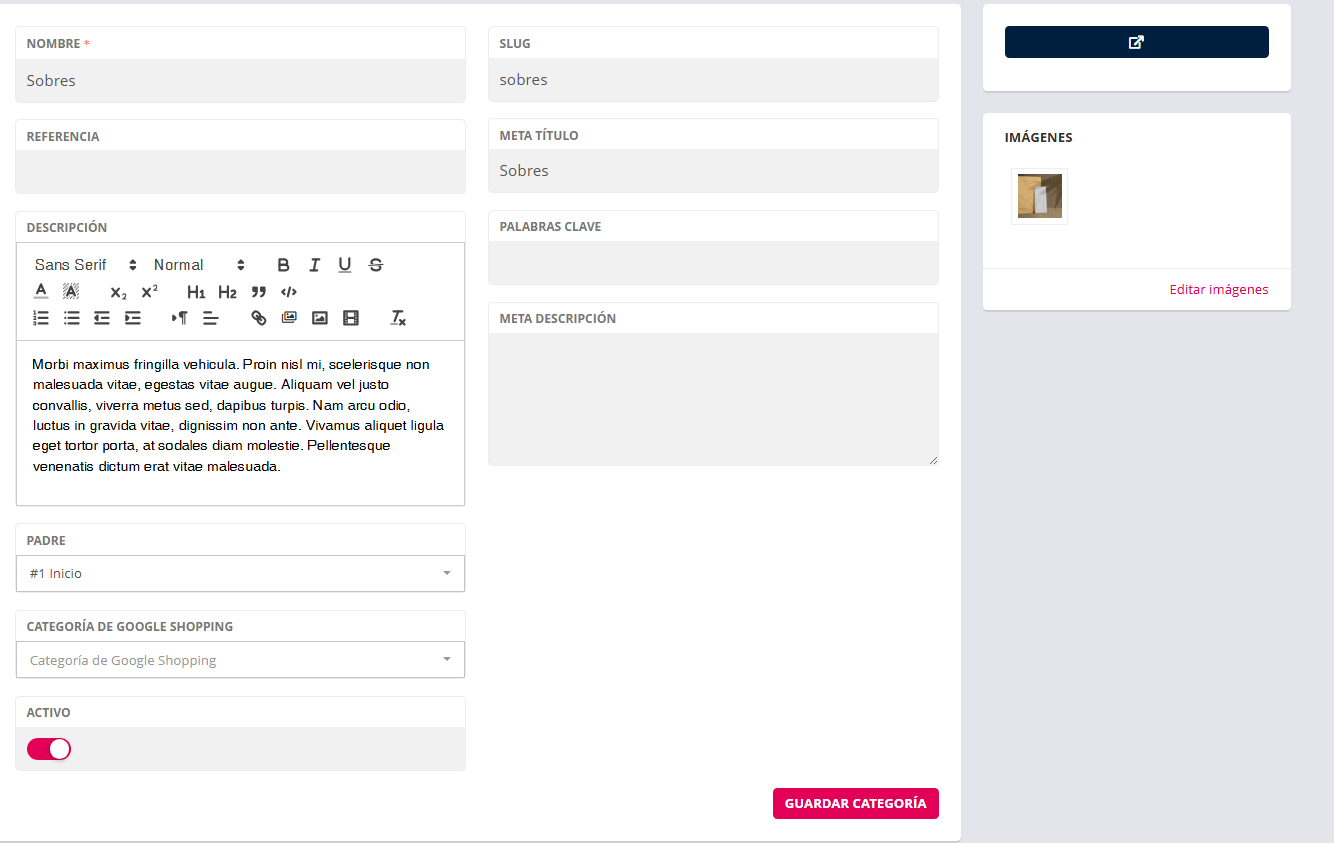](https://kb.wakaprint.com/uploads/images/gallery/2026-01/A3Cimage.png)| Elemento | Funcionalidad |
|---|---|
| Campo NOMBRE \* | Nombre de la categoría. Es un campo obligatorio. |
| Campo SLUG | Identificador en formato URL (normalmente en minúsculas y sin espacios). Se usa para enlaces y estructura interna. |
| Campo REFERENCIA | Código interno o referencia para identificar la categoría (opcional). |
| Campo META TÍTULO | Título SEO que se usará en el navegador y motores de búsqueda (si aplica). |
| Sección DESCRIPCIÓN (editor) | Permite escribir una descripción completa de la categoría con formato (texto enriquecido). |
| Barra de herramientas del editor | Permite aplicar formato al texto: tipo de letra, tamaños, negrita, cursiva, subrayado, tachado, encabezados (H1/H2), listas, alineación, enlaces, imágenes, tablas y limpiar formato, etc. |
| Campo PALABRAS CLAVE | Permite añadir palabras clave relacionadas con la categoría para ayudar en SEO y organización. |
| Campo META DESCRIPCIÓN | Descripción SEO que puede mostrarse en resultados de búsqueda. Recomendado para mejorar posicionamiento y clics. |
| Selector PADRE | Define si la categoría depende de otra (categoría padre). Sirve para crear jerarquías (subcategorías). |
| Selector CATEGORÍA DE GOOGLE SHOPPING | Permite asignar una categoría oficial de Google Shopping (útil para feeds y campañas de productos). |
| Opción ACTIVO (interruptor) | Activa o desactiva la categoría. Si está desactivada, normalmente no se muestra en el catálogo o selección. |
| Botón GUARDAR CATEGORÍA | Guarda los cambios realizados en la categoría. El sistema de subir imagen a la categoría esta disponible una vez se ha creado la categoría. Para conocer más detalles sobre el editor de imágenes acceder al capítulo de este manual llamado "Imágenes". |
| Elemento | Funcionalidad |
|---|---|
| Sección IMÁGENES | Área destinada a gestionar las imágenes asociadas a la categoría (por ejemplo, imagen principal o imágenes de apoyo). |
| Miniatura de imagen | Muestra una vista previa de la imagen actualmente asignada a la categoría. Sirve para identificar rápidamente qué imagen está configurada. |
| Enlace Editar imágenes | Abre el editor/gestor de imágenes para cambiar, añadir o eliminar las imágenes de la categoría. |
| Botón ir a ver la categoría en la vista pública [](https://kb.wakaprint.com/uploads/images/gallery/2026-01/XNfimage.png) | [](https://kb.wakaprint.com/uploads/images/gallery/2026-01/iAvimage.png) |
Para **ordenar las categorías** simplemente colocar el cursor en la categoría que se quiere reposicionar y el cursor cambiará su forma a la de una cruz con flechas direccionales. Hacer clic y mantener mientras se mueve la categoría a la nueva ubicación. Hacia arriba o abajo para ordenar. Si se hace con una categoría que tiene categorías anidadas (subcategorías) se moverán en bloque. **No requiere guardado**
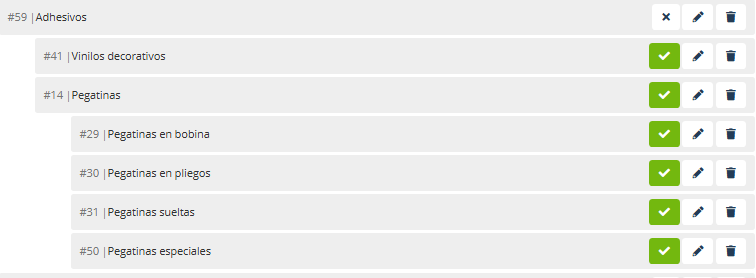
##### **3. Anidar categorías en otras (jerarquía)** Desde este apartado ofrece una forma visual y rápida para ver y modificar la jerarquía de categorías y descendientes (anidadas). Para anidar categorías dentro de otras simplemente colocar el cursor en la categoría que se quiere reposicionar y el cursor cambiará su forma a la de una cruz con flechas direccionales. Hacer clic y mantener mientras se mueve la categoría a la nueva ubicación. Hacia la izquierda o la derecha para modificar su jerarquía. La sangría a la izquierda indica el nivel de anidamiento. Si se hace con una categoría que tiene subcategorías se moverán en bloque. [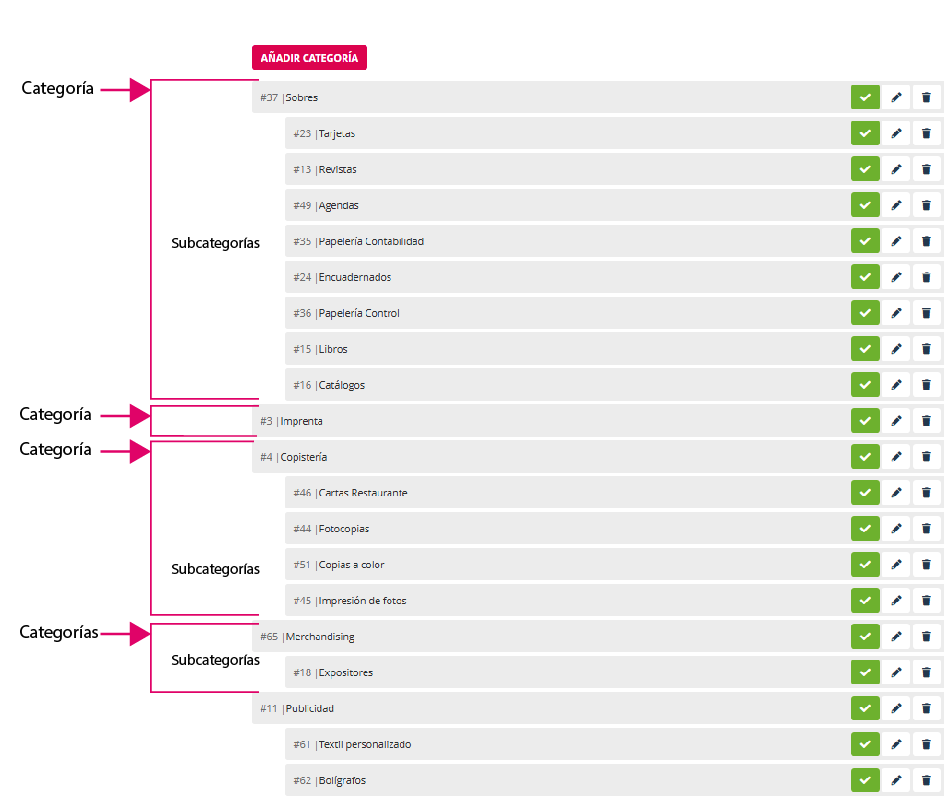](https://kb.wakaprint.com/uploads/images/gallery/2026-01/74timage.png)Pueden anidarse categorías en tantos niveles de subcategorías como se necesiten Los cambios no requieren guardado.
[](https://kb.wakaprint.com/uploads/images/gallery/2026-01/fcNimage.png) > **NOTA SEO** > En la categoría es relevante para el posicionamiento orgánico en buscadores: > > - Descripción. Se recomienda poner palabras en contexto adecuado con las que el potencial cliente pueda hacer búsquedas de los productos de la categoría en navegadores. > - Título H1: Es el nombre de la categoría. > - Meta título: Se mostrará como título en el resultado de búsqueda. > - Meta descripción: Se mostrará como descripción corta en el resultado de búsqueda. > - Imagen: Se recomienda especificar etiqueta Alt. A tener en cuenta que su objetivo es que el navegador pueda describirla a personas invidentes.