# 2.8.1.1 Estados de Pedido < Ventas

En la sección "Ajuste" del menú lateral del gestor se encuentra la sección "Ventas". Al acceder a "Ventas" se muestra el siguiente submenú. Aquí encontramos el acceso a "Estados de producto en el pedido"

[![image.png](https://kb.wakaprint.com/uploads/images/gallery/2025-08/scaled-1680-/0reimage.png)](https://kb.wakaprint.com/uploads/images/gallery/2025-08/0reimage.png)

#### **1. Estados del pedido introducción**

Los **estados de pedido** representan las distintas fases por las que atraviesa un pedido dentro del sistema, desde que se recibe hasta que se completa o cancela.

<p class="callout info">  
Un pedido puede estar en un único estado de pedido. Se puede cambiar por otro desde el pedido.  
  
Pedidos dispone de acciones masivas para en una sola acción cambiar de estado a múltiples pedidos.  
  
</p>

Cada estado indica la situación actual del pedido y permite gestionar y controlar el proceso de forma organizada. Algunos estados habituales pueden incluir:

- **Pendiente:** Pedido recibido pero aún no confirmado o pagado.
- **En proceso:** Pedido aprobado y en preparación o producción.
- **Enviado:** Pedido despachado al cliente.
- **Completado:** Pedido finalizado y entregado.
- **Cancelado:** Pedido anulado y fuera de proceso.

<p class="callout success">  
Monitorear y actualizar los estados permite al administrador asegurar un seguimiento preciso y optimizar la gestión de pedidos, mejorando la satisfacción del cliente y la eficiencia operativa.  
  
</p>

Desde el menú Ventas &gt; Estados de Pedido, se puede consultar, configurar y crear los distintos estados disponibles para los pedidos, así como gestionar las acciones asociadas a cada uno de ellos.

La interfaz, en formato de lista, ofrece las funcionalidades habituales de este tipo de vistas y facilita un reconocimiento rápido del comportamiento y estado de cada pedido.

[![image-1666168091514.png](https://kb.wakaprint.com/uploads/images/gallery/2022-10/scaled-1680-/image-1666168091514.png)](https://kb.wakaprint.com/uploads/images/gallery/2022-10/image-1666168091514.png)
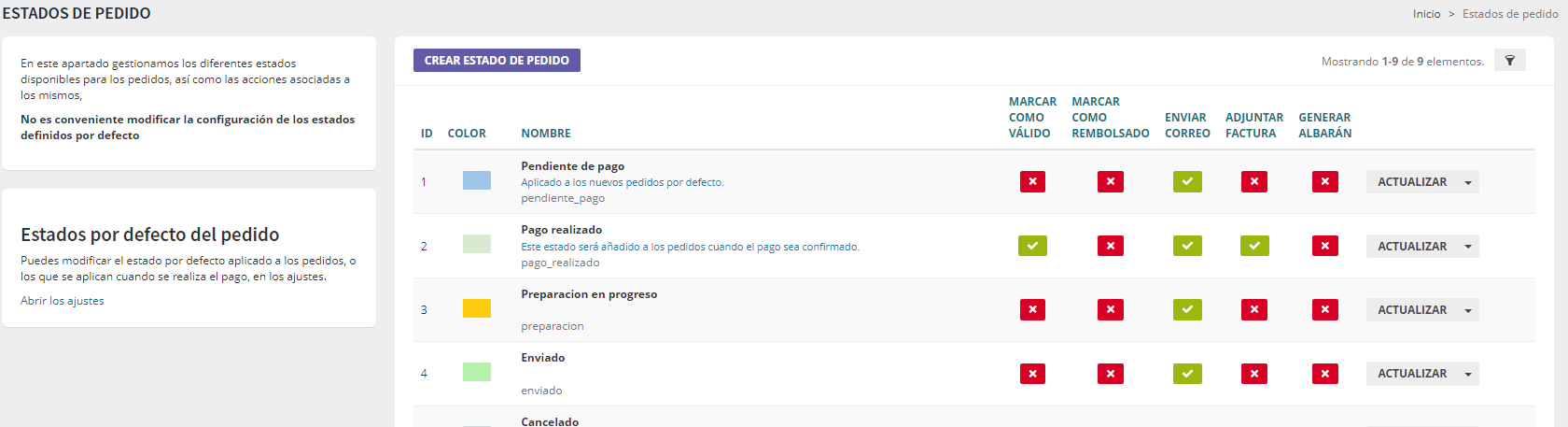
- El sistema incluye estados de pedido predefinidos, como el envío automático del correo de “pedido tramitado” con información sobre la situación del pago.
- Además, el administrador puede crear y configurar estados personalizados según sus necesidades para optimizar la comunicación tanto entre administradores como con los clientes. Por ejemplo, se puede crear un estado que cree automáticamente el albarán y lo envíe directamente al cliente.

<p class="callout danger">  
Los estados que muestran un texto en color azul son los que usa el sistema y no se debe ni se puede modificar el contenido del correo.  
  
[![image.png](https://kb.wakaprint.com/uploads/images/gallery/2025-08/scaled-1680-/sjrimage.png)](https://kb.wakaprint.com/uploads/images/gallery/2025-08/sjrimage.png)  

</p>

####   


<p class="callout success">  
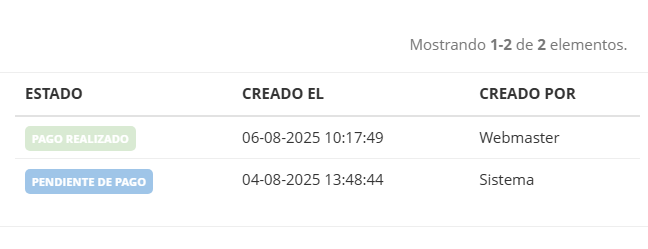
En los pedidos desde el administrador se puede **ver el histórico de cambios de estado**. Día, hora y usuario que hizo el cambio.  
  
[![image.png](https://kb.wakaprint.com/uploads/images/gallery/2025-08/scaled-1680-/Fm0image.png)](https://kb.wakaprint.com/uploads/images/gallery/2025-08/Fm0image.png)  

[![image.png](https://kb.wakaprint.com/uploads/images/gallery/2025-08/scaled-1680-/J2fimage.png)](https://kb.wakaprint.com/uploads/images/gallery/2025-08/J2fimage.png)  
  
</p>

####   


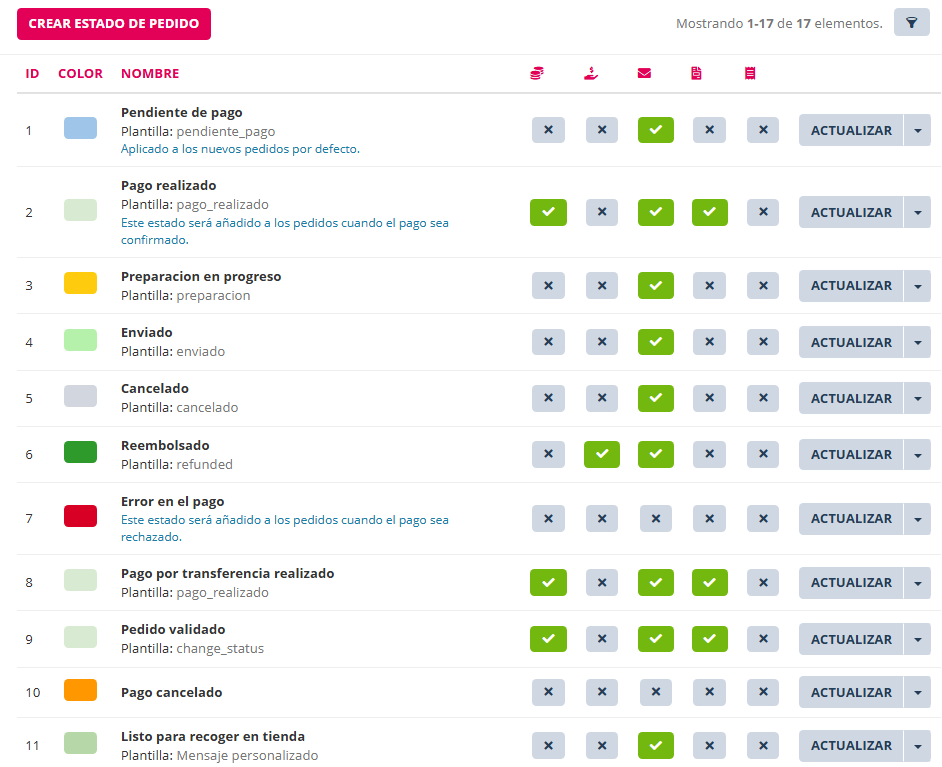
#### **2. Interfaz de Estados de pedido lista**

[![image.png](https://kb.wakaprint.com/uploads/images/gallery/2025-08/scaled-1680-/XzXimage.png)](https://kb.wakaprint.com/uploads/images/gallery/2025-08/XzXimage.png)
####   


<table border="1" class="align-center" id="bkmrk-ajuste-funci%C3%B3n-nombr" style="border-collapse: collapse; width: 86.9136%; border-width: 1px; height: 349.476px;"><colgroup><col style="width: 42.676%;"></col><col style="width: 57.3408%;"></col></colgroup><tbody><tr style="background-color: rgb(236, 240, 241); height: 47.8993px;"><td class="align-left" style="border-width: 1px; padding: 15px; height: 47.8993px;">**Ajuste**</td><td class="align-left" style="border-width: 1px; padding: 15px; height: 47.8993px;">**Función**</td></tr><tr style="height: 47.8993px;"><td class="align-left" style="border-width: 1px; padding: 15px; height: 47.8993px;">Crear estado de pedido botón</td><td class="align-left" style="border-width: 1px; padding: 15px; height: 47.8993px;">Acceso a interfaz de crear nuevo estado de pedido</td></tr><tr style="height: 47.8993px;"><td class="align-left" style="border-width: 1px; padding: 15px; height: 47.8993px;">Icono filtro</td><td class="align-left" style="border-width: 1px; padding: 15px; height: 47.8993px;">Permite buscar y filtrar los estados de pedido.</td></tr><tr><td class="align-left" style="border-width: 1px; padding: 15px;">Reiniciar botón</td><td class="align-left" style="border-width: 1px; padding: 15px;">Para quitar los filtros aplicados</td></tr><tr style="height: 56.4896px;"><td class="align-left" style="border-width: 1px; padding: 15px; height: 56.4896px;">ID

</td><td class="align-left" style="border-width: 1px; padding: 15px; height: 56.4896px;">Identificador único del estado de pedido</td></tr><tr style="height: 53.4896px;"><td style="border-width: 1px; padding: 15px; height: 53.4896px;">Color

</td><td class="align-left" style="border-width: 1px; padding: 15px; height: 53.4896px;">Color asignado al estado de pedido</td></tr><tr style="height: 47.8993px;"><td class="align-left" style="border-width: 1px; padding: 15px; height: 47.8993px;">Nombre</td><td class="align-left" style="border-width: 1px; padding: 15px; height: 47.8993px;">Nombre asignado al estado de pedido</td></tr><tr style="height: 47.8993px;"><td class="align-left" style="border-width: 1px; padding: 15px; height: 47.8993px;">Plantilla</td><td class="align-left" style="border-width: 1px; padding: 15px; height: 47.8993px;">Muestra nombre de plantilla seleccionada</td></tr><tr><td class="align-left" style="border-width: 1px; padding: 15px;">Actualizar botón </td><td class="align-left" style="border-width: 1px; padding: 15px;">Acceder a interfaz de actualizar estado de pedido</td></tr><tr><td class="align-left" style="border-width: 1px; padding: 15px;">Flecha de Actualizar botón -  Vista previa</td><td class="align-left" style="border-width: 1px; padding: 15px;">Acceder a ver la vista previa de la plantilla de correo</td></tr><tr><td class="align-left" style="border-width: 1px; padding: 15px;">Flecha de Actualizar botón - Eliminar</td><td class="align-left" style="border-width: 1px; padding: 15px;">Eliminar el estado de pedido</td></tr></tbody></table>

####   


<table border="1" class="align-center" id="bkmrk-casilla-para-marcar-" style="border-collapse: collapse; width: 88.2716%; border-width: 1px;"><colgroup><col style="width: 14.2675%;"></col><col style="width: 85.7507%;"></col></colgroup><tbody><tr style="background-color: rgb(236, 240, 241);"><td class="align-left" style="border-width: 1px; padding: 15px;">**Casilla para marcar**</td><td class="align-left" style="border-width: 1px; padding: 15px;">**Función. Reconocer, activar y desactivar ciertos comportamientos de los estados de los pedidos.**</td></tr><tr><td class="align-left" style="border-width: 1px; padding: 15px;">  
[![image.png](https://kb.wakaprint.com/uploads/images/gallery/2025-08/scaled-1680-/FKFimage.png)](https://kb.wakaprint.com/uploads/images/gallery/2025-08/FKFimage.png)

</td><td class="align-left" style="border-width: 1px; padding-top: 15px; padding-right: 15px; padding-bottom: 15px;">En los estados de pedido que está en color verde el comportamiento de marcar como pagado está activo. </td></tr><tr><td class="align-left" style="border-width: 1px; padding: 15px;">[![image.png](https://kb.wakaprint.com/uploads/images/gallery/2025-08/scaled-1680-/6aAimage.png)](https://kb.wakaprint.com/uploads/images/gallery/2025-08/6aAimage.png)

</td><td class="align-left" style="border-width: 1px; padding-top: 15px; padding-right: 15px; padding-bottom: 15px;">En los estados de pedido que está en color verde el comportamiento de marcar como pagado está activo.</td></tr><tr><td class="align-left" style="border-width: 1px; padding: 15px;">[![image.png](https://kb.wakaprint.com/uploads/images/gallery/2025-08/scaled-1680-/iq6image.png)](https://kb.wakaprint.com/uploads/images/gallery/2025-08/iq6image.png)

</td><td class="align-left" style="border-width: 1px; padding-top: 15px; padding-right: 15px; padding-bottom: 15px;">En los estados de pedido que está en color verde el comportamiento de enviar corre está activo.</td></tr><tr><td style="border-width: 1px; padding: 15px;">[![image.png](https://kb.wakaprint.com/uploads/images/gallery/2025-08/scaled-1680-/qa2image.png)](https://kb.wakaprint.com/uploads/images/gallery/2025-08/qa2image.png)

</td><td class="align-left" style="border-width: 1px; padding-top: 15px; padding-right: 15px; padding-bottom: 15px;">En los estados de pedido que está en color verde el comportamiento de enviar factura está activo.</td></tr><tr><td style="border-width: 1px; padding: 15px;">[![image.png](https://kb.wakaprint.com/uploads/images/gallery/2025-08/scaled-1680-/QMXimage.png)](https://kb.wakaprint.com/uploads/images/gallery/2025-08/QMXimage.png)

</td><td class="align-left" style="border-width: 1px; padding: 15px;">En los estados de pedido que está en color verde el comportamiento de generar albarán está activo.</td></tr></tbody></table>

####   


####   
**3. Crear estado de pedido**

La interfaz de actualizar y crear un pedido comparten los mismos campos y ajustes de configuración.

Vista de la interfaz desde crear nuevo estado de pedido.

[![image.png](https://kb.wakaprint.com/uploads/images/gallery/2025-08/scaled-1680-/O8pimage.png)](https://kb.wakaprint.com/uploads/images/gallery/2025-08/O8pimage.png)

<table border="1" class="align-center" id="bkmrk-ajuste-funci%C3%B3n-nombr-0" style="border-collapse: collapse; width: 72.716%; border-width: 1px;"><colgroup><col style="width: 40.6473%;"></col><col style="width: 59.3553%;"></col></colgroup><tbody><tr style="background-color: rgb(236, 240, 241);"><td class="align-left" style="border-width: 1px; padding: 15px;">**Ajuste**</td><td class="align-left" style="border-width: 1px; padding: 15px;">**Función**</td></tr><tr><td class="align-left" style="border-width: 1px; padding: 15px;">Nombre</td><td class="align-left" style="border-width: 1px; padding: 15px;">Nombre del estado de pedido</td></tr><tr><td class="align-left" style="border-width: 1px; padding: 15px;">Color</td><td class="align-left" style="border-width: 1px; padding: 15px;">Selector para asignar un color al estado de pedido</td></tr><tr><td class="align-left" style="border-width: 1px; padding: 15px;">Enviar correo

</td><td class="align-left" style="border-width: 1px; padding: 15px;">Botón para activar envío de correo al cambiar el pedido a este estado</td></tr><tr><td style="border-width: 1px; padding: 15px;">Mensaje personalizado

</td><td class="align-left" style="border-width: 1px; padding: 15px;">Selector de plantilla. Se puede personalizar el texto del correo si se selecciona "Mensaje personalizado"</td></tr><tr><td class="align-left" style="border-width: 1px; padding: 15px;">Marcar como pagado botón</td><td class="align-left" style="border-width: 1px; padding: 15px;">Generará los documentos del pedido que se crean cuando se confirma el pago. Factura y Orden de producción</td></tr><tr><td class="align-left" style="border-width: 1px; padding: 15px;">Adjuntar factura botón</td><td class="align-left" style="border-width: 1px; padding: 15px;">Envía la factura como adjunto en el correo</td></tr><tr><td class="align-left" style="border-width: 1px; padding: 15px;">Generar albarán botón</td><td class="align-left" style="border-width: 1px; padding: 15px;">Genera y envía el albarán como adjunto en el correo</td></tr><tr><td class="align-left" style="border-width: 1px; padding: 15px;">Marcar como reembolsado botón</td><td class="align-left" style="border-width: 1px; padding: 15px;">Al aplicar un estado con este botón activo el pedido pasará a estado reembolsado</td></tr><tr><td class="align-left" style="border-width: 1px; padding: 15px;">Crear botón</td><td class="align-left" style="border-width: 1px; padding: 15px;">Para guardar el nuevo estado creado</td></tr></tbody></table>

#### **4. Actualización de estados de pedido**

Vista de la interfaz desde actualizar estado de pedido.

[![image.png](https://kb.wakaprint.com/uploads/images/gallery/2025-08/scaled-1680-/e6qimage.png)](https://kb.wakaprint.com/uploads/images/gallery/2025-08/e6qimage.png)

<table border="1" class="align-center" id="bkmrk-ajuste-funci%C3%B3n-nombr-1" style="border-collapse: collapse; width: 72.716%; border-width: 1px;"><colgroup><col style="width: 40.6473%;"></col><col style="width: 59.3553%;"></col></colgroup><tbody><tr style="background-color: rgb(236, 240, 241);"><td class="align-left" style="border-width: 1px; padding: 15px;">**Ajuste**</td><td class="align-left" style="border-width: 1px; padding: 15px;">**Función**</td></tr><tr><td class="align-left" style="border-width: 1px; padding: 15px;">Nombre</td><td class="align-left" style="border-width: 1px; padding: 15px;">Actualizar nombre del estado de pedido</td></tr><tr><td class="align-left" style="border-width: 1px; padding: 15px;">Color</td><td class="align-left" style="border-width: 1px; padding: 15px;">Actualizar color del estado de pedido

</td></tr><tr><td class="align-left" style="border-width: 1px; padding: 15px;">Enviar correo

</td><td class="align-left" style="border-width: 1px; padding: 15px;"> Activar o desactivar que envío de correo al cambiar el pedido a este estado</td></tr><tr><td style="border-width: 1px; padding: 15px;">Mensaje personalizado

</td><td class="align-left" style="border-width: 1px; padding: 15px;">Actualizar el texto del correo si está selecciona "Mensaje personalizado"</td></tr><tr><td class="align-left" style="border-width: 1px; padding: 15px;">Marcar como pagado botón</td><td class="align-left" style="border-width: 1px; padding: 15px;">Activar o desactivar marcar como pagado</td></tr><tr><td class="align-left" style="border-width: 1px; padding: 15px;">Adjuntar factura botón</td><td class="align-left" style="border-width: 1px; padding: 15px;">Activar o desactivar adjuntar factura</td></tr><tr><td class="align-left" style="border-width: 1px; padding: 15px;">Generar albarán botón</td><td class="align-left" style="border-width: 1px; padding: 15px;">Activar o desactivar crear albarán con opción de adjuntarlo o no en el correo</td></tr><tr><td class="align-left" style="border-width: 1px; padding: 15px;">Marcar como reembolsado botón</td><td class="align-left" style="border-width: 1px; padding: 15px;">Activar o desactivar como reembolsado</td></tr><tr><td class="align-left" style="border-width: 1px; padding: 15px;">Actualizar botón</td><td class="align-left" style="border-width: 1px; padding: 15px;">Para guardar los cambios del estado</td></tr></tbody></table>

En la columna derecha presenta un enlace para acceder a Ajustes-Ajustes Generales-&gt;Pedidos-&gt;Id estado por defecto (Pedidos).

[![image.png](https://kb.wakaprint.com/uploads/images/gallery/2025-08/scaled-1680-/8O9image.png)](https://kb.wakaprint.com/uploads/images/gallery/2025-08/8O9image.png)

####   


####  **5. Crear mensajes de correo en estado de pedido**

Aunque las plantillas están diseñadas para enviar correos electrónicos automáticamente, el administrador de la página tiene la capacidad de activar o desactivar que se envíe ese correo. Esto ofrece flexibilidad en la comunicación con los clientes, permitiendo que el administrador controle qué correos se envían y cuándo.  
En resumen, los estados de pedido funcionan como una hoja de ruta para la comunicación automatizada con los clientes durante el proceso de pedido.

Se pueden crear nuevos estados del pedido y editar un mensaje para que se le envíe al cliente mediante un correo de forma automática al cambiar el pedido a ese estado.

Al crear un nuevo estado de pedido se puede ajustar entre otros si el cambio de estado del pedido enviará un correo al cliente y editar el mensaje del correo. Para acceder al editor del mensaje del correo vinculado al estado del pedido hacer clic en botón "Enviar correo" y seleccionar como plantilla "Mensaje personalizado".

[![image.png](https://kb.wakaprint.com/uploads/images/gallery/2025-08/scaled-1680-/VTHimage.png)](https://kb.wakaprint.com/uploads/images/gallery/2025-08/VTHimage.png)

El editor de texto dispone de una interfaz avanzada. Permite añadir imágenes, videos, galería de imágenes, enlaces y más. Pero es importante tener en cuenta la información de aviso que se muestra en destacada con borde azul.

[![image.png](https://kb.wakaprint.com/uploads/images/gallery/2025-08/scaled-1680-/aLoimage.png)](https://kb.wakaprint.com/uploads/images/gallery/2025-08/aLoimage.png)

<p class="callout success">  
Además de textos se pueden añadir datos dinámicos a través de las variables disponibles. Para añadirlos hacer clic en el icono + en el lugar del texto del mensaje que se quiere mostrar.  
  
</p>

<table border="1" class="align-center" id="bkmrk-variables-disponible" style="border-collapse: collapse; width: 81.1111%; border-width: 1px; height: 434.031px;"><colgroup><col style="width: 69.5718%;"></col><col style="width: 30.4483%;"></col></colgroup><tbody><tr style="background-color: rgb(236, 240, 241); height: 51.757px;"><td colspan="2" style="border-width: 1px; padding: 15px; height: 51.757px;">##### **Variables disponibles para añadir**

  
</td></tr><tr style="background-color: rgb(236, 240, 241); height: 47.8993px;"><td class="align-left" style="border-width: 1px; padding: 15px; height: 47.8993px;">**Añadir** </td><td class="align-left" style="border-width: 1px; padding: 15px; height: 47.8993px;">**Dato en modo variable**</td></tr><tr style="height: 64.6875px;"><td class="align-left" style="border-width: 1px; padding: 15px; height: 64.6875px;">Importe del pedido total con impuesto</td><td class="align-left" style="border-width: 1px; padding: 15px; height: 64.6875px;">{order\_total}</td></tr><tr style="height: 66.9097px;"><td class="align-left" style="border-width: 1px; padding: 15px; height: 66.9097px;">Importe del pedido total sin separadores de miles o millas</td><td class="align-left" style="border-width: 1px; padding: 15px; height: 66.9097px;">{order\_total\_plain}

</td></tr><tr style="height: 53.4896px;"><td class="align-left" style="border-width: 1px; padding: 15px; height: 53.4896px;">Referencia del pedido

</td><td class="align-left" style="border-width: 1px; padding: 15px; height: 53.4896px;"> {order\_reference}</td></tr><tr style="height: 53.4896px;"><td style="border-width: 1px; padding: 15px; height: 53.4896px;">Fecha de realización del pedido

</td><td class="align-left" style="border-width: 1px; padding: 15px; height: 53.4896px;">{order\_date}</td></tr><tr style="height: 47.8993px;"><td class="align-left" style="border-width: 1px; padding: 15px; height: 47.8993px;">Forma de pago del pedido</td><td class="align-left" style="border-width: 1px; padding: 15px; height: 47.8993px;">{payment\_method}</td></tr><tr style="height: 47.8993px;"><td class="align-left" style="border-width: 1px; padding: 15px; height: 47.8993px;">Nombre del cliente</td><td class="align-left" style="border-width: 1px; padding: 15px; height: 47.8993px;">{customer\_name}</td></tr></tbody></table>