2.8.1.7 Transportistas Introducción < Ventas
En la sección "Ajuste" del menú lateral del gestor se encuentra la sección "Ventas".
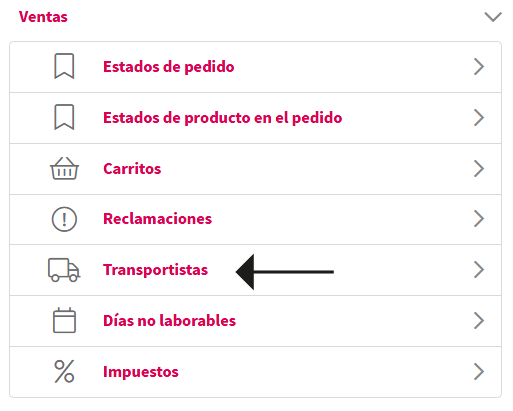
Al acceder a "Ventas" se muestra el siguiente submenú. En él se encuentra el acceso a "Transportistas"
En esta sección se especifican los gastos de envío en función de métodos de envío y zonas
Antes de configurar los transportistas se requiere configurar "Localización". Consultar la página "Localización" de este capítulo.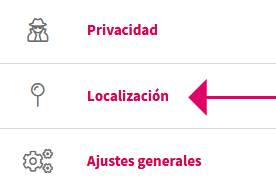
1. Tipos de comportamientos de trasportistas
En la aplicación se pueden establecer y ofrecer múltiples transportistas. Cada uno de ellos pueden tener su configuración para aplicación de gastos de envío con opciones de tres modos de comportamiento.
- Gratis. No requiere crear rangos. Sí requiere zona.
- Por rangos de peso . Requiere crear rangos por peso de los productos según zona y transportista.
- Por rangos de importe. Requiere crear rangos por importe de compra según zona y transportista.
Para establecer los transportistas han de estar configurados los territorios, Países, Estados o provincias y Zonas.
La creación, actualización, comportamientos y rangos de importes de gastos de envío se realizan desde la sección del menú del gestor Ajustes->Ventas->Transportistas
Ejemplo de posibles usos de múltiples transportistas:
- Recogida en tienda (comportamiento gratis).
- Envío a España península (con comportamiento por rangos de precios o rangos de peso localización provincias de España peninsular).
- Envío a España Islas Baleares (con con comportamiento por rangos de precios o rangos de peso)
- Envío a España Islas Canarias (con con comportamiento por rangos de precios o rangos de peso y diferente impuesto)
Todos los transportistas de este ejemplo tendrán previamente ajustados condicionantes de localización que evitarán que el cliente pueda seleccionar un transportista indebido para la dirección de envío indicada. En este ejemplo, con los ajustes de localización que se han realizado, el cliente no podrá tramitar el pedido con envío a un domicilio en una provincia de Islas Canarias con el envío a España Península, ni con el envío a España Islas Baleares.
2. Transportistas en carrito vista del cliente - Página 3 del carrito
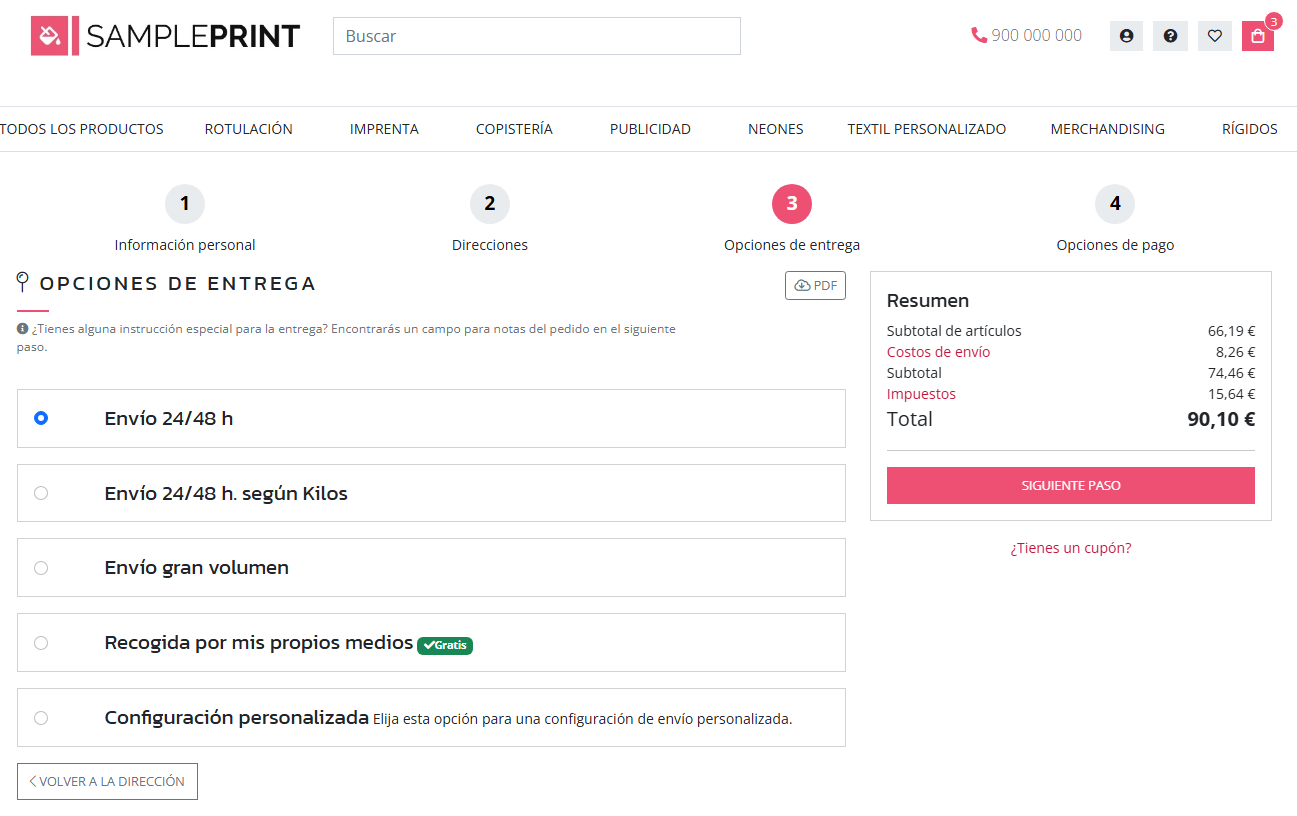
Para acceder a la página 3 del carrito el sistema requiere al cliente completar el formulario de la página 2
En Wakaprint el cliente puede tener disponibles varios transportistas para elegir.
La opción de "Configuración personalizada" permite al cliente seleccionar un transportista por producto. Si está opción no se marca el cliente podrá elegir un único transportista para todos los productos de su pedido.
Recordar que el carrito en versiones anteriores se presentaba al cliente en una sola página. En versiones actuales se presenta en varias páginas o también llamados pasos.
3. Configurar transportista Recogida en tienda
1. Ir a opción del menú lateral del gestor a la opción Ajustes -> Catálogo-> Transportistas.
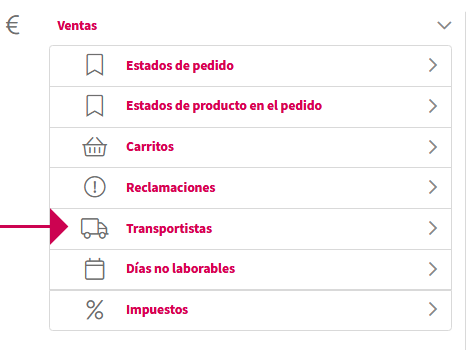
2. Crear un nuevo transportista con comportamiento "Gratis".

3. Llamarlo "Recoger en tienda".
4. Seleccionar tipo de impuesto aplicar a los gastos de envío.
5. Opcional. Añadir un descripción como información para administradores de la tienda.
6. Clic en botón "Habilitado" para que el transportista esté disponible en el carrito. Activo si está en rojo.
7. Clic en botón "Guardar".
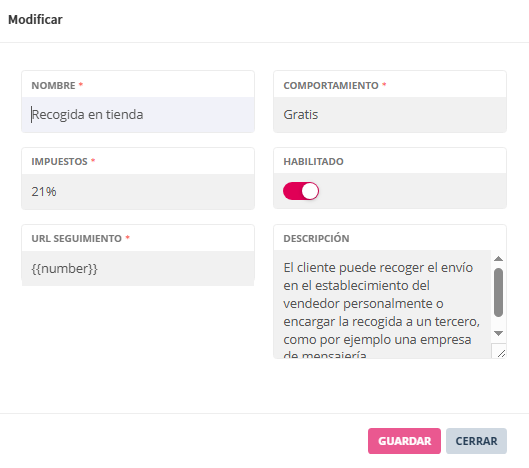
8. Asignar al menos una zona en al transportista.

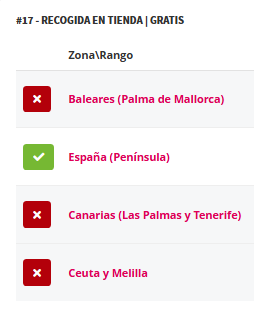
9. Marcar las zonas en las que está disponible este transportista. En verde activas. En rojo no activas.
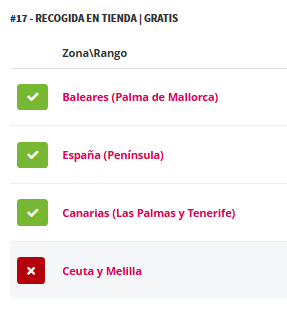
10. El transportista puede estar activo en múltiples y todas las zonas.
4. Excluir transportistas en productos
La aplicación permite ajustar por producto los transportistas con los que se puede enviar. Es decir un producto puede tener disponible el envío con todos, uno, ninguno o varios transportistas concretos.
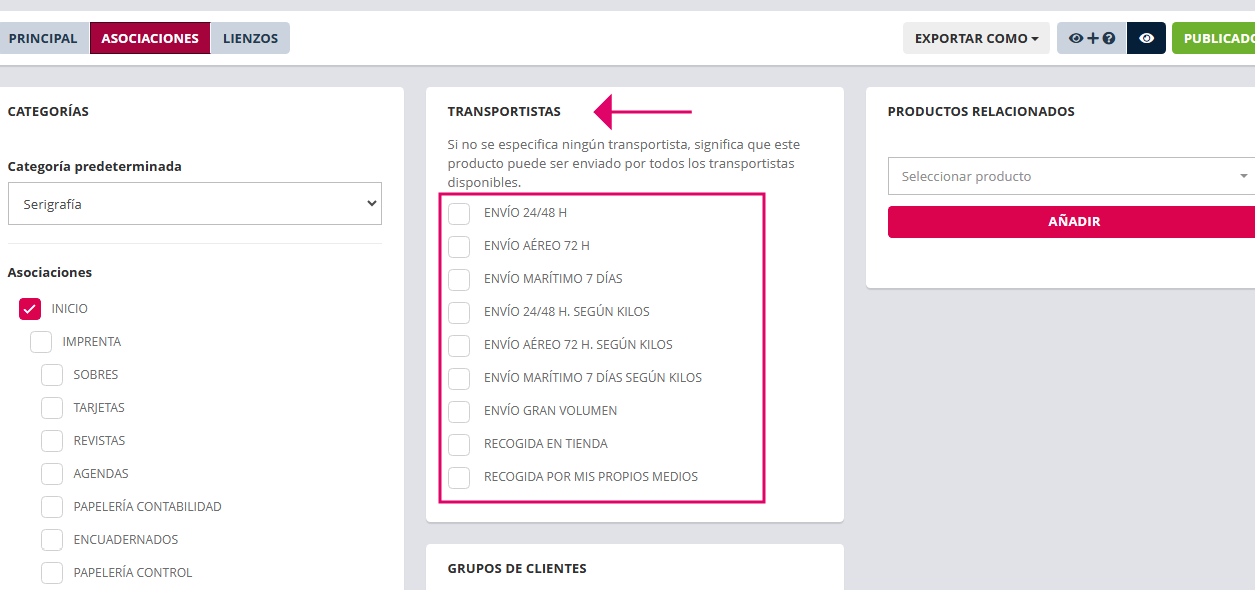
En el gestor de productos en cada ficha de producto se muestra una lista con todos los transportistas creados con una casilla para marcar cada uno.
- Si no se marca ninguno el producto podrá ser enviado con todos los transportistas creados. Al crear un producto nuevo la configuración de transportistas está así por defecto.
- Si se marca uno o varios se estará limitando el envío del producto a esos transportistas (los marcados).
Los métodos de envío disponibles para elegir por el cliente dependerán de que se cumplan las siguientes tres variables:
1. Que están creados y activos
2. Que están disponibles para la localización de destino
3. Que están disponibles en el producto