# 2.8.5.6 Apariencia - Slider página inicio

##### **Introducción Slider página de inicio**  


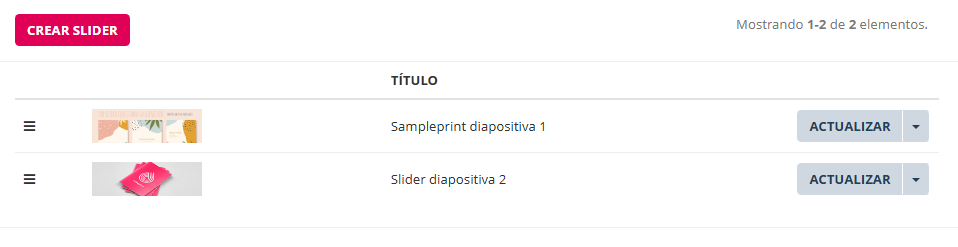
- Desde la sección del gestor Ajustes-&gt;Apariencia-&gt;Slider se accede a la interfaz de creación del slider de la página de inicio.
- Desde este panel se gestiona el carrusel de la página principal de la tienda.
- A cada imagen del carrusel (slider) se le puede asignar un título, una descripción y un enlace.
- Para añadir una imagen más al carrusel crear otro slider. Se pueden añadir tantas imágenes al carrusel como se quieran.

<p class="callout info">  
  
Desde el gestor&gt;Ajustes&gt;Ajustes generales&gt;Tema&gt; presenta un ajuste llamado "Ancho del slider". Con dos opciones para seleccionar una:  
  
a. Compacto.   
  
b. Ancho completo de pantalla. El ancho del slider se cambia a todo el ancho disponible de la pantalla.  
  
  
</p>

[![image.png](https://kb.wakaprint.com/uploads/images/gallery/2025-11/scaled-1680-/C1dimage.png)](https://kb.wakaprint.com/uploads/images/gallery/2025-11/C1dimage.png)

##### **Cómo crear y añadir diapositivas al Slider**

Al hacer clic en botón "Crear Slider" accedemos a la interfaz de creación de una diapositiva del slider. Requiere campo ´"Título" y hacer clic en botón "Crear" para guardar.

[![image.png](https://kb.wakaprint.com/uploads/images/gallery/2025-11/scaled-1680-/JjLimage.png)](https://kb.wakaprint.com/uploads/images/gallery/2025-11/JjLimage.png)
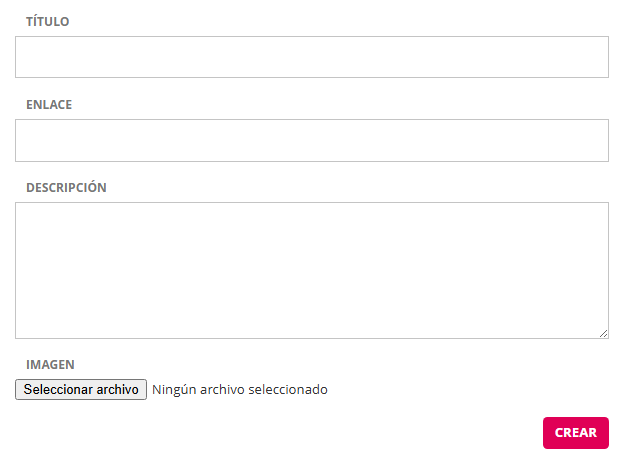
<table border="1" class="align-center" id="bkmrk-elemento-funci%C3%B3n-t%C3%ADt" style="border-collapse: collapse; width: 73.8272%; height: 70.4px; border-width: 1px;"><colgroup><col style="width: 28.1606%;"></col><col style="width: 71.9733%;"></col></colgroup><tbody><tr style="height: 35.2px;"><td class="align-left" style="height: 35.2px; border-width: 1px;">**Elemento**

</td><td class="align-left" style="height: 35.2px; border-width: 1px;">**Función**</td></tr><tr style="height: 35.2px;"><td class="align-left" style="border-width: 1px; height: 35.2px;">Título

</td><td class="align-left" style="border-width: 1px; height: 35.2px;">Nombre a dar a la diapositiva para el slider</td></tr><tr><td style="border-width: 1px;">Enlace

</td><td class="align-left" style="border-width: 1px;">Url a especificar a la que lleve al usuario al hacer clic en la diapositiva</td></tr><tr><td style="border-width: 1px;">Descripción

</td><td class="align-left" style="border-width: 1px;">No se muestra al cliente.

*"Google puede leer textos dentro de imágenes, gracias a una tecnología llamada OCR (Optical Character Recognition, o reconocimiento óptico de caracteres)"*

</td></tr><tr><td style="border-width: 1px;">Seleccionar archivo

</td><td class="align-left" style="border-width: 1px;">Para subir la imagen para la diapositiva del Slider

</td></tr><tr><td style="border-width: 1px;">Crear

</td><td class="align-left" style="border-width: 1px;">Botón para crear el slider. Guardado</td></tr></tbody></table>

En la vista pública se ven las imágenes en modo slider (carrusel).

<p class="callout info">  
En la interfaz de Slider cada slider que se añade es una nueva diapositiva del carrusel.   
  
</p>