2.9.3 Ayuda de Usuario - Seguimiento introducción
Introducción seguimiento
En Wakaprint puedes decidir y ajustar si permites o no la compra como invitado. Para tomar la decisión más conveniente.
A continuación se muestran las diferencias.
1. Compra como usuario registrado
- Requiere crear una cuenta y hacer login antes de comprar.
- Permite guardar datos personales para facilitar futuras compras (direcciones, métodos de pago, etc.).
- Ofrece acceso al historial completo de pedidos y al estado de cada uno.
- Posibilita gestionar reclamaciones desde el sistema integrado de reclamaciones.
- Permite aprovechar promociones exclusivas y programas de fidelidad.
- Facilita la gestión personalizada y un proceso de compra más rápido en futuras ocasiones
2. Pedidos como usuario registrado
Para hacer un pedido como usuario registrado, el cliente debe crear una cuenta previamente, indicando una dirección de correo electrónico y una contraseña. Una vez creada la cuenta, podrá introducir sus datos personales y finalizar el pedido.
Si el pedido se ha hecho como usuario registrado desde esta sección el cliente puede acceder la información de su pedido y subir el archivo.
Pedidos como usuario registrado
Para hacer un pedido como usuario registrado, el cliente debe crear una cuenta previamente, indicando una dirección de correo electrónico y una contraseña. Una vez creada la cuenta, podrá introducir sus datos personales y finalizar el pedido.
3. Compra como invitado
-
No requiere crear una cuenta ni iniciar sesión.
-
Permite realizar una compra rápida y sencilla sin necesidad de registro previo.
-
El usuario ingresa sus datos solo para esa compra (dirección, contacto, etc.).
-
Permite hacer seguimiento individual de cada pedido mediante un acceso específico para ese pedido.
-
No permite gestionar reclamaciones desde el sistema integrado de reclamaciones.
-
No se guarda un historial centralizado de pedidos ni información personal para futuras compras.
4. Pedidos como invitado
Si se permite hacer pedidos como invitado, el cliente no necesita crear una cuenta previamente. Simplemente introduce los datos necesarios para realizar el pedido (nombre, dirección, etc.) y completa la compra.
No obstante, internamente la plataforma genera igualmente un usuario con los datos del pedido, para poder gestionar adecuadamente la información. Este usuario se crea con una contraseña aleatoria y se marca como “invitado”. El cliente no recibe ningún aviso de que se ha creado una cuenta.
Este sistema permite, por ejemplo, que el cliente pueda hacer varios pedidos como invitado usando el mismo correo electrónico, siempre que no haya creado una cuenta con ese mismo correo.
5. Convertir un cliente invitado en cliente registrado sin necesidad de que intervenga el administrador
A partir de la V3.23 si un cliente que ha hecho pedidos como invitado si usa la opción “He olvidado mi contraseña”, el sistema detectará que ya existe un usuario asociado a ese correo electrónico (aunque sea un usuario marcado como invitado).
En ese caso, el sistema activa un mecanismo especial:
-
Se elimina la condición de “invitado” de ese usuario.
- Se le envía al cliente un correo de recuperación de contraseña, permitiéndole establecer una nueva clave.
A partir de ese momento, ese usuario pasa a ser un usuario registrado a todos los efectos, pudiendo acceder al historial de pedidos hechos también como invitado, modificar sus datos, etc.
Este enfoque tiene dos ventajas principales:
-
Por un lado, permite hacer pedidos de forma sencilla sin registrarse, si así se desea.
-
Por otro, facilita que el cliente pueda recuperar su cuenta en el futuro, si decide registrarse formalmente usando el mismo correo que uso para comprar como invitado.
6. Pasos a hacer por un cliente que ha comprado como invitado para comprar como usuario registrado.
1. Acceder a la interfaz de iniciar sesión como usuario registrado.
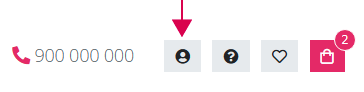
2. En la interfaz que se abre hacer clic en botón "PROBLEMAS PARA INICIAR SESIÓN".
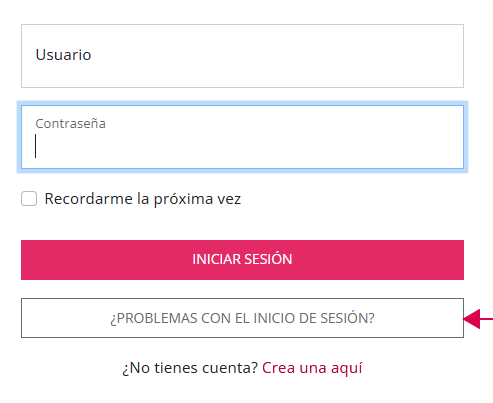
3. Se expande el sector mostrando dos nuevos botones. Hacer clic en botón "NO RECUERDO MI CONTRASEÑA".
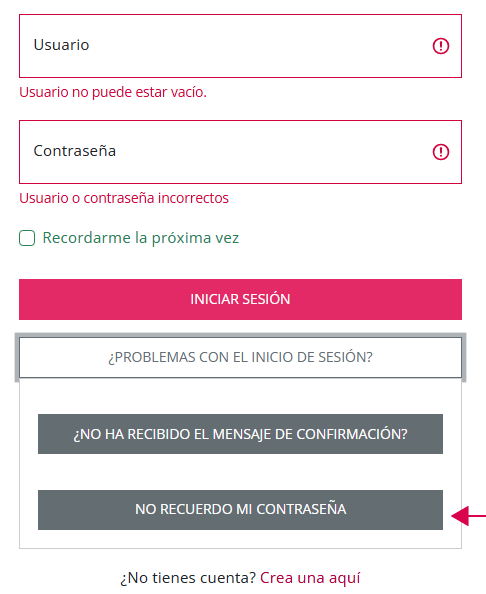
3. Hacer clic en botón "NO RECUERDO MI CONTRASEÑA".
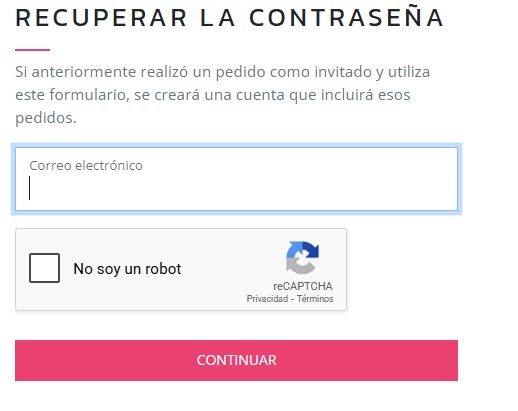
4. Al hacer clic lleva a la página de recuperación de contraseña.
5. El cliente escribe la cuenta de correo con la que tramitó pedidos como invitado. Si se tiene activada a verificación por captcha (recomendable) tendrá que marcar la casilla correspondiente para poder continuar.
6. En pantalla se le muestran estas alertas.

7. El cliente recibe un correo de recuperación de contraseña, permitiéndole establecer una contraseña.