2.9.4 Ayuda de Usuario - Seguimiento del lado del cliente funcionamiento
1. Seguimiento como usuario invitado
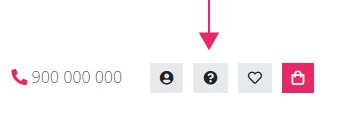
1.1 Acceder a Ayuda al usuario. Clic en icono destacado con flecha en la siguiente imagen.
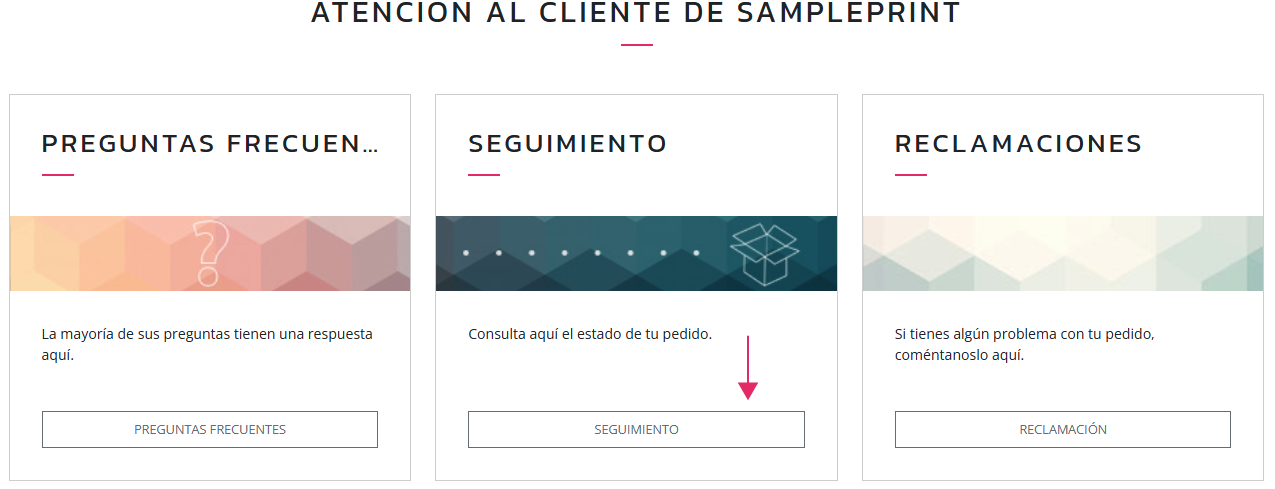
1.2 En la siguiente página hacer clic en "Seguimiento".
1.3 En la siguiente página escribir cuenta de correo con la que se tramitó el pedido y referencia del pedido. En cada campo correspondiente.
1.4 Clic en buscar pedido para que la aplicación abra la página del pedido concreto que he buscado. No existe panel de acciones ya que es un pedido hecho sin registrarse. El comprador no tiene cuenta de usuario registrado.
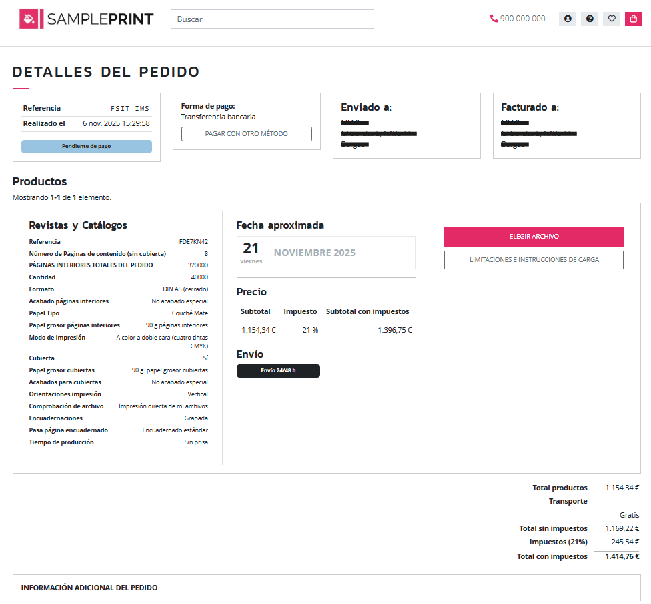
Un cliente que ha comprado como invitado puede convertirse en usuario registrado. Ver página anterior
2. Seguimiento como usuario registrado
2.1 Para crear o acceder a la cuenta de usuario registrado se presenta en la vista pública el botón con icono perfil persona.
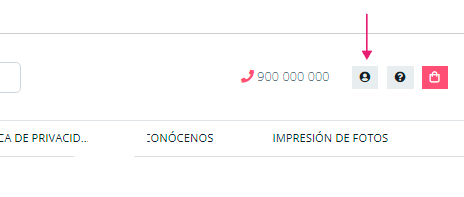
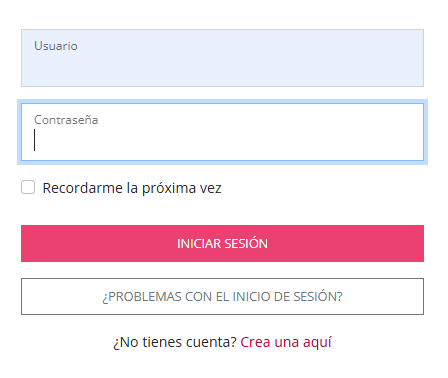
2.2 Escribir usuario y contraseña de la cuenta en cada campo correspondiente.
2.3 Al acceder a la cuenta de usuario registrado el cliente verá la interfaz de acciones disponibles.
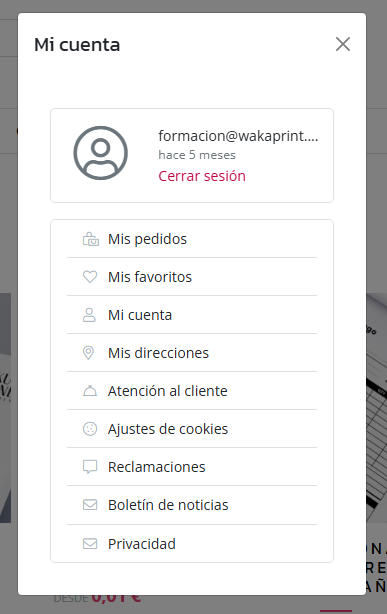
| Elemento del menú | Funcionalidad |
| Mis pedidos | Acceder a ver pedidos tramitados |
|
Mis favoritos |
Acceder a ver productos añadidos a favoritos |
|
Mi cuenta |
Acceder a ver datos de la cuenta |
|
Mis direcciones |
Acceder a consultar, crear o actualizar direcciones de la cuenta. |
|
Atención al cliente |
Acceder a Ayuda al usuario |
|
Ajustes de cookies |
Acceder a ajustes de cookies |
|
Reclamaciones |
Acceder a crear y consultar reclamaciones |
|
Boletín de noticias |
Acceder a cambiar estado de suscriptor al boletín de noticias |
|
Privacidad |
Acceder a ajustes de privacidad |
3. Vista de un pedido realizado desde la vista el cliente.
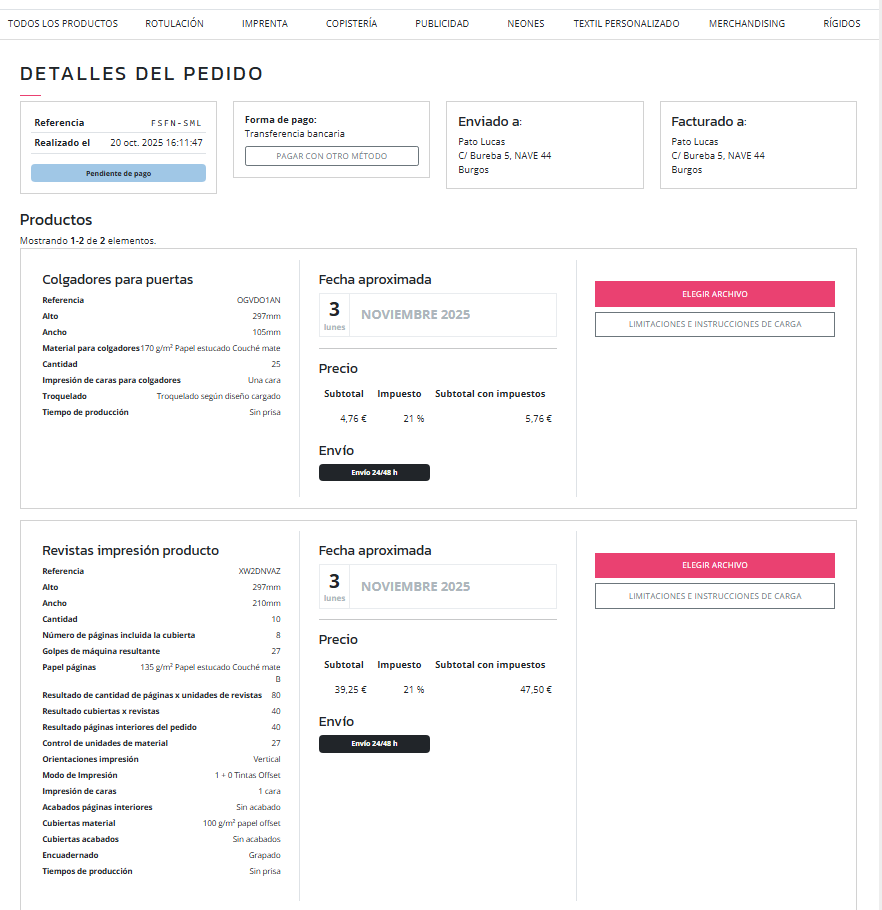
Contiene información variada como por ejemplo:
- Datos del pedido, como referencia del pedido, datos de envío y facturación, forma de pago y estado del pedido.
- Productos comprados con detalles.
- Archivo cargado si ya se ha subido. Si no se ha subido se verá el botón para subirlo.
- Dispone de un botón para que el cliente acceda a la ayuda sobre carga de archivos
- La ayuda se puede editar desde la sección del gestor Ajustes Generales->Generales campo tipo editor de texto llamado "Información carga de archivos" entre otros.