**Para configurarlo es requerido que la tienda esté publicada en el dominio final.** Requiere obtener las claves del sitio (site key) y la clave secreta (secret key) de Google reCAPTCHA.
##### **Obtener las claves captcha** Seguir estos pasos para poder integrar correctamente Google reCAPTCHA en Wakaprint para protegerla de bots y actividades maliciosas. Paso 1: Crear una Cuenta de Google reCAPTCHA 1.1 Ir al sitio de \[Google reCAPTCHA\] https://www.google.com/recaptcha/. 2.1 Haz clic en el botón "Admin Console" en la esquina superior derecha. 3.1 Si no has iniciado sesión en tu cuenta de Google, se te pedirá que lo hagas. Paso 2: Registrar un Nuevo Sitio 1.2 En la página del "Admin Console", haz clic en el botón "+" (Registrar un nuevo sitio). 2\. 2 Llena el formulario con la siguiente información: Etiqueta: Un nombre para tu sitio (esto es solo para que lo reconozcas). Tipo de reCAPTCHA: Elige el tipo de reCAPTCHA v2. Dominios: Agrega el dominio de tu tienda Wakaprint. Propietarios: Tu correo electrónico se agrega automáticamente, pero puedes agregar otros si lo deseas. Condiciones de uso: Acepta los términos y condiciones. Paso 3: Obtener las Claves 1.3 Después de registrar tu sitio, Google te proporcionará una clave del sitio (site key) y una clave secreta (secret key). 2.3 Guarda estas claves en un lugar seguro, ya que las necesitarás para la configuración en Wakaprint. Paso 4: Configurar reCAPTCHA en Wakaprint 1\. Accede al panel de administración de la tienda. 2\. Ve a la sección de Ajustes-> Ajustes Generales -> Personas 3\. Busca los botones para activar captcha. Tres botones posibles a activar para: - - - - Habilitar captcha para registro. - Habilitar captcha para login (iniciar sesión). - Obtener claves para reCaptcha - Habilitar captcha para recuperación de contraseña.Se recomienda primero configurar el captcha para registro. Una vez comprobado que funciona ya se puede activar también captcha para login y recuperación e contraseña.
Paso 5. Copia y pega en los campos correspondientes de los ajustes de Wakaprint correspondientes las claves que obtuviste de Google reCAPTCHA: - - - Clave del sitio - Clave secreta Paso 6. Guarda los cambios, vacía caché y asegúrate de que el captcha se muestra correctamente en tu tienda (por ejemplo, en el formulario de contacto, registro, etc.).Se recomienda usar reCAPTCHA v2: Es el tipo más común y puede configurarse como un checkbox ("No soy un robot").
##### **Activar captcha** Ir al gestor de Wakaprint a Ajustes -> Ajustes Generales ->Usuarios-> Habilitar captcha para registro. [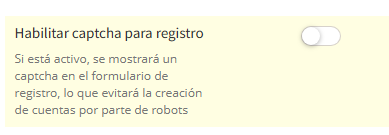](https://kb.wakaprint.com/uploads/images/gallery/2025-03/W8zimage.png) Activarlo haciendo clic en el botón (en rojo está activo) [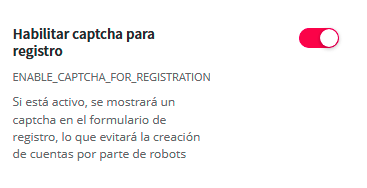](https://kb.wakaprint.com/uploads/images/gallery/2025-03/fzkfgfimage.png) ##### **Pegar las siguientes claves del sitio de captcha obtenidas** [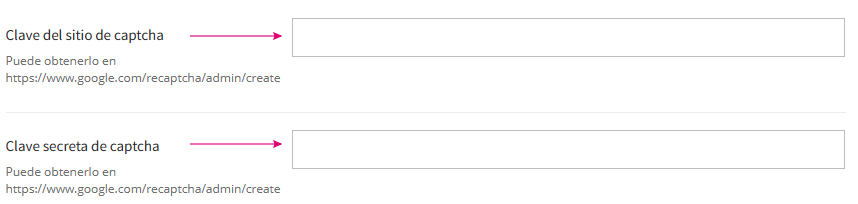](https://kb.wakaprint.com/uploads/images/gallery/2025-03/fdWimage.png)