
Interfaz de descuentos
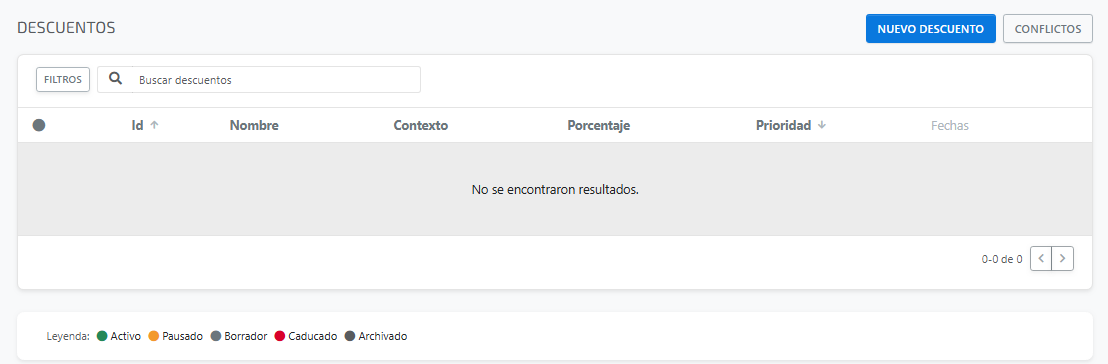
La interfaz “Descuentos” permite gestionar los descuentos configurados en el sistema. Desde esta pantalla es posible visualizar, buscar, crear y consultar descuentos existentes, así como acceder a posibles conflictos relacionados con su configuración.
En la parte superior derecha se encuentran los botones “Nuevo descuento” y “Conflictos”. El botón “Nuevo descuento” permite crear un nuevo descuento, mientras que el botón “Conflictos” da acceso a incidencias o incompatibilidades detectadas entre descuentos.
Debajo de los botones superiores se muestra una barra de herramientas compuesta por el botón “Filtros” y un campo de búsqueda identificado con el texto “Buscar descuentos”. El botón “Filtros” permite aplicar criterios de filtrado sobre el listado de descuentos, mientras que el buscador facilita localizar descuentos concretos mediante texto.
La zona central de la interfaz contiene una tabla de resultados con las siguientes columnas:
- Id: identificador único del descuento.
- Nombre: nombre asignado al descuento.
- Contexto: ámbito o contexto en el que se aplica el descuento.
- Porcentaje: porcentaje de descuento aplicado.
- Prioridad: nivel de prioridad del descuento respecto a otros descuentos.
- Fechas: periodo de vigencia del descuento.
En el estado mostrado, la tabla no contiene registros y presenta el mensaje “No se encontraron resultados”.
En la parte inferior derecha de la tabla se encuentran los controles de paginación, junto con el indicador de registros mostrados.
Finalmente, en la parte inferior de la interfaz se muestra una leyenda de estados identificados mediante colores:
| Elemento |
Descripción |
|---|---|
| Nuevo descuento | Permite crear un nuevo descuento en el sistema. |
| Conflictos | Accede a la gestión o consulta de conflictos entre descuentos. |
| Filtros | Permite aplicar filtros al listado de descuentos. |
| Buscar descuentos | Campo de búsqueda para localizar descuentos existentes. |
| Tabla de descuentos | Muestra el listado de descuentos registrados. |
| Columna Id | Muestra el identificador del descuento. |
| Columna Nombre | Muestra el nombre del descuento. |
| Columna Contexto | Indica el ámbito de aplicación del descuento. |
| Columna Porcentaje | Indica el porcentaje aplicado al descuento. |
| Columna Prioridad | Define la prioridad del descuento. |
| Columna Fechas | Muestra las fechas de vigencia del descuento. |
| Mensaje “No se encontraron resultados” | Indica que no existen descuentos que coincidan con la búsqueda o filtros aplicados. |
| Controles de paginación | Permiten navegar entre páginas de resultados. |
| Leyenda de estados | Muestra los distintos estados posibles de los descuentos mediante colores identificativos. |
1. Interfaz de "NUEVO DESCUENTO"
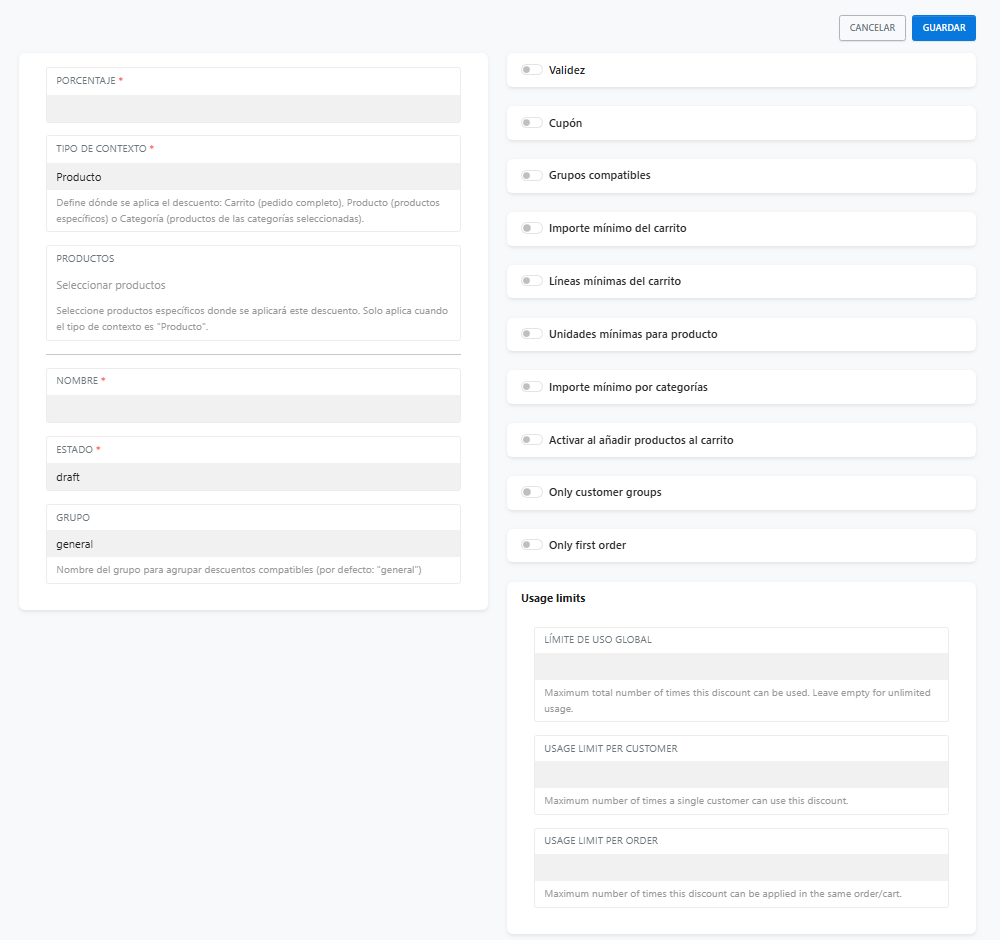
La interfaz “Crear descuento” permite configurar y registrar nuevos descuentos en el sistema. La pantalla está dividida en dos bloques principales: configuración general del descuento y condiciones de aplicación.
En la parte superior derecha se encuentran los botones “Cancelar” y “Guardar”, utilizados para descartar o almacenar la configuración realizada.
La columna izquierda contiene los datos principales del descuento, como porcentaje, tipo de contexto, productos asociados, nombre, estado y grupo.
La columna derecha permite activar distintas condiciones y restricciones mediante interruptores, como validez, cupones, importes mínimos, grupos de clientes o límites de uso. En la parte inferior se incluyen los límites de utilización global, por cliente y por pedido.
| Elemento |
Descripción |
|
|---|---|---|
| Cancelar | Descarta los cambios realizados. |
|
| Guardar | Guarda el nuevo descuento configurado. |
|
| Porcentaje | Define el porcentaje de descuento a aplicar. |
|
| Tipo de contexto |
Indica el ámbito de aplicación del descuento. Define dónde se aplica el descuento. Tres opciones a seleccionar:
|
|
| Productos | Permite buscar y seleccionar los afectados por el descuento. Seleccionar productos específicos donde se aplicará este descuento. Solo procede cuando el tipo de contexto es "Producto". |
|
| Nombre | Campo para introducir el nombre del descuento. |
|
| Estado |
Define el estado actual del descuento. Cinco estados posibles para seleccionar uno.
|
|
| Grupo | Permite asociar el descuento a un grupo determinado. |
|
| Validez | Activa o desactiva el periodo de validez del descuento. Permite seleccionar fecha de inicio y fecha de fin de validez del descuento. |
|
| Cupón | Permite configurar el descuento mediante cupón. Requiere especificar el código del cupón. Permite: |
|
| Grupos compatibles |
Dejarlo vacío para impedir acumulación con otros descuentos. Los descuentos del mismo grupo siempre son compatibles. |
|
| Importe mínimo del carrito | Permite establecer un importe mínimo para aplicar el descuento. Especificar el Importe total mínimo del carrito necesario para que este descuento se aplique. |
|
| Líneas mínimas del carrito | Permite definir una cantidad mínima de productos diferentes en el carrito para que este descuento se aplique. Dejarlo vacío para no exigir mínimo. |
|
| Unidades mínimas para producto | Permite establecer una cantidad mínima de unidades requeridas en el carrito de un producto. Funciona con dos ajustes:
|
|
| Importe mínimo por categorías |
Permite definir importes mínimos según categorías. Seleccionar categorías donde el importe combinado de productos debe alcanzar un mínimo. Funciona con dos ajustes:
|
|
| Activar al añadir productos al carrito | Cuando los clientes añadan cualquiera de estos productos al carrito, este descuento se activará automáticamente. En la página del producto aparecerá una insignia de oferta especial mostrando los beneficios del descuento. Se ajusta con el campo buscador selector |
|
| Only customer groups | Limita el descuento a determinados grupos de clientes. Se ajusta con el campo buscador selector de grupos de clientes. |
|
| Only first order | Restringe el descuento únicamente al primer pedido. |
|
| Usage limits |
Permite especificar límites de uso del descuento. Presenta tres tipos de ajustes de límites:
| global. |
| customer. ||
|
En la siguiente página se explican los pasos para crear un descuento.