
Interfaz de páginas
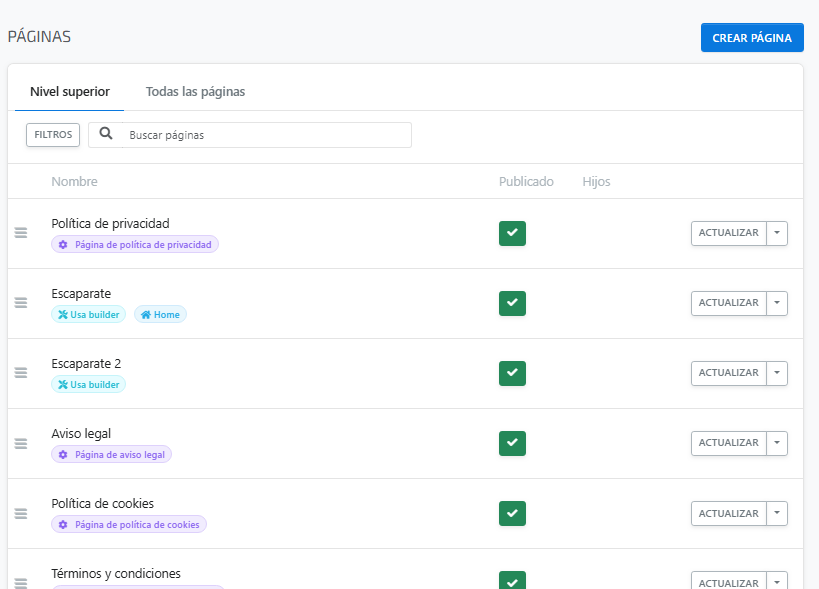
Descripción de la interfaz “Páginas (CMS)”
La sección Páginas (CMS) permite gestionar las páginas informativas y de contenido de la tienda online, como páginas legales, escaparates, ayudas o landing pages personalizadas.
Desde esta interfaz es posible crear nuevas páginas, buscar contenido existente, reorganizar el orden de visualización y actualizar la configuración de cada página.
La pantalla se divide en dos áreas principales:
- Panel informativo lateral izquierdo: muestra información de ayuda sobre el funcionamiento de las páginas y permite acceder a los ajustes de textos legales mediante el botón “Ajustes de textos legales”.
- Listado principal de páginas: muestra todas las páginas registradas en el sistema.
En la parte superior derecha se encuentra el botón “Crear página”, utilizado para añadir nuevas páginas al CMS.
Debajo se muestran las pestañas:
- Nivel superior
- Todas las páginas
Estas opciones permiten filtrar la visualización según la estructura jerárquica de las páginas.
La interfaz también dispone de:
- Botón “Filtros” para aplicar filtros al listado.
- Campo “Buscar páginas” para localizar páginas concretas.
La tabla principal incluye las columnas:
- Nombre
- Publicado
- Hijos
Cada fila representa una página del CMS y muestra información adicional mediante etiquetas identificativas, como:
- Página de política de privacidad
- Página de aviso legal
- Página de política de cookies
- Usa builder
En la columna “Publicado” se indica si la página está visible en la tienda.
Cada página dispone del botón “Actualizar”, desde el cual es posible editar o gestionar la página seleccionada.
Además, las páginas pueden reorganizarse manualmente mediante el icono de desplazamiento situado al inicio de cada fila, permitiendo modificar el orden de visualización dentro del CMS.
2. Elementos de la interfaz “Páginas (CMS)”
| Elemento |
Descripción |
|---|---|
| Crear página | Permite crear una nueva página dentro del CMS. |
| Nivel superior | Muestra únicamente las páginas principales de primer nivel. |
| Todas las páginas | Muestra el listado completo de páginas registradas. |
| Filtros | Permite aplicar filtros sobre el listado de páginas. |
| Buscar páginas | Campo de búsqueda para localizar páginas existentes. |
| Nombre | Muestra el nombre de la página. |
| Publicado | Indica si la página está publicada y visible en la tienda. |
| Hijos | Indica si la página contiene subpáginas asociadas. |
| Actualizar | Permite editar o gestionar la página seleccionada. |
| Icono flecha |
Presente en el botón de "ACTUALIZAR". Abre un menú de acciones. Se explica con más detalle en esta misma página en la sección 2.1 . Las acciones disponibles son:
|
| Icono de reposicionamiento | Permite reorganizar manualmente el orden de las páginas mediante arrastrar y soltar. |
| Etiqueta “Usa builder” | Indica que la página utiliza el editor visual o constructor de páginas. |
| Etiquetas de páginas legales | Identifican páginas legales como política de privacidad, aviso legal o política de cookies. |
| Ajustes de textos legales | Accede a la configuración de textos legales de la tienda. |
| Panel informativo lateral | Muestra información y ayuda sobre el funcionamiento del gestor de páginas. |
| Listado de páginas | Área principal donde se muestran todas las páginas registradas en el CMS. |
2.1 Menú desplegable presente a la izquierda del botón "Actualizar"
Cada página del listado CMS dispone de un menú de acciones accesible desde el botón “Actualizar” y el icono de flecha situado a su derecha.
Para desplegar este menú, es necesario hacer clic sobre el icono de flecha. Una vez abierto, se muestran distintas acciones disponibles para la página seleccionada.
|
Elemento |
Descripción |
|---|---|
| Icono de flecha | Despliega el menú de acciones de la página CMS. |
| Ver | Permite visualizar la página seleccionada. |
| Definir como página de inicio | Establece la página como página principal de la tienda. |
| Duplicar | Crea una copia de la página seleccionada. |
| Eliminar | Elimina la página seleccionada del CMS. |
En la página siguiente se indican los pasos para crear una página de contenido también llamada CMS.