
1.3 Buscador < Gestor de la tienda
Menú lateral de navegación en el Gestor de la tienda
El menú lateral está presente en todas las páginas del gestor de la tienda.
Se estructura en 9 secciones principales:
- Pedidos
- Productos
- Categorías
- Descuentos
- Páginas
- Herramientas de producción
- Herramientas
- Ajustes
- Manual
- Atajo Ctrl + K para abrir buscador en gestor.
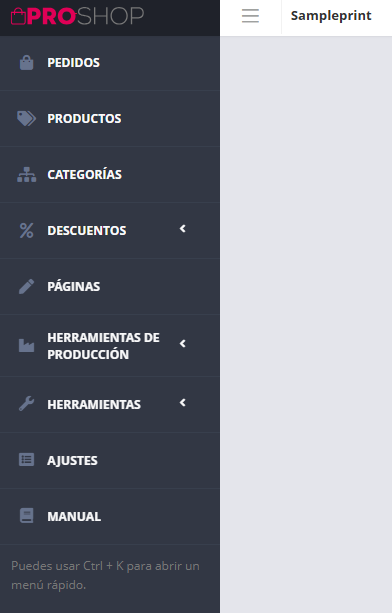
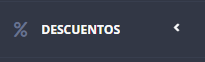
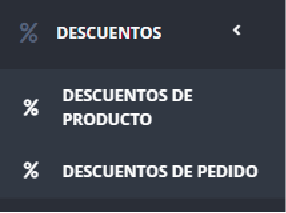
Las secciones que muestran un icono de punta de flecha hacia la izquierda disponen de submenú relacionado que se despliega al hacer clic en el icono.
Cerrado
Abierto
A partir de la V3.30.0 se añade acción de búsqueda en el gestor. Para abrir el buscador se utiliza el atajo del teclado
Ctrl + K.
Permite abrir un menú de forma rápida desde cualquier página del gestor.
Ejemplo: Acceder desde la página de inicio a "Ajustes Generales".
1. Usar atajo Ctrl + K desde la página de inicio. Se abre el pop up del buscador.
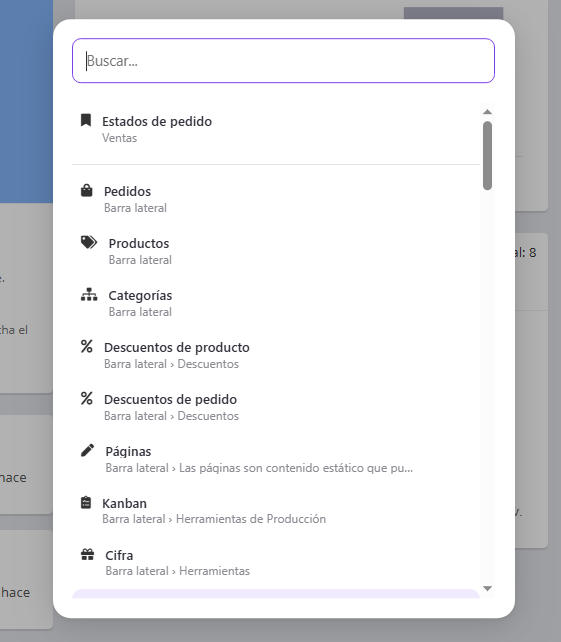
2. Escribir el nombre del menú a abrir hasta que muestre resultado coincidente.
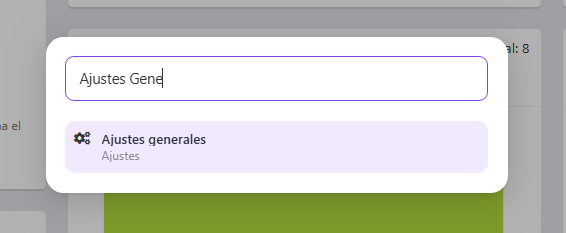
3. Hacer clic en el resultado. En este ejemplo "Ajustes Generales".
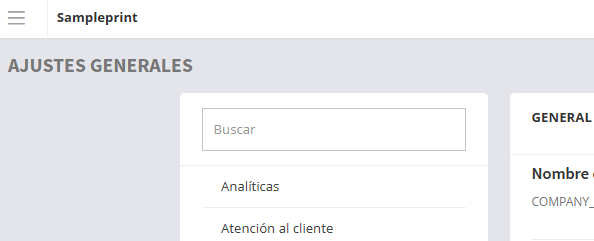
4. Al hacer clic se abre la página del menú "Ajustes Generales".
3. Menú superior del Dashboard
El menú superior está accesible en todas las páginas del gestor de la tienda

| Elemento |
Funcionalidad |
|
|
Botón tipo icono para recoger el menú lateral |
|
|
Alerta de que la tienda está en modo mantenimiento. Botón con acceso directo a ajustes de Modo mantenimiento |
|
|
Información de notificaciones de nuevos pedidos. Botón abre desplegable histórico de fechas de los nuevos pedidos |
| Ver mi tienda | Enlace tipo texto que actúa como acceso directo a la vista pública de la tienda |
|
|
Enlace tipo icono + texto para borrar la caché del gestor de la tienda. |
|
|
Icono seguido del nombre del perfil del usuario administrador en sesión. |





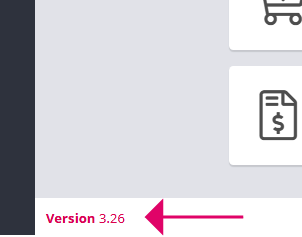
La versión de la aplicación se muestra en el lado inferior izquierdo en todas las páginas del gestor de la tienda.
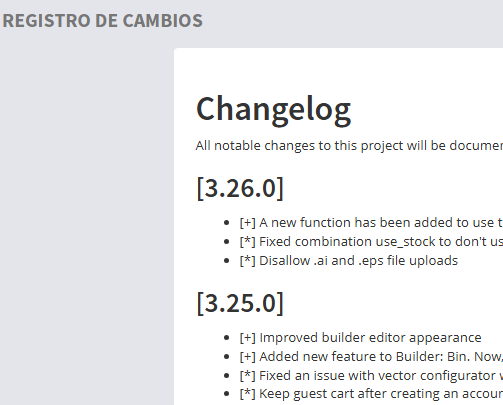
Actúa como botón de acceso directo al histórico de actualizaciones y versiones.
A continuación se presentan en el manual temas concretos para cada sección del menú lateral. Para la mejor comprensión se han ordenado de forma diferente al orden en el que se muestran en el menú del Gestor y algunas secciones del menú se presentan en capítulos.