Pedidos - Añadir concepto manualmente
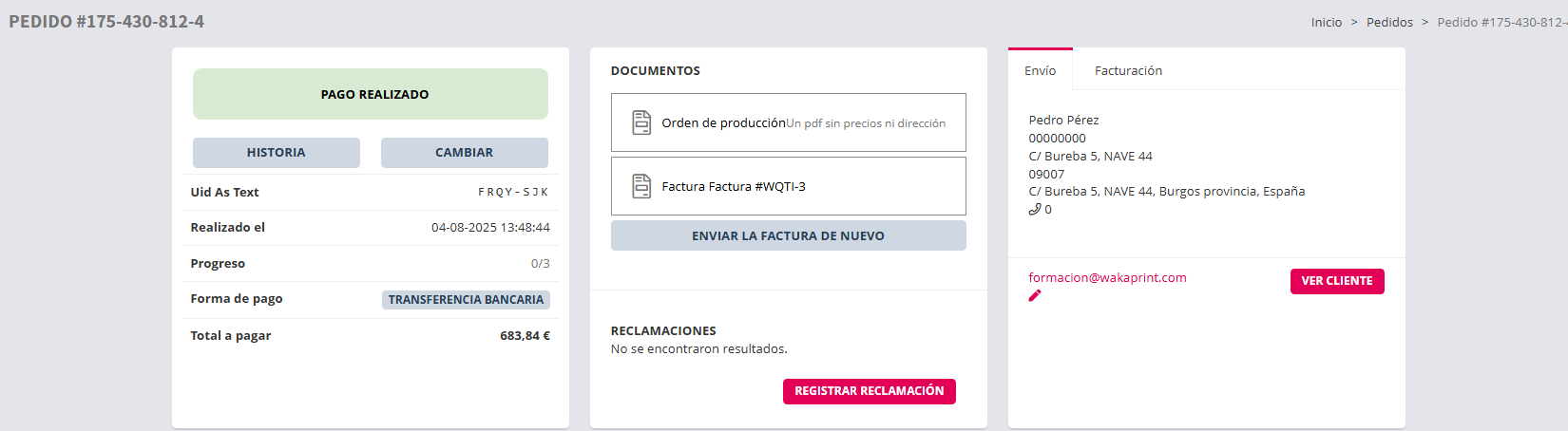
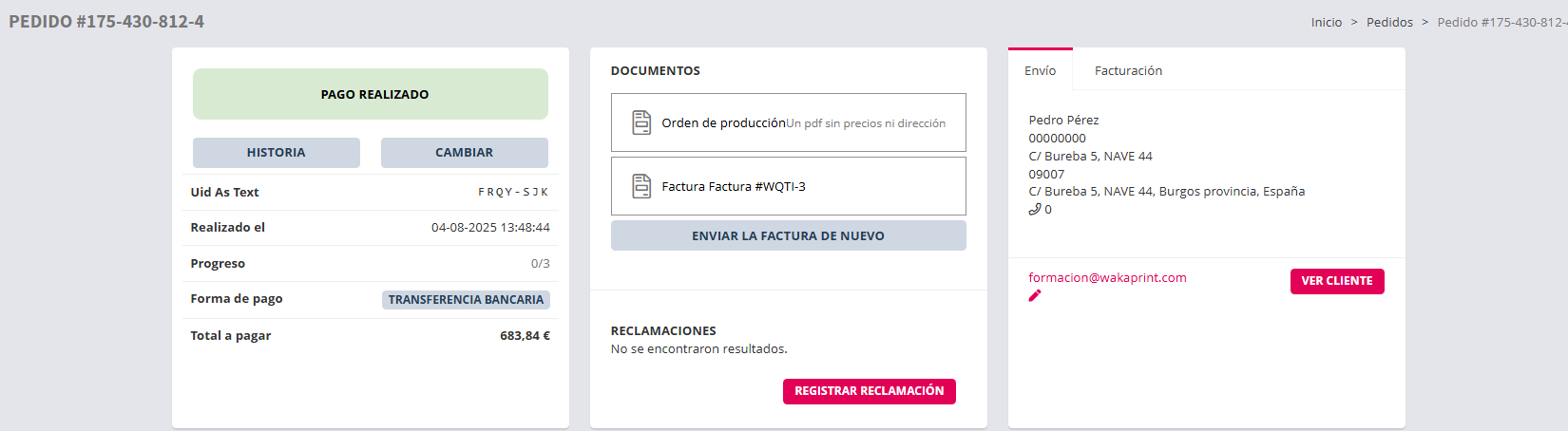
1. Al hacer clic en un pedido en la lista el administrador accede a la ficha del pedido. A efectos del manual dividimos la ficha de producto en 4 sectores naturales.
Sector I de página ficha de producto
Elemento
|
Utilidad |

|
Referencia interna del pedido. No visible por el cliente.
|

|
Información y botón de situación y cambio de estado de pedido respectivamente.
Al hacer clic en el botón abre el selector de estados de pedidos que están creados. Para cambiar el estado de pedido. Seleccionar un estado y guardar.
|

|
Botón para cambiar de estado el pedido.
|

|
Botón para acceder a consultar el histórico de cambios de estado de pedido.
|

|
Referencia del pedido para el cliente.
|
|
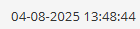
Fecha y hora de tramitación del pedido.
|
Progreso
|
Situación de progreso de producción del pedido
|
Forma de pago
|
Información de forma de pago del pedido.
Actúa como botón para acceder al selector de formas de pago disponibles y que el usuario administrador pueda cambiar la forma de pago del pedido.
|
Total
|
Importe total del pedido.
|
Documentos
|
Visualización y botones de descarga de los documentos PDF generados.
|
Enviar factura de nuevo
|
Al hacer clic en él envía por correo la factura al cliente, de nuevo. |
Reclamaciones
|
Zona de visualización de las reclamaciones del pedido registradas |

|
Botón para que el administrador acceda a la interfaz de registro de reclamación. |
Envío
|
Pestaña que muestra datos de envío del pedido
|
Facturación
|
Pestaña que muestra datos de facturación del pedido.
|
Cuenta de correo del cliente
|
Muestra la cuenta del correo del cliente que actúa como botón para enviar correo al cliente mediante la aplicación de gestión de correo del dispositivo que está usando el usuario administrador.
|

|
Botón tipo icono para actualizar la cuenta de correo del cliente.
|

|
Botón de acceso directo a la ficha del cliente
|

|
Botón para descarga de archivo, .xls, de todos los pedidos.
|
Sector II de página ficha de producto

Elemento
|
Utilidad |
Comentario del pedido
|
Muestra los comentarios sobre el pedido que el cliente a anotado en el carrito al tramitarlo
|
Sector III de página ficha de producto
Elemento
|
Utilidad |
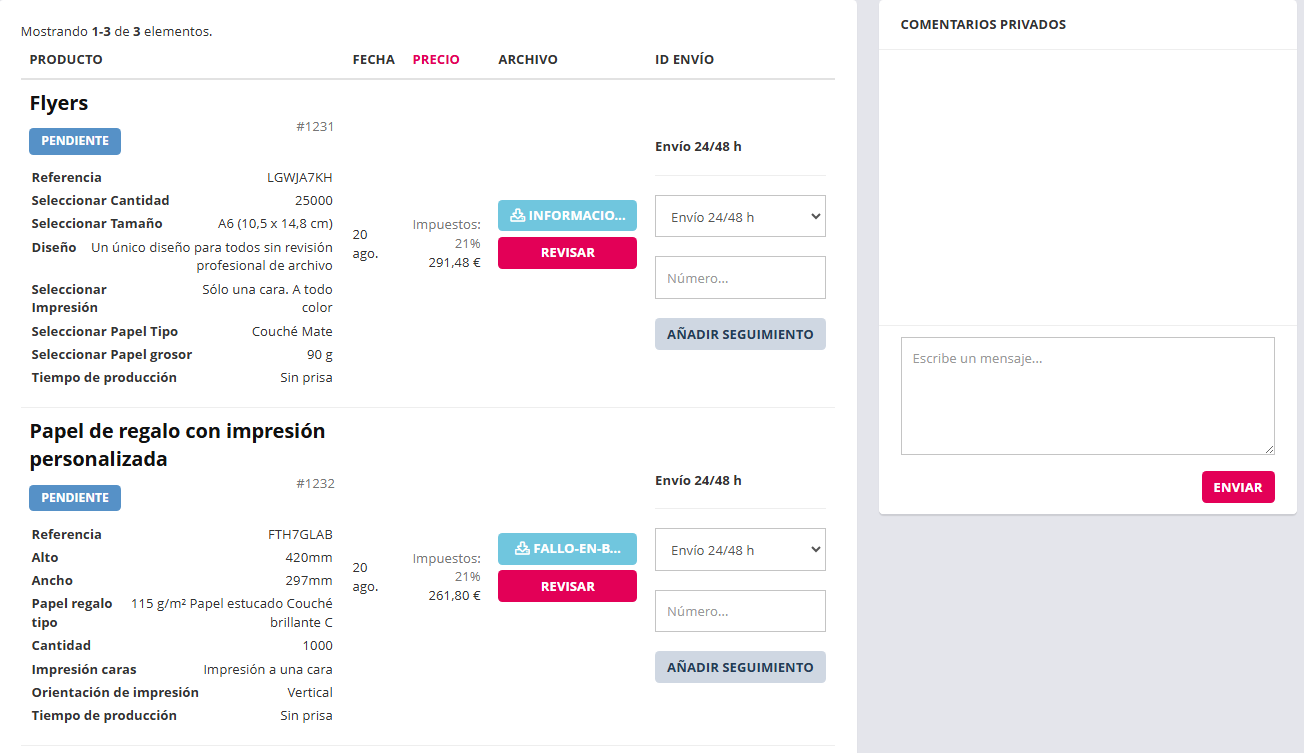
Mostrando (Productos)
|
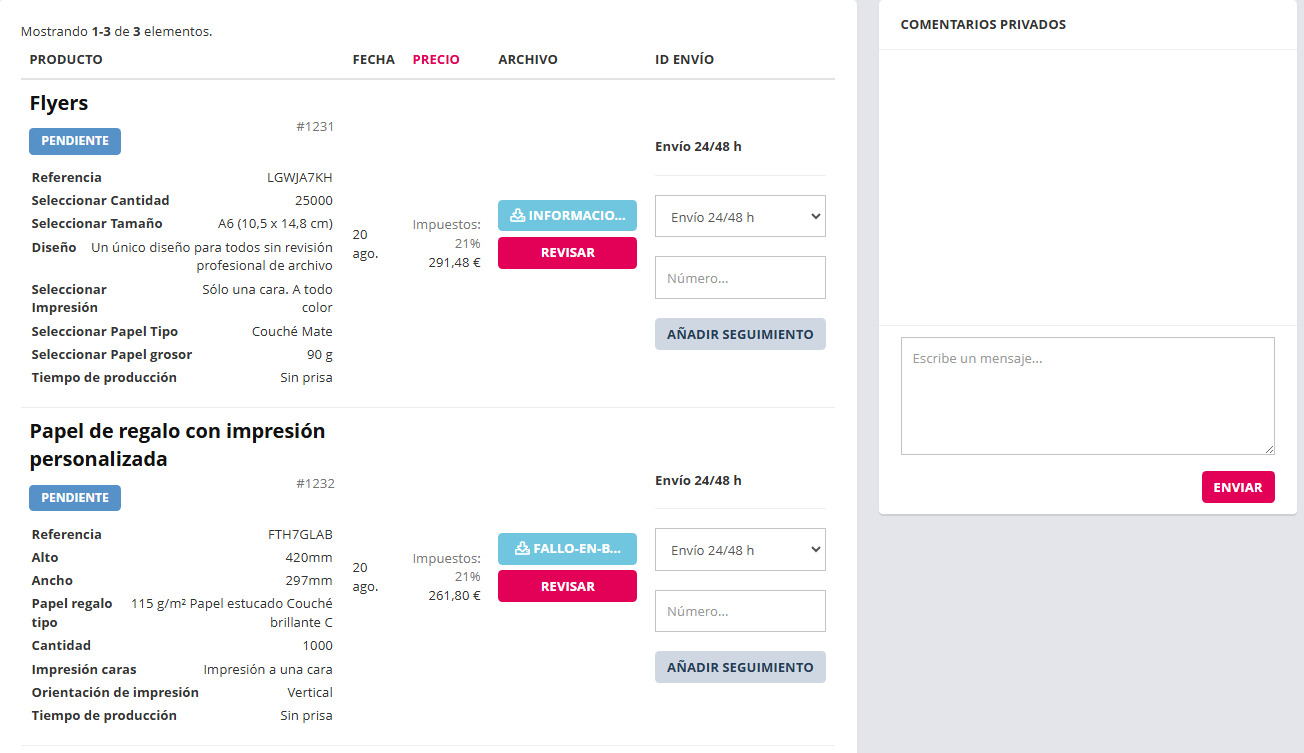
Cantidad de producto que se están mostrando en la lista en la página, y cantidad total de productos del pedido.
|
Listado de productos del pedido
|
Nombre referencia, cantidad y detalles del producto |
Nombre
|
Nombre y detalles del concepto. |
Id del concepto
|
Precedido de #tres identificador numérico único del producto
|

|
Estado del producto. Clic en el botón para cambiar de estado al producto. Se pueden crear tantos estados de producto como se necesiten.
Necesarios para uso de la herramienta de producción Kanban:
|
|
Botón para eliminar producto del pedido. Requiere confirmación antes de eliminarlo. |
Fecha del concepto
|
Fecha de tiempo de producción seleccionada por el cliente.
|
Precio del concepto
|
Importe neto del producto y tipo de impuesto a aplicar.
|

|
Botón para descargar el archivo subido por el cliente.
|

|
Botón para actualizar estado de revisión. Opciones posibles:
Aceptado
Rechazado. Permite añadir motivos y con el botón guardar envía un correo informando al cliente a la vez que activa de nuevo el sistema de subir archivo en el pedido del lado del cliente.
|
ID Envío del concepto |
Columna que muestra en cada producto el método de envío seleccionado por el cliente.
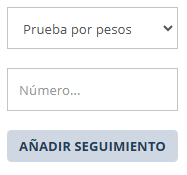
Muestra además un selector para definir el método de envío por el que se ha enviado el producto y otro campo para añadir el número de seguimiento.
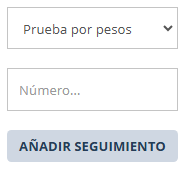
El cliente recibirá un correo de la tienda con la url de seguimiento del pedido concreto siempre y cuando se cumpla :
En la creación del transportista se ha añadido la url de seguimiento con referencia variable.
Si en creación del transportista se ha añadido la url de seguimiento, y se cambia el estado del pedido a enviado,
Se selecciona en el selector de métodos de envío del producto el transportista con el que se ha enviado el producto.
Se añade el número de seguimiento en el campo del producto llamado Número
Se guarda haciendo clic en el botón "Añadir seguimiento" .
Se cambia el pedido al estado de enviado.
|
Comentarios privados |
Editor de texto para anotar comentarios para consulta de los administradores
|
Sector IV de página ficha de producto
Elemento
|
Utilidad |

|
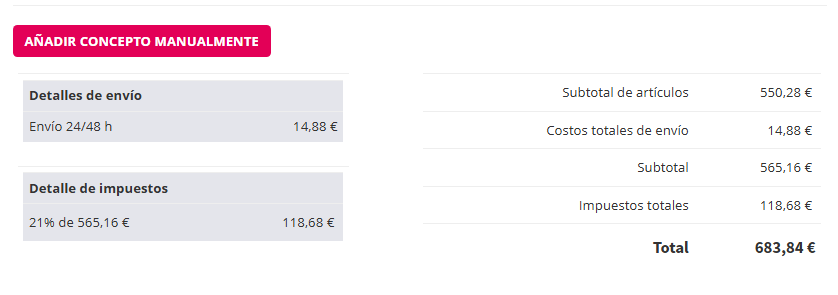
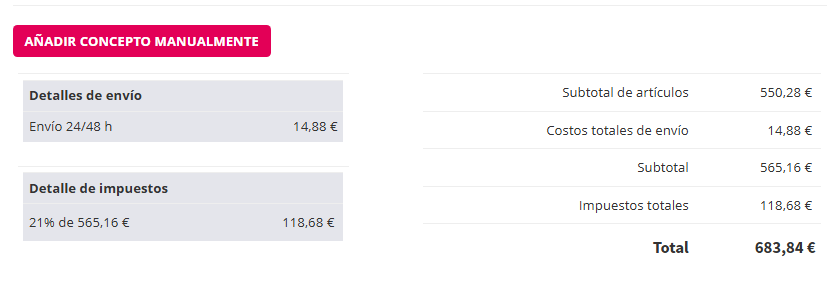
Botón para añadir concepto manualmente a un pedido ya tramitado. A continuación se explica la interfaz de añadir concepto manualmente. |
Detalles del envío
|
Importe del envío del pedido sin impuestos.
|
Detalles de impuestos
|
Tipo de impuesto e importe resultante a aplicar.
|
Subtotal de artículos
|
Importe sin impuestos ni gastos de envío del pedido.
|
Costos de envío
|
Importe de los gastos de envío sin impuestos.
|
Subtotal
|
Suma de importe del pedido y gastos de envío sin impuesto.
|
Impuestos totales
|
Importe del total de impuestos a aplicar.
|
Total
|
Importe del pedido con gastos de envío e importe de impuesto aplicado.
|
1. Añadir concepto manualmente introducción
Permite al administrador añadir conceptos con importes positivos o negativos a un pedido ya tramitado.
El sistema permite al administrador añadir conceptos con importes positivos o negativos a un pedido ya tramitado.
El pedido puede encontrarse tanto pagado como pendiente de pago.
En caso de que el pedido ya tenga documentos generados (orden de pedido, albarán o factura), los nuevos conceptos añadidos manualmente se incorporarán a dichos documentos.
Cuando el pedido ya está pagado y se modifican los importes, pueden darse dos situaciones:
-
-
-
-
- El importe final resulta mayor al ya pagado
El cliente deberá abonar la diferencia. Este importe adicional no podrá ser pagado mediante los métodos de pago directos disponibles en la tienda, por lo que el administrador deberá gestionar el cobro por otra vía.
- El importe final resulta menor al pagado.
Se genera un saldo a favor del cliente. La devolución de dicho importe deberá ser gestionada por el administrador de forma manual, fuera del sistema de pagos automáticos de la tienda.
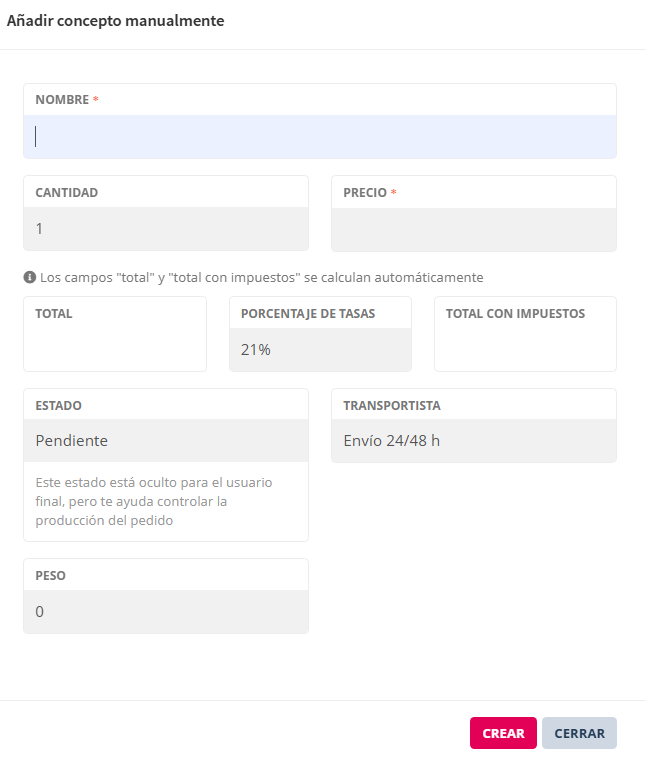
2. Añadir concepto manualmente interfaz
Elemento
|
Utilidad |
|
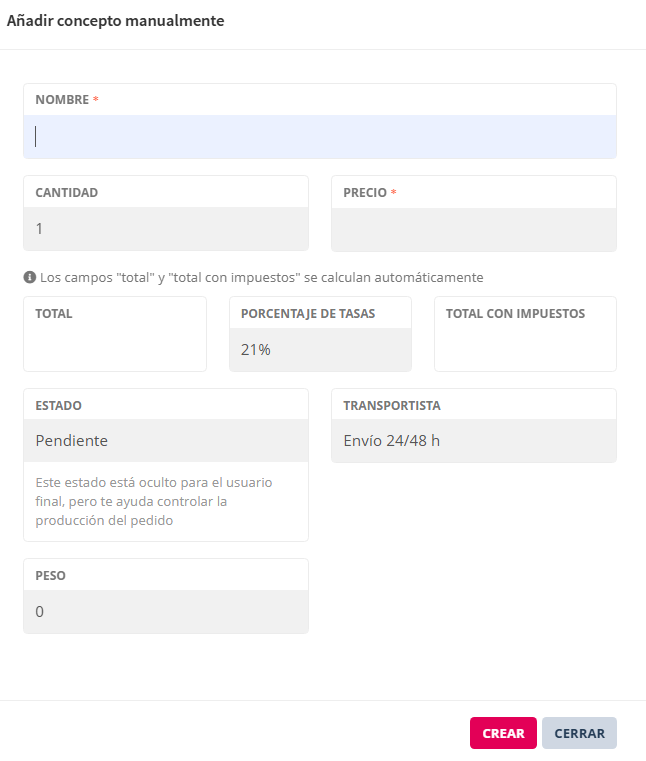
Nombre del concepto
|
Nombre y detalles del producto. |
|
Cantidad
|
Unidades del producto.
|
|
Precio
|
Importe del producto por unidad.
|
|
Total
|
Importe resultante de multiplicar el precio por las unidades del producto.
|
|
Porcentaje de tasas
|
Selector de tipo de impuesto a aplicar.
|
|
Total con impuestos
|
Suma de importe del total y el importe del impuesto.
|
|
Estado
|
Selector de estado del concepto. Para control del pago o de la producción del producto. Oculto para el cliente.
|
|
Transportista
|
Selector de método de envío para el concepto
|
|
Peso
|
Campo para especificar el peso en gramos del producto para transportistas con rangos de peso.
|
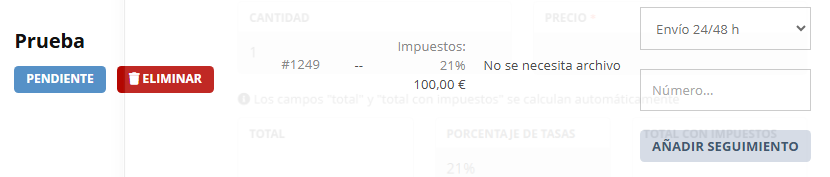
3. Concepto añadido manualmente creado en pedido
Elemento
|
Utilidad |
|
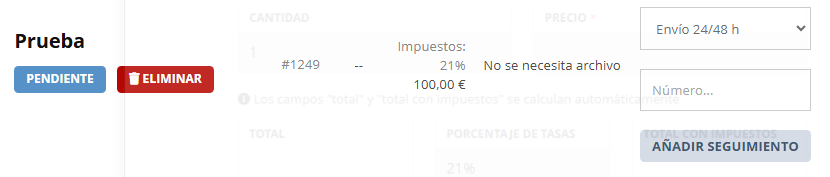
Nombre
|
Nombre y detalles del producto. |
|

|
Botón de estado del pedido.
|
|
|
Botón de eliminar concepto.
|
|
Id del concepto
|
Precedido de #tres identificador numérico único del producto.
|
|
Porcentaje de tasas
|
Selector de tipo de impuesto a aplicar.
|
|
Total con impuestos
|
Suma de importe del total y el importe del impuesto.
|
|
Estado
|
Selector de estado del concepto. Para control del pago o de la producción del producto. Oculto para el cliente.
|
|
Transportista
|
Selector de método de envío para el concepto
|
|
Peso
|
Campo para especificar el peso en gramos del producto para transportistas con rangos de peso.
|