
Pedidos - Descargar y gestionar los archivos
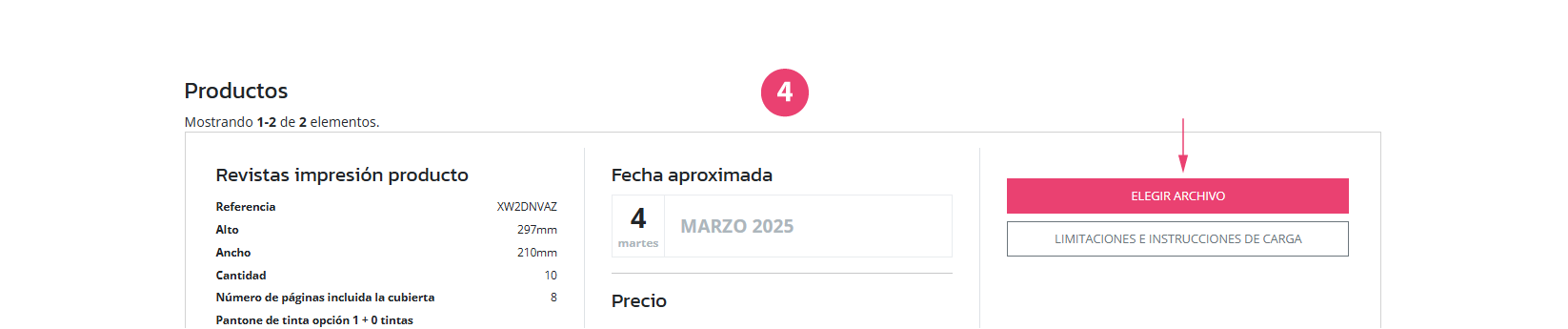
Desde la ficha del pedido se pueden descargar y gestionar los archivos adjuntos en cada uno de los productos. Los archivos pueden ser cargados por el cliente según los 4 siguientes supuestos:
1. Supuesto pedido tramitado con una cuenta de usuario registrado con Requiere archivo

-
- El archivo lo sube una vez tramitado el pedido.
- Requiere que el producto tenga activado "Requiere archivo: Sí"
- Cuando un cliente registrado inicia sesión, podrá subir el archivo asociado a su pedido siguiendo estos pasos:
-
-
-
- Dentro del detalle del pedido, el cliente debe pulsar el botón “ELEGIR ARCHIVO”.
-
El cliente dispone por defecto de un plazo máximo de 15 minutos para reemplazar el archivo.
-
Transcurrido este tiempo, el botón de elegir archivo desaparecerá automáticamente.
- Mostrará solo el nombre del archivo subido.
-
Si el archivo es rechazado por no ser apto, el botón elegir archivo volverá a mostrarse, permitiendo al cliente subir un nuevo archivo.
- Dentro del detalle del pedido, el cliente debe pulsar el botón “ELEGIR ARCHIVO”.
-
-
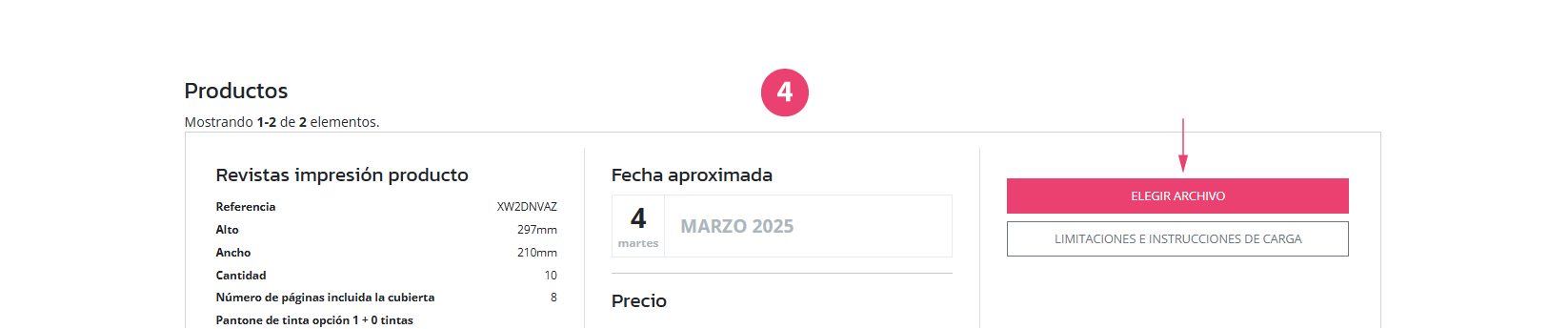
2. Supuesto pedido tramitado sin una cuenta de usuario registrado con Requiere archivo

- El archivo lo sube una vez tramitado el pedido.
- Requiere que el producto tenga activado "Requiere archivo: Sí"
- Accede a seguimiento de su pedido y podrá subir el archivo asociado a su pedido siguiendo estos pasos:
-
-
-
-
-
Accede a la sección “Seguimiento de pedido” desde el enlace correspondiente.
-
Rellena los campos solicitados y hace clic en “Enviar”.
-
Mostrará el pedido asociado a la referencia indicada.
-
Dentro del pedido, pulsa el botón “ELEGIR ARCHIVO”.
-
El cliente dispone de un plazo máximo por defecto de 15 minutos para reemplazar el archivo.
-
Transcurrido este tiempo, el botón elegir archivo desaparecerá automáticamente.
- Mostrará solo el nombre del archivo subido.
-
Si el archivo es rechazado por no ser apto, el botón volverá a mostrarse el botón elegir archivo, permitiendo subir un nuevo archivo.
-
-
-
-
Existe un ajuste para que el administrador pueda especificar el tiempo máximo que le da al cliente para reemplazar el archivo en el tipo de subida de requiere archivo. Por defecto está ajustado en el mínimo tiempo disponible. 15 minutos.
Los archivos subidos por el cliente en todos los supuestos de método de subida estarán disponibles en el pedido para descargar por el administrador pasado el tiempo definido en el ajuste general llamado "Segundos para cambiar el archivo".
Aclarar que el tiempo se especifica en minutos.
3. Subida del archivo requerido para poder configurar y comprar el producto

En ciertos productos el cliente puede encontrar sistemas de carga de archivos desde el propio producto. Como por ejemplo; en , productos con la característica "Sube tu vector" y "Sube tu PDF" (disponible con el módulo copistería).
- El producto requiere que se suba al menos un archivo para poder configurarlo y añadir al carrito.
- Aclarar que no es el mismo que el sistema de carga de archivo desde el pedido tramitado.
- En estos productos en caso de que el cliente quiera cambiar el archivo ha de hacerlo antes de añadir el producto al carrito. Si lo quiere hacer después elimina el que tiene en el carrito y lo añade de nuevo.
- En el supuesto de que se rechace el archivo subido con este sistema, a criterio del administrador se puede activar que el producto tenga además del diseñador activado, "Requiere archivo: Sí".
4. Subida del archivo con el diseñador en línea
El diseñador en línea es una herramienta que permite al cliente personalizar su producto directamente desde la página del producto. Allí puede subir sus imágenes, logotipos, añadir textos, entre otras funciones. Puede organizarlos sobre el lienzo y adaptarlos a su gusto. Una vez terminado el diseño, el sistema lo guarda automáticamente y lo vincula al producto, de modo que al tramitar el pedido se añade el administrador tendrá disponible la personalización para descargar y producir.

- El archivo lo sube mediante los lienzos del diseñador en línea creados en el producto. Esto te permitirá, dependiendo de los lienzos creados en el producto, además de subir el archivo ver una vista previa de cómo va a quedar su diseño en el producto y/o además añadir texto, cambiar, color, entre otras opciones posibles.
- En el supuesto de que se rechace el archivo subido con el diseñador, a criterio del administrador se puede activar que el producto tenga además del diseñador activado, "Requiere archivo: Sí".
- Las instrucciones de subida con el diseñador en línea son variables ya que dependen de los lienzos y sus ajustes creados por el administrador. Se recomienda especificar las instrucciones bien en la descripción larga del producto, en página de instrucciones de archivo o añadiendo un lienzo con texto no editable por el cliente.
A tener en cuenta que tanto en la descripción larga del producto como en páginas de contenido se pueden mostrar videos con las instrucciones.
Revisión de archivos subidos por el cliente
7.1 Introducción
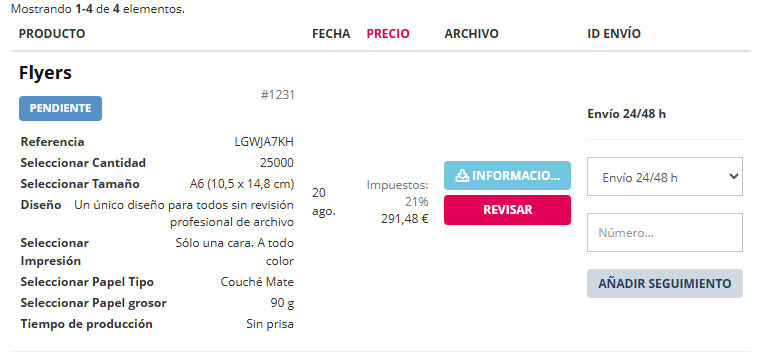
Una vez transcurrido el tiempo ajustado para permitir al cliente cambiar el archivo, en el gestor, en el pedido estarán disponibles los archivos para descargar.
También se pueden descargar y eliminar los archivos desde la sección del menú lateral del gestor llamada "Archivos de clientes".
En los productos subidos con diseñador habrá dos archivos disponibles para descargar. Uno con la previsualización de la personalización y otro con todos los elementos separados en capas, del lienzo personalizado por el cliente. En el resto de métodos de subida de archivo el pedido presentará un botón de descarga de archivo en color turquesa.
En subida de archivos con método Requiere archivo, el cliente puede subir carpetas comprimidas con varios archivos.
Bajo el botón de descarga de archivos en los productos del pedido se muestra el botón magenta llamado "Revisar". Uno por producto.
7.2 Revisión de archivos subidos por el cliente
Una vez descargado y revisado el archivo subido por el cliente, el administrador dispone de la interfaz de Revisar.
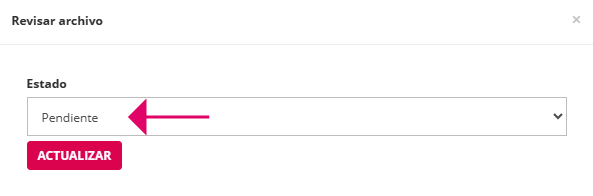
Al hacer clic en el botón de Revisar se abre el selector de estados de revisión del archivo. Por defecto está ajustado como pendiente. Al hacer clic en campo del estado por defecto se muestra el listado de estados posibles.
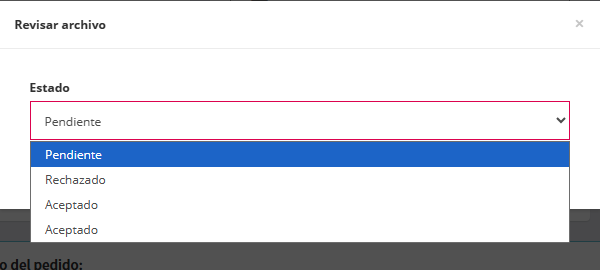
Hay tres estados de revisión de archivo disponibles:
- Pendiente. Estado por defecto. Quiere decir que no se ha revisado aún el archivo.
- Aceptado. Para cuando se ha revisado el archivo y es correcto.
- Rechazado. Para cuando el archivo se ha revisado y el archivo no es correcto.
Los cambios de estado de revisión de archivo requieren guardado con el botón "Actualizar"
7.3 Archivo rechazado
Cuando se selecciona la opción de rechazado la interfaz muestra campo llamado "Errores" para que el administrador escriba los motivos del rechazo.
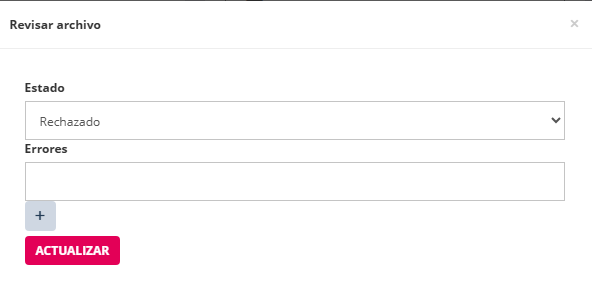
Se pueden añadir más motivos haciendo clic en el icono "+" tantos como se requieran.
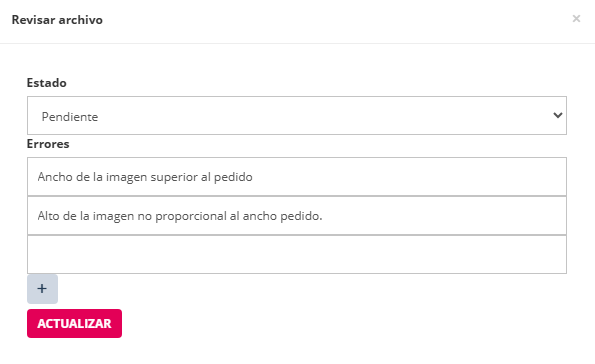
Al hacer clic en botón "Actualizar" al estado de revisión "Rechazado" el sistema de la tienda procede a:
- Enviará un correo al cliente para informarle del estado de revisión del archivo.
- En el correo se incluyen los motivos del rechazo.
- En el seguimiento del pedido el cliente también verá el estado y motivos del rechazo del archivo.
- Si el producto tiene activo "Requiere archivo en Sí. Desde el seguimiento del pedido el cliente podrá subir el archivo y estará disponible para ser descargado por el administrador pasado el tiempo de reemplazo ajustado.
Se recomienda en productos con sistemas de subida de archivos por lienzo del Diseñador en línea, característica tipo Vector y característica tipo Sube tu PDF ajustar además Requiere archivo en Sí.