Diferencias entre cantidad introducida y calculada en "Recibe de..."
Un producto puede tener varias características de tipo cantidad.
Ejemplos;
-
-
- El producto revistas tendrá la característica de cantidad de revistas y la característica de cantidad de páginas.
- El producto para venta por superficie tendrá unidades de medida (metros y m²) y además cantidad de unidades de producto.
- El producto fotocopias tendrá cantidad de unidades de páginas y cantidad de unidades de juegos.
- El producto revistas tendrá la característica de cantidad de revistas y la característica de cantidad de páginas.
-
Cantidad calculada
En el selector [nombre de la característica] | Cantidad calculada. Es la cantidad de unidades que es modificada, bien porque el factor de una opción la modifica o bien porque es multiplicada por otra cantidad de unidades. Para comprender mejor el concepto hacer la siguiente práctica.
1. Duplicar el producto Vinilos impresos, sin imágenes. Se creará el producto Vinilos impresos (Copia) igual que el de origen pero sin las imágenes.
2. Dejar solo las características de tipo medidas, llamada "Medidas", de tipo lista desplegable de opciones llamada "Material", y la de tipo cantidad llamada "Cantidad". El resto hay que eliminarlas.
3. Renombrar la característica de tipo cantidad con el nombre de "Cantidad de producto" para mejor comprensión.
4. Ajustar en todas las características en "Recibir cantidad de: Ninguno. Si no se ve el ajuste comprobar que el botón de modo avanzado de la ficha de producto está activado.
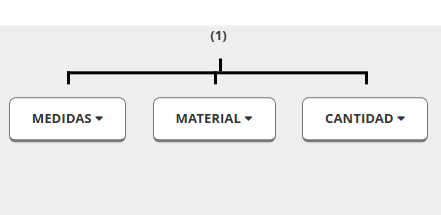
5. Consultar el mapa. Se verá así. Todas las características están recibiendo como cantidad de unidades la unidad. 1.
6. Si vamos a ver el producto en la vista cliente y hacemos cambios de cantidad de unidades, de medidas o de materiales no se ve ninguna modificación en el precio del producto. Esto es debido a que no está ajustado el flujo de cantidad correctamente.
7. Volver a la ficha del producto en el gestor.
8. Acceder al árbol con el botón "Mapa".
9. Hacer clic en la característica "Medidas" para abrir el selector.
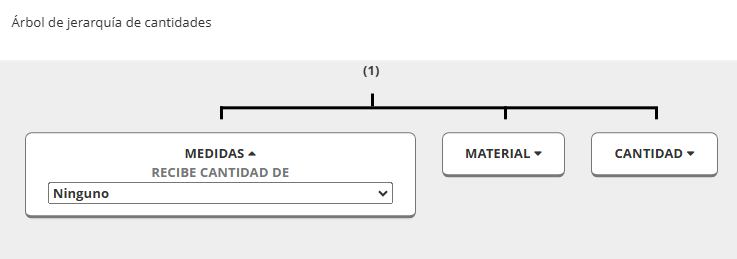
10. Seleccionar Cantidad de producto | Unidades introducidas por el usuario.
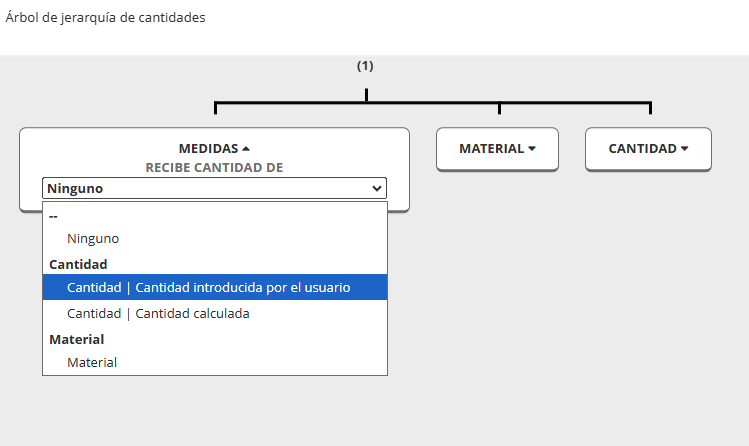
11. El árbol ahora se verá así:
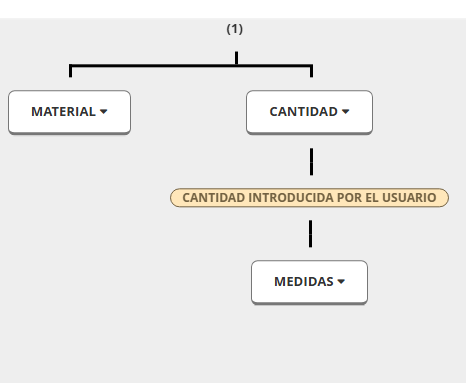
Se ha hecho un cambio para que la característica "Medidas" reciba la cantidad de unidades introducida por el usuario (cliente) de la característica Cantidad de producto.
12. Hacer clic en el botón de "Vista del producto con pistas" para ver el producto del lado del cliente pero viendo además las cantidades de unidades que entran en las características.
13. Cambiar las unidades y/o las medidas.
14. Consultar las unidades de cantidad que ponen a disposición las características.
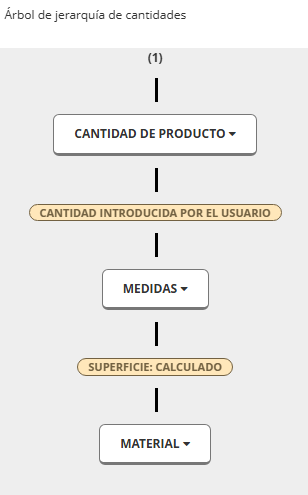
Explicación del mapa de este producto de ejemplo:
-
-
- El árbol sólo presenta una rama y arranca en (1). Se corresponde con el ajuste de recibir cantidad de "Ninguno" en la característica de tipo cantidad principal, que es en la que el cliente especifica las unidades de producto que quiere comprar. En todos los productos ha de configurarse así.
- El resto de características están en la misma rama. Lo que quiere decir que están recibiendo cantidad de unidades de la característica inicial del árbol, "Cantidad de producto".
- La segunda característica de la rama es la característica llamada "Medidas". Está ajustado en Recibe cantidad de: Cantidad de producto | Cantidad Introducida por el usuario. Es decir, recibe de la característica llamada "Cantidad de producto", la "Cantidad Introducida por el usuario.
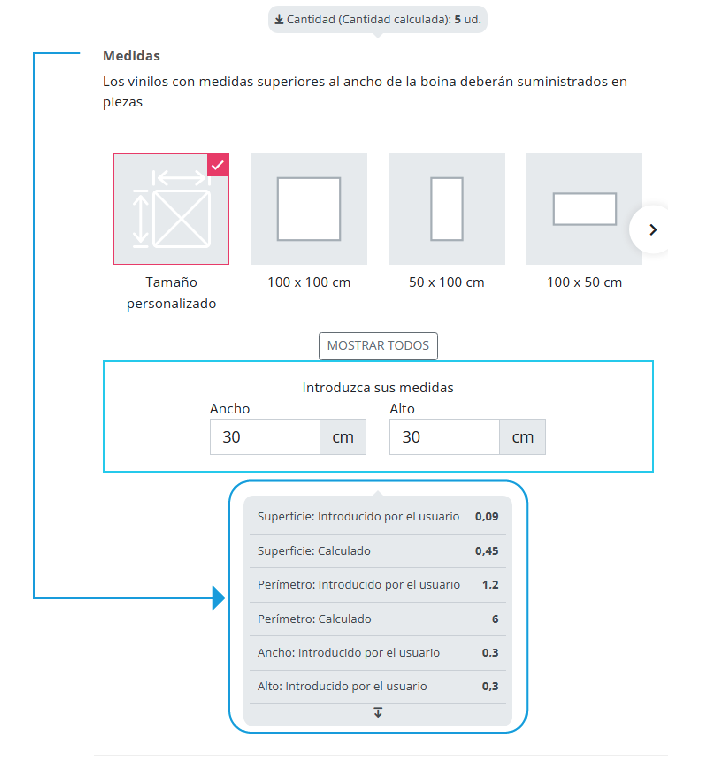
- La característica de tipo Medidas es especial, ya que permite al cliente definir un ancho y un alto para el producto.
A partir de estas dimensiones, el sistema calcula automáticamente entre otras unidades, la superficie resultante y la pone a disposición de otras características.
Será el administrador quien, según la lógica de cálculo a configurar, decida qué características reciben estas unidades y cuáles no. Esto se gestiona desde el ajuste tipo selector “Recibir de:”, o bien desde el selector de la característica en el árbol de flujo de cantidades, que se abre al hacer clic sobre la característica.
- El árbol sólo presenta una rama y arranca en (1). Se corresponde con el ajuste de recibir cantidad de "Ninguno" en la característica de tipo cantidad principal, que es en la que el cliente especifica las unidades de producto que quiere comprar. En todos los productos ha de configurarse así.
-
-
-
- La tercera y última característica de la rama es la característica llamada "Material". Es la que tiene establecidos en sus valores importes de variable superiores a 0. Recibe cantidad de: Medidas | Superficie Calculado. Es decir, recibe las unidades resultantes de multiplicar las unidades de producto por la superficie de cada unidad de producto.
- La tercera y última característica de la rama es la característica llamada "Material". Es la que tiene establecidos en sus valores importes de variable superiores a 0. Recibe cantidad de: Medidas | Superficie Calculado. Es decir, recibe las unidades resultantes de multiplicar las unidades de producto por la superficie de cada unidad de producto.
-
Unidades de producto x superficie calculado = total unidades de m²
Unidades de m² x importe variable del material = importe del producto según las variables a definir o seleccionar por el cliente [unidades de producto, dimensiones del producto y tipo de material]
Se pueden tener en un producto diferentes características que reciban cantidades de unidades diferentes de la característica de tipo Medidas. Por ejemplo; una para calcular el precio de opciones en las que la variable de ancho afecte al precio, o la variable de alto, o la de perímetro introducido por el usuario, o calculado. En el producto de lonas que se incluye en la instalación de Wakaprint se puede ver la potencialidad que ofrece el flujo de cantidades.
A tener en cuenta que las unidades dependiendo de qué tipo de característica vengan pueden ser unidades de producto, o unidades de superficie, o unidades de altura, o de páginas, entre otras.
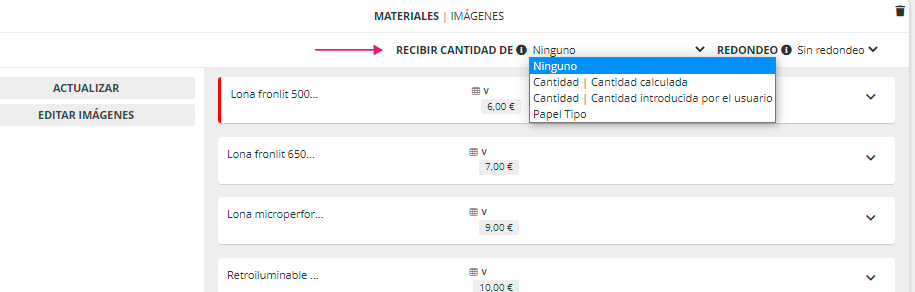
5. Acceder al mapa y hacer clic en la característica Medidas para abrir el selector de ajuste de "Recibir cantidad de..."
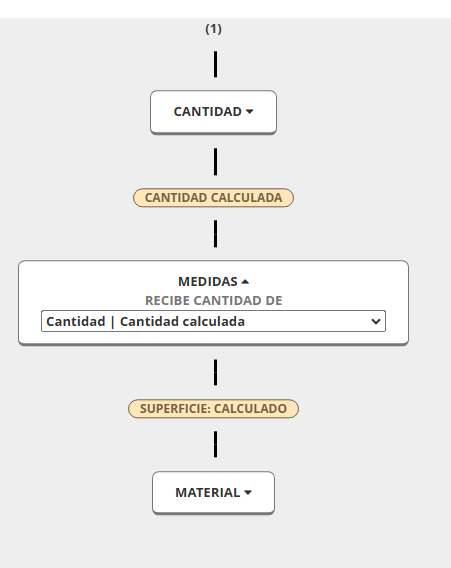
5. hacer clic en el selector para que muestre las selecciones posibles.
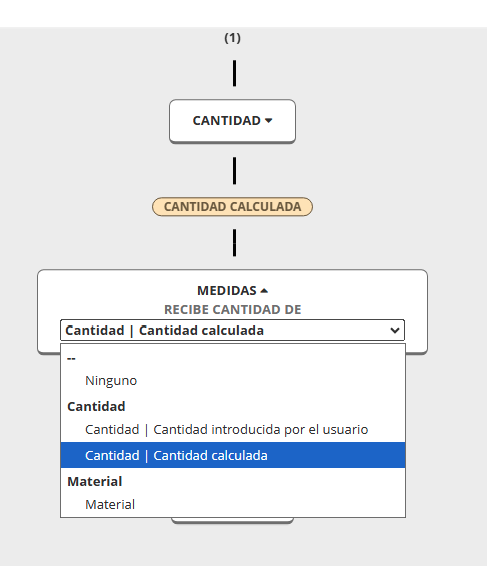
6. Seleccionar "Ninguno"
Ejemplos de supuestos en este productoSupuesto 1
Medidas del producto: 100 cm x 100 cm -> (1 m × 1 m = 1 m²) -> 1 Unidad de superficie
Cantidad de producto solicitada por el cliente: 3 unidades
Factor aplicado: 1
Importe variable IVA incluido del material seleccionado: 10 € / m²
Tabla de Cálculo
Concepto Cálculo Resultado Dimensión de la unidad de producto 100 cm x 100 cm 1 m² Cantidad de unidades de producto solicitadas 3 unidades 3 m² superficie Superficie calculada 1 m² x 3 unidades 3 m² Aplicación de factor 3 m² x factor 1 3 m² Precio unitario del material seleccionado (importe variable) 10 € IVA incluido / m² — Cálculo del importe total 3 m² x 10 € 30 € IVA incl. Flujo del cálculo
Cliente indica: 3 Uds. de producto (1 m² cada una)
│
▼
Superficie por unidad = 1 m²
3 Uds. x 1 m² = 3 m² (superficie total)
│
▼
Aplicar factor (en este caso = 1)
3 m² x 1 = 3 m²
│
▼
Precio unitario del material = 10 € / m²
3 m² x 10 € = 30 €
│
▼
Importe final del producto = 30 € IVA incluido
Supuesto 2
Medida del producto: 50 cm x 200 cm -> (0,5 m × 2 m = 1 m²) = 1 m² = -> 1 Unidad de superficie
Cantidad de producto solicitada por el cliente: 5 unidades
Factor aplicado: 1,5
Importe variable del material seleccionado: 12 € / m²
Paso Concepto Operación Resultado 1 Superficie de una unidad de producto 50 cm × 200 cm 1 m² 2 Superficie calculada 1 m² × 5 Uds. 5 m² 3 Aplicar factor 5 m² × 1,5 7,5 m² 4 Precio unitario del material — 12 €/m² 5 Cálculo del importe 7,5 m² × 12 €/m² 90 €
Cliente indica: 5 Uds. de producto (50 cm x 200 cm = 1 m² cada una)
│
▼
Superficie por unidad = 1 m²
5 Uds. x 1 m² = 5 m² (superficie total)
│
▼
Aplicar factor = 1,5
5 m² x 1,5 = 7,5 m²
│
▼
Precio unitario del material = 12 €/m²
7,5 m² x 12 € = 90 €
│
▼
Importe final del producto = 90 € IVA incluido
Cantidad | Cantidad introducida por el usuario. Es la cantidad de unidades que llega sin ser calculada.
1. Por defecto al añadir una característica nueva se crea con Recibe cantidad de: Ninguno.