
2.2.2 Productos - Primeros pasos
Antes de empezar a crear producto es necesario saber cómo funcionan los productos y cómo funciona el cálculo de precios en Wakaprint, En este manual, en este capítulo, se presenta información que permite entender la lógica del cálculo.
Por otro lado se estructura el manual en capítulos con páginas para comprensión del funcionamiento del producto.
- Como se explica en el capítulo Productos. Las opciones que se le ofrecen al cliente para configurar el producto se crean mediante lo que se ha llamado "Características".
- Un producto se puede crear con tantas características como se necesiten a excepción de las características que por su comportamiento se pueden añadir una por producto. Como son las de tipo Vector, Sube tu archivo PDF, Materiales y Medidas.
- Existen diferentes tipos de Características. Ver el capítulo correspondiente para conocer cada una al detalle.
Una parte de la interfaz de las características se presenta igual para todos los tipos, pero depende del tipo presentará interfaz o vista y comportamiento diferente del lado del administrador y/o del la vista del cliente. - A las opciones se les ha llamado "Valores". La interfaz de los valores serán diferentes o similares según el tipo de característica en la que se crean.
- Cada tipo de característica tiene parte de la interfaz de modo avanzado igual que el resto. Pero va a diferir en la interfaz de crear valores y de cómo se visualizan del lado del administrador y del lado del cliente.
- En esta página se explicas como afectan en el precio las propiedades que son comunes en las características.
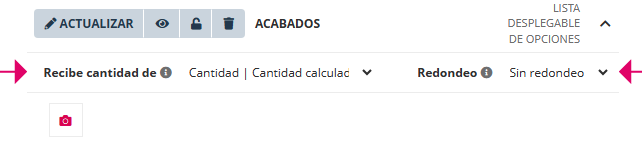
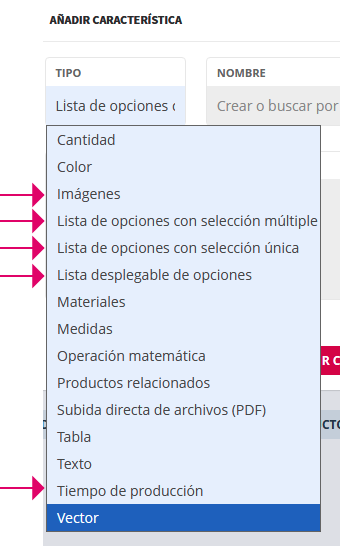
- Y también las de los valores de las características de tipo:
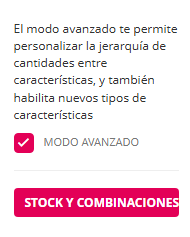
Modo avanzado activado
Ejemplo de característica de tipo "LISTA DESPLEGABLE DE OPCIONES" añadida al producto, con valores creados con sus propiedades ajustadas.
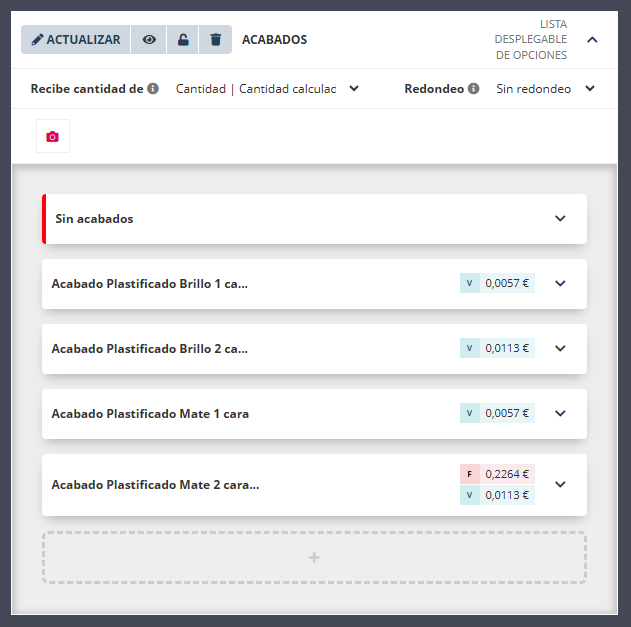
Cuando un valor tiene ajustado un importe fijo y/o importe variable se muestra en la lista de los valores de la característica.

También si tiene factor ajustado en número diferente a 1, lo mostrará.
Para añadir un valor en una característica de los tipos que se está explicando hacer clic en este campo. Si no se ven todos los tipos de características en el selector de añadir es porque el modo avanzado no está activado.

Una vez añadido el valor al hacer clic en el icono de flecha se despliega la 1ª interfaz del valor. En ella se muestran los siguientes elementos.
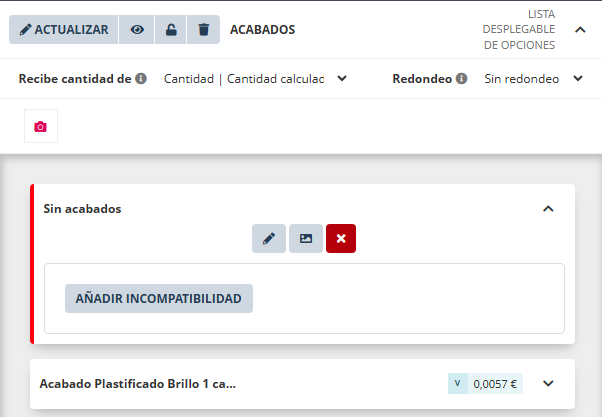
|
Elemento |
Utilidad |
|
|
Nombre dado al valor. Visible para el cliente. |
|
|
Desplegar y Recoger 1ª interfaz del valor. |
|
|
Botón para acceder a la interfaz de "Propiedades del valor" |
|
|
Botón para acceder a la interfaz de subir imágenes al valor |
|
|
Botón para eliminar valor |
|
|
Botón para acceder a la interfaz de crear incompatibilidades. |



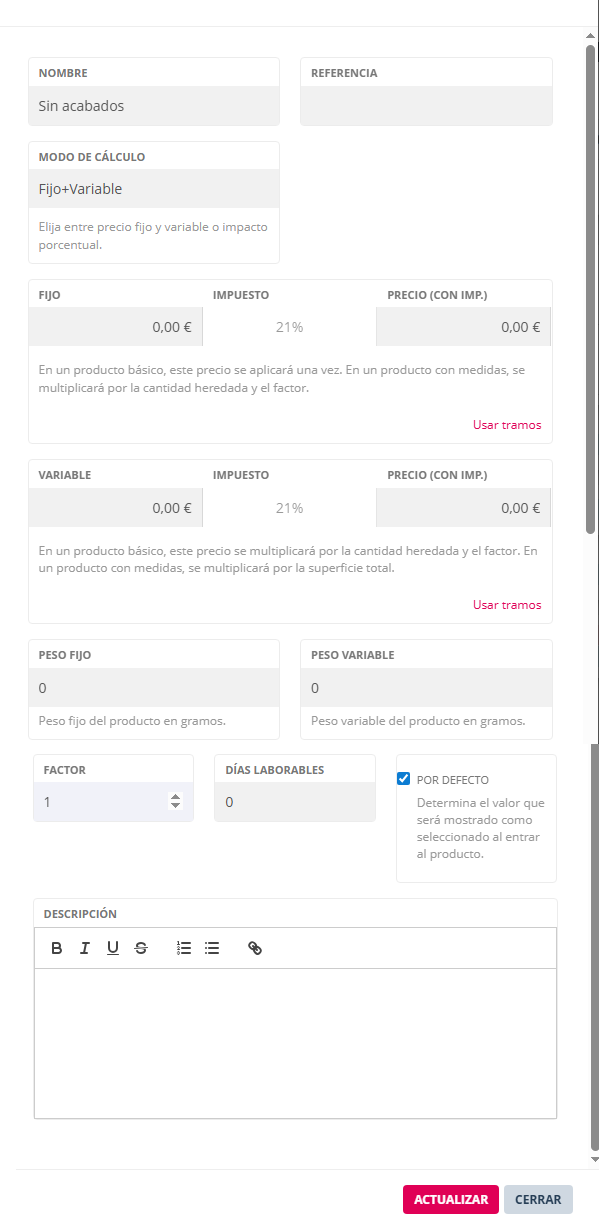
Al acceder a "Propiedades del valor" presenta esta interfaz. Se explica con detalle en los capítulos de este manual llamado Características General, y Características tipos
Para entender la lógica del cálculo consultar las páginas de este capítulo llamadas:
- Propiedades del producto que afectan al cálculo
- Flujo de cantidad de unidades.
- Flujo de cantidad de unidades - Factor
- Flujo de cantidad de unidades - Observaciones
- Árbol de flujo de cantidad de unidades
- Cálculo de precios del producto
- Precios por tramos
Para entender el funcionamiento de gestión de productos consultar las páginas de los capítulos:
IV. Productos
V. Características - General
VI. Características tipos.