
Categorías
Las categorías facilitan la usabilidad agrupando los productos por familias.
Antes de crear productos recomendamos crear las categorías.
Para crear una categoría accedemos a la sección del menú lateral llamada Categorías->Añadir Categoría(botón).
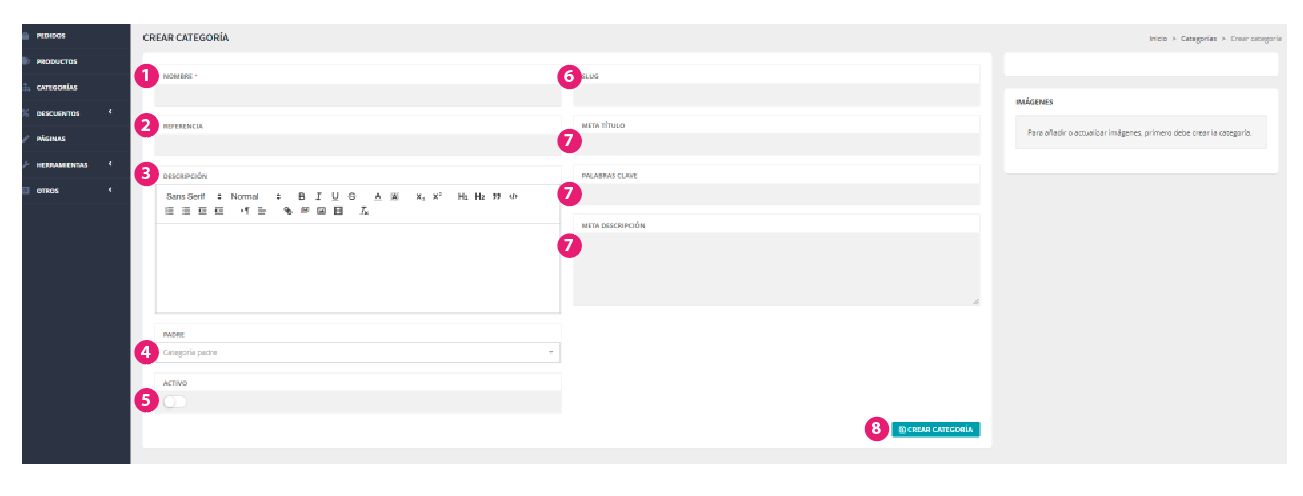
Rellenamos los campos con los datos correspondientes.
- Nombre: Escribimos el nombre que queremos ponerle a la categoría (el asterisco indica que el nombre es requerido).
- Referencia: La referencia (es opcional).
- Descripción: Presenta un editor de texto avanzado. En la vista del cliente se muestra después de los productos que estén en la categoría.
- Categoría padre. Se especifica como en un buscador. Se escriben los tres primeros caracteres del nombre de la categoría y la aplicación muestra las coincidentes para seleccionar una.
Si no se selecciona ninguna categoría padre, la aplicación al guardar la categoría creada le asignara como categoría padre Inicio. - Botón de activar o desactivar categoría.
- Slug: Url amigable.
- Meta título, Palabras clave (separadas por coma sin espacio) y Meta Descripción son para SEO.
- Crear categoría requiere guardado haciendo clic en botón Crear Categoría. El editor de imágenes para la categoría se activará una vez se cree la categoría (guardado).Una vez creada la categoría se mostrará en el listado de categorías de la sección del menú categorías.
- En Categorías cada fila de categoría dispone de un botón de edición. Accedemos con él a la sección de actualización de los datos de la categoría.

- Cada fila de categoría dispone además de un botón para eliminarla identificable con el icono de cubo de basura, y el botón de chequear para activarla (chequeado en verde) o desactivarla (chequeado en rojo).


Editor de imágenes de categoría
Accedemos a actualizar categoría y veremos que el Editor de imágenes está activo. Se activa tras haber creado y guardado la nueva categoría. En la siguiente imagen vemos una categoría que tiene ya subida una imagen.
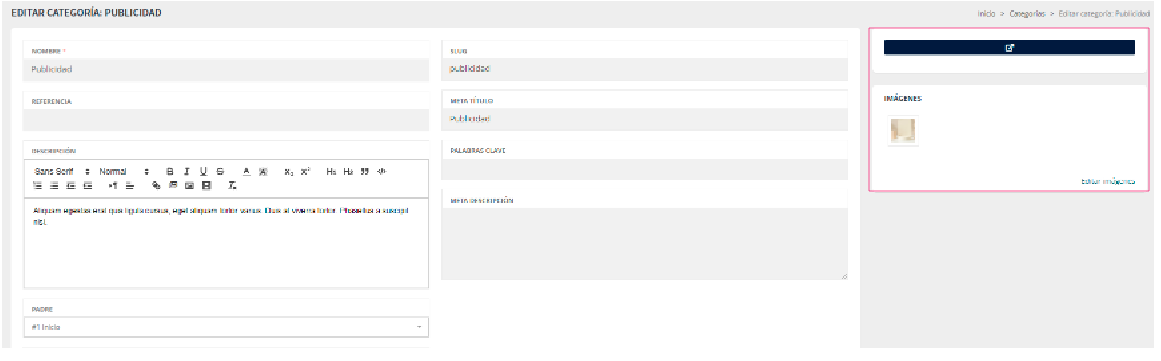
El editor de imágenes dispone de un botón para acceder a la vista de la categoría que se está editando en la vista cliente.
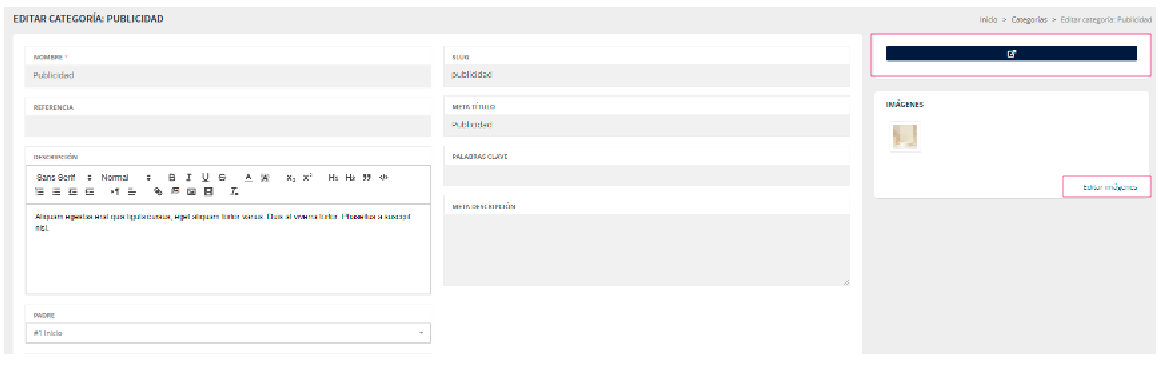
Para añadir una imagen hacer clic en texto Editar imágenes. En la siguiente imagen estamos dentro del Editor de imágenes. Vemos la imagen subida. Para subir la imagen hemos hecho clic en el espacio destacado con línea discontinua con icono signo de suma.
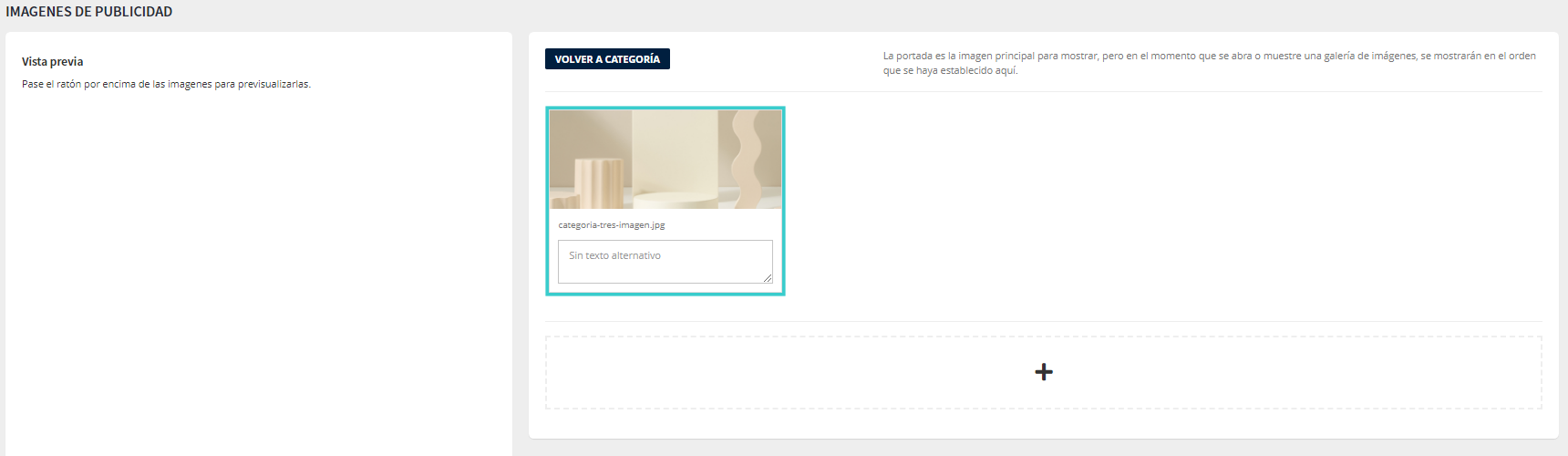
También vemos en la imagen subida un icono de cubo de basura a la derecha. Haciendo clic en él eliminamos la imagen.
Debajo de la imagen vemos un campo de texto para escribir en él la etiqueta Alt.
Los cambios en el editor de imágenes no requieren guardado. Se guardan de forma automática.
para salir del editor de imágenes solo hay que hacer clic en el botón Volver a Categoría.
Desde este apartado (Categorías) hemos visto cómo crear, editar y eliminar las categorías a las que se asocian los productos pero además, ofrece una forma visual y rápida para ver o modificar las jerarquías y posiciones de las categorías.
Para ordenar las categorías simplemente coloque el cursor en la categoría que quiere mover y el cursor cambiará su forma a la de una cruz con flechas direccionales. Haga clic y manténgalo mientras mueve la categoría a la nueva ubicación. Hacia arriba o abajo para ordenar, y hacia la izquierda o la derecha para modificar su jerarquía. Si lo hace con una categoría que tiene subcategorías se moverán en bloque.