
IX.1. Interfaz pública - Categorías desde la vista del cliente
Wakaprint permite mostrar las categorías en la vista del cliente en diferentes ubicaciones como por ejemplo; en el menú superior, en el menú lateral, en la página de inicio o en una página de contenido CMS creada con el constructor Builder.
Las categorías en el menú superior. Desde la sección del gestor Ajustes > Menú, se pueden añadir categorías, productos, páginas de contenido y enlaces al menú superior.
Si se añaden subcategorías al poner el cursor sobre la categoría en el menú se abre un desplegable en el que se muestran las subcategorías.
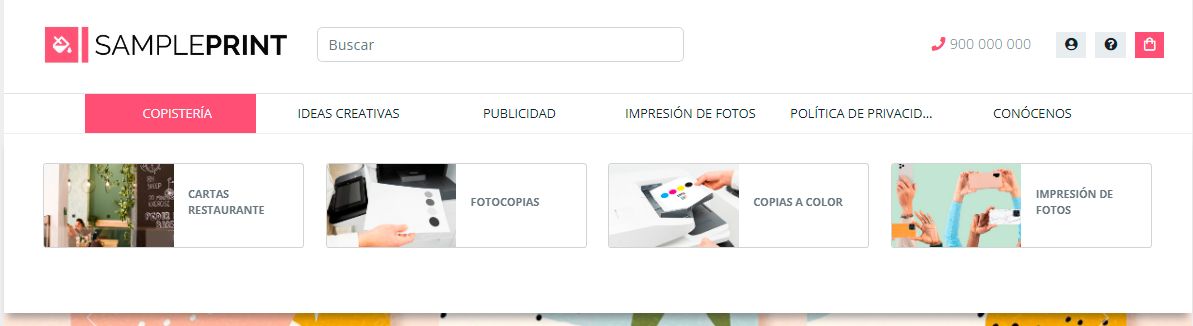
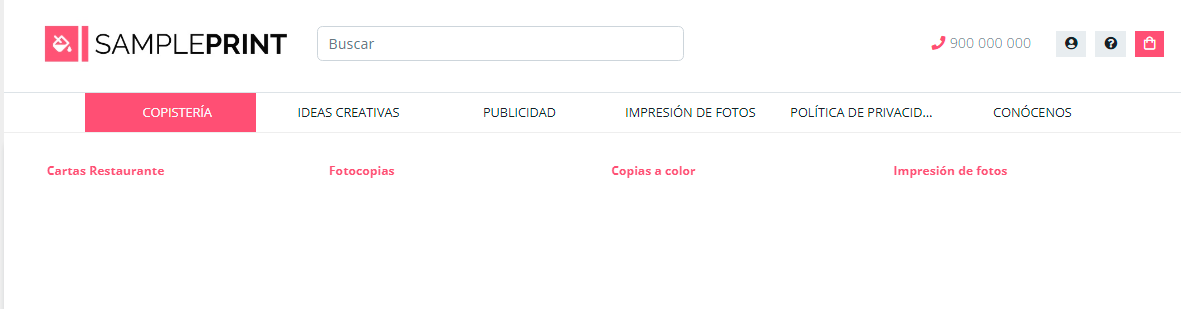
La vista de las categorías en el desplegable del menú superior pueden ser modificados desde la sección del gestor llamada "Ajustes > Ajustes Generales >Tema >Tipos de elementos del menú. Se puede ajustar que las categorías se muestren en modo tarjeta o en modo etiqueta (sólo texto).
- Vista del cliente de las subcategorías en Modo (tarjetas). En esta vista en el desplegable del elemento tipo categoría añadida al menú horizontal.
- Vista del cliente de las subcategorías en Modo (etiqueta). En esta vista en el desplegable del elemento tipo categoría añadida al menú horizontal.
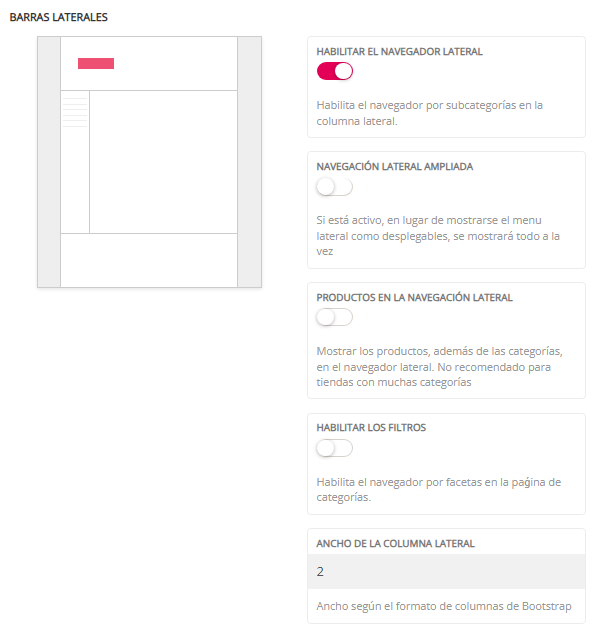
Desde la opción del menú del gestor, sección llamada Ajustes >Apariencia > Estructura, se activa o desactiva la vista
publica del menú de navegación lateral. Dispone además de otros ajustes para este menú lateral.
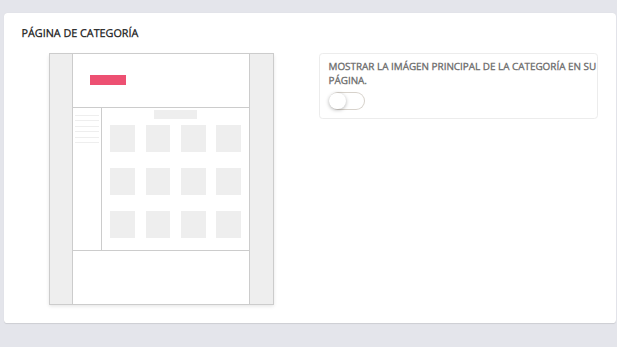
Desde esta misma sección se puede activar/desactivar que se muestre la imagen de la categoría cuando se está en ella. Interruptor desactivado en color blanco. Activado en color magenta.
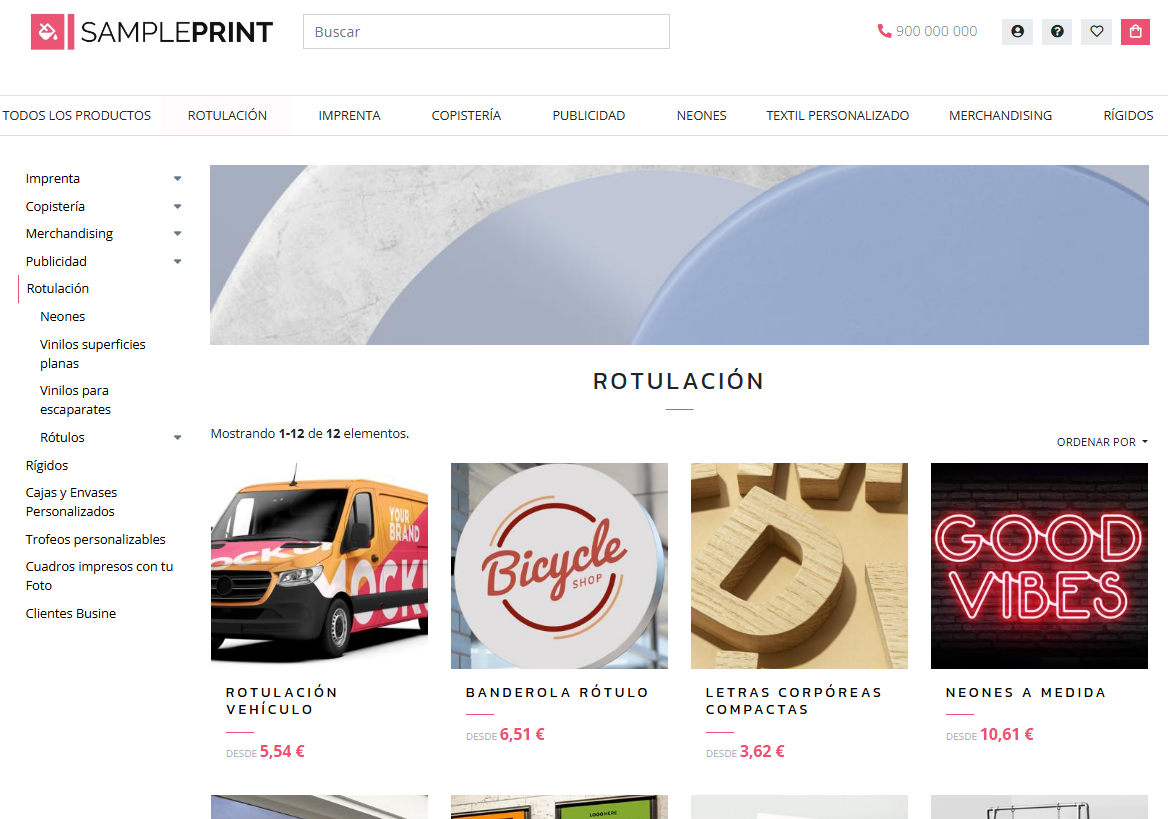
Vista pública de la categoría con interruptor MOSTRAR LA IMAGEN PRINCIPAL DE LA CATEGORÍA EN SU PÁGINA, activado.
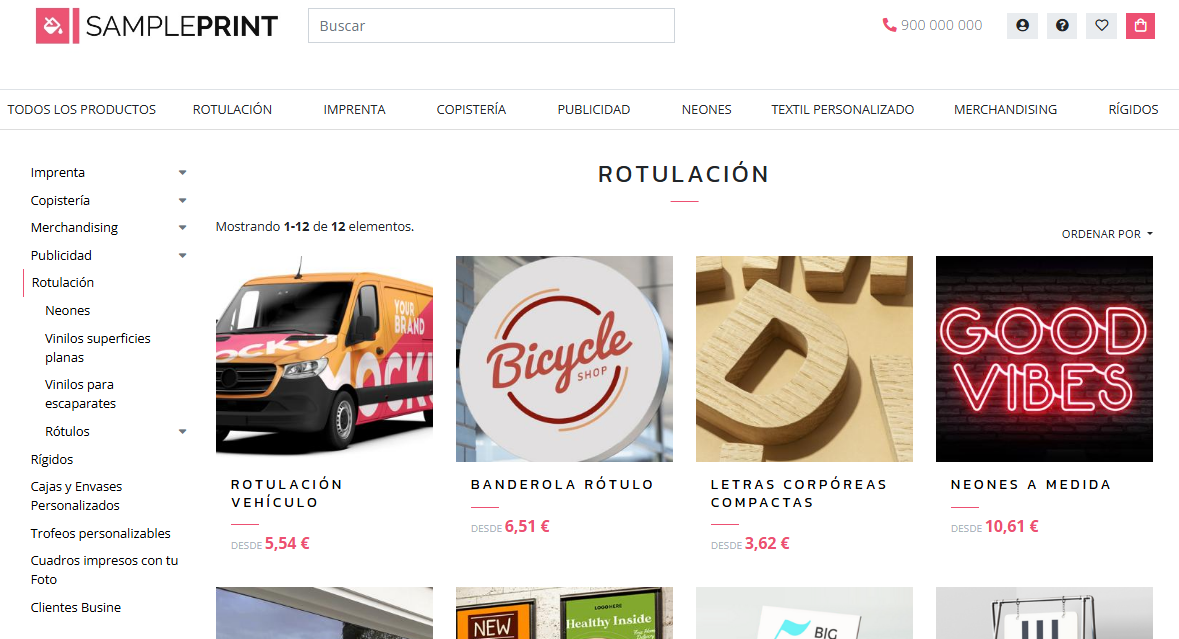
Vista pública de la categoría con interruptor MOSTRAR LA IMAGEN PRINCIPAL DE LA CATEGORÍA EN SU PÁGINA, desactivado.
Importante:
Importante: La imagen principal de la categoría mostrada en su página no se puede ajustar su tamaño de visualización desde Ajustes > Apariencia > Tamaño de las imágenes. Se ajusta automáticamente.ticamente al espacio disponible incluso si se cambia la apariencia del cuerpo de la página al modo "Ancho completo" .
Desde la sección de apariencia también se presenta el botón para activar o desactivar mostrar la imagen de la categoría en su página.
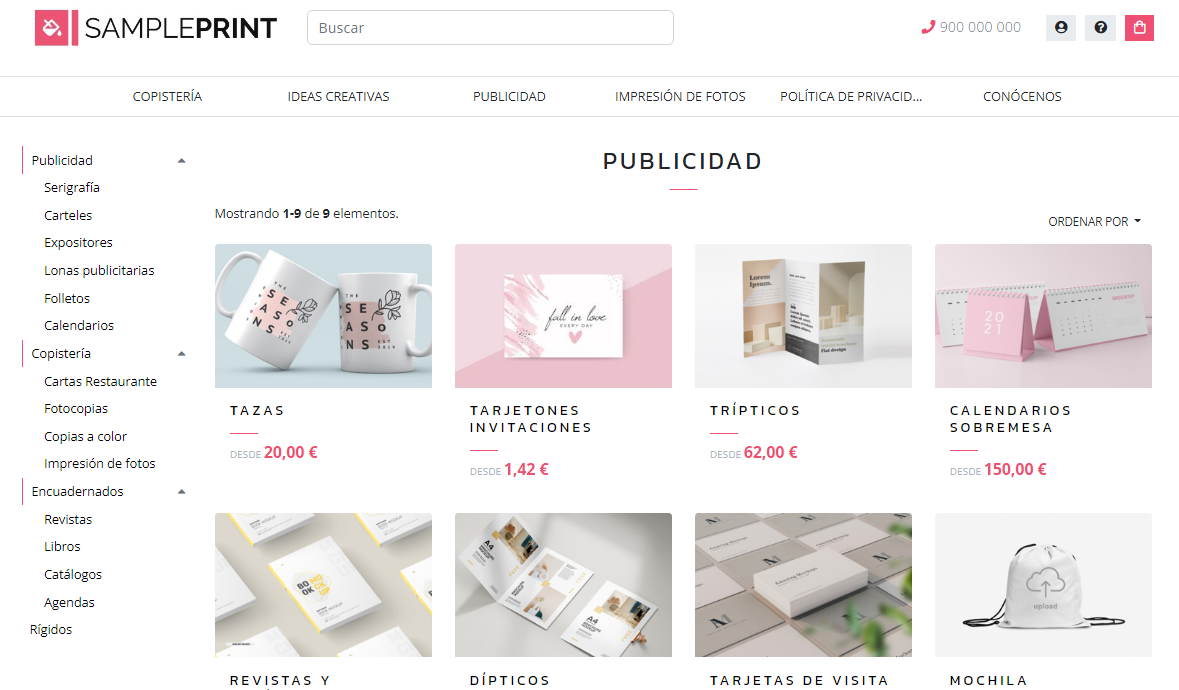
Vista pública de la página de la categoría con el botón activado.
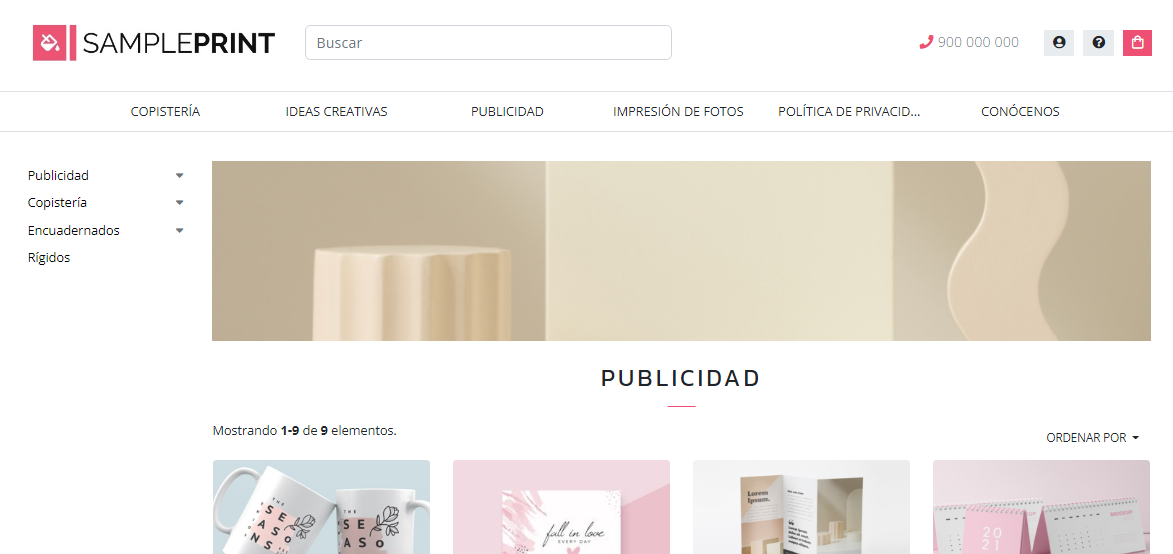
Vista pública de la página de la categoría con el botón desactivado.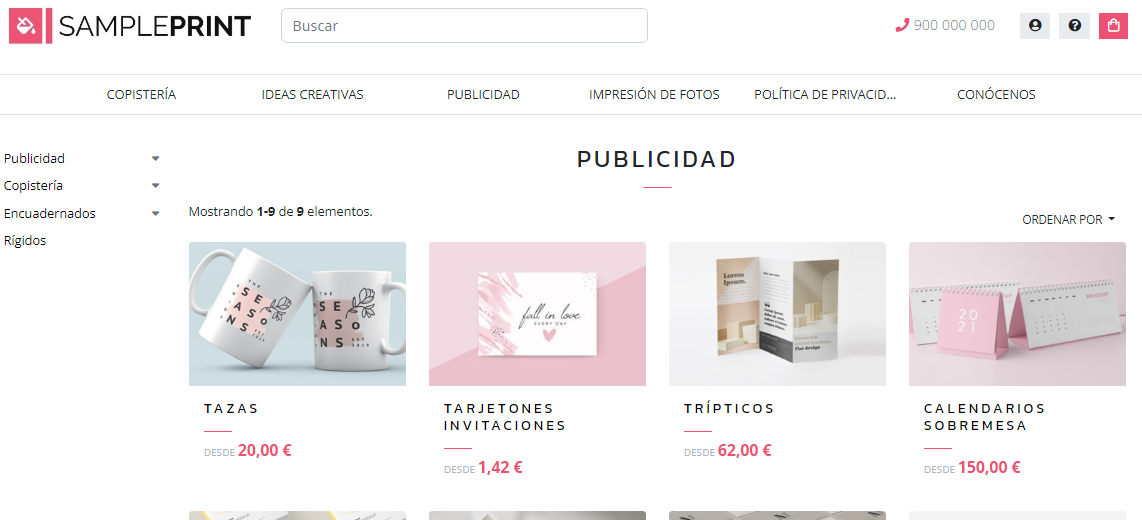
Con el constructor Builder puede mostrar las categorías como enlaces y como tarjetas y en ambos modos.