
2.4.2 Descuentos de producto < Descuentos
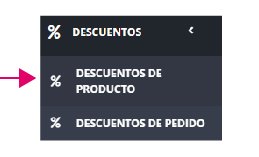
Desde el elemento del navegador lateral llamado "Descuentos" se abre el submenú con la opción "Descuentos de producto".
Aquí se crean descuentos para los productos. Uno por producto. Vista de descuentos de producto en modo lista.
1. Interfaz en lista de crear un descuento de producto
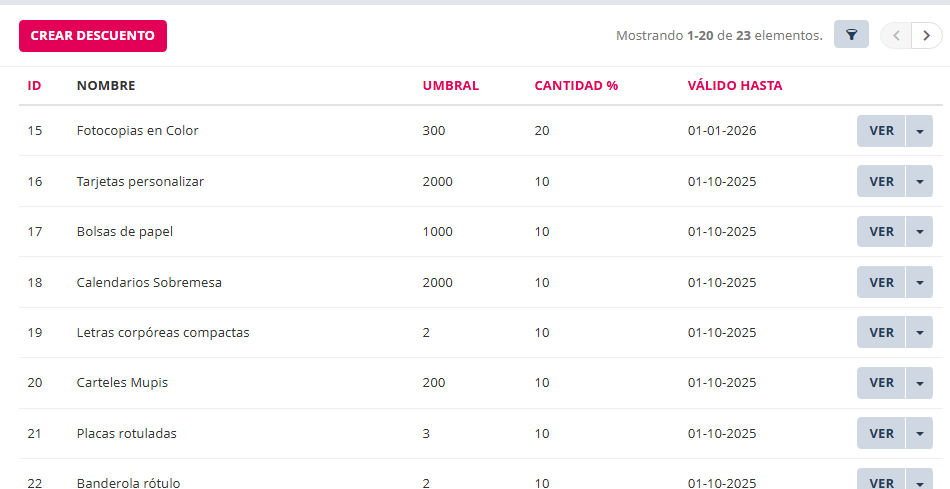
| Elemento | Función |
| Botón "Crear descuento" | Abre la interfaz de creación de descuento de producto. |
| Paginación
|
Previamente muestra número de descuentos existentes por página y totales. Flechas para avanzar o retroceder página en la vista lista de descuentos de productos. |
| Icono filtros
|
Muestra las opciones de filtrado y búsqueda. |
| ID | Identificador único del descuento. |
| Nombre | Nombre dado al descuento. |
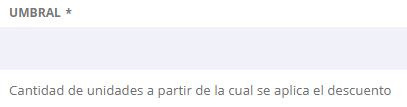
| Umbral | Cantidad de unidades a partir de la cual se aplica el descuento. |
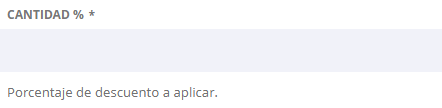
| Cantidad % | Porcentaje de descuento a aplicar al producto. |
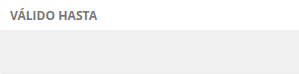
| Válido hasta | Fecha tope de validez del descuento. |
| Botón "Ver" | Acceder a consultar la configuración del descuento. |
| Flecha botón "Ver" | Abre el menú de las acciones disponibles.
|


2. Interfaz de crear un descuento de producto
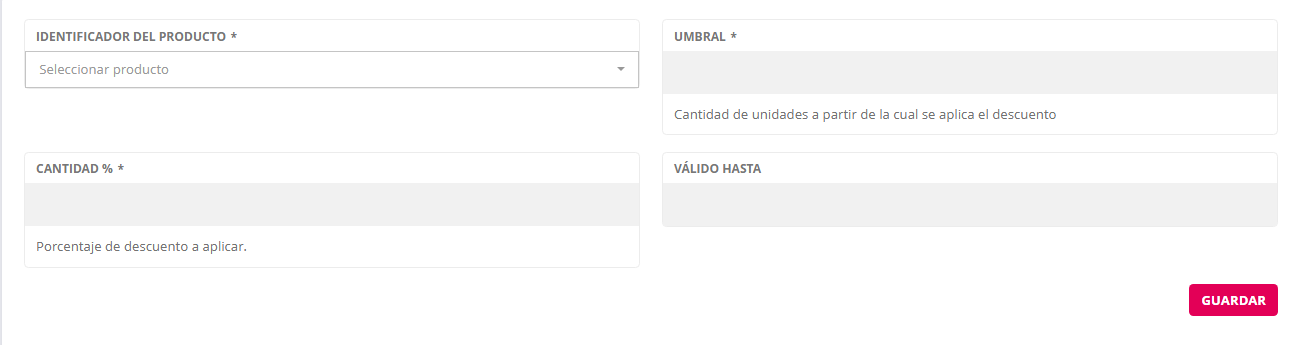
| Elemento | Función |
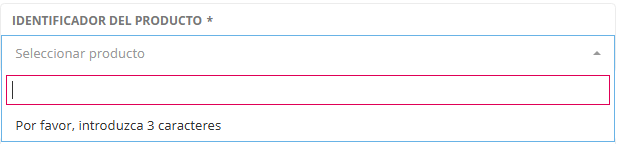
| Identificador del producto | Nombre asignado al descuento. Requerido. |
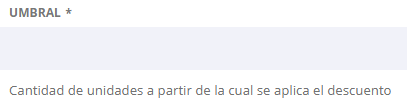
| Umbral | Cantidad de unidades a partir de la cual se aplica el descuento. Requerido. |
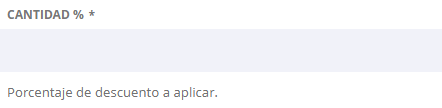
| Cantidad % | Porcentaje de descuento a aplicar al producto. Solo cantidad de porcentaje. Sin símbolo de %. Requerido. |
| Válido hasta | Establecer fecha límite para que se aplique el descuento. Abre un calendario para selección de año, mes y día. Una vez pasada la fecha establecida el descuento no se aplicará. |
| Guardar botón | Requerido para guardar el descuento creado |
3. Pasos para crear un descuento de producto
- Clic en Descuentos > Descuentos de producto.
- Clic en botón CREAR.
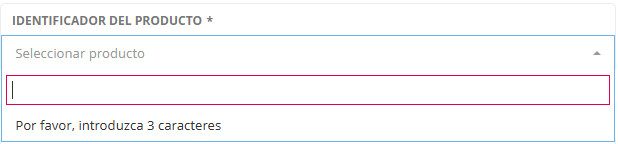
- Buscar y seleccionar el producto al que aplicar el descuento. La búsqueda se hace escribiendo al menos 4 caracteres del nombre del producto. Requerido.
- Opcional. Especificar en el campo UMBRAL, las unidades de compra mínima para que se aplique el descuento.
- Especificar porcentaje de descuento a aplicar. Requerido.
- En el campo VÁLIDO HASTA, el día incluido hasta el que el descuento estará activo. Requerido.
- Hacer clic en botón GUARDAR. Requerido.
4. A tener en cuenta
- Los descuentos son aplicados sobre el importe de los productos. Antes del cálculo y suma del impuesto.
- Los descuentos de productos sí se acumulan con los del pedido.