
Descuentos - Producto
1. Descuentos de producto
Aquí se crean descuentos para los productos. Uno por producto. Vista de descuentos de producto en modo lista.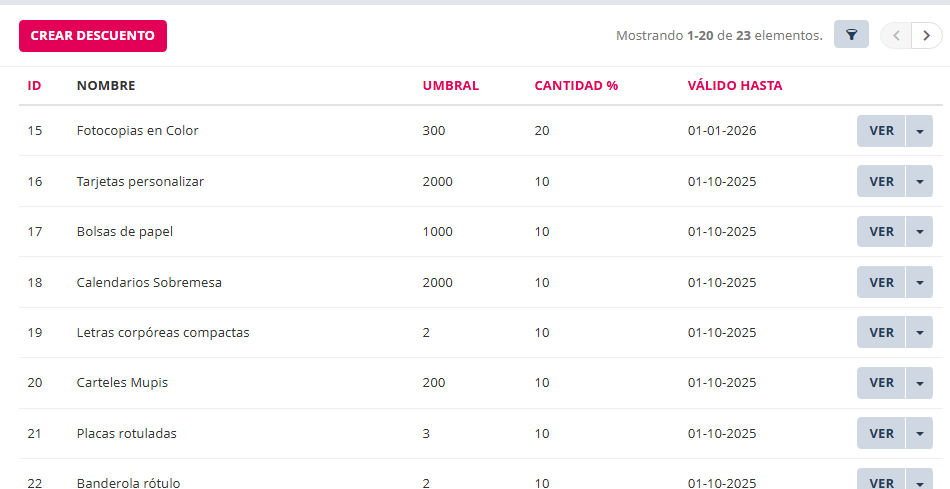
| Elemento | Función |
| Botón "Crear descuento" | Abre la interfaz de creación de descuento de producto. |
| Paginación
|
Previamente muestra número de descuentos existentes por página y totales. Flechas para avanzar o retroceder página en la vista lista de descuentos de productos. |
| Icono filtros
|
Muestra las opciones de filtrado y búsqueda. |
| ID | Identificador único del descuento. |
| Nombre | Selector por nombre del producto al que se le va a aplicar el descuento. Escribir mínimo 3 caracteres del nombre del producto para que muestre coincidentes para seleccionar el que corresponda. |
| Umbral | Cantidad de unidades a partir de la cual se aplica el descuento. |
| Cantidad % | Porcentaje de descuento a aplicar al producto. |
| Válido hasta | Fecha tope de validez del descuento. |
| Botón "Ver" | Acceder a consultar la configuración del descuento. |
| Flecha botón "Ver" | Abre el menú de las acciones disponibles.
|


2. Crear un descuento de producto:
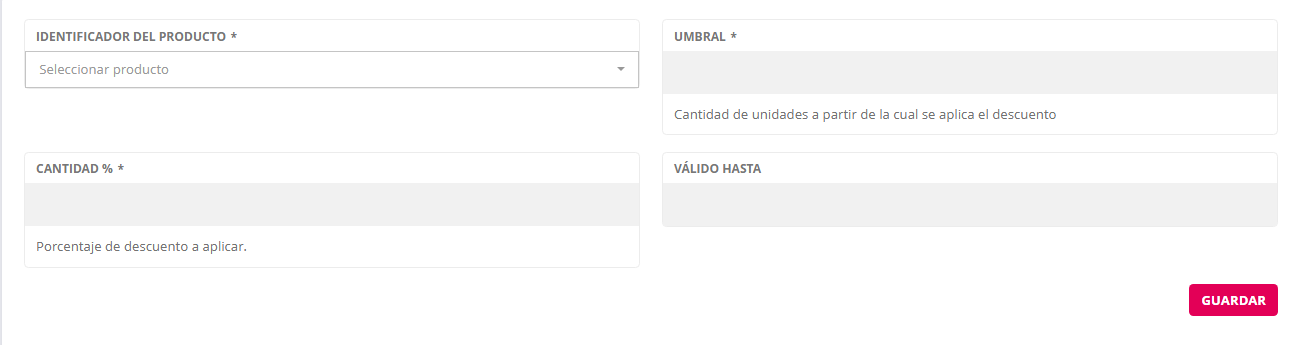
Clic en botón "Crear descuento".
| Elemento | Función |
| Identificador del producto | Nombre asignado al descuento. Requerido. |
| Umbral | Cantidad de unidades a partir de la cual se aplica el descuento. Requerido. |
| Cantidad % | Porcentaje de descuento a aplicar al producto. Solo cantidad de porcentaje. Sin símbolo de %. Requerido. |
| Válido hasta | Establecer fecha límite para que se aplique el descuento. Abre un calendario para selección de año, mes y día. Una vez pasada la fecha establecida el descuento no se aplicará. |
| Guardar botón | Requerido para guardar el descuento creado |
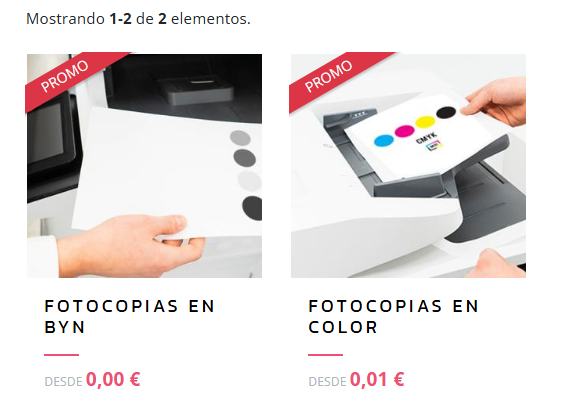
En la vista del cliente los productos con descuento se verán destacados.
Descuentos de pedido

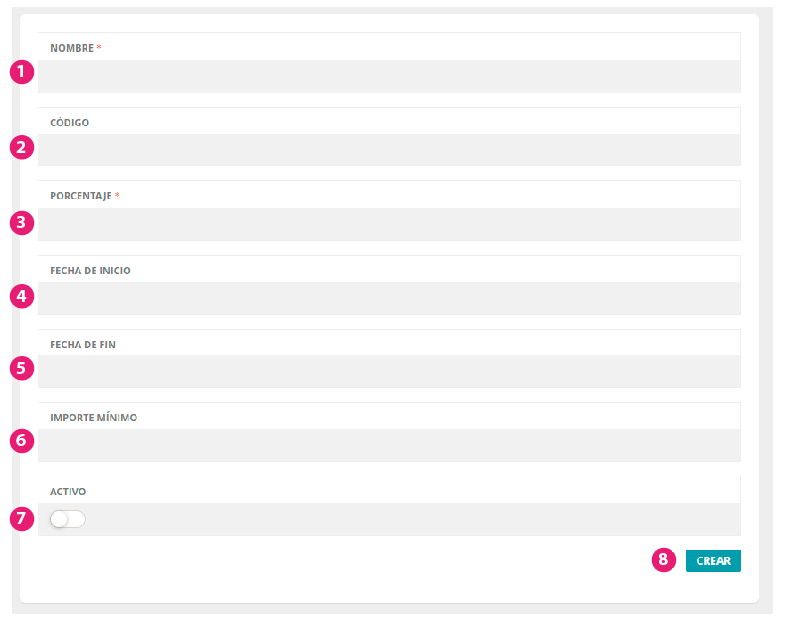
Para crear un descuento de pedido:
- Asignarle un nombre (requerido).
- Establecer un código de descuento. El cliente que disponga de éste código lo escribirá en el carro de la compra en el apartado correspondiente y le aplicará el descuento al hacer clic en el botón validar cupón.

- Especificar el importe en porcentaje de descuento a aplicar.
- Establecer fecha de inicio de validez del descuento.
- Establecer fecha de fin de validez del descuento.
- Importe mínimo a establecer (opcional).
- Botón de activar o desactivar descuento de pedido.
- Botón Crear para guardar el descuento.

Solo se aplica un descuento por carrito.
Si hay más de uno activo, se seleccionará el primero según el orden de la lista. Se puede cambiar el orden de los descuentos con solo arrastrar desde el icono de la columna posición. Para poder ordenar los elementos, debe asegurarse que la tabla está ordenada por posición y en orden ascendente.
Los descuentos son aplicados antes del cálculo de impuestos y solo sobre el importe de los productos.
No son acumulables. Si el carrito tiene aplicado un descuento automático, pero el cliente introduce un código descuento, el primero se eliminará del carrito para emplear el segundo.
Los descuentos de productos sí se acumulan con los del pedido.
Al comprobar un descuento en el pedido como cliente, notará que la página tarda un poco más de lo habitual en cargar; es normal. Se ha diseñado para reducir las posibilidades de que un robot intente extraer los cupones mediante ataques de fuerza bruta.