
2.5.1 Crear páginas< Páginas
En este capítulo se explica la creación de páginas de contenido en lista y su edición con herramienta editor de texto avanzado.
En el capítulo de este manual llamado "Builder" se explica la maquetación de páginas mediante esta herramienta.
3.1 Interfaz en modo lista de "Páginas"
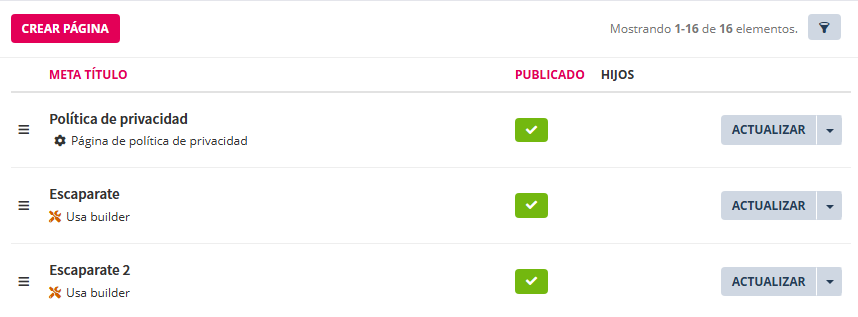
| Elemento |
Función |
|
|
Botón para crear nueva página. |
|
|
Elementos de la lista mostrados en la página y totales. |
|
|
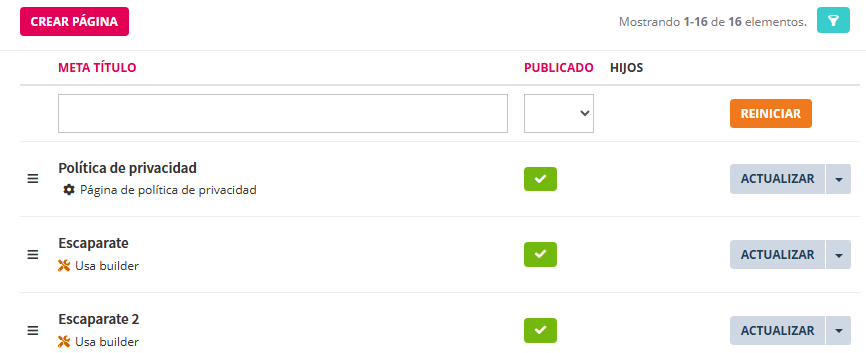
Filtros. Para buscar y filtrar los elementos del listado. |
|
|
Icono para cambiar de posición en el listado las páginas. Hacer clic en él, mantener y arrastrar hasta nueva posición. Soltar clic para que el cambio se produzca. |
|
|
Columna de dato meta título. En las páginas de contenido el nombre dado a la página es el meta título de la página. |
|
En esta columna además se muestran iconos que indican:
|
|
|
|
Columna para consultar rápidamente si está o no activada la página. Si no está activada no se verá en la vista pública. |
|
|
Las páginas de contenido se pueden anidar en otras. En esta columna se muestra información relativa al anidamiento de los hijos. |
|
|
Botón para acceder a actualizar la página. |
|
|
Flecha del botón "ACTUALIZAR" . Para acceder al menú de acciones disponibles.
|





Para crear una página de contenido acceder al menú "Páginas" del gestor y hacer clic en botón "Crear página".
Muestra las páginas creadas en una lista con modo filtro disponible.
En el capítulo de este manual llamado "Builder" se explica con detalle la interfaz y manejo de Builder.
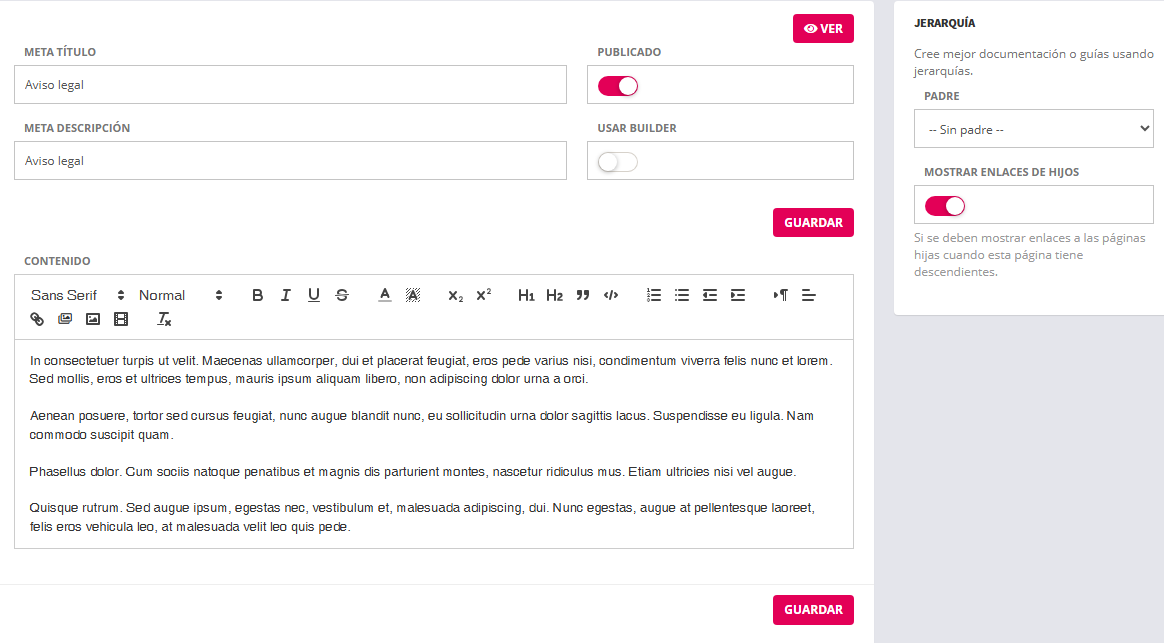
Al hacer clic en el botón "ACTUALIZAR" en una página en la vista en lista lleva a la interfaz de creación de páginas de contenido por defecto. Mediante editor de texto avanzado.
Interfaz de edición de página por defecto.
| Elemento |
Función |
|
|
Botón para ver la página en la vista pública. |
|
|
Campo para especificar el título/meta título de la página. |
|
|
Campo para especificar la descripción/meta descripción de la página. |
|
|
Botón para publicar (en color magenta) o no publicar (en color blanco) la página de contenido. |
|
|
Botón para activar (en color magenta) o desactivar (en color blanco) el maquetador "Builder" en la página de contenido. |
|
|
Botón para guardar cambios. Requerido. |
|
CONTENIDO |
Editor de texto avanzado para añadir el contenido a mostrar en la página. |
|
|
Ajuste para establecer la página como hija de otra. Dispone de un botón para ajustar si se deben mostrar o no enlaces a las páginas hijas cuando esta página tiene descendientes. En color magenta o blanco respectivamente.
|




A tener en cuenta. Las urls que se ponen en las páginas de contenido son absolutas. Al cambiar el dominio las urls serán reescritas para que sigan funcionando.