2.7.2 Importador < Herramientas
Esta herramienta permite exportar e importar productos de forma sencilla, ofreciendo opciones para generar archivos .xlsx o .csv, descargar plantillas modificables y aplicar filtros para gestionar la actualización del catálogo.
- Exportar en .xlsx y . csv productos.
- Descarga de plantilla . xlsx para modificar productos mediante importación de .csv
- Filtros para exportación y descarga de plantilla
- Importar en . csv productos.
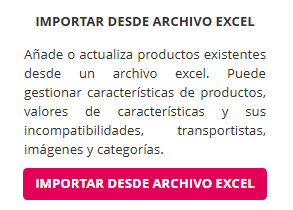
La información de ayuda para ésta sección está disponible en la propia sección del gestor.
Acceder a la opción del menú del Dashboard Herramientas->Importador
La sección del importador se divide en dos bloques.
1. Bloque derecho
En el que se presentan instrucciones para actualizar productos del catálogo a partir de plantilla de hoja de cálculo.
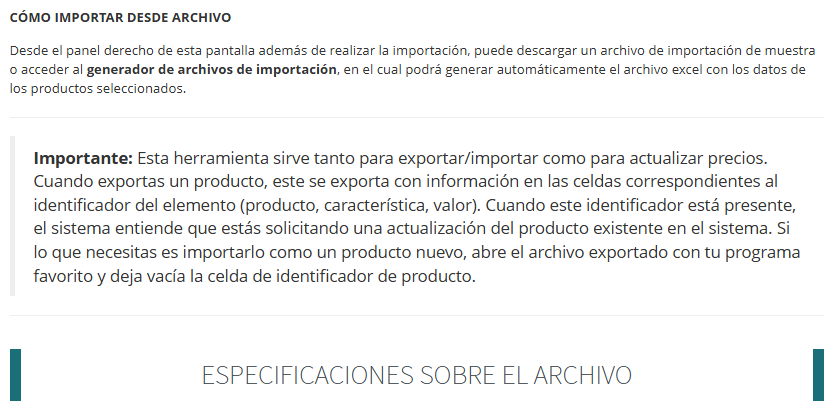
2. Bloque izquierdo
Interfaz de acciones.
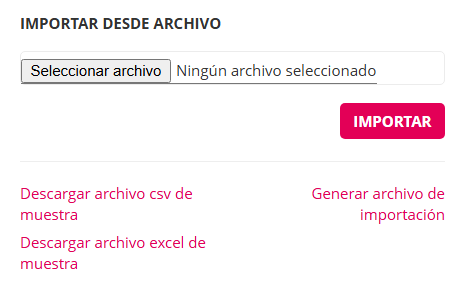
| Elemento | Función |
| Botón
|
Para actualizar producto o productos del catálogo mediante subir archivo .csv, UTF-8, separado por comas. |
| Botón
|
Para confirmar la acción de actualización de producto o productos a partir del archivo subido. |
| Acción
|
Al hacer clic descarga una plantilla del archivo . csv de muestra. |
|
Acción
|
Al hacer clic descarga un archivo plantilla del archivo . xlsx de muestra. |
|
Acción
|
Abre la interfaz de generar archivo de importación |



2.1 Interfaz de generar archivo de importación
| Elemento | Función |
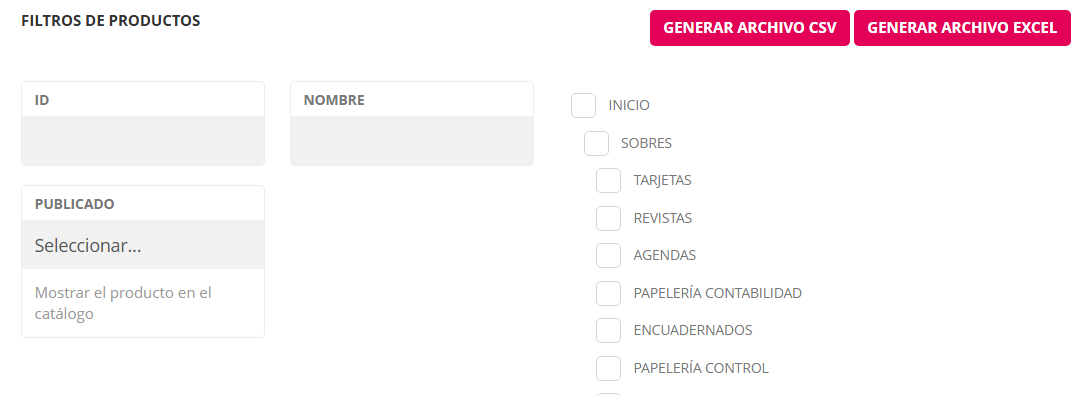
| Filtros de productos |
Permite filtrar por ID, por nombre, por publicado y por categoría. Por cada uno de los filtros o por varios y por todos. |
| Botón
|
Al hacer clic en él genera y descarga un archivo .csv con los productos según los filtros aplicados. |
|
Botón
|
Al hacer clic en él genera y descarga un archivo .xlsx con los productos según los filtros aplicados. |


2.2 Pasos para actualizar producto o productos con el importador
-
-
- Filtrar según interese.
- Clic en botón "GENERAR ARCHIVO EXCEL".
- Abrir el archivo .xlsx.
- Modificar según las indicaciones que se presentan en el bloque izquierdo de instrucciones de la herramienta.
- Guardar archivo como .csv, UTF-8, separado por comas.
- Clic en el botón de "Seleccionar archivo" para subir el archivo modificado del paso anterior.
- Clic en botón "IMPORTAR" para que se se actualicen los cambios en los productos modificados.
-
A continuación
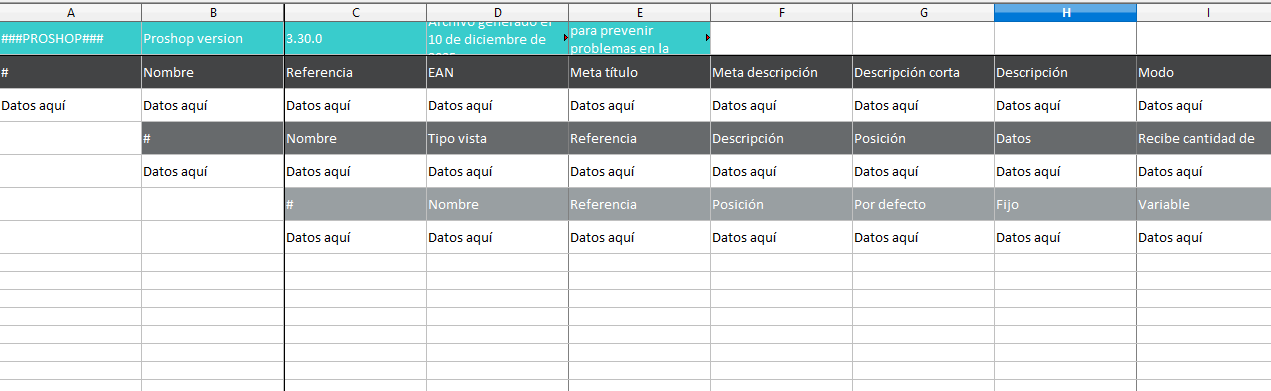
2.3 muestran ejemplosEjemplos de archivos que se descargan.pueden descargar
-
-
- Archivo .xlsx del muestra
-
-
- Archivo .csv de muestra