Localización
Introducción
Para establecer los gastos de envío (trasportistas) han establecerse en primer lugar los territorios, Países, Estados o provincias y Zonas.
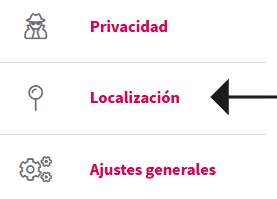
Los ajustes de localización se hacen desde la sección del menú de gestor Ajustes->Localización.
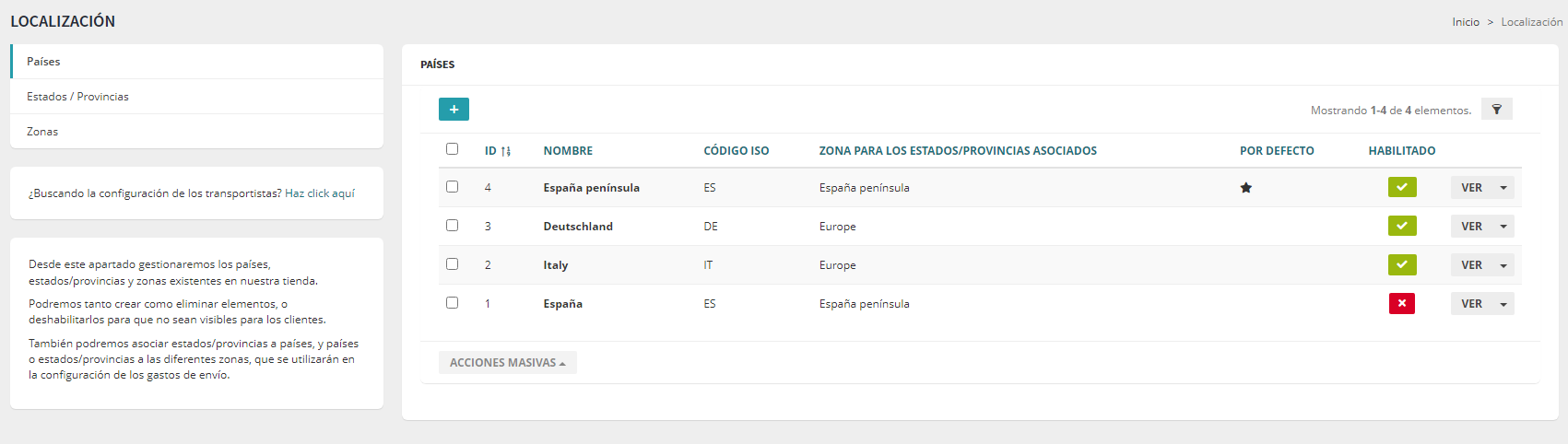
1. Interfaz general de Localización
Elemento |
Utilidad |
|
Menú lateral |
Para acceder a las páginas de configuración de Territorios para envíos |
|
Bloque tipo lista |
Para consultar y configurar cada tipo de territorio. |
Interfaz de Localización - Menú izquierdo
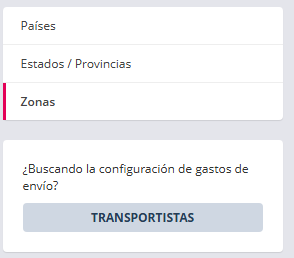
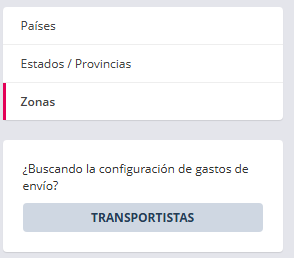
La interfaz de "Localización" dispone de un menú lateral para acceder a la configuración de cada tipo de territorio.
Desde este apartado se configuran los países, estados/provincias y zonas existentes a los que la tienda realiza envíos.
Elemento |
Utilidad |
|
Países |
Cambia la lista del bloque para consulta y configuración de países |
| Estados y Provincias |
Cambia la lista del bloque para consulta y configuración de estados/provincias |
|
Zonas |
Cambia la lista del bloque para consulta y configuración de zonas |
Interfaz de Localización - Bloque lista general
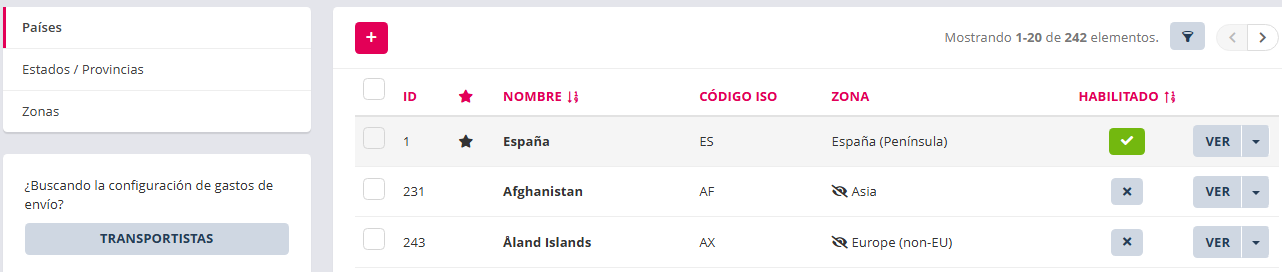
Se pueden crear, deshabilitar o eliminar territorios.
Se pueden asociar estados/provincias a países, y países o estados/provincias a las diferentes zonas, que se utilizarán en la aplicación de los gastos de envío.
La interfaz general del bloque lista comparte los siguientes elementos.
Elemento |
Utilidad |
|
|
Botón para añadir un territorio. |
|
|
Filtras, buscar y ordenar las filas de la lista. |
|
|
Ir a siguiente página de lista. |
|
|
|
|
|
|
|
|
|
|
"Ver" Flecha
|
Abre menú con botones para actualizar y para eliminar el territorio. |


Cada país ha de tener sus provincias en la sección Estados/provincias.
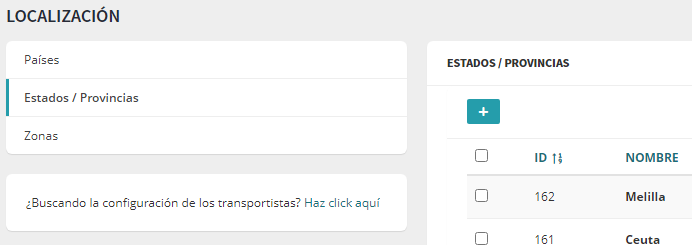
Una vez creados los países y las provincias correspondientes se crean las zonas. Las zonas son delimitaciones de territorios a los que dan cobertura los transportistas.
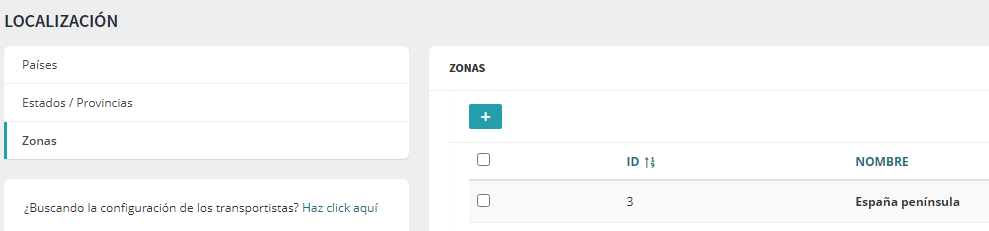
Ejemplo de ajustes territoriales
Tenemos el País España con todas sus provincias en la sección Estados/provincias.
Podemos crear las siguientes zonas:
- España península.
- España Islas Canarias
- España Islas Baleares
- España Ceuta y Melilla
Las provincias tienen asignadas las zonas correspondientes a la delimitación territorial especificada .Por ejemplo; Tenerife tendrá como zona "España Islas Canarias", Mallorca la zona "España Islas Baleares".
Para cada zona creamos un transportista con diferentes gastos de envío, incluso con diferentes Impuestos a aplicar a los gastos de envío.
Creación y actualización de países
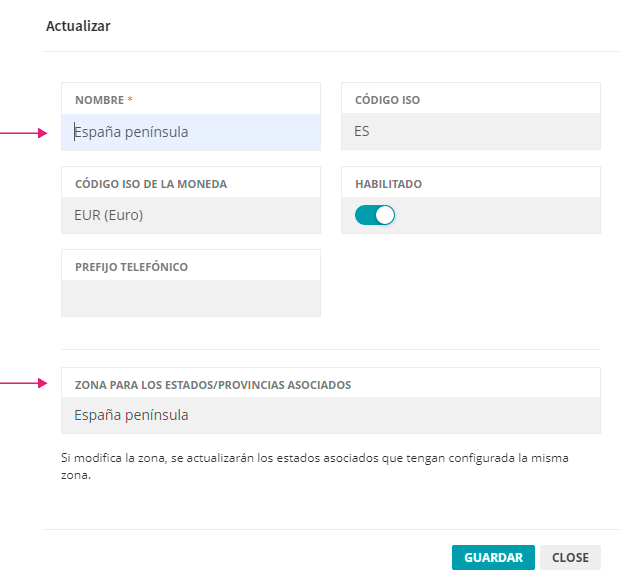
Es requerido el nombre del país y guardado. Al país se le asigna una zona.
El código ISO del país está disponible en internet.
Desde el botón de la fila del país se accede a ver la configuración y dispone de acciones directas como establecer como País predeterminado (el país de la tienda), Actualizar y Eliminar.
También en la lista de países dispone del botón activar o desactivar país.
Si modifica la zona en un país, se actualizarán los estados/provincias asociados que tengan asignada la misma zona.
Creación y actualización de Estados/Provincias
Presenta una interfaz en modo lista. Cada lista ofrece las mismas acciones que la lista de países excepto la de "Definir país por defecto".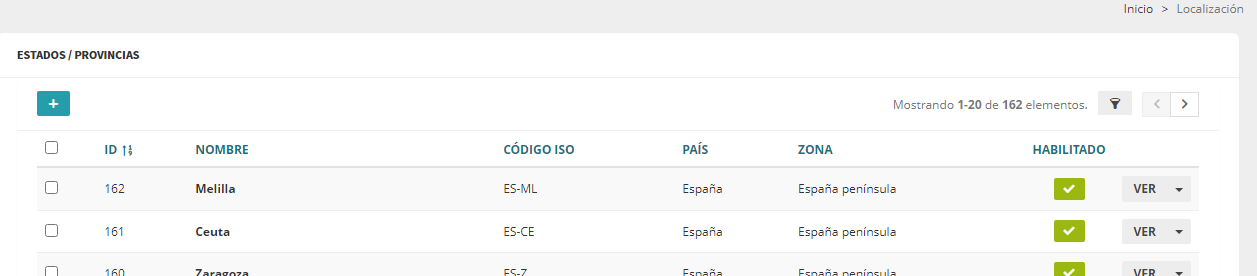
Para crear o actualizar un estado o provincia dispone de la siguiente interfaz.
Es requerido Nombre, País, Zona y guardado.
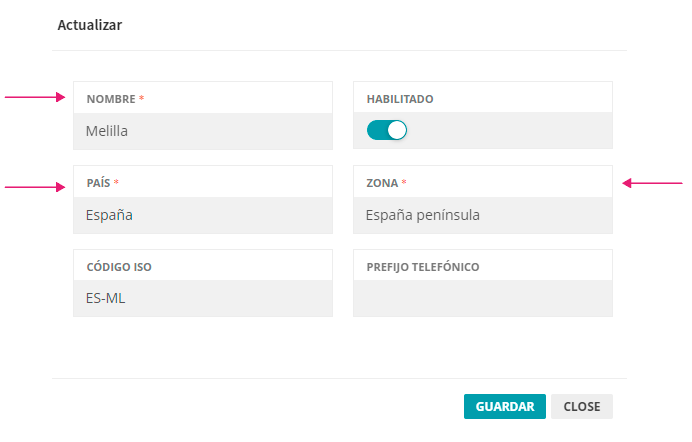
Para añadir provincias de forma masiva consultar con Atención al Cliente.
Creación y actualización de Zonas
Presenta interfaz en modo lista todas las zonas creadas. Cada fila dispone de las mismas acciones directas que la lista de
Estados/Provincias
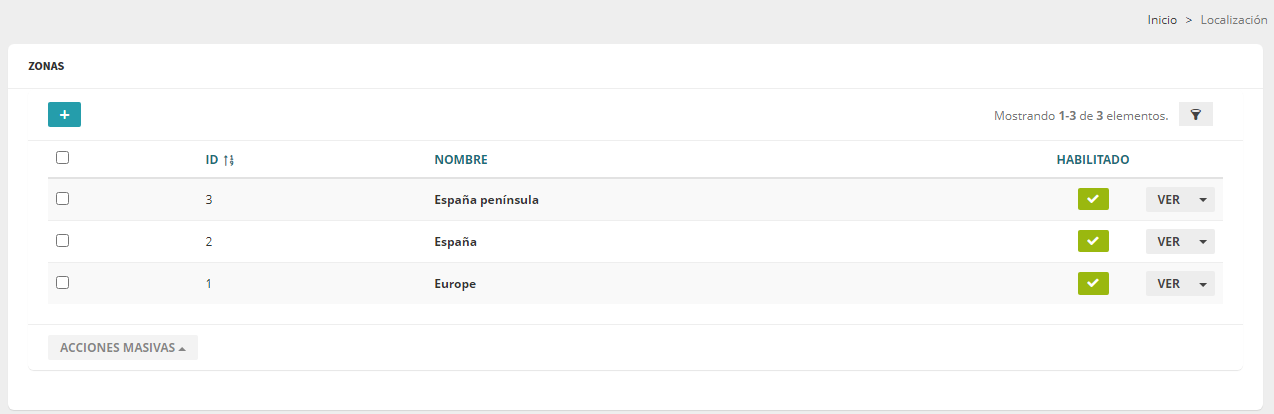
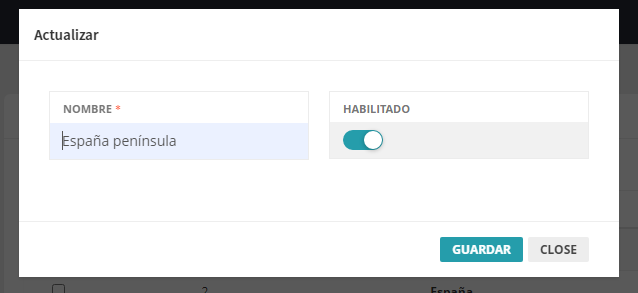
La interfaz de crear o actualizar zona requiere Nombre y guardado.
Desde "Localización" se presenta un botón que lleva a la página de "Transportistas"