Localización
Introducción
Para establecer los gastos de envío (trasportistas) han establecerse en primer lugar los territorios, Países, Estados o provincias y Zonas.
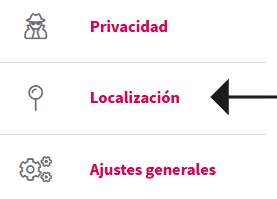
Los ajustes de localización se hacen desde la sección del menú de gestor Ajustes->Localización.
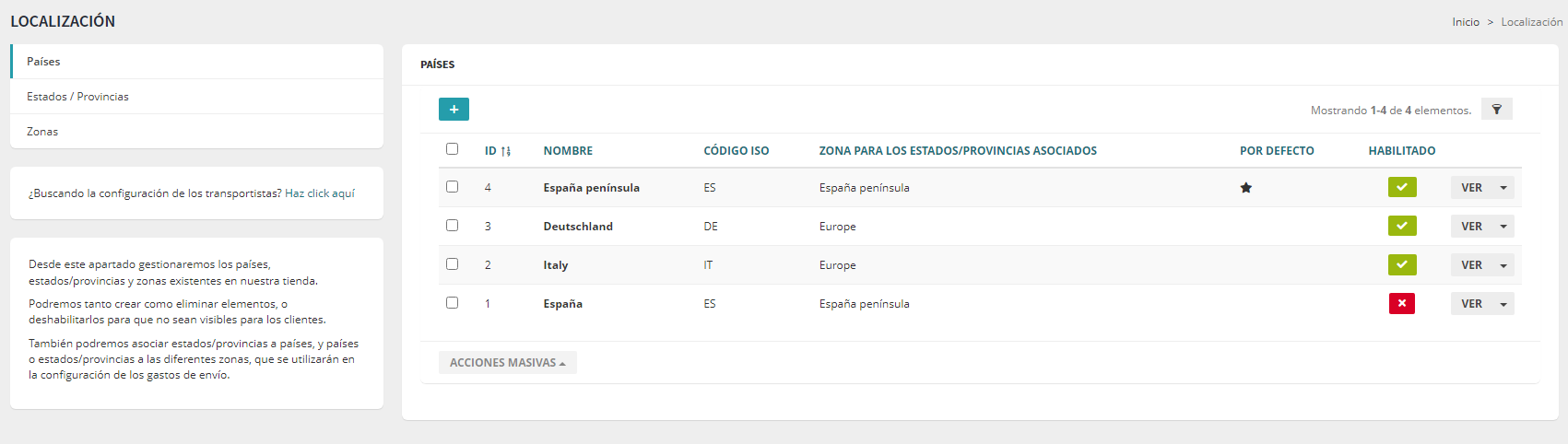
1. Interfaz general de Localización
Elemento |
Utilidad |
|
Menú lateral |
Para acceder a las páginas de configuración de Territorios para envíos |
|
Bloque tipo lista |
Para consultar y configurar cada tipo de territorio. |
Interfaz de Localización - Menú izquierdo
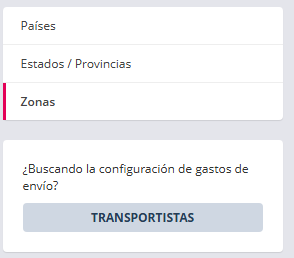
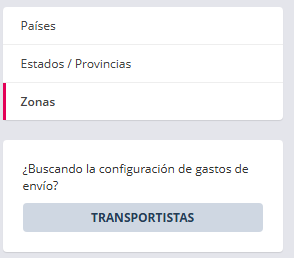
La interfaz de "Localización" dispone de un menú lateral para acceder a la configuración de cada tipo de territorio.
Desde este apartado se configuran los países, estados/provincias y zonas existentes a los que la tienda realiza envíos.
Elemento |
Utilidad |
|
Países |
Cambia la lista del bloque para consulta y configuración de países |
| Estados y Provincias |
Cambia la lista del bloque para consulta y configuración de estados/provincias |
|
Zonas |
Cambia la lista del bloque para consulta y configuración de zonas |
Cada país ha de tener sus provincias en la sección Estados/provincias.
En estados/ provincias han de estar los estados y/o provincias de cada país.
Las zonas sirven para configurar los transportistas. Las zonas se pueden definir para agrupar estados y provincias.
Wakaprint se instala con la mayoría de países del mundo con sus provincias en Localización. A excepción del país España el resto están instalados pero deshabilitados.
Interfaz de Localización - Bloque lista - General
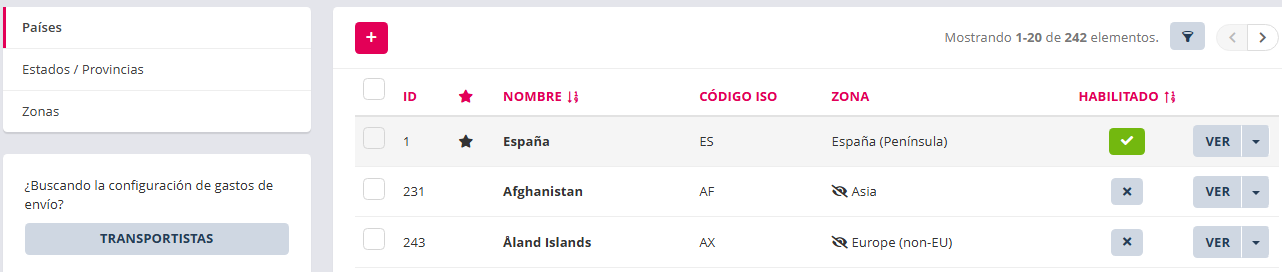
La interfaz general del bloque lista comparte los siguientes elementos.
Elemento |
Utilidad |
|
|
Botón para añadir un territorio. |
|
|
Filtras, buscar y ordenar las filas de la lista. |
|
|
Ir a siguiente página de lista. |
|
|
|
|
|
|
|
|
|
|
|
|


Interfaz de Localización - Bloque lista - Específicos de la sección País
Elemento |
Utilidad |
|
|
Indicador de país por defecto. |
|
Nombre |
Nombre del país |
|
ISO |
Código ISO del país |
|
Zona |
Para buscar zonas de países |
|
"Ver Botón" Flecha |
Abre menú con botones para definir país por defecto, actualizar y para eliminar el país. |

Una vez creados los países y las provincias correspondientes se crean las zonas. Las zonas disponen de interfaz para especificar los gastos de envío.
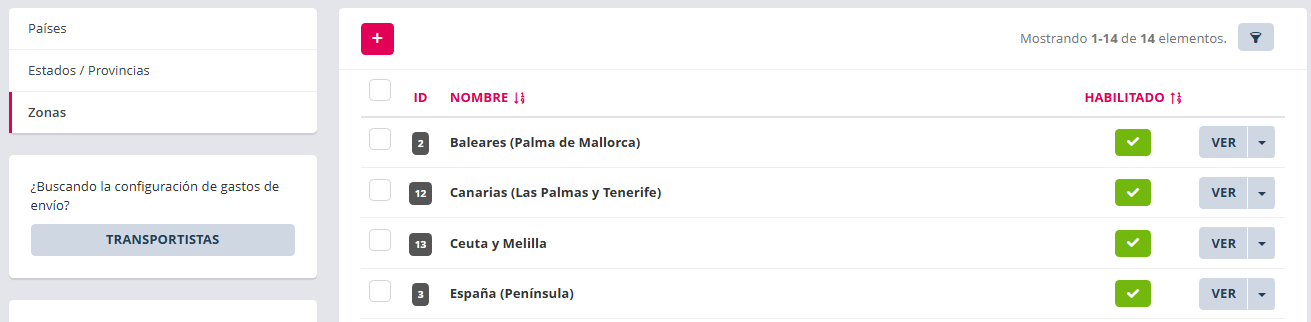
Ejemplo de ajustes territorialesde localización para configuración de transportistas
Tenemos el País España con todas sus provincias en la sección Estados/provincias.
Podemos crear las siguientes zonas:
- España península.
- España Islas Canarias
- España Islas Baleares
- España Ceuta y Melilla
Las provincias tienen asignadas las zonas correspondientes a la delimitación territorial especificada .Por ejemplo; Tenerife tendrá como zona "España Islas Canarias", Mallorca la zona "España Islas Baleares".
Para cada zona creamos un transportista con diferentes gastos de envío, incluso con diferentes Impuestos a aplicar a los gastos de envío.
Creación y actualización de países
Es requerido el nombre del país y guardado. Al país se le asigna una zona.
El código ISO del país está disponible en internet.
Desde el botón de la fila del país se accede a ver la configuración y dispone de acciones directas como establecer como País predeterminado (el país de la tienda), Actualizar y Eliminar.
También en la lista de países dispone del botón activar o desactivar país.
Si modifica la zona en un país, se actualizarán los estados/provincias asociados que tengan asignada la misma zona.
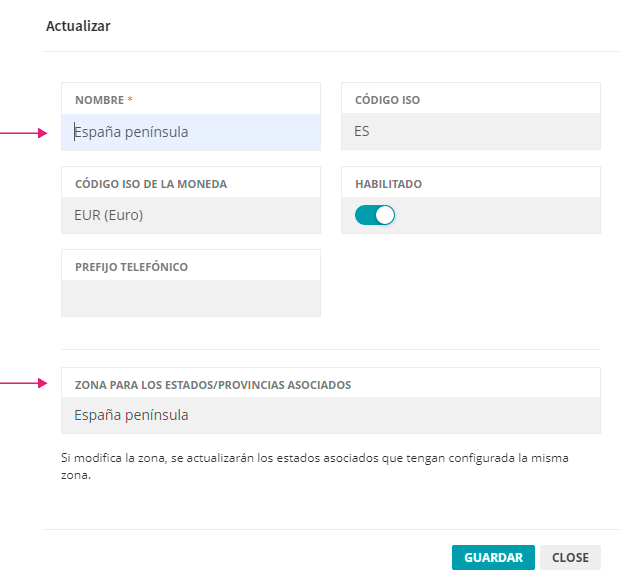
Creación y actualización de Estados/Provincias
Presenta una interfaz en modo lista. Cada lista ofrece las mismas acciones que la lista de países excepto la de "Definir país por defecto".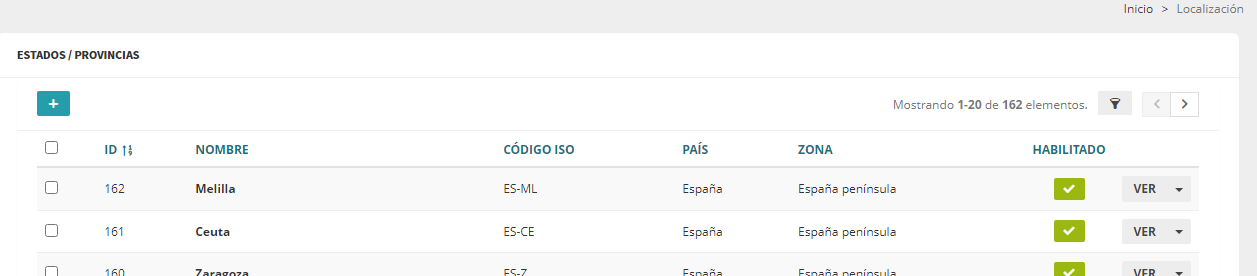
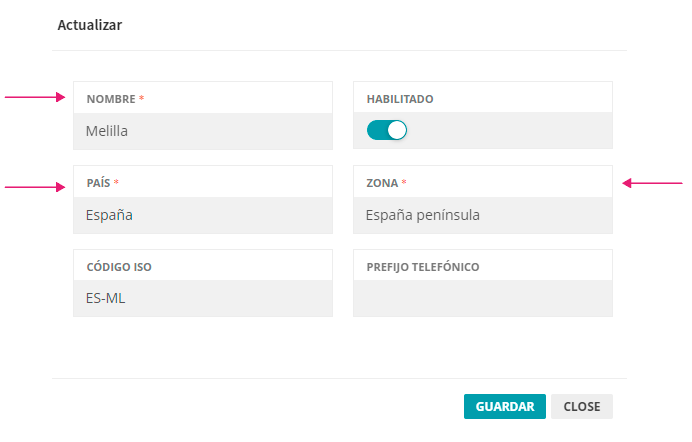
Para crear o actualizar un estado o provincia dispone de la siguiente interfaz.
Es requerido Nombre, País, Zona y guardado.
Para añadir provincias de forma masiva consultar con Atención al Cliente.
Creación y actualización de Zonas
Presenta interfaz en modo lista todas las zonas creadas. Cada fila dispone de las mismas acciones directas que la lista de
Estados/Provincias
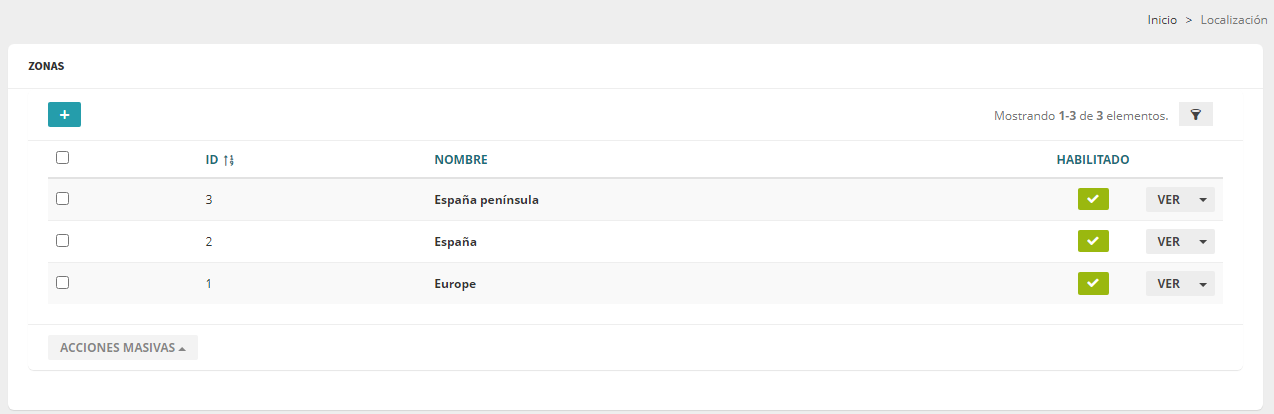
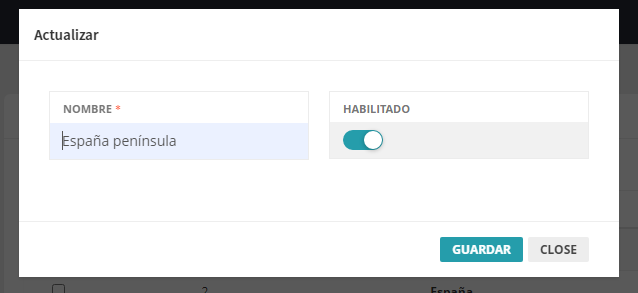
La interfaz de crear o actualizar zona requiere Nombre y guardado.
Desde "Localización" se presenta un botón que lleva a la página de "Transportistas"