Gastos de envío Localización
Con Proshop puede establecer y ofrecer múltiples transportistas. Cada uno de ellos puede tener su configuración para aplicación de gastos de envío.
Para establecer los gastos de envío ha de primero establecer los territorios, Países, Estados o provincias y Zonas.
Estos ajustes se realizan desde la sección del menú de gestor Otros->Localización
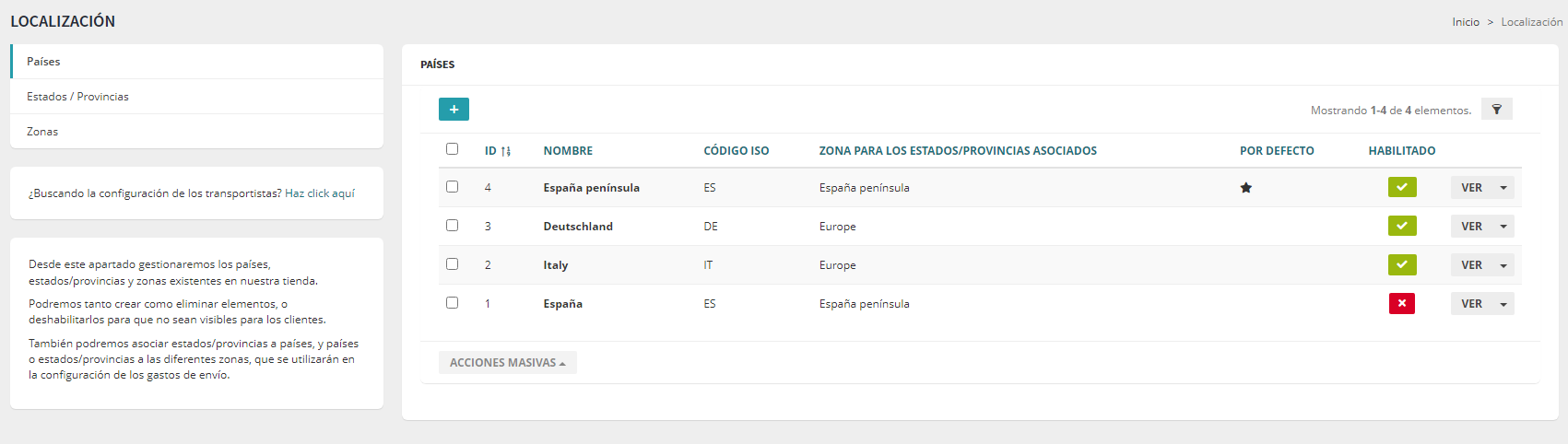
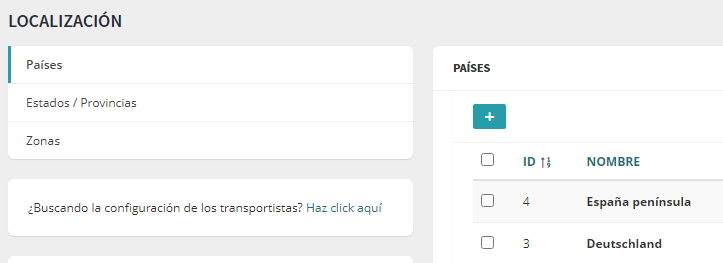
Dispone de un menú lateral para acceder a la configuración de cada tipo de territorio.
Desde este apartado gestionaremos los países, estados/provincias y zonas existentes en nuestra tienda.
Podremos tanto crear como eliminar elementos, o deshabilitarlos para que no sean visibles para los clientes.
También podremos asociar estados/provincias a países, y países o estados/provincias a las diferentes zonas, que se utilizarán en la configuración de los gastos de envío.
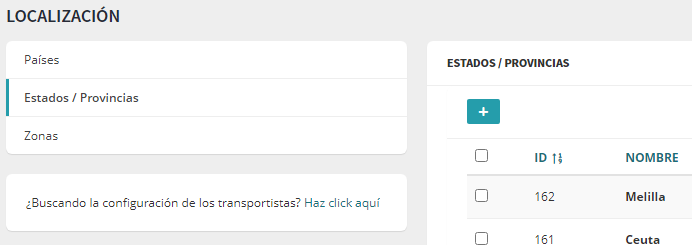
Cada país ha de tener sus provincias en la sección Estados/provincias.
Las zonas son delimitaciones de territorios a los que dan cobertura los transportistas.
Una vez creados los países y las provincias correspondientes se crean las zonas.
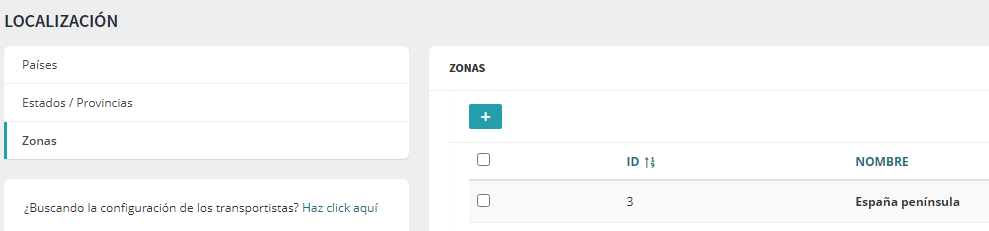
Por ejemplo;
Tenemos el País España con todas sus provincias en la sección Estados/provincias.
Podemos crear las zonas:
- España península.
- España Islas Canarias
- España Islas Baleares
- España Ceuta y Melilla
A cada zona podemos crearle un transportista con diferentes gastos de envío incluso con diferentes Impuestos a aplicar a los gastos de envío.
Creación y actualización de países
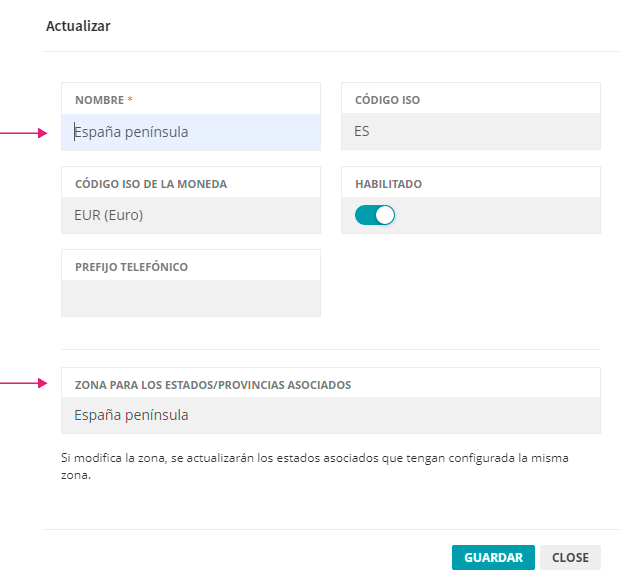
Es requerido el nombre del país y guardado. Al país se le asigna una zona.
El código ISO del país está disponible en internet.
Desde el botón de la fila del país accede a ver la configuración y acciones directas como establecer como País predeterminado (el país de la tienda), Actualizar y Eliminar.
También en la lista de países dispone del botón activar o desactivar país.
Si modifica la zona en un país, se actualizarán los estados/provincias asociados que tengan configurada la misma zona.
Creación y actualización de Estados/Provincias
Presenta una interfaz en modo lista. cada lista ofrece las mismas acciones que la lista de países excepto la de Definir país por defecto.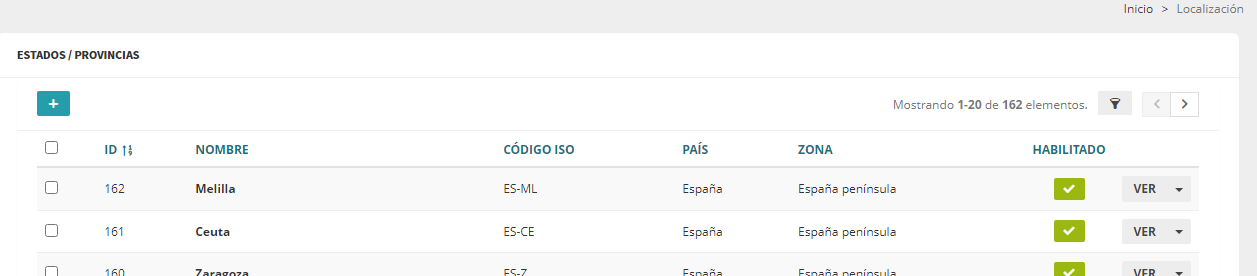
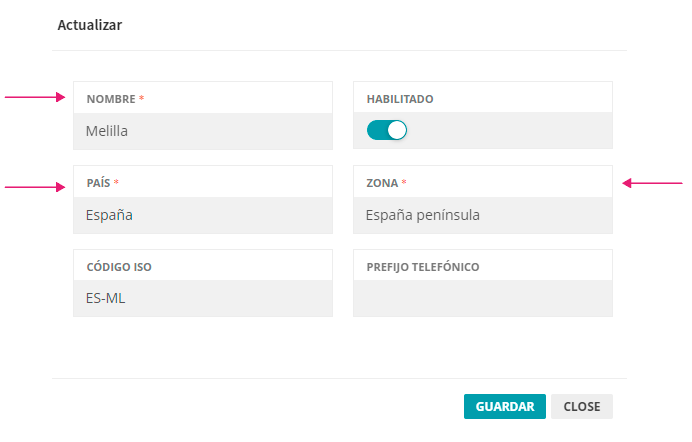
Para crear o actualizar un estado o provincia dispone de la siguiente interfaz.
Es requerido Nombre, País, Zona y guardado.
Para añadir provincias de forma masiva consultar con Atención al Cliente.
Creación y actualización de Zonas
Presenta interfaz en modo lista todas las zonas creadas. Cada fila dispone de las mismas acciones directas que la lista de
Estados/Provincias
Los transportistas se crean desde la opción 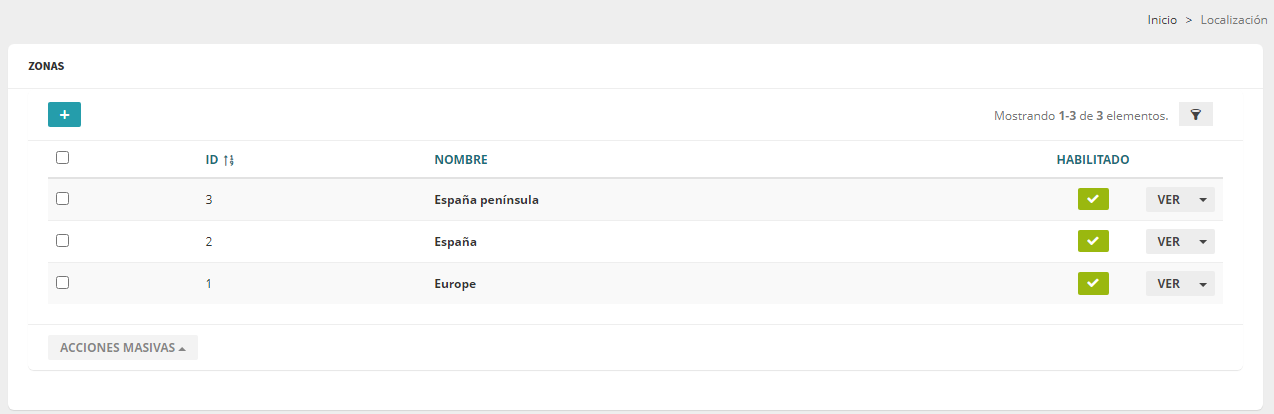
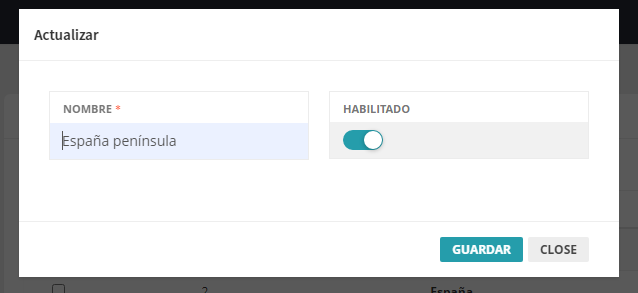
PuedeLa limitar los transportistas en cada producto. Si no marca ningunointerfaz de elloscrear o elactualizar productozona podrárequiere ser enviado por todos siempreNombre y cuando la provincia de destino del envío esté en dentro de la zona del transportista.guardado.
En