Localización creación y actualización introducción
Para la consulta y actualización de localizaciones las secciones, Países, Estados/Provincias, y Zonas, disponen de filtros de búsqueda que facilita la labor.
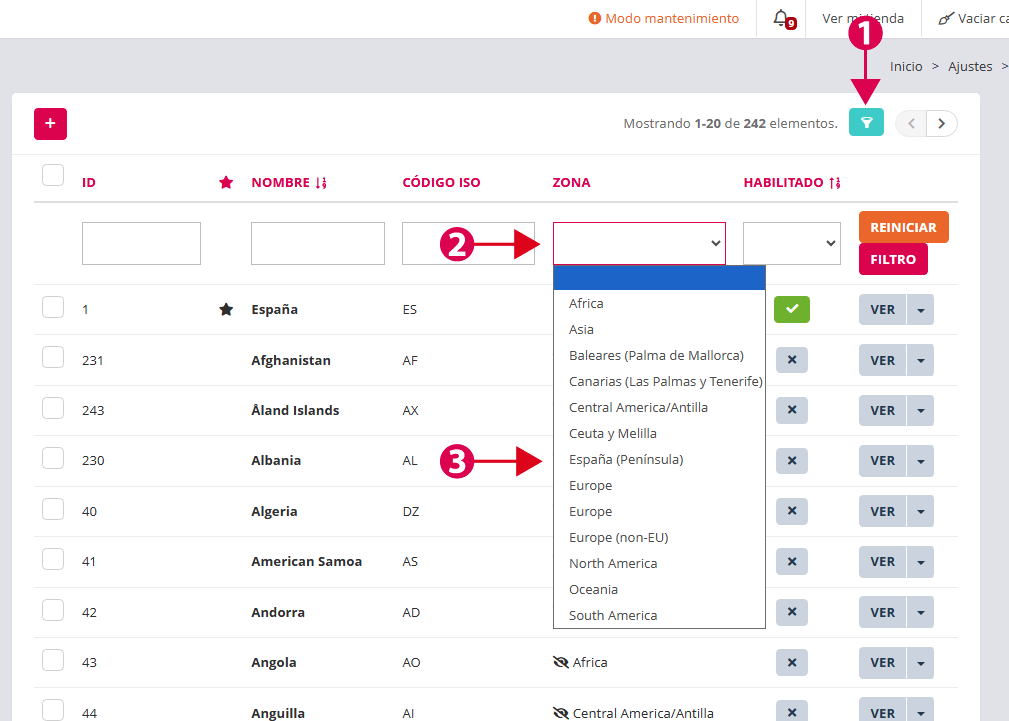
Filtro de sección Países búsqueda por de zonas.
- Botón abrir filtros
- Clic en campo "Zona". Se abre un selector.
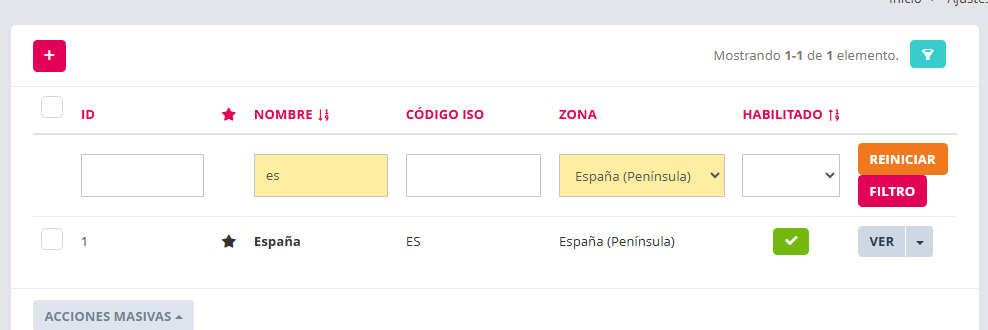
- Teclear mínimo los tres primeros caracteres de la zona a localizar.
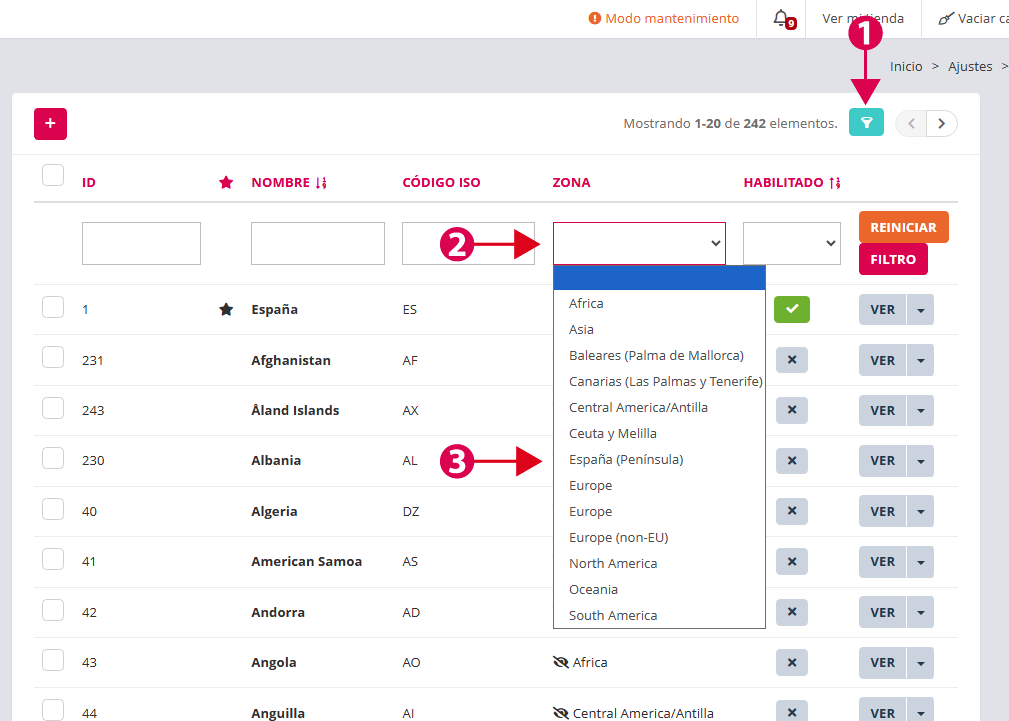
- Llevará a las zonas con nombre coincidente con los caracteres reflejados.
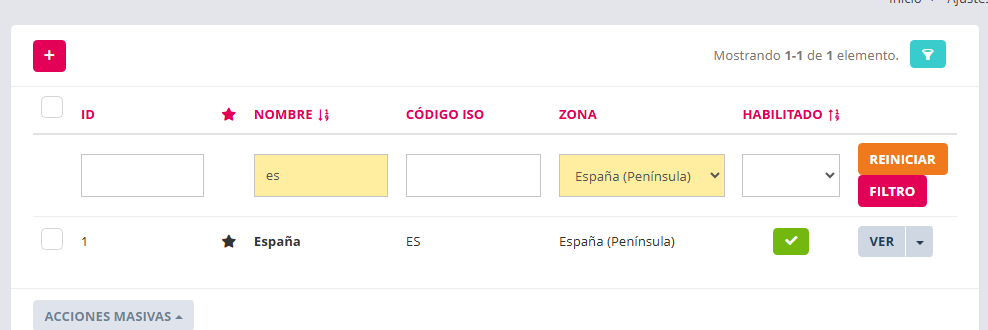
- Hacer clic en Botón "Ver" para consultar los ajustes del país .
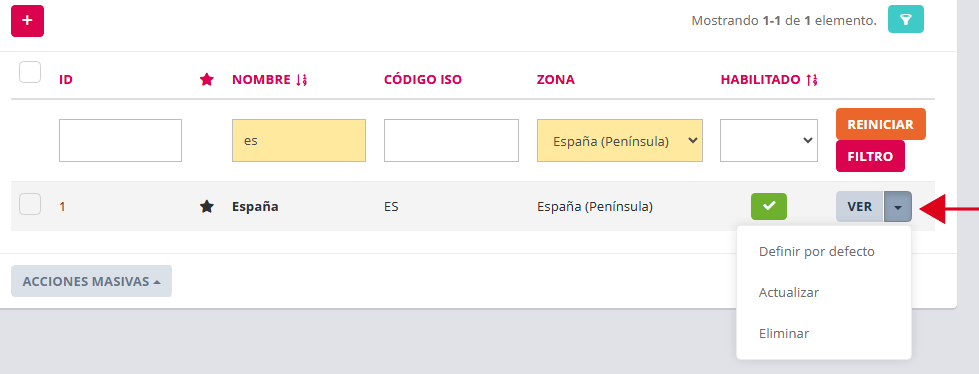
- Hacer clic en flecha del botón "Ver" para abrir el menú de acciones.
- Definir por defecto
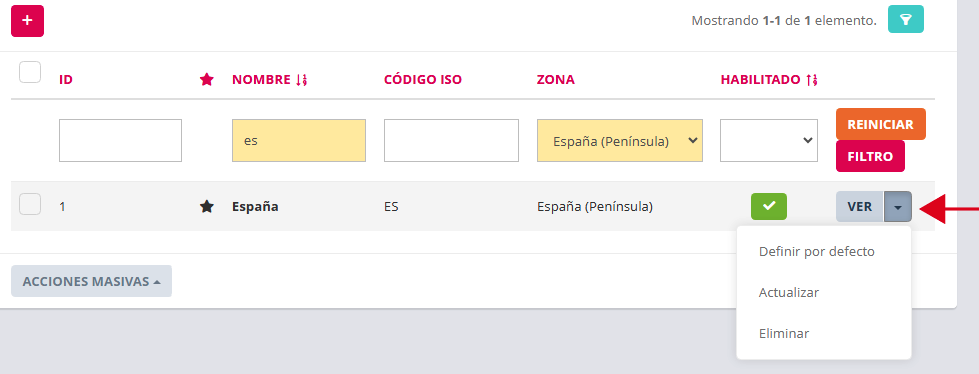
- Actualizar. Clic aquí para actualizar datos del país.
La interfaz de actualización de país presenta entre otros ajustes el de tipo selector para poder cambiar la Zona para los Estados /Provincias asociados.
A tener en cuenta. La selección una zona diferente en este ajuste, cambiará la zona en todos los Estados/Provincias asociados a la zona seleccionada. Los cambios requieren guardado.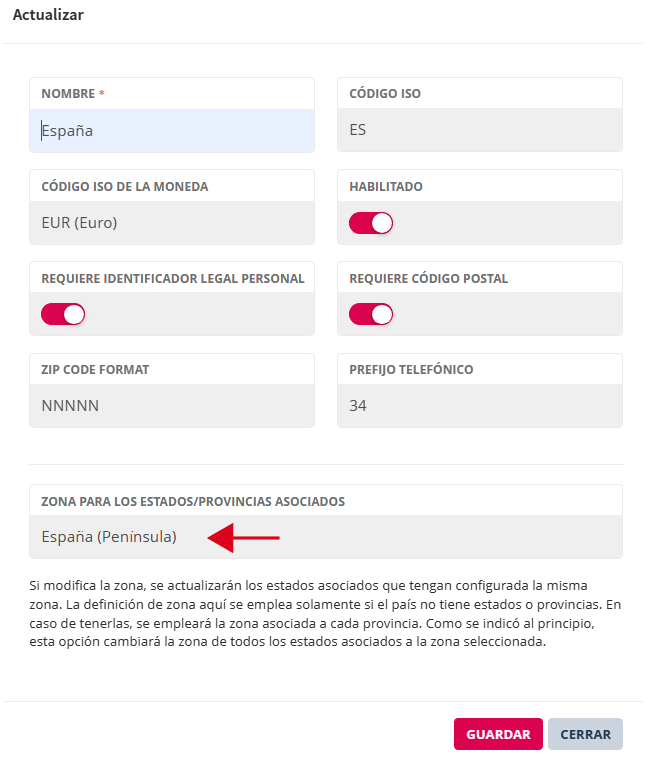
- Eliminar. A tener en cuenta. Los estados y provincias tienen que pertenecer a un país. Si se elimina el país se eliminan los estados/provincias que están en el país.
- Definir por defecto
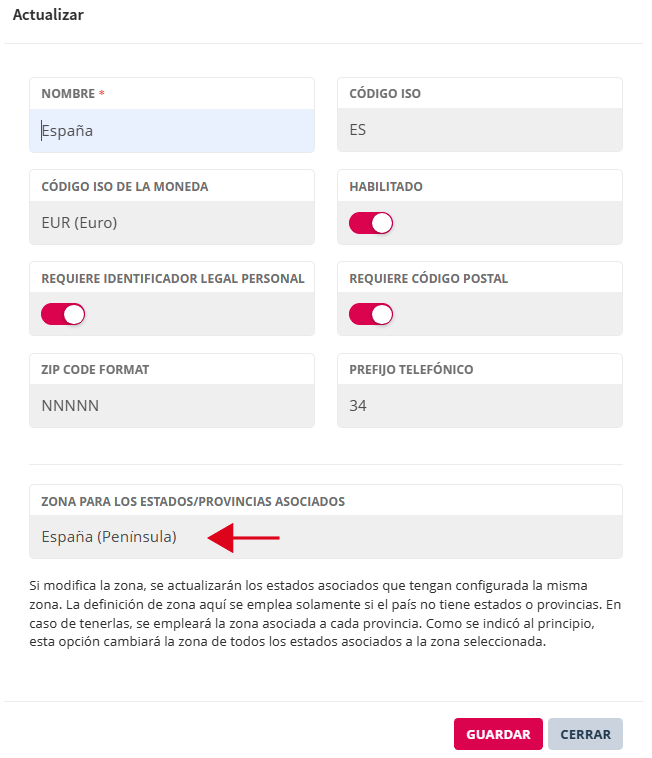
En rojo, habilitado. |
|
|
Requiere identificador legal personal |
Para habilitar o deshabilitar que, al hacer un pedido, el sistema pedirá al cliente un documento de identificación válido según la normativa del país. En rojo, habilitado. Se aplica tanto para clientes registrados como para quienes compran como invitados. |
|
Requiere Código Postal |
Para habilitar o deshabilitar que, al hacer un pedido, el sistema pedirá al cliente un documento de identificación válido según la normativa del país. En rojo, habilitado. Se aplica tanto para clientes registrados como para quienes compran como invitados. |
|
Zip Code Format |
Para definir cómo deben escribirse los códigos postales al introducir direcciones, de modo que el sistema pueda validarlos correctamente según la norma local. Está disponible en internet. Ejemplos: España → 5 dígitos (ej. 28013), Francia → 5 dígitos (ej. 75001), EE. UU. → 5 dígitos o 9 con guion (ej. 90210 o 90210-1234). |
|
Zona para los estados/provincias asociados |
Selector de zona para los estados o provincias asociados al país. Si modifica la zona, se actualizarán los estados o provincias asociados que tengan configurada la misma zona. Esta opción cambiará la zona de todos los estados o provincias asociados a la zona seleccionada. La definición de zona aquí se emplea solamente si el país no tiene estados o provincias. En caso de tenerlas, se empleará la zona asociada a cada provincia. |
|
Guardar Botón |
Para guardar cambios |
|
Cerrar Botón |
Para cerrar sin guardar cambios |
Si se modifica la zona en un país, se actualizarán los estados/provincias asociados que tengan asignada la misma zona.
2. Creación y actualización de Estados/Provincias
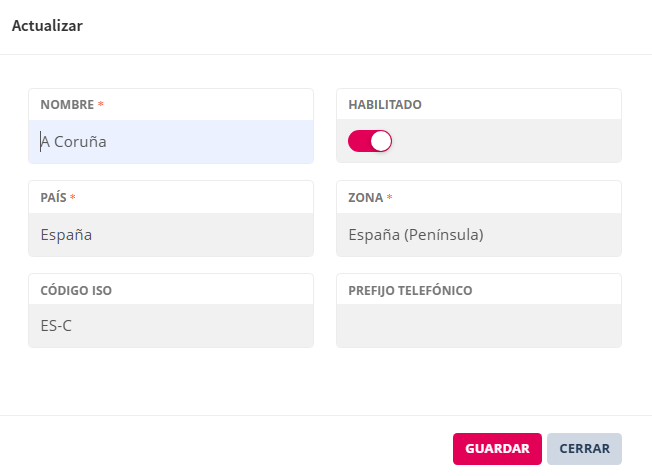
Elemento |
Utilidad |
|
Nombre |
Requerido el nombre del estado o provincia. |
|
País |
Requerido país al que pertenece el estado o provincia. |
| Código ISO |
El código ISO de un estado o provincia es un identificador estandarizado (ISO 3166-2) que combina el código del país y el de la subdivisión. Sirve para reconocer de forma única regiones como provincias, estados o departamentos dentro de cada país. Está disponible en internet. |
|
Habilitado botón |
Para habilitar o deshabilitar el estado o provincia. En rojo, habilitado. |
|
Zona |
Selector de zona para el estado o provincia. Requerido |
|
Prefijo telefónico |
Opcional |
|
Guardar Botón |
Para guardar cambios. |
|
Cerrar Botón |
Para cerrar sin guardar cambios |
Para añadir provincias de forma masiva consultar con Atención al Cliente.
3. Creación y actualización de Zonas
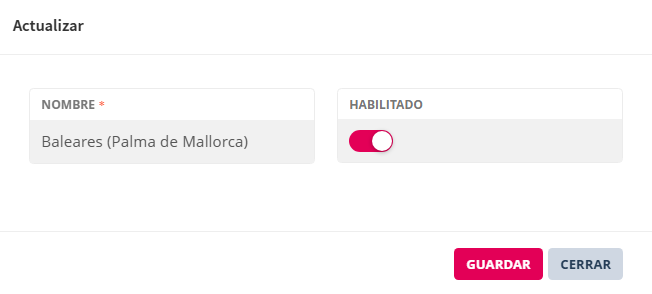
Elemento |
Utilidad |
|
Nombre |
Requerido el nombre para la zona. |
|
Habilitado botón |
Para habilitar o deshabilitar la zona. En rojo, habilitado. |
|
Guardar Botón |
Para guardar cambios. |
|
Cerrar Botón |
Para cerrar sin guardar cambios |
Una vez configurados los países, los estados/provincias y zonas acceder a configurar los transportistas (gastos de envío).
Desde Ajustes-> Ventas-> Transportas se accede a la sección de creación y configuración de "Transportistas".
También se puede acceder desde el botón "Transportistas" que está disponible en la sección de Localización.