
Localización creación y actualización
Creación y actualización de países
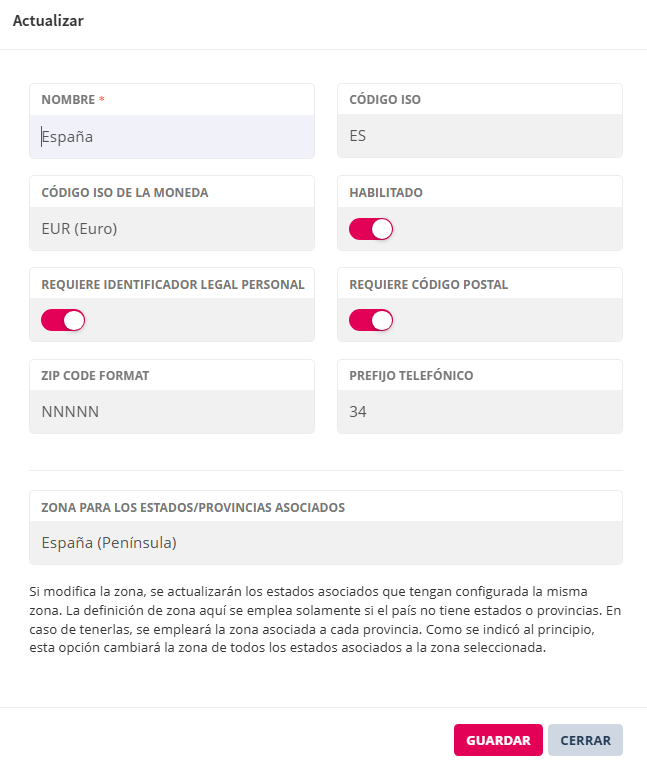
Elemento |
Utilidad |
|
Nombre |
Requerido el nombre del país |
| Código ISO |
El código ISO de un país es un identificador estándar de dos letras (ISO 3166) que sirve para reconocer cada país de forma única. |
|
Código ISO de la moneda |
El código ISO de la moneda es un identificador estándar de tres letras (ISO 4217) que representa la moneda oficial de cada país. Ejemplo: Euro → EUR , Dólar estadounidense → USD, Libra esterlina → GBP |
|
Habilitado botón |
Para habilitar o deshabilitar el país. En rojo, habilitado. |
|
Requiere identificador legal personal |
Para habilitar o deshabilitar que, al hacer un pedido, el sistema pedirá al cliente un documento de identificación válido según la normativa del país. En rojo, habilitado. Se aplica tanto para clientes registrados como para quienes compran como invitados. |
|
Requiere Código Postal |
Para habilitar o deshabilitar que, al hacer un pedido, el sistema pedirá al cliente un documento de identificación válido según la normativa del país. En rojo, habilitado. Se aplica tanto para clientes registrados como para quienes compran como invitados. |
|
Zip Code Format |
Para definir cómo deben escribirse los códigos postales al introducir direcciones, de modo que el sistema pueda validarlos correctamente según la norma local. Ejemplos: España → 5 dígitos (ej. 28013), Francia → 5 dígitos (ej. 75001), EE. UU. → 5 dígitos o 9 con guion (ej. 90210 o 90210-1234). |
|
Zona para los estados/provincias asociados |
Selector de zona para los estados o provincias asociados al país. Si modifica la zona, se actualizarán los estados asociados que tengan configurada la misma zona. La definición de zona aquí se emplea solamente si el país no tiene estados o provincias. En caso de tenerlas, se empleará la zona asociada a cada provincia. Como se indicó al principio, esta opción cambiará la zona de todos los estados asociados a la zona seleccionada. |
|
Guardar Botón |
Para guardar cambios |
|
Cerrar Botón |
Para cerrar sin guardar cambios |
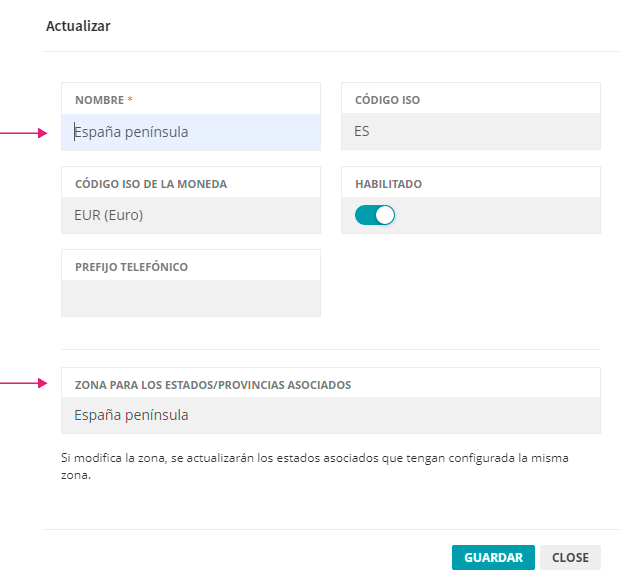
Es requerido el nombre del país y guardado. Al país se le asigna una zona.
El código ISO del país está disponible en internet.
Desde el botón de la fila del país se accede a ver la configuración y dispone de acciones directas como establecer como País predeterminado (el país de la tienda), Actualizar y Eliminar.
También en la lista de países dispone del botón activar o desactivar país.
Si modifica la zona en un país, se actualizarán los estados/provincias asociados que tengan asignada la misma zona.
Creación y actualización de Estados/Provincias
Presenta una interfaz en modo lista. Cada lista ofrece las mismas acciones que la lista de países excepto la de "Definir país por defecto".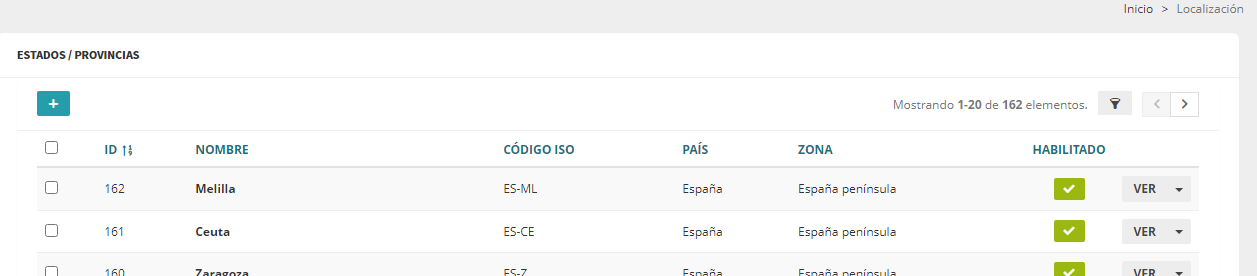
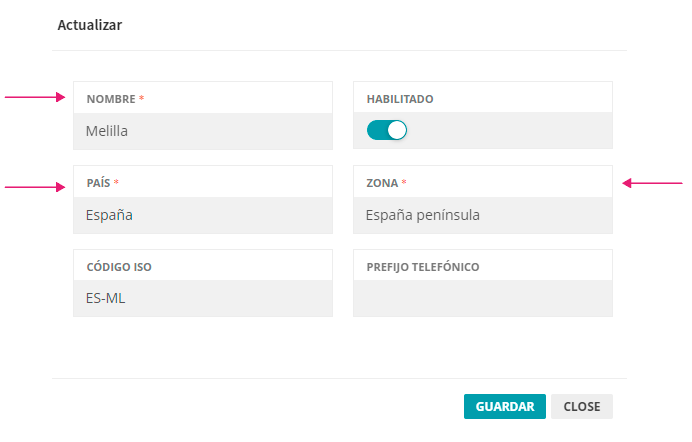
Para crear o actualizar un estado o provincia dispone de la siguiente interfaz.
Es requerido Nombre, País, Zona y guardado.
Para añadir provincias de forma masiva consultar con Atención al Cliente.
Creación y actualización de Zonas
Presenta interfaz en modo lista todas las zonas creadas. Cada fila dispone de las mismas acciones directas que la lista de
Estados/Provincias
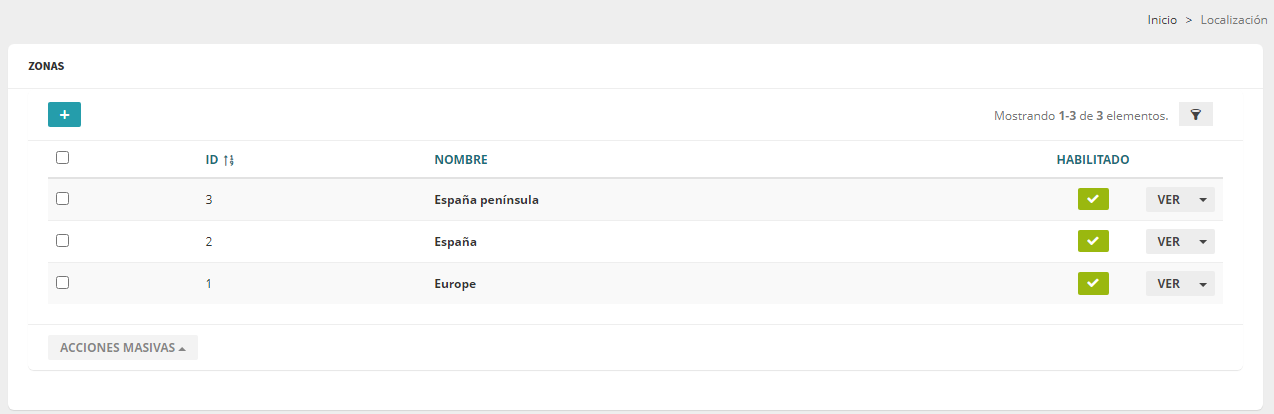
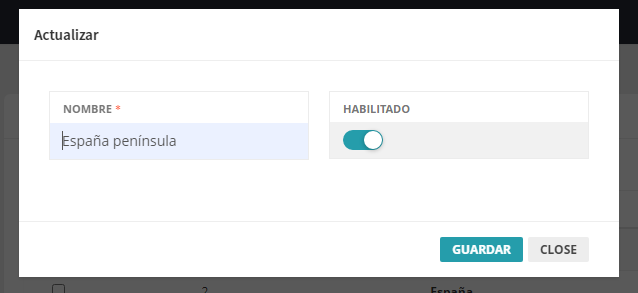
La interfaz de crear o actualizar zona requiere Nombre y guardado.
Desde "Localización" se presenta un botón que lleva a la página de "Transportistas"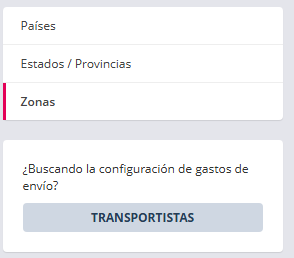
Cada país ha de tener sus provincias en la sección Estados/provincias.
En estados/ provincias han de estar los estados y/o provincias de cada país.
Las zonas sirven para configurar los transportistas. Las zonas se pueden definir para agrupar estados y provincias.
Ejemplo de ajustes de localización para configuración de transportistas
Tenemos el País España con todas sus provincias en la sección Estados/provincias.
Podemos crear las siguientes zonas:
- España península.
- España Islas Canarias
- España Islas Baleares
- España Ceuta y Melilla
Las provincias tienen asignadas las zonas correspondientes a la delimitación territorial especificada .Por ejemplo; Tenerife tendrá como zona "España Islas Canarias", Mallorca la zona "España Islas Baleares".
Para cada zona creamos un transportista con diferentes gastos de envío, incluso con diferentes Impuestos a aplicar a los gastos de envío.