
Ventas - Estados de Pedido
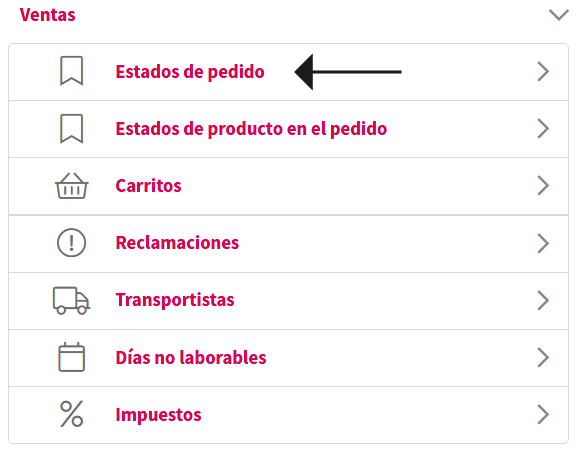
En la sección "Ajuste" del menú lateral del gestor se encuentra la sección "Ventas". Al acceder a "Ventas" se muestra el siguiente submenú. Aquí encontramos el acceso a "Estados de producto en el pedido"
1. Estados del pedido introducción
Los estados de pedido representan las distintas fases por las que atraviesa un pedido dentro del sistema, desde que se recibe hasta que se completa o cancela.
Un pedido puede estar en un único estado de pedido. Se puede cambiar por otro desde el pedido.
Pedidos dispone de acciones masivas para en una sola acción cambiar de estado a múltiples pedidos.
Cada estado indica la situación actual del pedido y permite gestionar y controlar el proceso de forma organizada. Algunos estados habituales pueden incluir:
-
Pendiente: Pedido recibido pero aún no confirmado o pagado.
-
En proceso: Pedido aprobado y en preparación o producción.
-
Enviado: Pedido despachado al cliente.
-
Completado: Pedido finalizado y entregado.
-
Cancelado: Pedido anulado y fuera de proceso.
Monitorear y actualizar los estados permite al administrador asegurar un seguimiento preciso y optimizar la gestión de pedidos, mejorando la satisfacción del cliente y la eficiencia operativa.
Desde el menú Ventas > Estados de Pedido, se puede consultar, configurar y crear los distintos estados disponibles para los pedidos, así como gestionar las acciones asociadas a cada uno de ellos.
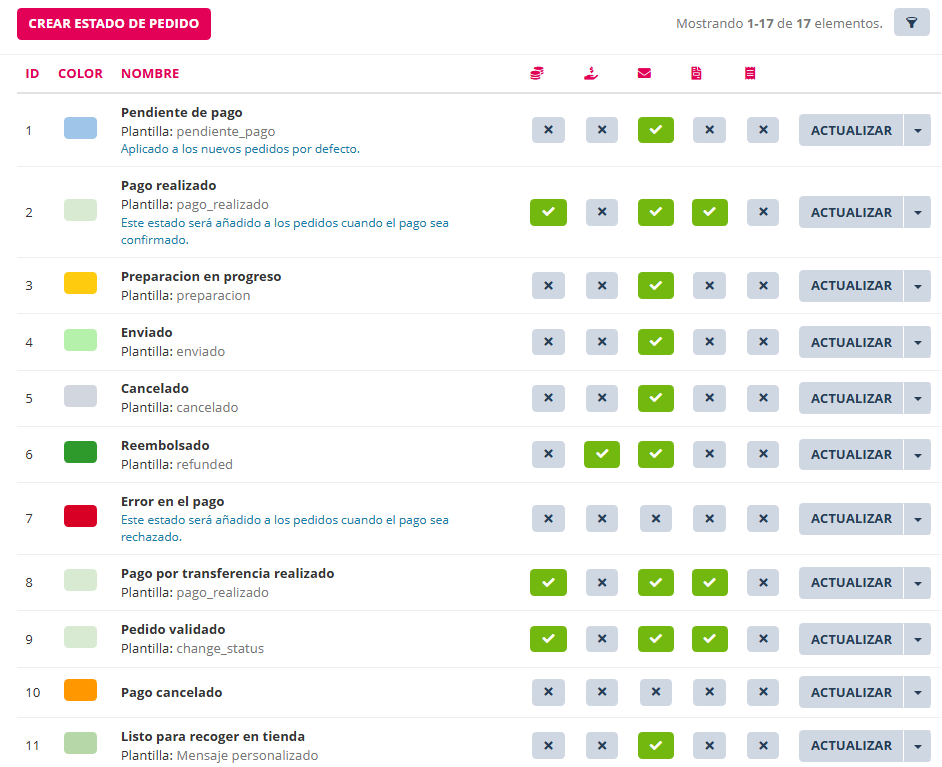
La interfaz, en formato de lista, ofrece las funcionalidades habituales de este tipo de vistas y facilita un reconocimiento rápido del comportamiento y estado de cada pedido.
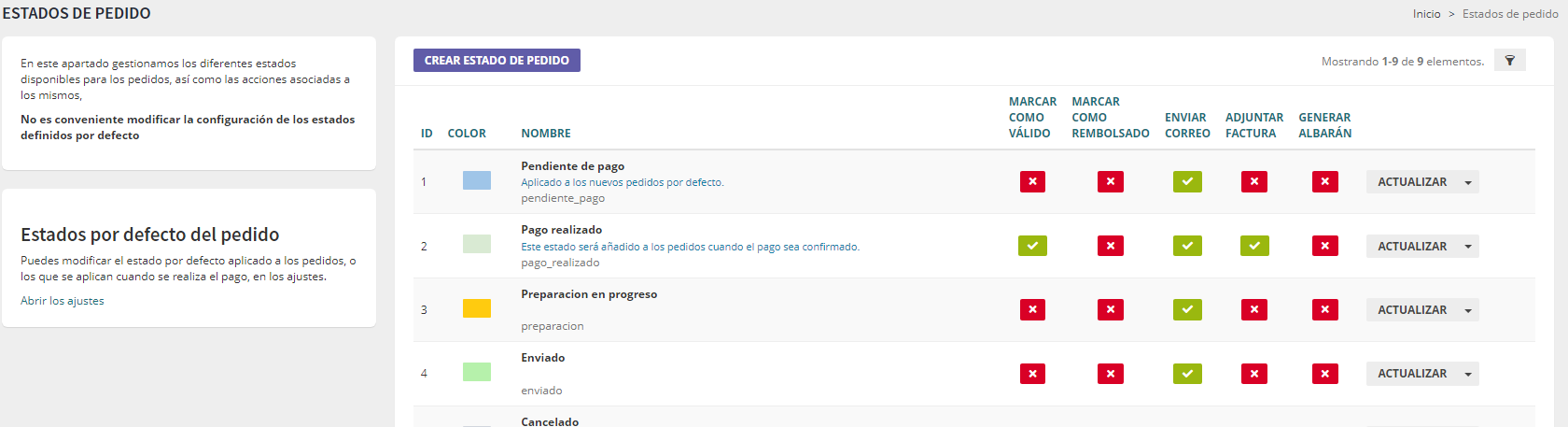
- El sistema incluye estados de pedido predefinidos, como el envío automático del correo de “pedido tramitado” con información sobre la situación del pago.
- Además, el administrador puede crear y configurar estados personalizados según sus necesidades para optimizar la comunicación tanto entre administradores como con los clientes. Por ejemplo, se puede crear un estado que cree automáticamente el albarán y lo envíe directamente al cliente.
Los estados que muestran un texto en color azul son los que usa el sistema y no se debe ni se puede modificar el contenido del correo.
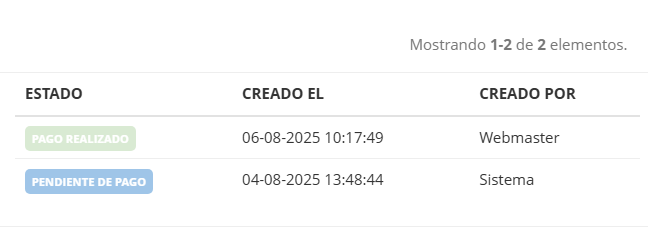
En los pedidos desde el administrador se puede ver el histórico de cambios de estado. Día, hora y usuario que hizo el cambio.
2. Interfaz de Estados de pedido lista
| Ajuste | Función |
| Crear estado de pedido botón | Acceso a interfaz de crear nuevo estado de pedido |
| Icono filtro | Permite buscar y filtrar los estados de pedido. |
| Reiniciar botón | Para quitar los filtros aplicados |
|
ID |
Identificador único del estado de pedido |
|
Color |
Color asignado al estado de pedido |
| Nombre | Nombre asignado al estado de pedido |
| Plantilla | Muestra nombre de plantilla seleccionada |
| Actualizar botón | Acceder a interfaz de actualizar estado de pedido |
| Flecha de Actualizar botón - Vista previa | Acceder a ver la vista previa de la plantilla de correo |
| Flecha de Actualizar botón - Eliminar | Eliminar el estado de pedido |
| Casilla para marcar | Función. Reconocer, activar y desactivar ciertos comportamientos de los estados de los pedidos. |
|
En los estados de pedido que está en color verde el comportamiento de marcar como pagado está activo. |
|
|
En los estados de pedido que está en color verde el comportamiento de marcar como pagado está activo. |
|
|
En los estados de pedido que está en color verde el comportamiento de enviar corre está activo. |
|
|
En los estados de pedido que está en color verde el comportamiento de enviar factura está activo. |
|
|
En los estados de pedido que está en color verde el comportamiento de generar albarán está activo. |


3. Crear estado de pedido
La interfaz de actualizar y crear un pedido comparten los mismos campos y ajustes de configuración.
Vista de la interfaz desde crear nuevo estado de pedido.
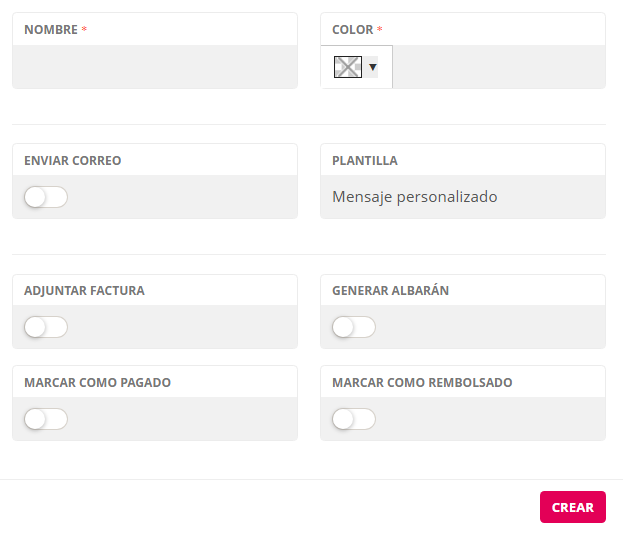
| Ajuste | Función |
| Nombre | Nombre del estado de pedido |
| Color | Selector para asignar un color al estado de pedido |
|
Enviar correo |
Botón para activar envío de correo al cambiar el pedido a este estado |
|
Mensaje personalizado |
Selector de plantilla. Se puede personalizar el texto del correo si se selecciona "Mensaje personalizado" |
| Marcar como pagado botón | Generará los documentos del pedido que se crean cuando se confirma el pago. Factura y Orden de producción |
| Adjuntar factura botón | Envía la factura como adjunto en el correo |
| Generar albarán botón | Genera y envía el albarán como adjunto en el correo |
| Marcar como reembolsado botón | Al aplicar un estado con este botón activo el pedido pasará a estado reembolsado |
| Crear botón | Para guardar el nuevo estado creado |
4. Actualización de estados de pedido
Vista de la interfaz desde actualizar estado de pedido.
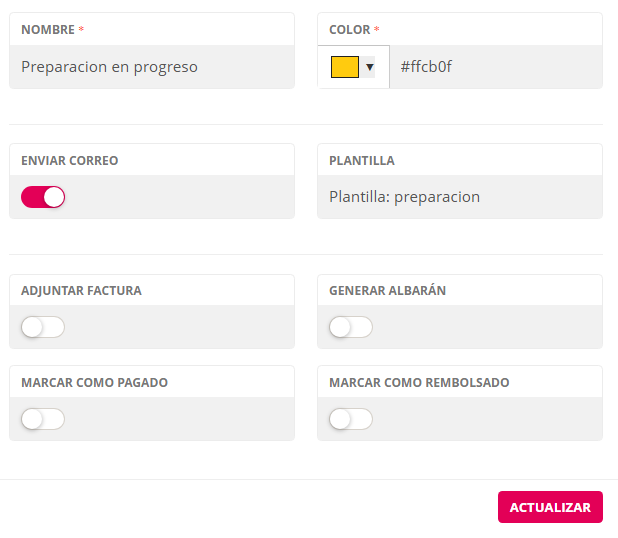
| Ajuste | Función |
| Nombre | Actualizar nombre del estado de pedido |
| Color |
Actualizar color del estado de pedido |
|
Enviar correo |
Activar o desactivar que envío de correo al cambiar el pedido a este estado |
|
Mensaje personalizado |
Actualizar el texto del correo si está selecciona "Mensaje personalizado" |
| Marcar como pagado botón | Activar o desactivar marcar como pagado |
| Adjuntar factura botón | Activar o desactivar adjuntar factura |
| Generar albarán botón | Activar o desactivar crear albarán con opción de adjuntarlo o no en el correo |
| Marcar como reembolsado botón | Activar o desactivar como reembolsado |
| Actualizar botón | Para guardar los cambios del estado |
En la columna derecha presenta un enlace para acceder a Ajustes-Ajustes Generales->Pedidos->Id estado por defecto (Pedidos).

5. Crear mensajes de correo en estado de pedido
Aunque las plantillas están diseñadas para enviar correos electrónicos automáticamente, el administrador de la página tiene la capacidad de activar o desactivar que se envíe ese correo. Esto ofrece flexibilidad en la comunicación con los clientes, permitiendo que el administrador controle qué correos se envían y cuándo.
En resumen, los estados de pedido funcionan como una hoja de ruta para la comunicación automatizada con los clientes durante el proceso de pedido.
Se pueden crear nuevos estados del pedido y editar un mensaje para que se le envíe al cliente mediante un correo de forma automática al cambiar el pedido a ese estado.
Al crear un nuevo estado de pedido se puede ajustar entre otros si el cambio de estado del pedido enviará un correo al cliente y editar el mensaje del correo. Para acceder al editor del mensaje del correo vinculado al estado del pedido hacer clic en botón "Enviar correo" y seleccionar como plantilla "Mensaje personalizado".
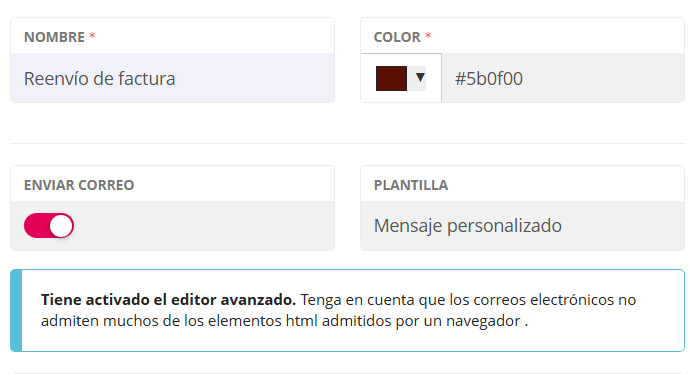
El editor de texto dispone de una interfaz avanzada. Permite añadir imágenes, videos, galería de imágenes, enlaces y más. Pero es importante tener en cuenta la información de aviso que se muestra en destacada con borde azul.
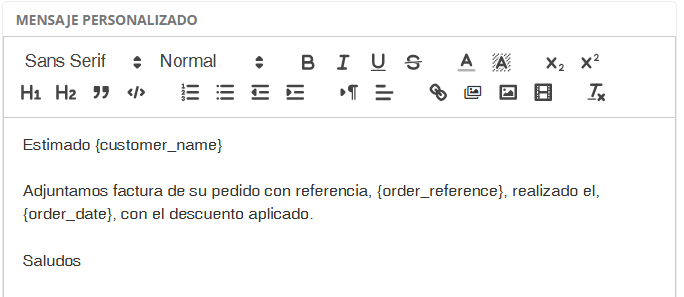
Además de textos se pueden añadir datos dinámicos a través de las variables disponibles. Para añadirlos hacer clic en el icono + en el lugar del texto del mensaje que se quiere mostrar.
Variables disponibles para añadir |
|
| Añadir | Dato en modo variable |
| Importe del pedido total con impuesto | {order_total} |
| Importe del pedido total sin separadores de miles o millas |
{order_total_plain} |
|
Referencia del pedido |
{order_reference} |
|
Fecha de realización del pedido |
{order_date} |
| Forma de pago del pedido | {payment_method} |
| Nombre del cliente | {customer_name} |