Ajustes Generales - Tema
| Ajuste | Detalles de Tema |
|---|---|
| Firma en el footer |
Texto que se mostrará como firma en el pie de página de la tienda. |
| Descripción de la empresa en el footer |
Texto descriptivo de la empresa que se mostrará en el pie de página. |
| Texto de la página de inicio |
Contenido textual que se mostrará en la página principal de la tienda. |
| Número de elementos por página |
Define cuántos elementos se muestran por página en los listados. |
| Ver precios con impuestos |
Indica si los precios se muestran con impuestos incluidos. |
| Categoría a mostrar en la página de inicio |
Categoría que se mostrará por defecto en la página principal. |
| Habilitar mostrar color en filtro (Búsqueda por facetas) |
Permite mostrar colores como opción de filtrado en la búsqueda por facetas. |
| Tipos de elementos del menú |
Define los tipos de elementos que se pueden mostrar en el desplegable de los elementos tipo categoría añadidos al menú principal de navegación. |
| Tipo de encabezado para la web |
Selecciona el diseño o estilo del encabezado de la tienda. |
| Tipo de pie de página para la web |
Selecciona el diseño o estilo del pie de página de la tienda. |
| Ancho del slider |
Define el ancho del slider principal de la web. |
| Id de la categoría de la columna lateral |
Identificador de la categoría que se mostrará en la columna lateral. |
| Estilo de los encabezados de texto |
Define el estilo visual de los encabezados de texto. |
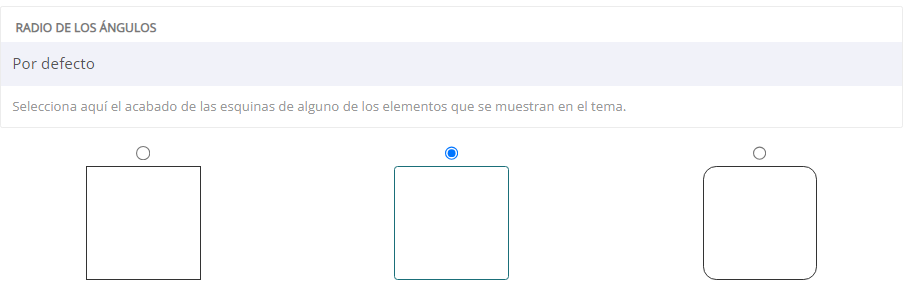
| Radio de los ángulos |
Controla el redondeo de los ángulos de los elementos visuales. |
| Sensibilidad para abrir el menú |
Ajusta la sensibilidad del menú al interactuar con él. |
| Elementos por fila en configurador (escritorio) |
Número de elementos que se muestran por fila en el configurador en vista de escritorio. |
| Elementos por fila en configurador (móvil) |
Número de elementos que se muestran por fila en el configurador en dispositivos móviles. |
| Elementos por fila en configurador (vista extendida) |
Número de elementos que se muestran por fila en el configurador en vista extendida. |
| Mostrar opciones del configurador en modal |
Indica si las opciones del configurador se muestran en una ventana modal. |
| Botón "GUARDAR CAMBIOS" |
Requerido para guardar y aplicar los cambios realizados en la configuración del tema. |
| Botón "VACIAR CACHÉ" | Permite limpiar la caché de la aplicación para que los cambios visuales se reflejen correctamente. |
En Ajustes ->Ajustes generales-> Tema se pueden hacer cambios que afectan a la vista pública de la tienda. Requieren guardado y posiblemente vaciado de caché. A continuación se detallan los ajustes de esta sección.
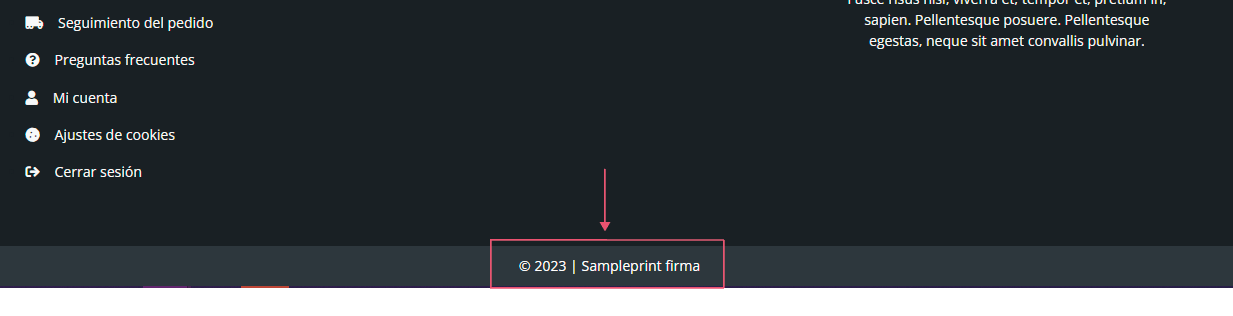
Firma en el footer

Este ajuste añade texto a la firma tipo copyright del final de la página en la vista pública de la tienda. El año y el nombre de la tienda lo toma de forma dinámica.
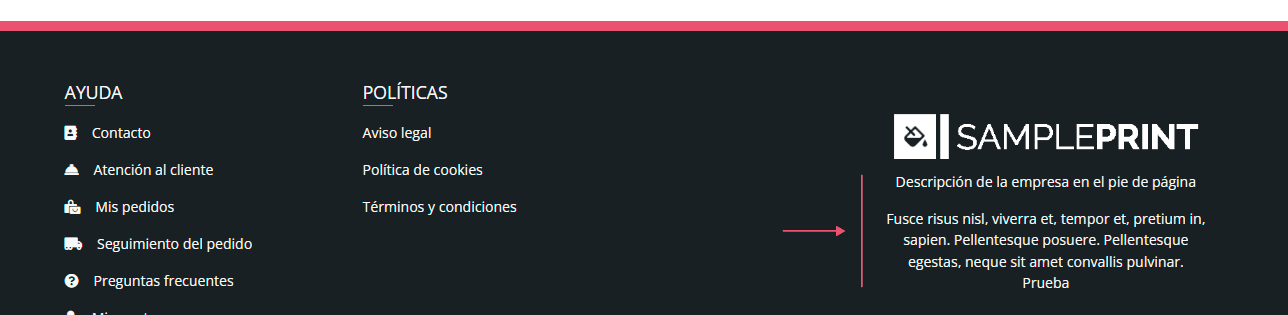
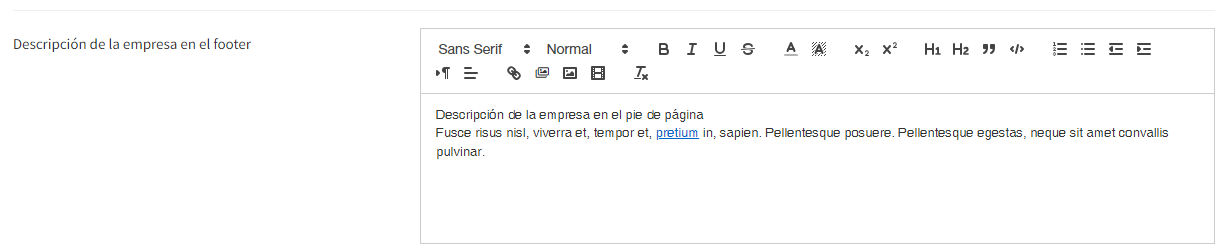
Descripción de la empresa en el footer
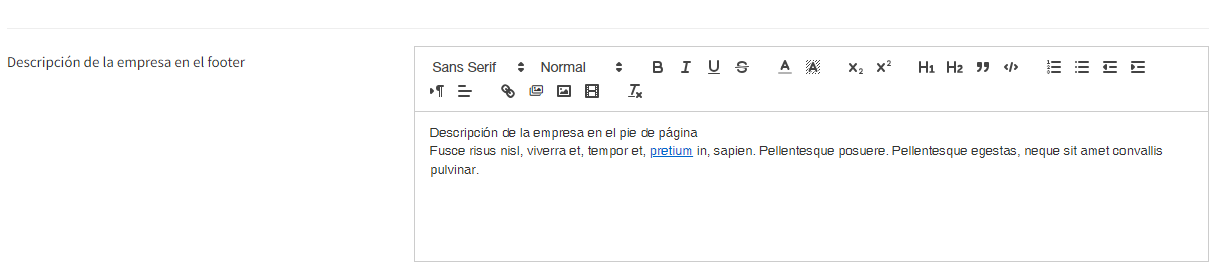
Editor de texto para mostrar breve descripción de la empresa
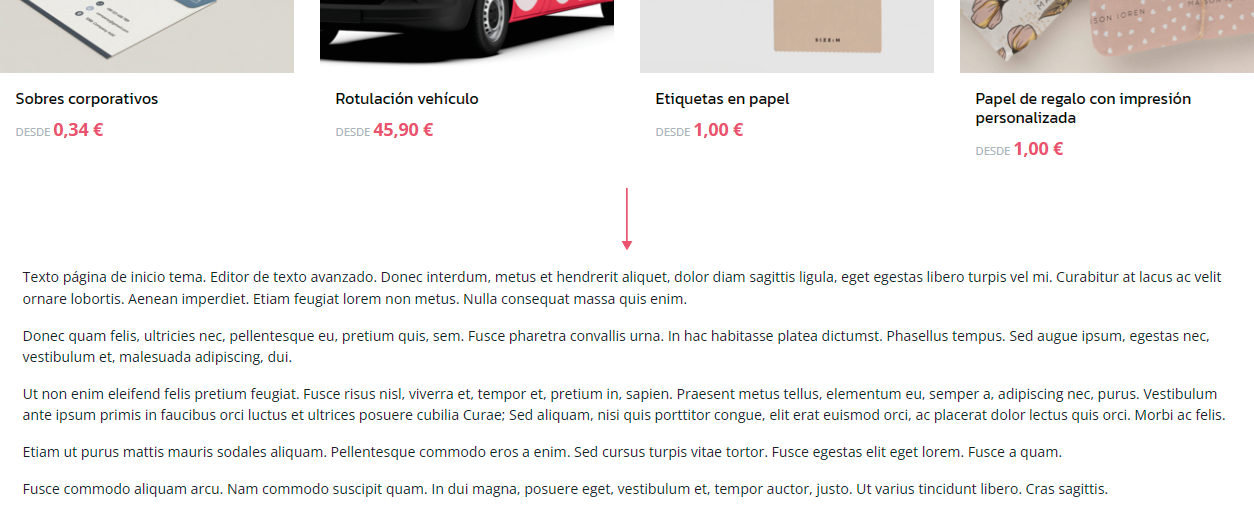
Texto de la página de inicio
Editor de texto avanzado para presentar contenido en la página de inicio. Los cambios se muestran después de la vista de categorías y productos que están en la página de inicio. Justo antes del pie de página.
Número de elementos por página

Número de elementos que se muestran por página en los listados, ej: productos, marcas... Ver siguiente ejemplo de la vista pública de la página de inicio con ajuste en 12 y ajuste en 20. 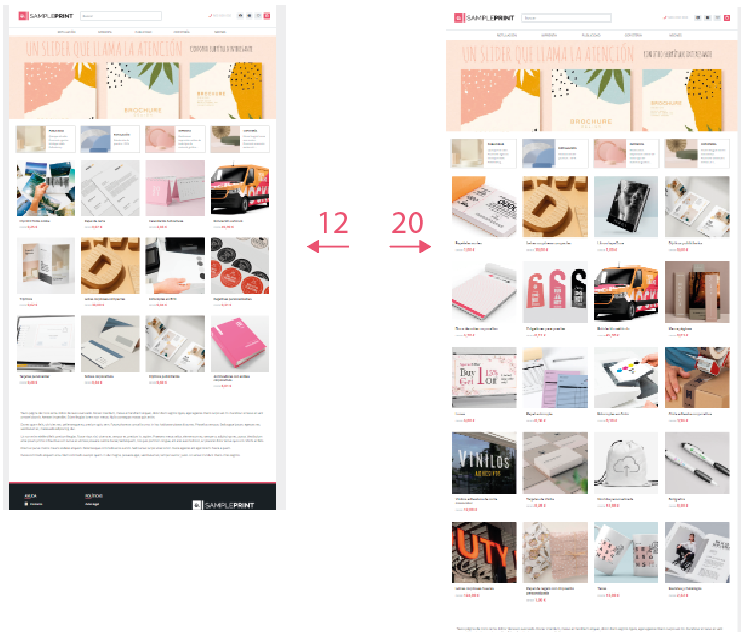
Ver precios con impuestos

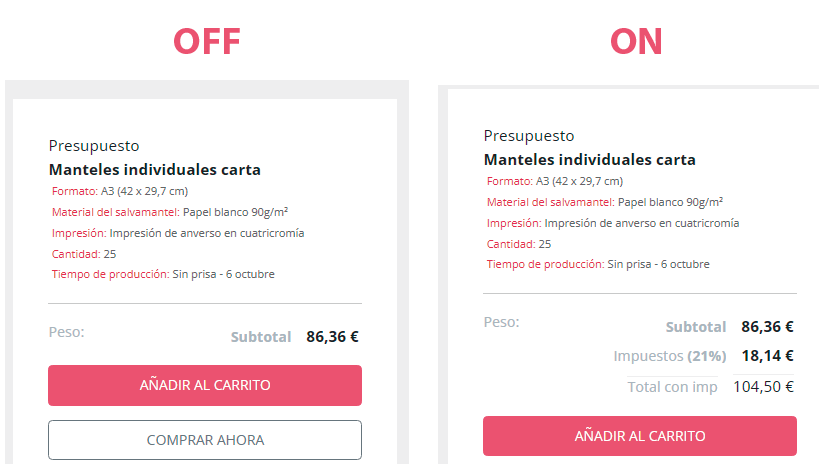
Botón para activar mostrar los precios con impuestos en la vista pública. Por defecto activado. Ver siguiente ejemplo de la vista pública de la página apagado y encendido.
Categoría a mostrar en la página de Inicio

La página de Inicio en la vista pública es aquella que se carga cuando escribes en el navegador el dominio en el que está alojada. También se accede a ella haciendo clic en el logotipo del encabezado de la tienda, y desde el gestor con el botón "Ver mi tienda".
Este ajuste permite definir que categoría y subcategorías se mostrarán en el cuerpo de la página de Incio. Por defecto está en ID 1 significando que es la categoría creada por el sistema como categoría "Inicio".
Al cambiar el ajuste a un ID de otra categoría creada se mostrarán en el cuerpo de la página de inicio los productos y las subcategorías principales asociados a la categoría especificada.
Para ver el id de las categorías acceder a Ajustes-> Catálogo-> Categorías. Previo al nombre de la categoría muestra el id.

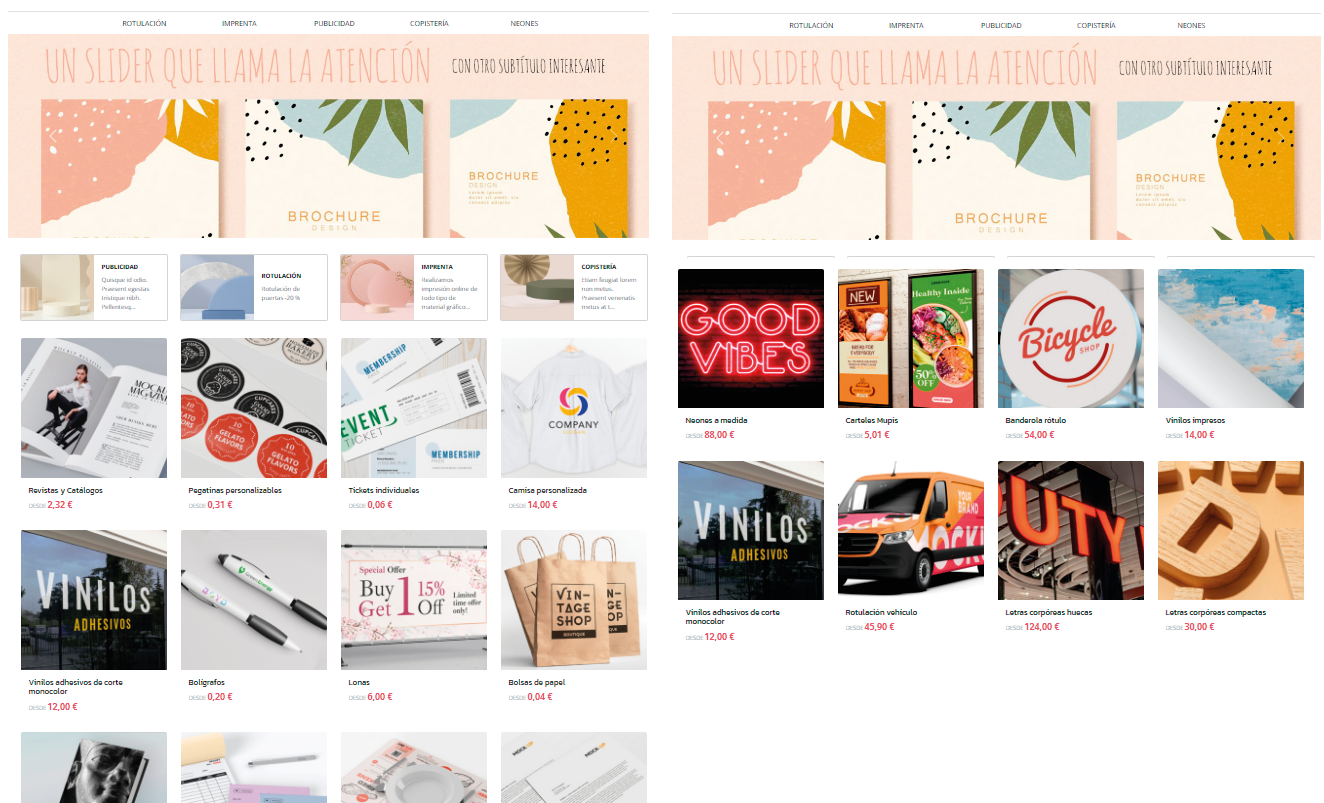
Ver en siguiente imagen ejemplo de cambio de categoría en la página de inicio. En este ejemplo categoría que se muestra en la página de inicio no tiene subcategorías (imagen izquierda). Si las tuviera se mostrarán en modo tarjetas como ocurre en el ajuste de página de inicio por defecto ID 1 (imagen derecha).
Tipo de elementos del menú

Elementos a mostrar en el desplegable de un elemento en el menú de tipo categoría en la vista pública. Presenta tres ajustes de contenido a mostrar.
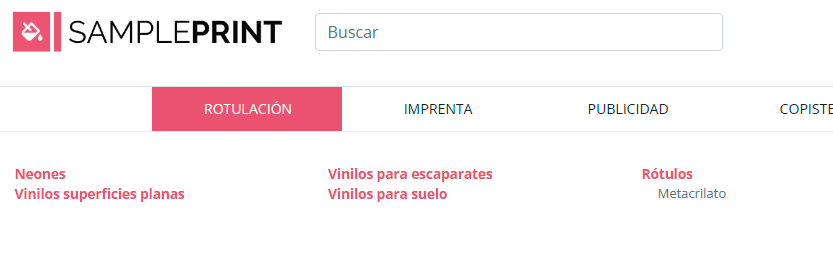
- Categorías (simple). Muestra las subcategorías descendientes en modo texto y jerarquía.
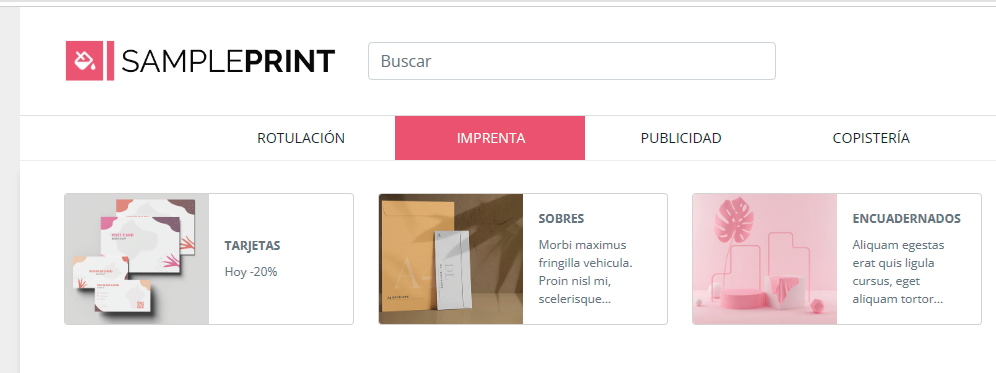
- Categorías (tarjetas). Muestra las categorías hijas en modo tarjeta.
- Productos. Muestra los productos que están en la categoría.
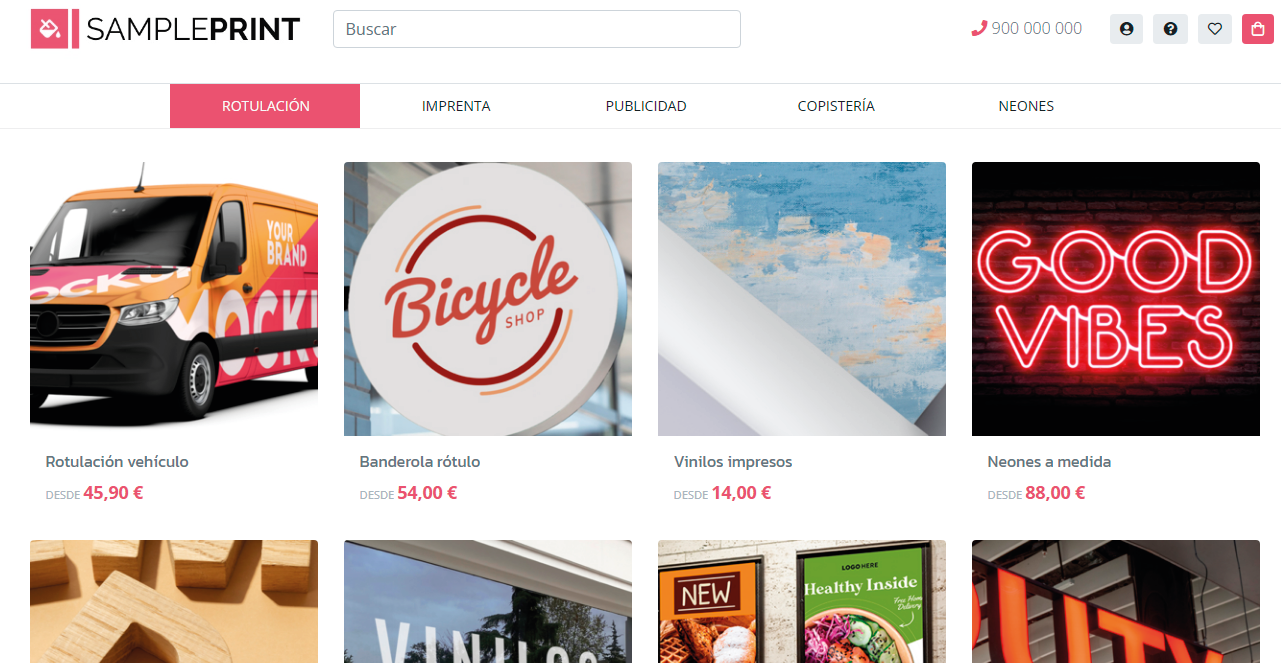
Además de estos ajustes el desplegable de los elementos del menú pueden ser maquetados con el editor de contenidos Builder. Para crearlos y editarlos se realiza desde Menú-> Elementos del menú->Elemento añadido en menú->Configurar.
Los elementos del menú tipo Páginas, tipo Enlace y tipo Producto mostrarán el desplegable al activar el Builder en ellos. Se mostrará en blanco hasta que se añada el contenido.
Tipo de encabezado para la web

Ajuste para seleccionar el tipo de encabezado de la web. Solo es compatible con la plantilla del tema por defecto. Presenta tres modos de ajustes para el encabezado.
- Light (Ajuste por defecto)

- Dark

- Minimal

- Centered





Tipo de pie de página para la web

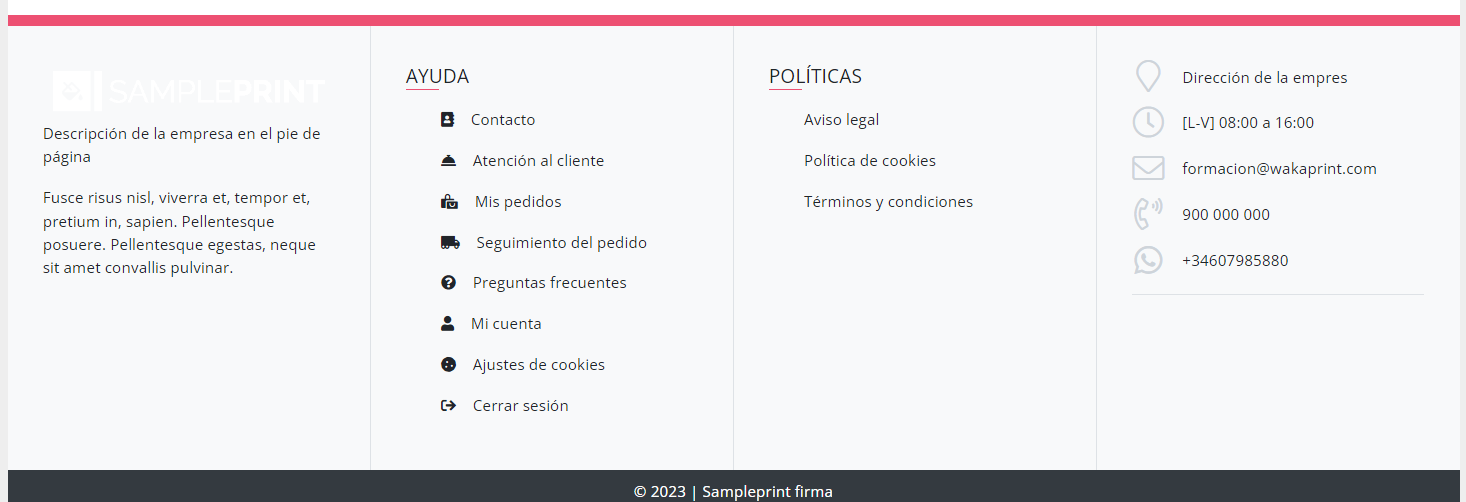
Ajuste para seleccionar el tipo de pie de página de la web. Solo es compatible con la plantilla por defecto. Permite ajustar dos vistas del pie de página.
A Por defecto
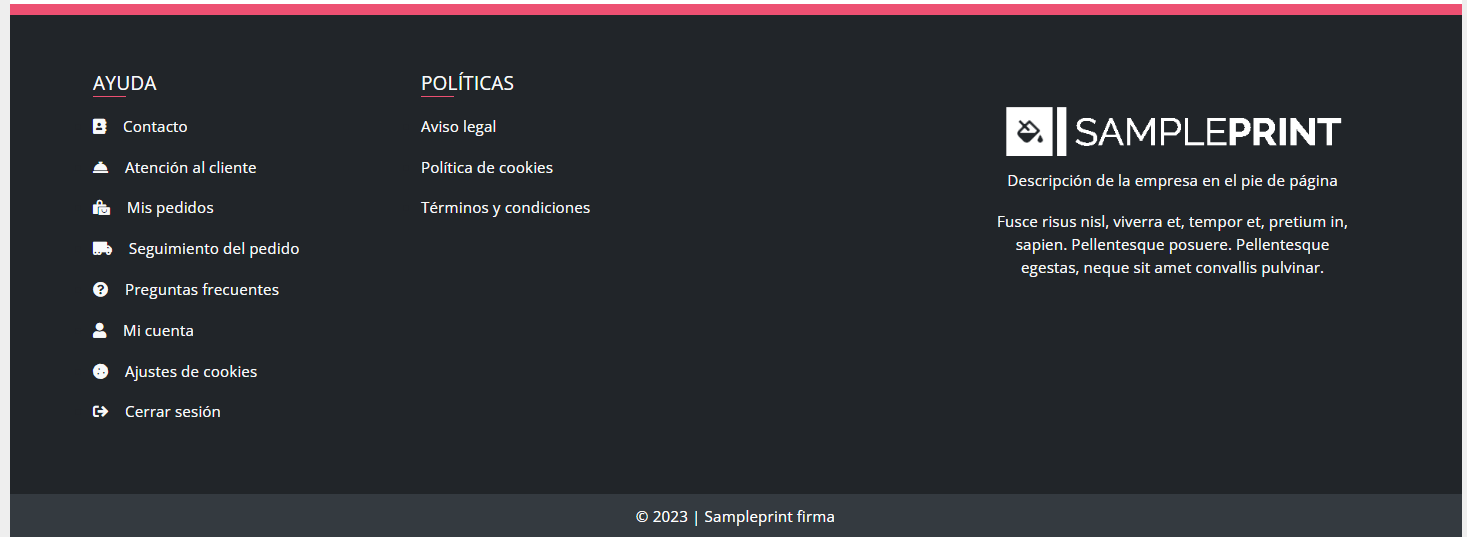
B
Ancho del slider

Ajuste para que la vista del slider de la pantalla de inicio sea encajado o llegue de lado a lado de la pantalla. Presenta dos ajustes.
Compacto (por defecto) o Ancho de la pantalla.
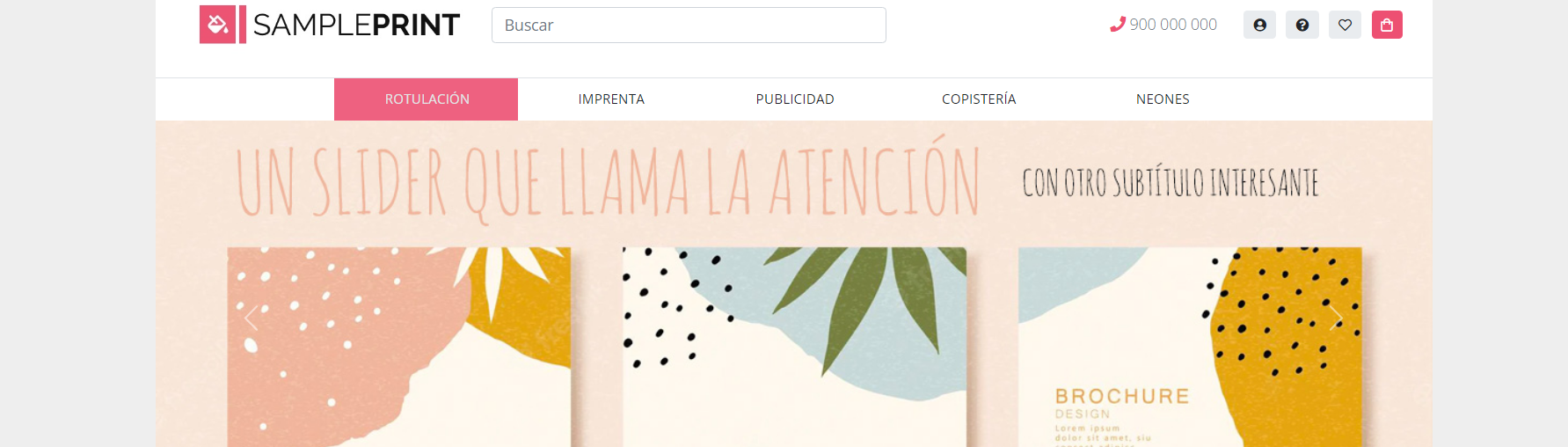
Ancho de pantalla
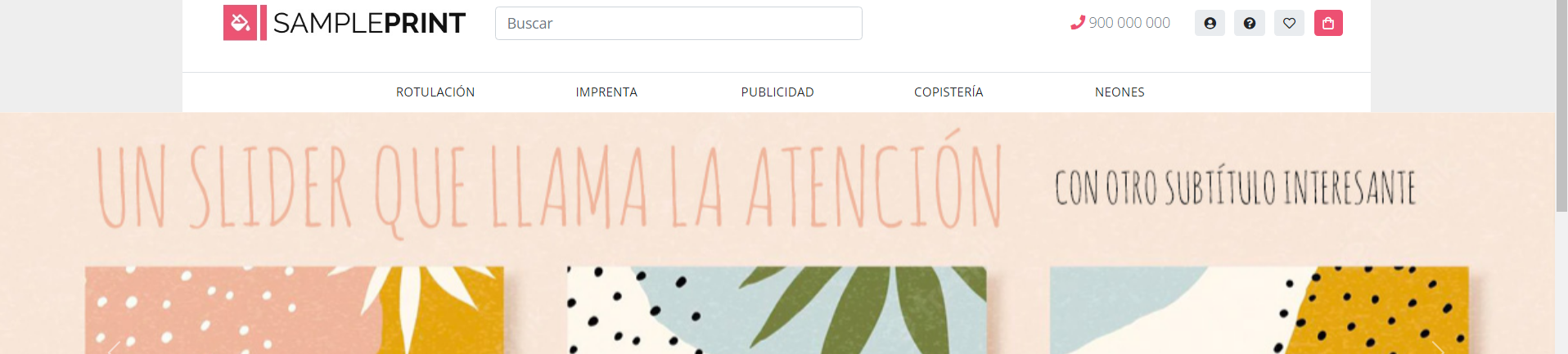
Los ajustes en Apariencia ->Tamaños de imágenes-> "Slider" no afectan los cambios al slider de la página de inicio por defecto.
Id de la categoría de la columna lateral
Ajuste para seleccionar la categoría a mostrar en en menú lateral de navegación la columna lateral con subcategorías.
Previamente ha de activarse el ajuste "Mostrar el menú de navegación lateral" en Ajustes->Apariencia->Estructura
Estilo de los encabezados de texto

Ajuste que permite cambiar la apariencia de los encabezados de texto de la web.
Elegant (por defecto)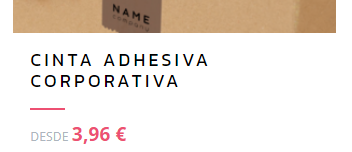
Simple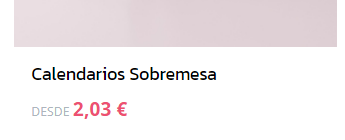
Separator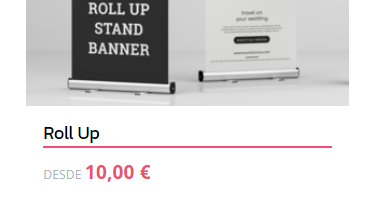
Highlighted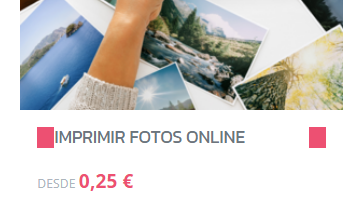
Bordered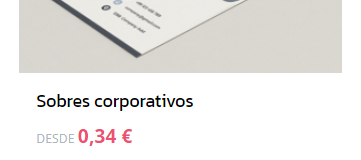
Radio de los ángulos
 Ajuste para el acabado de las esquinas de alguno de los elementos que se muestran en el tema.
También disponible desde Ajustes->Estructura->Apariencia.
Presenta tres tipos de ajustes.