
2.9.11.1 Ajustes Generales - Ver la tienda pública en modo mantenimiento
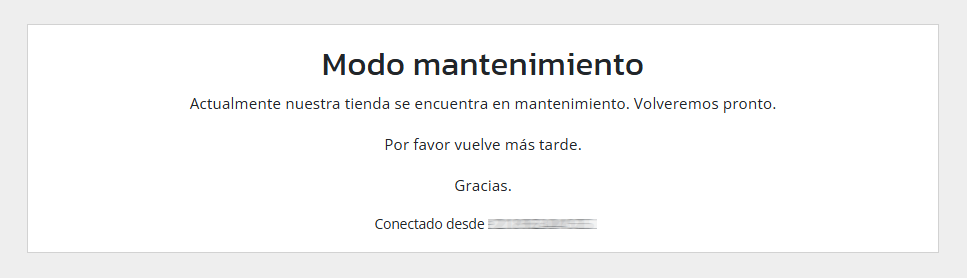
Wakaprint dispone de un ajuste para cambiar el estado de la tienda pública. Si este ajuste es activado por el administrador, la tienda quedase cerradacierra al público y muestra soloúnicamente launa página con un mensaje que presenta a su vezincluye la dirección IP desde la que acedeaccede el usuario.
El ajuste de ver la tienda pública cuando está en modo mantenimiento está en el gestor > Navegador lateral > Ajustes > Ajustes Generales > Técnico
Únicamente los usuarios con rol de administrador pueden acceder a estos ajustes.
En este apartado pueden añadirse tantas direcciones IP como se necesiten.
- Cualquier administrador cuya IP esté registrada podrá acceder a la tienda pública aun cuando se encuentre en modo mantenimiento.
- Las IPs también pueden añadirse manualmente. En ese caso, deben introducirse separadas por comas sin espacios en blanco (por ejemplo:
192.168.1.1,192.168.1.2). - Tras realizar cambios, es necesario guardar la configuración. En algunos casos, puede ser necesario pulsar el botón “VACIAR CACHÉ” disponible en la misma página para que los ajustes surtan efecto.
- Con el botón "LIMPIAR" borran todas las Ips añadidas. Requiere guardar el cambio.
1. Interfaz de Técnico
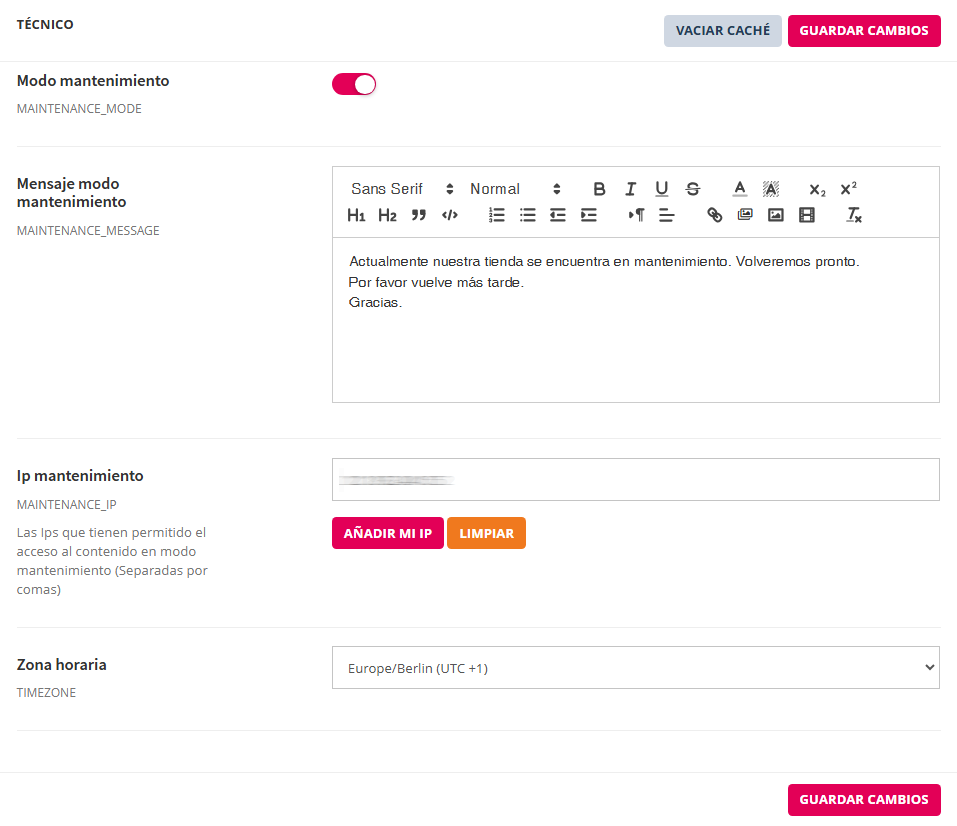
| Elemento | Función |
| Botón "Modo mantenimiento" | Activar/desactivar el modo mantenimiento. En magenta o en blanco respectivamente. |
| Botón "VACIAR CACHÉ" | Vacía la caché del gestor. |
| Botón "GUARDAR CAMBIOS" |
Requerido para guardar los cambios en los ajustes generales de "Técnico". |
| Mensaje modo mantenimiento |
Editor de texto para redactar el mensaje que se presentará en la vista pública cuando la tienda esté en modo mantenimiento. Requiere guardar. |
| Ip mantenimiento |
Las Ips que tienen permitido el acceso al contenido de la tienda pública en modo mantenimiento (Separadas por comas). |
| Botón "AÑADIR MI IP" |
Añade automáticamente la IP desde la que se está accediendo. Requiere guardar. |
| Botón "LIMPIAR" | Borra todas las IPs añadidas. Requiere guardar. |
2. Acceso directo al ajuste cuando la tienda está en modo mantenimiento

Mediante el enlace de la alerta de tienda en modo mantenimiento se accede directamente a este ajuste. Este enlace está accesible desde todas las páginas del gestor. En la barra de navegación superior.
1.1 Clic en texto de alerta de estado de la tienda en "Modo mantenimiento"
1.2 Clic en botón "AÑADIR MI IP". Se añadirá la IP automáticamente.
1.3 Clic en botón "GUARDAR".
1.4 En el supuesto de que siga viéndose la tienda pública en modo mantenimiento proceder a revisar si la IP está bien añadida y/o hacer clic en botón "VACIAR CACHÉ".
2. Acceso a Técnico cuando la tienda no está en modo mantenimiento
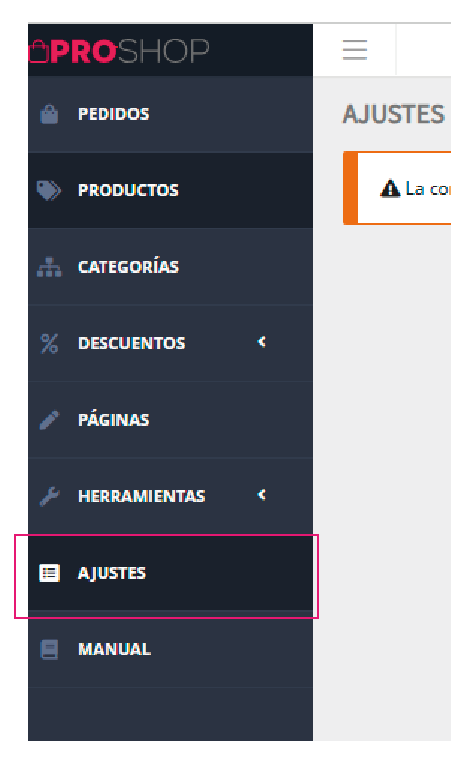
2.1 Clic en "Ajustes" del menú navegador lateral del gestor.
2.2 en el menú que se muestra en el cuerpo de la página hacer clic en "Ajustes generales"
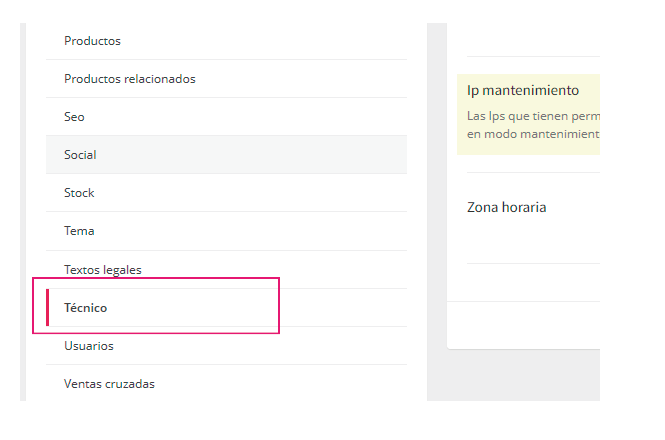
2.3 En el menú que se muestra dentro de Ajustes generales hacer clic en "Técnico"
2.4 Proceder poner la tienda en modo mantenimiento.
2.5. Añadir la IP como se ha indicado anteriormente.