
Ventas
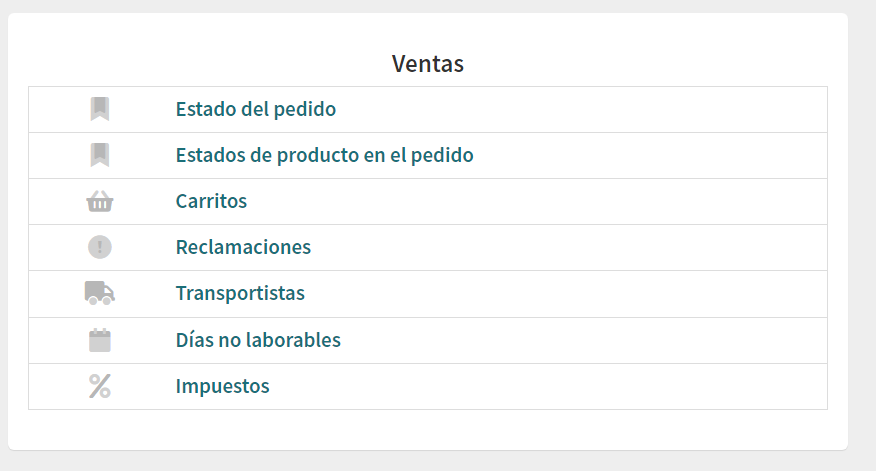
En la sección "Otros" del menú lateral del gestor se encuentra la sección "Ventas". Al acceder a "Ventas" se muestra el siguiente submenú.
Estados del pedido
En el submenúmenú ventas accedemosse accede a la configuración de Estados del pedido.
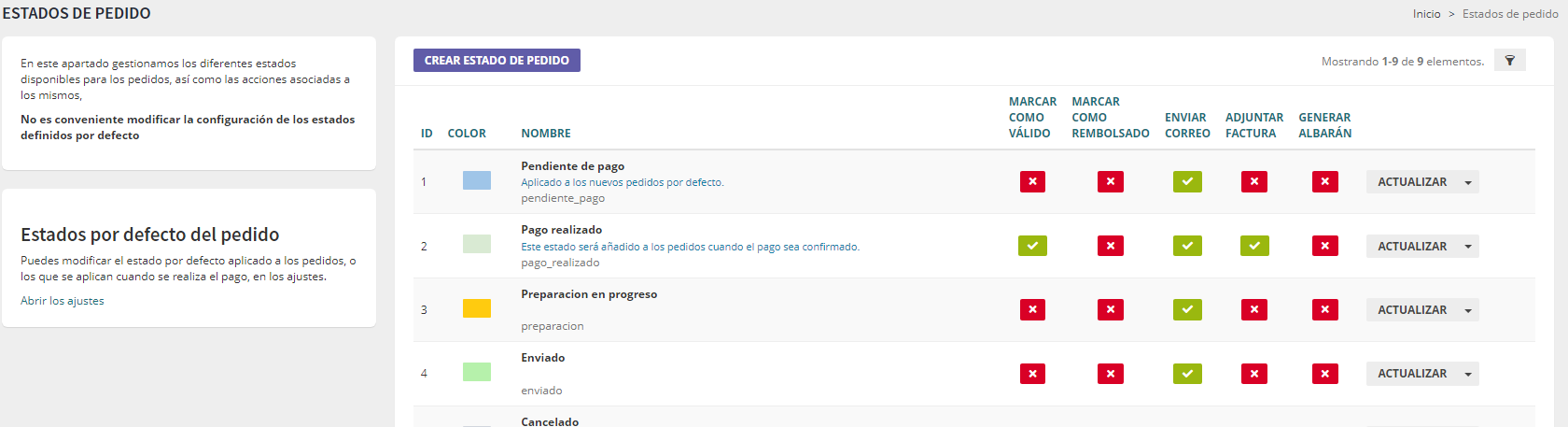
En este apartado gestionamosse gestionan los diferentes estados disponibles para los pedidos, así como las acciones asociadas a los mismos,
Dispone de una interfaz en modo lista que además de ofrecer las acciones habituales de este tipo de interfaz permite el reconocimiento rápido del comportamiento del estado del pedido.
No es conveniente modificar la configuración de los estados definidos por defectodefecto.
Los estados que tienen acción de enviar correo han de ser creados y mantenidos por Soporte Técnico.
Estado del producto en el pedido
Desde este apartado crearemosse crean los estados que estarán disponibles para asignar a los productos de los pedidos y así facilitar el proceso de preparación del pedido.

Carritos
Desde este apartado accedemosse accede a un listado de los carritos, tanto convertidos a pedidos como abandonados. Además se podrá acceder a una vista con los detalles de cada uno de ellos.
Si el carrito finalmente se convierte en pedido, la columna "importe" mostrará el total con impuestos del pedido. Si por el contrario, el carrito se abandonó sin finalizar el pedido, se mostrará la suma total de los productos sin impuestos.

Reclamaciones
Desde este apartado podremosaccedemos vera las reclamaciones realizadas por los clientes,clientes. Se puede cambiar el estado de las mismas y responder al cliente. También tenemosse posibilidad depuede crear una nueva reclamación.

Transportistas
En este apartado se pueden gestionar los transportistas (gastos de envío) y configurar los rangos de coste del envío según suvarios estrategia de precios:comportamientos: rangos por peso o rangos por precio. Ver sección transportistas de este manual.
Para introducir la url de seguimiento, indique mediante {{number}} el lugar donde se debe introducir el número de seguimiento del pedido o producto.
Para proceder a la configuración de rangos es necesario tener definidas las zonas, países y provincias correspondientes (apartado localización).
