
Ventas
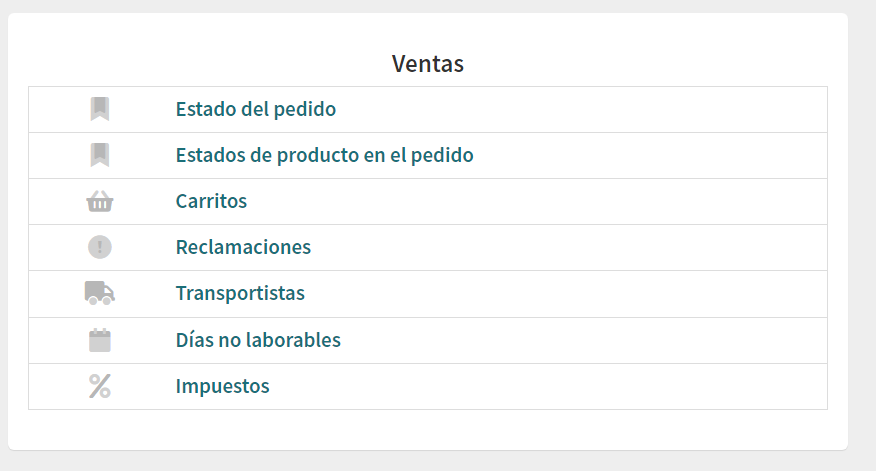
En la sección "Otros" del menú lateral del gestor se encuentra la sección "Ventas". Al acceder a "Ventas" se muestra el siguiente submenú.
Estados del pedido
En el menú ventas se accede a la configuración de Estados del pedido.
En este apartado se gestionan los diferentes estados disponibles para los pedidos, así como las acciones asociadas a los mismos,
Dispone de una interfaz en modo lista que además de ofrecer las acciones habituales de este tipo de interfaz permite el reconocimiento rápido del comportamiento del estado del pedido.
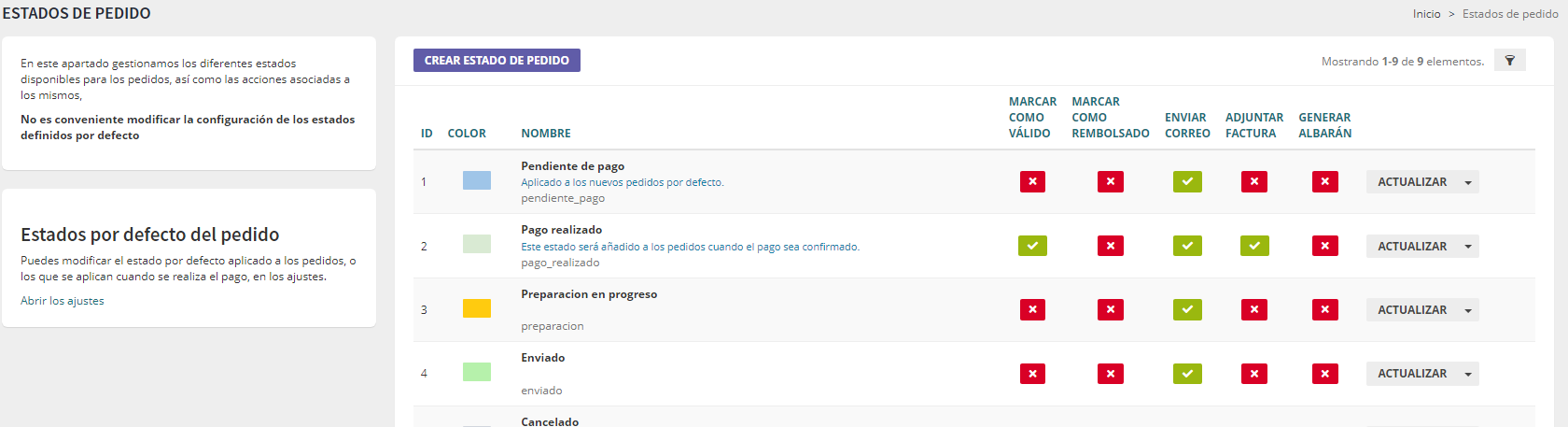
La tabla de estados de pedido que se presenta arriba es una guía detallada para el proceso de manejo de pedidos en un sistema de comercio electrónico. Cada estado representa una etapa específica en el ciclo de vida de un pedido, y algunos estados están asociados con una “Plantilla” específica.
1. Estados con Plantilla: Los estados que tienen una “Plantilla” asociada indican que, cuando un pedido alcanza ese estado particular, se enviará automáticamente un correo electrónico al cliente. Este correo electrónico se genera utilizando una plantilla predefinida y personalizada. Por ejemplo, si un pedido ha sido confirmado como pagado, se enviará un correo electrónico utilizando la “Plantilla: pago_realizado”. Estas plantillas están diseñadas para comunicar información específica relacionada con ese estado particular del pedido y no pueden ser alteradas en su contenido.
Si no pone en el índice, debajo del nombre: Plantilla: mensaje personalizado no se pueden personalizar
2. Mensaje Personalizado: Además de las plantillas, hay una opción para enviar un mensaje personalizado. Esto permite al administrador de la página enviar un correo electrónico adicional con un contenido que puede ser personalizado según las necesidades. Esto podría ser útil para comunicar información adicional o específica que no esté cubierta por las plantillas predefinidas.
3. Activar/Desactivar Correos: Aunque las plantillas están diseñadas para enviar correos electrónicos automáticamente, el administrador de la página tiene la capacidad de activar o desactivar que se envíe ese correo. Esto ofrece flexibilidad en la comunicación con los clientes, permitiendo que el administrador controle qué correos se envían y cuándo.
En resumen, la tabla de estados de pedido funciona como una hoja de ruta para la comunicación automatizada con los clientes durante el proceso de pedido. Los estados con una plantilla asociada enviarán correos electrónicos con contenido personalizado que no puede cambiar, mientras que el administrador tiene la opción de enviar mensajes personalizados adicionales y controlar si se envían o no estos correos automáticos.
Estado del producto en el pedido
Desde este apartado se crean los estados que estarán disponibles para asignar a los productos de los pedidos y así facilitar el proceso de preparación del pedido.

Añadir estados de pedido
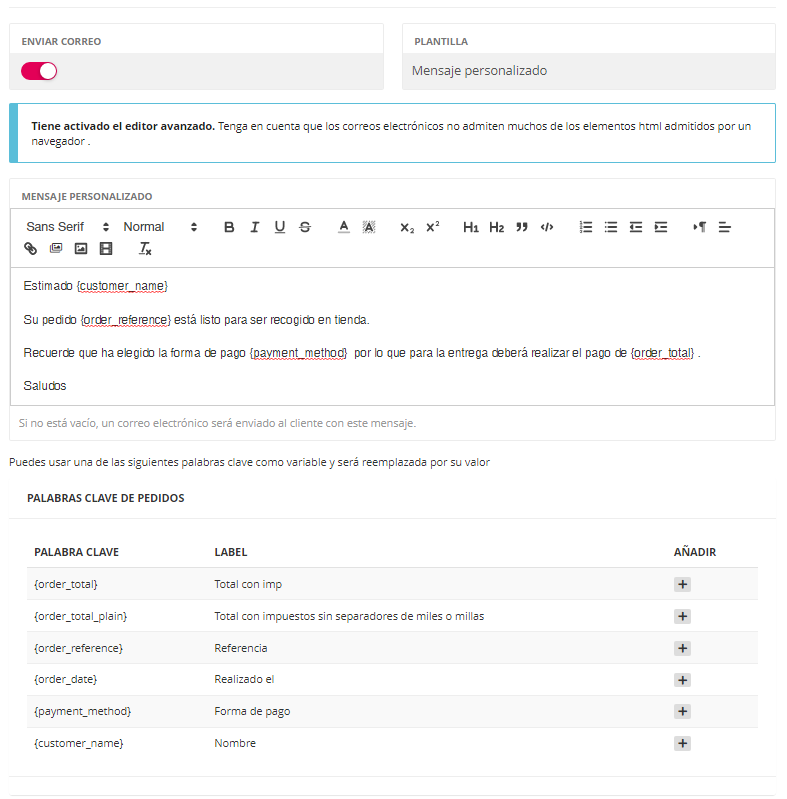
Se pueden crear nuevos estados del pedido y editar un mensaje para que se le envíe al cliente mediante un correo de forma automática al cambiar el pedido a ese estado.
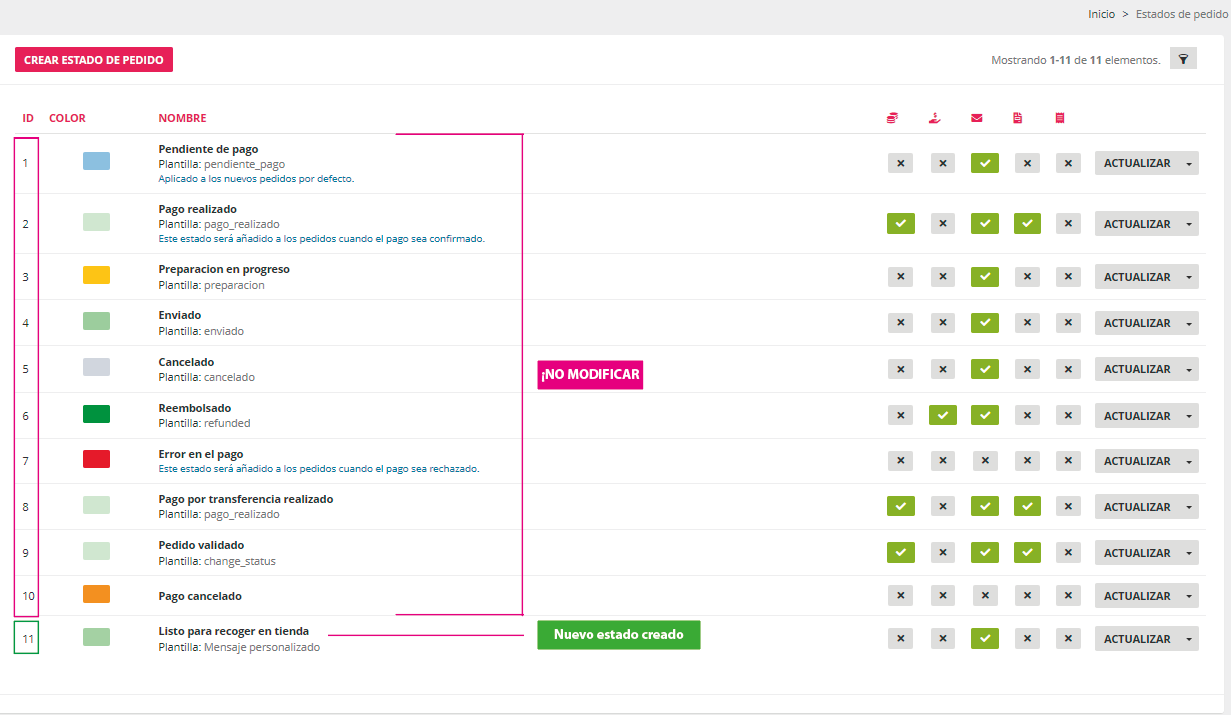
Al crear un nuevo estado de pedido podrá ajustar entre otros si el cambio de estado del pedido enviará un correo al cliente y editar el mensaje del correo. Para acceder al editor del mensaje del correo vinculado al estado del pedido hacer clic en botón "Enviar correo".
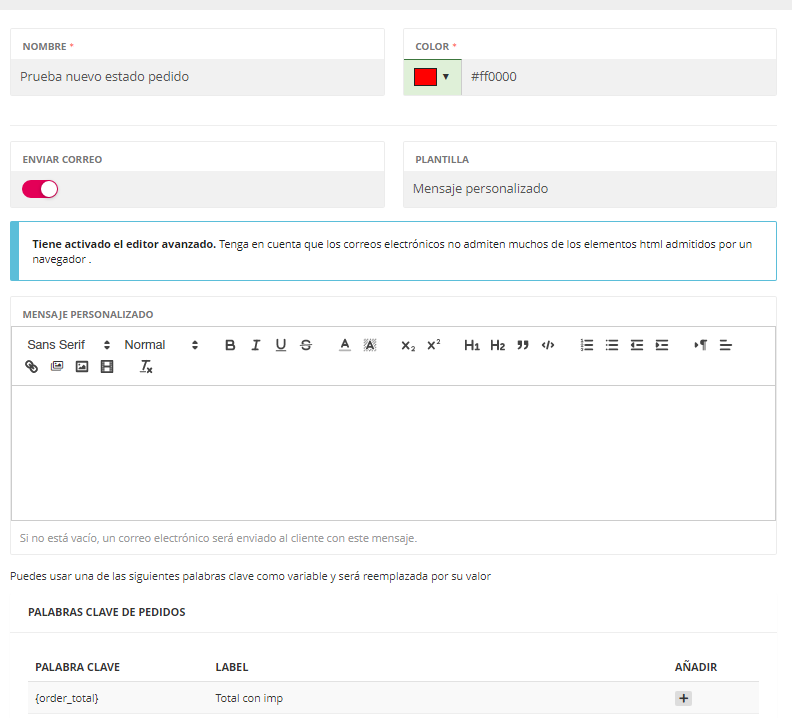
Se puede añadir además de textos, datos dinámicos a través de las variables disponibles. Para añadirlos hacer clic en el icono + en el lugar del texto del mensaje que se quiere mostrar.
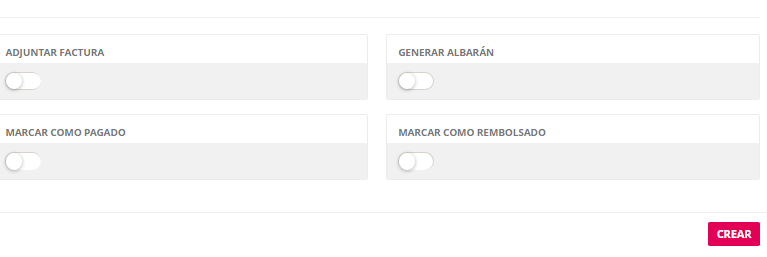
En la creación de estados de pedido puede ajustar que se envíe documentación relativa al pedido como el albarán o la factura y acciones como marcar como pagado o marcar como reembolsado.
Carritos
Desde este apartado se accede a un listado de los carritos, tanto convertidos a pedidos como abandonados. Además se podrá acceder a una vista con los detalles de cada uno de ellos.
Si el carrito finalmente se convierte en pedido, la columna "importe" mostrará el total con impuestos del pedido. Si por el contrario, el carrito se abandonó sin finalizar el pedido, se mostrará la suma total de los productos sin impuestos.

Reclamaciones
Desde este apartado accedemos a las reclamaciones realizadas por los clientes. Se puede cambiar el estado de las mismas y responder al cliente. También se puede crear una nueva reclamación.

Transportistas
En este apartado se pueden gestionar los transportistas y configurar los gastos del envío según localizaciones y varios comportamientos.
Para proceder a la configuración de rangos es necesario tener definidas las zonas, países y provincias correspondientes (apartado localización).
