2.8.1.2 Estados de producto en el pedido < Ventas
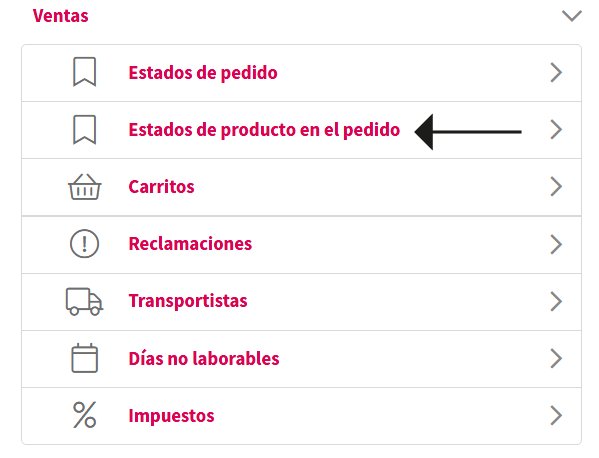
En la sección "Ajuste" del menú lateral del gestor se encuentra la sección "Ventas". Al acceder a "Ventas" se muestra el siguiente submenú. En él se encuentra el acceso a "Estados de producto en el pedido"
1. Estados del producto en el pedido introducción
Desde este apartado se crean los estados que estarán disponibles para asignar a los productos de los pedidos y así facilitar el proceso de preparación del pedido.
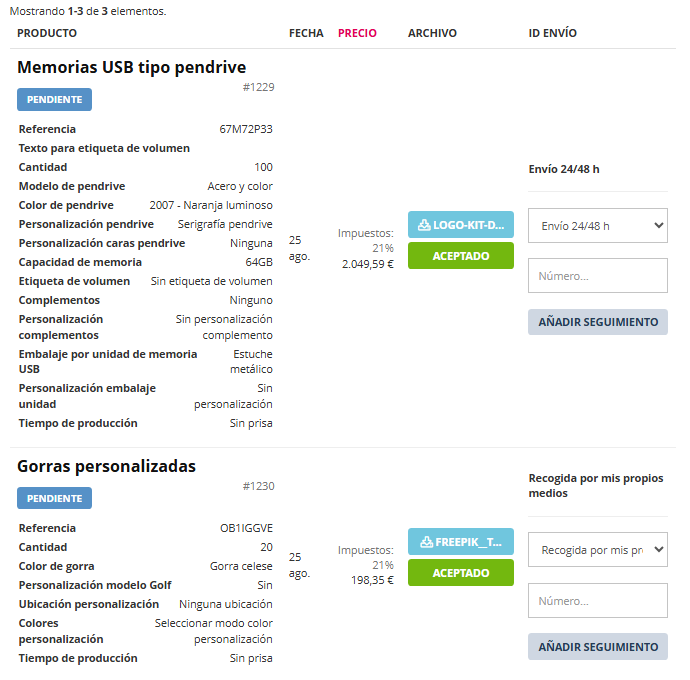
Cuando llega un pedido, cada producto en él, muestra un estado de producto por defecto.
Los estados de pedido junto con los estados de producto en el pedido son necesarios para el uso de la herramienta Kanban que permite controlar la producción. Se recomienda consultar las páginas relativas a Kanban de este capítulo.
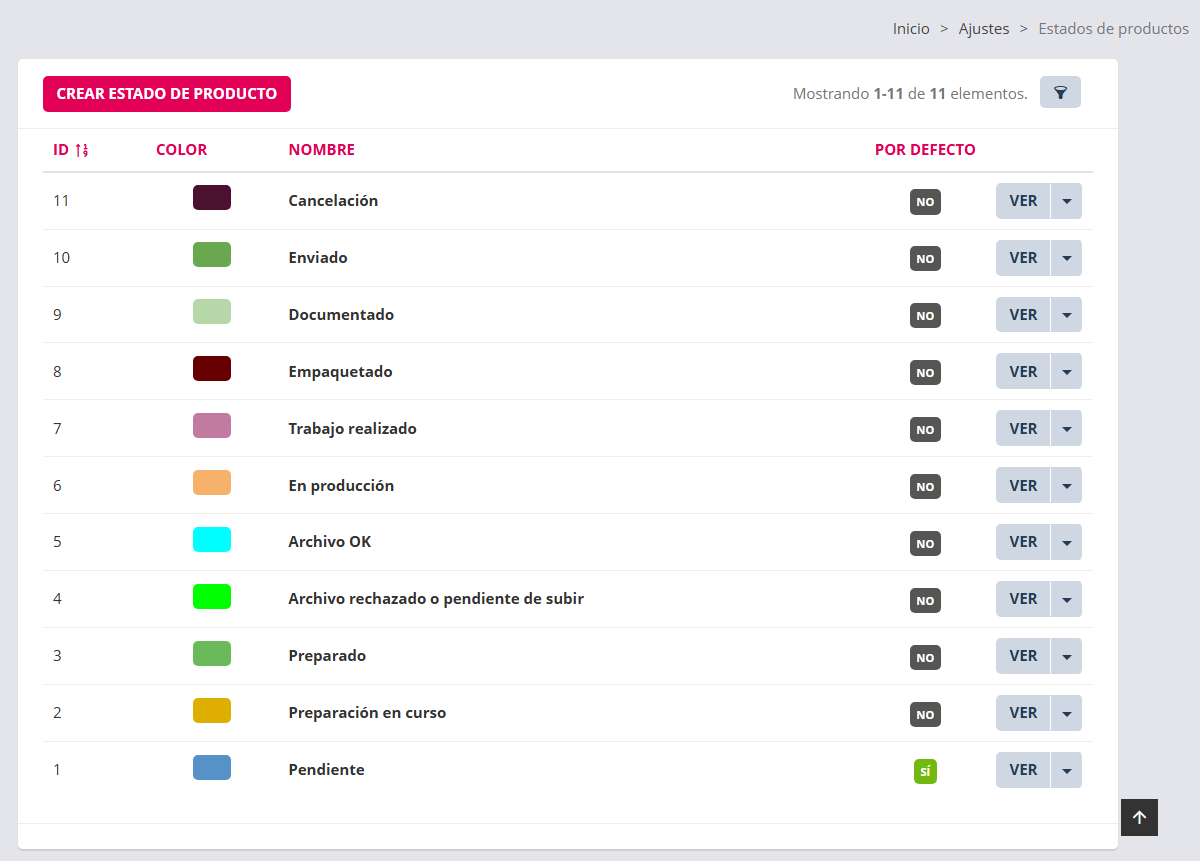
2. Interfaz lista de Estados del producto en el pedido
| Ajuste | Utilidad |
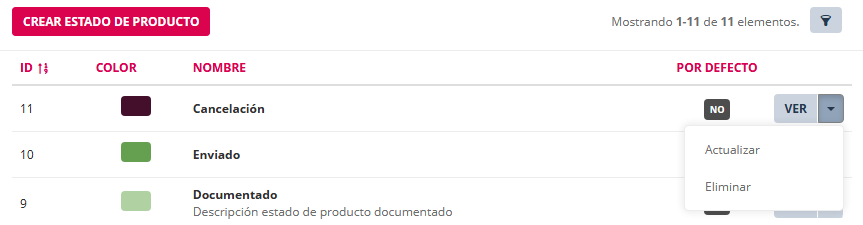
| Crear estado de producto botón | Para acceder a la interfaz de crear un nuevo estado de producto |
| Filtro | Permite, buscar, filtrar y ordenar los estados de pedido que están creados |
| Reiniciar botón | Borrar filtros aplicados |
| ID | Identificador del estado de producto |
| Color | Color asignado al estado de producto |
| Nombre | Nombre del estado de producto |
| Por defecto | Estado por defecto que se añade automáticamente al producto al tramitarse el pedido |
| Ver botón | Para consultar los detalles del estado de producto |
| Ver botón - Flecha - Actualizar | Para acceder a la interfaz de edición del estado de producto |
| Ver botón - Flecha - Eliminar | Para eliminar el estado del producto |
3. Interfaz de creación y actualización de estado de producto
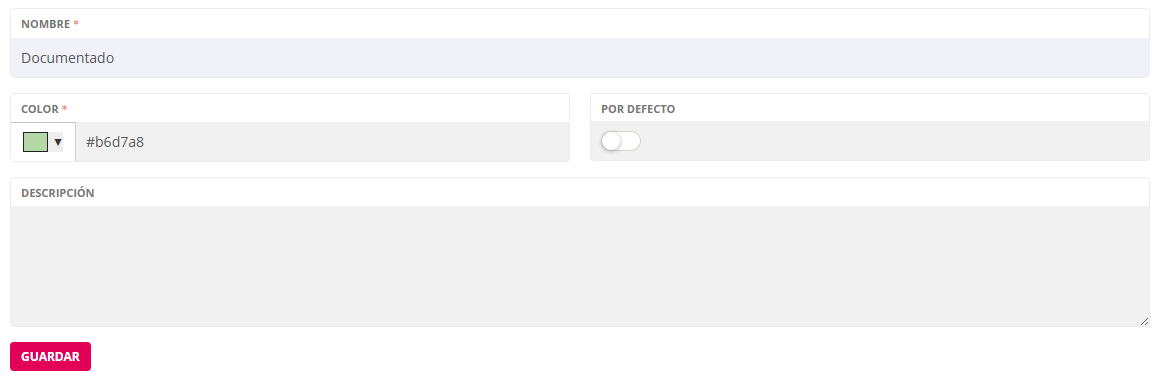
Para crear un estado de producto acceder a Ajustes->Ventas->Estados de producto en el pedido
| Ajuste | Utilidad |
| Nombre | Nombre del estado de producto |
| Color | Selector de color para el reconocimiento rápido del estado de producto |
| Nombre | Nombre del estado de producto |
| Por defecto botón | Para definir el estado como por defecto. El que se añade automáticamente al producto al tramitarse el pedido. |
| Descripción | Campo para escribir información de interés para otros administradores de la tienda |
| Guardar botón | Para guardar el nuevo estado de producto o los cambios realizados |
4. Actualización de configuración de estado de producto
Para modificar la configuración de un estado de producto acceder a botón Ver->Flecha->Actualizar
4. Cambiar estados de los productos en el pedido.
- Hacer clic sobre la etiqueta del estado para acceder al selector de estado de producto.
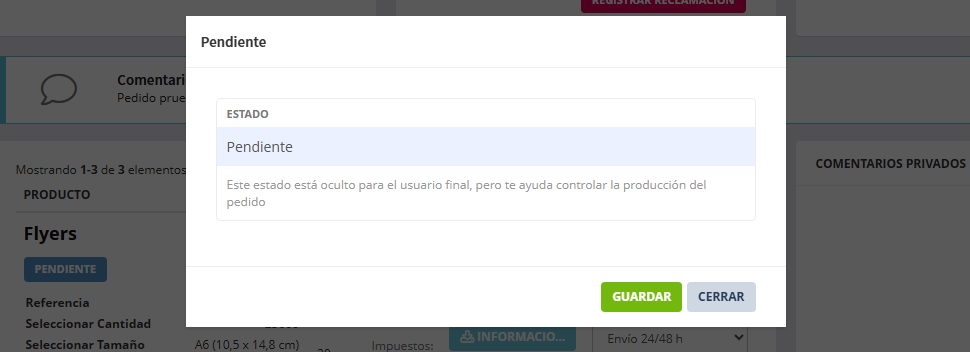
- Hacer clic en el campo "Estado para que muestre los estados de producto creados.
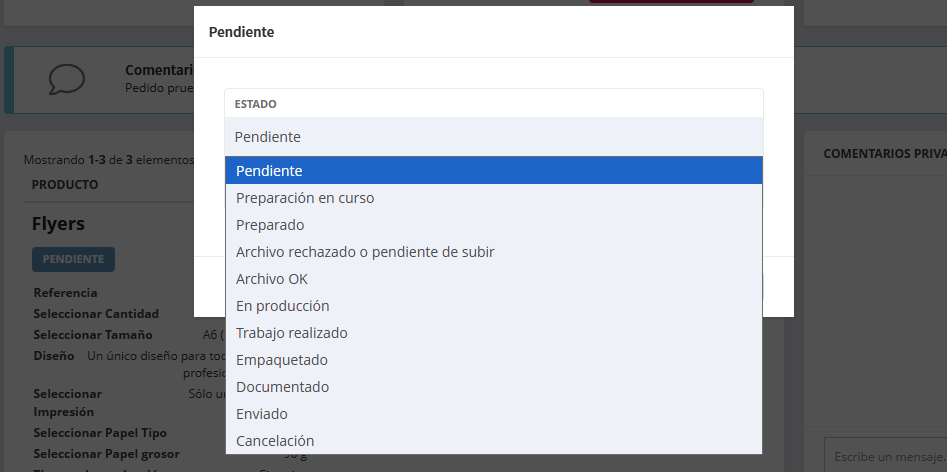
- Seleccionar el que corresponda.. Se puede localizar un estado de producto en el pedido escribiendo mínimo uno o más caracteres.
- Botón verde para guardar cambio y botón gris para salir sin guardar.