
2.8.12 Scripts de terceros < Ajustes
La sección Scripts de terceros permite gestionar la inclusión y ejecución de código personalizado en la tienda, tanto de origen externo como propio. Desde este apartado se pueden añadir scripts de JavaScript, hojas de estilo CSS y código noscript, así como definir en qué páginas y en qué momento del proceso de navegación se cargan.
Estos ajustes permiten no solo integrar herramientas y servicios de terceros, sino también modificar estilos, comportamientos y elementos visibles de la vista pública de la tienda, añadiendo o personalizando contenido según el contexto. Asimismo, es posible controlar la activación de los scripts y su relación con el aviso de cookies.
Debido a su impacto directo en el funcionamiento y la presentación de la tienda, estos ajustes deben configurarse con cuidado.
1. Interfaz de script de terceros en modo lista
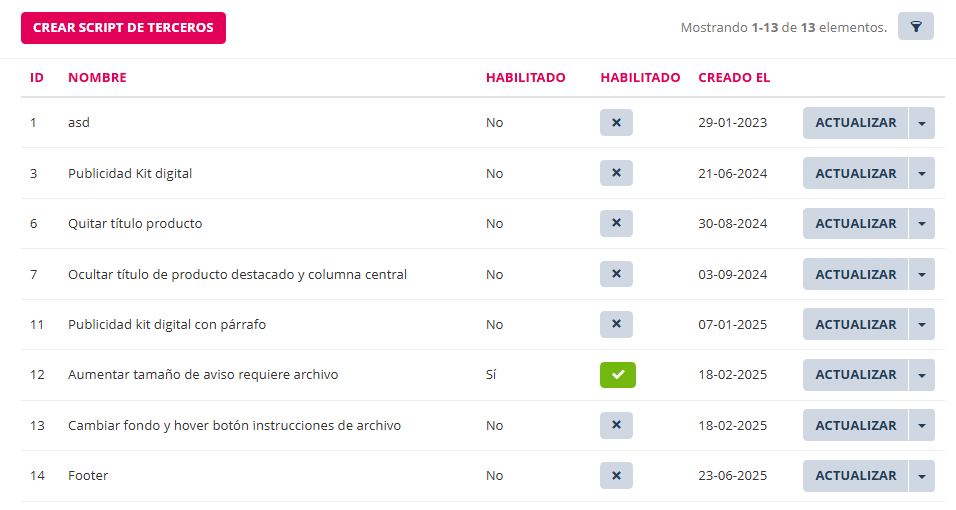
| Ajuste |
Detalles |
|---|---|
| ID |
Identificador interno del script de terceros. Se asigna automáticamente al crearlo. |
| Nombre |
Nombre descriptivo del script, utilizado para identificarlo dentro del panel de administración. |
| Habilitado (estado) |
Indica si el script está activo o inactivo. Cuando está deshabilitado, el script no se ejecuta en la tienda. |
| Habilitado (acción rápida) |
Permite activar o desactivar el script directamente desde el listado mediante un control rápido, sin necesidad de editarlo. |
| Creado el |
Fecha de creación del script de terceros. |
| Actualizar |
Permite acceder a la edición del script seleccionado para modificar su configuración, código o condiciones de visualización. |
| Crear script de terceros |
Acción para crear un nuevo script de terceros y definir su configuración desde cero. |
| Filtros |
Permite filtrar el listado de scripts para facilitar su búsqueda y gestión. |
2. Interfaz de crear script de terceros
2.1 Columna izquierda sección superior
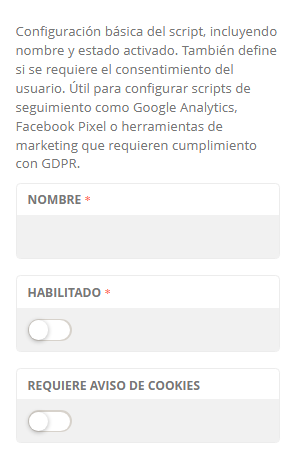
| Ajuste |
Detalles |
|---|---|
| Nombre |
Identifica el script de terceros dentro del panel de administración. Es un campo obligatorio. |
| Habilitado |
Activa o desactiva la ejecución del script configurado. |
| Aviso de cookies requeridas |
Indica si el script requiere la aceptación previa del aviso de cookies para poder ejecutarse. |
2.2 Columna izquierda sección inferior - Condiciones de visualización
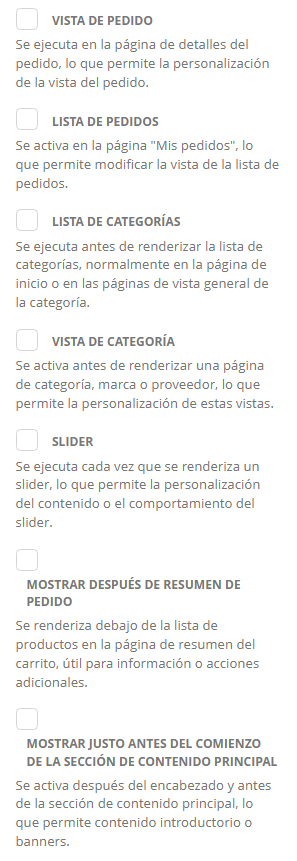
El ajuste Condiciones de visualización permite definir, mediante selección tipo marcar casilla check, en qué páginas o momentos del flujo de navegación de la tienda se ejecutará el script configurado. Estas opciones sirven para limitar la carga y ejecución del código a contextos específicos, permitiendo mostrar contenido, modificar estilos o ejecutar acciones únicamente donde sea necesario.
Este ajuste es especialmente útil para integrar widgets, avisos, personalizaciones o acciones condicionadas a determinadas vistas de la tienda.
|
Opción |
Detalles |
|---|---|
| Todas las páginas |
El script se ejecuta en cada carga de página, permitiendo modificar el diseño o comportamiento antes de renderizar el contenido. |
| Listado de productos |
Se ejecuta antes de renderizar una lista de productos, útil para añadir o modificar información en la vista de listado. |
| Vista de producto |
Se activa antes de renderizar la vista de un producto individual, permitiendo personalizar la página de detalles del producto. |
| Carrito de compra |
Se ejecuta en la página del carrito, lo que permite modificar el resumen del carrito o añadir contenido adicional. |
| Pedido completado |
Se activa en la página de finalización del pedido, útil para mostrar mensajes o ejecutar acciones tras un pedido exitoso. |
| Vista de pedido |
Se ejecuta en la página de detalles de un pedido, permitiendo personalizar la información mostrada al usuario. |
| Lista de pedidos |
Se activa en la página “Mis pedidos”, permitiendo modificar la vista de la lista de pedidos del usuario. |
| Lista de categorías |
Se ejecuta antes de renderizar la lista de categorías, normalmente en la página de inicio o vistas generales. |
| Vista de categoría |
Se activa antes de renderizar una página de categoría, marca o proveedor, permitiendo personalizar estas vistas. |
| Slider |
Se ejecuta cada vez que se renderiza un slider, permitiendo modificar su contenido o comportamiento. |
| Mostrar después de resumen de pedido |
El script se renderiza debajo de la lista de productos en la página de resumen del carrito, útil para mostrar información o acciones adicionales. |
| Mostrar justo antes del comienzo de la sección de contenido principal |
Se ejecuta después del encabezado y antes del contenido principal, permitiendo mostrar banners o contenido introductorio. |
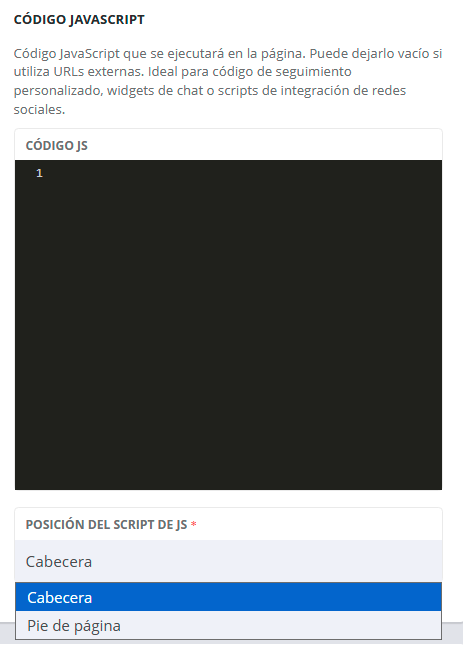
2.3 Interfaz para escribir código Javascript.
2. 15 Código noscript
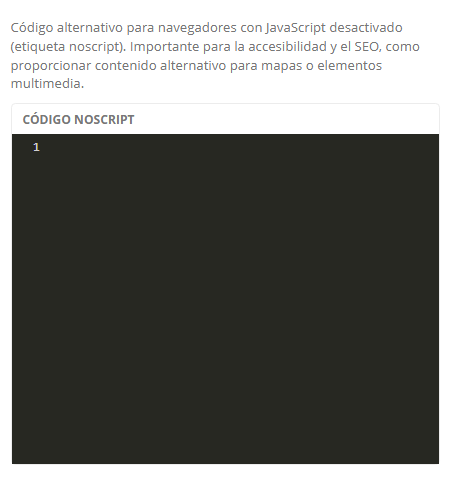
El ajuste Código noscript permite definir contenido alternativo que se mostrará únicamente en navegadores donde JavaScript esté desactivado o no sea compatible. Este tipo de contenido se incluye dentro de la etiqueta HTML <noscript> y se utiliza principalmente para mejorar la accesibilidad, la experiencia de usuario y el posicionamiento SEO en escenarios donde no se puede ejecutar JavaScript.
Este ajuste es especialmente útil para proporcionar alternativas informativas en elementos dependientes de JavaScript, como mapas, widgets externos o contenido multimedia.
| Ajuste |
Detalles |
|---|---|
| Código noscript | Permite introducir código HTML que se renderizará solo cuando JavaScript esté desactivado en el navegador del usuario. El contenido se encapsula dentro de la etiqueta <noscript>. |
| Uso recomendado | Mostrar mensajes informativos, enlaces alternativos o contenido estático que sustituya funcionalidades dependientes de JavaScript. |
| Impacto en accesibilidad | Facilita el acceso a la información para usuarios con navegadores limitados o configuraciones restrictivas. |
| Impacto en SEO | Permite a los motores de búsqueda acceder a contenido alternativo cuando no se ejecuta JavaScript, mejorando la indexación en ciertos casos. |